



Este guia mostra como habilitar o recurso de Conexão Automática do aplicativo ExpressVPN para Android.
A Conexão Automática mantém seu tráfego protegido ao conectar-se automaticamente à VPN ao ingressar em uma nova rede, incluindo redes Wi-Fi públicas. Por padrão, a Conexão Automática está desabilitada.
Pular para…
Habilitar o recurso de Conexão Automática
Marcar redes como “confiáveis” (ou “não confiáveis”)
Desconectar a VPN ao ingressar em uma rede confiável
Desabilitar a Conexão Automática
Habilitar o recurso de Conexão Automática
- Na aba VPN do aplicativo ExpressVPN para Android, toque em Not set up: Auto-connect (Não configurado: Conexão Automática).
- Habilite a opção When joining networks not listed as trusted (Ao ingressar em redes não listadas como confiáveis).


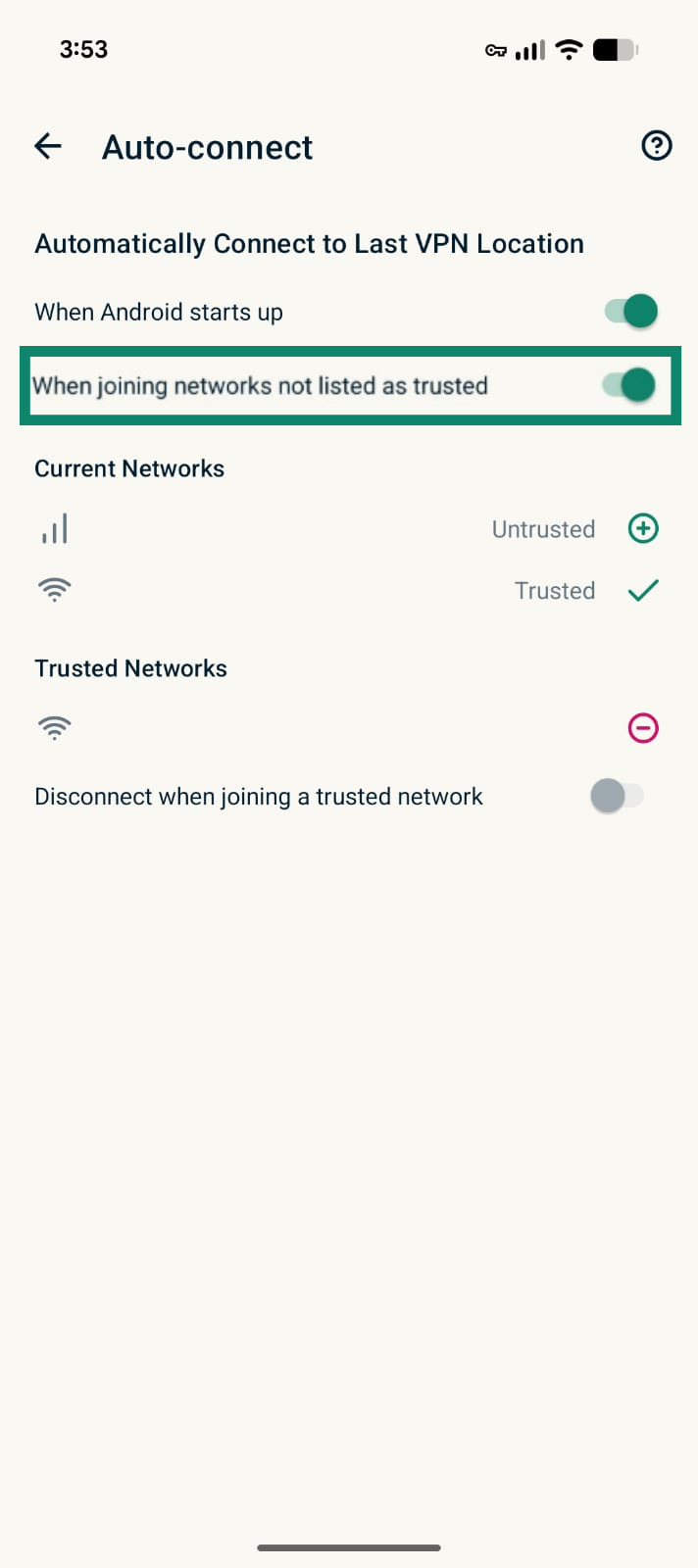
O Android 10 e versões posteriores exigem permissões de localização para permitir a detecção de redes não confiáveis. Se você estiver usando o Android 10 ou uma versão posterior, será solicitado que conceda permissão ao aplicativo para utilizar o recurso de Conexão Automática.
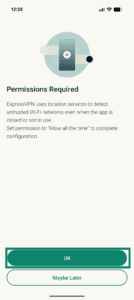
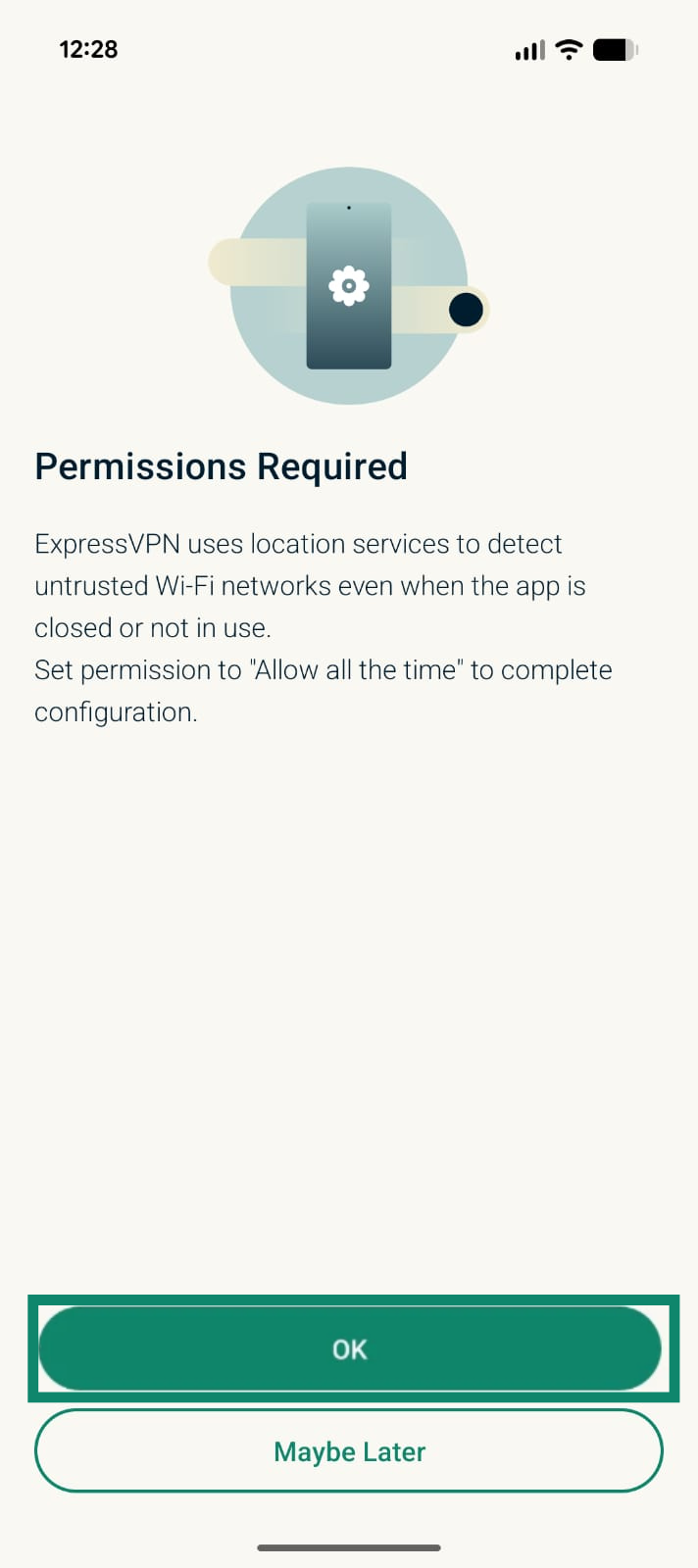
- Na tela Permissions required (Permissões necessárias), toque em OK.
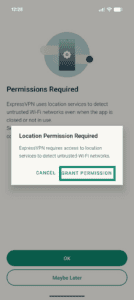
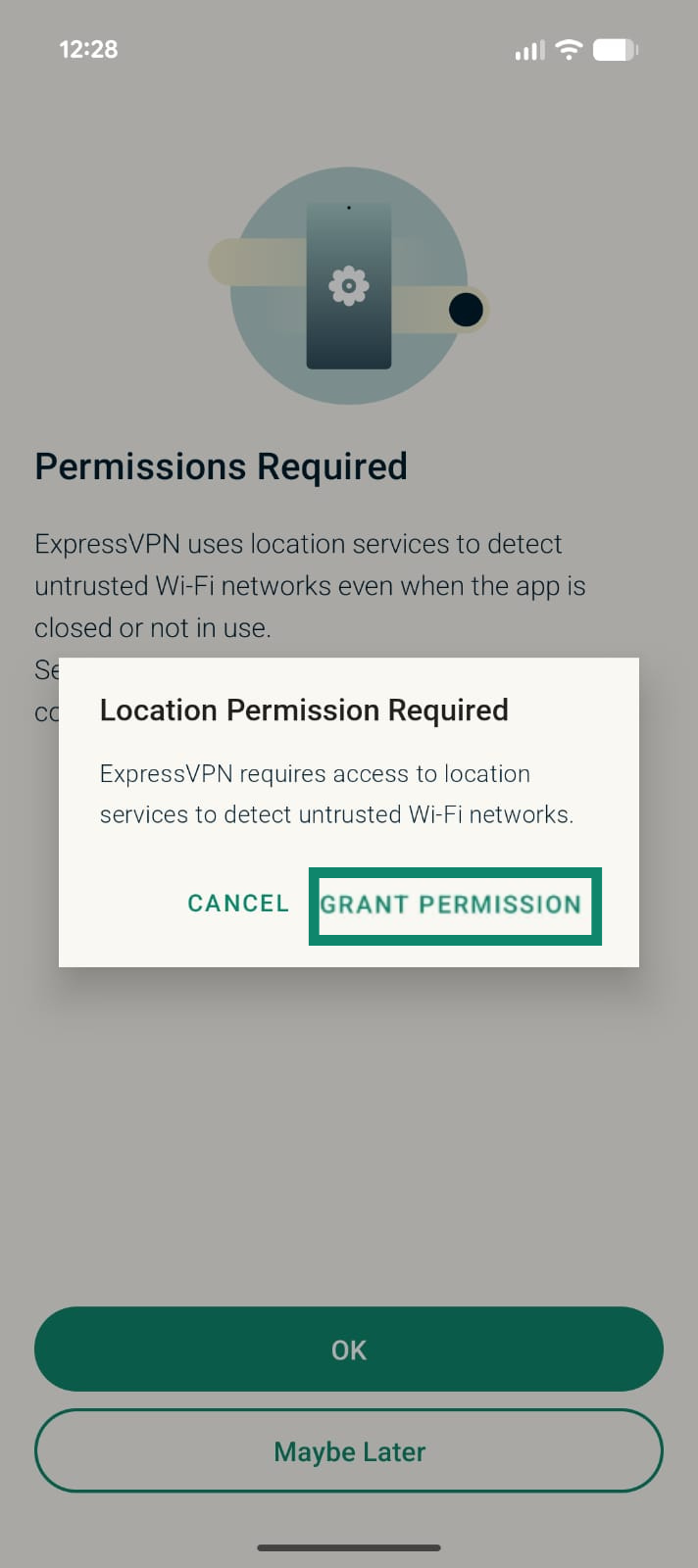
- Na tela Location Permissions Required (Permissões de local necessárias), toque em GRANT PERMISSION (CONCEDER PERMISSÃO).
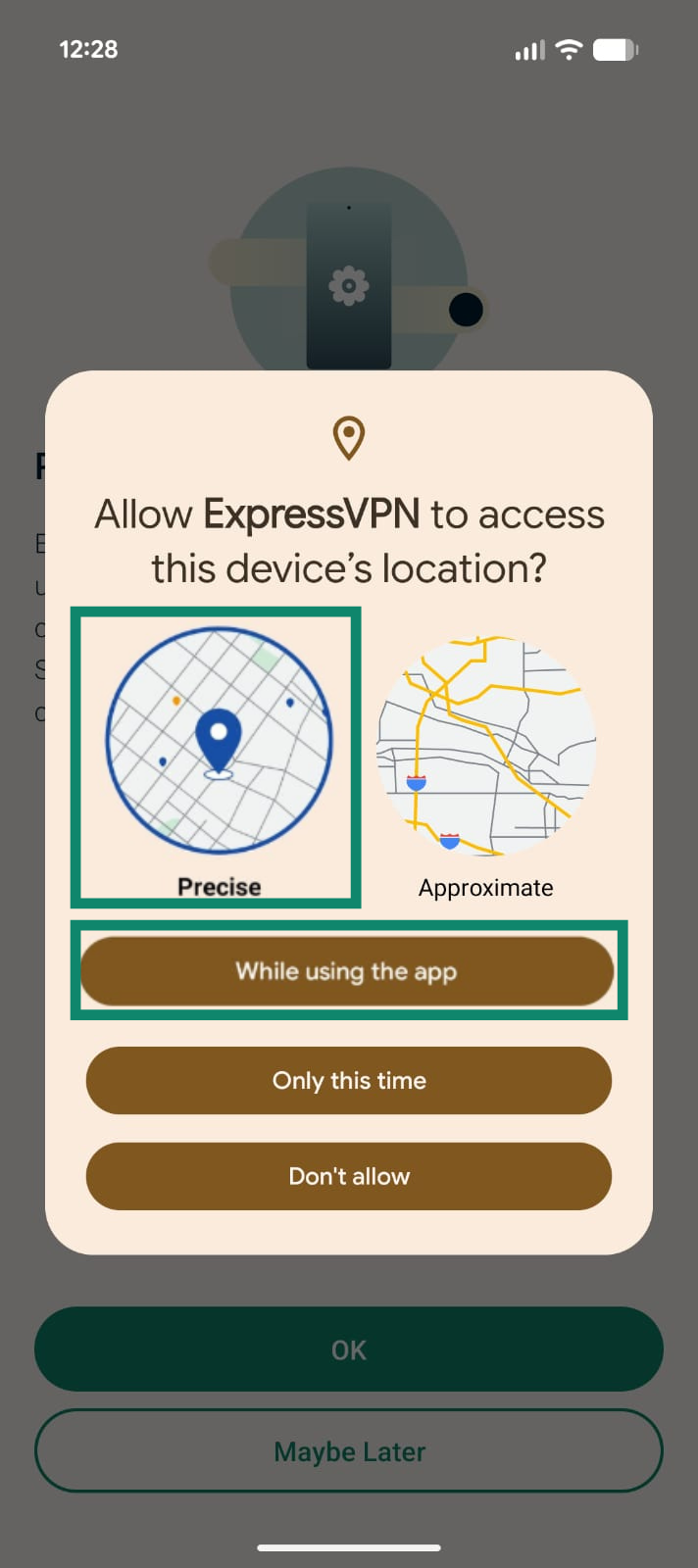
- Selecione a opção Precise (Exata). Em seguida, toque em While using the app (Durante o uso do aplicativo).
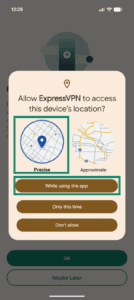
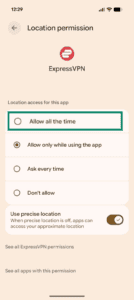
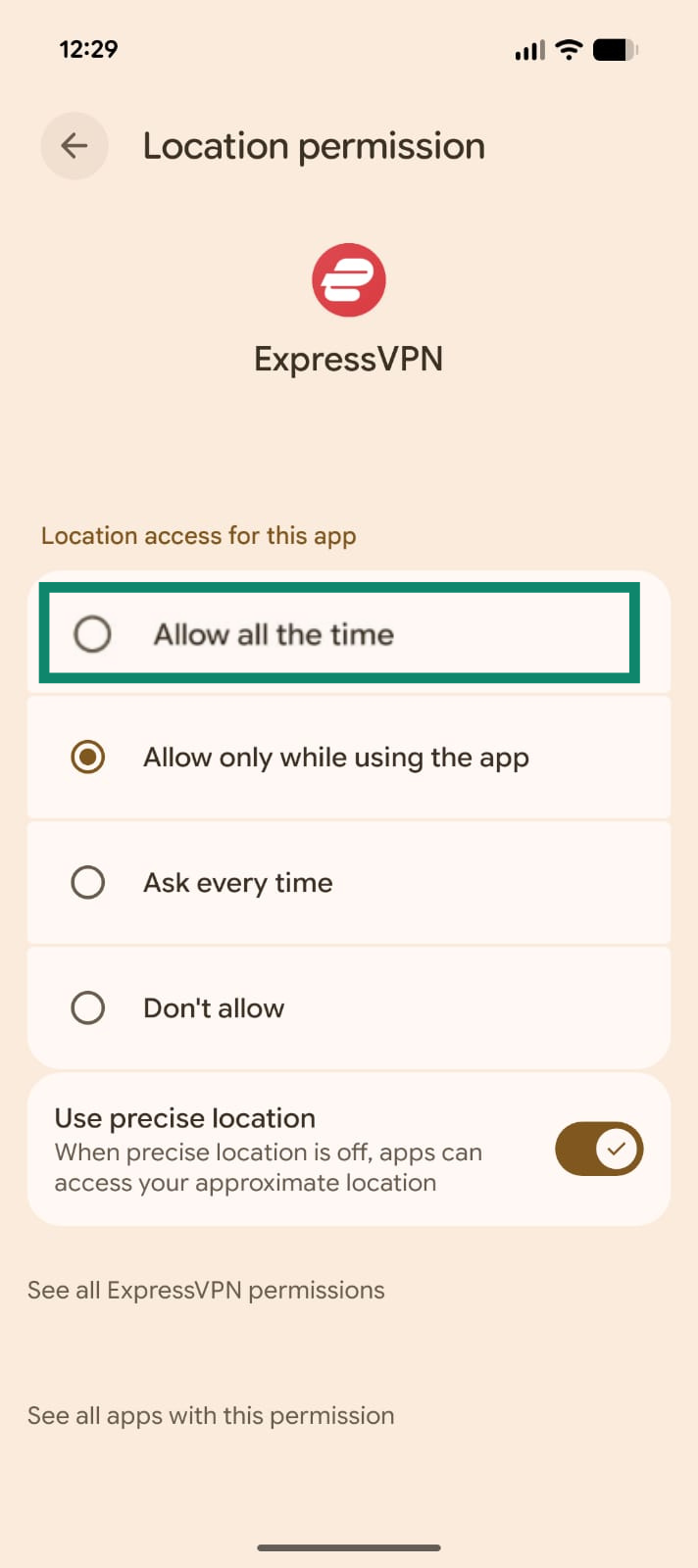
- Uma mensagem será exibida informando que a ExpressVPN precisa de permissão de localização o tempo todo. Siga a instrução para a próxima tela e selecione Allow all the time (Permitir o tempo todo).
Comportamentos do recurso de Conexão Automática da VPN
Quando habilitado, o recurso de Conexão Automática mantém seu tráfego protegido das seguintes formas:
- A Conexão Automática marca todas as novas redes nas quais você ingressa como “não confiáveis” para oferecer proteção VPN completa.
- Você se conectará automaticamente à VPN ao ingressar em uma rede “não confiável”.
- Você permanecerá conectado à VPN ao alternar para outra rede “não confiável” e ao conectar-se a uma rede que marcou como “confiável”.
Mantenha a VPN desligada ao conectar-se a uma rede em que você confia
Se você quiser manter a VPN desativada ao se conectar a uma rede em que confia (ex.: sua rede doméstica), pode marcar a rede como “confiável” nas configurações do aplicativo e desativar a VPN para redes “confiáveis”.
1º passo. Marcar redes como “confiáveis” (ou não confiáveis)
Você pode marcar redes como “confiáveis” ou “não confiáveis” após habilitar a Conexão Automática.
- Na aba VPN do aplicativo ExpressVPN para Android, toque em Auto-connect (Conexão Automática).
- Suas redes ativas serão exibidas na seção Current networks (Redes atuais). Por padrão, elas estarão marcadas como “não confiáveis”. Para marcá-las como “confiáveis”, toque em

 .
. 
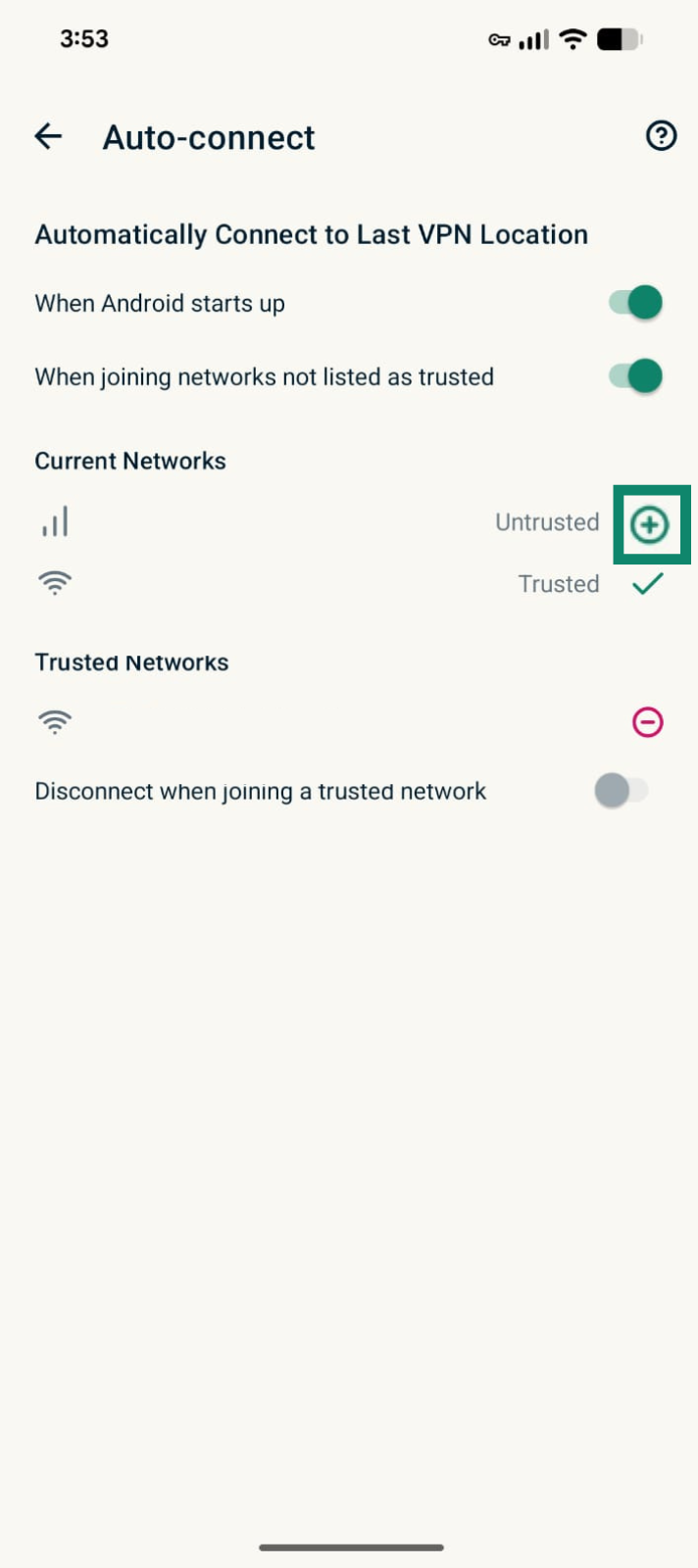
Se você quiser marcá-las como “não confiáveis” no futuro, ao lado da rede que aparece em Trusted Networks (Redes confiáveis), toque em  .
.
2. Desativar a VPN para redes confiáveis
- Na aba VPN do aplicativo ExpressVPN para Android, toque em Auto-connect (Conexão Automática).
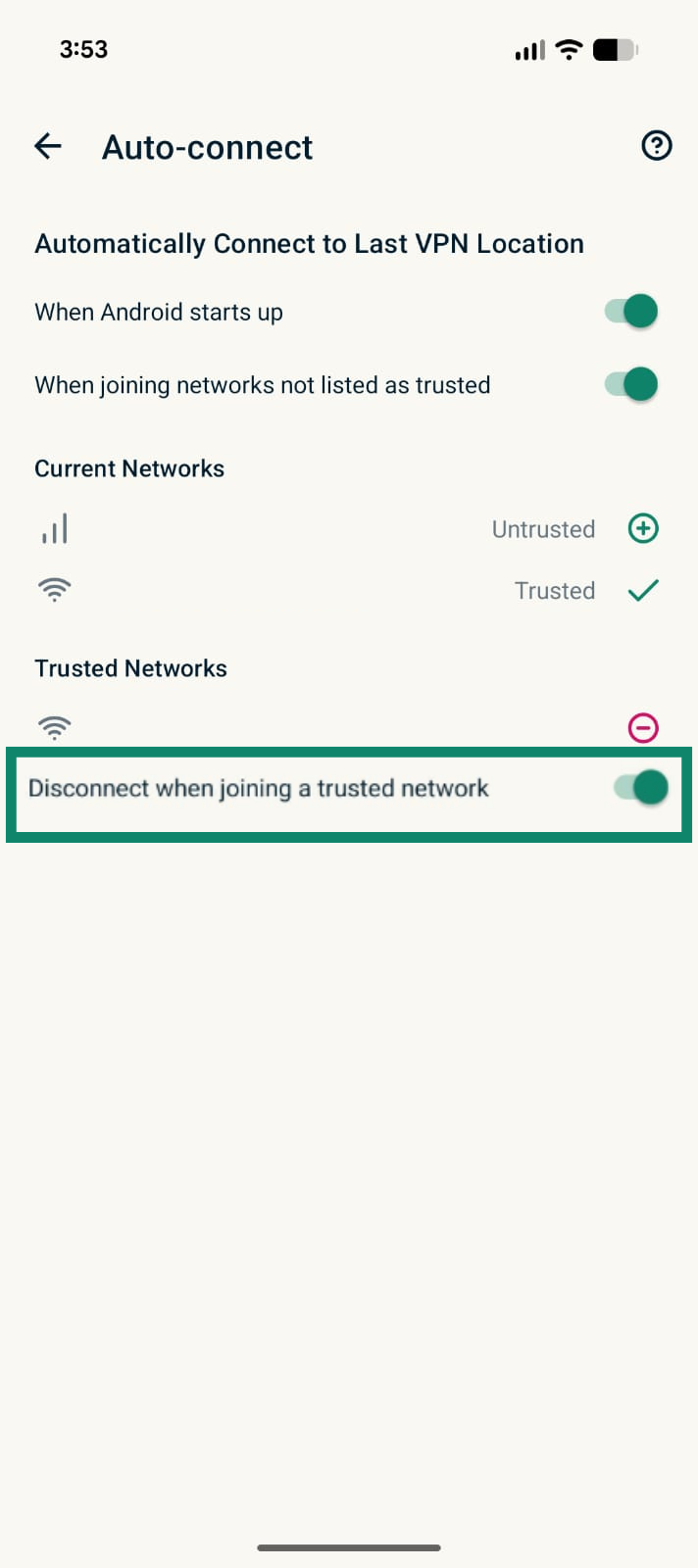
- Habilite a opção Disconnect when joining a trusted network (Desconectar ao ingressar em uma rede confiável).
Precisa de ajuda? Contate a equipe de suporte da ExpressVPN para obter assistência imediata.
Desabilitar o recurso de Conexão Automática
- Na aba VPN do aplicativo ExpressVPN para Android, toque em Auto-connect (Conexão Automática).
- Desabilite a opção When joining networks not listed as trusted (Ao ingressar em redes não listadas como confiáveis).
Precisa de ajuda? Contate a equipe de suporte da ExpressVPN para obter assistência imediata.