




Precisa de uma VPN para Android?
Assine a ExpressVPN Agora
Adora a ExpressVPN? Quer um mês grátis?
Indique um amigo agoraO Chromecast com o Google TV dá acesso à Google Play Store, permitindo que você baixe o aplicativo da ExpressVPN diretamente no seu Chromecast com Google TV. Se a ExpressVPN não puder ser baixada em seu Chromecast com Google TV, você poderá fazer o sideload do aplicativo ExpressVPN nele.
Ir para…
1. Baixar o aplicativo ExpressVPN em seu Chromecast com Google TV
2. Ativar o aplicativo ExpressVPN
3. Conectar-se a uma localização de servidor VPN
Desconectar-se de uma localização de servidor VPN
Escolher uma localização de servidor VPN diferente
Desinstalar a ExpressVPN do seu Chromecast com o Google TV
1. Baixar o aplicativo ExpressVPN em seu Chromecast com Google TV
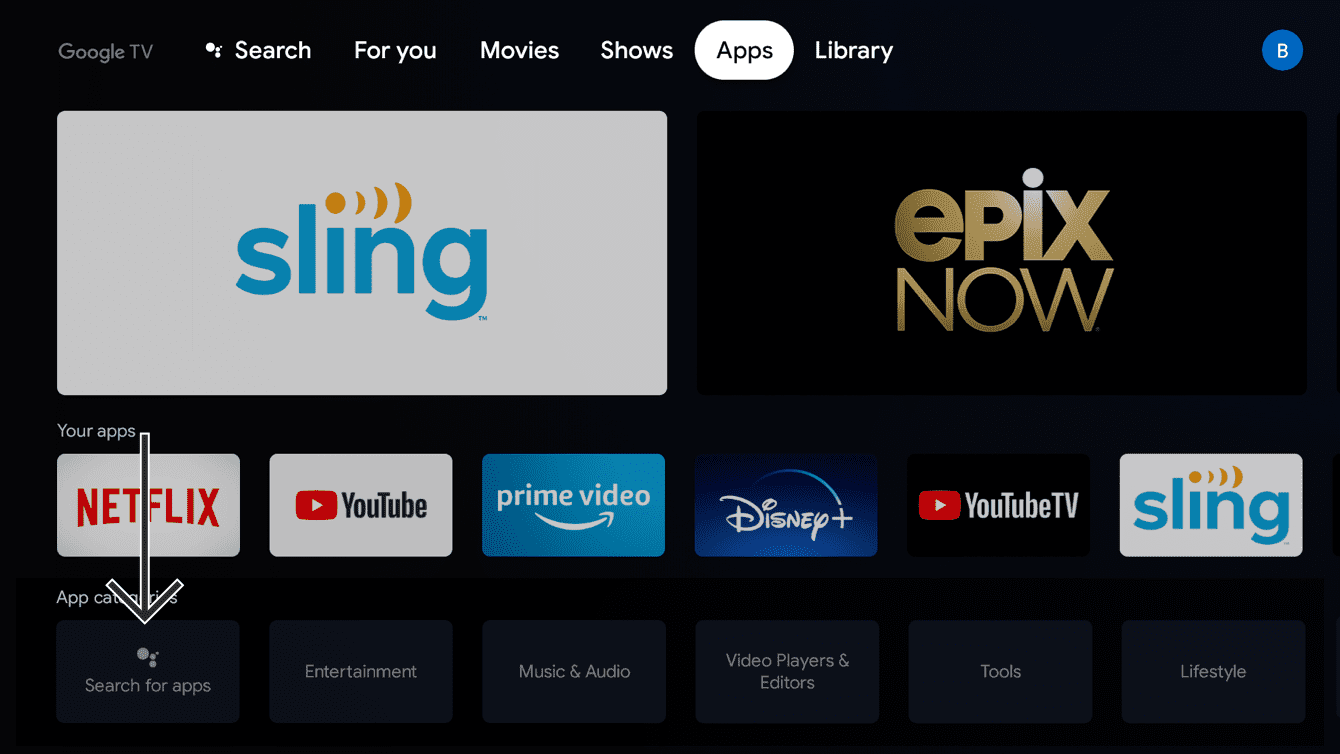
No seu dispositivo Chromecast, acesse Aplicativos. Em Categorias de aplicativos, selecione Pesquisar aplicativos.
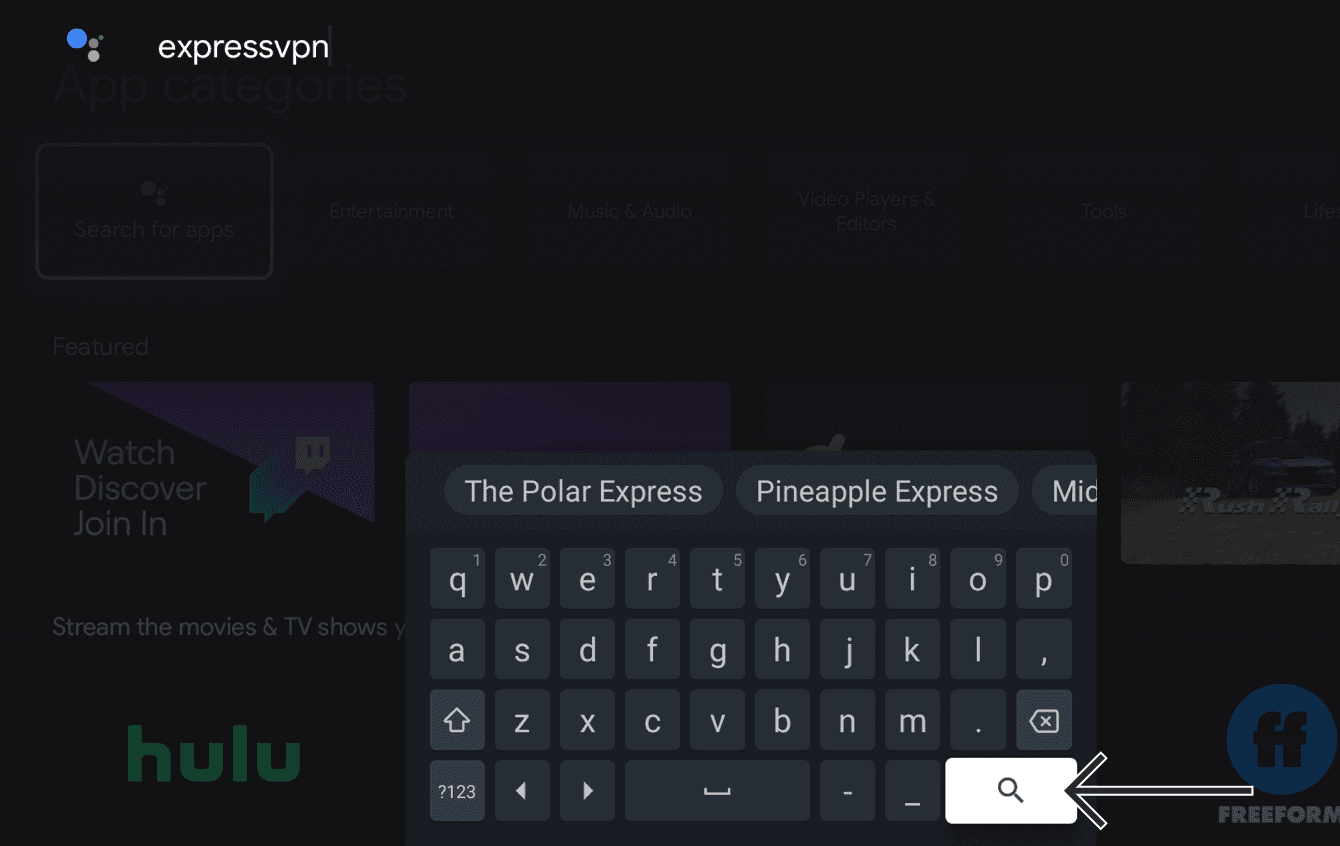
Na barra de pesquisa, digite expressvpn. Selecione  .
.
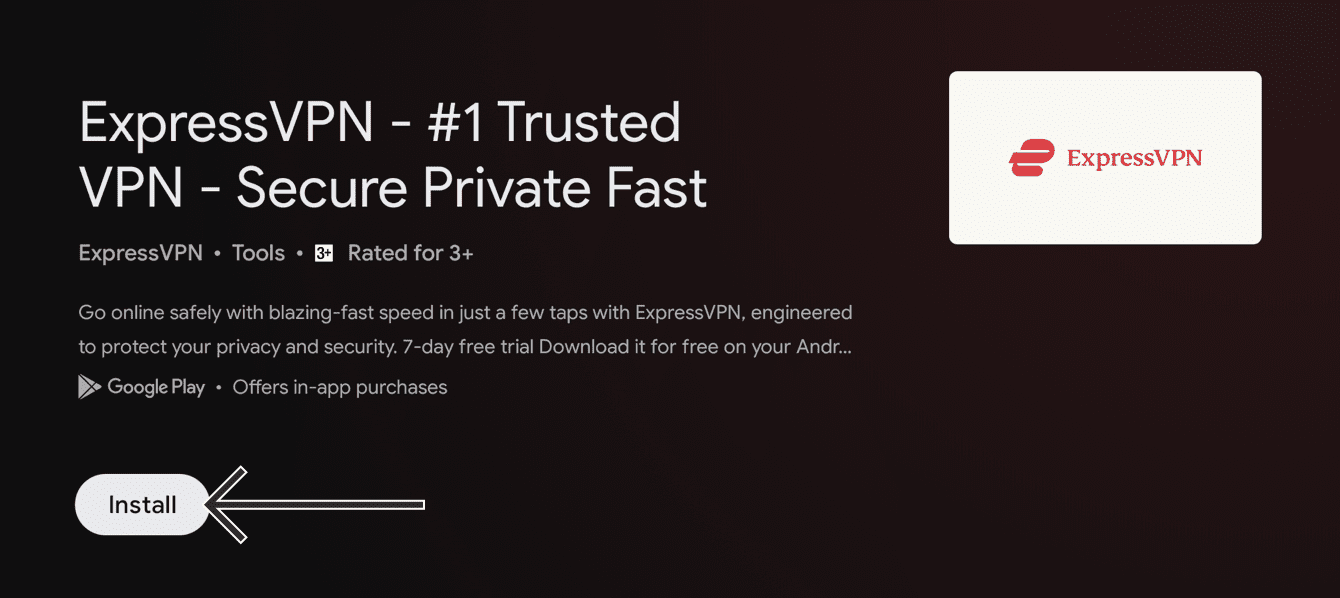
Selecione Instalar.
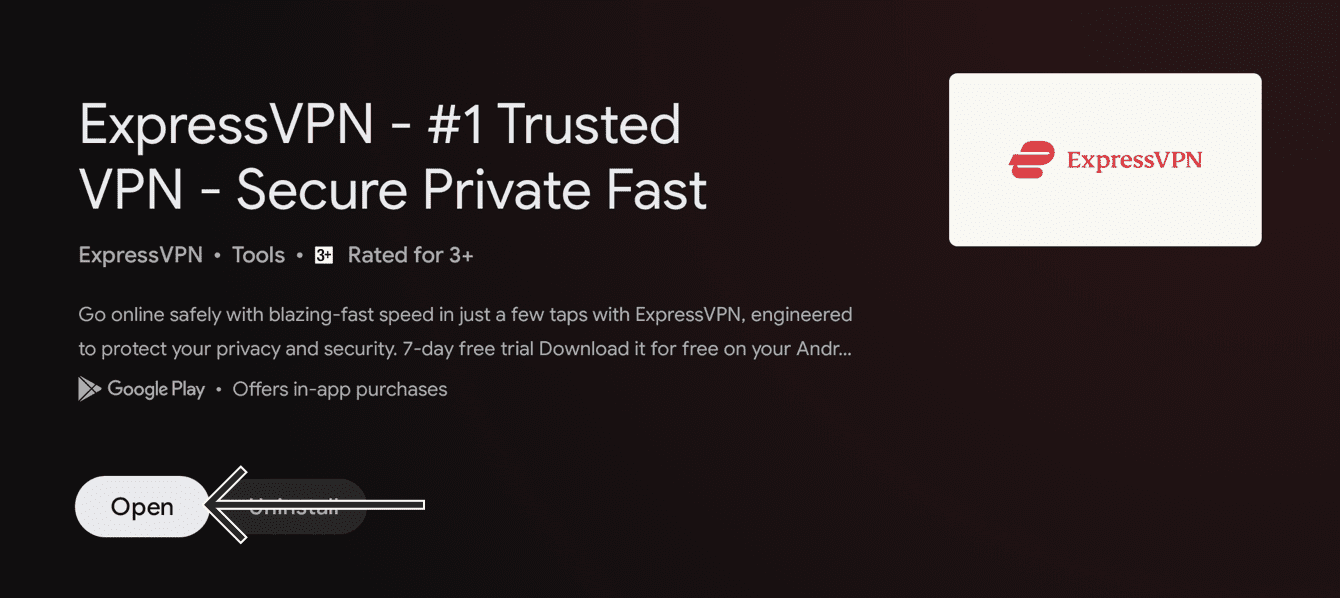
Selecione Abrir.
Prossiga para ativar o aplicativo ExpressVPN.
Como fazer o sideload do APK do aplicativo ExpressVPN
Importante: Siga as etapas abaixo para fazer o sideload do APK do aplicativo ExpressVPN somente se a ExpressVPN não estiver disponível para download diretamente no seu dispositivo Chromecast.
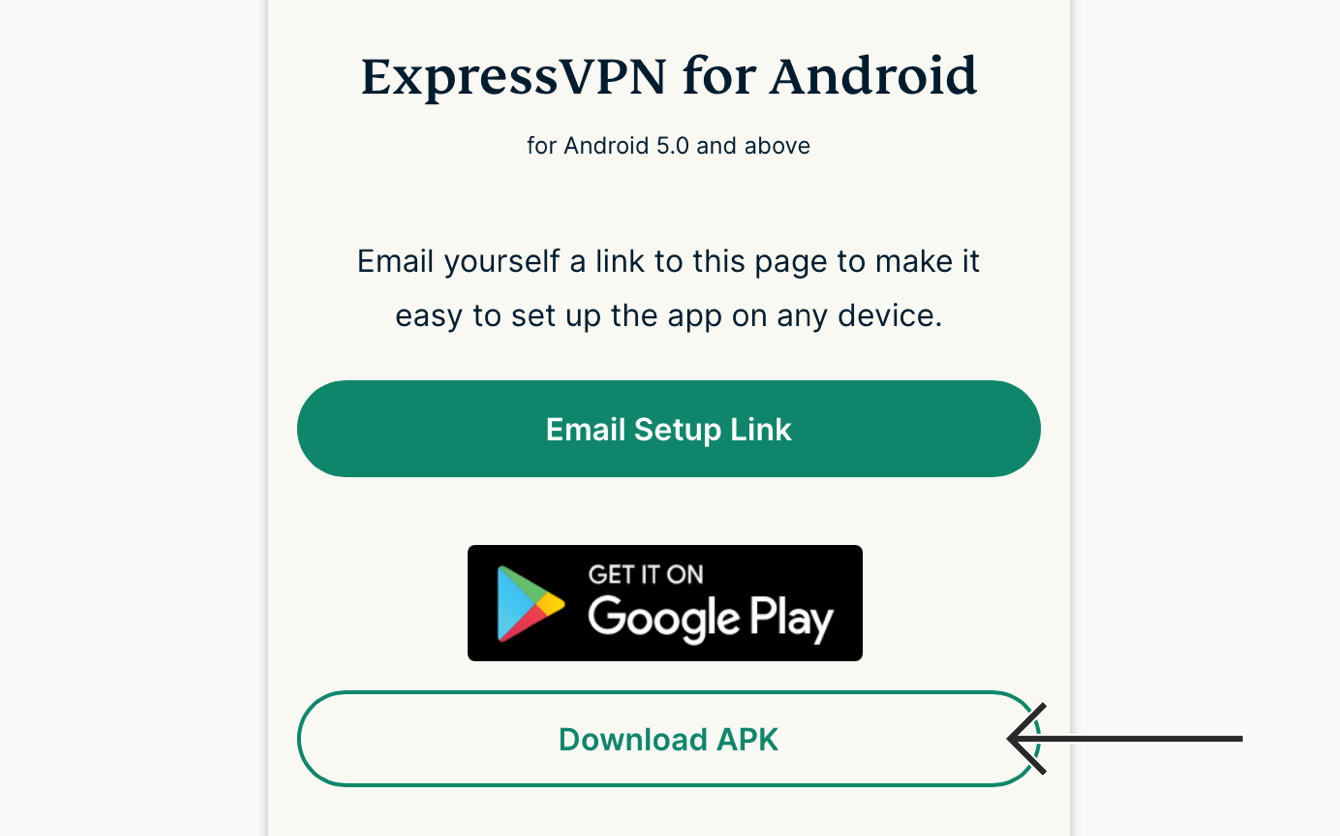
No seu computador, acesse a página de configuração da ExpressVPN. Se solicitado, faça login em sua conta.
Clique em Download APK (Baixar APK).
Agora você precisa de um aplicativo de gerenciamento de arquivos para transferir o APK do aplicativo ExpressVPN do seu computador para seu Chromecast com Google TV.
No seu dispositivo Chromecast, acesse Apps (Aplicativos). Em App categories (Categorias de aplicativos), selecione Search for apps (Pesquisar aplicativos).
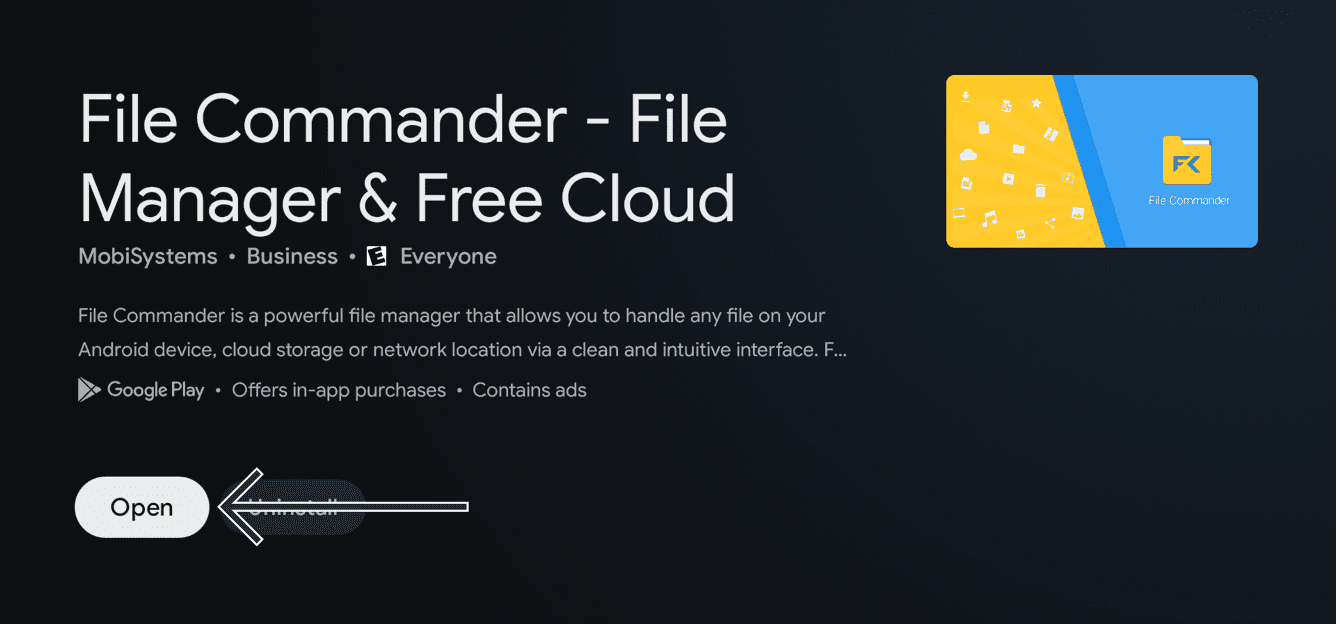
Digite file commander. Selecione Install (Instalar) > Open (Abrir).
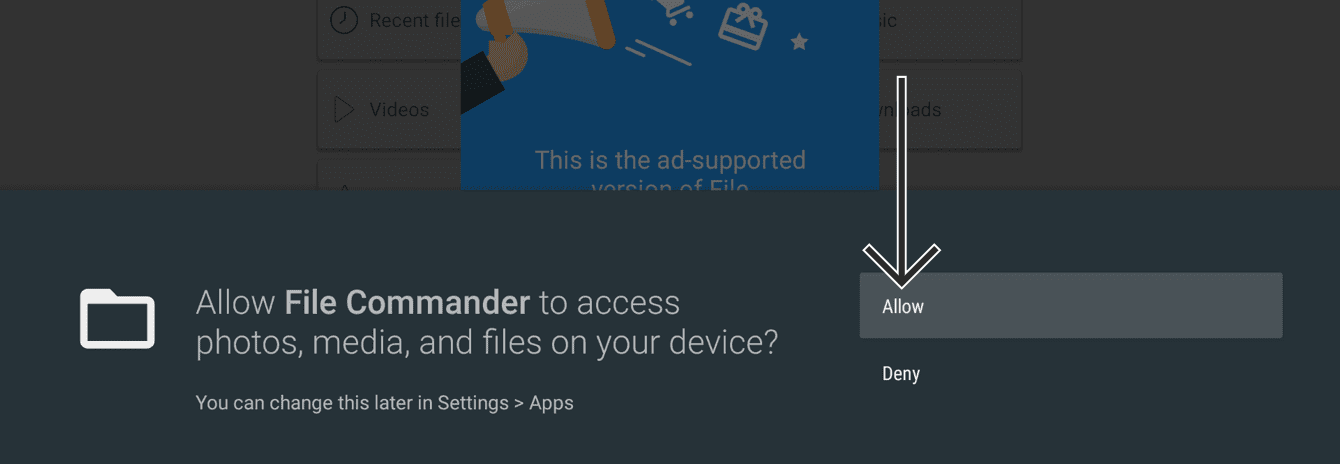
Selecione Allow (Permitir) para possibilitar que o File Commander acesse fotos, mídias e arquivos.
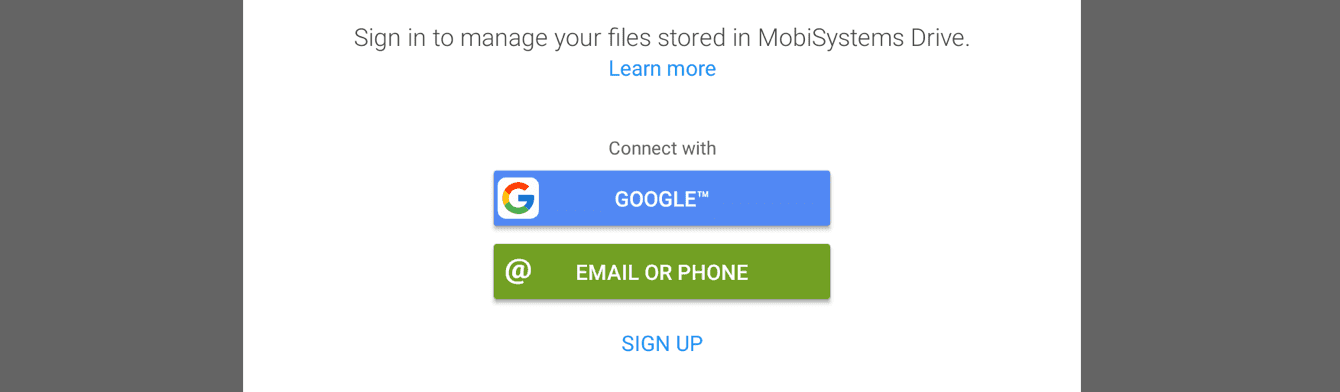
Selecione um método de acesso. (Ao selecionar o Google, você fará login automaticamente com o mesmo endereço de e-mail usado no seu dispositivo Chromecast.)
Na tela principal, selecione PC File Transfer (Transferência de arquivo do PC).
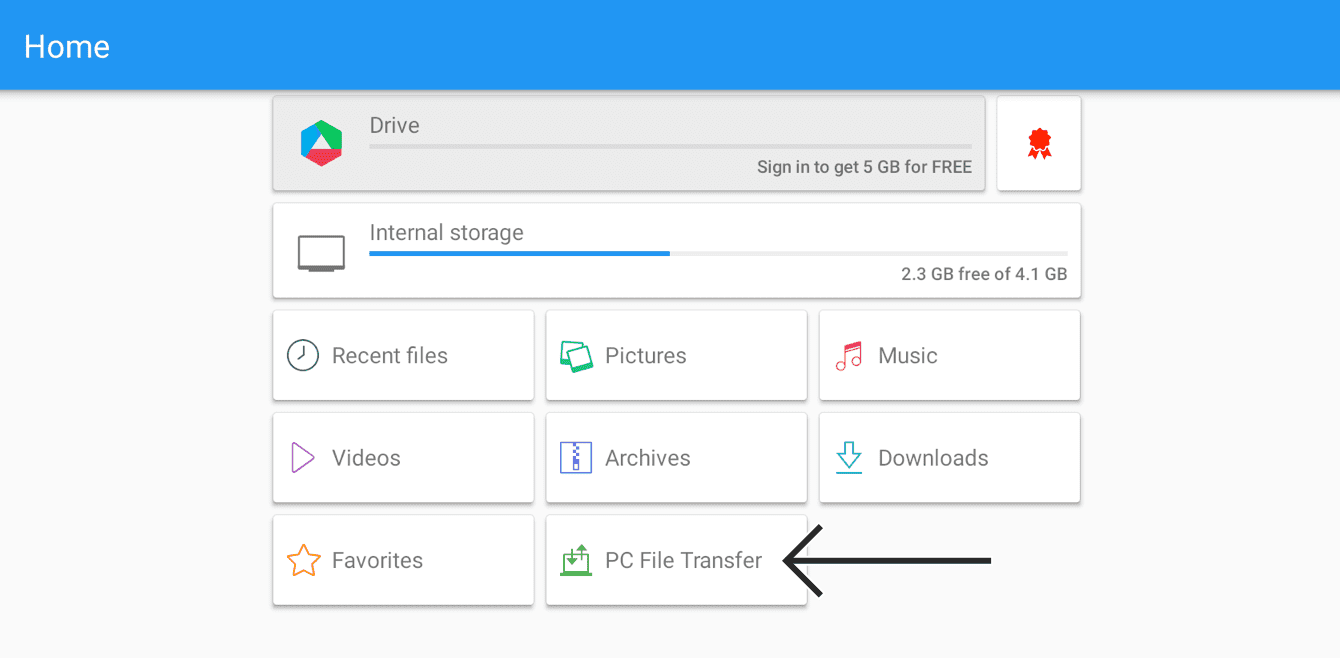
Digite o endereço IP exibido na barra de endereços do navegador no seu computador. Você será levado para a tela File Commander PC File Transfer (Transferência de arquivo do PC do File Commander). Clique duas vezes em Internal storage (Armazenamento interno) e selecione UPLOAD FILES (ENVIAR ARQUIVOS).
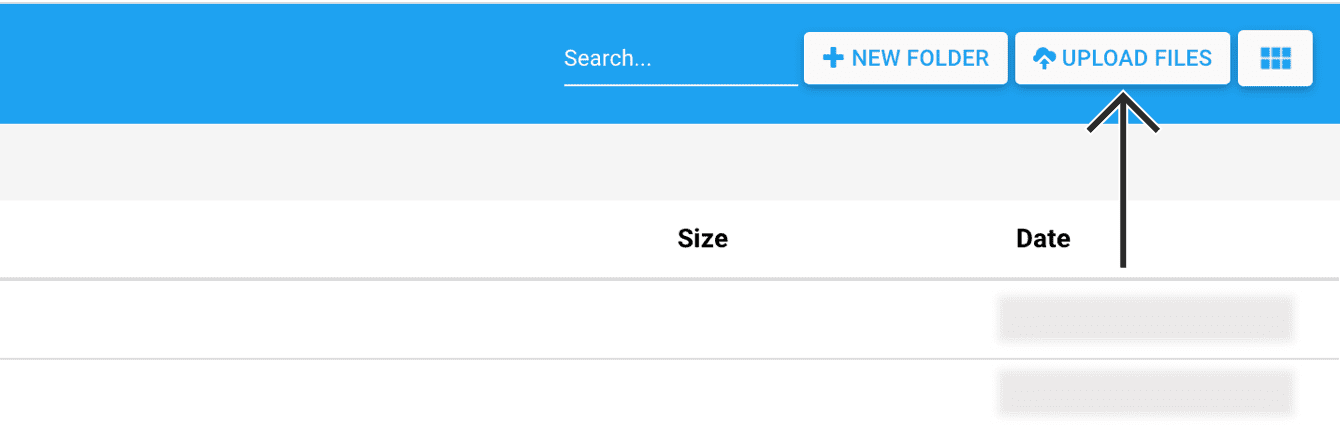
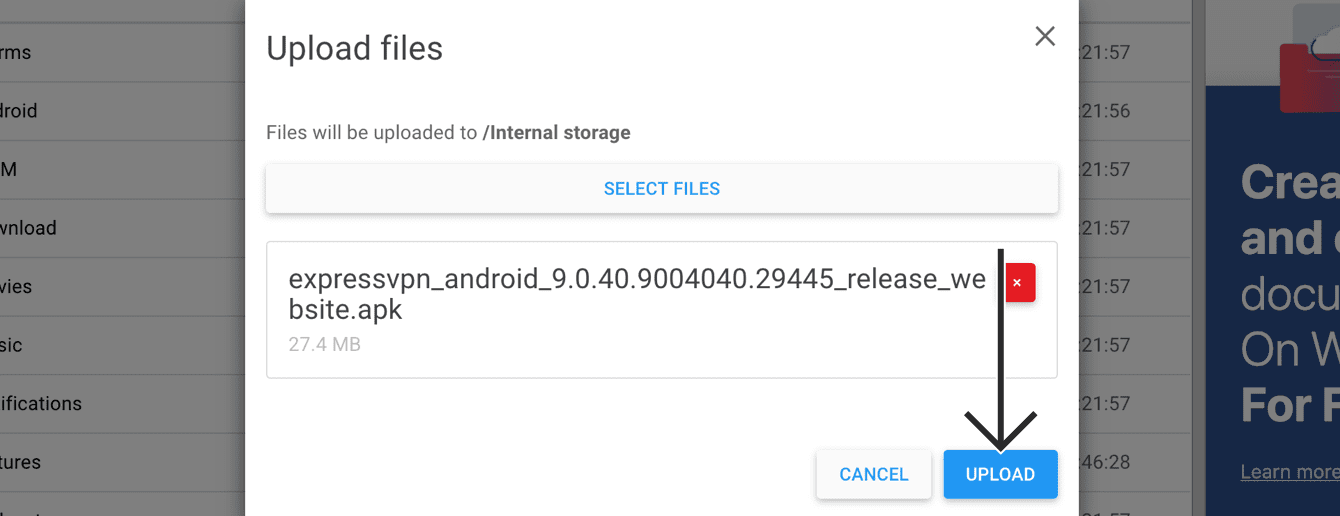
Clique em SELECT FILES (SELECIONAR ARQUIVOS). Selecione o APK do aplicativo ExpressVPN que você baixou anteriormente.
Selecione Open (Abrir > UPLOAD (ENVIAR).
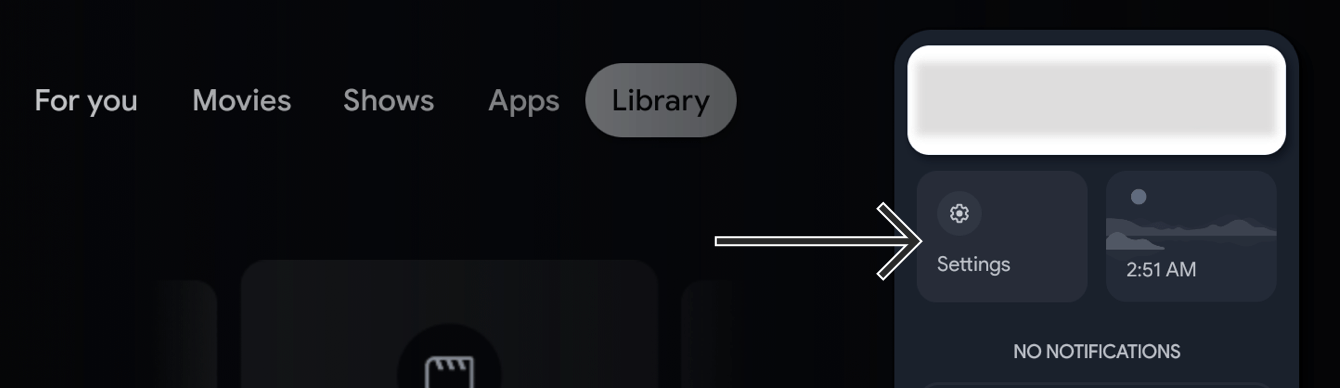
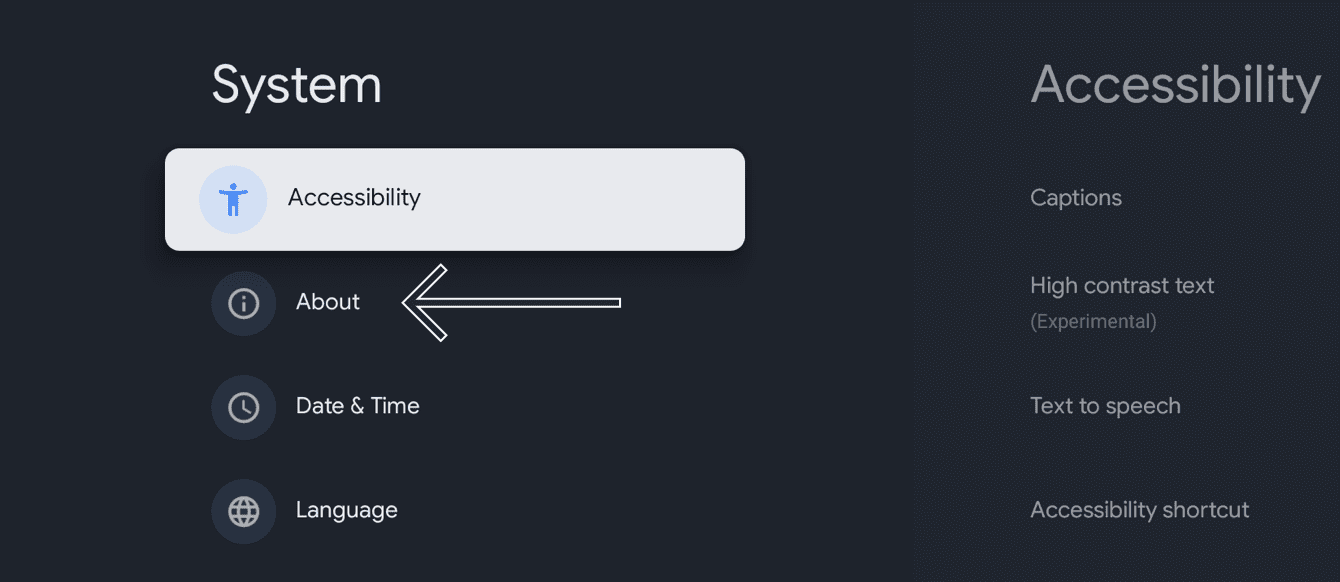
Agora você tem acesso ao APK do aplicativo ExpressVPN no seu dispositivo Chromecast. Antes disso, será necessário ativar o Modo de Desenvolvedor. No controle remoto, pressione o botão de início. Selecione Settings (Configurações).
Selecione System (Sistema) > About (Sobre).
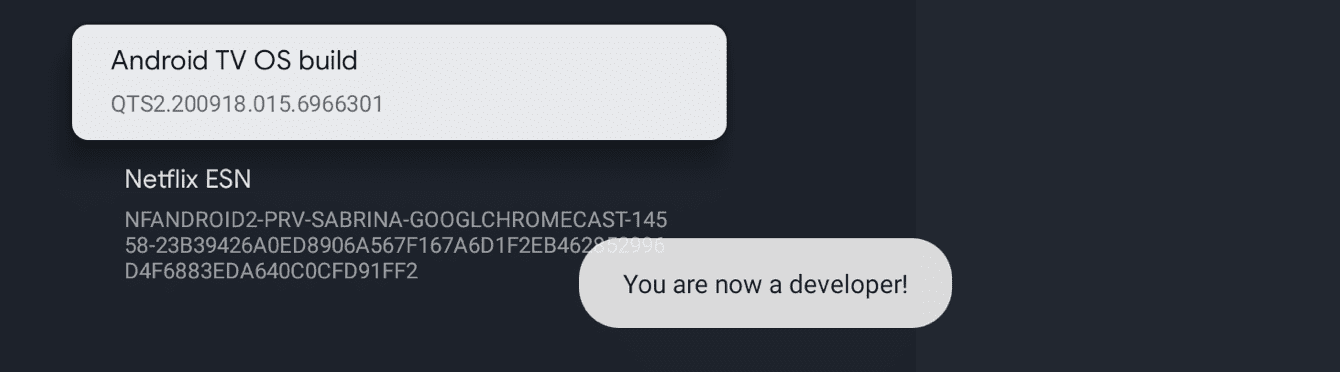
Na seção About (Sobre), localize Android TV OS build (Versão do SO do Android TV). Continue selecionando essa opção até ver a mensagem “You are now a developer!” (“Agora você é um desenvolvedor!”).
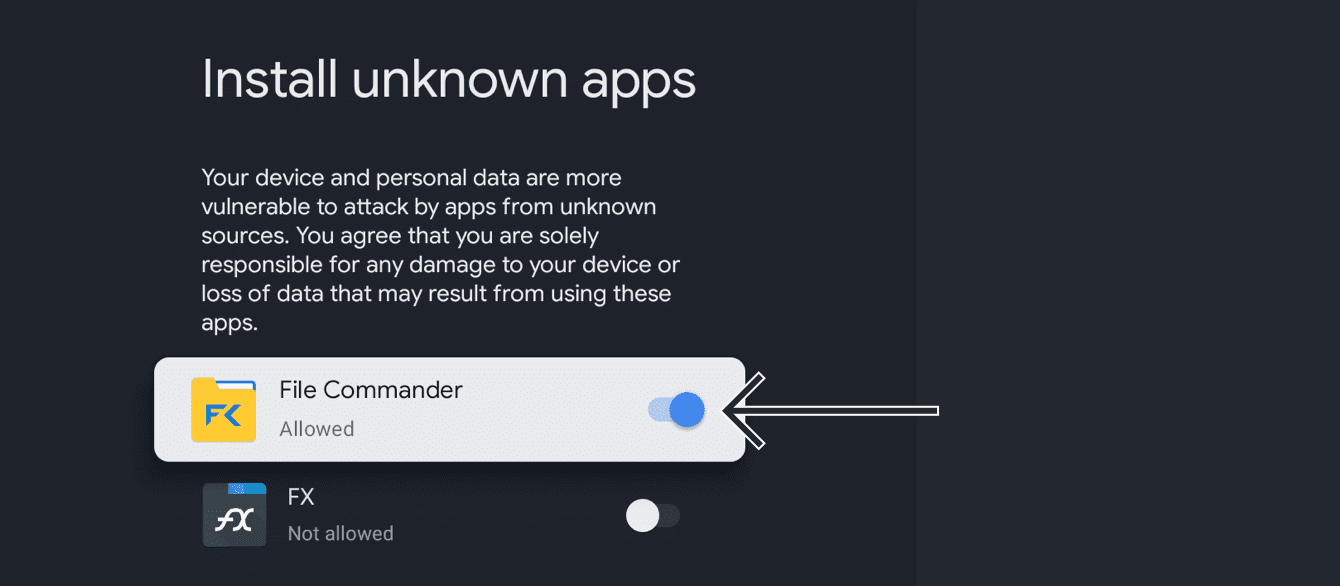
Volte para Settings (Configurações). Selecione Apps (Aplicativos) > Security & Restrictions (Segurança e Restrições) > Unknown sources (Fontes desconhecidas). Habilite a opção File Commander.
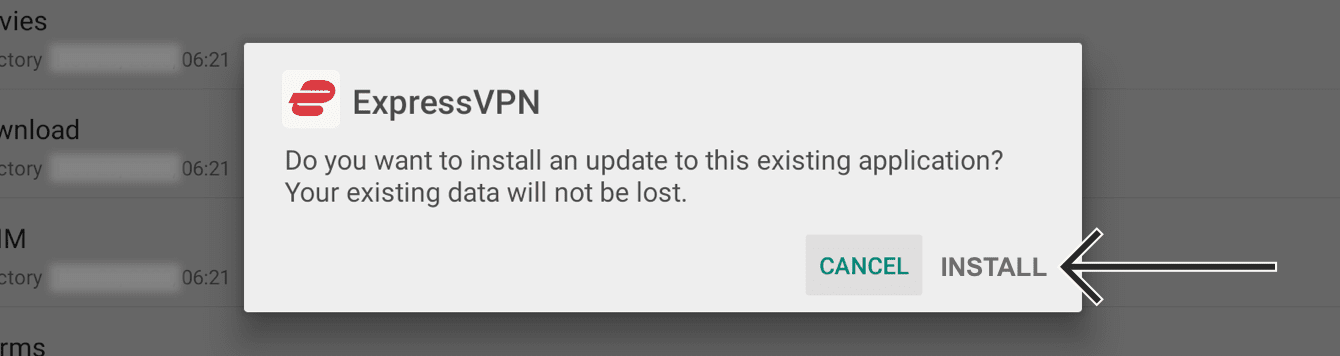
Acesse o File Commander. Selecione Internal storage (Armazenamento interno) e escolha o APK do aplicativo ExpressVPN que você enviou anteriormente. Selecione INSTALL (INSTALAR).
O aplicativo ExpressVPN já foi baixado no seu dispositivo Chromecast. Vá até a ExpressVPN e selecione Open (Abrir).
Precisa de ajuda? Contate a equipe de suporte da ExpressVPN para obter assistência imediata.
2. Ativar o aplicativo ExpressVPN
Selecione Sign In (Entrar) e faça login em sua conta ExpressVPN.
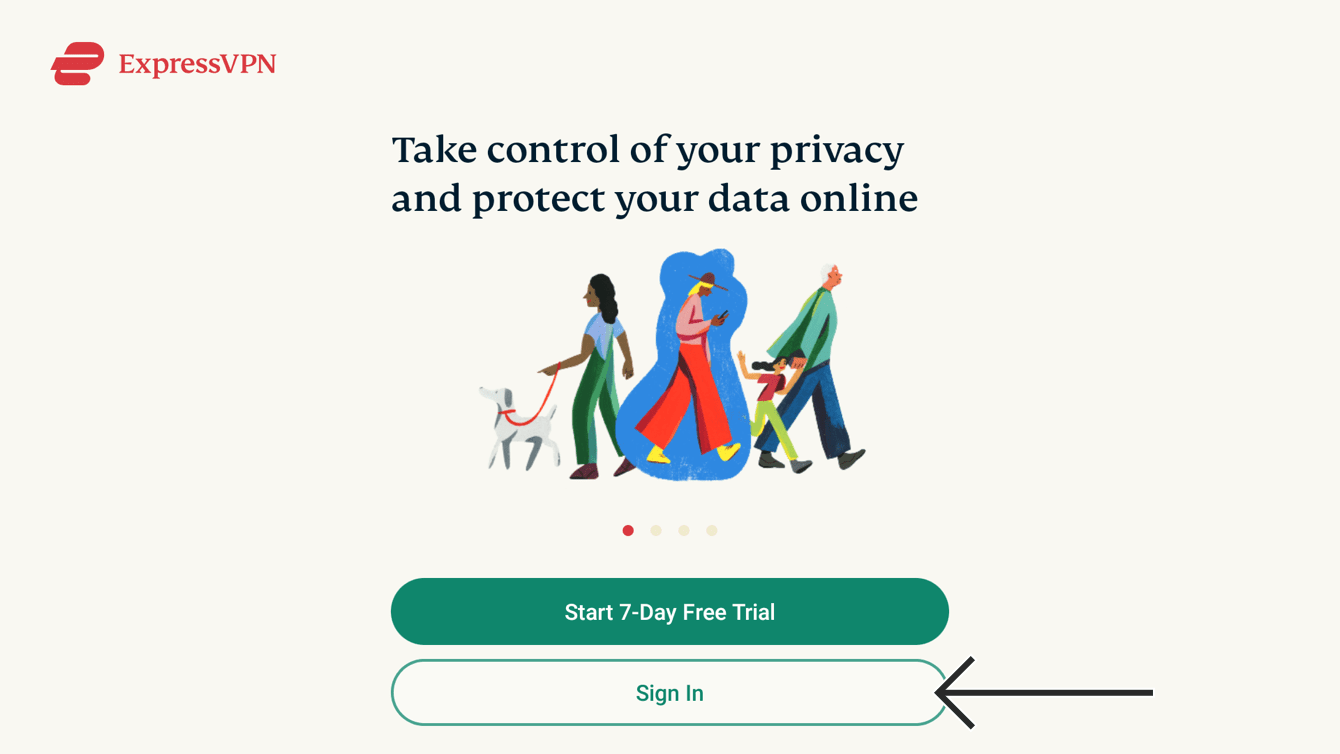
O aplicativo será ativado.
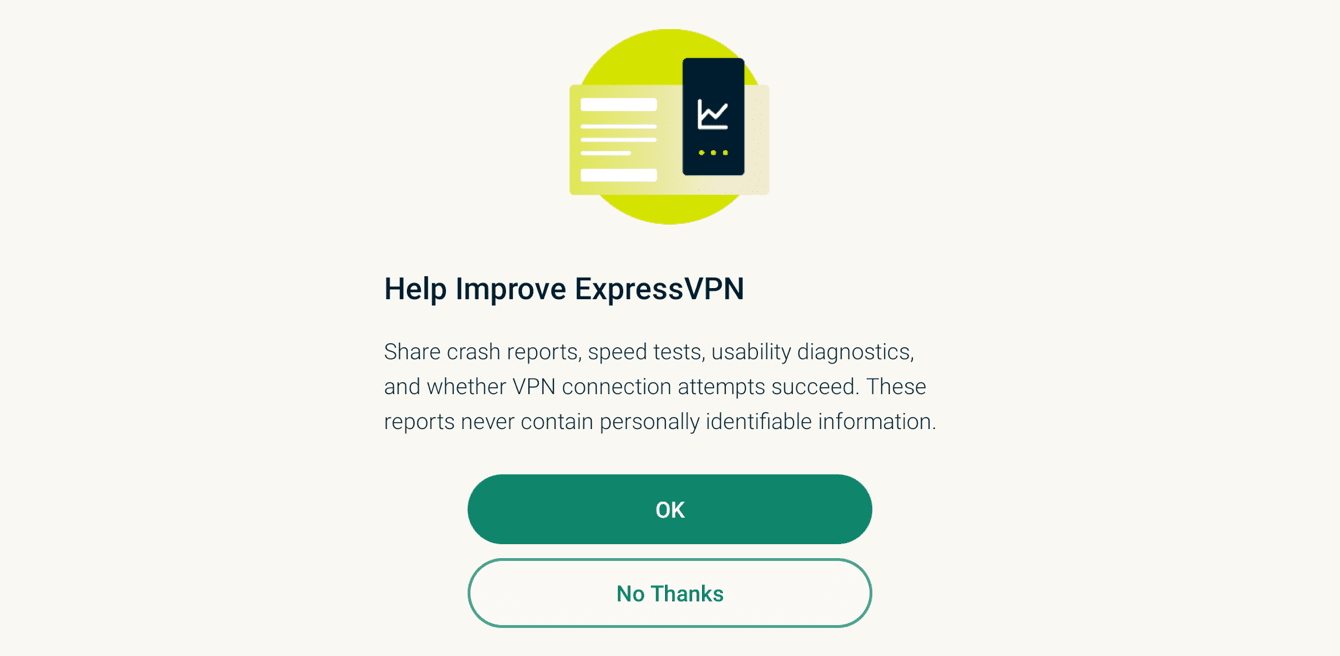
Seu aplicativo perguntará se você deseja compartilhar informações anônimas para ajudar a tornar a ExpressVPN mais rápida e confiável. Selecione sua preferência para continuar.
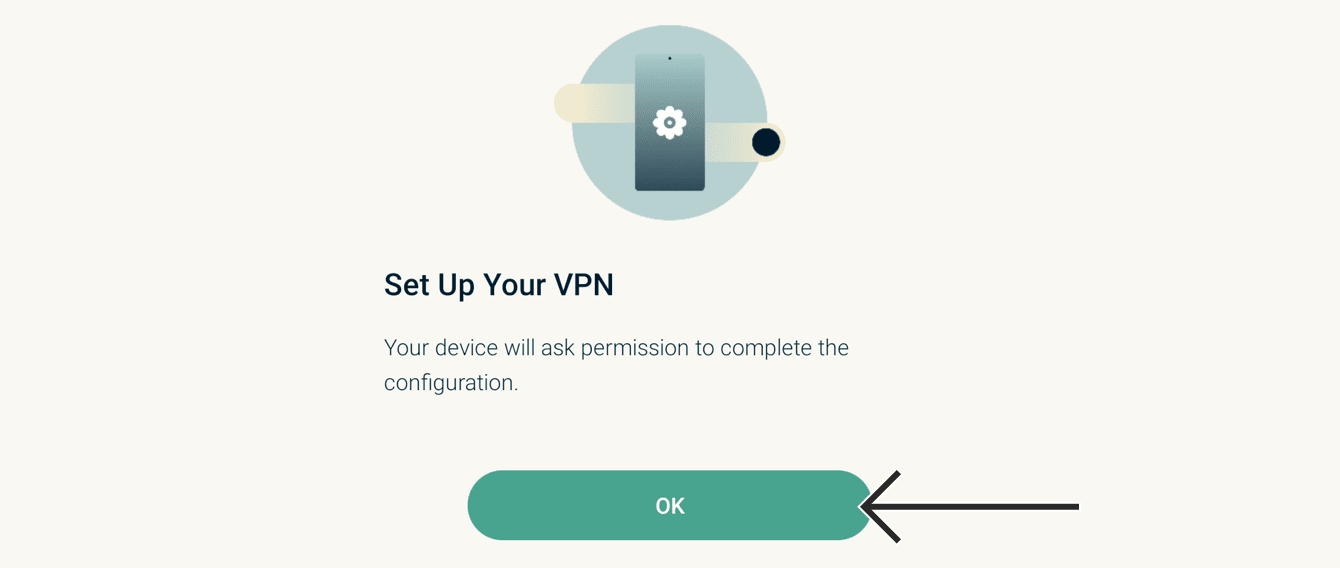
Selecione OK para configurar o aplicativo.
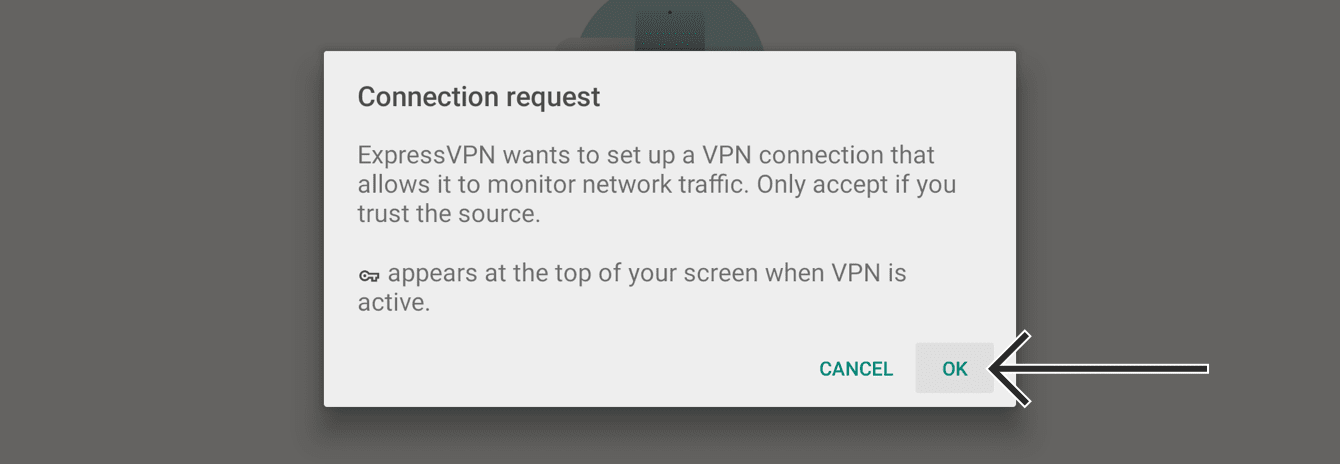
Quando solicitado a aceitar solicitações de conexão da ExpressVPN, selecione OK.
Precisa de ajuda? Contate a equipe de suporte da ExpressVPN para obter assistência imediata.
3. Conectar-se a uma localização de servidor VPN
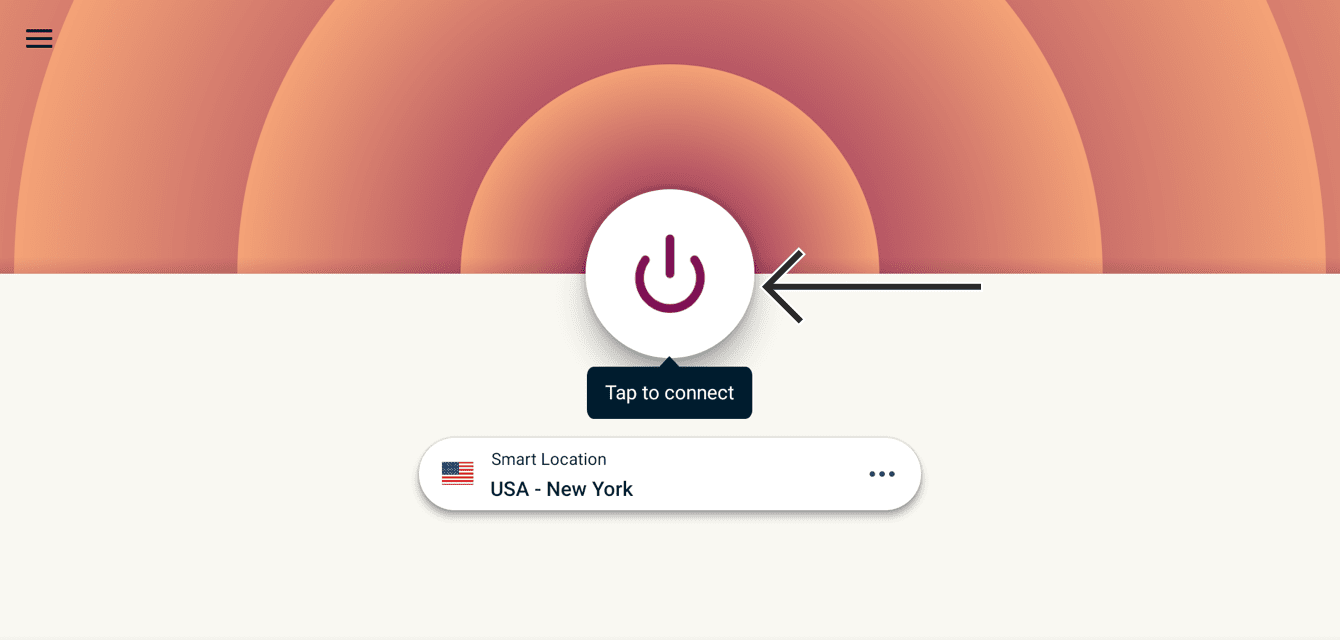
Para se conectar a uma localização de servidor VPN, selecione . Por padrão, a ExpressVPN sugerirá o local que oferece a melhor experiência para você, chamado de Localização Inteligente.
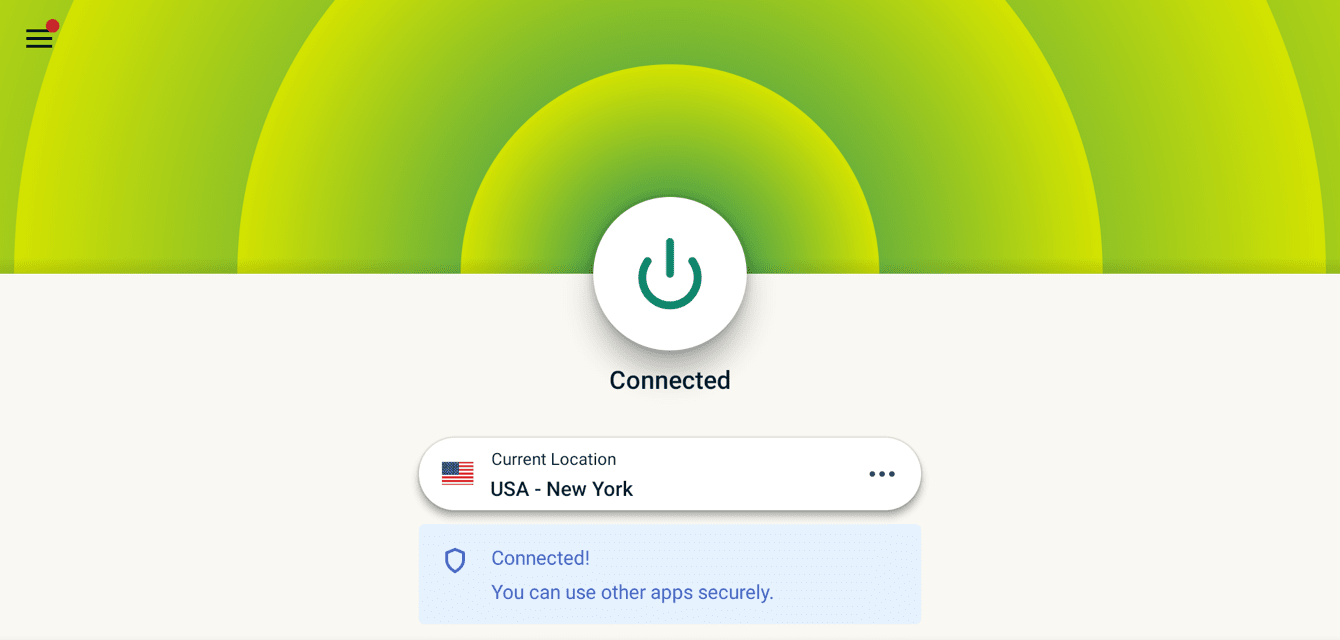
Depois de ver a mensagem “Conectado”, você pode começar a navegar com liberdade e segurança!
Precisa de ajuda? Contate a equipe de suporte da ExpressVPN para obter assistência imediata.
Desconectar-se de uma localização de servidor VPN
Para se desconectar de um servidor VPN, selecione enquanto a VPN estiver conectada.

Você saberá que está desconectado quando vir a mensagem “Não conectado”.
Precisa de ajuda? Contate a equipe de suporte da ExpressVPN para obter assistência imediata.
Escolher uma localização de servidor VPN diferente
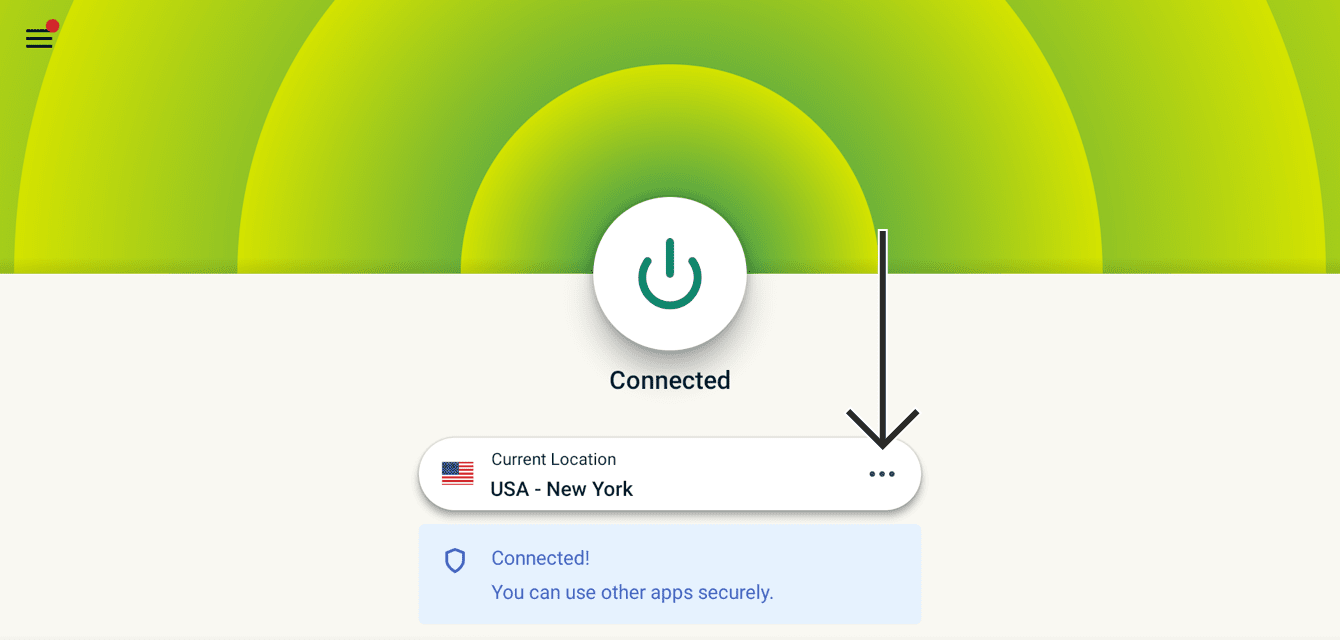
Para escolher uma localização diferente, selecione e selecione uma localização de VPN na lista.
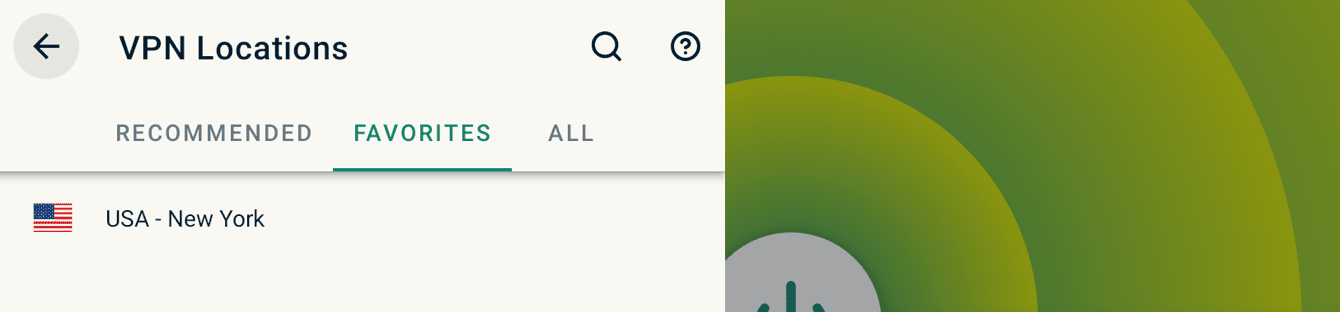
Por padrão, você verá duas guias, RECOMENDADAS e TODAS AS LOCALIZAÇÕES.
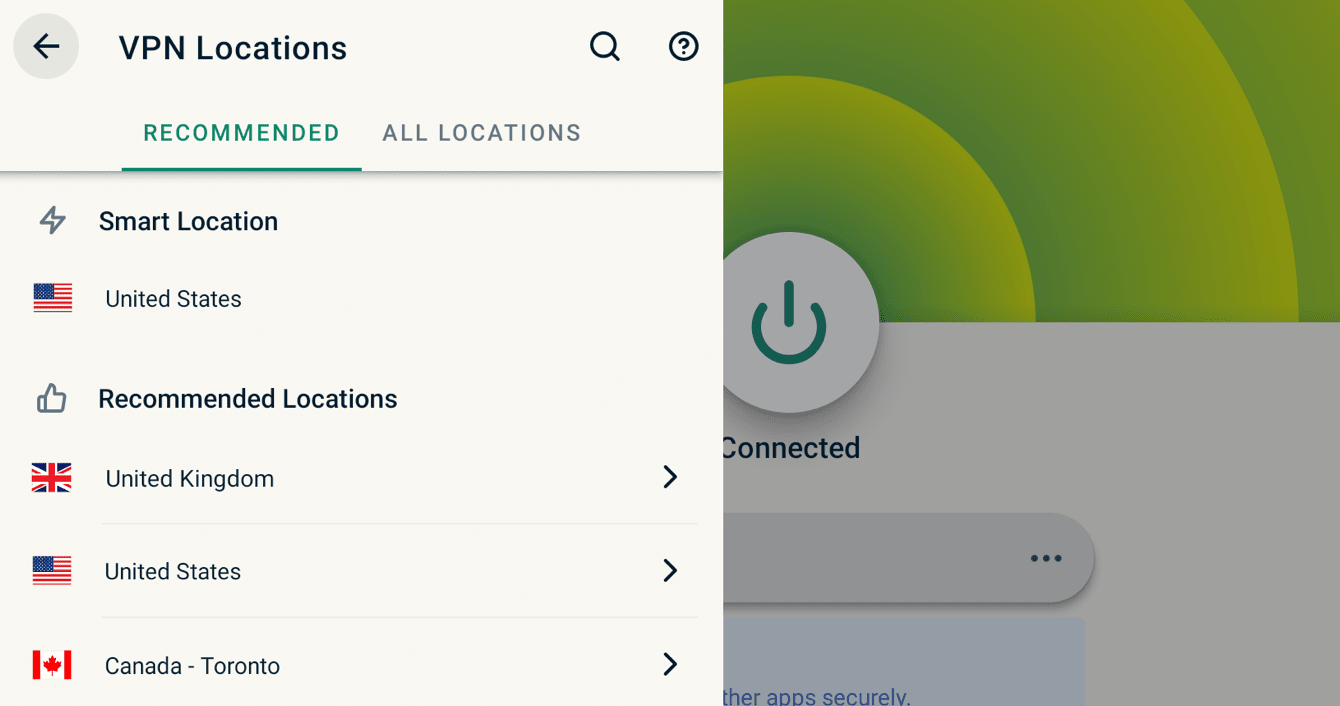
Para se conectar a uma localização, selecione-a com o controle remoto. Você também pode adicionar uma localização à sua lista de favoritos segurando o botão de seleção na localização. Suas localizações favoritas serão adicionadas em uma guia chamada FAVORITAS.
Precisa de ajuda? Contate a equipe de suporte da ExpressVPN para obter assistência imediata.
Desinstalar a ExpressVPN do seu Chromecast com o Google TV
No seu dispositivo Chromecast, localize a ExpressVPN. Mantenha pressionado o botão de seleção e escolha Exibir Detalhes
Selecione Desinstalar > OK.

O aplicativo ExpressVPN será removido do seu dispositivo Chromecast.
Precisa de ajuda? Contate a equipe de suporte da ExpressVPN para obter assistência imediata.