Instagram Cache leeren auf iPhone, Android und Desktop



Instagram kann mit der Zeit langsamer werden. Feeds, Stories oder Reels laden verzögert oder reagieren träge. In solchen Fällen ist es oft sinnvoll, den Instagram Cache zu leeren. Das gehört zu den einfachsten Maßnahmen, um Leistungsprobleme zu beheben.
In diesem Artikel erfährst du Schritt für Schritt, wie du den Instagram Cache auf iPhone, Android und Desktop löschen kannst. Außerdem erklären wir, was beim Leeren des Caches technisch passiert, worin der Unterschied zwischen „App auslagern“ und „App löschen“ auf dem iPhone besteht und was du tun kannst, wenn Instagram danach weiterhin langsam bleibt.
Bevor du den Instagram Cache leerst
Das Leeren des Caches funktioniert je nach Gerät unterschiedlich. Auf dem iPhone und auf Android wird der Cache direkt in der Instagram-App gespeichert. Am Desktop nutzt Instagram hingegen den Cache deines Webbrowsers. Darauf gehen wir später im Artikel noch genauer ein. Die folgenden Erklärungen beziehen sich auf die Instagram-App unter iOS und Android.
Was passiert, wenn du den Instagram Cache löschst
Während du durch Instagram scrollst, speichert die App temporäre Dateien auf deinem Gerät. Dazu gehören Bilder, Videos und kleine Datenelemente, die dafür sorgen, dass dein Feed und dein Profil schneller geladen werden. Diese zwischengespeicherten Inhalte bezeichnet man als Cache.
Solange diese Daten lokal gespeichert sind, läuft die App in der Regel flüssiger. Mit der Zeit sammeln sich jedoch immer mehr Dateien an. Dadurch wird der Speicherplatz belegt, was die Leistung der App spürbar beeinträchtigen kann.
Wenn du den Instagram Cache löschst, werden nur diese temporären Dateien entfernt. Deine Beiträge, Nachrichten und Kontodaten bleiben erhalten, da sie auf den Servern von Instagram gespeichert sind und nicht auf deinem Gerät.
Direkt nach dem Cache leeren kann es sein, dass Inhalte zunächst etwas langsamer geladen werden. Die App baut im Hintergrund jedoch automatisch einen neuen, aktuellen Cache auf. Dadurch normalisiert sich die Performance in der Regel schnell wieder.
iOS: App auslagern oder löschen? Android: Cache leeren oder Daten löschen?
Auf iOS und Android läuft das Leeren des Instagram-Caches unterschiedlich ab. Das iPhone bietet keine direkte Option mit der Bezeichnung „Cache leeren“. Auf Android kannst du die zwischengespeicherten Daten direkt in den App-Einstellungen verwalten.
Auf dem iPhone lässt sich der Instagram-Cache nur vollständig entfernen, indem du die App löschst. Beim Löschen werden sowohl die App selbst als auch alle lokal gespeicherten Daten entfernt, einschließlich temporärer Dateien. Nach der Neuinstallation musst du dich erneut anmelden, der Cache ist dann jedoch komplett zurückgesetzt.
Häufig wird angenommen, dass die Funktion „App auslagern“ ebenfalls den Cache löscht. Das ist nicht der Fall. Beim Auslagern wird nur die App entfernt, während gespeicherte Daten wie Anmeldedaten, Entwürfe und Cache-Dateien erhalten bleiben. Damit lässt sich zwar Speicher freigeben, Probleme durch veraltete Cache-Daten werden jedoch nicht behoben.
Auf Android gibt es eine direkte Möglichkeit, den Instagram Cache zu löschen. Dabei unterscheidet das System zwischen zwei Optionen. „Cache leeren“ entfernt ausschließlich temporäre Dateien und hat keinen Einfluss auf deine Anmeldedaten oder Einstellungen. „Daten löschen“ entfernt sämtliche lokal gespeicherten App-Daten, darunter Anmeldedaten, Einstellungen und Entwürfe. Die App bleibt installiert, wird aber praktisch in den Ausgangszustand zurückgesetzt.
Wenn du Instagram nicht nur beschleunigen, sondern dein Konto vollständig entfernen möchtest, findest du hier eine Anleitung, wie du dein Instagram Konto dauerhaft löschen kannst.
So kannst du den Instagram Cache auf dem iPhone leeren
Um den Instagram Cache auf dem iPhone vollständig zu löschen, musst du die App entfernen. So gehst du vor:
- Öffne Settings (Einstellungen) und tippe auf General (Allgemein). Wähle anschließend iPhone Storage (iPhone-Speicher). Dort siehst du eine Liste aller Apps und wie viel Speicher sie belegen.
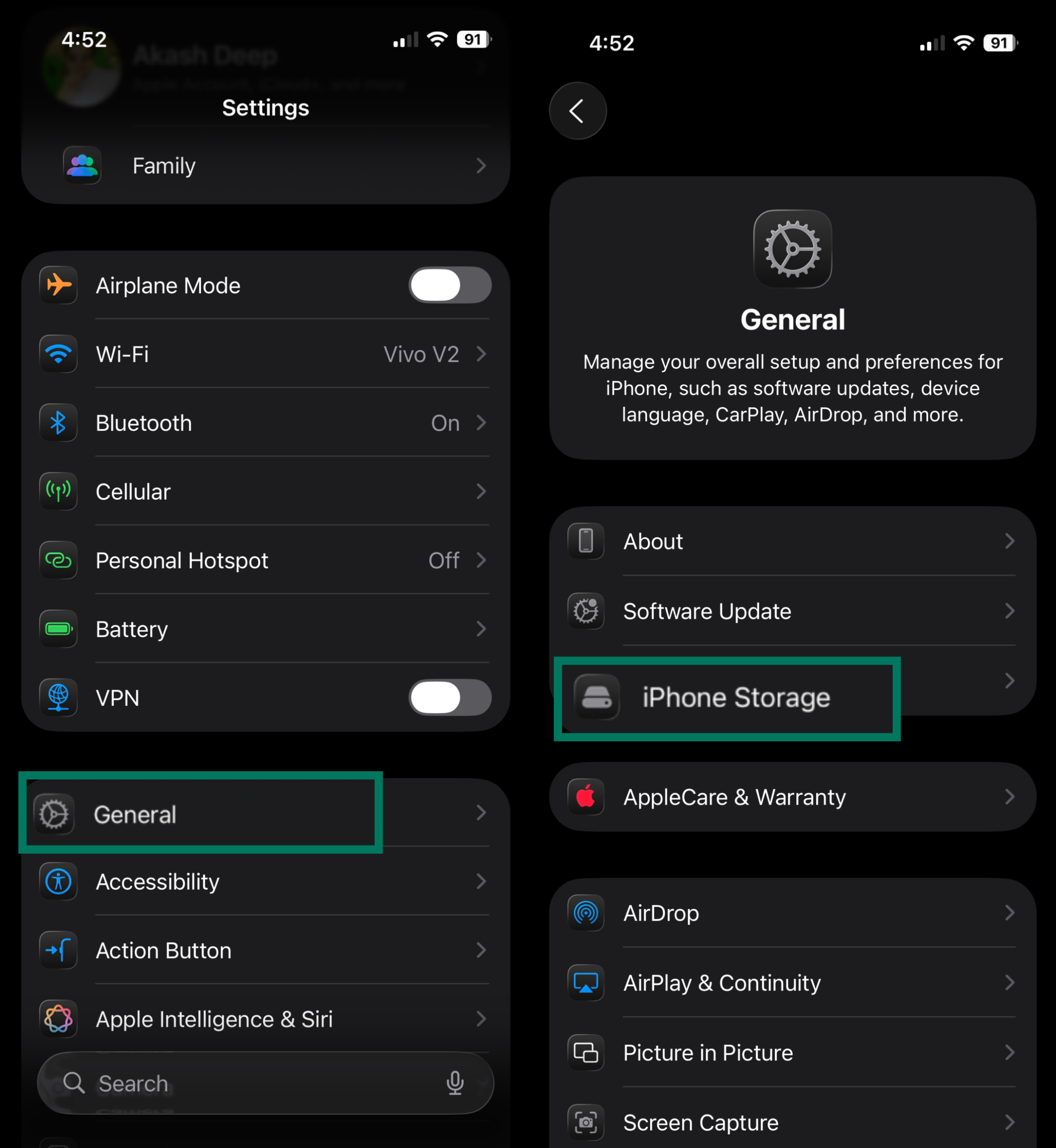
- Scrolle nach unten und tippe auf Instagram. Dort siehst du die Speicherübersicht der App, einschließlich Documents & Data (Dokumente und Daten). Darin sind auch die Cache-Dateien enthalten.
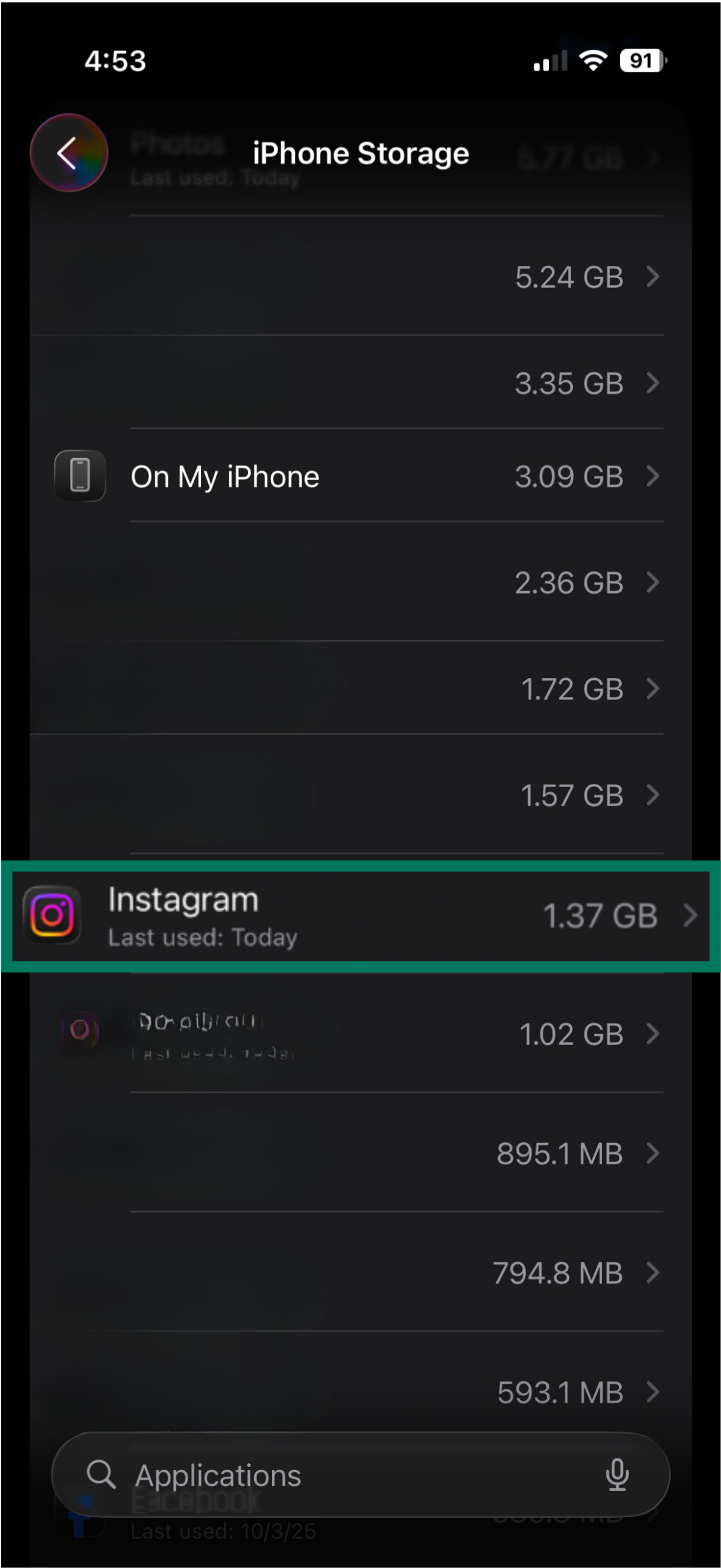
- Tippe auf Delete App (App löschen) und bestätige erneut mit Delete (Löschen). Dadurch werden die Instagram-App und alle lokal gespeicherten Daten von deinem iPhone entfernt. Der Cache wird dabei automatisch gelöscht.
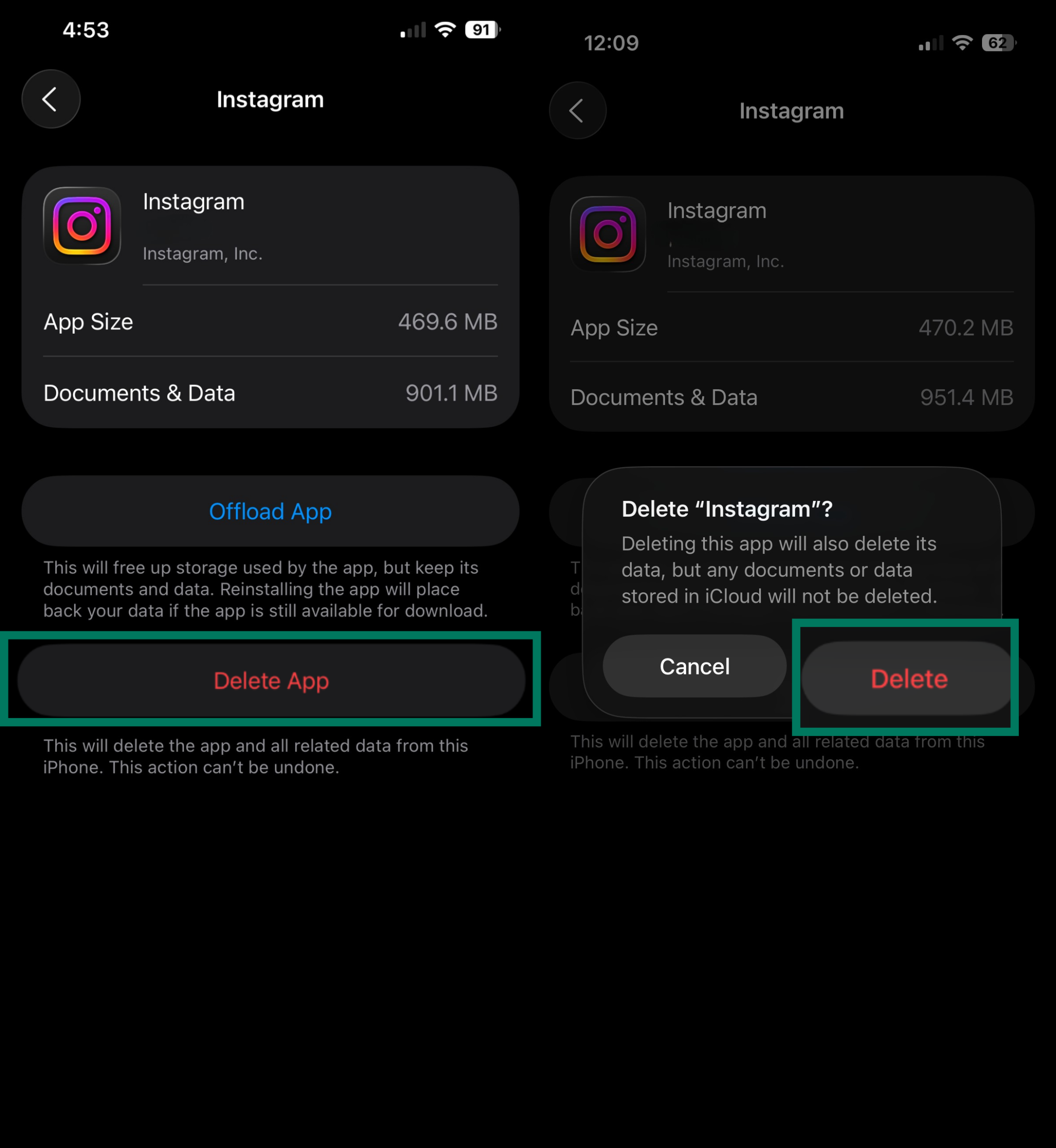
- Öffne anschließend den App Store, lade Instagram erneut herunter und melde dich wieder an. Häufig reagiert die App danach spürbar flüssiger.

Hinweis: Du kannst Instagram auch direkt vom Home-Bildschirm löschen, indem du das App-Icon gedrückt hältst und Remove App (App entfernen) sowie anschließend Delete App (App löschen) auswählst. Das Ergebnis ist identisch. Über iPhone Storage (iPhone-Speicher) siehst du jedoch vorab genau, wie viel Speicher die App und ihre Daten belegen.
So kannst du den Instagram Cache auf Android leeren
Auf Android lässt sich der Instagram Cache direkt über die Systemeinstellungen entfernen. Je nach Hersteller oder Android-Version können die Menübezeichnungen leicht abweichen. Die folgenden Screenshots stammen von einem Realme XT.
- Öffne Settings (Einstellungen) und gehe zu App management (App-Verwaltung). Auf manchen Geräten heißt dieser Bereich einfach Apps.
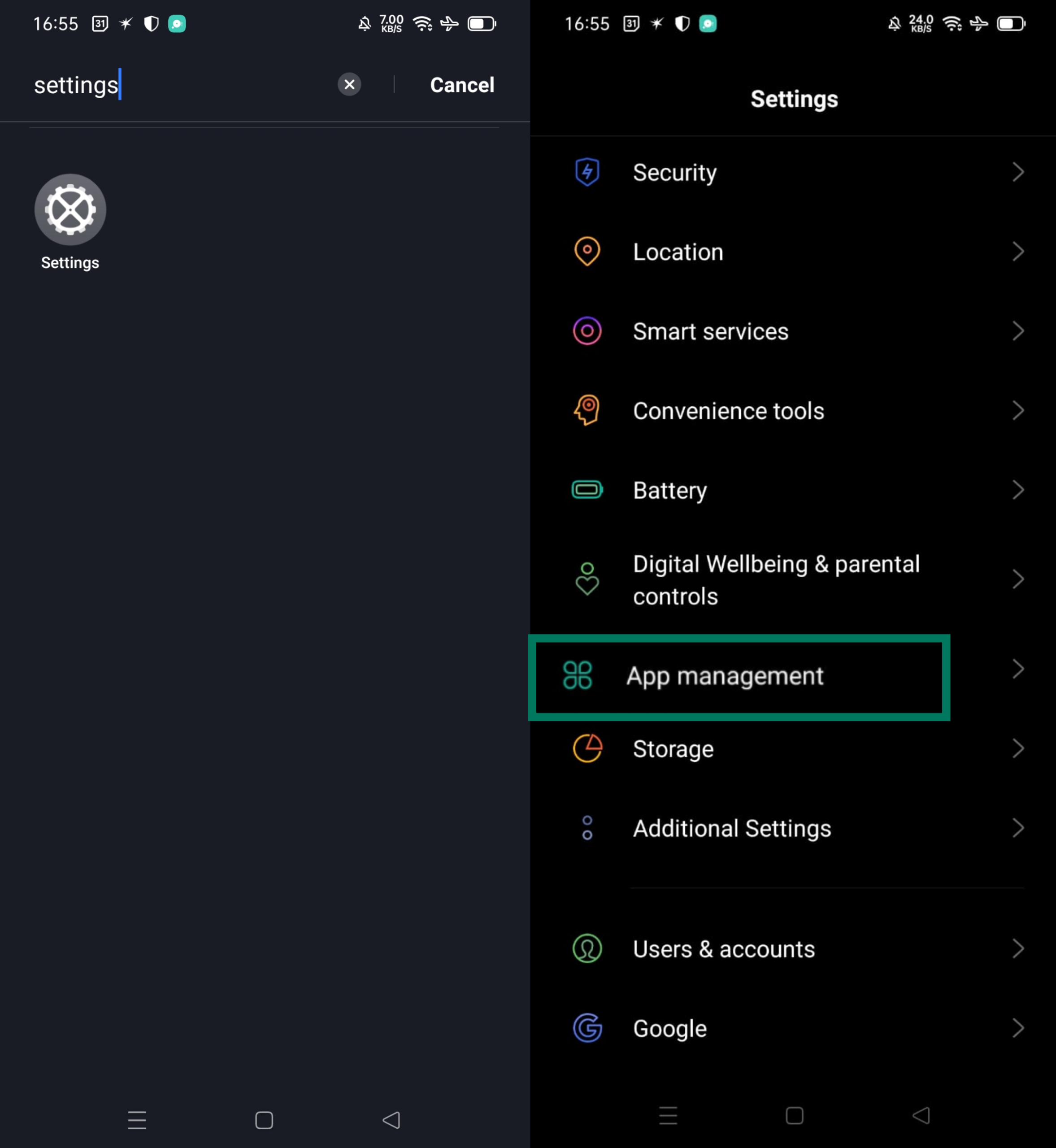
- Scrolle durch die Liste, bis du Instagram findest, und tippe darauf. Du landest im Bereich App info (App-Informationen).
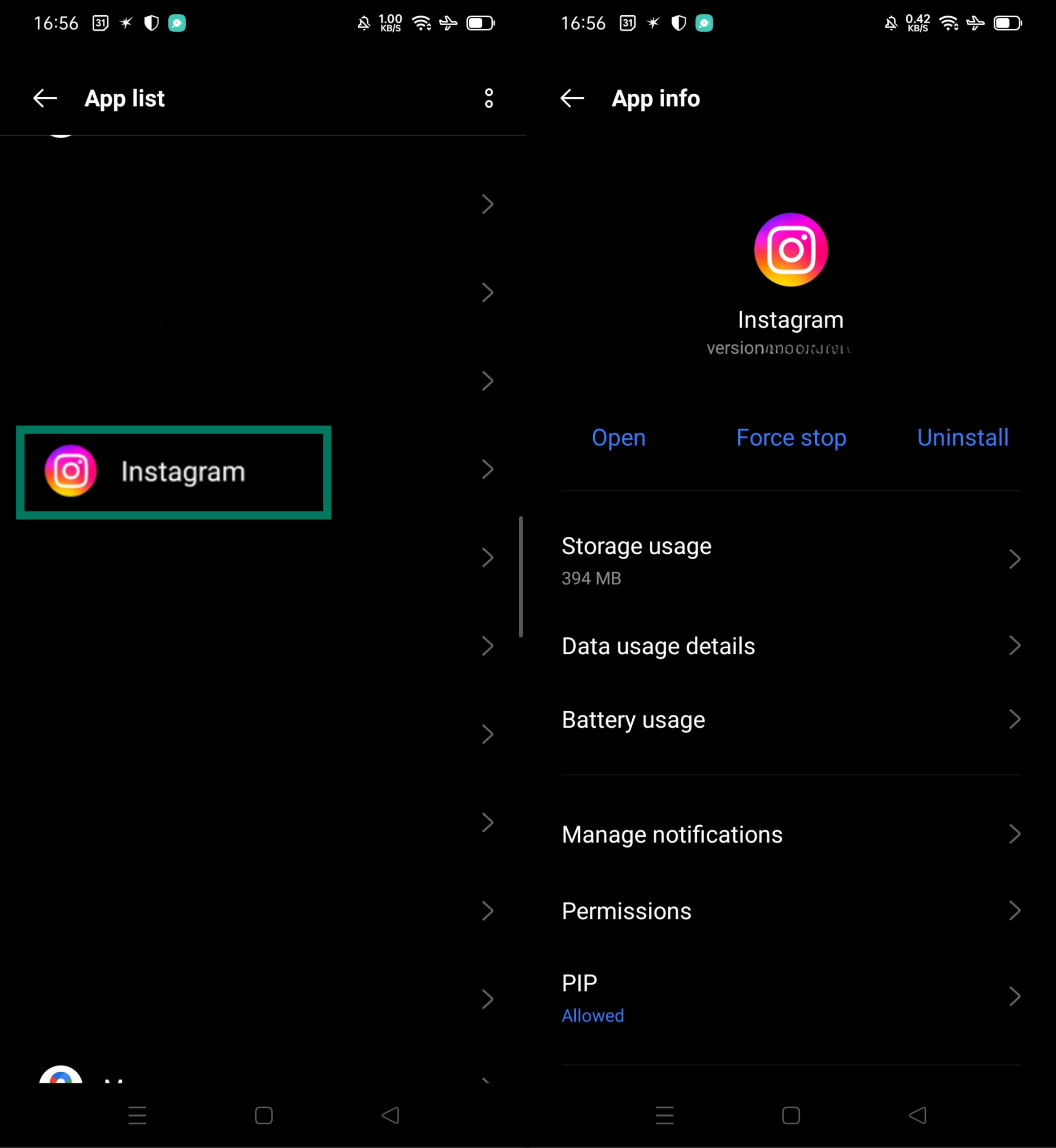
- Tippe auf Storage usage (Speichernutzung). Je nach Gerät kann dieser Punkt auch Storage (Speicher) oder Storage & cache (Speicher und Cache) heißen. Hier siehst du, wie viel Speicher App-Daten und Cache belegen.
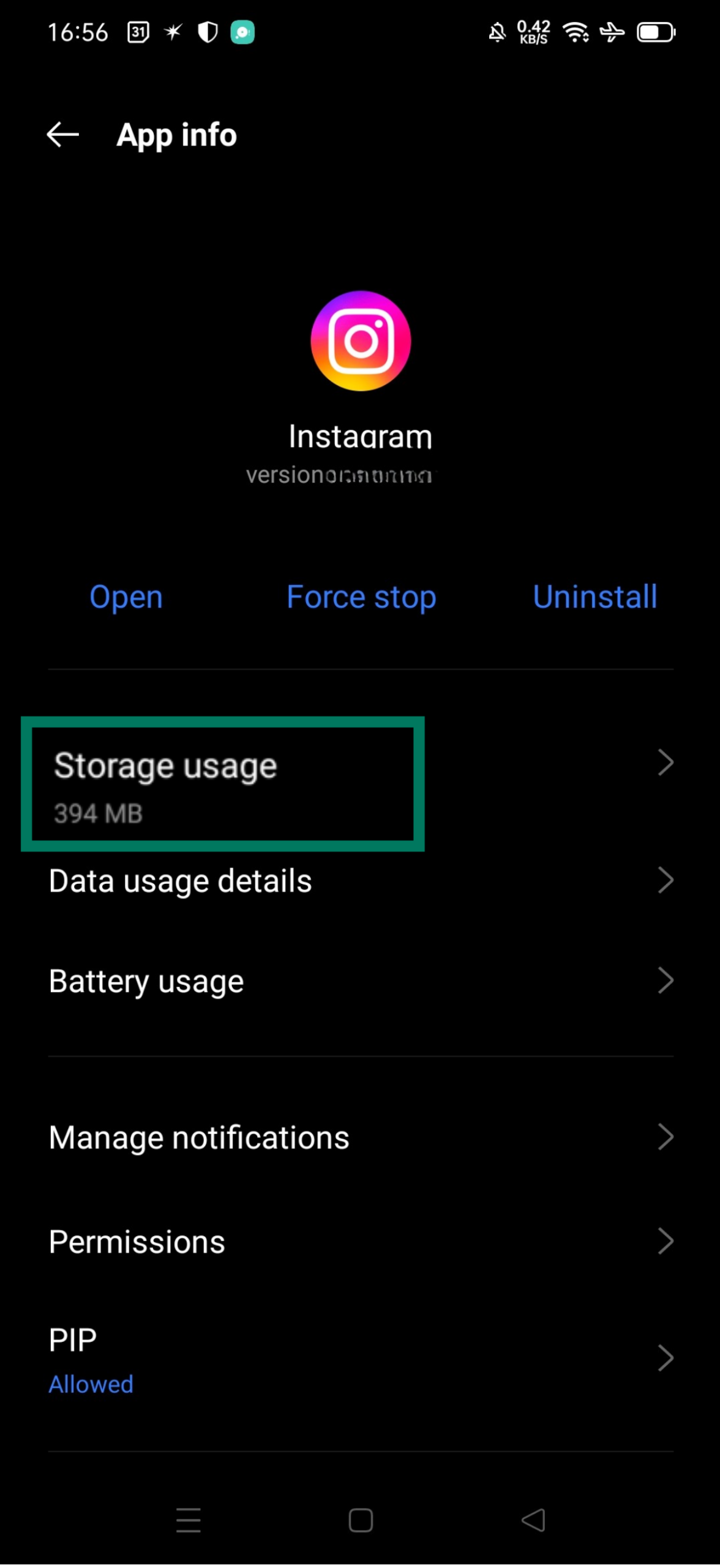
- Wähle Clear cache (Cache leeren). Auf einigen Geräten erscheint diese Option erst nach einem Tipp auf Clear data (Daten löschen). In beiden Fällen werden alle temporären Cache-Dateien sofort entfernt.
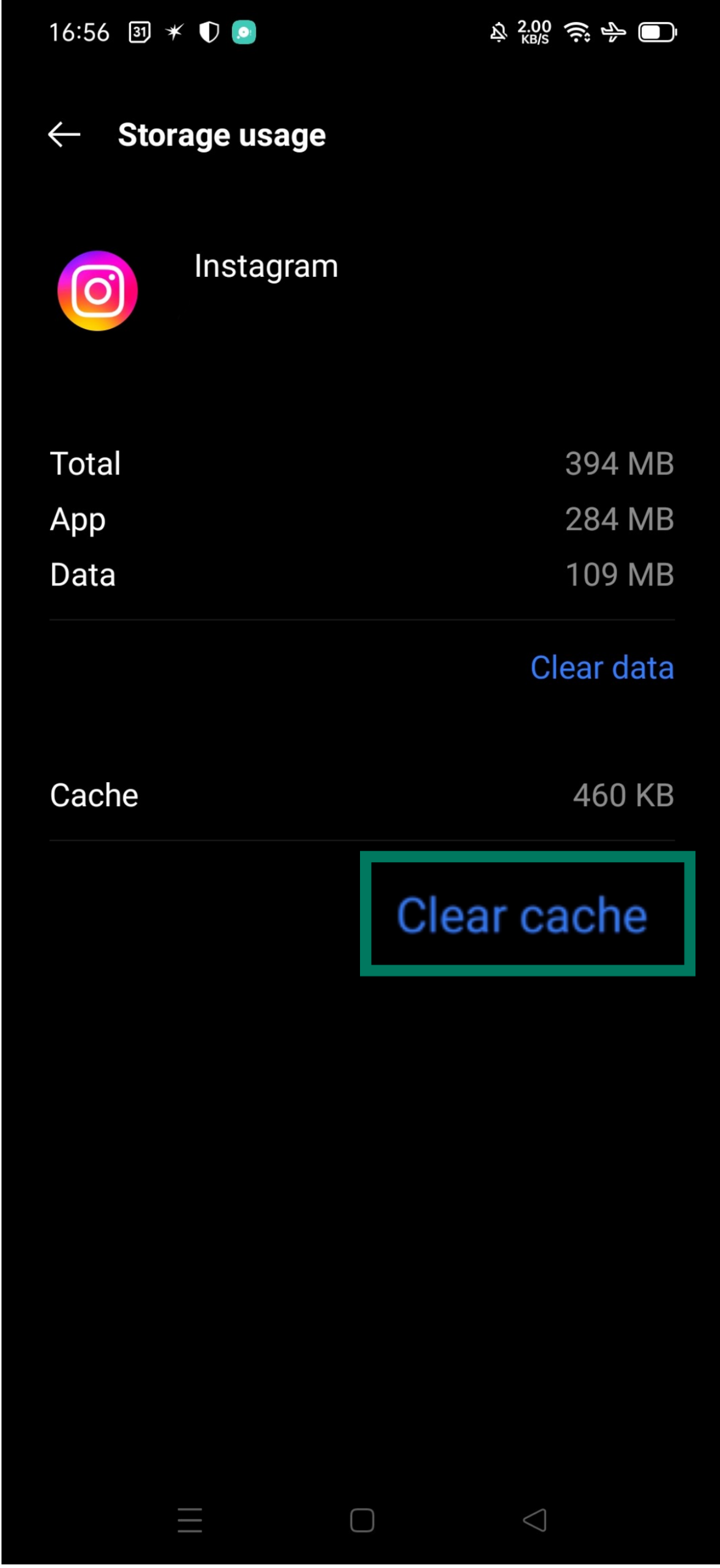
Wenn du Instagram anschließend öffnest, funktioniert alles wie gewohnt. Eine erneute Anmeldung ist nicht nötig. In vielen Fällen läuft die App danach spürbar stabiler.
So kannst du den Instagram Cache am Desktop leeren
Wenn du Instagram im Browser nutzt, liegt der Cache nicht in einer App, sondern im Browser selbst. Gespeichert werden Bilder, Skripte und Cookies, damit Seiten schneller laden. Um den Instagram Cache am Desktop zu leeren, musst du also den Browser-Cache löschen.
Instagram Cache in Chrome löschen
In Google Chrome funktioniert das über die normale Browserfunktion zum Löschen von Daten. Am schnellsten erreichst du sie mit der Tastenkombination Ctrl + Shift + Delete unter Windows oder Command + Shift + Delete auf dem Mac. Dadurch öffnet sich direkt das Menü Delete browsing data (Browserdaten löschen).
Wähle einen Zeitraum aus, für eine vollständige Bereinigung kannst du All time (Gesamte Zeit) auswählen. Achte darauf, dass Cached images and files (Bilder und Dateien im Cache) aktiviert sind. Dadurch werden die Cache-Dateien aller besuchten Webseiten gelöscht, nicht nur von Instagram. Andere Optionen kannst du deaktivieren, wenn du ausschließlich den Cache entfernen möchtest. Klicke anschließend auf Delete data (Daten löschen).
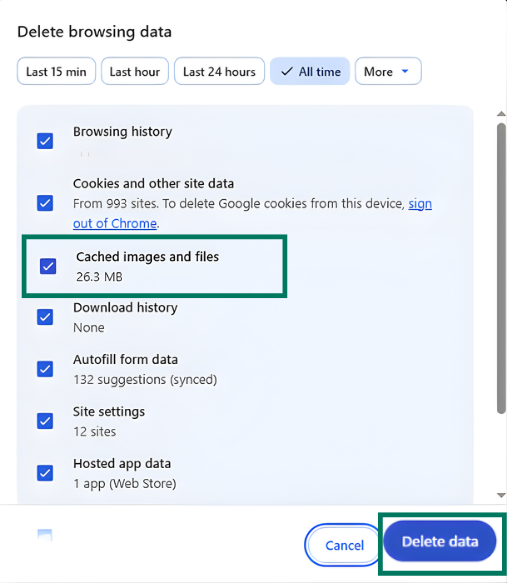
Hinweis: Wenn du zusätzlich Cookies and other site data (Cookies und andere Websitedaten) auswählst, wirst du von allen Webseiten abgemeldet. Solltest du danach aus Instagram ausgeloggt sein, wurden vermutlich auch Cookies gelöscht. In diesem Fall meldest du dich einfach erneut an.
Browser wie Edge, Opera oder Brave funktionieren ähnlich wie Chrome. Öffne Settings (Einstellungen) oder Privacy (Datenschutz), wähle Clear browsing data (Browserdaten löschen) und achte darauf, dass Bilder und Dateien im Cache aktiviert sind.
Instagram Cache in Safari löschen
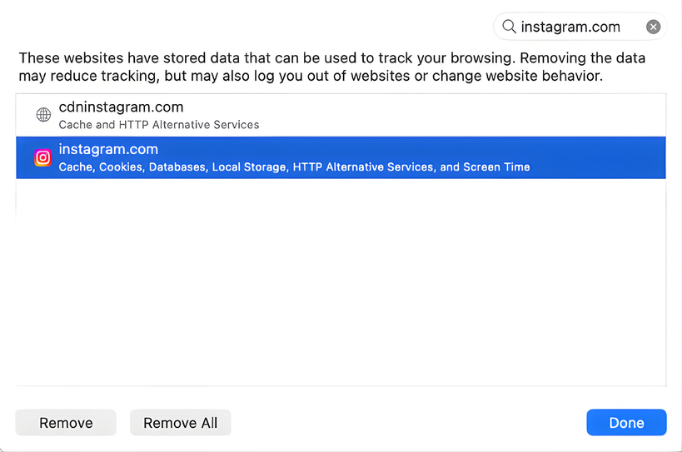
Safari erlaubt es, Daten gezielt für einzelne Webseiten zu entfernen. Wenn du Instagram auf einem Mac mit Safari nutzt, kannst du die gespeicherten Daten über Manage Website Data (Websitedaten verwalten) löschen.
- Öffne Safari, klicke in der oberen Menüleiste auf Safari und wähle Settings (Einstellungen).
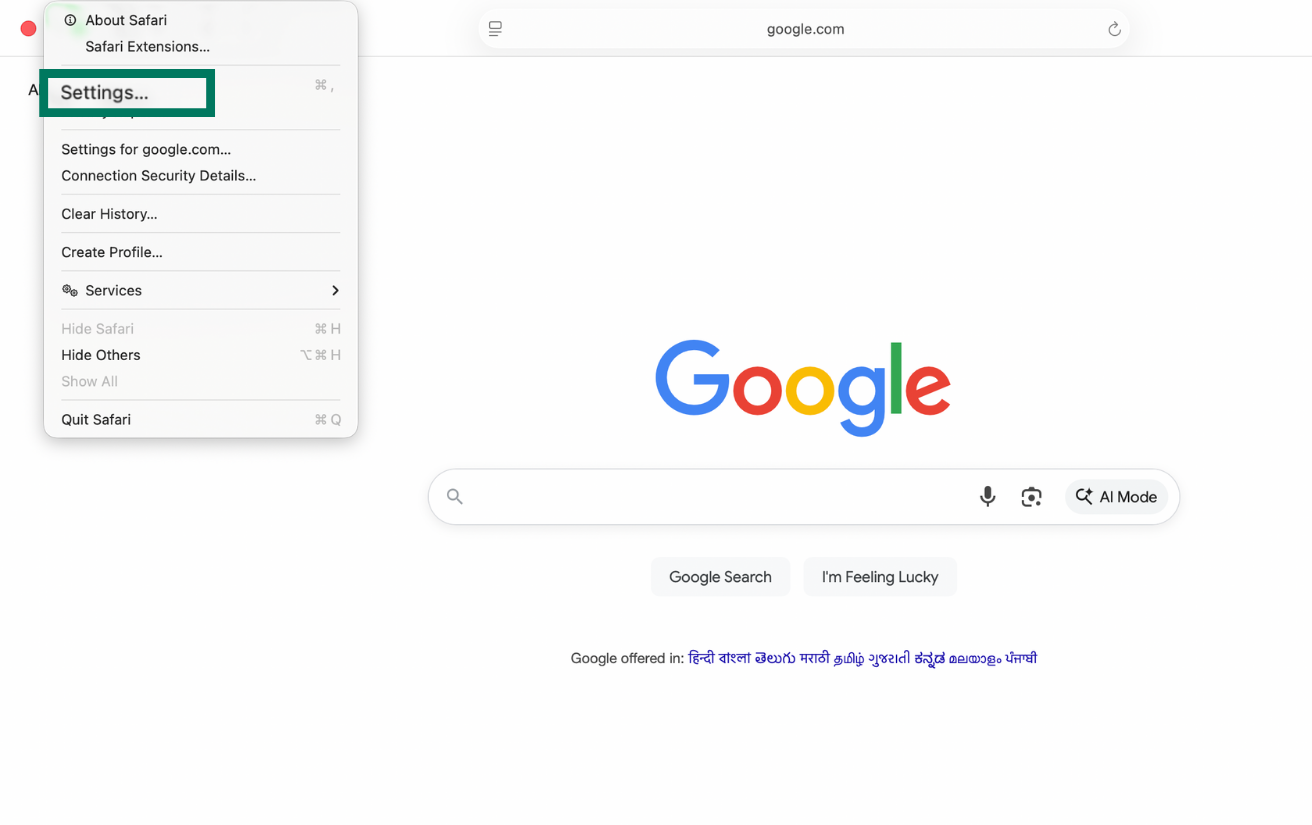
- Wechsle zum Tab Privacy (Datenschutz) und klicke auf Manage Website Data (Websitedaten verwalten). Safari lädt nun eine Liste aller Webseiten mit gespeicherten Daten.
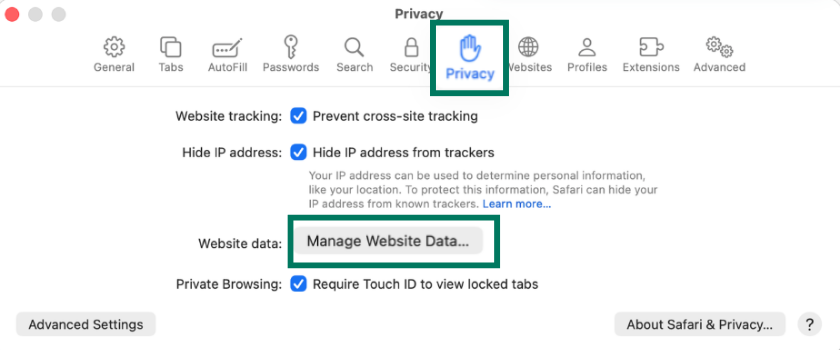
- Gib im Suchfeld Instagram ein oder scrolle zu Instagram.com. Wähle den Eintrag aus und klicke auf Remove (Entfernen). Dadurch werden alle Cache-Daten und Cookies von Instagram aus Safari gelöscht.
Instagram Cache in Firefox löschen
Firefox hat eine etwas andere Menüstruktur.
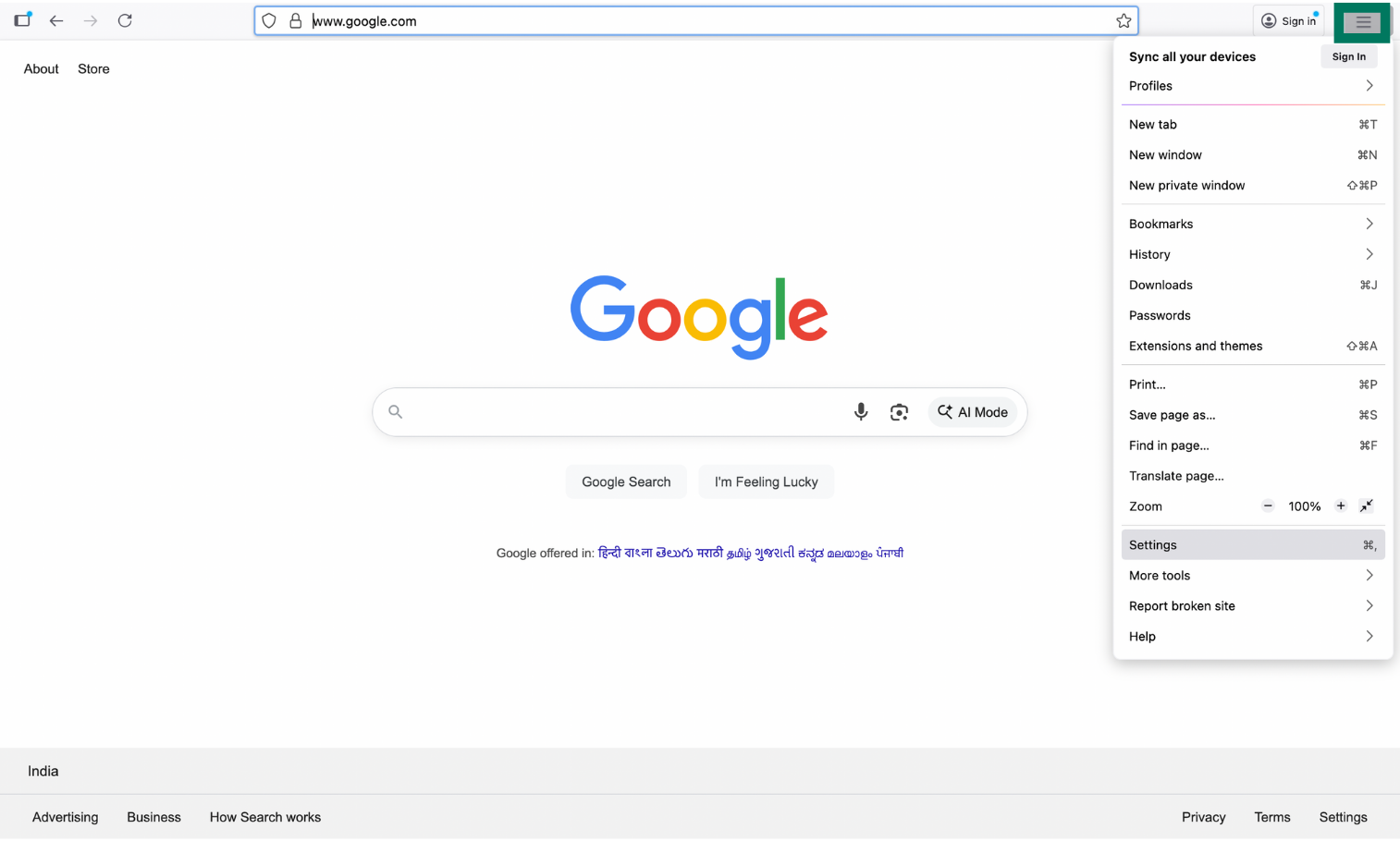
- Öffne Firefox, klicke oben rechts auf das Menü mit den drei Linien und wähle Settings (Einstellungen).
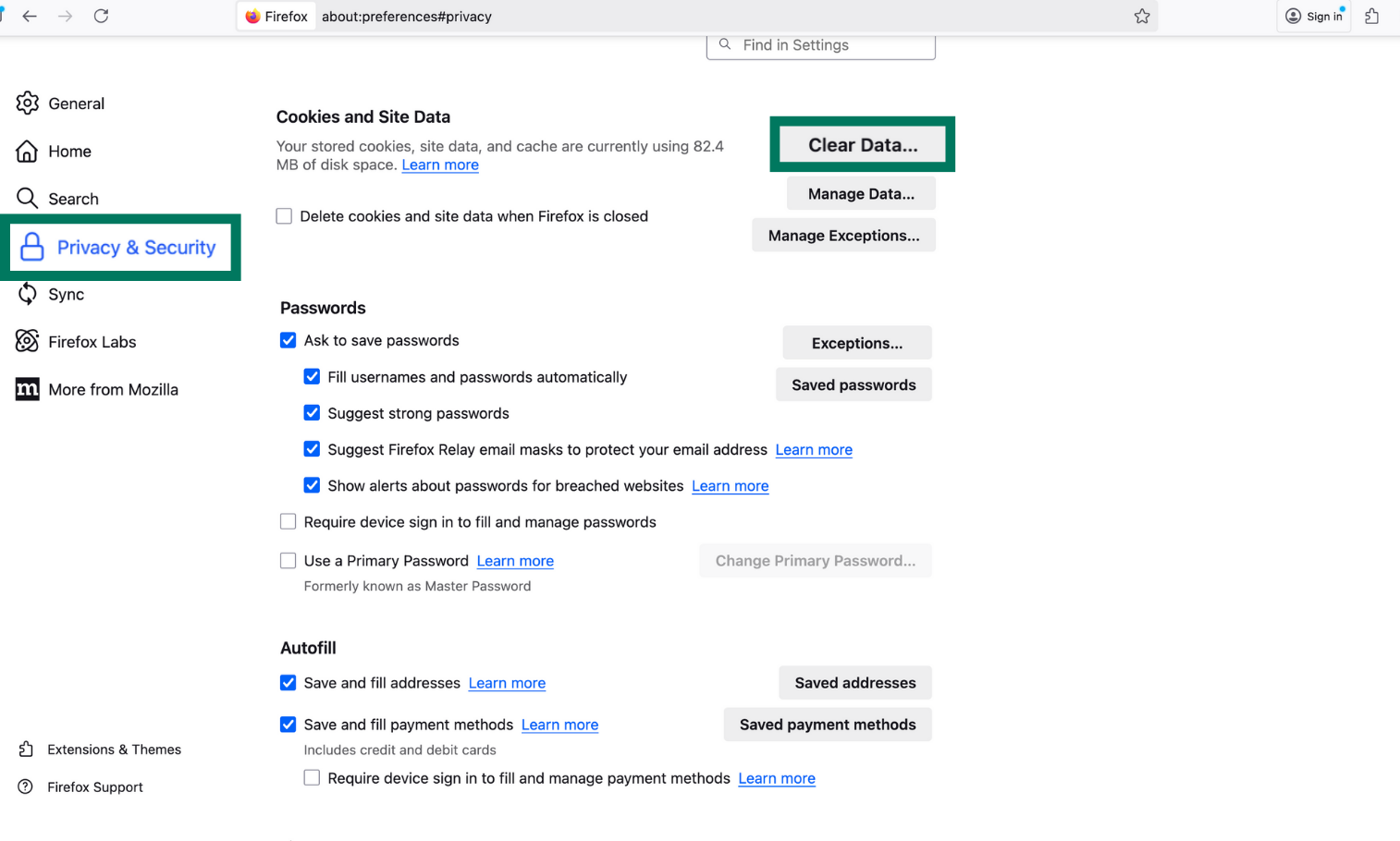
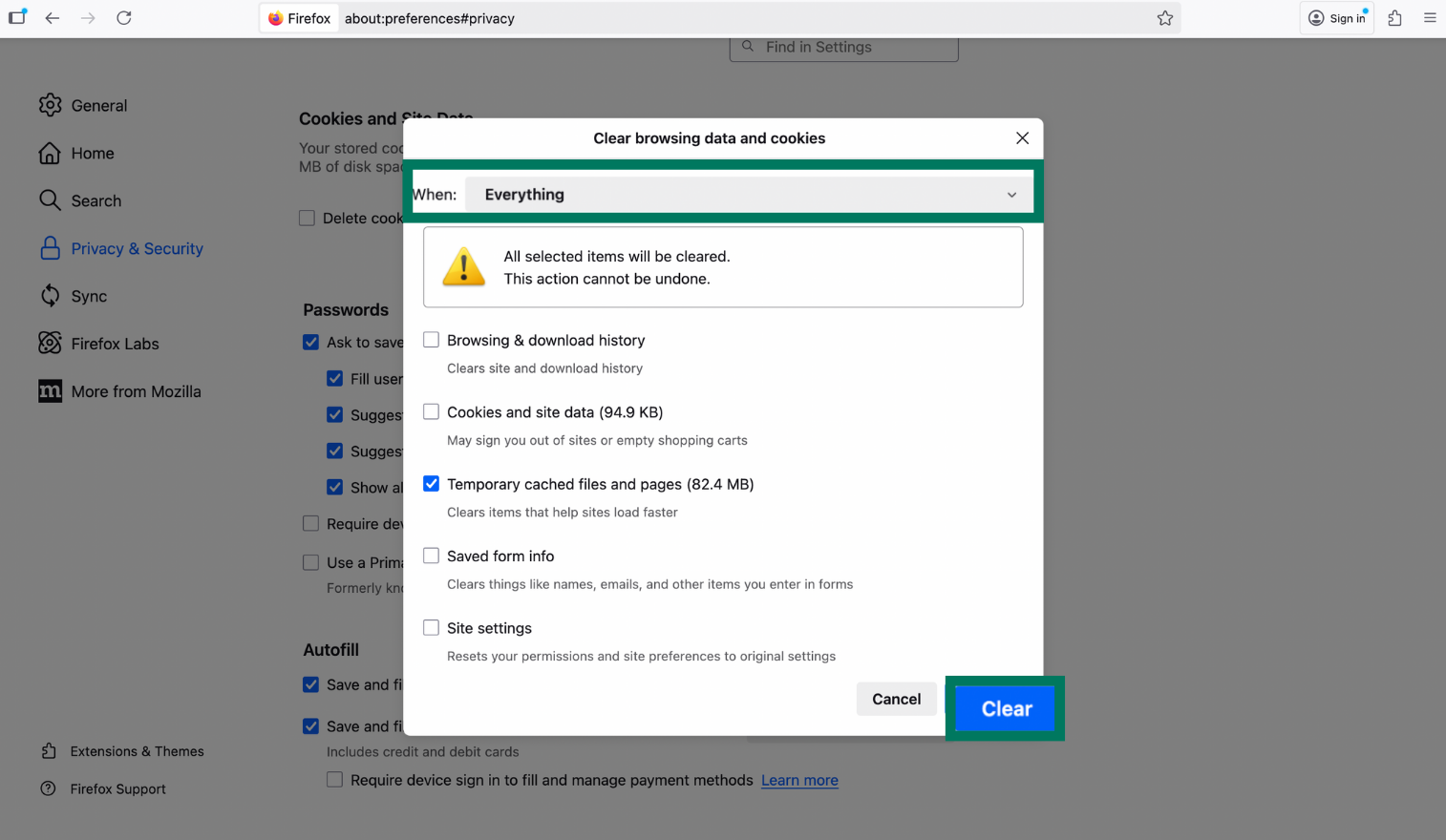
- Wechsle zu Privacy & Security (Datenschutz & Sicherheit). Unter Cookies and Site Data (Cookies und Website-Daten) klicke auf Clear Data (Daten löschen).
- Wähle im Dropdown Alles, um eine vollständige Bereinigung durchzuführen. Stelle sicher, dass Temporary cached files and pages (Temporäre zwischengespeicherte Dateien und Seiten) aktiviert ist, und klicke auf Clear (Löschen). Damit werden die Cache-Dateien aller Webseiten entfernt, nicht nur von Instagram.
Warum und wann du den Instagram Cache leeren solltest
Den Instagram Cache zu leeren kann helfen, Leistungsprobleme zu beheben und Speicherplatz auf deinem Gerät freizugeben. Mit der Zeit speichert die App temporäre Dateien wie Vorschaubilder und ältere Daten, damit Inhalte schneller geladen werden. Das ist grundsätzlich sinnvoll. Wenn diese Cache-Daten jedoch veraltet oder beschädigt sind, kann es zu Problemen kommen. Typische Anzeichen sind Einfrieren der App, langsames Laden, ein leerer Feed oder wiederholt angezeigte Beiträge.
Wenn du den Instagram Cache löschst, entfernst du genau diese temporären Dateien. Die App lädt anschließend frische Daten direkt von den Instagram-Servern. Dieser Vorgang wird auch als Cache-Bereinigung bezeichnet. In der Praxis sorgt das oft für flüssigeres Scrollen, behebt kleinere Darstellungsfehler und stellt sicher, dass du die aktuelle Version deines Feeds siehst.

Es ist nicht nötig, den Cache regelmäßig nach einem festen Zeitplan zu leeren. Sowohl Android als auch iOS behandeln Cache-Dateien als temporäre Daten und können sie bei geringem Speicherplatz automatisch entfernen. Sinnvoll ist es vor allem dann, wenn Instagram sich ungewöhnlich verhält. Zum Beispiel wenn Stories oder Reels nicht mehr laden, der Feed hängen bleibt oder die App spürbar langsamer reagiert.
FAQ: Häufige Fragen zum Instagram Cache leeren
Werden meine Fotos oder Nachrichten gelöscht, wenn ich den Instagram Cache leere?
Nein. Deine Beiträge, Chats und Kontoinformationen werden auf den Servern von Instagram gespeichert. Sie bleiben vollständig erhalten. Gelöscht werden nur temporäre Dateien, die lokal auf deinem Gerät gespeichert sind, um Ladezeiten zu verkürzen.
Welche Daten werden im Instagram Cache gespeichert?
Vor allem Bilder, Videos und kleine Datenelemente von Profilen, Stories oder Reels, die du bereits angesehen hast. Instagram speichert diese Inhalte zwischen, damit sie beim nächsten Aufruf schneller geladen werden.
Werde ich abgemeldet, wenn ich den Cache leere?
Nein. Das Instagram Cache leeren hat keinen Einfluss auf deine Anmeldung. Abgemeldet wirst du nur, wenn du die App-Daten vollständig löschst, die App entfernst oder dich selbst abmeldest.
Hilft das Cache leeren, wenn Instagram nicht lädt?
In vielen Fällen ja. Wenn sich der Feed nicht aktualisiert oder einzelne Bereiche der App nicht öffnen, können beschädigte oder veraltete Cache-Dateien die Ursache sein. Durch das Löschen wird Instagram gezwungen, aktuelle Daten neu zu laden.
Warum belegt Instagram so viel Speicherplatz?
Die App speichert viele Medieninhalte lokal, um das Scrollen flüssiger zu machen. Mit der Zeit wächst dieser Cache deutlich an und kann spürbar Speicherplatz beanspruchen.
Verbessert das Instagram Cache leeren die VPN-Geschwindigkeit?
Nein. Die Geschwindigkeit eines VPN hat nichts mit den zwischengespeicherten Daten deiner App zu tun. Das Leeren des Cache beeinflusst nur, wie Instagram Inhalte auf deinem Gerät lädt, nicht die VPN-Leistung.
Kann Instagram mich weiterhin erkennen, wenn ich ein VPN nutze und den Cache lösche?
Ja. Ein VPN verbirgt deine IP-Adresse und schützt deine Verbindung, aber Instagram kann dich weiterhin über dein Konto, Cookies und dein Nutzungsverhalten identifizieren. Das Cache leeren verhindert diese Art der Erkennung nicht.
Take the first step to protect yourself online. Try ExpressVPN risk-free.
Get ExpressVPN