Der ultimative Leitfaden für Wireless Access Points


WLAN-Netzwerke sind auf Access Points angewiesen, um drahtlose Verbindungen zu ermöglichen. Ob zu Hause, im Büro oder auf dem Campus: Access Points sorgen dafür, dass Deine Telefone, Laptops und Smart Devices miteinander verbunden sind und nahtlos kommunizieren können.
In diesem Leitfaden erklären wir Dir, was Wireless Access Points (WAPs) sind, wie sie in einem Netzwerk funktionieren, wie sie mit Routern und Switches zusammenarbeiten und wie Du sie sicher einrichtest, um ein zuverlässiges und leistungsstarkes WLAN zu erhalten.
Was ist ein Wireless Access Point?
Ein Wireless Access Point ist ein Netzwerkgerät, das drahtlose Geräte mit einem kabelgebundenen Netzwerk verbindet. In der Regel sind Wireless APs separate Geräte, die mit einem Router oder Switch verbunden werden. In den meisten Heimnetzwerken ist der Zugriffspunkt jedoch in den Router selbst integriert.
Ein eigenständiges AP-Gerät wird über ein Ethernet-Kabel mit einem Router oder Switch verbunden und erhält so Zugriff auf den Daten- und Internetdienst des Netzwerks. Von dort aus sendet der Access Point ein Funksignal aus, das von Geräten in der Nähe wie Laptops, Handys und Tablets erkannt wird, sodass diese über den Router auf das Internet zugreifen können.
Wenn Du Dich beispielsweise mit Deinem Laptop oder Smartphone in das WLAN eines Unternehmens einklinkst, stellt der Access Point die Verbindung her. Dadurch erhältst Du den gleichen Zugriff auf das Netzwerk und das Internet, der auch bei einer Verbindung über das Stromnetz möglich wäre – nur ohne Kabel.
Die wichtigsten Komponenten eines Wireless Access Points
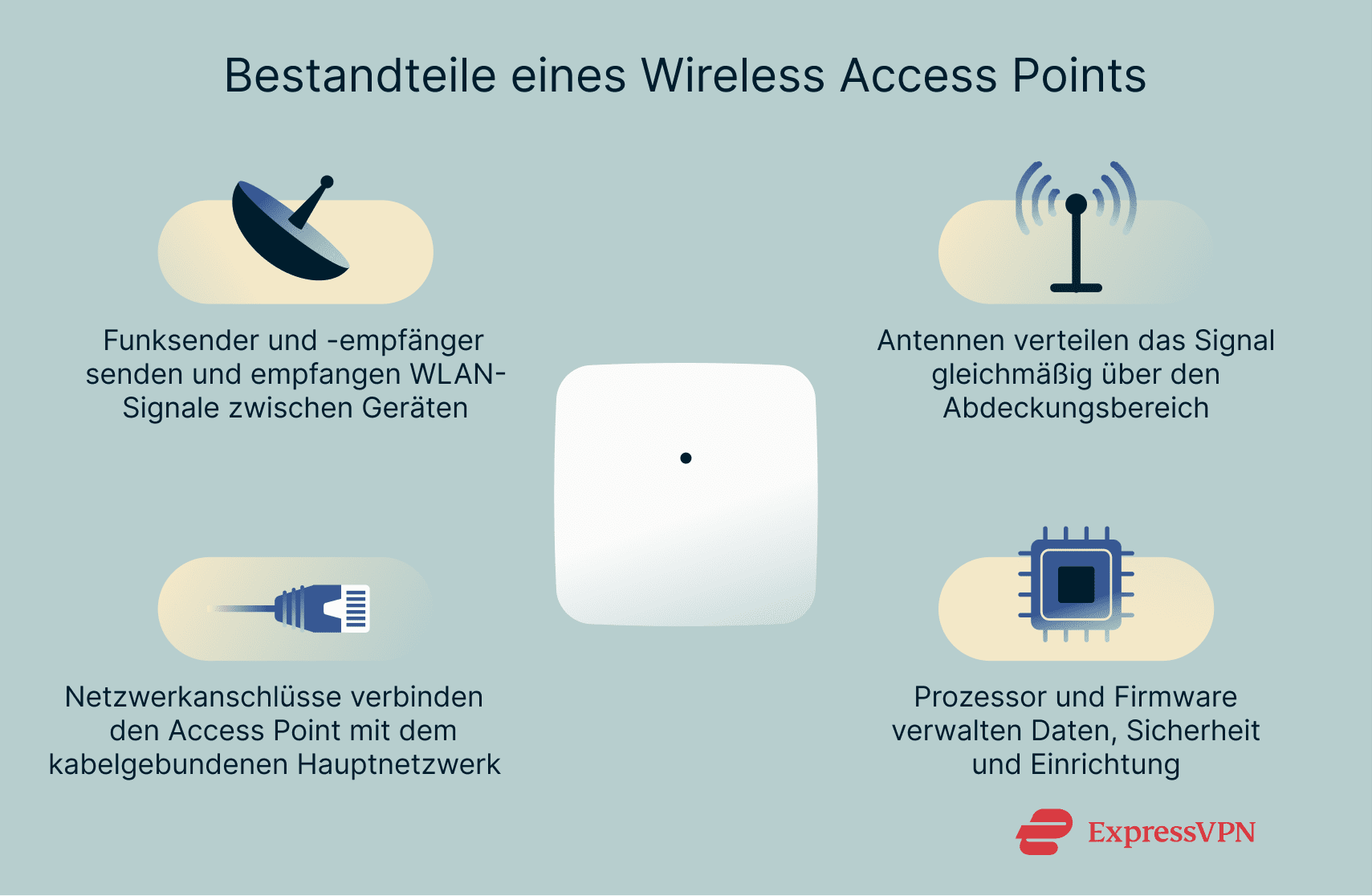
Ein typischer Wireless Access Point besteht aus mehreren Teilen, die die drahtlose Verbindung herstellen, darunter:
Funktransceiver
Diese Komponenten erzeugen und verarbeiten die drahtlosen Signale, über die Daten zwischen dem Access Point und den verbundenen Geräten übertragen werden. Sie nutzen Funkfrequenzen von 2,4 GHz und 5 GHz. Moderne Modelle verfügen oft über mehrere Funkmodule, sodass sie mehrere Frequenzbänder gleichzeitig bedienen können. Jedes Band überträgt Daten in seinem eigenen Frequenzbereich, wodurch Überlastungen verringert und der Gesamtdurchsatz erhöht wird.
Antennen
Antennen senden und empfangen Funksignale. Ihr Design und ihre Platzierung beeinflussen, wie weit und gleichmäßig sich das Signal ausbreitet, wie gut es durch Wände dringt und wie widerstandsfähig es gegenüber Störungen durch benachbarte Netzwerke ist. Manche Antennen sind im Gehäuse integriert, während andere extern angebracht werden und sich ausrichten lassen, um die Abdeckung anzupassen.
Netzwerkanschlüsse
Netzwerkanschlüsse verbinden den Access Point mit dem Hauptnetzwerk. Die meisten nutzen Ethernet und unterstützen oft Power over Ethernet (PoE), wodurch ein einziges Kabel sowohl Daten als auch Strom liefert. Das erleichtert die Installation von Access Points an optimalen Positionen (oft hoch an Wänden oder Decken), wo sich Signale gleichmäßiger ausbreiten können und nicht durch Möbel oder Personen blockiert werden.
Prozessor
Der Prozessor verwaltet die Verschlüsselung, die Geräteverbindungen und die Web- oder App-Schnittstelle für die Einrichtung. Höherwertige Geräte speichern zusätzliche Konfigurationen und unterstützen Funktionen wie Gast-WLAN oder Mesh-Netzwerke.
Wie funktioniert ein Wireless Access Point?
Nachdem Du einen Access Point mit einem Ethernet-Kabel mit dem Router (oder in größeren Setups mit einem Netzwerk-Switch) verbunden hast, stellt er eine kabelgebundene Netzwerkverbindung her und wandelt sie in ein drahtloses Netzwerk um. Dazu sendet er einen sogenannten Service Set Identifier (SSID) aus. Das ist der Name des WLANs, mit dem sich Geräte in der Nähe verbinden können.
Wenn ein Gerät eine Verbindung herstellt, wird es vom Access Point authentifiziert und eine verschlüsselte drahtlose Verbindung aufgebaut, die die Datenübertragung zwischen dem Gerät und dem Access Point schützt. Anschließend wandelt der Wireless Access Point die drahtlosen Daten in kabelgebundene Daten um und sendet sie an den Router. Für eingehende Antworten führt er den umgekehrten Prozess aus.
Wenn sich mehrere Geräte mit demselben Access Point verbinden, teilen sie sich einen einzigen Funkkanal. Der Access Point koordiniert ihre Aktivitäten und entscheidet, wann jedes Gerät Daten senden oder empfangen darf, damit sich ihre Signale nicht gegenseitig stören. Ohne diese Koordination könnten sich überlappende Signale dazu führen, dass Daten verloren gehen oder erneut gesendet werden müssen, was die Verbindung für alle verlangsamt.
In Unternehmensnetzwerken mit mehreren Access Points koordinieren sich die Geräte automatisch, um Kanalüberlappungen zu vermeiden und eine stabile Leistung über große Bereiche hinweg zu gewährleisten.
Die Entwicklung von Wireless Access Points
Wireless Access Points haben sich von sperriger Unternehmenshardware zu unauffälligen Arbeitspferden entwickelt, die heute nahezu jedes drahtlose Netzwerk antreiben. Jede neue Generation macht WLAN schneller, einfacher zu verwalten und besser darin, eine größere Zahl verbundener Geräte zu handhaben.
Von frühen WLAN-Standards zu modernen Access Points
Die ersten Access Points kamen Ende der 1990er Jahre mit der Einführung des ersten weit verbreiteten WLAN-Standards Wi-Fi 802.11b auf den Markt, der eine maximale Geschwindigkeit von etwa 11 Mbit/s erreichte. Die frühen Modelle waren einfache Bridge-Geräte, mit denen sich Laptops und andere Geräte ohne physische Kabel ins Internet verbinden konnten.
Spätere Standards wie 802.11g und 802.11n verbesserten sowohl die Geschwindigkeit als auch die Reichweite. 802.11ac (oft als Wi-Fi 5 bezeichnet) bot einen höheren Datendurchsatz und mit Wave 2 Multi-User Multiple Input Multiple Output (MU-MIMO). Damit konnte ein Access Point mehrere Geräte gleichzeitig bedienen, was Streaming und Gaming deutlich flüssiger machte.
Heutige Access Points basieren meist auf Wi-Fi 6 oder 6E und bieten eine deutlich höhere Effizienz. Sie können automatisch zwischen mehreren Frequenzbändern wechseln, die am wenigsten ausgelasteten Kanäle auswählen und Geräteverbindungen verwalten. Dadurch bemerken Nutzer den Wechsel zwischen Access Points kaum. Außerdem unterstützen sie theoretische Geschwindigkeiten von bis zu 9,6 Gbit/s und können gleichzeitig zahlreiche aktive Nutzer bedienen.
Power over Ethernet (PoE) und seine Auswirkungen
PoE war Anfang der 2000er Jahre eine wichtige Verbesserung im Design von Access Points. Mit PoE überträgt dasselbe Ethernet-Kabel sowohl Daten als auch Strom. Dadurch wird keine separate Steckdose in der Nähe des Access Points benötigt, was besonders bei Installationen an Decken oder in Fluren praktisch ist, da dort die Signalabdeckung meist am besten ist.
PoE erleichterte auch große Installationen, da ein einzelner Switch mehrere Access Points über dieselben Netzwerkkabel mit Strom versorgen kann. Neuere PoE-Standards wie PoE+ und PoE++ liefern mehr Leistung, um schnellere Funkmodule und leistungsfähigere Prozessoren zu unterstützen sowie moderne Geräte effizienter zu betreiben.
Trends bei Access Points der nächsten Generation
Parallel zu neuen WLAN-Standards entwickeln sich auch Access Points weiter, um höhere Geschwindigkeiten, dichtere Umgebungen und eine intelligentere Verwaltung zu ermöglichen. Modelle für Wi-Fi 7 unterstützen breitere Datenkanäle und mehrere gleichzeitige Verbindungen. Dadurch werden Verzögerungen reduziert und die Leistung bei Echtzeitanwendungen wie Virtual Reality (VR), Remote-Arbeit und hochauflösendem Streaming verbessert.
Neben der reinen Geschwindigkeit wird auch das Management flexibler. Viele Access Points werden inzwischen über die Cloud verwaltet, sodass Administratoren Einstellungen über sichere Dashboards aus der Ferne überwachen und anpassen können. Automatische Updates und Sicherheitspatches halten die Systeme auf dem neuesten Stand, ohne dass eine Wartung vor Ort erforderlich ist.
Gleichzeitig verbessert sich die Energieeffizienz. Moderne Access Points passen ihren Stromverbrauch automatisch an die Netzwerkauslastung an. Sinkt der Datenverkehr, reduzieren sie ihre Leistung, ohne die Netzabdeckung zu beeinträchtigen.
Wireless Access Points im Vergleich zu anderen Geräten
Da Wireless Access Points eng mit Routern, Switches und Bridges zusammenarbeiten, ähneln sich ihre Funktionen oft. Ein genauerer Blick zeigt jedoch, dass jedes Gerät eine eigene Rolle im Netzwerk erfüllt.
Wireless-Router vs. Wireless Access Point
Ein Wireless-Router ist im Grunde ein Router mit integriertem Access Point. Er verwaltet das Netzwerk, weist IP-Adressen zu, leitet Datenverkehr weiter und stellt die Verbindung zum Internet her. Der integrierte Access Point sorgt für das WLAN.
Ein eigenständiger Wireless Access Point ist dagegen ein separates Gerät, das erst dann ein WLAN bereitstellt, wenn es mit einem Router oder Switch verbunden ist. Er funktioniert also nicht allein. Allerdings kann er mit einem Router kombiniert werden, um dasselbe Netzwerk zu erweitern und die Abdeckung zu verbessern.
WLAN-Extender vs. Wireless Access Point
Ein WLAN-Extender verbindet sich drahtlos mit einem bestehenden WLAN-Signal (meist von einem Router oder Access Point) und sendet dieses Signal erneut aus, um Bereiche mit schwacher Verbindung zu erreichen.
Ein Wireless Access Point funktioniert anders: Er verbindet sich per Kabel mit einem kabelgebundenen Netzwerk, typischerweise mit einem Router oder Switch, und erstellt daraus ein neues WLAN.
Wireless Access Point vs. Bridge
Eine Wireless Bridge verbindet zwei separate, kabelgebundene lokale Netzwerke drahtlos miteinander. Dank dieser Technologie können beispielsweise zwei Bürogebäude, die sich auf gegenüberliegenden Straßenseiten befinden, ein gemeinsames Netzwerk nutzen, ohne ein Ethernet-Kabel verlegen zu müssen.
Ein Wireless Access Point kann in bestimmten Konfigurationen auch als Bridge arbeiten, das ist jedoch nicht seine Hauptaufgabe. Seine primäre Funktion besteht darin, einzelne drahtlose Geräte, wie etwa Laptops, Smartphones oder Drucker, mit einem bestehenden kabelgebundenen Netzwerk zu verbinden.
Häufige Missverständnisse
Wireless Access Points teilen einige Funktionen mit Routern, Extendern und Mesh-Systemen, weshalb sie oft missverstanden werden. Hier räumen wir mit einigen weitverbreiteten Mythen auf und erklären, was sie tun und was nicht:
- Ein Wireless Access Point ist nicht nur für Unternehmensnetzwerke gedacht: Auch in Haushalten kann er sinnvoll sein, etwa um die WLAN-Abdeckung in Bereichen zu verbessern, in denen das Signal des Routers schwach ist.
- Ein Wireless Access Point macht WLAN nicht automatisch schneller: Die Leistung hängt von der Signalqualität, der Platzierung und der verfügbaren Bandbreite ab.
- Ein Wireless Access Point benötigt weiterhin einen Router: Während der Access Point das WLAN bereitstellt, vergibt der Router IP-Adressen, verwaltet den Datenverkehr und stellt die Internetverbindung her.
- Ein Wireless Access Point ist nicht dasselbe wie ein Range Extender oder Mesh-Knoten: Ein Access Point ist per Kabel mit dem Netzwerk verbunden und erstellt daraus ein WLAN. Extender und Mesh-Geräte hingegen verbinden sich drahtlos mit einem bestehenden Signal und senden es erneut aus.
Wireless-Access-Point-Modi erklärt
Wireless Access Points können je nach Aufbau des Netzwerks auf unterschiedliche Weise konfiguriert werden. Diese Modi bestimmen, wie sich der Access Point verbindet und kommuniziert, also ob er WLAN für Geräte bereitstellt, die Abdeckung erweitert oder verschiedene Teile des Netzwerks miteinander verbindet.
Wenn Du den allgemeinen Zweck jedes Modus verstehst, kannst Du die richtige Konfiguration wählen, ohne dass Du die Hardware ändern musst.
Root Access Point
Im Root-Modus verbindet sich der Access Point per Ethernet mit dem Hauptnetzwerk. Dies ist die Standardkonfiguration in Privathaushalten, Büros und den meisten Unternehmensumgebungen. Der Access Point sendet WLAN, verwaltet drahtlose Clients und leitet deren Datenverkehr über seine kabelgebundene Verbindung an Router oder Switches weiter.
Da der drahtlose und der kabelgebundene Teil des Netzwerks direkt miteinander verbunden sind, bietet dieser Modus eine sehr gute Leistung und Stabilität.
Repeater-Modus
Im Repeater-Modus verbindet sich ein Access Point drahtlos mit einem anderen Access Point oder einem WLAN-Router statt über Ethernet. Er leitet Daten zwischen beiden weiter und erweitert so die Abdeckung in Bereichen, die das Hauptsignal nicht erreicht. Da dasselbe Funkmodul sowohl für das Senden als auch für das Empfangen verwendet wird, sinkt bei hoher Auslastung die Geschwindigkeit und die Latenz steigt. Diese Einschränkung ist normal bei der drahtlosen Weiterleitung.
Der Repeater-Modus ist nützlich, wenn es unpraktisch ist, Kabel zu verlegen, beispielsweise in Fluren oder zwischen Gebäuden im Außenbereich.
Workgroup-Bridge-Modus
Im Workgroup-Bridge-Modus verbindet sich ein Access Point mit einem bestehenden WLAN-Netzwerk, ähnlich wie ein Laptop. Anschließend teilt er diese Verbindung über seine Ethernet-Ports mit Geräten, die nur kabelgebunden arbeiten, zum Beispiel Drucker, Desktop-Computer oder Netzwerkkameras.
Dieser Modus wird häufig in Büros, Fabriken oder Klassenräumen eingesetzt, in denen mehrere kabelgebundene Geräte (beispielsweise Drucker, Desktop-PCs oder Kassensysteme) Internetzugang benötigen, aber weit vom Router entfernt sind.
Da zwischen Access Point und Hauptnetzwerk nur eine Funkverbindung benötigt wird, bleiben kabelgebundene Geräte online, ohne dass neue Kabel oder zusätzliche Switches installiert werden müssen.
Vorteile und Nachteile von Wireless Access Points
Es ist wichtig, sowohl die Vorteile als auch die möglichen Einschränkungen von Wireless Access Points zu verstehen.
Vorteile von Wireless Access Points
Wireless Access Points bieten mehrere wichtige Vorteile, wenn Du flexible, zuverlässige und skalierbare Netzwerke aufbauen möchtest.

Erweiterte Abdeckung und Flexibilität
Access Points erweitern das WLAN in Bereichen, in denen das Signal des Routers schwächer wird. Da jeder Access Point über Ethernet mit dem kabelgebundenen Netzwerk verbunden ist, kannst Du ihn genau dort platzieren, wo die Abdeckung schlecht ist, ohne Dir Gedanken über die Entfernung zur Steckdose oder die Funkreichweite machen zu müssen. Im Bridge-Modus kann ein Wireless Access Point außerdem zwei getrennte kabelgebundene Netzwerksegmente über eine Funkverbindung miteinander verbinden, was praktisch ist, wenn es nicht möglich ist, neue Ethernet-Leitungen zwischen Etagen oder Gebäuden zu verlegen.
Höhere Gerätekapazität
Wenn zu viele Geräte denselben Router nutzen, sinkt die Leistung, da immer nur ein Gerät gleichzeitig Daten über einen Kanal senden kann. Access Points verteilen diese Last, indem sie es Nutzern ermöglichen, sich mit verschiedenen Geräten zu verbinden (eine Form des Client-Load-Balancing). Dadurch muss jeder AP weniger Geräte bedienen und das Netzwerk bleibt stabiler.
Gleichbleibende Leistung während Bewegungen
Wenn Du Dich durch ein Gebäude bewegst, können sich Deine Geräte automatisch mit dem nächstgelegenen Access Point mit dem stärksten Signal verbinden. Dieser Übergang (Roaming genannt) hält Verbindungen stabil, etwa bei Anrufen oder Uploads, ohne dass Du Dich manuell neu verbinden musst.
Zentrale Verwaltung und Kontrolle
In Unternehmensnetzwerken werden Access Points häufig über Softwaretools zentral verwaltet. Mithilfe dieser Tools können Administratoren Einstellungen anpassen, die Leistung prüfen und verbundene Geräte aus der Ferne überwachen. Die Tools sorgen für einheitliche Einstellungen über alle Access Points hinweg, vereinfachen die Netzwerkverwaltung und helfen dabei, Kanalüberschneidungen oder Überlastungen einzelner Geräte zu vermeiden.
Bessere Gesamteffizienz des Netzwerks
Teilen sich mehrere drahtlose Access Points die Arbeit, verarbeitet jeder nur einen Teil des drahtlosen Datenverkehrs. Das reduziert Störungen und Überlastungen, insbesondere, wenn sie über Kabel mit dem zentralen Switch oder Router verbunden sind. Im Bridge-Modus kann ein Wireless Access Point außerdem zwei kabelgebundene Netzwerksegmente direkt verbinden, wodurch weniger zusätzliche Kabel oder Zwischengeräte benötigt werden und die Effizienz steigt. Das Ergebnis ist eine gleichmäßigere Leistung bei datenintensiven Aufgaben wie Video-Streaming oder dem Zugriff auf die Cloud.
Mögliche Nachteile und Einschränkungen
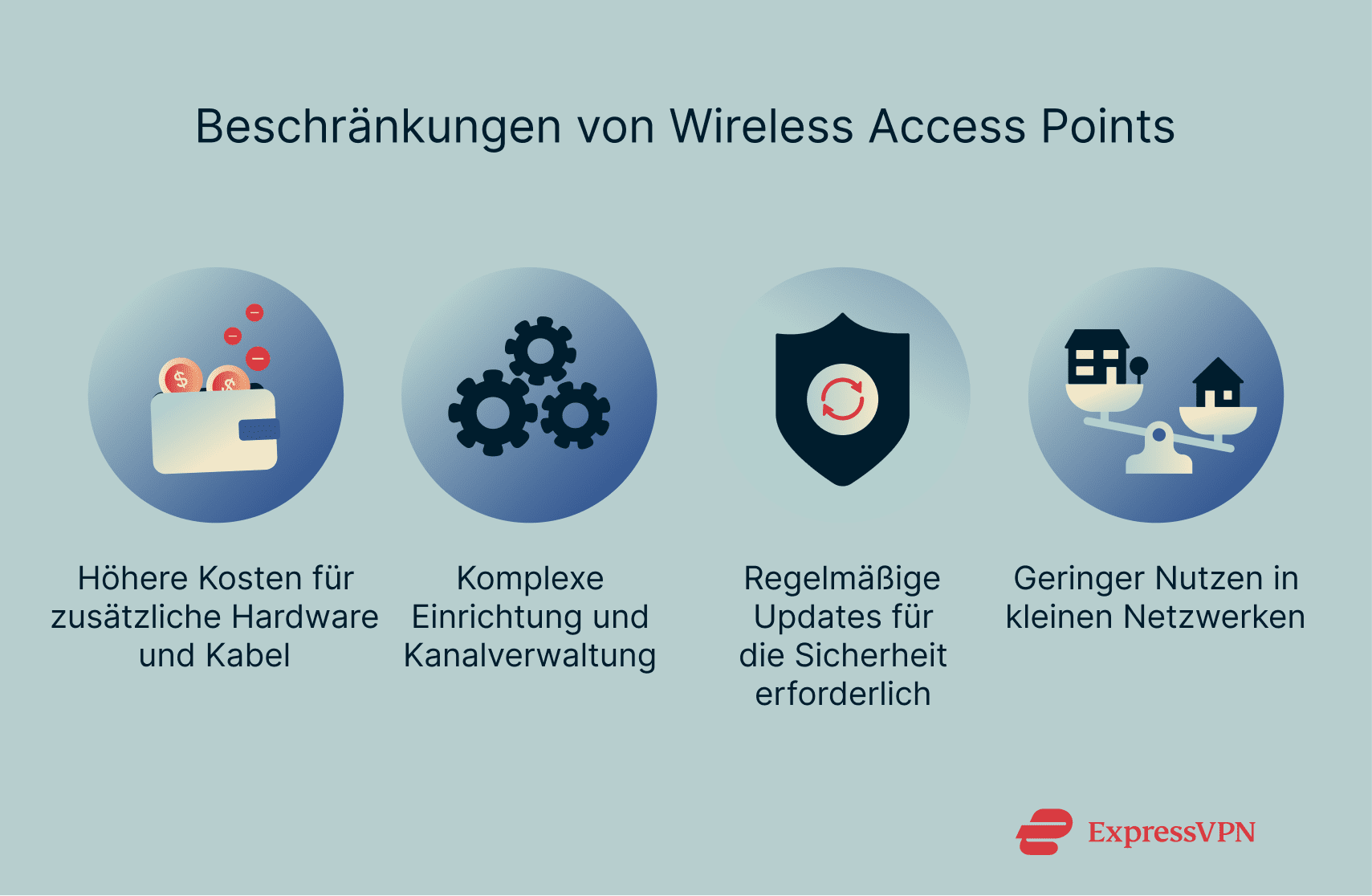
Der Einsatz eigenständiger Wireless Access Points macht ein Netzwerk leistungsfähiger, aber auch komplexer.
Höhere Einrichtungs- und Hardwarekosten
Access Points, Switches und Ethernet-Kabel erhöhen die anfänglichen Kosten. Im Root- oder Bridge-Modus kann die Installation außerdem das Verlegen neuer Kabel oder das Einrichten dedizierter Verbindungen zwischen Netzwerksegmenten erforderlich machen. In Unternehmensumgebungen wird häufig zusätzliche Controller-Software eingesetzt, um mehrere Geräte gleichzeitig zu überwachen und zu konfigurieren. Das erleichtert die Verwaltung, erhöht aber ebenfalls die Kosten.
Komplexere Konfiguration
Access Points müssen auf unterschiedlichen Kanälen arbeiten, damit sich ihre Signale nicht gegenseitig überlagern. Eine schlechte Platzierung oder identische Kanaleinstellungen können zu Störungen führen, die die Leistung des gesamten Netzwerks beeinträchtigen. Eine sorgfältige Planung der Platzierung und eine abgestimmte Frequenzeinstellung sind daher entscheidend.
Wartungs- und Sicherheitsanforderungen
Jeder Access Point benötigt regelmäßige Firmware-Updates und sichere Zugangsdaten. Besonders Bridge-Verbindungen müssen synchron bleiben. Wenn eine Seite veraltete Firmware verwendet oder die Konfigurationen nicht mehr übereinstimmen, kann die Verbindung abbrechen oder es können Sicherheitsrisiken entstehen. In Netzwerken mit mehreren Access Points helfen einheitliche Updates und ein zentrales Passwortmanagement, alle Geräte sicher und stabil zu halten.
Begrenzter Nutzen für kleine Netzwerke
In kleineren Wohnungen oder Büros reicht oft ein einzelner Router aus, um eine ausreichende Abdeckung zu gewährleisten. Zusätzliche Access Points erhöhen dort weder die Geschwindigkeit noch die Stabilität und bedeuten lediglich zusätzlichen Verwaltungsaufwand. Sie sind am sinnvollsten, wenn die Reichweite, viele Nutzer oder die Gebäudeaufteilung zu klaren Leistungsproblemen führen.
Einen Wireless Access Point einrichten
Die Einrichtung eines Access Points umfasst drei wichtige Schritte: den Anschluss an das Netzwerk, die Konfiguration der Einstellungen und die Platzierung des Access Points an einem Ort, an dem das Signal eine gleichmäßige Abdeckung gewährleistet.
Installationsschritte
- Netzwerkverbindung herstellen: Verbinde den Wireless Access Point über ein Ethernet-Kabel mit einem LAN-Port Deines Routers oder Switches. Wenn Deine Geräte PoE (Power over Ethernet) unterstützen, liefert dasselbe Kabel sowohl Strom als auch Daten. Andernfalls schließe das mitgelieferte Netzteil an eine Steckdose an.
- Startstatus prüfen: Warte, bis das Gerät vollständig hochgefahren ist. Die meisten Wireless Access Points zeigen dies durch eine dauerhaft leuchtende Power-LED und eine aktive Netzwerkanzeige an. Das Gerät ist dann bereit zur Konfiguration.
- Die Einrichtungsseite/App öffnen: Die Standardadresse und Login-Daten findest Du auf dem Etikett oder in der Anleitung.
- Netzwerk benennen: Vergib einen Namen, der erscheint, wenn Geräte nach WLAN-Netzwerken suchen. Nutze WPA3, wenn Deine Geräte es unterstützen, ansonsten WPA2. Wähle außerdem ein starkes, einzigartiges Passwort.
- Entscheide, ob derselbe Netzwerkname verwendet wird: Wenn Du nahtloses Roaming zwischen mehreren Wireless Access Points nutzen möchtest, verwende denselben SSID-Namen und dasselbe Passwort wie in Deinem Haupt-WLAN. Für Gastnetzwerke oder IoT-Geräte solltest Du einen anderen Namen verwenden, um den Datenverkehr zu trennen.
- Signaltest: Gehe mit einem Smartphone oder Laptop durch die Räume und prüfe, ob das WLAN-Signal und der Internetzugang überall stabil bleiben.
Konfigurationstipps für optimale Leistung
- Saubere Kanäle wählen: WLAN funktioniert am besten, wenn nahe gelegene Access Points unterschiedliche Kanäle verwenden. Wenn zwei Geräte auf demselben Kanal senden, überschneiden sich ihre Signale und die Geschwindigkeit wird reduziert. Weise benachbarten Access Points getrennte Kanäle zu oder aktiviere die automatische Kanalwahl, sofern Dein Modell dies unterstützt.
- Sendeleistung anpassen: Die Signalstärke sollte hoch genug für eine vollständige Abdeckung sein, aber nicht so stark, dass die Geräte sich an einen weit entfernten Access Point binden, statt zu einem näheren zu wechseln. Wenn Du die Sendeleistung in sich überschneidenden Zonen reduzierst, können sich die Clients mit dem nächstgelegenen Signal verbinden und so Störungen vermeiden.
- Frequenzbänder ausbalancieren: Das 2,4-GHz-Band hat eine größere Reichweite und durchdringt Wände besser, ist aber tendenziell überfüllt. Die 5GHz- und 6GHz-Bänder bieten höhere Geschwindigkeiten bei geringerer Reichweite. Lass leistungsfähige Geräte die schnelleren Bänder nutzen, während Du das 2,4GHz-Band für ältere Geräte oder Geräte mit geringer Bandbreite verwendest.
- Kanalbreite passend wählen: Breitere Kanäle (z. B. 80 MHz) übertragen mehr Daten, sind aber störanfälliger. In dicht besiedelten Umgebungen (Wohnungen, Büros) sind schmalere Kanäle (20–40 MHz) oft stabiler.
- Firmware aktuell halten: Updates verbessern die Stabilität und Sicherheit. Plane regelmäßige Checks ein, damit alle Geräte dieselbe Version nutzen.
- Gastnetzwerk trennen: Eine separate SSID für Gäste hält ihre Geräte von Deinem Hauptnetzwerk fern, was Sicherheitsrisiken verringert und verhindert, dass Traffic von außen auf persönliche oder geschäftliche Systeme gelangt. Außerdem lässt sich so die Bandbreite einfacher verwalten, wenn sich Besucher verbinden.
Fehlerbehebung bei häufigen Problemen
Bei drahtlosen APs kann es manchmal zu Verbindungs- oder Leistungsproblemen kommen. Hier sind einige der häufigsten Probleme und wie Du sie beheben kannst.
Stabiles WLAN, aber kein Internet
Vergewissere Dich, dass das Ethernet-Kabel des Access Points mit einem LAN-Anschluss des Routers oder Switches verbunden ist und nicht mit dem WAN-Anschluss, der für eingehende Internetdienste gedacht ist. Achte darauf, dass das Kabel an beiden Enden vollständig eingesteckt und mit einem aktiven Netzwerkanschluss verbunden ist.
Zufällige Verbindungsabbrüche
Häufige Verbindungsunterbrechungen sind meist auf Funkstörungen oder überlappende Kanäle zurückzuführen. Weise den nahegelegenen Access Points unterschiedliche Kanäle zu und platziere die Geräte nicht in der Nähe von potenziellen Störquellen, zum Beispiel schnurlosen Telefonen, Babyfonen oder Mikrowellenherden.
Langsame Geschwindigkeiten in der Nähe eines Access Points
Das passiert normalerweise, wenn sich zu viele Geräte mit demselben Access Point verbinden. Um die Last zu teilen, füge einen weiteren Access Point hinzu oder reduziere die Sendeleistung leicht, damit die Clients automatisch zu einem näheren Access Point wechseln.
Geräte verbinden sich nicht mit dem neuen Access Point
Wenn Geräte keine Verbindung herstellen können, prüfe, ob SSID und Passwort übereinstimmen. Ältere Geräte können unter Umständen moderne Verschlüsselungseinstellungen ablehnen. Versuche es in diesem Fall mit WPA2 statt mit dem reinen WPA3-Modus.
Roaming fühlt sich „klebrig” an
Einige Geräte halten möglicherweise an einem schwachen Signal fest, auch wenn ein stärkeres in der Nähe ist. Reduziere die Sendeleistung leicht oder positioniere den Access Point näher am Bereich mit schlechter Übergabe, damit sich Clients schneller neu verbinden können.
Einrichtungsseite unerreichbar
Wenn die Web-Oberfläche nicht lädt, verbinde einen Laptop direkt mit demselben Netzwerk per Ethernet. Als letzten Ausweg setze den Access Point auf Werkseinstellungen zurück (drücke die Reset-Taste etwa 10–15 Sekunden lang mit einer Büroklammer) und wiederhole den Einrichtungsprozess.
Wähle den richtigen Standort für die Signalstärke
Der Standort der drahtlosen Access Points spielt eine wichtige Rolle für die Leistung Deines Netzwerks. Berücksichtige bei der Wahl Deines Standorts folgende Punkte:
- Dort platzieren, wo WLAN genutzt wird: Platziere Access Points in der Nähe der Bereiche, die tatsächlich genutzt werden: Schreibtische, Besprechungstische und Wohnräume. Verstecke sie nicht in Schränken oder hinter Metallregalen.
- Höhe und Ausrichtung beachten: Decken- oder Wandmontagen verhindern, dass Möbel und Menschen das Signal behindern, und ermöglichen so eine gleichmäßige Ausbreitung. Richte das Gerät (oder die Antennen) immer auf den Empfangsbereich aus.
- Offensichtliche Hindernisse vermeiden: Dickes Mauerwerk, Metallschränke, Spiegel und Aquarien dämpfen die Signale. Wenn Du Räume abdecken musst, die durch dicke Wände getrennt sind, platziere den Access Point entweder auf der gleichen Seite wie die Nutzer oder füge ein weiteres Gerät hinzu.
- Abstand und Überlappung planen: Benachbarte Access Points sollten sich gerade so weit überlappen, dass eine reibungslose Übergabe möglich ist (etwa ein oder zwei Balken Signalstärke an der Kante), aber nicht überall in voller Stärke. Zu viel Überlappung führt zu Störungen, zu wenig zu toten Zonen.
- Bänder nach Entfernung wählen: Verwende 5–6 GHz für nahe gelegene Bereiche mit hohem Durchsatz (Konferenzräume, Medienräume). Nutze 2,4 GHz für eine größere Reichweite oder um härtere Materialien zu durchdringen, aber wähle sie nicht als einzige Option, wenn es sich vermeiden lässt.
- Kabel praktisch verlegen: Wenn Du PoE verwendest, solltest Du die Ethernet-Leitungen so planen, dass der Access Point optimal platziert ist und nicht nur Steckdosen in der Nähe sind. Achte bei Adaptern darauf, dass Strom und Verkabelung sicher und unauffällig sind.
- Die Installation mit einem kurzen Rundgang überprüfen: Gehe den Bereich nach der Montage mit einer WLAN-Scanner-App ab. Achte dabei auf Kanalkonflikte, plötzliche Spannungsabfälle oder tote Ecken. Ändere anschließend die Platzierung oder die Kanalwahl und führe eine erneute Überprüfung durch.
So sicherst Du Deinen Wireless Access Point

Best Practices für Passwörter
Am besten beginnst Du in der Verwaltungsoberfläche, also auf der Seite oder in der App, auf der Du die Einstellungen konfigurierst. Ändere die Standard-Anmeldedaten sofort und verwende ein langes, eindeutiges Passwort, um unbefugten Zugriff zu verhindern. Du kannst einen Passwort-Manager wie ExpressVPN Keys verwenden, um sichere Passwörter zu generieren und sie sicher zu speichern.
Du solltest es vermeiden, Passwörter von anderen Konten wiederzuverwenden und sie regelmäßig aktualisieren, besonders wenn Du Dein Netzwerk teilst oder merkst, dass sich unbekannte Geräte verbinden.
WPA3 vs. WPA2-Sicherheitsstandards
Wähle wann immer möglich den geschützten WLAN-Zugriff 3 (WPA3) für das WLAN-Netzwerk selbst. Dieser verschlüsselt alle Daten, die zwischen Deinen Geräten und dem Access Point übertragen werden, und verringert so die Gefahr des Abhörens oder der Passwortvergabe.
Allerdings unterstützt nicht jedes Gerät WPA3. Viele ältere Laptops, Telefone und Smart-Home-Produkte funktionieren beispielsweise nur mit WPA2. WPA2 verschlüsselt den Traffic zwar auch, basiert aber auf einem Pre-Shared-Key-System, das anfälliger für Brute-Force- und Offline-Ratenangriffe ist. Sobald ein Passwort geknackt ist, kann ein Angreifer potenziell alle Netzwerkdaten lesen.
Um kompatibel zu bleiben, bieten die meisten Router einen gemischten WPA2/WPA3-Modus an, der es neueren Geräten ermöglicht, WPA3 zu nutzen, während ältere Geräte mit WPA2 verbunden werden. Wenn Deine Geräte kompatibel sind, solltest Du den reinen WPA3-Modus verwenden, um den bestmöglichen Schutz zu gewährleisten.
Überwachung und Zugriffskontrolle
Sobald Du Dein Netzwerk eingerichtet hast, solltest Du die angeschlossenen Geräte regelmäßig überprüfen. Die meisten Access Points verfügen über ein Dashboard, das aktive Verbindungen in Echtzeit anzeigt. Benenne bekannte Geräte um, damit Du sie leichter finden kannst, und entferne alles, was Dir unbekannt ist.
Viele Access Points verfügen auch über Tools zur Zugriffskontrolle, die folgende Möglichkeiten bieten:
- Geräte sperren: Verweigere bestimmten Geräten den Zugriff auf das Netzwerk, entweder vorübergehend oder dauerhaft. So kannst Du schnell alles Verdächtige entfernen.
- Media Access Control (MAC)-Adressen filtern: Ermöglicht Dir die Erstellung einer Liste mit zugelassenen Geräten, die durch ihre eindeutigen Hardware-Adressen identifiziert werden. Nur diese Geräte können dem Netzwerk beitreten.
- Geplanter Zugriff: Das ist besonders nützlich für Büros, die nach Feierabend geöffnet sind, oder um die Öffnungszeiten des Gastnetzwerks zu begrenzen.
Verwende ein VPN für zusätzlichen Schutz
Auch mit einem sicheren Access Point können Deine Daten offengelegt werden, sobald sie Dein lokales Netzwerk verlassen. Ein virtuelles privates Netzwerk (VPN) fügt eine weitere Schutzschicht hinzu, indem es den gesamten Datenverkehr von Deinem Gerät zum VPN-Server verschlüsselt. Das heißt, selbst wenn jemand den WLAN-Traffic abfängt oder das Netzwerk über einen kompromittierten Access Point überwacht, kann er Deine Daten nicht lesen.
Darüber hinaus verbirgt ein VPN Deine IP-Adresse, sodass es für andere schwieriger ist, Deine Online-Aktivitäten zurückzuverfolgen. Zudem werden DNS-Anfragen (Domain Name System) verschlüsselt, sodass Dein Internetanbieter und Netzwerkadministratoren nicht sehen können, welche Websites Du besuchst.
Häufige Sicherheitsfehler, die Du vermeiden solltest
Die Netzwerksicherheit lässt mit der Zeit nach, wenn Einstellungen unverändert bleiben oder vergessen werden. Zu den häufigsten Fehlern gehören die Nichtinstallation von Firmware-Updates, die jahrelange Verwendung desselben Passworts oder die Aktivierung von WLAN Protected Setup (WPS), bei dem eine PIN verwendet wird, die von Angreifern erraten werden kann.
Überprüfe deshalb regelmäßig, ob es Firmware-Updates gibt, und installiere sie für alle Access Points, um Sicherheitslücken zu schließen. Gleichzeitig ist es wichtig, die Weitergabe von Netzwerkzugangsdaten zu vermeiden, vor allem bei Geräten, die Du nicht verwaltest oder denen Du nicht vertraust.
Wireless Access Points in verschiedenen Umgebungen
Wie ein Access Point eingesetzt wird, hängt von der Umgebung ab. Was in einem kleinen Heimnetzwerk funktioniert, entspricht nicht dem, was in einem Büro oder einem öffentlichen Raum benötigt wird.
Heimnetzwerk
Zu Hause beheben Access Points vor allem signalschwache Stellen, die ein einzelner Router nicht erreichen kann. Das sind Räume in oberen Stockwerken oder Ecken, in denen das WLAN aufgrund von Wänden oder Entfernungen abfällt.
Ein paar kabelgebundene Access Points, die in diesen Bereichen platziert werden, können dafür sorgen, dass sich das gesamte Netzwerk nahtlos anfühlt. Viele neuere Systeme können sich sogar wie ein Mesh verbinden, sodass Du später keine Hardware austauschen musst. Einmal installiert, arbeiten sie einfach still vor sich hin: keine tägliche Wartung, keine spezielle Einrichtung über die erste Verbindung hinaus.
Anwendungen für kleine Unternehmen
In kleinen Büros, Cafés oder Arztpraxen sorgen Access Points dafür, dass Dutzende Geräte verbunden bleiben können, ohne dass die Internetgeschwindigkeit darunter leidet. Sie können unterschiedliche WLAN-Namen für Personal und Gäste bereitstellen oder Firmensysteme (wie Abrechnungs-PCs oder Kassensysteme) vom Gast-WLAN trennen.
Die Verwaltung erfolgt meist über ein einfaches Dashboard, teils auch mobil per App. Wenn das Unternehmen wächst, ist das Hinzufügen eines weiteren Access Points so einfach wie das Einstecken eines weiteren Kabels in den Switch. Es skaliert, ohne das gesamte Netzwerk neu aufbauen zu müssen.
Unternehmen und große Netzwerke
In großen Umgebungen (Universitäten, Fabriken oder Unternehmensbüros) arbeiten mehrere Access Points als koordiniertes System innerhalb des drahtlosen lokalen Netzwerks (WLAN) zusammen. Hunderte von ihnen können unter einem Controller laufen, der Kanäle, Leistungsstufen und Weiterleitungen automatisch verwaltet.
Eine Konsole ermöglicht Updates, Authentifizierung und Nutzungsrichtlinien und stellt sicher, dass alle Geräte aufeinander abgestimmt sind. Die Platzierung ist strategisch: Decken, Flure oder Lagergänge, in denen ständige Bewegung oder viel Traffic eine ununterbrochene Abdeckung erfordern.
Kosteneffizienz im Vergleich zu Extendern
Während Extender die Bandbreite durch Re-Broadcasting auf einem Kanal halbieren, können kabelgebundene Access Points die volle Geschwindigkeit beibehalten und mehr Nutzer bedienen. In kleinen Wohnungen können Extender tote Winkel überbrücken. In größeren Räumen bieten Access Points hingegen eine stabilere Abdeckung und sind langfristig die günstigere Lösung.
Häufig gestellte Fragen zu Wireless Access Points
Brauche ich einen Wireless Access Point für mein Heimnetzwerk?
Nicht jedes Haus braucht einen separaten Access Point. Wenn das WLAN Deines Routers bereits überall dort ankommt, wo Du es brauchst, bist Du auf der sicheren Seite. Wenn das Signal in bestimmten Räumen jedoch abfällt oder zu viele Geräte die Leistung beeinträchtigen, kann ein zusätzlicher Wireless Access Point (Wireless AP) die Reichweite und Leistung verbessern.
Kann ich mehrere Wireless Access Points in einem Netzwerk verwenden?
Ja, Du kannst mehrere Access Points im selben Netzwerk verwenden, um die Abdeckung zu erweitern und die Verbindungen in größeren Räumen stabil zu halten. Wenn sie denselben Service Set Identifier (SSID) und dieselben Sicherheitseinstellungen haben, wechseln die Geräte automatisch zum stärksten Signal, wenn Du Dich bewegst, und sorgen so für reibungslosen WLAN-Empfang.
Wie groß ist die geschätzte Reichweite eines Wireless Access Points?
Bei günstigen Bedingungen können klassische Access Points in Innenräumen eine Reichweite von 30 bis 100 Metern erreichen. Diese ist abhängig von Wänden, Störungen und der Antennenverstärkung. Im Freien kann die Reichweite bei ungehinderter Sichtlinie noch deutlich größer sein.
Was ist Power over Ethernet (PoE)?
Mit PoE kann ein einziges Ethernet-Kabel sowohl Daten als auch Strom an ein Gerät, wie etwa einen Access Point, liefern. Dadurch wird die Installation vereinfacht, da keine Steckdose in der Nähe benötigt wird. Außerdem ist es einfacher, Geräte dort zu platzieren, wo die Abdeckung am besten ist, beispielsweise an der Decke oder an hohen Wänden.
Machen Sie den ersten Schritt, um sich online zu schützen. Testen Sie ExpressVPN risikofrei.
Hol dir ExpressVPN