



In dieser Anleitung erfahren Sie, wie Sie die ExpressVPN-App auf Android-TVs oder Android-TV-Boxen einrichten. Dazu gehören folgende Geräte:
- Sony
- Sharp
- TCL
- Philips
- Xiaomi
- MINIX
- Nvidia Shield
- Formuler
Noch kein Kunde von ExpressVPN?
Erfahren Sie, warum ExpressVPN das beste VPN für Android TV ist.
Weiter zu …
Laden Sie die ExpressVPN-App auf Ihren Android TV herunter und installieren Sie sie
Die ExpressVPN-App einrichten
Mit einem Server-Standort verbinden
Von einem Server-Standort trennen
Zu einem anderen Server-Standort wechseln
Einen VPN-Server-Standort favorisieren
Die App und Website-Kürzel benutzen
Das VPN-Protokoll wechseln
Split-Tunneling benutzen
Werbung, Tracker und schädliche Websites blockieren
Netzwerkschutz aktivieren und deaktivieren
Automatische Verbindung einrichten
Support kontaktieren
ExpressVPN von Ihrem Android TV deinstallieren
Laden Sie die ExpressVPN-App auf Ihren Android TV herunter und installieren Sie sie
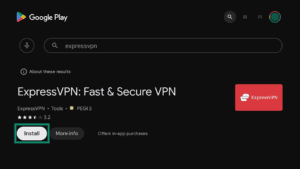
Öffnen Sie auf Ihrem Android TV den Google Play Store und tippen ExpressVPN ein. Damit gelangen Sie automatisch zur App-Seite von ExpressVPN. Sobald Sie dort angelangt sind:
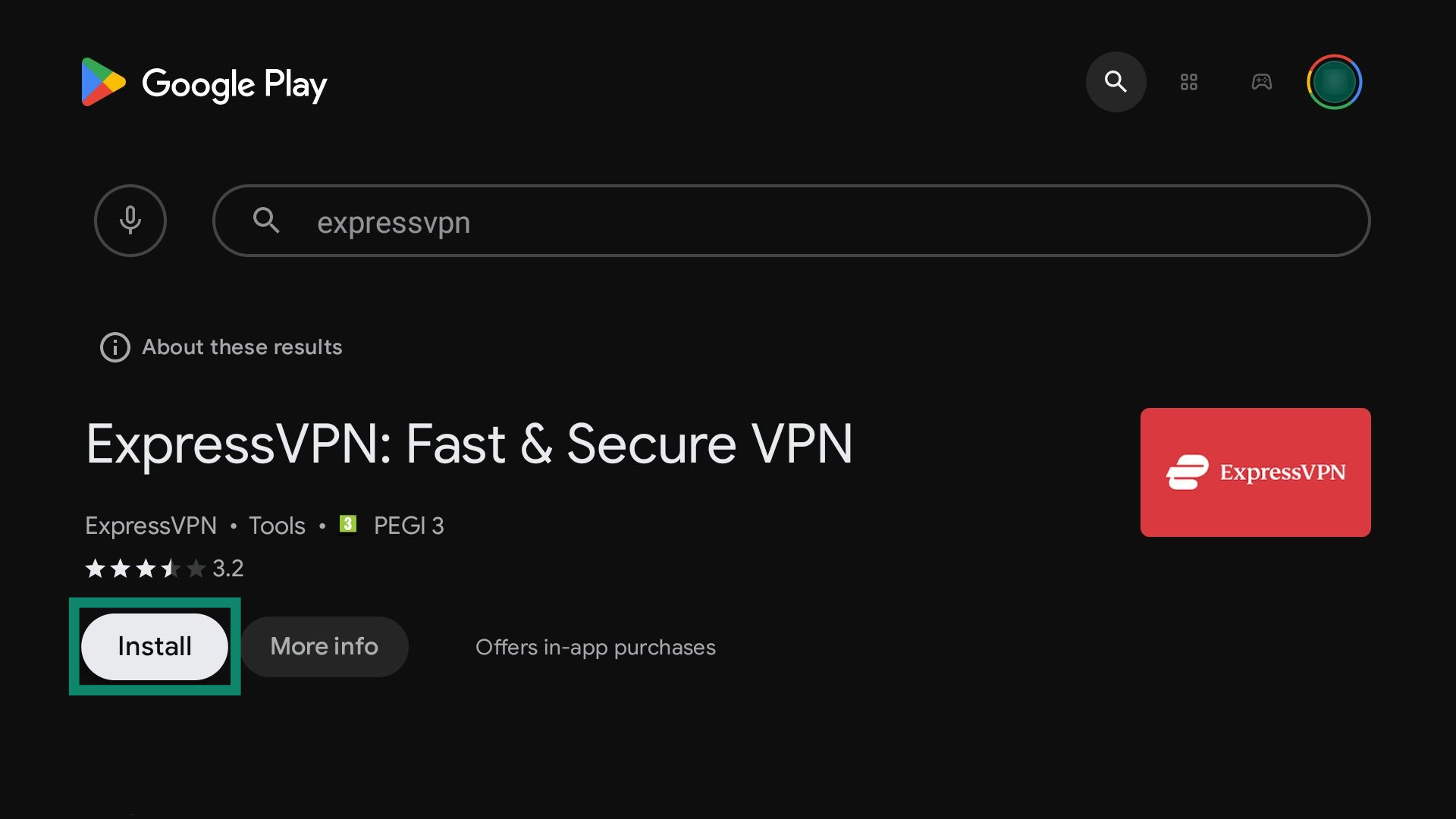
- Wählen Sie Install (Installieren). Damit laden Sie die ExpressVPN-App automatisch herunter und installieren sie.

- Sobald die Installation abgeschlossen ist, wählen Sie Open (Öffnen).

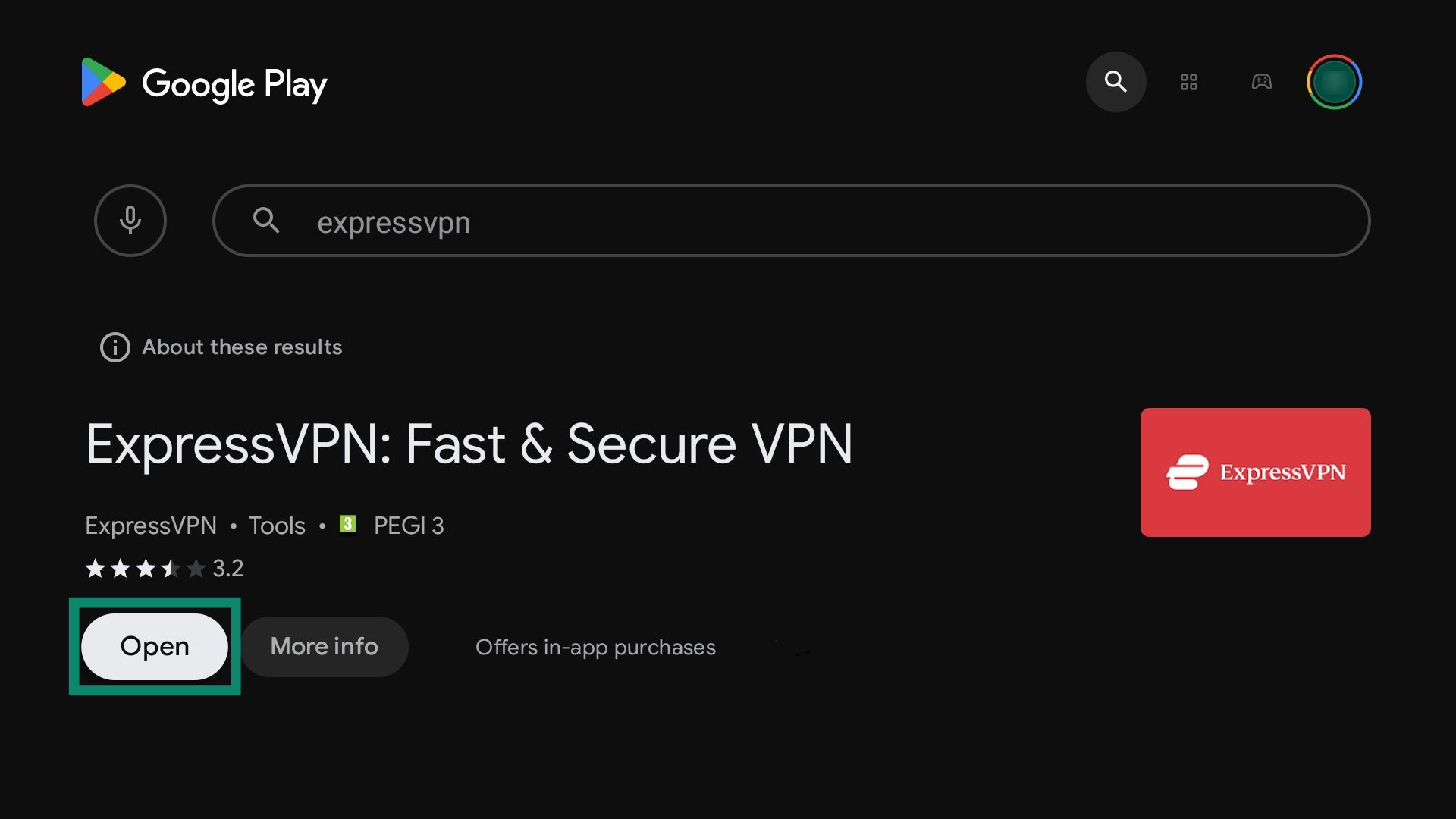
Sie können die ExpressVPN-App nun einrichten.
So installiert man die ExpressVPN-App via Sideloading
Holen Sie sich die ExpressVPN-APK-App
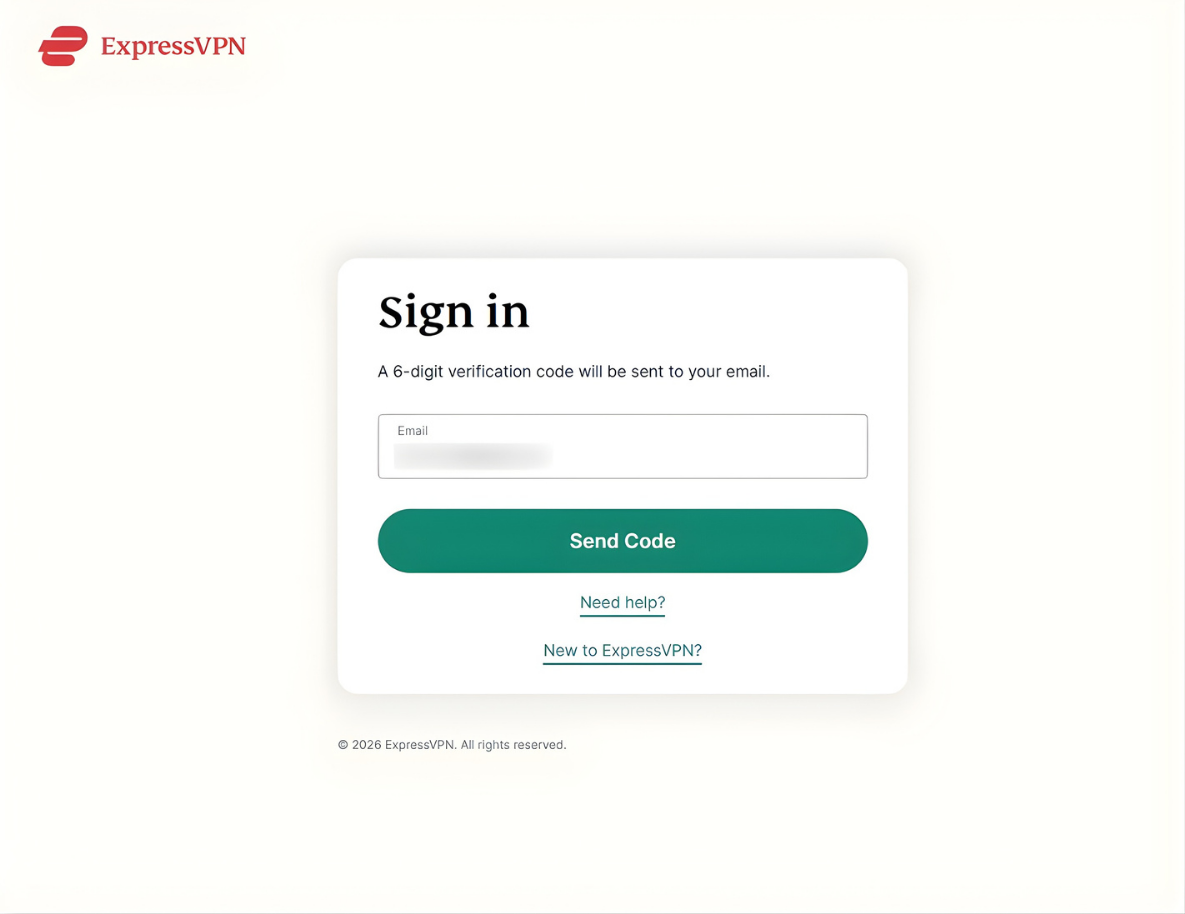
- Um die ExpressVPN-APK-App zu erhalten, greifen Sie über Ihren Computer auf die Einrichtungs-Seite von ExpressVPN zu.
- Geben Sie dann die E-Mail-Adresse ein, die zu Ihrem ExpressVPN-Konto gehört und klicken anschließend auf Send Code (Code schicken), um einen Verifizierungs-Code zu erhalten.


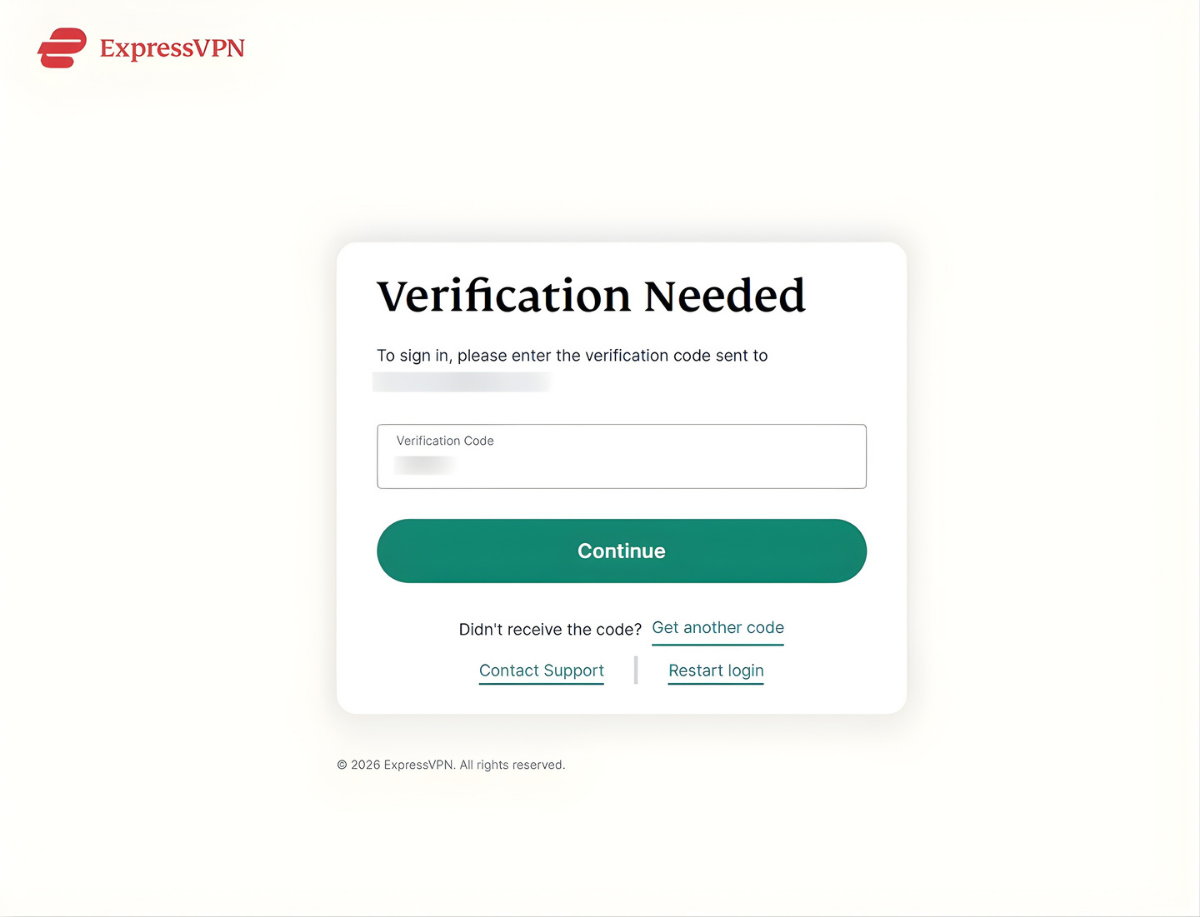
- Geben Sie den Verifizierungs-Code ein, den Sie via E-Mail erhalten haben und klicken dann auf Continue (Weiter).

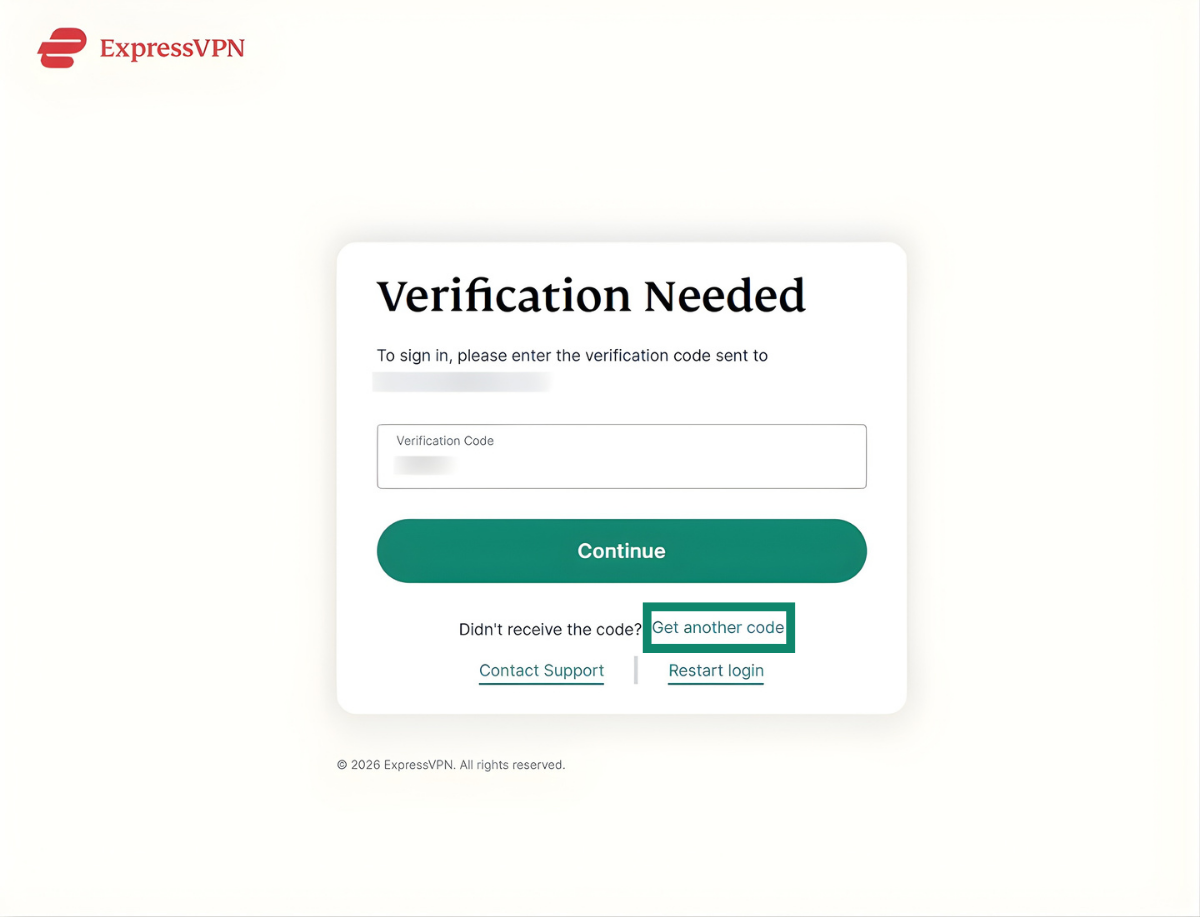
 Haben Sie keinen Verifizierungs-Code erhalten, klicken Sie auf der Anmeldeseite Get another code (Einen weiteren Code erhalten).
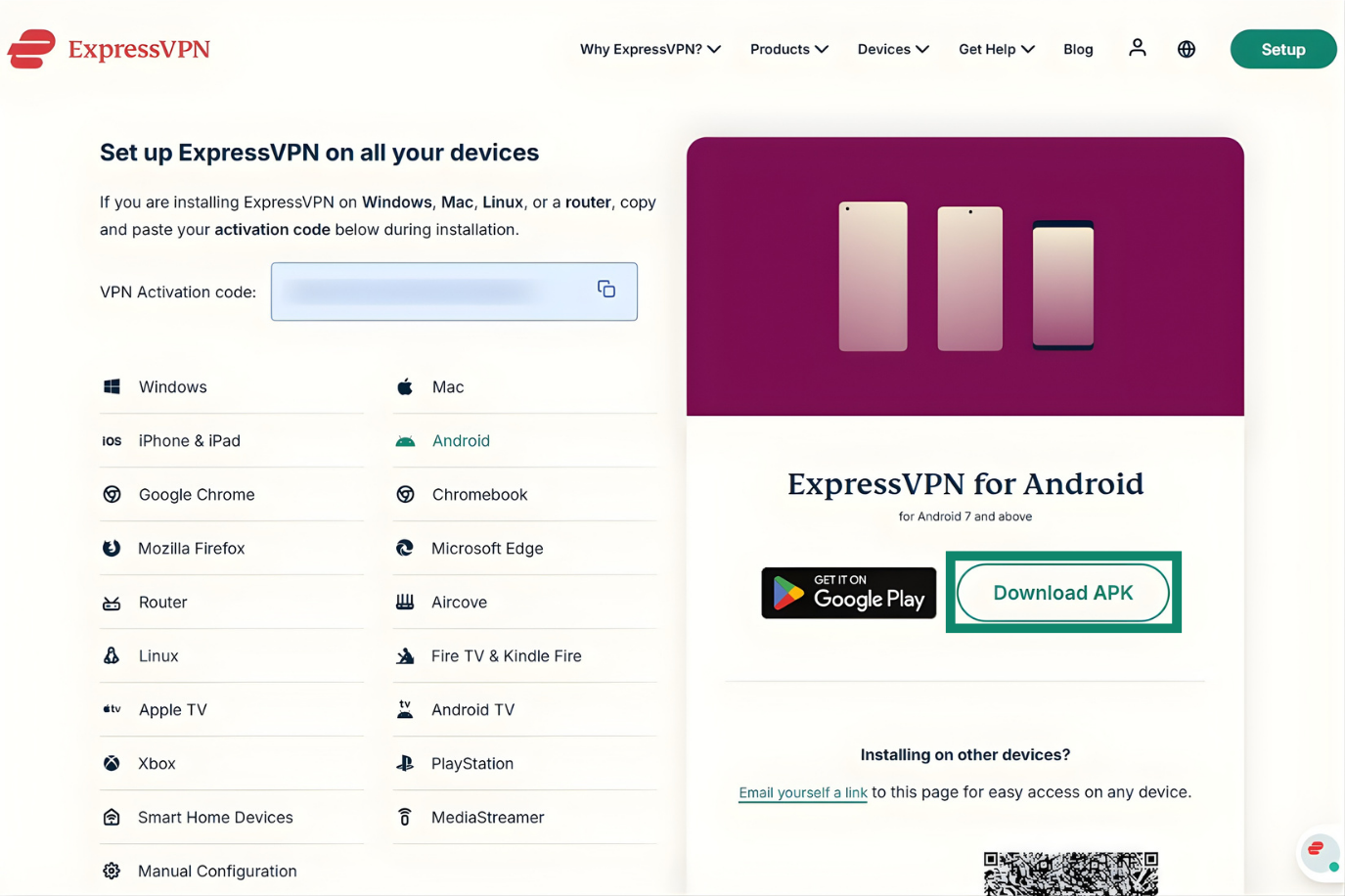
- Sobald Sie angemeldet sind, gelangen Sie auf die Download-Seite. Klicken Sie auf Download APK (APK herunterladen) und speichern Sie die APK-App auf Ihrem Gerät.


Installieren Sie die ExpressVPN-APK-App
Sie müssen nun die APK-Datei auf Ihr Android TV übertragen und dort installieren. Am einfachsten funktioniert das mit einem Wechseldatenträger, wie beispielsweise einem USB-Stick oder einer externen Festplatte. Zudem ist eine Dateiverwaltungs-App nützlich. Cloud-Speicher-Apps können Sie ebenfalls verwenden. Allerdings kann es vorkommen, dass sie nicht mehr funktionieren oder mit bestimmten Android-TV-Versionen inkompatibel sind. In der folgenden Anleitung zum sogenannten Sideloading werden ein USB-Stick und die App Cx File Explorer verwendet.
Kopieren Sie die ExpressVPN-APK-Datei auf einen USB-Stick und schließen Sie ihn an Ihr Gerätmit Android TV an. Anschließend:
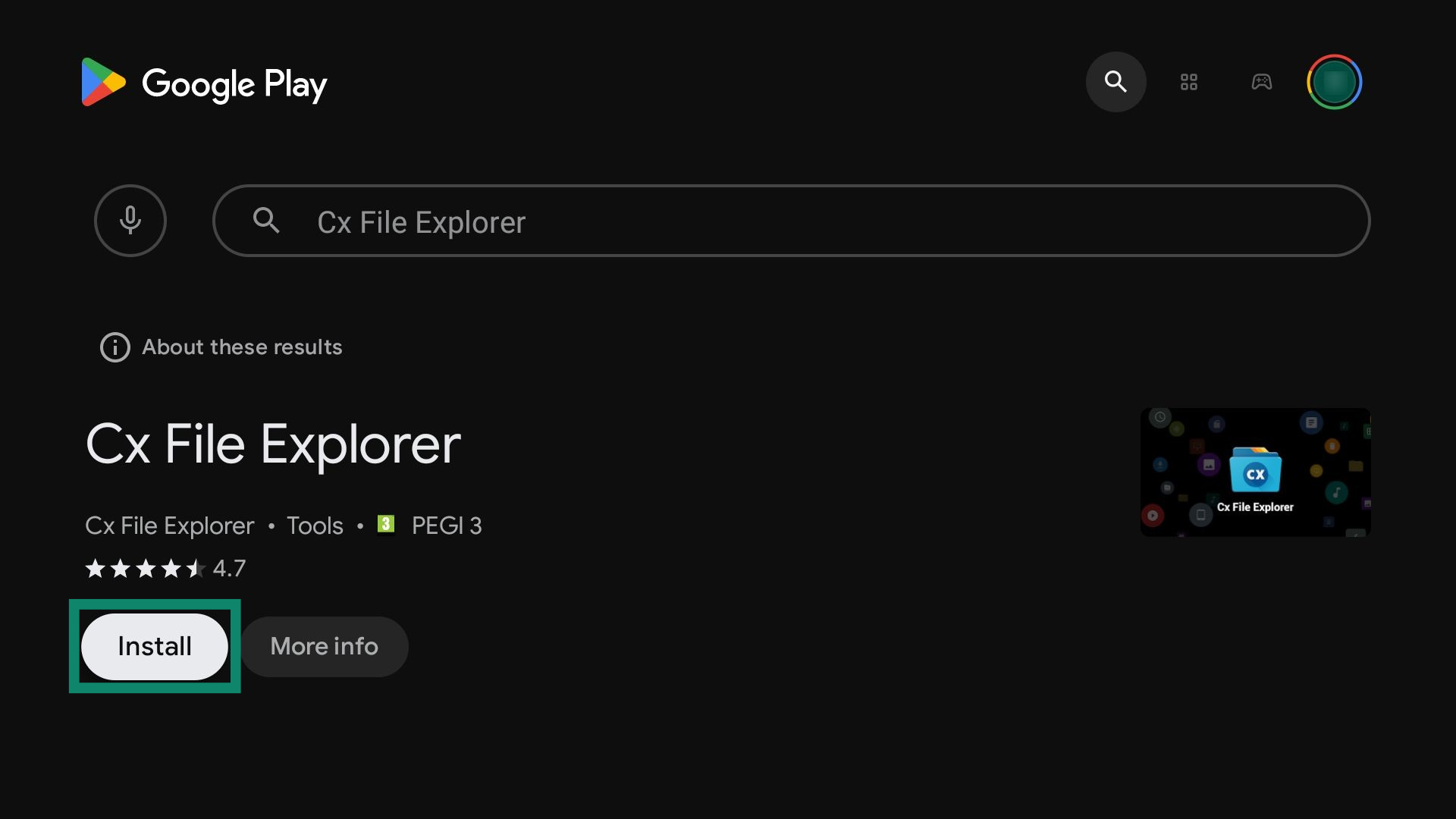
- Suchen Sie die App Cx File Explorer in Google Play und wählen dann Install (Installieren), um sie herunterzuladen und zu installieren.

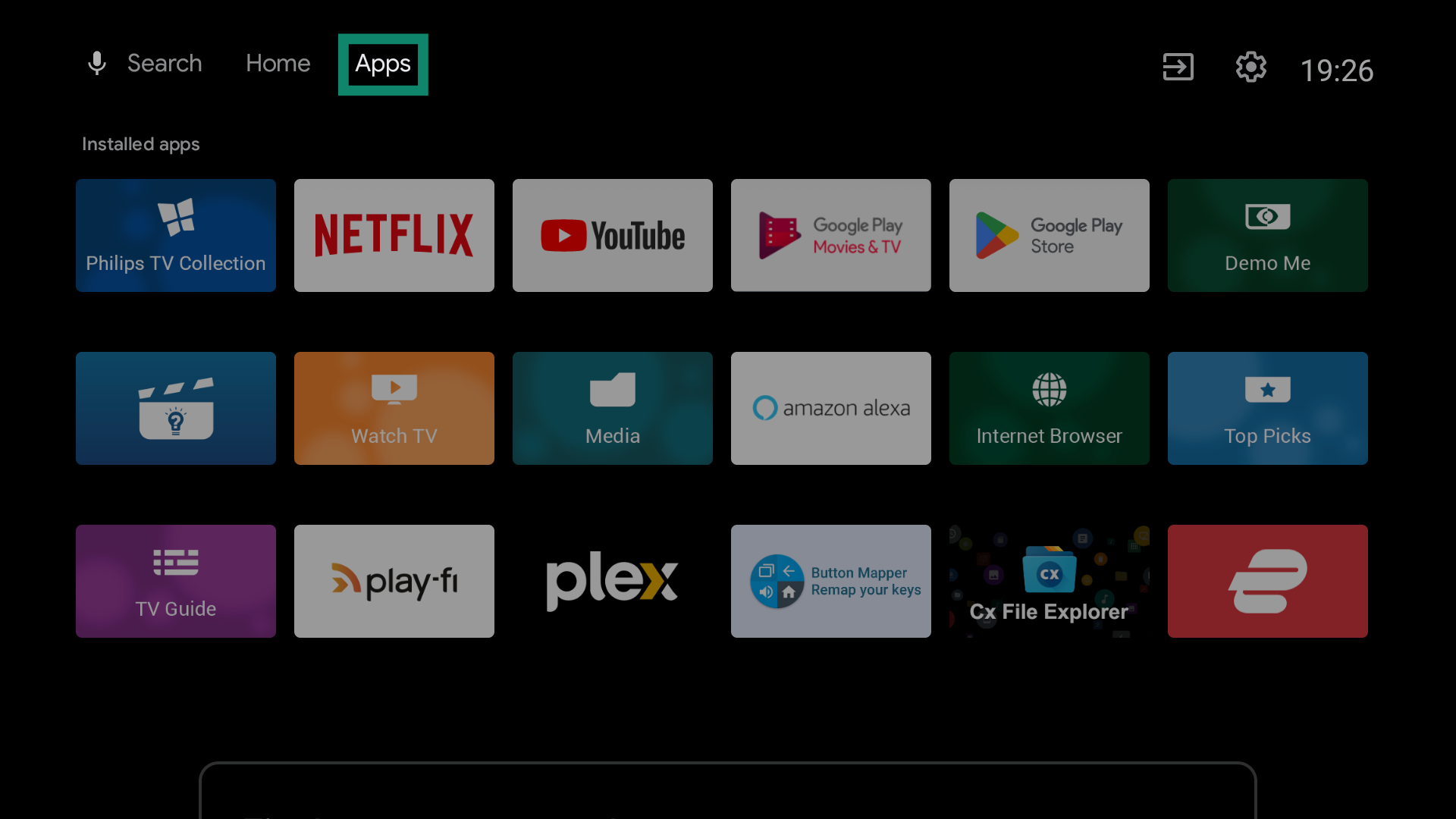
- Öffnen Sie auf Ihrem Android TV den Tab Apps.

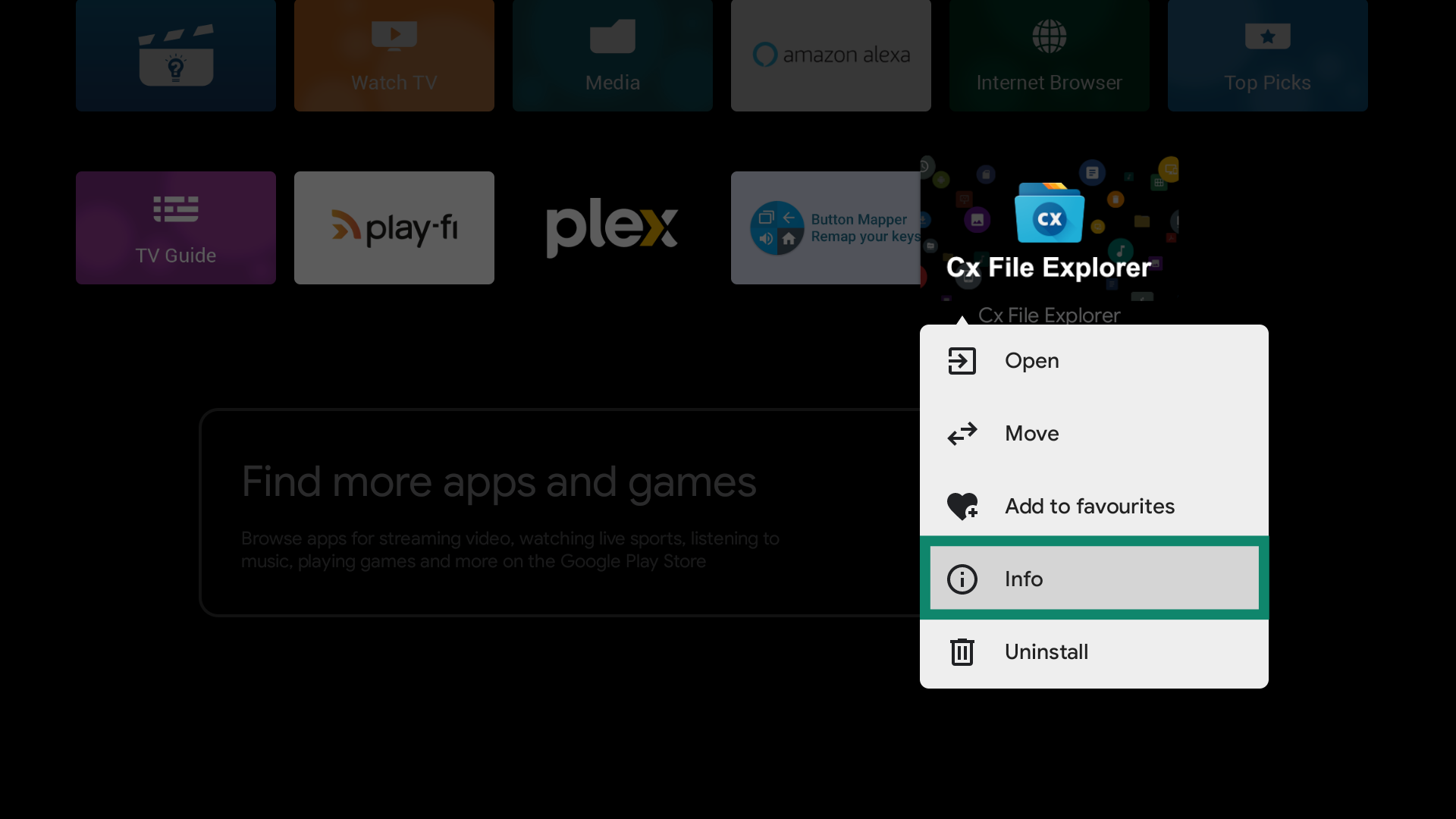
- Damit die App Cx File Explorer funktioniert, benötigt sie Zugriffsrechte zur Dateiverwaltung auf Ihrem Gerät. Um die Berechtigung zu erteilen, drücken Sie lange auf das App-Symbol und wählen dann Info.

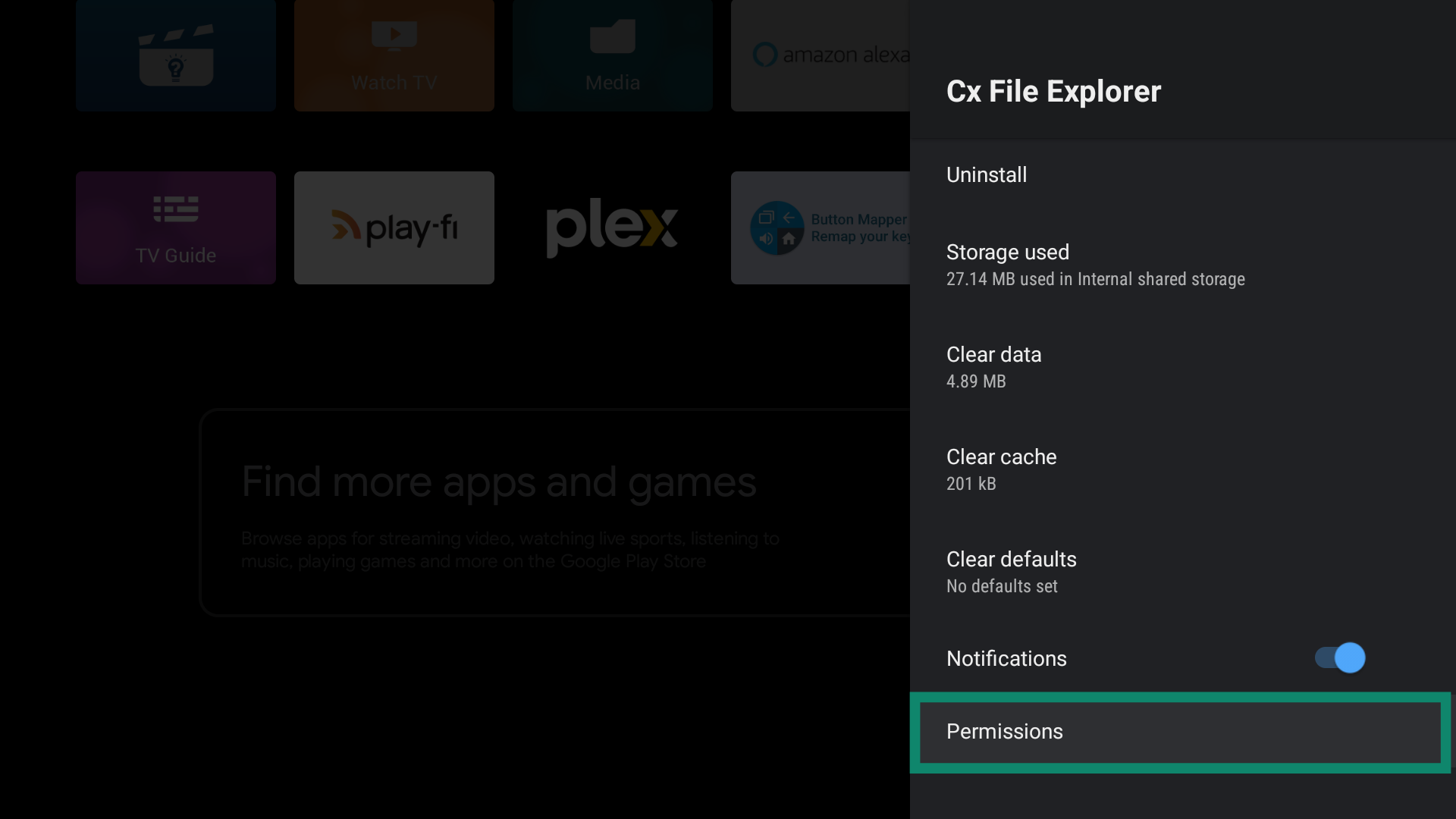
- Wählen Sie danach Permissions (Berechtigungen).

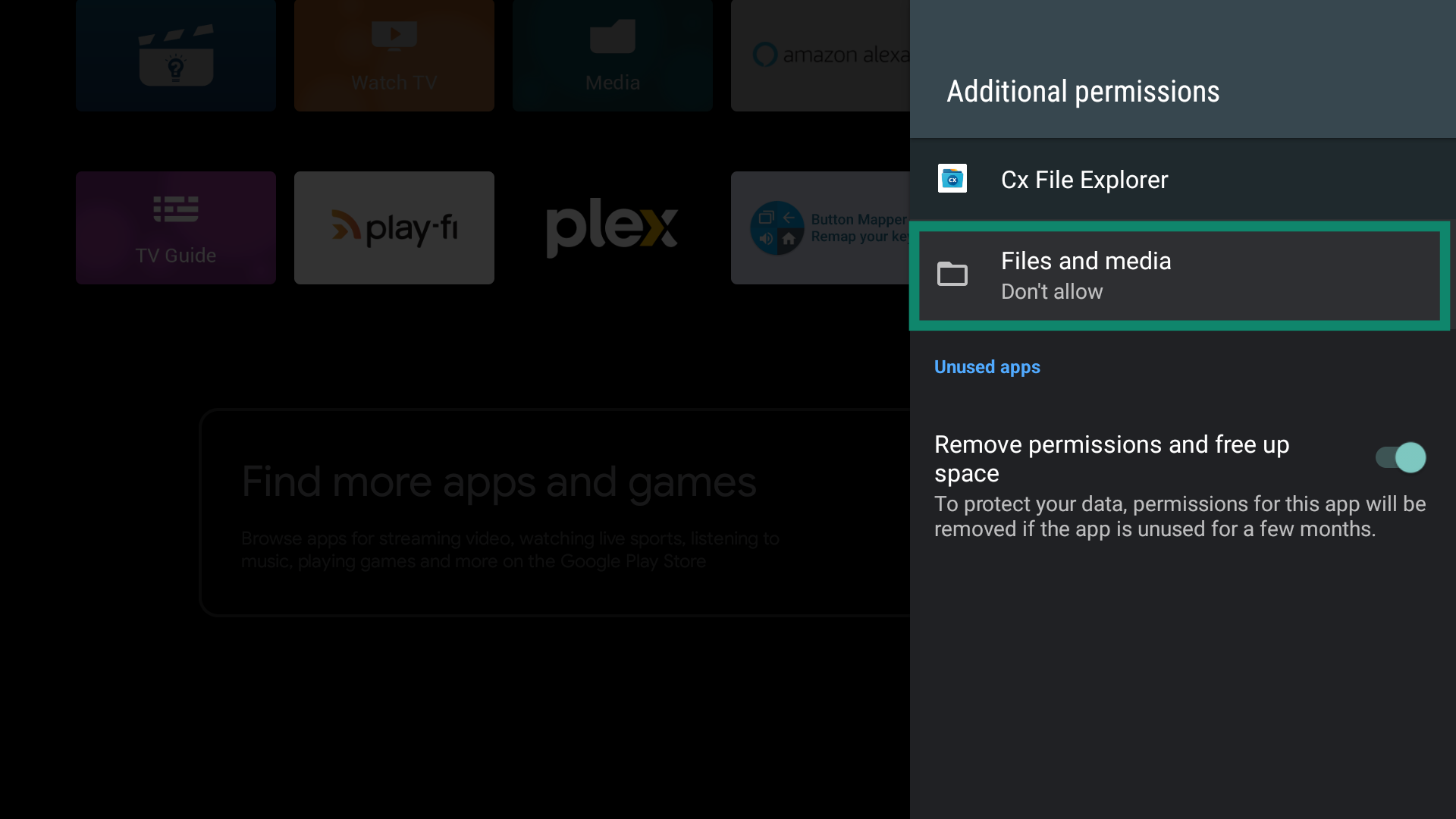
- Wählen Sie Files and media (Dateien und Medien).

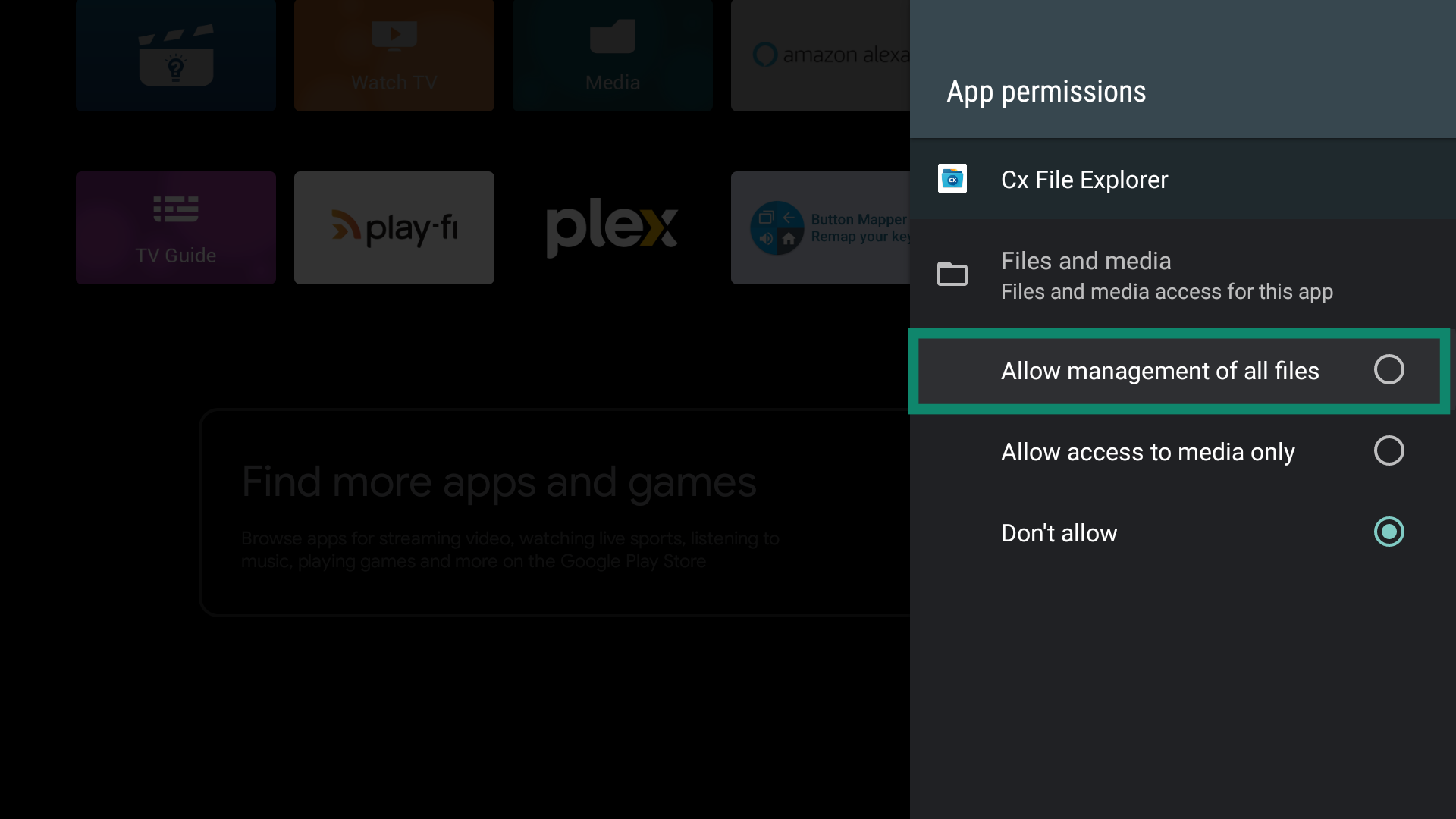
- Wählen Sie Allow management of all files (Verwaltung aller Dateien gestatten).

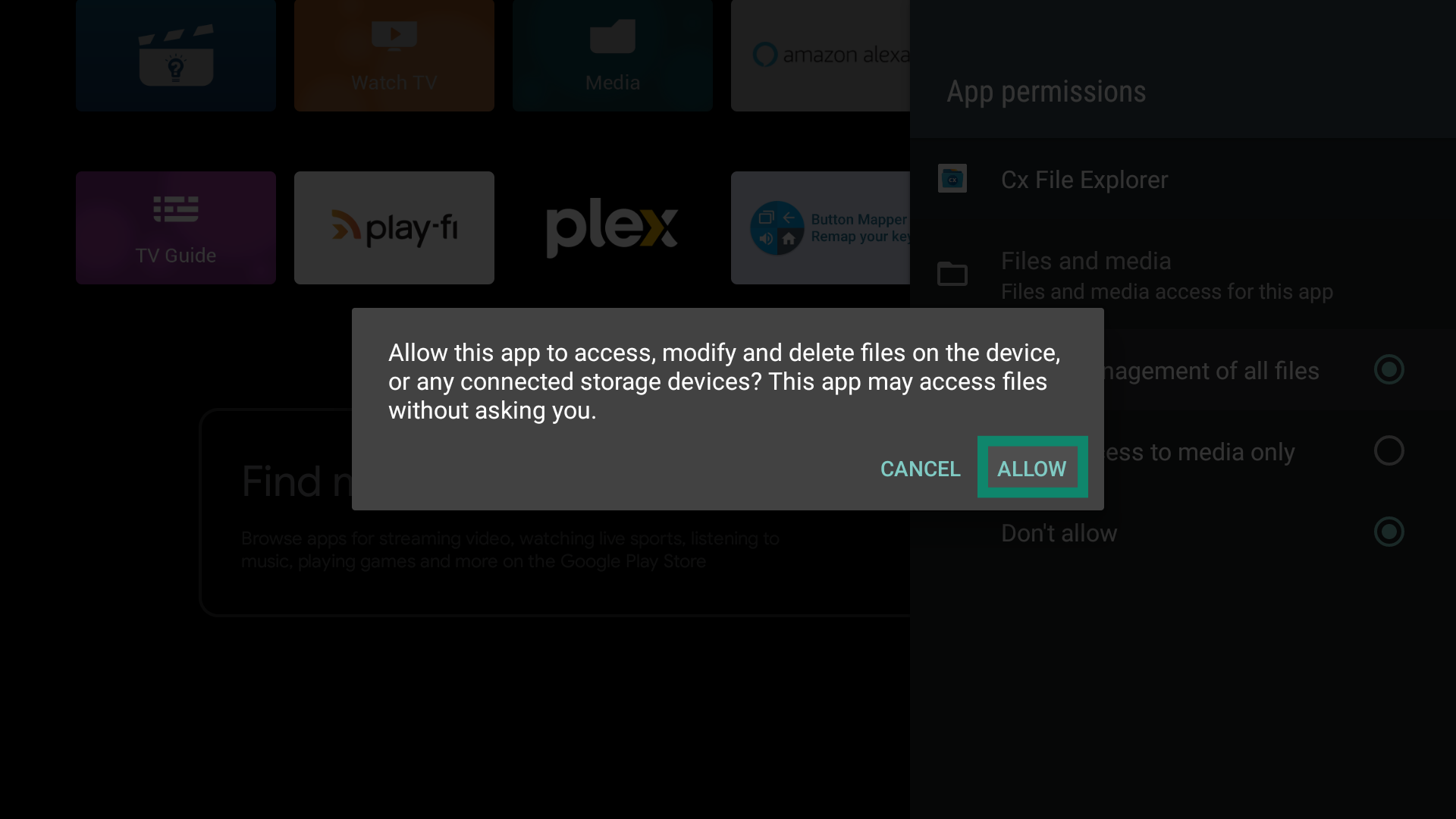
- Wählen Sie Allow (Erlauben), um die Sache zu bestätigen.

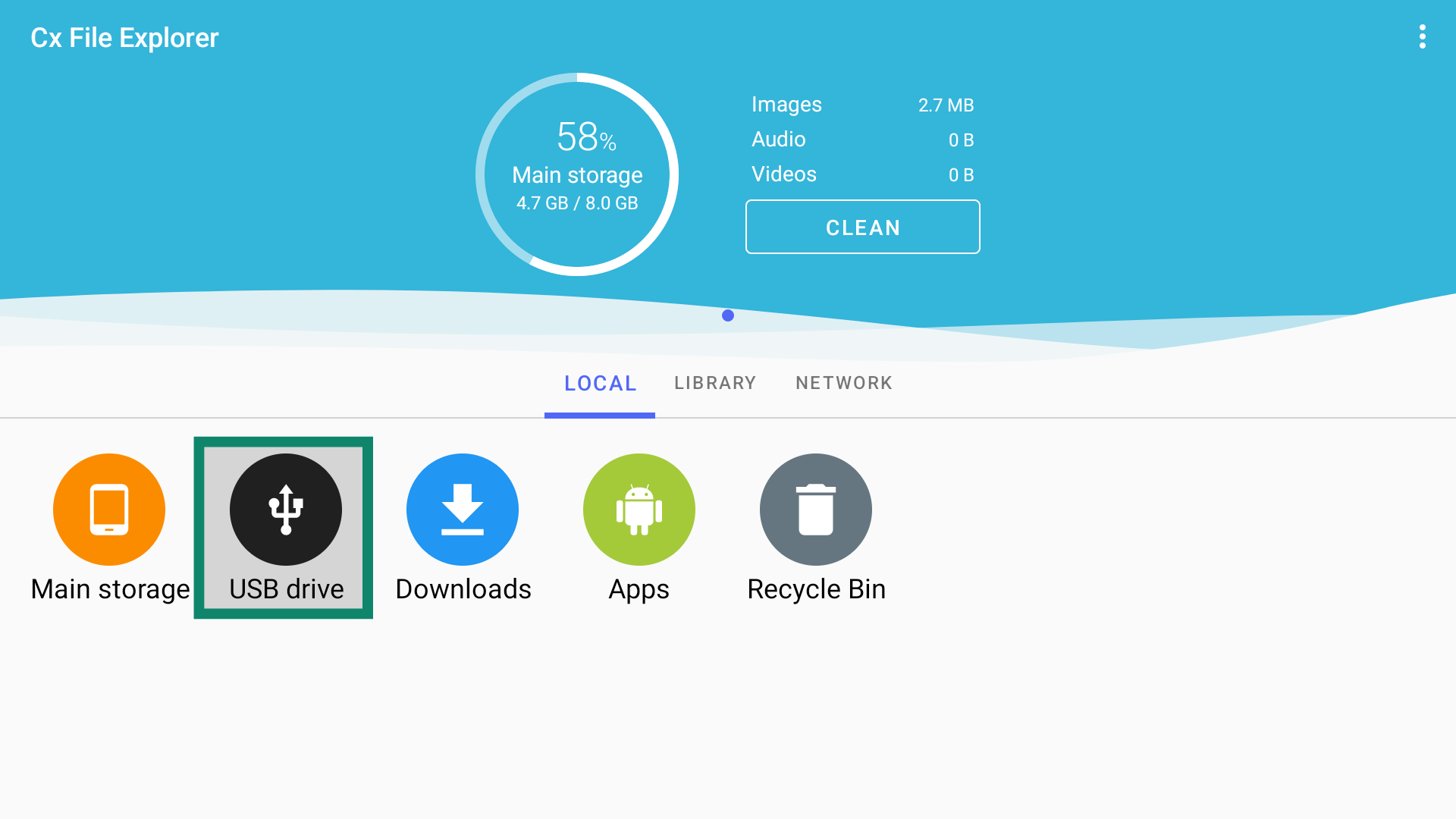
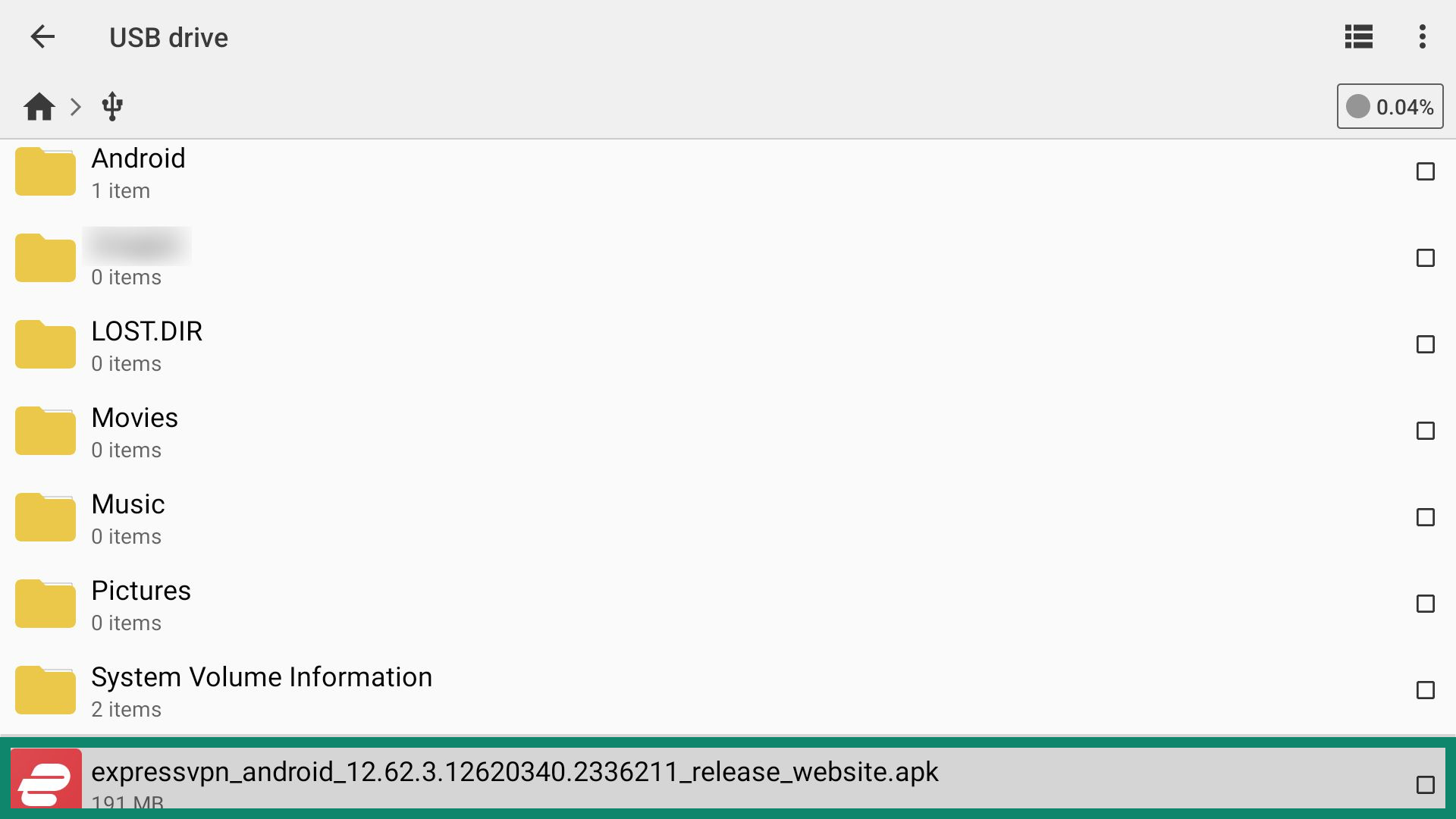
- Öffnen Sie die App Cx File Explorer und wählen Sie USB drive (USB-Laufwerk).

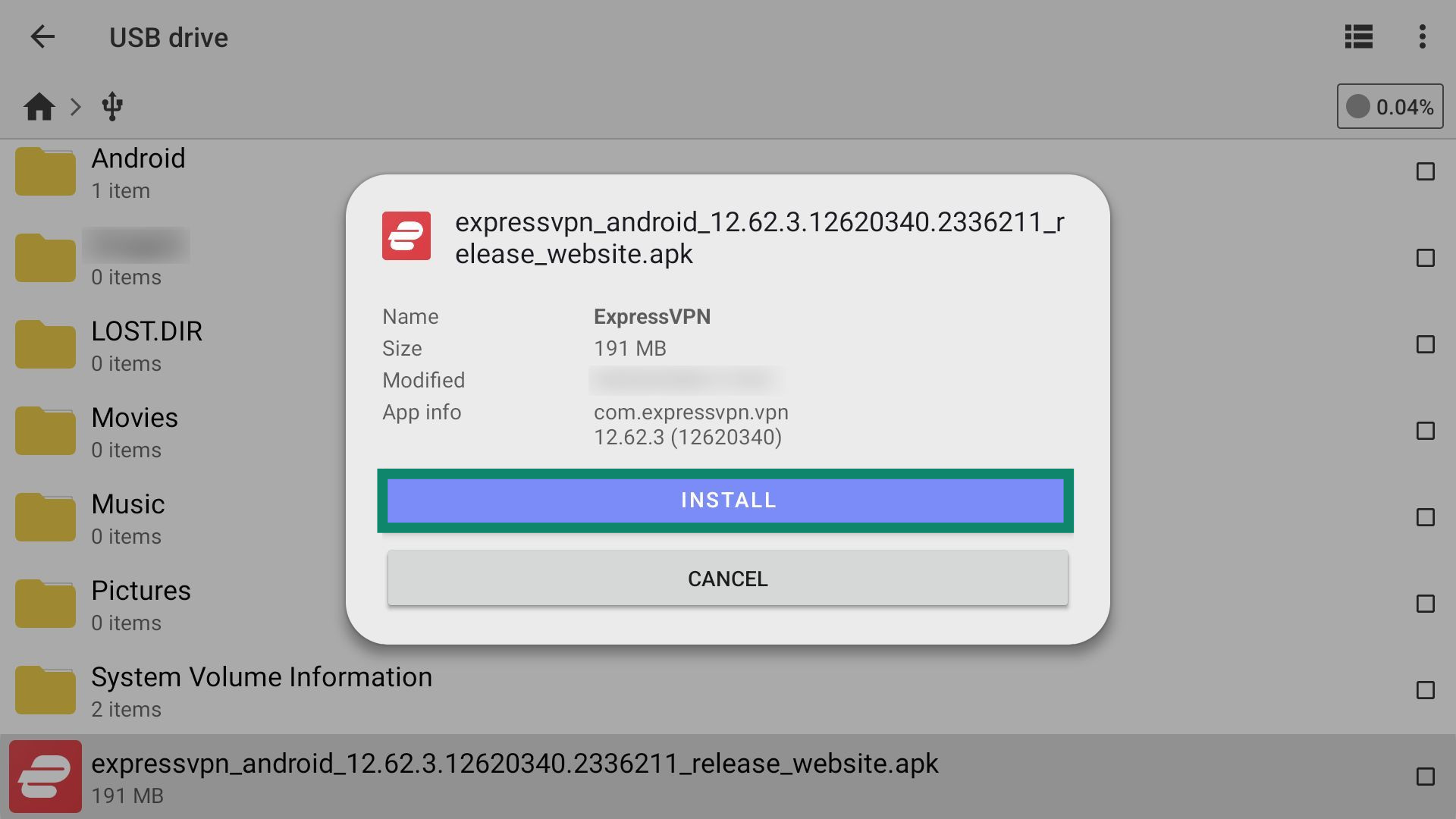
- Wählen Sie die ExpressVPN-APK-Datei.

- Wählen Sie INSTALL (INSTALLIEREN).

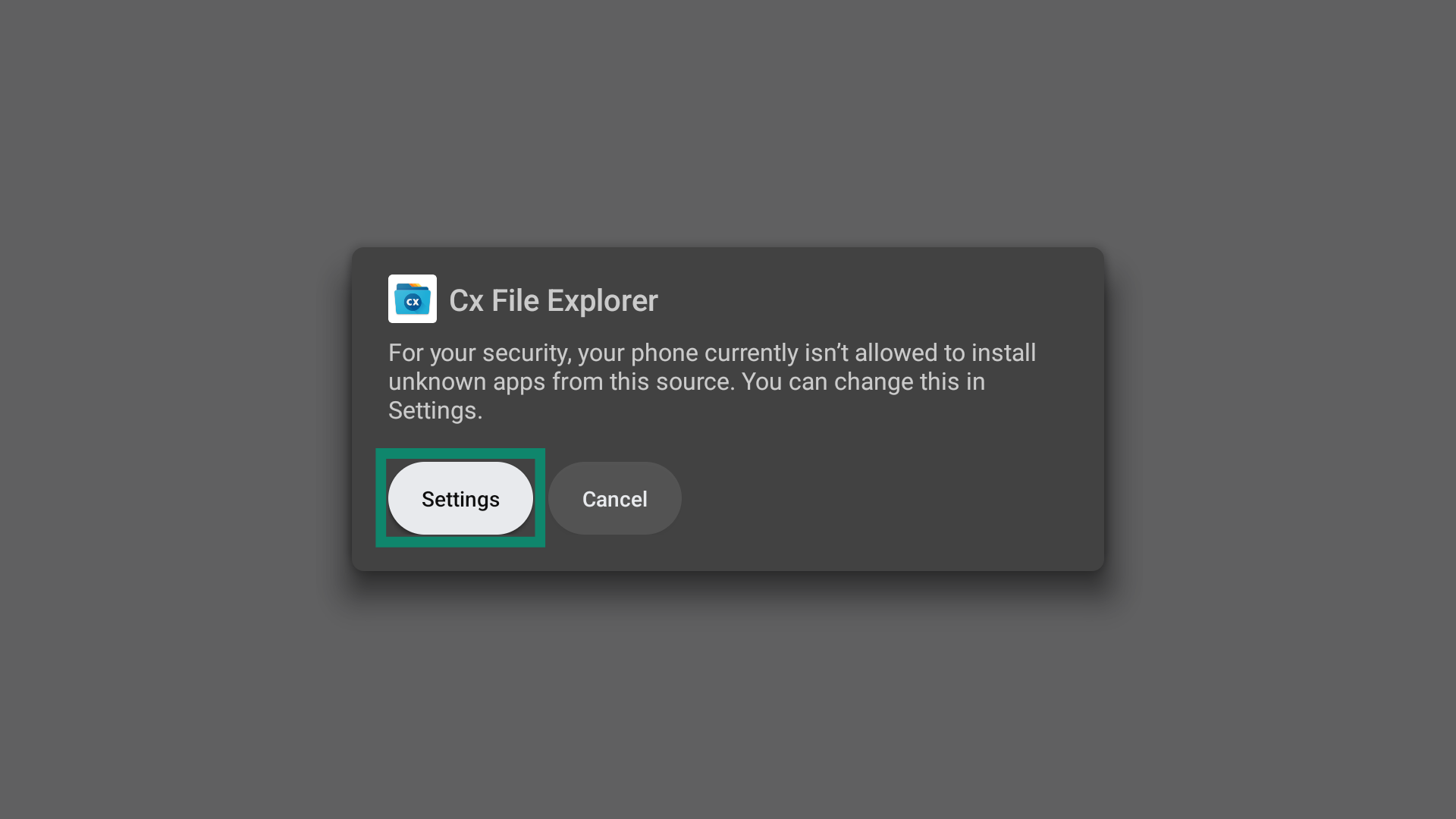
- Sobald Sie dazu aufgefordert werden, wählen Sie Settings (Einstellungen), damit Ihr Android TV Apps via Cs File Explorer installieren darf.

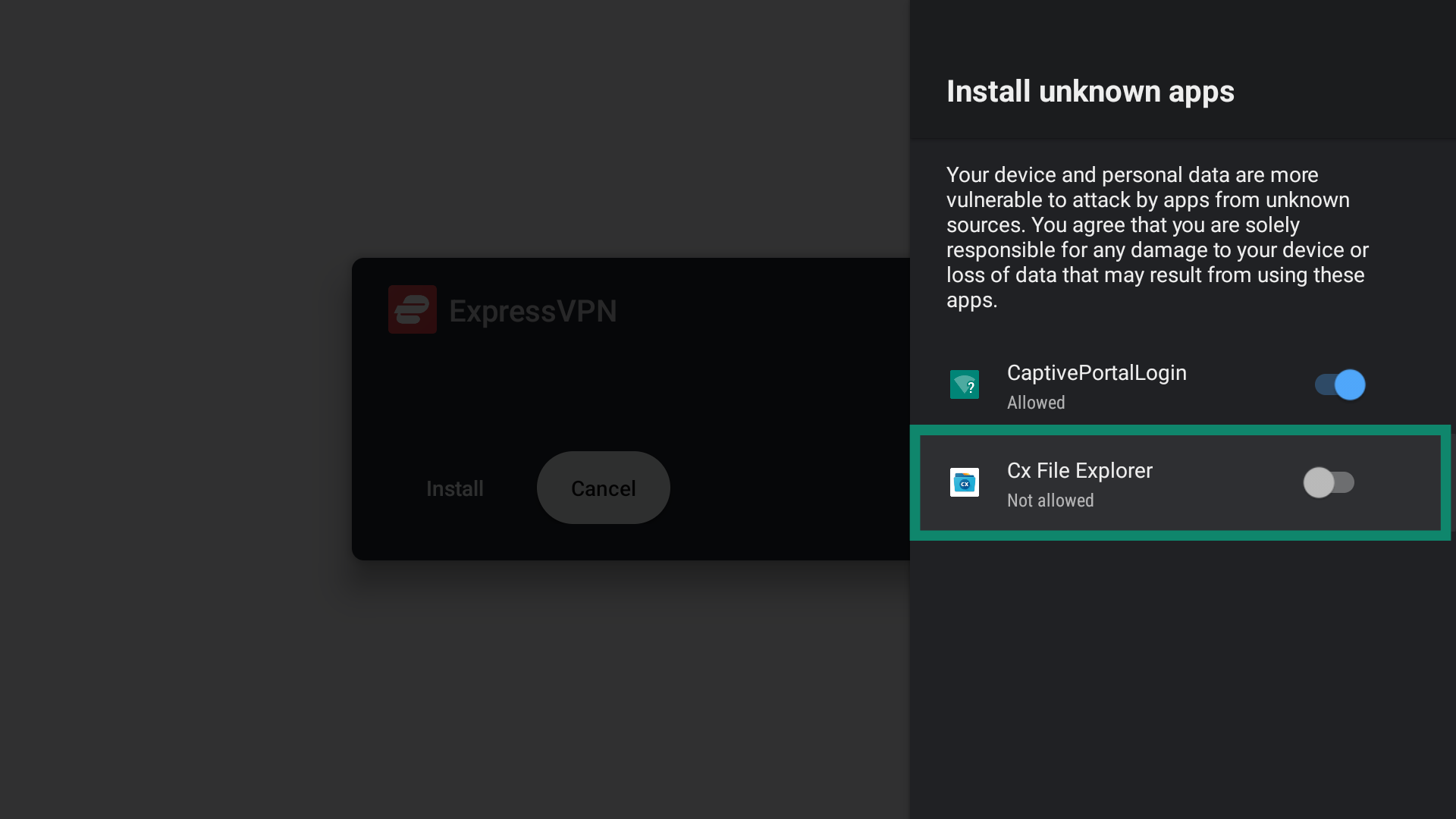
- Schalten Sie Cx File Explorer auf die Position An.

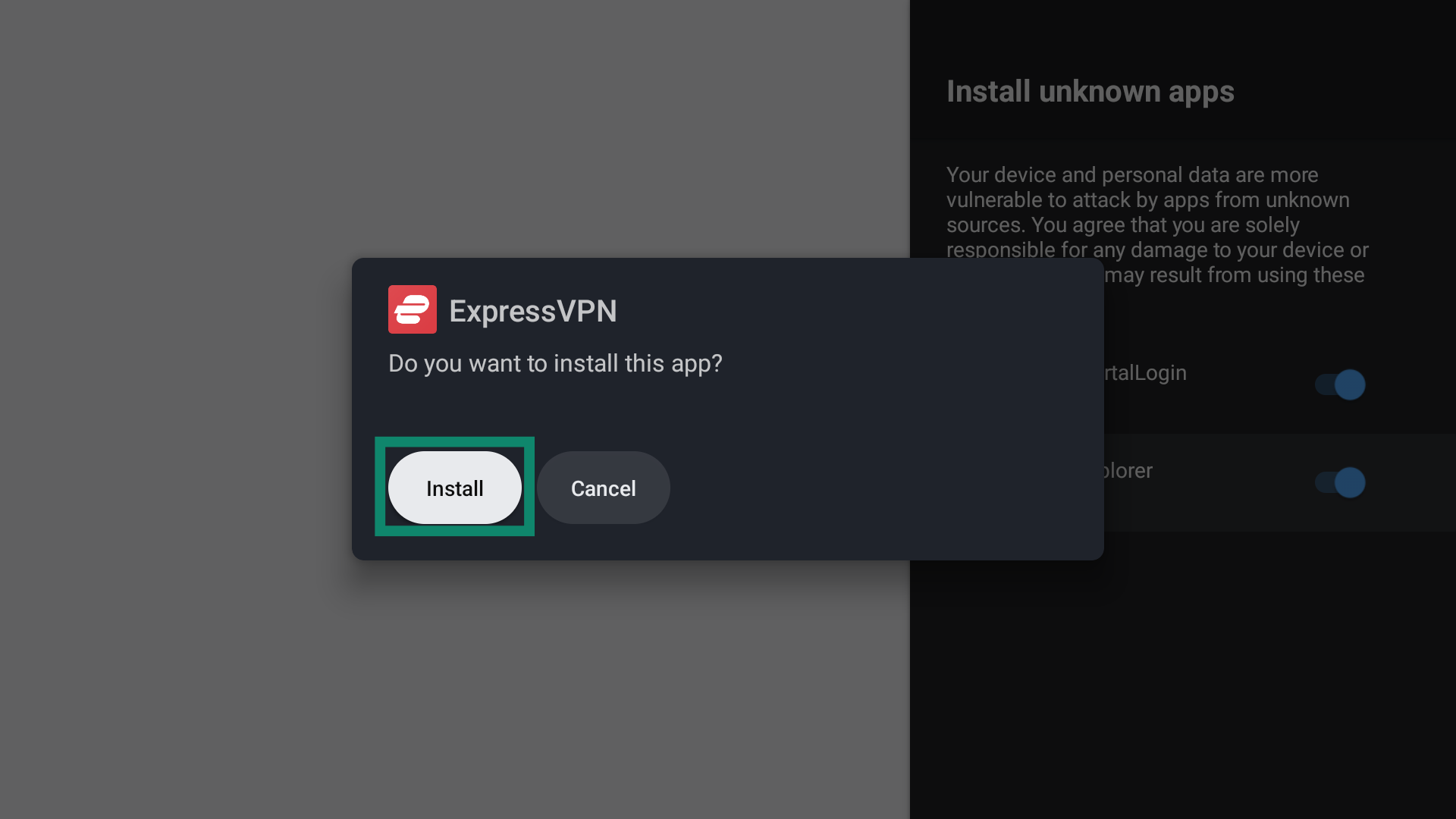
- Sobald Sie dazu aufgefordert werden, wählen Sie Install (Installieren).
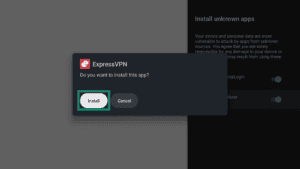
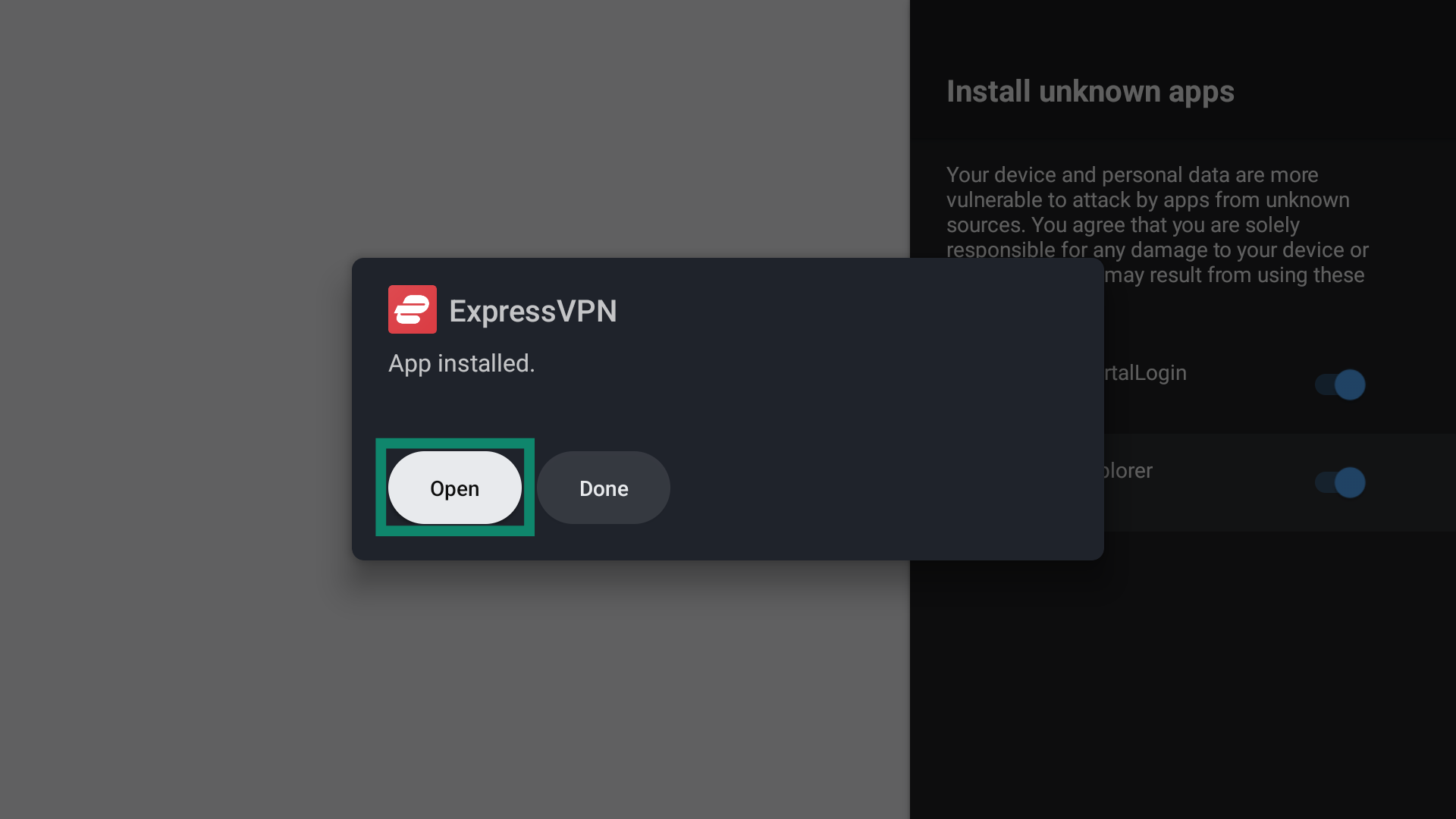
- Wählen Sie Open (Öffnen), um die ExpressVPN-App zu starten.

Benötigen Sie Hilfe? Kontaktieren Sie das Support-Team von ExpressVPN, um sofort Hilfe zu erhalten.
Die ExpressVPN-App einrichten
Öffnen Sie die ExpressVPN-App erstmalig, sehen Sie ein Fenster, in dem die Optionen zum Datenschutz aufgeführt sind. Wählen Sie Ihre bevorzugte Option aus, um fortzufahren.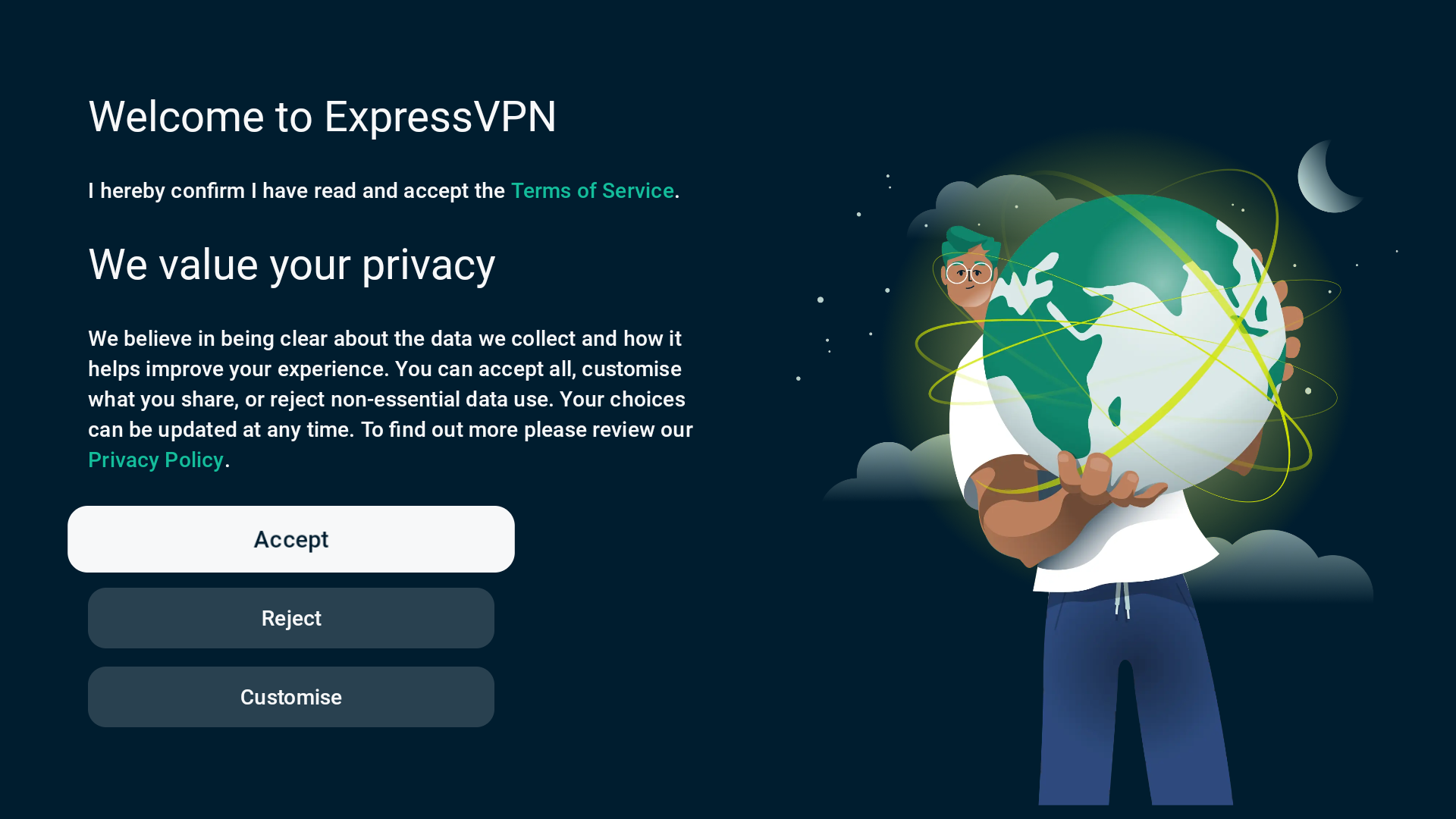 Wählen Sie im nächsten Fenster Sign in (Anmelden) aus.
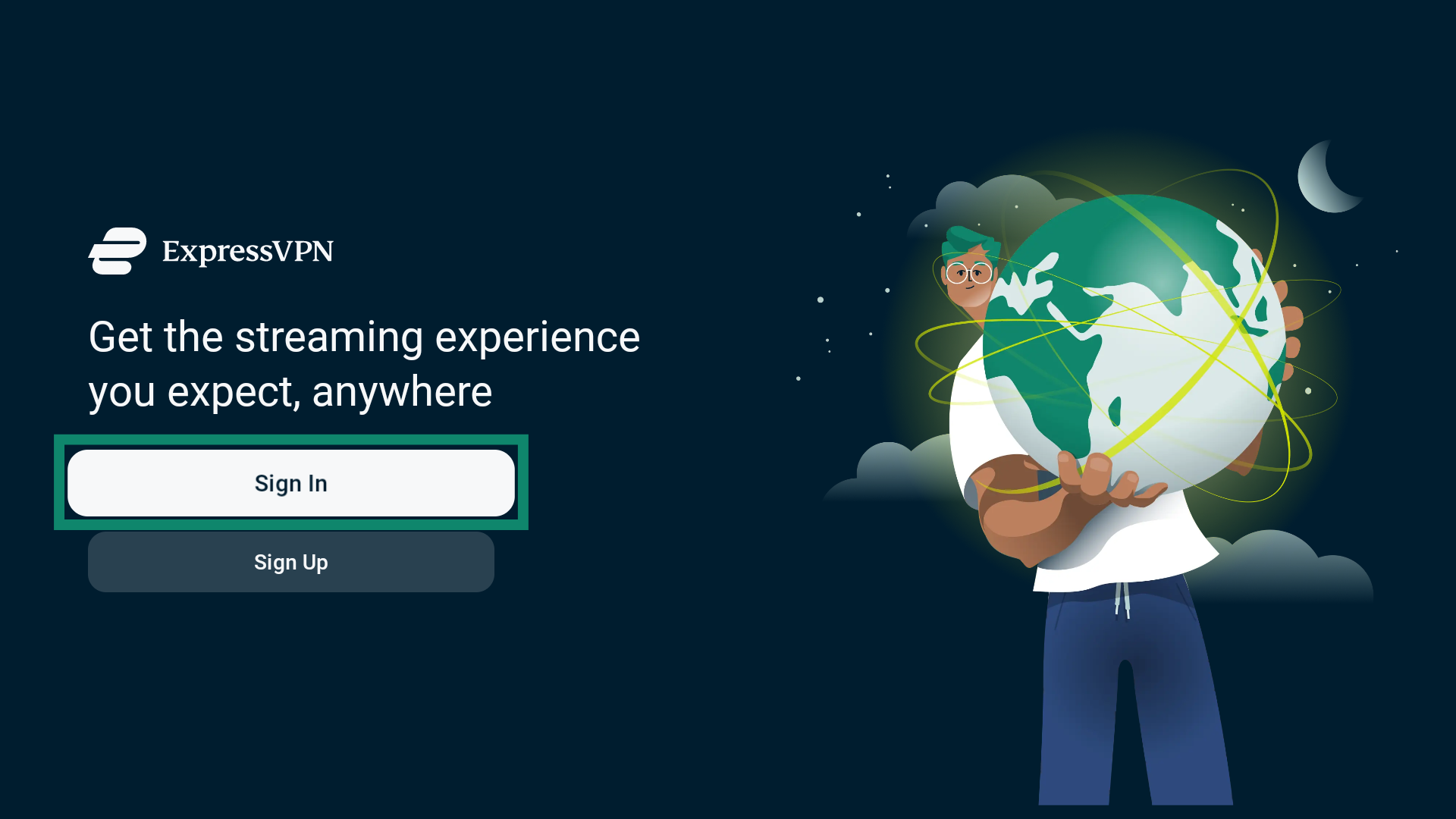 Es gibt drei Optionen, um sich anzumelden.
Mit einem QR-Code anmelden
Scannen Sie den QR-Code mit einem Mobilgerät, um die Anmeldeseite von ExpressVPN zu öffnen. Folgen Sie anschließend diesen Schritten:
- Geben Sie die mit Ihrem ExpressVPN-Konto verknüpfte E-Mail-Adresse ein und tippen Sie auf Send Code (Code senden).


- Geben Sie den Verifizierungs-Code ein, den Sie via E-Mail erhalten haben. Tippen Sie dann auf Continue (Weiter).

- Tippen Sie auf Yes (Ja), um sich an Ihrem Android TV anzumelden.

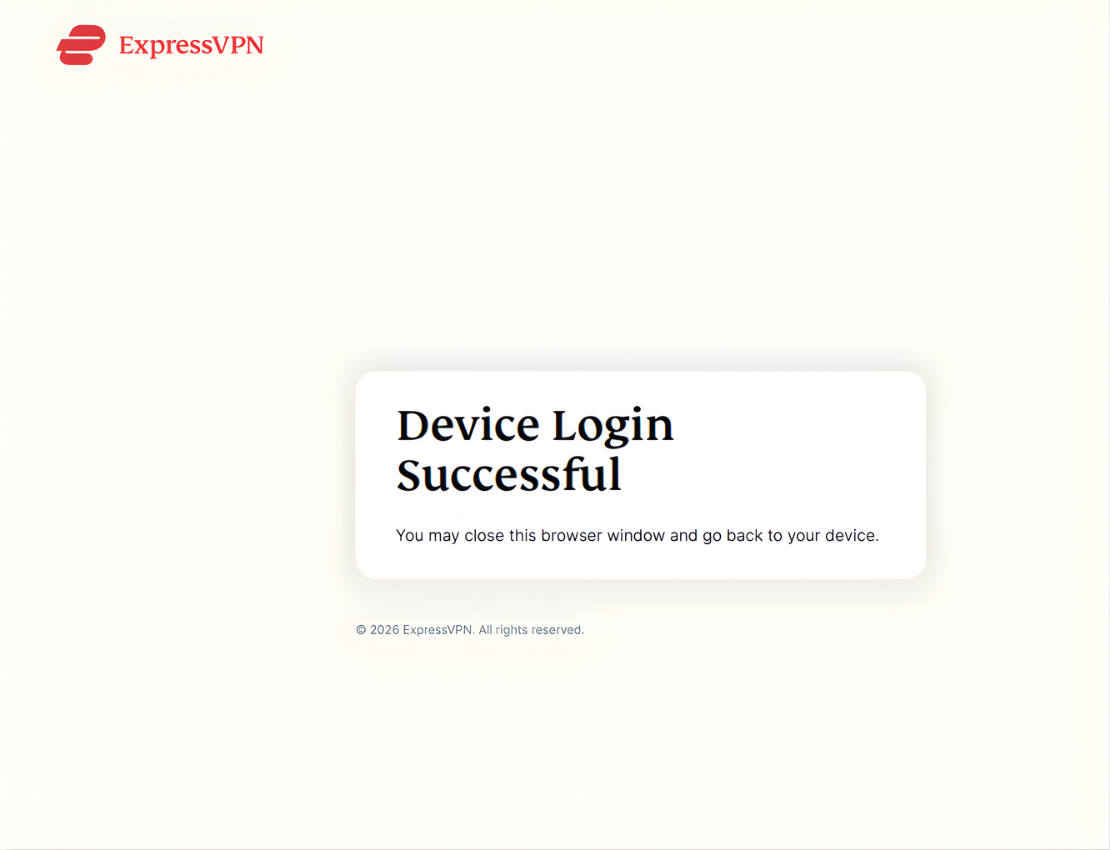
- Haben Sie alles richtig gemacht, dann sehen Sie einen Bildschirm, auf dem steht Device Login Successful (Anmeldung an das Gerät erfolgreich).

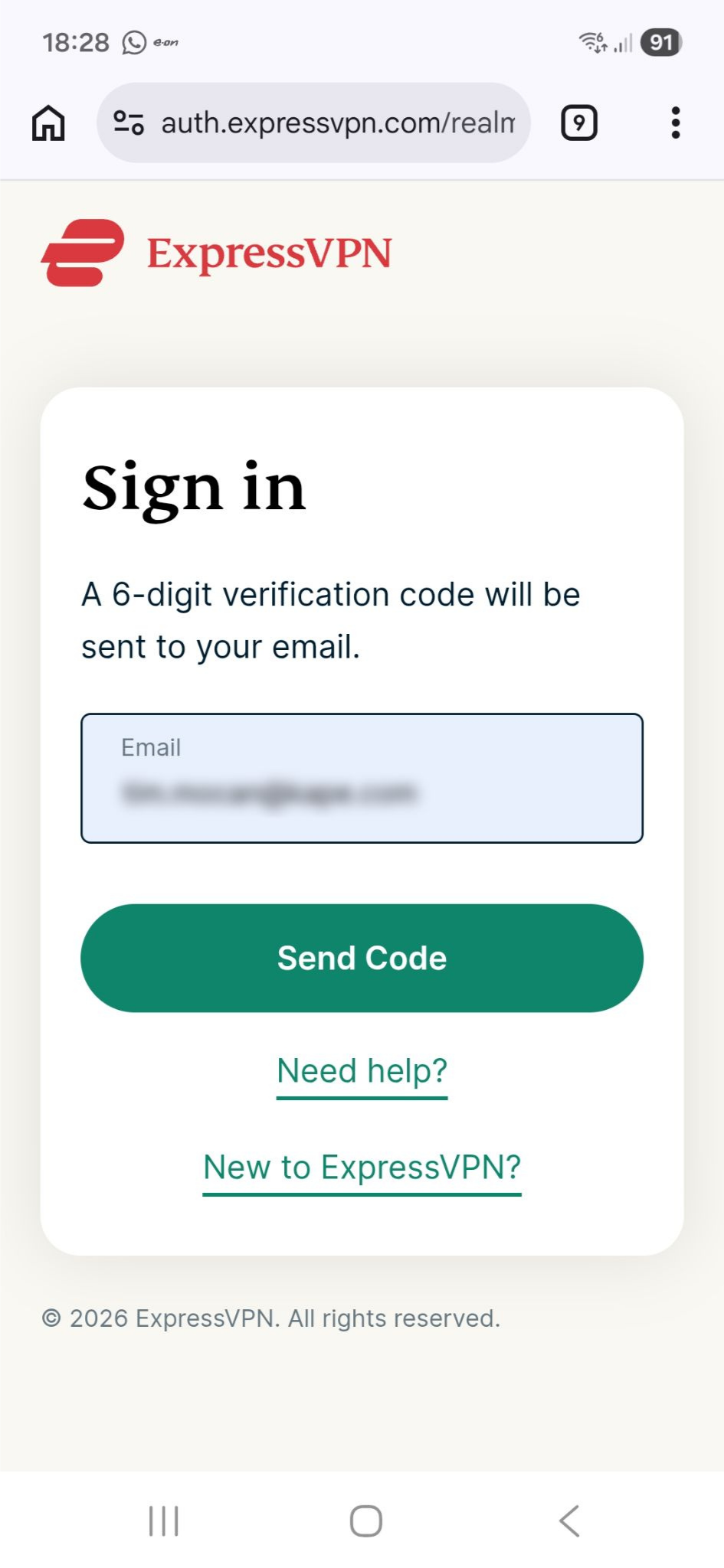
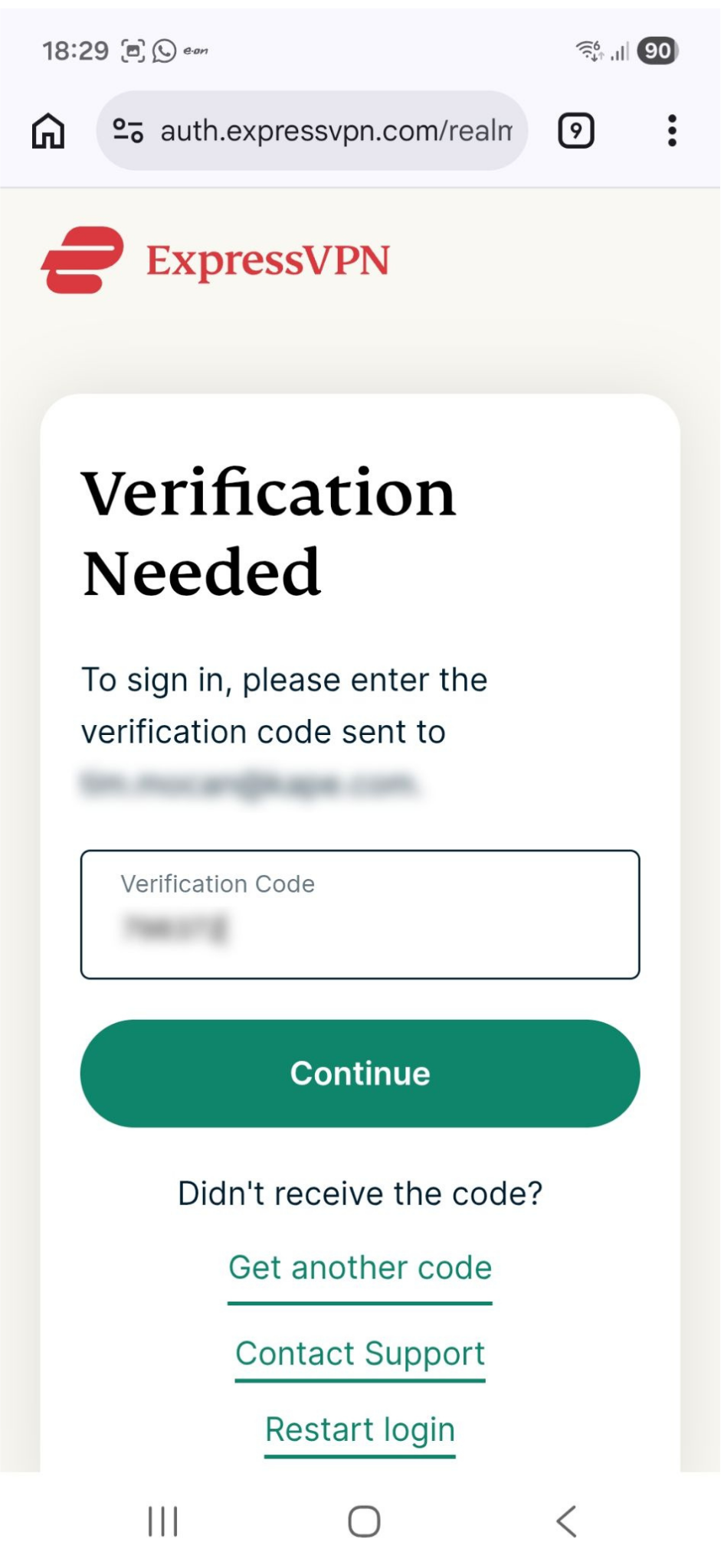
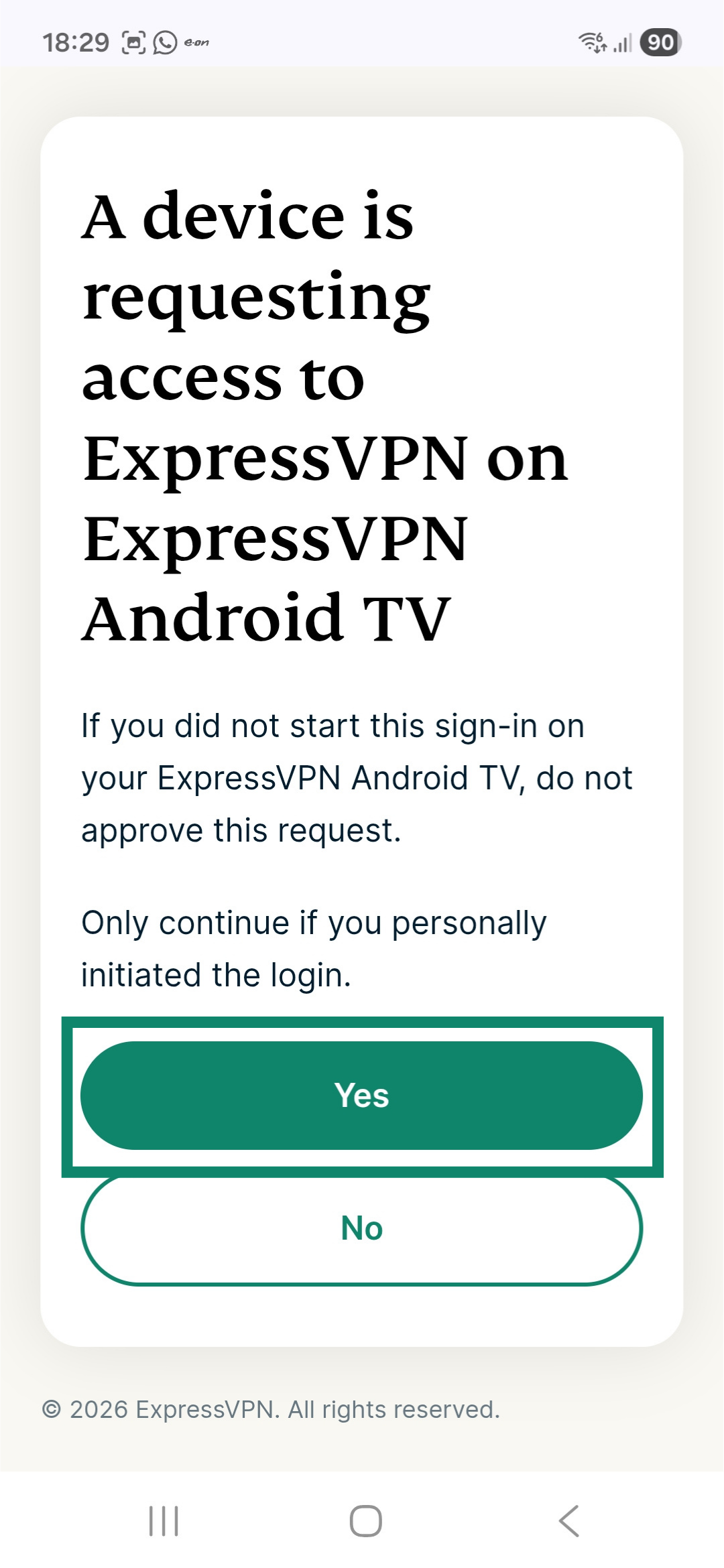
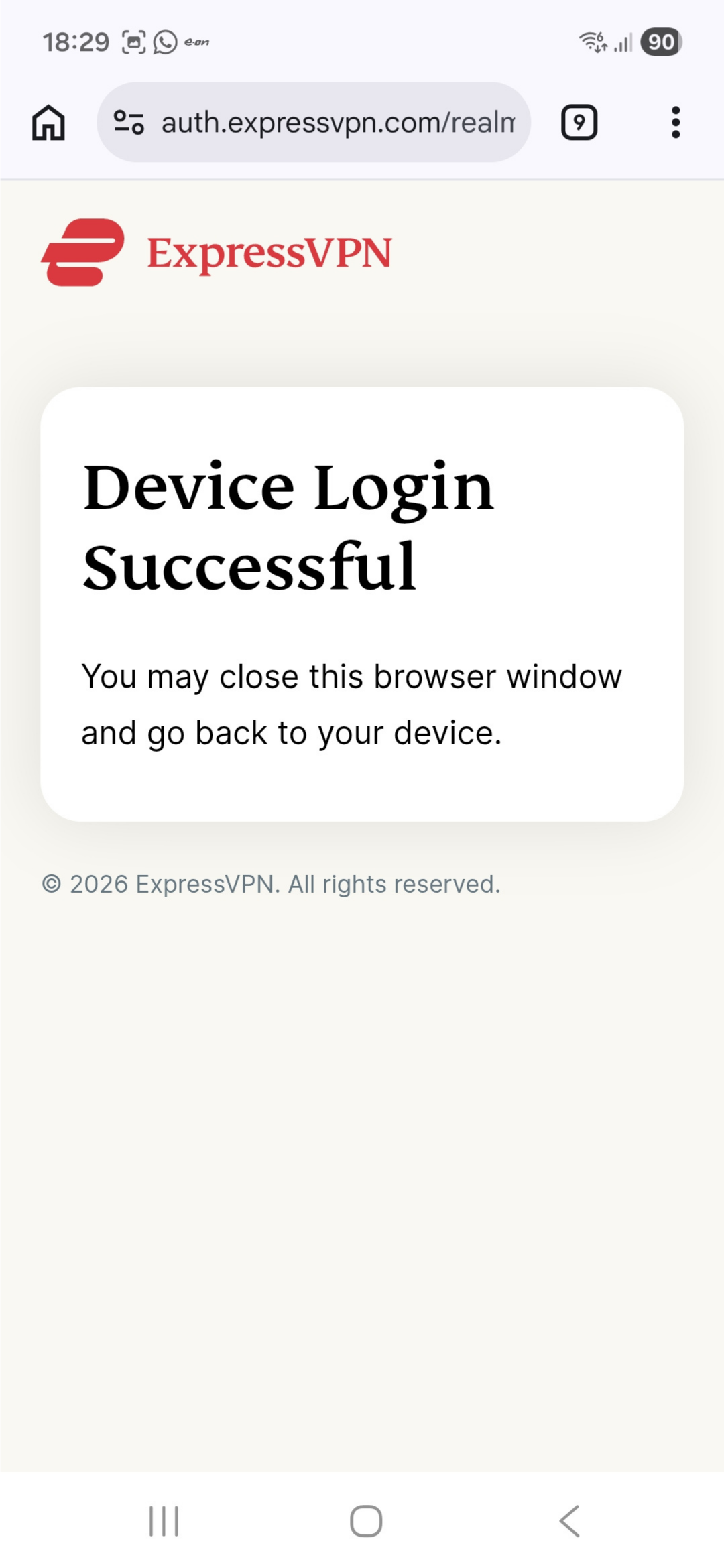
Erhalten Sie keinen Verifizierungs-Code via E-Mail, dann tippen Sie auf der Anmeldeseite auf Get another code (Einen weiteren Code erhalten).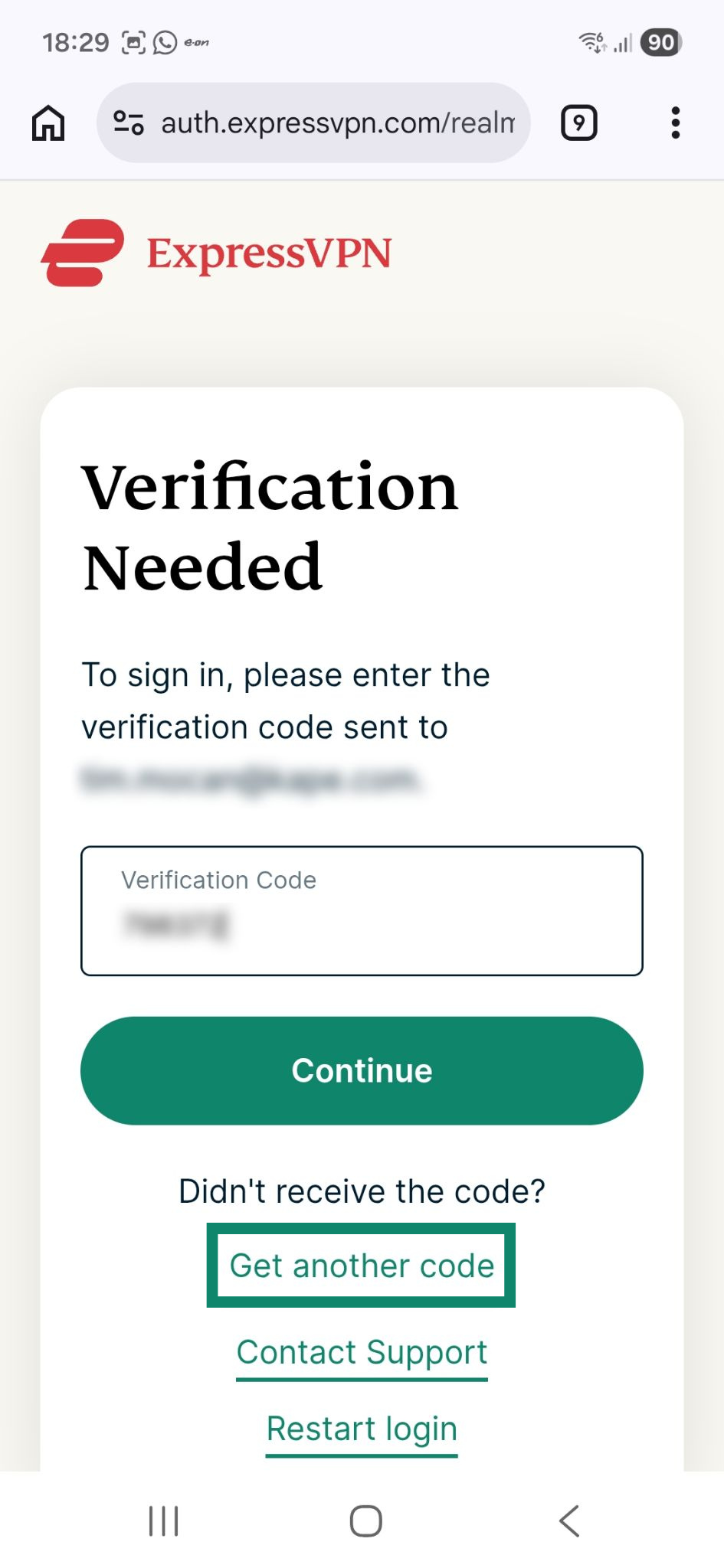 Wichtig: Falls die Option zum Scannen des QR-Codes nicht angezeigt wird, halten Sie das Symbol der ExpressVPN-App gedrückt. Anschließend folgt Info > Daten löschen > OK. Nachdem Sie die gespeicherten Daten gelöscht haben, starten Sie die ExpressVPN-App neu. Nun sollten Sie den QR-Code sehen.
Mit einem Authentifizierungs-Link anmelden
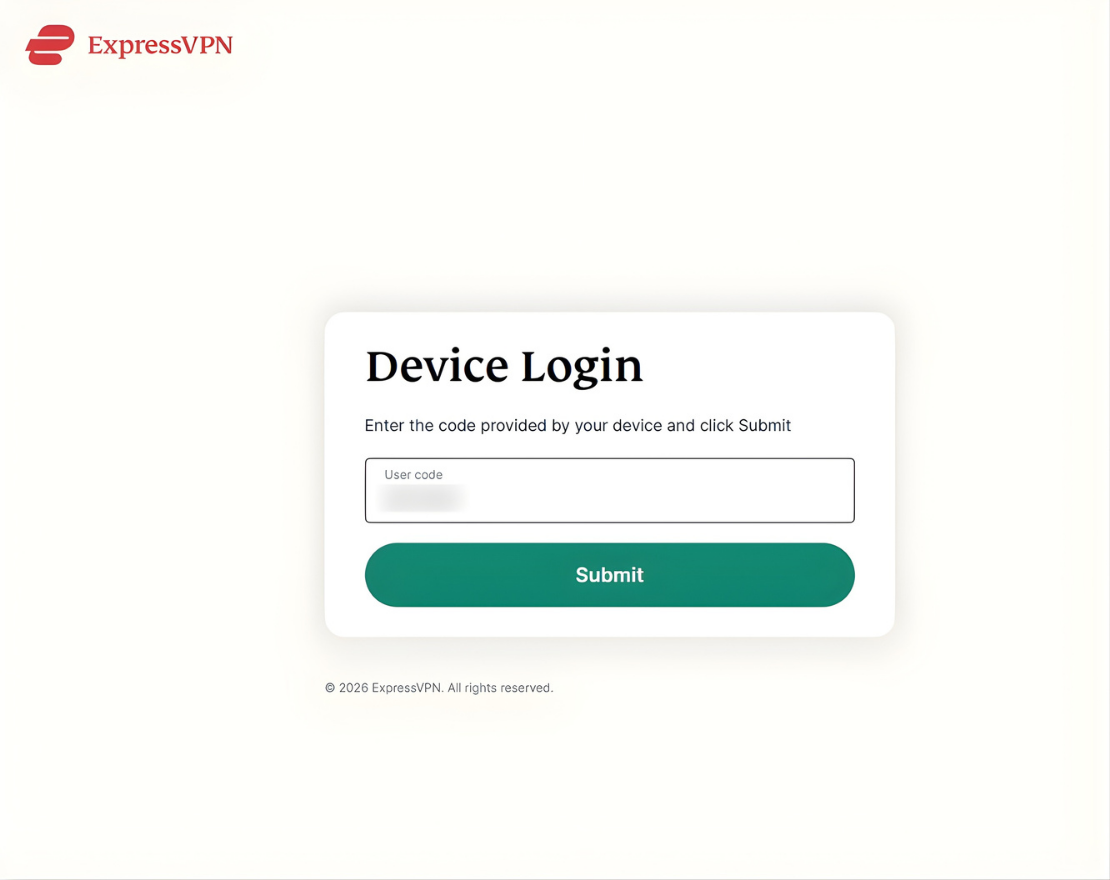
Geben Sie auf Ihrem Computer den auf der Anmeldeseite angezeigten Link ein. Führen Sie anschließend folgende Schritte aus:
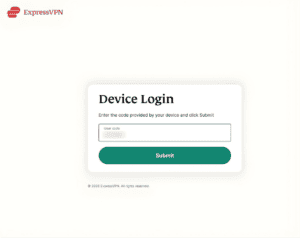
- Geben Sie den auf der Anmeldeseite Ihres Android TV angezeigten Code ein und klicken Sie auf Submit (Absenden).

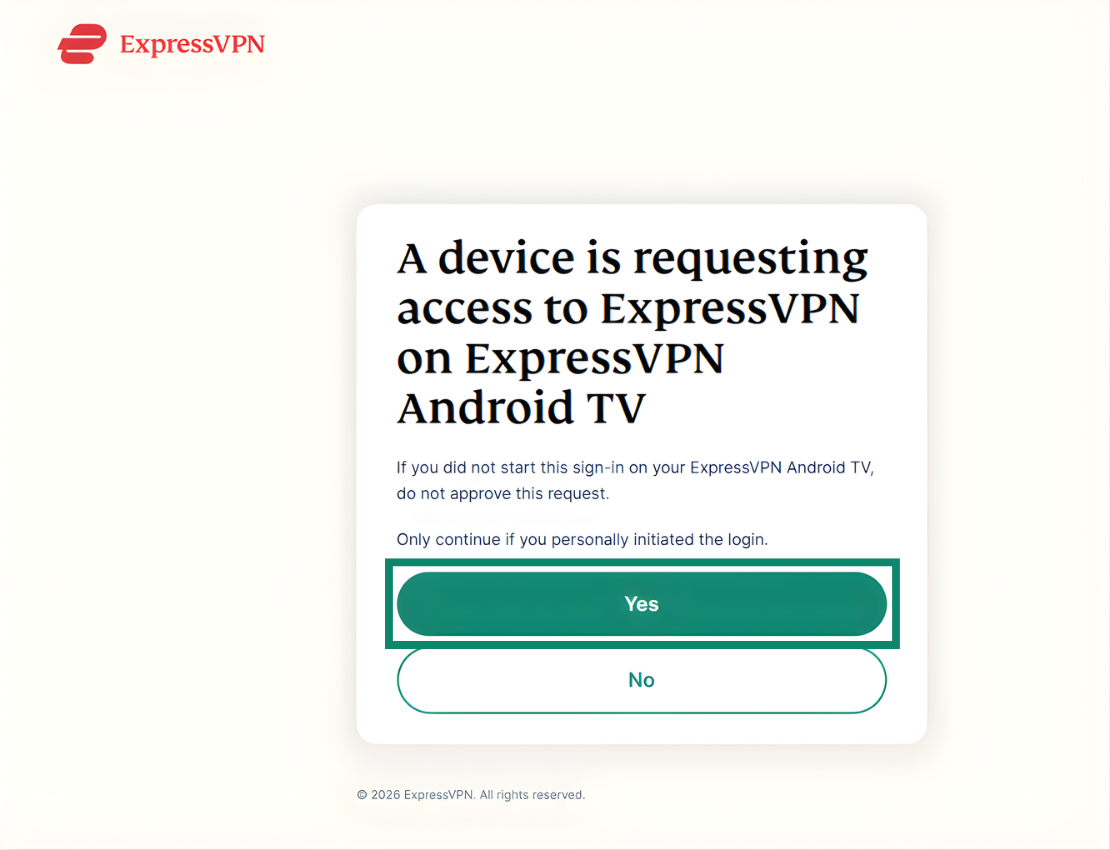
- Klicken Sie auf Yes (Ja), um die Anmeldeanfrage von Ihrem Android TV zu genehmigen.


- Ist die Sache erfolgreich, dann sehen Sie eine Seite, auf der steht Device Login Successful (Geräteanmeldung erfolgreich).

Melden Sie sich mit einem Passwort und einem Authentifizierungs-Code an
- Geben Sie Ihre E-Mail-Adresse und Ihr Passwort oder den Aktivierungs-Code für Ihr ExpressVPN ein.
- Wählen Sie Anmelden.
Hinweis: Falls Sie Ihr ExpressVPN-Abonnement über den Google Play Store gekauft haben, wählen Sie die Option Play Store-Abonnement wiederherstellen.
Nun haben Sie die ExpressVPN-App eingerichtet. Klicken Sie auf OK, um fortzufahren.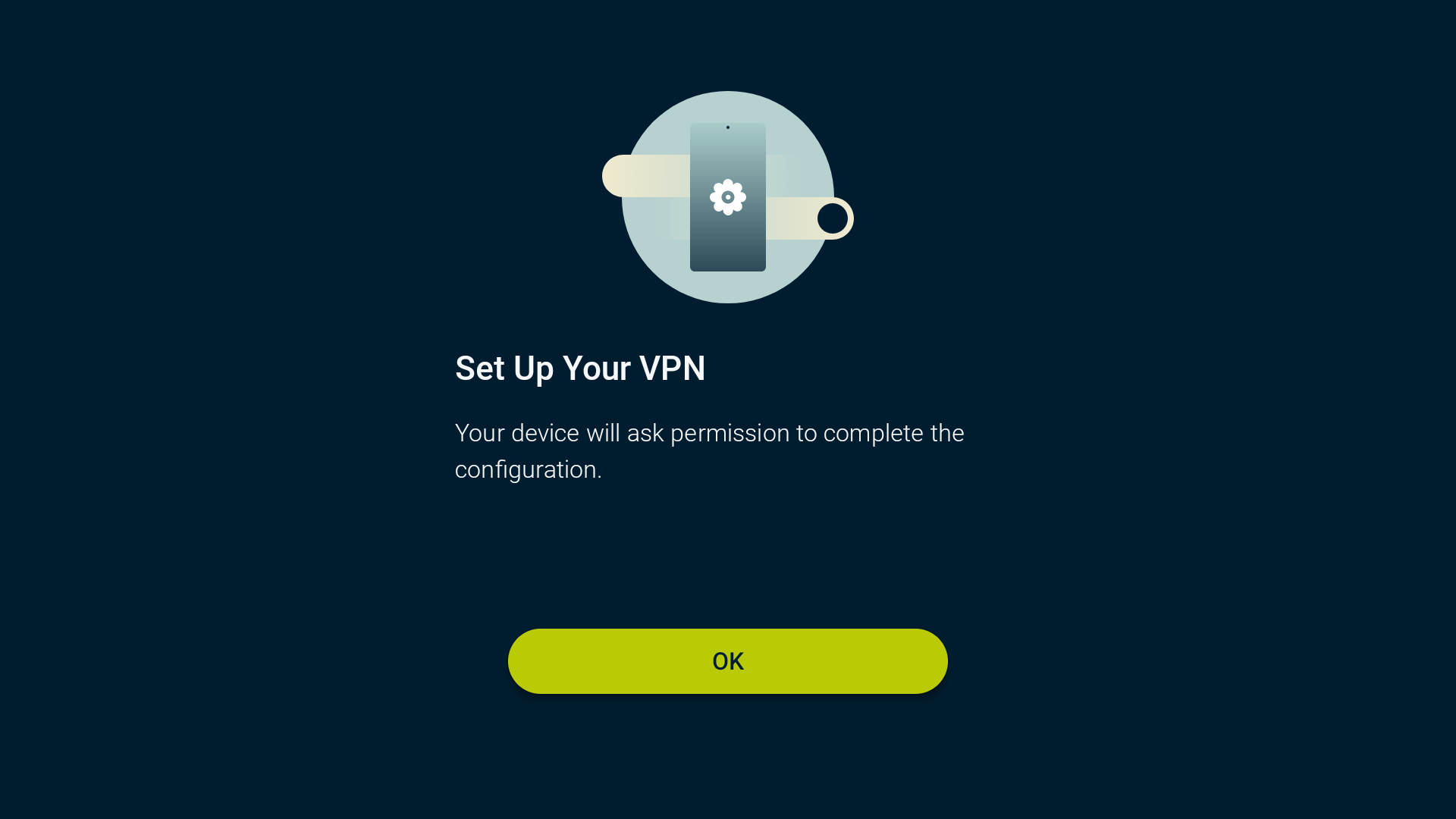
ExpressVPN benötigt die Berechtigung, um VPN-Verbindungen herstellen und den Netzwerkverkehr überwachen zu dürfen. Das ist eine Standardanforderung von Android. Alle VPN-Apps müssen diese Berechtigung anfordern, damit sie funktionieren. Das bedeutet allerdings nicht, dass ExpressVPN Ihre Surf-Aktivitäten protokolliert oder überwacht. Sie können bedenkenlos OK auswählen, um fortzufahren.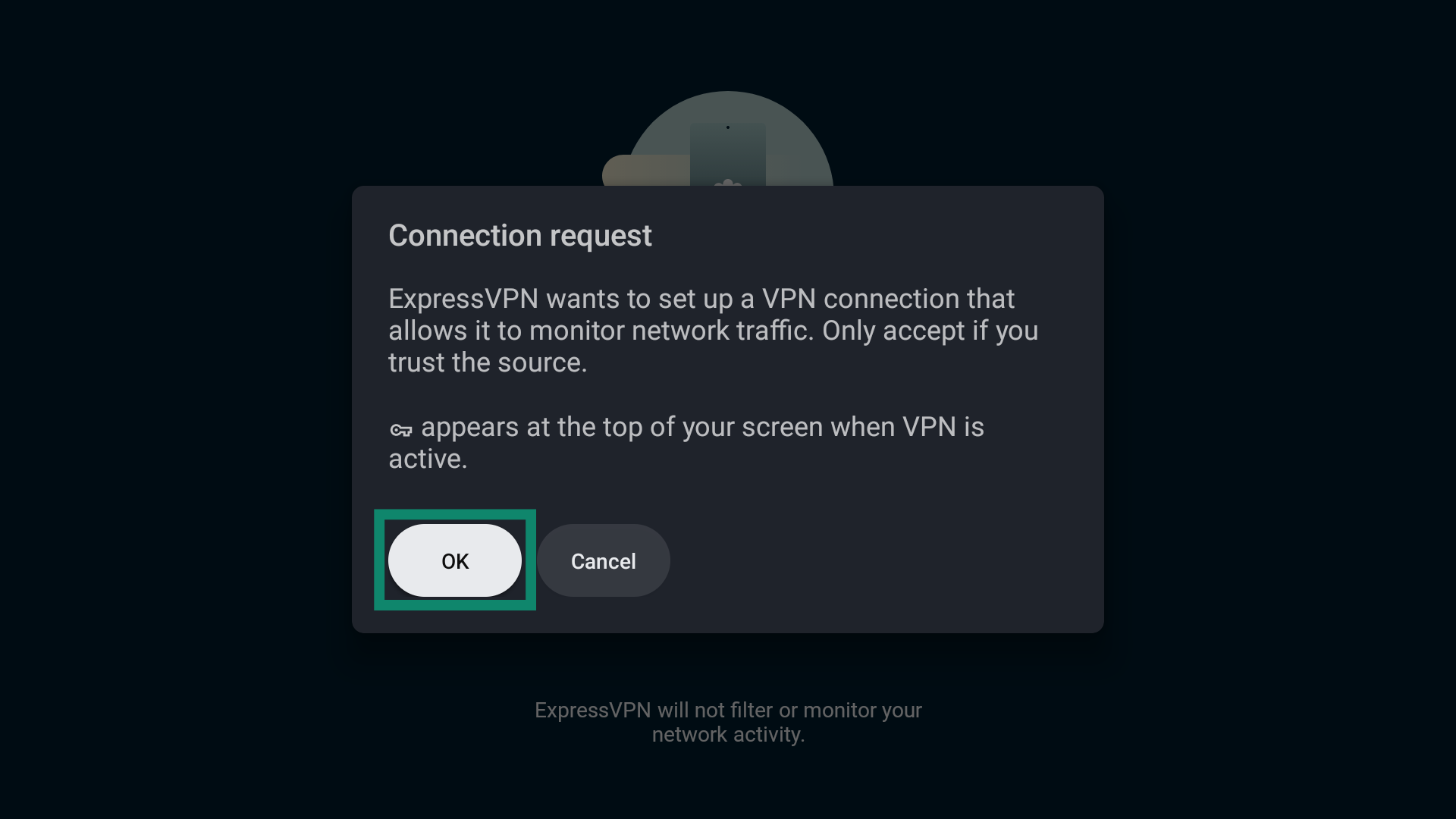
Benötigen Sie Hilfe? Kontaktieren Sie das Support-Team von ExpressVPN, um sofort Hilfe zu erhalten.
Mit einem Server-Standort verbinden
So verbinden Sie sich mit einem VPN-Server-Standort:
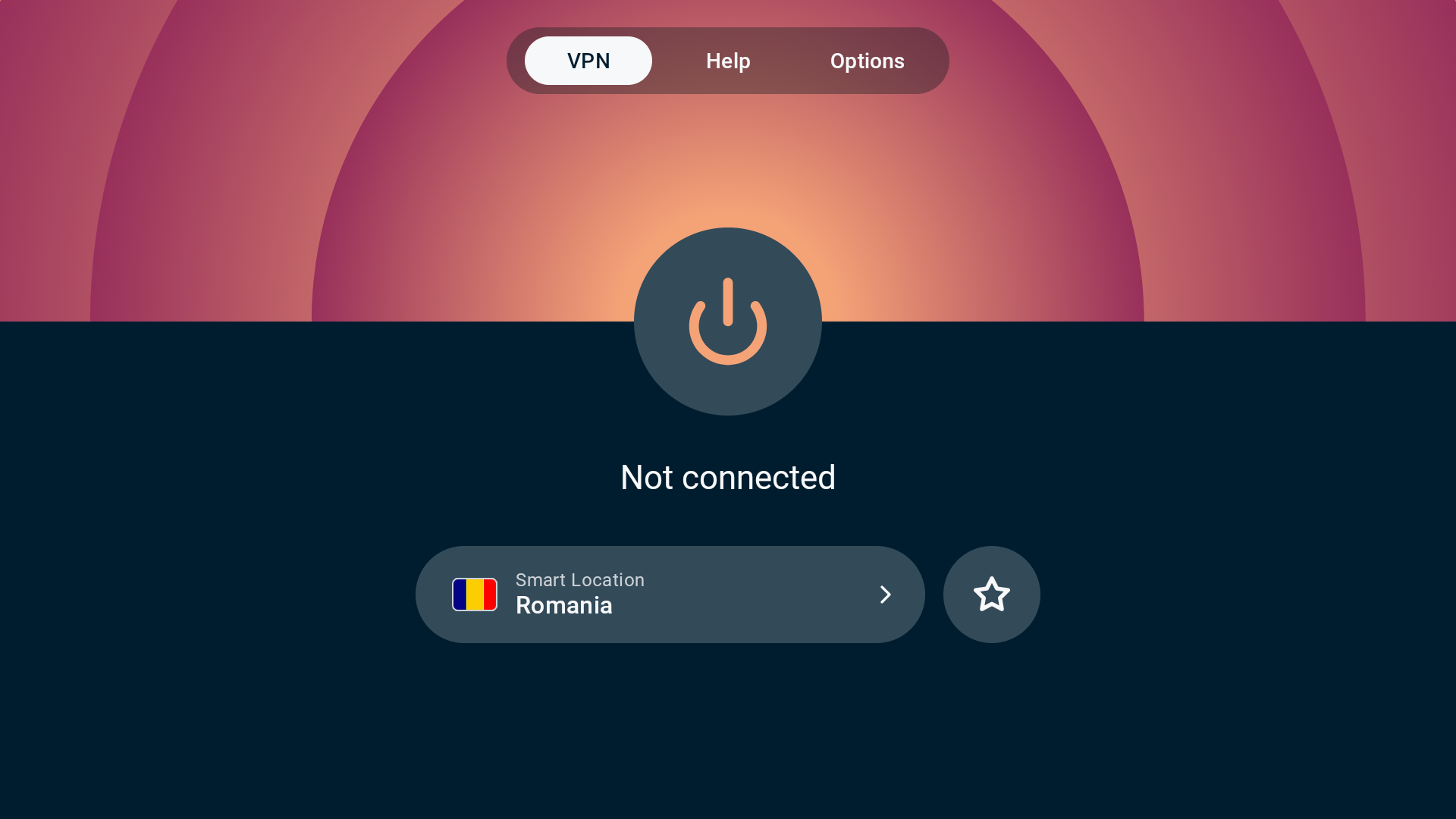
- Wählen Sie auf dem Startbildschirm den Einschaltknopf (

 ). Per Standard verbindet sich ExpressVPN mit dem für Sie optimalen Standort. Die Funktion nennt sich Smart Location (Automatische Standortwahl).
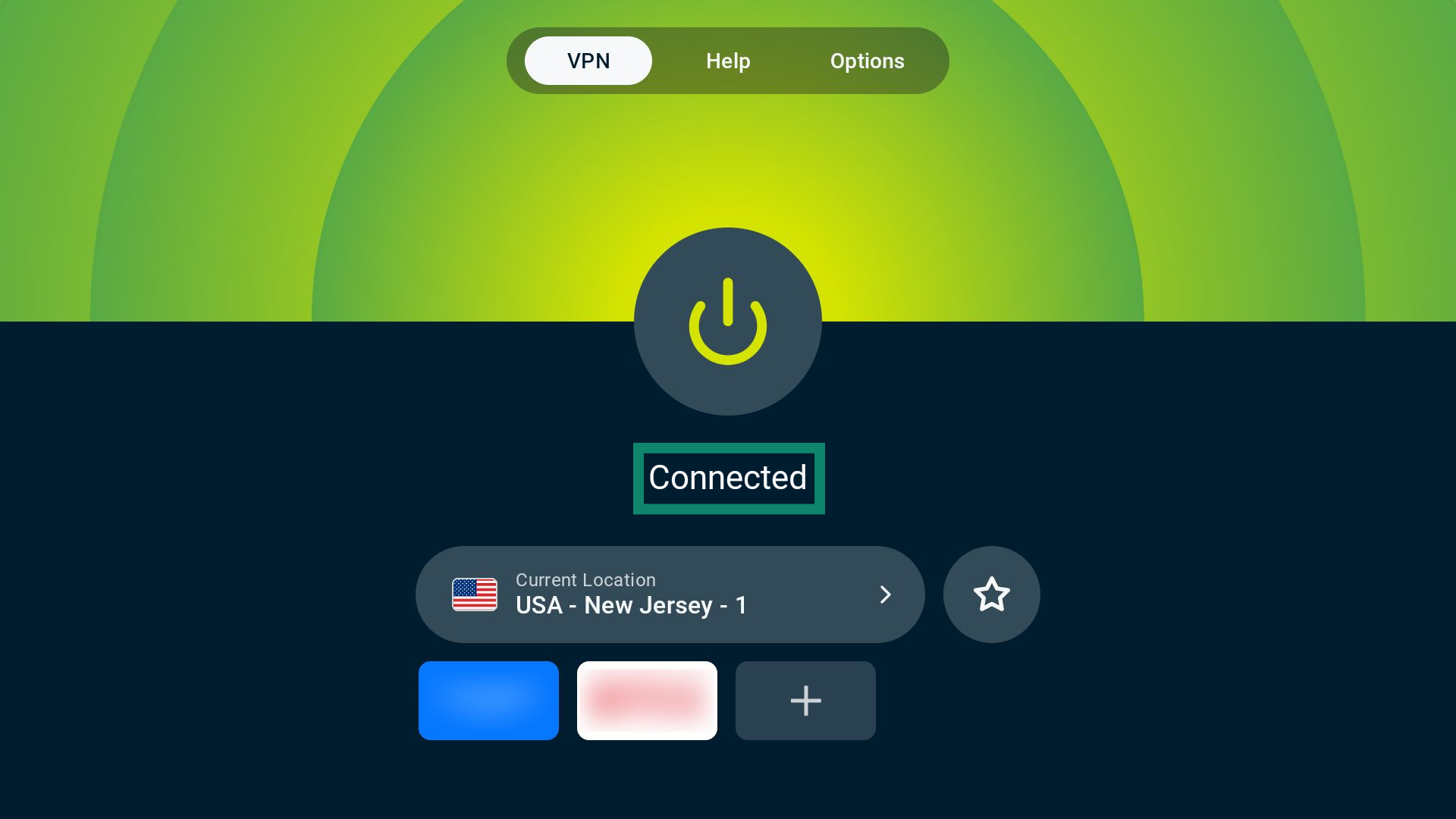
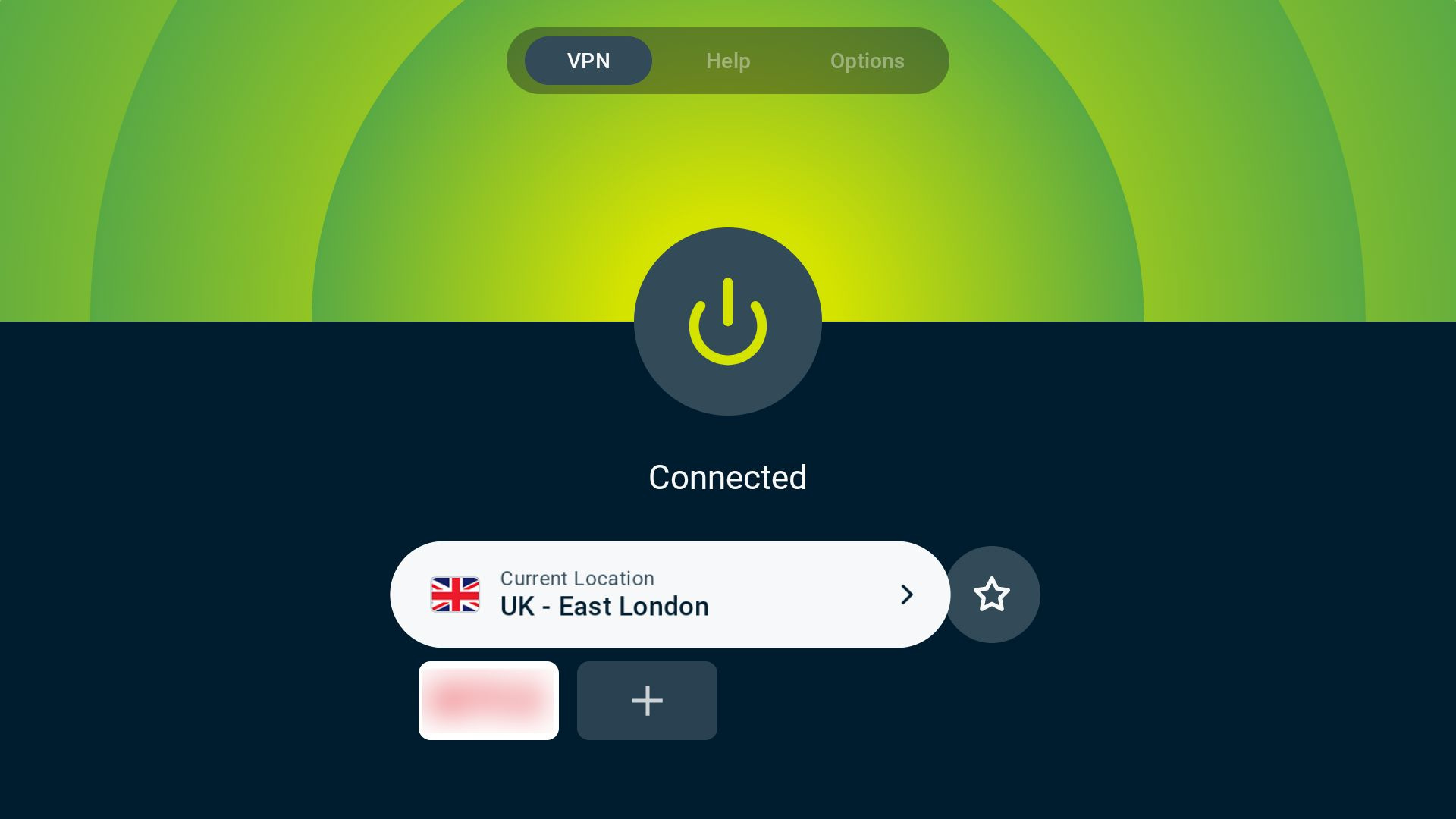
- Haben Sie sich erfolgreich mit dem VPN verbunden, dann sehen Sie unter der Schaltfläche Connected (Verbunden).

Hinweis: Wie viele Geräte Sie gleichzeitig mit dem VPN verbinden können, hängt vom Abonnement ab, das Sie beim Bezahlen ausgewählt haben:
- Basic: 10 Geräte gleichzeitig.
- Advanced: 12 Geräte gleichzeitig.
- Pro: 14 Geräte gleichzeitig.
Benötigen Sie Hilfe? Kontaktieren Sie das Support-Team von ExpressVPN, um sofort Hilfe zu erhalten.
Von einem Server-Standort trennen
So trennen Sie sich von einem VPN-Server-Standort:
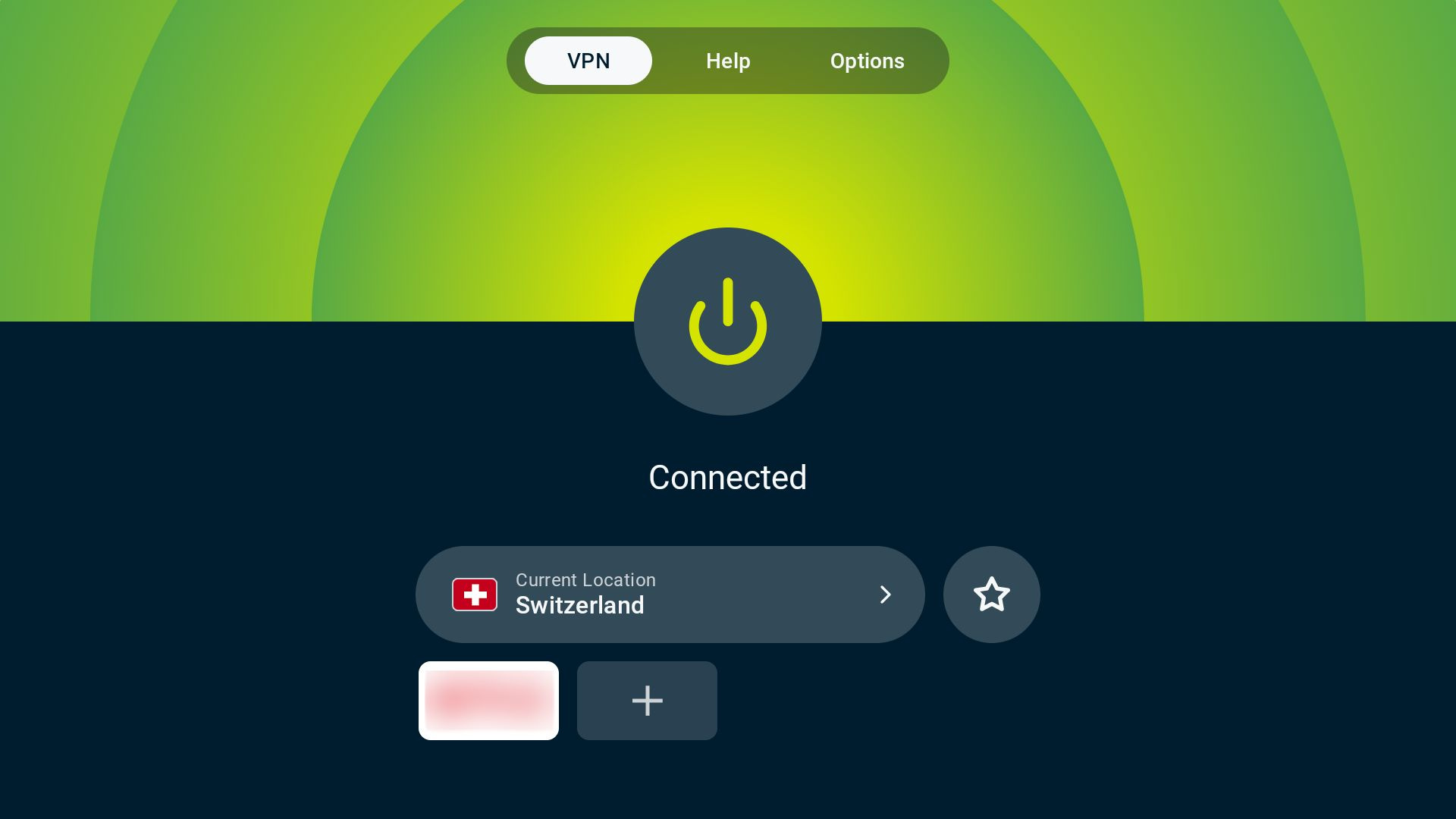
- Nutzen Sie .

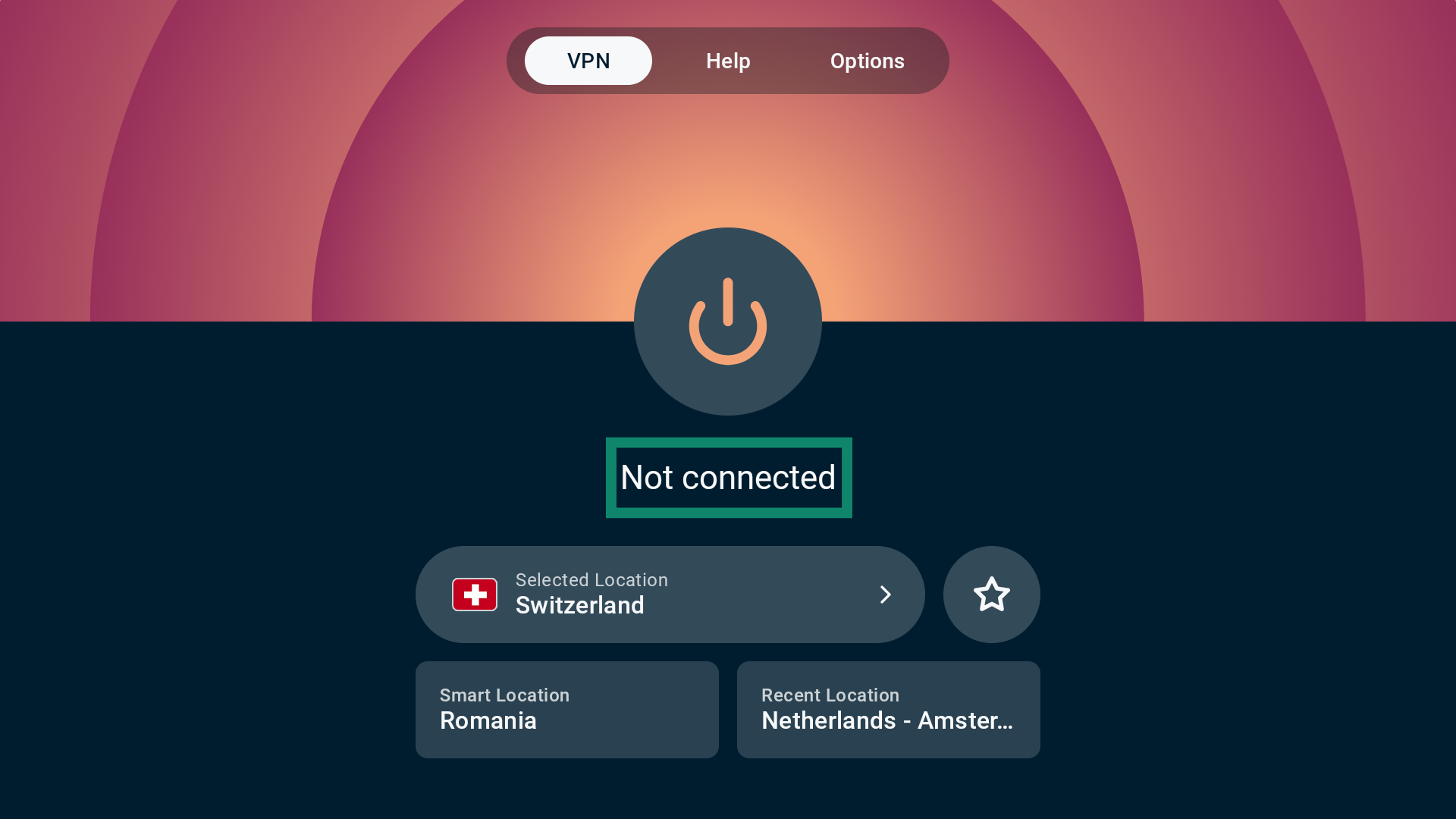
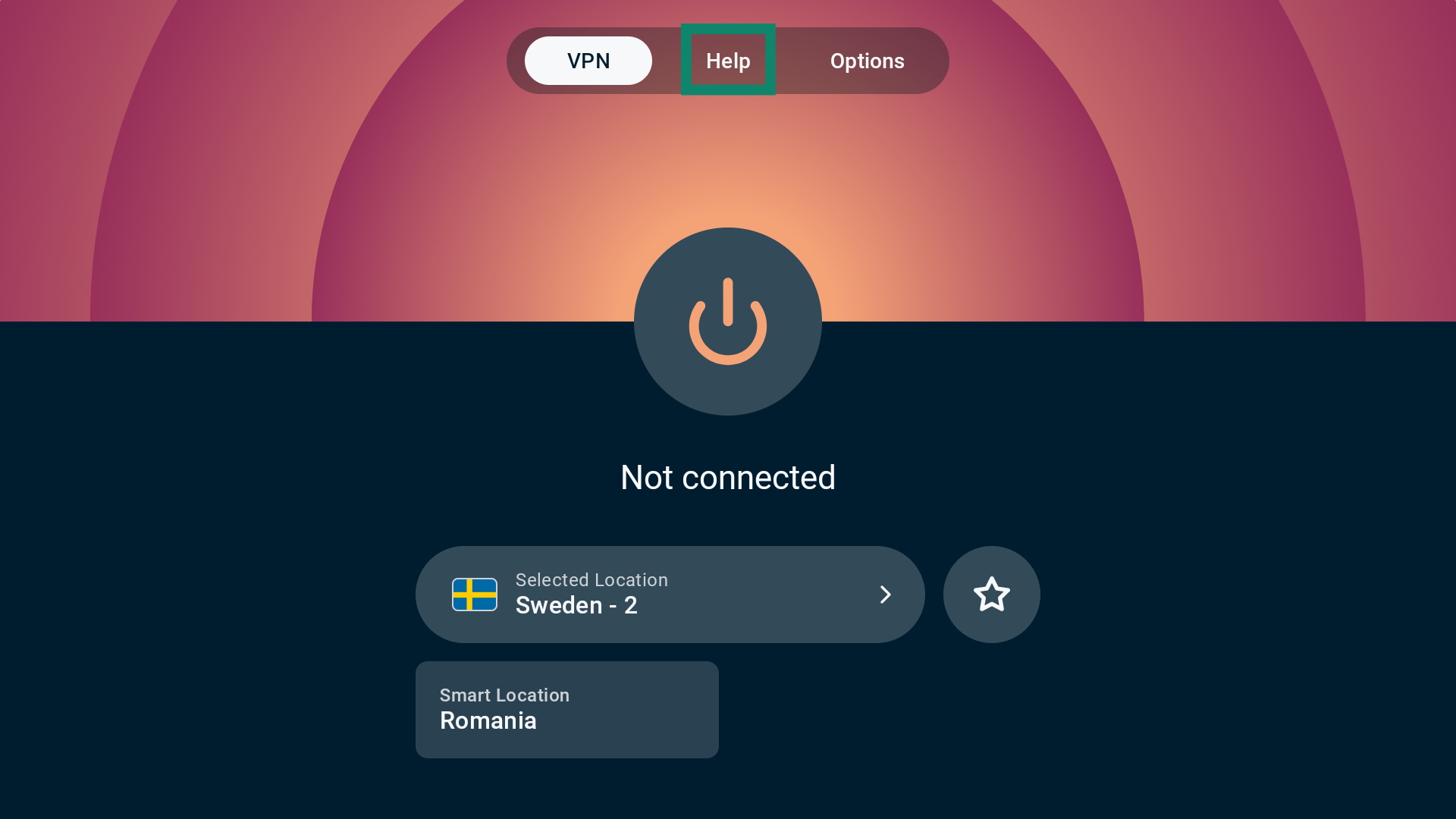
- Sie wissen, dass Sie getrennt sind, wenn Sie unter der Schaltfläche Not connected (Nicht verbunden) sehen.

Benötigen Sie Hilfe? Kontaktieren Sie das Support-Team von ExpressVPN, um sofort Hilfe zu erhalten.
Zu einem anderen Server-Standort wechseln
So verbinden Sie sich mit einem anderen Server-Standort:
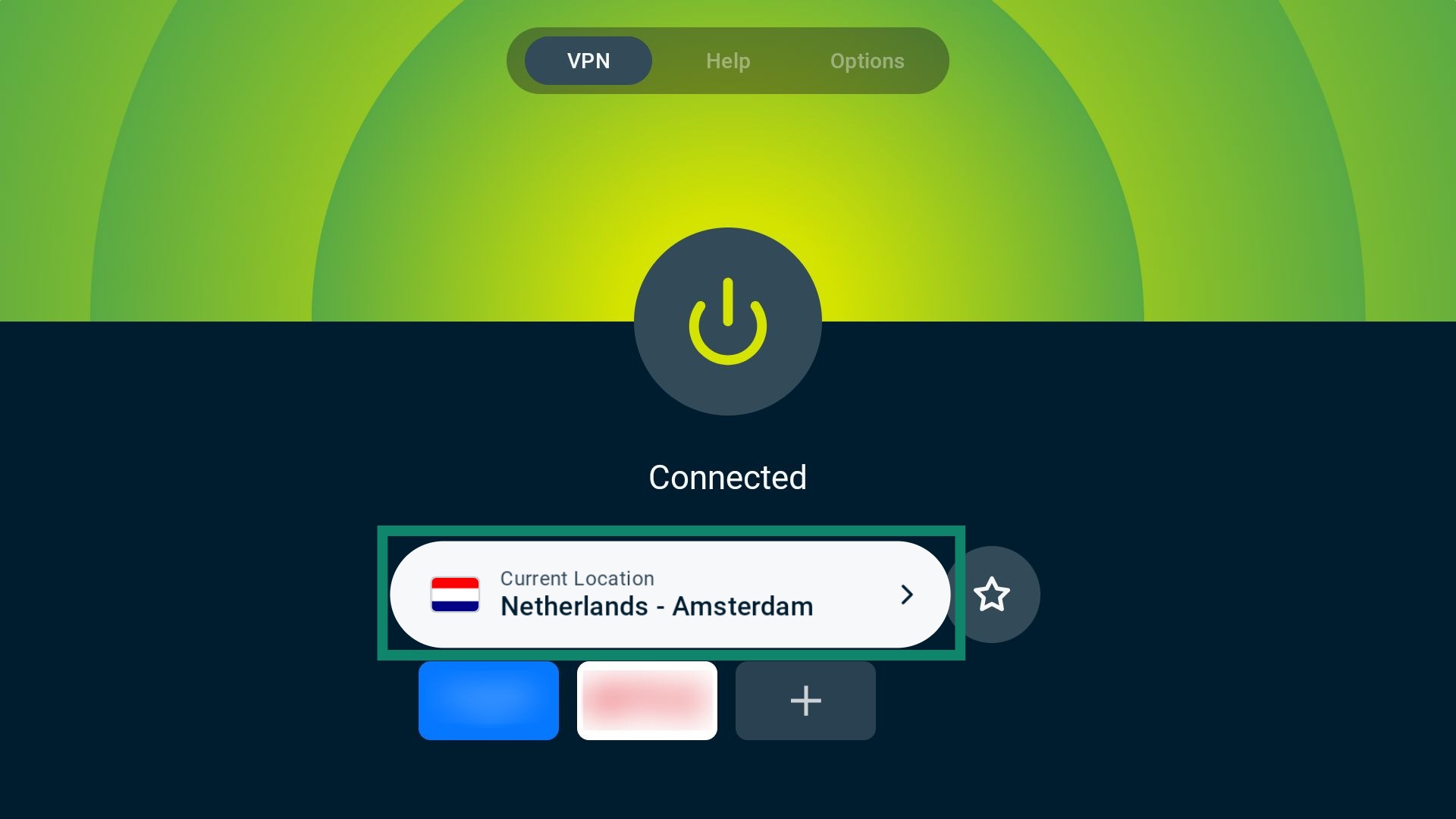
- Wählen Sie das Widget VPN-Server-Standort.

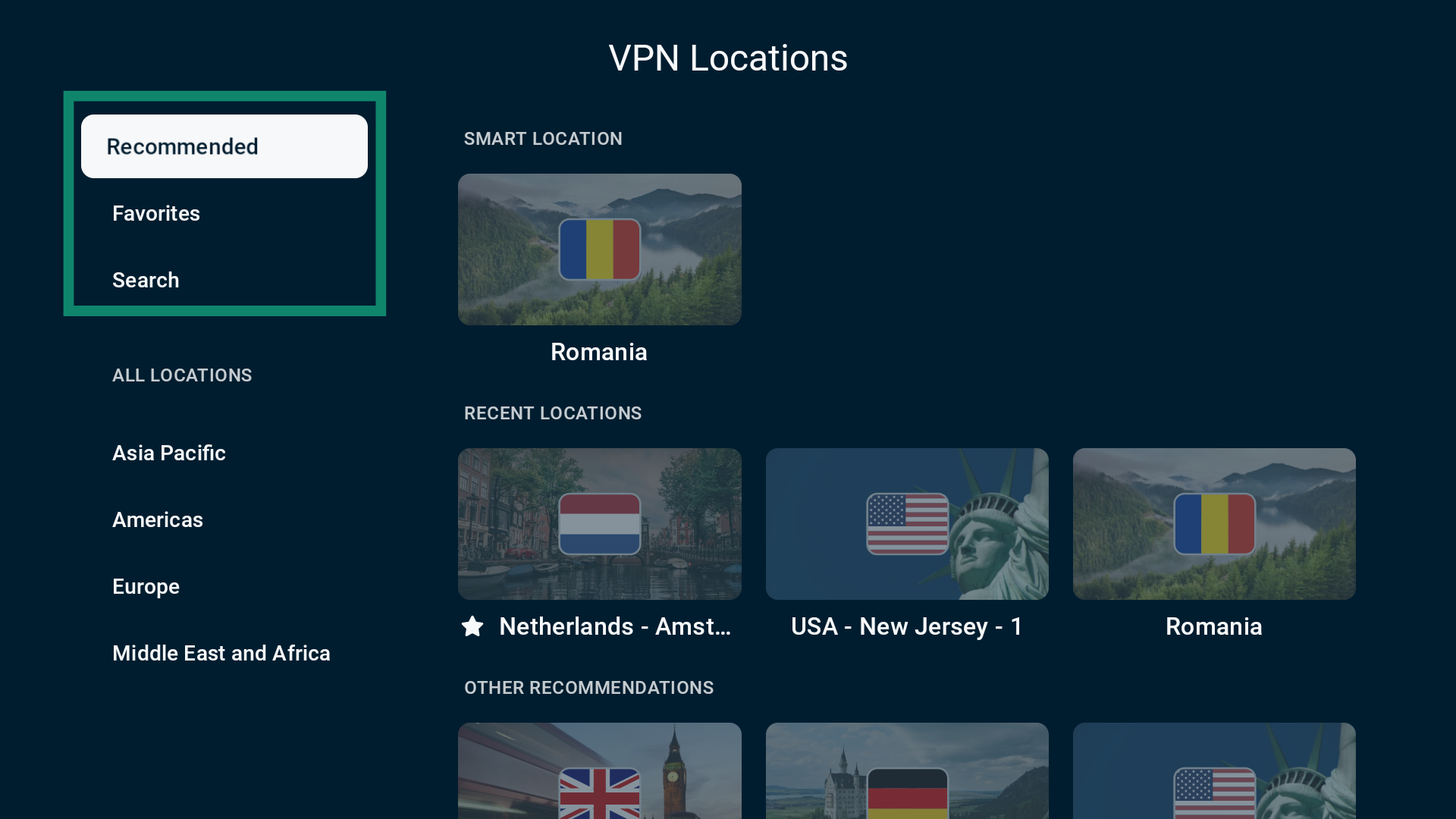
- Sie sehen eine Liste mit Tabs. Die ersten drei Optionen sind:
- Recommended (Empfohlen): Enthält die automatische Standortwahl, drei kürzlich benutzte Standorte und 12 weitere Server-Empfehlungen.
- Favorites (Favoriten): Alle VPN-Server-Standorte, die Sie als Favorit markiert haben.
- Search (Suchen): Damit können Sie manuell nach einer Stadt oder einem Land suchen.
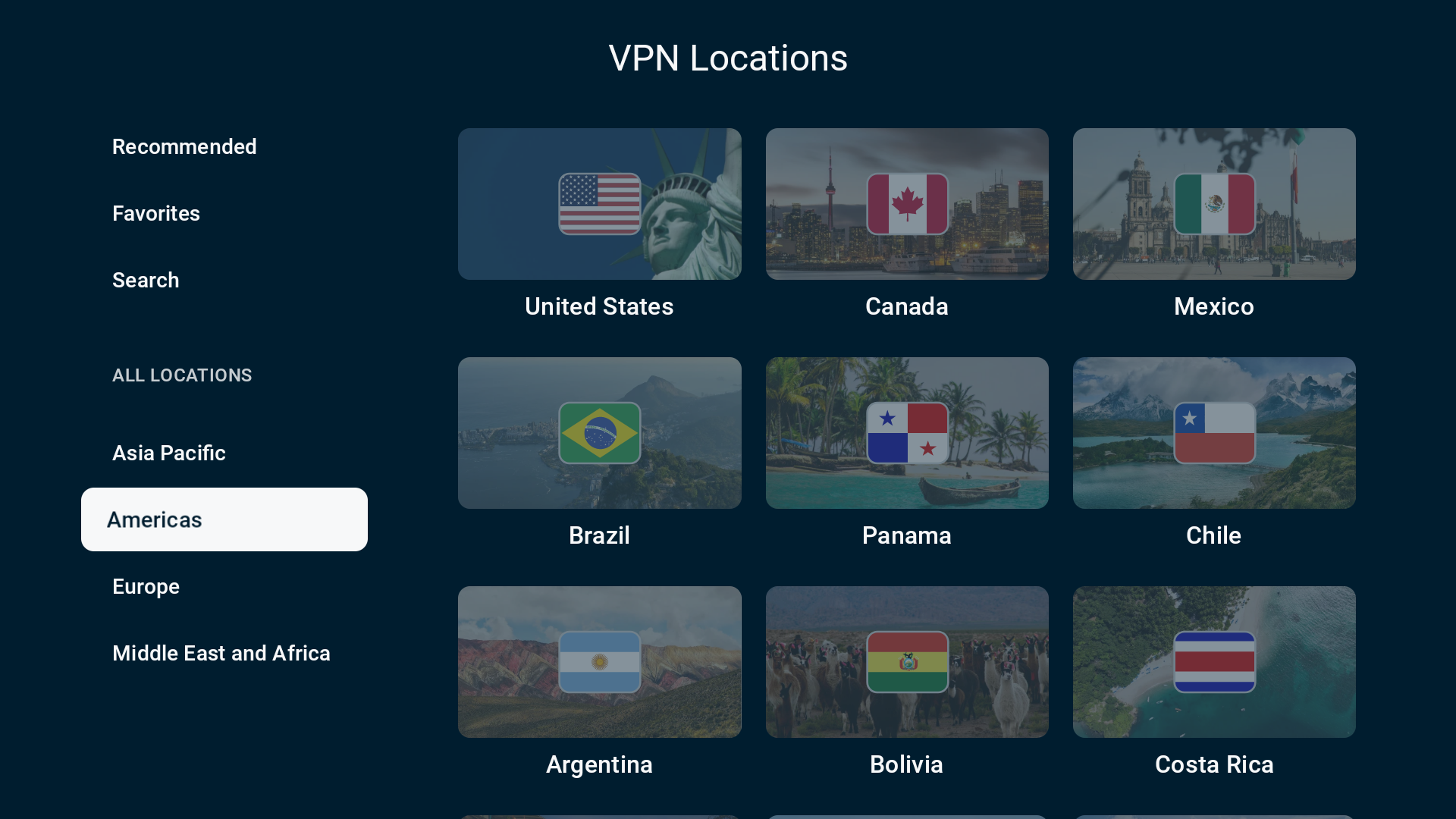
 Die Sektion ALLE STANDORTE gruppoert VPN-Server-Standorte, geordnet nach vier Regionen: Asien-Pazifik, die Amerikas, Europa sowie Mittlerer Osten und Afrika.
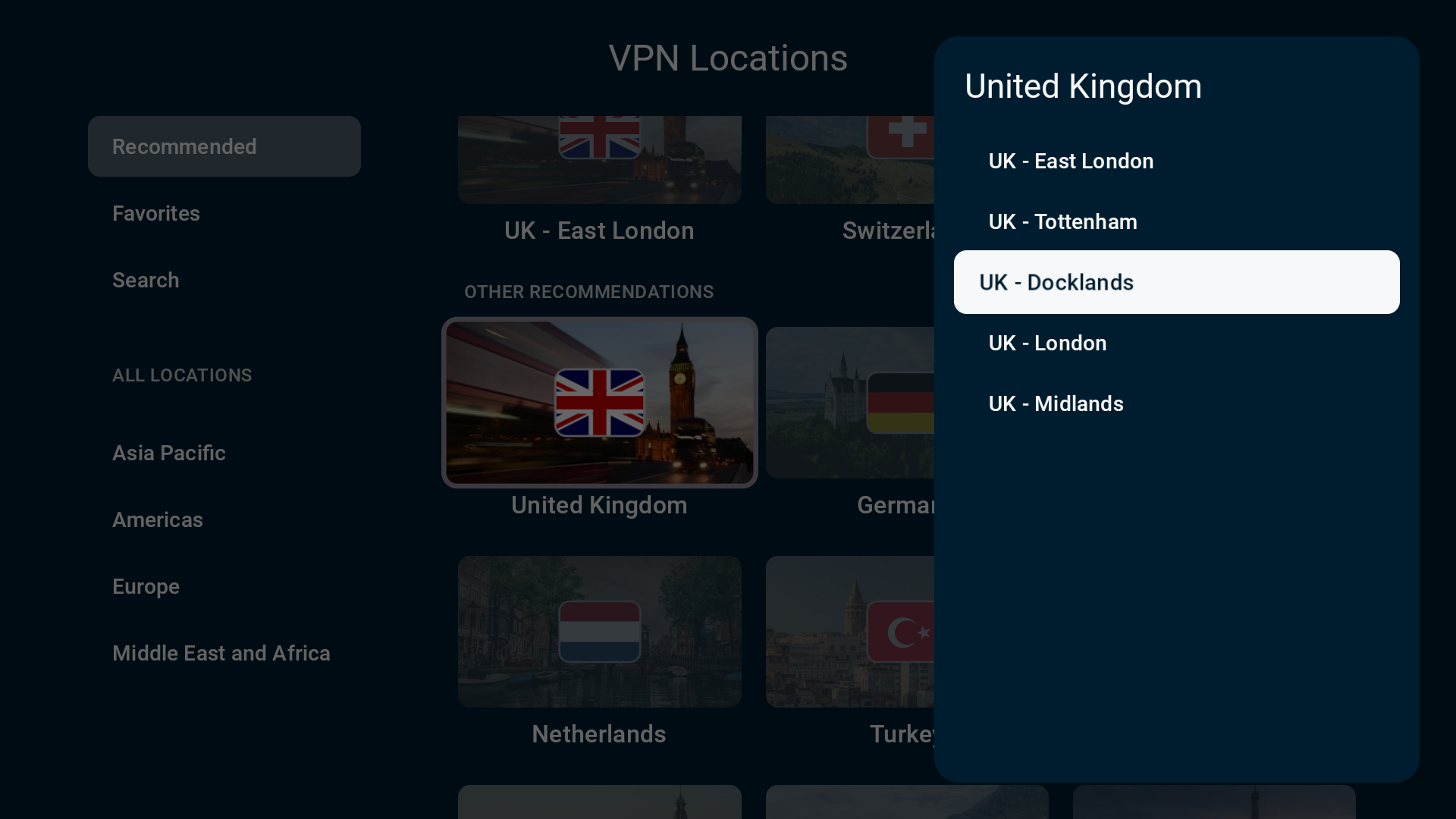
- Wählen Sie bestimmte Länder aus, werden Sie möglicherweise aufgefordert, eine Stadt auszuwählen, mit der Sie sich verbinden möchten.

- Sobald Sie den gewünschten Server-Standort gewählt haben, verbindet Sie ExpressVPN automatisch damit und kehrt dann zur Registerkarte VPN zurück.

Benötigen Sie Hilfe? Kontaktieren Sie das Support-Team von ExpressVPN, um sofort Hilfe zu erhalten.
Einen VPN-Server-Standort favorisieren
Sie können einen VPN-Server favorisieren und ihn zum Tab Favoriten hinzufügen, den Sie auf der Liste mit verfügbaren VPN-Server-Standorten finden.
Um einen VPN-Server-Standort als Favorit zu speichern, wechseln Sie zur Registerkarte VPN und wählen Sie das Sternsymbol rechts neben dem Widget für den Server-Standort.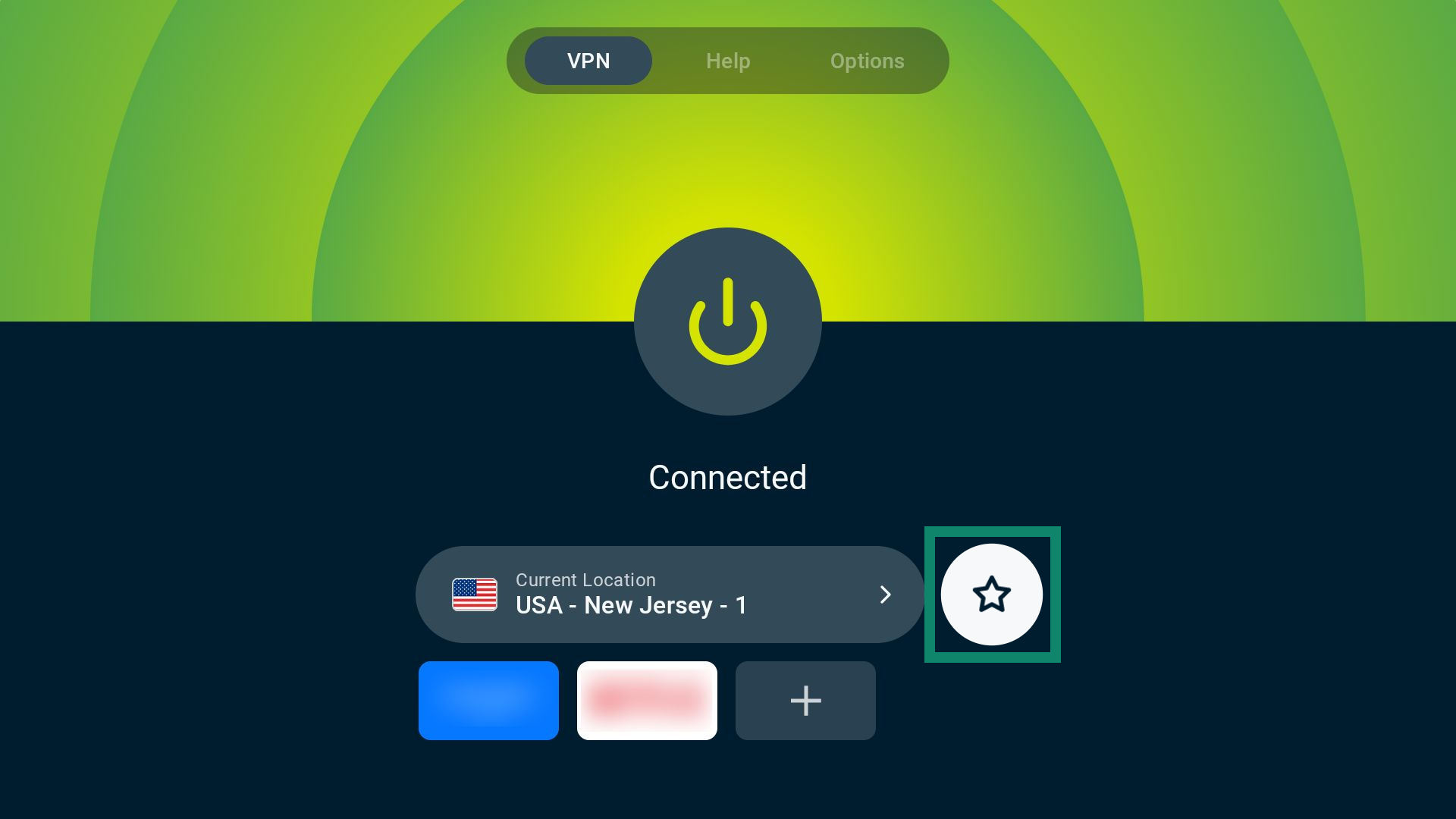
Benötigen Sie Hilfe? Kontaktieren Sie das Support-Team von ExpressVPN, um sofort Hilfe zu erhalten.
Die App und Website-Kürzel benutzen
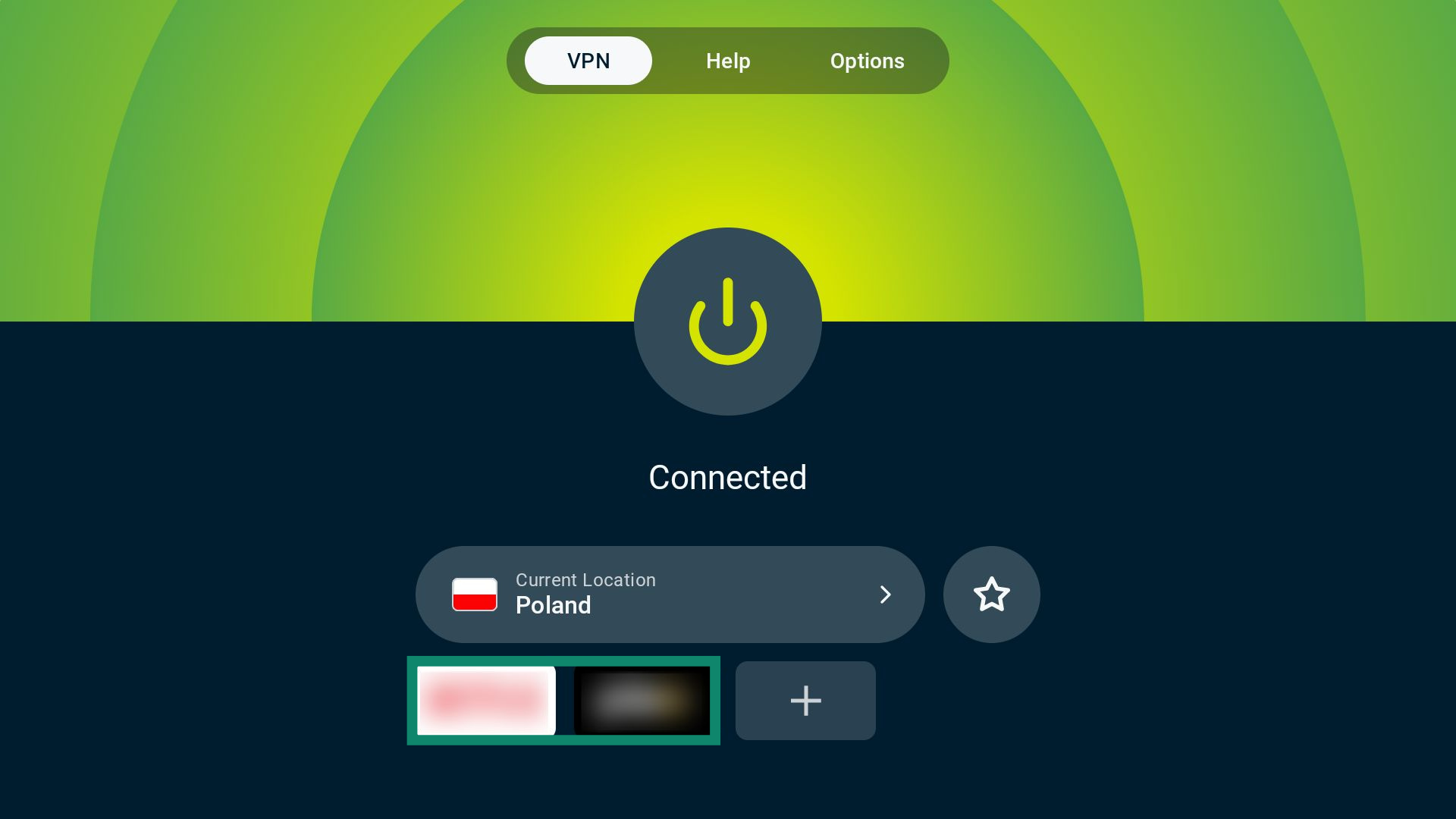
Sind Sie mit ExpressVPN verbunden, können Sie Verknüpfungen zu Apps und Websites hinzufügen. Die Verknüpfungen werden direkt auf dem Verbindungsbildschirm angezeigt. Damit können Sie sie über die ExpressVPN-App öffnen. Somit stellen Sie sicher, dass Ihre Verbindung immer aktiv ist, bevor Sie mit dem Surfen beginnen.
Per Standard fügt ExpressVPN automatisch entsprechende Verknüpfungen für die auf Ihrem Android TV installierten Services hinzu.
So nutzen Sie die App und die Website-Kürzel:
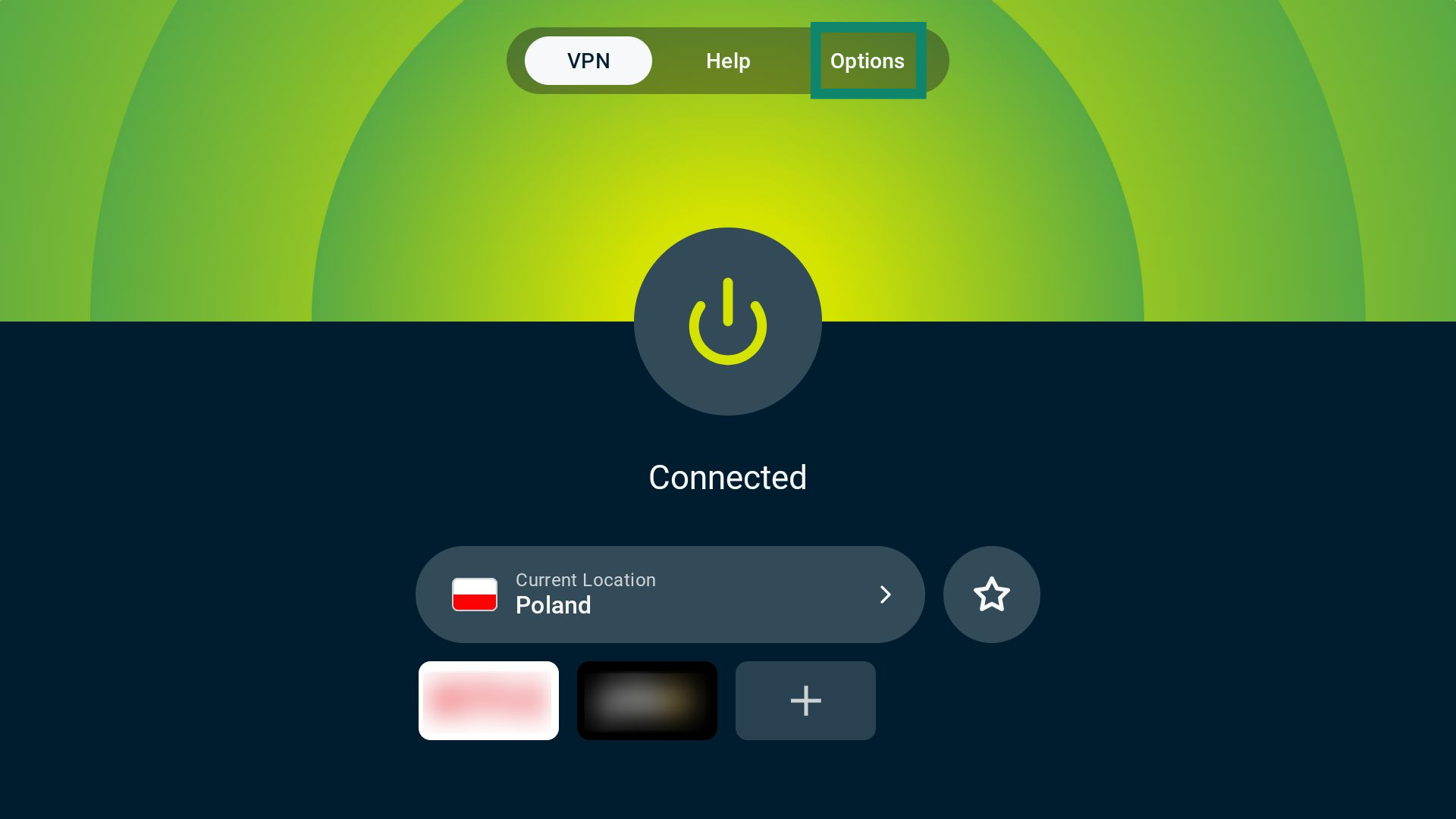
- Wählen Sie im Tab VPN die gewünschte App oder das Website-Symbol. Damit startet sich der Service automatisch, während Sie mit ExpressVPN verbunden sind.

So fügen Sie Kürzel hinzu oder entfernen sie:
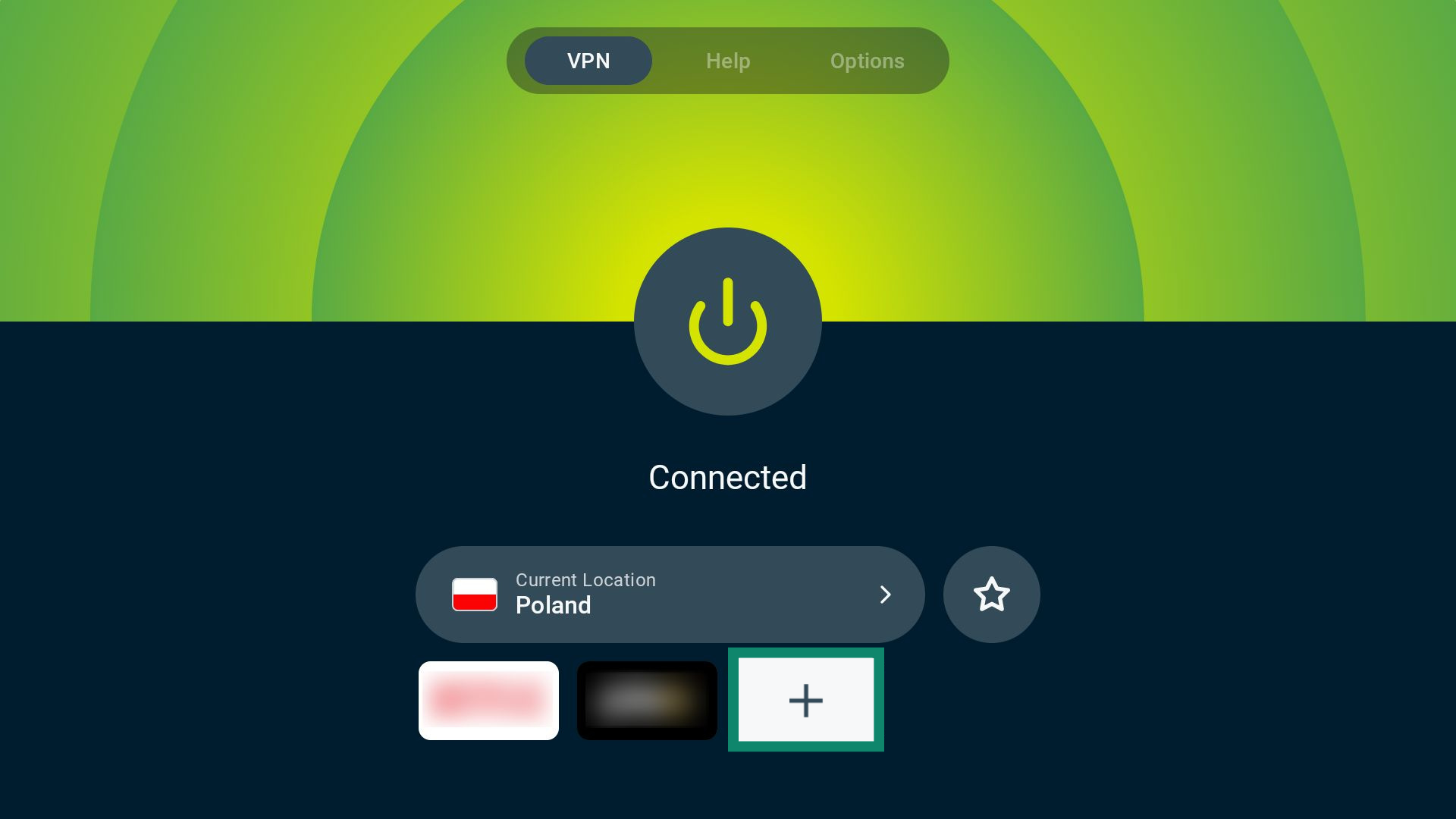
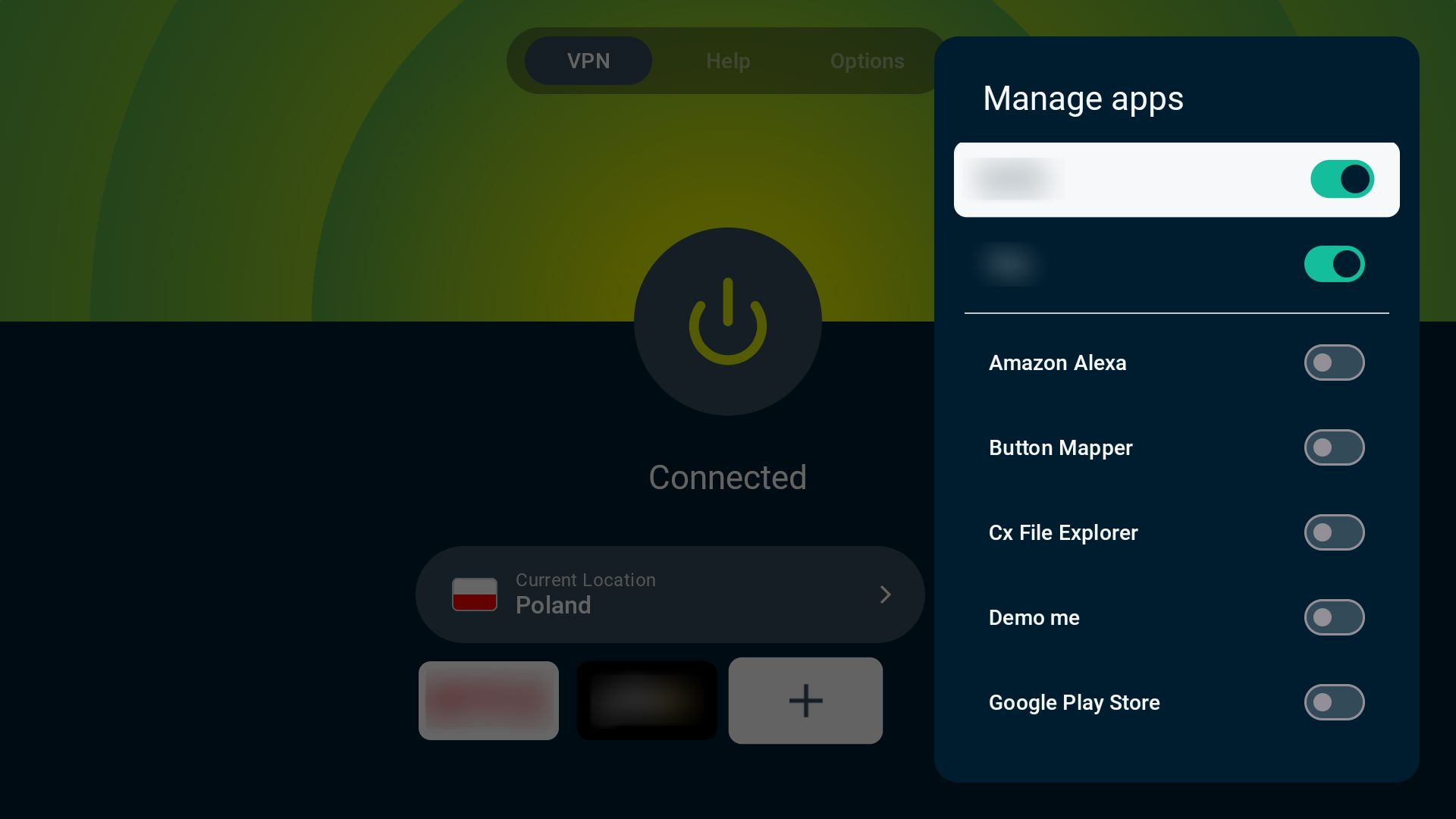
- Wählen Sie das Symbol Plus (+).

- Schalten Sie den Schalter neben jeder Verknüpfung um, um sie zu aktivieren oder zu deaktivieren. Scrollen Sie durch die Liste, um weitere Optionen zu finden.

So deaktivieren oder aktivieren Sie Kürzel:
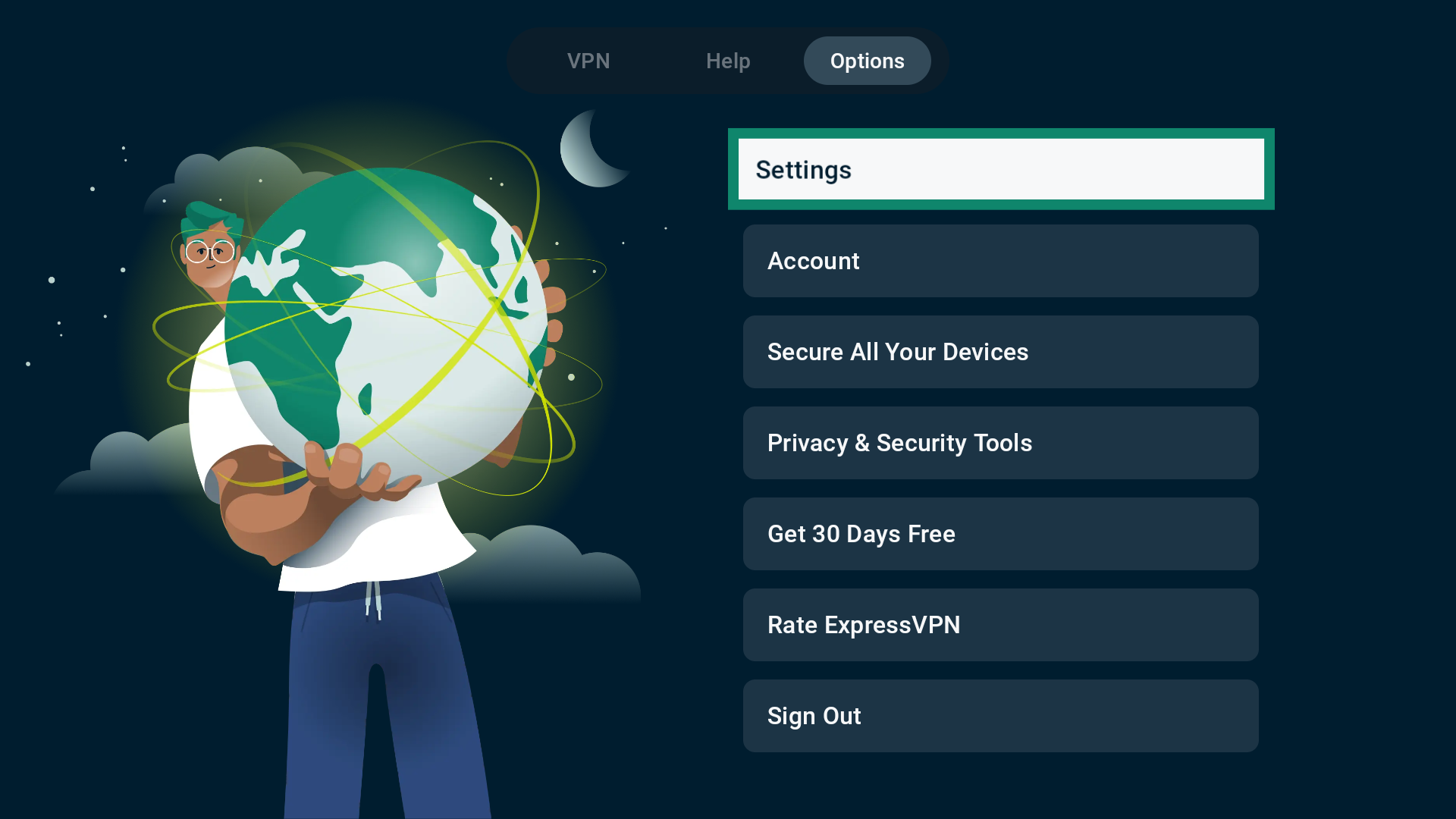
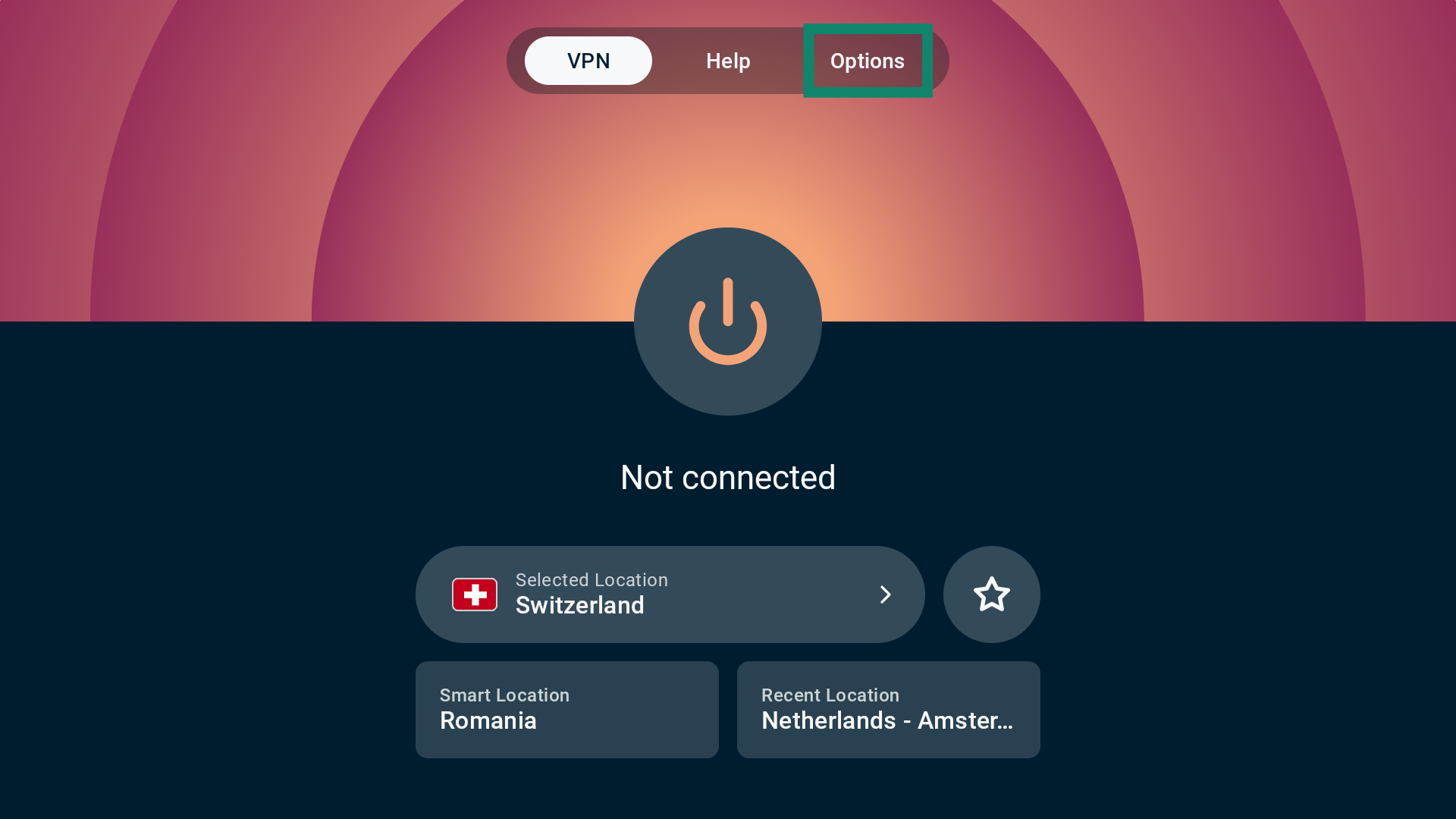
- Wählen Sie im Tab VPN Options (Optionen).

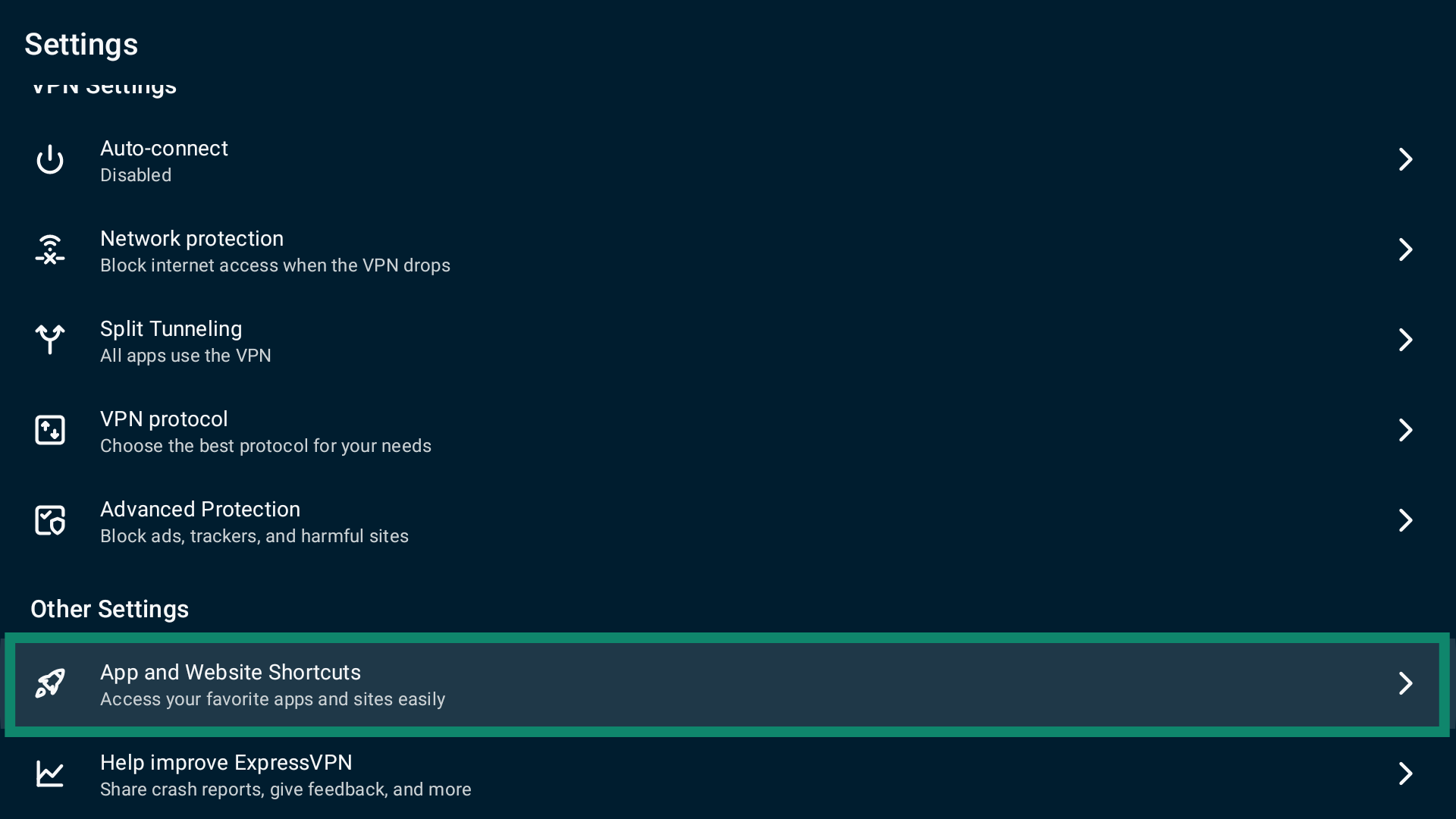
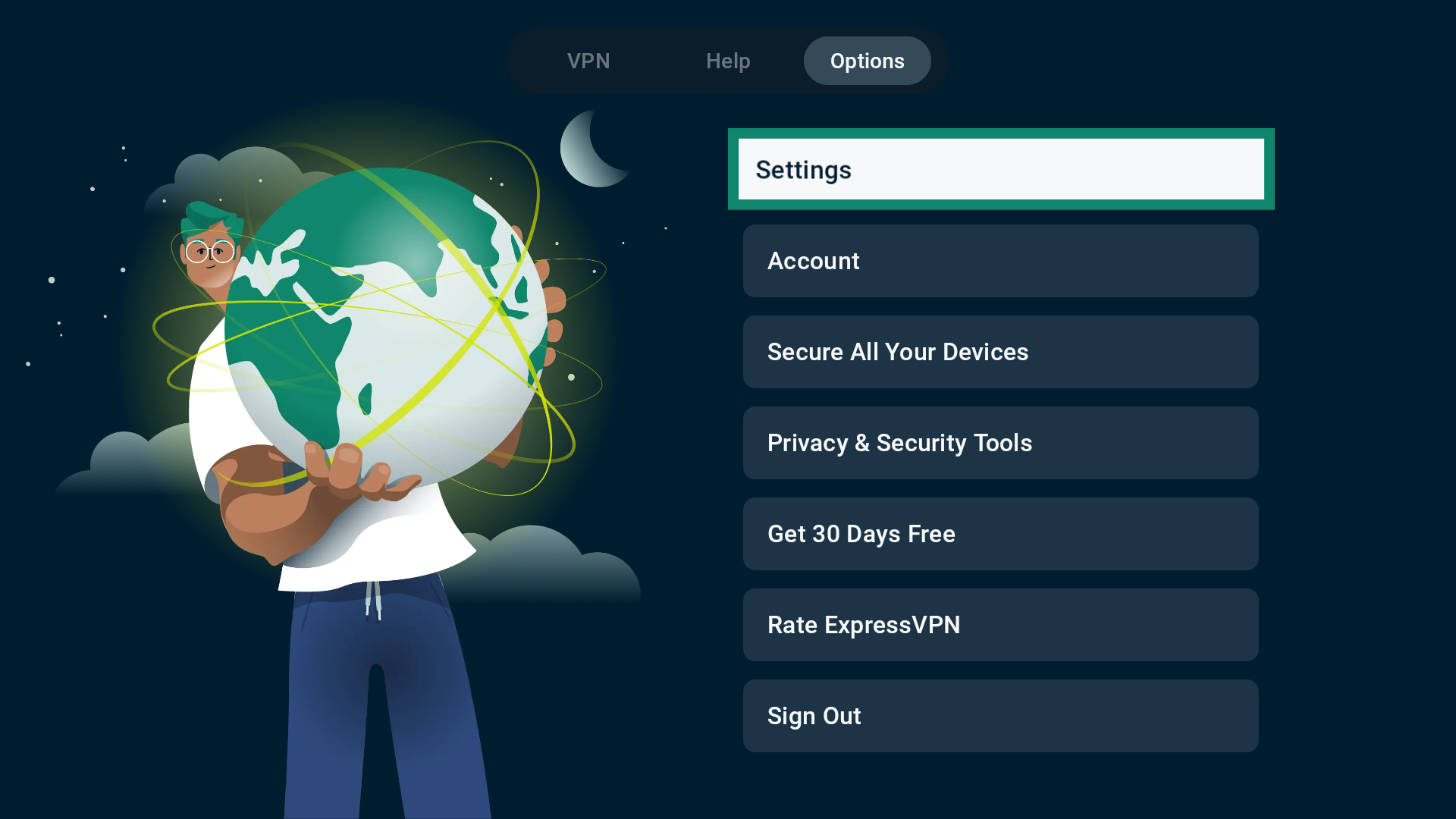
- Wählen Sie Settings (Einstellungen).

- Anschließend wählen Sie App and Website Shortcuts (App- und Website-Kürzel).

- Aktivieren oder deaktivieren Sie Show shortcut after VPN connects (Kürzel anzeigen, nachdem sich VPN verbindet).

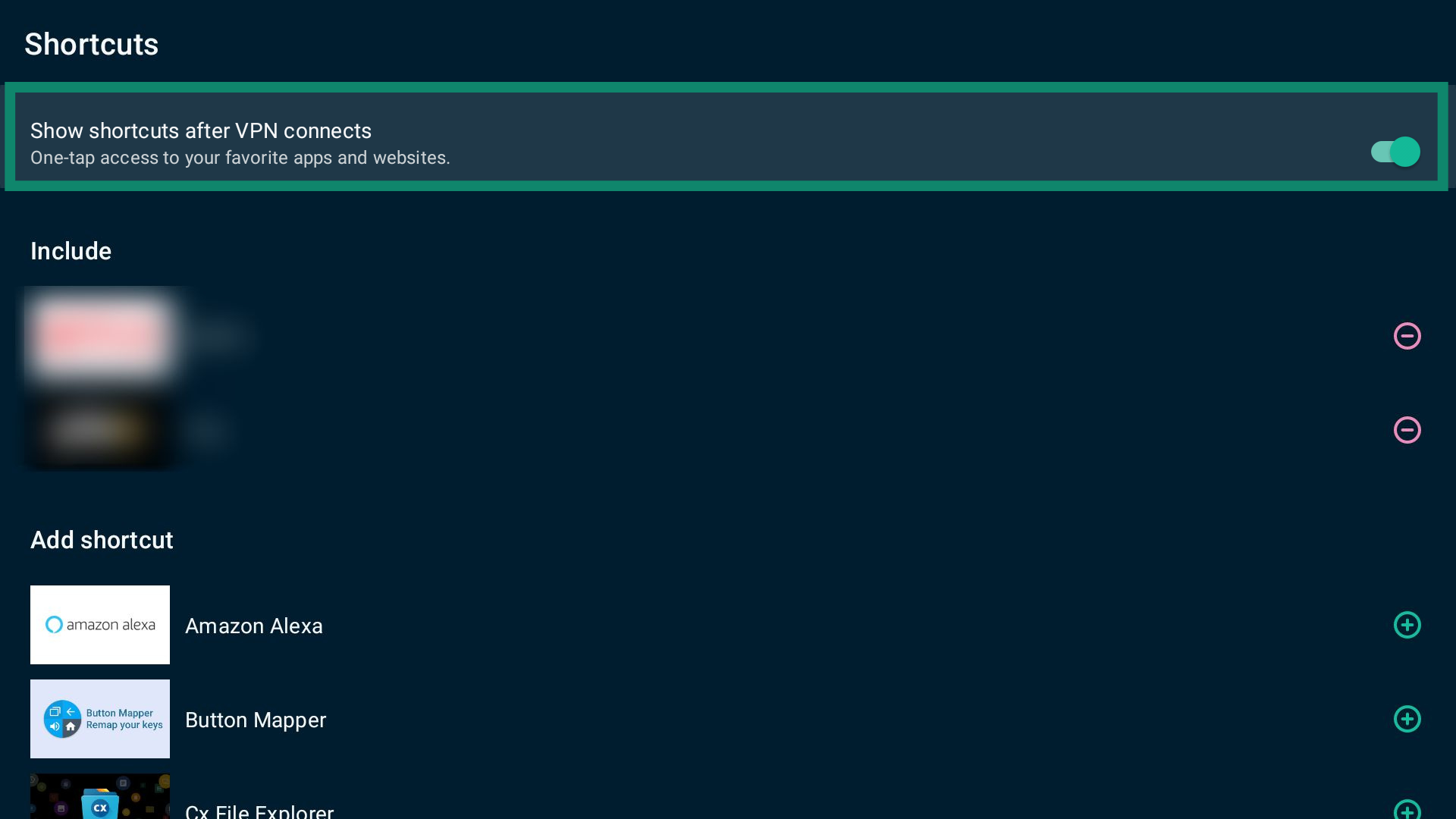
Sie können auch über diese Seite Kürzel hinzufügen oder entfernen.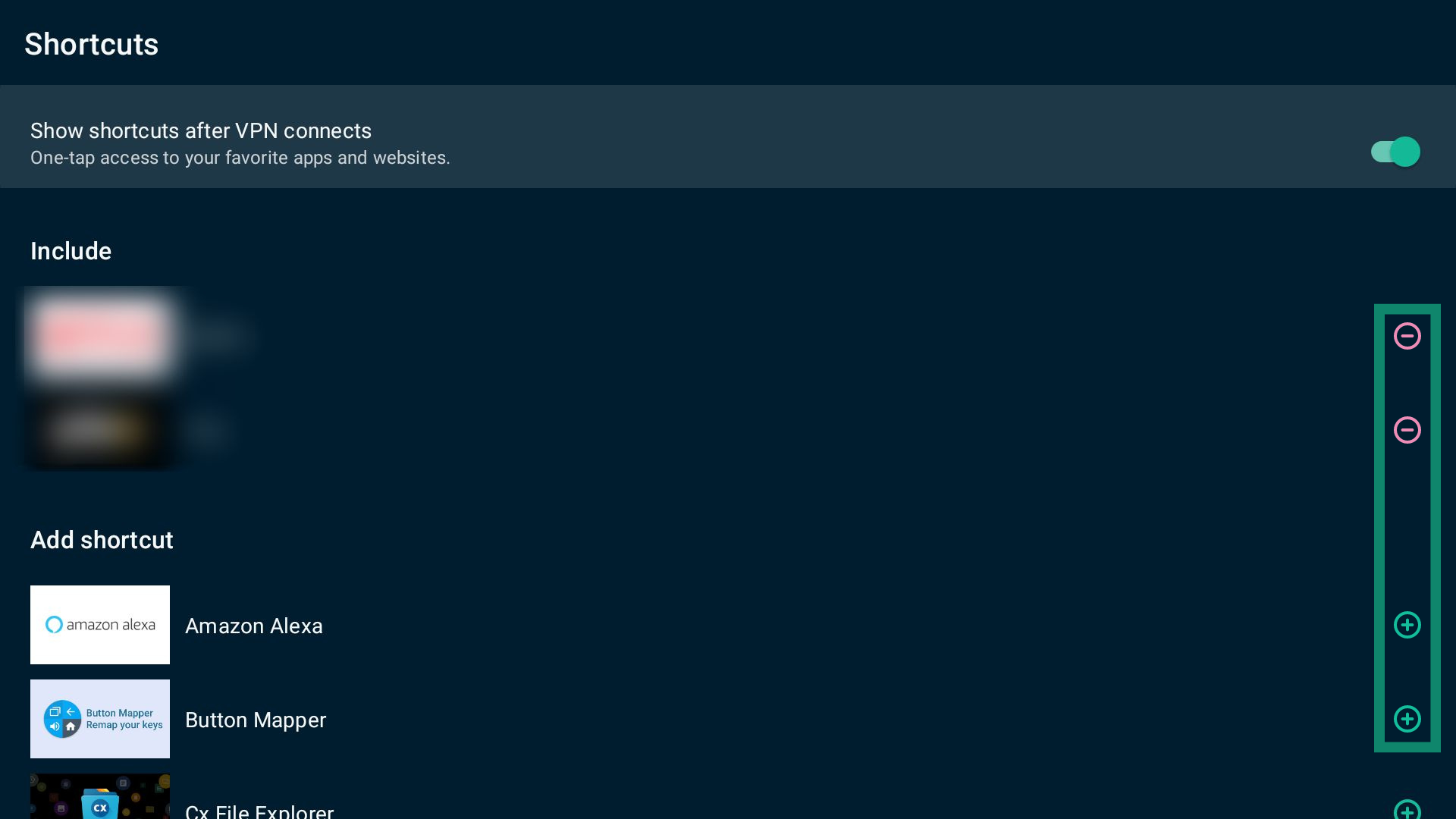
Benötigen Sie Hilfe? Kontaktieren Sie das Support-Team von ExpressVPN, um sofort Hilfe zu erhalten.
Das VPN-Protokoll wechseln
VPN-Protokolle sind Regeln, mit denen Ihr Gerät eine Verbindung zu VPN-Servern herstellen kann. Per Standard wählt ExpressVPN mithilfe der Option Automatisch das für Ihr Netzwerk am besten geeignete Protokoll automatisch aus.
In einigen Fällen kann ein Wechsel des VPN-Protokolls helfen, die Verbindungsgeschwindigkeit zu verbessern. Möglicherweise lassen sich damit auch Verbindungsprobleme beheben.
So ändern Sie das VPN-Protokoll:
- Wählen Sie den Tab Options (Optionen).

- Wählen Sie anschließend die Settings (Einstellungen).

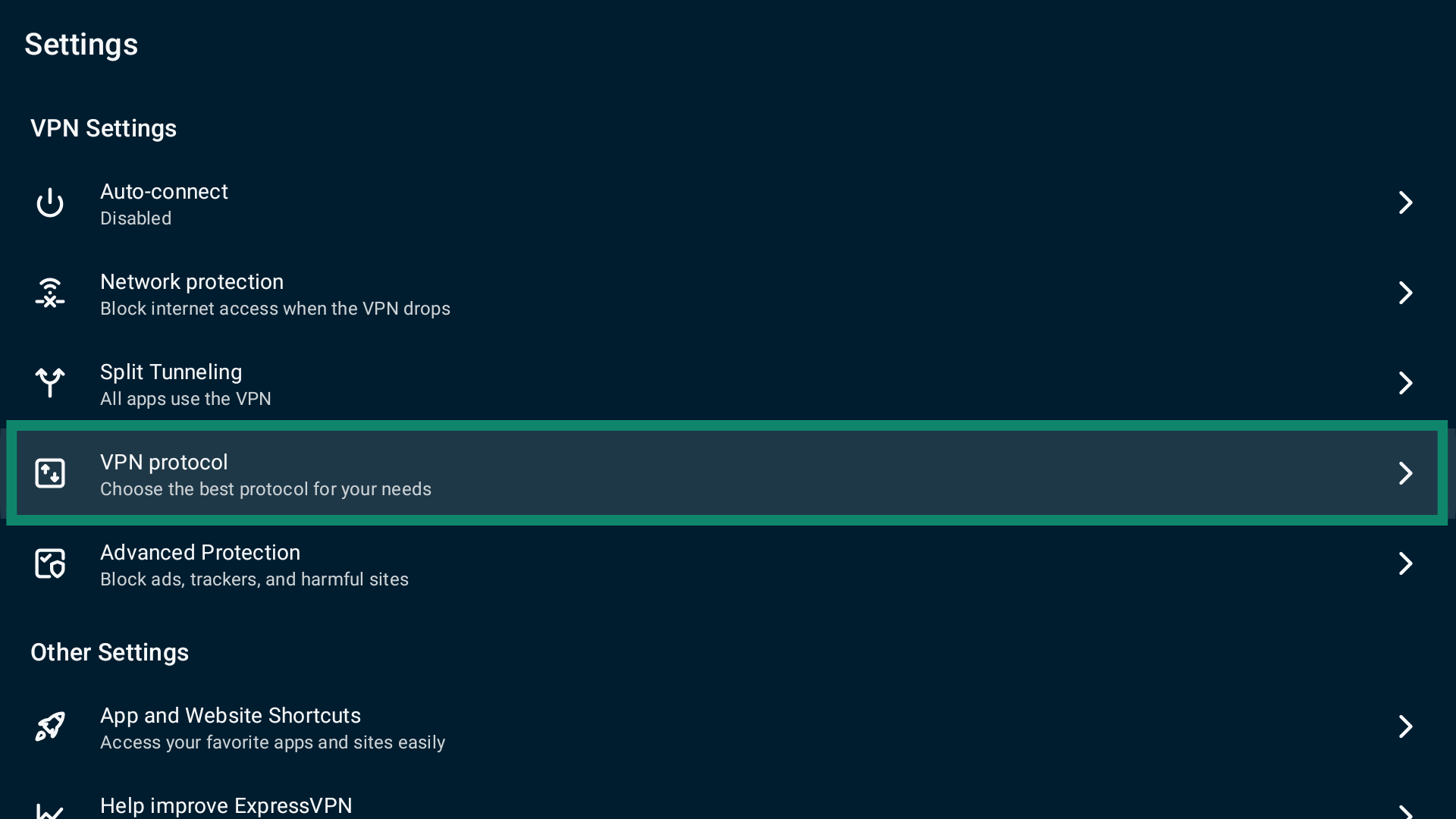
- Wählen Sie VPN protocol (VPN-Protokoll).

- Wählen Sie das gewünschte Protokoll aus. Verbinden Sie sich das nächste Mal mit einem VPN-Server-Standort, verwendet es ExpressVPN automatisch.

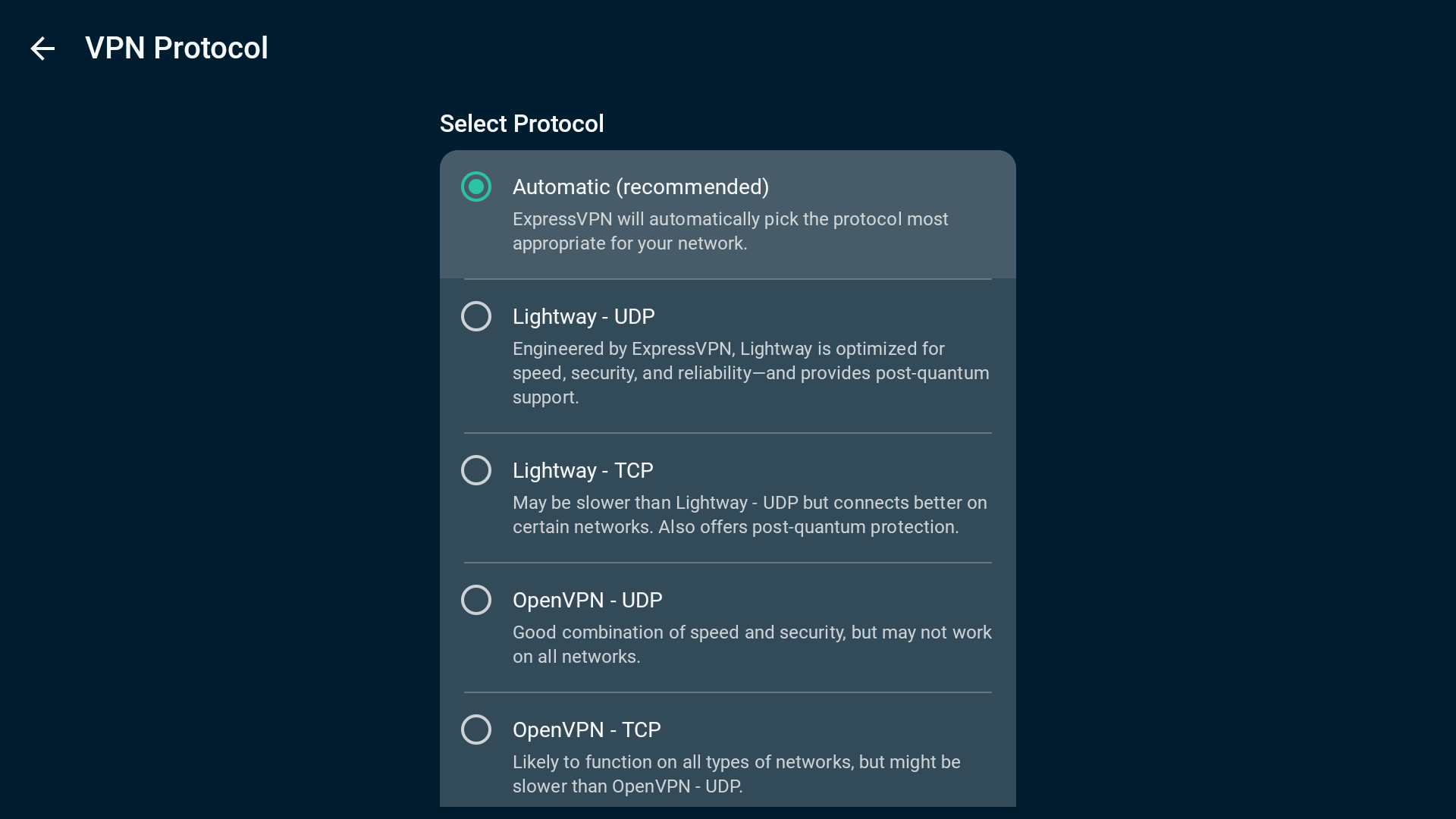
Wechseln Sie von der Option Automatisches Protokoll zu OpenVPN oder WireGuard, werden Sie von ExpressVPN aufgefordert, Ihre Auswahl zu bestätigen. Wählen Sie CHANGE ANYWAY (Trotzdem ändern), um fortzufahren.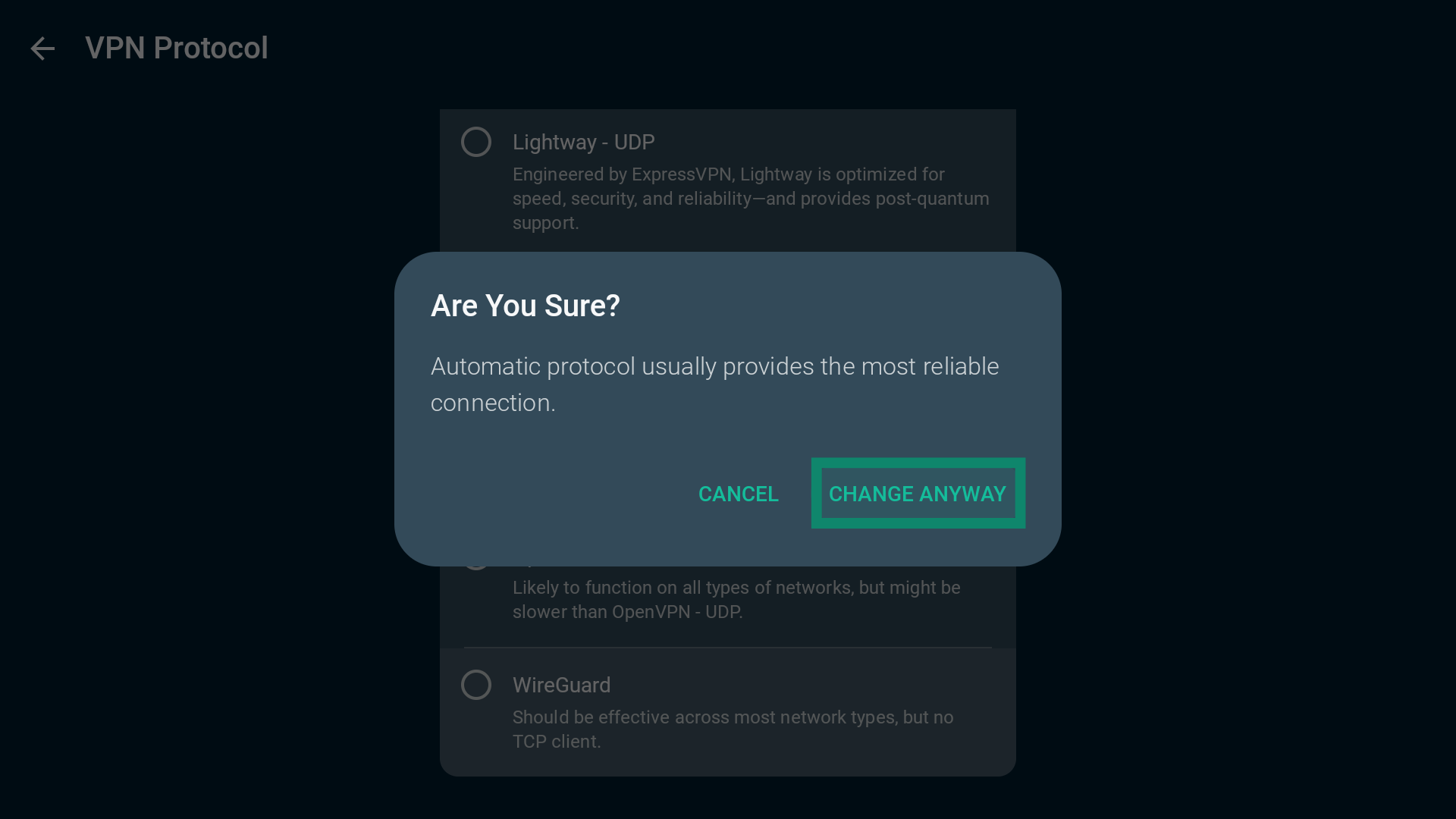
Hinweis: Lightway ist unser proprietäres Protokoll, das wir von Grund auf entwickelt haben. Wechseln Sie zu ihm, sehen Sie mehrere Optionen. Erfahren Sie mehr über die erweiterten Optionen für Lightway.
Benötigen Sie Hilfe? Kontaktieren Sie das Support-Team von ExpressVPN, um sofort Hilfe zu erhalten.
Split-Tunneling benutzen
Mit der Split-Tunneling-Funktion können Sie bestimmen, welche Apps das VPN nutzen und welche nicht, wenn Sie mit ExpressVPN verbunden sind.
So greifen Sie auf die Einstellungen von Split-Tunneling zu:
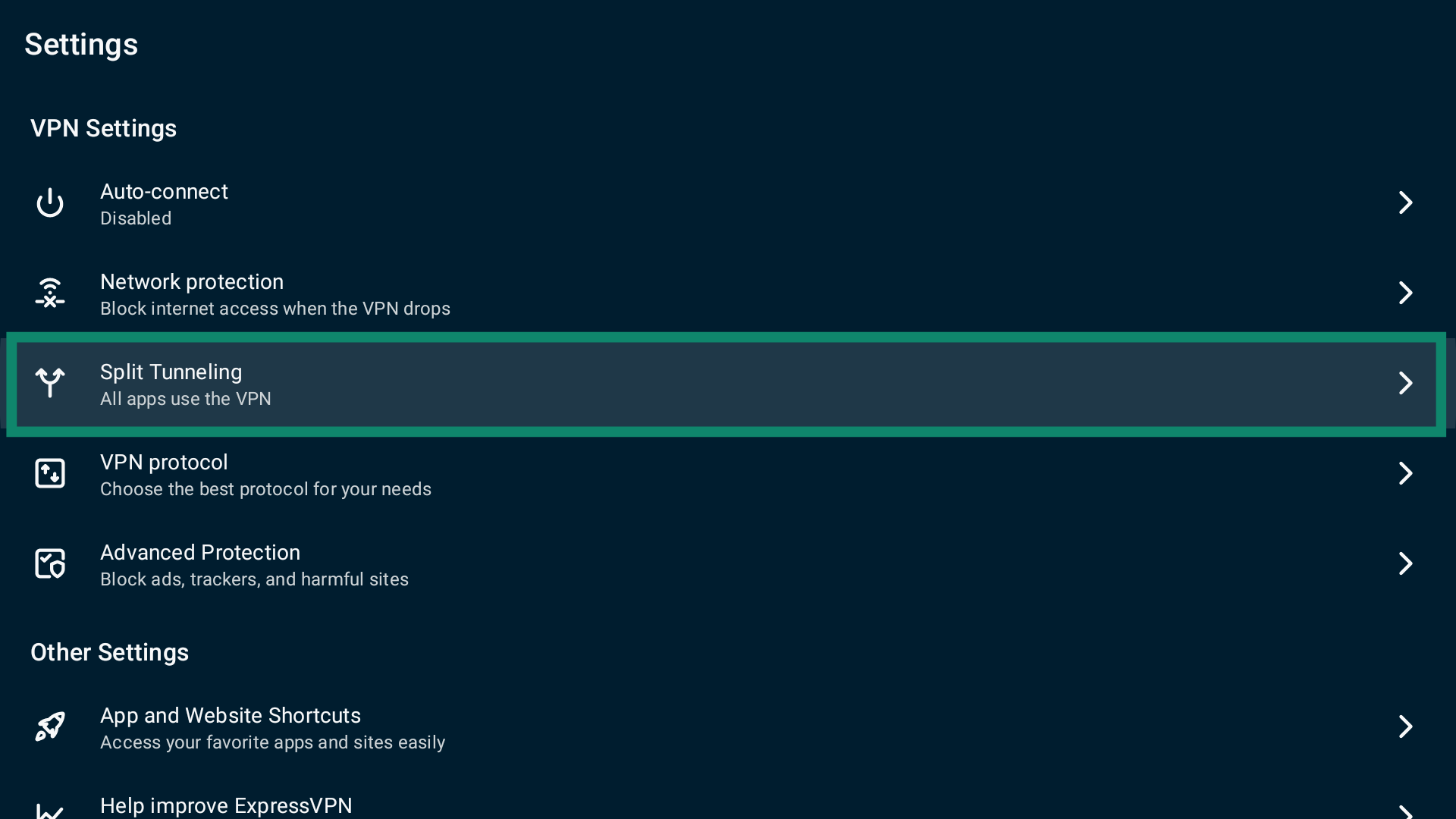
- Im Tab VPN wählen Sie Options (Optionen).

- Wählen Sie Settings (Einstellungen).

- Wählen Sie Split Tunneling (Split-Tunneling).

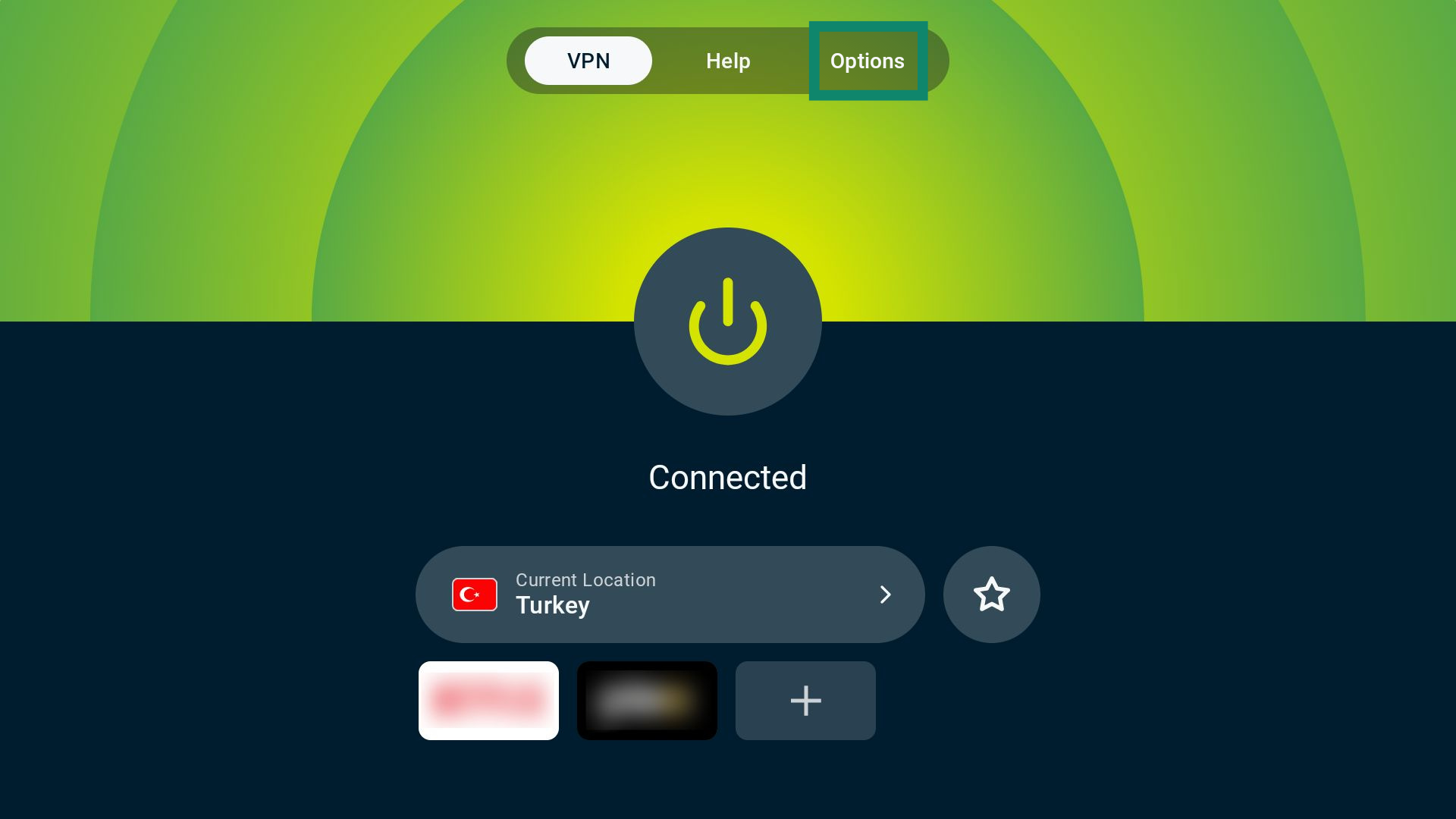
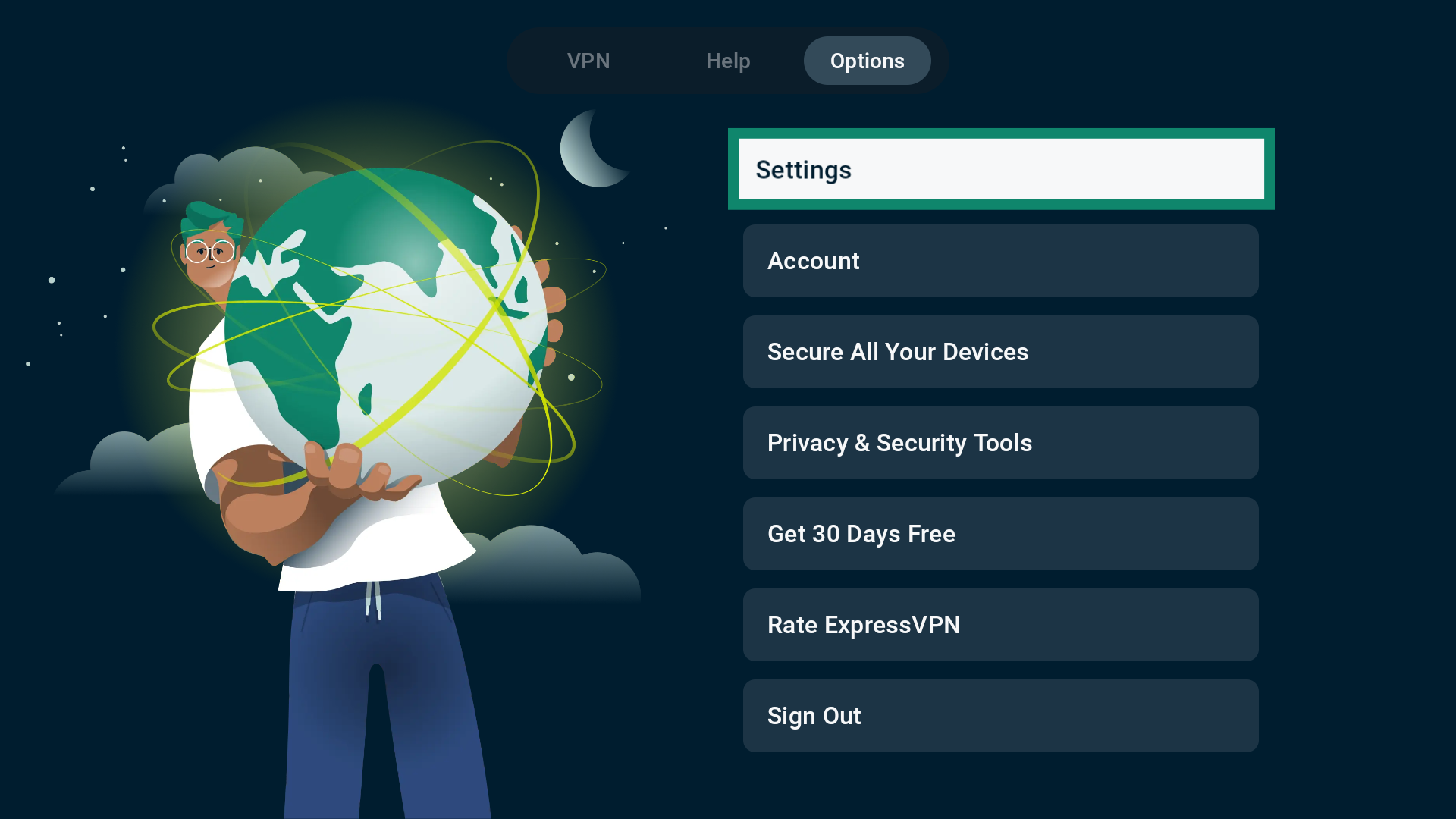
Sie sehen drei Optionen:
- All apps use the VPN. (Alle Apps nutzen das VPN.)
- Do not allow selected apps to use the VPN. (Erlauben Sie nicht, dass ausgewählte Apps das VPN nutzen.)
- Only allow selected apps to use the VPN. (Erlauben Sie nur ausgewählten Apps die Nutzung des VPNs.)
Per Standard ist Split-Tunneling auf All apps use the VPN (Alle Apps nutzen das VPN) eingestellt. Das bedeutet, sobald Sie mit dem VPN verbunden sind, läuft jede App durch das VPN-Verbindung.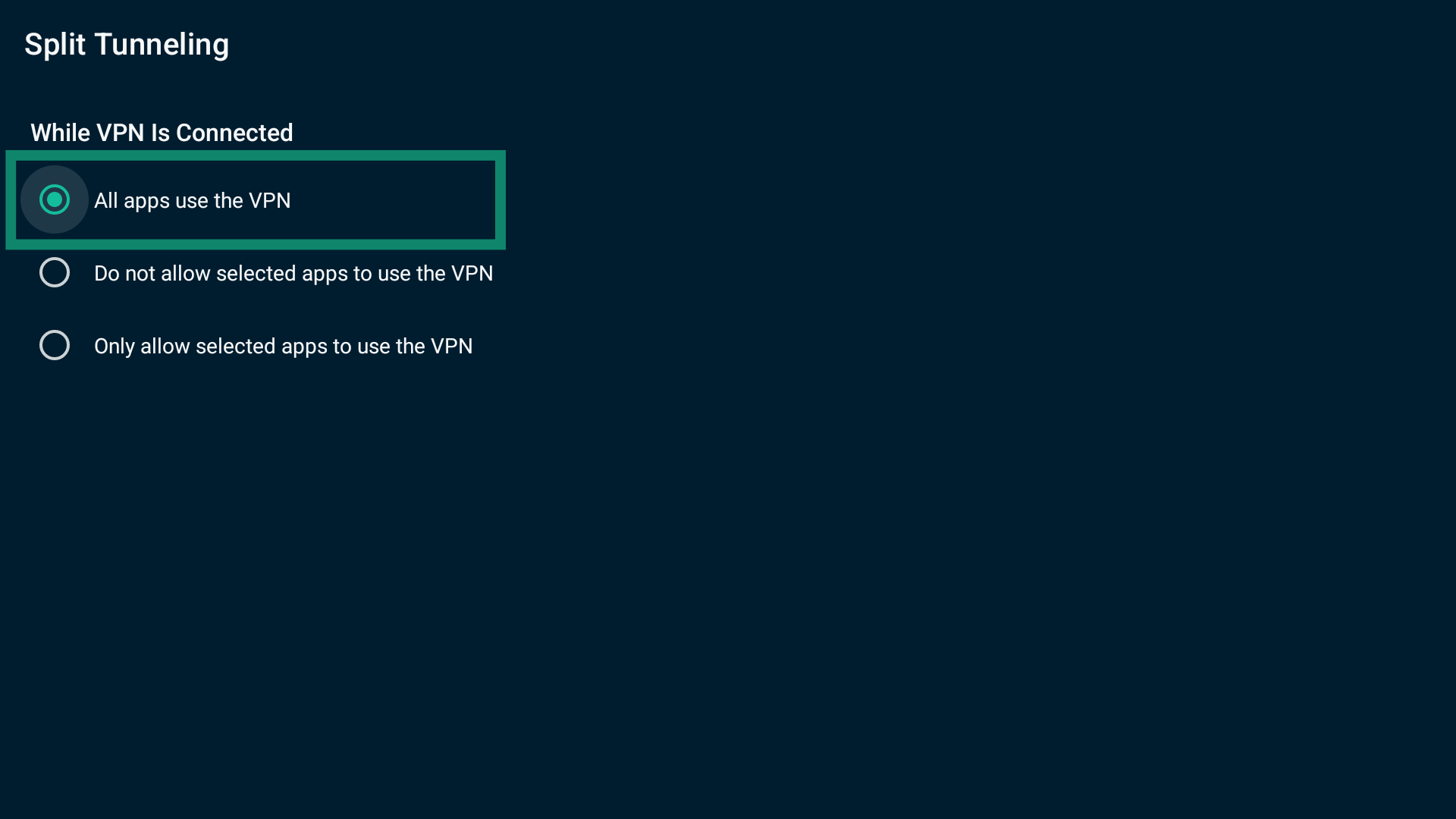
So schließen Sie Apps auf Android TV vom VPN aus
So schließen Sie Apps von der VPN-Verbindung aus:
- Wählen Sie Do not allow selected apps to use the VPN. (Erlauben Sie nicht, dass ausgewählte Apps das VPN nutzen.)

- Es erscheint eine Liste mit Apps, die auf Ihrem Android TV sind. Wählen Sie die Apps aus, die Sie ausschließen möchten.

- Die von Ihnen gewählten Apps tauchen in der Liste Selected Apps (Ausgewählte Apps) auf.

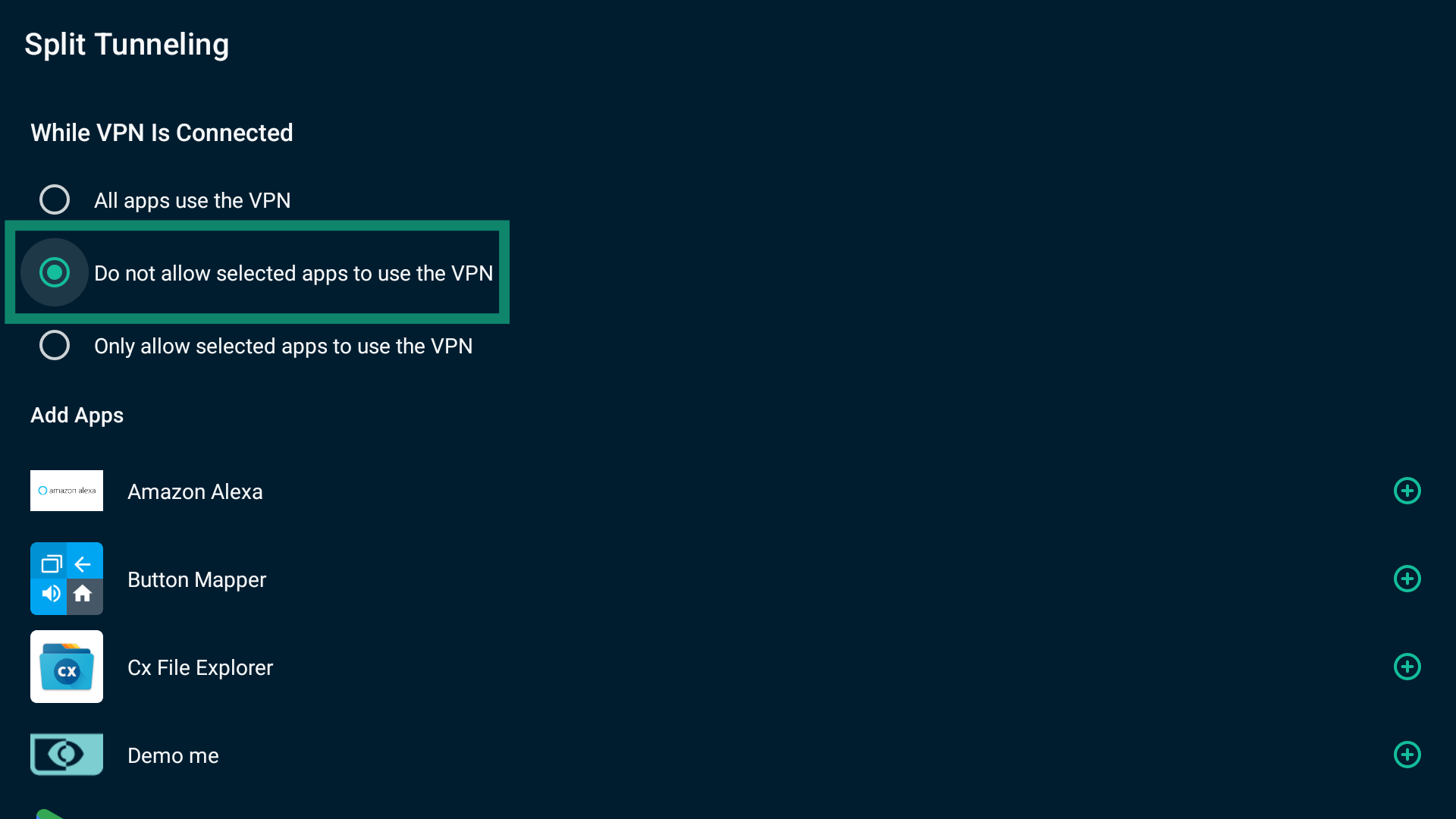
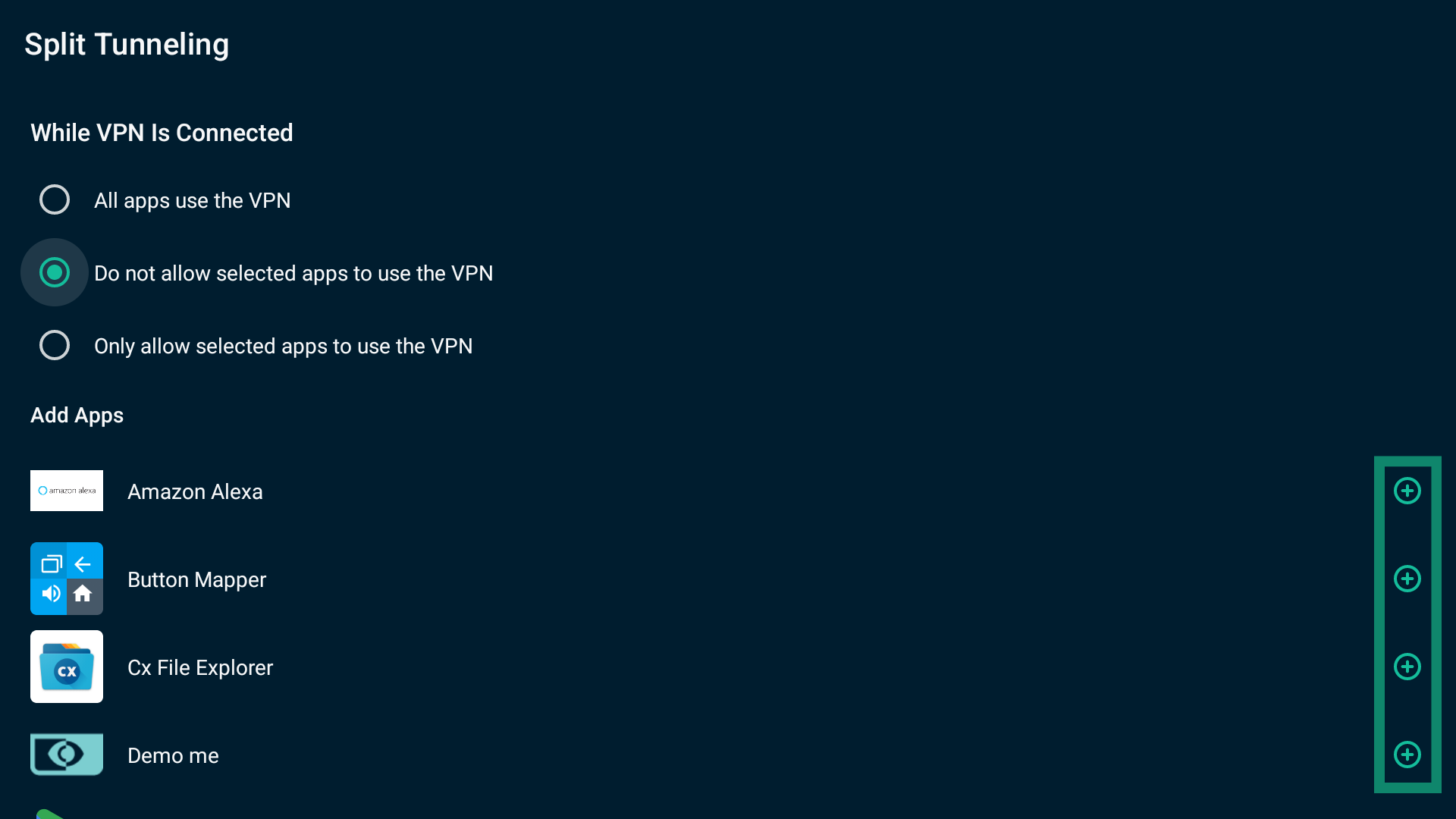
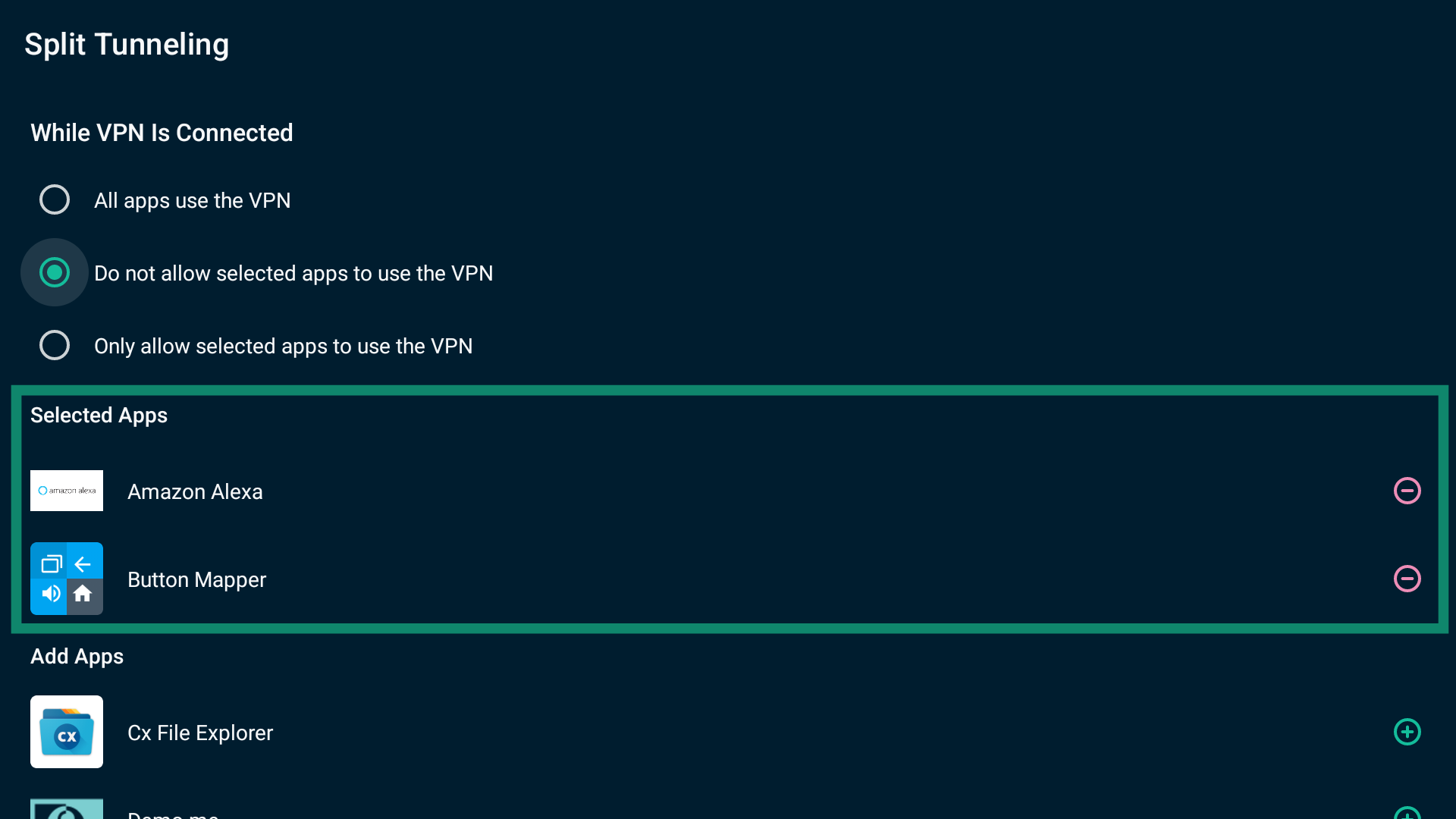
Sind Sie fertig, verlassen Sie die Einstellungen. Die von Ihnen ausgewählten Apps laufen bei Ihrer nächsten Verbindung zu einem Server-Standort nicht durch die VPN-Verbindung.
So entfernen Sie eine App aus der Regel Erlauben Sie nicht, dass ausgewählte Apps das VPN nutzen:
Wählen Sie in der Liste Selected Apps (Ausgewählte Apps) das  neben der App.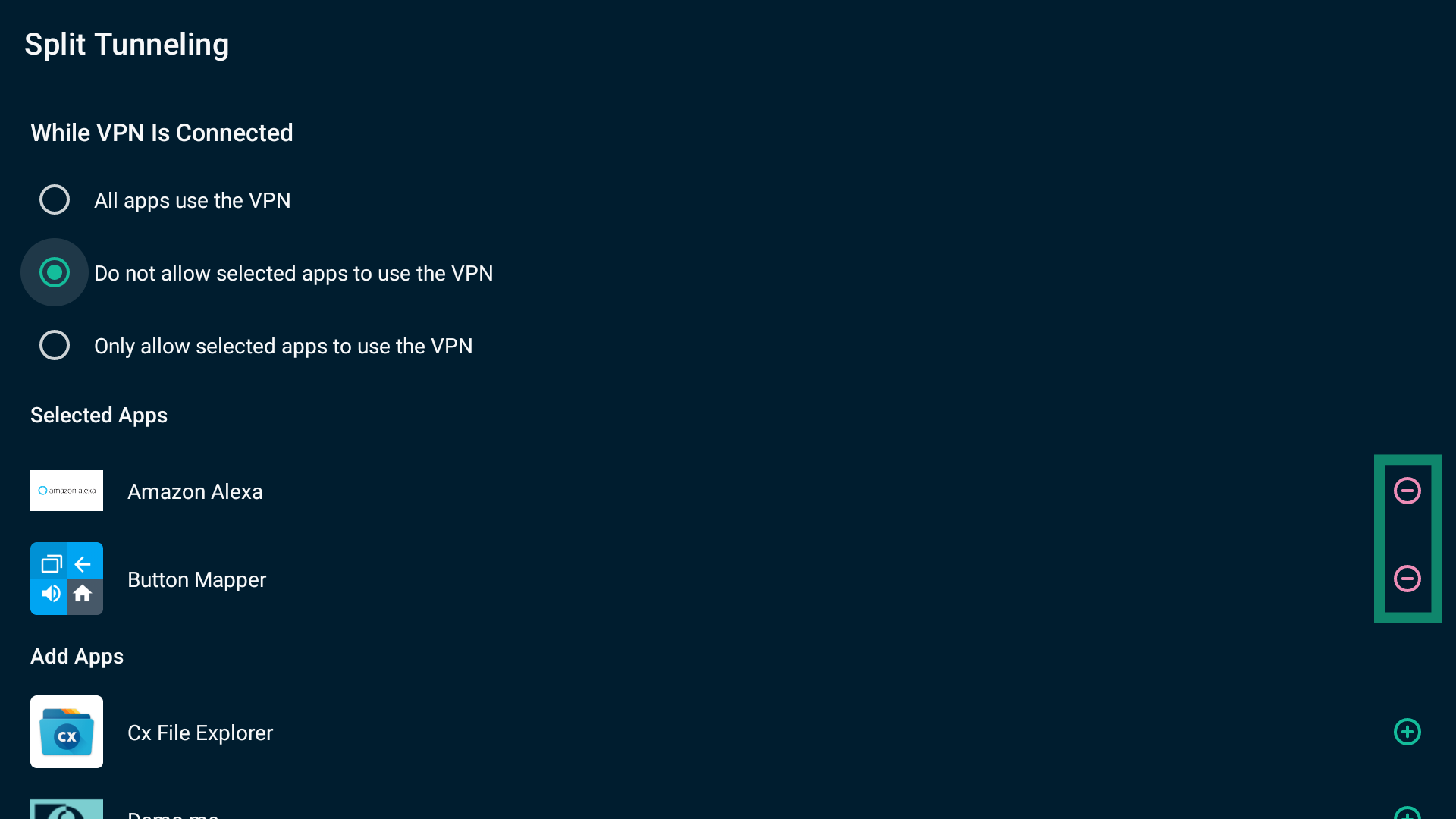
So leiten Sie nur ausgewählte Apps durch das VPN auf Android TV
So nutzen nur ausgewählte Apps das VPN:
- Wählen Sie Only allow selected apps to use the VPN. (Erlauben Sie nur ausgewählten Apps die Nutzung des VPNs.)

- Es erscheint eine Liste mit Apps auf Ihrem Gerät. Wählen Sie
 neben den Apps, die durch das VPN laufen sollen.
- Die von Ihnen gewählten Apps tauchen in der Liste Selected Apps (Ausgewählte Apps) auf.

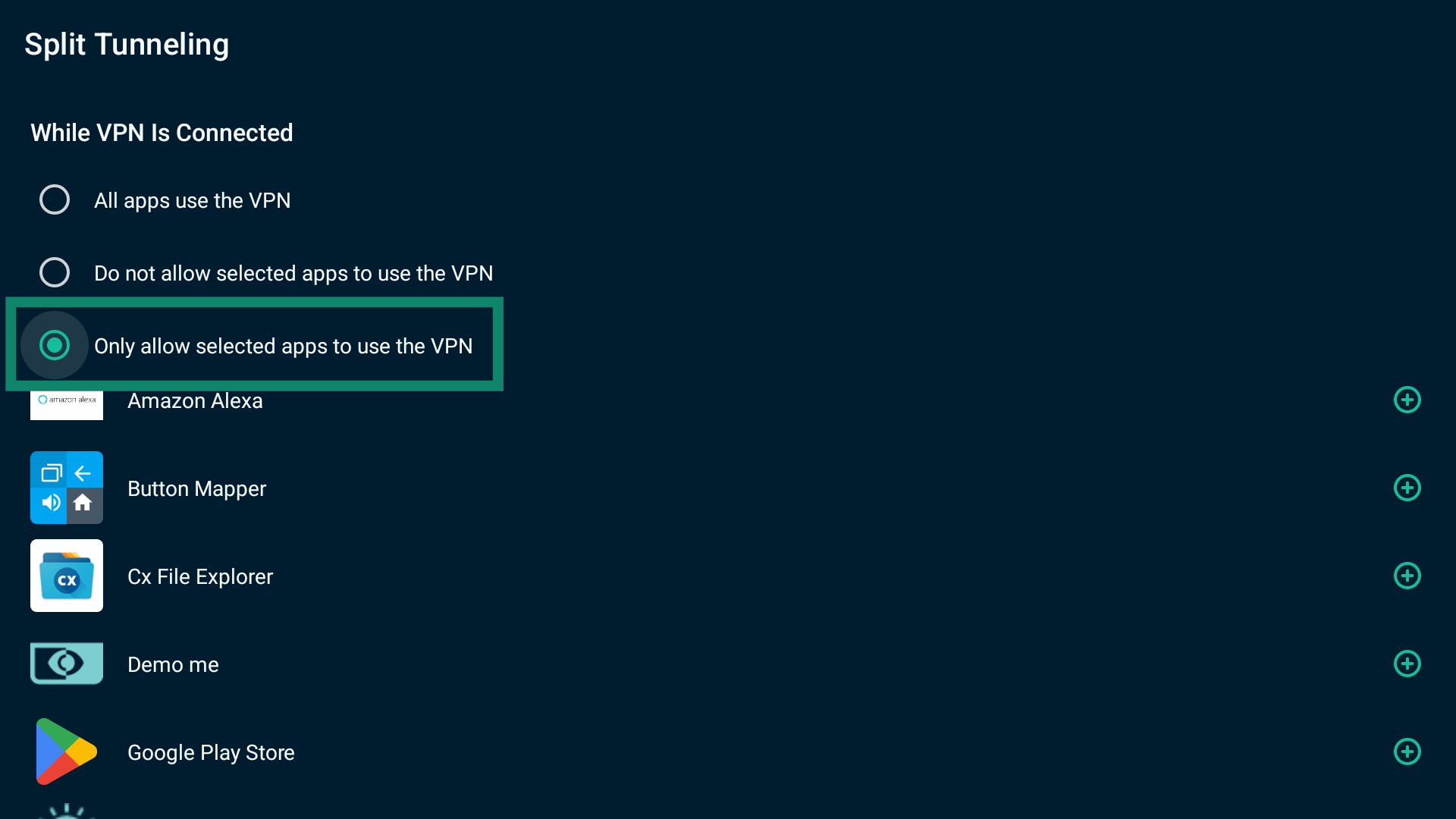
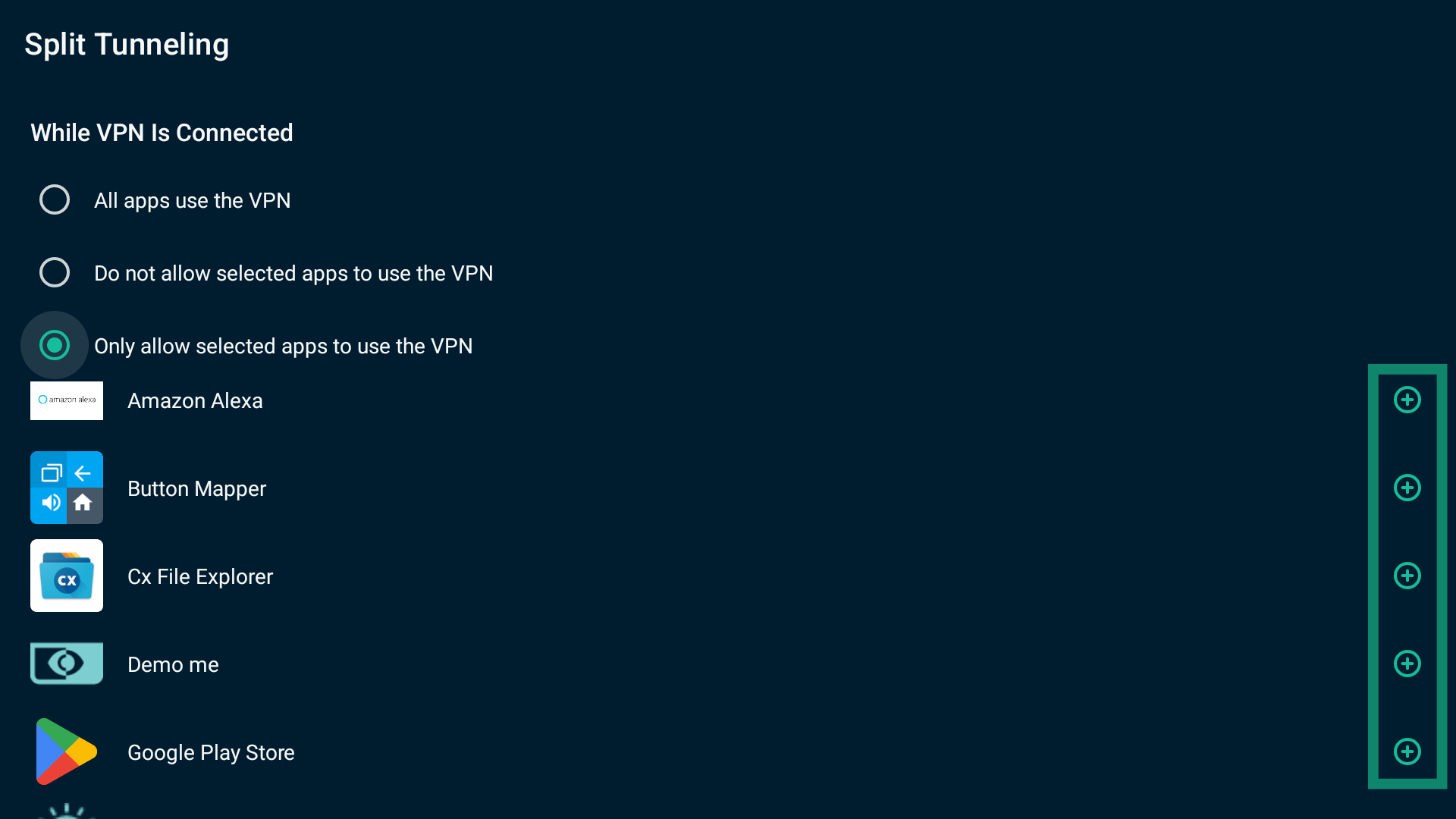
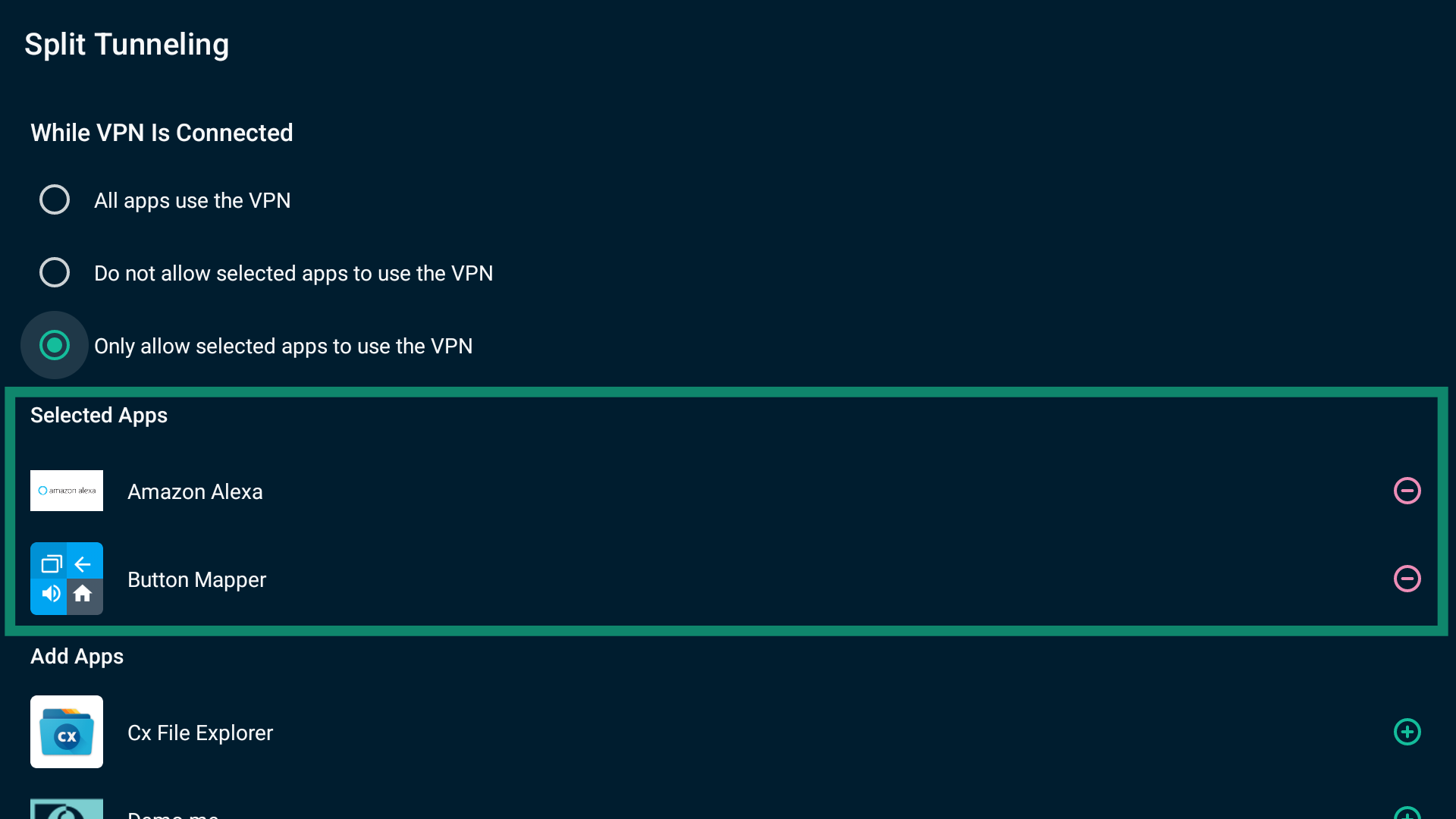
Sobald Sie fertig sind, schließen Sie die Einstellungen. Bei Ihrer nächsten Verbindung mit ExpressVPN nutzen nur die ausgewählten Apps das VPN.
So entfernen Sie eine App aus der Regel Erlauben Sie nur ausgewählten Apps die Nutzung des VPNs:
Wählen Sie neben der App, die Sie aus der Liste der Ausgewählten Apps entfernen möchten.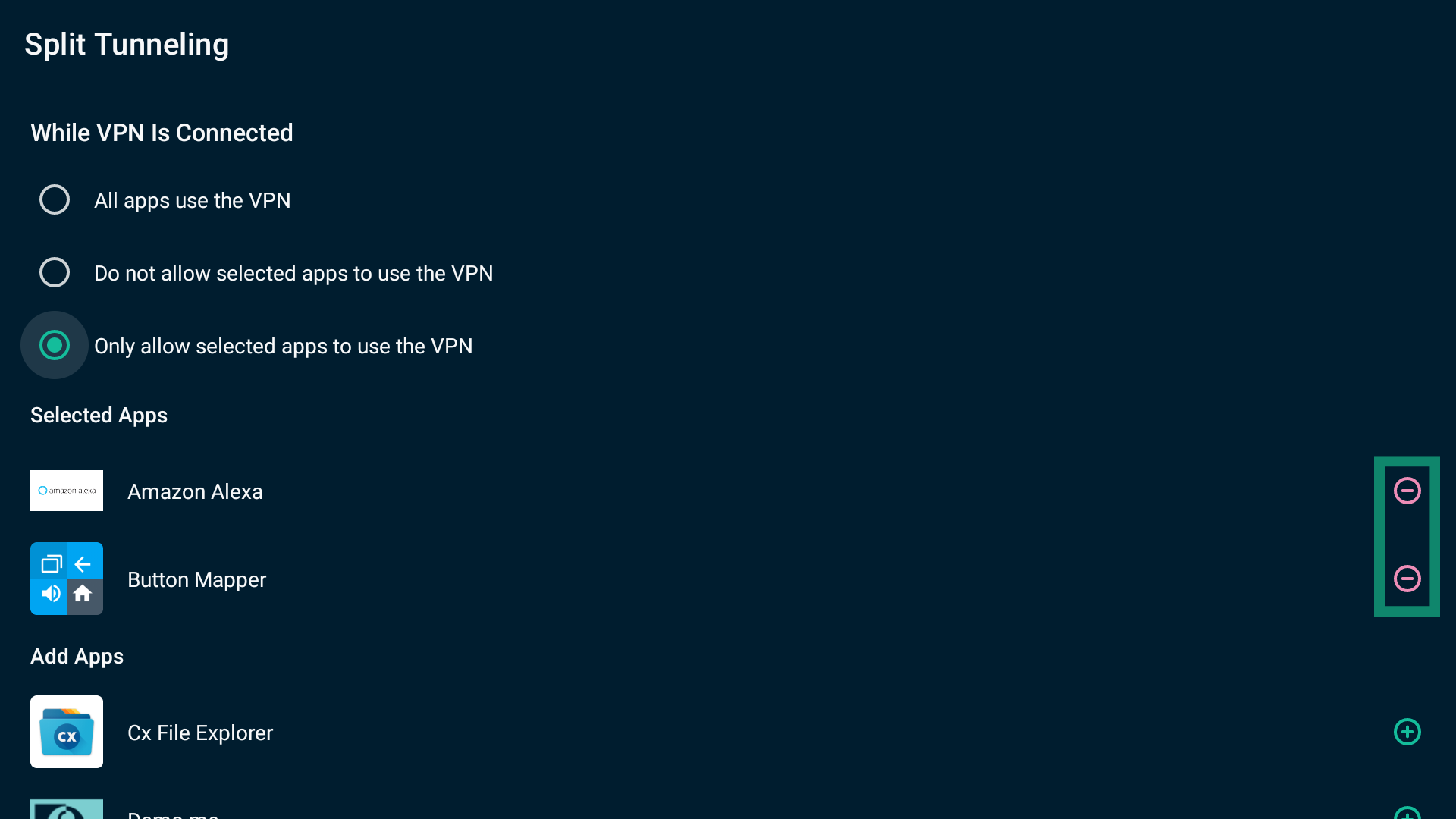
Benötigen Sie Hilfe? Kontaktieren Sie das Support-Team von ExpressVPN, um sofort Hilfe zu erhalten.
Werbung, Tracker und schädliche Websites blockieren
Mit den integrierten erweiterten Schutzfunktionen können Sie Werbung, Tracker sowie schädliche und nicht jugendfreie Websites blockieren. Sind diese Einstellungen aktiviert, verhindern sie, dass Apps und Websites, auf die Sie über Ihr Android TV zugreifen, mit Dritten kommunizieren. Voraussetzung ist, dass sie in unseren Open-Source-Sperrlisten hinterlegt sind. Die erweiterten Schutzeinstellungen sind per Standard deaktiviert.
Hinweis: Die erweiterten Schutzfunktionen sind nur mit den Protokollen Automatisch oder Lightway verfügbar. Verwenden Sie ein anderes Protokoll, können Sie die entsprechenden Funktionen in der Android-TV-App nicht aktivieren.
So aktivieren Sie die erweiterten Schutzfunktionen:
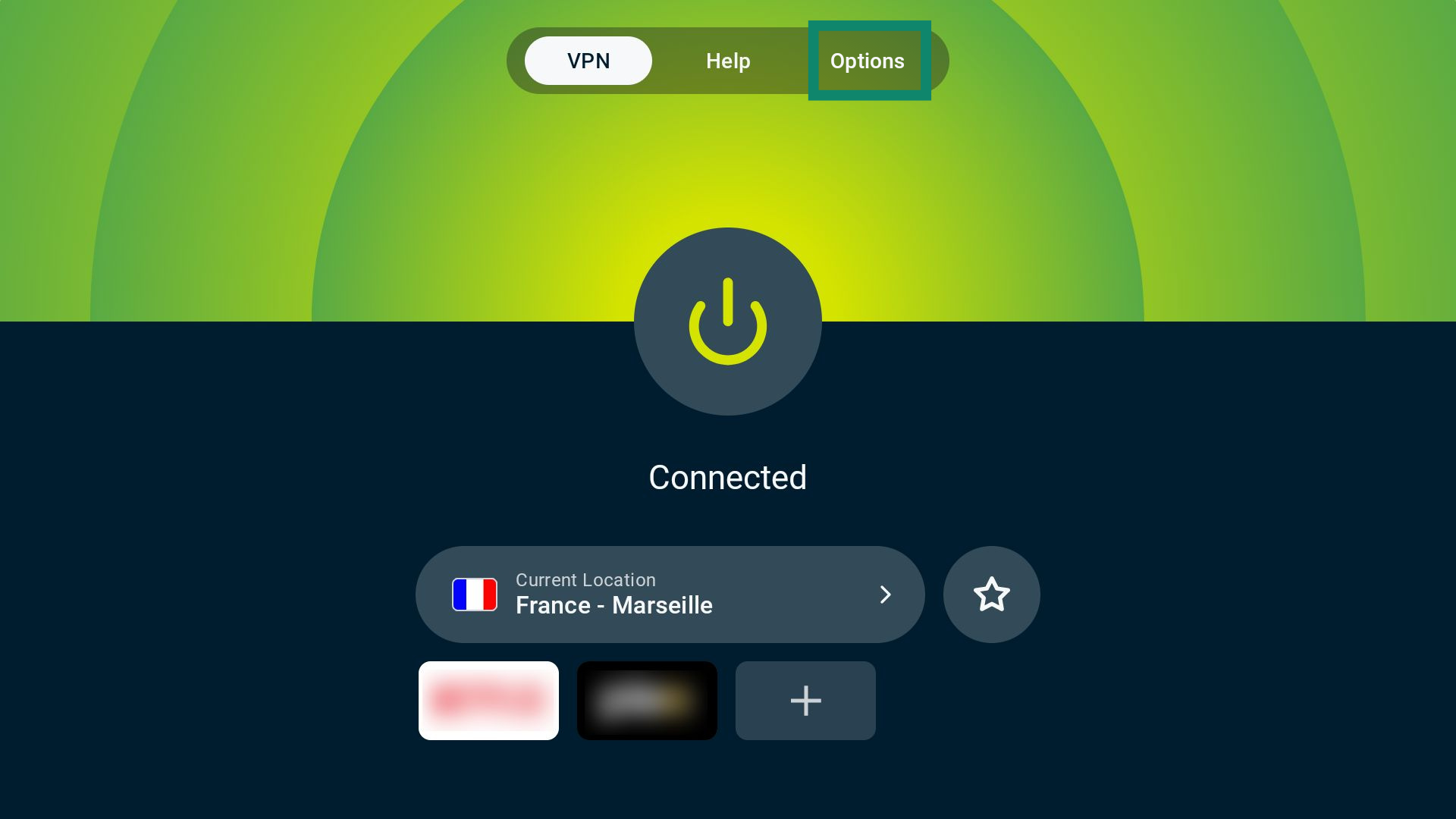
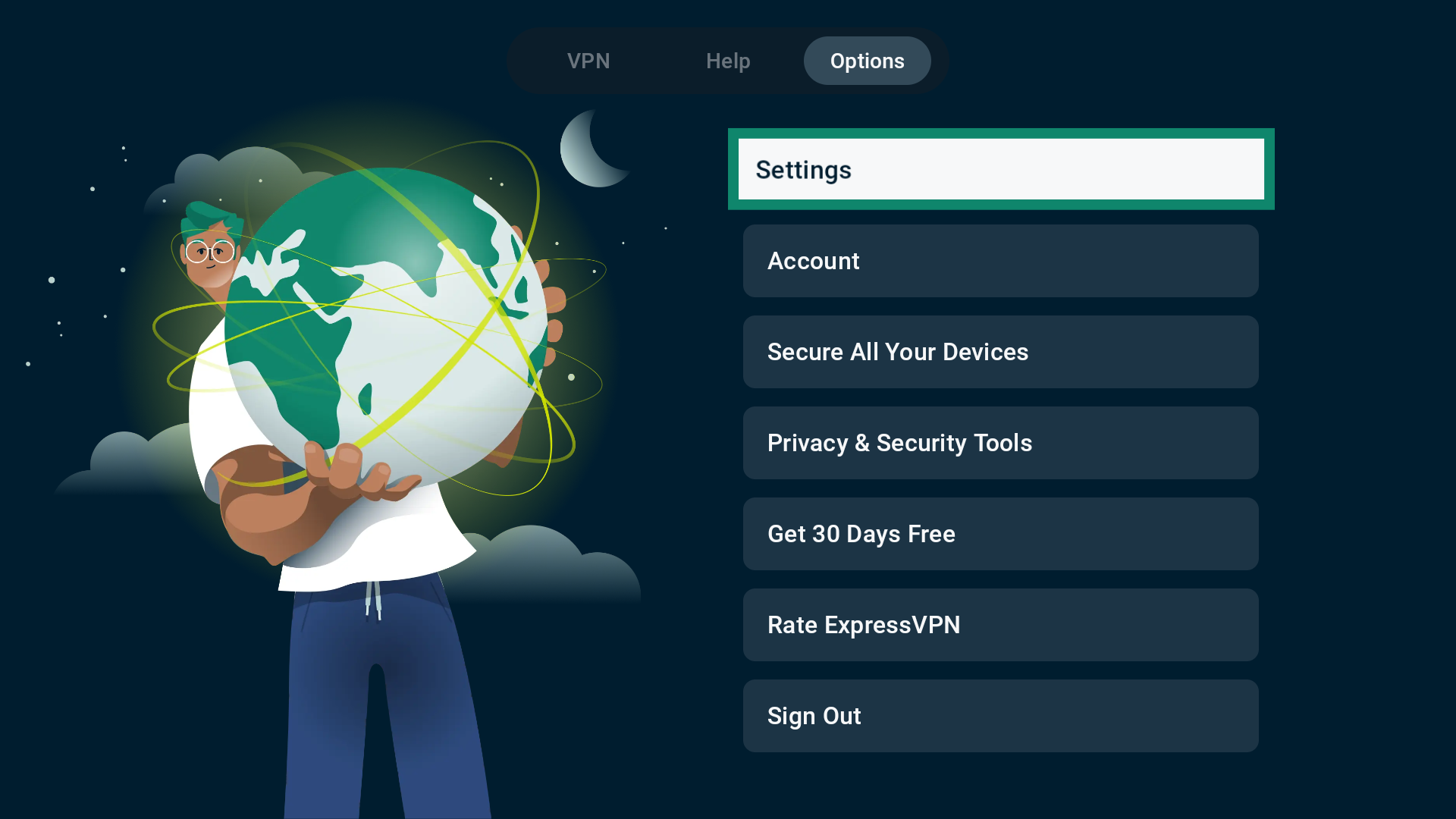
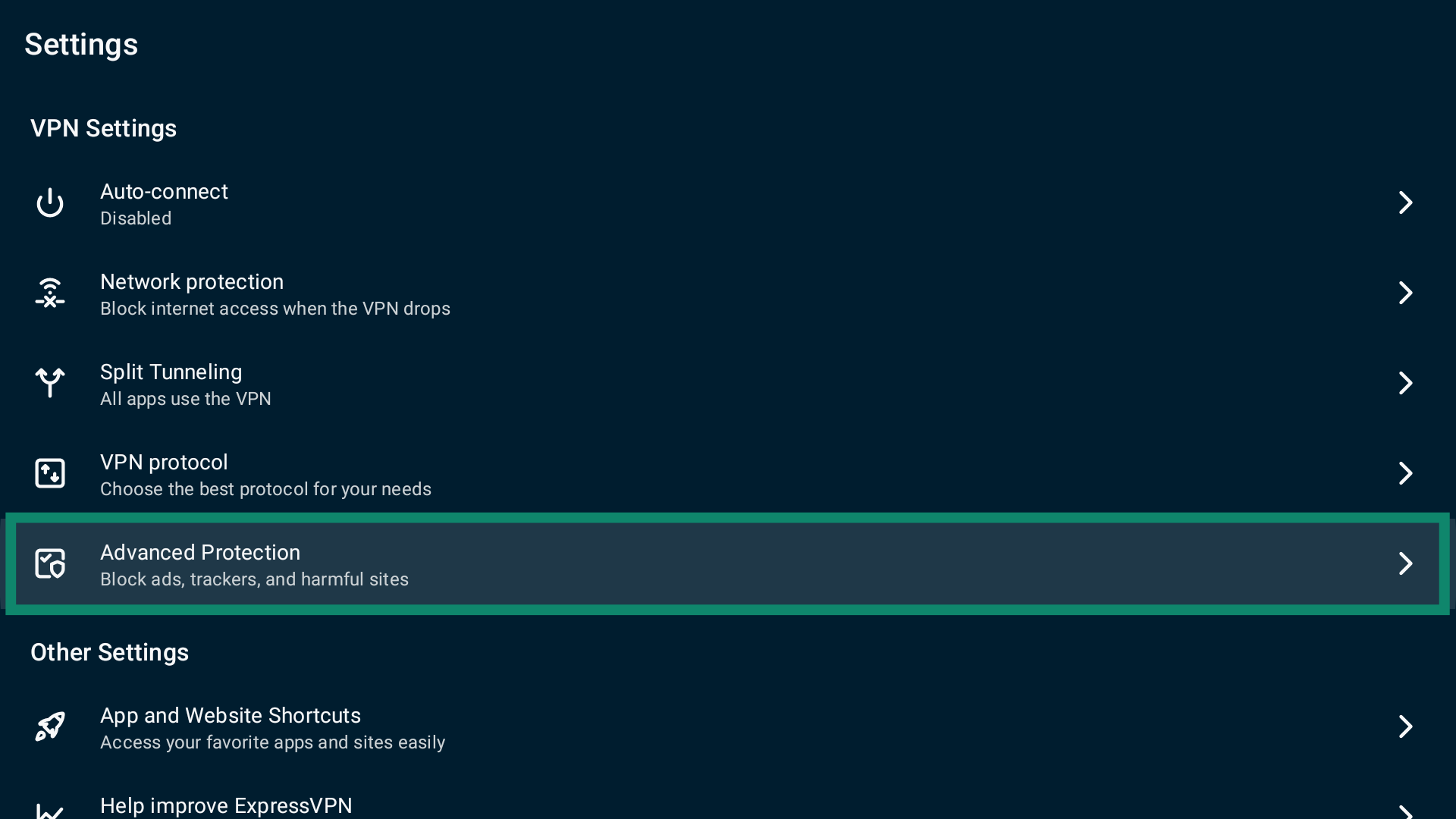
- Wählen Sie auf dem Hauptbildschirm Options (Optionen).

- Öffnen Sie die Settings (Einstellungen).

- Wählen Sie Advanced Protection (Erweiterten Schutz).

- Aktivieren oder deaktivieren Sie den erweiterten Schutz nach Wunsch.

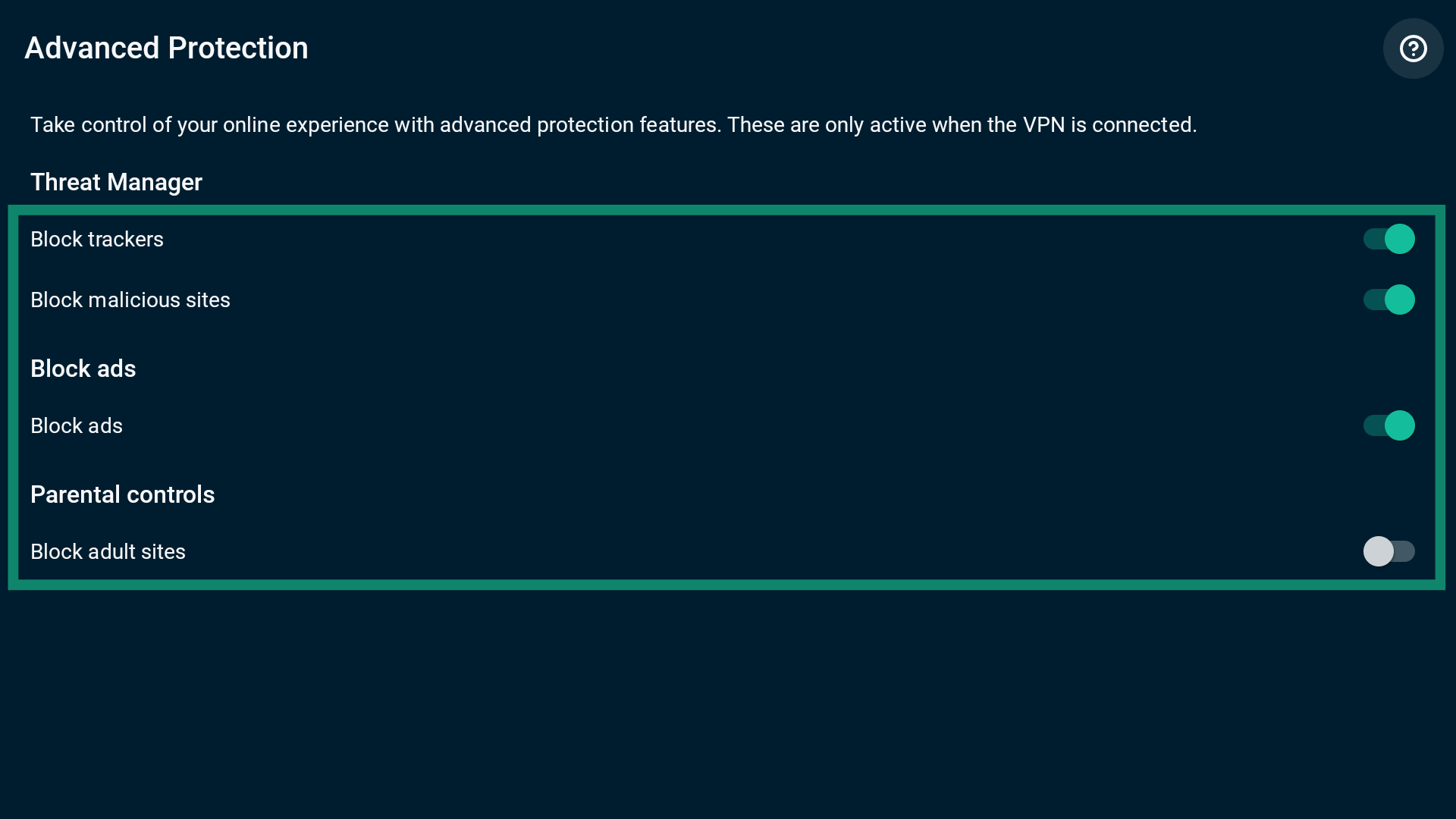
Hinweis: Aktivieren Sie die erweiterten Schutzfunktionen, während Sie mit dem VPN verbunden sind, wird ein Pop-up-Fenster angezeigt. Es weist Sie darauf hin, dass ExpressVPN die Verbindung neu herstellt, um die Änderungen zu übernehmen. Wählen Sie CONTINUE (WEITER), um fortzufahren.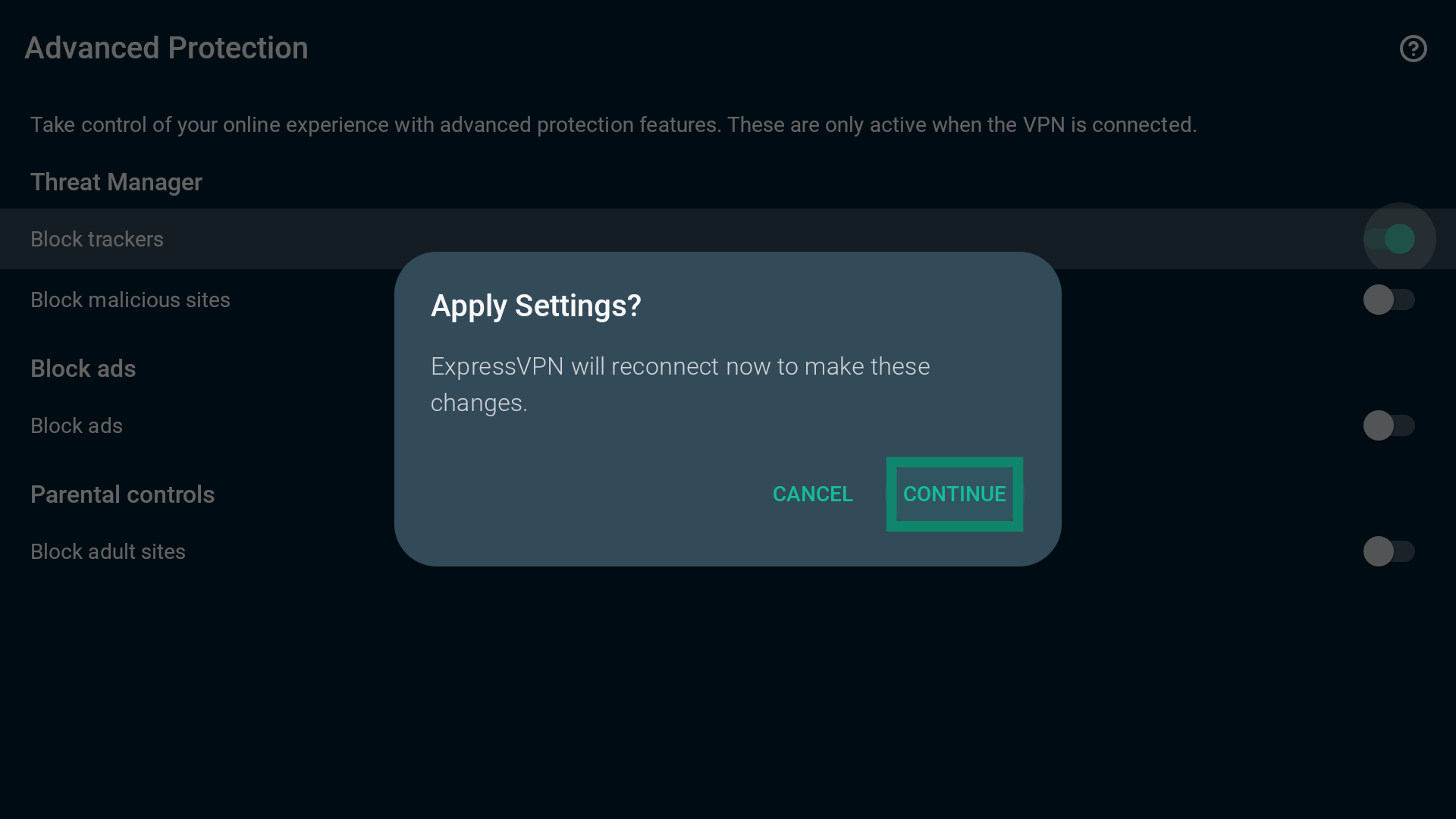
Benötigen Sie Hilfe? Kontaktieren Sie das Support-Team von ExpressVPN, um sofort Hilfe zu erhalten.
So aktivieren oder deaktivieren Sie den Kill-Switch (Notausschalter)
Die Android-TV-App hat einen Kill-Switch. Er deaktiviert den Internetzugang, falls die App keine Verbindung zum VPN-Server herstellen oder sie nicht wiederherstellen kann. Damit verhindern Sie versehentliche Datenlecks, durch die Ihre Daten exponiert werden könnten. Per Standard ist der Notausschalter in der Android-TV-App deaktiviert.
So aktivieren oder deaktivieren Sie den Kill-Switch:
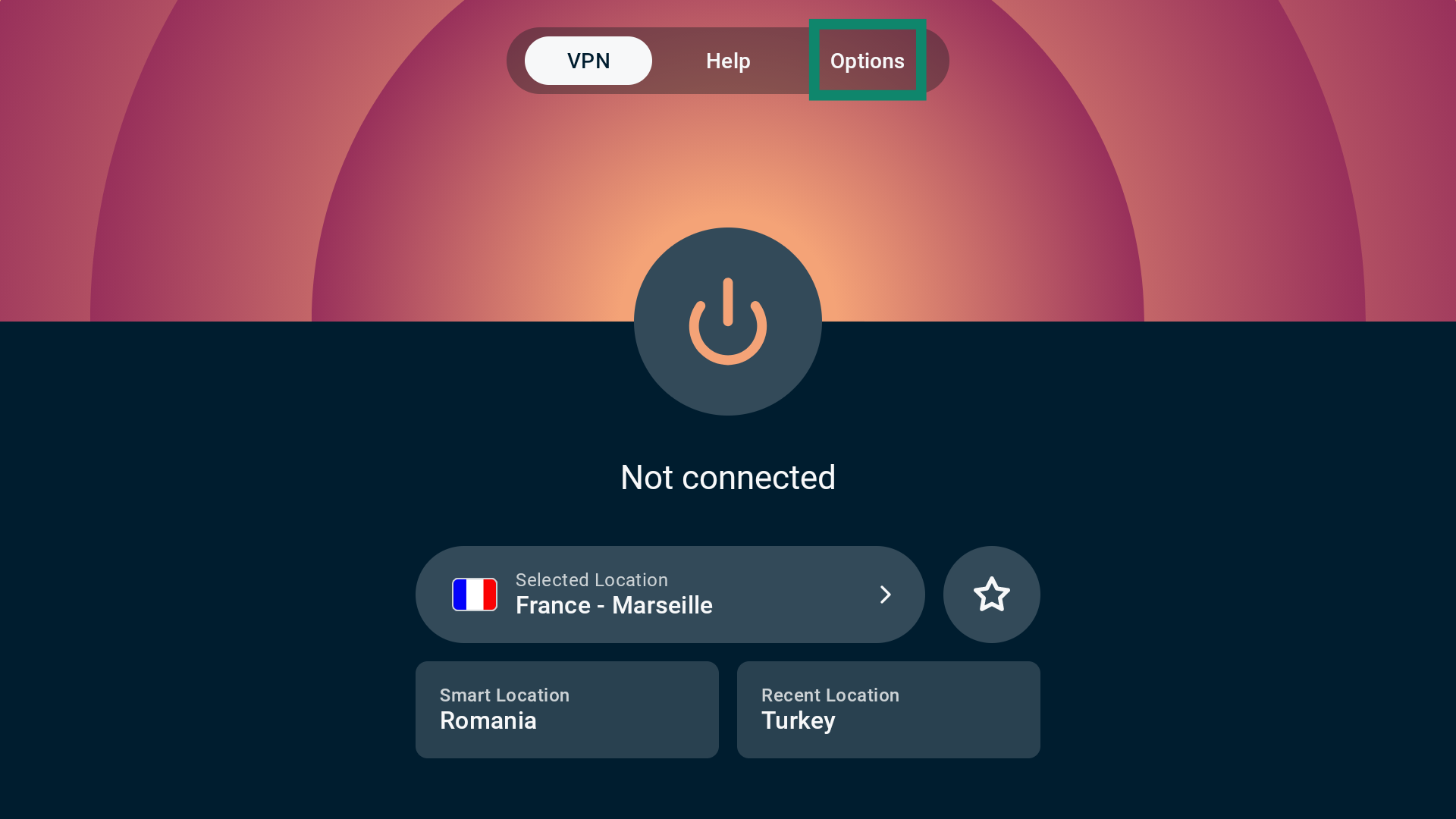
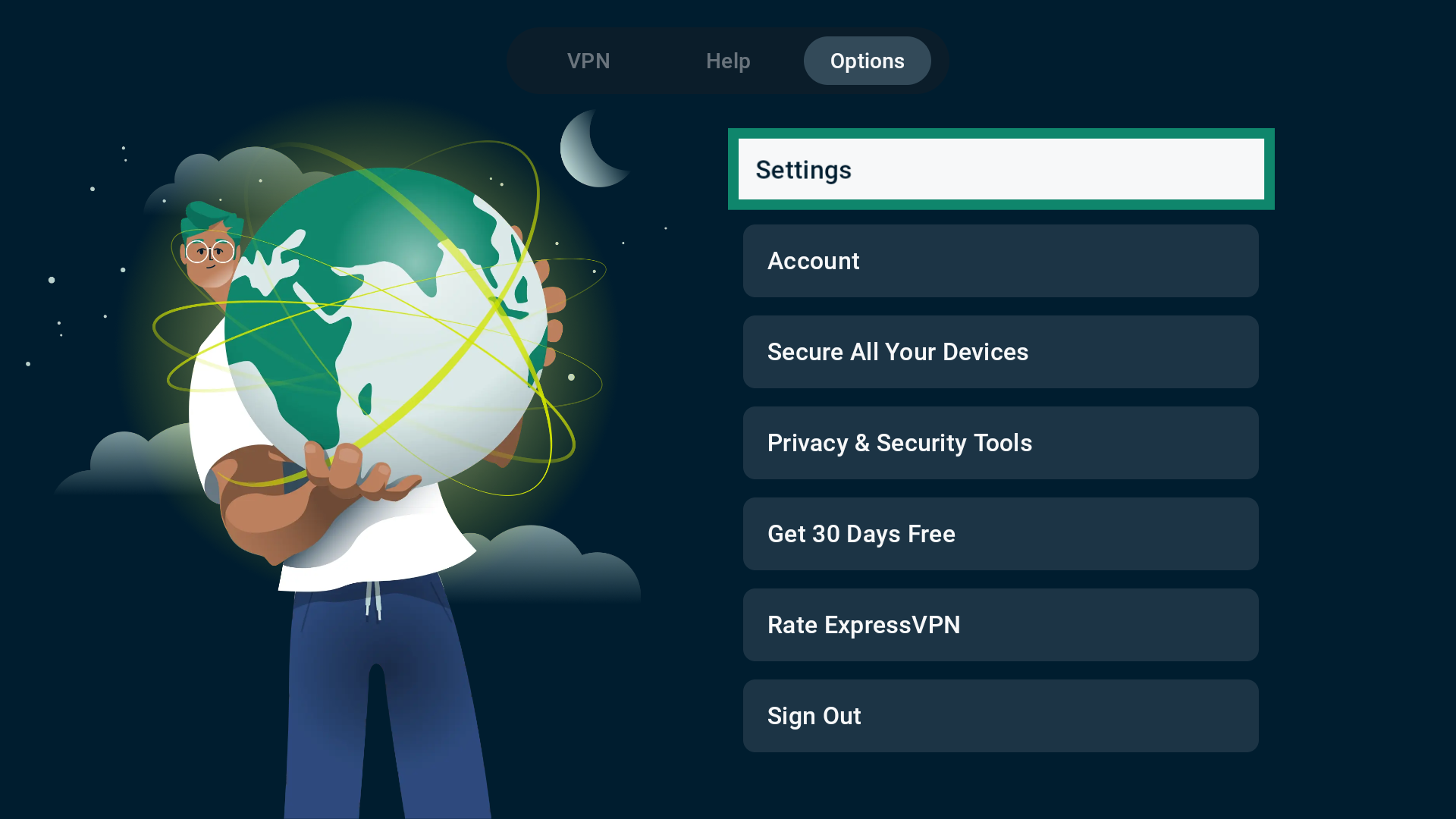
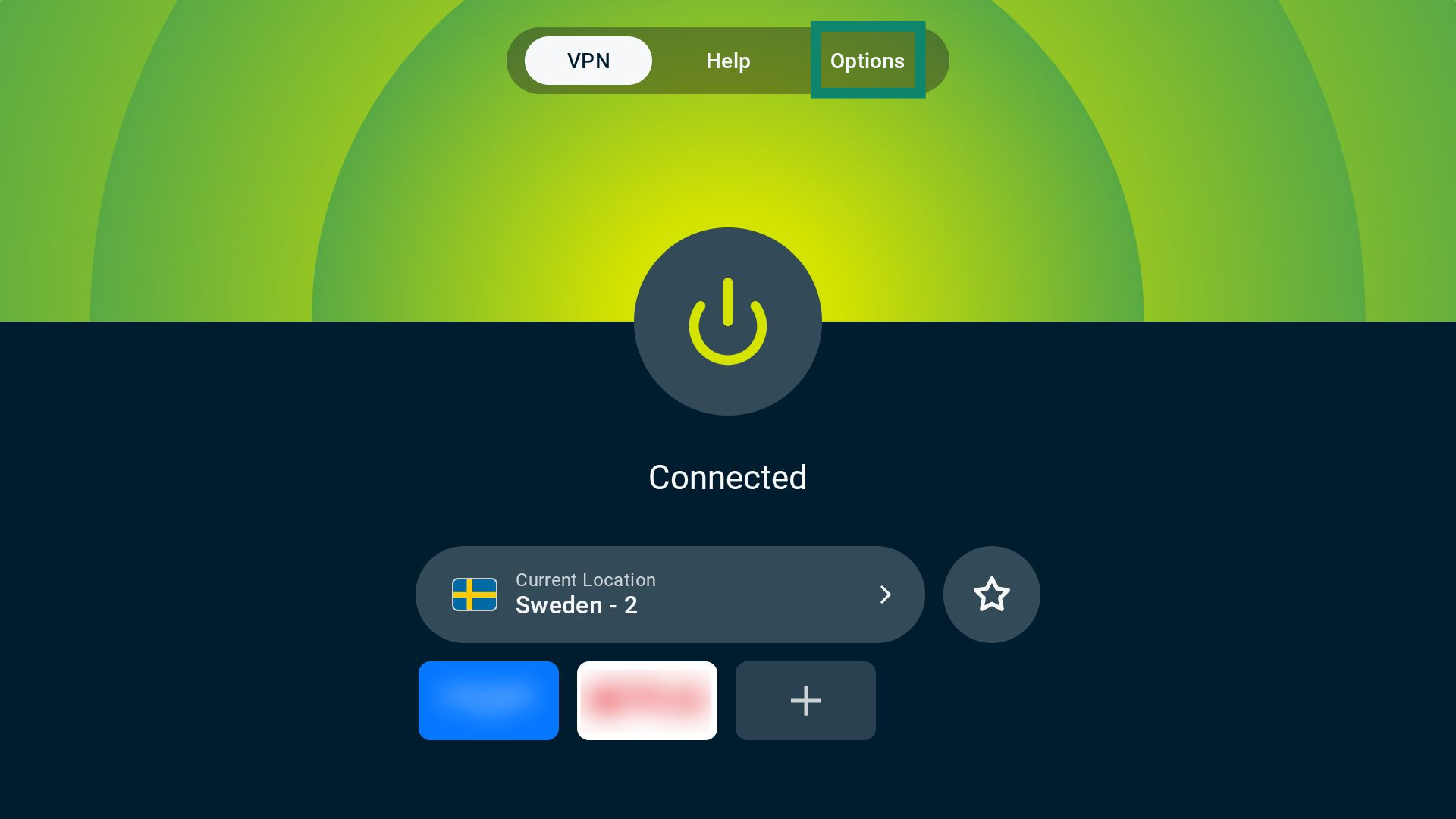
- Öffnen Sie den Tab VPN und wählen dann Options (Optionen).

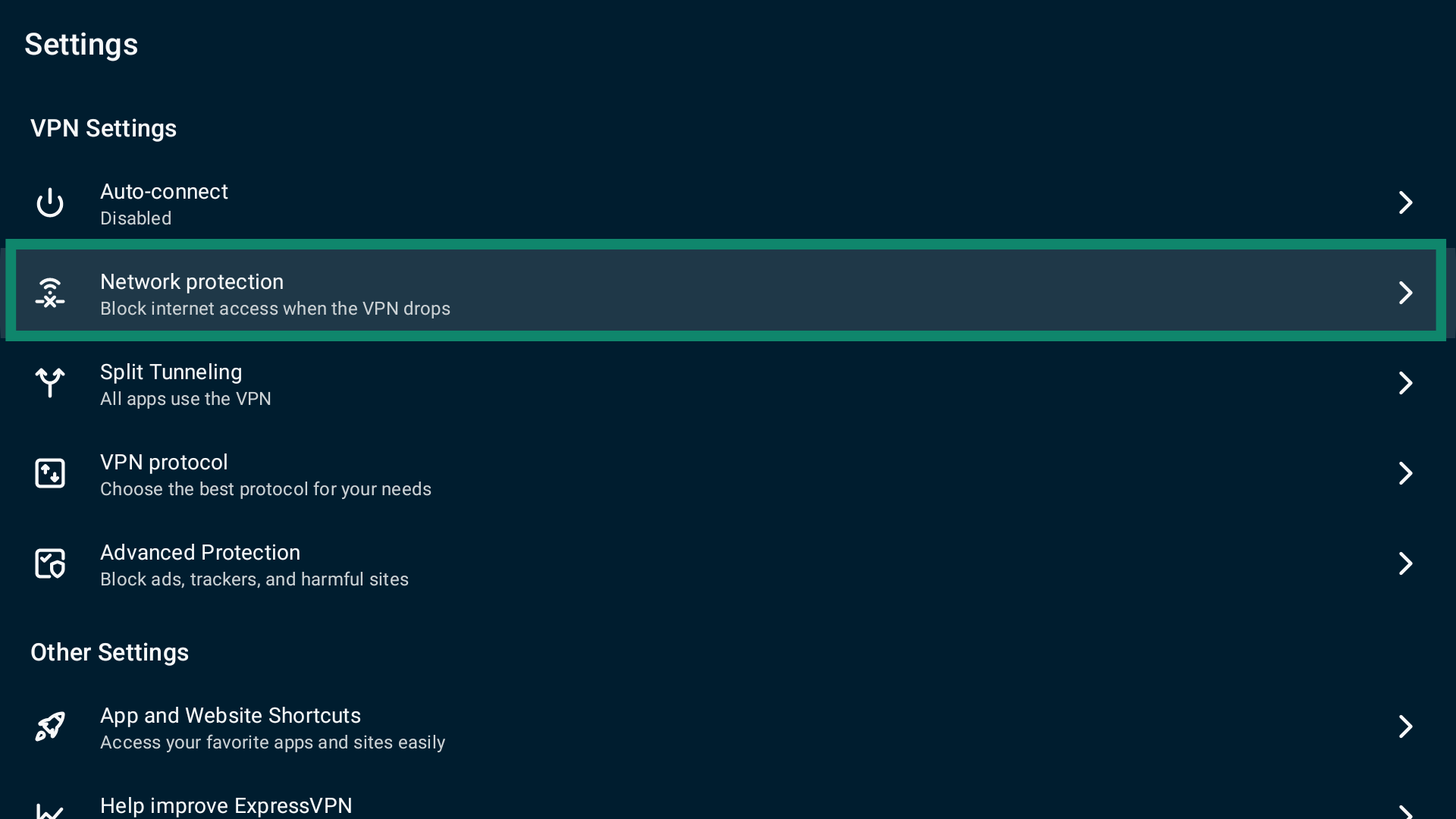
- Öffnen Sie die Settings (Einstellungen).

- Wählen Sie anschließend Network protection (Netzwerkschutz).

- Aktivieren oder deaktivieren Sie Block internet when unable to connect or reconnect to VPN (Das Internet sperren, wenn keine Verbindung zum VPN hergestellt oder sie nicht wiederhergestellt werden kann).

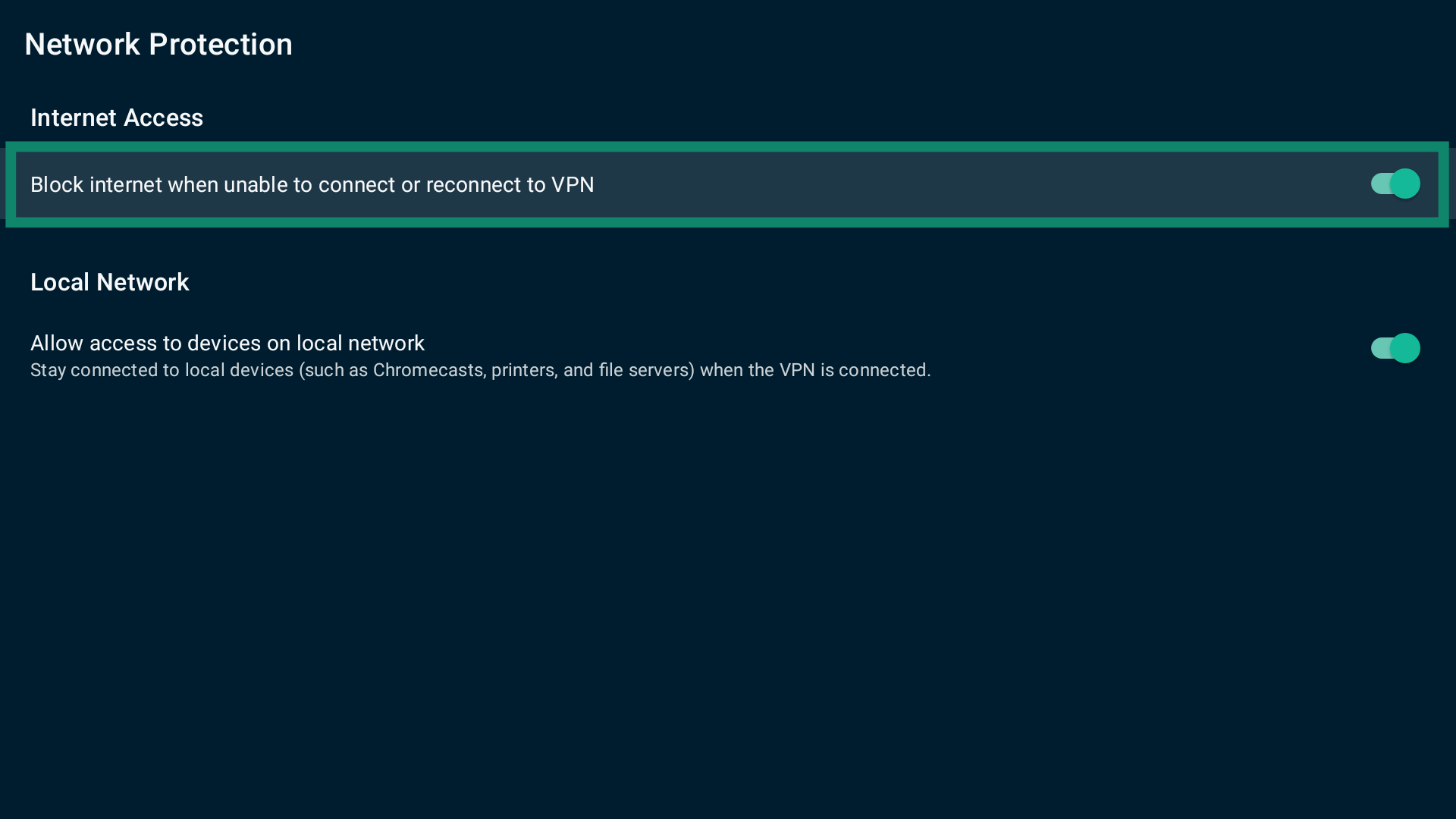
Hinweis: Sie können den Kill-Switch sowohl bei bestehender Verbindung zu ExpressVPN als auch bei getrennter Verbindung aktivieren oder deaktivieren.
Benötigen Sie Hilfe? Kontaktieren Sie das Support-Team von ExpressVPN, um sofort Hilfe zu erhalten.
Automatische Verbindung einrichten
Sie können Ihre ExpressVPN-App so konfigurieren, dass sie sich beim Start oder beim Verbinden mit einem nicht vertrauenswürdigen Netzwerk automatisch verbindet.
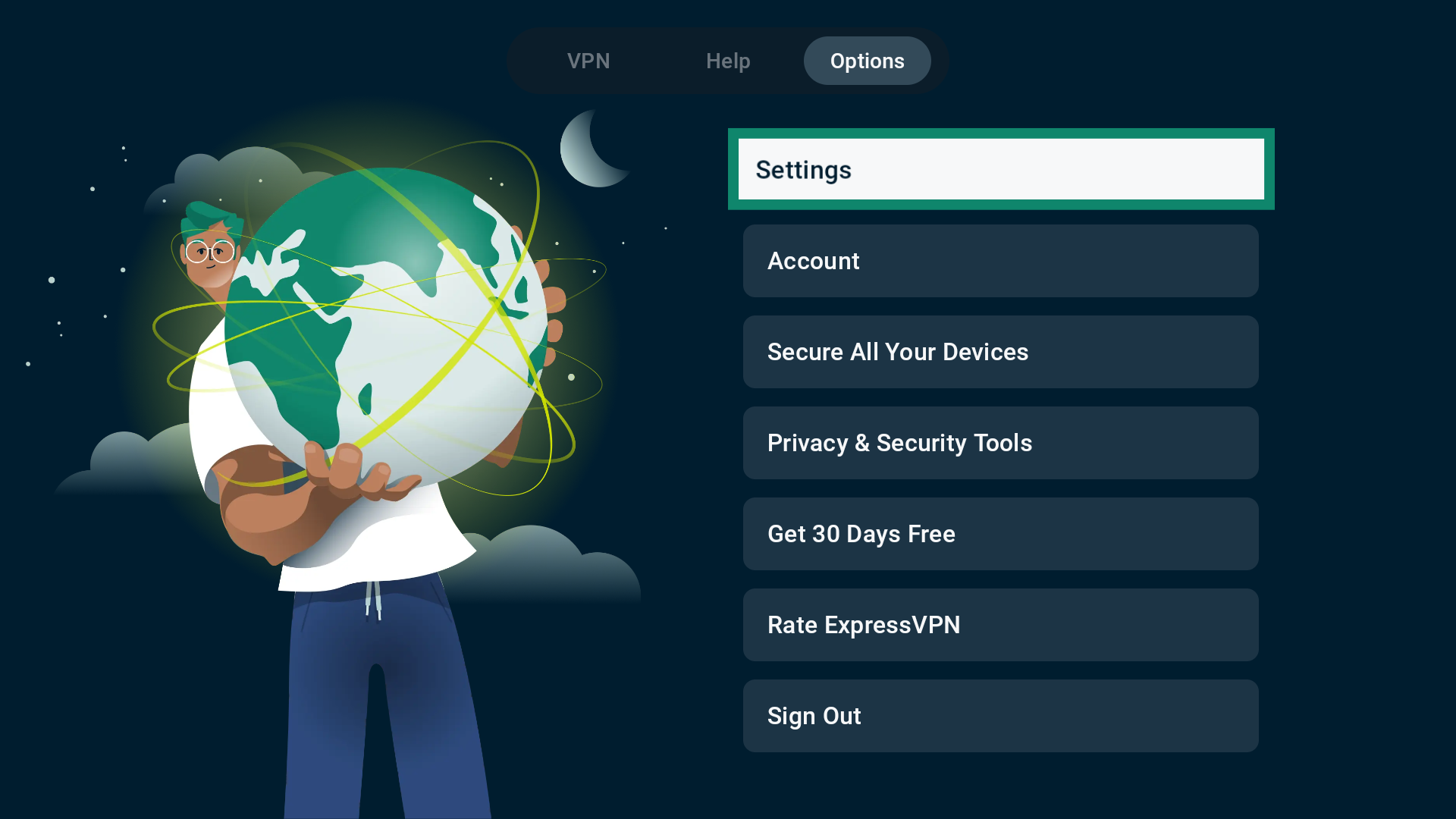
So öffnen Sie Einstellungen für die automatische Verbindung:
- Wählen Sie auf dem Hauptbildschirm die Options (Optionen).

- Öffnen Sie die Settings (Einstellungen).

- Wählen Sie anschließend Auto-connect (Automatische Verbindung).

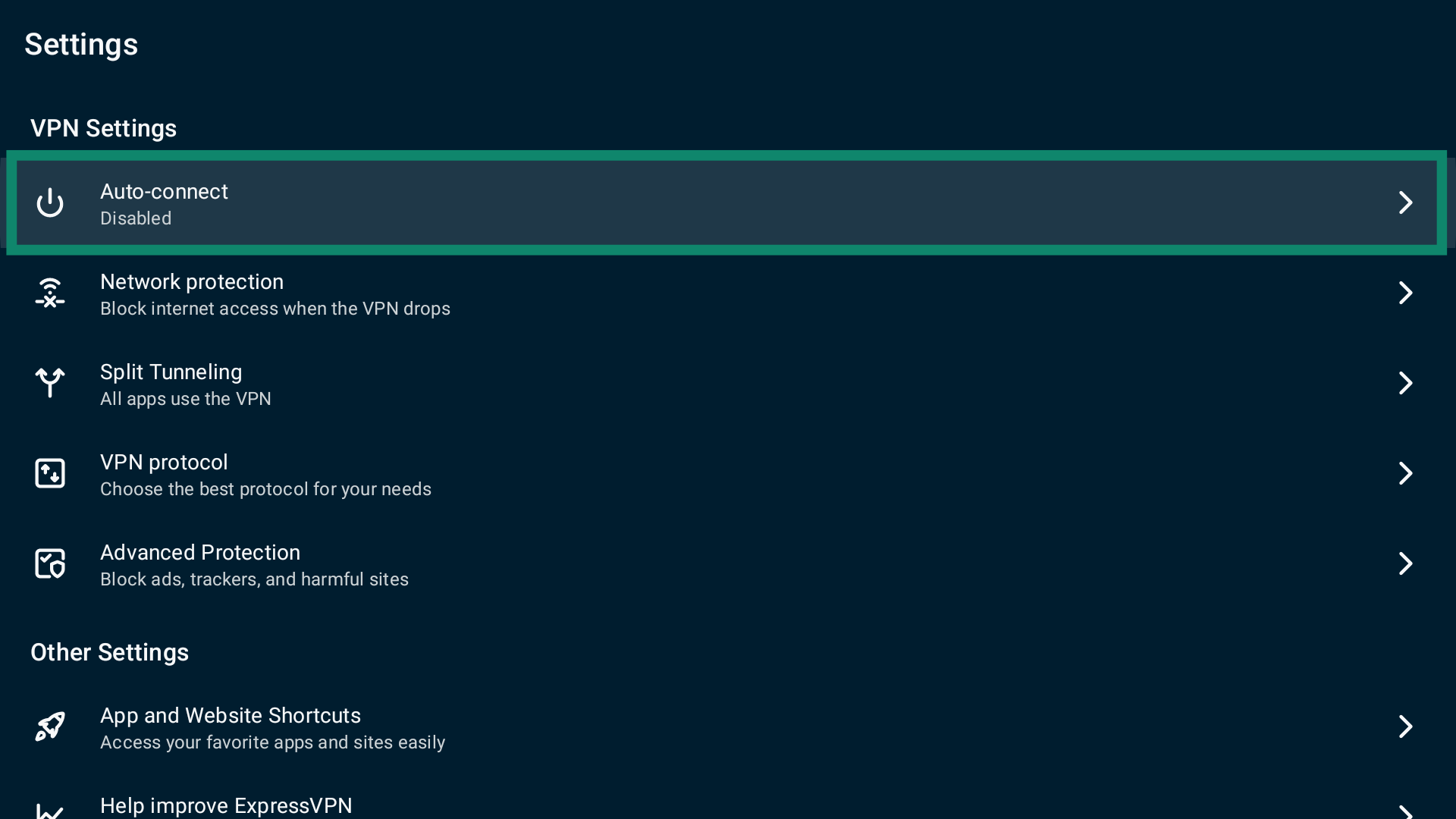
Sie sehen zwei Optionen:
- Wenn Android startet.
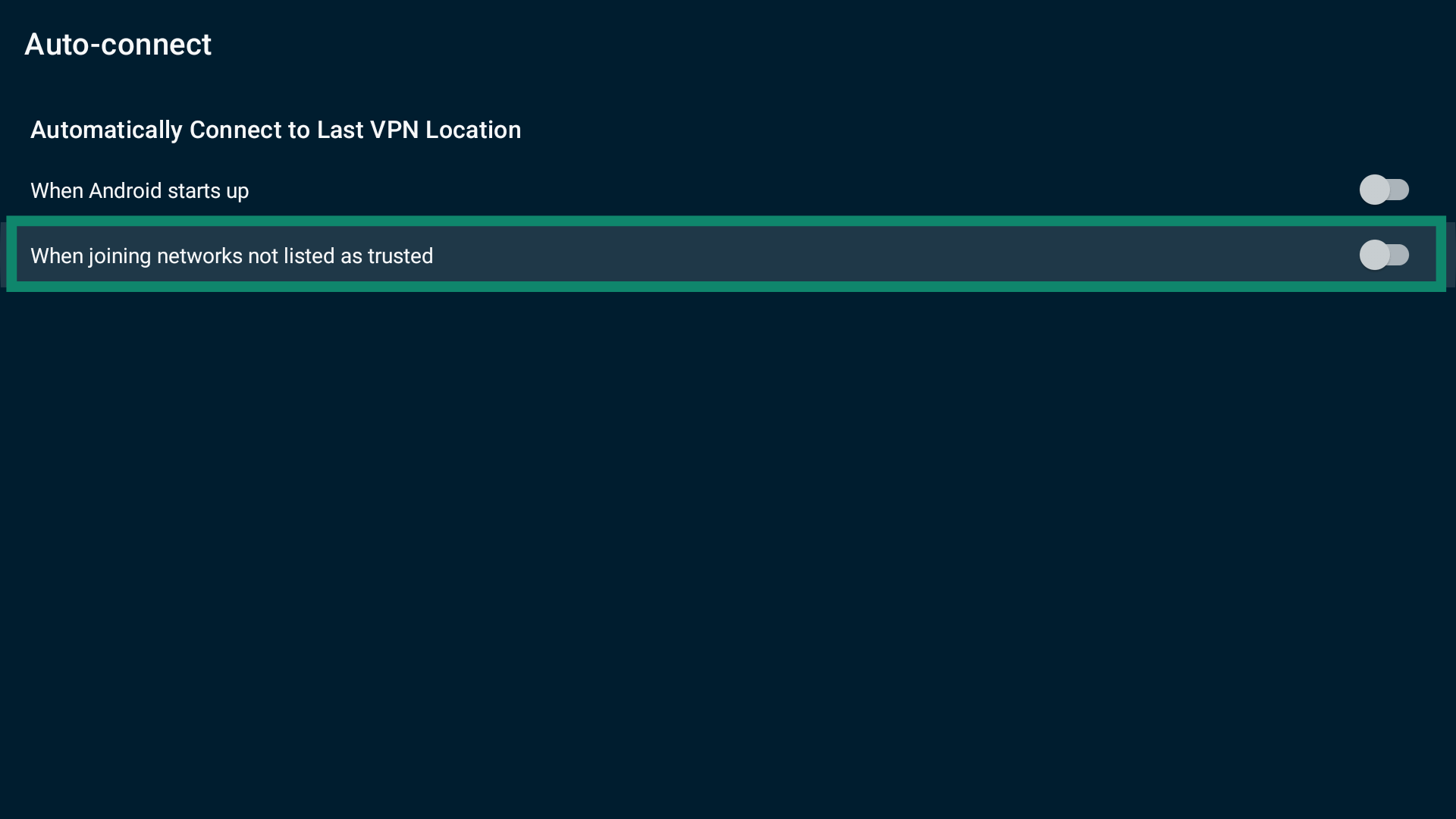
- Beim Beitritt zu Netzwerken, die nicht als vertrauenswürdig aufgeführt sind.
Wenn Android startet
Möchten Sie, dass ExpressVPN beim Start Ihres Android TV automatisch eine Verbindung zum letzten VPN-Server-Standort herstellt, aktivieren Sie When Android starts up (Wenn Android startet).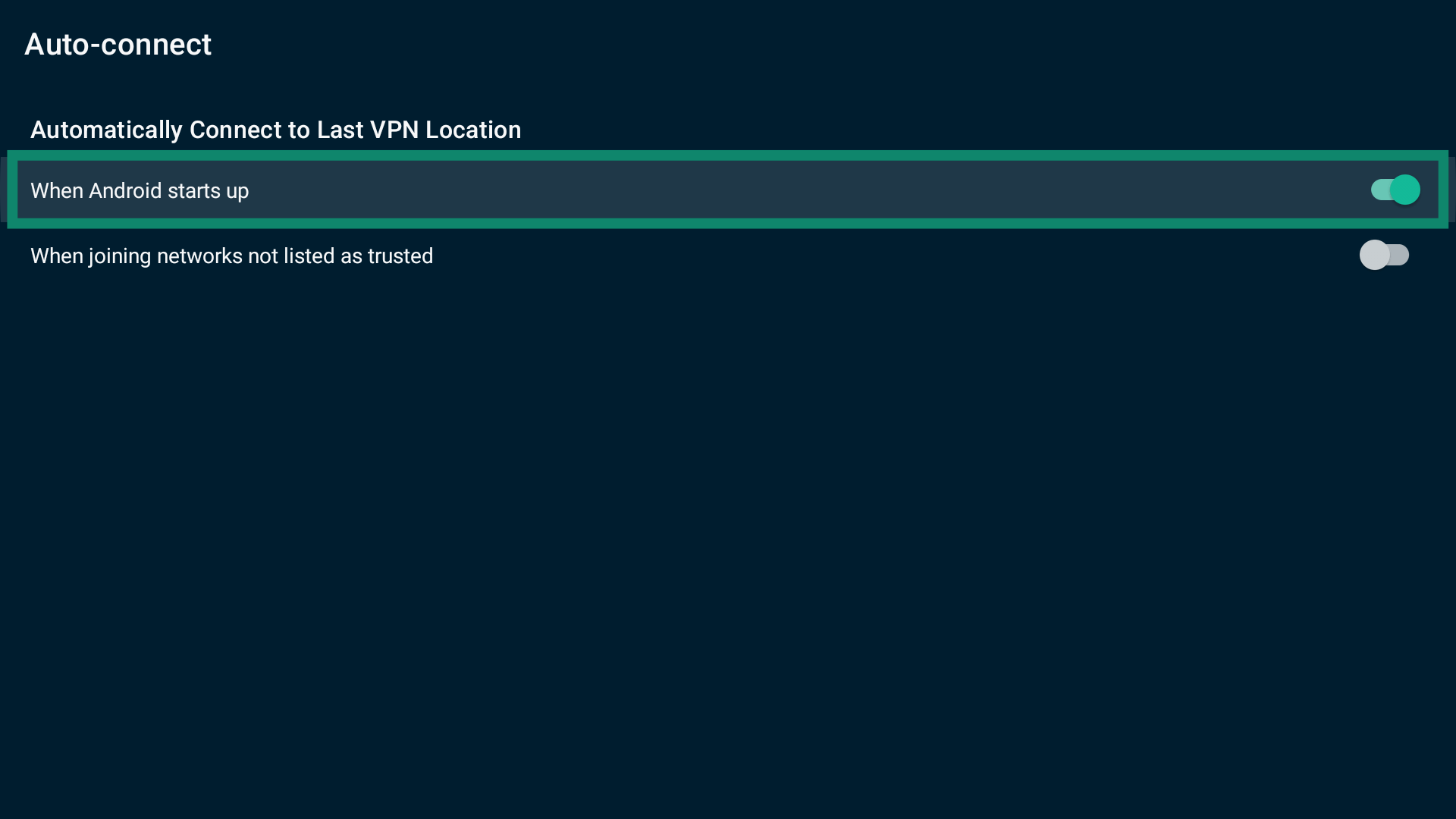
Beim Beitritt zu Netzwerken, die nicht als vertrauenswürdig aufgeführt sind
So stellt ExpressVPN automatisch eine Verbindung her, sobald sich Ihr Gerät mit nicht vertrauenswürdigen Netzwerken verbindet:
- Aktivieren Sie When joining networks not listed as trusted (Beim Beitritt zu Netzwerken, die nicht als vertrauenswürdig aufgeführt sind).

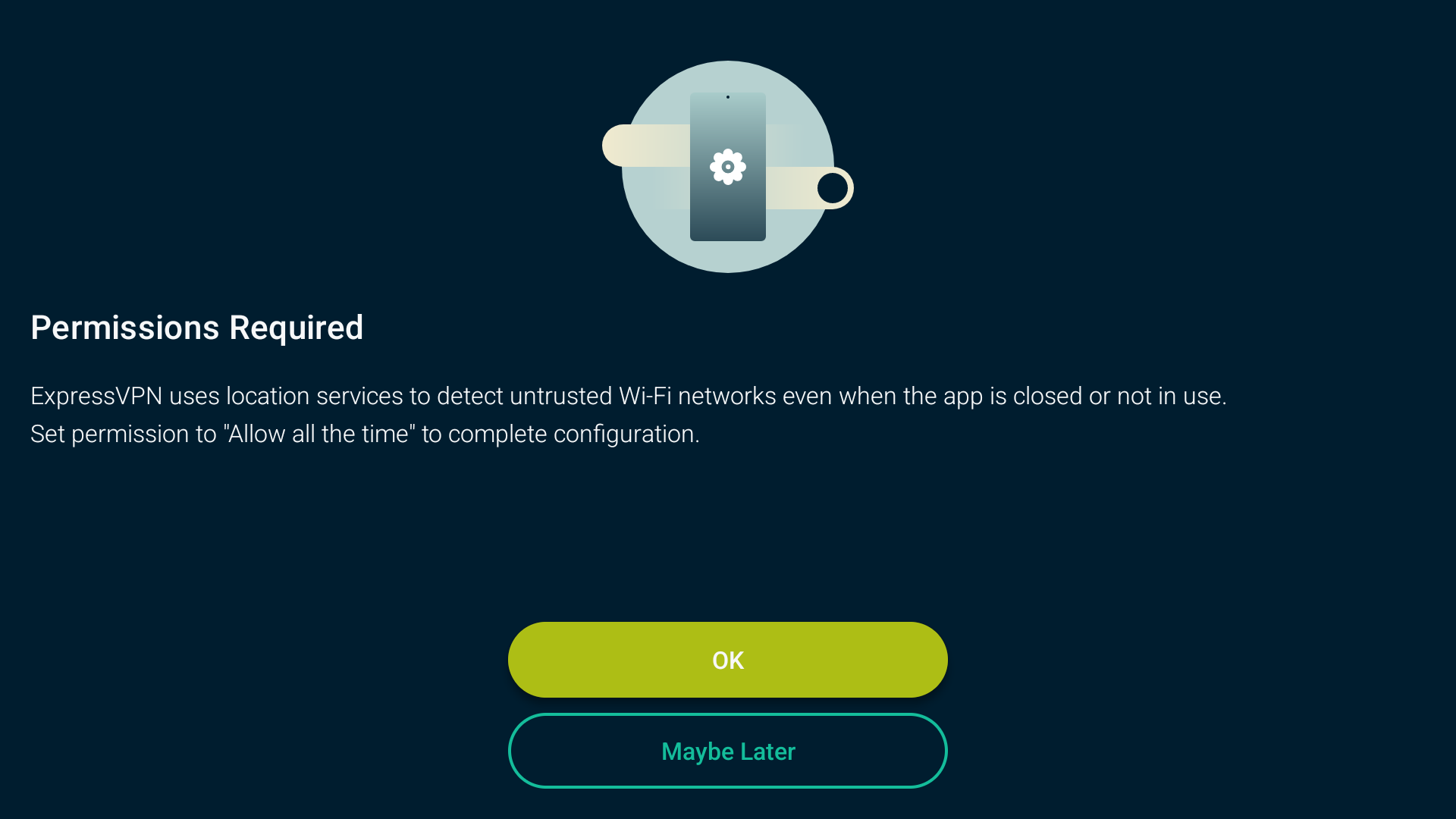
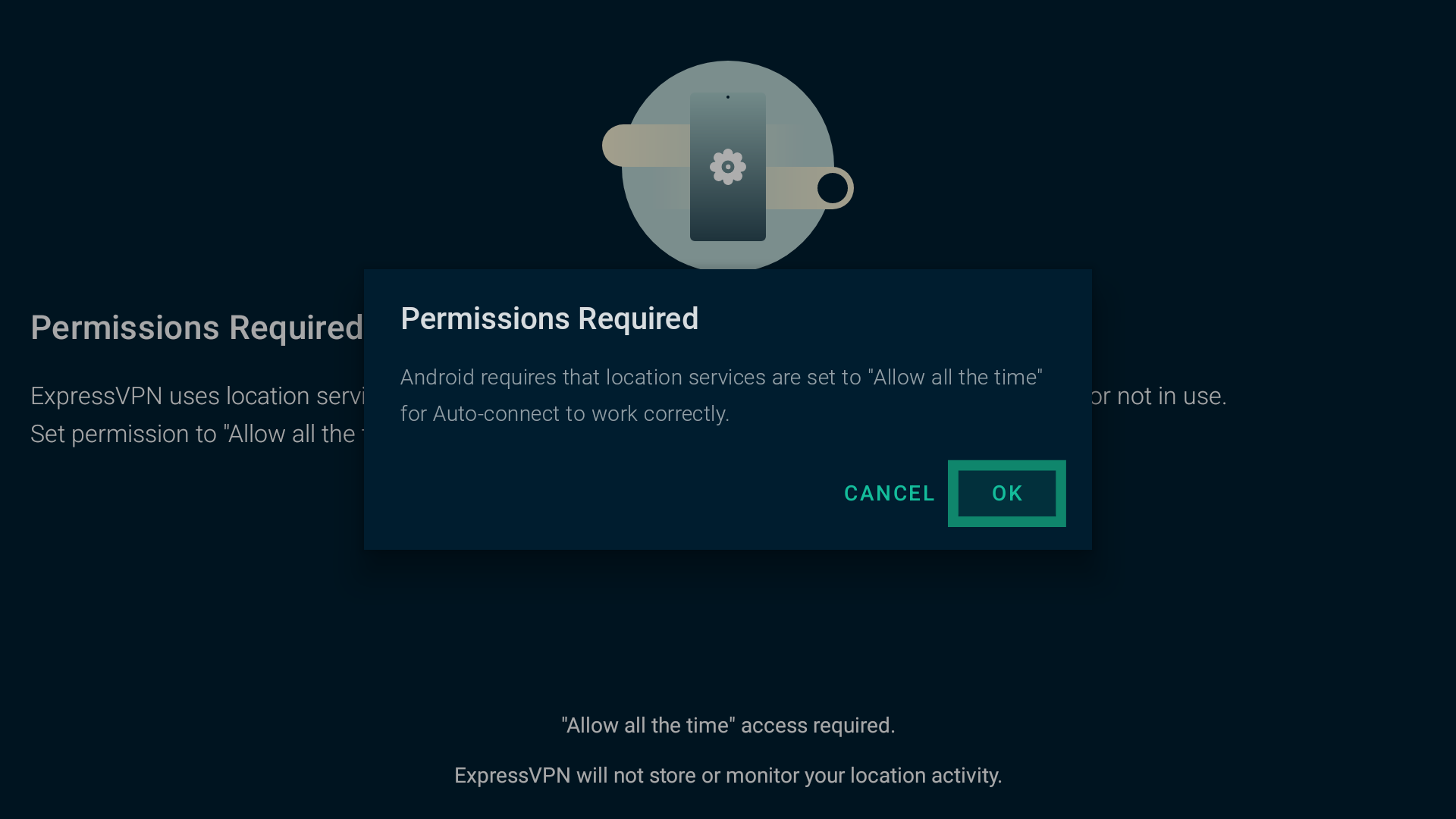
- Die ExpressVPN-App benötigt Standortberechtigungen, um nicht vertrauenswürdige Netzwerke zu erkennen. Wählen Sie OK, um fortzufahren.

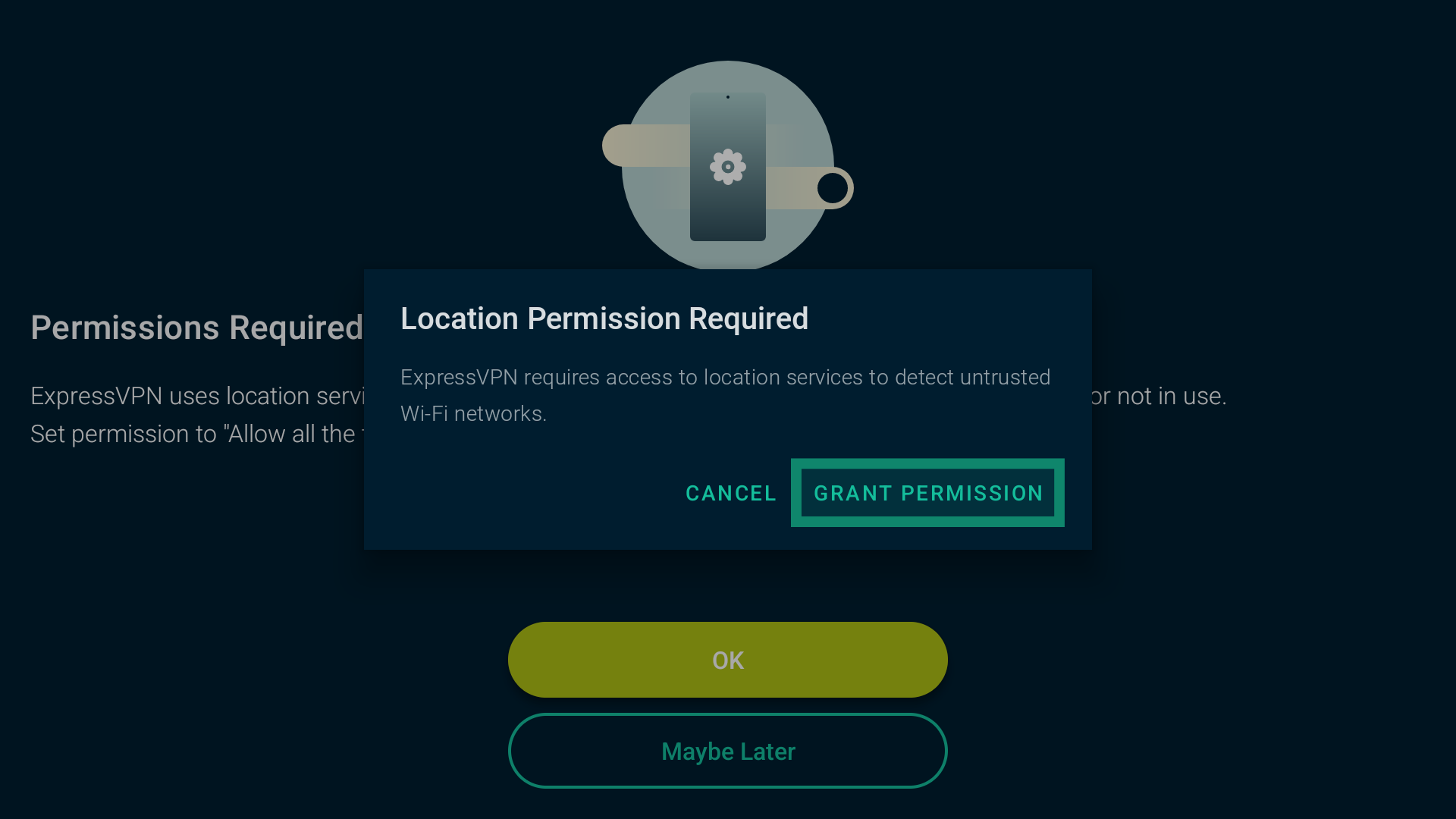
- Wählen Sie GRANT PERMISSIONS (BERECHTIGUNGEN ERTEILEN).

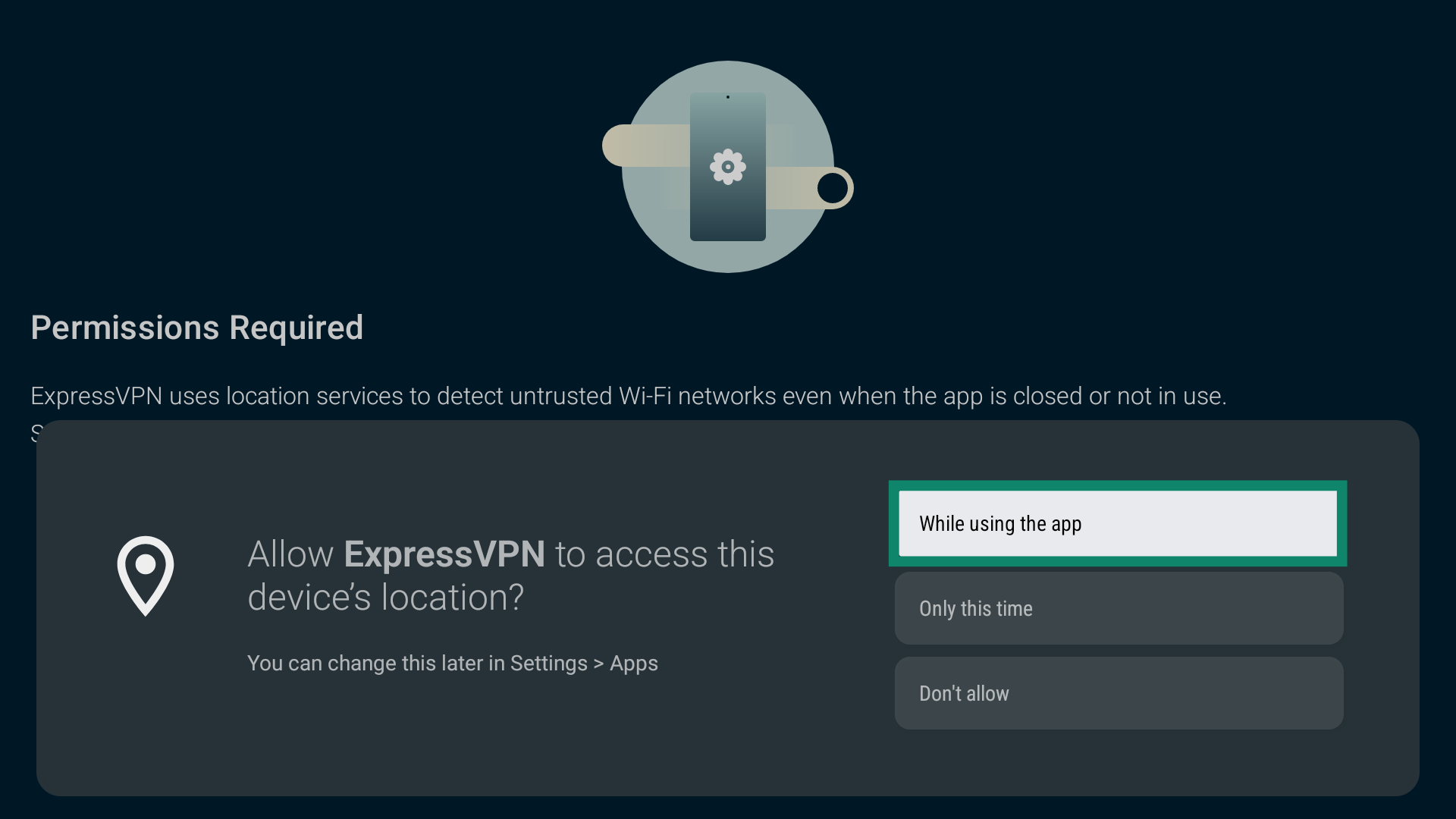
- Wählen Sie anschließend While using the app (Während der Nutzung der App).

- Wählen Sie OK, um fortzufahren.
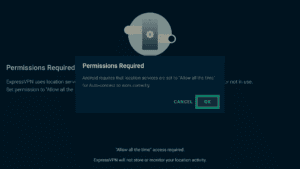
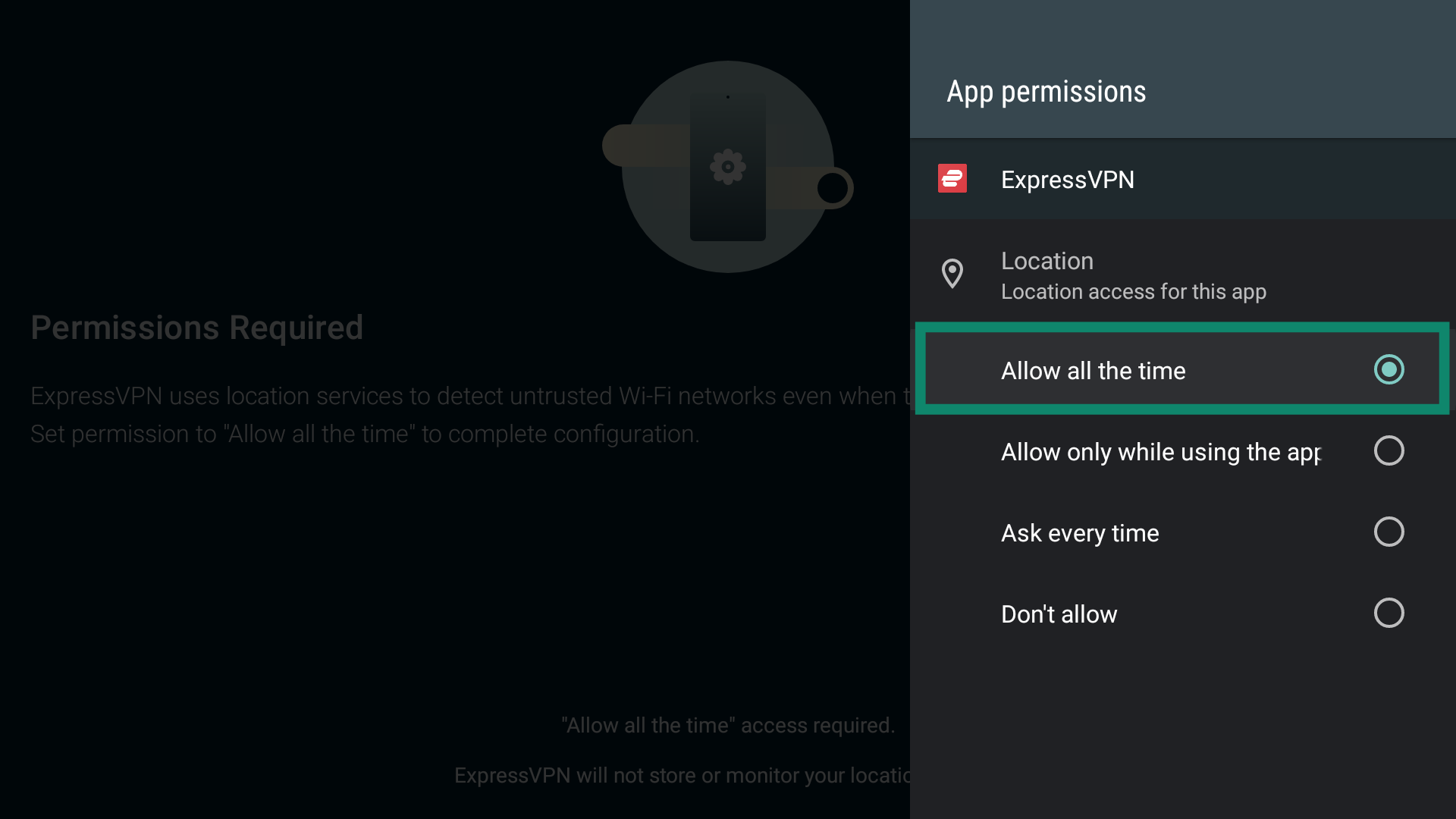
- Wählen Sie Allow all the time (Immer erlauben).

- Sind Sie fertig, drücken Sie auf Ihrer Fernbedienung die Zurück-Taste, um zu den Einstellungen für die automatische Verbindung zurückzukehren.
Sie sehen eine Liste mit Current Networks (Aktuellen Netzwerken). Dazu gehören Netzwerke, mit denen Ihr Android TV derzeit verbunden ist. Per Standard gelten diese Netzwerke als Untrusted (Nicht vertrauenswürdig).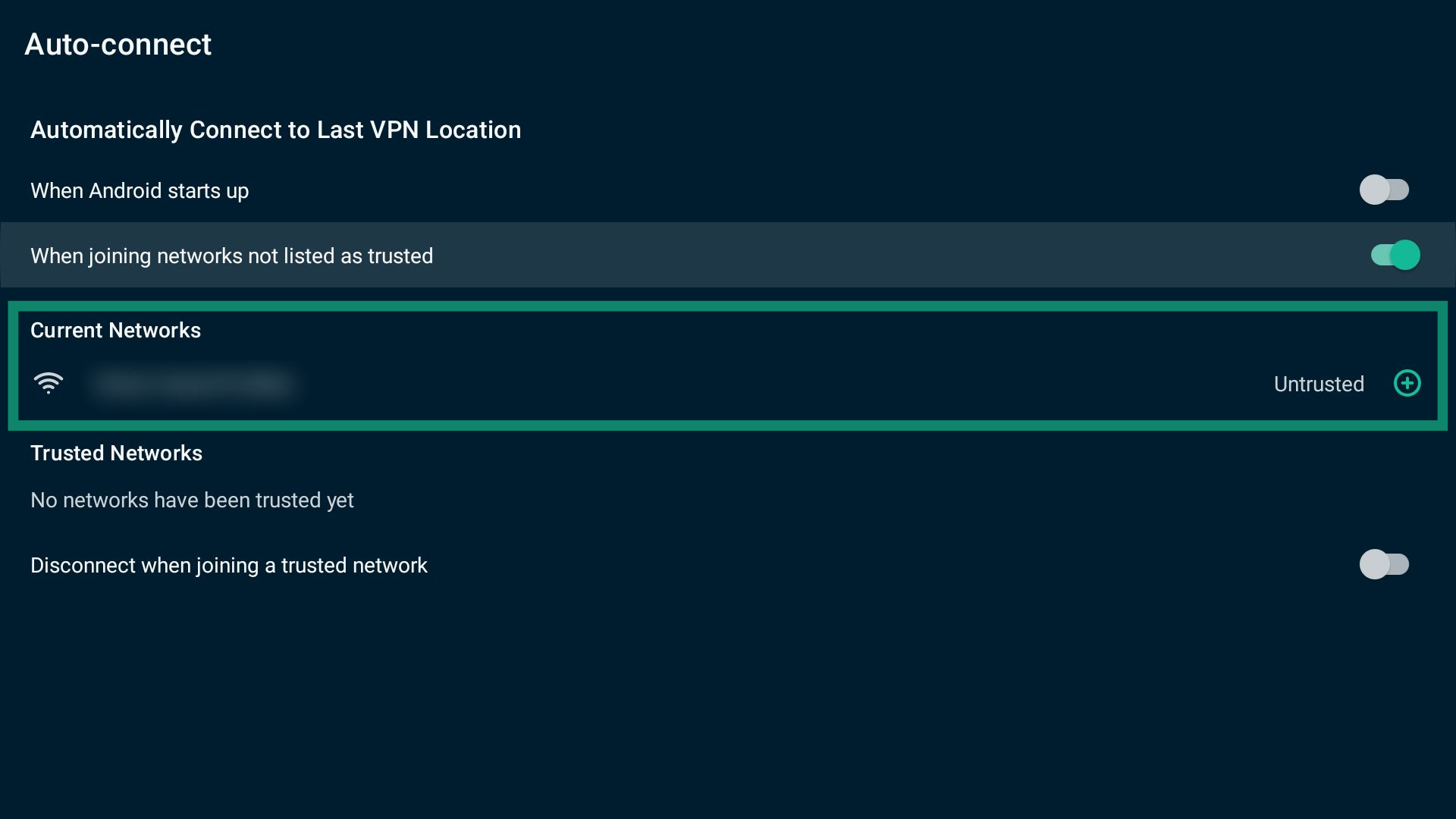
Um ein Netzwerk zur Liste mit den Trusted Networks (Vertrauenswürdigen Netzwerken) hinzuzufügen, wählen Sie neben dem Netzwerk, das Sie als vertrauenswürdig einstufen möchten.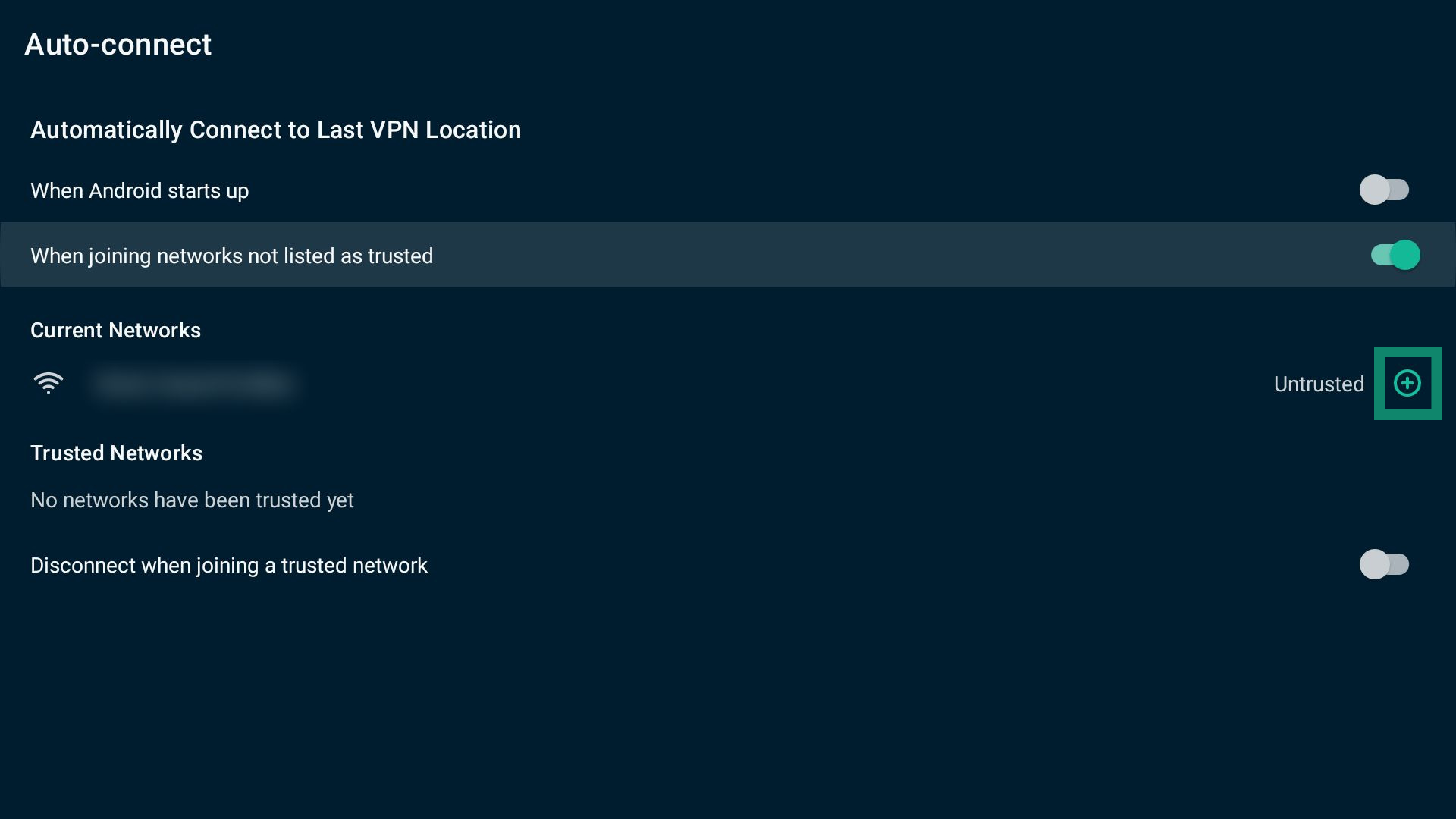
Um ein Netzwerk aus der Liste der Trusted Networks (Vertrauenswürdigen Netzwerke) zu entfernen, wählen Sie neben dem Netzwerk, das Sie entfernen möchten.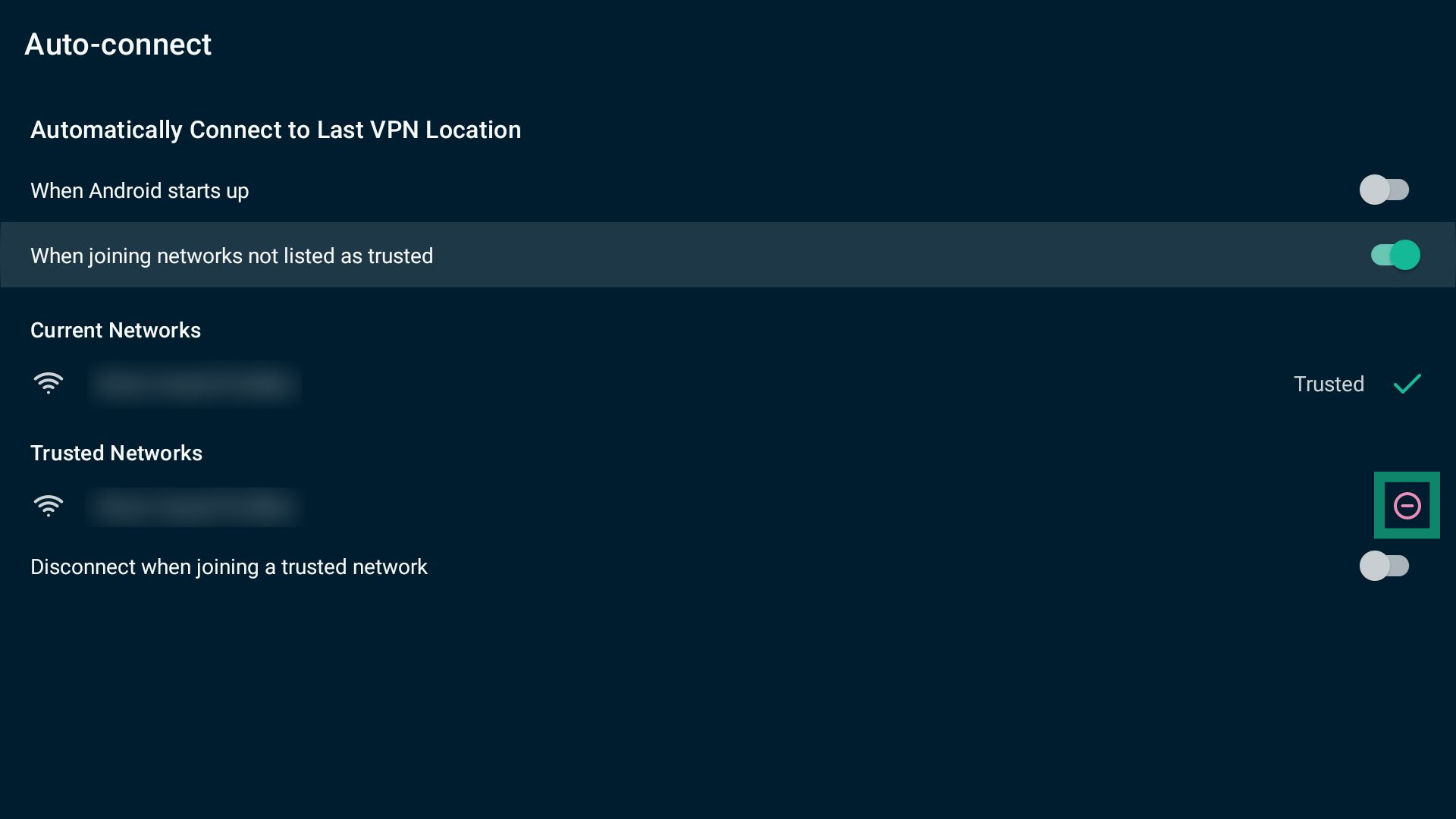
Um die VPN-Verbindung zu trennen, wenn Sie sich mit einem vertrauenswürdigen Netzwerk verbinden, aktivieren Sie die Option Disconnect when joining a trusted network (Verbindung trennen, wenn Sie sich mit einem vertrauenswürdigen Netzwerk verbinden).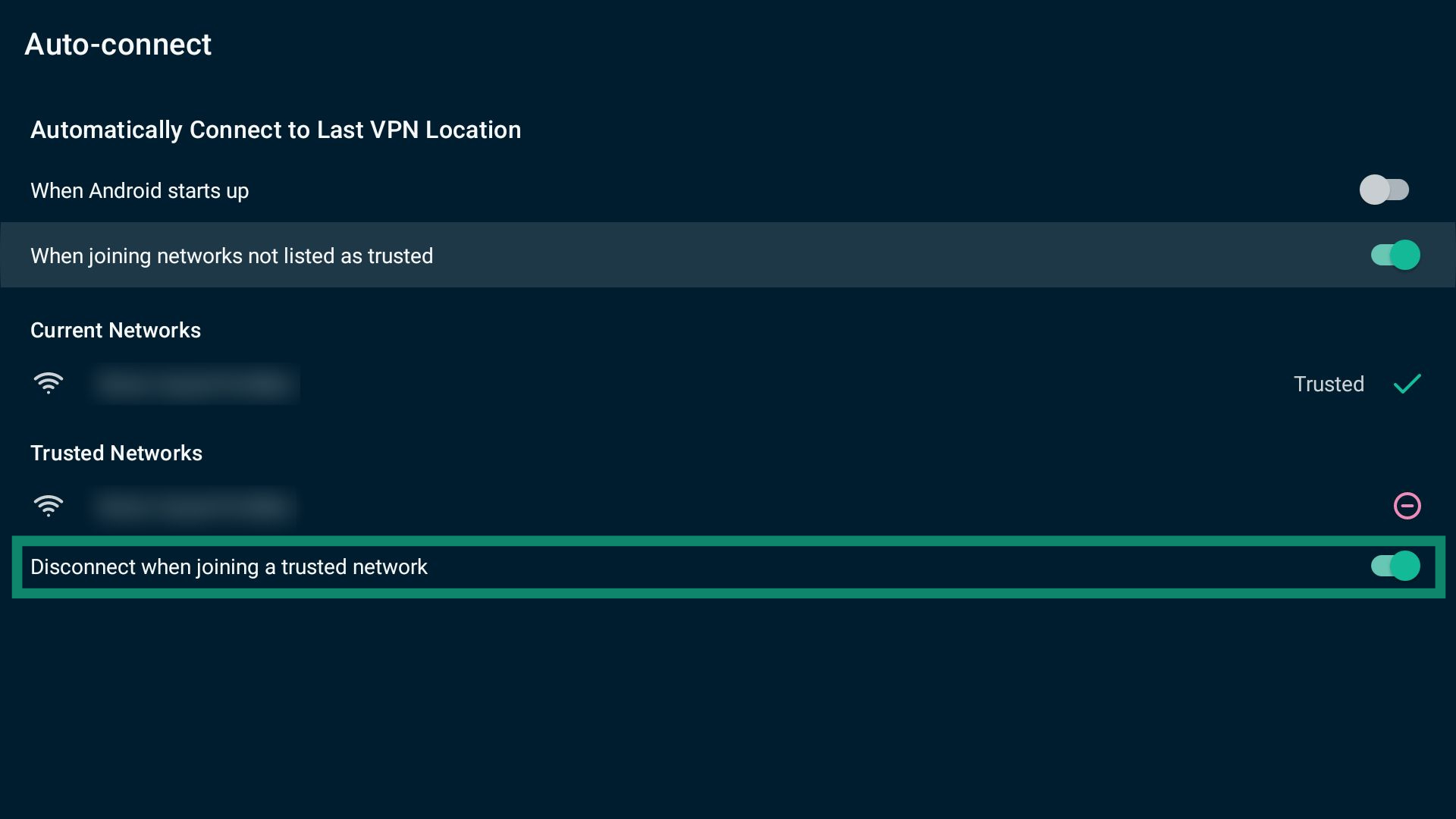
Hinweis: Sie können die Einstellungen für die automatische Verbindung sowohl bei bestehender Verbindung zu ExpressVPN als auch bei einer getrennten Verbindung ändern.
Benötigen Sie Hilfe? Kontaktieren Sie das Support-Team von ExpressVPN, um sofort Hilfe zu erhalten.
Support kontaktieren
Treten bei der Nutzung von ExpressVPN Probleme auf oder haben Sie Fragen, können Sie über die Einstellungen in der App den Support kontaktieren.
So kontaktieren Sie das Support-Team von ExpressVPN:
- Wählen Sie im Tab VPN Help (Hilfe).

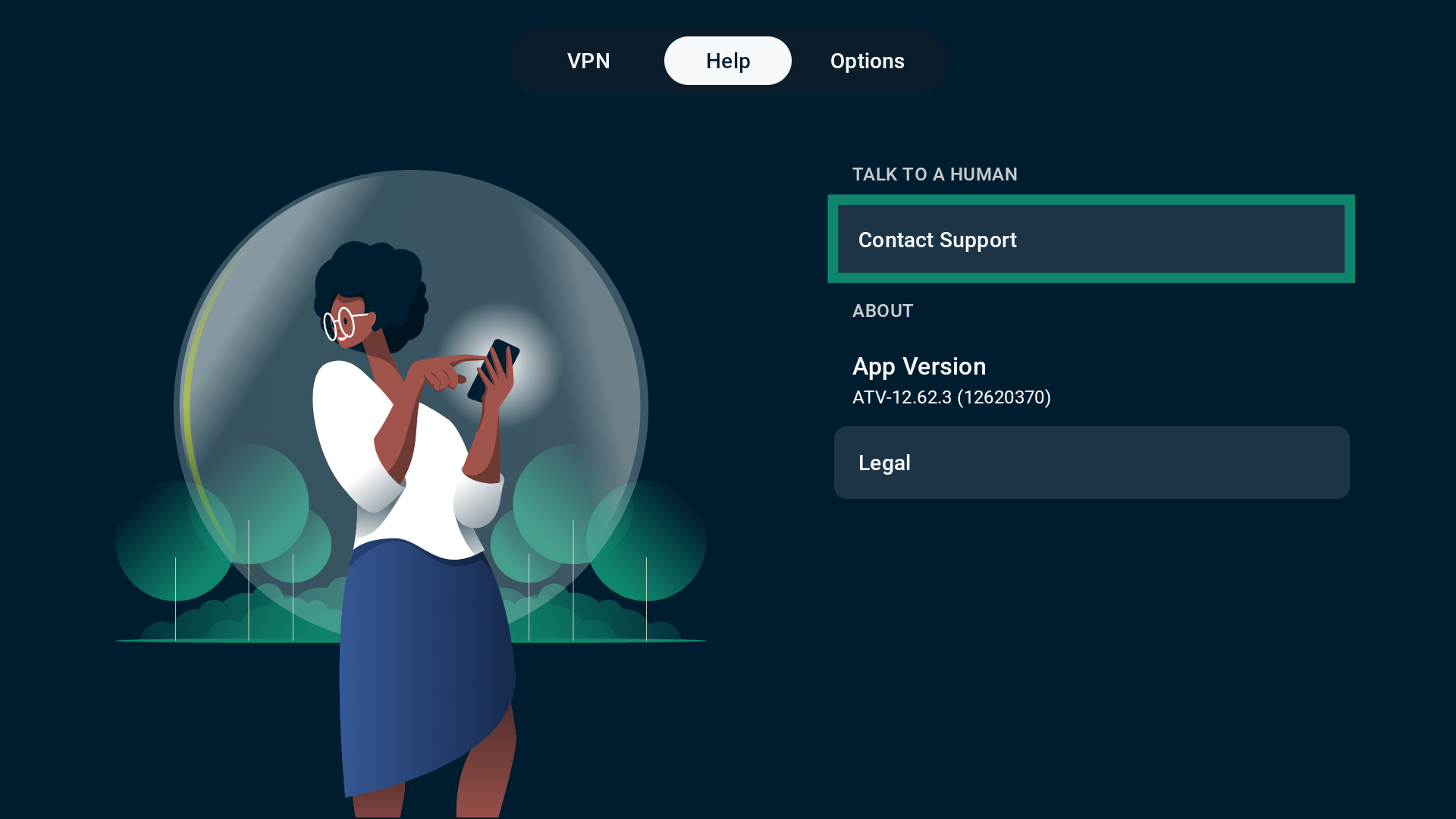
- Wählen Sie anschließend Contact Support (Support kontaktieren).

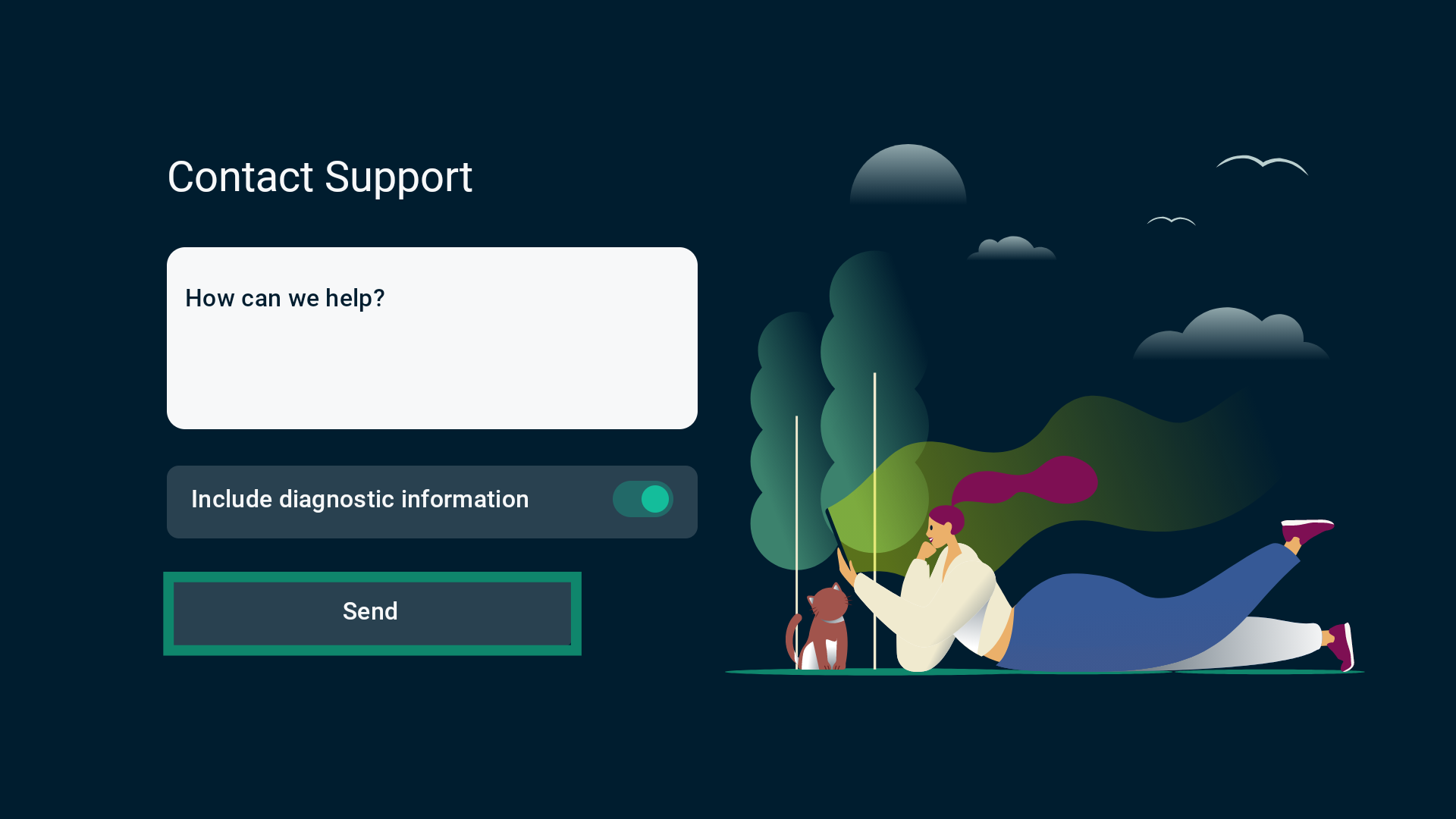
- Tippen Sie die Anfrage an den Support ein und wählen dann Send (Senden).

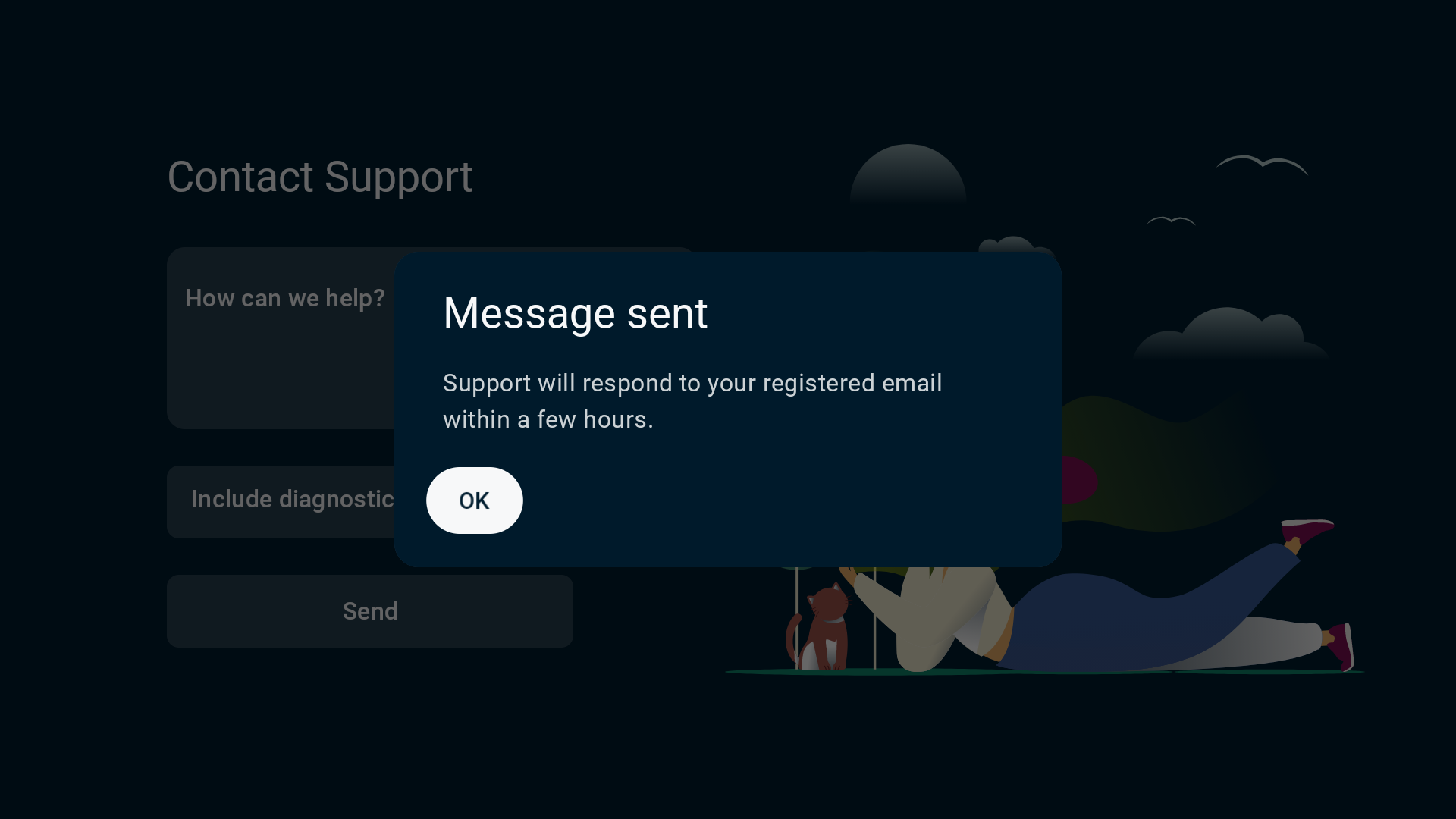
- War der Vorgang erfolgreich, zeigt die App eine Benachrichtigung Message sent (Nachricht gesendet) an. Das Support-Team wird Ihnen auf die von Ihnen bei der Registrierung benutzte E-Mail-Adresse antworten.

Benötigen Sie Hilfe? Kontaktieren Sie das Support-Team von ExpressVPN, um sofort Hilfe zu erhalten.
ExpressVPN von Ihrem Android TV deinstallieren
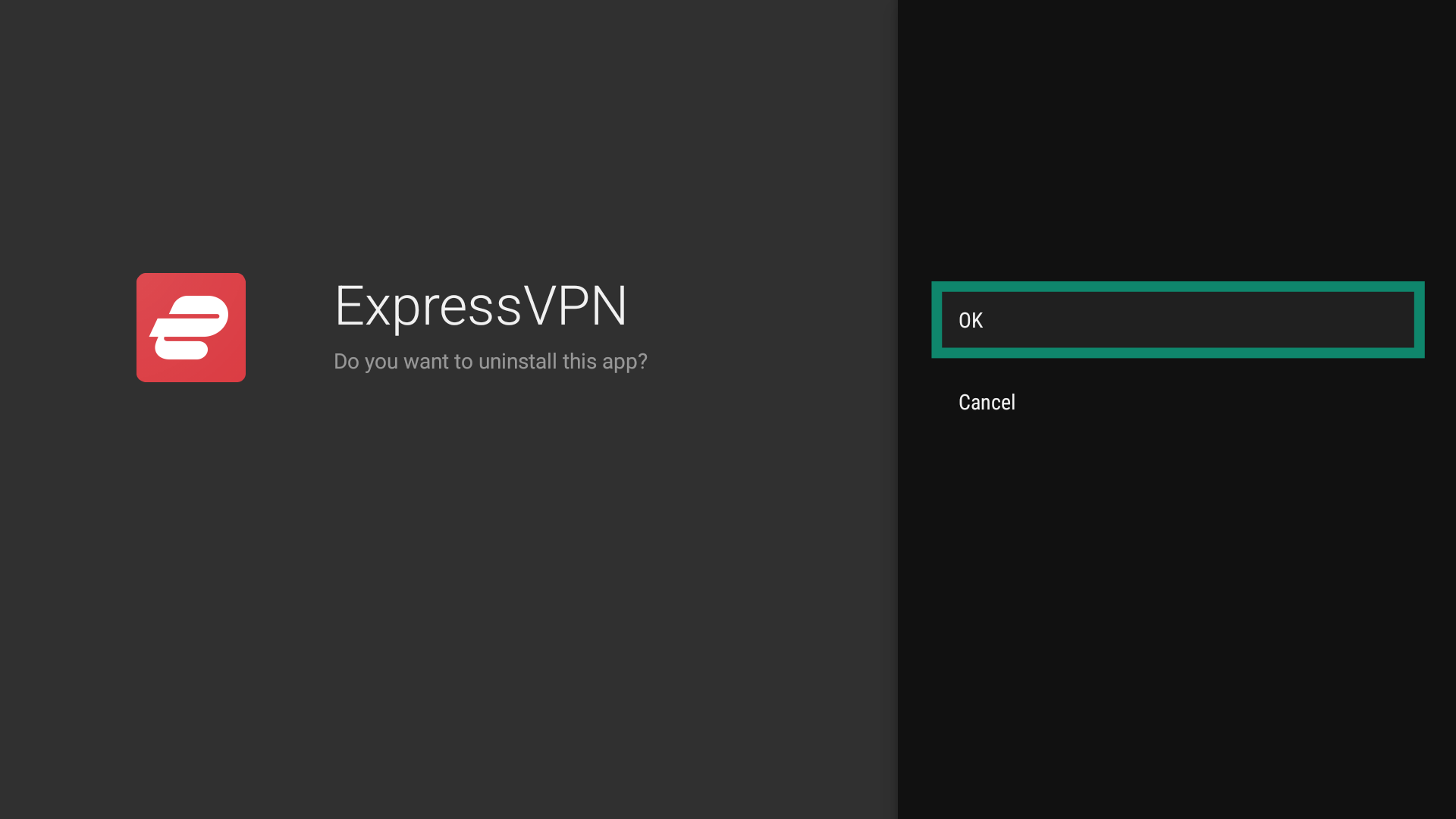
So deinstallieren Sie die ExpressVPN-App von Ihrem Android TV:
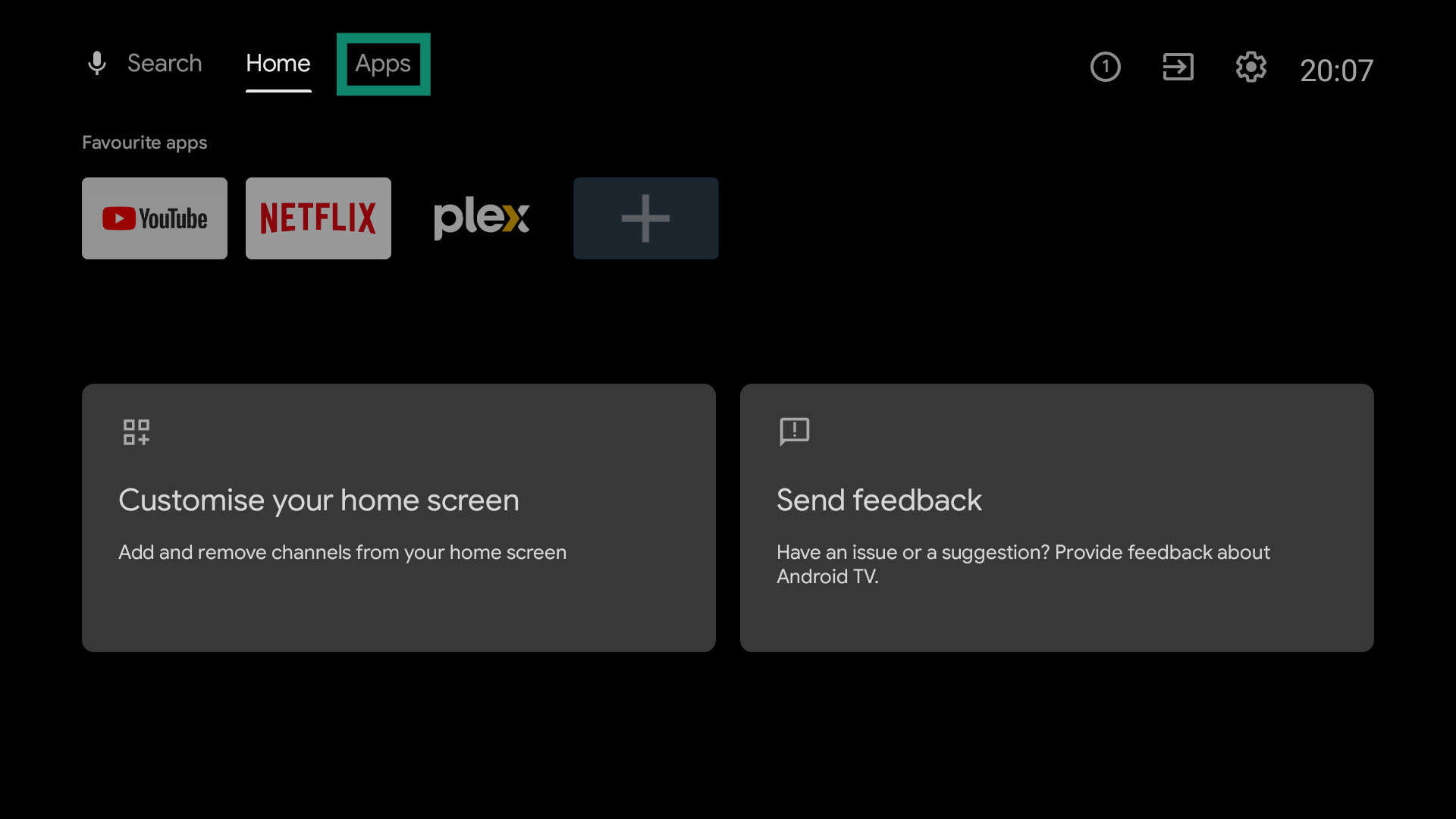
- Wählen Sie auf Ihrem Startbildschirm Apps.

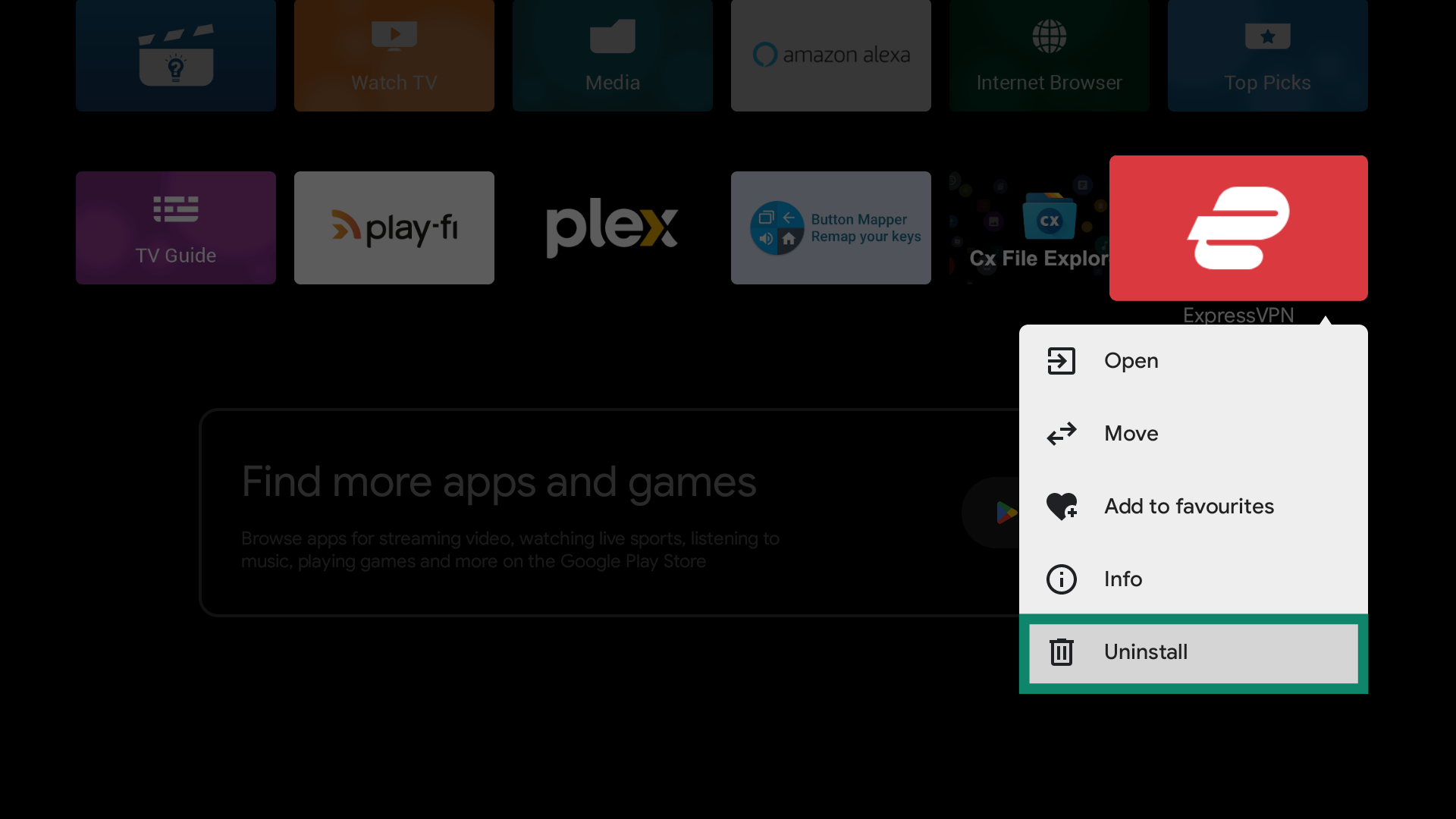
- Drücken Sie lange auf das ExpressVPN-Symbol und wählen Uninstall (Deinstallieren).

- Wählen Sie OK, um Ihre Auswahl zu bestätigen. Die App wird dann automatisch von Ihrem Gerät entfernt.

Benötigen Sie Hilfe? Kontaktieren Sie das Support-Team von ExpressVPN, um sofort Hilfe zu erhalten.