Como desativar uma VPN em qualquer dispositivo


Uma rede privada virtual (VPN) oferece mais privacidade e segurança online. No entanto, pode haver situações em que você precise desativar temporariamente sua conexão VPN no computador, celular ou em outros dispositivos. Este guia apresenta instruções simples e passo a passo para desativar uma VPN nas principais plataformas.
Quando deve desativar a VPN?
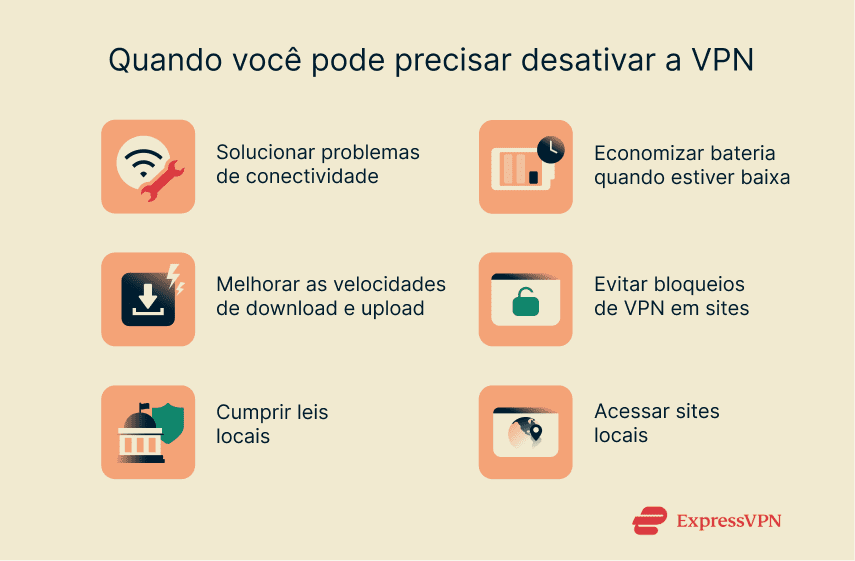
Na maioria do tempo, o ideal é manter a VPN ativa para continuar aproveitando os benefícios de privacidade que oferece. Ainda assim, existem situações em que pode ser útil desativá-la, como:
- Solução de problemas de conexão: se você estiver enfrentando erros de rede ou problemas de conectividade, mensagens de falha no navegador ou sites que demoram para carregar, desativar a VPN pode resolver o problema.
- Economia de bateria: o uso de VPN pode fazer com que sua bateria acabe mais rápido que o normal. Se a bateria do seu dispositivo móvel estiver acabando, desativar a VPN pode garantir alguns minutos extras de uso.
- Mais velocidade de conexão: uma VPN pode reduzir as velocidades médias de download e upload. Para atividades que exigem mais largura de banda, como games online ou streaming. (Outra opção seria mudar para um protocolo de VPN otimizado para velocidade, como Lightway Turbo).
- Evitar bloqueios de acesso: alguns sites bloqueiam endereços IP associados a VPNs ou exigem múltiplos testes CAPTCHA antes de liberar o acesso. Nesses casos, desligar temporariamente a VPN pode ajudar a facilitar o acesso.
- Evitar problemas legais: alguns países possuem restrições ao uso de VPN. Se você estiver viajando para um deles, saber como desativá-la pode evitar problemas legais.
- Acesso a sites e serviços locais: como a VPN oculta sua localização real, pode dificultar o acesso a sites ou serviços na sua área. Você pode desconectar a VPN temporariamente ou se conectar a um servidor local para acessar essas plataformas.
Como desativar a VPN pelo aplicativo ou navegador
Como desativar a VPN usando um aplicativo
Se você utiliza um aplicativo ou cliente VPN de terceiros, desativar sua VPN geralmente é um processo simples: basta abrir o app e clicar no botão para desconectar.
Veja um exemplo de como funciona usando o aplicativo da ExpressVPN no Windows:
- Abra o aplicativo da ExpressVPN no seu dispositivo.
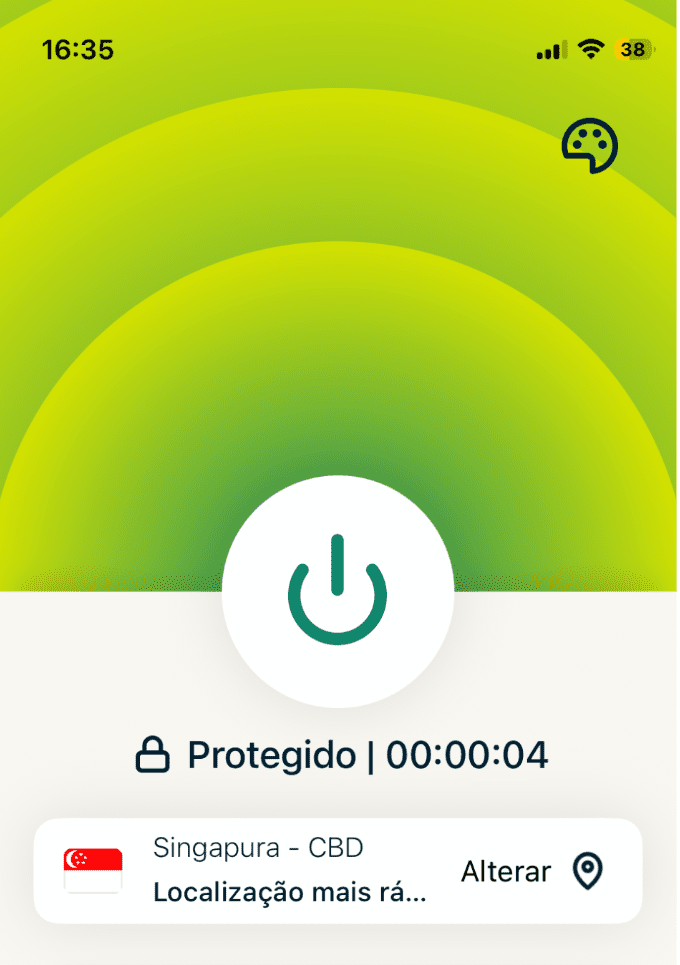
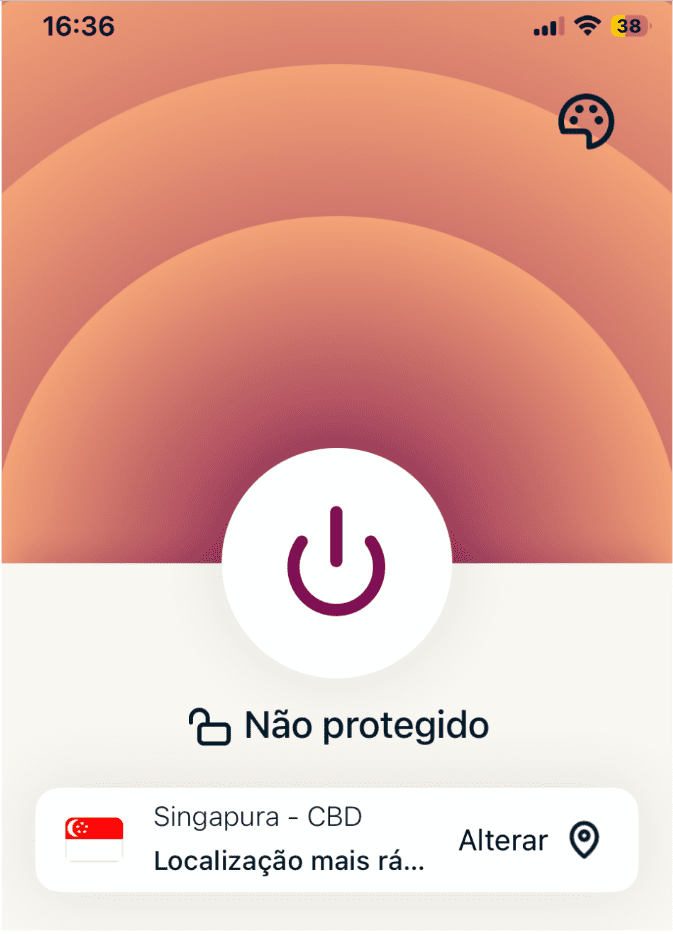
- Clique ou toque no botão de energia no centro da tela. O aplicativo desconectará e você saberá que a VPN está desativada quando a mensagem Não protegido aparecer.
Como desativar a VPN no Fire TV Stick
Os dispositivos Fire TV Stick não possuem configurações nativas de VPN, mas permitem instalar aplicativos de VPN para maior privacidade e segurança. Para desativar a VPN no seu Fire TV Stick:
- Localize o Aplicativo de VPN na lista de aplicativos instalados no seu Fire TV Stick.
- Abra o aplicativo e selecione a opção/botão para desativar sua conexão VPN ativa.
Como desligar a VPN em uma Smart TV
As interfaces de Smart TVs variam bastante e a maioria dos modelos não possui configurações próprias de VPN. Caso você tenha instalado um aplicativo de VPN, faça o seguinte:
- Encontre e abra o menu de Aplicativos.
- Selecione e abra o Aplicativo de VPN.
- Selecione desativar sua conexão de VPN.
Como desativar uma VPN no navegador
Você também pode ter conexões VPN ativas através de extensões no seu navegador de internet, como o Google Chrome ou o Mozilla Firefox. Se preferir, é possível desativar essas extensões de VPN de forma rápida e simples.
Google Chrome
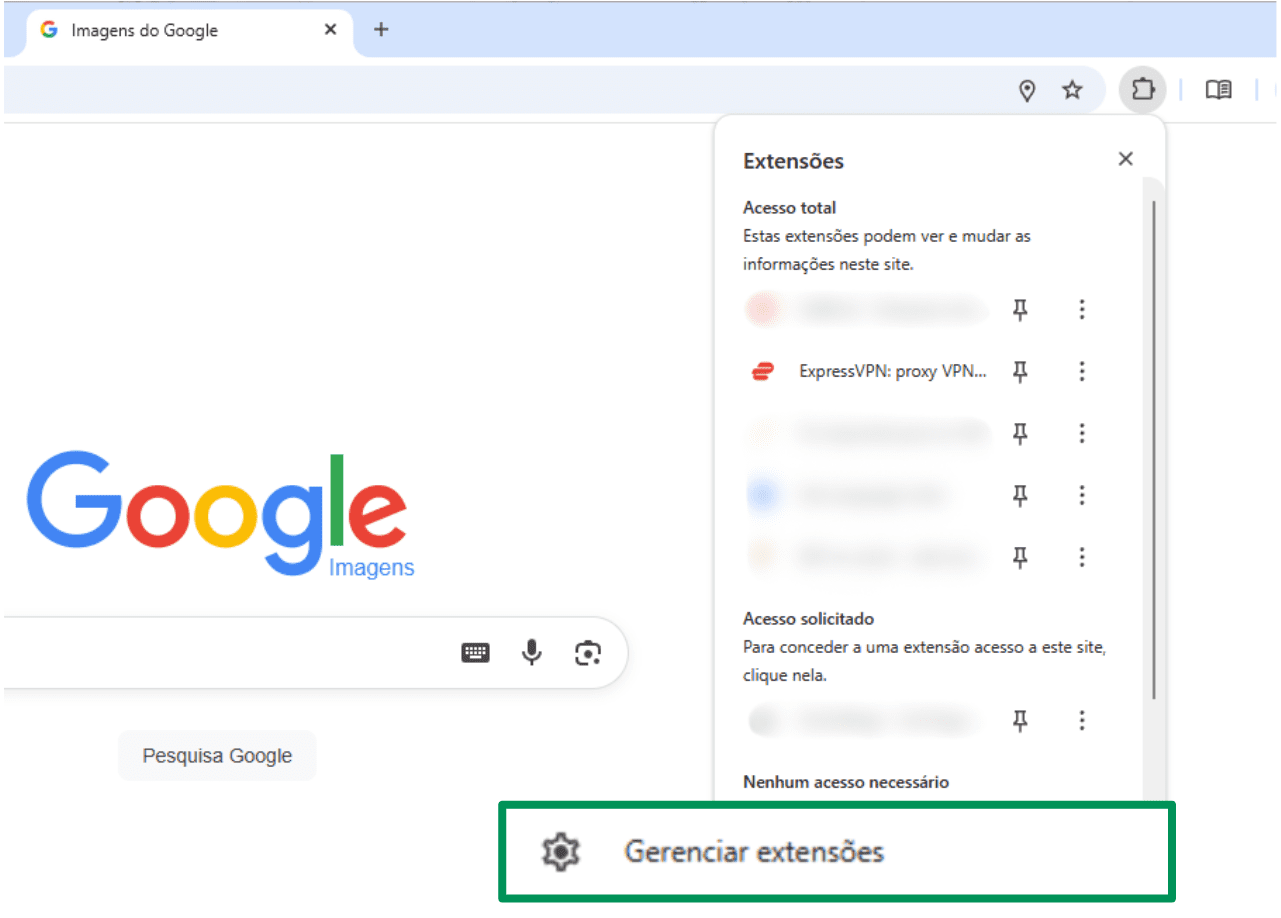
- Clique no Ícone de extensões (em formato de peça de quebra-cabeça) no canto superior direito da janela do seu navegador. Clique em Gerenciar extensões.
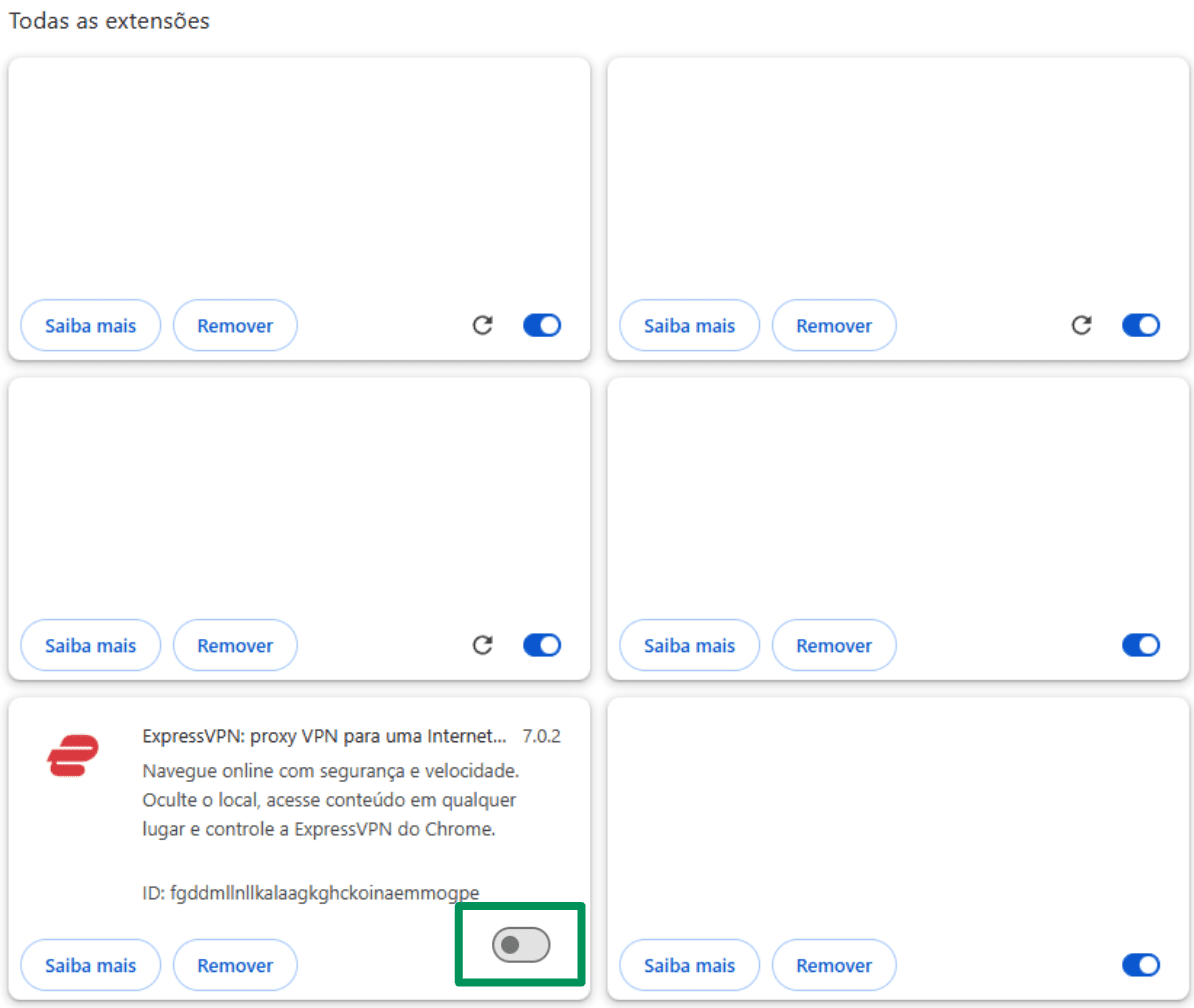
- Localize sua extensão de VPN e desative-a.
Firefox
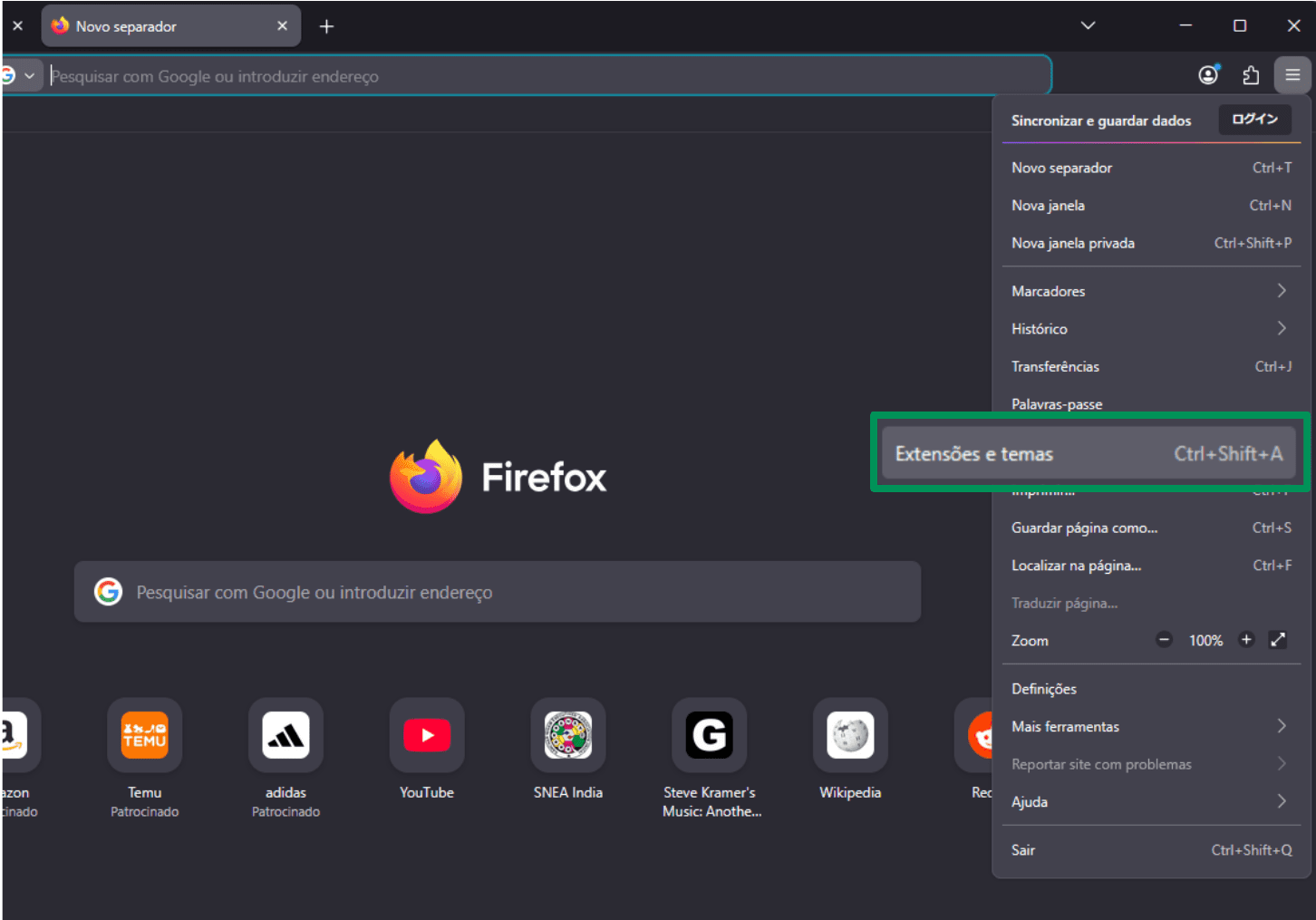
- Clique no Ícone de menu (nos três pontos) no canto superior direito e selecione Extensões e temas.
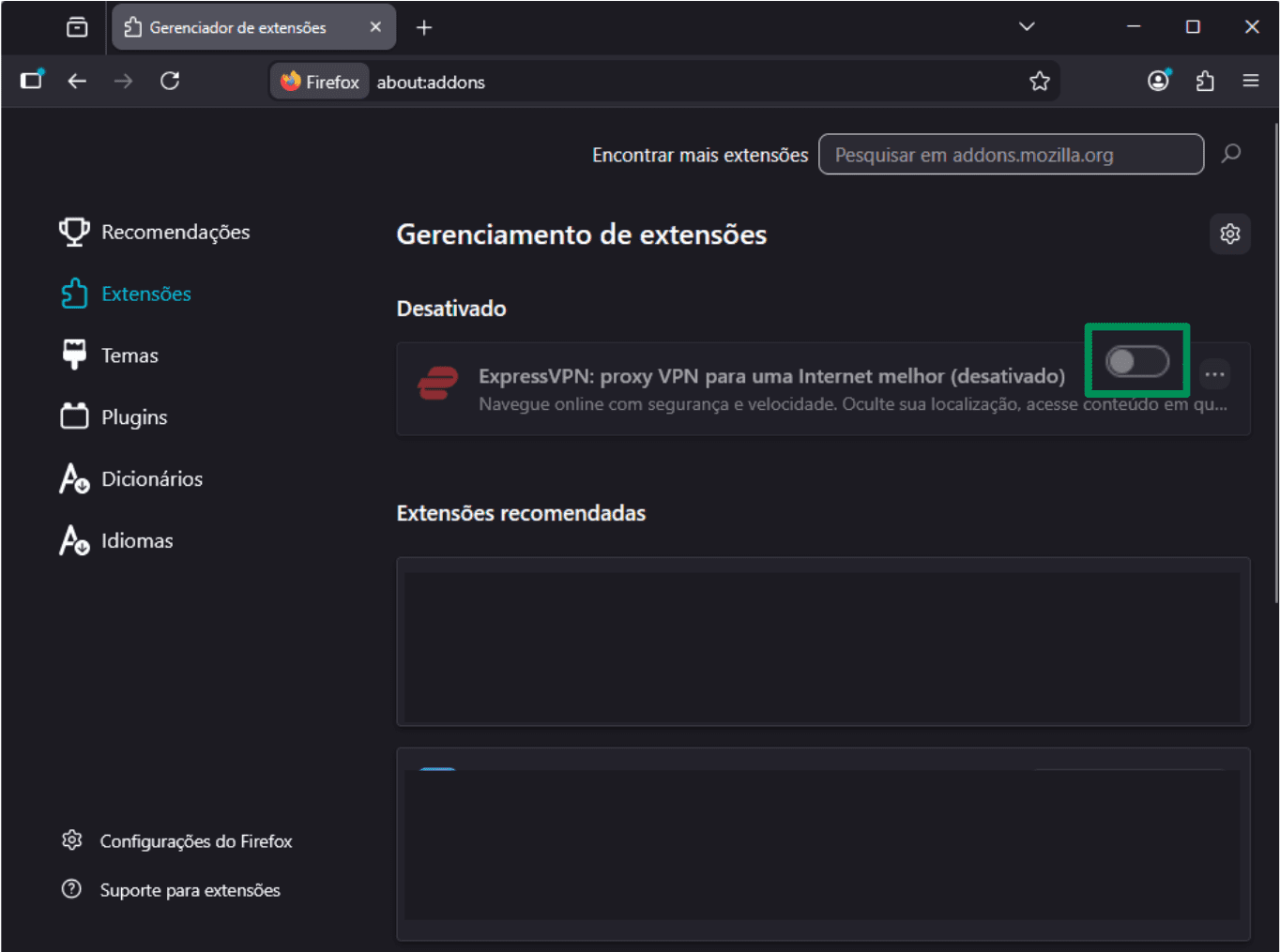
- Desative sua extensão de VPN.
Como desativar uma VPN pelas configurações do sistema operacional
Às vezes, é mais prático (ou até necessário) desligar a conexão VPN pelas configurações de rede do sistema operacional, em vez de usar o aplicativo da VPN. Isso pode ajudar se o aplicativo estiver travado ou não responder, se você estiver usando um dispositivo desconhecido e não souber qual VPN (se houver) está ativa, ou se a conexão VPN tiver sido configurada manualmente no sistema, sem um aplicativo dedicado para controlá-la. (Apenas observe que nem sempre é possível desativar a VPN dessa forma. Isso depende do dispositivo, do tipo de VPN e do aplicativo utilizado.)
Como desativar uma VPN no iPhone ou iPad (iOS)
Desativar uma conexão VPN em um dispositivo iOS, como iPhone ou iPad, é rápido e simples, mas o processo pode variar um pouco conforme o modelo do seu aparelho e a versão do iOS. Versões mais antigas exigem alguns passos extras, enquanto dispositivos mais recentes oferecem um procedimento mais direto.
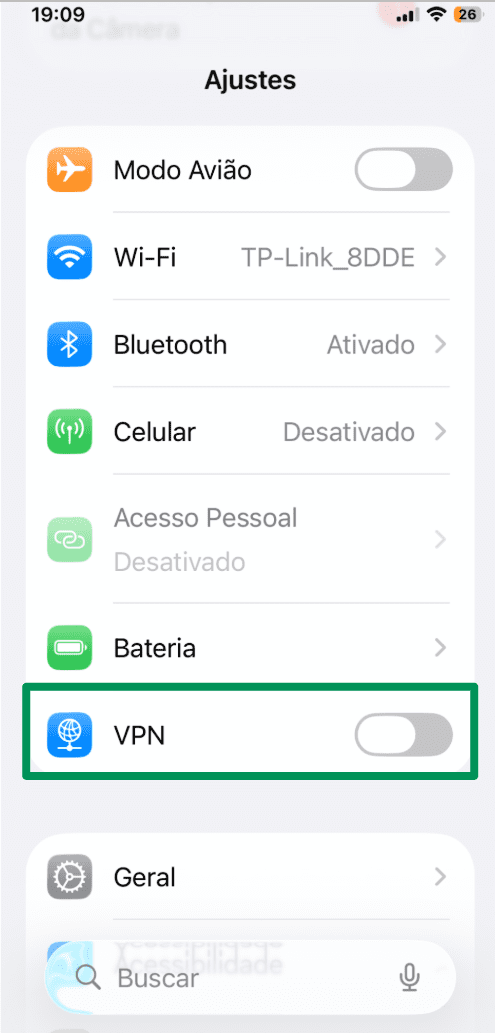
No iOS 26.0.1, basta fazer o seguinte:
Abra Ajustes, role a tela até encontrar o botão VPN, então desative-o. (Observe que, na maioria das VPNs comerciais, você só conseguirá desconectar por esse botão se tiver ativado a VPN por ele. Se a conexão foi iniciada pelo aplicativo da VPN, essa opção provavelmente não funcionará.)
Para mais detalhes sobre como desativar a VPN no iPhone, inclusive em modelos mais antigos, consulte nosso guia completo.
Como desativar uma VPN no Android
Se você usa uma VPN de terceiros, normalmente só conseguirá visualizar a conexão ativa no menu Configurações do Android, sem a opção de desativá-la. Ainda assim, isso é útil se você não tiver certeza de qual VPN (se alguma) está ativa: verifique nas Configurações e depois desative diretamente no aplicativo.
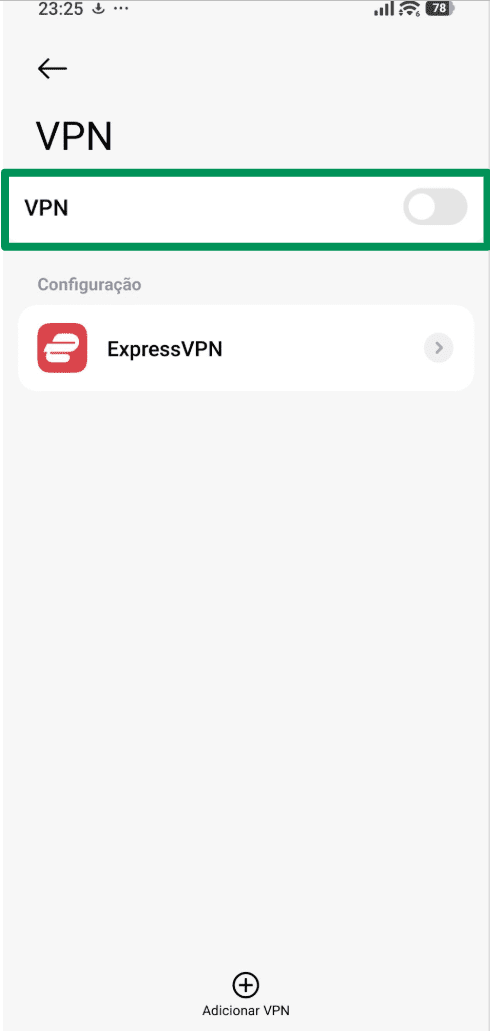
Para ver qual VPN está conectada no Xiaomi 15 Ultra com Android 15:
- Abra Configurações. Na barra de busca, digite VPN.
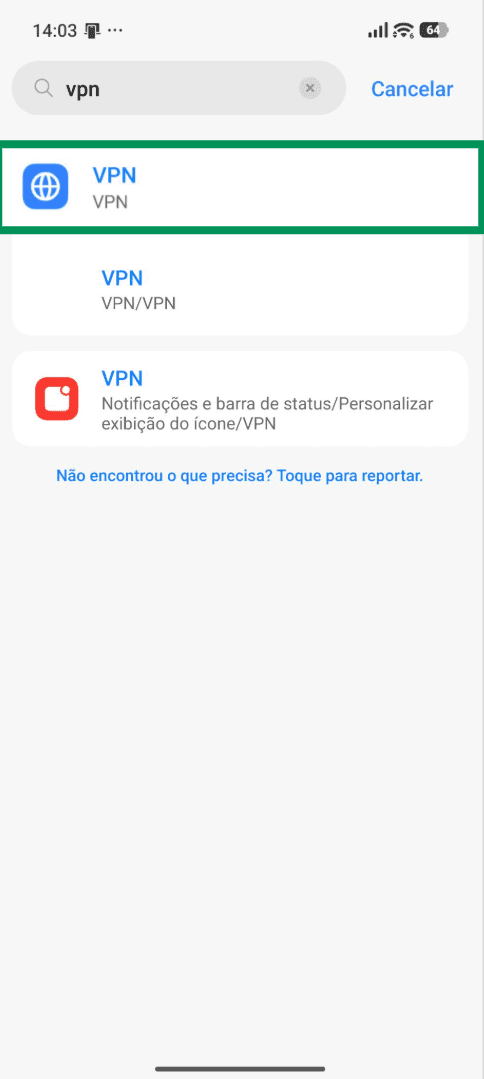
- No menu VPN, desative a VPN. Na maioria dos casos, essa ação abrirá automaticamente o aplicativo da VPN. Se isso não acontecer, você pelo menos saberá qual VPN está ativa e poderá desativá-la manualmente pelo aplicativo.
Como desativar uma VPN no Windows
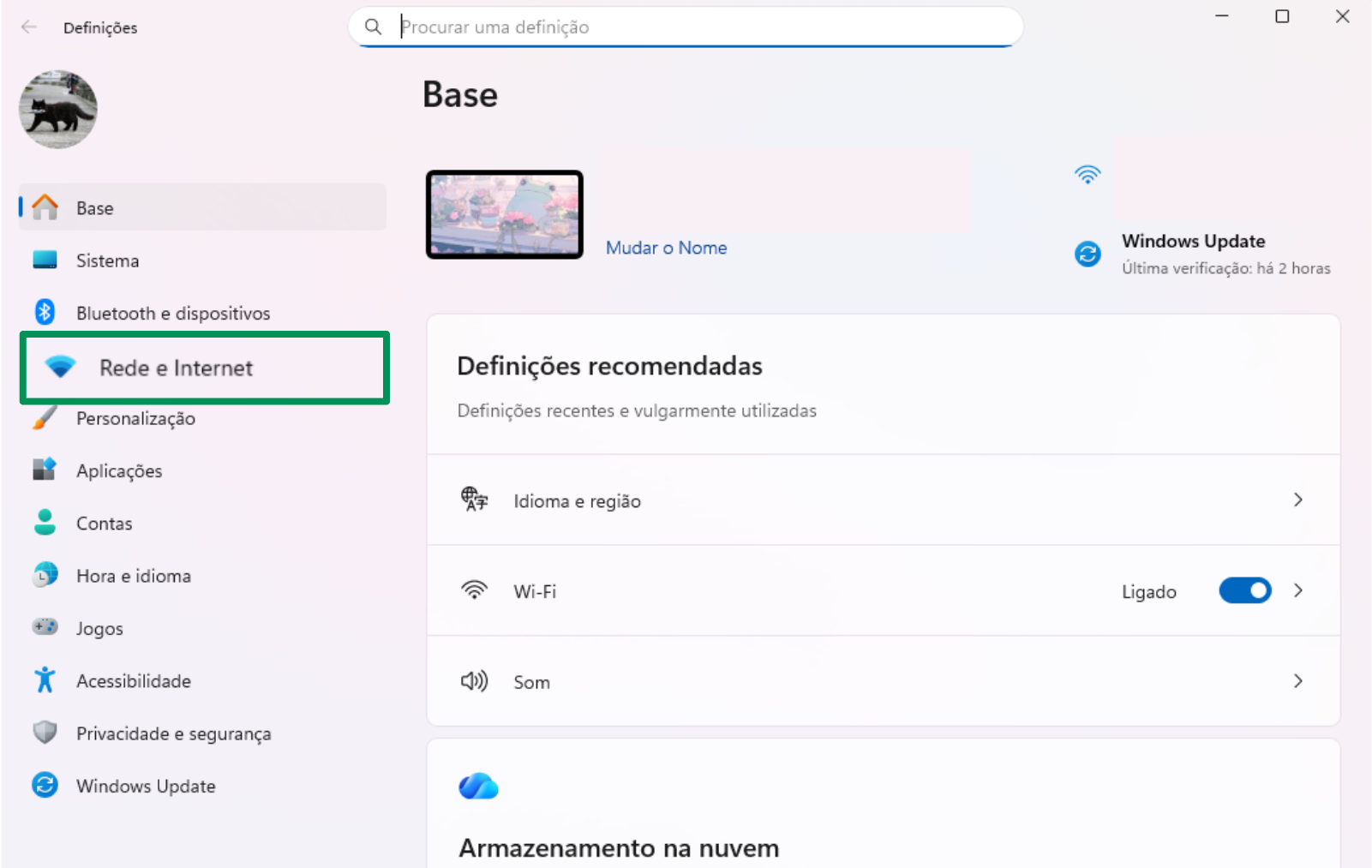
Desativar a VPN no Windows pode variar um pouco conforme a versão do sistema que você estiver usando. Veja o passo a passo geral para conexões configuradas manualmente no Windows 11:
- Abra as Configurações, seja clicando no ícone no menu Iniciar ou pressionando simultaneamente as teclas Windows + I. Em seguida, clique em Rede e Internet.
- Encontre a opção VPN.
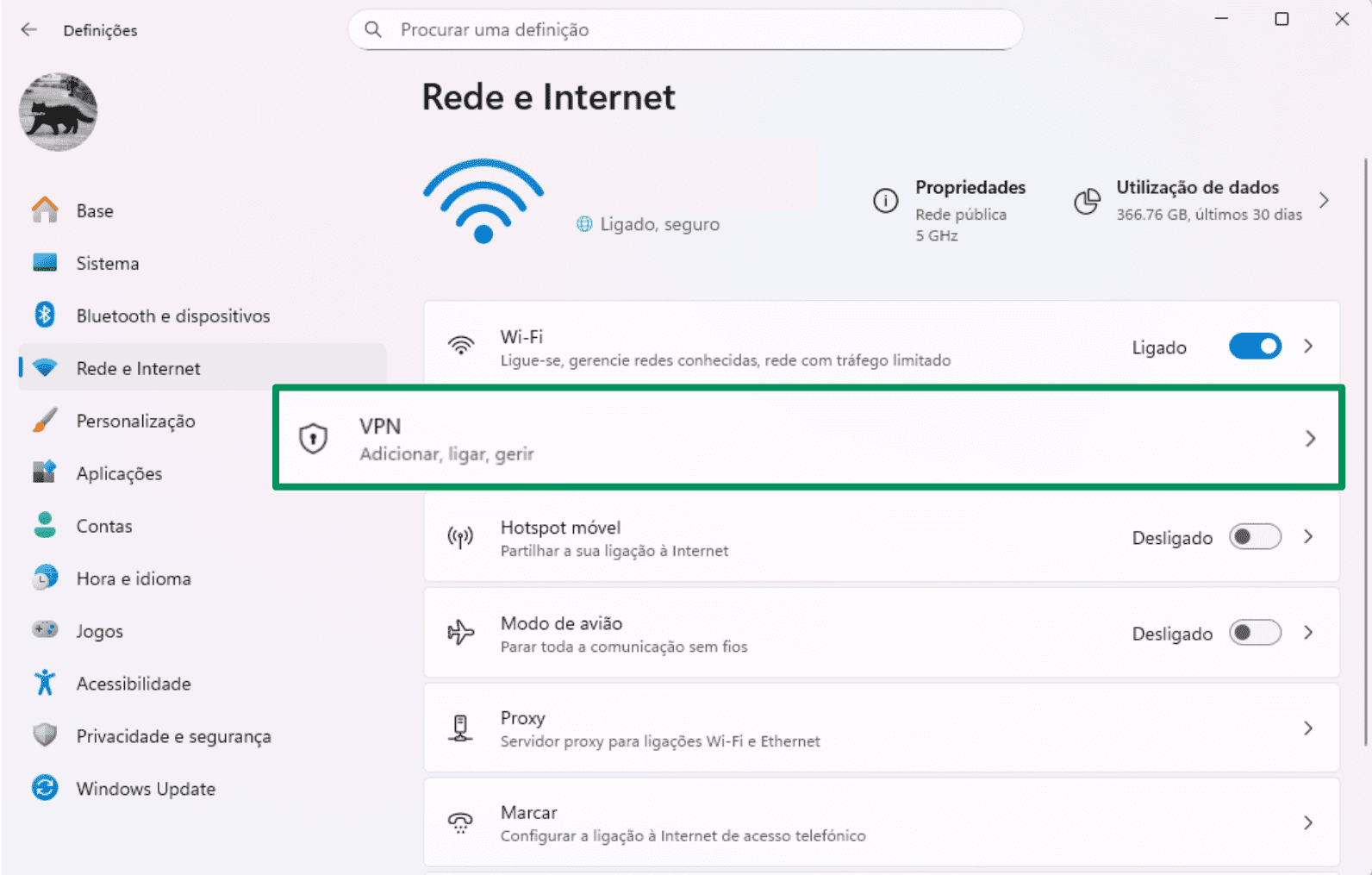
- Escolha a VPN que deseja desativar e clique na opção desconectar.
Como desativar uma VPN no macOS
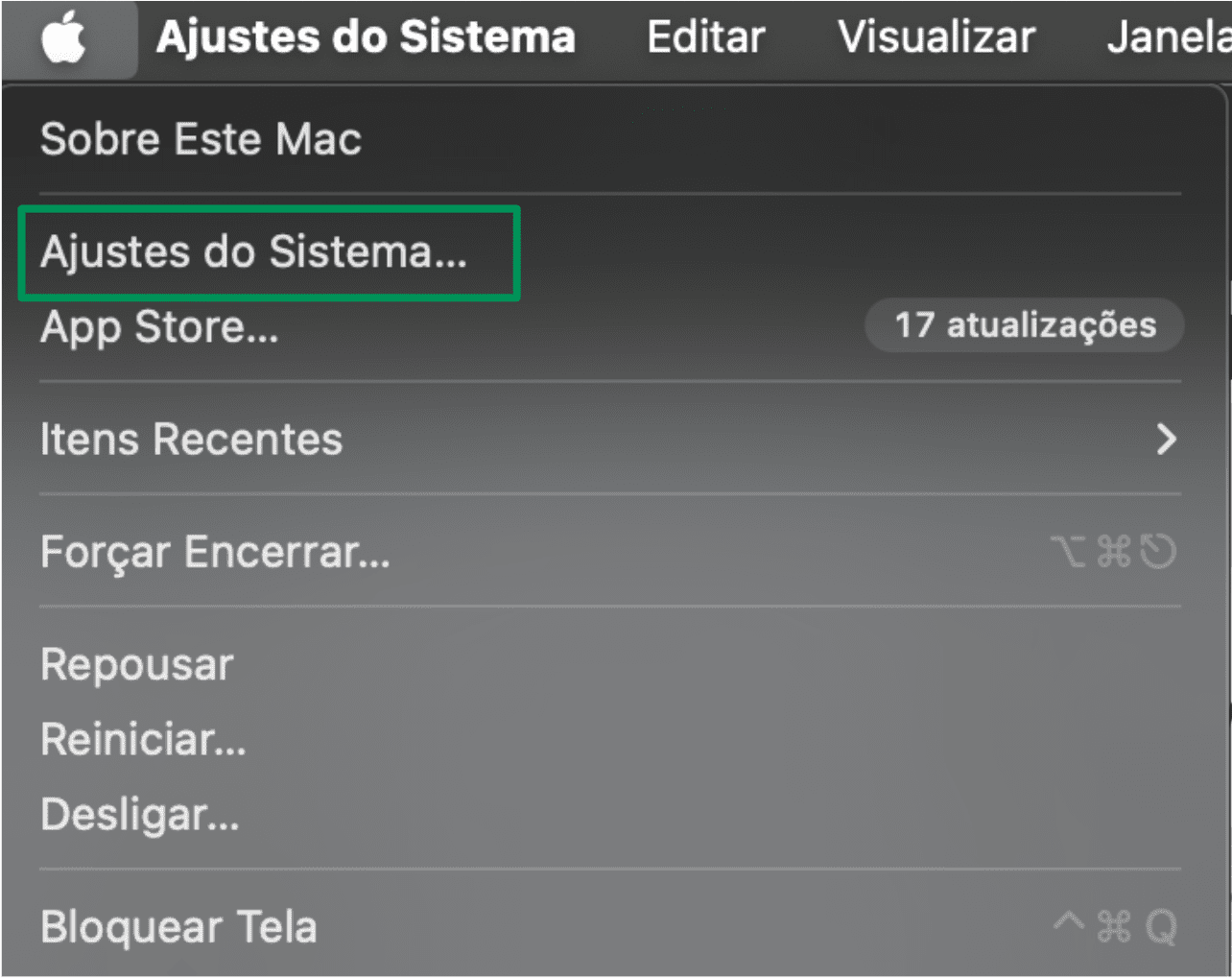
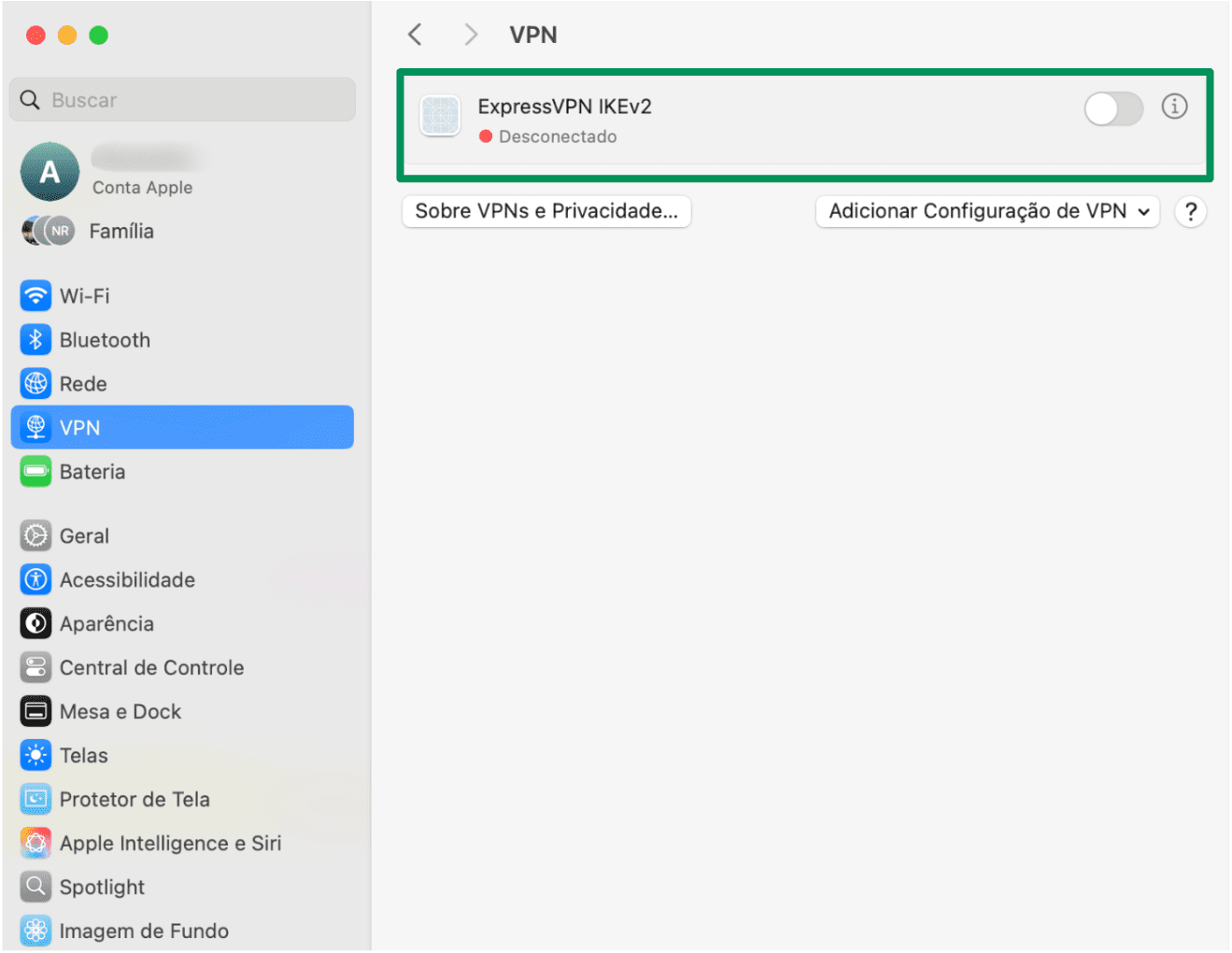
Desativar uma VPN configurada manualmente no macOS 15.6 leva apenas alguns passos:
- Clique no ícone da Apple no canto superior esquerdo da tela e selecione Ajustes do sistema.
- Clique em VPN e mude para desativado.
Como desativar uma VPN no Linux
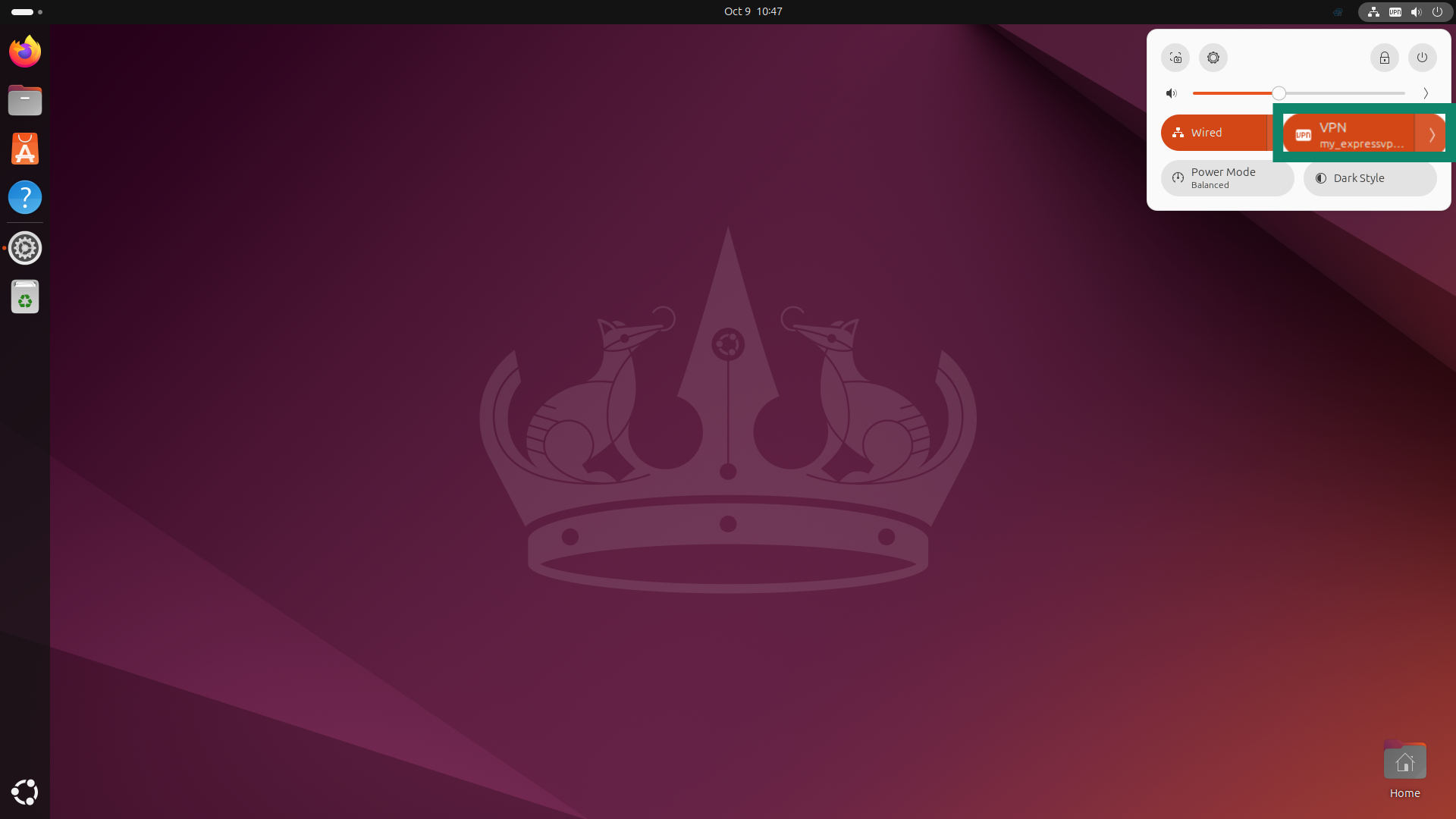
Existem várias formas de desativar VPNs no Linux, e o processo pode variar conforme a distro que você utiliza. Em geral:
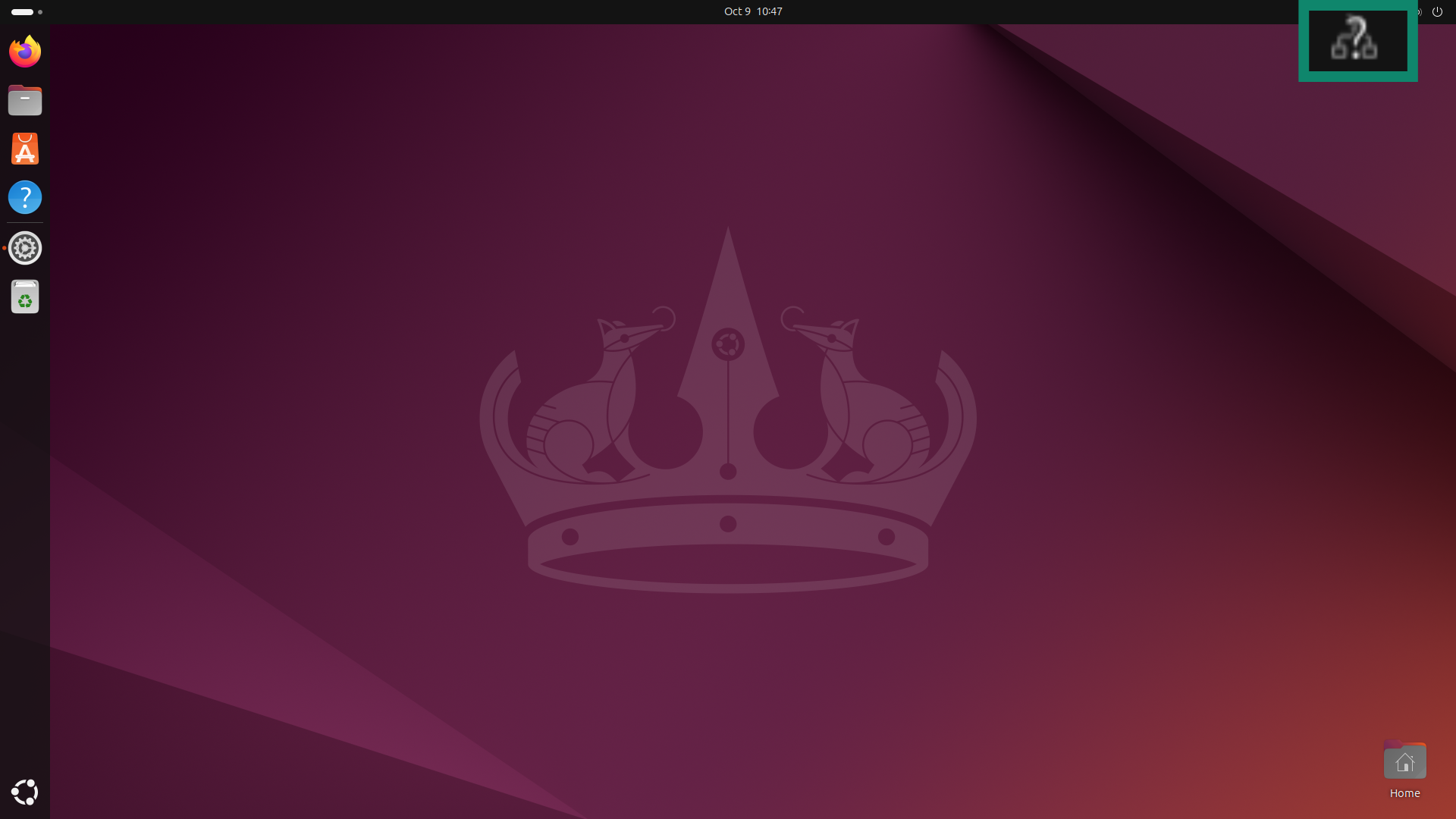
- Clique no ícone de rede no canto superior direito da sua tela.
- Procure pelo menu ou opção de conexões VPN. Localize a VPN ativa e clique para desativá-la.
Como desativar uma VPN no roteador
Nos roteadores, o processo para desligar a VPN também varia conforme a marca e o modelo, mas normalmente pode seguir os seguintes passos:
- Abra o navegador e acesse o painel de administração do roteador digitando o endereço IP, que geralmente é 192.168.1.1 ou 192.168.0.1.
- Acesse os controles de administração do roteador. Os dados de login podem estar impressos em uma etiqueta no próprio aparelho, ter sido fornecidos pelo seu provedor de internet (ISP) ou definidos manualmente por você.
- Localize as configurações de VPN. Dependendo do roteador, elas podem estar em "VPN”, "WAN”, "Configuração de internet” ou até em "Avançado.”
Desative a conexão VPN ativa e reinicie o roteador.
Como saber se a VPN está ligada ou desligada?
A primeira coisa que você pode fazer é verificar o aplicativo da VPN. Porém, se estiver usando um dispositivo desconhecido e não souber quais aplicativos estão instalados, há outras formas de conferir. Você pode abrir a seção de VPN nas configurações do aparelho para ver se há uma conexão ativa.
Os indicadores de VPN variam conforme o dispositivo. Algumas plataformas exibem um ícone de rede diferente quando a VPN está ativa, enquanto outras podem não mostrar nenhum indicador visual; isso também depende das suas configurações individuais.
Por fim, você pode usar um verificador de endereço IP para confirmar se a VPN está funcionando. Se ele mostrar seu IP habitual, a VPN não está conectada. Se exibir um IP diferente (possivelmente de outra região ou país), isso significa que a VPN está ativa.
O que acontece quando você desativa sua VPN?
Quando sua VPN está ativa, todo o tráfego de internet é criptografado e transmitido por um túnel seguro e privado.
Ao desativá-la, seus dados deixam de ser criptografados, seu endereço IP real fica visível a terceiros e você perde parte da proteção contra certos tipos de ameaças, como ataques man-in-the-middle (MITM) e interceptação de dados em redes Wi-Fi públicas.
Desativar a VPN é realmente a melhor opção?
Na maioria das situações, o ideal é navegar com a VPN ativa, já que ela traz benefícios importantes para sua privacidade e segurança. Mesmo quando há problemas de conexão ou dificuldade para acessar um site específico, normalmente existem alternativas antes de desativá-la completamente, como usar o túnel dividido (split tunneling) ou trocar para outro servidor.
Ainda assim, há cenários em que desativar a VPN pode ser a única solução, por exemplo: quando você está em um local onde o uso de VPN é restrito ou quando precisa diagnosticar um problema no próprio cliente VPN. Se precisar desativá-la, o mais seguro é fazê-lo apenas quando estiver conectado a uma rede confiável, como a da sua casa ou empresa, evitando redes públicas.
Quando você deve evitar desativar sua VPN?
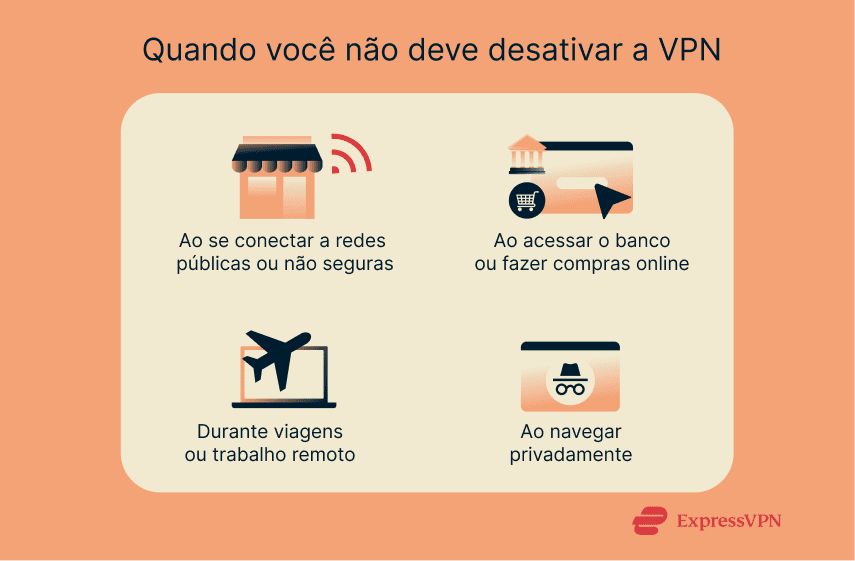
Embora existam momentos em que desativar a VPN seja um movimento lógico, há cenários em que mantê-la ativa é a escolha mais segura:
- Ao se conectar a Wi-Fi público ou redes abertas: redes abertas em aeroportos, cafés ou hotéis são convenientes, mas sem a proteção de uma VPN, você pode ficar vulnerável a ataques de evil twin ou a criminosos espionando suas atividades.
- Operações bancárias: essas atividades envolvem dados sensíveis que você não quer que caiam em mãos erradas. O mesmo vale para compras online ou atividades semelhantes. O ideal é manter a VPN ativa ao enviar informações confidenciais ou dados de pagamento, garantindo que tudo permaneça criptografado e protegido.
- Viagens: ao viajar para o exterior, você pode perder acesso às suas plataformas de streaming favoritas por causa de restrições regionais de licenciamento. Uma VPN permite conectar-se a um servidor no seu país de origem, para que você continue assistindo ao conteúdo que assina, esteja onde estiver.
- Navegação privada: Se você quer navegar de forma privada, sem que seu provedor de internet, empregador, escola ou qualquer outra entidade saiba quais sites você visita ou quais conteúdos acessa ou baixa, mantenha a VPN ativa. Ela oculta seu endereço IP e ajuda a preservar a privacidade das suas atividades online.
Não quer desligar? Use o túnel dividido
Como geralmente é melhor manter a VPN ativa do que desativá-la, uma alternativa mais segura é usar o túnel dividido ou split tunneling, recurso presente em muitos aplicativos de VPN (incluindo o ExpressVPN).
Com esse recurso, sua conexão é dividida de forma que uma parte do tráfego passa pela VPN e outra não. Você escolhe quais aplicativos devem usar a proteção da VPN e quais devem acessar a rede diretamente. Isso permite, por exemplo, proteger seus dados sensíveis via VPN enquanto acessa sites locais ou aplicativos que bloqueiam VPNs fora do túnel.
Perguntas frequentes (FAQ) sobre desativar sua VPN
Como desativo a VPN no meu iPhone?
Para desativar a VPN no iPhone, abra Ajustes, localize o botão de VPN e mude para a posição DESATIVADO. Se você usa um aplicativo de VPN de terceiros no seu iPhone, abra o aplicativo e toque no botão para desconectar. As mesmas instruções também se aplicam ao iPad.
Como faço para remover uma VPN do meu Wi-Fi?
Para remover uma VPN da sua rede Wi-Fi doméstica ou do roteador, acesse o painel de administração do roteador pelo navegador, faça login, localize as configurações de VPN e desative a conexão por lá.
Onde encontro a VPN no meu celular?
Isso depende do tipo de aparelho e de se você usa as configurações nativas ou um aplicativo de terceiros. Em geral, é possível encontrar as opções de VPN no menu Configurações (ou Ajustes) do dispositivo. Se estiver usando um cliente VPN, basta abrir o aplicativo para gerenciar a conexão.
Por que não consigo desativar ou desligar minha VPN?
Existem algumas possíveis causas. A VPN pode estar configurada para se conectar automaticamente, o que é algo que normalmente pode ser alterado nas configurações do seu dispositivo. Outra possibilidade é um erro no aplicativo de VPN ou no sistema. Reiniciar o dispositivo costuma resolver o problema.
É seguro desativar a VPN?
Depende da situação. Ao desativar sua VPN, seu tráfego deixa de ser criptografado e seu endereço IP fica visível para os sites que você visita. Por isso, pode ser arriscado desativá-la em cenários como redes Wi-Fi públicas ou ao acessar serviços sensíveis, como a Internet Banking.
Dê o primeiro passo para se proteger online. Experimente a ExpressVPN sem riscos.
Obtenha ExpressVPN