







Precisa de VPN ou DNS para a Apple TV?
Assine a ExpressVPN Agora
Uma conta ExpressVPN. Todos dispositivo.
Baixe apps de graçaEste guia mostra como instalar, configurar e usar o aplicativo ExpressVPN para Apple TV no tvOS 17 e versões mais recentes.
Ainda não é cliente? Saiba mais sobre a ExpressVPN para Apple TV.
Pular para…
Configurar o aplicativo ExpressVPN para Apple TV
Baixar o aplicativo VPN
- Na sua Apple TV, abra a App Store e pesquise por ExpressVPN.
- Selecione Get (Obter) ou o ícone de nuvem para download.
- Aguarde o download do aplicativo em sua Apple TV. Selecione Open (Abrir) para iniciar o aplicativo ExpressVPN.
Configurar o aplicativo VPN
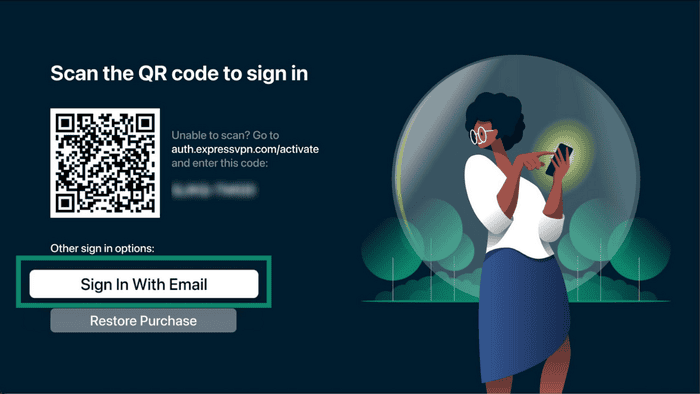
Na tela de boas-vindas da ExpressVPN, selecione Sign In (Entrar). Você pode fazer login via QR code, através do seu e-mail ou restaurando sua compra.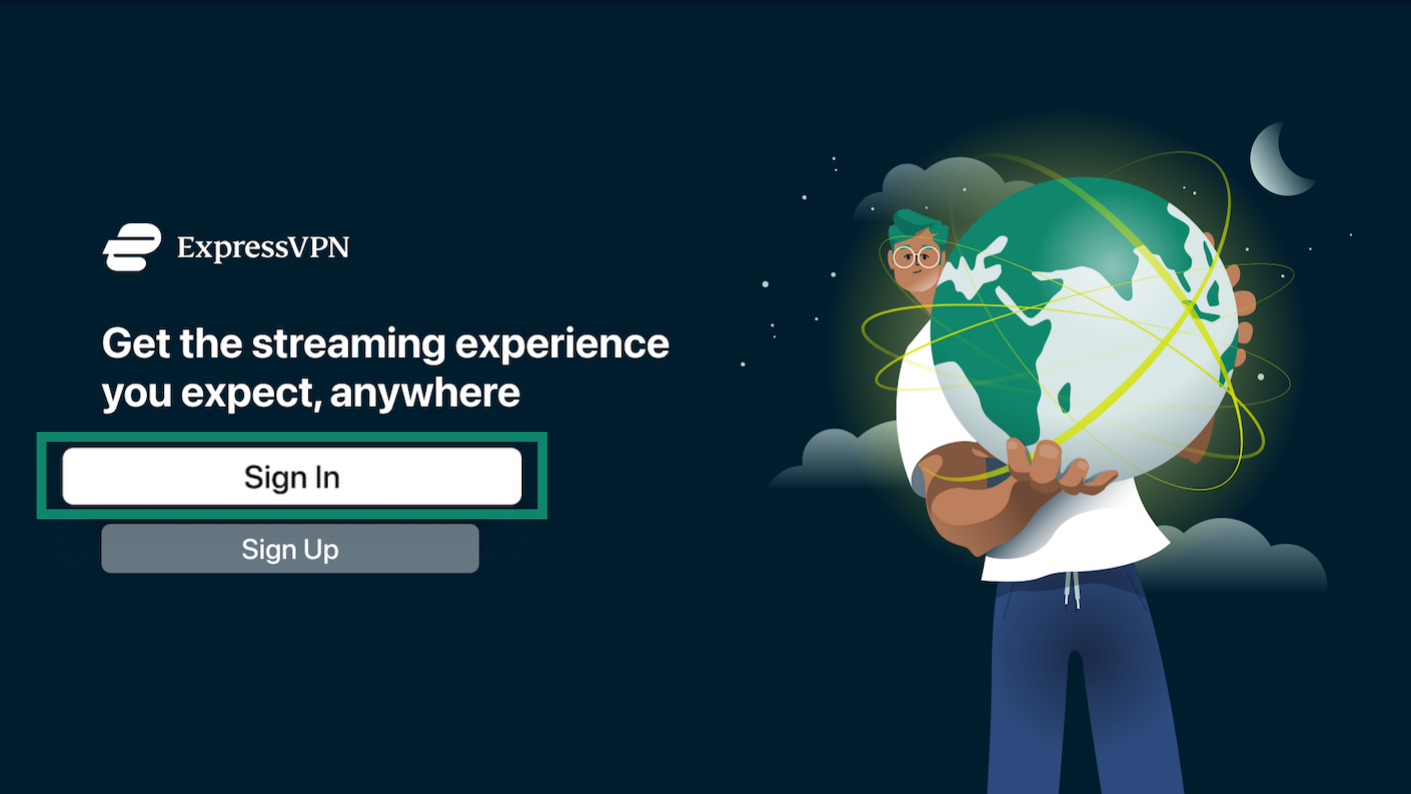
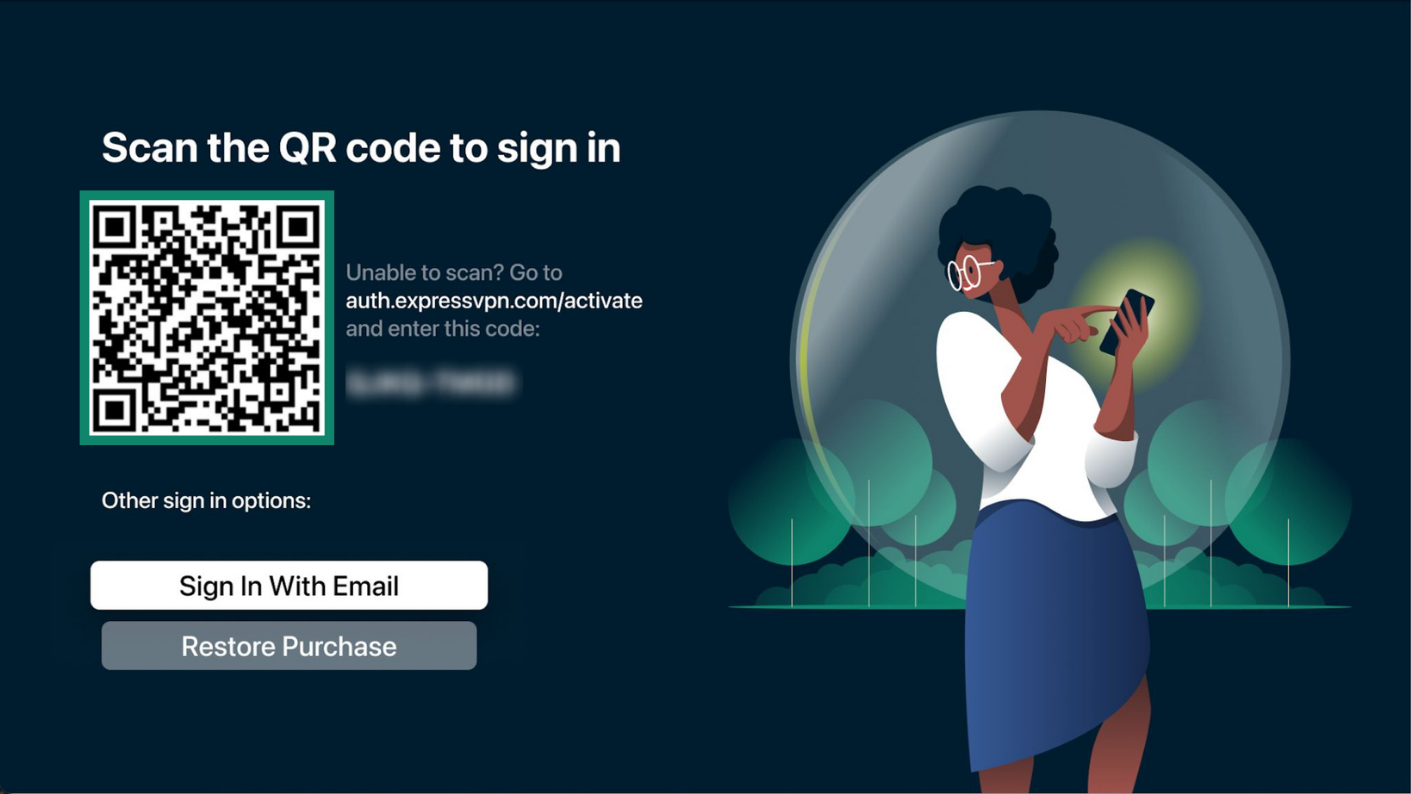
Login via QR code (recomendado)
- Escaneie o QR code com seu smartphone.


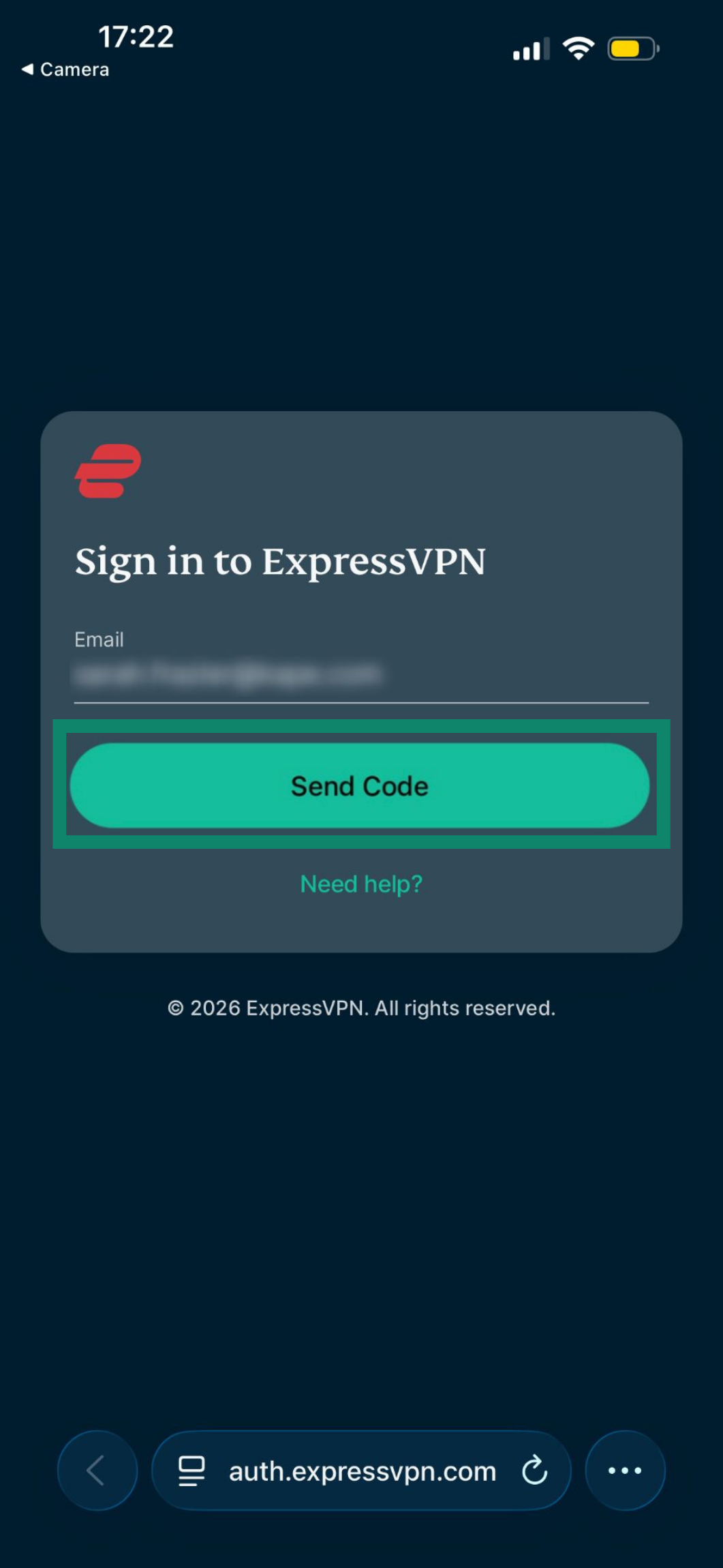
- No seu smartphone, digite o endereço de e-mail e o código de autenticação ou senha associada à sua conta ExpressVPN e toque em Send Code (Enviar código).


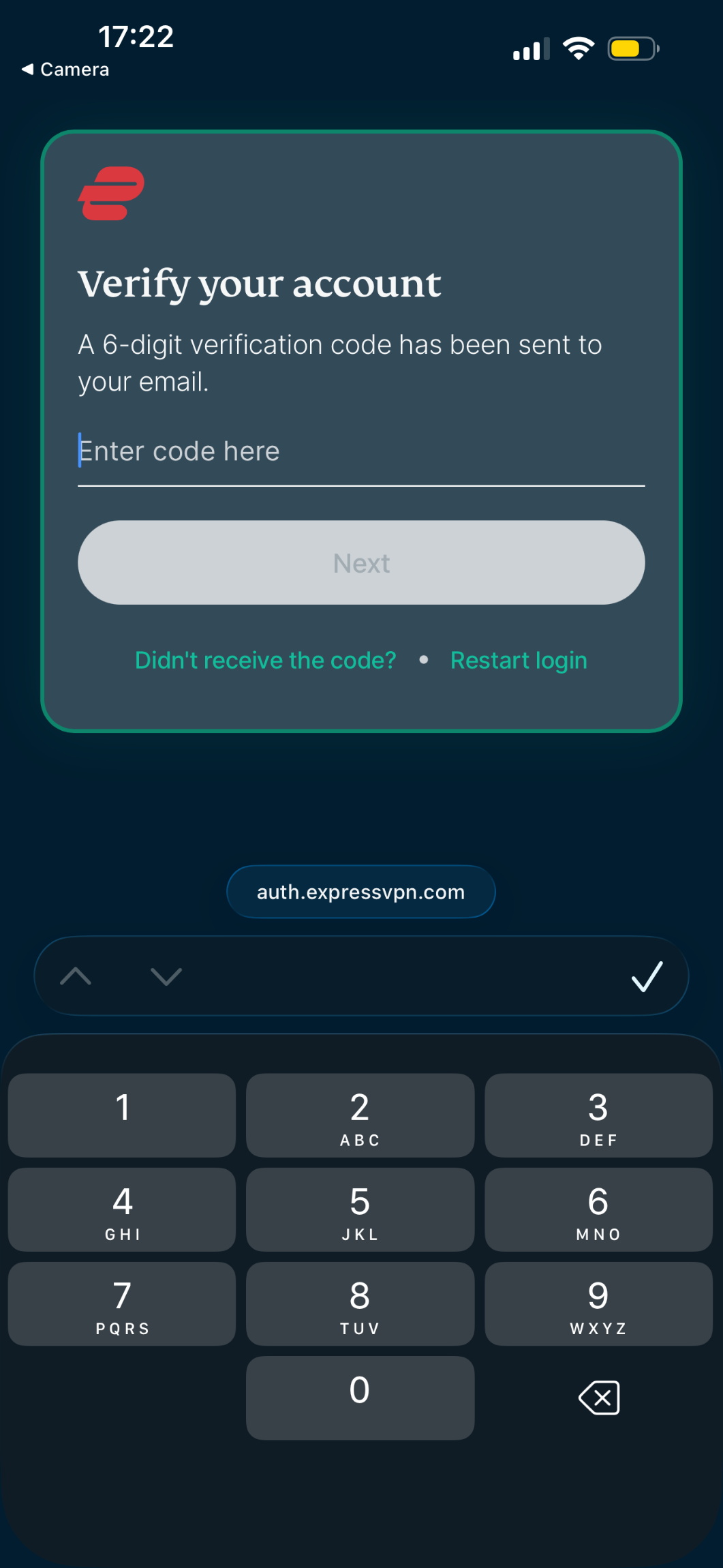
- Digite o código de autenticação de seis dígitos enviado ao seu e-mail e toque em Next (Próximo).

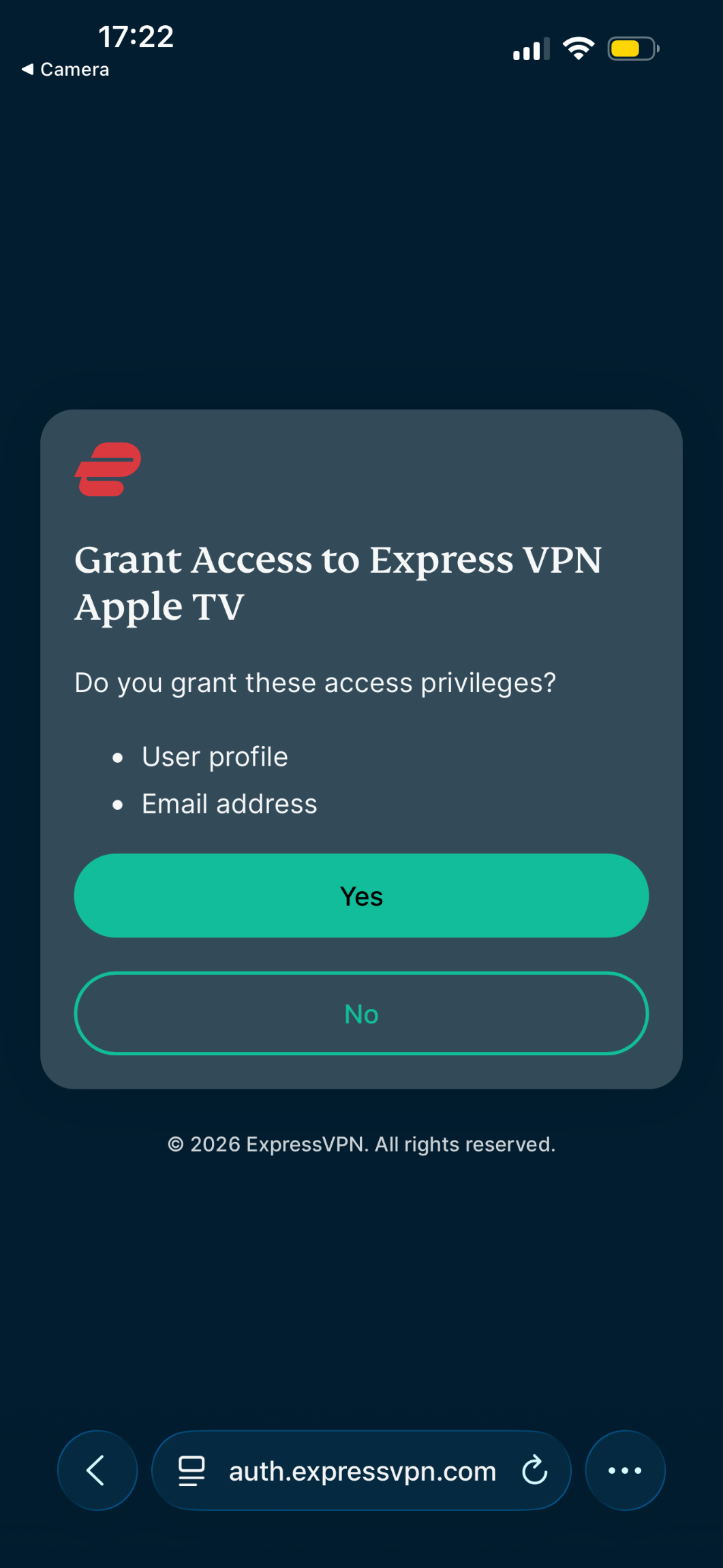
- Na tela de concessão de permissões de acesso, toque em Yes (Sim).

Login via e-mail
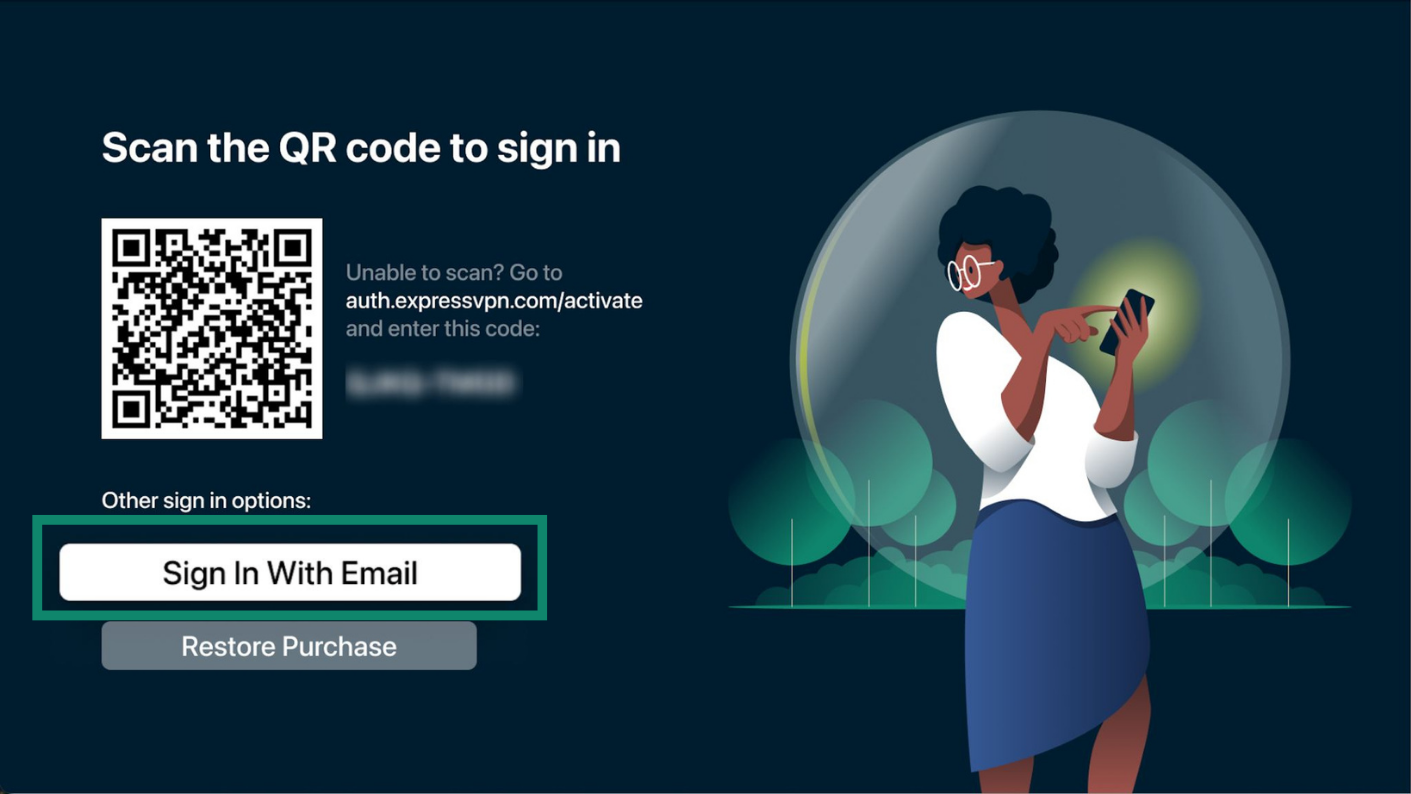
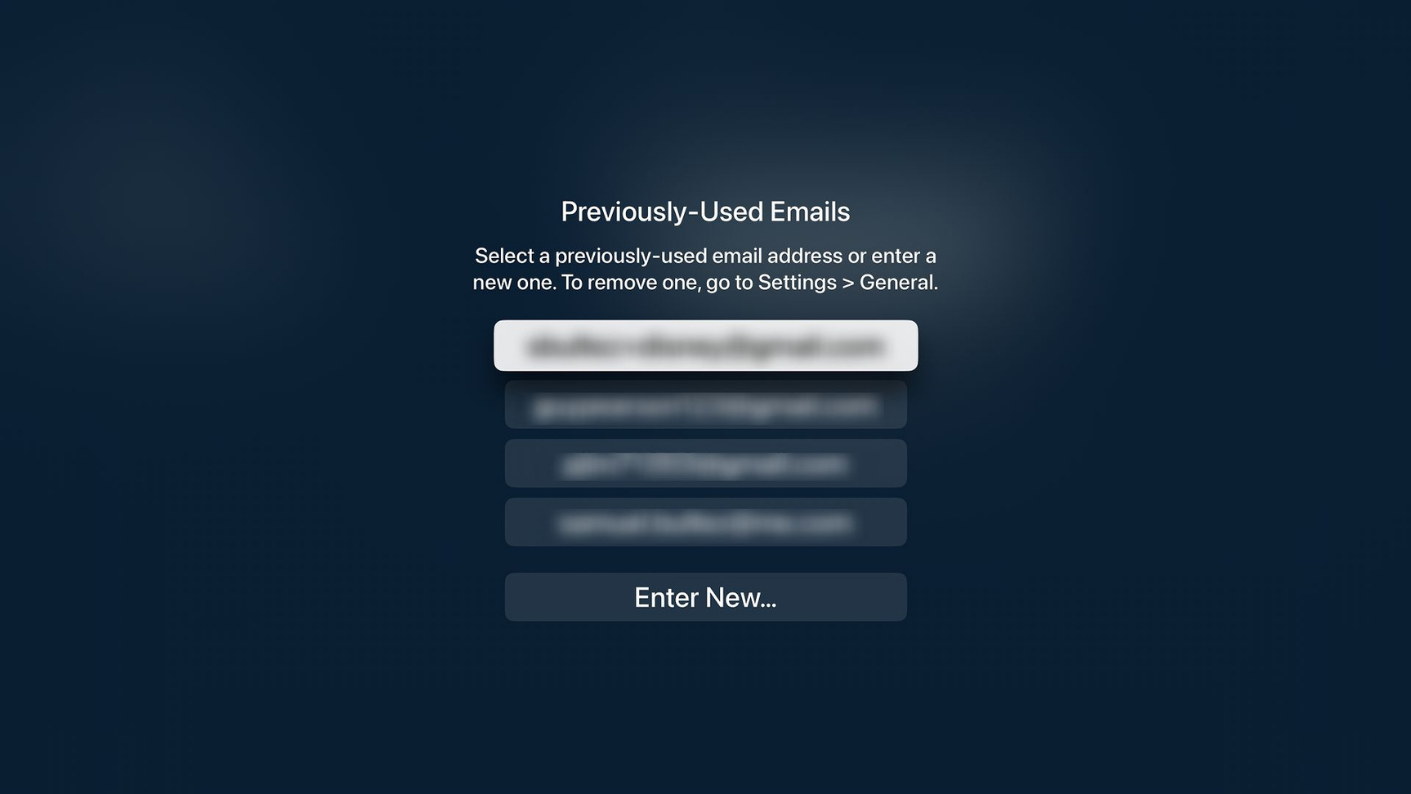
- Na sua Apple TV, selecione Sign In With Email (Entrar com e-mail).
- Selecione um e-mail usado anteriormente ou digite um novo.

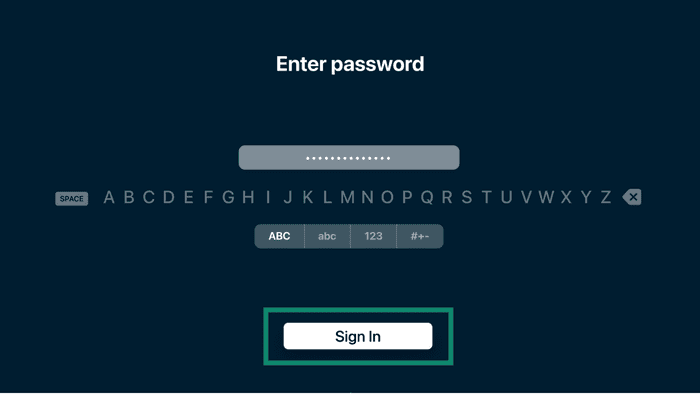
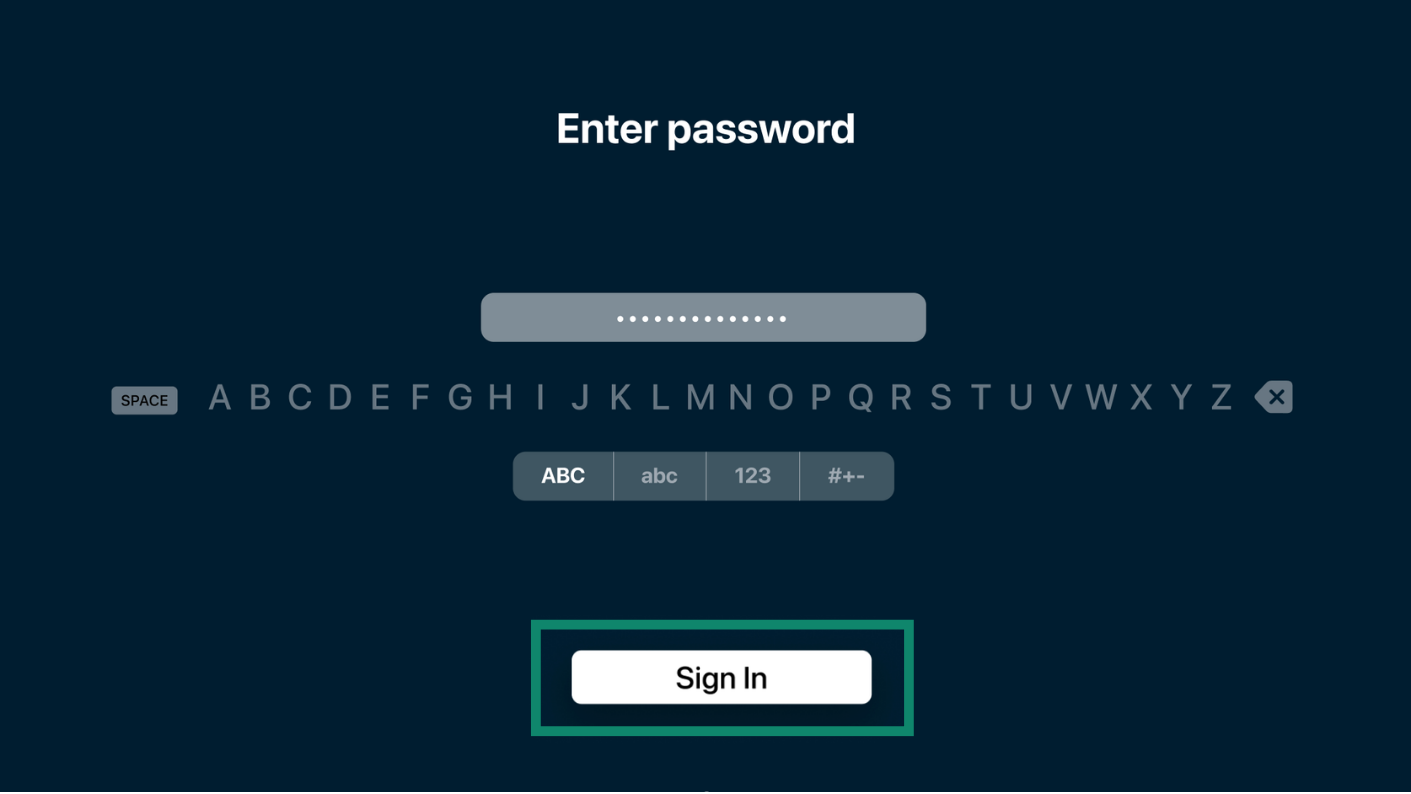
- Digite sua senha e selecione Sign In (Entrar).
Login via restauração de uma compra
Se você adquiriu sua assinatura da ExpressVPN através da App Store, pode selecionar a opção Restore Purchase (Restaurar compra) para fazer o login.
Caso possua uma assinatura ativa, o aplicativo realizará seu login automaticamente. Caso contrário, você pode renovar sua assinatura.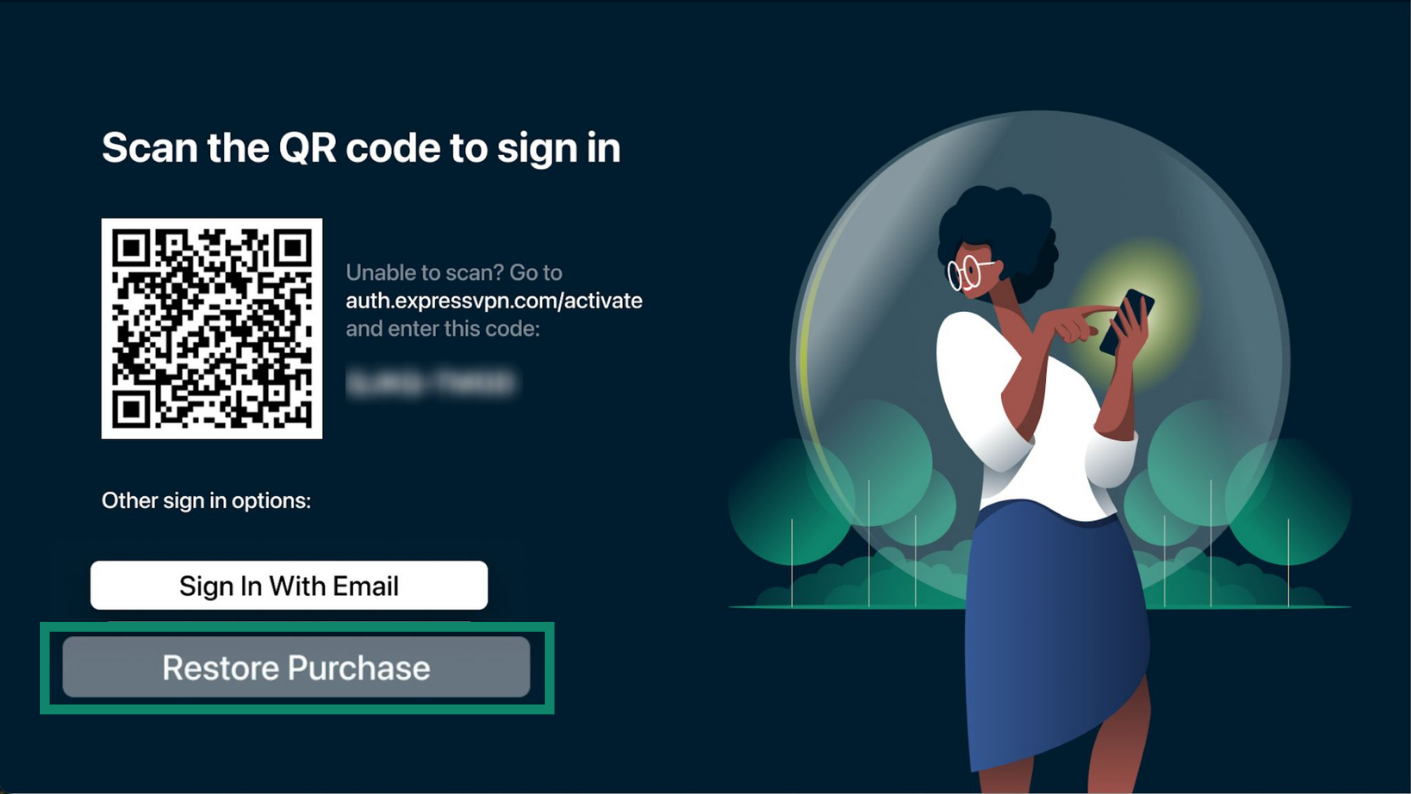
Após fazer o login:
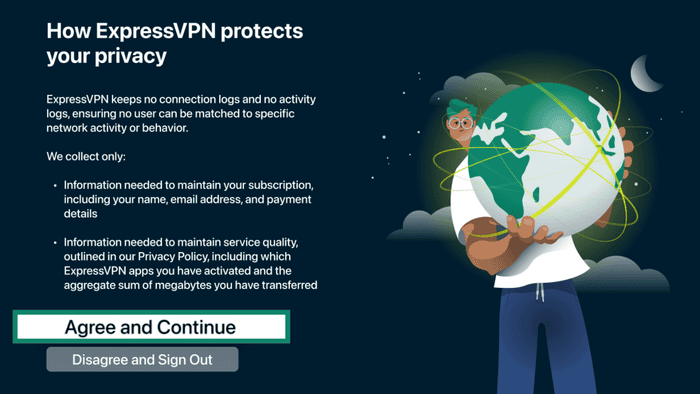
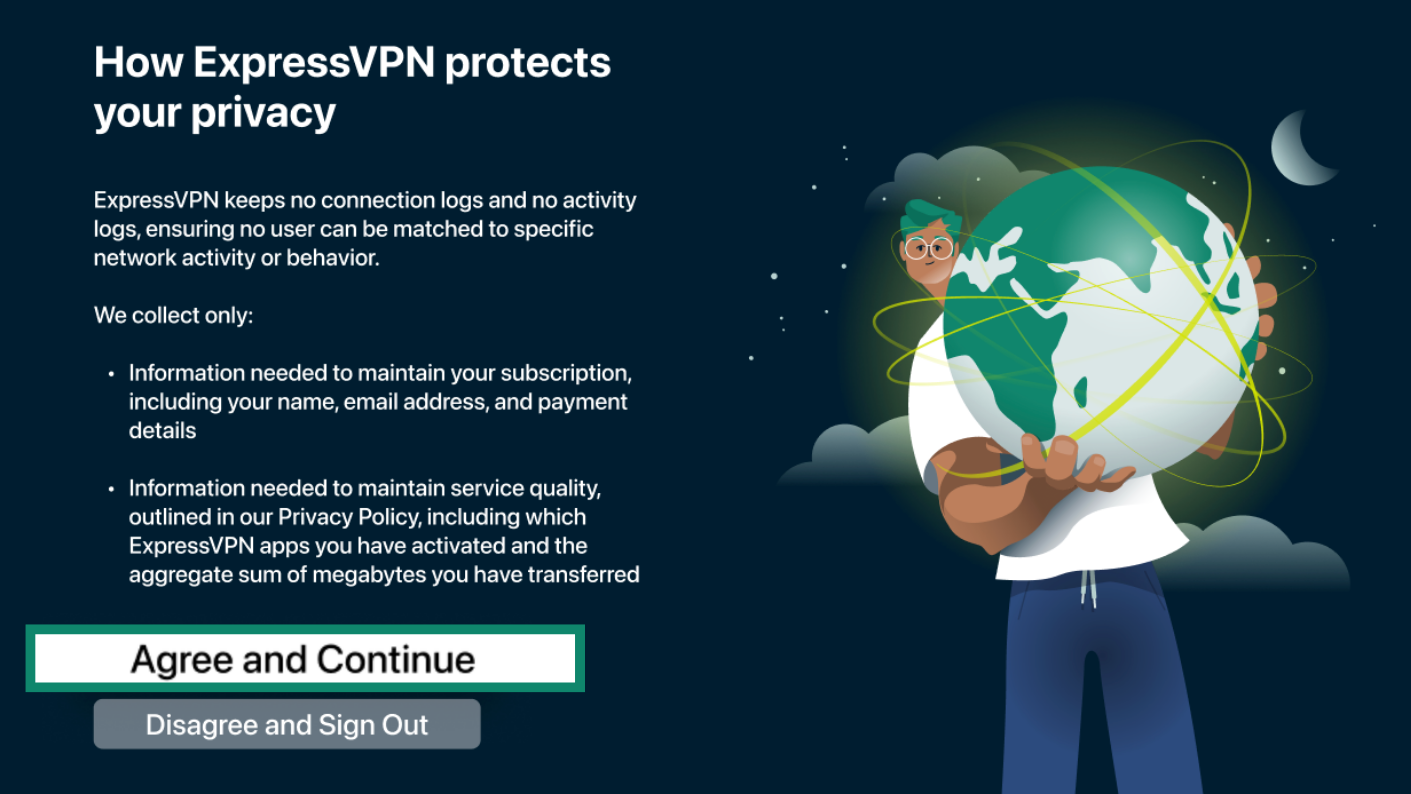
- Na tela de privacidade, selecione Agree and Continue (Concordar e continuar).
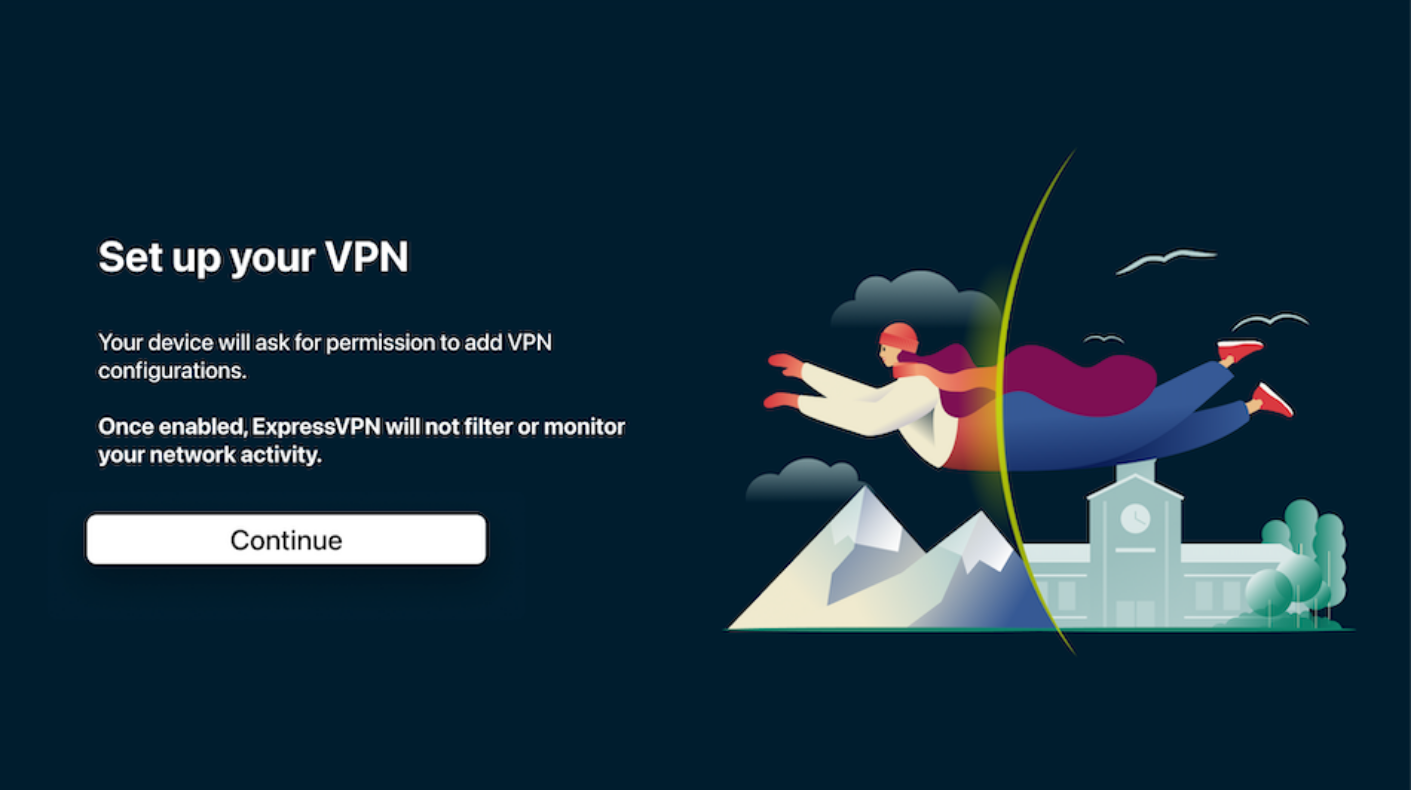
- Selecione Continue (Continuar) para configurar a VPN.
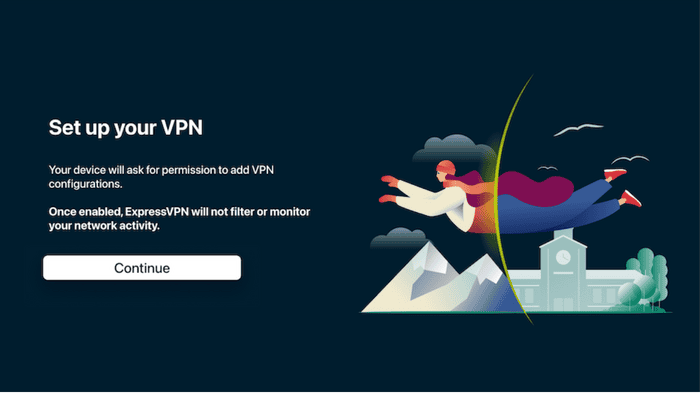
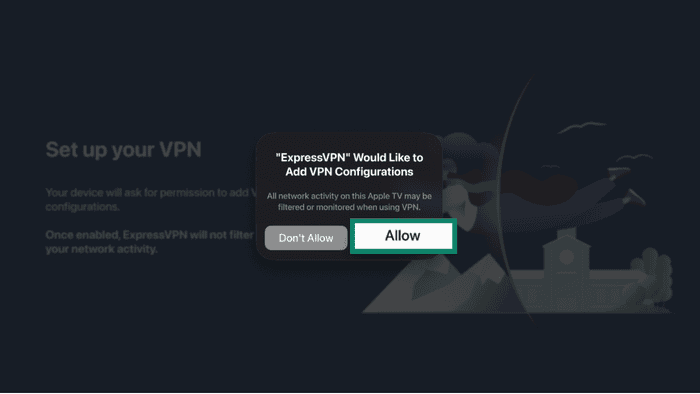
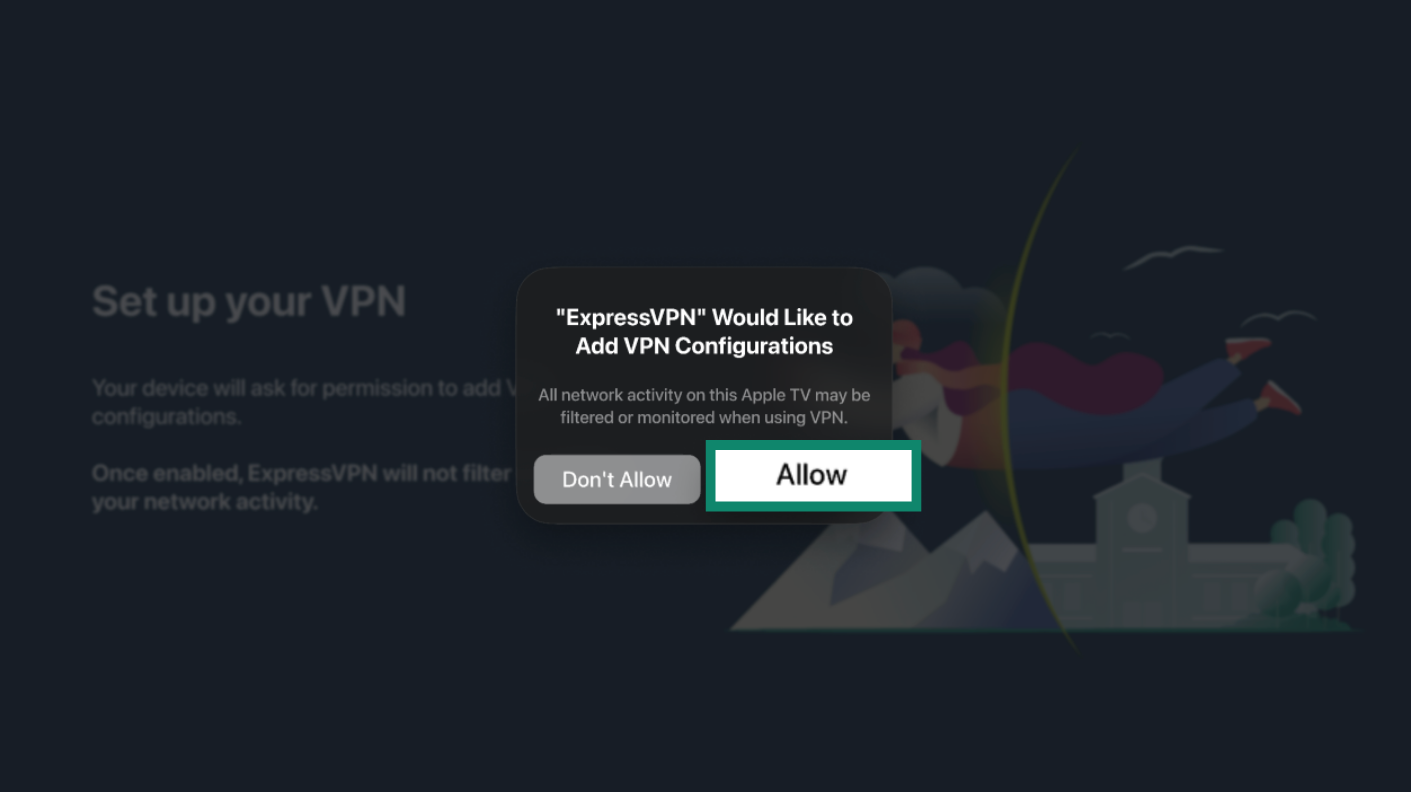
- Quando solicitado, selecione Allow (Permitir) para adicionar as configurações VPN.
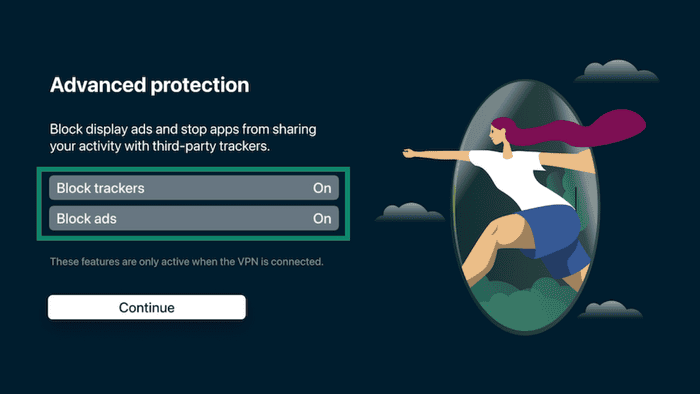
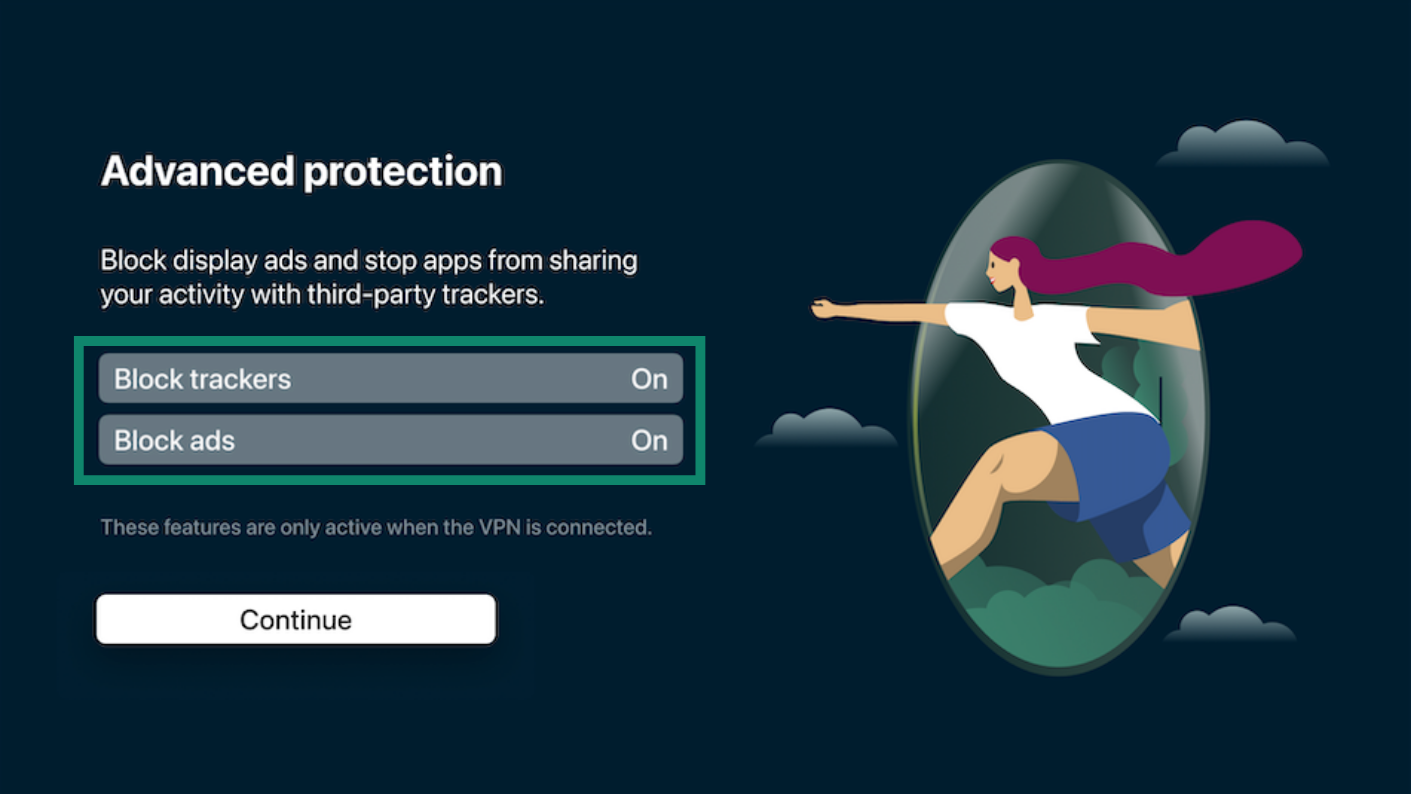
- Escolha se deseja bloquear anúncios e rastreadores. Em seguida, selecione Continue (Continuar).
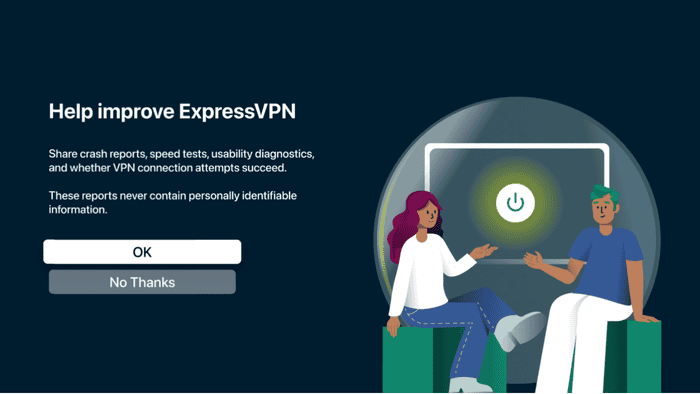
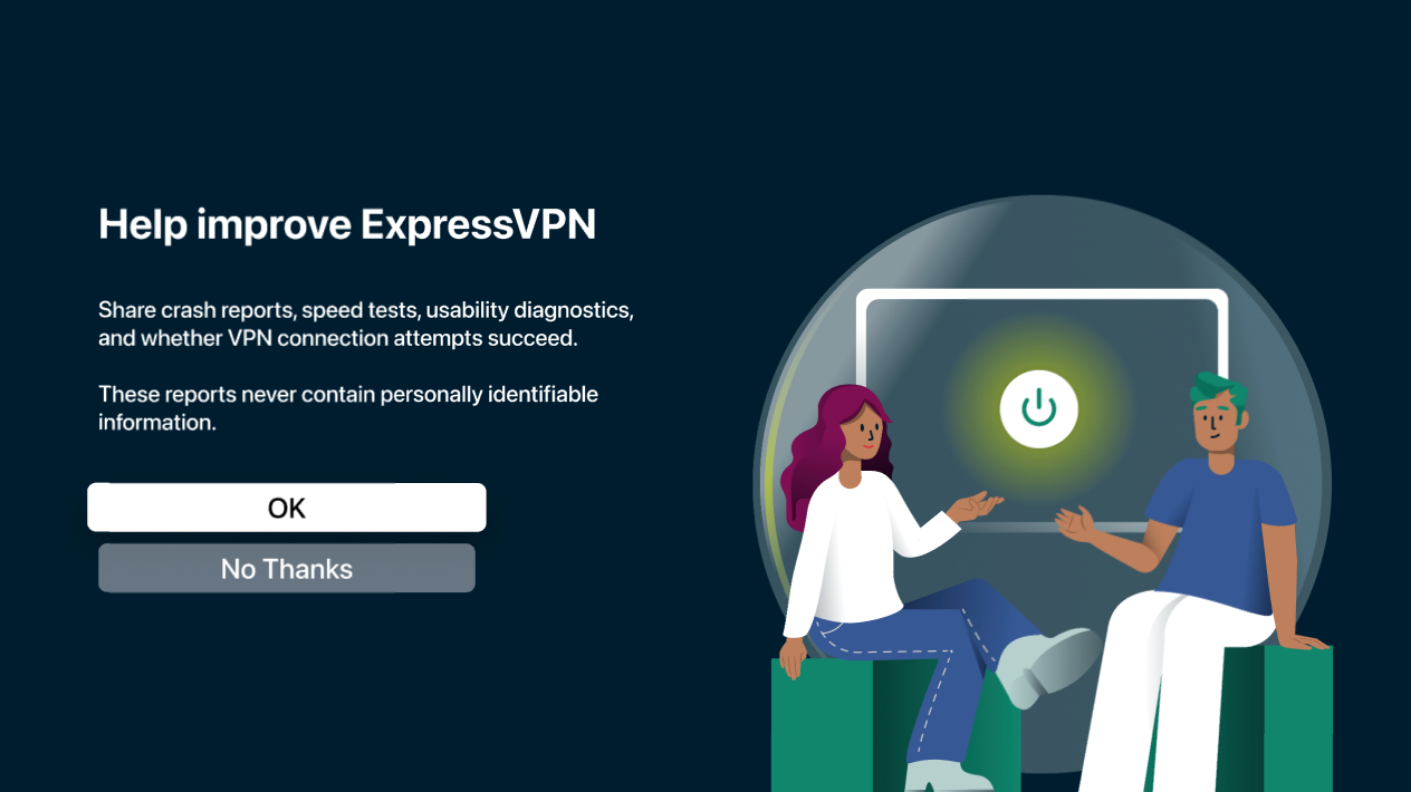
- Escolha se deseja compartilhar análises anônimas com a ExpressVPN. Selecione OK ou No Thanks (Não, obrigado).
Precisa de ajuda? Contate a equipe de suporte da ExpressVPN para obter assistência imediata.
Usar o aplicativo ExpressVPN para Apple TV
Conectar-se a uma localização de servidor VPN
Por padrão, a ExpressVPN sugere a localização que oferece a melhor experiência para você. Essa funcionalidade se chama Fastest Server (Servidor mais rápido). Para se conectar:
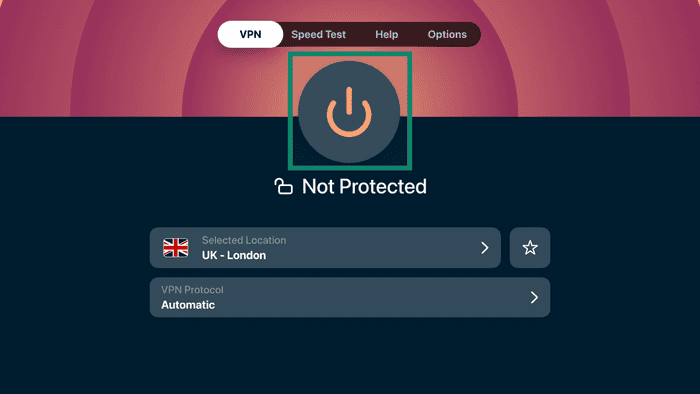
- Abra o aplicativo ExpressVPN e selecione o botão de liga/desliga.
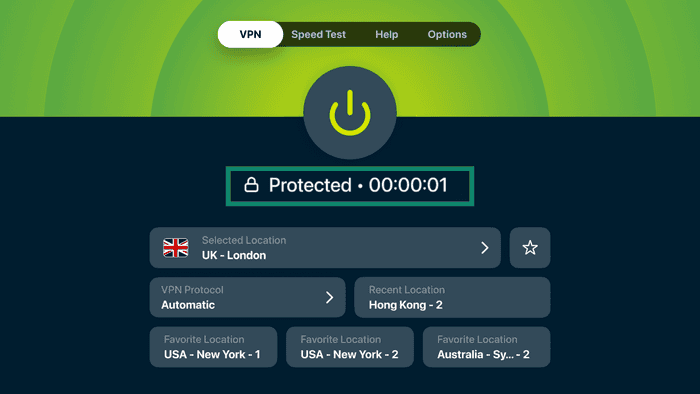
- Quando o aplicativo exibir a mensagem Protected (Protegido), sua Apple TV estará conectada à VPN.
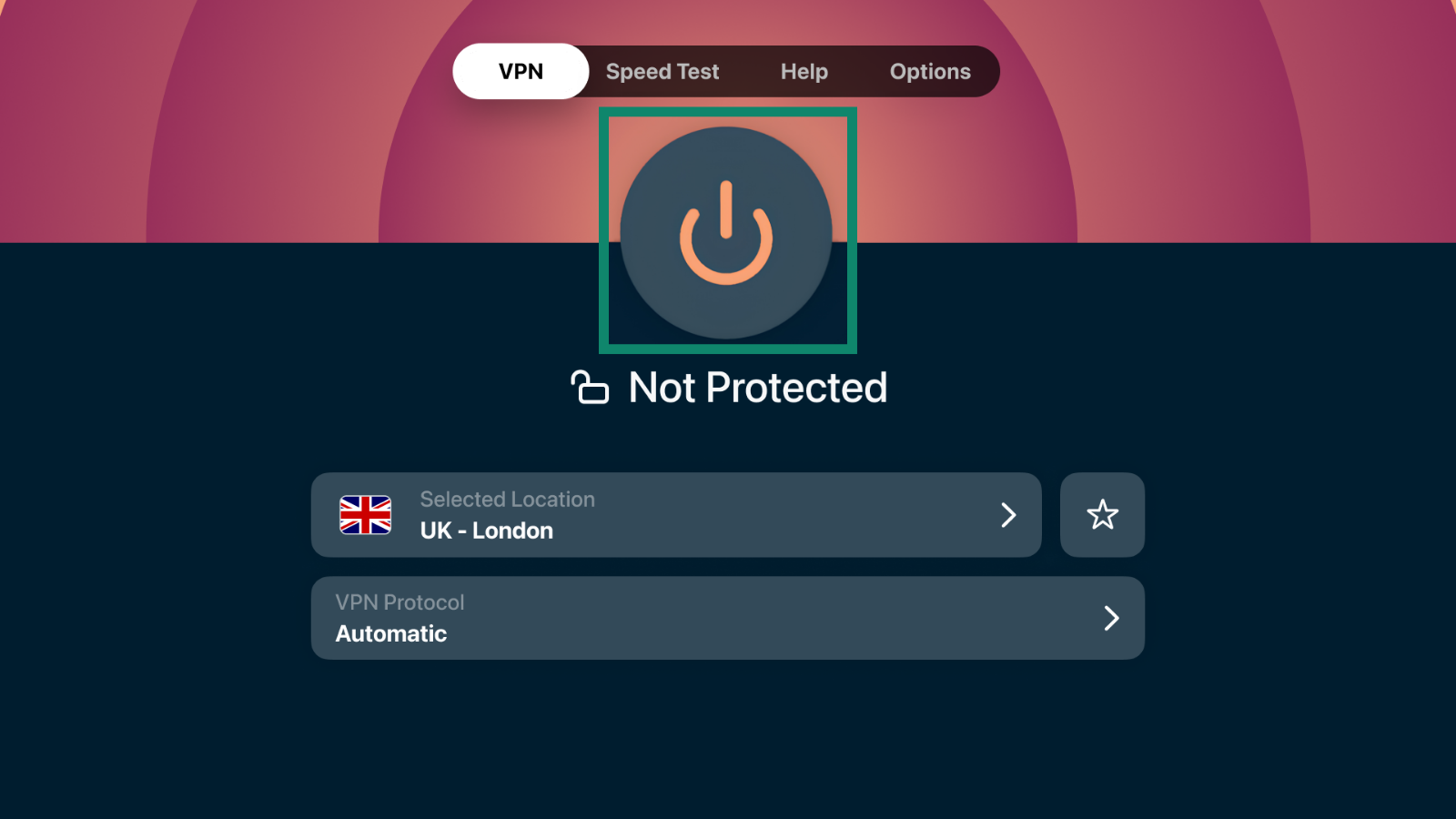
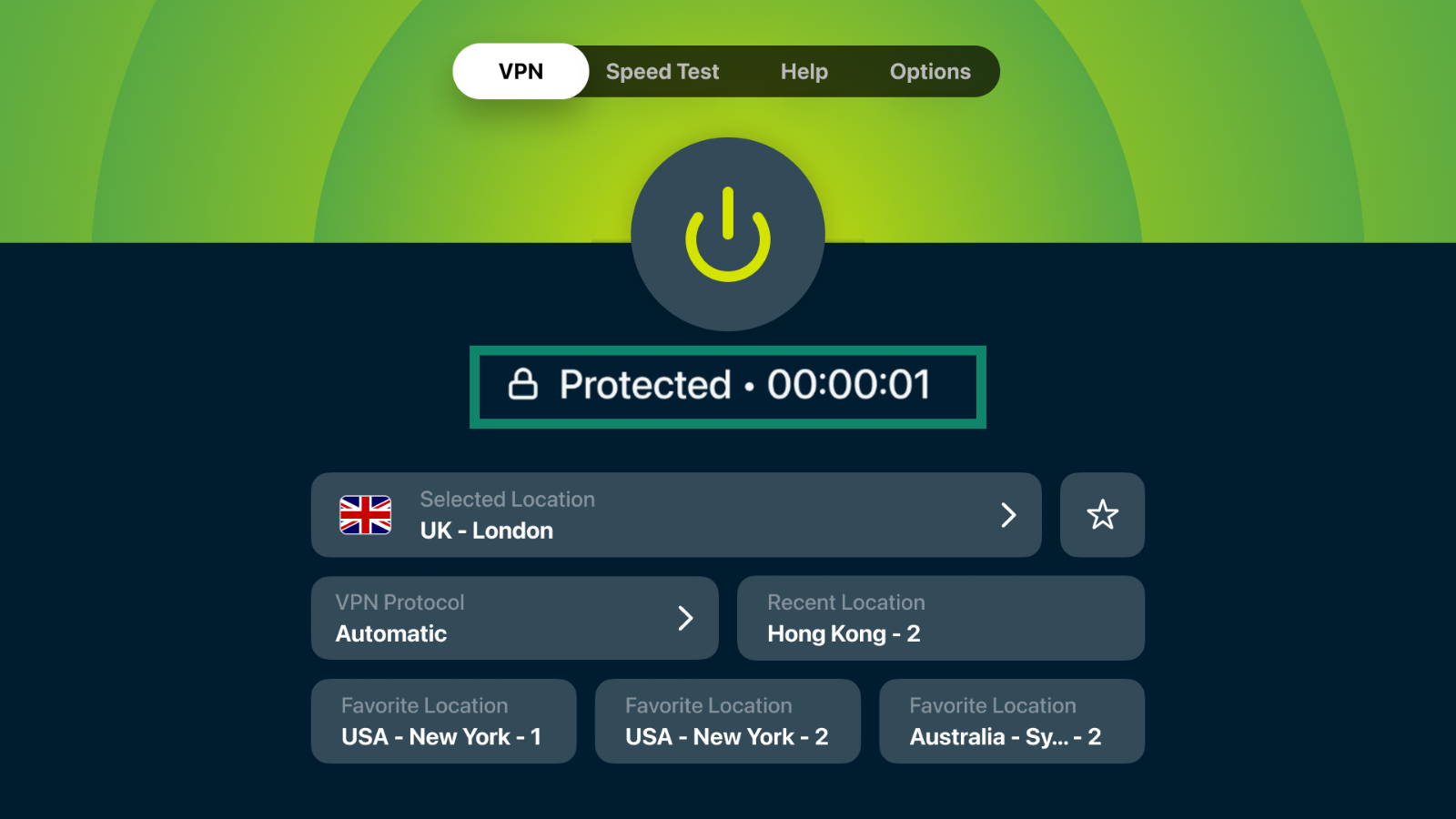
Para se desconectar, selecione novamente o botão de liga/desliga. O aplicativo deverá exibir a mensagem Disconnecting… (Desconectando) e, em seguida, Not Protected (Não protegido).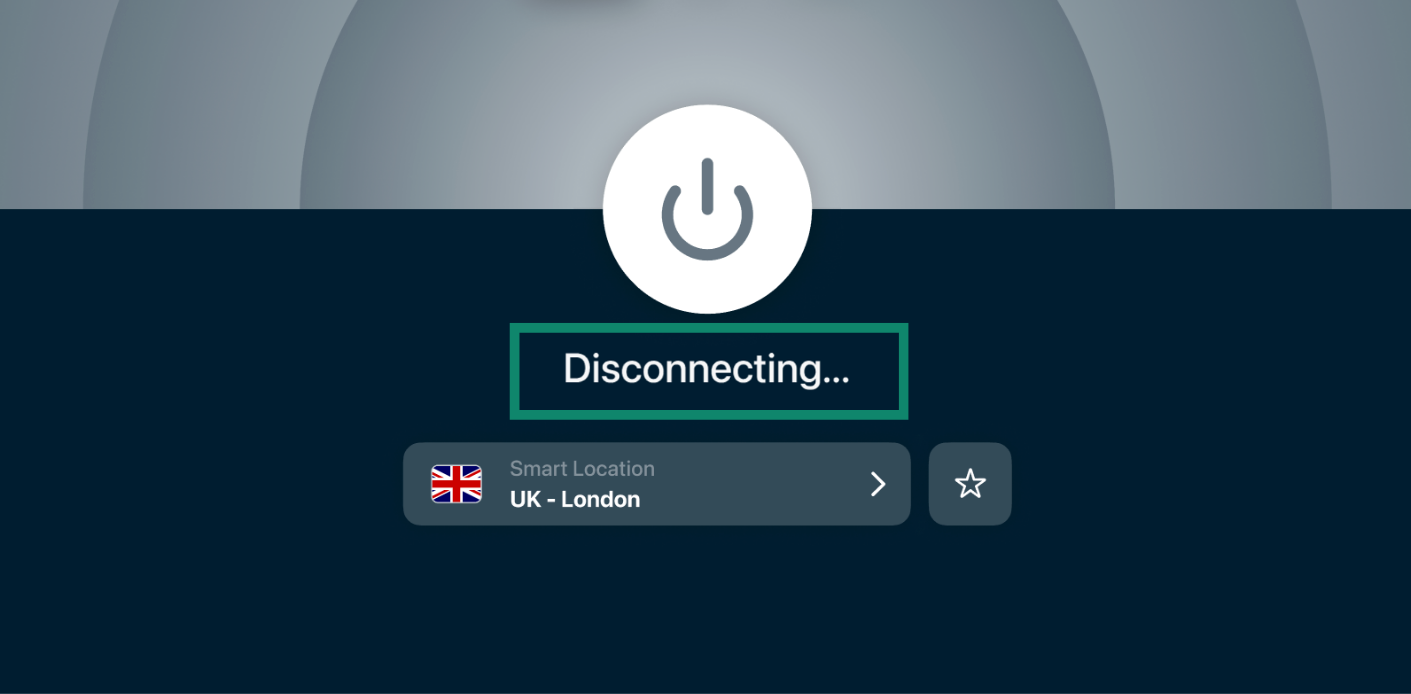
Precisa de ajuda? Contate a equipe de suporte da ExpressVPN para obter assistência imediata.
Alterar a localização de servidor VPN
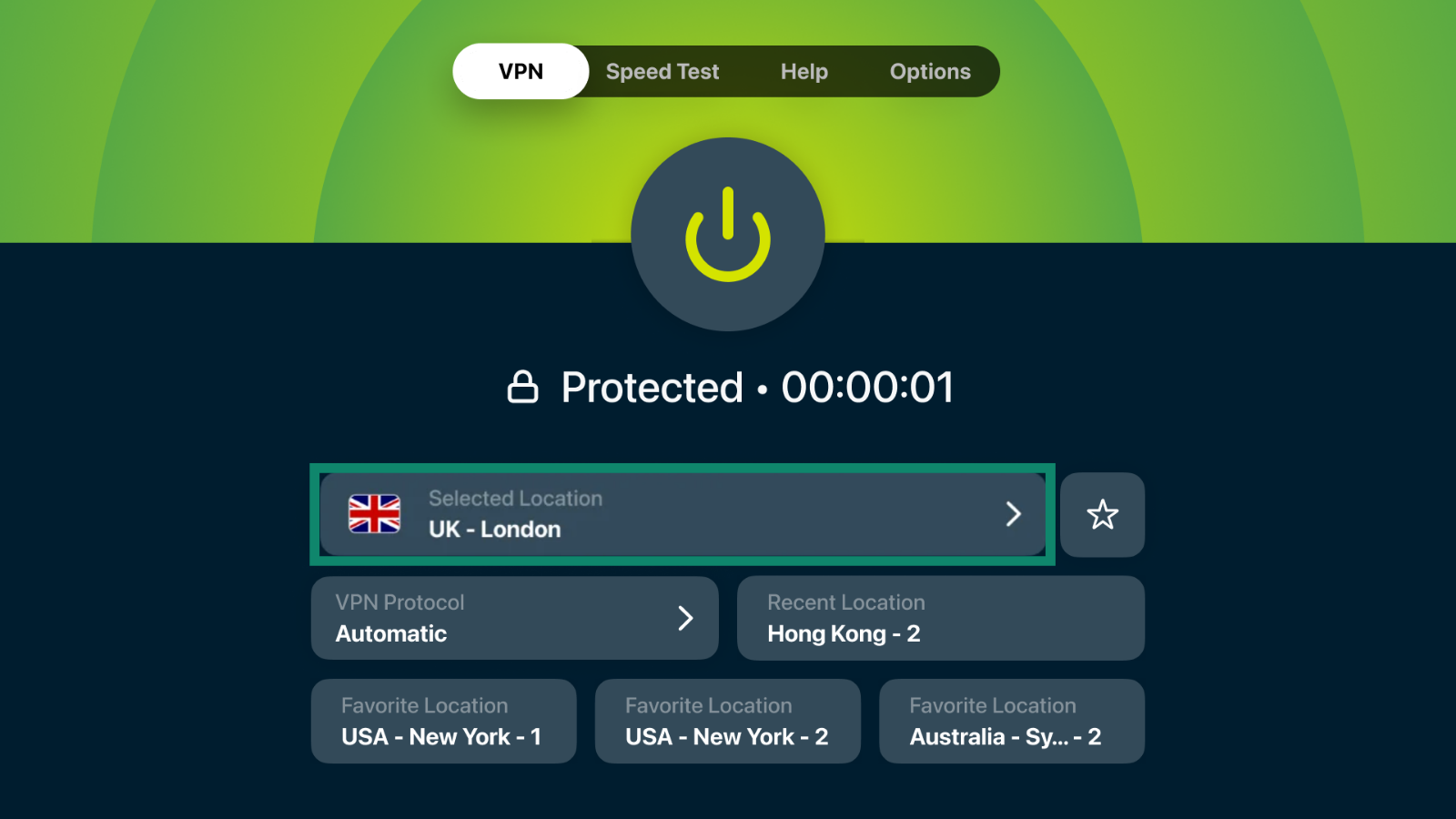
- No aplicativo ExpressVPN, clique em Selected Location (Localização selecionada).
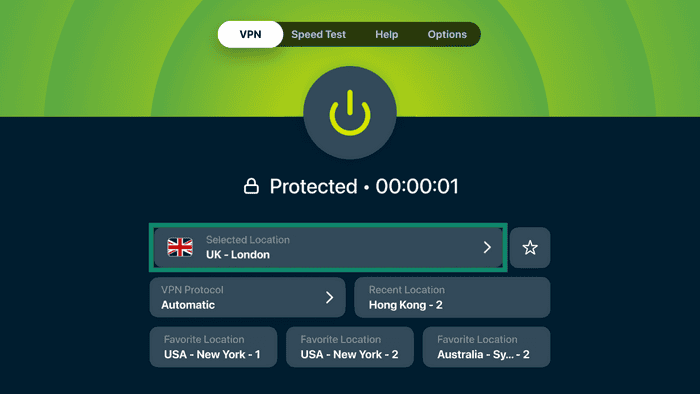
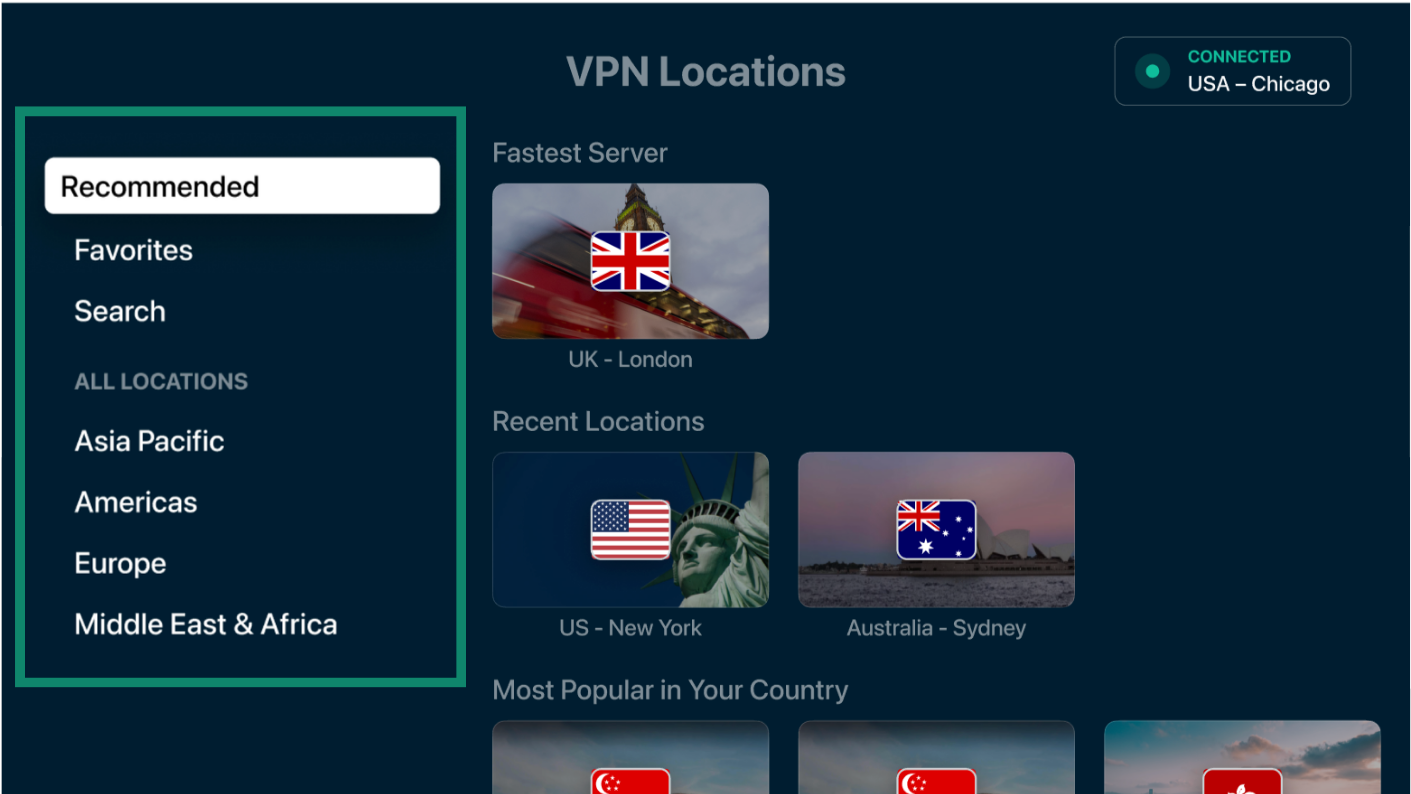
- Você visualizará servidores VPN em diferentes categorias:
- Recommended (Recomendados): visualize o servidor mais rápido, localizações recentes e outras localizações recomendadas.
- Favorites (Favoritos): visualize as localizações que você favoritou.
- Search (Pesquisar): pesquise um país ou localização de servidor.
- All locations (Todas as localizações): explore localizações por região, incluindo Ásia-Pacífico, Américas, Europa e Oriente Médio e África.
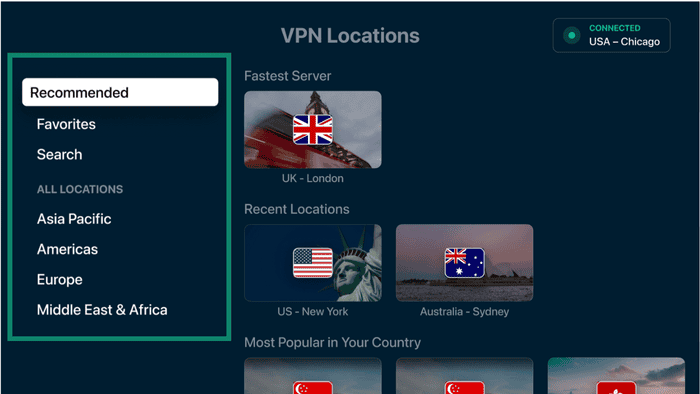
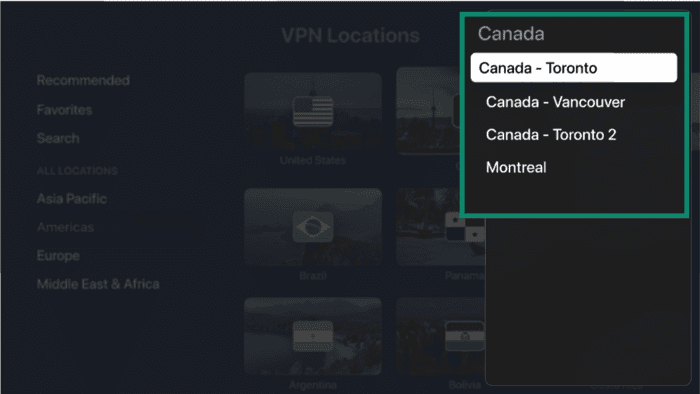
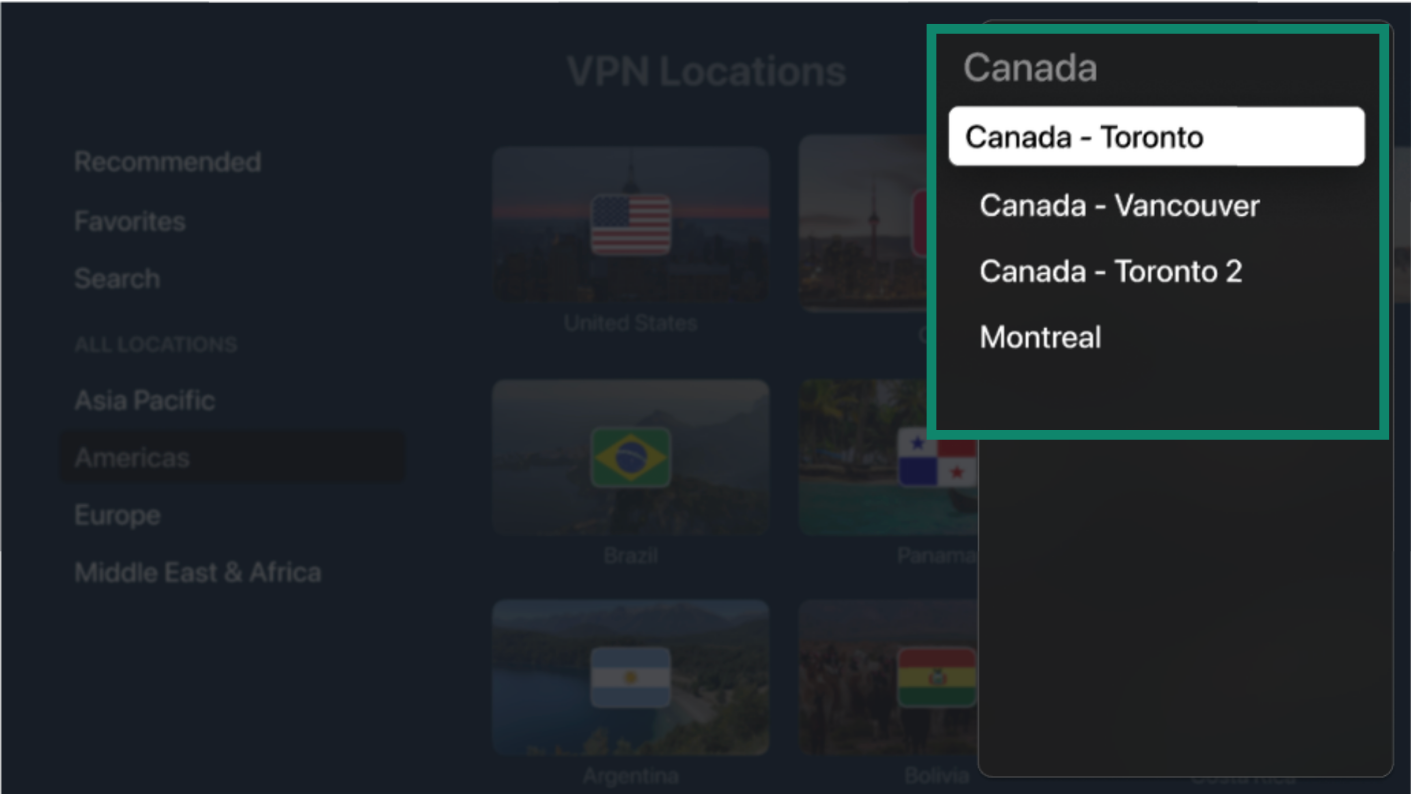
- Clique em qualquer localização à qual deseje se conectar e selecione uma cidade, caso disponível. O aplicativo conectará você automaticamente.
Precisa de ajuda? Contate a equipe de suporte da ExpressVPN para obter assistência imediata.
Salvar localizações favoritas
Você pode salvar países e cidades de servidores VPN nos seus favoritos para um acesso mais rápido. Suas localizações favoritas aparecem na tela inicial da ExpressVPN, permitindo que você se reconecte sem precisar abrir a lista completa.
Na tela inicial, selecione o ícone de estrela ao lado da localização VPN conectada.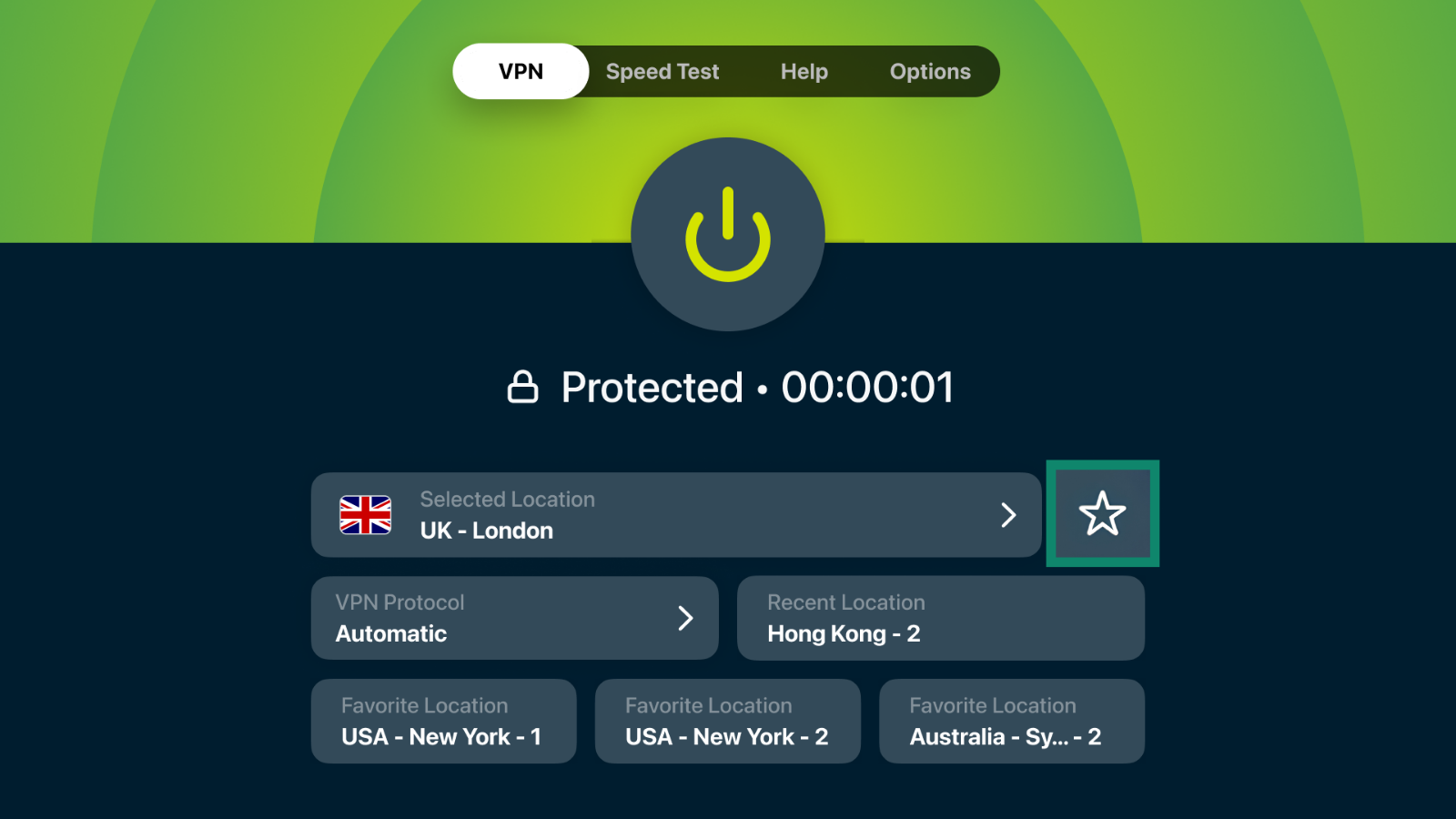
O aplicativo adicionará a localização VPN aos seus favoritos e a exibirá na tela inicial em um bloco de acesso rápido.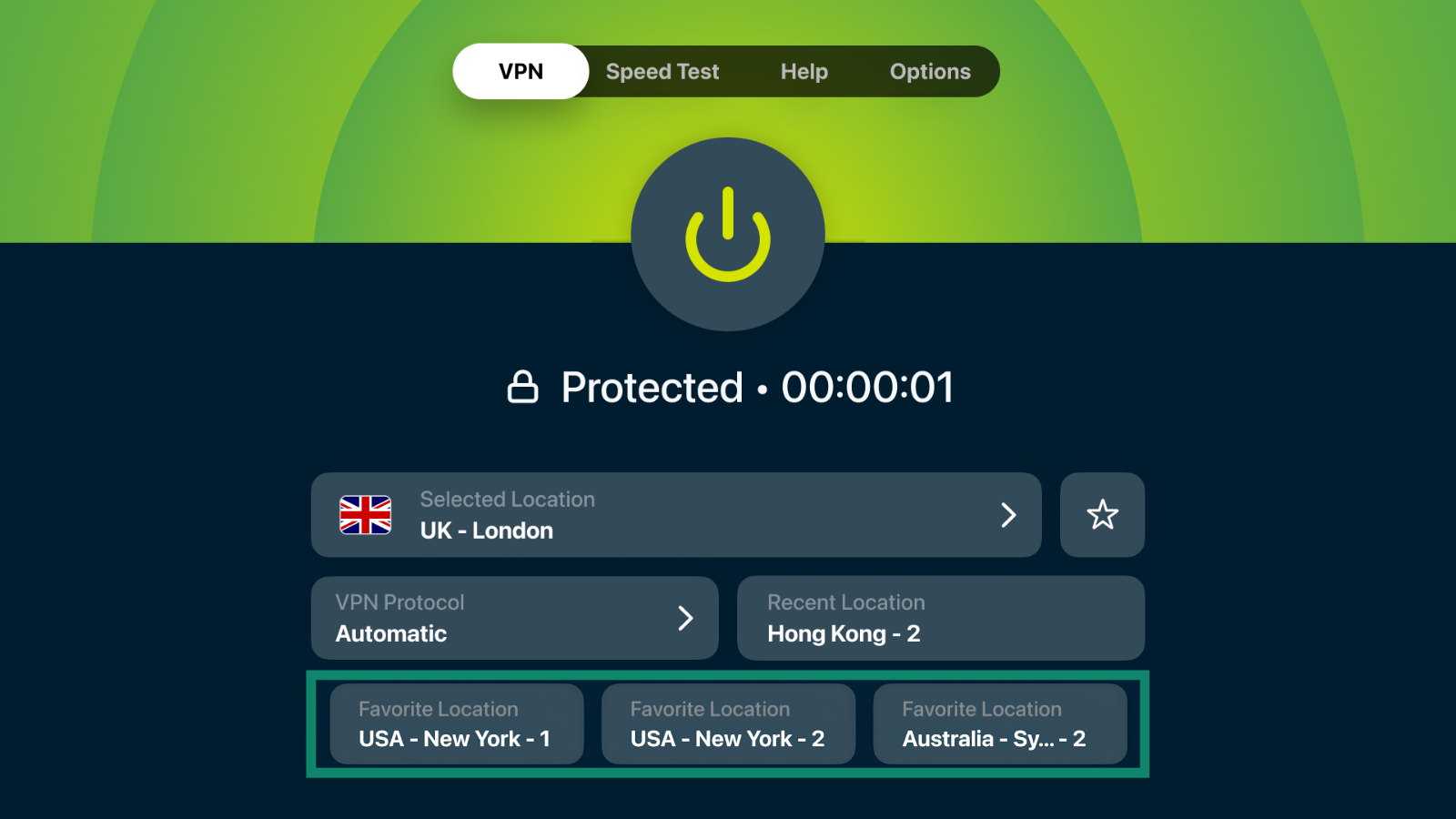
Você também pode acessar todas as localizações salvas na aba Favorites (Favoritos) na lista de servidores VPN.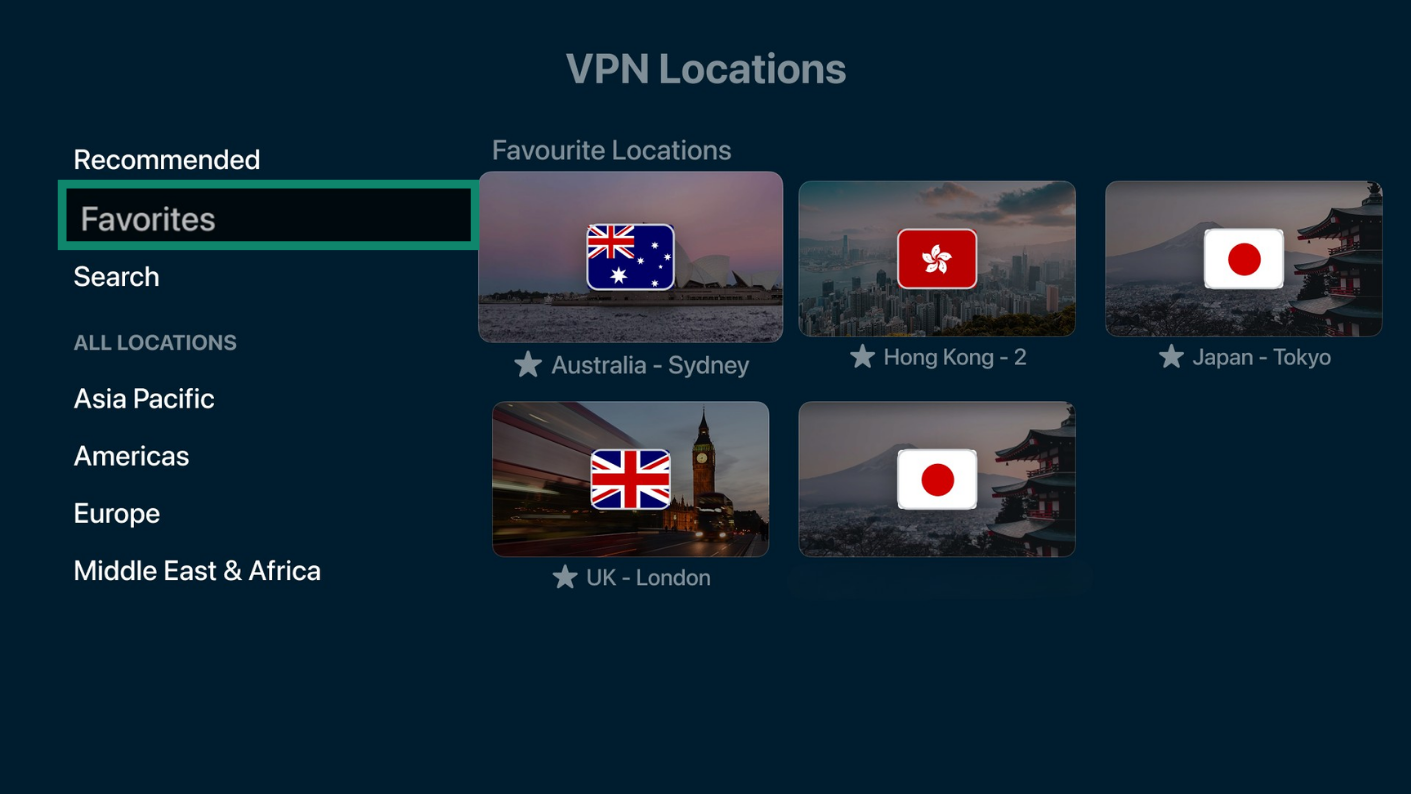
Precisa de ajuda? Contate a equipe de suporte da ExpressVPN para obter assistência imediata.
Realizar um teste de velocidade
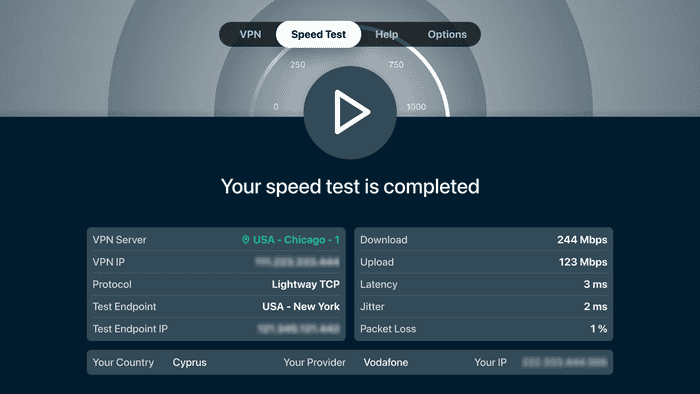
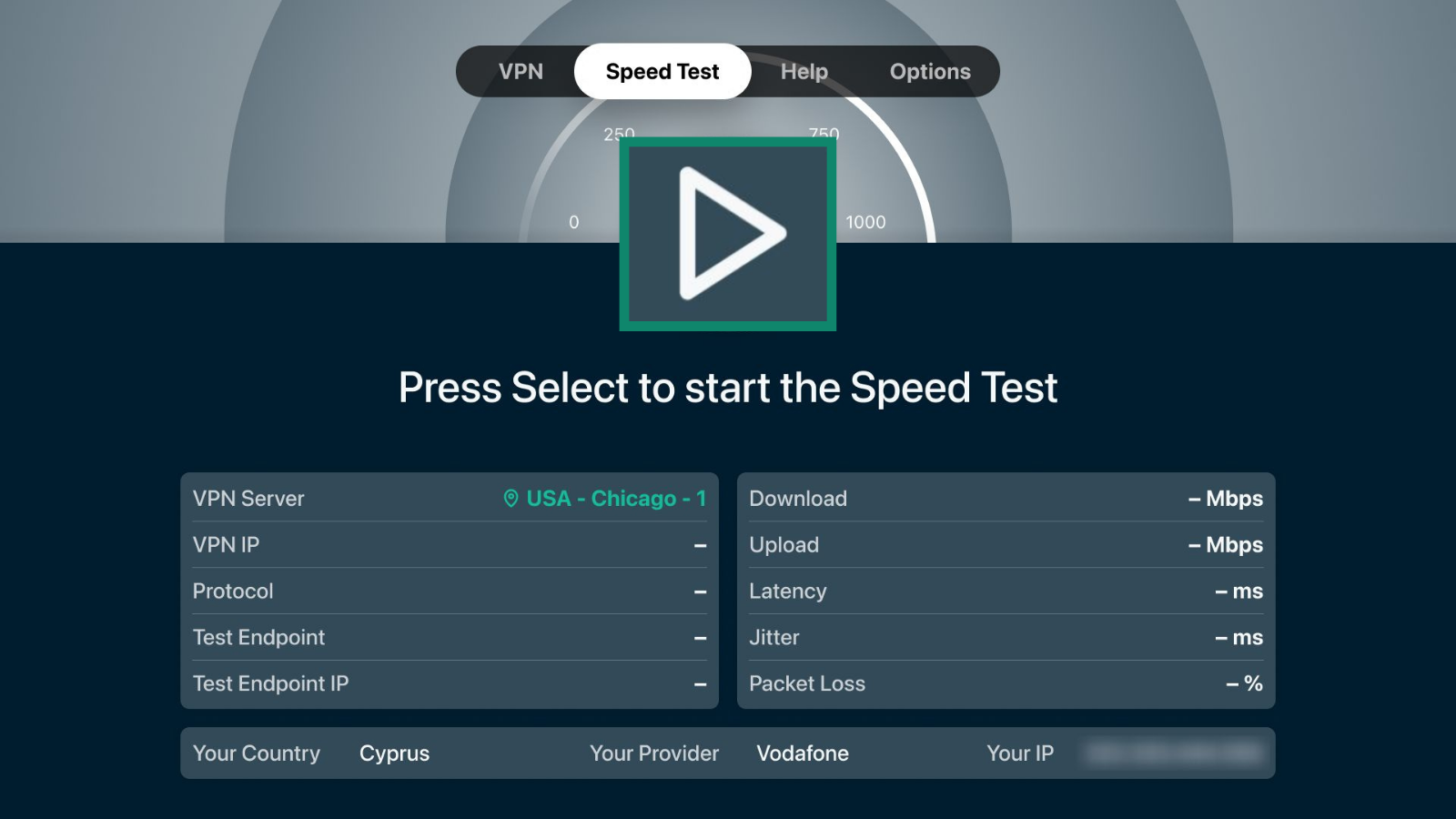
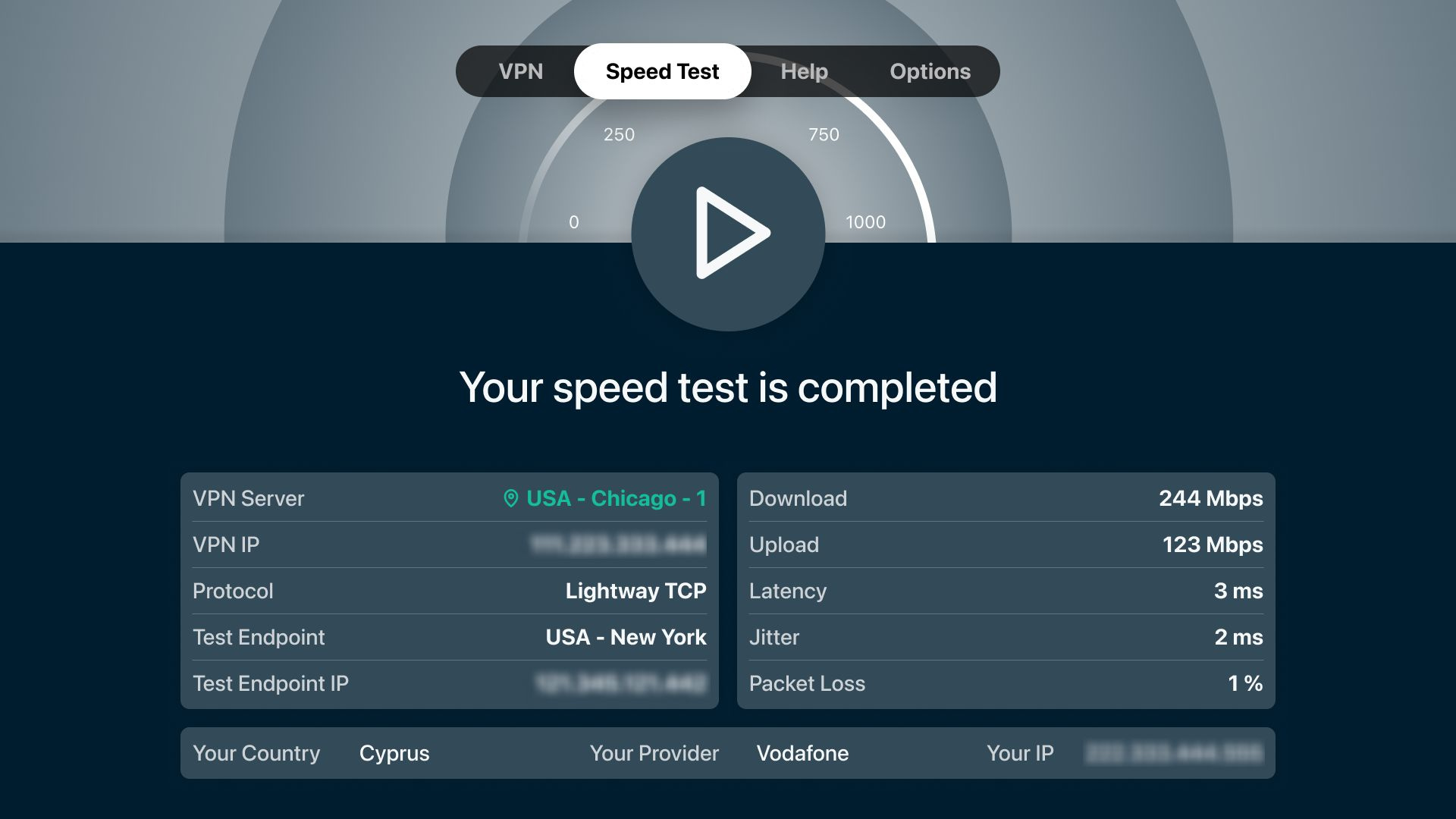
A ferramenta de teste de velocidade mede a velocidade e o desempenho da sua conexão com diferentes localizações de servidores VPN. Você pode usá-la para ajudar a escolher uma localização de servidor que ofereça o melhor desempenho para sua conexão.
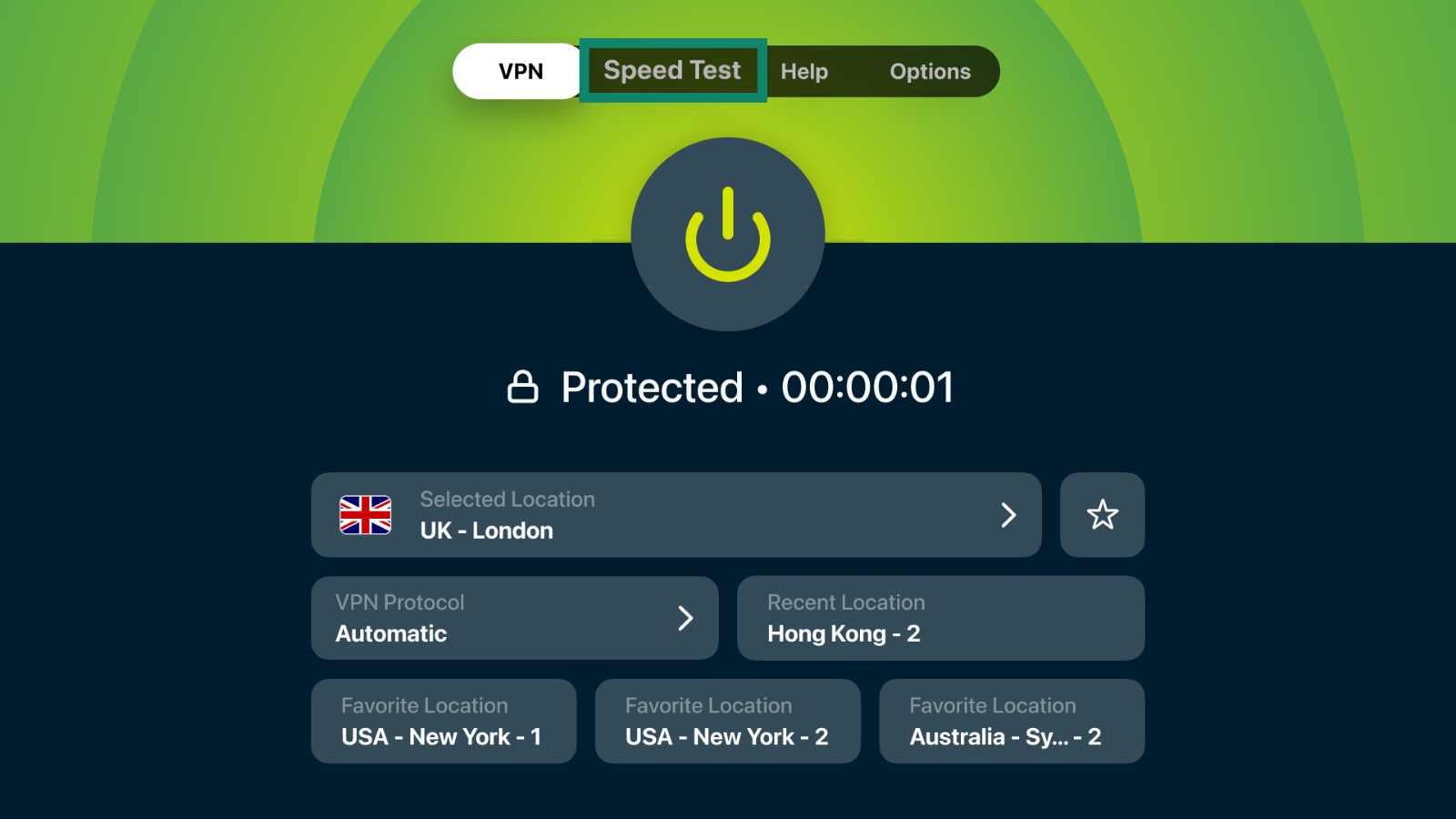
- No aplicativo ExpressVPN, selecione Speed Test (Teste de Velocidade) na barra de navegação superior.
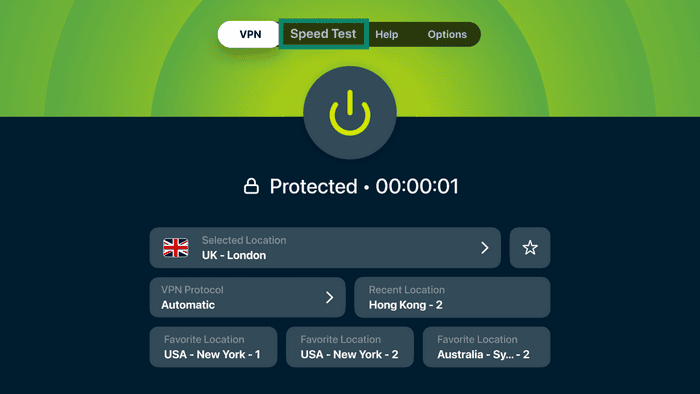
- Selecione o botão de início para começar o teste de velocidade.
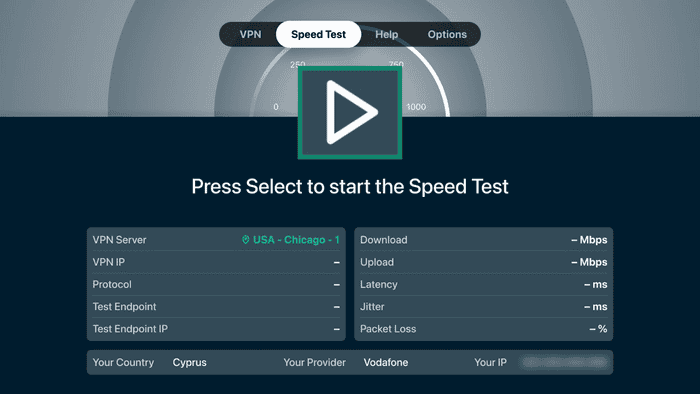
- Aguarde alguns minutos até a conclusão do teste e veja os resultados.
Precisa de ajuda? Contate a equipe de suporte da ExpressVPN para obter assistência imediata.
Alterar os protocolos VPN
Você pode alternar entre protocolos VPN para mais flexibilidade em sua forma de se conectar. Você pode escolher entre as opções Automatic (Automático) — na qual o aplicativo escolhe uma localização por você —, OpenVPN, Lightway ou WireGuard.
- No aplicativo ExpressVPN, selecione Profile (Perfil) na barra de navegação superior.
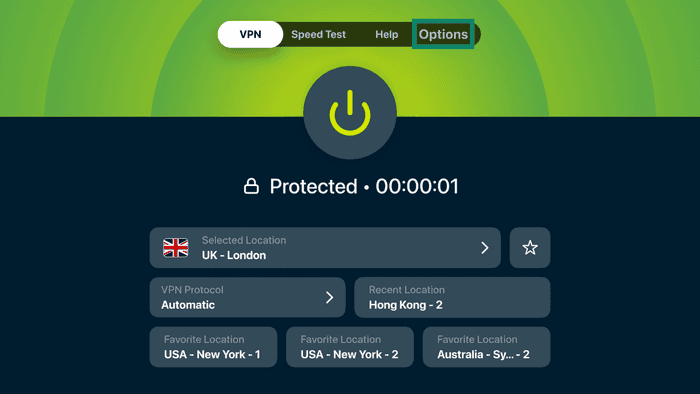
- Selecione VPN Protocol (Protocolo VPN).
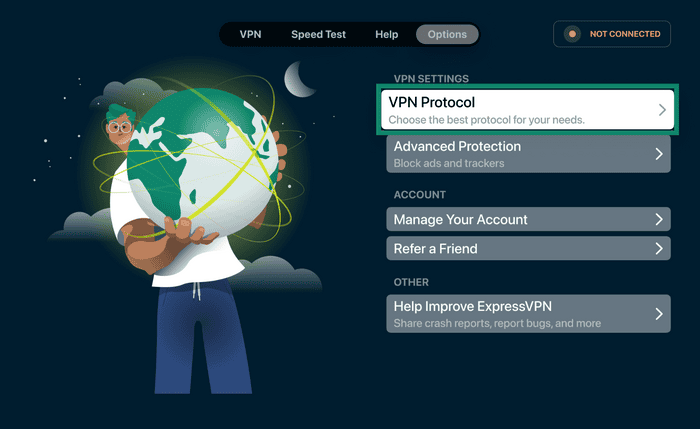

- Selecione o protocolo VPN que deseja usar.
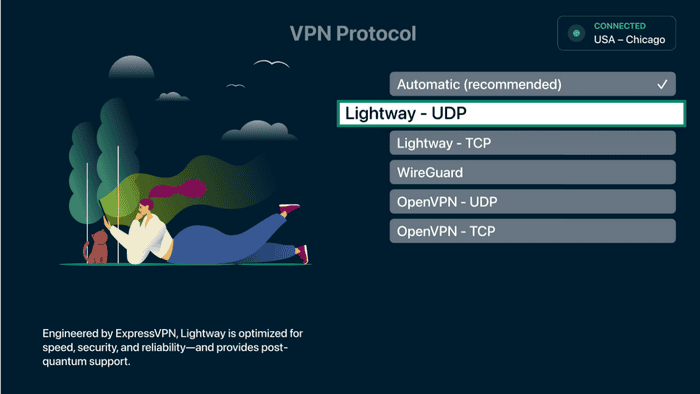
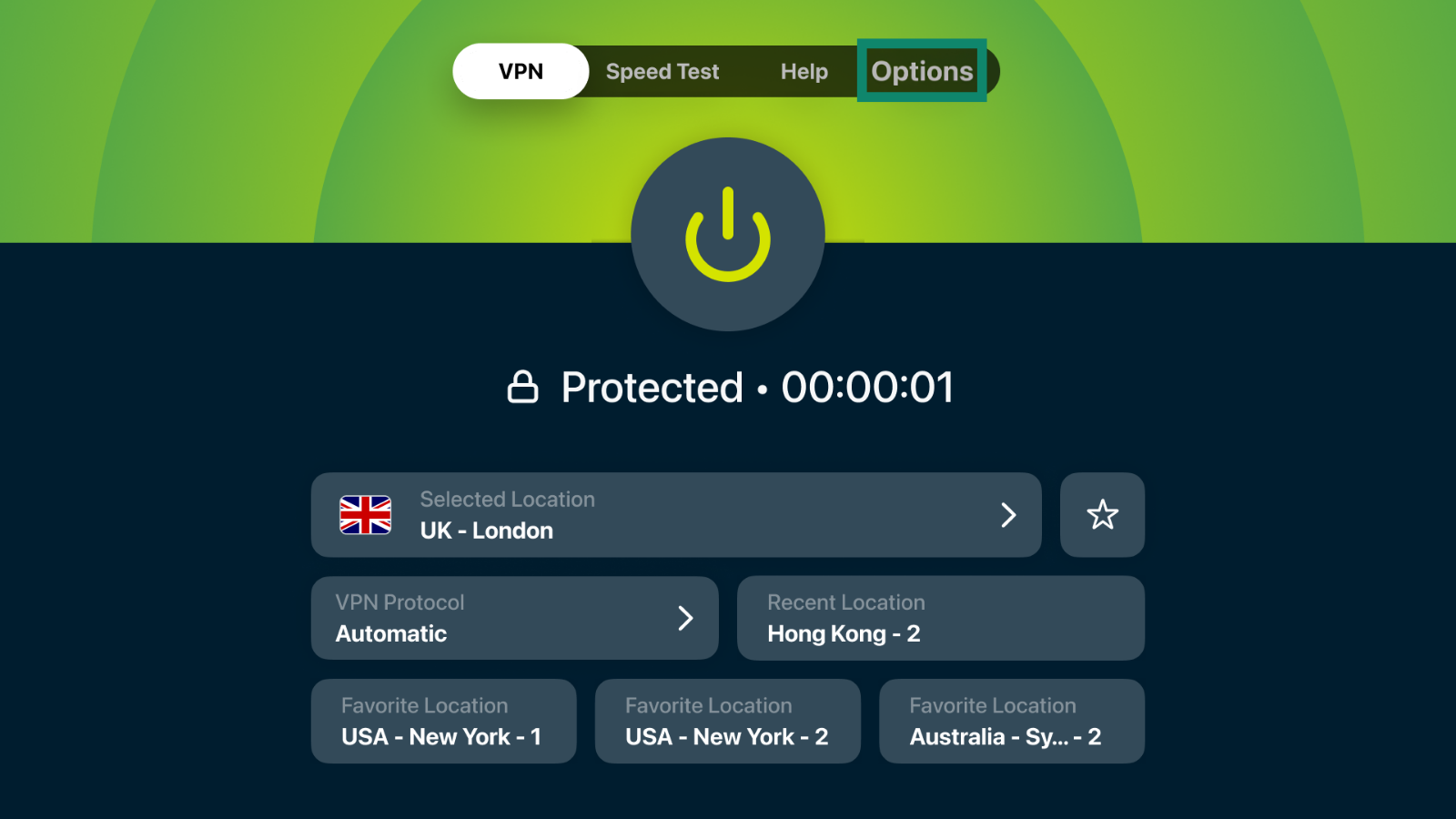
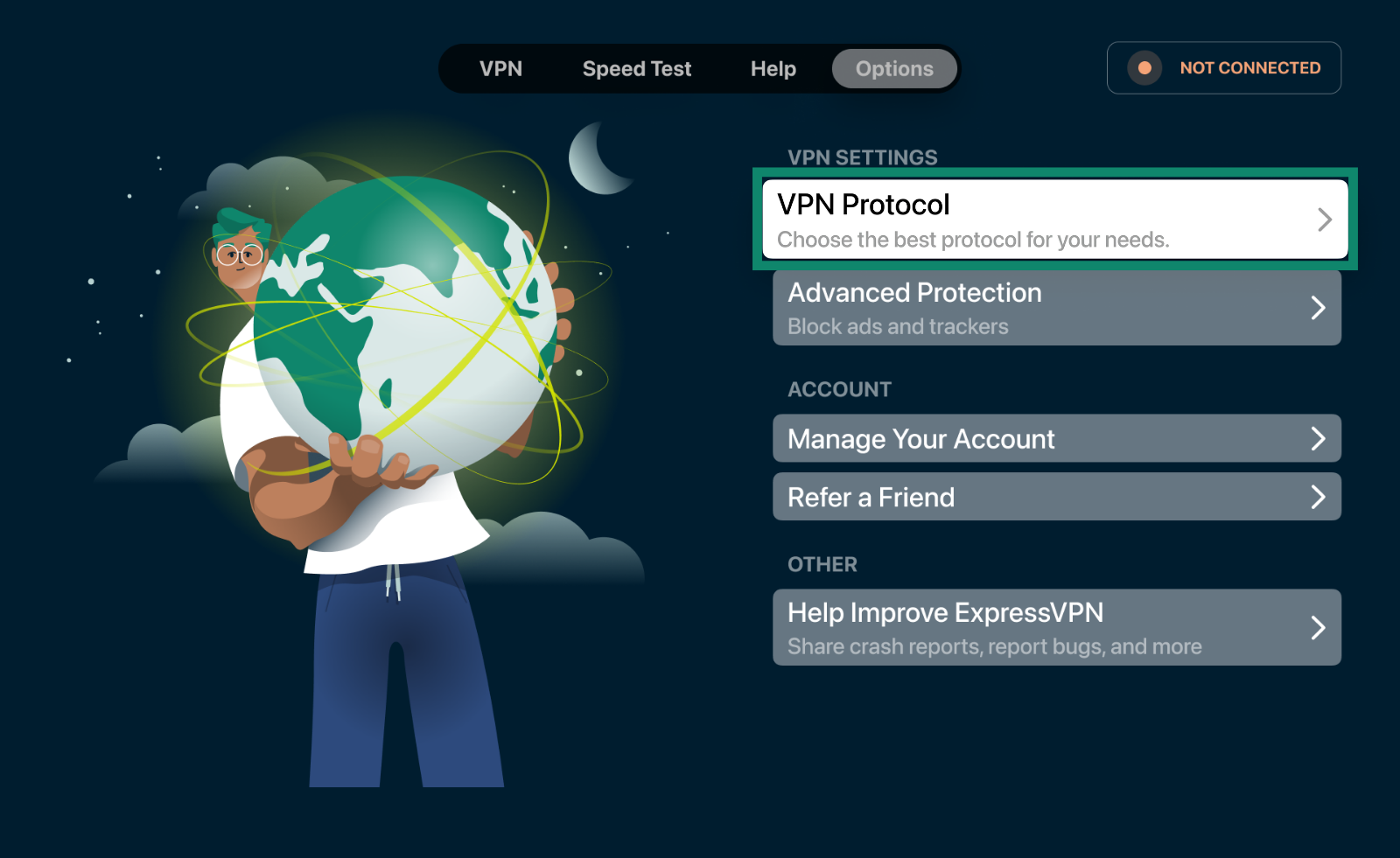
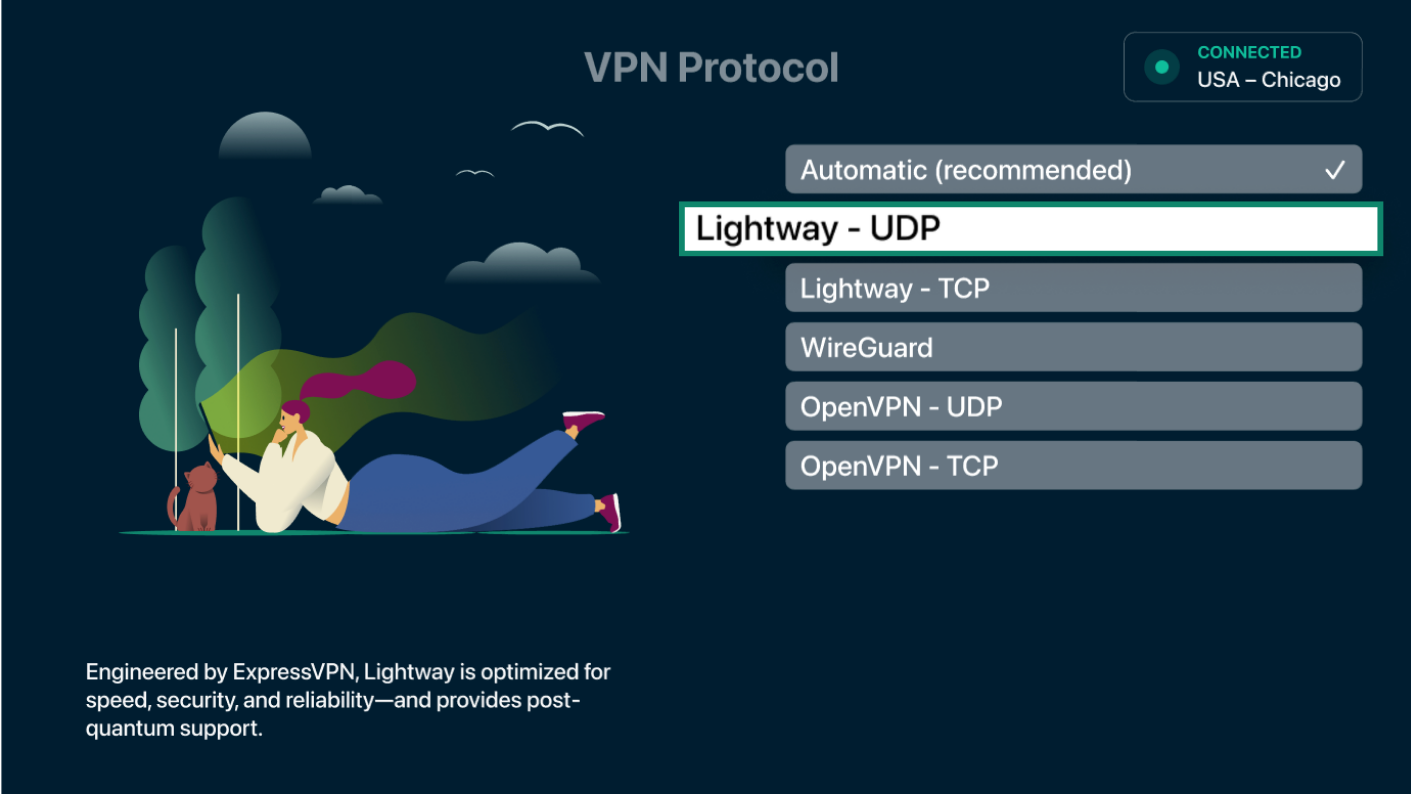
O aplicativo salvará suas alterações automaticamente.
Precisa de ajuda? Contate a equipe de suporte da ExpressVPN para obter assistência imediata.
Bloquear anúncios e rastreadores
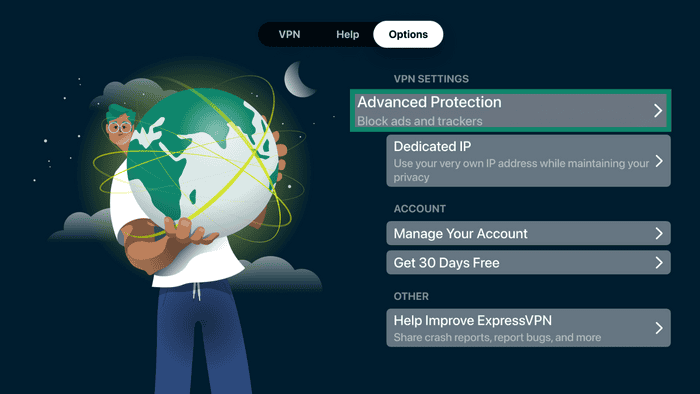
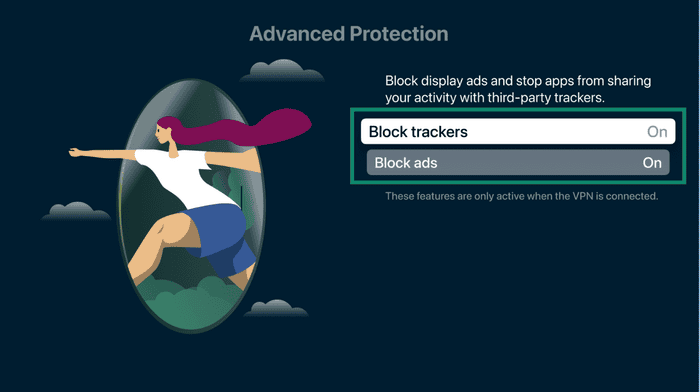
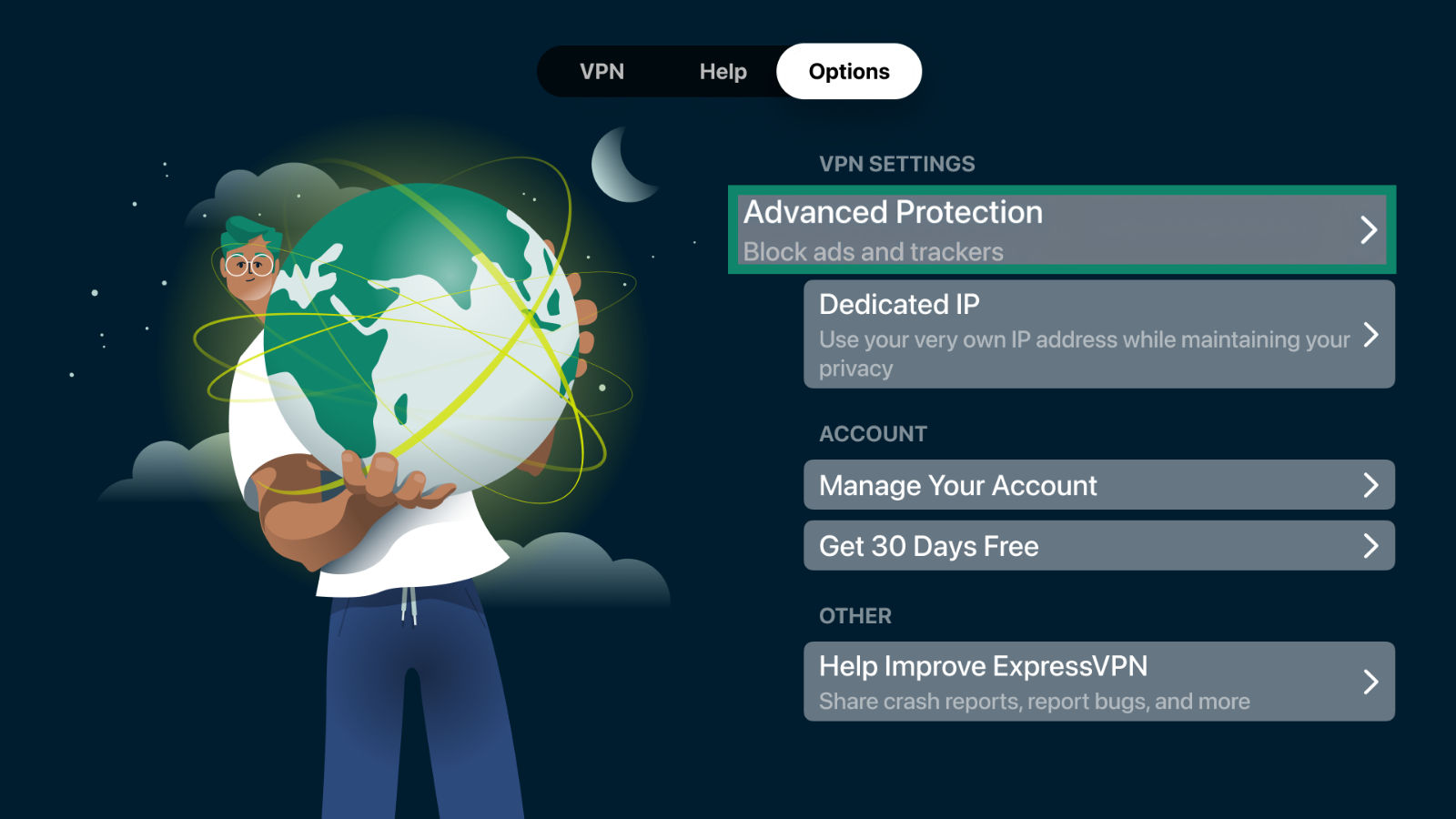
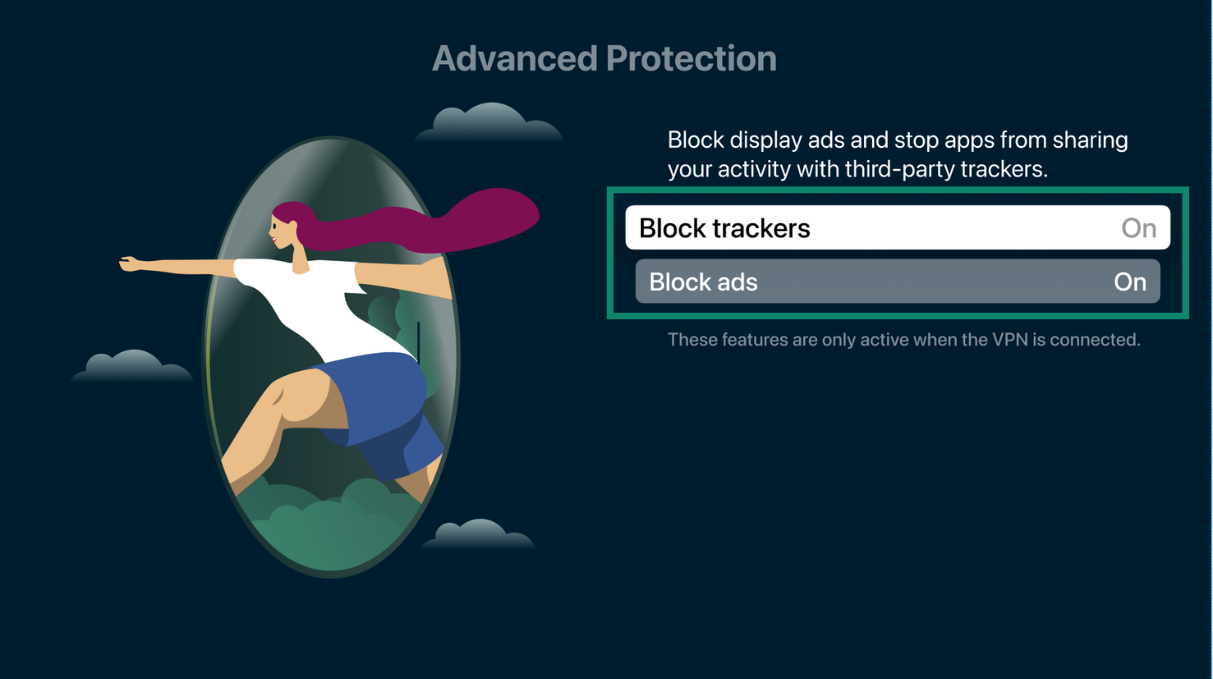
Os recursos de proteção avançada da ExpressVPN podem bloquear anúncios e rastreadores enquanto você utiliza sua Apple TV.
- No aplicativo ExpressVPN, selecione Profile (Perfil) na barra de navegação superior.
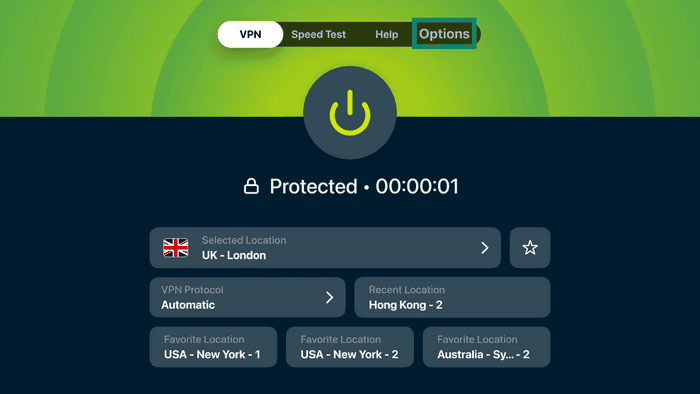
- Selecione Advanced Protection (Proteção Avançada).
- Habilite as opções Block trackers (Bloquear rastreadores) e Block ads (Bloquear anúncios).


Precisa de ajuda? Contate a equipe de suporte da ExpressVPN para obter assistência imediata.
Remover o aplicativo ExpressVPN
- Na tela inicial da sua Apple TV, localize o aplicativo ExpressVPN.
- Mantenha pressionado o centro do clickpad no Siri Remote (2ª geração ou posterior) ou a superfície de toque no Siri Remote (1ª geração).
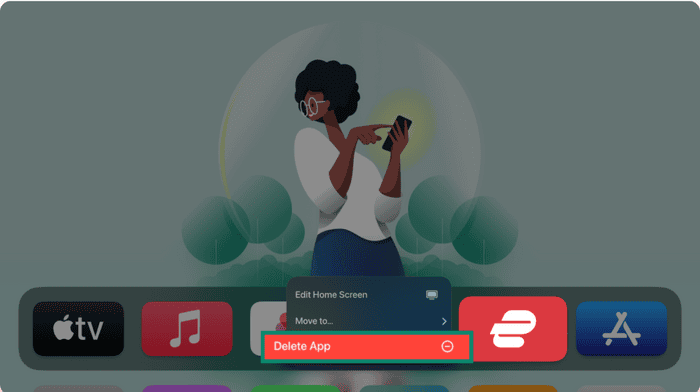
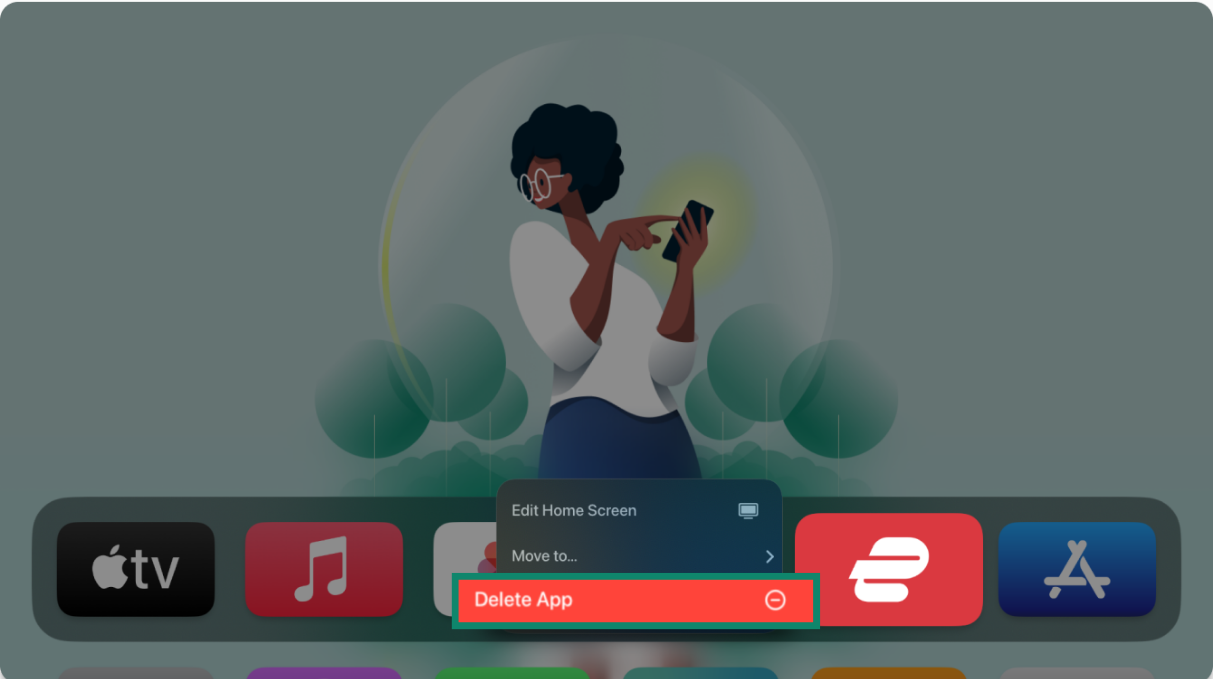
- Selecione Delete App (Excluir aplicativo).
- Selecione Delete (Excluir) ou Offload (Desinstalar).
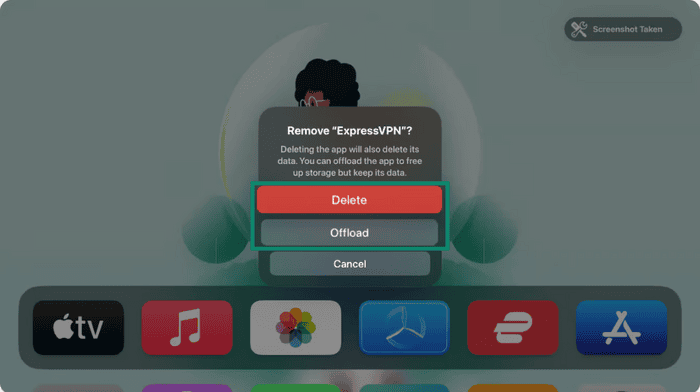
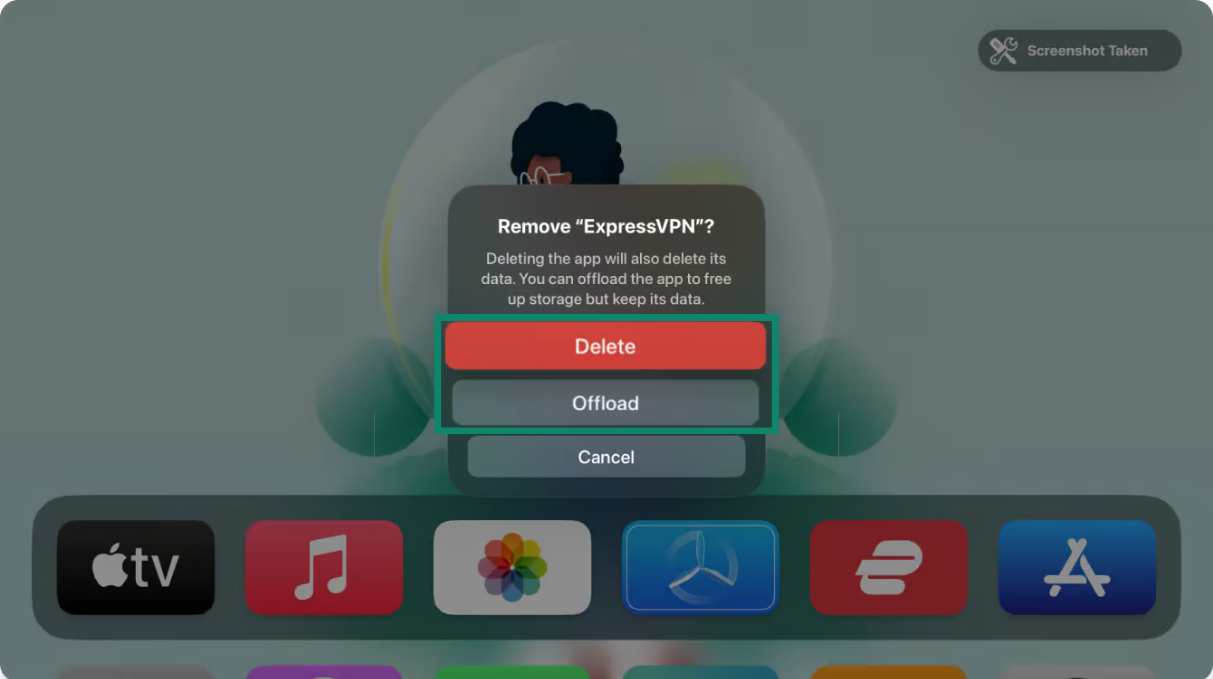
A opção Offload (Desinstalar) remove o aplicativo da tela inicial e libera espaço de armazenamento, mas mantém os dados do aplicativo na sua Apple TV.
A opção Delete (Excluir) remove o aplicativo e seus dados da sua Apple TV.
Precisa de ajuda? Contate a equipe de suporte da ExpressVPN para obter assistência imediata.