Spotifyアカウントを削除する方法


Spotifyは非常に人気のある音楽ストリーミングサービスですが、すべての人に合うとは限りません。長く利用している場合、Spotifyにはあなたに関する多くのデータが蓄積されている可能性があります。有料プランを解約したいだけの場合でも、個人情報の扱いが気になる場合でも、あるいは単純にサービスが不要になった場合でも、アカウントの削除を検討することがあるでしょう。
このガイドでは、Spotifyとの連携を解除する方法や、個人データの削除を依頼する手順について解説します。
Spotifyアカウントは解約すべき?それとも削除すべき?
まずは、Spotifyアカウントとすべてのデータを完全に削除したいのか、それともメンバーシップの解約だけでよいのかを判断する必要があります。
解約と削除の違いとは?
Spotifyの「解約」とは、通常は無料アカウントを残したままPremiumプランの利用を停止することを意味します。一方でアカウントを削除すると、Spotify上のすべてのデータが消去され、二度とそのアカウントにアクセスできなくなります。
Spotifyアカウントを削除するメリットとデメリット
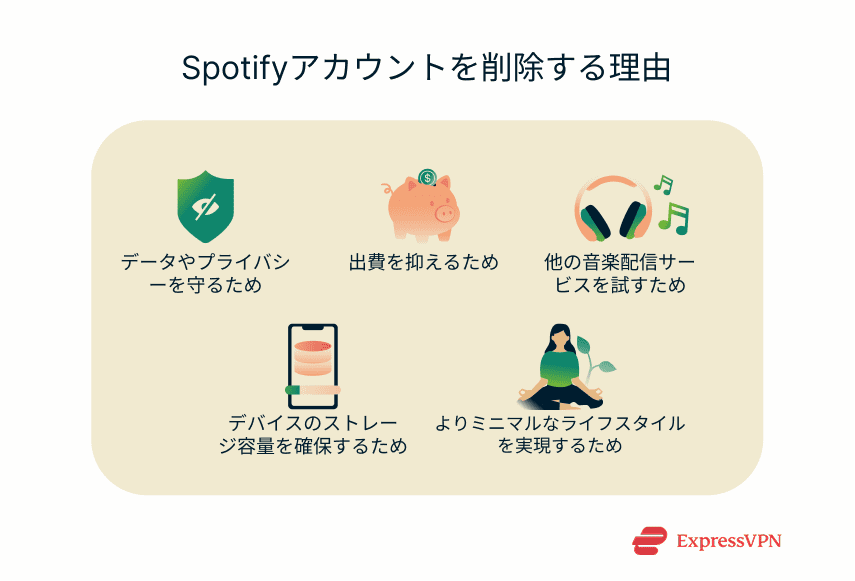
Spotifyアカウントを削除する主なメリットは次のとおりです。
- プライバシー保護の向上:多くのオンラインサービスと同様、Spotifyはユーザーデータを収集します。氏名、位置情報、再生履歴、IPアドレスなどが含まれます。これらのデータの一部は匿名化された形で第三者と共有されており、過去には他サービスから流出したパスワードを使って不正ログインされるクレデンシャル・スタッフィング被害も発生しています。アカウントとデータをすべて削除することで、こうしたプライバシーリスクを最小限に抑えられます。
- 出費を抑えられる:音楽ストリーミングをやめたい場合でも、より安価な音楽ストリーミングアプリを検討したい場合でも、Spotifyを解約することで節約につながる可能性があります。ただし、サブスクリプションの解約だけであれば、アカウント削除は必須ではありません。
- 代替サービスを探せる:Spotifyから離れることで、より自分に合った新しい音楽アプリを見つけやすくなります。代替ストリーミングサービスの方が機能やコンテンツが充実しており、長期的に満足できる場合もあります。
- デバイスの容量を確保できる:Spotifyは、ストリーミングに加えて音源をダウンロードすると、多くのストレージ容量を使用します。アカウントと一緒にアプリを削除すれば、容量不足の解消につながります。
- よりミニマルな生活につながる:デバイスの使用時間を減らしたいと考えている場合、Spotifyや類似アプリを削除するのは有効な選択肢です。
一方で、次のようなデメリットもあります。
- プレイリストや保存コンテンツが失われる:Spotifyアカウントを削除すると、プレイリストやパーソナライズされたステーションなど、保存していたすべてのコンテンツが完全に消去されます。
- 後悔する可能性がある:当初は最善の判断だと思っても、後からSpotifyを削除したことを後悔する場合があります。その場合、新しいアカウントでプレイリストや音楽の好みを一から作り直すのは、時間と手間がかかり、負担に感じることもあります。
削除せずに無料プランへ切り替えた方がよい?
前述の理由から、アカウントを完全に削除するよりも、サブスクリプションの解約やアプリのアンインストールを選んだ方がよい場合があります。この方法であれば、恒久的なデメリットを避けつつ、サービスから離れることによる利点の多くを得られます。
ただし、最大の懸念が「Spotifyが収集した自分のデータ」そのものである場合、実質的な解決策はアカウント削除を依頼することしかありません。
Spotifyアカウントを削除すると、データはどうなる?
Spotifyアカウントの削除を選択すると、Spotifyはあなたのデータを削除する手続きを開始します。ただし、法令上の理由から一部の情報を保持する必要がある場合があります。たとえば、税務目的のために一部の支払いデータが保持されることがありますが、その場合でも個人情報を除いた匿名化された形に限られます。さらに、Spotifyとの間に未解決の法的紛争がある場合は、それに関連するデータも保持されます。
こうしたごく一部の例外を除き、Spotifyはサーバー上に保存されている、あなたに関するすべてのデータを削除します。
Spotifyを削除する前に知っておきたいこと
Spotifyアカウントを完全に削除する前に、手続きの流れを把握しておくと安心です。
削除したSpotifyアカウントは復元できる?
はい、最初の7日以内であれば可能です。アカウント削除を確定すると、Spotifyから再有効化用のリンクがメールで送られてきます。気が変わった場合は、そのリンクを使ってアカウントを復活できます。ただし、7日間の期限を過ぎると、削除は取り消せなくなります。
Spotifyアプリを削除すると、アカウントも消える?
いいえ。Spotifyアプリを削除しても、アカウントが削除されたり、有料サブスクリプションが解約されたりすることはありません。単にデバイスからアプリが削除されるだけです。
アカウント削除にはどれくらい時間がかかる?
7日間の猶予期間が終了すると、Spotifyはデータ削除を開始します。サーバー上の個人情報が完全に消去されるまで、最大で30日かかる場合があります。
削除前にSpotifyのデータをダウンロードできる?
はい。Spotifyでは、ユーザーがいつでも自身の個人データをリクエストできます。データは「アカウントデータ」「拡張ストリーミング履歴」「技術ログ情報」の3種類に分かれています。
アカウントデータには、削除後も保存しておきたい情報の多くが含まれています。具体的には、お気に入りの曲、プレイリスト、統計情報、支払いデータ、過去12か月分の再生履歴などです。拡張ストリーミング履歴にはアカウント作成時までさかのぼったデータが含まれ、技術ログは主にデバイス情報やエラーレポートで構成されています。
これらのデータを保存したい場合は、ブラウザからSpotifyにログインするか、アプリ内でプロフィール画像をタップし、「Account overview」と表示された外部リンクを選択します。次に「Account privacy」ページを開き、いずれかのカテゴリーのデータをダウンロードするオプションが表示されるまで下にスクロールしてください。
Spotify Premiumサブスクリプションを解約する方法
アカウントを削除せずにSpotifyの料金支払いを止めたい場合は、Premiumメンバーシップを解約する必要があります。解約は、ブラウザ、Spotifyアプリ、またはGoogleなどの第三者サービスから行えます。
デスクトップ/WebブラウザからSpotify Premiumを解約する
デスクトップでSpotify Premiumを解約する手順は次のとおりです。
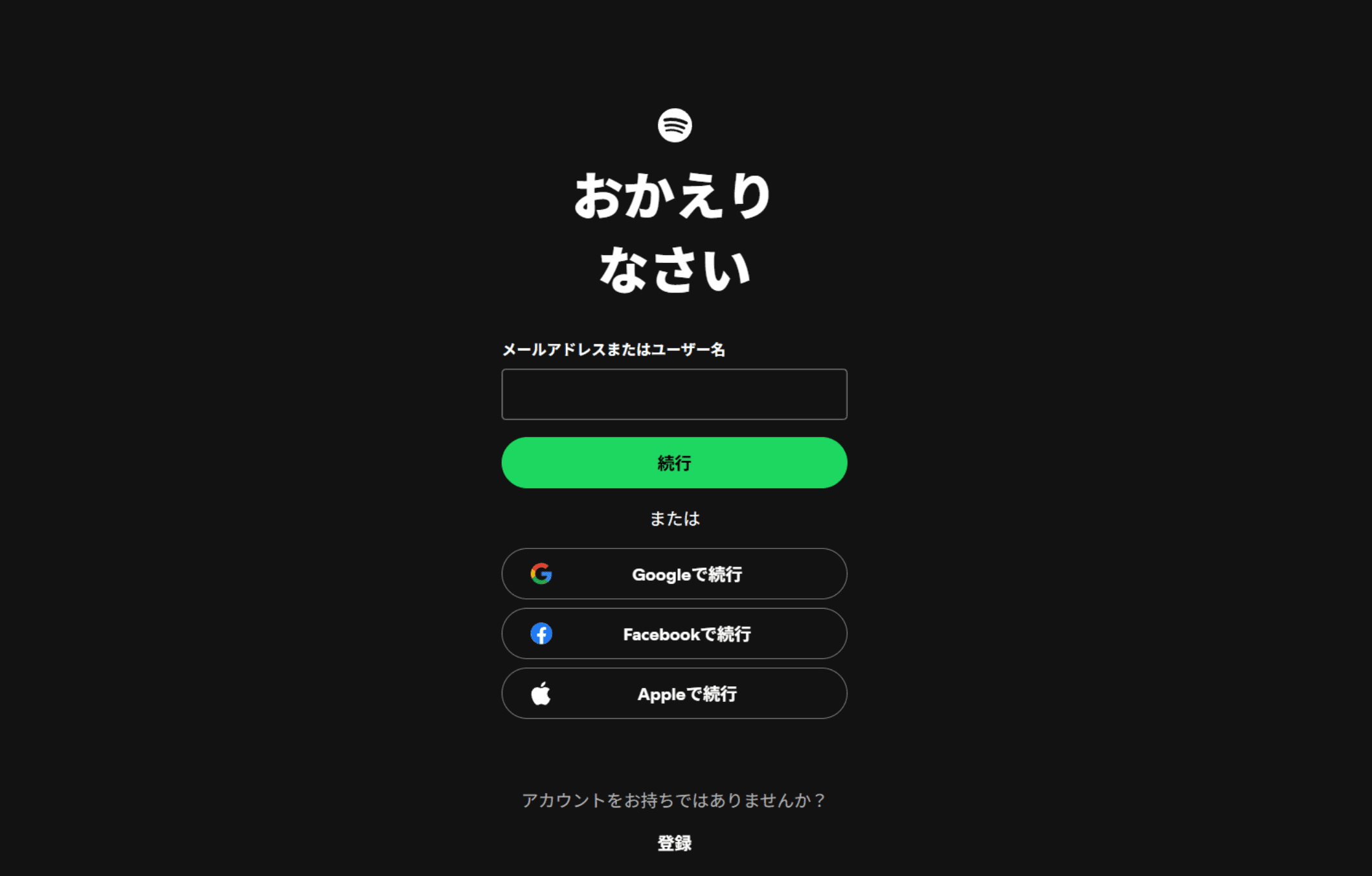
- Spotifyの公式サイトにアクセスし、アカウントにログインします。
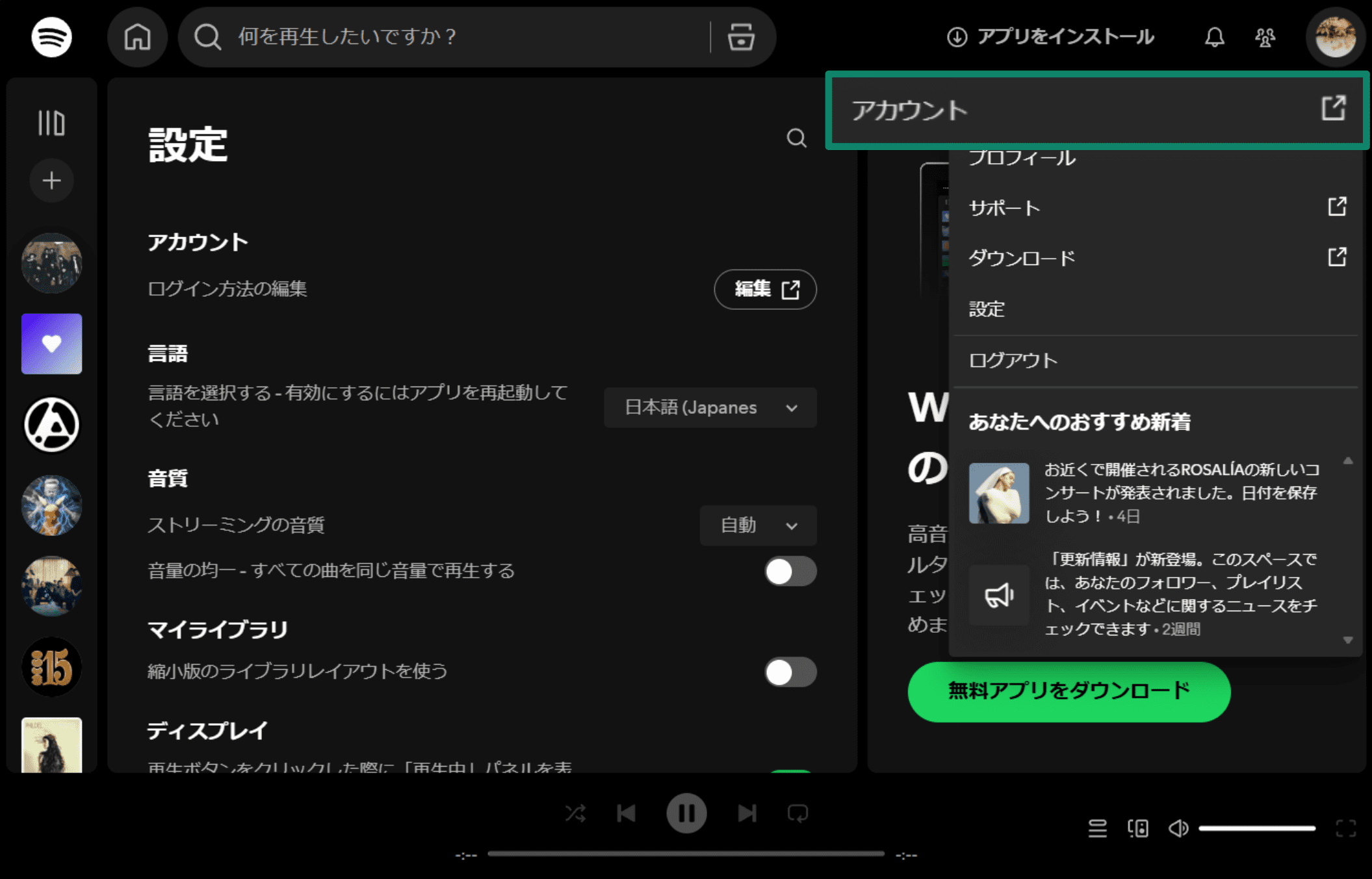
- 画面右上のプロフィールアイコンをクリックし、Account(アカウント)を選択します。
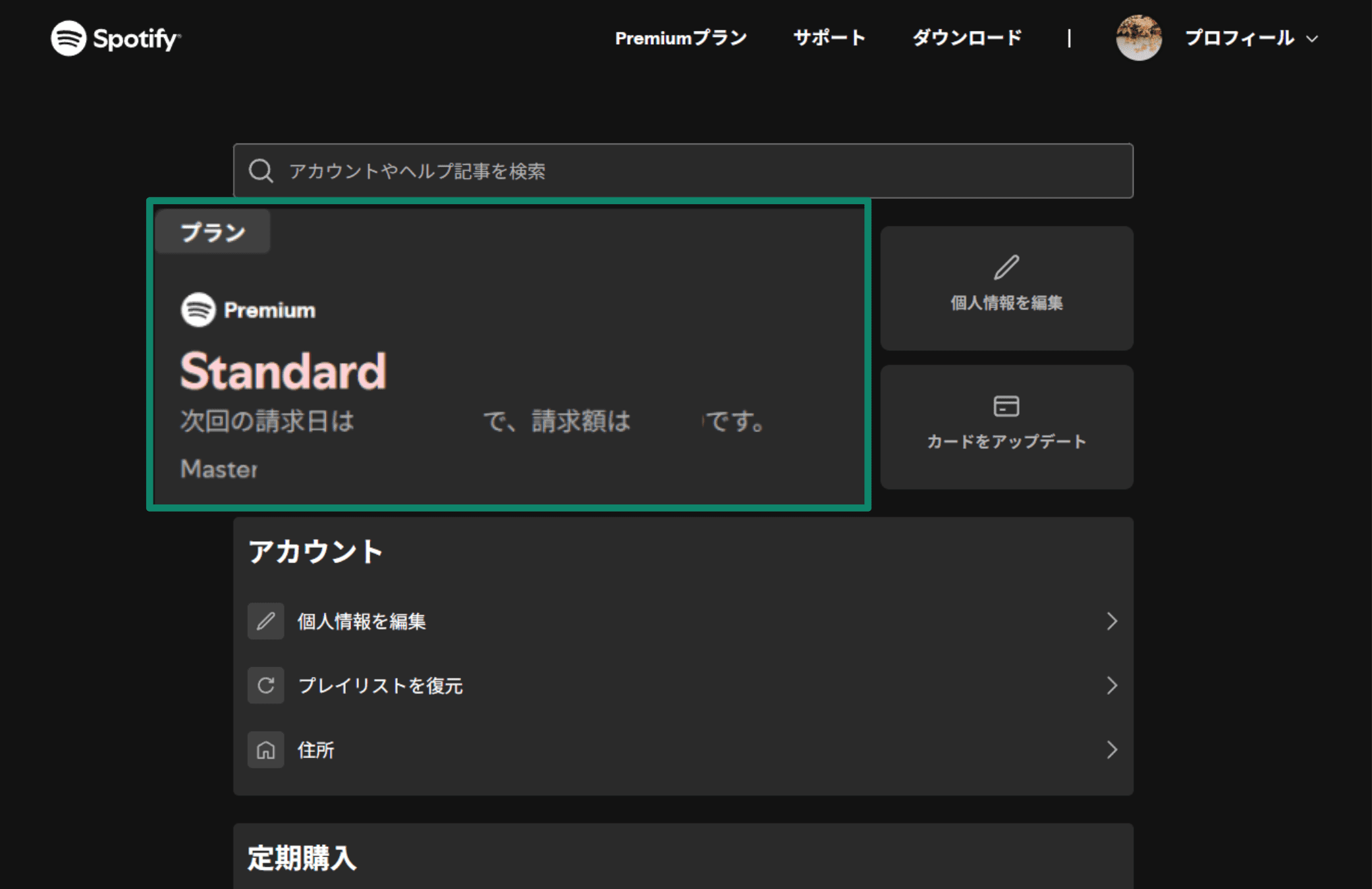
- Your plan(プラン)をクリックします。
- Cancel subscription(定期購入の解約)、または別のプランに変更したい場合はChange plan(プランを変更する)を選択します。
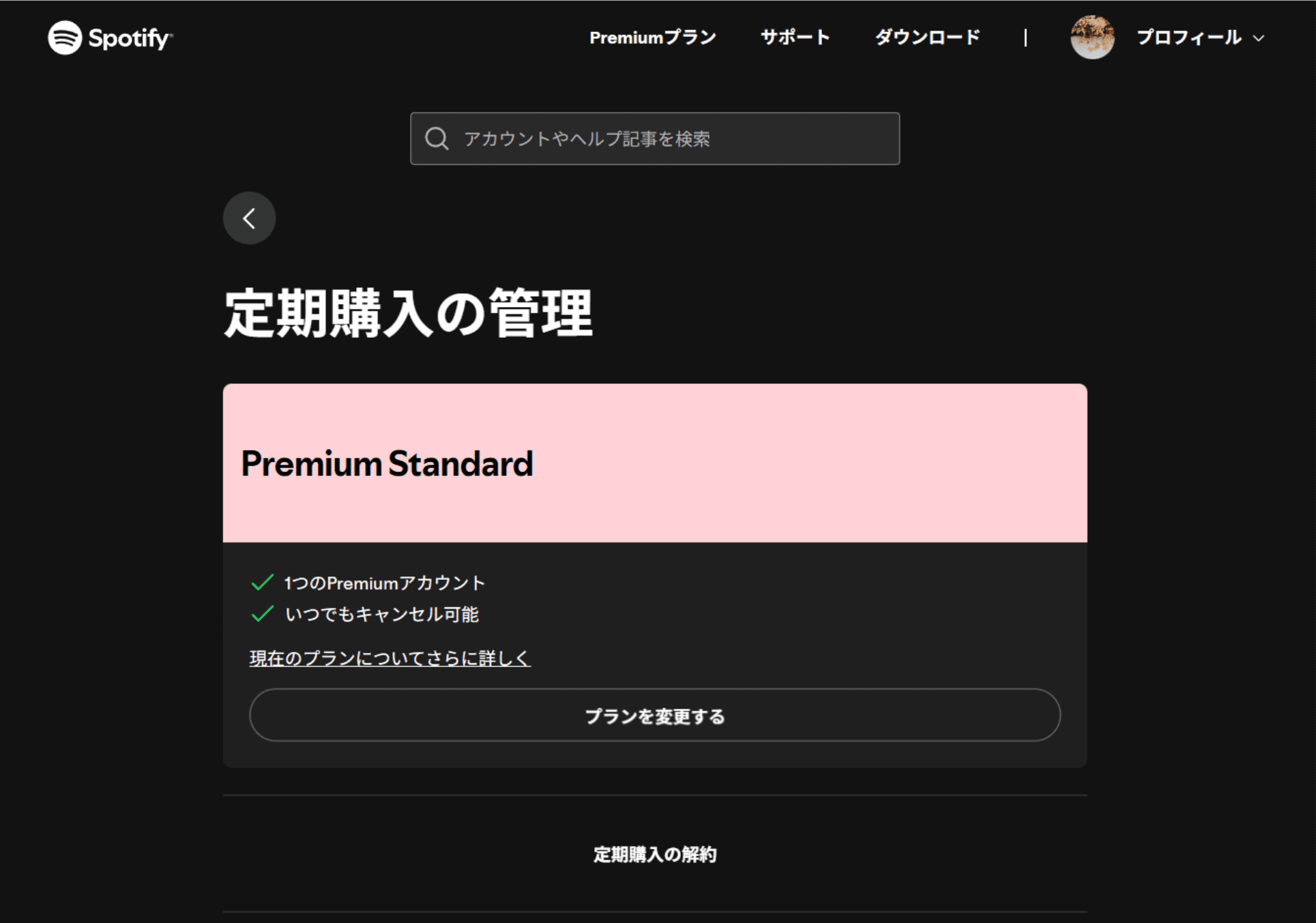
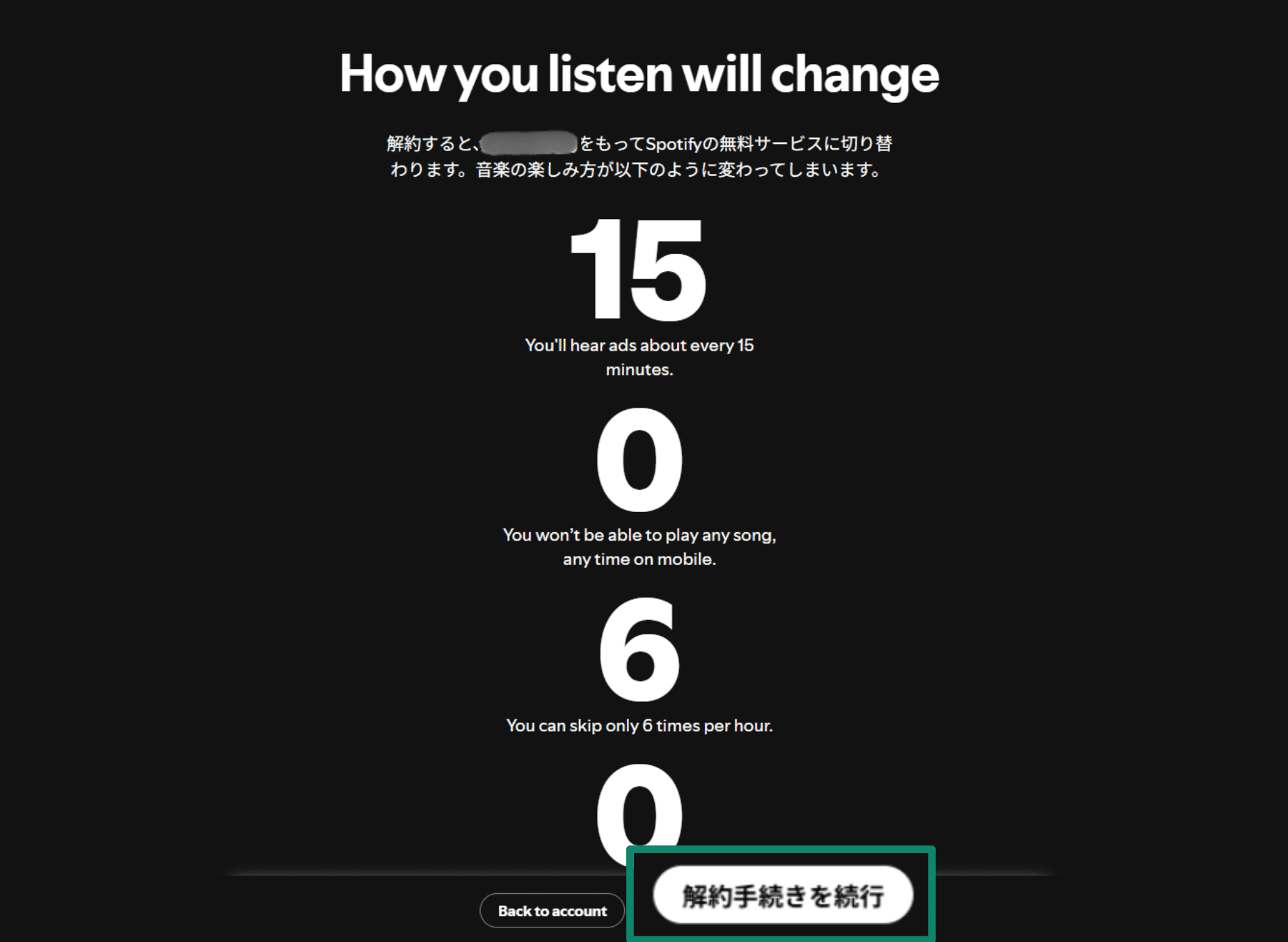
- 次の画面でContinue to cancel(解約手続きを続行)をクリックし、解約を確定します。
モバイル(iOS/Android)からSpotify Premiumを解約する
ほとんどのデバイスやバージョンでは、アプリ内から直接Premiumプランを解約できないため、スマートフォンのWebブラウザを使用するのがおすすめです。手順は以下のとおりです。
- スマートフォンのWebブラウザを開き、Spotifyの公式サイトにアクセスします。ログインしていない場合はログインしてください。
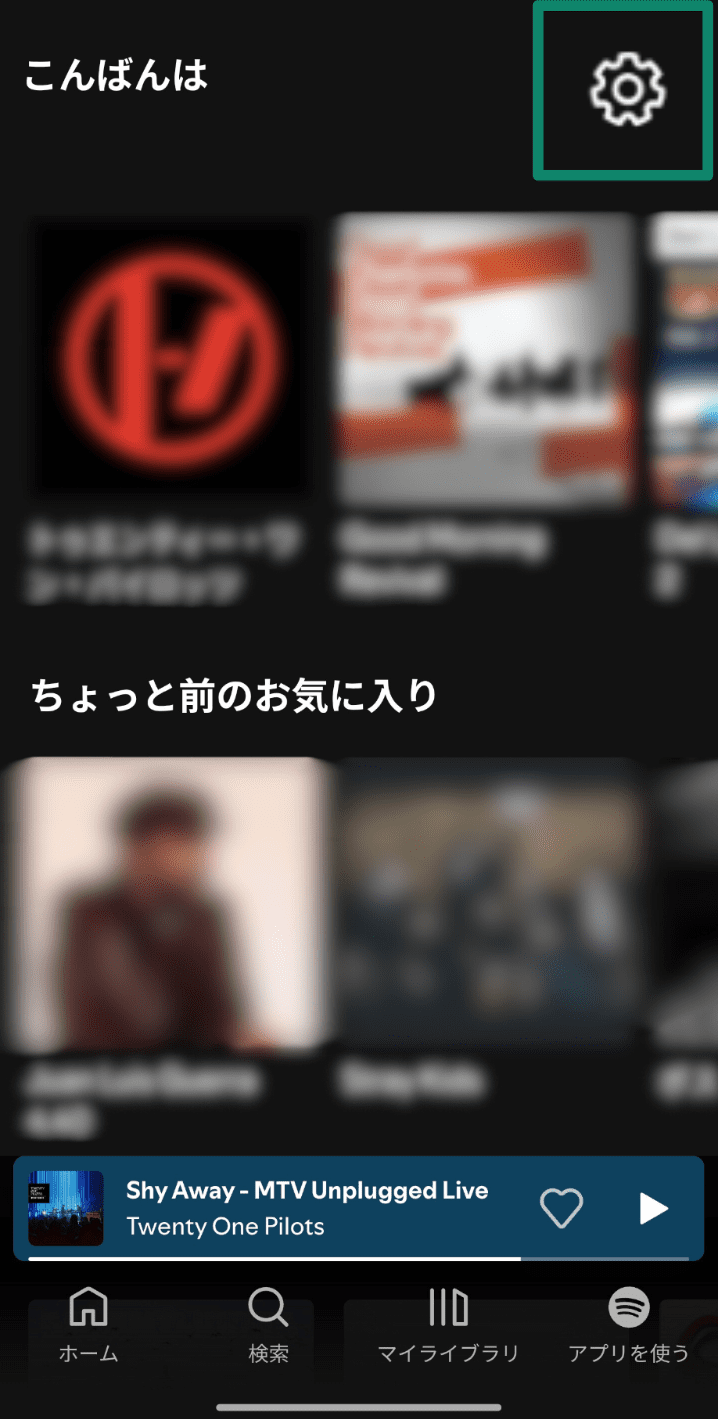
- 画面右上の歯車アイコンをタップします。
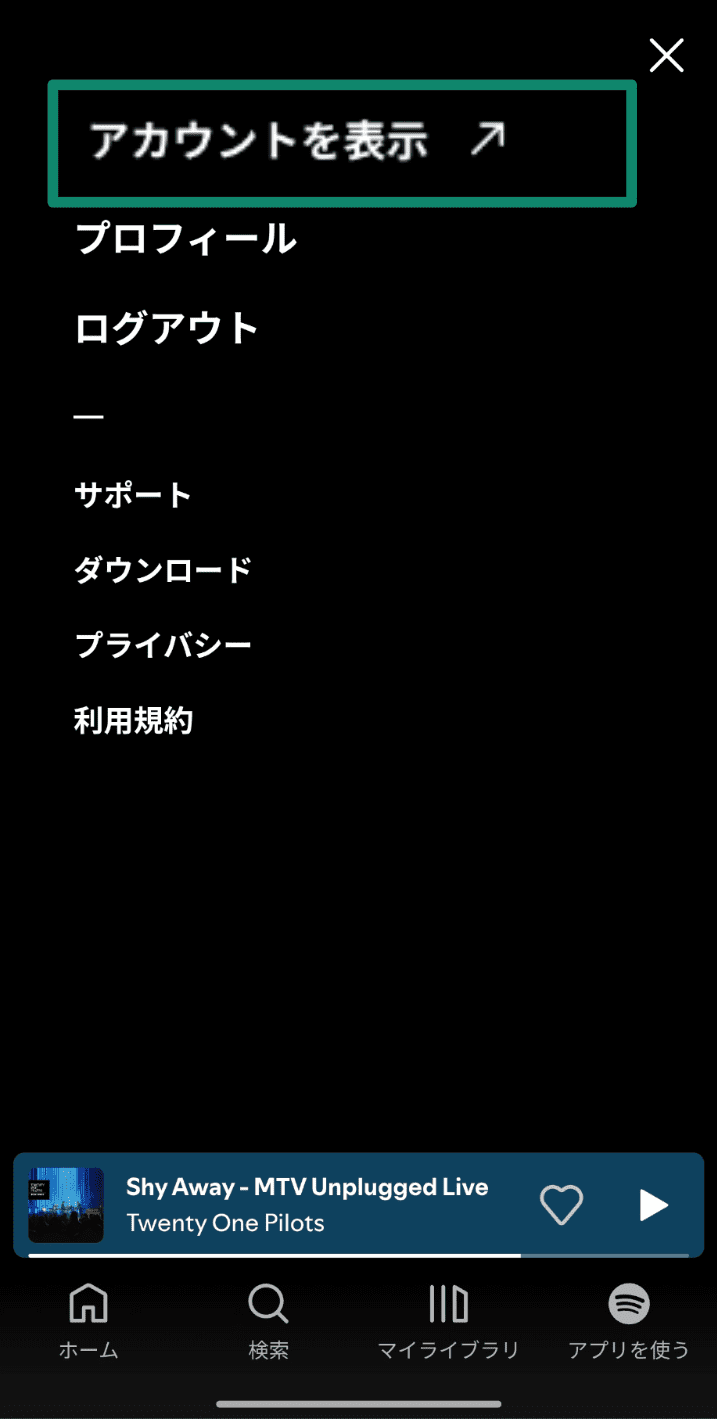
- View Account(アカウントを表示)をタップします。
- Your plan(プラン)をタップします。
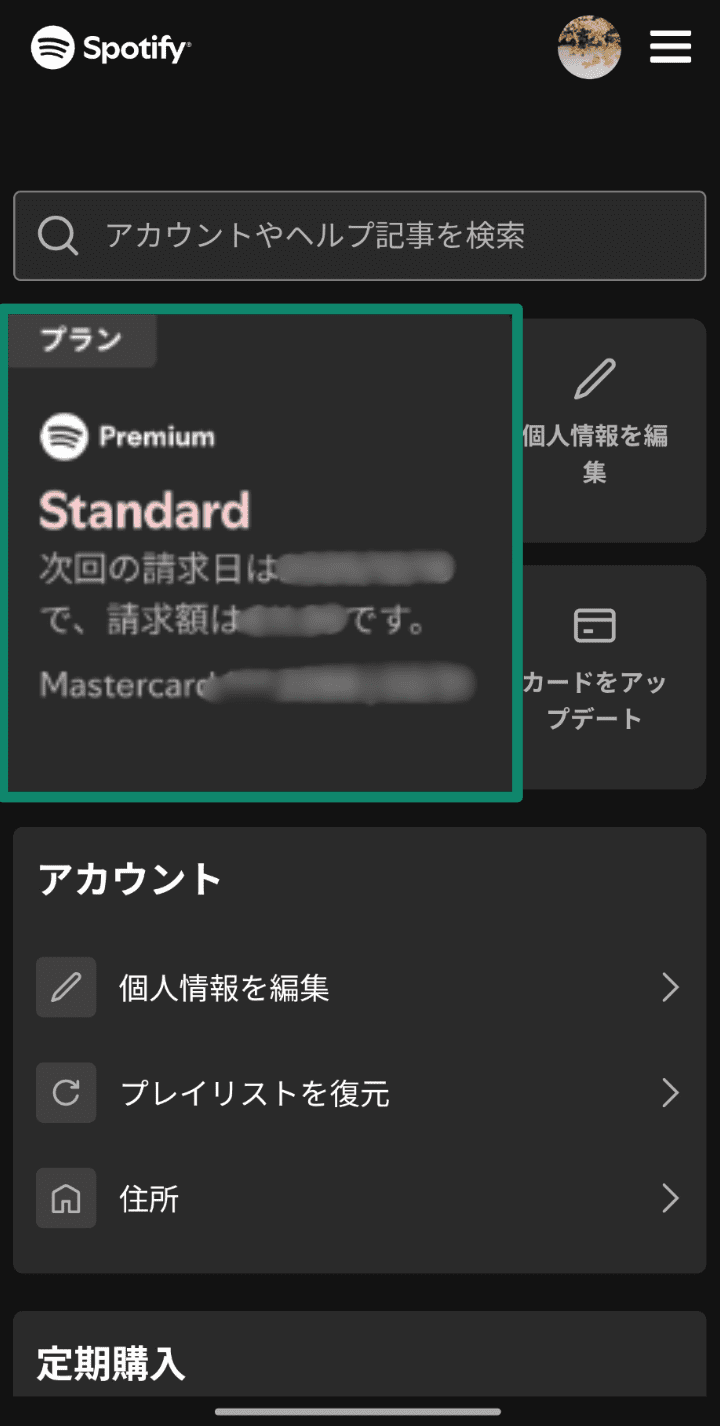
- 画面を下にスクロールし、Cancel subscription(定期購入の解約)をタップします。
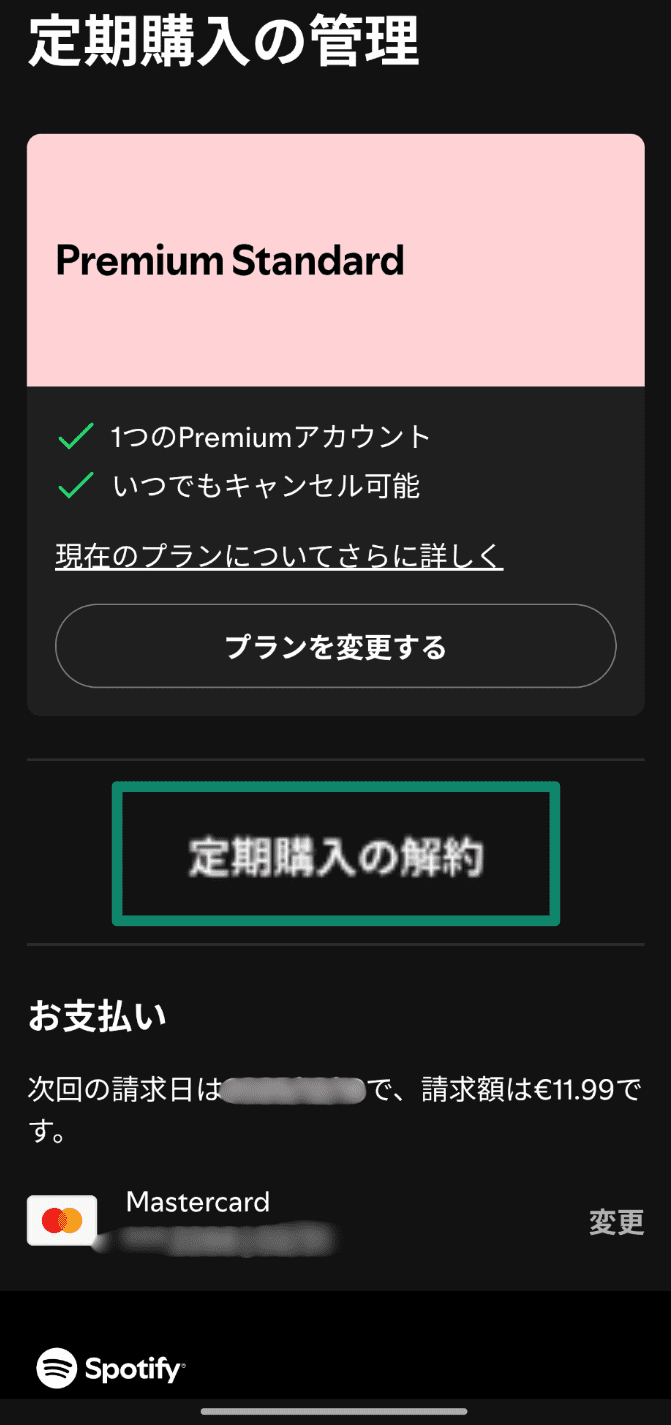
- Continue to cancel(解約手続きを続行)を選択します。
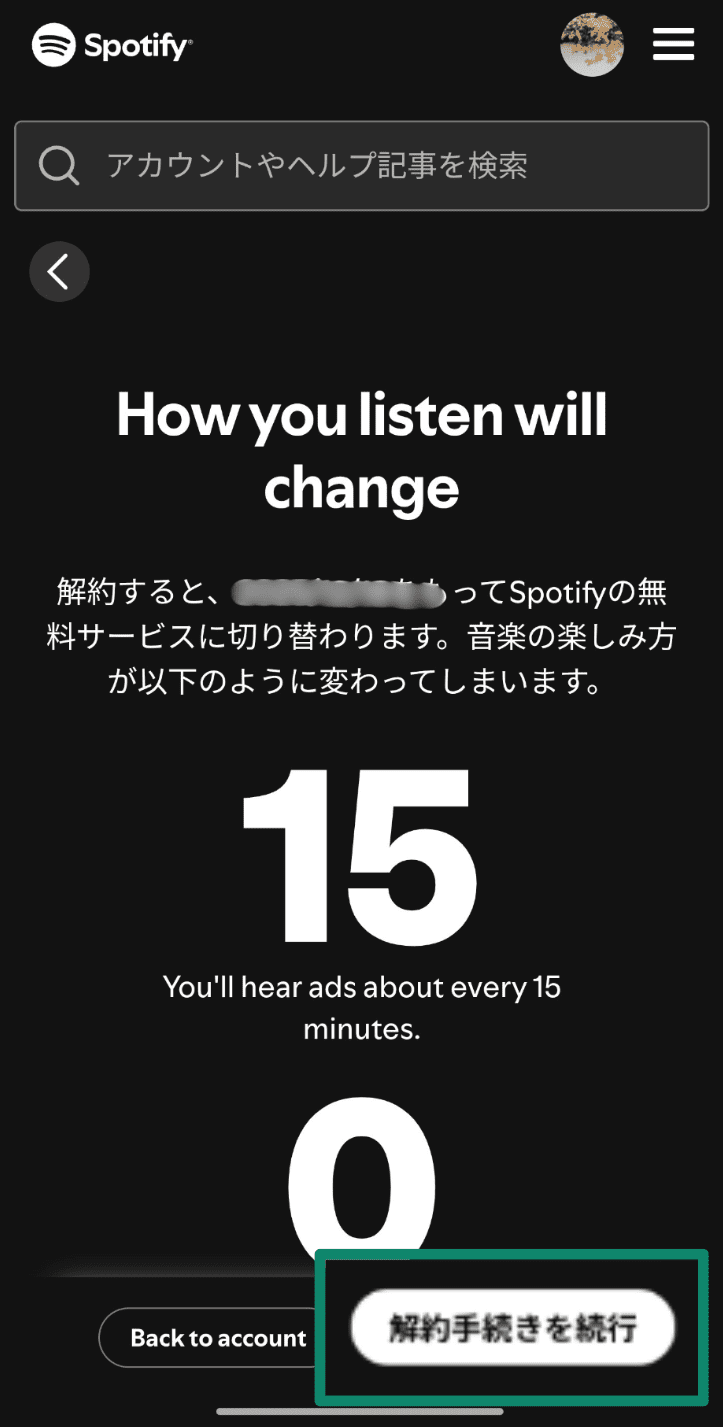
サードパーティサービス経由でSpotify Premiumを解約する
Google Playなどのサードパーティサービスから有料のSpotifyプランに登録した場合は、そのサービス上で解約手続きを行う必要があります。
以下はGoogle Playでの手順です。
- Google Play ストアを開き、プロフィールアイコンをタップします。
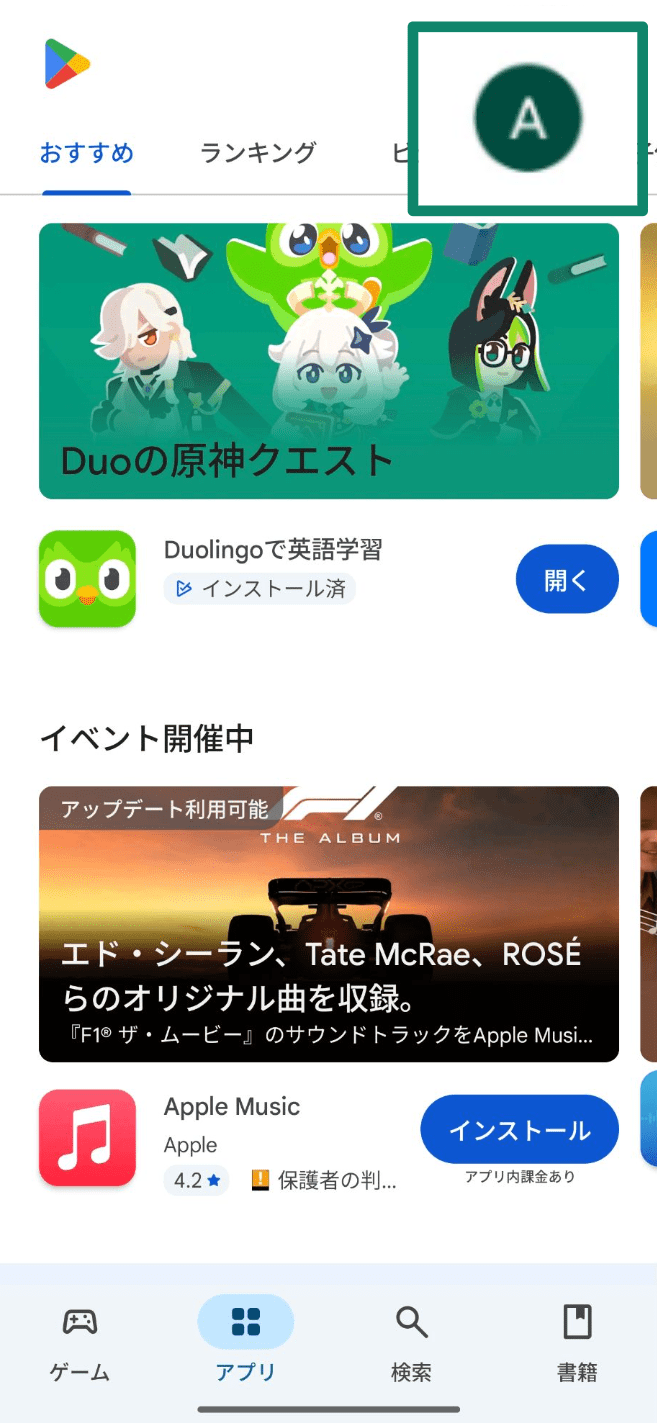
- Payments & subscriptions(お支払いと定期購入)を選択します。
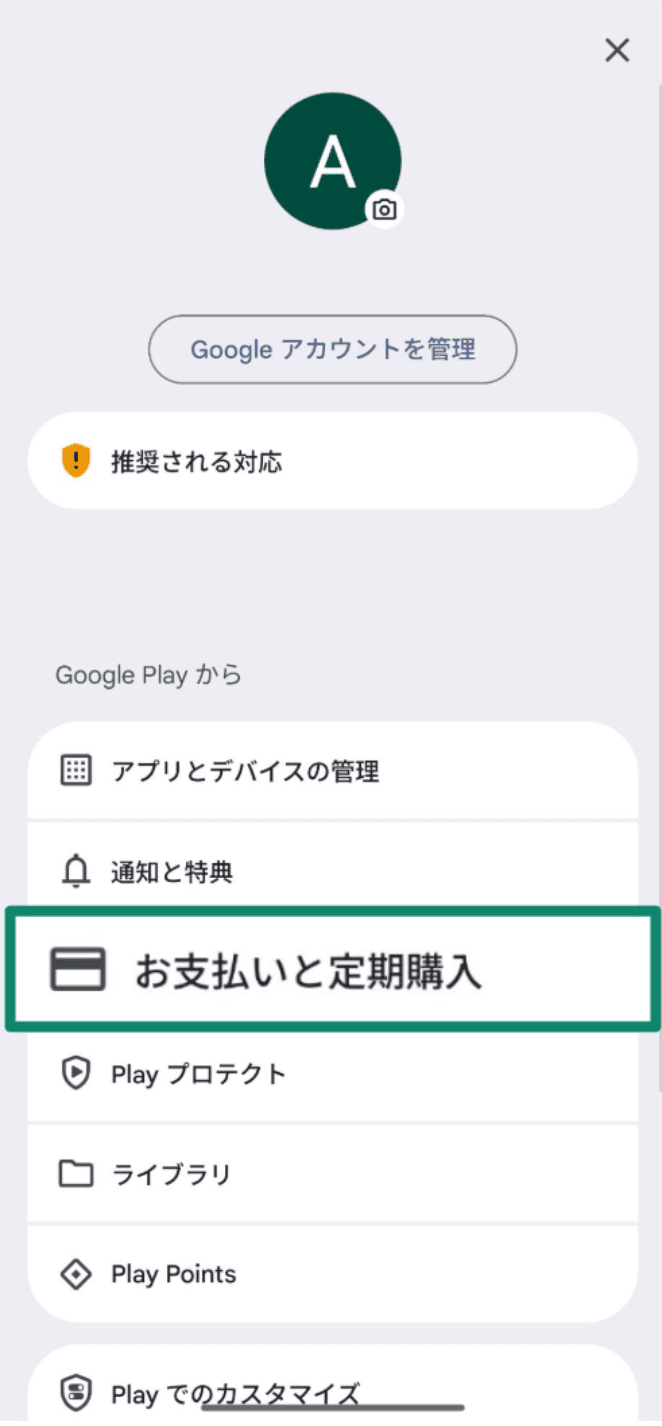
- Subscriptions(定期購入)をタップします。
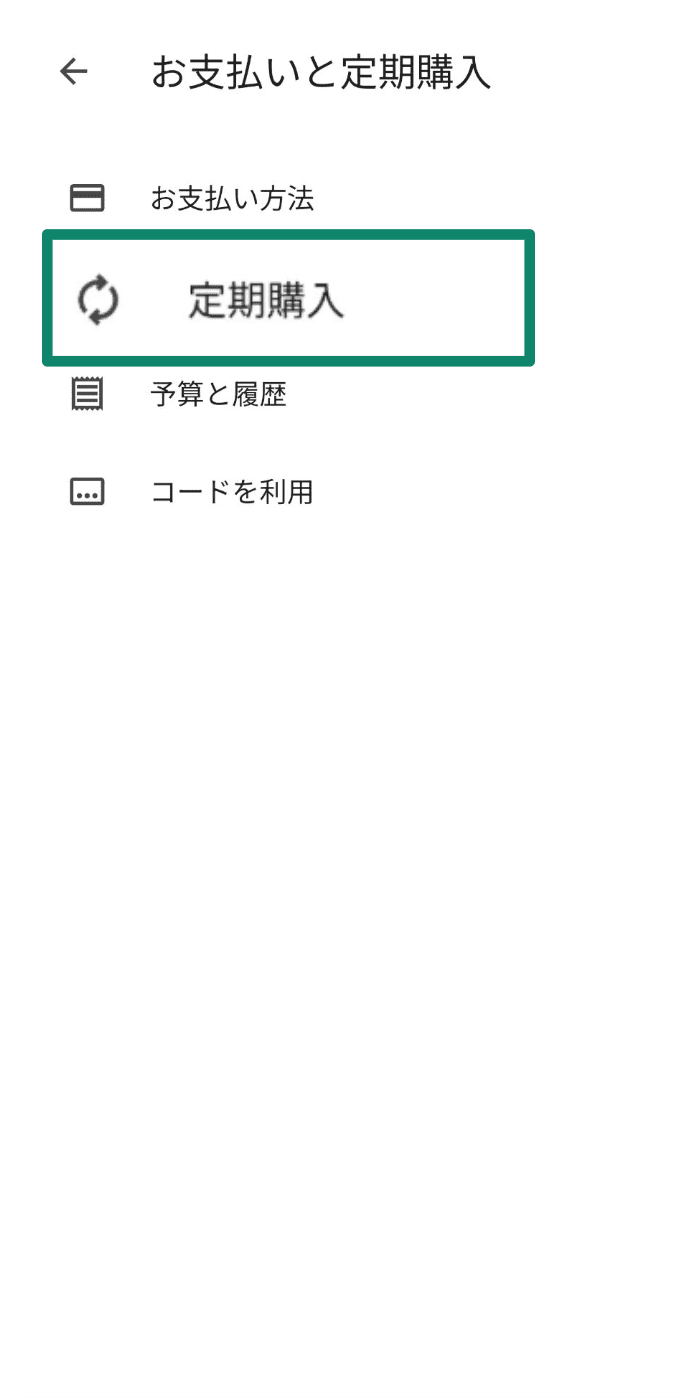
- 一覧からSpotifyを選択し、Cancel subscription(定期購入を解約)をタップして、画面の指示に従ってください。
Spotifyアカウントを削除する方法(ステップ別)
このセクションでは、Spotifyアカウントを削除する手順を、ステップごとにわかりやすく解説します。
SpotifyのWebサイトから削除する
Spotifyアカウントは、アプリから直接削除することはできません。Webブラウザを使ってSpotifyにアクセスする必要があります。
ステップ1:アカウントにログインする
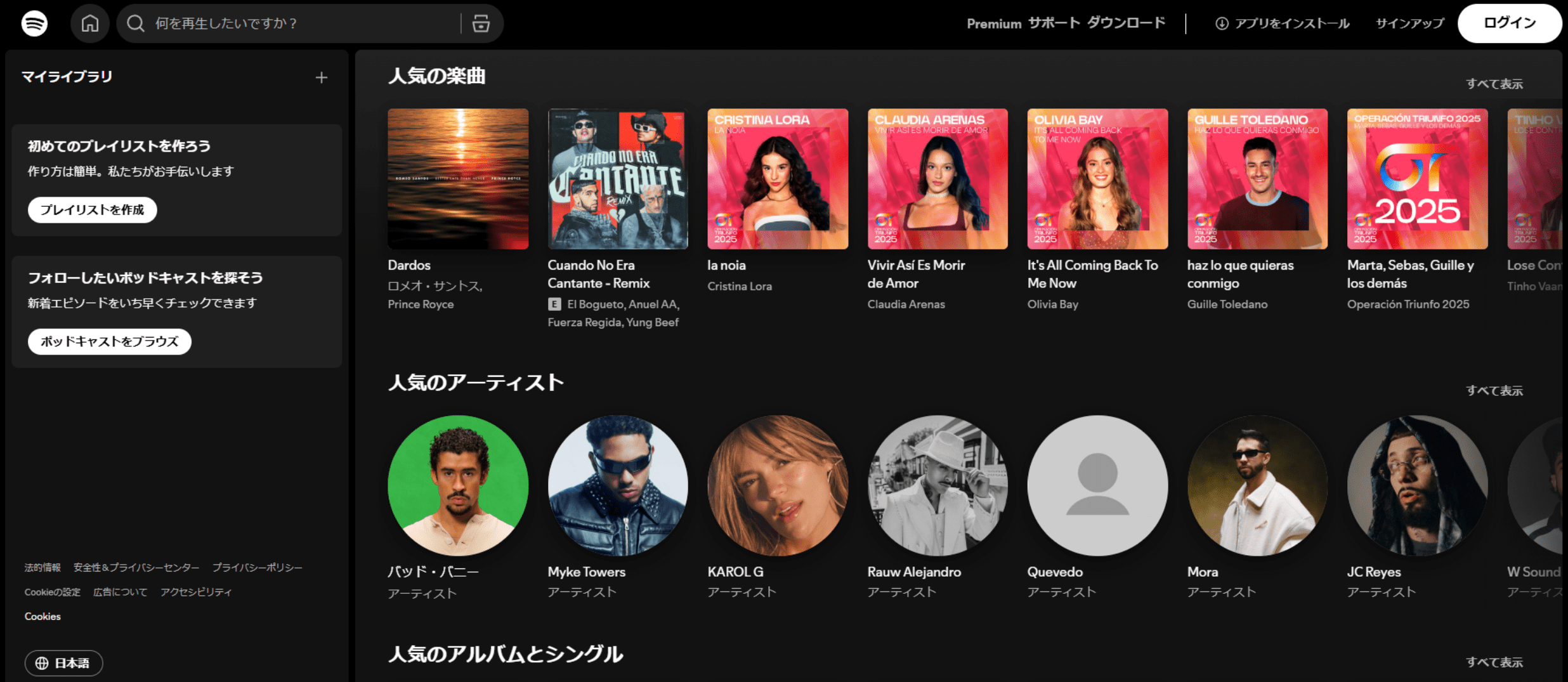
利用しているWebブラウザでSpotifyの公式サイトを開き、ログインしていない場合はLog in(ログイン)をクリックします。ログイン後、画面右上のプロフィール画像を選択し、表示されるメニューからAccount(アカウント)をクリックします。サブスクリプション情報が表示されたページが開くので、Security and Privacyセクションまで下にスクロールし、Close account or Delete account(アカウントを閉鎖してデータを削除)を選択します。
ステップ2:アカウント閉鎖ページに進む
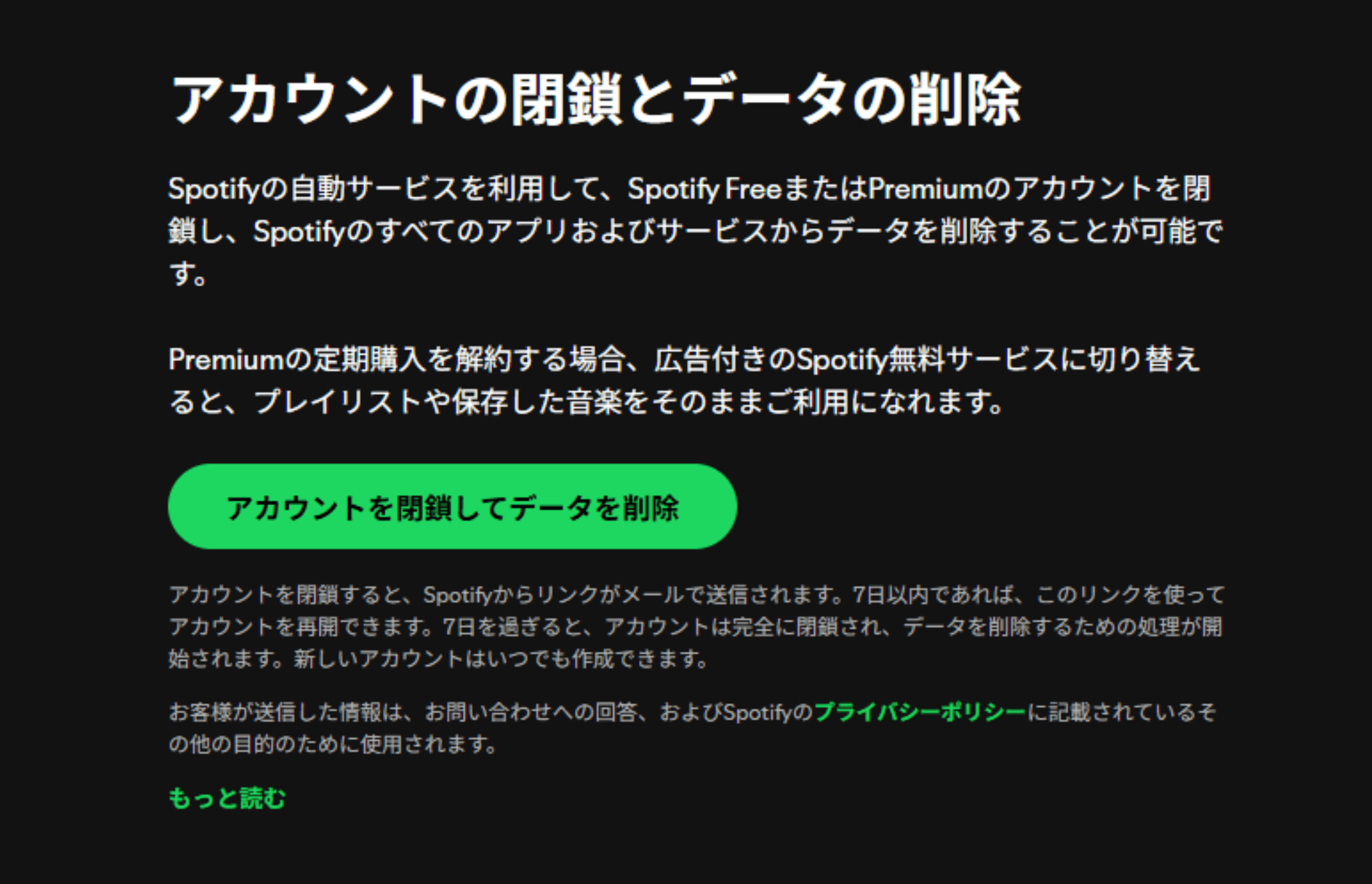
続いて、操作内容の確認が求められます。アカウント削除を進めるには、Close my account and delete my data(アカウントを閉鎖してデータを削除)を選択してください。
ステップ3:削除手順を完了する
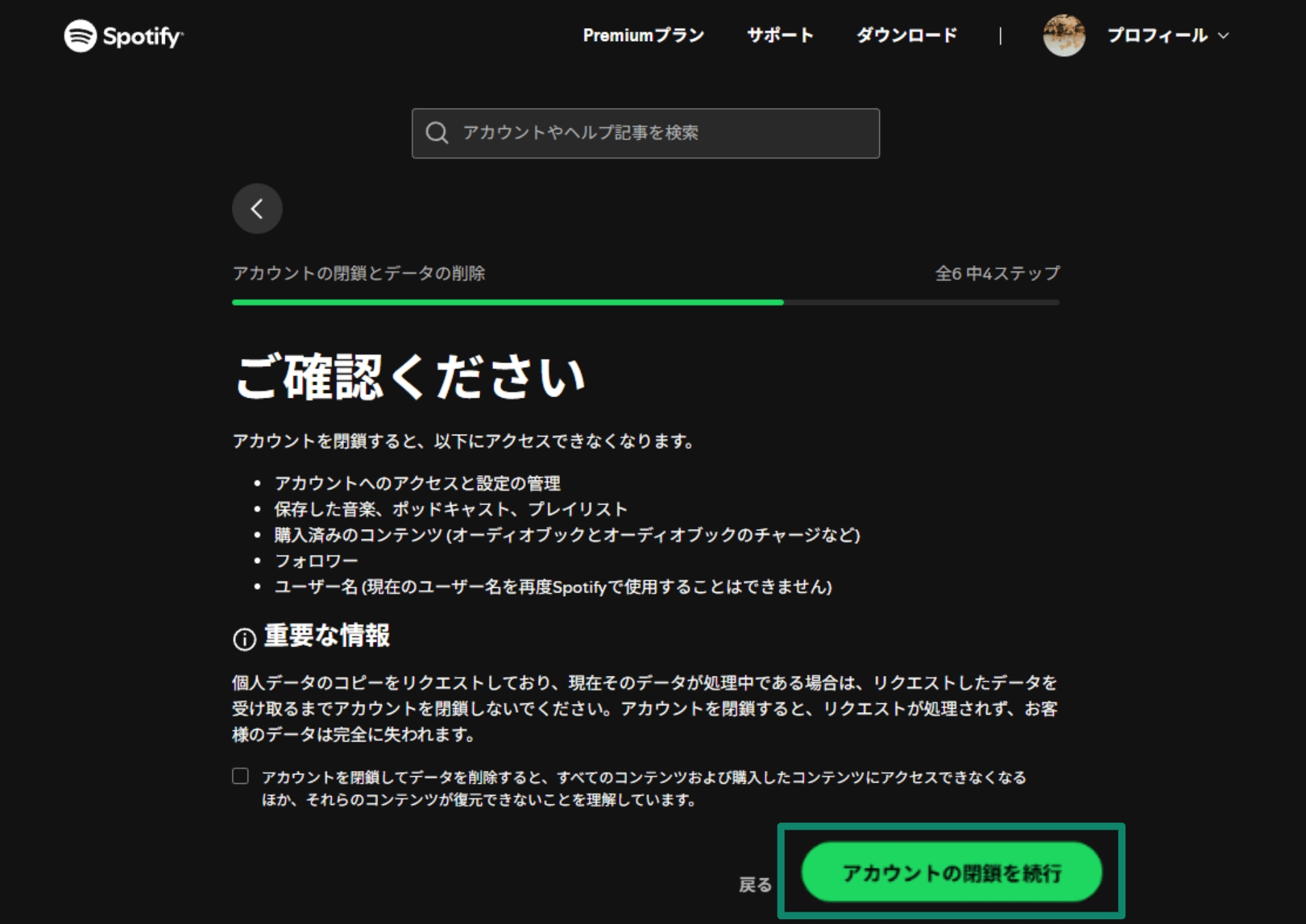
画面の案内を確認しながら、指示に従って手続きを進めます。全体で6つのステップがあるため、完了するまでContinue to close your account(アカウントの閉鎖を続行)をクリックし続けてください。
ステップ4:メールで最終確認する
手続きが進むと、Spotifyからアカウント閉鎖ページへのリンクが記載されたメールが届きます。そのボタンをクリックすると、Spotifyがデータ削除を開始する前に、7日間だけアカウントを再有効化できる期間が設けられます。
GDPRに基づいてアカウント削除を申請する方法(EU/英国ユーザー向け)
英国、EU、または欧州経済領域(EEA)に居住するSpotifyユーザーは、「忘れられる権利」を含むGDPR:一般データ保護規則の適用対象となります。これにより、該当国に住むユーザーは、企業に対して自身のデータ削除を求めることができます。
GDPRの対象となる場合、前述の手順に従ってアカウントやデータを削除する必要はありません。代わりに、以下の内容を含めたメールをSpotifyに送信してください。
- 氏名と、ユーザー名やメールアドレスなどのアカウント関連情報。
- アカウントに紐づくすべてのデータの削除を求める旨を明確に記載した文面。
- GDPRおよび消去権への言及。
法律上、Spotifyはリクエストを受け取ってから1か月以内に対応する義務があります。情報が不足している場合は、手続きを進めるために必要な追加手順を通知しなければなりません。
GDPRの適用対象外のユーザーであっても、Webサイトを通じてSpotifyによるデータ削除を手動でリクエストできます。最終的な結果は同様です。
Spotifyアカウントを削除しないための代替案
アカウントやすべてのデータを削除せずに、出費を抑えたい、または利用頻度を減らしたい場合には、いくつかの代替案があります。
無料プランにダウングレードする
データの扱いよりも費用面を重視する場合は、 上記で説明した手順に従ってサブスクリプションを解約するのが最適です。
広告は表示され、スキップ回数には制限がありますが、Spotifyの大部分のコンテンツを引き続き利用できます。保存したプレイリストやお気に入りの曲、音楽の嗜好プロファイルもそのまま保持されます。
Spotifyアカウントを削除せずに一時的に休む
アプリから少し距離を置く、という選択肢もあります。デバイスからSpotifyをアンインストールするか、アカウントからログアウトするのが最も簡単な方法です。有料サブスクリプションは継続されたままで、再ログインすれば保存データはすべて利用できます。
支払い方法のみを削除する
Spotifyに登録している支払い方法をすべて削除することも可能です。アカウントへの不正アクセスや支払い情報の悪用が心配な場合に有効です。カードや支払い情報は、アカウントページから削除できます。
ただし、この方法が使えるのは、すでに無料プランへダウングレードしている場合に限られます。有料サブスクリプションが有効な状態では、支払い方法を削除できません。
メールアドレスを変更してプロフィールを匿名化する
他のユーザーに自分の情報が見られることが気になる場合は、匿名性を高めて利用する方法があります。
実際の身元と切り離すため、アカウントに登録しているメールアドレスを変更するのは有効です。これはアカウントページから簡単に行えます。また、SpotifyにIPアドレスを追跡されることを避けたい場合は、仮想プライベートネットワーク(VPN)に接続した状態でサービスを利用することもできます。
アカウントのプライバシーを高める他の方法として、次のような設定があります。
- 非公開プレイリストを作成する
- プライベートセッション機能を利用する
- パーソナライズ広告を無効にする
- プライバシー設定を調整して、他のユーザーからプロフィールを非表示にする
- Facebookデータをオフにする
これらの多くは、ブラウザでアカウントページを開き、プライバシー設定を確認することで設定できます。
FAQ:Spotifyアカウント削除に関するよくある質問
モバイルアプリからSpotifyアカウントを削除できますか?
いいえ、モバイルアプリからSpotifyアカウントを削除することはできません。Webブラウザを使用して、 SpotifyのWebサイト経由で行う必要があります。ただし、モバイルアプリ内からアカウントページへのリンクにアクセスすることは可能です。プロフィール画像をタップし、「Account」を選択してください。
確認メールが届かない場合はどうすればいいですか?
Spotifyから確認/認証メールが届かない場合は、まず迷惑メールフォルダやジャンクメールフォルダを確認してください。それでも見つからない場合は、アカウントページから登録メールアドレスを変更するか、Spotifyサポートに問い合わせてください。
同じメールアドレスで新しいSpotifyアカウントを作成できますか?
はい、古いSpotifyアカウントを削除した後であれば、同じメールアドレスを使って新しいアカウントを作成できます。ただし、すぐに再利用できるわけではありません。古いアカウントと関連するすべてのデータが完全に削除されるまで、最大30日かかることがあります。処理完了後、そのメールアドレスで新しいアカウントを作成できます。
Spotify Premiumアカウントを削除する方法
Spotify Premiumアカウントを削除するには、SpotifyのWebサイトにログインし、サポートセクションの該当ページからサブスクリプションを解約したうえで、アカウント削除の手続きを行ってください。
Spotifyのプレイリストを削除する方法
Spotifyのプレイリストを削除するには、モバイルまたはデスクトップのSpotifyアプリで該当のプレイリストを開きます。次に、プレイリスト名の横にある三点アイコンを選択し、「Delete playlist」を見つけてタップします。最後に「Delete」をもう一度選択すると、プレイリストが削除されます。
ネット上で身を守るための第一歩を踏み出しましょう。リスクなしでExpressVPNをお試しください。
ExpressVPN を入手