






ExpressKeysでは、ログイン情報や安全なメモとともに、クレジットカードやデビットカードの情報を保存できます。Webサイト上のカード情報を自動入力できるため、よりすばやく便利に支払いを完了できます。
該当する項目に移動
カード情報を保存・管理する in the iOS/Android apps and the browser extensions
Store and manage card details in the macOS app
クレジットカード・デビットカード情報をインポートする
クレジットカード・デビットカード情報を自動入力する
カード情報を保存・管理する in the iOS/ Android apps and the browser extensions
カード情報を追加する
Android、iOS、ブラウザ拡張機能では、ExpressKeysにクレジットカード情報を手動で追加できます。iOSアプリでは、iPhoneのカメラでカードをスキャンして情報を追加することもできます。
カードをスキャンする(iOSのみ)
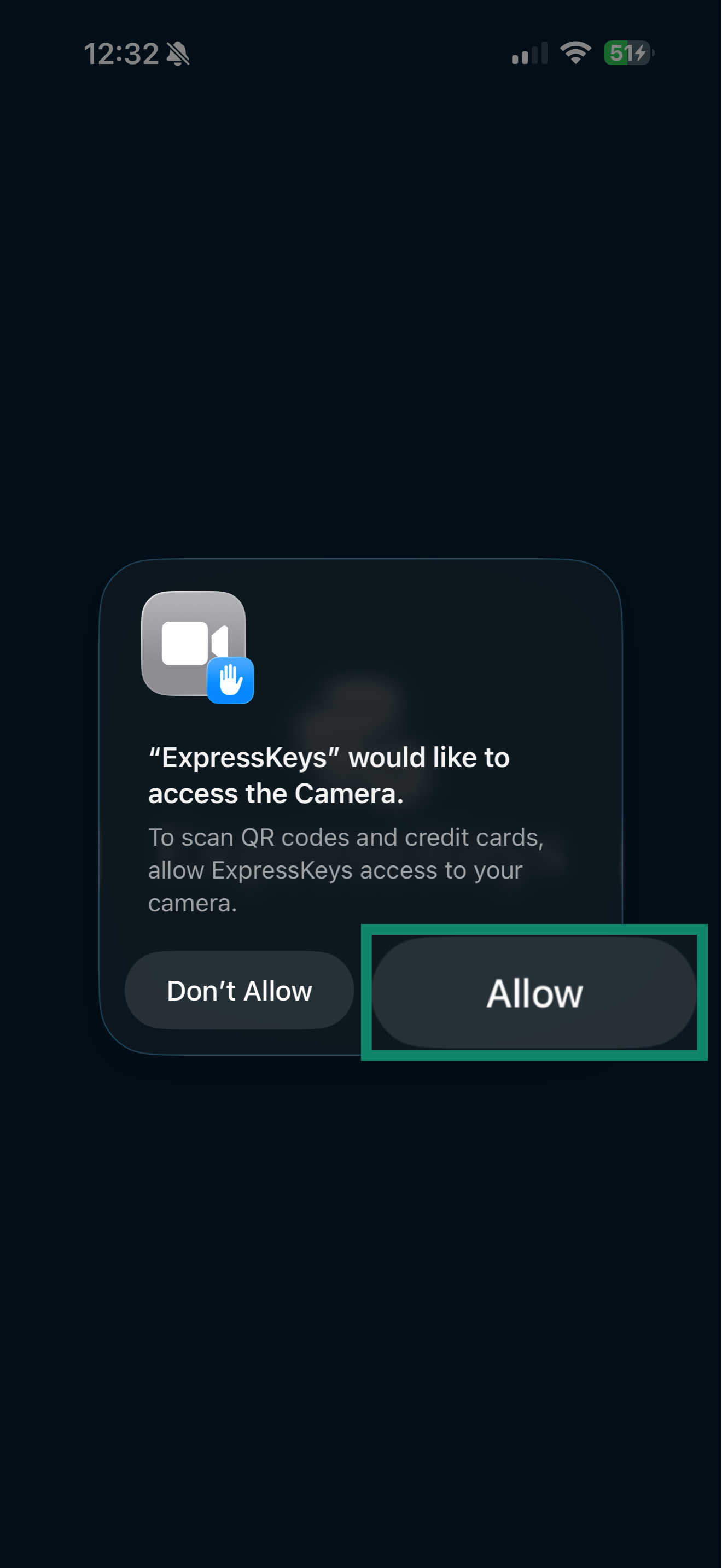
iPhoneのカメラを使ってカード情報をすばやく追加できます。この機能を使うには、カメラへのアクセスを許可する必要があります。
- ExpressKeysアプリを開いて

 をタップします。


- Credit Cards(クレジットカード)をタップします。

- Scan Card(カードをスキャン)をタップします。

- Allow(許可)をタップします(表示された場合)。

- カードをスキャンします。
- 読み取った情報を確認し、Save(保存)をタップします。

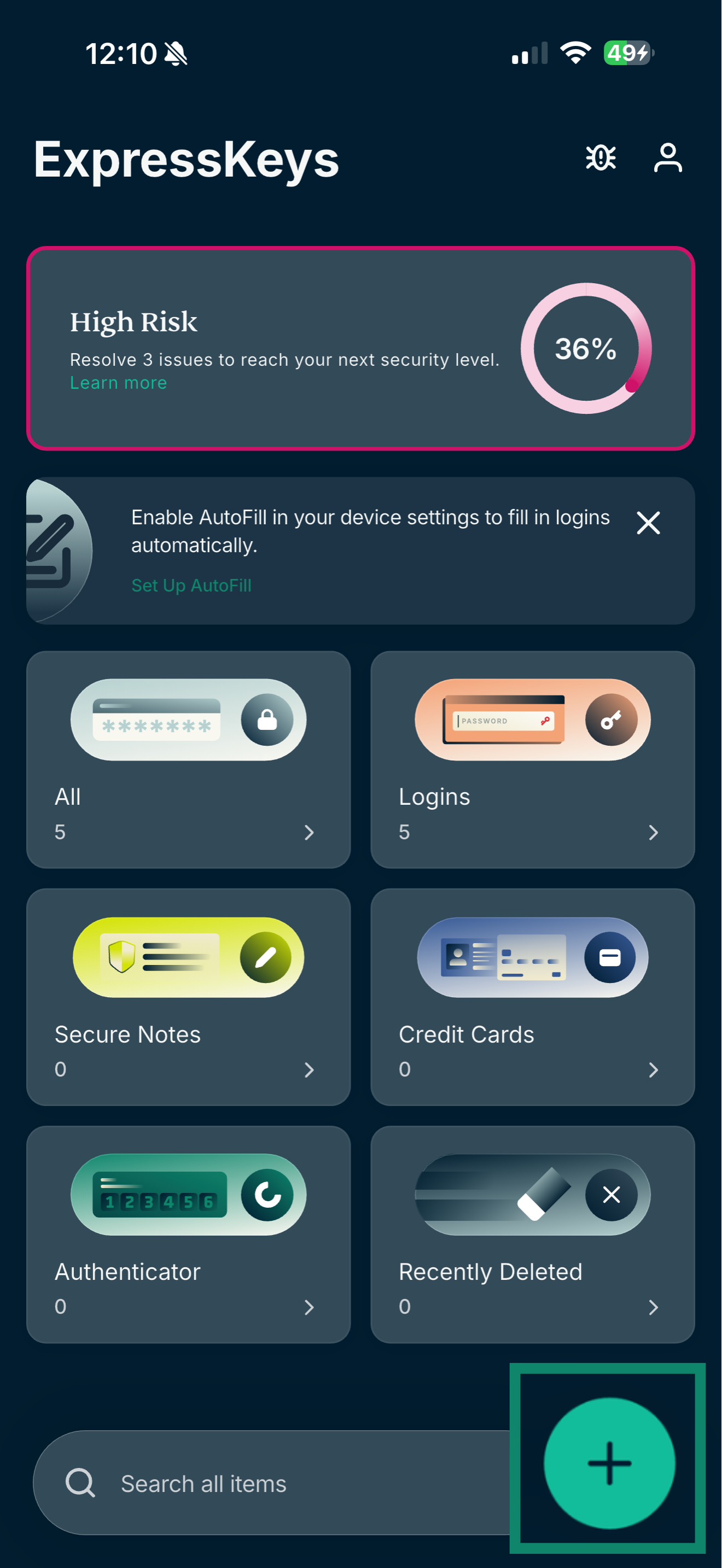
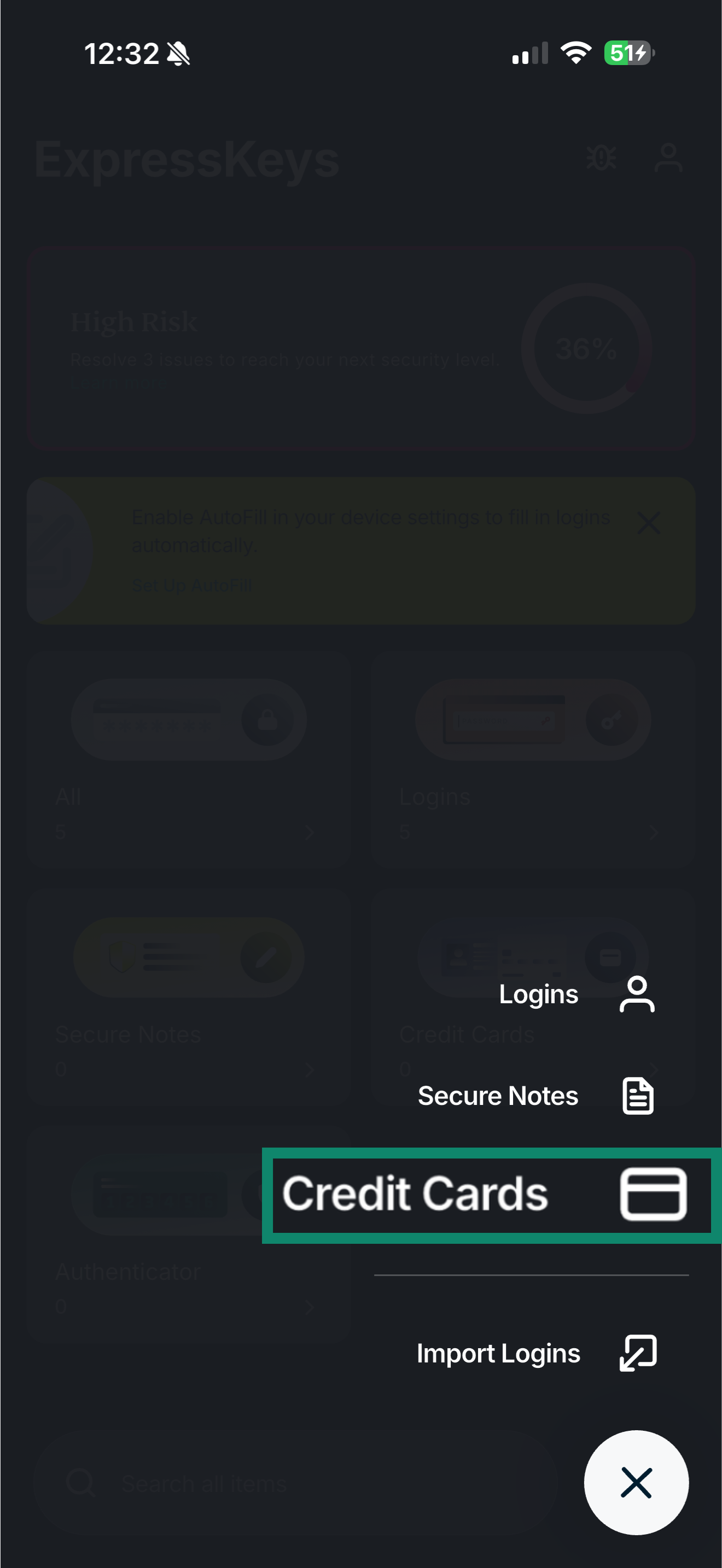
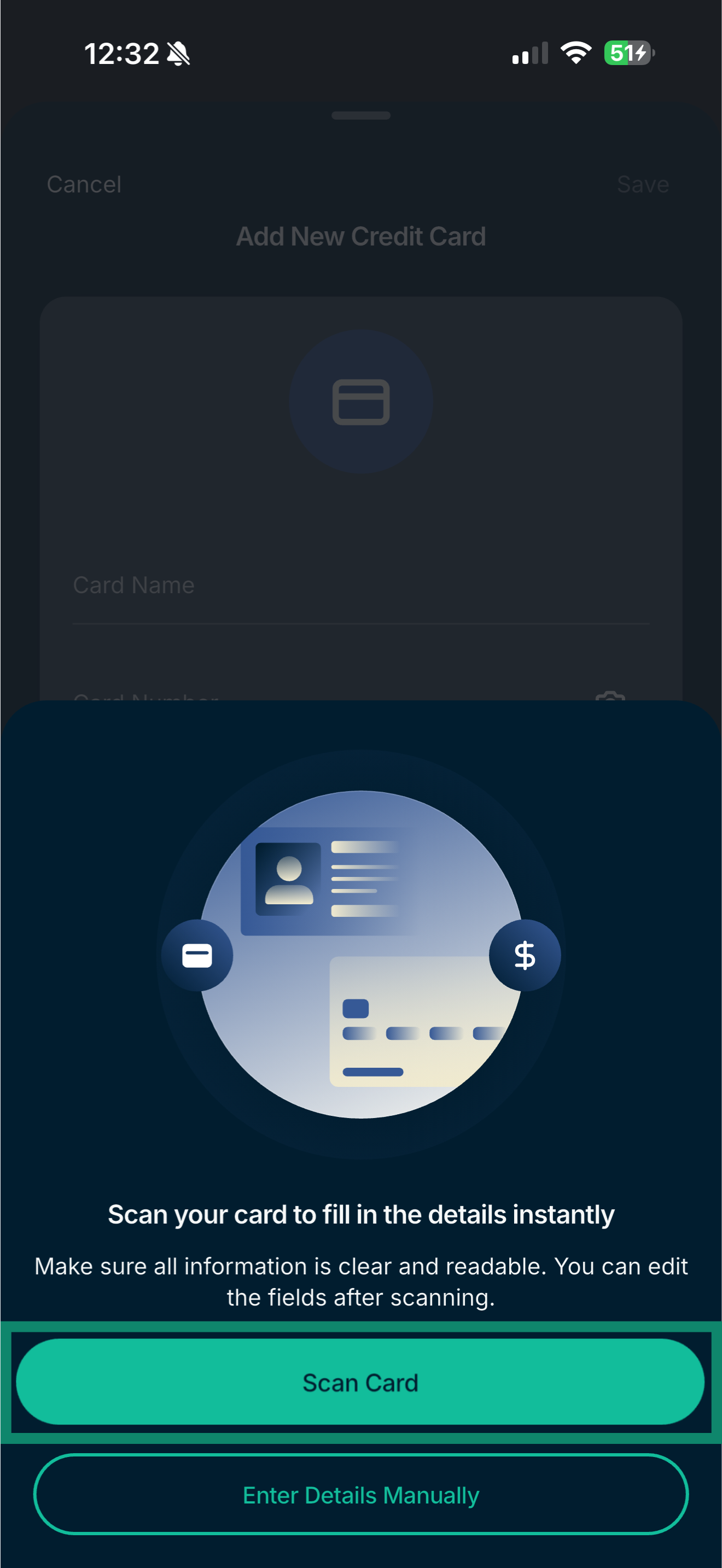
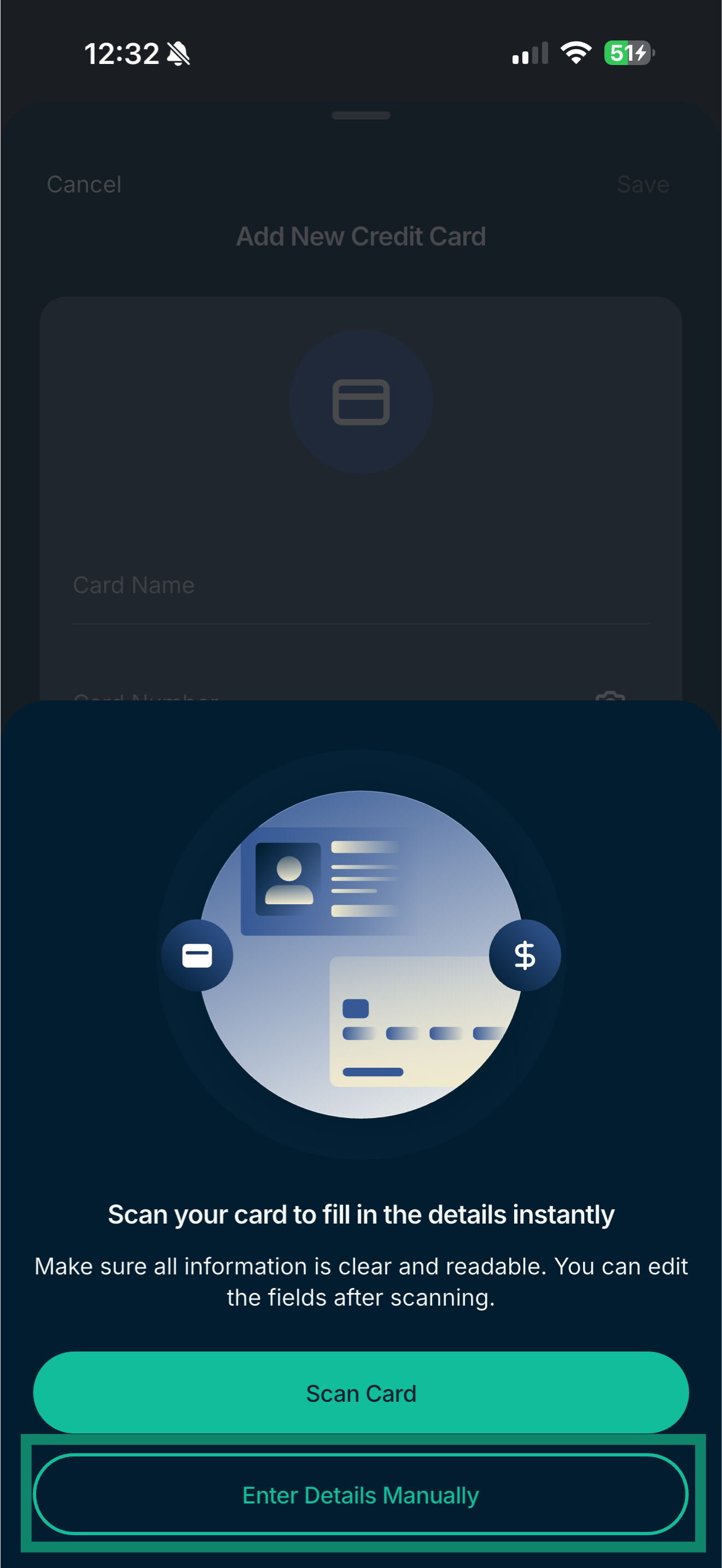
 > Credit Cards(クレジットカード)をタップするたびに選択画面が表示されます。Scan Card(カードをスキャン)またはEnter Details Manually(詳細を手動で入力)を選択できます。
カード情報を手動で追加する
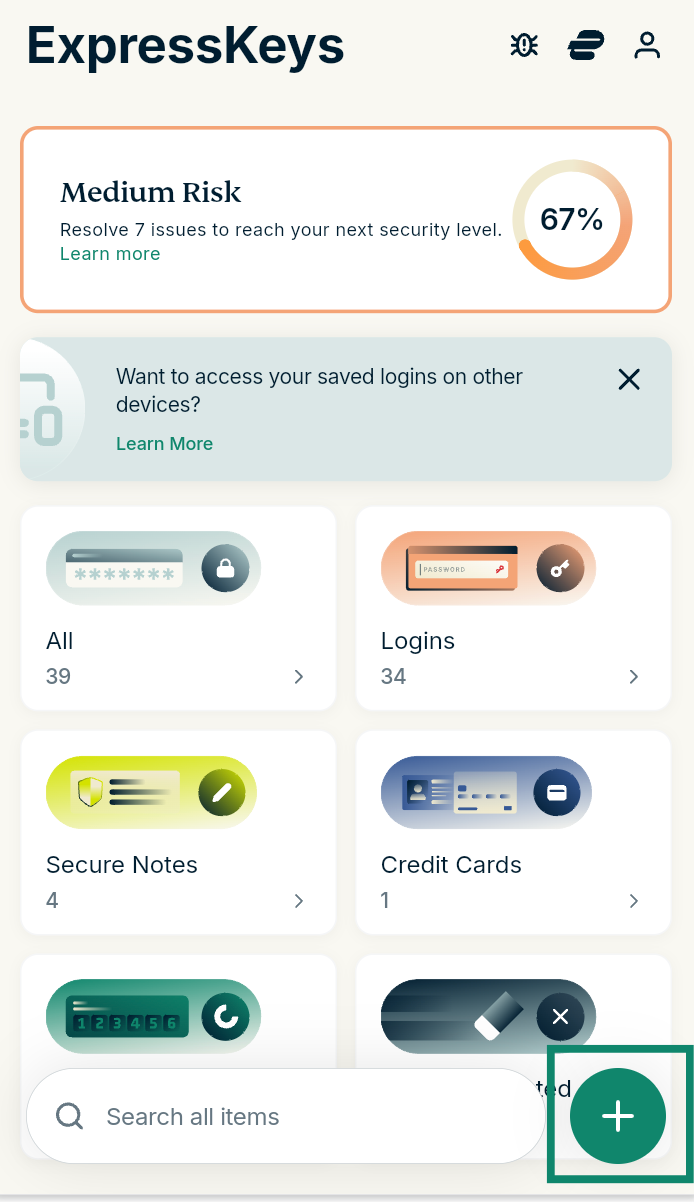
- In ExpressKeys, select the plus icon.


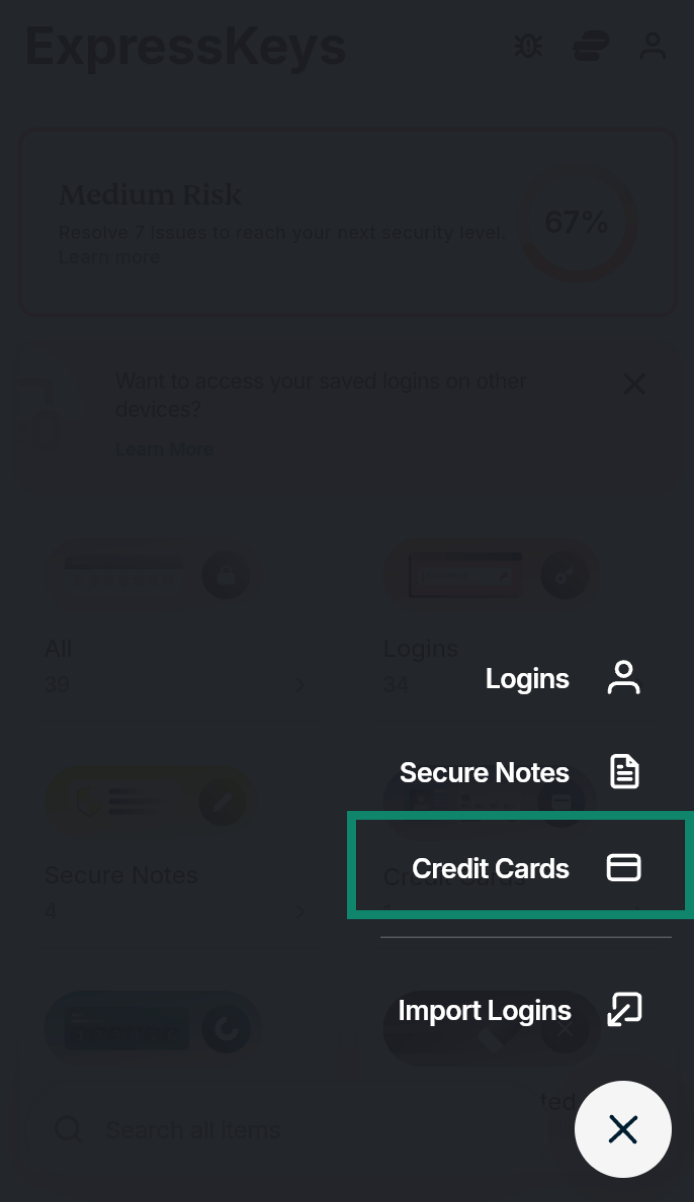
- Tap Credit Cards.

- On iOS only: Enter Details Manually(詳細を手動で入力)をタップします。

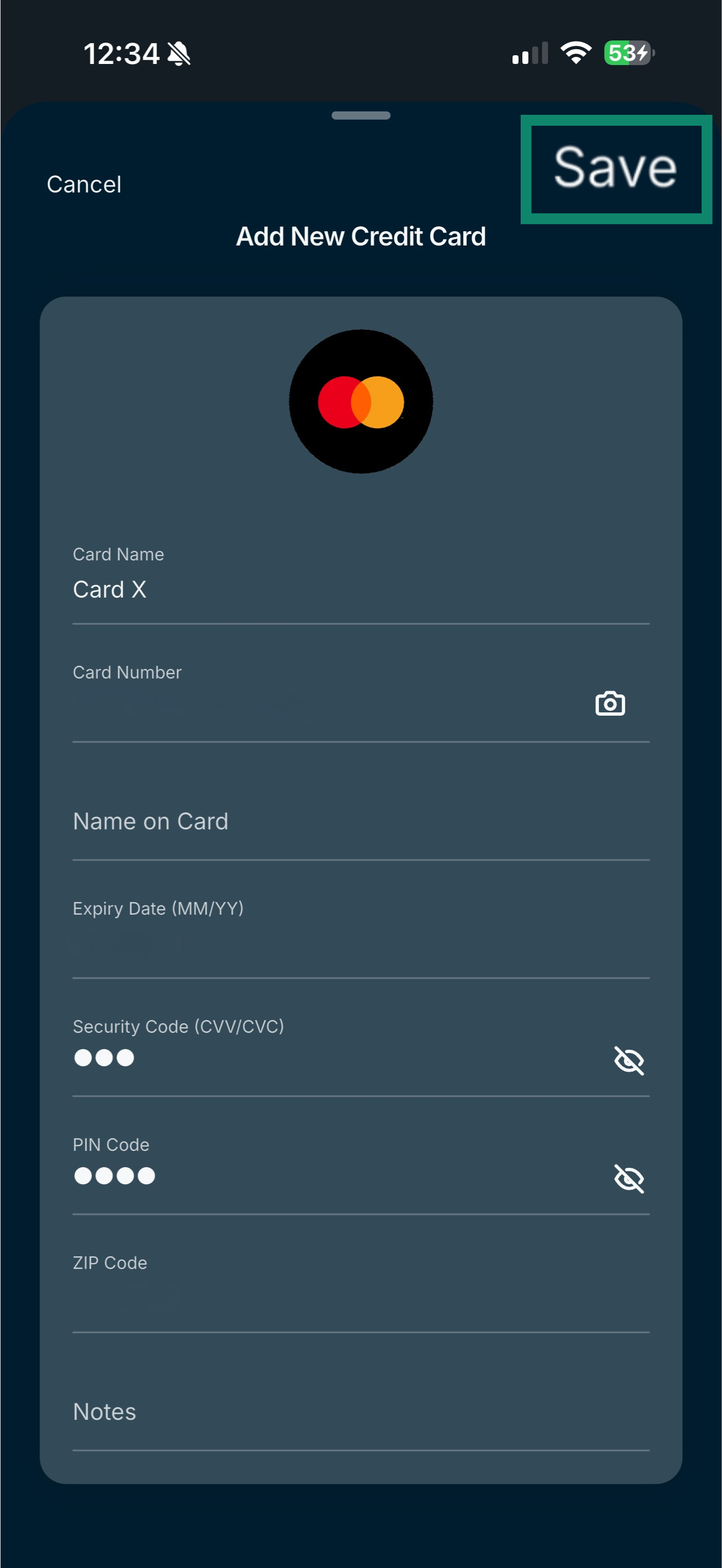
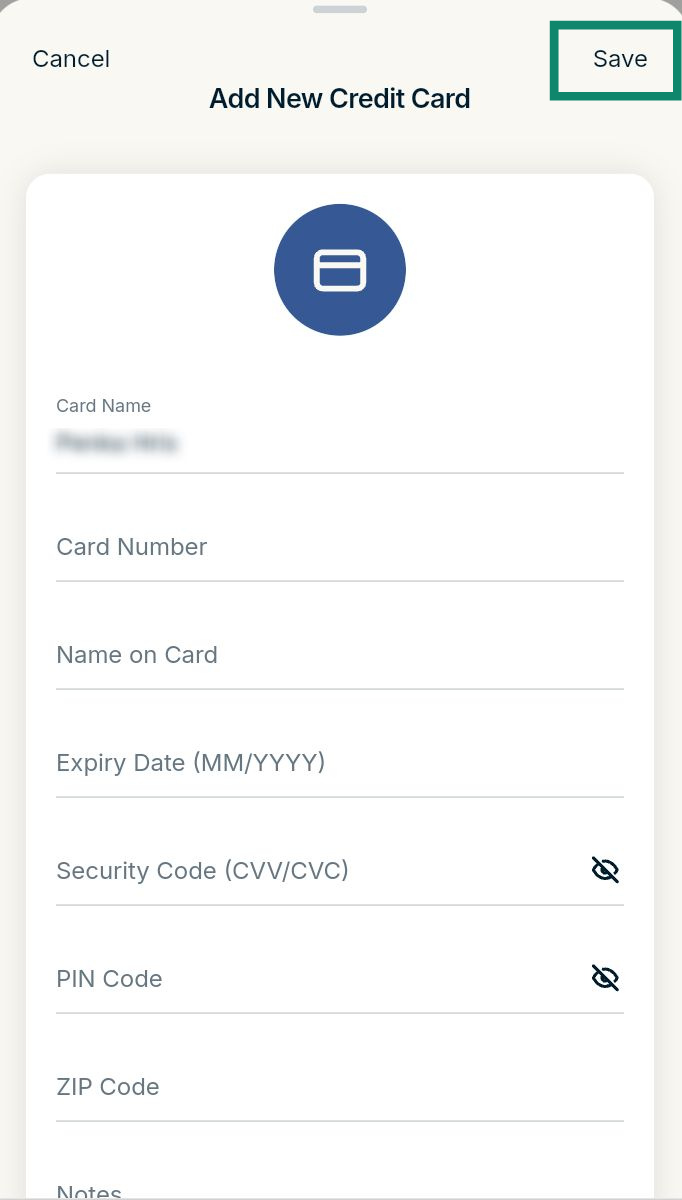
- カード情報を入力し、Save(保存)をタップします。


ヘルプが必要ですか?ExpressVPNサポートチームにお問い合わせください。
保存したカード情報を編集・削除する
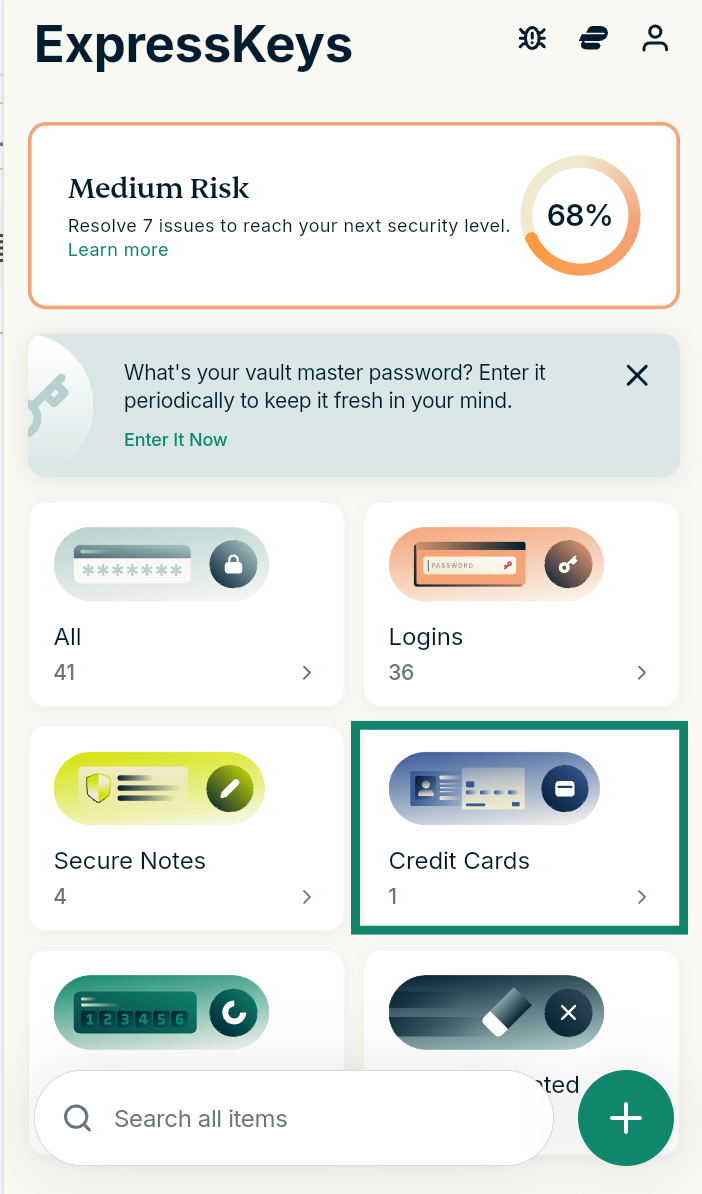
- ExpressKeysでCredit Cards(クレジットカード)を選択します。


- 編集または削除するカードを選択します。

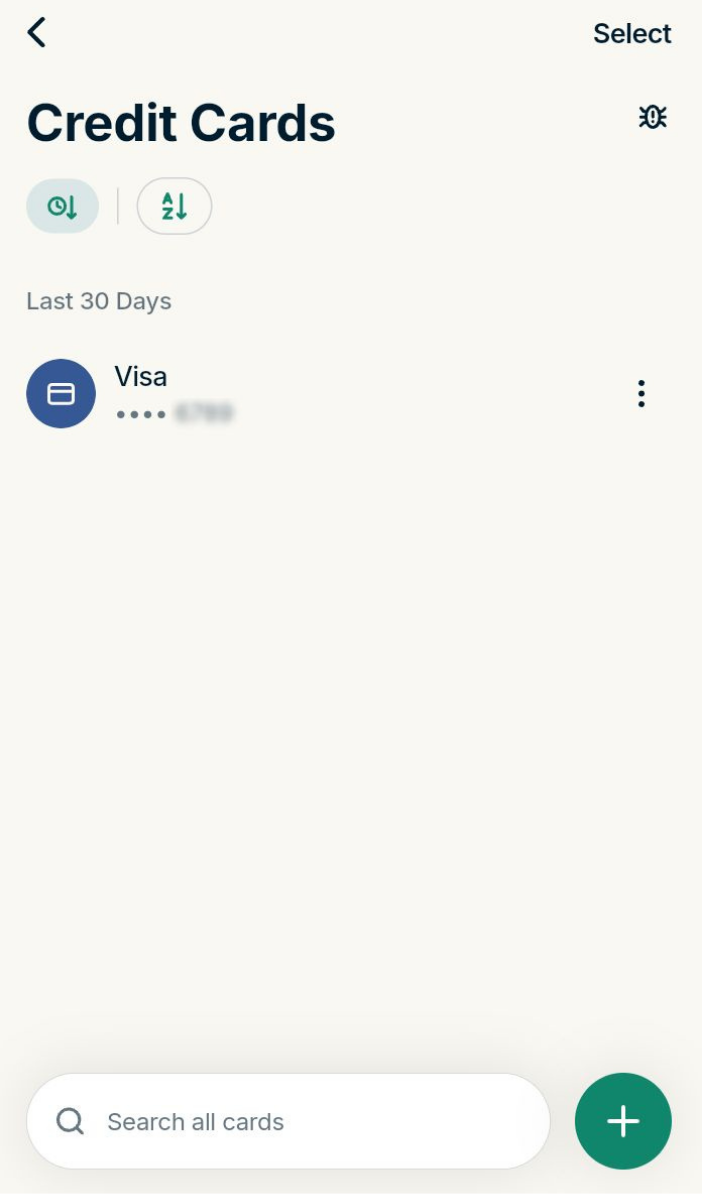
カードを編集する場合:
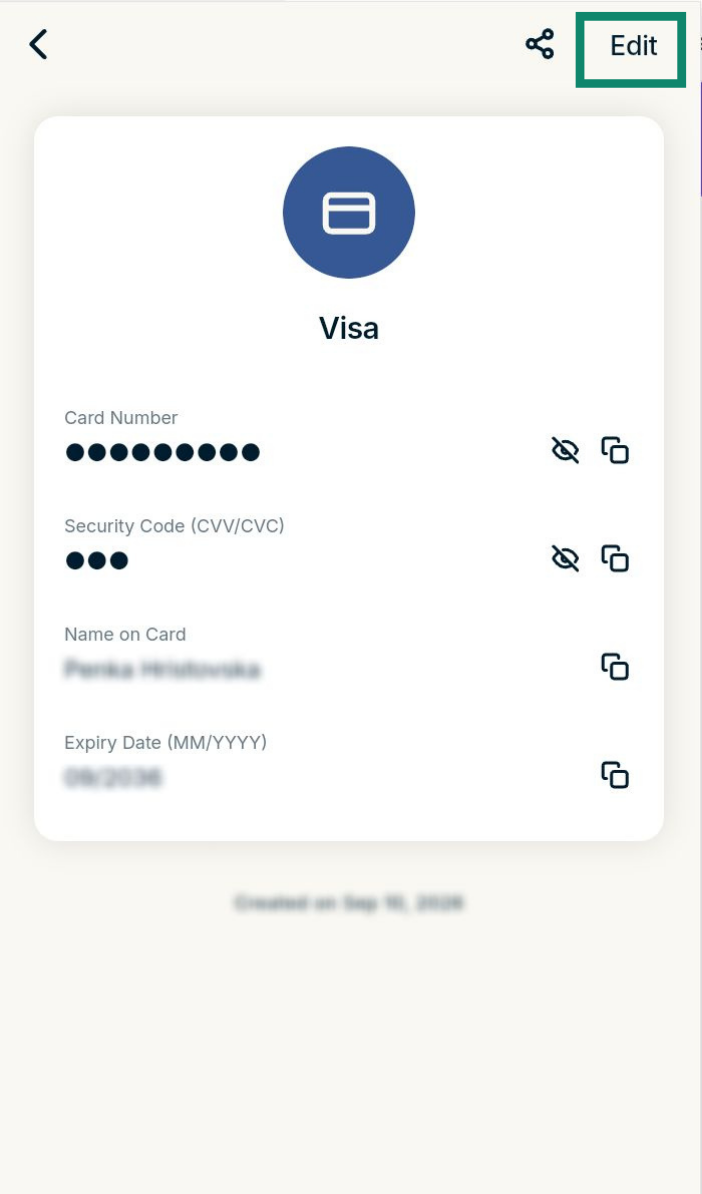
- Edit(編集)を選択して情報を更新します。

- Save(保存)を選択します。


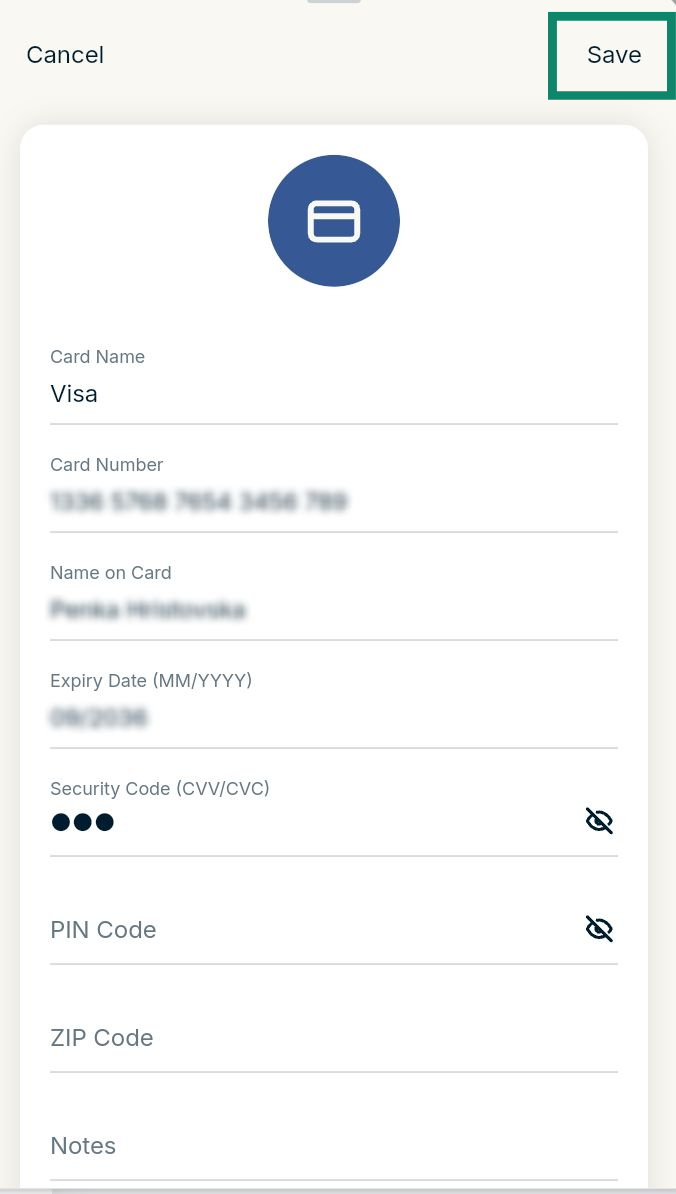
カードを削除する場合:
下にスクロールしてDelete Credit Card(クレジットカードを削除)を選択します。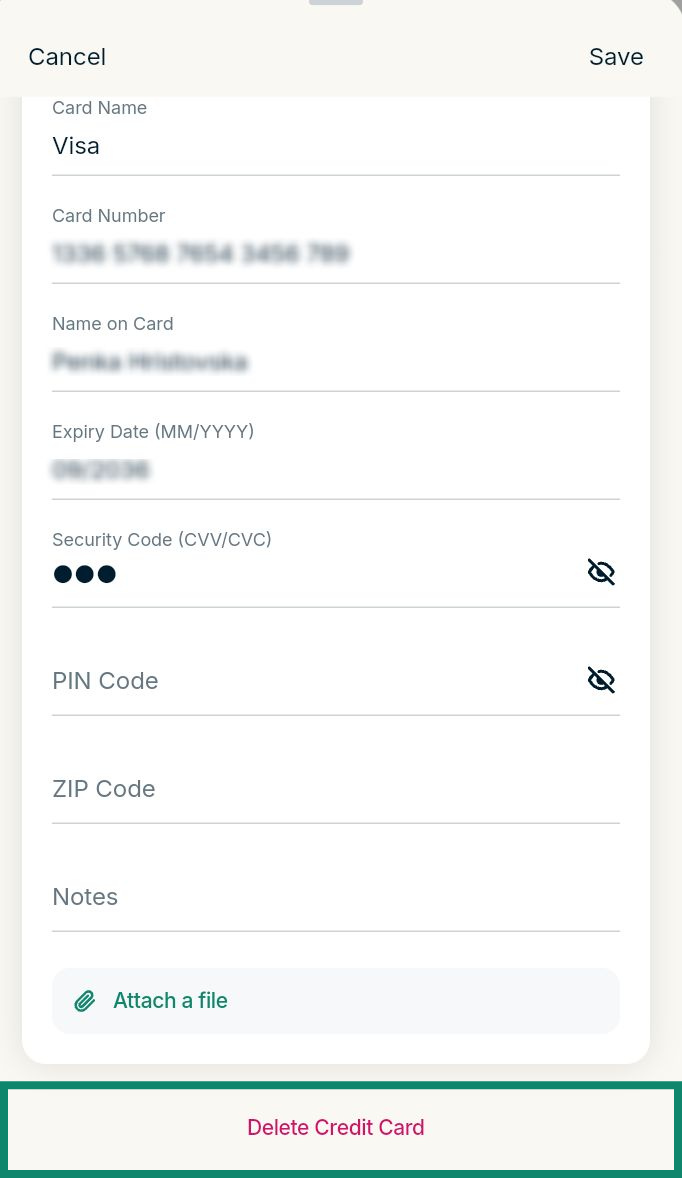
ヘルプが必要ですか?ExpressVPNサポートチームにお問い合わせください。
クレジットカード・デビットカード情報をインポートする
1Password、Dashlane、LastPass、Bitwardenなど、さまざまなアプリからクレジットカード情報をExpressKeysにインポートできます。こちらの手順に従ってください。
ヘルプが必要ですか?ExpressVPNサポートチームにお問い合わせください。
クレジットカード・デビットカード情報を自動入力する
ExpressKeys can autofill your credit or debit card details on websites, so you can complete payments quickly and securely. This option is available on the ExpressKeys app for Android and the browser extensions for Chrome and Firefox. To learn how to use autofill in ExpressKeys, follow these instructions.
Note: Autofill for credit and debit card details is unavailable with ExpressKeys for iOS. The ExpressKeys app for macOS does not currently support autofill in any capacity.
ヘルプが必要ですか?ExpressVPNサポートチームにお問い合わせください。