



För att använda våra appar och konfigurationer behöver du först skaffa ett ExpressVPN-konto.
Obs: Du behöver en DD-WRT-firmware som kan köra de senaste VPN-konfigurationerna och har minst 8 MB flashminne.
Den här guden visar hur du konfigurerar ExpressVPN på din DD-WRT-router med hjälp av OpenVPN-protokollet.
Alla ExpressVPN-platser är eventuellt inte tillgängliga för manuellt konfigurerade anslutningar.
För att konfigurera ExpressVPN på din DD-WRT-router behöver du först ladda ner konfigurationsfilerna för OpenVPN från din sida för kontoinställningar hos ExpressVPN. Det gör att du kan ansluta till ExpressVPN:s servrar. Följ de här instruktionerna för att konfigurera din router med OpenVPN.
Gå till…
1. Hitta dina inloggningsuppgifter till ExpressVPN
2. Konfigurera din router
3. Konfigurera dina ExpressVPN-nycklar och -certifikat
4. Kontrollera din anslutningsstatus
1. Hitta dina inloggningsuppgifter till ExpressVPN
Gå till ExpressVPN+ installationssida. Logga in på ditt ExpressVPN-konto om du blir ombedd.
Klicka på Advanced setup [Avancerade inställningar] under Program (eller Visa andra enheter).
Klicka på Manual configuration (Manuell installation).
Du ser ditt användarnamn och lösenord på höger sida under Installation (Inställningar) i steg 1.

Scrolla ner till steg 2 för att se tillgängliga regioner. Klicka på en region för att öppna en rullgardinsmeny och se tillgängliga platser.

Klicka på den/de platser du vill ha för att ladda ner .ovpn-filen/filerna.

Låt webbläsarfönstret vara öppet. Du behöver informationen för installationen senare.
Behöver du hjälp? Kontakta ExpressVPN:s supportteam för omedelbar hjälp.
2. Konfigurera din router
I webbläsarens adressfält fyller du i IP-adressen för routerns admin-panel. Som standard är den 192.168.0.1 (ifall routerns IP-adress har ändrats tidigare och du inte kommer ihåg den kan du hitta den i enhetens inställningar).
Logga in med din routers användarnamn och lösenord (som standard är båda admin).
Klicka på fliken Services (Tjänster) högst upp på sidan och sedan på underfliken VPN.
Under OpenVPN-klient aktiverar du alternativet Starta OpenVPN-klient. Konfigurationspanelen för OpenVPN kommer att visas.
Kommande steg kan variera beroende på vilken version av DD-WRT-programvaran du använder. Se det avsnitt som är relevant för din DD-WRT-version.
Versioner av DD-WRT med användarlösenautentisering
Versioner av DD-WRT utan användarlösenautentisering
För versioner av DD-WRT med användarlösenautentisering
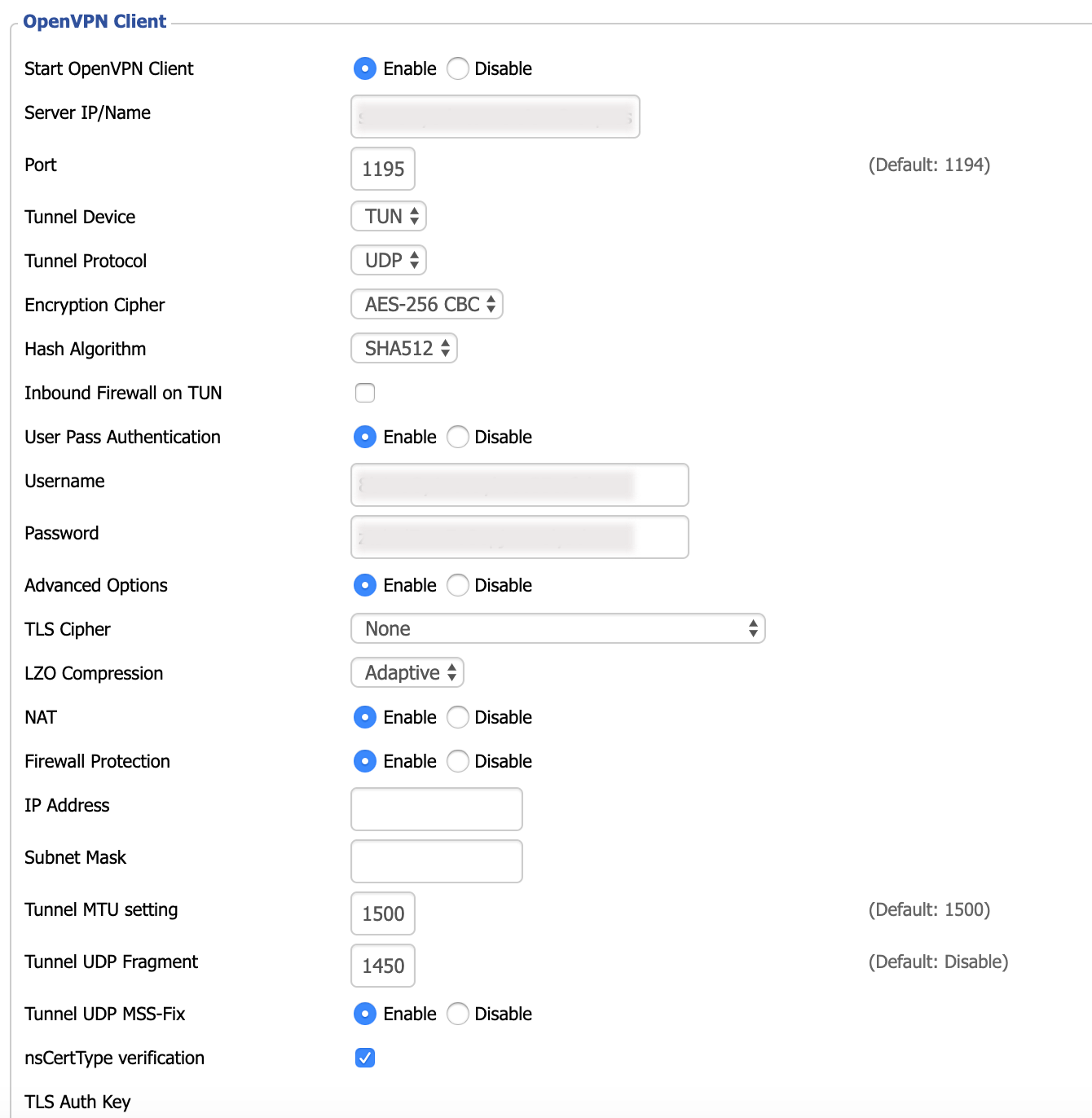
Om din DD-WRT-programvara har användarlösenautentisering ska din skärm se ut som gränssnittet i stegen nedan. Fyll i följande uppgifter:
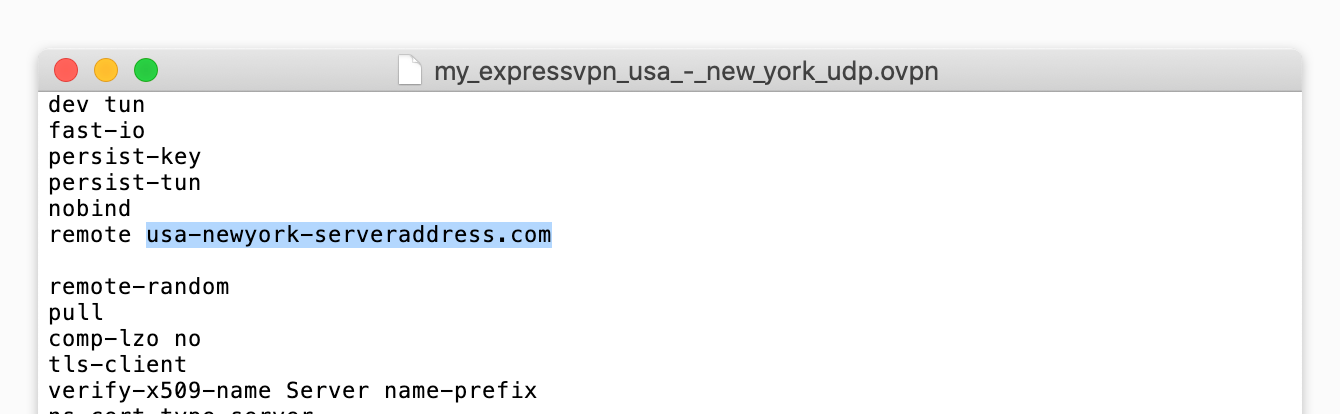
- Server IP/Name: För att hämta ditt server-IP/-namn högerklickar du på .ovpn-konfigurationsfilen och öppnar den i valfritt textredigeringsprogram. Du kommer att se serveradressen bredvid ordet ”remote” och det fyrasiffriga portnumret. Kopiera och klistra in serveradressen i det här fältet.


- Port: Ange numret som står efter server IP/name i .ovpn-filen.
- Tunnel Device: Välj TUN.
- Tunnel Protocol: Välj UDP.
- Encryption Cipher: Välj AES-256 GCM.
- Hash Algorithm: Välj SHA512.
- User Pass Authentication: Välj Enable.
- Username: Ange det användarnamn du hittade tidigare.
- Password: Ange det lösenord du hittade tidigare.
- Advanced Options: Välj Enable.
- TLS Cipher: Välj None.
- L2O Compression: Välj Adaptive.
- NAT: Välj Enable.
- Tunnel UDP Fragment: Skriv in 1450.
- Tunnel UDP MSS-Fix: Välj Enable.
- nsCertType verification: Kryssa i rutan.
Följ sedan de här instruktionerna för att konfigurera dina ExpressVPN-nycklar och -certifikat.
För versioner av DD-WRT utan användarlösenautentisering
Ifall din DD-WRT-programvara inte har användarlösenautentisering följer du de här stegen:
Leta efter textrutan där det står Additional Config och ange följande kommando:
auth-user-pass /tmp/auth.txt
Ange sedan följande uppgifter:
- Server IP/Name: För att hämta ditt server-IP/-namn högerklickar du på .ovpn-konfigurationsfilen och öppnar den i valfritt textredigeringsprogram. Du kommer att se serveradressen bredvid ordet ”remote” och det fyrasiffriga portnumret. Kopiera och klistra in serveradressen i det här fältet.
- Port: Fyll i numret efter IP/name i .ovpn-filen.
- Tunnel Device: Välj TUN.
- Tunnel Protocol: Välj UDP.
- Encryption Cipher: Välj AES-256 GCM.
- Hash Algorithm: Välj SHA512.
- User Pass Authentication: Välj Enable.
- Username: Ange det användarnamn du hittade tidigare.
- Password: Ange det lösenord du hittade tidigare.
- Advanced Options: Välj Enable.
- TLS Cipher: Välj None.
- L2O Compression: Välj Adaptive.
- NAT: Välj Enable.
- Tunnel UDP Fragment: Skriv in 1450.
- Tunnel UDP MSS-Fix: Välj Enable.
- nsCertType verification: Kryssa i rutan.
Följ sedan de här instruktionerna för att konfigurera dina ExpressVPN-nycklar och -certifikat.
Behöver du hjälp? Kontakta ExpressVPN:s kundtjänst för att få hjälp direkt.
3. Konfigurera dina ExpressVPN-nycklar och -certifikat
I fältet Additional Config anger du följande:
persist-key
 persist-tun
 fragment 1300
 mssfix 1450
 keysize 256
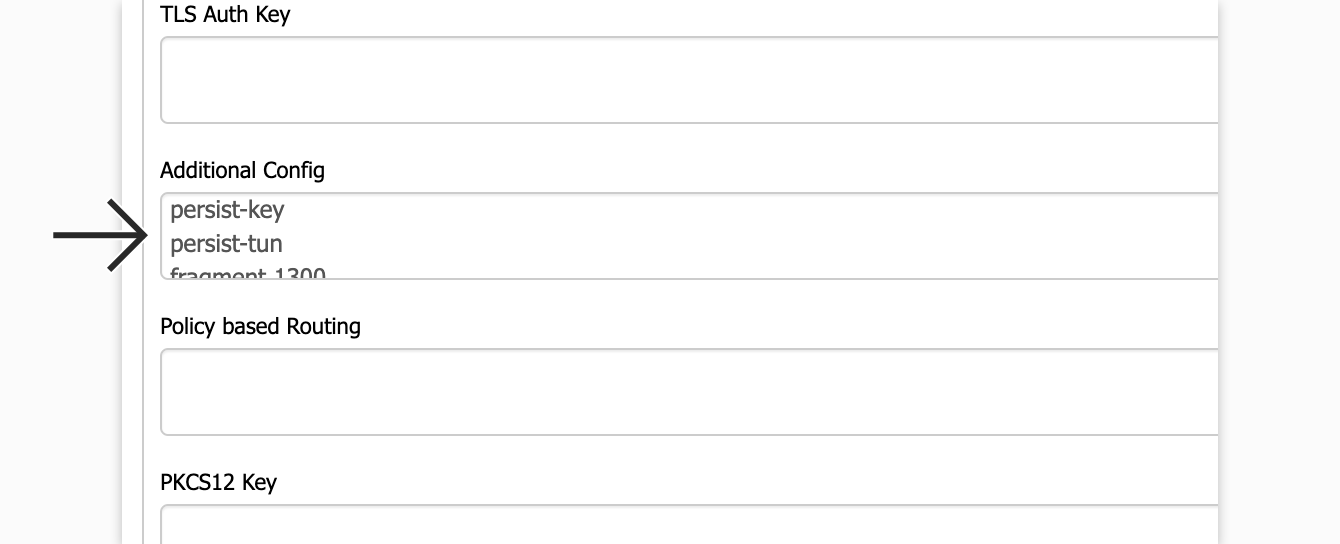
I fältet TLS Auth Key kopierar du texten mellan taggarna <tls-auth> och </tls-auth> i .ovpn-filen och klistrar in den i det här fältet.

I fältet CA Cert kopierar du texten mellan taggarna <ca> och </ca> i .ovpn-filen och klistrar in den i det här fältet.

I fältet Public Client Cert kopierar du texten mellan taggarna <cert> och </cert> i .ovpn-filerna och klistrar in den i det här fältet.

I fältet Private Client Key kopierar du texten mellan taggarna <key> och </key> i .ovpn-filen och klistrar in den i det här fältet.

Klicka på Save och sedan på Apply settings för att ansluta till VPN.
Om du använder DD-WRT utan användarlösenautentisering, gå till Administration > Commands och ange följande komandon:
echo USERNAMEHERE > /tmp/auth.txt
 echo PASSWORDHERE >> /tmp/auth.txt
Klicka sedan på Save Startup.
Gå till Administration > Management och klicka på Reboot Router.
Behöver du hjälp? Kontakta ExpressVPN:s kundtjänst för att få hjälp direkt.
4. Kontrollera din anslutningsstatus
Gå till Status > OpenVPN. Om din VPN-anslutning lyckats kommer du se att det står “CONNECTED SUCCESS” och följande:
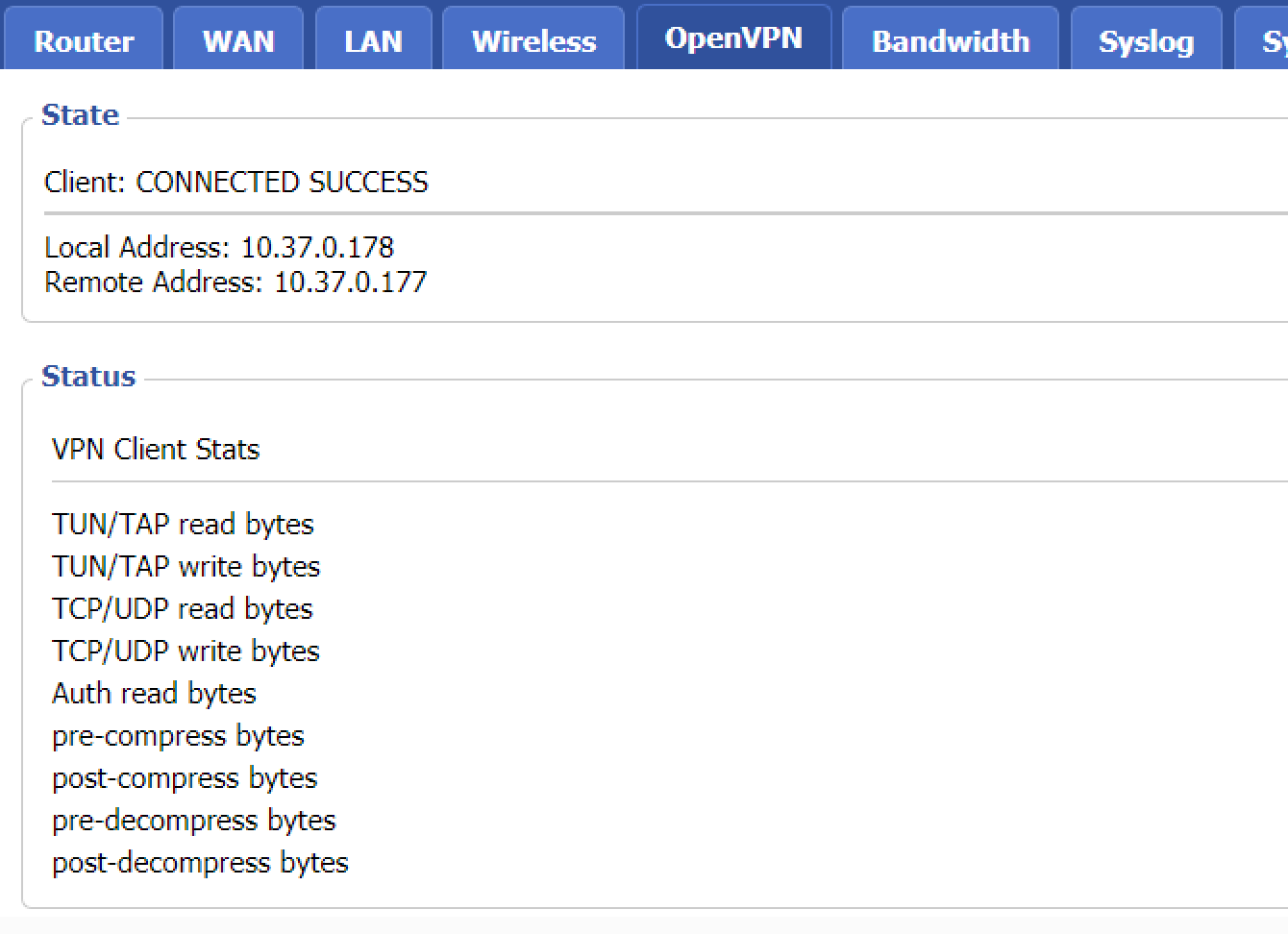
Om du inte kan ansluta till din VPN kan din router ha ställts in på fel tid och datum. Detta förhindrar att din router ansluter korrekt till VPN-servern. För att lösa detta kan du försöka återställa routerns systemtid och ansluta till din VPN igen.
Behöver du hjälp? Kontakta ExpressVPN:s kundtjänst för att få hjälp direkt.