



Um unsere Apps und Konfigurationen nutzen zu können, registrieren Sie sich bitte zuerst für ein ExpressVPN-Konto.
Die nachfolgende Anleitung zeigt Ihnen, wie Sie ExpressVPN unter Windows mithilfe der OpenVPN-GUI (Graphical User Interface) einrichten.
Die OpenVPN-GUI ist eine kostenlose grafische Benutzeroberfläche für den Einsatz des OpenVPN-Protokolls unter Windows 10 und höheren Versionen.
Hinweis: Die nachfolgenden Schritte wurden unter Windows 11 getestet. Sie gelten auch für andere Windows-Versionen.
Möglicherweise stehen nicht alle ExpressVPN-Standorte für manuell konfigurierte Verbindungen zur Verfügung. Möchten Sie alle VPN-Standorte nutzen, verwenden Sie die App.
Weiter zu …
1. Finden Sie Ihre ExpressVPN-Anmeldedaten
2. Die OpenVPN-GUI herunterladen und installieren
3. Die OpenVPN-GUI einrichten und mit einem Server verbinden
4. DNS-Leckschutz konfigurieren
5. Von einem VPN-Server-Standort trennen
1. Finden Sie Ihre ExpressVPN-Anmeldedaten
Öffnen Sie die ExpressVPN+-Einrichtungsseite. Werden Sie dazu aufgefordert, melden Sie sich an Ihrem Konto an.
Im Menü auf der linken Seite unter Applications (Anwendungen) (oder Andere Geräte anzeigen) wählen Sie Advanced setup (Erweiterte Einrichtung) > Manual Configuration (Manuelle Konfiguration).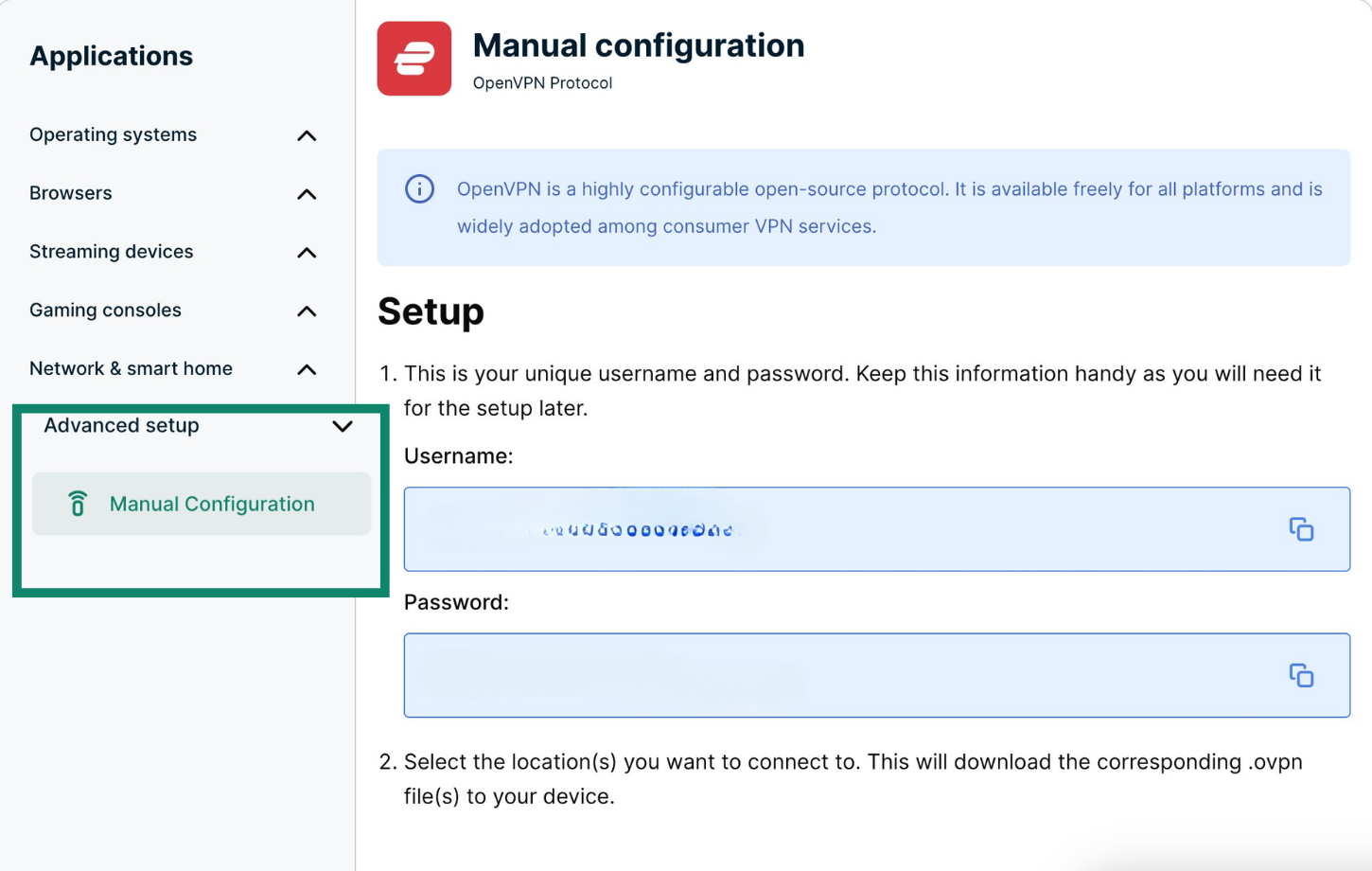
Sie sehen Ihren Benutzernamen, Ihr Passwort sowie eine Liste der OpenVPN-Konfigurationsdateien.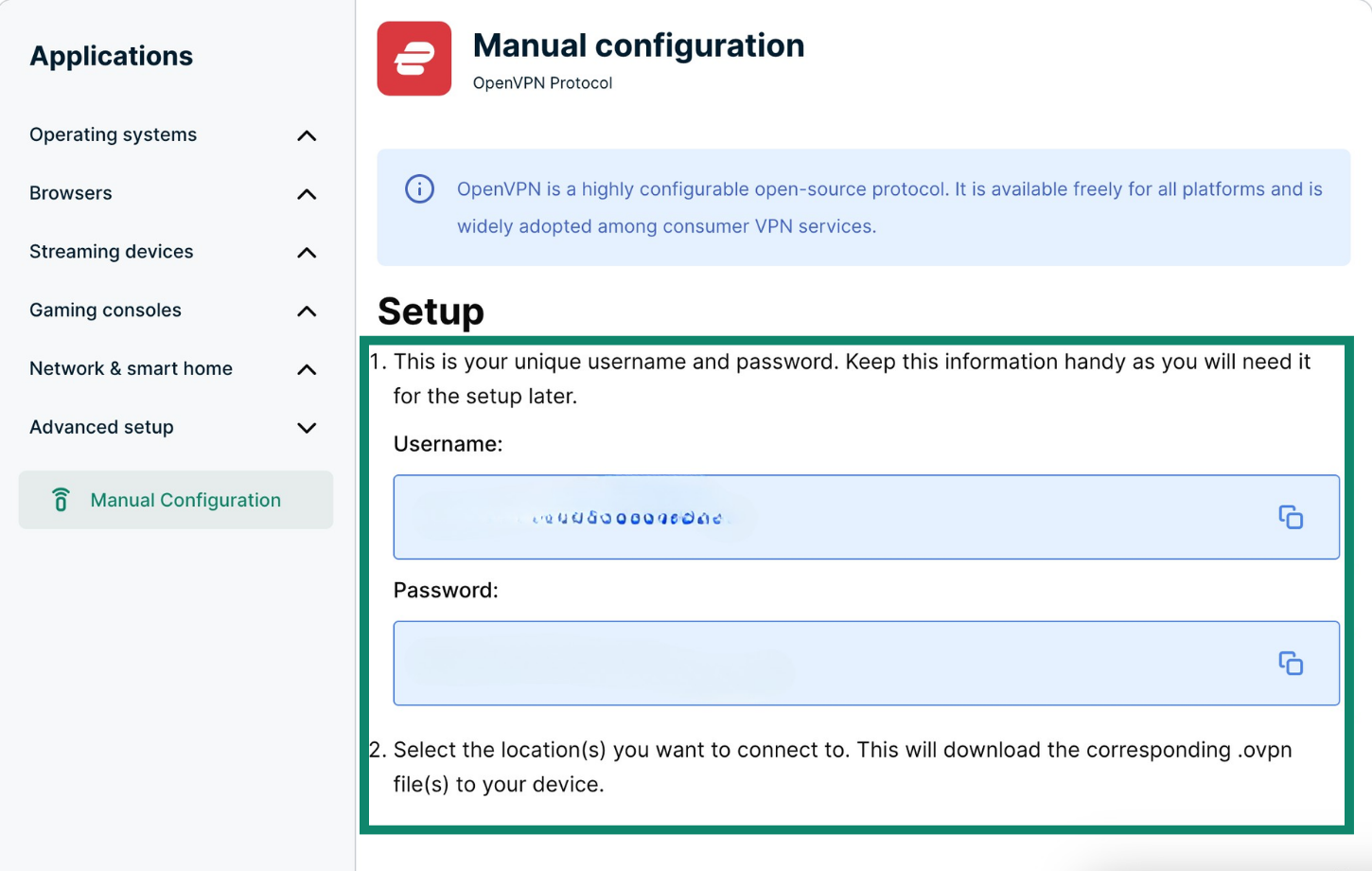
Klicken Sie auf den Standort oder die Standorte, die Sie nutzen möchten. Damit können Sie die entsprechenden .ovpn-Dateien herunterladen.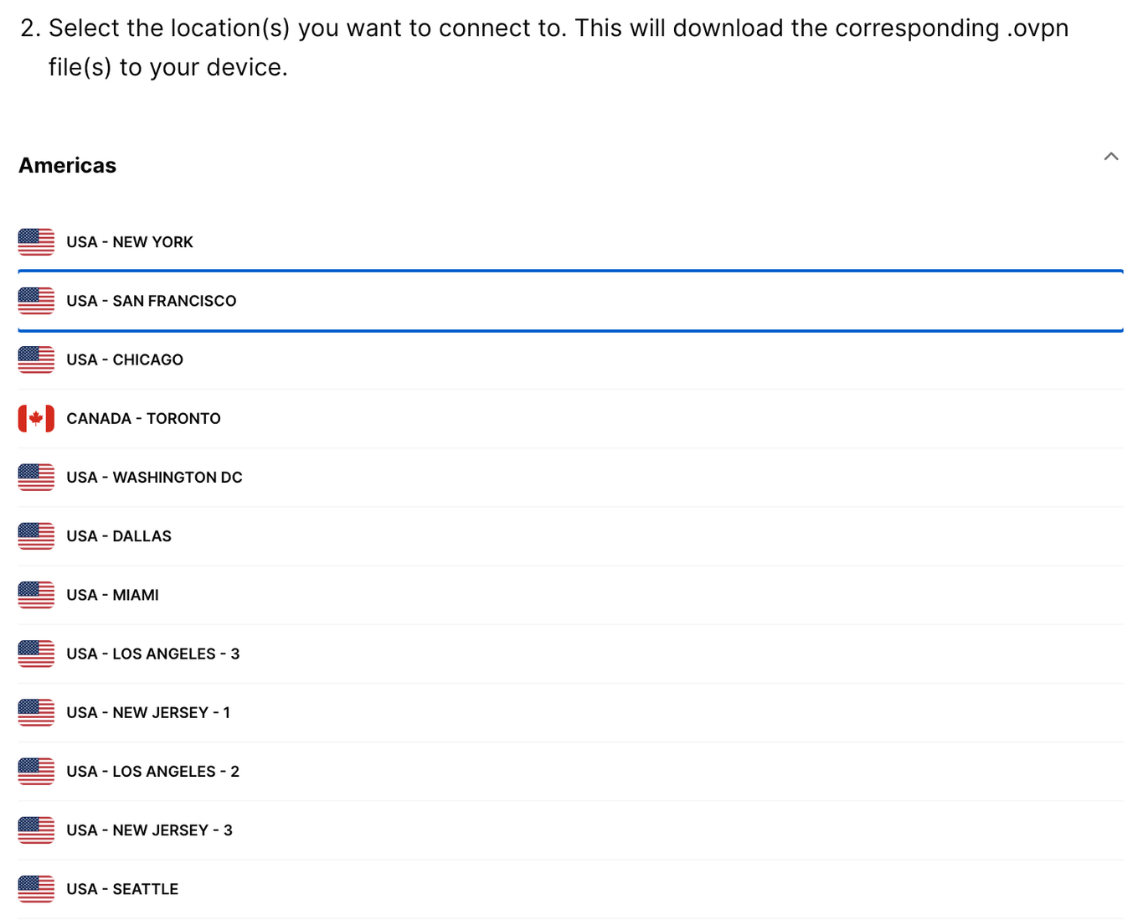
Lassen Sie dieses Browser-Fenster offen. Sie benötigen die Daten später für die Einrichtung.
Hilfe benötigt? Kontaktieren Sie das Support-Team von ExpressVPN, um sofort Hilfe zu erhalten.
2. Die OpenVPN-GUI herunterladen und installieren
Öffnen Sie die Download-Seite der OpenVPN-Community. Klicken Sie auf die Download-Schaltfläche, um den einfachen Windows-Installer herunterzuladen.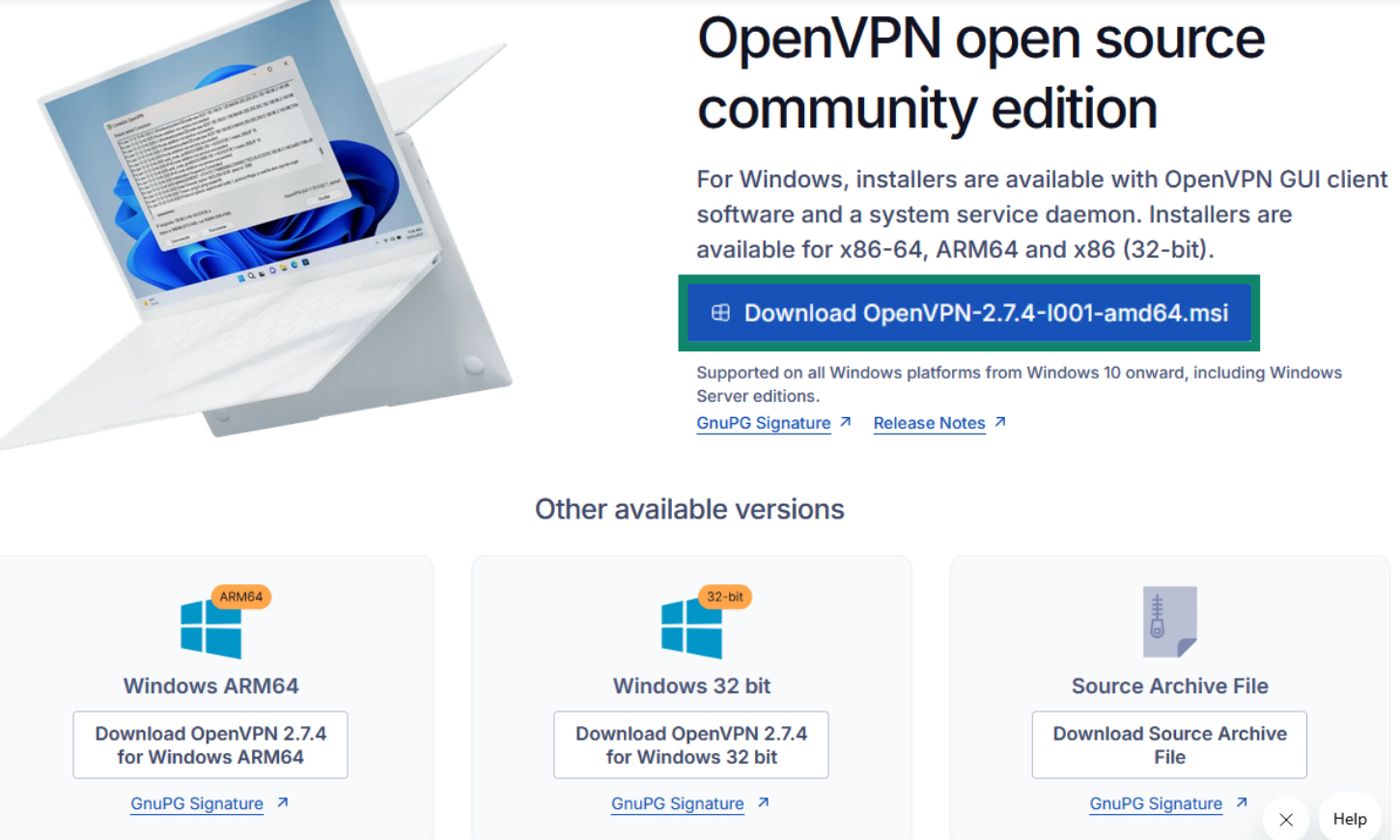
Wählen Sie Install Now (Jetzt installieren). Stimmen Sie der Aufforderung zu.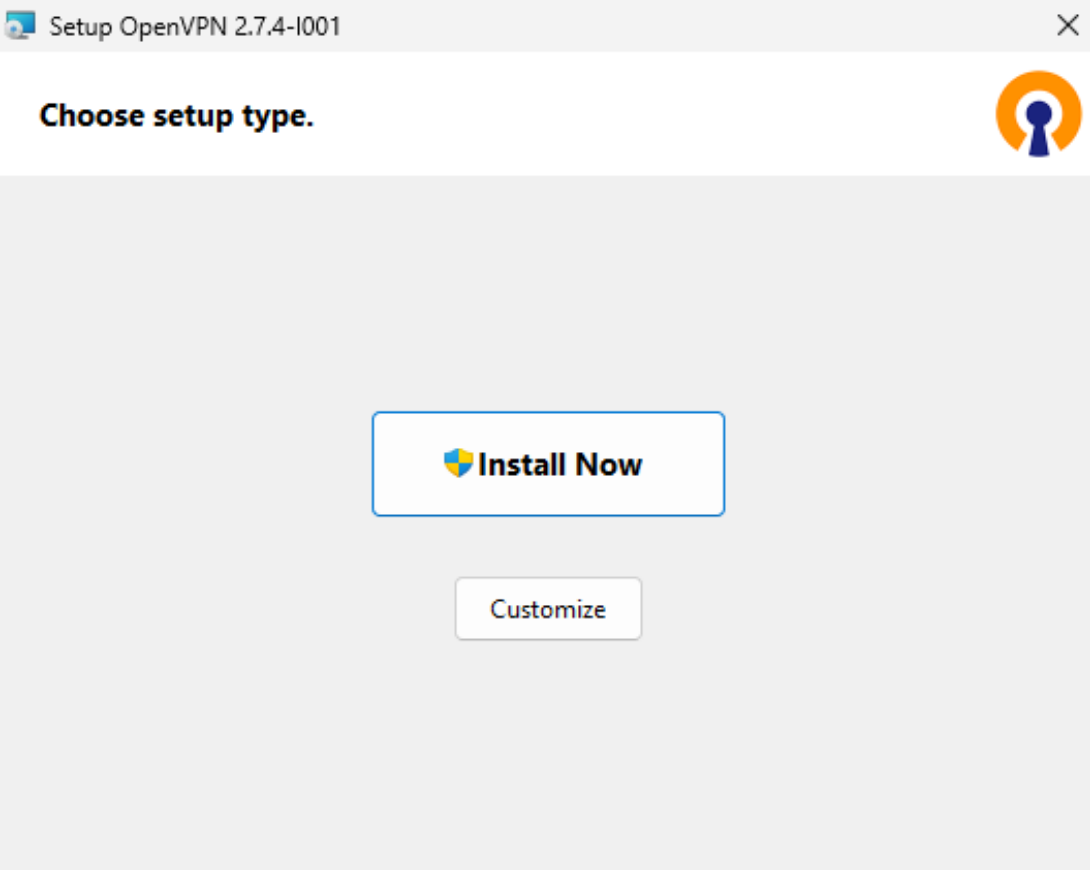
Es erscheint ein Bestätigungsbildschirm. Darin wird Ihnen mitgeteilt, dass die Installation abgeschlossen ist.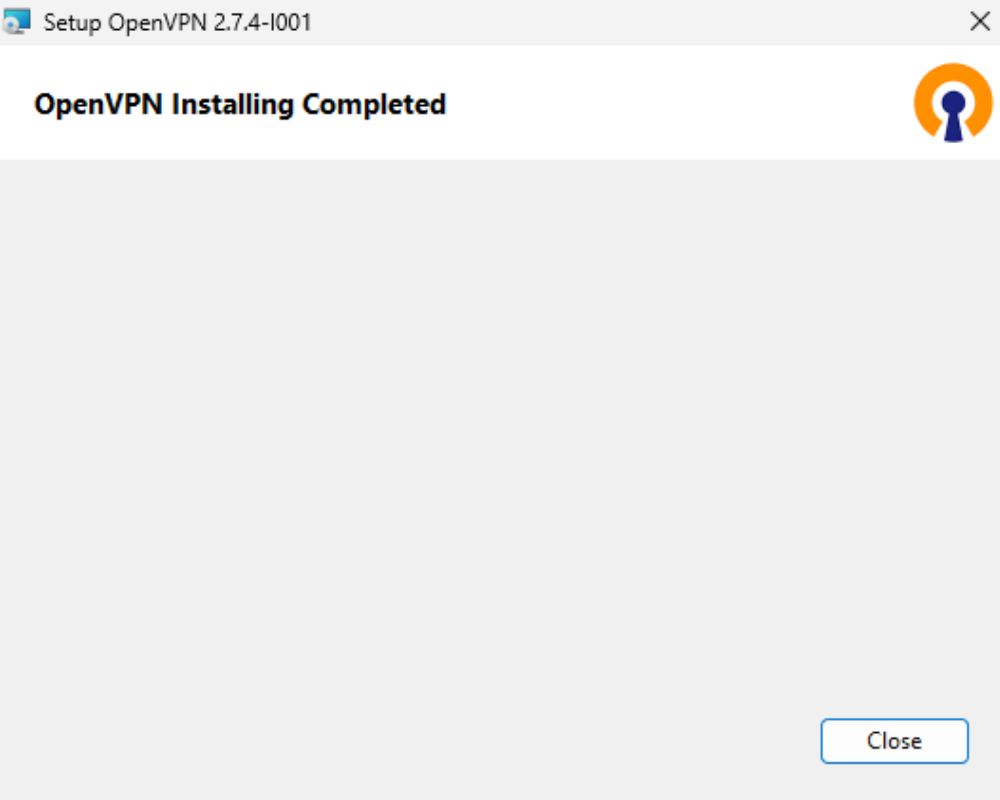
Hilfe benötigt? Kontaktieren Sie das Support-Team von ExpressVPN, um sofort Hilfe zu erhalten.
3. Die OpenVPN-GUI einrichten und mit einem Server verbinden
Sie öffnen die OpenVPN-App, indem Sie Ihre Taskleiste öffnen und dann auf auf den kleinen Pfeil klicken, um die ausgeblendeten Symbole anzuzeigen. Klicken Sie mit der rechten Maustaste auf das OpenVPN-Symbol und wählen Sie Import file (Datei importieren).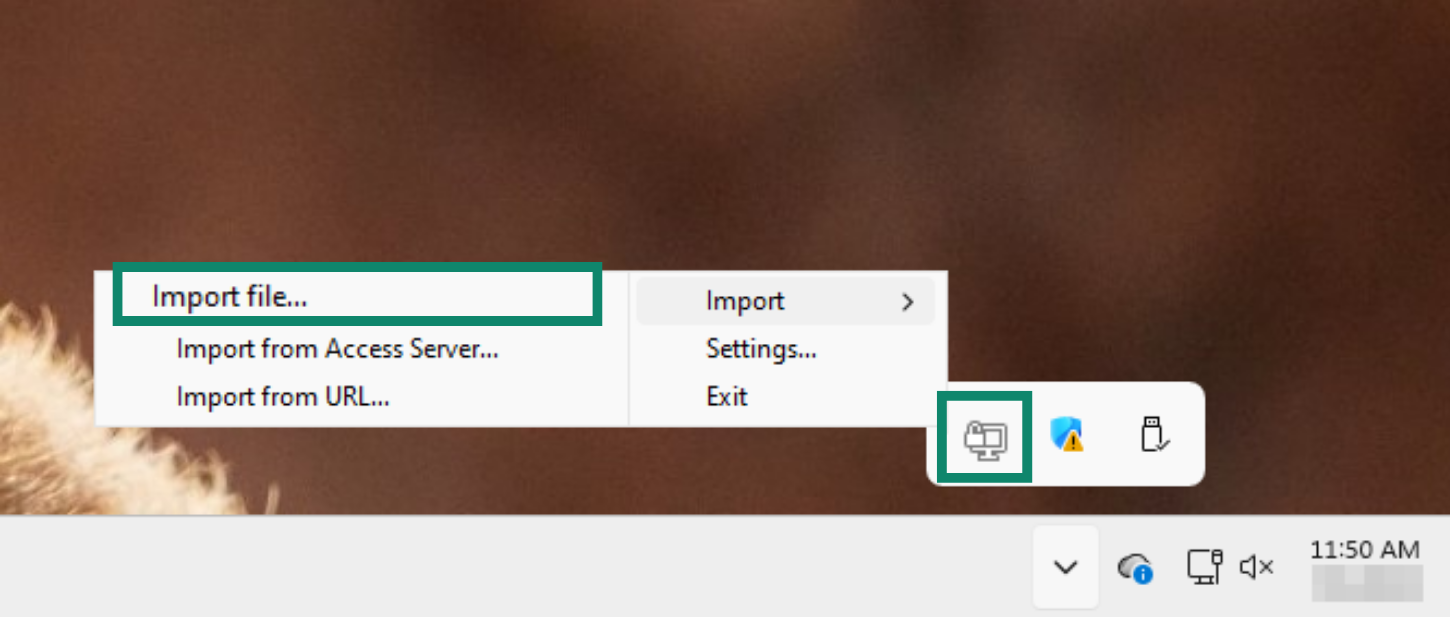
Navigieren Sie zu dem Ordner, in den Sie die Konfigurations-Datei(en) von der EVPN-Website heruntergeladen haben. Wählen Sie sie aus und klicken Sie auf Open (Öffnen).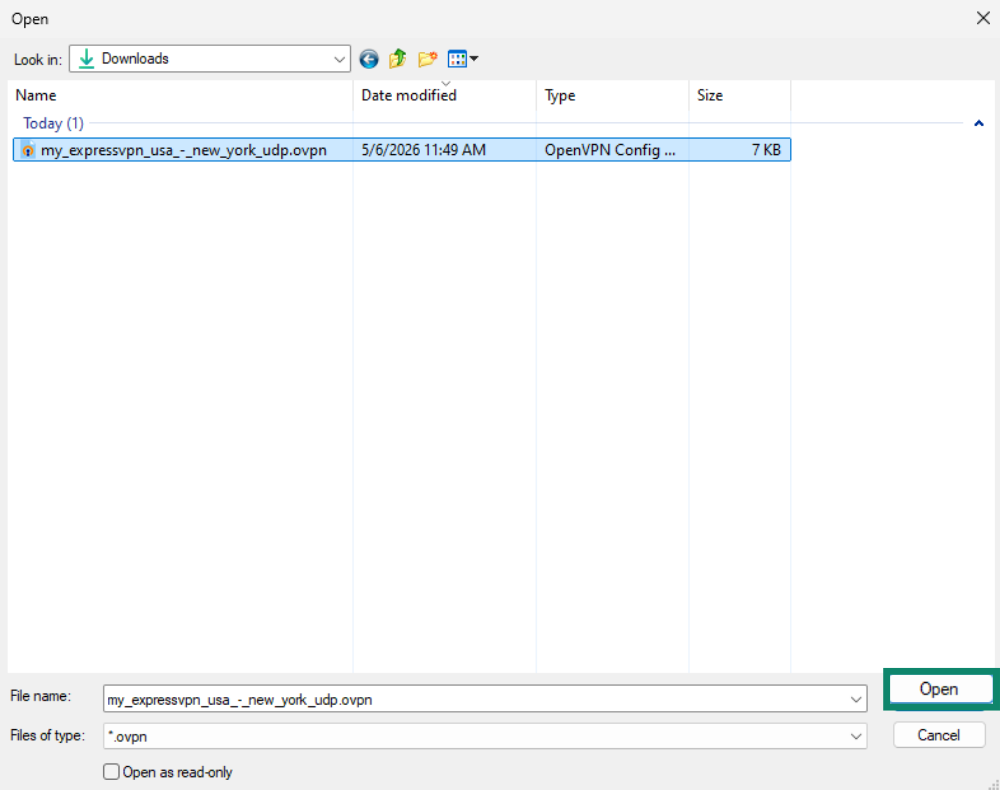
Es öffnet sich ein OpenVPN-Fenster. Darin werden Sie aufgefordert, Ihren Benutzernamen und Ihr Passwort einzugeben. Geben Sie den Benutzernamen und das Passwort ein, das Sie vorher über das ExpressVPN+-Portal erhalten haben.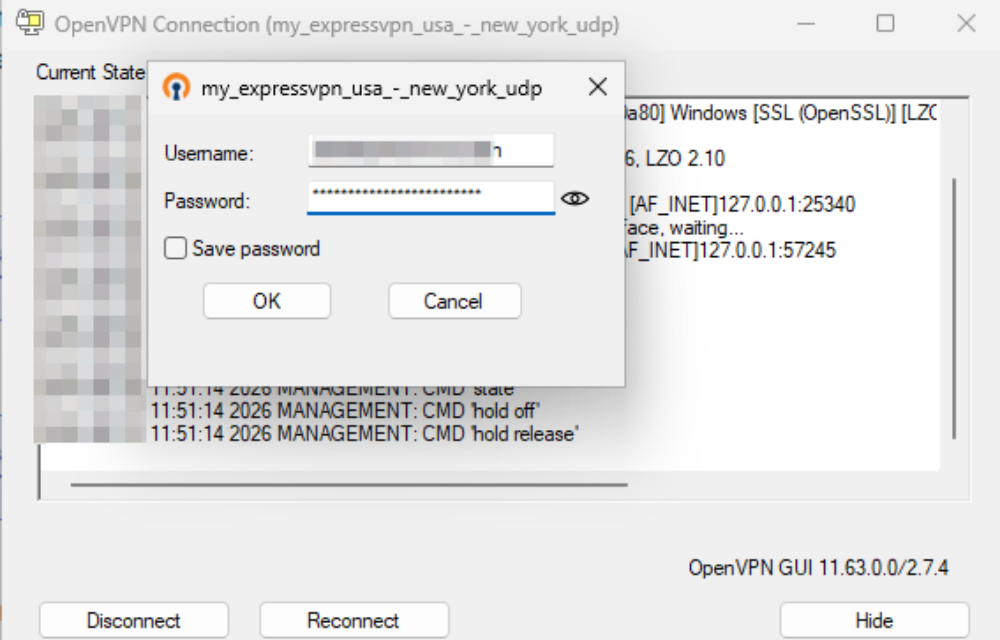
OpenVPN stellt anhand Ihrer Konfigurationsdatei automatisch eine Verbindung zum Server her.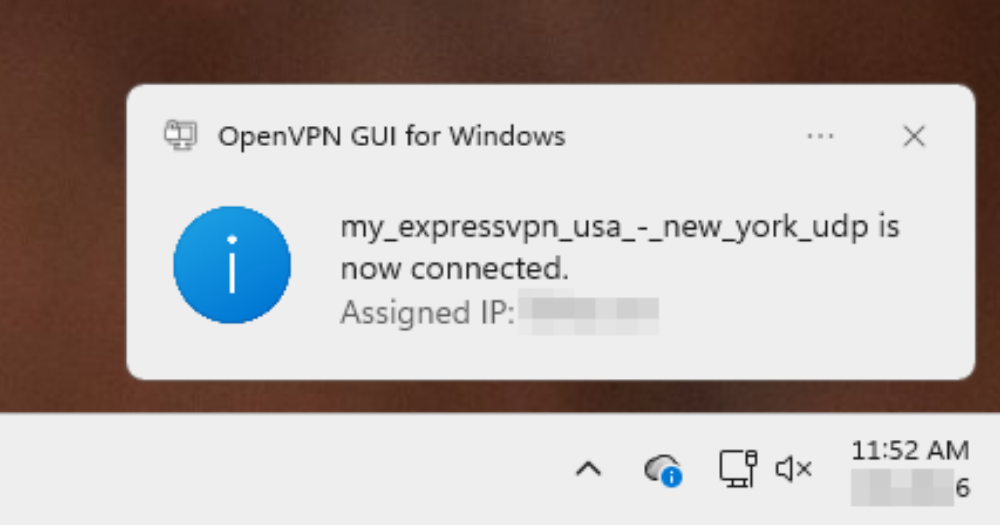
Hilfe benötigt? Kontaktieren Sie das Support-Team von ExpressVPN, um sofort Hilfe zu erhalten.
4. DNS-Leckschutz konfigurieren
Um zu verhindern, dass Ihre Online-Aktivitäten exponiert werden, können Sie Ihre Konfigurationsdateien bearbeiten. Damit verhindern Sie DNS-Lecks.
Dafür gehen Sie so vor. Klicken Sie mit der rechten Maustaste auf das OpenVPN-Symbol in der Taskleiste und wählen Sie dann Edit Config (Konfiguration bearbeiten).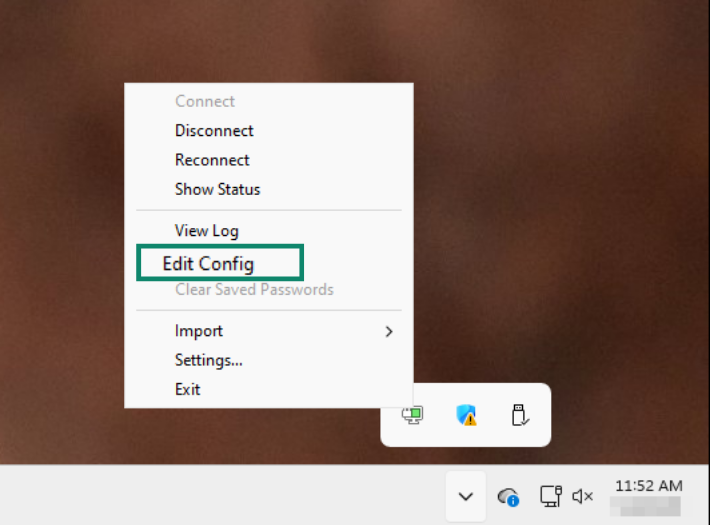
Dadurch öffnet sich der Texteditor Notepad. Dort können Sie die entsprechende Änderung vornehmen. Ändern Sie den vorhandenen Text nicht. Scrollen Sie bis zum Ende, fügen Sie eine neue Zeile ein und dann diesen Eintrag:
block-outside-dns
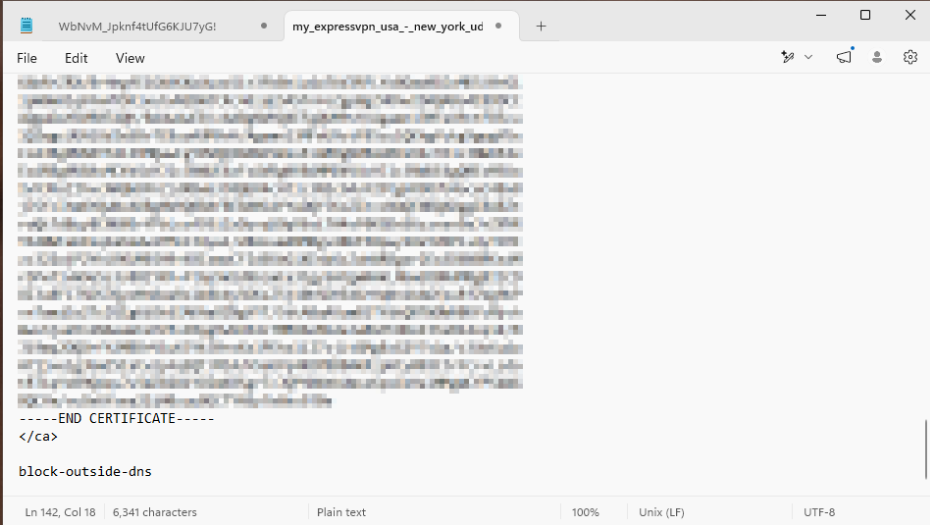 Speichern Sie die Datei und schließen Sie dann den Texteditor.
Hilfe benötigt? Kontaktieren Sie das Support-Team von ExpressVPN, um sofort Hilfe zu erhalten.
5. Von einem VPN-Server trennen
Um die Verbindung zu einem VPN-Server-Standort zu trennen, klicken Sie mit der rechten Maustaste auf das OpenVPN-Symbol in der Taskleiste und wählen anschließend Disconnect (Trennen).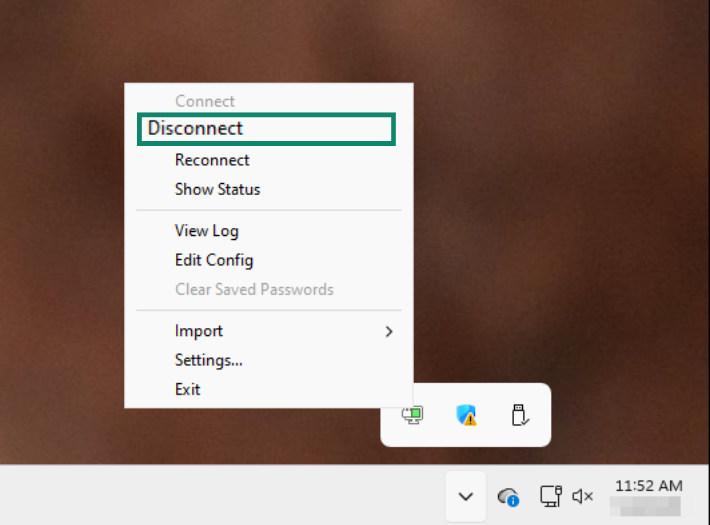
Hilfe benötigt? Kontaktieren Sie das Support-Team von ExpressVPN, um sofort Hilfe zu erhalten.