



Aby korzystać z naszych aplikacji i konfiguracji, najpierw zarejestruj się w celu utworzenia konta ExpressVPN.
W tym poradniku dowiesz się, jak skonfigurować ExpressVPN w systemie Windows za pomocą OpenVPN GUI (graficznego interfejsu użytkownika).
OpenVPN GUI to bezpłatny graficzny interfejs służący do obsługi protokołu OpenVPN w systemie Windows 10 i nowszych wersjach.
Uwaga: Poniższe kroki zostały przetestowane w systemie Windows 11 i mają zastosowanie również do innych wersji systemu Windows.
Nie wszystkie lokalizacje ExpressVPN mogą być dostępne w przypadku połączeń konfigurowanych ręcznie. Aby uzyskać dostęp do pełnej listy lokalizacji VPN, skorzystaj z konfiguracji aplikacji.
Jump to…
1. Znajdź dane logowania do swojego konta ExpressVPN
2. Pobierz i zainstaluj Interface graficzny OpenVPN
3. Skonfiguruj interface graficzny OpenVPN i połącz z serwerem
4. Skonfiguruj ochronę przed wyciekiem DNS
5. Rozłącz się z lokalizacją serwera VPN
1. Znajdź dane logowania do swojego konta ExpressVPN
Przejdź do strony logowania ExpressVPN+. Jeśli pojawi się monit, zaloguj się na swoje konto.
Po lewej stronie w menu Applications (Aplikacje) (lub Show other devices (Pokaż inne urządzenia)) wybierz opcję Advanced setup > Manual Configuration (Ustawienia zaawansowane > Konfiguracja ręczna).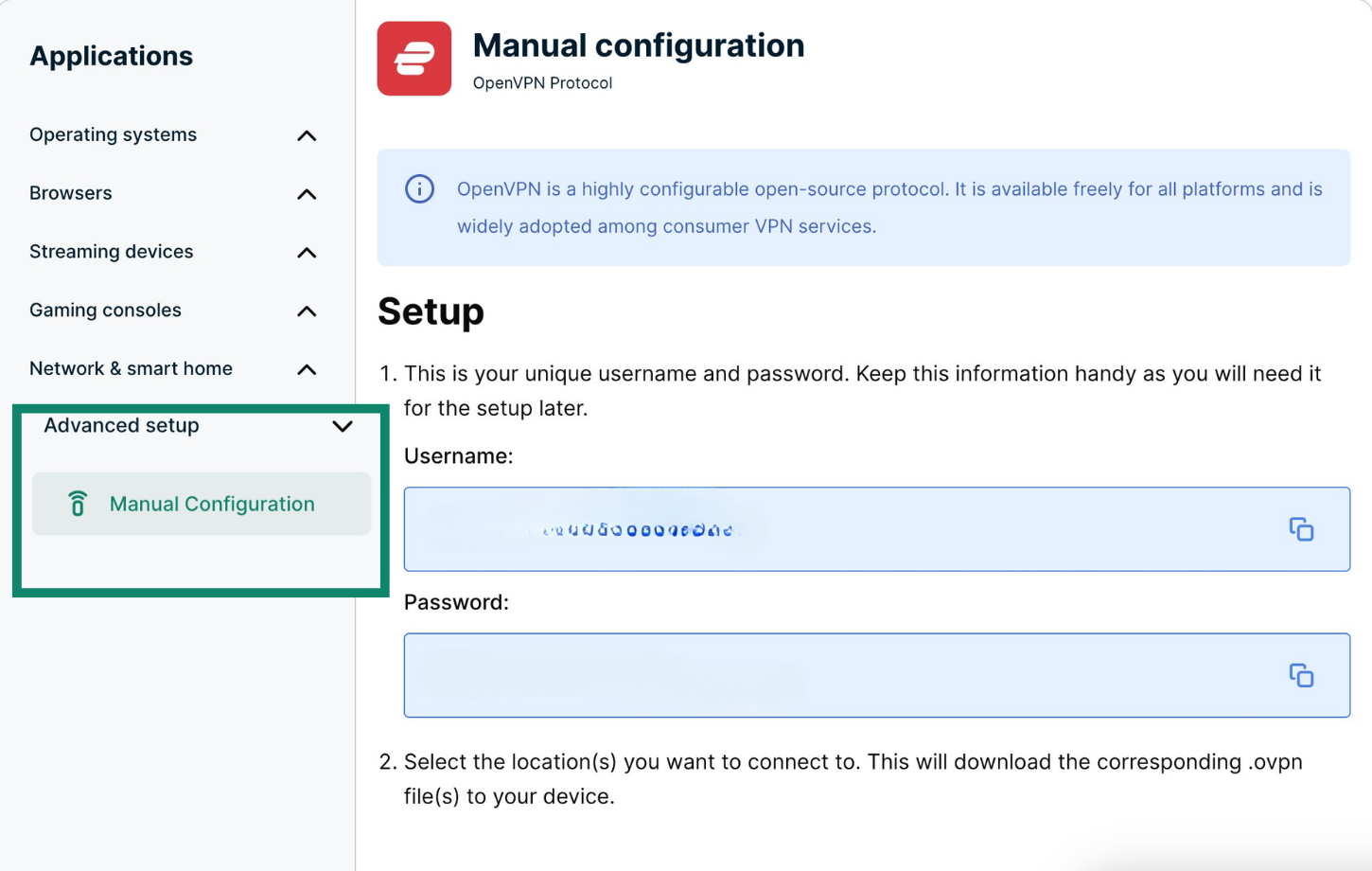
Zobaczysz swoją nazwę użytkownika, hasło oraz listę plików konfiguracyjnych OpenVPN.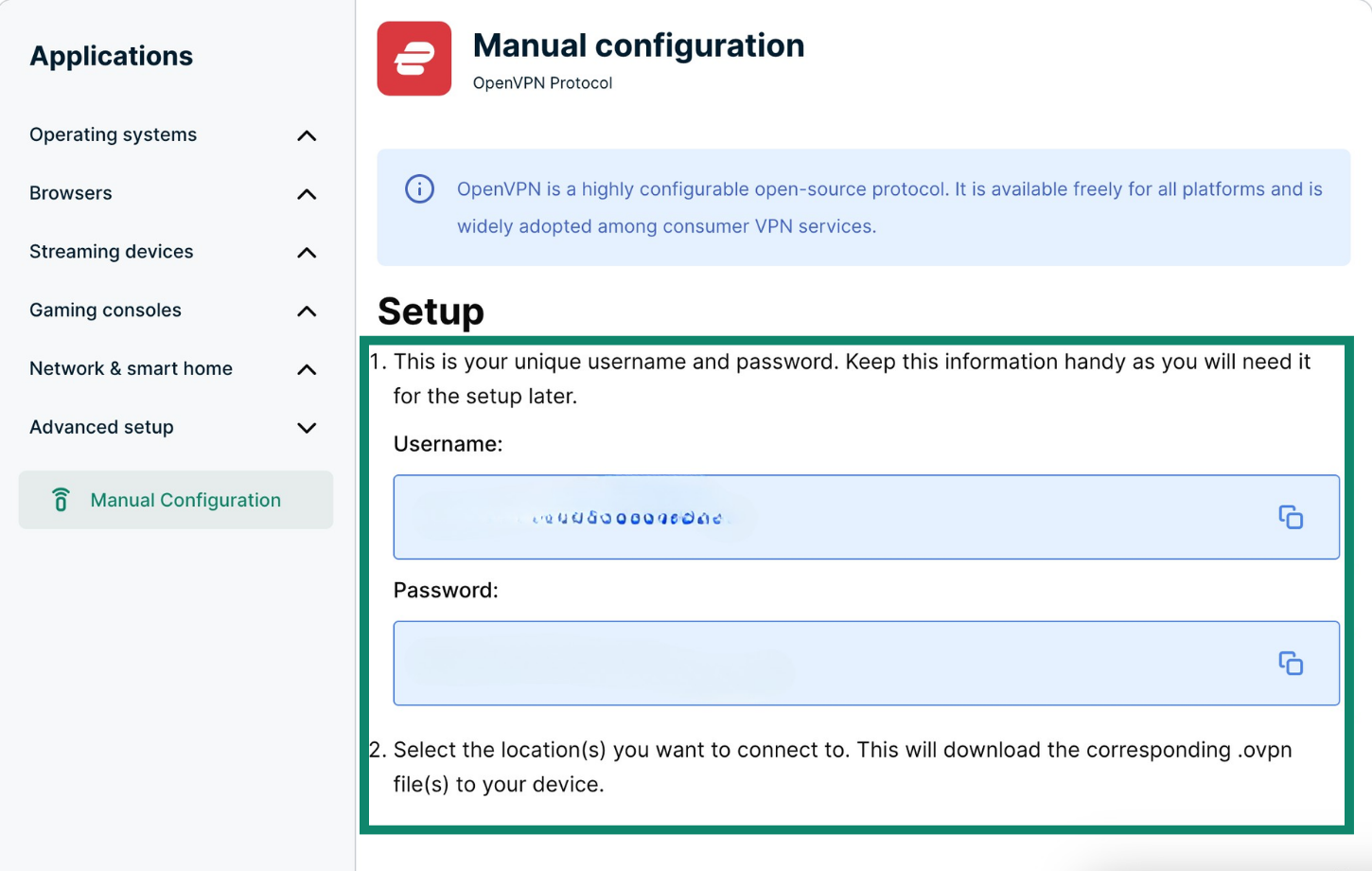
Kliknij wybraną lokalizację (lub lokalizacje), aby pobrać pliki .ovpn.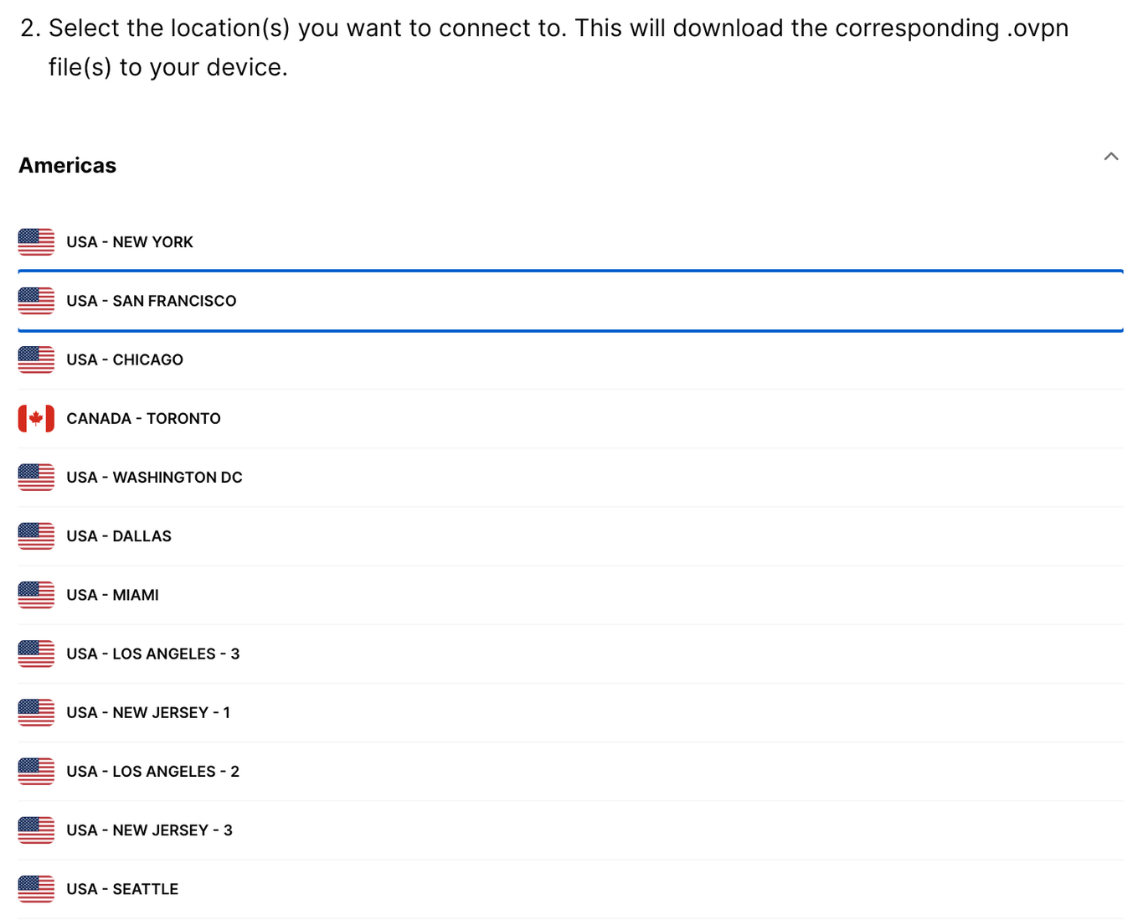
Zostaw to okno przeglądarki otwarte. Te informacje będą Ci potrzebne później podczas konfiguracji.
Potrzebujesz pomocy? Skontaktuj się z zespołem pomocy ExpressVPN, aby uzyskać natychmiastową pomoc.
2. Pobierz I zainstaluj Interface graficzny OpenVPN
Przejdź do stronę pobrań społeczności OpenVPN. Kliknij przycisk pobierania, aby pobrać podstawowy instalator dla systemu Windows.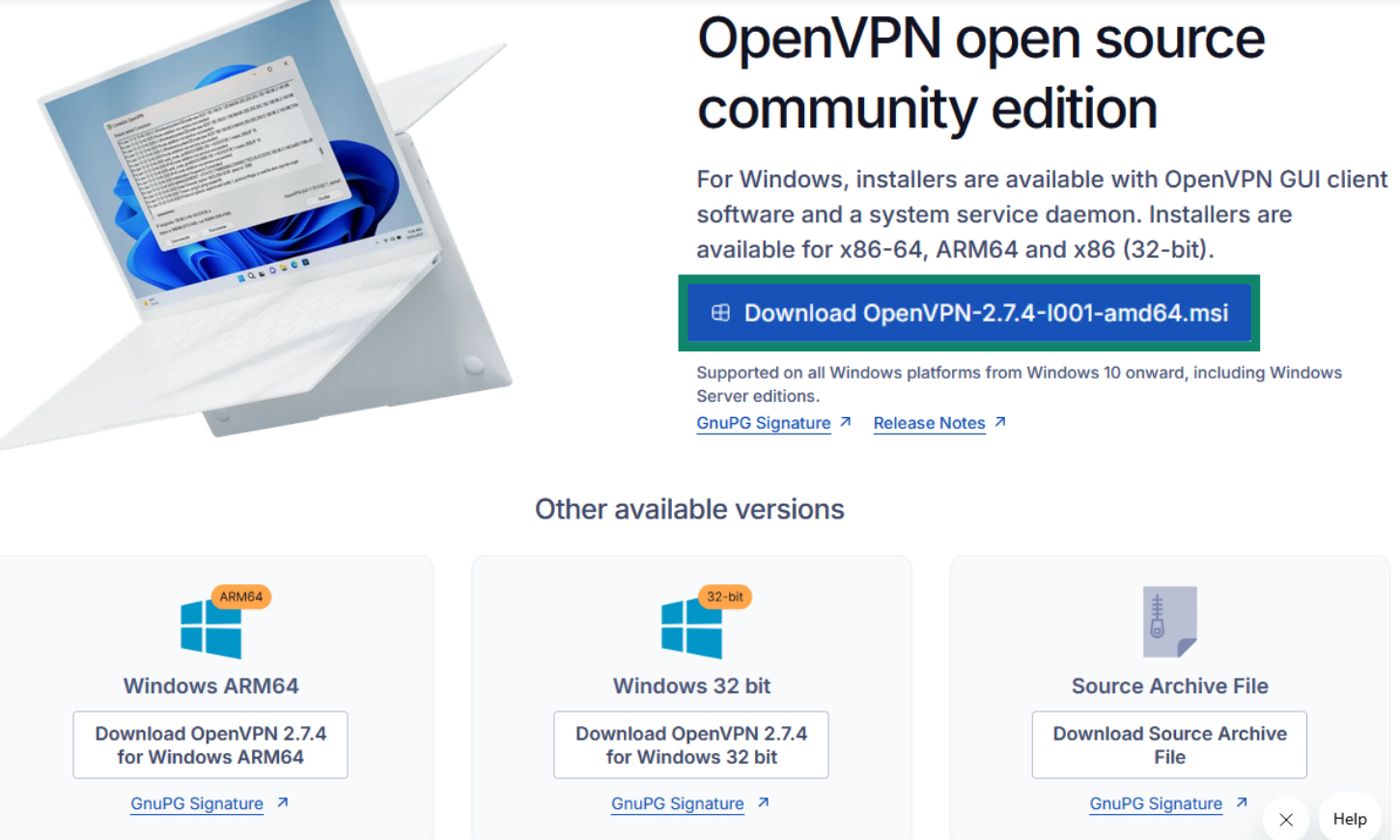
Wybierz Install Now (Zainstaluj teraz) i potwierdź monit.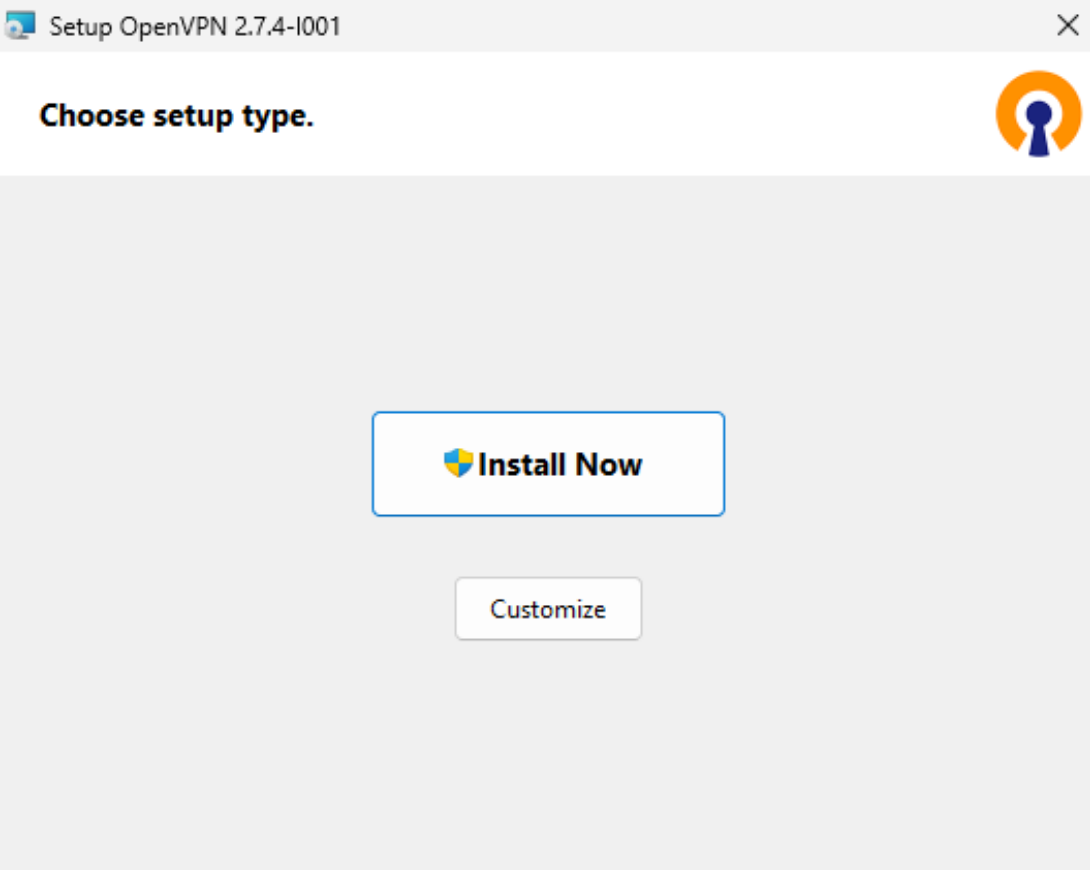
Pojawi się ekran potwierdzający, informujący o zakończeniu instalacji.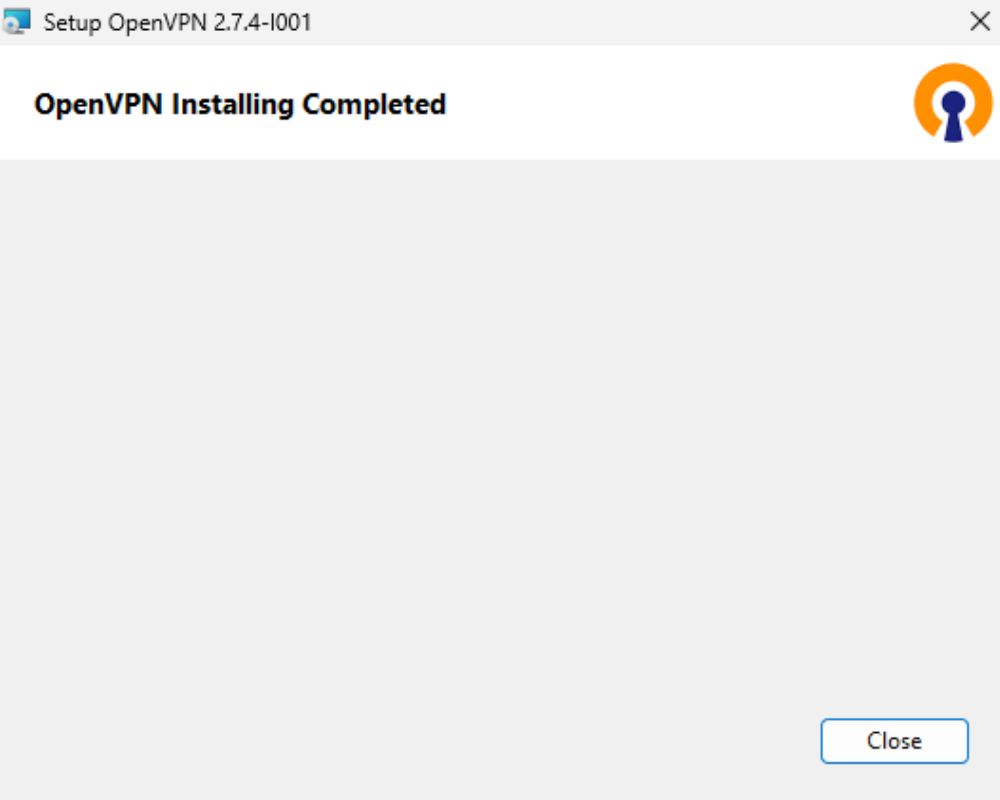
Potrzebujesz pomocy? Skontaktuj się z zespołem pomocy ExpressVPN, aby uzyskać natychmiastową pomoc.
3. Skonfiguruj Interface graficzny OpenVPN i połącz się z serwerem
Aby uruchomić aplikację OpenVPN, przejdź do paska zadań i kliknij małą strzałkę, aby wyświetlić ukryte ikony. Kliknij prawym przyciskiem myszy ikonę OpenVPN i wybierz opcję Import file (Importuj plik).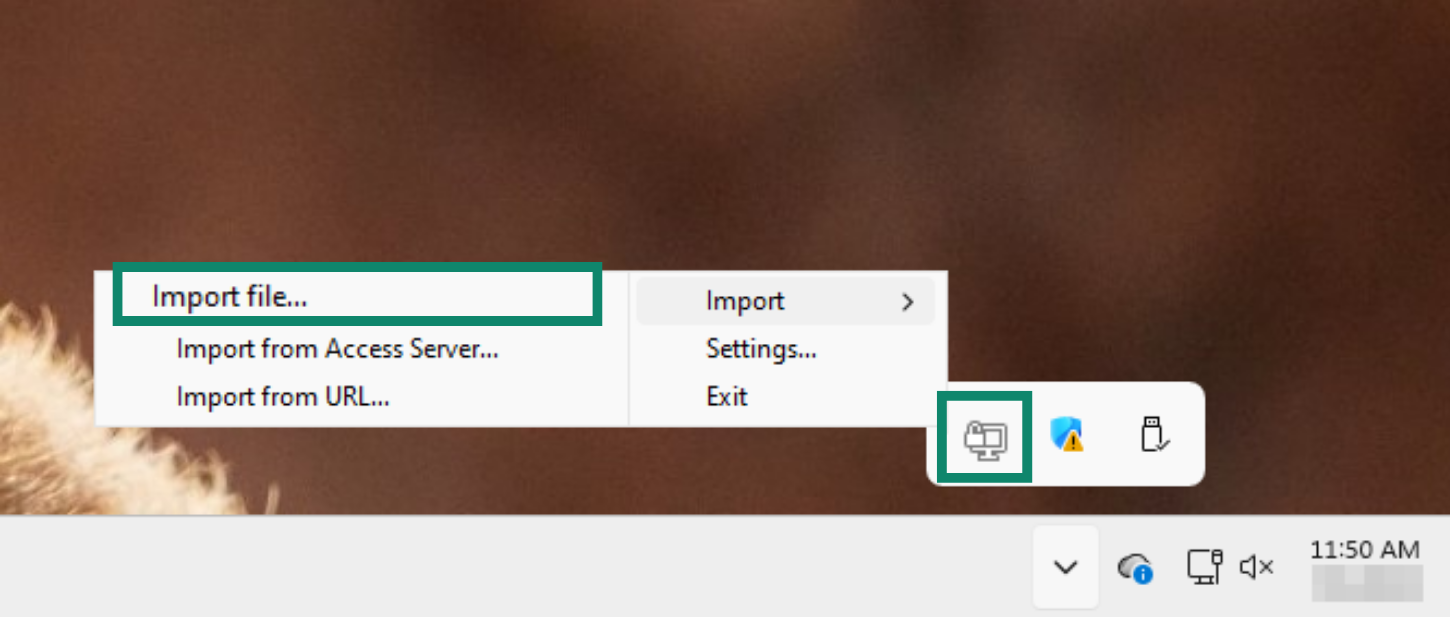
Przejdź do folderu, w którym zapisałeś plik konfiguracyjny pobrany ze strony internetowej EVPN. Zaznacz go i kliknij Open (Otwórz).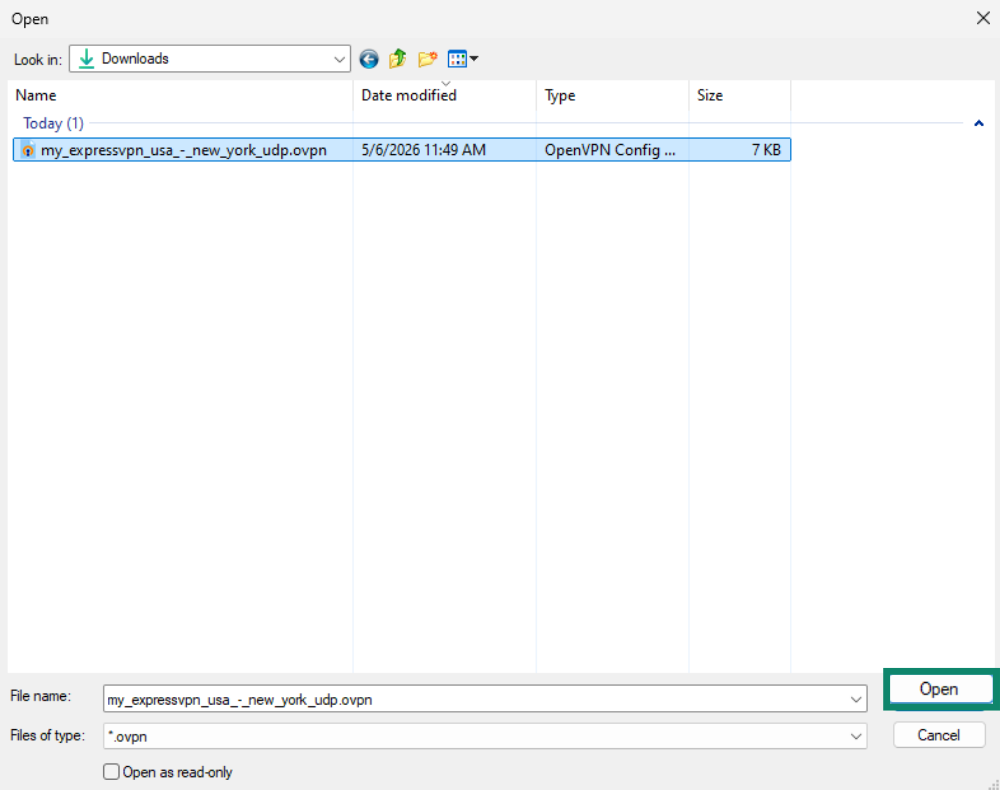
Otworzy się okno OpenVPN z prośbą o podanie nazwy użytkownika i hasła. Wpisz nazwę użytkownika i hasło, które znalazłeś na portalu ExpressVPN+.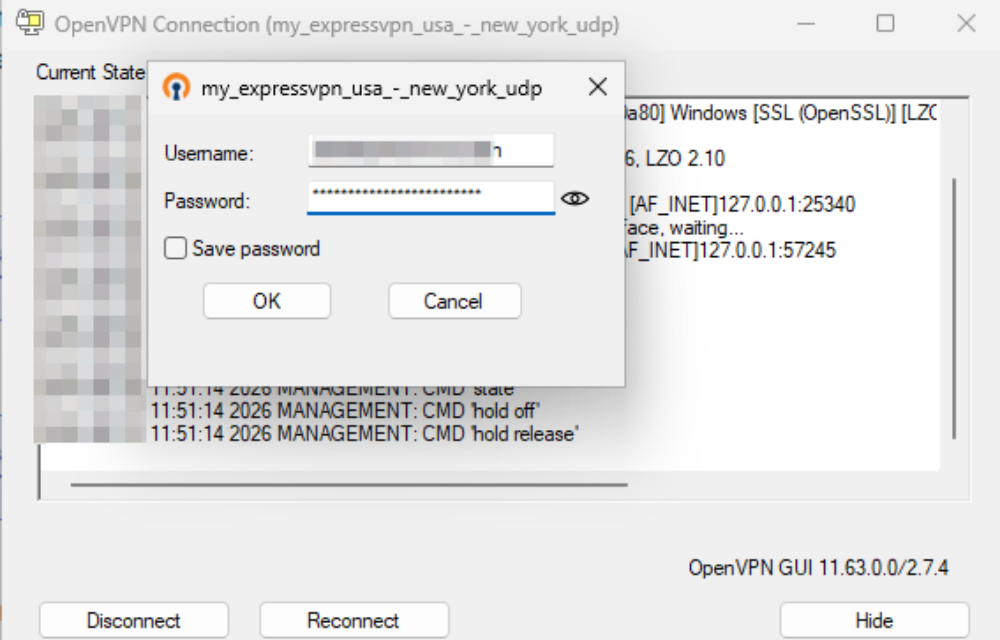
OpenVPN automatycznie połączy się z serwerem zgodnie z ustawieniami zawartymi w pliku konfiguracyjnym.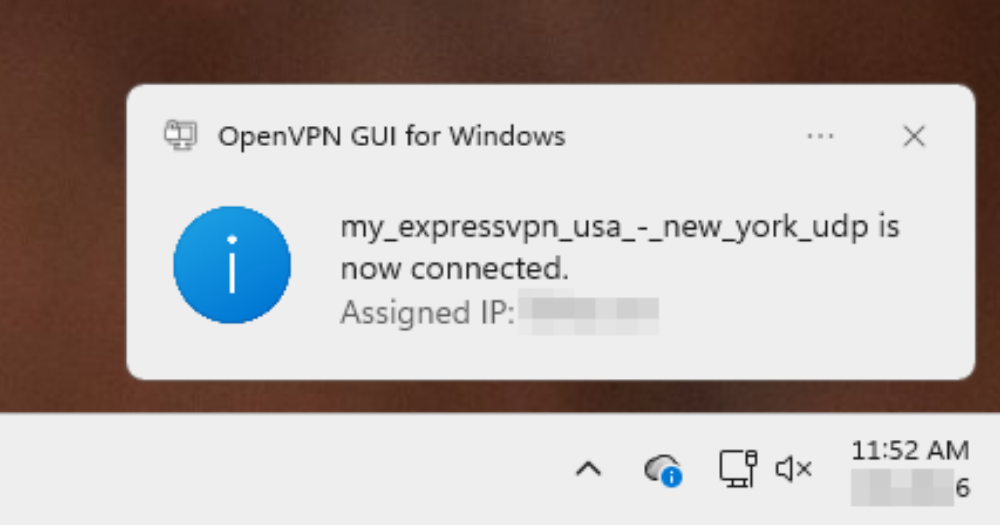
Potrzebujesz pomocy? Skontaktuj się z zespołem pomocy ExpressVPN, aby uzyskać natychmiastową pomoc.
4. Skonfiguruj ochronę przed wyciekiem DNS
Aby zapobiec ujawnieniu Twojej aktywności w sieci, możesz edytować pliki konfiguracyjne, aby zapobiec wyciekom DNS.
W tym celu kliknij prawym przyciskiem myszy ikonę OpenVPN na pasku zadań i wybierz opcję Edit Config (Edytuj konfigurację).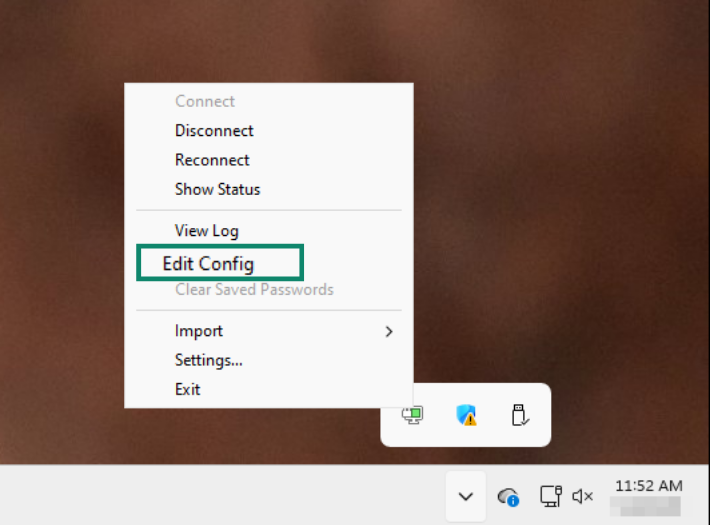
Spowoduje to otwarcie Notatnika, w którym można wprowadzić zmianę. Nie należy modyfikować istniejącego tekstu; przewiń do samego dołu, dodaj nowy wiersz i wklej następujący tekst:
block-outside-dns
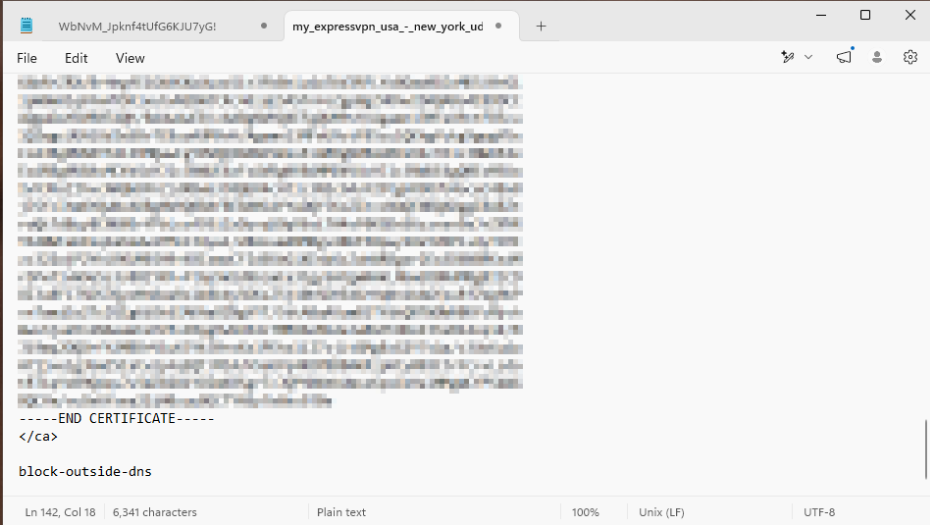 Zapisz plik, a następnie zamknij editor tekstu.
Potrzebujesz pomocy? Skontaktuj się z zespołem pomocy ExpressVPN, aby uzyskać natychmiastową pomoc.
5. Rozłącz się z serwerem VPN
Aby rozłączyć się z serwerem VPN, kliknij prawym przyciskiem myszy ikonę OpenVPN na pasku zadań i wybierz opcję Disconnect (Rozłącz).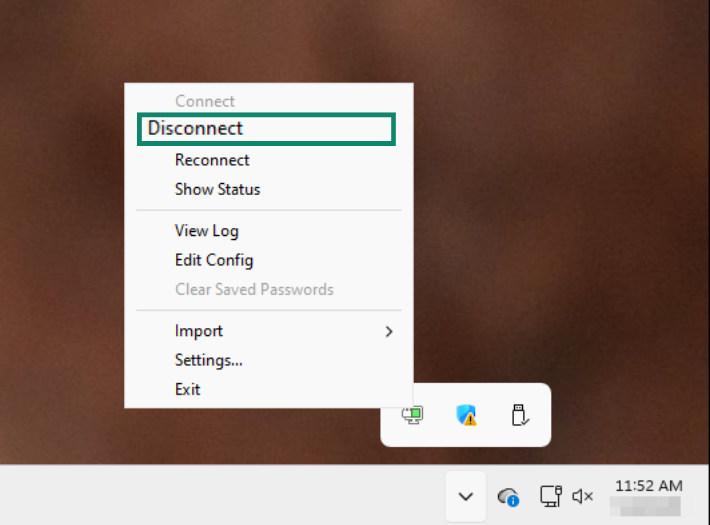
Potrzebujesz pomocy? Skontaktuj się z zespołem pomocy ExpressVPN, aby uzyskać natychmiastową pomoc.