



สำหรับการใช้งานแอปของเราและการตั้งค่า โปรด ลงชื่อเข้าใช้บัญชี ExpressVPN ก่อน
คู่มือนี้จะแสดง วิธีตั้งค่า ExpressVPN บน Windows ด้วยการใช้ OpenVPN GUI (ส่วนต่อประสานกราฟิกกับผู้ใช้งาน)
OpenVPN GUI เป็นส่วนต่อประสานกราฟิกกับผู้ใช้งานแบบ frontend ที่เปิดให้ใช้งานได้ฟรีสำหรับการรันโปรโตคอล OpenVPN บน Windows 10 ขึ้นไป
หมายเหตุ : ขั้นตอนต่อไปนี้ผ่านการทดสอบบน Windows 11 และสามารถใช้งานกับ Windows เวอร์ชันอื่น ๆ ได้
คุณจะไม่สามารถเข้าถึงตำแหน่งของ ExpressVPN ได้ครบทั้งหมดถ้าใช้การเชื่อมต่อแบบกำหนดค่าเอง ในการจะใช้ตำแหน่ง VPN ทั้งหมด คุณจะต้องทำการติดตั้งแอป
ข้ามไปที่…
1. ค้นหาข้อมูลการเข้าสู่ระบบบัญชี ExpressVPN ของคุณ
2. ดาวน์โหลดและติดตั้ง OpenVPN GUI
3. ตั้งค่า OpenVPN GUI และเชื่อมต่อไปยังเซิร์ฟเวอร์
4. ตั้งค่าการป้องกันการรั่วไหลของ DNS
5. ตัดการเชื่อมต่อจากตำแหน่งเซิร์ฟเวอร์ VPN
1. ค้นหาข้อมูลการเข้าสู่ระบบบัญชี ExpressVPN ของคุณ
ไปที่ หน้าการติดตั้ง ExpressVPN+ ถ้ามีแจ้ง ให้คุณเข้าสู่ระบบัญชีของคุณ
ในเมนู Applications (แอปพลิเคชัน) ด้านซ้าย (หรือ แสดงอุปกรณ์อื่น ๆ) ให้เลือก Advanced setup (การตั้งค่าขั้นสูง) > Manual Configuration (การกำหนดค่าเอง)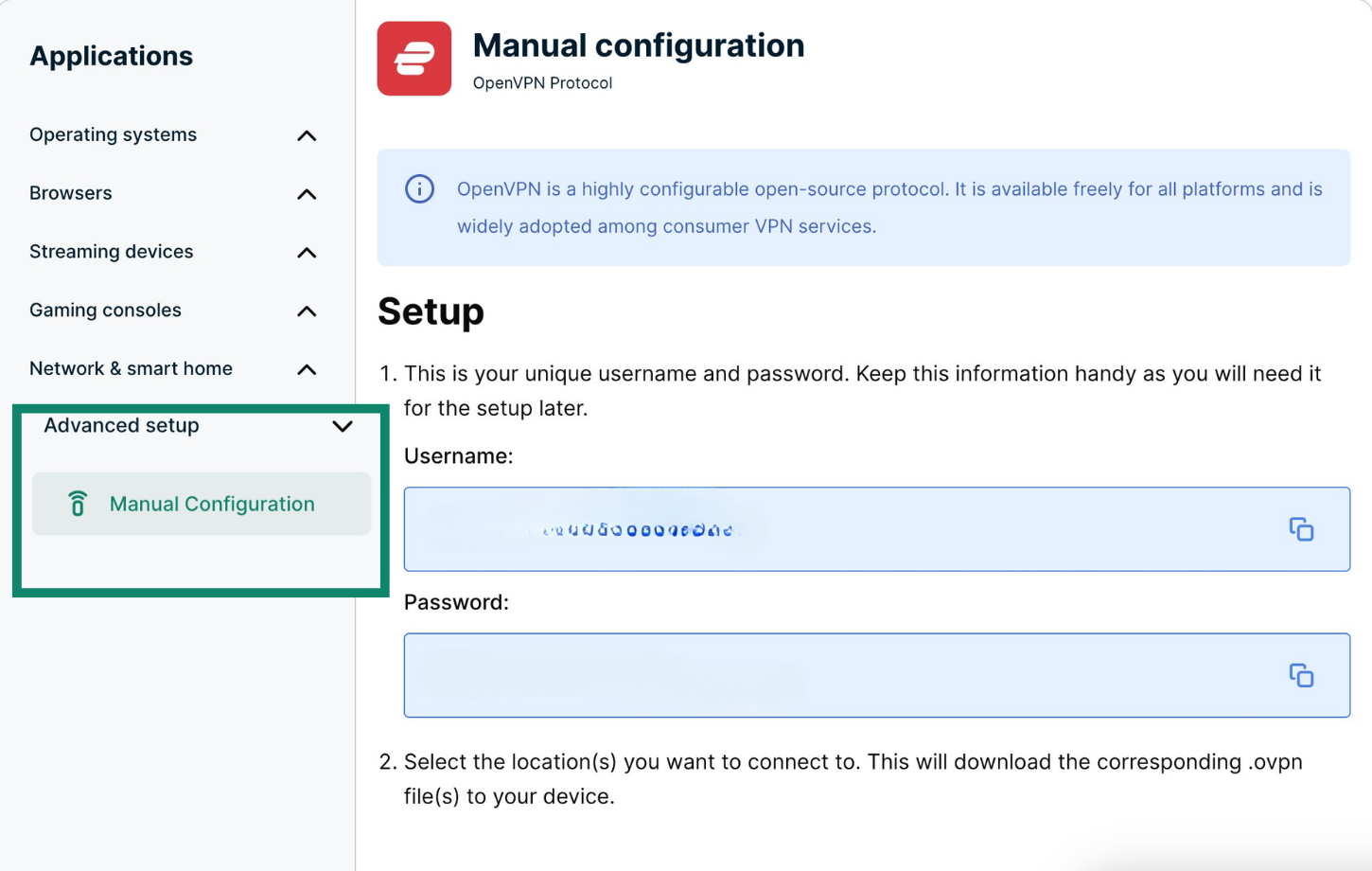
คุณจะเห็นชื่อผู้ใช้ รหัสผ่าน และรายการไฟล์กำหนดค่าของ OpenVPN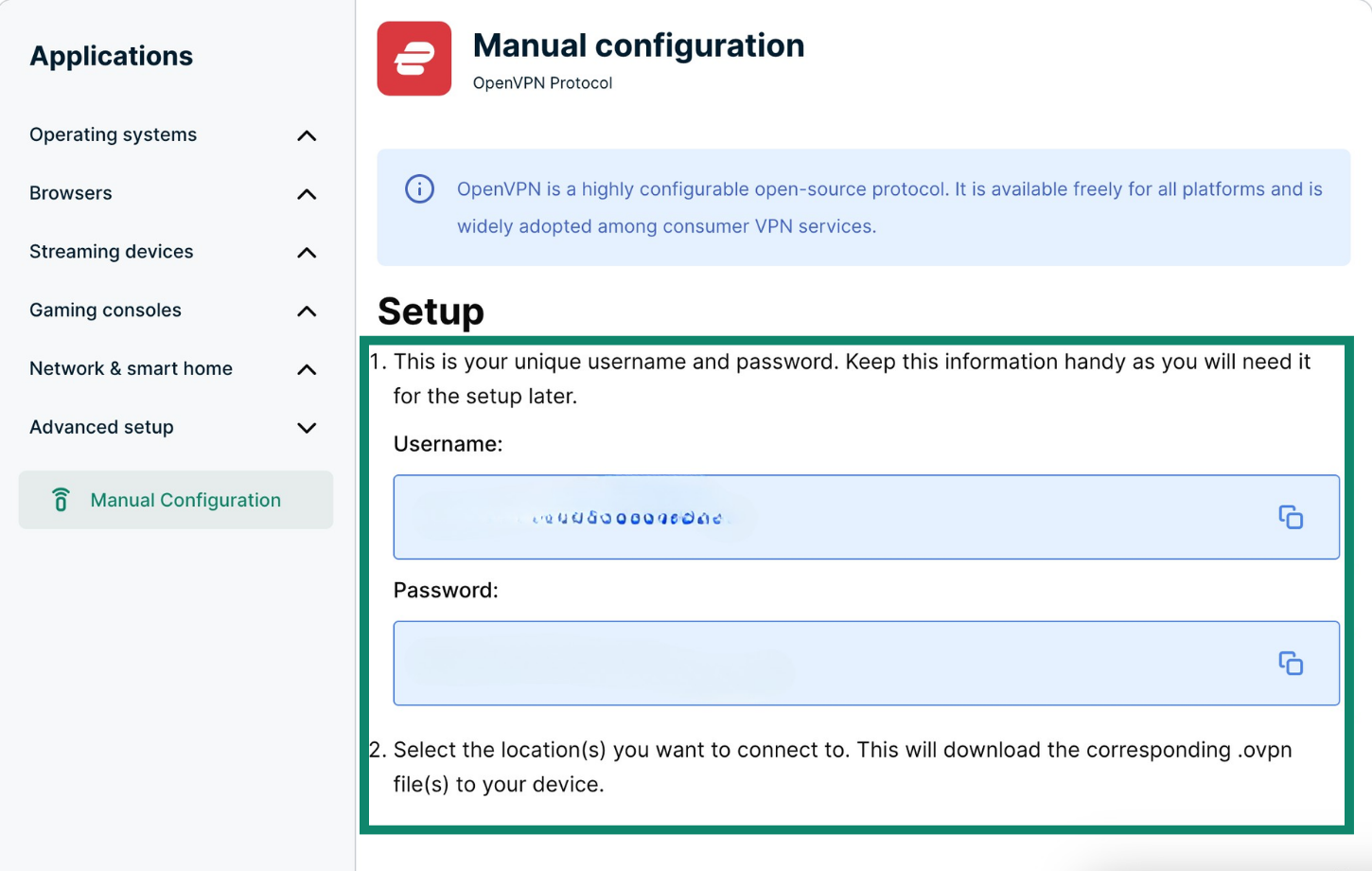
คลิกเลือกตำแหน่งที่คุณต้องการเพื่อดาวน์โหลดไฟล์ .ovpn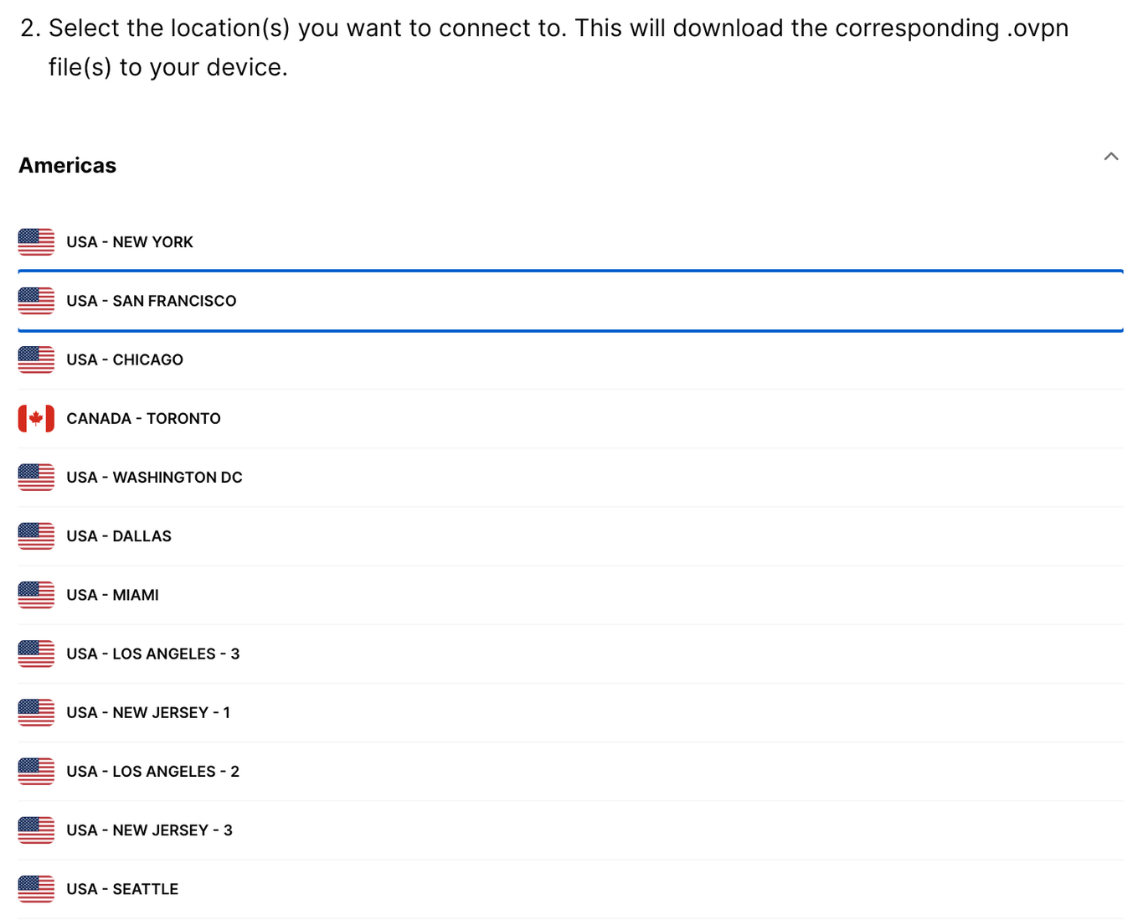
เปิดหน้าต่างเบราว์เซอร์นี้เอาไว้ คุณจะต้องใช้ข้อมูลนี้สำหรับการตั้งค่าในภายหลัง
ต้องการความช่วยเหลือ? ติดต่อทีมสนับสนุนของ ExpressVPN เพื่อขอความช่วยเหลือในทันที
2. ดาวน์โหลดและติดตั้ง OpenVPN GUI
ไปที่ หน้าดาวน์โหลดของชุมชน OpenVPN คลิกที่ปุ่มดาวน์โหลดเพื่อดาวน์โหลดตัวติดตั้ง Windows ขั้นพื้นฐาน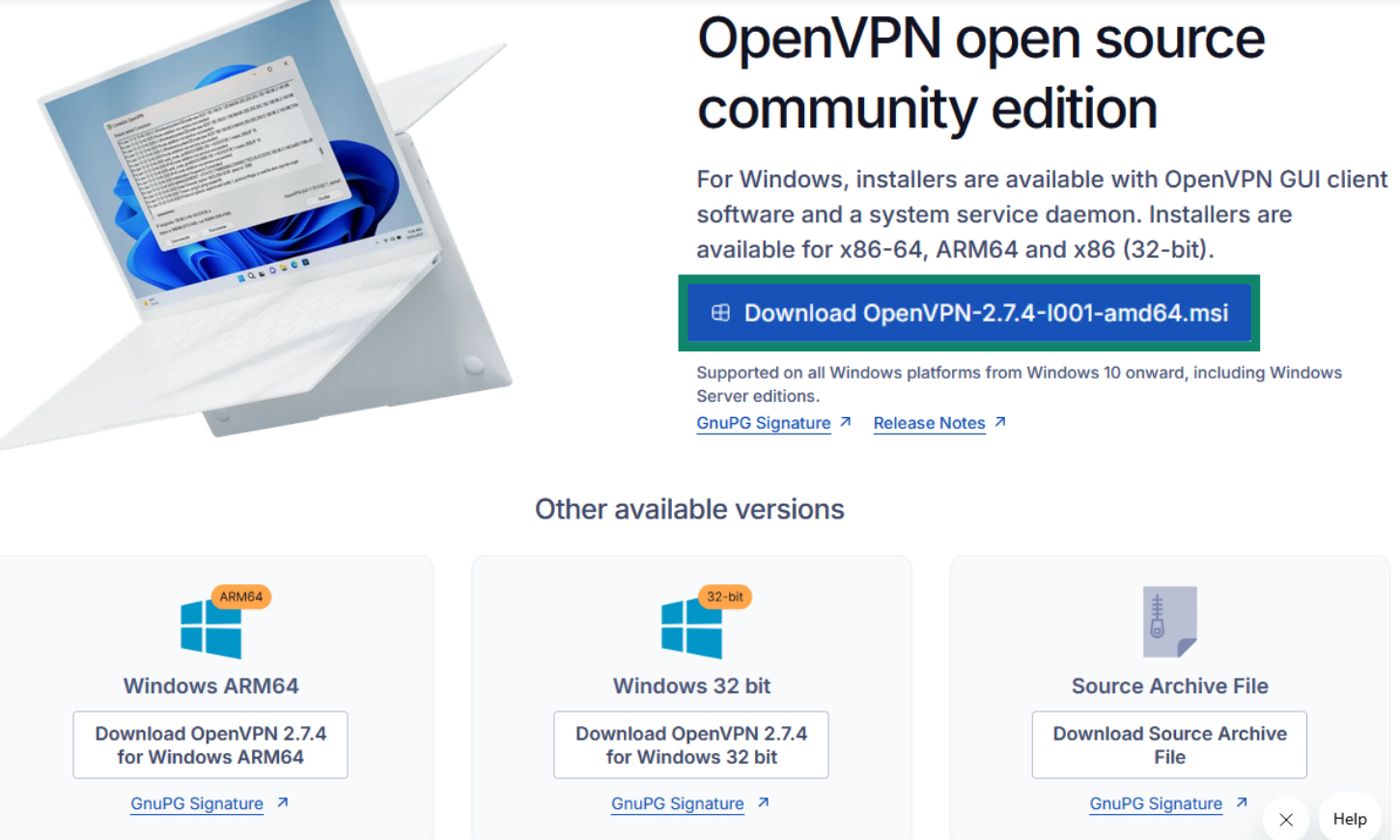
เลือก Install Now (ติดตั้งตอนนี้) และยอมรับ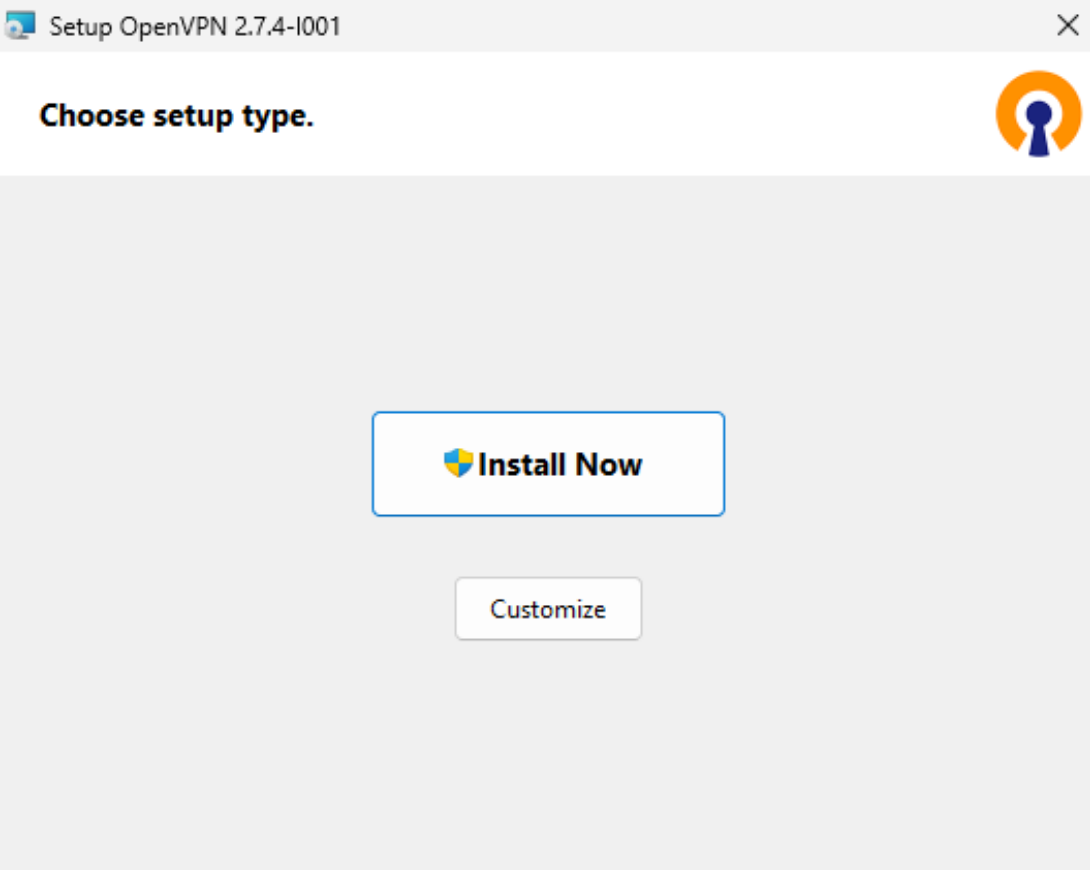
คุณจะเห็นหน้าจอยืนยันที่บอกคุณว่าการติดตั้งเสร็จสิ้นแล้ว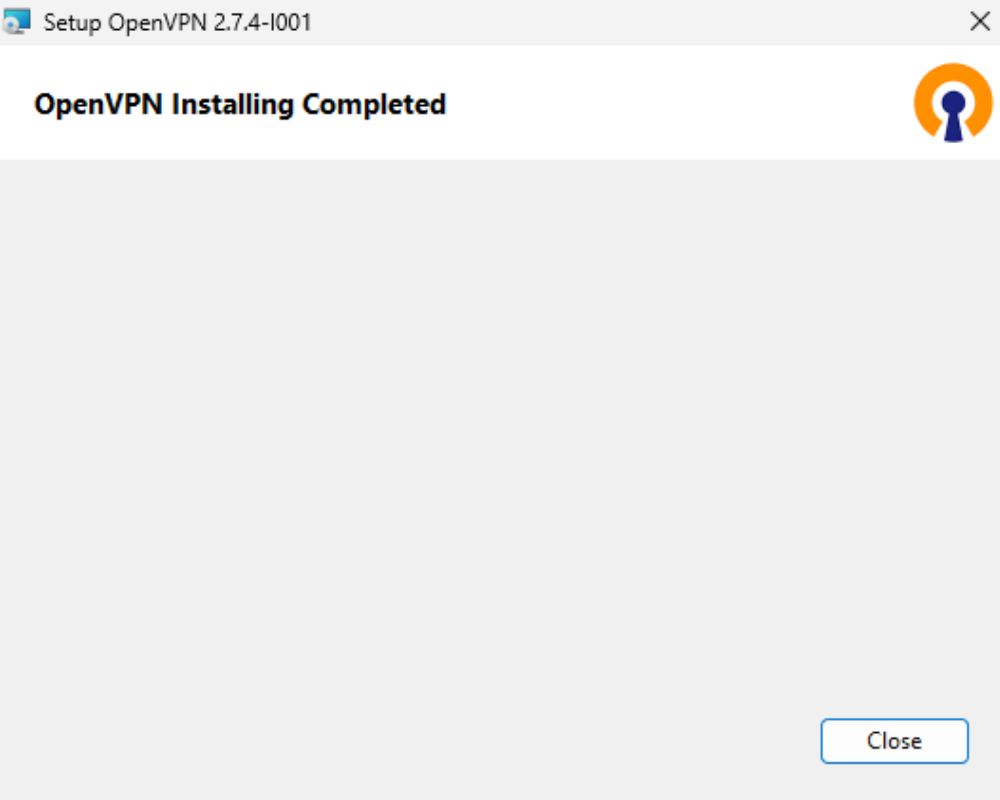
ต้องการความช่วยเหลือ? ติดต่อทีมสนับสนุนของ ExpressVPN เพื่อขอความช่วยเหลือในทันที
3. ตั้งค่า OpenVPN GUI และเชื่อมต่อไปยังเซิร์ฟเวอร์
ในการจะเปิดแอป OpenVPN ให้ไปที่ทาสก์บาร์และคลิกที่ลูกศรขนาดเล็กเพื่อเปิดไอคอนที่ซ่อนอยู่ คลิกขวาที่ไอคอน OpenVPN และเลือก Import file (นำเข้าไฟล์)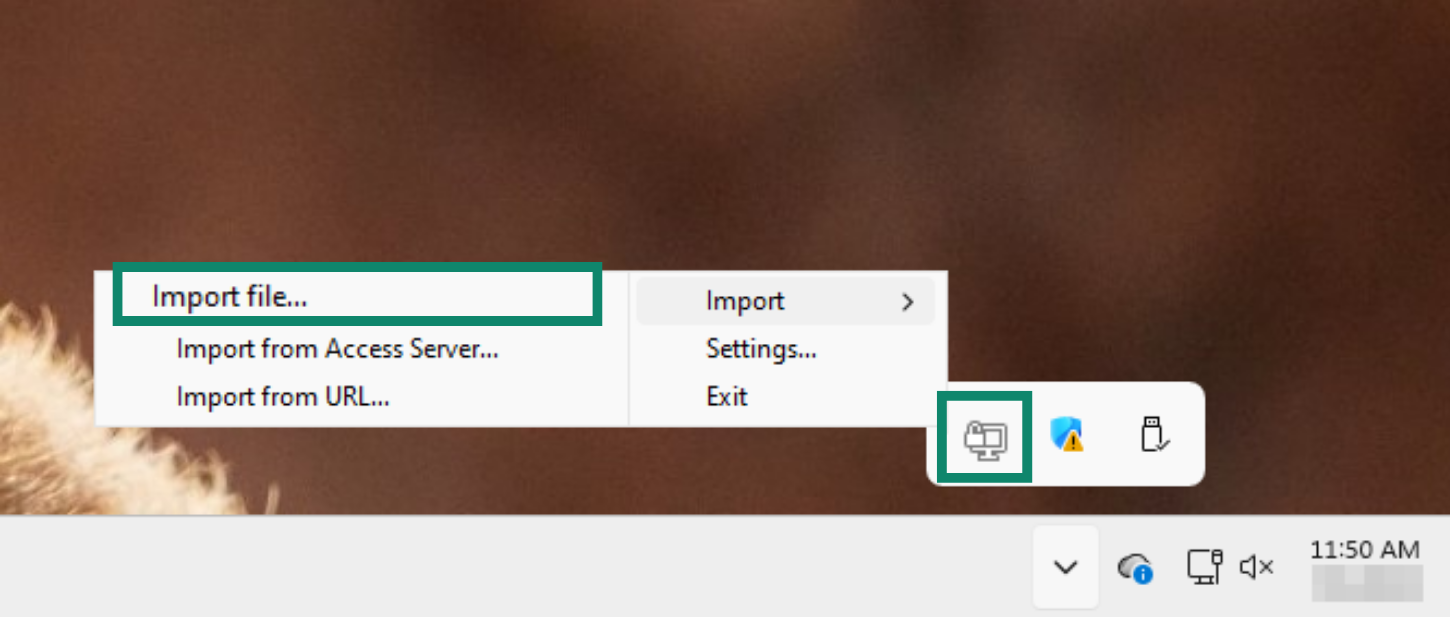
เข้าไปที่ที่คุณดาวน์โหลดไฟล์กำหนดค่าจากเว็บไซต์ EVPN เอาไว้ เลือกไฟล์นั้นและคลิกที่ Open (เปิด)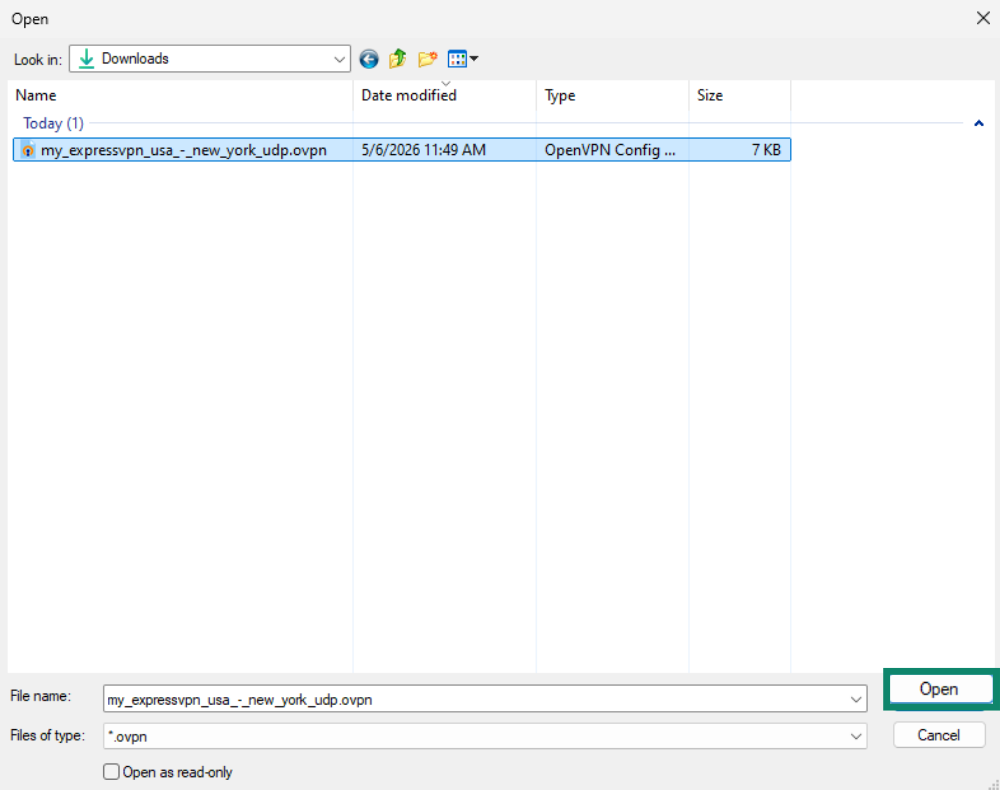
หน้าต่าง OpenVPN จะเปิดขึ้นมาและขอให้คุณกรอกชื่อผู้ใช้และรหัสผ่าน กรอก ชื่อผู้ใช้และรหัสผ่านที่คุณเจอในพอร์ทัล ExpressVPN+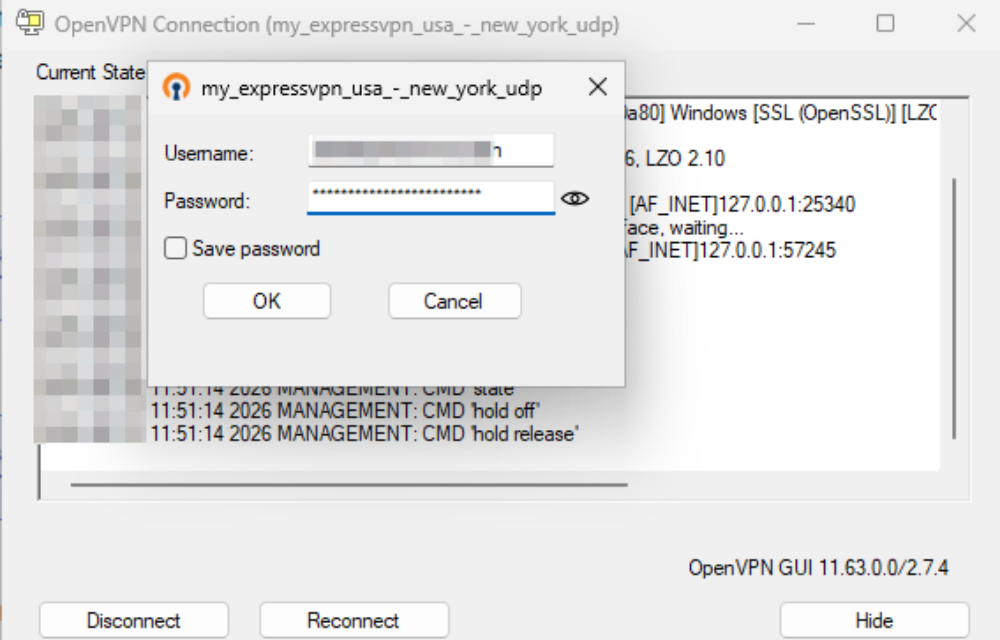
OpenVPN จะเชื่อมต่อไปยังเซิร์ฟเวอร์ตามในไฟล์กำหนดค่าโดยอัตโนมัติ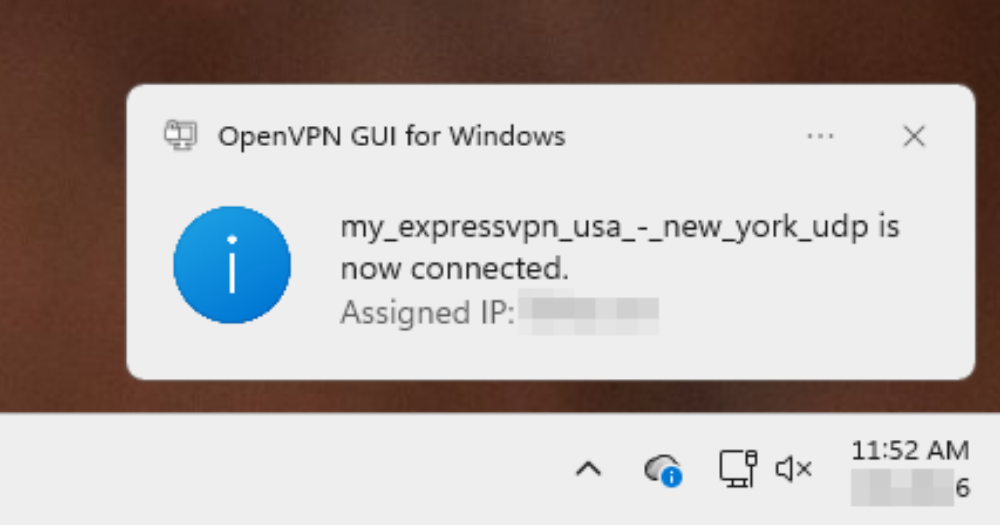
ต้องการความช่วยเหลือ? ติดต่อทีมสนับสนุนของ ExpressVPN เพื่อขอความช่วยเหลือในทันที
4. ตั้งค่าการป้องกันการรั่วไหลของ DNS
ในการจะป้องกันไม่ให้กิจกรรมออนไลน์ของคุณถูกเปิดเผย คุณสามารถแก้ไขไฟล์กำหนดค่าให้ป้องกันการรั่วไหลของ DNS ได้
ในการจะทำเช่นนี้ ให้คลิกขวาที่ไอคอน OpenVPN ในทาสก์บาร์และเลือก Edit Config (แก้ไขการกำหนดค่า)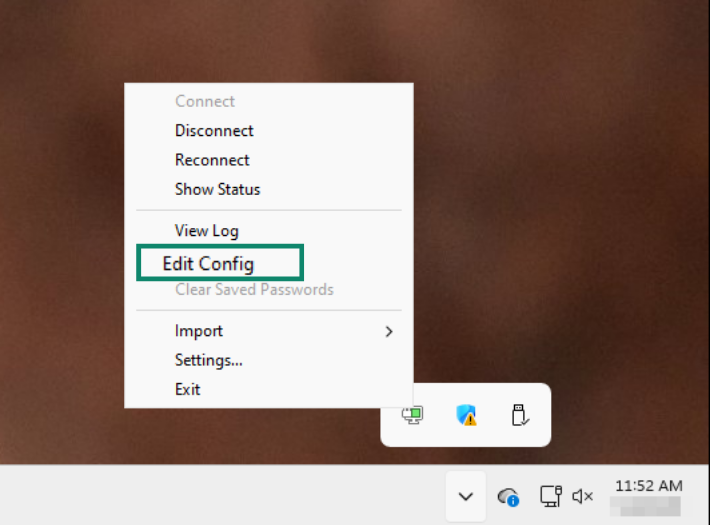
นี่จะเป็นการเปิด notepad ที่คุณสามารถทำการเปลี่ยนแปลงได้ อย่าแก้ไขข้อความที่มีอยู่แล้ว ให้เลื่อนลงไปด้านล่างสุด และเพิ่มแถวใหม่ จากนั้นวางข้อความต่อไปนี้ :
block-outside-dns
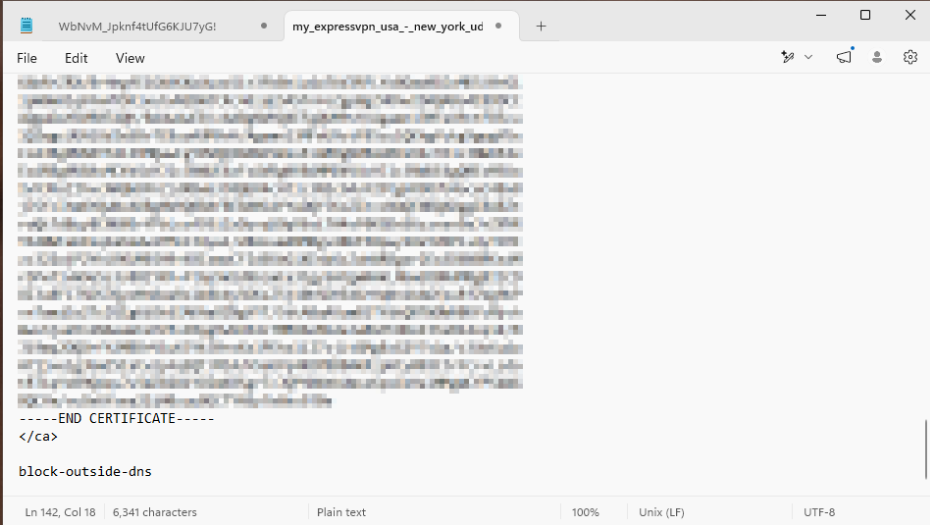 บันทึกไฟล์ จากนั้นปิดโปรแกรมแก้ไขข้อความ
ต้องการความช่วยเหลือ? ติดต่อทีมสนับสนุนของ ExpressVPN เพื่อขอความช่วยเหลือในทันที
5. ตัดการเชื่อมต่อจากตำแหน่งเซิร์ฟเวอร์ VPN
ในการจะตัดการเชื่อมต่อจากตำแหน่งเซิร์ฟเวอร์ VPN ให้คลิกขวาที่ไอคอน OpenVPN ในทาสก์บาร์และเลือก Disconnect (ตัดการเชื่อมต่อ)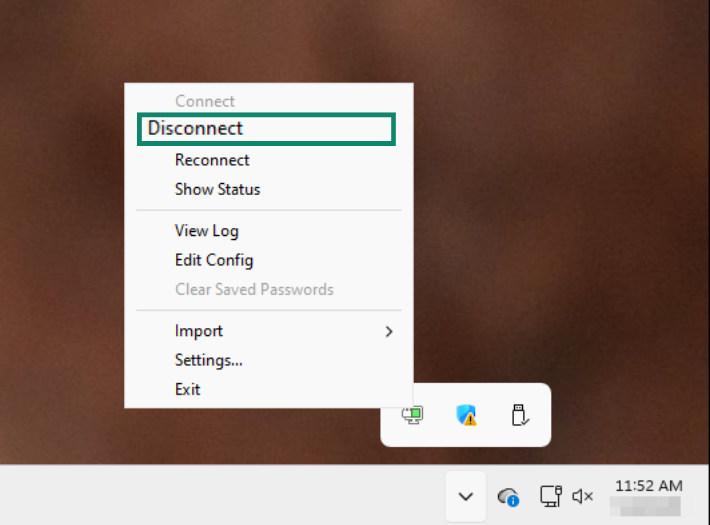
ต้องการความช่วยเหลือ? ติดต่อทีมสนับสนุนของ ExpressVPN เพื่อขอความช่วยเหลือในทันที