Cómo bloquear a alguien en TikTok: guía paso a paso


TikTok puede ser divertido, pero también puedes encontrarte a gente con la que quizá no quieras tener contacto. Tal vez se trate de alguien que no deja de soltar comentarios que no te gustan, que te manda un montón de mensajes privados o que sube vídeos que no dejan de aparecerte en el feed. Sea cual sea la razón, bloquear a esos usuarios es la forma más rápida de eliminar personas no deseadas de tu TikTok.
En este artículo, aprenderemos a bloquear a alguien en TikTok, hablaremos de lo que pasa cuando lo haces y dónde encontrar la lista de personas que has bloqueado. También veremos algunos ajustes que te dan un mayor control sobre quién puede ponerse en contacto contigo y lo que pueden ver en tu perfil.
Cómo funciona la opción de bloquear usuarios en TikTok
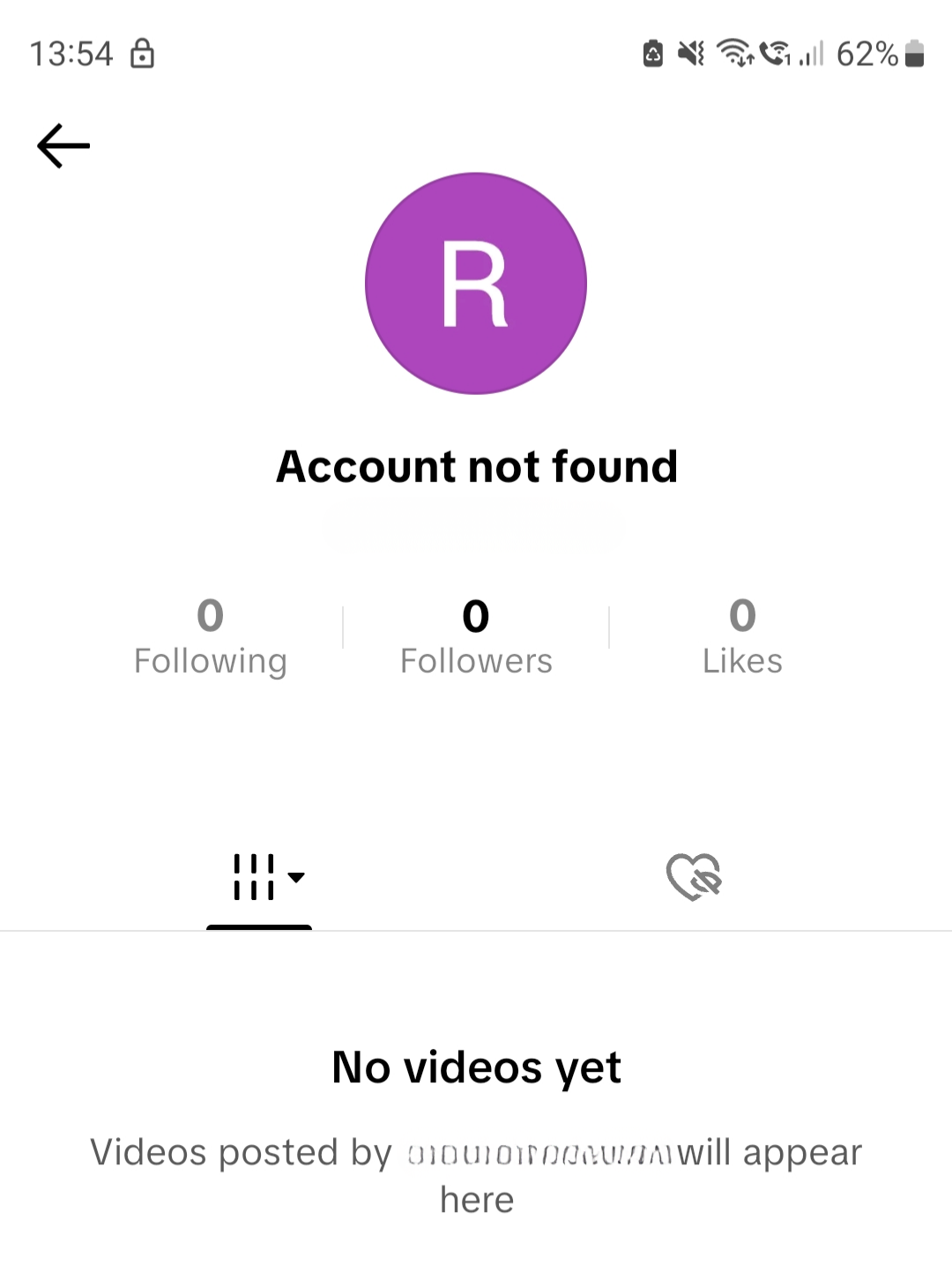
Cuando bloqueas a alguien, no puede seguirte, enviarte mensajes ni comentar tus vídeos, además de que los "me gusta" o los comentarios que haya dejado en tus vídeos se oculta. Por otro lado, si abres su perfil después de bloquearlo, aparece vacío, y lo mismo ocurre si esa persona intenta mirar el tuyo.
No obstante, puede seguirte apareciendo en espacios compartidos, como chats de grupo o streams en directo con varios anfitriones, aunque no podrá ponerse en contacto contigo directamente.
¿Se puede bloquear a alguien sin que lo sepa?
Sí. TikTok no les avisa a las personas cuando alguien las ha bloqueado, lo que ocurre es que, al buscar tu nombre de usuario, tu cuenta no les aparecerá. Si intentan acceder a tu perfil a través de un mensaje antiguo o un enlace directo, se abrirá la página, pero no mostrará ninguna publicación ni otros detalles, aparte de tu nombre de usuario de TikTok. Básicamente, no pueden seguirte ni enviarte mensajes, pero la aplicación nunca les avisa de que los has bloqueado.
Problemas de privacidad
La función de bloqueo resuelve algunos problemas de privacidad (como evitar mensajes, comentarios y menciones no deseados de un usuario concreto), pero no todos. Cuando tu perfil es público, las personas que no hayan iniciado sesión en la plataforma (o que tengan cuentas nuevas) podrán ver tus vídeos más recientes. Si no quieres que esto ocurra, lo mejor es establecer que tu cuenta sea privada o ir a los ajustes de privacidad y cambiar el tipo de usuario que puede interactuar contigo.
Cómo bloquear a alguien en TikTok
Bloquear a alguien en TikTok es un proceso sencillo, puedes hacerlo desde de la aplicación para móviles y desde la página web de TikTok. En esta sección, te daremos las instrucciones paso a paso para bloquear usuarios en función de cada caso.
Cómo bloquear usuarios en la aplicación móvil de TikTok
El proceso es idéntico en iPhone y Android, puedes hacerlo de la siguiente manera:
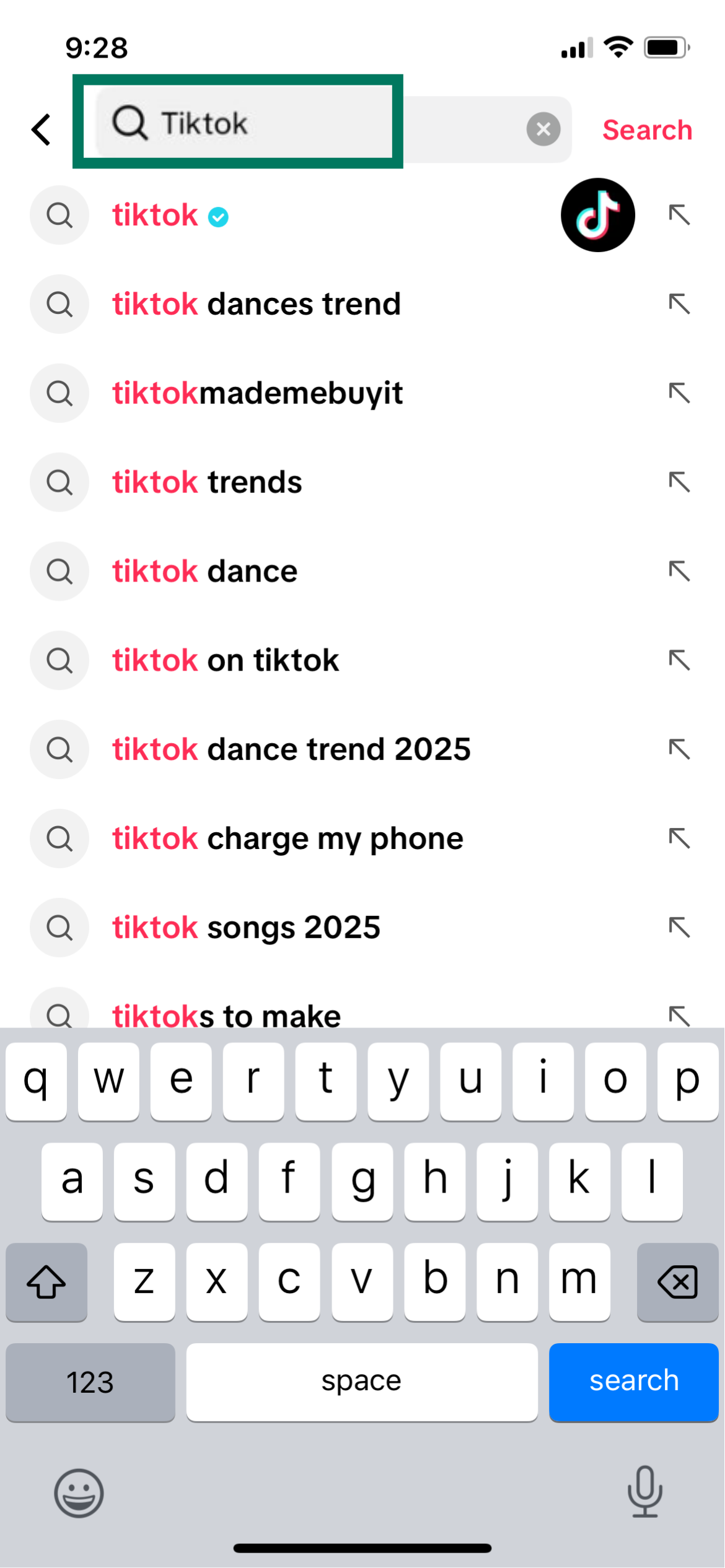
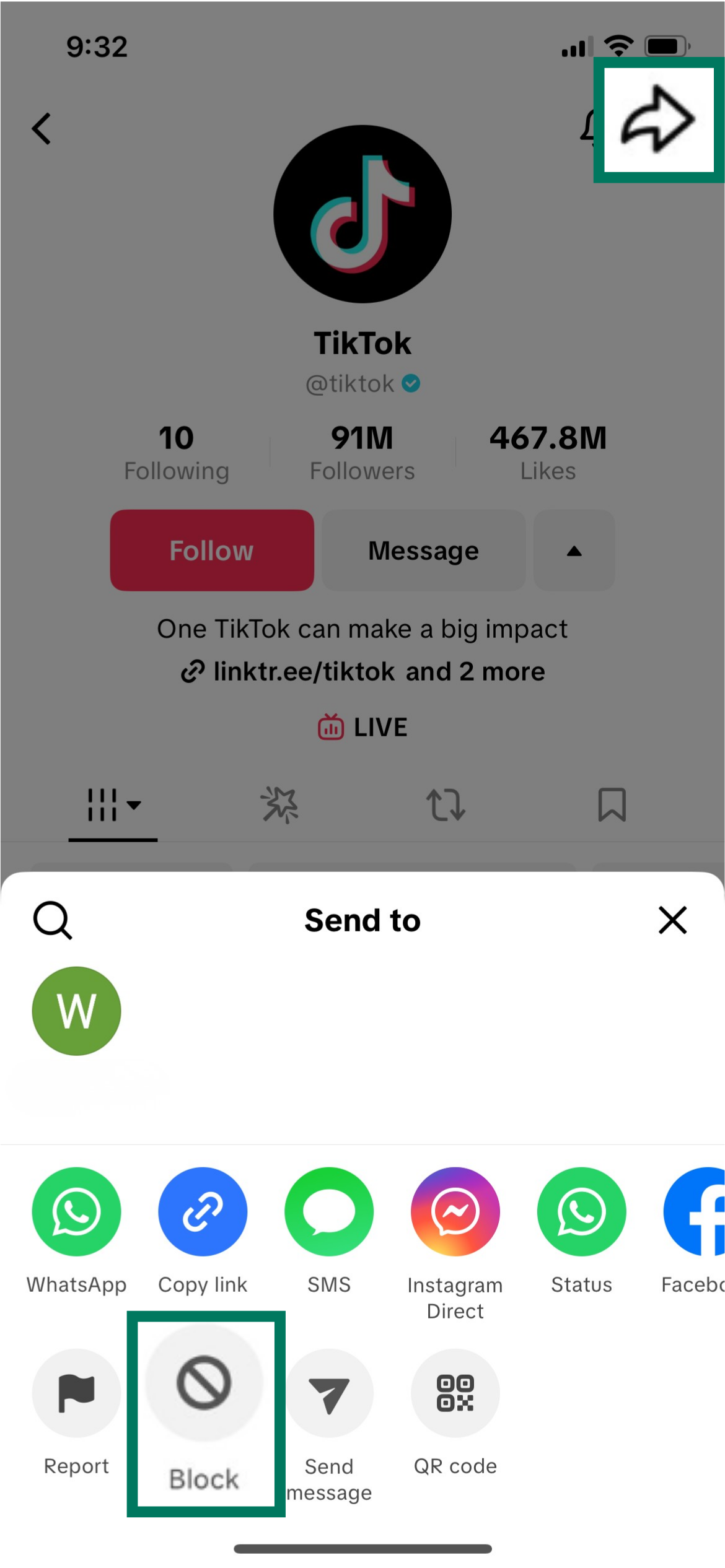
- Abre TikTok y busca la cuenta que quieres bloquear (como se muestra aquí con "TikTok" como ejemplo) o pulsa en el nombre del usuario desde una publicación, comentario o mensaje.
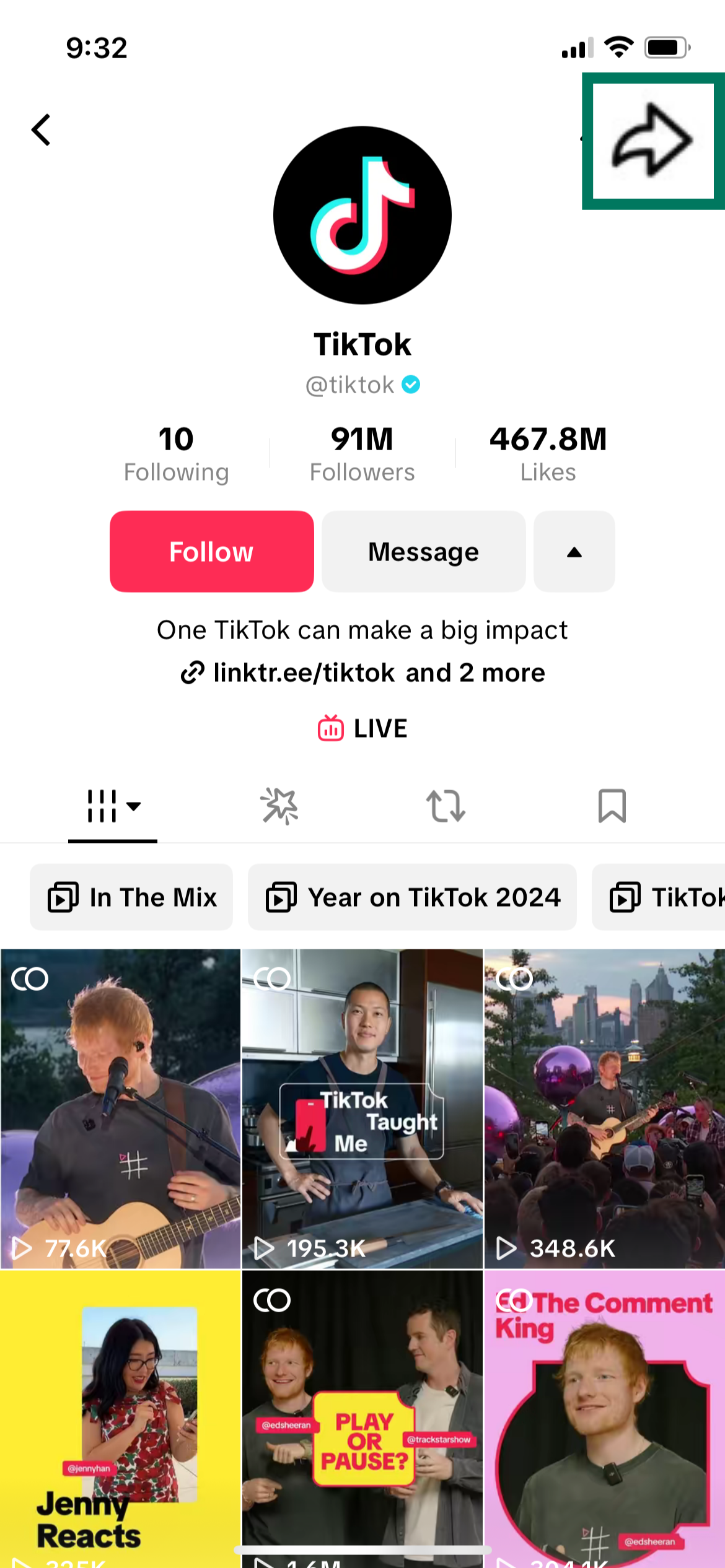
- En la parte superior derecha del perfil, selecciona el botón Share (Compartir) para que aparezcan más opciones.
- Pulsa Block (Bloquear) en la lista de acciones.
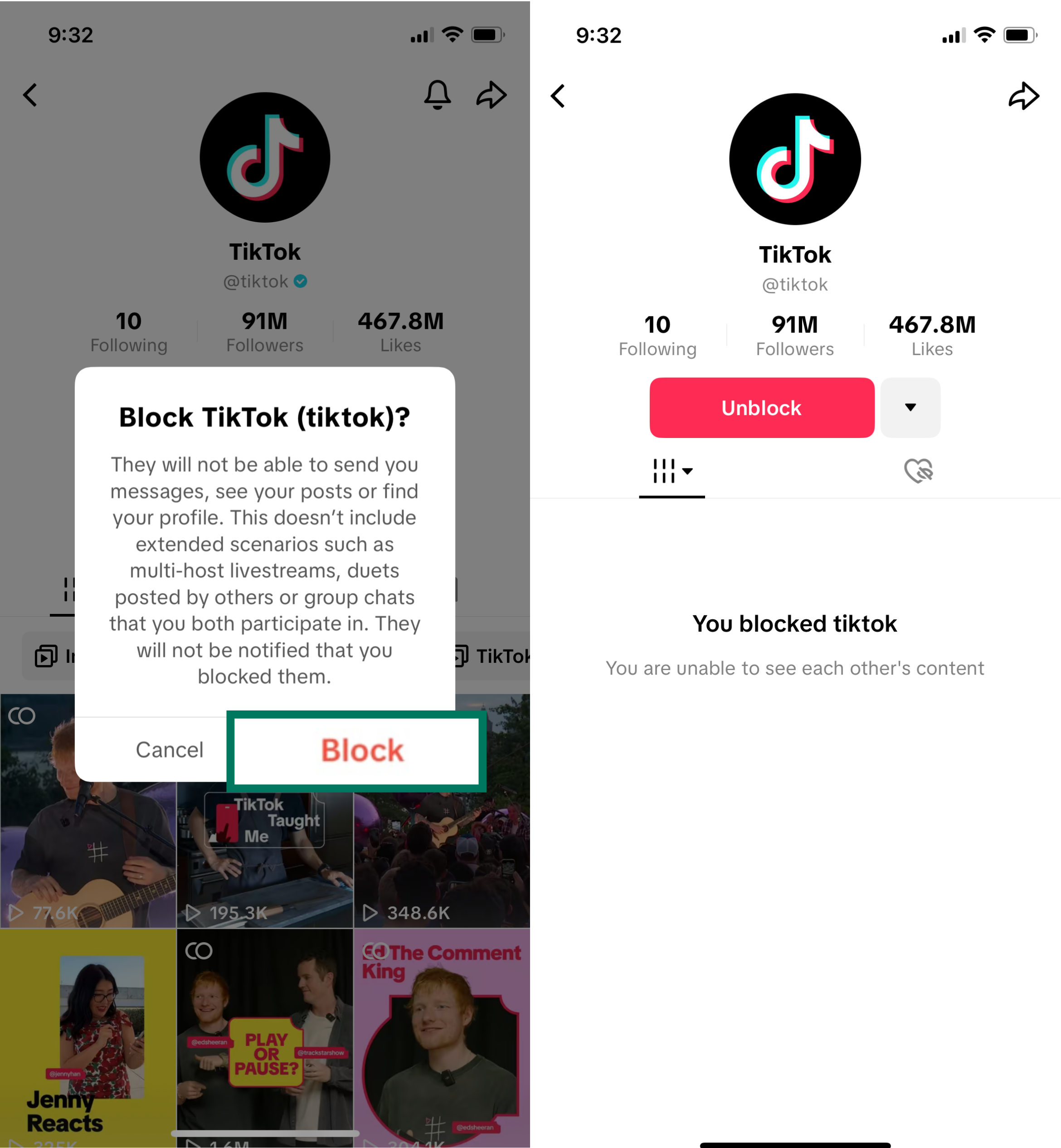
- Una ventana emergente te preguntará si quieres bloquear al usuario. Vuelve a seleccionar Block (Bloquear) para finalizar. Entonces, el perfil del usuario te aparecerá como si estuviera vacío.
Cómo bloquear a un usuario en la página web de TikTok
Si prefieres usar TikTok desde un ordenador, puedes bloquear las cuentas de otros usuarios desde allí con la misma facilidad.
- Abre tiktok.com en tu navegador e inicia sesión en tu cuenta.
- Usa la barra de búsqueda de la parte superior para buscar al usuario que quieres bloquear. También puedes hacer clic en su nombre a través de un mensaje directo que te haya enviado o si lo ves en los comentarios de un vídeo.

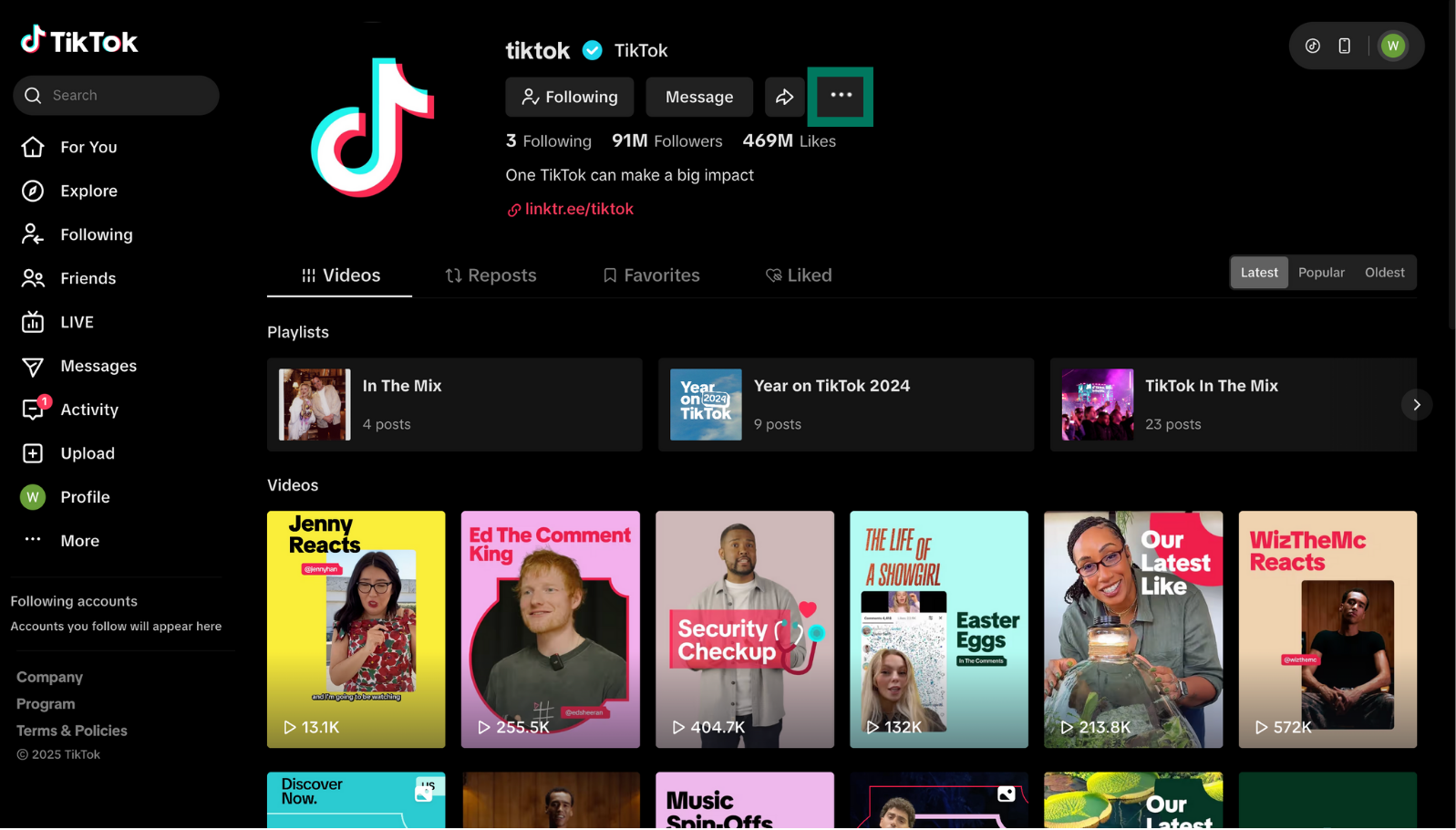
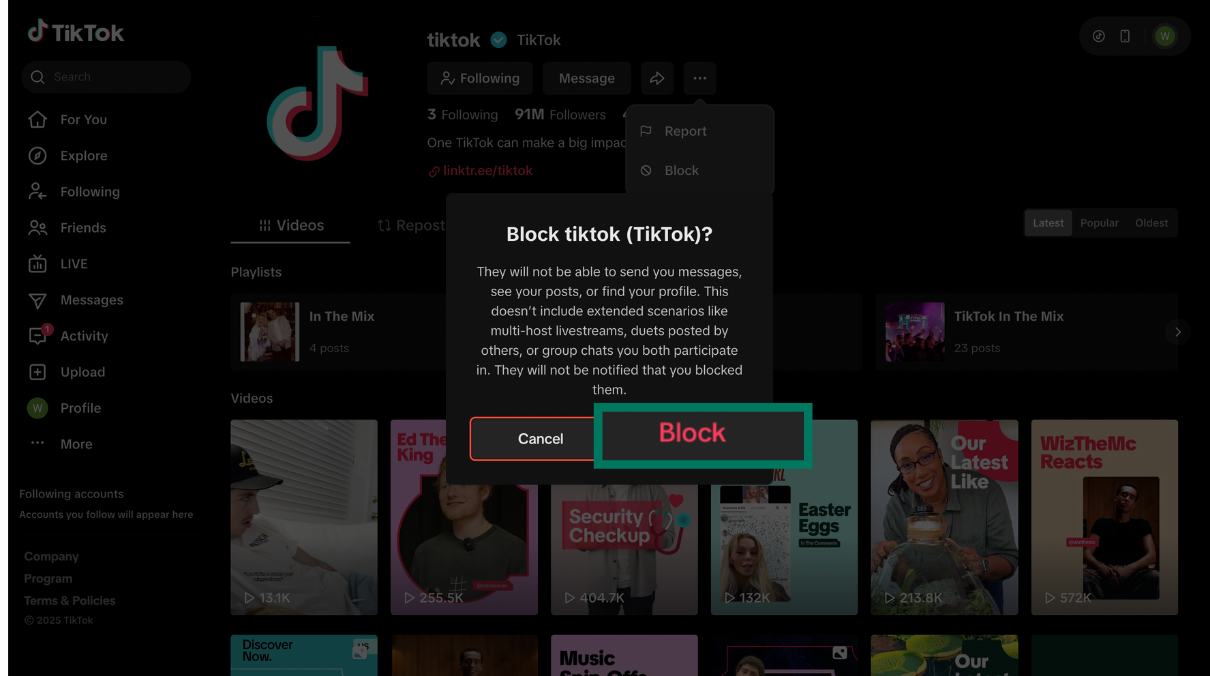
- En la interfaz de la página web, los perfiles de usuario tienen un botón de tres puntos en la parte superior de la página, junto al botón Share (Compartir). Haz clic en el botón de tres puntos para abrir el menú de opciones.
- Después de hacer clic en los puntos, te debería aparecer un menú con las opciones Report (Informar) y Block (Bloquear). Haz clic en Block (Bloquear).
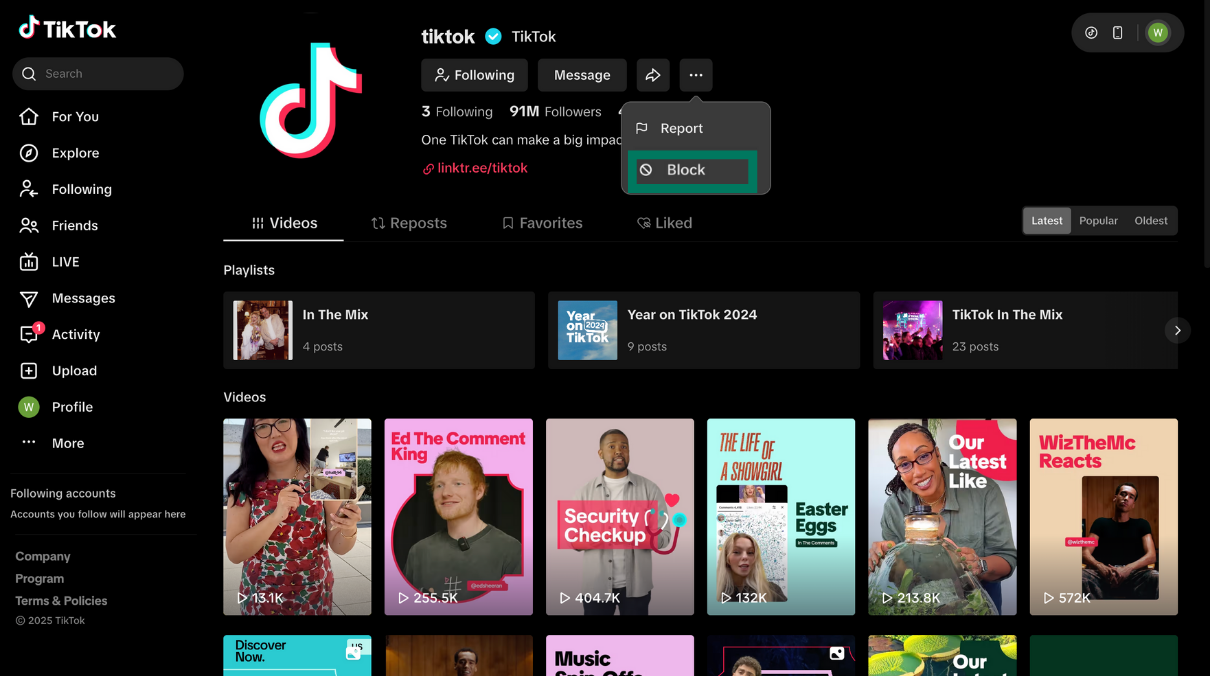
- La página web te pedirá que confirmes la acción. Para ello, haz clic en Block (Bloquear).
Cómo bloquear varios usuarios de TikTok a la vez
TikTok te permite bloquear varias cuentas a la vez, pero solo si han comentado alguno de tus vídeos. Puedes hacerlo de la siguiente manera:
- Ve a la sección de comentarios del vídeo donde aparecen los usuarios que quieres bloquear.
- Mantén pulsado un comentario y selecciona Manage multiple comments (Gestionar varios comentarios). Selecciona todos los que quieras, hasta un máximo de 100.
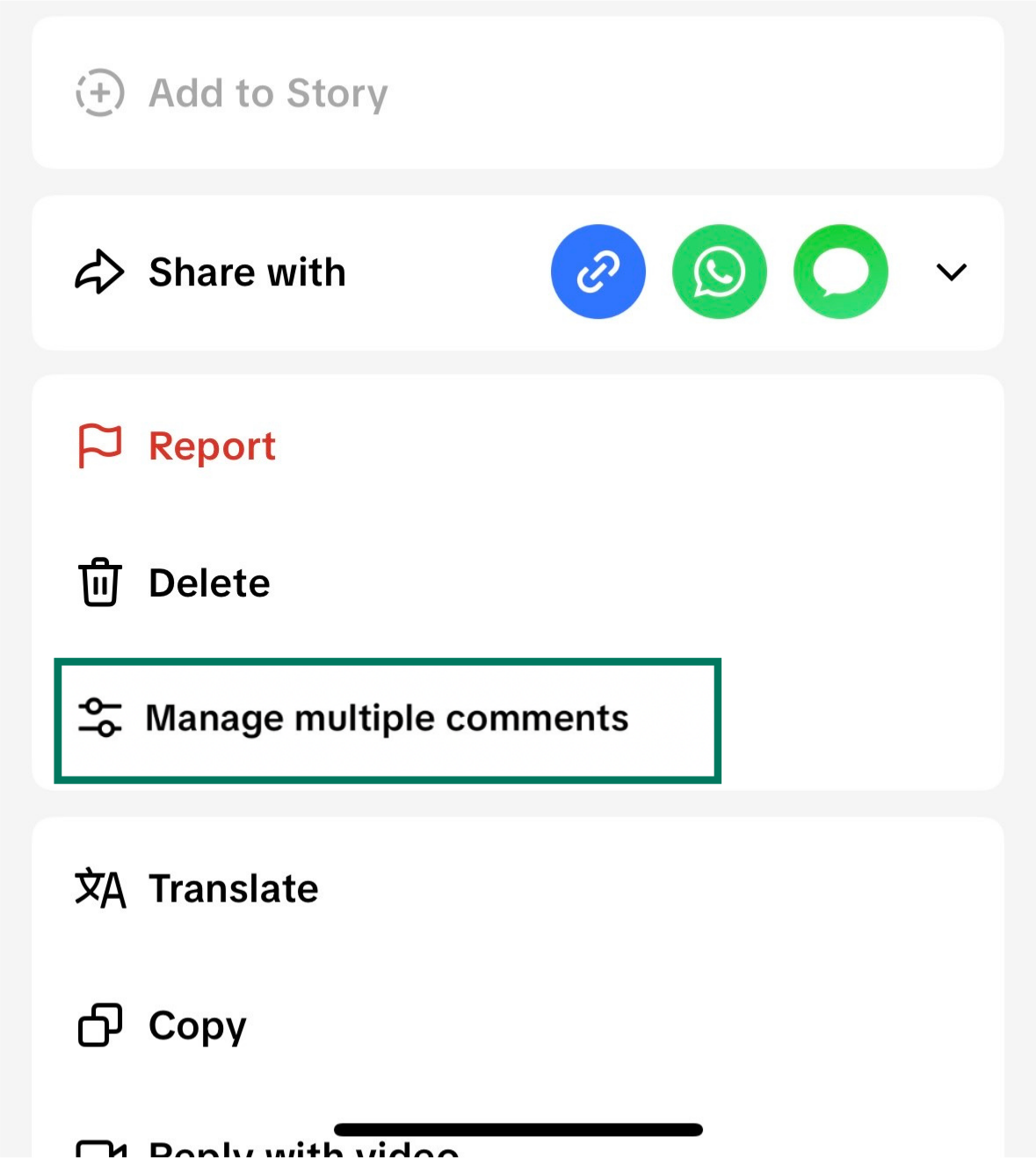
- Selecciona Block accounts (Bloquear cuentas). TikTok te muestra cuántas has elegido.
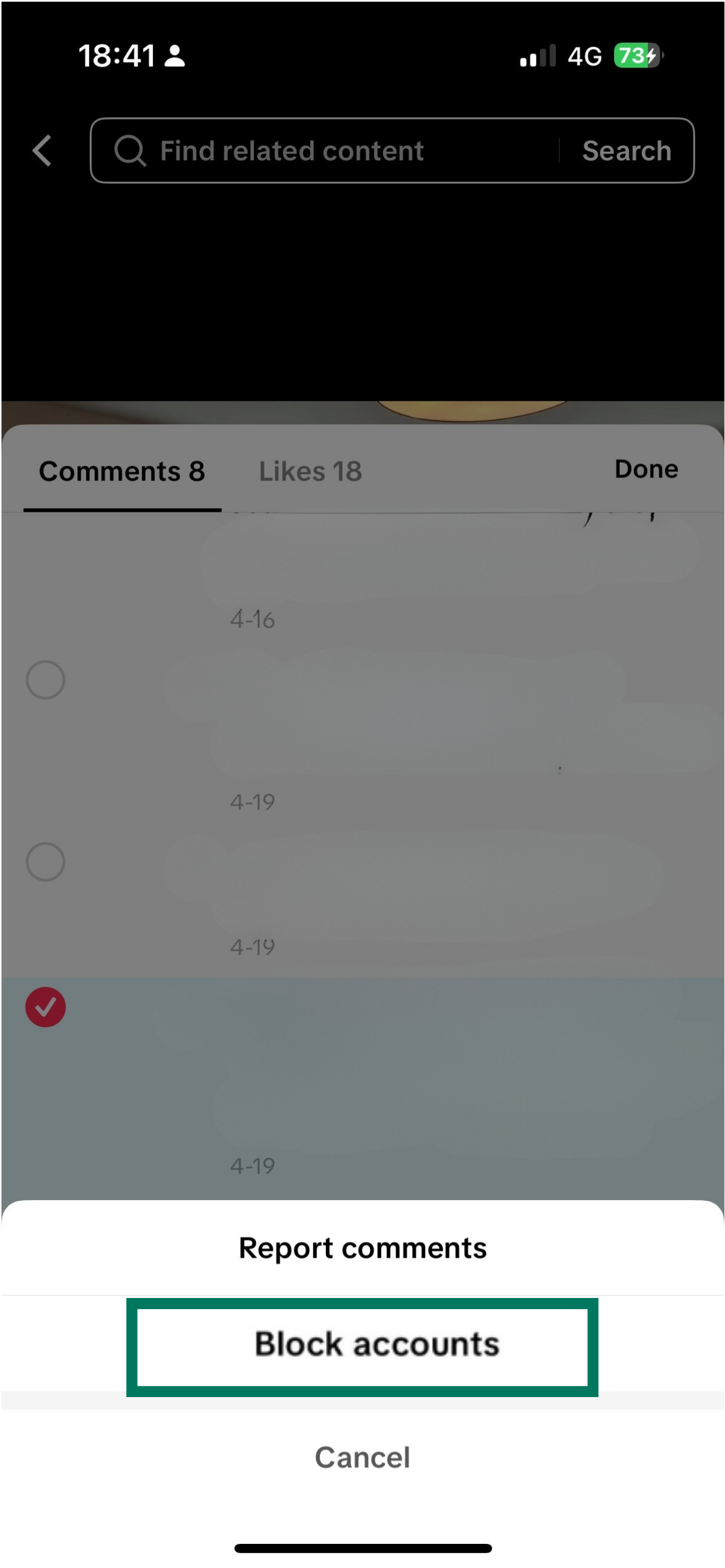
- Pulsa en Block (Bloquear) otra vez y todas esas cuentas se bloquearán y sus comentarios desaparecerán de inmediato.

Cómo comprobar que se ha bloqueado una cuenta correctamente
Después de bloquear a alguien, puedes comprobar que la acción se ha realizado correctamente en TikTok:
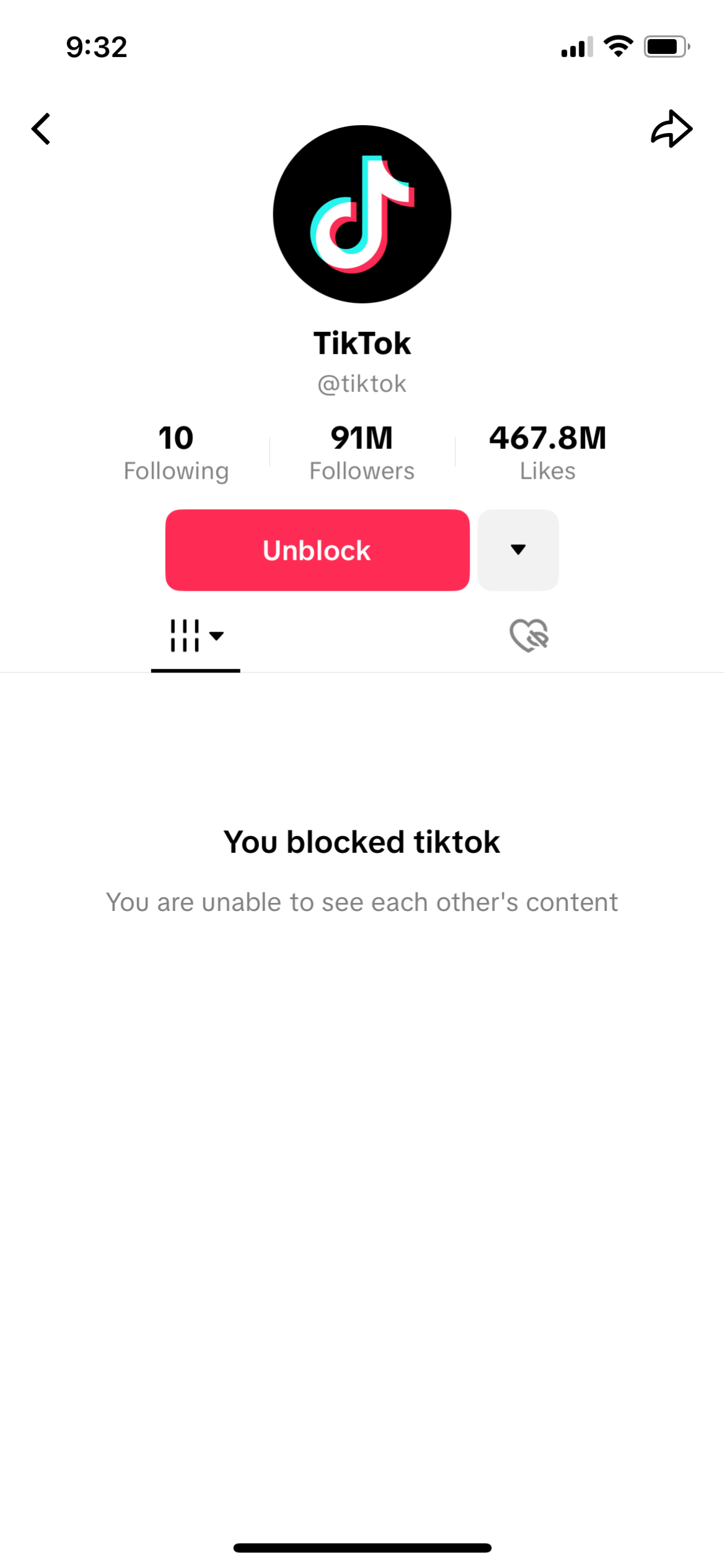
- El perfil aparece en blanco y ves un mensaje indicando que has bloqueado a esa persona en donde normalmente aparecerían los vídeos.
- En lugar de Follow (Seguir), te aparece Unblock (Desbloquear), lo cual confirma que el bloqueo sigue activo.
- La cuenta del usuario también aparecerá en la Blocked list (Lista de usuarios bloqueados) de tu configuración. Puedes consultar esa lista en cualquier momento y desbloquear a alguien desde allí si lo deseas.
Cómo desbloquear a alguien en TikTok
TikTok te permite ver todas las cuentas que has bloqueado en el mismo lugar. Desde tu Blocked list (Lista de usuarios bloqueados), puedes ver todos los usuarios que has bloqueado y decidir si quieres desbloquear a alguien.
Cómo desbloquear a un usuario desde el móvil
- Ve a la pestaña Profile (Perfil).
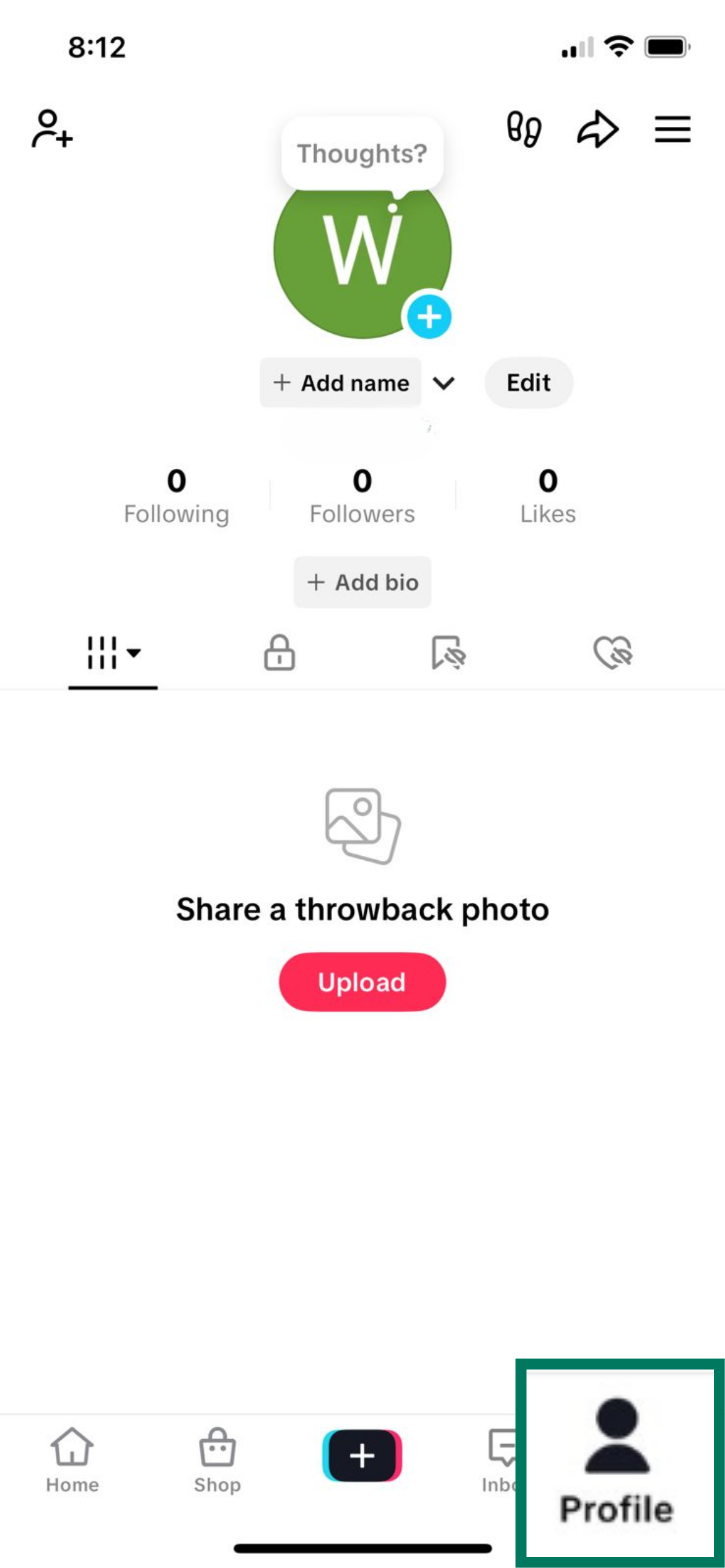
- Pulsa en el icono del menú ☰ ubicado en la parte superior derecha y luego elige Settings and privacy (Ajustes y privacidad).
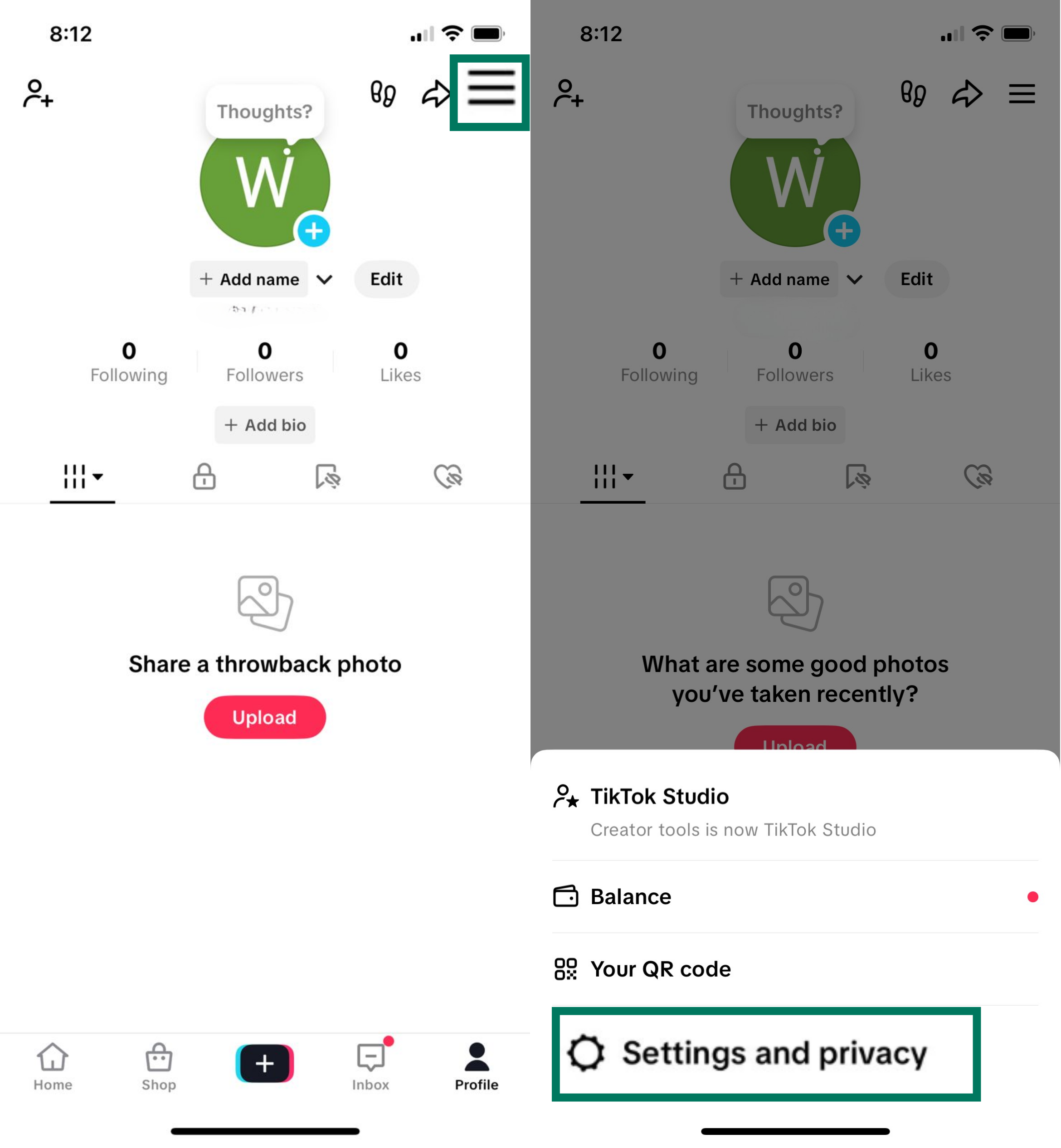
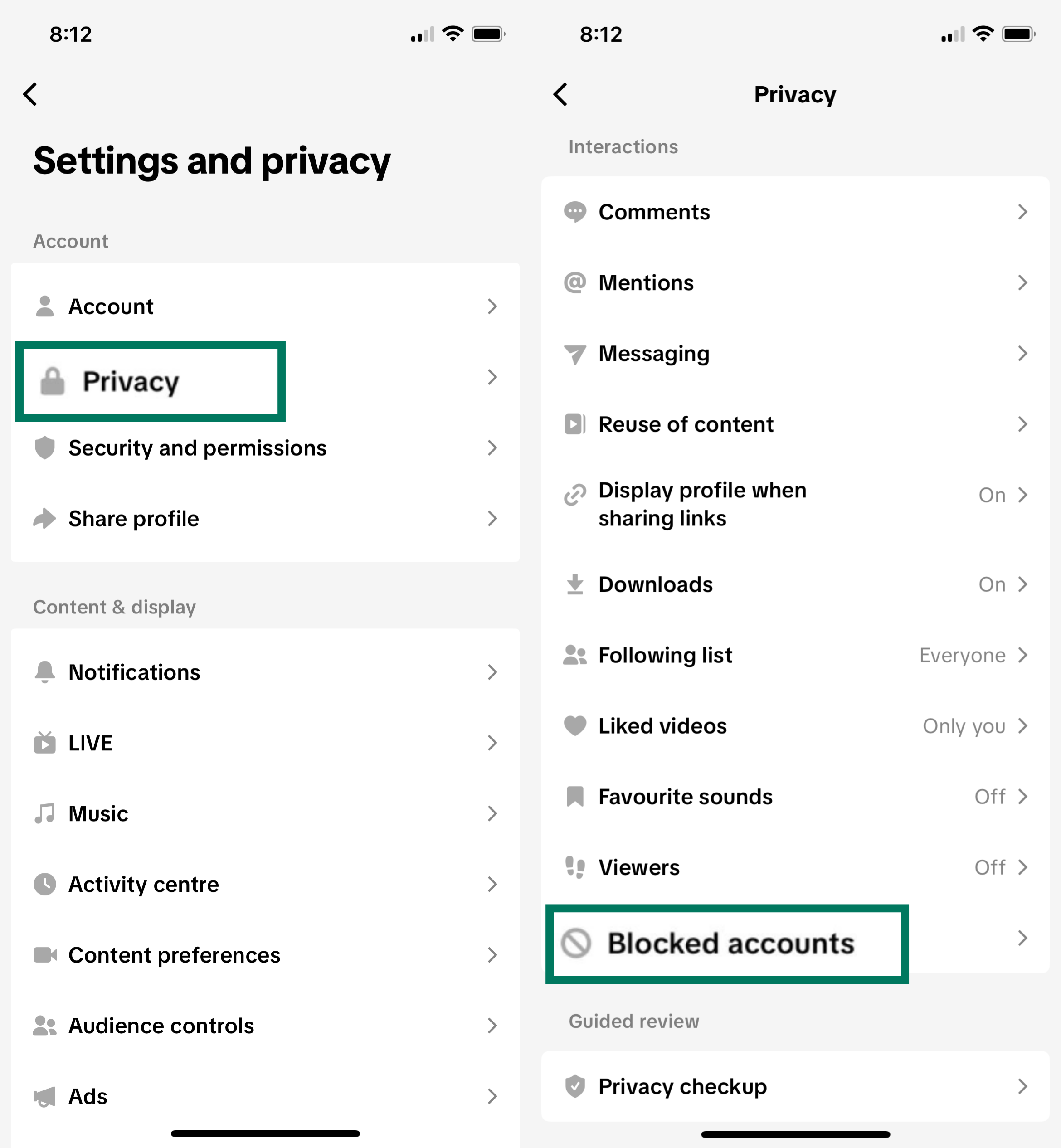
- Selecciona Privacy (Privacidad) y luego pulsa en Blocked accounts (Cuentas bloqueadas) en la sección Interactions (Interacciones).
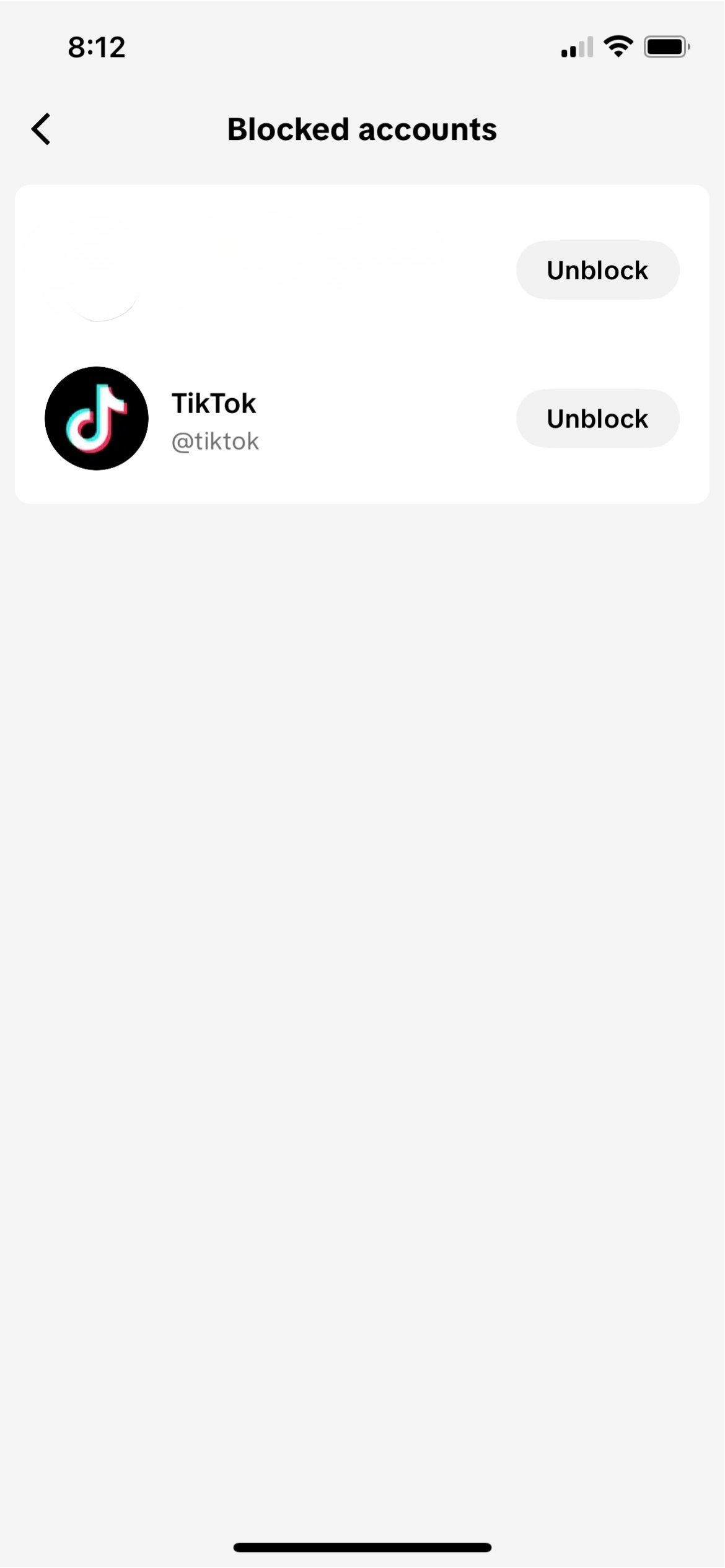
- Te aparecerá una lista de usuarios bloqueados, cada uno con la opción Unblock (Desbloquear) en caso de que quieras revertir la acción.
Cómo desbloquear a un usuario desde un ordenador de sobremesa (página web de TikTok)
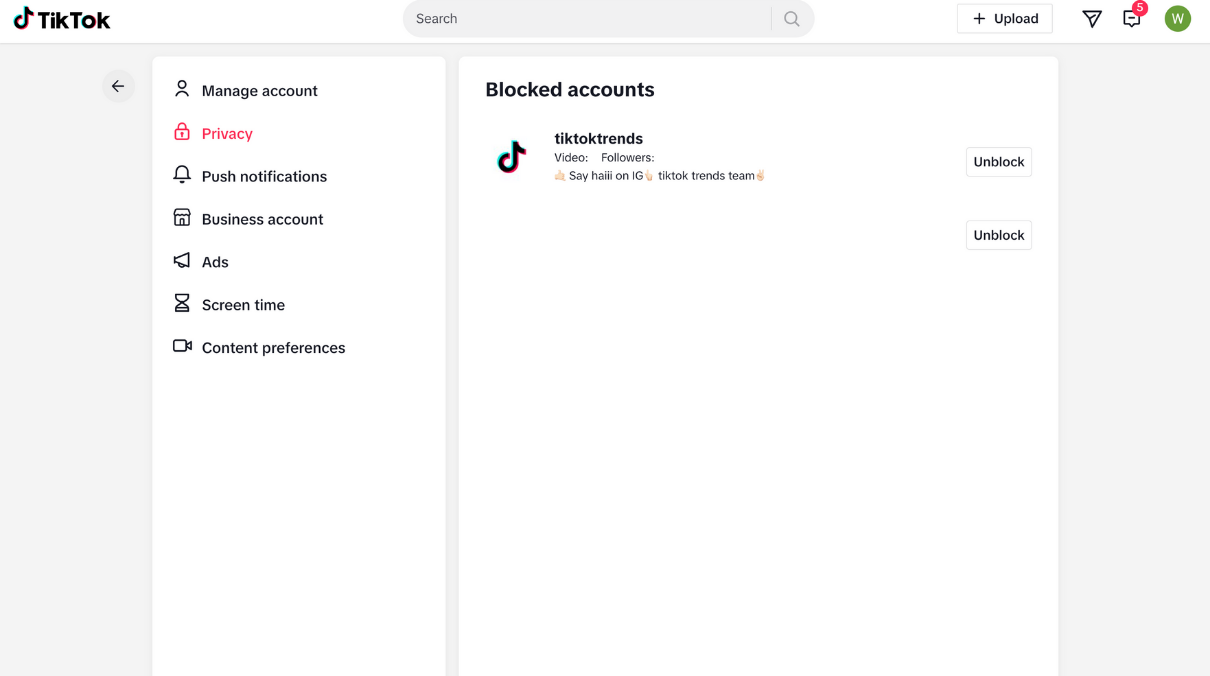
- Ve a tu perfil y haz clic en el icono del gear (engranaje).

- En Privacy (Privacidad), selecciona Blocked accounts (Cuentas bloqueadas).

- Ahora puedes ver la lista de usuarios que has bloqueado y decidir si quieres desbloquearlos.
También puedes desbloquear a alguien desde su perfil. En lugar de la opción Seguir, te aparecerá Unblock (Desbloquear). Pulsa encima para desbloquear al usuario.
Cuando desbloqueas a alguien el efecto es inmediato y no se le notifica. Eso sí, al desbloquear a un usuario, este no volverá a aparecerte como seguidor si lo era, sino que tendrá que volver a seguirte. Del mismo modo, si seguías a esa persona antes de bloquearla, tendrás que volver a seguirla después de desbloquearla.
Por otro lado, los "Me gusta" y los comentarios que hayas hecho previamente en el contenido de una cuenta que hayas bloqueado se restauran después de desbloquearla. También se restablecen los "me gusta" y los comentarios que haya hecho el usuario de la cuenta bloqueada sobre tu contenido.
Razones para bloquear una cuenta en TikTok
Existen varias razones por las que tal vez quieras bloquear una cuenta de TikTok, pero la mayoría de los casos se pueden incluir en alguna de las categorías que te mencionamos a continuación.
Intimidación y ciberacoso
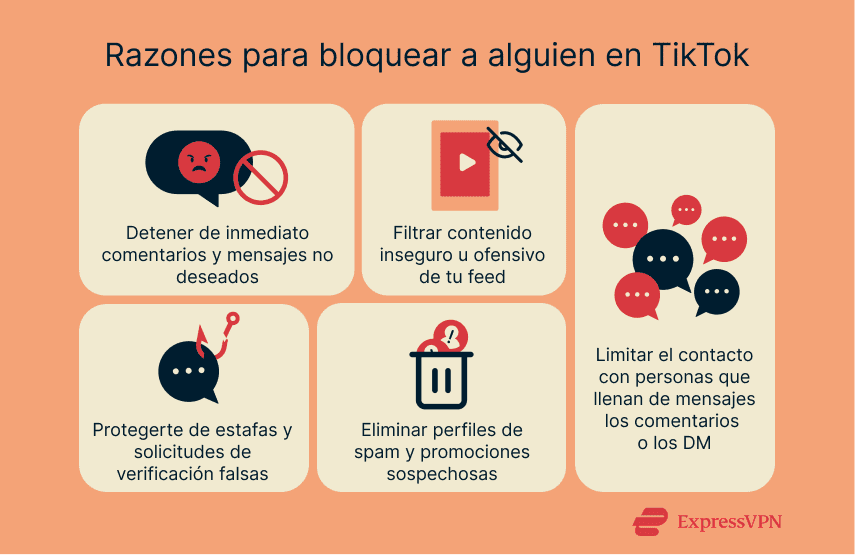
Si alguien te insulta, te deja comentarios hirientes o intenta provocarte, bloquea su cuenta enseguida. Así no podrá volver a enviarte mensajes, seguirte o comentar en tu contenido. TikTok tiene Directrices de la comunidad que prohíben la intimidación y el acoso, por lo que puedes denunciar las cuentas que incumplan estas normas y bloquear a un usuario detiene el comportamiento de inmediato mientras TikTok revisa el informe.
Contenido inadecuado o problemático
Algunos usuarios difunden contenido ofensivo o inadecuado, como incitaciones al odio, acrobacias temerarias o consejos de salud falsos, por ello puedes marcar los vídeos como "No me interesa", pero si tienes identificada una cuenta como la fuente principal, lo mejor es bloquearla directamente.
Atención no deseada
No todos los problemas de TikTok tienen que ver con el ciberacoso. A veces, alguien comenta en todo lo que publicas o te envía spam todo el tiempo y, aunque no lo haga con la intención de acosarte, puede resultar pesado. Así que, para frenar este tipo de comportamiento, la función de bloqueo va genial.
Cuentas sospechosas
Algunas cuentas fraudulentas se hacen pasar por personal de TikTok o creadores conocidos y envían mensajes a otros usuarios pidiéndoles que verifiquen su cuenta o hagan clic en enlaces sospechosos. Normalmente, se trata de intentos de phishing (un tipo de ingeniería social) destinados a recopilar información de inicio de sesión y otros datos personales. TikTok te permite denunciar los mensajes de suplantación, que es lo recomendable, pero bloquear estas cuentas es la manera más rápida de cortar el contacto antes de que los usuarios problemáticos causen algún daño.
Perfiles de spam en TikTok
TikTok está lleno de cuentas creadas solo para difundir contenido de baja calidad, suelen copiar y pegar el mismo comentario en muchos vídeos diferentes o enviar el mismo mensaje a un gran número de usuarios. El spam puede ser para promocionar sorteos falsos o esquemas de "dinero rápido" que prometen multiplicar tu dinero si les envías dinero tú primero.
Sin duda, bloquear estas cuentas mantendrá limpios tus comentarios y mensajes, pero también te protegerá de cualquier estafa que intenten promover en el futuro.
Si quieres saber más sobre las estafas relacionadas con TikTok Shop, consulta nuestro análisis sobre si TikTok Shop es seguro.
Otras opciones para aumentar tu privacidad en TikTok
Bloquear usuarios es un método para protegerte, pero TikTok tiene herramientas de privacidad adicionales que deberías conocer, ya que estos ajustes pueden reducir el contacto con usuarios no deseados y hacer que tu experiencia en TikTok sea más segura.
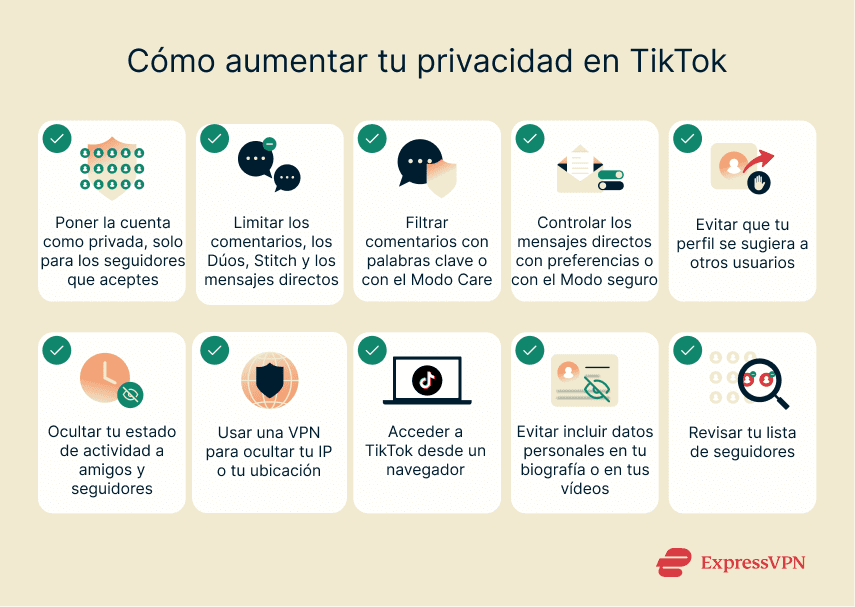
- Cuenta privada: si configuras tu cuenta para que sea privada, solo las personas que apruebes podrán ver tus vídeos, tus "Me gusta" y tu perfil. Ve a Settings and privacy (Configuración y privacidad) > Privacy (Privacidad) > Private account (Cuenta privada) y activa la opción. A partir de ese momento, tendrás que aceptar a los nuevos seguidores.
- Comentarios y mensajes: en el mismo menú de privacidad, puedes decidir a quién le permites comentar tu contenido, hacer Duos, usar Stitch o enviarte mensajes privados. Si los desconocidos siguen dejando comentarios y preferirías que no lo hicieran, cambia la configuración a Solo amigos.
- Control de comentarios: TikTok te da herramientas para filtrar lo que aparece en la sección de comentarios de tus vídeos. Puedes ocultar comentarios que contengan palabras clave concretas o activar filtros de comentarios, como el modo Creator Care, para reducir respuestas ofensivas o que contengan lenguaje inapropiado.
- Preferencias de mensajes: además de limitar quién puede enviarte mensajes, TikTok te permite activar el Modo Seguro en los mensajes, lo cual filtra los mensajes con contenido sensible o que procedan de fuentes que no sean seguras.
- Sugerencias de perfil: TikTok puede sugerirles tu cuenta a personas de tu lista de contactos y amigos de Facebook. Tu cuenta también se sugiere a usuarios que abren un enlace a un vídeo de TikTok que tú has enviado o a usuarios que te hayan enviado enlaces de TikTok que tú has abierto, incluso si esos enlaces se han compartido fuera de la plataforma. Puedes desactivar estos ajustes si vas a Settings and Privacy (Configuración y privacidad) > Privacy (Privacidad) > Suggest your account to others (Sugerir tu cuenta a otras personas).
- Estado de la actividad: TikTok tiene un "Estado de actividad" que les muestra a tus amigos cuándo estuviste activo por última vez, por lo que desactivarlo puede reducir la presión de estar activo y evitar que la gente rastree el uso que haces de las aplicaciones.
- VPN: usar una VPN como ExpressVPN oculta tu dirección IP, lo cual limita la cantidad de información basada en la ubicación que TikTok puede recopilar y usar con fines publicitarios. También cifra tu tráfico de Internet, lo cual mantiene tu conexión privada en redes públicas o compartidas. Eso sí, ten en cuenta que TikTok puede identificarte a través de tu cuenta cuando tienes la sesión iniciada.
- Usa TikTok en un navegador: para mayor privacidad, puedes usar TikTok desde un navegador web en lugar de la app para móviles, ya que los navegadores suelen tener más limitaciones a la hora de recopilar datos.
- Datos personales: evita publicar tu nombre completo, la dirección de tu casa o tu rutina diaria en tu biografía o en tus vídeos. Incluso algo tan sencillo como grabar en la puerta de tu casa o mencionar el instituto al que vas puede revelar tu ubicación. Además, mostrar el mismo lugar con frecuencia puede hacer que a los desconocidos les resulte más fácil descubrir tus hábitos y usar esa información para el doxxing (exponer datos privados para perjudicarte).
- Lista de seguidores: comprueba tu lista de seguidores con regularidad. Elimina o bloquea a quien no reconozcas o no quieras que vea tus vídeos.
Más información: explora nuestra guía sobre cómo eliminar tu cuenta de TikTok si estás pensando en dejar de usar la red social.
Preguntas frecuentes sobre bloquear cuentas de TikTok
¿Qué pasa cuando bloqueo a alguien en TikTok?
Cuando bloqueas otra cuenta, el usuario no puede ver tu perfil, tus publicaciones, ni tampoco interactuar contigo de ninguna manera. Si miras su perfil, verás que está en blanco y, desde su perspectiva, el tuyo se verá igual. El único momento en el que podrían seguir apareciéndote es en los chats de grupo o en los streams en directo con varios anfitriones.
¿Por qué no puedo bloquear a un usuario en TikTok?
La función Bloquear está incluida en la aplicación y en la página web de TikTok. Si no ves la opción de bloqueo, esto suele significar que la cuenta ya ha sido bloqueada, eliminada o suspendida.
¿Un usuario bloqueado puede seguir viendo mis comentarios en otros vídeos?
Si has bloqueado a alguien, esta persona no verá tus comentarios en los mensajes de los demás.
¿Puedo bloquear a alguien sin ir a su perfil?
Sí. TikTok te permite bloquear usuarios desde tu propia sección de comentarios, lo cual te permite bloquear hasta 100 cuentas a la vez sin necesidad de abrir cada perfil individualmente. No obstante, esto solo funciona si el usuario ha comentado uno de tus vídeos.
¿Cómo desbloqueo a alguien en TikTok?
Puedes desbloquear a un usuario desde la Lista de usuarios bloqueados en tus ajustes con solo seguir estos pasos: Settings and privacy (Configuración y privacidad) > Privacy (Privacidad) > (Interactions) Blocked accounts (Interacciones, Cuentas bloqueadas) o directamente en el perfil del usuario.
Da el primer paso para protegerte en Internet. Prueba ExpressVPN sin riesgos.
Obtén ExpressVPN