
Cómo reiniciar tu MacBook o iMac: una guía completa paso a paso


Restablecer un Mac te ayuda a proteger tu privacidad y a resolver problemas persistentes. Es recomendable restablecer el dispositivo antes de dárselo a un nuevo propietario o de reciclarlo, o cuando los problemas de software persistan tras haber probado las soluciones básicas.
Un restablecimiento completo borra todos tus datos, aplicaciones, archivos multimedia y cuentas de usuario, y devuelve el sistema a su configuración de fábrica. Además, suele mantener el sistema operativo (SO) actual.
En esta guía te explicamos cómo preparar tu Mac para un restablecimiento y borrar tus datos de forma segura.
Qué hacer antes de restablecer tu Mac
Antes de restablecer tu Mac, debes hacer una copia de seguridad de los archivos importantes y asegurarte de que el dispositivo esté desconectado de tus cuentas y servicios.
Haz una copia de seguridad de tus datos
Time Machine es la forma más sencilla de hacer una copia de seguridad de tus datos, ya que copia la configuración del sistema, las aplicaciones y los archivos personales a un disco externo.
Para hacer una copia de seguridad de tu Mac con Time Machine:
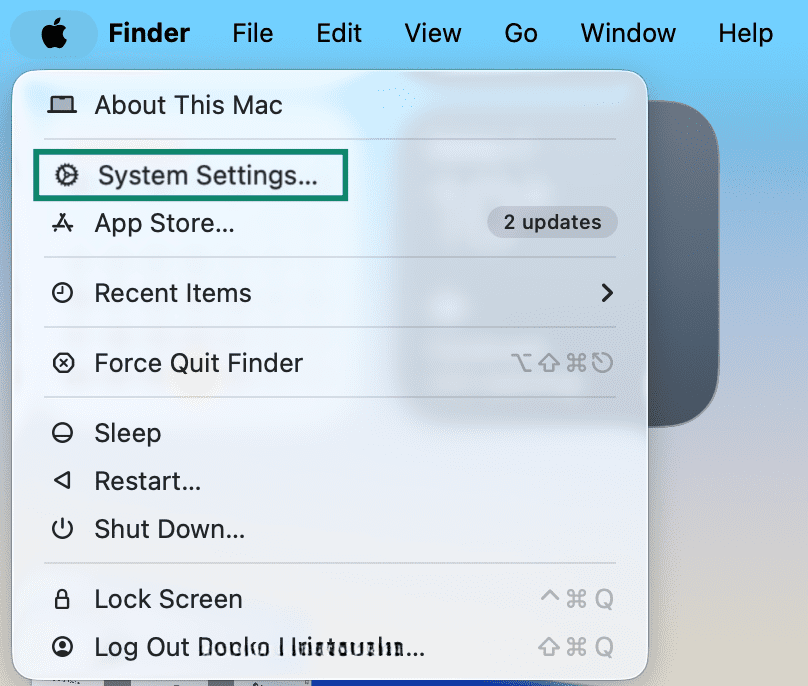
- Conecta un disco externo (Apple recomienda que tenga al menos el doble de capacidad de almacenamiento que tu Mac) y, a continuación, abre System Settings (Ajustes del sistema).
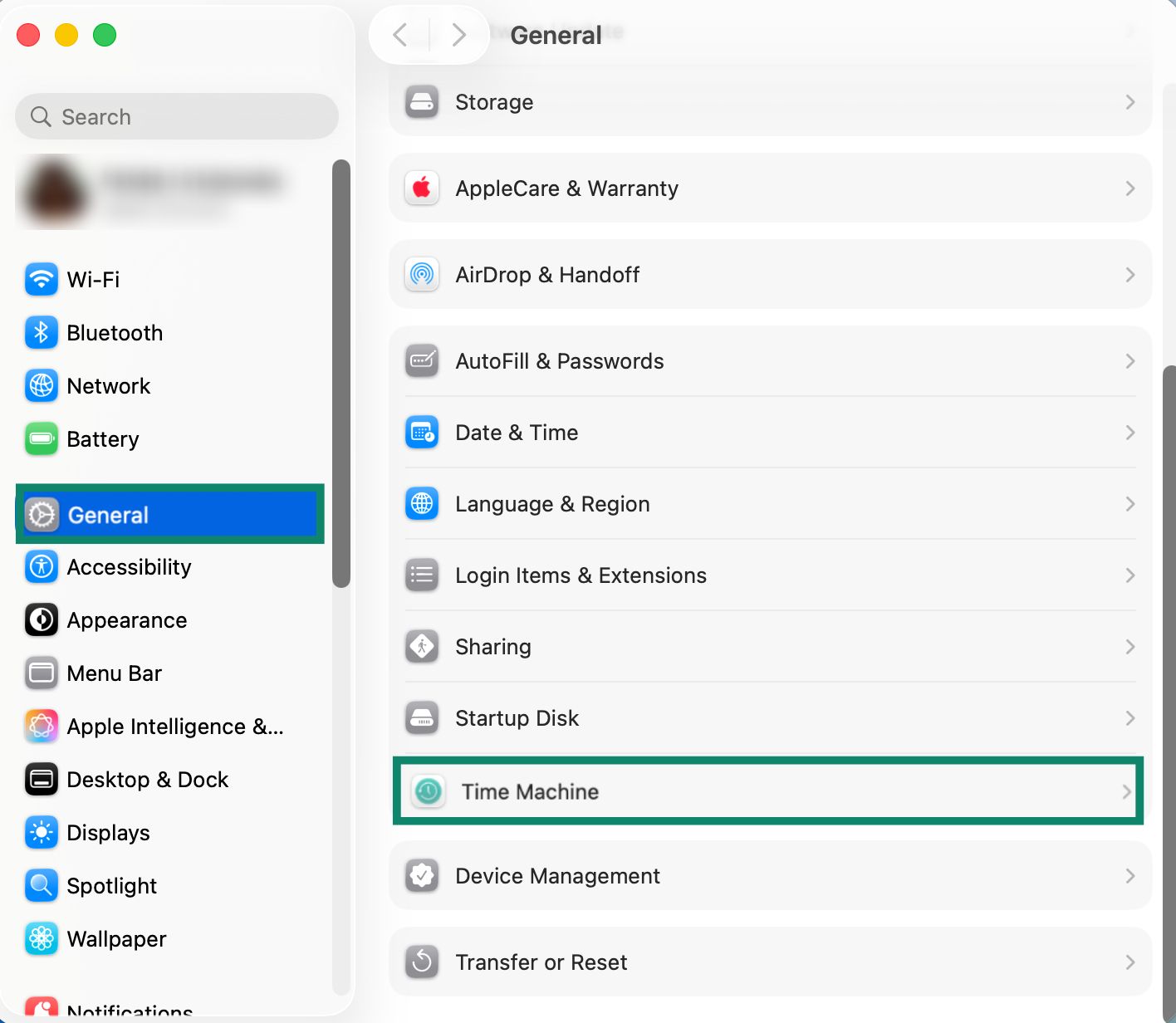
- Haz clic en General (General), luego en Time Machine.
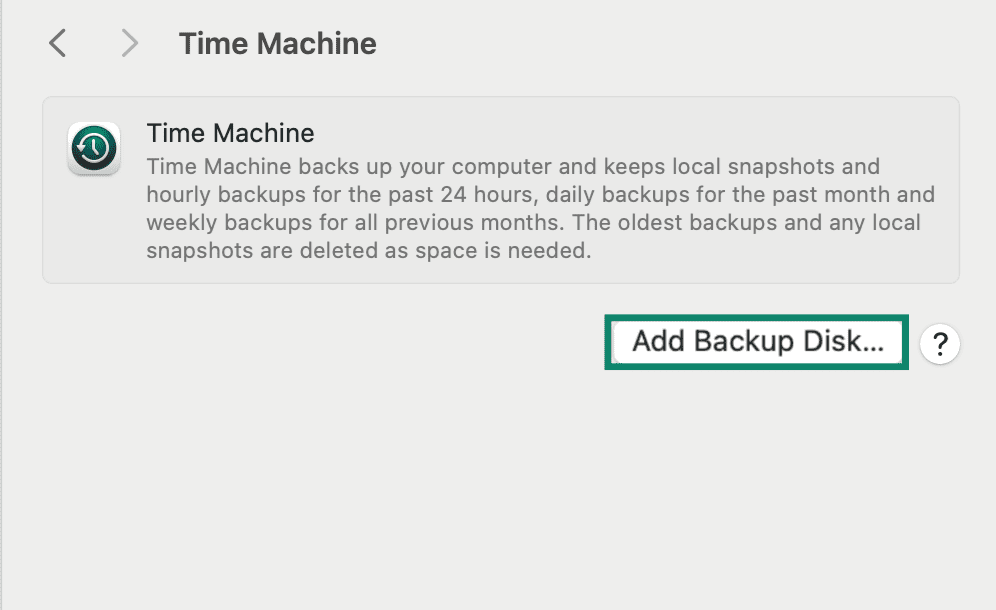
- Haz clic en Add Backup Disk (Añadir disco de copia de seguridad), y selecciona tu unidad externa. Si te lo pide, deja que macOS borre y prepare el disco para las copias de seguridad. Activa Encrypt Backups (Cifrar copias de seguridad) si quieres una protección adicional. Si activas esta función, tendrás que crear una contraseña que se te pedirá cada vez que restaures archivos desde la copia de seguridad.
- Para iniciar la copia de seguridad, vuelve al menú de Time Machine y haz clic en Back Up Now (Hacer copia de seguridad ahora).
Si no tienes un disco externo o no quieres hacer una copia de seguridad de todo, también puedes mover manualmente archivos o carpetas concretos a tu iCloud Drive desde el Finder. Sin embargo, ten en cuenta que los archivos grandes pueden superar el límite de tu plan de almacenamiento.
Desvincular dispositivos conectados (solo en restablecimientos manuales)
Desempareja cualquier accesorio Bluetooth que pienses seguir usando, sobre todo si no te vas a quedar con el Mac. Puedes hacerlo en Ajustes del sistema, en la sección Bluetooth, donde verás una lista de dispositivos emparejados y la opción " Olvidar este dispositivo" para cualquiera que ya no quieras que esté vinculado a tu Mac (ten en cuenta que esto se hace automáticamente si estás usando el Asistente de borrado).
Cierra sesión en los servicios de Apple y desactiva Find My (Buscar) (solo restablecimientos manuales)
Cierra sesión en tu cuenta de Apple (antes conocida como Apple ID) para eliminar el vínculo entre tu cuenta y el dispositivo. Esto te desconectará de iCloud, iMessage, FaceTime y la App Store, y garantizará que la información y los datos de tu cuenta ya no estén vinculados al Mac una vez que se haya borrado.
Al cerrar sesión, desactiva Buscar para desconectar el dispositivo de los servicios de localización de Apple y desactiva el bloqueo de activación. Algunas aplicaciones, como Música o TV, también pueden pedirte que desautorices el Mac para cuestiones de licencia o acceso al contenido (ten en cuenta que esto se hace automáticamente si utilizas el Asistente de borrado).
Cómo restablecer tu MacBook o iMac
El proceso de restablecimiento varía según la versión de macOS que estés usando:
-
- Asistente de borrado: Una herramienta automática disponible en Monterey (macOS 12) y versiones posteriores, y solo en Macs con Apple Silicon o el chip de seguridad Apple T2 (modelos lanzados a partir de 2018).
- Restablecimiento manual: Necesario para Macs más antiguos o Macs con Big Sur (macOS 11) y versiones anteriores.
Sigue los pasos que correspondan al sistema operativo de tu Mac. Puedes comprobar la versión de macOS y los detalles del chip yendo al menú Apple y seleccionando Acerca de este Mac.
Cómo usar el Asistente de Borrado (macOS Monterey y versiones posteriores)
El Asistente de Borrado borra tus datos, aplicaciones y ajustes, cierra tu sesión en los servicios de Apple y prepara el Mac para volver a configurarlo, manteniendo el sistema operativo actual.
- En Configuración del sistema, haz clic en General (General) y luego en Transfer or Reset (Transferir o restablecer).
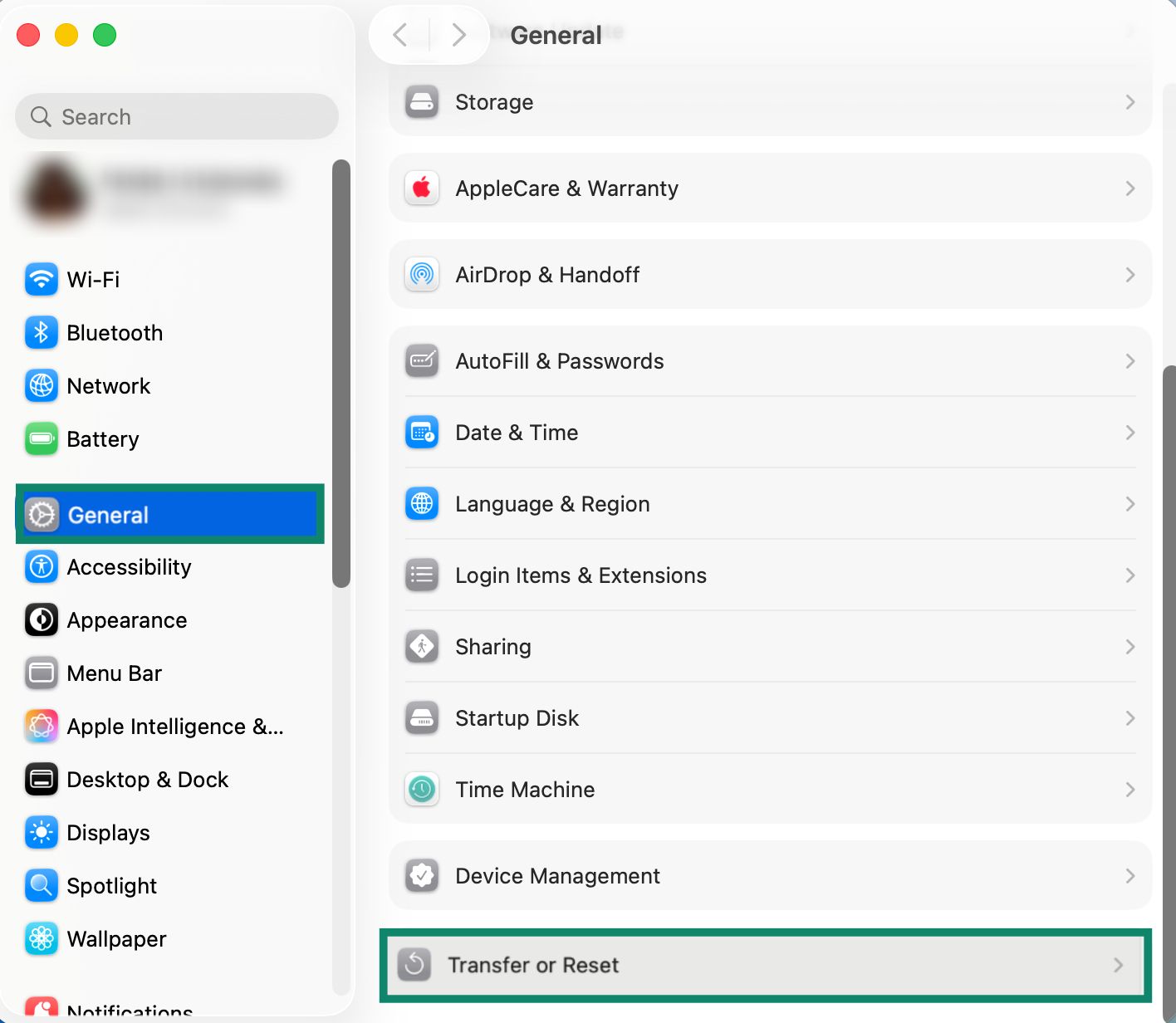
- Selecciona Erase All Content and Settings (Borrar todo el contenido y la configuración).
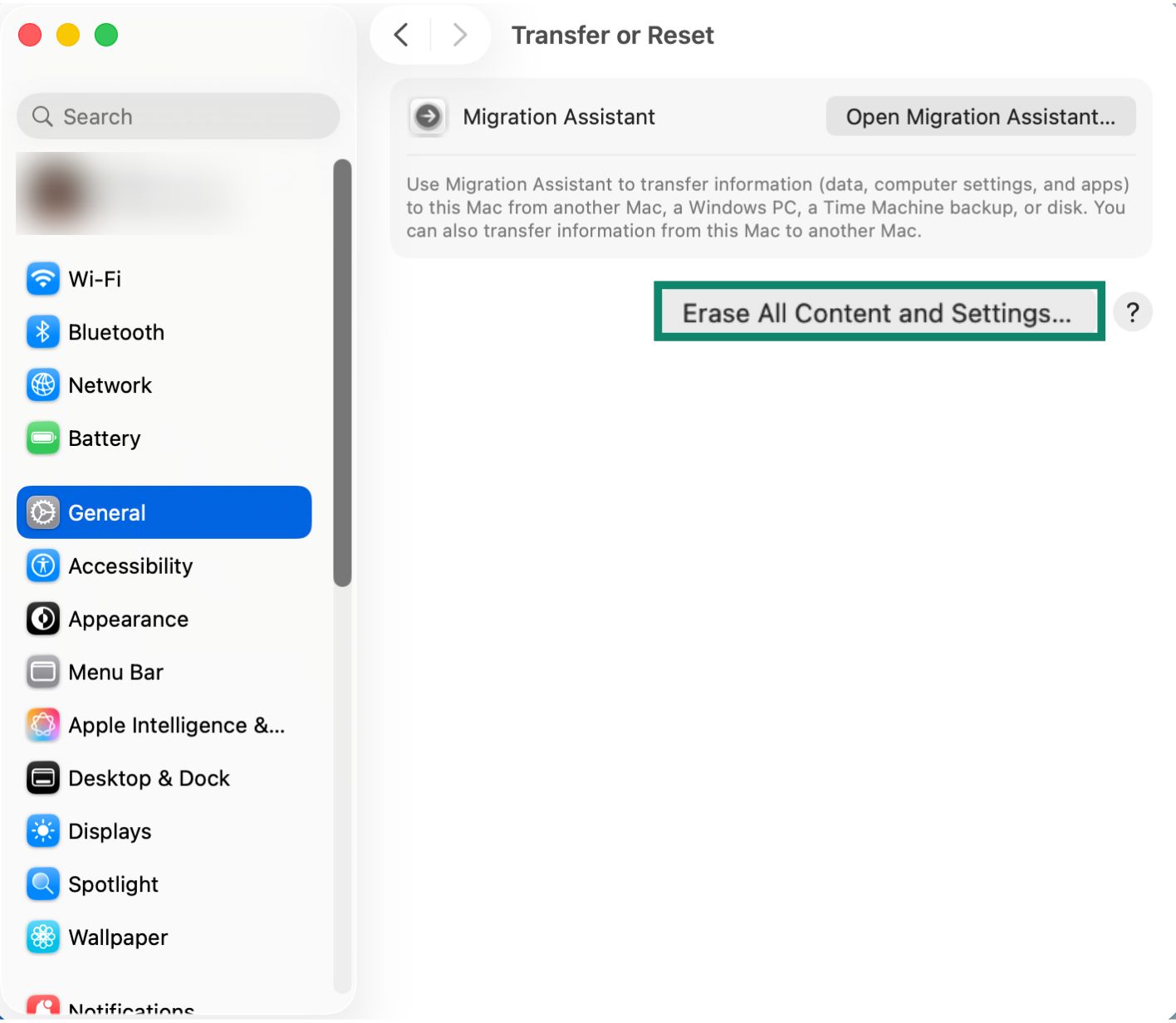
- Introduce tu contraseña de administrador (o Touch ID) y haz clic en Unlock (Desbloquear).

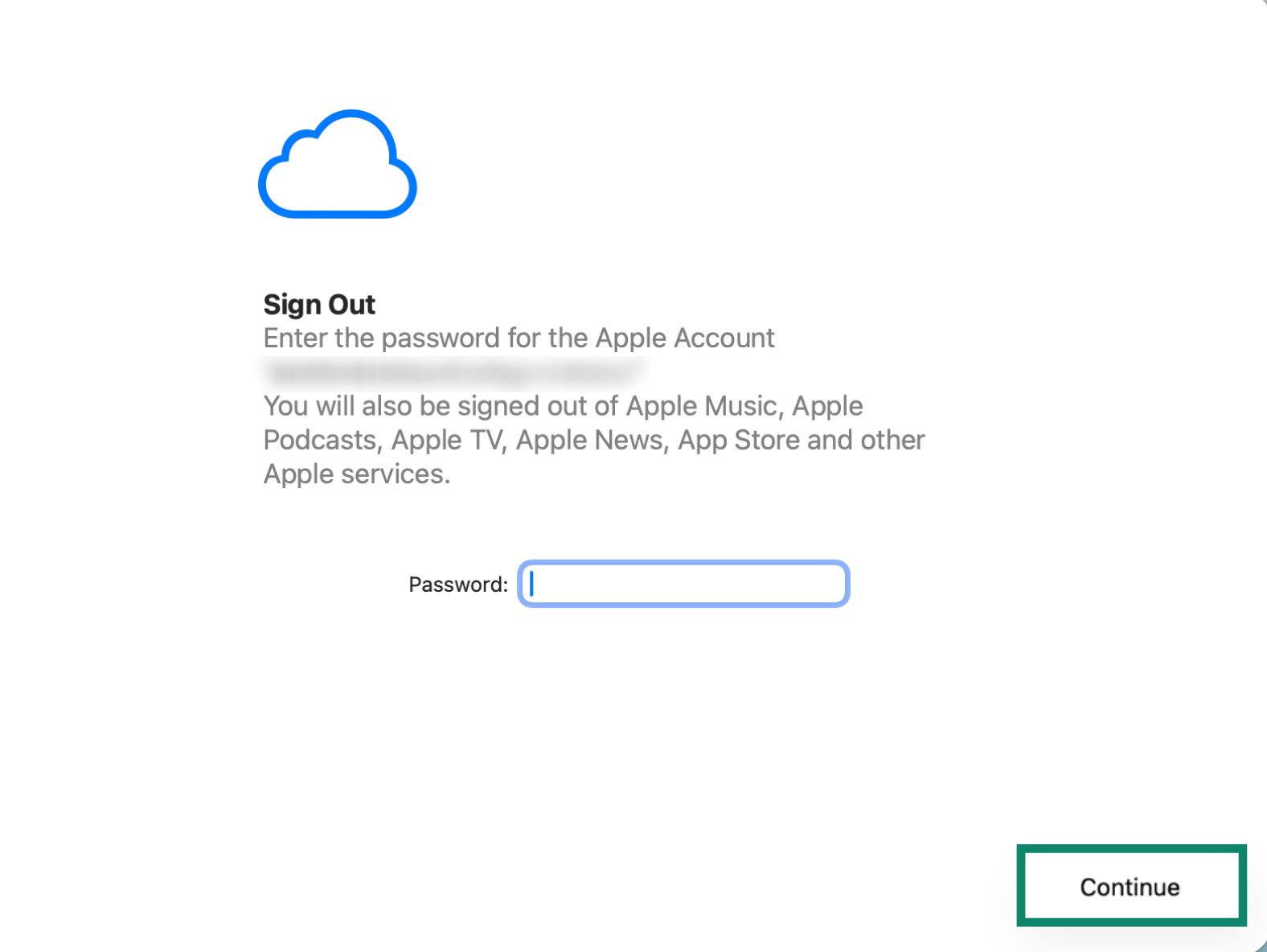
- Cierra sesión en tu cuenta de Apple y haz clic en Continue (Continuar).
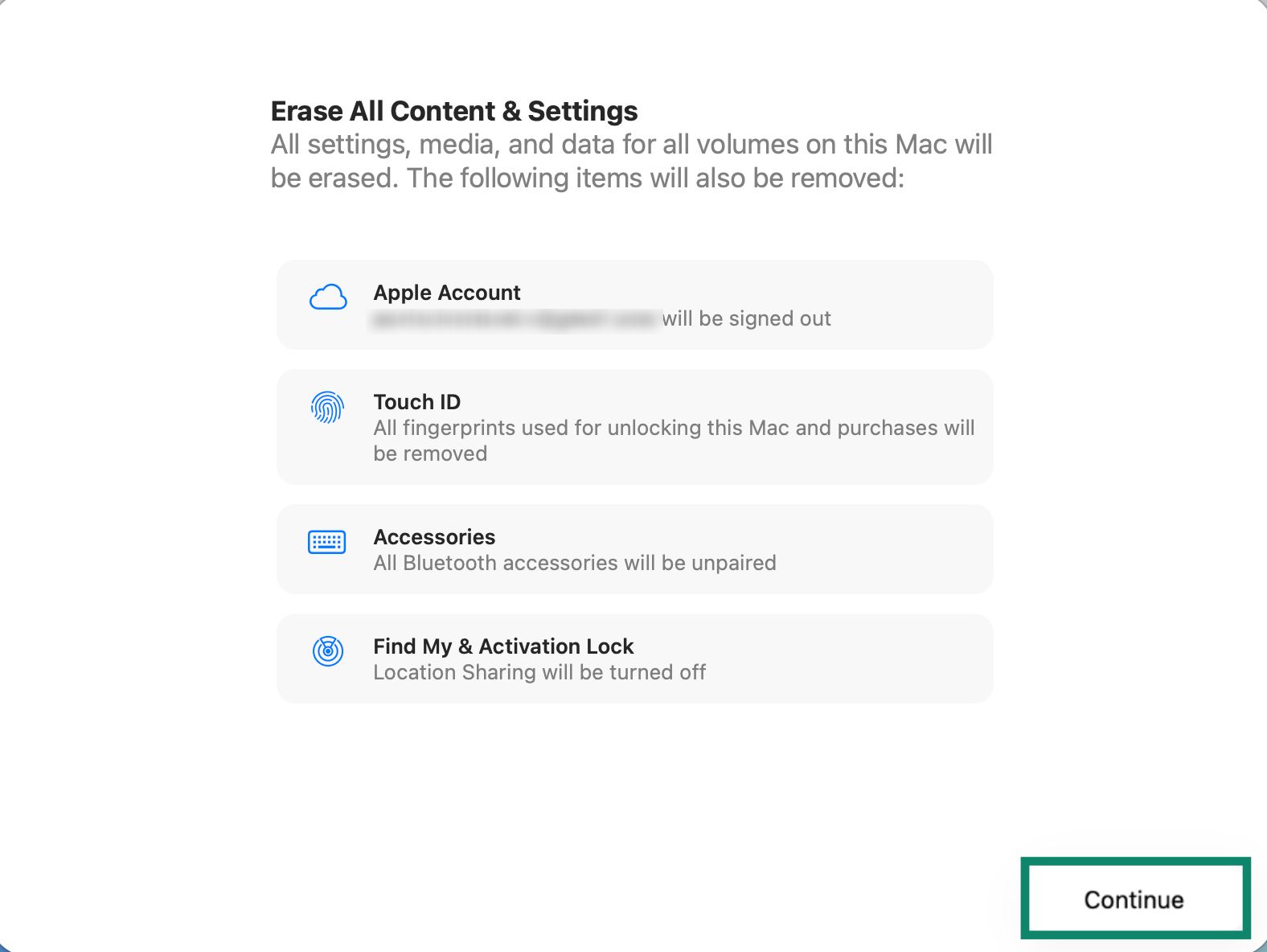
- El Asistente de borrado muestra un resumen de lo que se eliminará durante el restablecimiento. Revisa la lista y haz clic en Continue (Continuar) para seguir adelante.
- Deja que tu Mac se borre y se reinicie.
Tras reiniciar, aparecerá el asistente de configuración . Si quieres volver a usar tu Mac, configúralo siguiendo las instrucciones que aparecen en pantalla. Si vas a deshacerte del Mac, ignora el asistente de configuración y mantén pulsado el botón de encendido para apagarlo.
Restablecimiento manual (macOS Big Sur y versiones anteriores)
En los sistemas macOS con Big Sur o versiones anteriores, o en los Mac que no tengan Apple Silicon ni el chip de seguridad T2, el proceso de restablecimiento debe realizarse manualmente a través del Modo de recuperación y la Utilidad de Discos.
Sigue estos pasos para restablecer manualmente tu Mac::
- Apaga tu Mac.
- Vuelve a encenderlo y mantén pulsadas inmediatamente las teclas Comando (⌘) + R hasta que aparezca el menú de recuperación.
- Selecciona Disk Utility (Utilidad de Discos) y elige Continue (Continuar).
- Selecciona tu disco de arranque, que se llamará Macintosh HD a menos que le hayas cambiado el nombre anteriormente.
- Nota: Si no ves "Macintosh HD" ni el disco de arranque que esperabas en la lista, apaga tu Mac y desconecta cualquier dispositivo externo que no sea imprescindible.Después, vuelve a abrir la Utilidad de Discos. Si el disco sigue sin aparecer o el proceso de borrado falla, es posible que tu Mac necesite una revisión.
- Elige un nombre y el formato adecuado, y luego haz clic en Erase (Borrar) o en Erase Volume Group (Borrar grupo de volúmenes). La Utilidad de Discos te mostrará el formato recomendado para tu sistema, que suele ser el Sistema de Archivos de Apple (APFS) o Mac OS Extendido (con registro de cambios).
- Cuando termine el borrado, cierra la Utilidad de Discos para volver al menú de recuperación.
- Selecciona Reinstall macOS (Reinstalar macOS) en el menú de recuperación y sigue las instrucciones.
Una vez finalizada la instalación, tu Mac se reiniciará y aparecerá el asistente de configuración. Si no piensas volver a usar el Mac, ignora el asistente y apágalo. Si piensas seguir usando el dispositivo, sigue los pasos que aparecen en pantalla para completar la configuración inicial.
Consejos adicionales para un reinicio completo
Si quieres que tu Mac esté lo más limpio posible, ya sea para venderlo o para descartar cualquier problema residual, estos pasos finales te pueden ayudar a conseguirlo.
Restablecimiento de la NVRAM y el SMC
La memoria de acceso aleatorio no volátil (NVRAM) y el controlador de gestión del sistema (SMC) almacenan los ajustes básicos que utiliza tu Mac al arrancar. Entre ellas se incluyen las preferencias de pantalla, el volumen del sonido, la configuración de energía y el disco desde el que arrancar. Restablecerlos puede ayudar a solucionar los problemas de hardware que persistan tras reinstalar macOS.
Macs con chip Apple Silicon
No hace falta reiniciar nada manualmente. Estos modelos restablecen automáticamente la NVRAM y las funciones relacionadas con el SMC cada vez que apagas y reinicias el Mac.
Macs con procesador Intel
Si tu Mac tiene un procesador Intel (modelos lanzados antes de 2020) y quieres restablecer la NVRAM o el SMC, tendrás que hacerlo manualmente.
Cómo restablecer la NVRAM (todos los Mac con procesador Intel)
- Shut down your Mac.
- Turn it back on and immediately press and hold Option + Command (⌘) + P + R.
- Hold the keys for about 20 seconds, then release them.
Cómo reiniciar el SMC
El proceso para restablecer el SMC varía según el tipo de dispositivo (MacBook o iMac) y el chip que utilice.
Para los MacBook con el chip de seguridad Apple T2:
- Apaga tu Mac.
- Mantén pulsadas las teclas Control + Opción (Alt) + Mayús durante 7 segundos.
- Sigue pulsando esas teclas y, a continuación, mantén pulsado el botón de encendido (o Touch ID).
- Mantén pulsadas las cuatro teclas durante otros 7 segundos y luego suéltalas.
- Espera un momento y luego vuelve a encender tu Mac.
Para los MacBook que no tienen chip T2:
- Apaga tu Mac.
- Mantén pulsadas las teclas Shift + Control + Opción (Alt) + el botón de encendido durante 10 segundos.
- Espera un momento y luego vuelve a encender tu Mac.
Para iMacs:
- Apaga tu Mac y desenchufa el cable de alimentación.
- Espera 15 segundos y luego vuelve a enchufarlo.
- Espera 5 segundos y luego enciende tu Mac.
Asegúrate de que tus datos antiguos no se puedan recuperar
Si vas a vender, cambiar o regalar tu Mac, es posible que quieras tener la seguridad de que tus datos antiguos no se puedan recuperar.
Para la mayoría de los Mac modernos con unidades de estado sólido (SSD)
Los Mac con almacenamiento SSD utilizan cifrado integrado. Cuando borras un SSD en la Utilidad de Discos, el sistema elimina las claves que permitían leer los datos. Sin esas claves, cualquier dato que quede en el disco es ilegible.
El borrado estándar ya es seguro en los dispositivos con este tipo de almacenamiento, por lo que en estos Mac no aparecen opciones adicionales de "borrado seguro".
Para Macs más antiguos con discos duros mecánicos (HDD)
Estas unidades almacenan los datos de forma diferente y, a veces, se pueden recuperar parcialmente después de borrarlos. Si tu Mac tiene un disco duro HDD, puedes elegir un método de borrado más completo.
- En el Modo de recuperación, abre Disk Utility (Utilidad de Discos).
- Selecciona tu unidad y haz clic en el icono Borrar .
- Si está disponible, selecciona Security Options (Opciones de seguridad).
- Muévete por el menú para elegir cuántas veces quieres sobrescribir los datos borrados y, a continuación, haz clic en OK (Aceptar). Este proceso puede tardar muchas horas en discos de mayor tamaño.
Qué puedes esperar tras un restablecimiento de fábrica
Cuando termine el restablecimiento y se vuelva a instalar macOS, tu Mac se reiniciará automáticamente y mostrará la pantalla multilingüe de "Hola", igual que un dispositivo nuevo.
El asistente de configuración te guía por los primeros pasos para volver a poner en marcha el Mac, si quieres seguir usándolo. Si quieres dejar el Mac tal y como viene de fábrica, simplemente ignora el asistente de configuración y apaga el Mac.
Si estás configurando el Mac para empezar a usarlo, puedes completar la mayoría de los ajustes más tarde, pero hay algunas pantallas que aparecen de inmediato:
- Configuración básica y activación: Tendrás que elegir tu región, idioma y distribución del teclado. También podrás conectarte a una red wifi o enchufar un cable de Ethernet. Tu Mac se activará al conectarse a los servidores de Apple. Si el Bloqueo de activación no está activado, la activación se completa automáticamente.
- Asistente de migración: Aquí puedes elegir si quieres restaurar los datos de la copia de seguridad o configurar el Mac como si fuera nuevo.
- Si el Mac es para un nuevo propietario o si quieres un sistema limpio: Selecciona la opción para configurarlo sin transferir datos.
- Si quieres recuperar tus archivos: Elige la opción de restaurar desde una copia de seguridad de Time Machine o desde otro Mac. Conecta tu unidad de copia de seguridad y sigue los pasos que aparecen en pantalla.
- Iniciar sesión: Puedes iniciar sesión con tu cuenta de Apple para configurar iCloud, el App Store y Mensajes. Si estás preparando el Mac para otra persona, sáltate este paso.
También puedes consultar nuestra guía sobre la seguridad del MacBook para ver los pasos que te ayudarán a mantener el sistema protegido una vez que lo hayas configurado.
Problemas habituales tras un restablecimiento
Es posible que te salgan algunos mensajes inesperados después de un reinicio. Estos son los más comunes y cómo solucionarlos.
Aparece el bloqueo de activación
Si la configuración se detiene y te pide las credenciales de la cuenta de Apple vinculada, significa que el bloqueo de activación sigue activado. Esto ocurre cuando la función "Buscar" estaba activada antes de un reinicio manual. Solo la persona que configuró el Mac por primera vez puede desactivarlo iniciando sesión en su cuenta de iCloud.
No hay forma de completar la configuración hasta que el dispositivo se elimine de esa cuenta, pero el propietario puede restablecerlo de forma remota iniciando sesión en iCloud.com, seleccionando el Mac en "Buscar dispositivos" y eliminándolo de su cuenta. Una vez hecho esto, puedes seguir con la configuración como de costumbre.
Tienes instalada una versión anterior de macOS
Algunos Macs con procesador Intel reinstalan la versión de macOS con la que venían de fábrica al utilizar ciertos métodos de recuperación. Si quieres actualizar al último sistema operativo, puedes hacerlo una vez que hayas completado la configuración. Abre Ajustes del sistema (o Preferencias del Sistema), ve a General y selecciona Actualizaciones de software para instalar la última versión compatible con tu Mac.
Preguntas frecuentes: Dudas habituales sobre cómo restablecer un MacBook
¿Cómo puedo restablecer un MacBook sin la contraseña?
Es posible que puedas restablecer un MacBook sin tu contraseña de administrador utilizando el modo de recuperación. Desde ahí, puedes borrar el disco de arranque en la Utilidad de Discos y reinstalar macOS. Sin embargo, es posible que este método no consiga eludir el bloqueo de activación si está activado, y es posible que sigas necesitando las credenciales de tu cuenta de Apple. Si el modo de recuperación no funciona y has perdido el acceso a todas tus credenciales, lo mejor es que te pongas en contacto con el servicio de asistencia de Apple.
¿Se borrará todo lo que tengo en mi Mac si lo restablezco a los valores de fábrica?
Sí. Un restablecimiento de fábrica borra todos los archivos, aplicaciones, cuentas y ajustes del disco de arranque. Tras el restablecimiento, el Mac se inicia con una instalación limpia de macOS y sin datos personales.
¿Se pueden solucionar los problemas de rendimiento reiniciando el dispositivo?
En algunos casos puede ser útil. Si tu Mac va lento debido a archivos dañados, conflictos de software o problemas de configuración, un restablecimiento instala una copia nueva de macOS que puede mejorar la estabilidad y el rendimiento.
¿Cuánto tarda en reiniciarse un Mac?
La duración varía. Borrar el disco suele ser rápido (sobre todo si usas el Asistente de borrado), pero reinstalar macOS puede llevar un rato porque el sistema tiene que volver a descargar el software. La duración exacta depende de tu dispositivo y de tu conexión a Internet, pero ten en cuenta que puede variar entre unos minutos y unas horas.
Explora la web con mayor privacidad
Obtener ExpressVPNRegístrate hoy y participa por la oportunidad de ganar entradas para la Copa Mundial de la FIFA 2026™.