Mi Internet no funciona: causas y cómo solucionarlo



No hay nada más frustrante que ver el mensaje “sin conexión de red” justo cuando necesitas conectarte a Internet. Este problema puede aparecer en cualquier dispositivo, ya sean móviles o portátiles, y presentarse de distintas formas: el wifi está conectado, pero sin Internet, hay cortes intermitentes o una pérdida total de acceso.
Entender por qué falla la conexión es el primer paso para solucionarlo. En esta guía encontrarás explicaciones claras de las causas más habituales, pasos prácticos para diagnosticar el problema y consejos de expertos para recuperar la conexión a Internet cuanto antes. Independientemente de tu nivel de conocimientos, estos consejos te ayudarán a identificar el origen del fallo para que vuelvas a conectarte sin confusiones ni demoras innecesarias.
¿Por qué no me funciona el Internet?
Tu conexión a Internet podría dejar de funcionar por varias razones. Puede deberse a un problema con el proveedor de servicios de Internet (ISP), a un fallo en los equipos de tu red doméstica o a algo relacionado con tu dispositivo, como programas desactualizados.
A veces se trata de algo temporal, como una caída breve del servicio y otras veces hace falta hacer comprobaciones más a fondo. Lo que está claro es que entender la causa te ayudará a solucionarlo más rápido.
¿Qué significa el mensaje “sin conexión de red”?
El mensaje “sin conexión de red” suele significar que tu dispositivo no puede acceder a Internet. Puede que sigas conectado al wifi o a los datos móviles, pero tu dispositivo no logra enviar ni recibir información en Internet.
¿Por qué el wifi aparece como “conectado, pero sin Internet”?
Si tu red wifi aparece como conectada, pero el Internet no funciona, significa que tu dispositivo se está comunicando con el rúter, pero el rúter no puede conectarse a Internet.
Causas habituales de los problemas de conexión a Internet
Los problemas de Internet suelen tener las mismas causas. Pueden estar provocados por tu ISP, por hardware como rúteres y módems, por cables defectuosos o por fallos de software en tu dispositivo. Conocer las causas más comunes te ayuda a ir directamente a la solución adecuada, sin dar pasos de más.
- Problemas con el ISP: a veces, Internet deja de funcionar por incidencias de tu proveedor. La causa puede ser una tarea de mantenimiento, una avería o un problema técnico por su parte.
- Problemas de configuración del rúter y el módem: estos dispositivos gestionan tu conexión a Internet en casa. Si están mal configurados, sobrecargados o necesitan reiniciarse, tus dispositivos pueden perder la conexión.
- Cables y hardware defectuosos o demasiados dispositivos conectados: los cables rotos o sueltos y el hardware dañado pueden causar fallos. Además, si hay demasiados dispositivos conectados a la misma red, la conexión puede ralentizarse o impedir nuevas conexiones.
- Controladores de red obsoletos o inexistentes: tu ordenador o dispositivo necesita un software llamado controlador de red para comunicarse con Internet. Si ese controlador está desactualizado, falta o está dañado, la conexión puede fallar.
Cómo comprobar si el problema es tu Internet
Antes de perder tiempo revisando tu dispositivo, conviene confirmar si el problema está de verdad en tu conexión a Internet. A veces el fallo está en una sola app, una página web o un único dispositivo y no en toda la red. Comprobarlo de forma ordenada te ahorrará tiempo y te ayudará a localizar la causa real.
Comprueba el estado de tu plan de Internet
Puede que Internet no funcione por un problema con tu tarifa o con tu cuenta. Entra en la página web o la app de tu ISP para asegurarte de que tu cuenta está activa y que los pagos están al día. También deberías revisar si el proveedor ha notificado averías existentes en tu zona.
Prueba con otras páginas web y apps
A veces, una página web o una app concreta puede estar caída, aunque tu conexión funcione bien. Intenta abrir varias páginas web o distintas aplicaciones que necesiten Internet. Si algunas funcionan y otras no, lo más probable es que el problema esté en esa página o en esa app, no en tu conexión.
Prueba con otro dispositivo
Probar con otro dispositivo puede ayudarte a saber si el problema está en tu dispositivo principal o en la red. Si otros dispositivos se conectan sin problemas, puede que el fallo esté en tu móvil, tablet u ordenador. Si ninguno consigue conectarse, lo más probable es que el problema esté en tu Internet o en el rúter.
Haz una prueba de ping
Una prueba de ping comprueba si tu dispositivo puede comunicarse con otro ordenador o con una página web en Internet. Normalmente se hace con el comando ping en una herramienta de línea de comandos del sistema, como Símbolo del sistema en Windows o Terminal en macOS y Linux.
El ping mide cuánto tarda la información en llegar a un destino y volver, lo que permite ver si tu conexión funciona y si es estable.
Analiza el dispositivo en busca de malware o virus
El malware y los virus pueden interferir con tu conexión a Internet. Ejecuta un análisis completo del sistema con tu antivirus. Si detecta una amenaza, eliminarla puede restablecer la conexión y mejorar el rendimiento general del dispositivo.
Soluciones rápidas para problemas de conexión a Internet
Muchos problemas de Internet se pueden resolver enseguida sin cambiar la configuración de la red. Estos pasos sencillos te ayudarán a detectar el fallo y recuperar la conexión rápidamente.
Reinicia el rúter o el módem
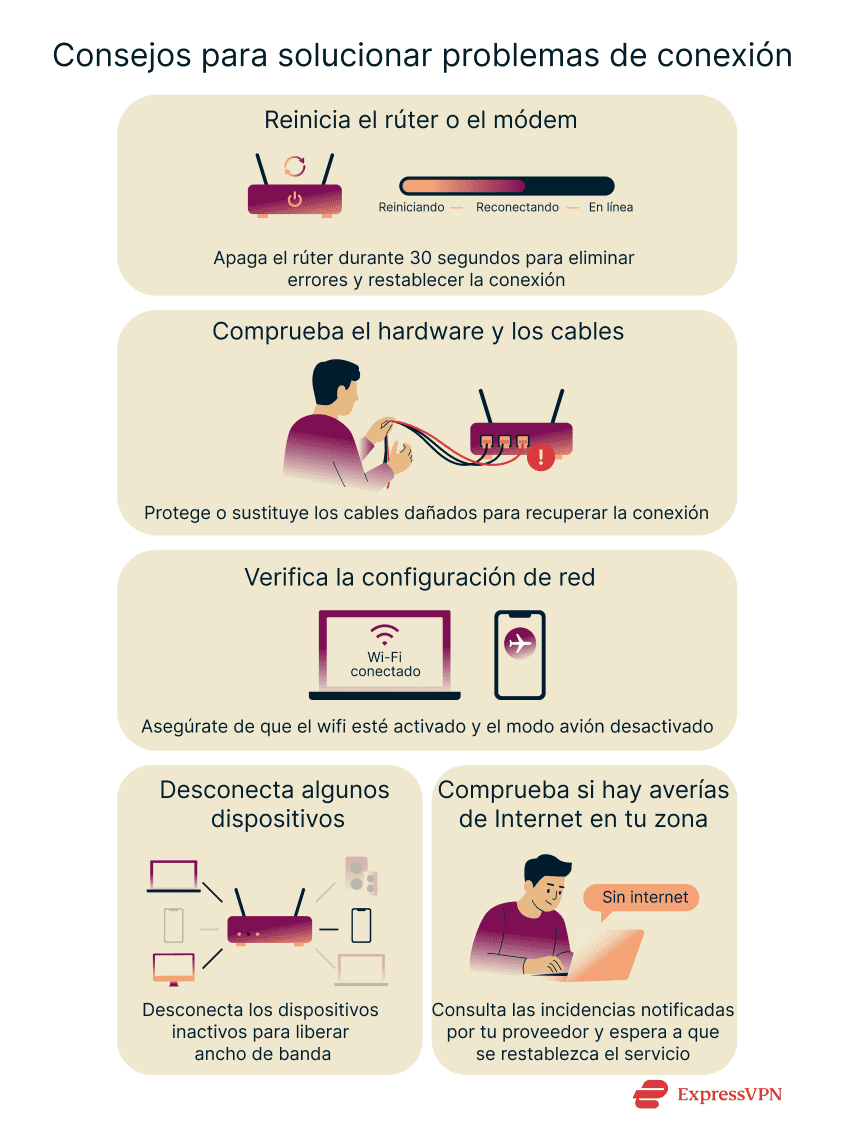
Apagar y volver a encender el rúter o el módem puede solucionar la mayoría de los fallos temporales que impiden que tus dispositivos accedan a Internet. Por ejemplo, un rúter bloqueado, un módem que ha perdido la conexión con el ISP o un dispositivo que se ha quedado atascado con una dirección IP no válida pueden arreglarse con solo reiniciarlos.
Apaga el dispositivo durante unos 30 segundos para eliminar errores temporales y restablecer la conexión con tu servicio de Internet. Tras reiniciarlo, espera uno o dos minutos para que los dispositivos vuelvan a conectarse por completo.
Comprueba el hardware y los cables
Los cables flojos, dañados o desconectados pueden hacer que Internet deje de funcionar porque interrumpen la señal que viaja entre tus dispositivos y tu ISP. Incluso un conector ligeramente suelto o un cable doblado pueden hacer que el módem o el rúter pierdan la conexión.
Asegúrate de que todos los cables que conectan el módem, el rúter y tus dispositivos estén bien sujetos y no estén pelados ni deteriorados. Si ves algún daño, sustituye los cables para evitar interrupciones.
Verifica la configuración de red
A veces, la propia configuración del dispositivo impide conectarse a Internet. Comprueba que el wifi esté activado, que el modo avión esté desactivado y que estés conectado a la red correcta. En ordenadores, asegúrate de que el adaptador de red esté habilitado; en móviles, revisa la configuración del wifi o de los datos móviles.
Desconecta algunos dispositivos
Tener demasiados dispositivos usando la red al mismo tiempo puede ralentizarla o interrumpir la conexión. Esto ocurre porque todos comparten el mismo ancho de banda, así que, si hay varios dispositivos reproduciendo contenido, descargando archivos o actualizándose a la vez, el rúter puede saturarse.
Prueba a desconectar los dispositivos que no estés usando. Así liberarás ancho de banda y puede que recuperes el acceso a Internet en tu dispositivo principal.
Comprueba si hay averías de Internet en tu zona
Puede que tu conexión no funcione por una incidencia de tu ISP. Mira en su página web, sus redes sociales o sus herramientas de avisos de averías para ver si hay más personas afectadas en tu zona. Si hay una incidencia, solo quedará esperar a que el proveedor la resuelva.
Si no puedes acceder a la página web de tu ISP, prueba a llamar a su servicio de atención al cliente. Normalmente encontrarás sus datos de contacto en el contrato o en una factura.
Técnicas avanzadas de resolución de problemas
Si las soluciones rápidas no devuelven la conexión, quizá tengas que recurrir a algunas medidas más avanzadas. Estas se centran en el software y en los ajustes que controlan cómo se conecta tu dispositivo a Internet.
Actualiza los controladores de red
Actualizar el controlador de red puede resolver problemas provocados por errores de software, incompatibilidades o controladores dañados. Resulta especialmente útil cuando el adaptador de red funciona de forma irregular, como en los casos en los que tienes Internet de forma intermitente.
Actualizar los controladores de forma manual en Windows
Realizar una actualización manual te permite instalar exactamente el controlador que necesitas. Puedes hacerlo siguiendo estos pasos:
- Pulsa Windows + X y selecciona Device Manager (Administrador de dispositivos).
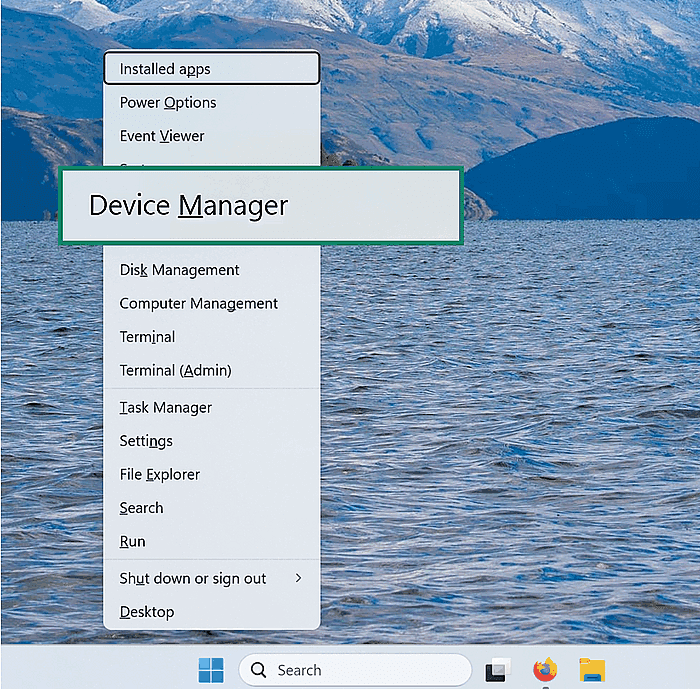
- Despliega la sección Network Adapters (Adaptadores de red) y busca tu adaptador.
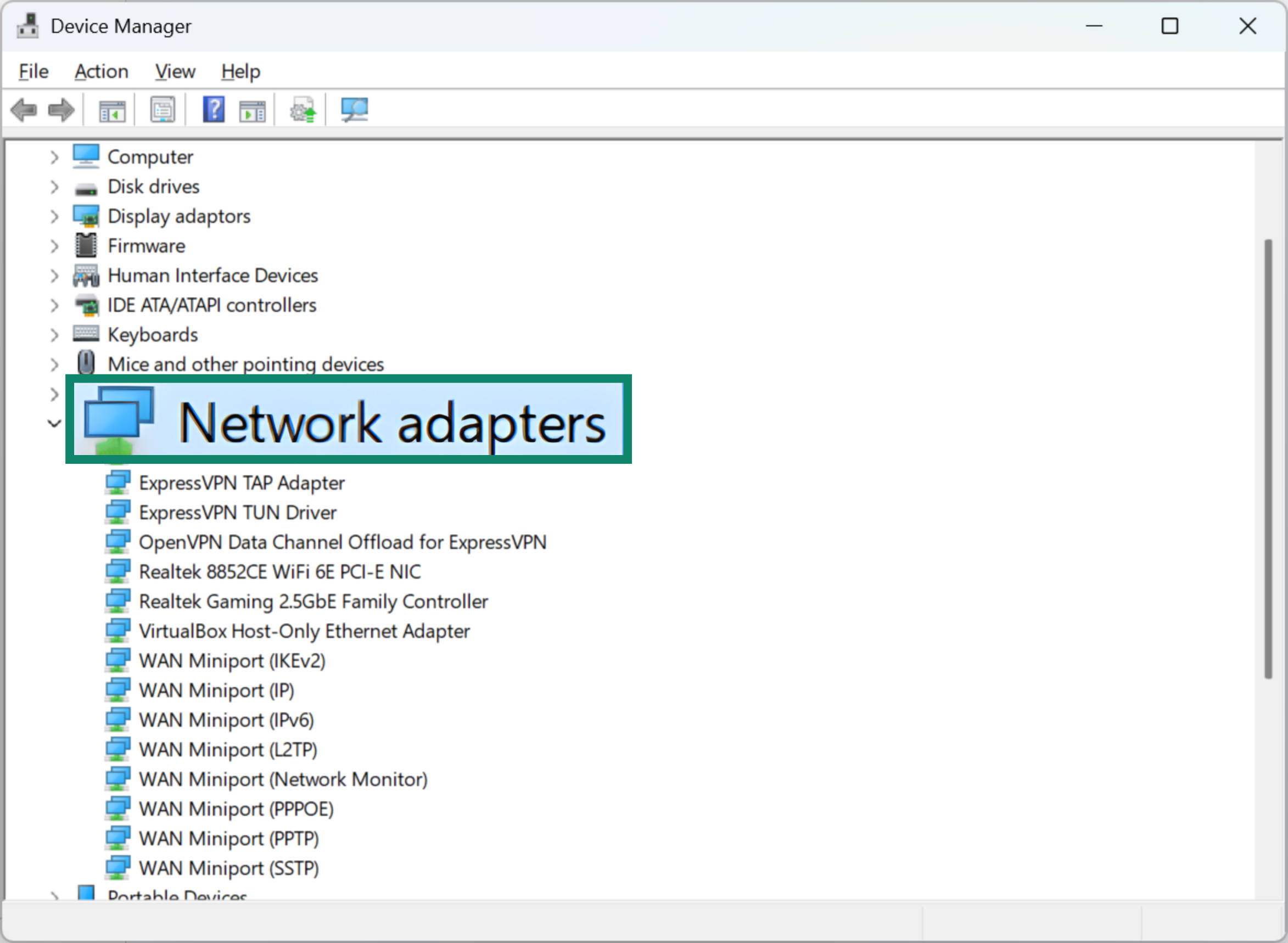
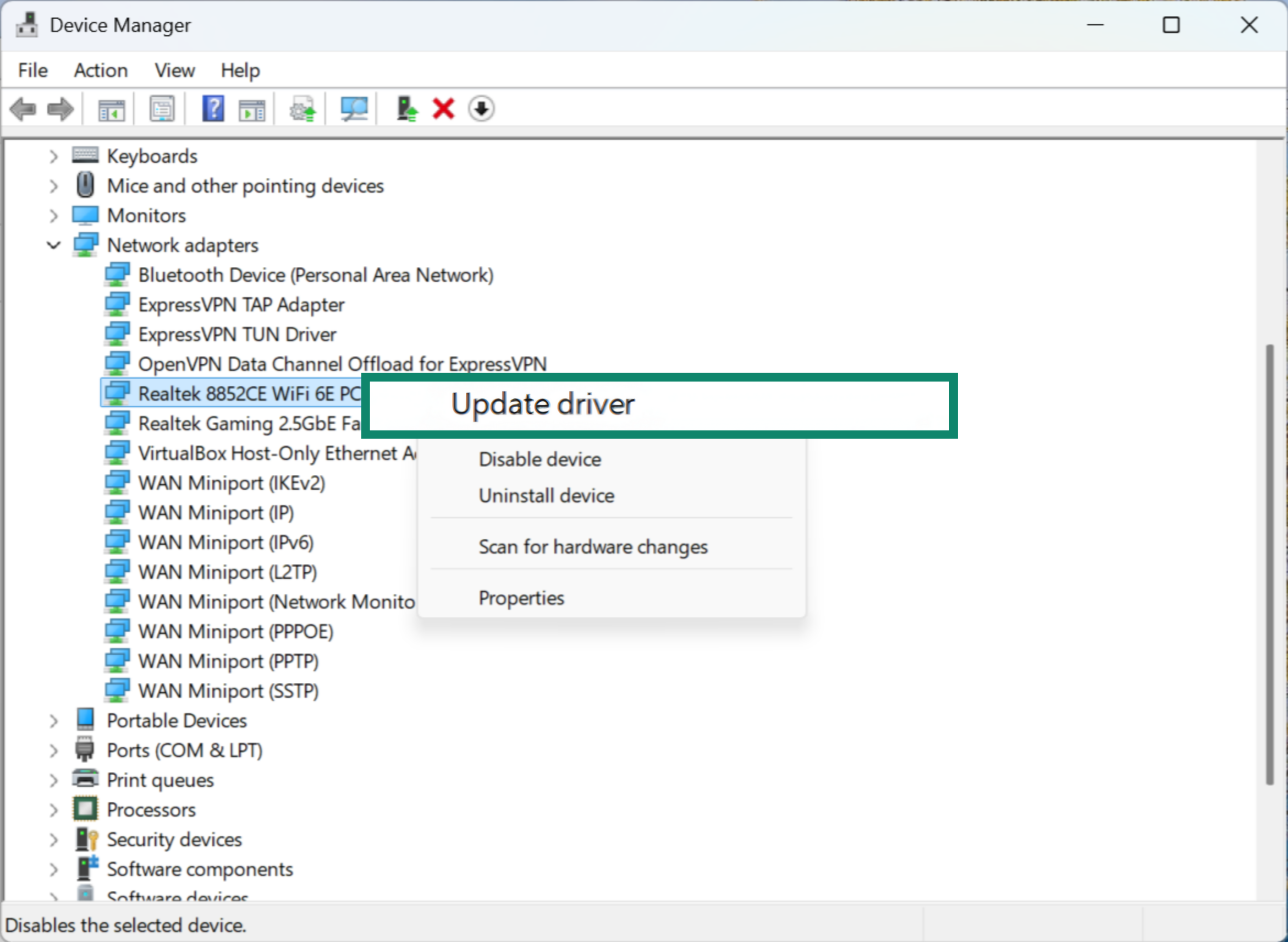
- Haz clic derecho sobre él y elige Update driver (Actualizar controlador).
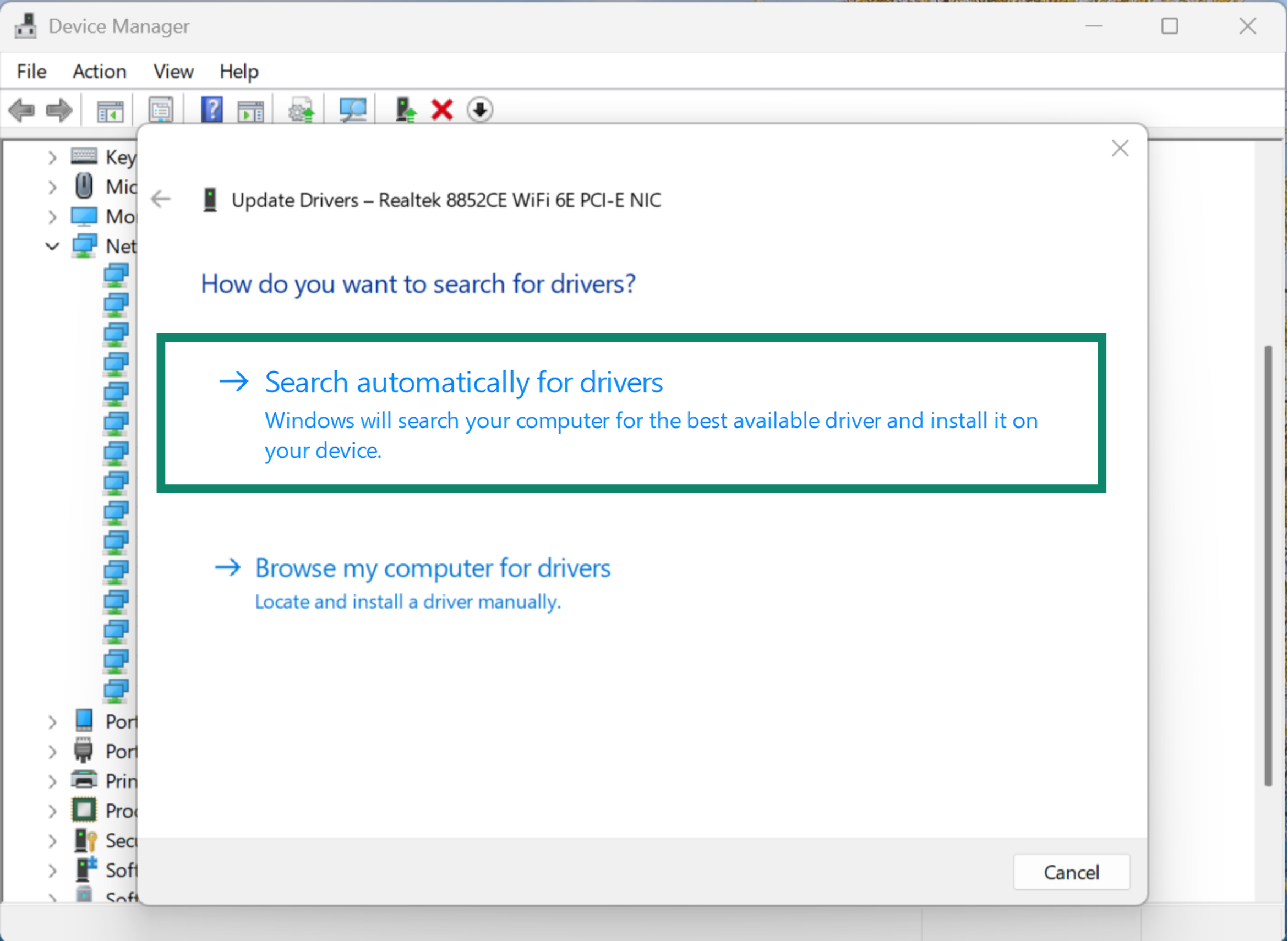
- Selecciona Search automatically for drivers (Buscar controladores automáticamente). Windows comprobará la base de datos de Microsoft e instalará cualquier actualización disponible. Eso sí, ten en cuenta que puede instalar una versión genérica y más antigua.
- Sigue los pasos del asistente y reinicia el ordenador cuando te lo pida.
Actualizar los controladores automáticamente con herramientas
Según la marca de tu dispositivo, el fabricante puede ofrecer software integrado o herramientas descargables que comprueban e instalan automáticamente los controladores de red más recientes. Estas herramientas ayudan a que el dispositivo funcione con fluidez y a mantener un rendimiento de red estable sin necesidad de actualizar nada manualmente.
Soluciona los problemas de configuración de IP y puerta de enlace predeterminada
A veces, tu dispositivo no puede conectarse a Internet por problemas de configuración de IP, es decir, porque no tiene una dirección válida en la red o por problemas con la puerta de enlace predeterminada, que suelen producirse cuando el dispositivo no puede comunicarse con el rúter que te conecta a Internet. Corregir estos ajustes puede restablecer la conexión.
Cambia tu dirección IP en Windows
La forma más sencilla de corregir errores como “Ethernet no tiene una configuración IP válida” o “el wifi no tiene una configuración IP válida” es usar los comandos ipconfig /release and ipconfig /renew. Esto actualiza la configuración IP de tu ordenador y solicita una nueva dirección al rúter.
Si al actualizar la IP el problema continúa, puedes asignar tú mismo una dirección IP válida. Una dirección IP estática significa que tu dispositivo usa una IP local fija que evita conflictos y asignaciones no válidas.
Para configurar una dirección IP estática en tu ordenador Windows, sigue estos pasos:
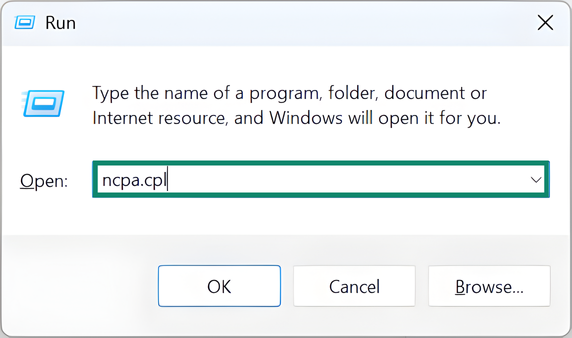
- Pulsa Windows + R, escribe ncpa.cpl y luego pulsa Enter.
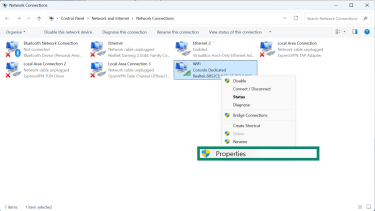
- Haz clic derecho en una red activa y selecciona Properties (Propiedades).
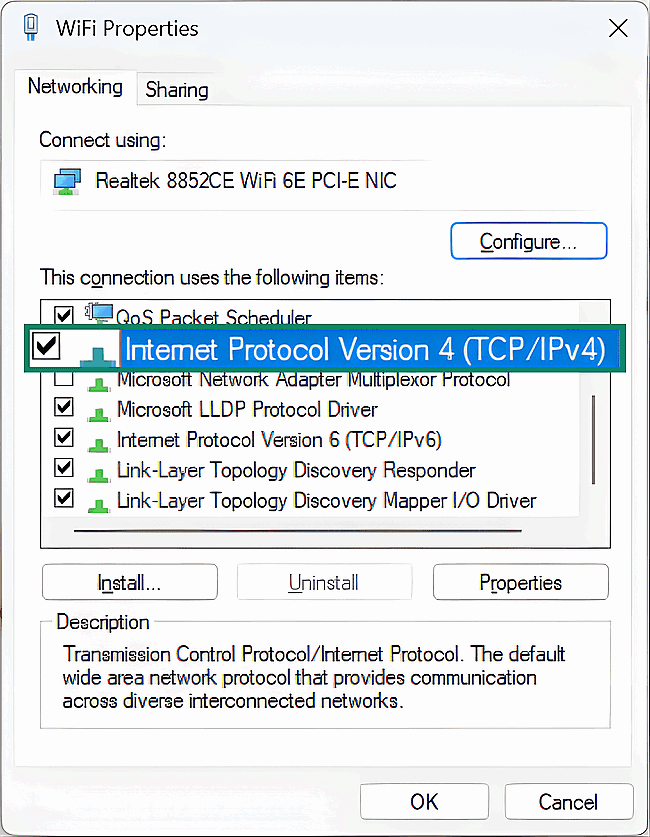
- Selecciona Internet Protocol Version 4 (TCP/IPv4) y haz clic en Properties (Propiedades).
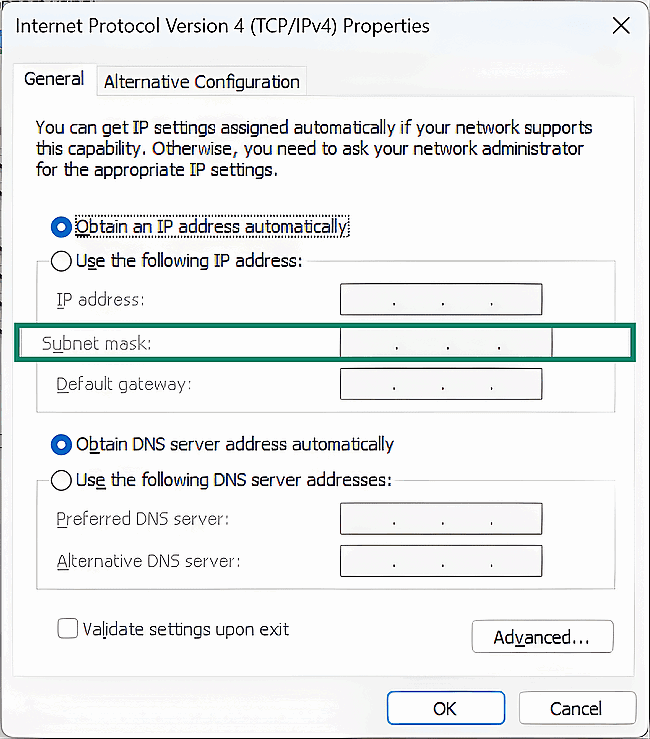
- Elige Use the following IP address (Usar la siguiente dirección IP) e introduce una nueva IP, la máscara de subred y la puerta de enlace predeterminada (la IP de tu rúter suele ser la puerta de enlace predeterminada).
- Haz clic en OK y vuelve a conectarte a la red.
Cambia la dirección IP en Mac
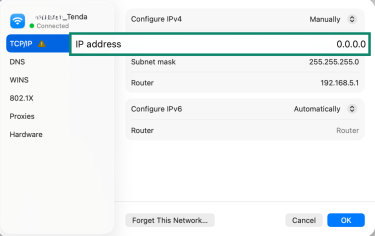
Si tu Mac puede conectarse al wifi, pero no a Internet o muestra el error “Self-assigned IP” (IP autoasignada), puedes pedirle al rúter que asigne automáticamente una nueva IP local al dispositivo mediante la opción Renew DHCP de la configuración del sistema.
Si renovar la IP no resuelve el problema, puedes asignar manualmente una IP local fija siguiendo estos pasos:
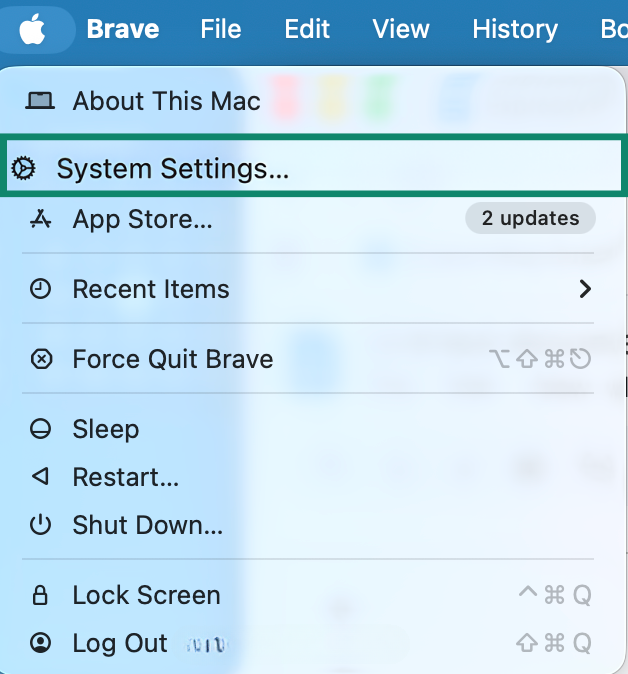
- Abre System Settings (Ajustes del sistema).
- Selecciona Network (Red).
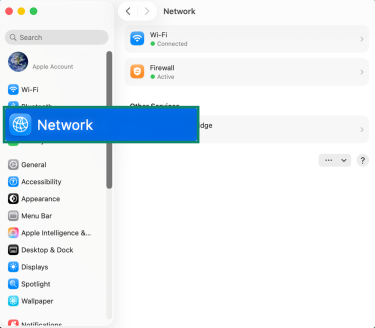
- Selecciona tu conexión activa y haz clic en Details (Detalles).
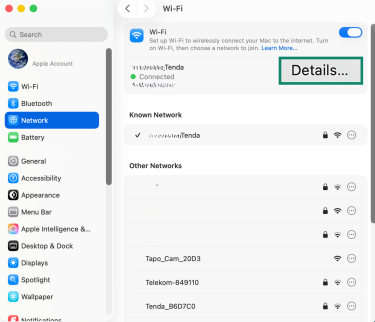
- Ve a la pestaña TCP/IP.
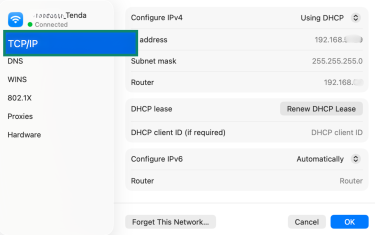
- Junto a Configure IPv4 (Configurar IPv4), elige la opción Manually (Manualmente).
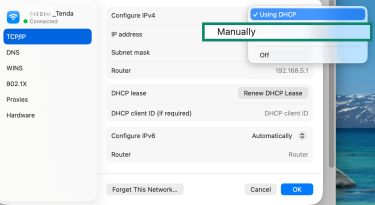
- Introduce una nueva Dirección IP.
Restablece la configuración TCP/IP
Restablecer el Transmission Control Protocol (TCP) / Internet Protocol (IP) puede resolver errores de configuración que impiden acceder a Internet. Esto elimina ajustes de red obsoletos o dañados y permite que el dispositivo reciba una nueva configuración del rúter.
En Windows
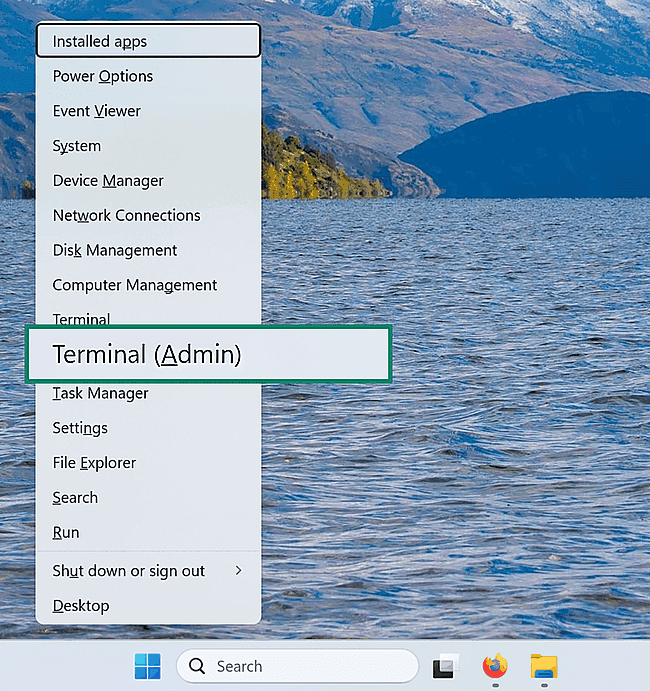
- Pulsa Windows + X y selecciona Terminal (Admin).
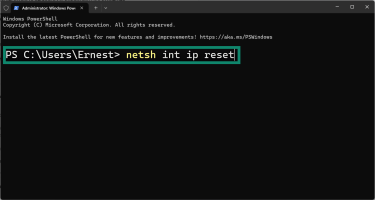
- Escribe netsh int ip reset y pulsa Enter.
- Reinicia el ordenador.
En Mac
- Abre System Settings (Ajustes del sistema).
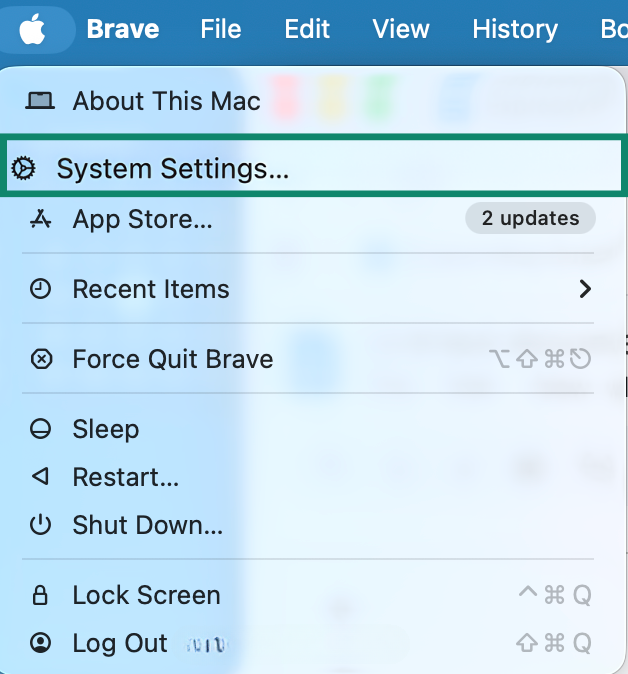
- Haz clic en Network (Red).
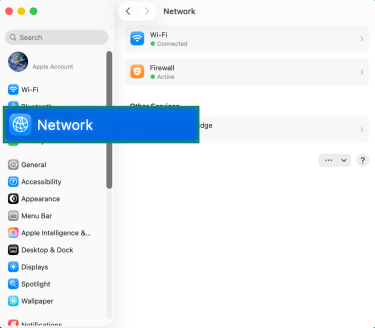
- Selecciona la conexión a Internet activa y haz clic en Details (Detalles).
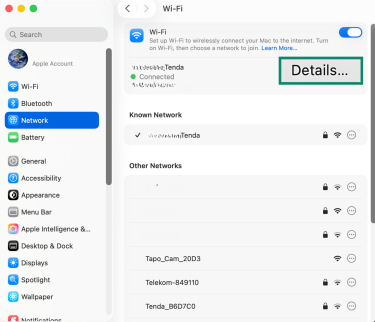
- Abre la pestaña TCP/IP y selecciona Renew DHCP Lease (Renovar la concesión DHCP).
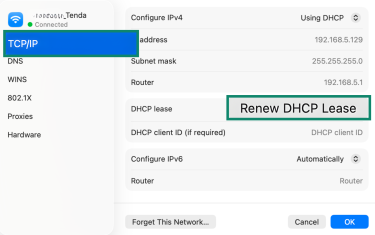
- Haz clic en OK para terminar.
Corregir la configuración de la máscara de subred
La máscara de subred indica qué parte de una dirección IP corresponde a la red y qué parte corresponde al dispositivo. Si tu máscara de subred se ha modificado por accidente, es posible que el dispositivo no pueda comunicarse con el rúter.
Ten en cuenta que la máscara de subred habitual en las redes domésticas suele ser 255.255.255.0. A continuación, te mostramos cómo comprobarla o corregirla:
- Accede a la configuración del rúter introduciendo su dirección IP (normalmente alguna variante de 192.168.0.1 or 192.168.1.1) en el navegador e iniciando sesión.
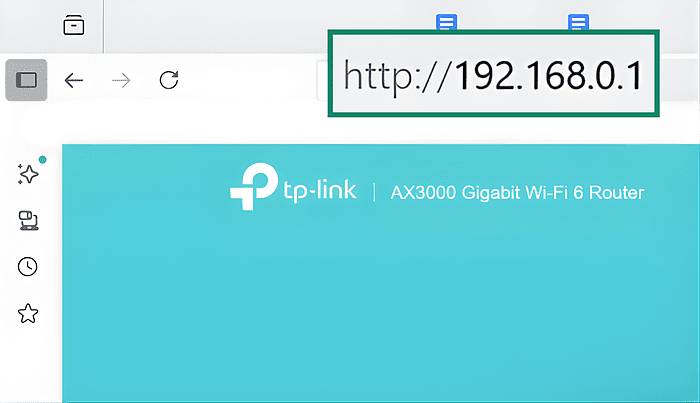
- Ve a Advanced Settings (Ajustes avanzados), selecciona LAN Settings (Ajustes LAN) y anota el número que aparece junto a la Subnet Mask (Máscara de subred).
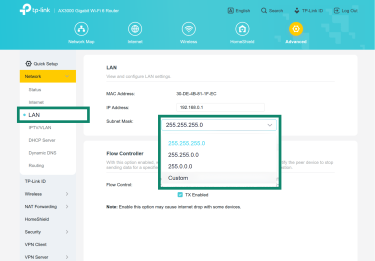
- Configura tu ordenador para que use la misma máscara de subred que el rúter:
En Windows: ve a IPv4 Properties (Propiedades IPv4) de tu red activa (siguiendo los pasos 1–3) e introduce la máscara de subred correcta.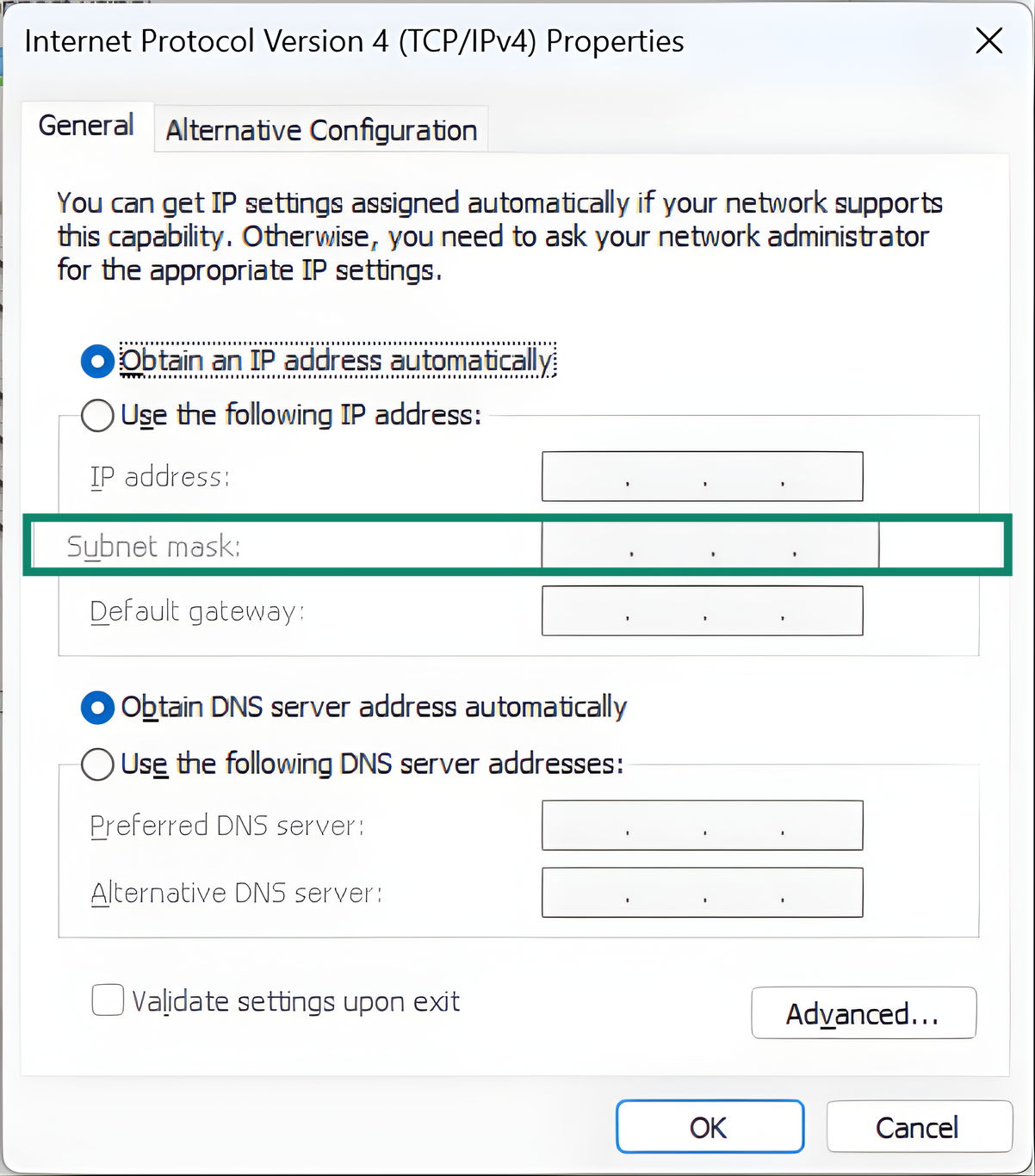
En macOS/Linux: en TCP/IP settings (Ajustes TCP/IP) selecciona Configure IPv4 (Configurar IPv4), haz clic en Manually (Manualmente) e introduce la máscara de subred correcta.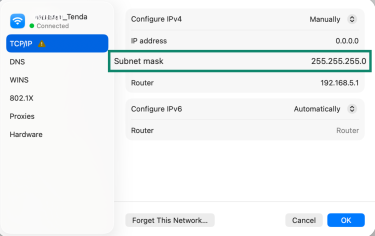
Vacía la caché DNS
Vaciar la caché DNS elimina todas las direcciones de páginas web que tu dispositivo tiene guardadas y le obliga a buscar información DNS nueva la próxima vez que visites una página web. Esto puede ayudar a resolver problemas cuando ciertas páginas webs no cargan, redirigen mal o tardan demasiado en conectarse.
Cómo vaciar la caché DNS en Windows
- Pulsa Windows + X y selecciona Terminal (Admin).
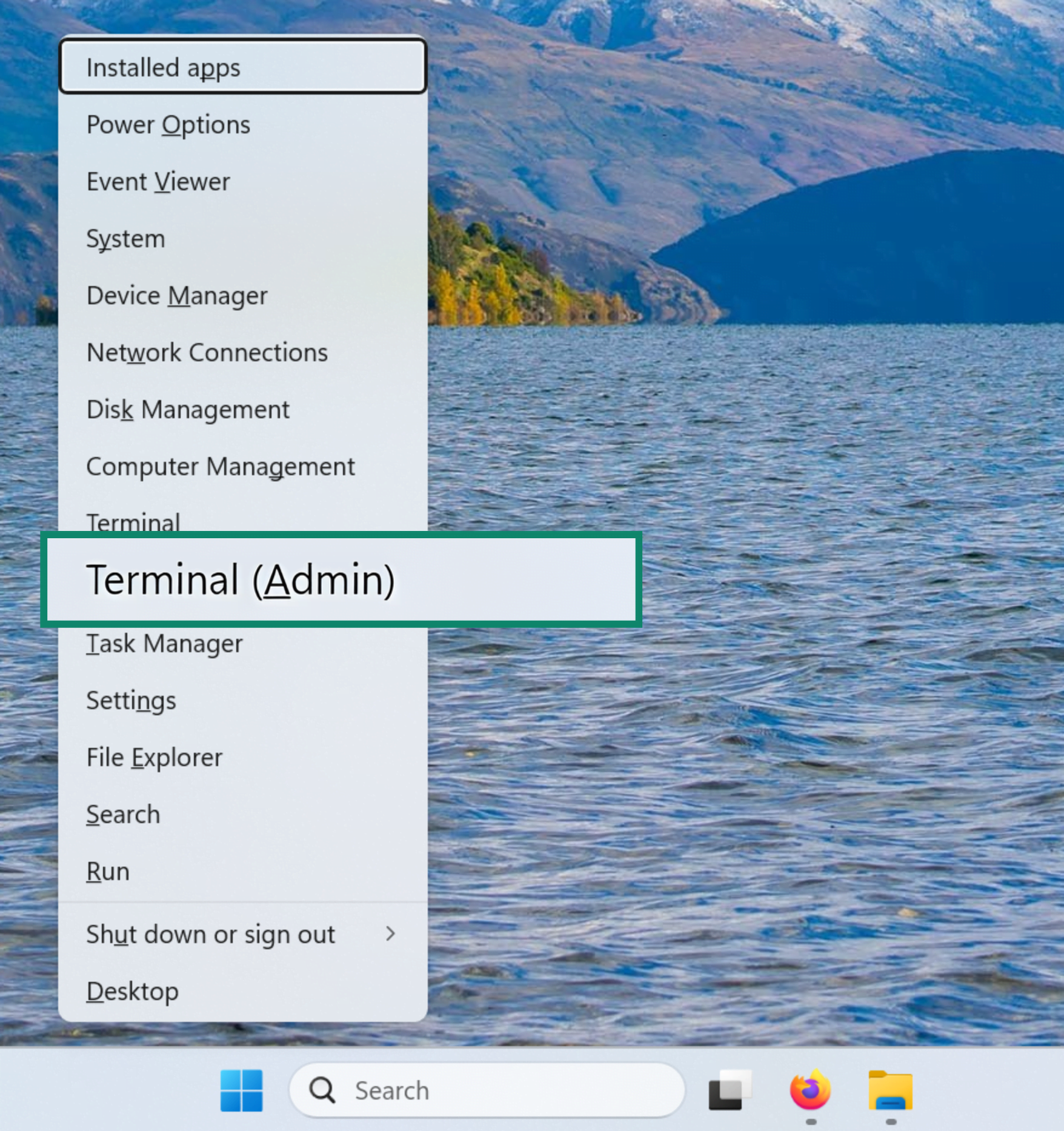
- Escribe ipconfig /flushdns y pulsa Enter.
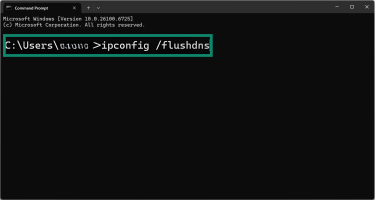
- Reinicia tu dispositivo.
Cómo vaciar la caché DNS en Mac
- En Finder, ve a Applications (Aplicaciones), luego a Utilities (Utilidades) y abre Terminal.
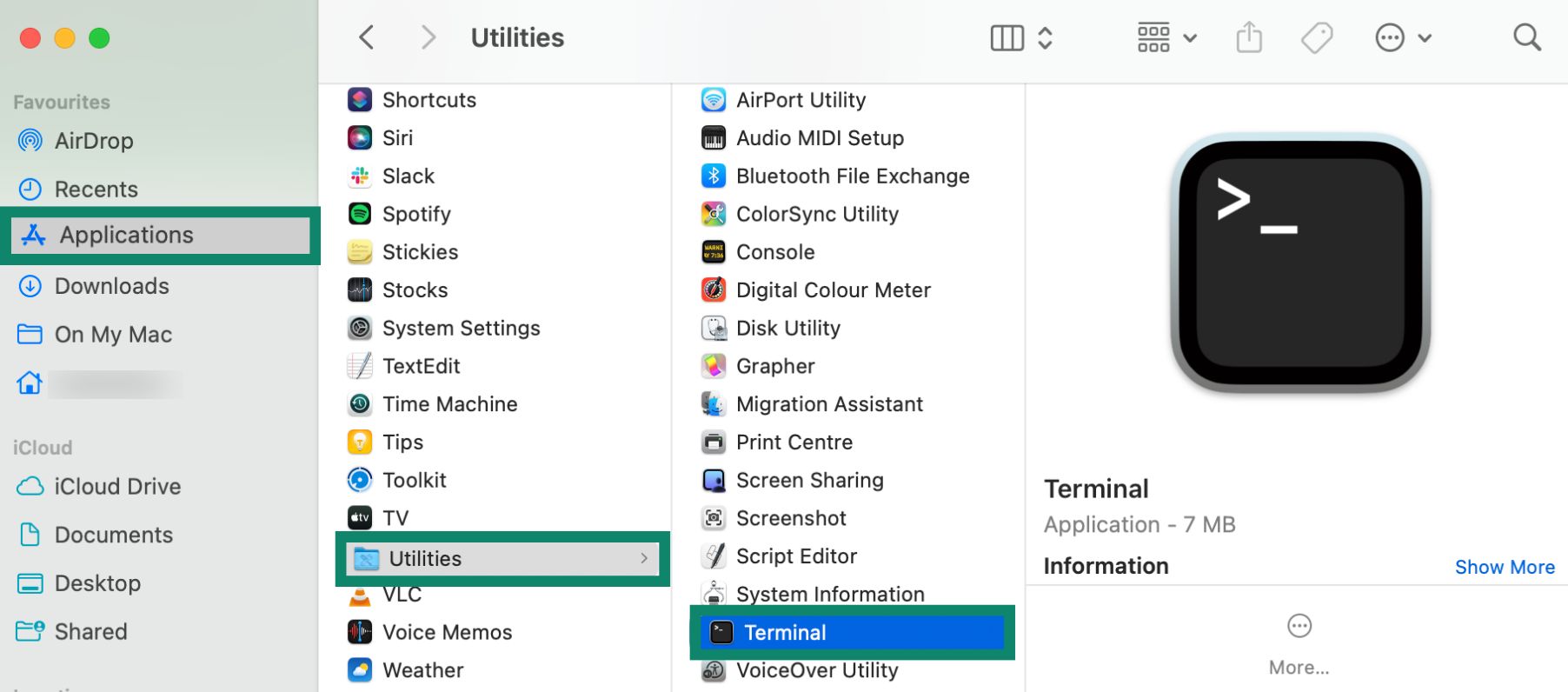
- Escribe sudo killall -HUP mDNSResponder y pulsa Enter.
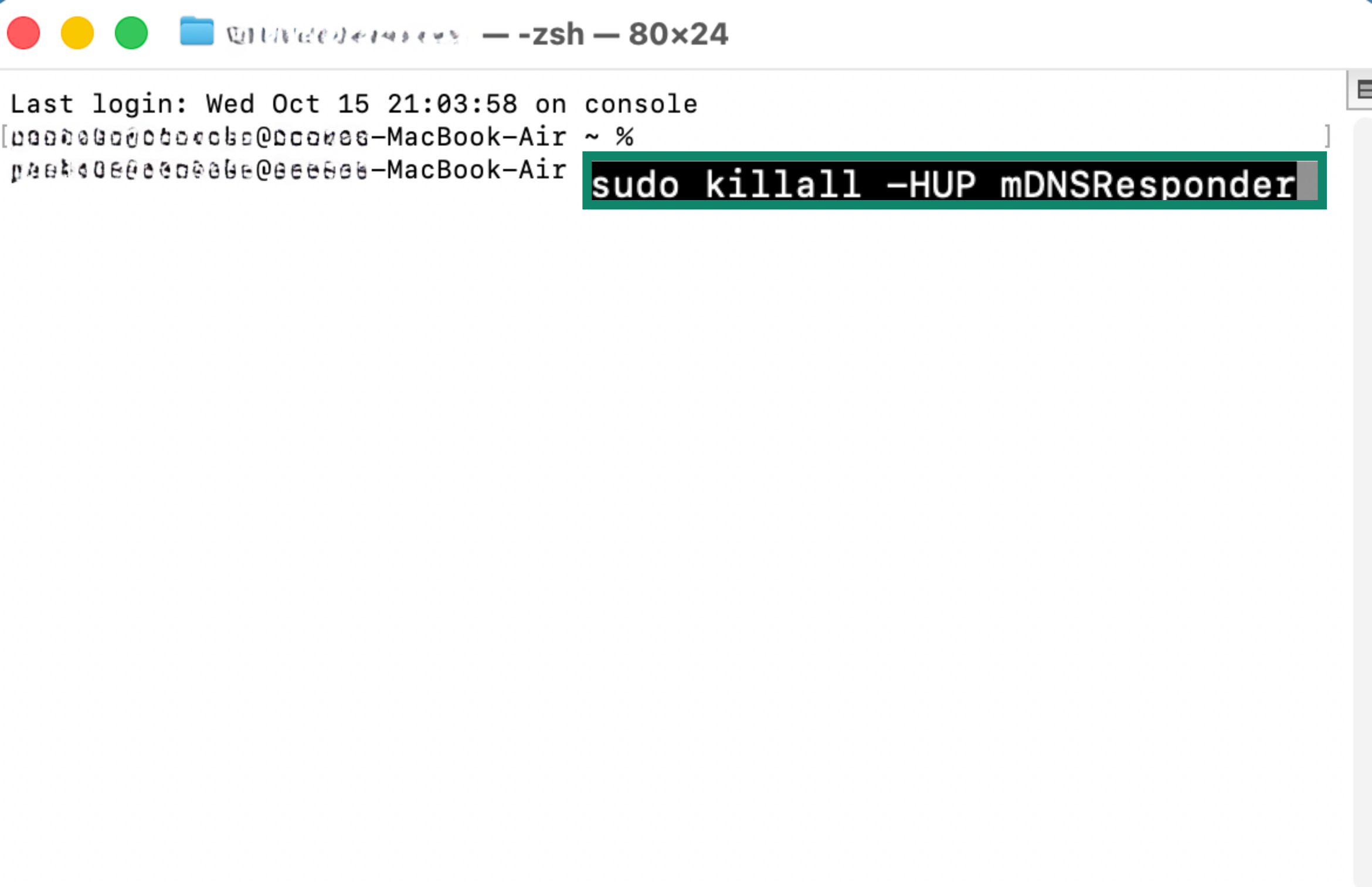
- Introduce tu contraseña si te la pide y después reinicia el dispositivo.
Restablece la configuración de red
Restablecer la configuración de red devuelve todos los ajustes a su estado predeterminado. Esto puede resolver problemas persistentes provocados por configuraciones incorrectas, conflictos de IP o perfiles de red desactualizados.
Cómo restablecer la configuración en Windows
- Pulsa en Start (Inicio) y abre Settings (Configuración).
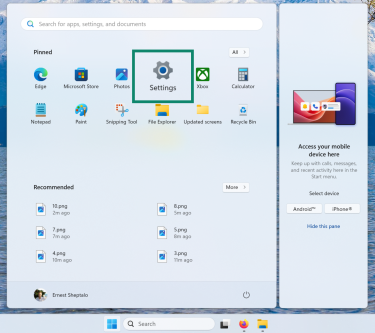
- Ve a Network & Internet (Red e Internet) y haz clic en Advanced network settings (Configuración de red avanzada).
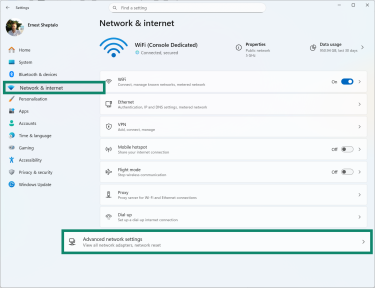
- Una vez estés ahí, desplázate hacia abajo y selecciona Network reset (Restablecimiento de red).
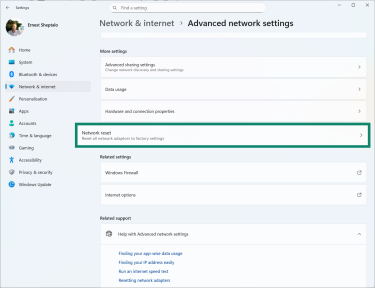
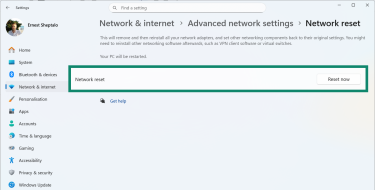
- Haz clic en Reset now (Restablecer ahora) y luego confirma.
Cómo restablecer la configuración en Mac
- Ve a tu configuración de red activa y haz clic en Forget This Network (Olvidar esta red).
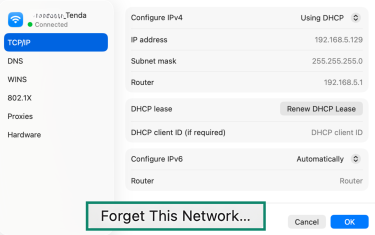
- Vuelve a conectarte al wifi introduciendo la contraseña.
Cómo restablecer la configuración en iOS y Android
En Android:
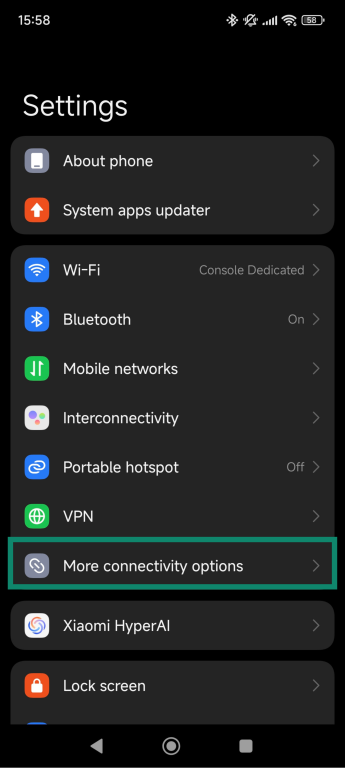
- Ve a Settings (Ajustes) y selecciona More connectivity options (Más opciones de conectividad).
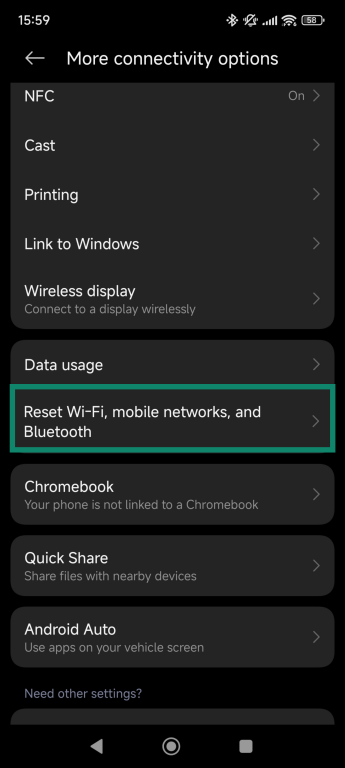
- Pulsa en Reset Wi-Fi, mobile networks, and Bluetooth (Restablecer wifi, redes móviles y Bluetooth).
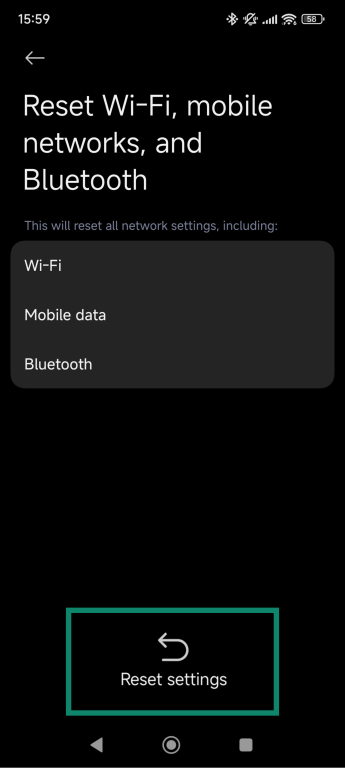
- Pulsa en Reset settings (Restablecer ajustes) para confirmar y restablecer tu móvil.
En iOS:
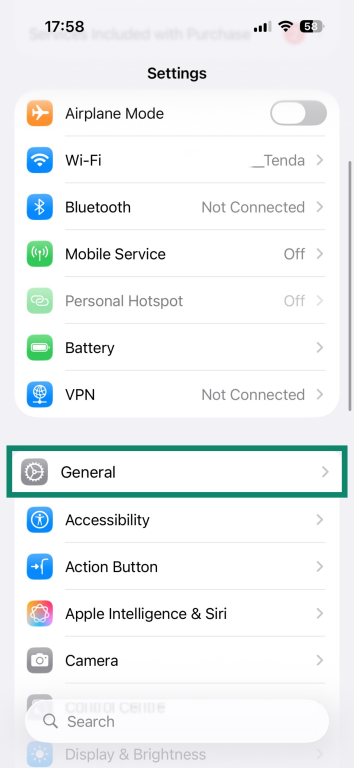
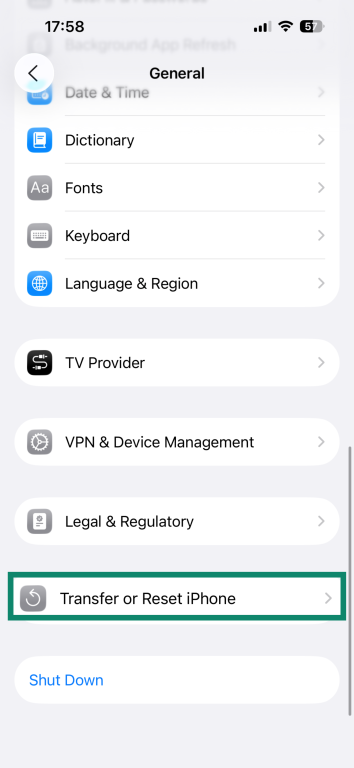
- Ve a Settings (Ajustes) y selecciona General.
- Pulsa en Transfer or Reset iPhone (Transferir o restablecer iPhone).
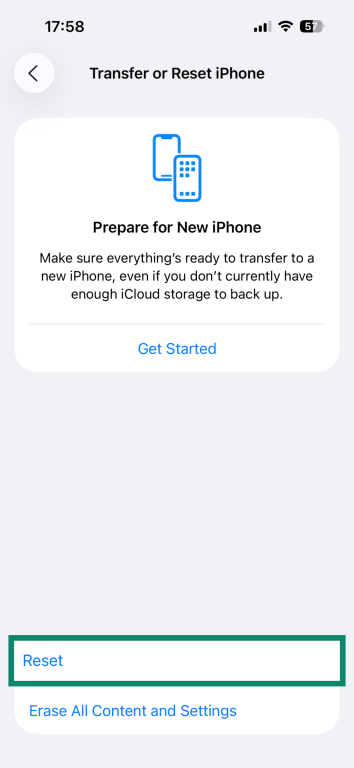
- Elige Reset (Restablecer).
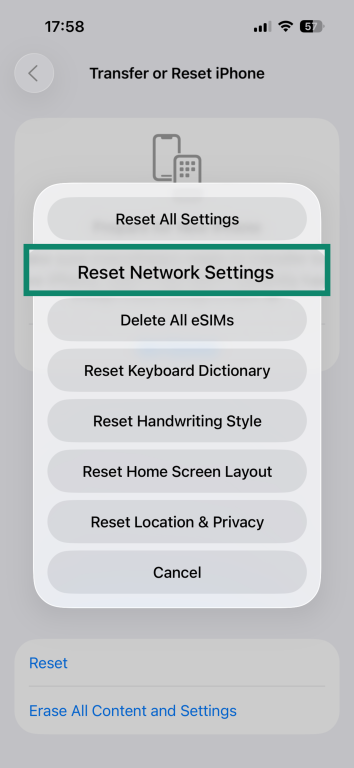
- Pulsa en Reset Network Settings (Restablecer ajustes de red) e introduce tu código.
Protege un rúter hackeado
Los rúteres pueden ser un objetivo principal para los ciberdelincuentes, lo cual puede provocar problemas de conexión, robos de datos, redirección del tráfico u otros ataques de malware. Proteger un rúter afectado por algo de esto evita cambios no autorizados en los ajustes, como las reglas del cortafuegos, que podrían bloquear o controlar tu acceso a Internet. Puedes proteger tu rúter siguiendo estos consejos:
- Cambia las credenciales de administrador predeterminadas: sustituye el nombre de usuario y la contraseña por defecto del panel de administración del rúter por una combinación fuerte y única.
- Establece una contraseña wifi segura: usa una contraseña sólida y exclusiva para tu red inalámbrica.
- Actualiza el firmware del rúter: el firmware es el software que hace funcionar el rúter. Instalar actualizaciones corrige fallos de seguridad y protege frente a ataques nuevos.
- Usa Wi-Fi Protected Access 3 (WPA3): WPA3 es el estándar de seguridad wifi más reciente, el cual ofrece un cifrado más sólido y mejor protección frente a hackeos. Si WPA3 no está disponible, usa WPA2, que sigue proporcionando una buena seguridad inalámbrica.
- Desactiva la administración remota: deshabilita cualquier ajuste que permita acceder al rúter desde fuera de tu red doméstica. Así evitas que un atacante pueda controlarlo a distancia.
- Activa el cortafuegos del rúter: asegúrate de que el cortafuegos integrado esté activo para bloquear tráfico no autorizado.
- Cambia el servidor DNS predeterminado: el DNS traduce los nombres de las páginas web a direcciones IP. Usar un servidor DNS de confianza (como Google DNS, Cloudflare, u OpenDNS) puede hacer que Internet vaya más rápido y evitar algunos tipos de ataques o phishing.
- Desactiva Wi-Fi Protected Setup (WPS): WPS puede ser vulnerable a los ataques de fuerza bruta, en los que los atacantes prueban muchas combinaciones de contraseña para acceder. También está expuesto al exploit Pixie Dust, que aprovecha debilidades de WPS para recuperar rápidamente la contraseña del wifi. Desactivar WPS es más seguro.
- Supervisa los dispositivos conectados: elimina o bloquea cualquier dispositivo desconocido de tu red. También puedes aprender a representar visualmente los dispositivos con el mapeo de red.
- Añade una VPN a tu rúter: una VPN cifra tu tráfico y oculta tu dirección IP. Puedes mejorar la privacidad de todos los dispositivos conectados al usar una VPN en tu rúter.
Sin conexión a Internet en Linux: formas comunes de solucionarlo
Los problemas de red en Linux pueden deberse a controladores que faltan, fallos de hardware o ajustes incorrectos. Entre los errores más comunes están “No Wi-Fi adapter found” (No se encuentra el adaptador wifi) y “Network Manager not running” (El administrador de red no funciona). La siguiente tabla resume las soluciones para cada caso:
| Problema | Causa | Soluciones |
| No se encuentra el adaptador wifi | Controladores ausentes u obsoletos, configuraciones incorrectas o problemas del kernel |
|
| El administrador de red no se está ejecutando | Servicio deshabilitado o que falla por un error puntual |
|
La Smart TV no se conecta al wifi o a Internet
Las Smart TV son estupendas para ver contenido en streaming, pero los problemas de conexión pueden arruinar la experiencia. Estos fallos son habituales en televisores LG, Samsung y Vizio.
| Problema | Causa | Soluciones |
| El wifi está desactivado | Wifi desactivado o módulo wifi defectuoso |
|
| El televisor no puede conectarse a la red | Contraseña incorrecta o problema de compatibilidad con el rúter |
|
Las interferencias de otros dispositivos o un software desactualizado pueden causar problemas en la red inalámbrica. Mantén alejados los microondas, teléfonos inalámbricos y monitores para bebés del televisor y del rúter. Si los problemas continúan, conecta la televisión directamente al rúter mediante un cable Ethernet para conseguir una conexión estable.
Cómo solucionar problemas de conexión a Internet en consolas (Xbox, PlayStation, Switch)
Los problemas de red en las consolas son habituales, pero a menudo tienen solución. La siguiente tabla resume los fallos más comunes, sus causas y algunas soluciones sencillas para que recuperes la conexión lo antes posible.
| Consola | Problema | Soluciones |
| Xbox | No puede conectarse a internet o a Xbox Live |
|
| PlayStation 4/5 | Errores de conectividad por mantenimiento de PSN o problemas de red local |
|
| Nintendo Switch 1/2 | Problemas de wifi por distancia, interferencias o redes saturadas |
|
Alternativas para cuando no funciona Internet
Si tu conexión principal a Internet está caída, existen otras formas de seguir conectado temporalmente. Estas alternativas pueden ayudarte a seguir trabajando, navegando o comunicándote hasta que se resuelva el problema principal.
Usa datos móviles o tethering
Si tienes un móvil con tarifa de datos, puedes usarlo para acceder a Internet. También puedes conectar el móvil directamente al dispositivo mediante un cable USB, Bluetooth o crear un punto de acceso wifi personal. Esto se llama tethering y funciona bien como solución temporal. Puedes consultar más detalles en nuestra guía sobre conexiones de red.
Conéctate a una red wifi pública
Las redes wifi públicas, como las de cafeterías, bibliotecas o tiendas, pueden servir como solución temporal. Procura elegir lugares de confianza y evita introducir información sensible en redes no seguras. El wifi público te puede ayudar a seguir conectado cuando no funciona el Internet de casa.
Usa una red privada virtual (VPN)
Algunos ISP pueden reducir tu velocidad hasta dejarla bajo mínimos al ver contenido en streaming y jugar online, o incluso pueden usar rutas poco eficientes hacia determinadas páginas web. Esto puede traducirse en parones o cortes inesperados. En estos casos, una VPN te ayuda porque cifra tu tráfico y lo envía a través de sus propios servidores VPN.
El cifrado oculta tu actividad en Internet a tu ISP o al administrador de la red, lo que impide que se limiten ciertos tipos de tráfico. Al mismo tiempo, la VPN enruta tus datos a través de un servidor VPN en lugar de hacerlo por la infraestructura de tu ISP, de modo que siguen una ruta distinta por Internet y pueden esquivar problemas de enrutamiento que a veces provocan conexiones lentas o inestables. ExpressVPN usa Lightway, diseñado para ofrecer velocidad, así que obtienes una privacidad sólida y una conexión estable.
Preguntas frecuentes sobre no tener conexión
¿Qué significa el mensaje “Ethernet no tiene una configuración IP válida”?
¿Por qué mi ordenador me muestra el mensaje de “dirección IP autoasignada”?
¿Cómo soluciono el error “red móvil no disponible” en Android?
¿Por qué mi iPhone me muestra el mensaje “Sin SIM” o “SIM no válida”?
¿Cuáles son los problemas de red más habituales en apps como Roblox o Zoom?
Take the first step to protect yourself online. Try ExpressVPN risk-free.
Get ExpressVPN