 最大80%オフでお祝い
プライベートブラウズの履歴確認と削除方法



プライベートブラウズ(機種によってプライベートモードやシークレットモードとも呼ばれます)を使うと、閲覧履歴がどこにも全く残らないと勘違いされがちですが、実際のところプライベートブラウズとは閲覧履歴、クッキー、フォームデータ(フォーム・入力欄に記入されたデータ)が端末に保存されるのを防ぐだけのモードです。ですから、履歴の内容はDNSキャッシュやルーターのログといったシステム記録に残ったり、インターネットプロバイダーに把握されます。オンラインプライバシーを強化するには、これらの痕跡を削除する必要があります.
各機種別でプライベートブラウズ履歴を確認する方法
プライベートブラウズモードは通常モードとは異なり端末上に記録が残りませんが、一部のシステムログやネットワークログ経由で訪問履歴が残る・判明する可能性があります。
Windowsでシークレットモードの履歴を確認する方法(DNSキャッシュ経由)
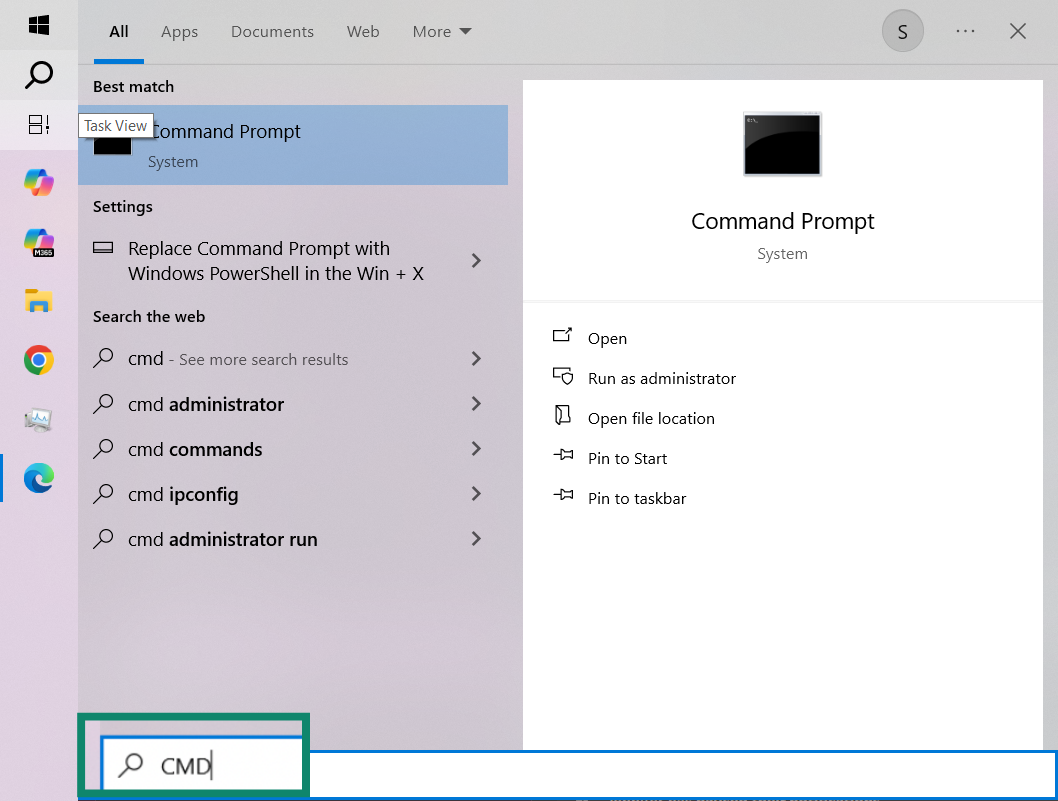
- Windowsのスタートメニューをクリックし、「cmd」と入力します。
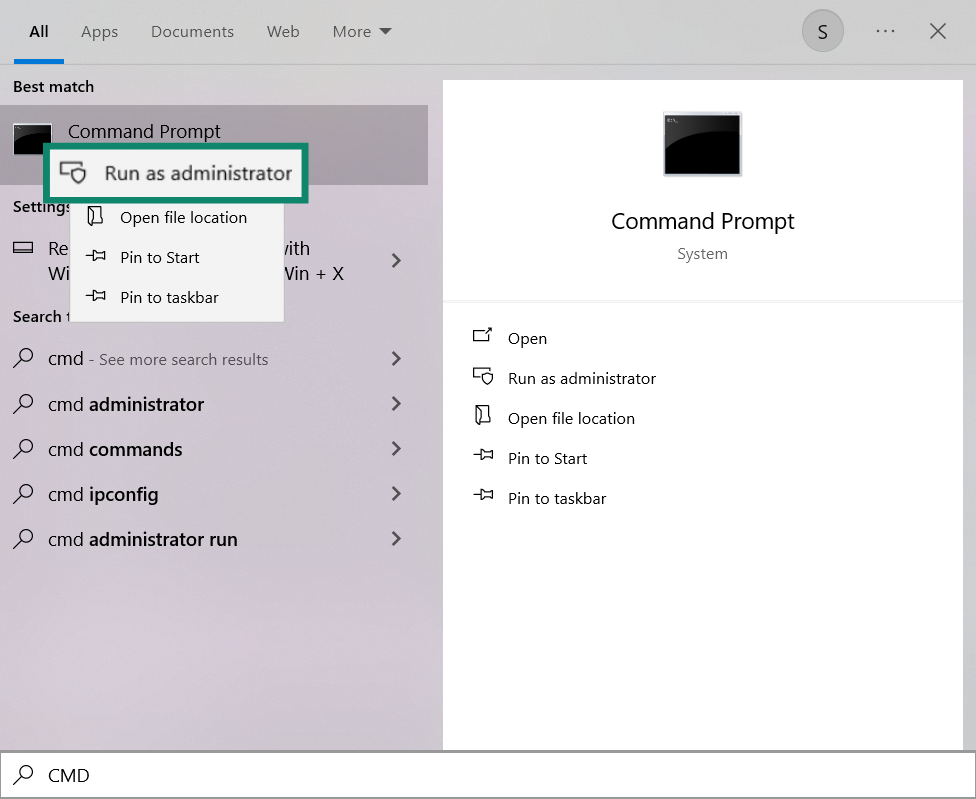
- Command Prompt(コマンドプロンプト)を右クリックし、「Run as administrator(管理者として実行)」を選択します。
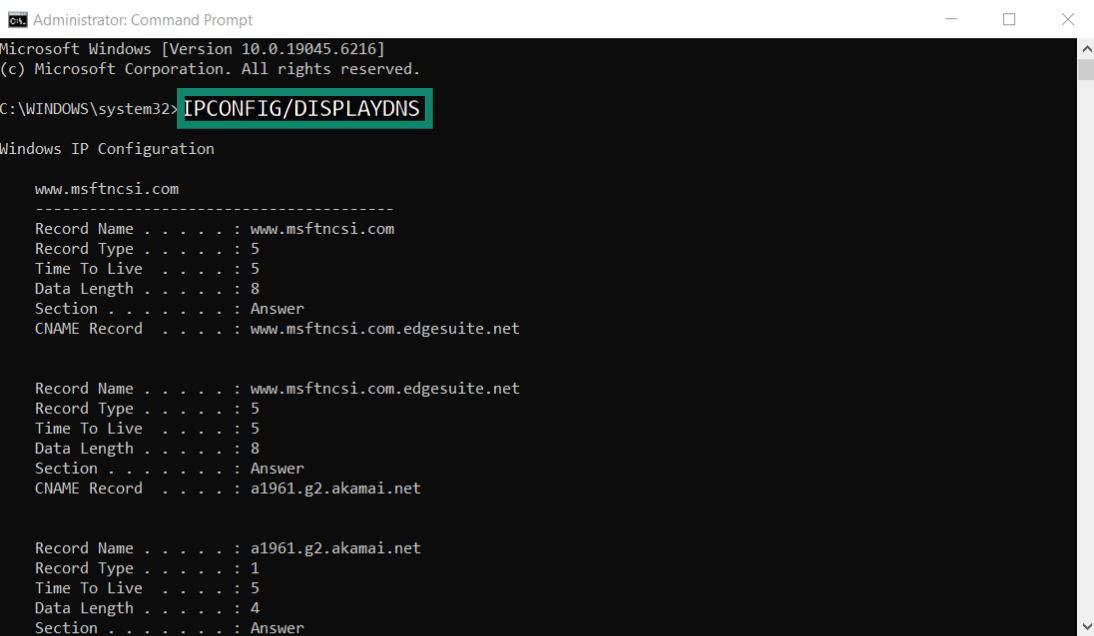
- コマンドプロンプトウィンドウで、「ipconfig/displaydns」と入力し、Enterキーを押します。これにより、シークレットモードで訪問したサイトを含むDNSレコードの一覧が表示されます。
Macでプライベートブラウズの履歴を確認する方法
ブラウザ上にプライベートブラウズの履歴は保存されませんが、macOSはサイトにアクセスする際にDNSクエリを記録する場合があります。これは、閲覧履歴というよりもバックグラウンドの技術的な記録ですが、セッション中(操作中)に実行されたドメイン検索を確認できます。
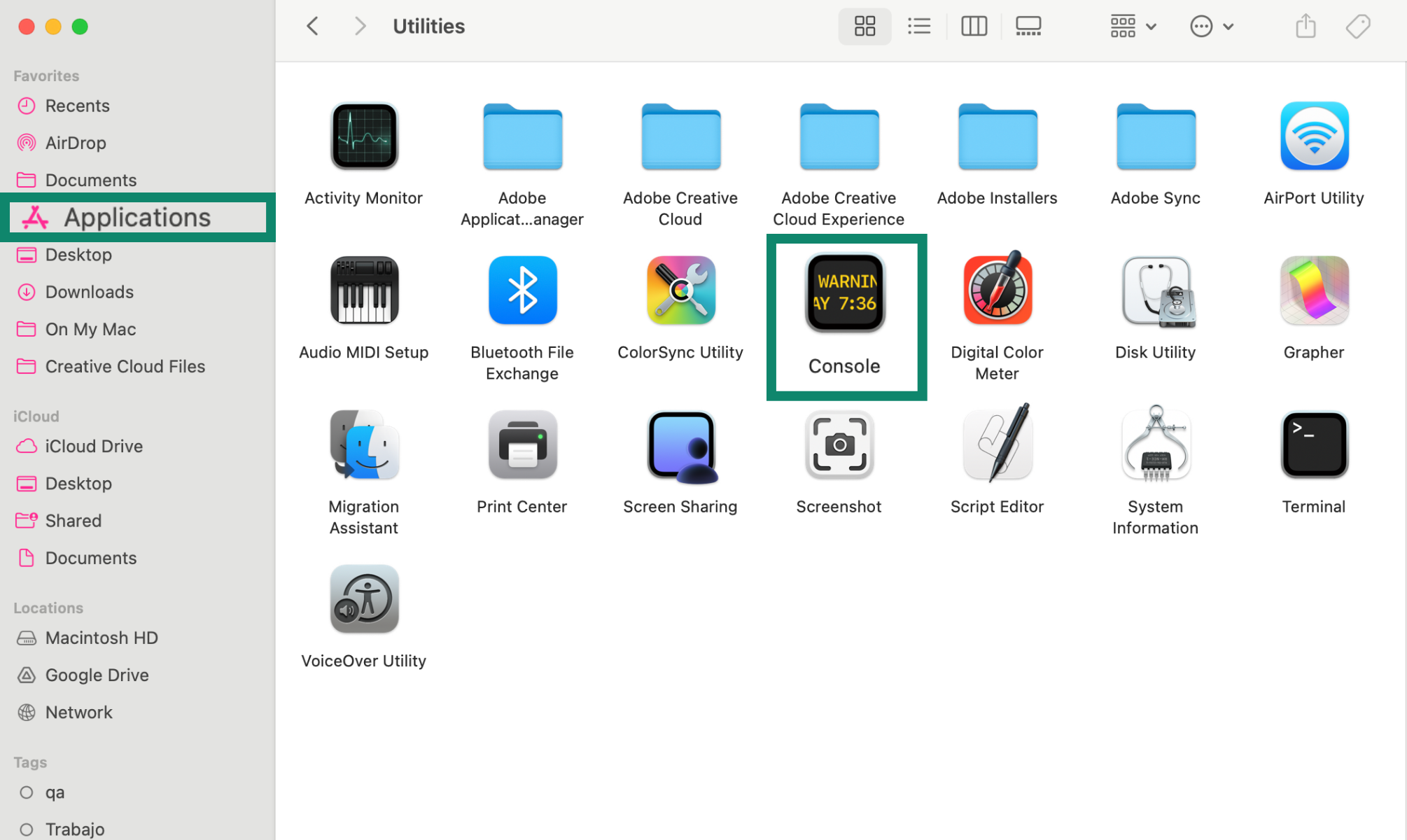
- Applications(アプリケーション) > Utilities(ユーティリティ) > Console(コンソール)に進みます。
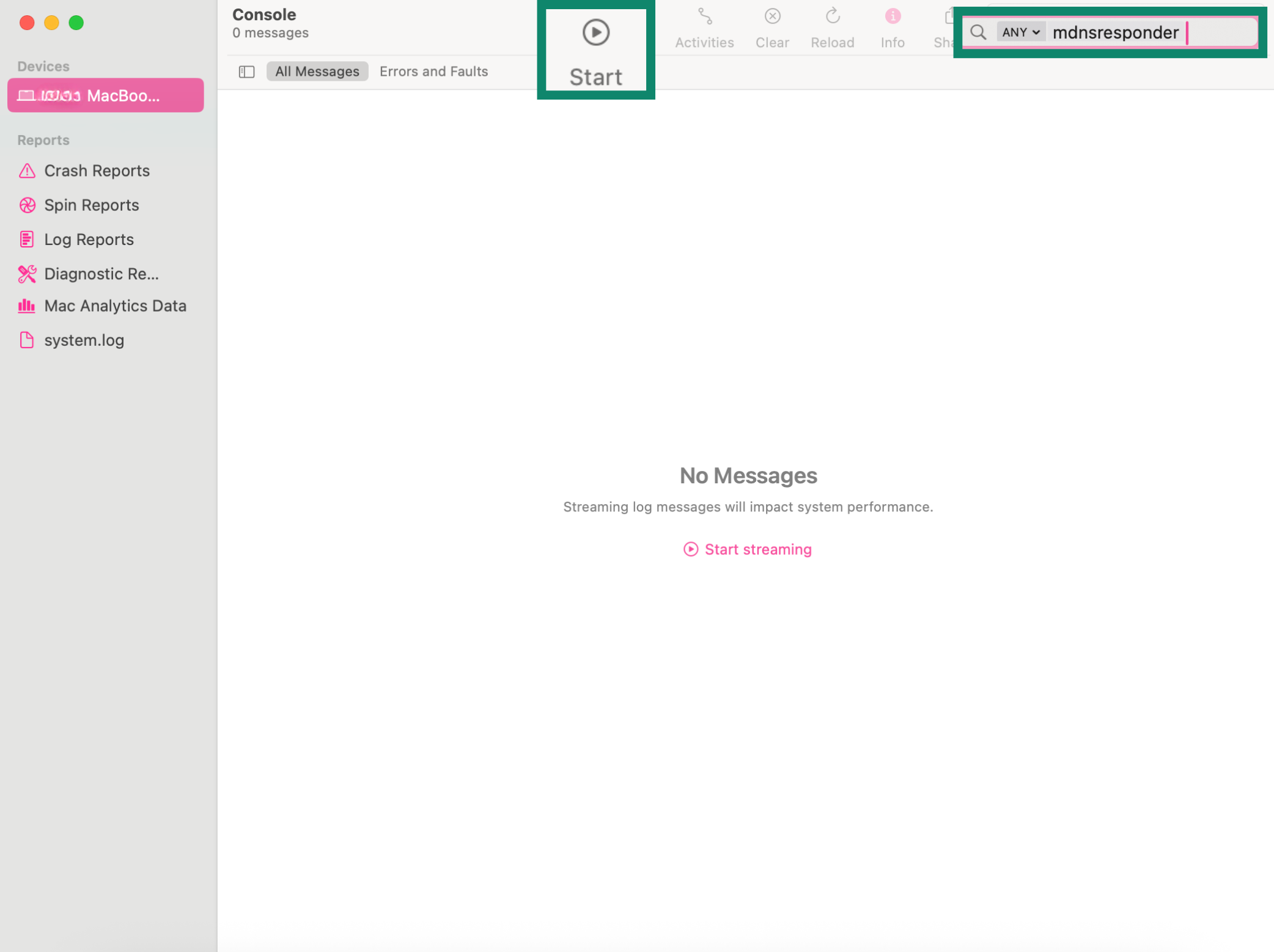
- コンソールで、サイドバーからご自身のMacを選択したら、検索フィールドに「any:mdnsresponder」と入力し、ツールバーの開始ボタンをクリックします。
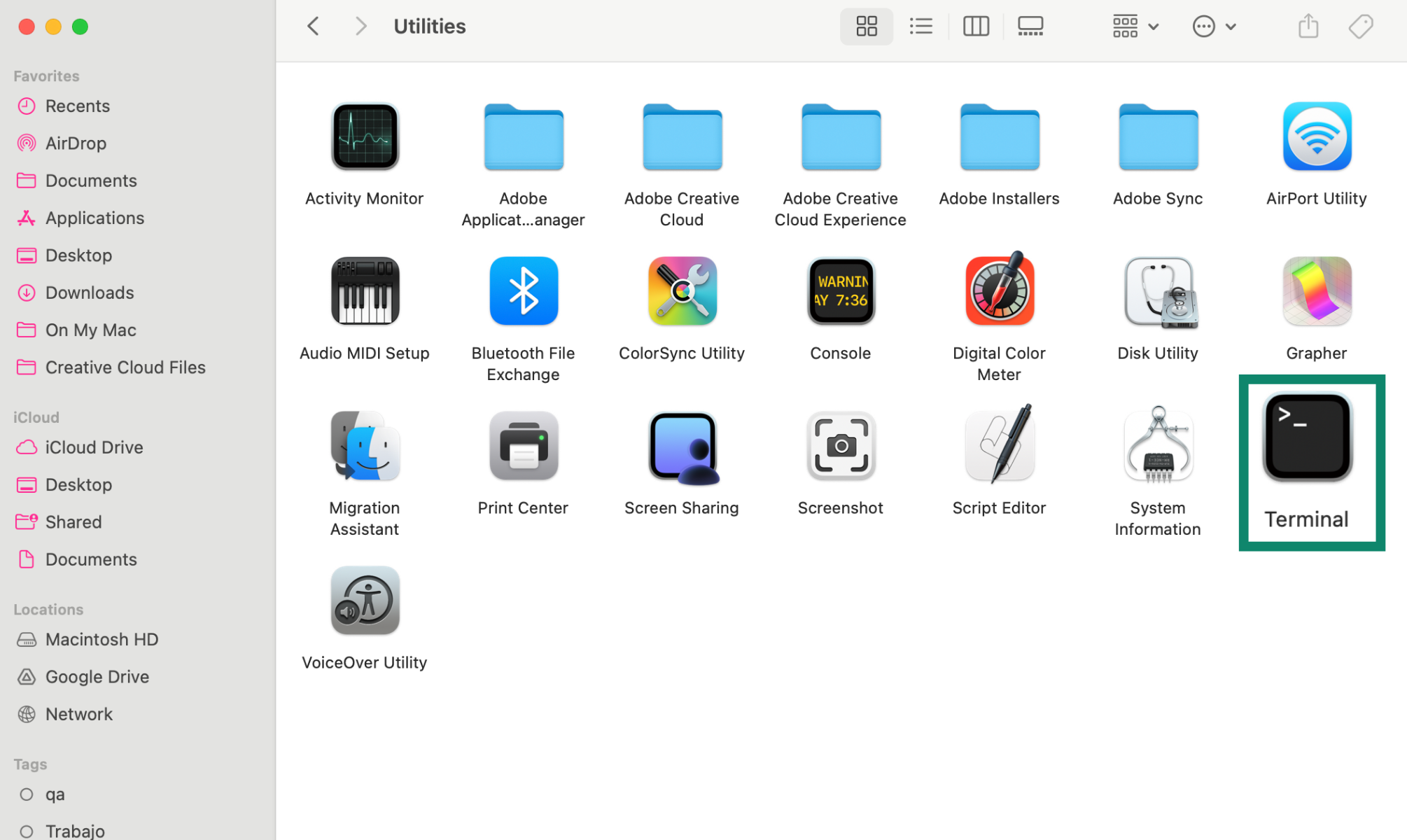
- Utilities(ユーティリティ)に戻って、Terminal(ターミナル)を開きます。
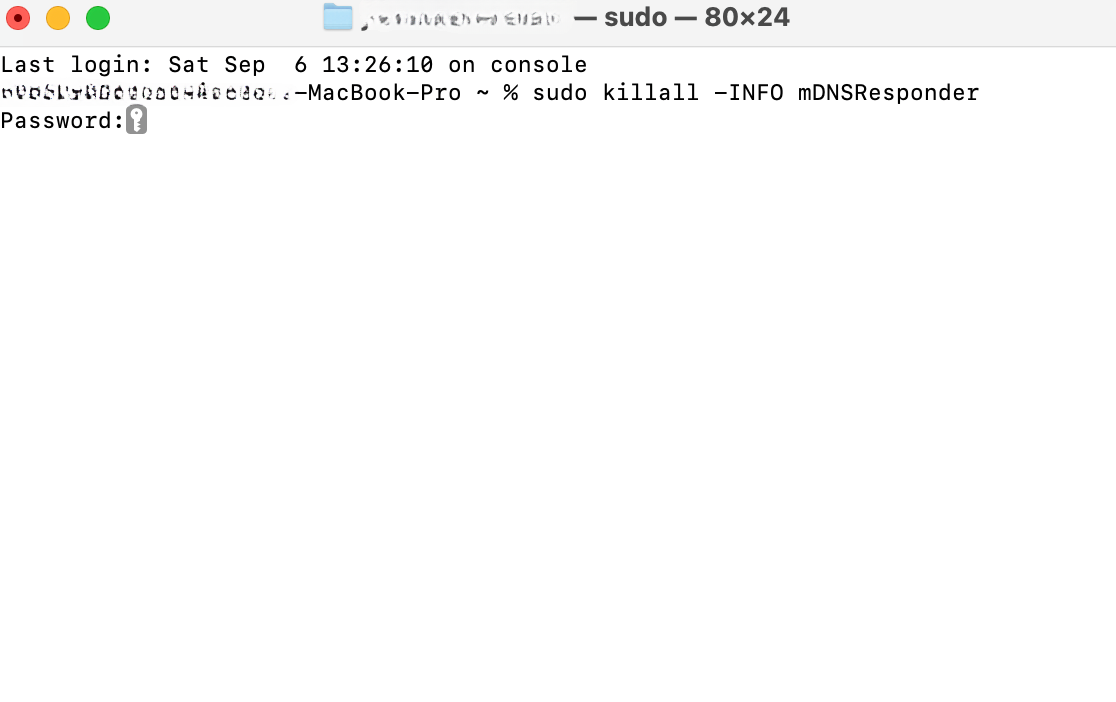
- ターミナルで「sudo killall -INFO mDNSResponder」と入力し、Returnキーを押します(これは処理を停止するものではなく、コンソールで確認したい情報を出力するだけですのでご安心ください)。管理者パスワードを要求されたら入力してください。
- Console(コンソール)に戻って、訪問したサイトのDNSクエリのログを確認してください。「com.apple.mDNSResponder」の下に、サブシステム、アクティビティタイプ、時間、プロセス、メッセージなどの詳細が表示されます。
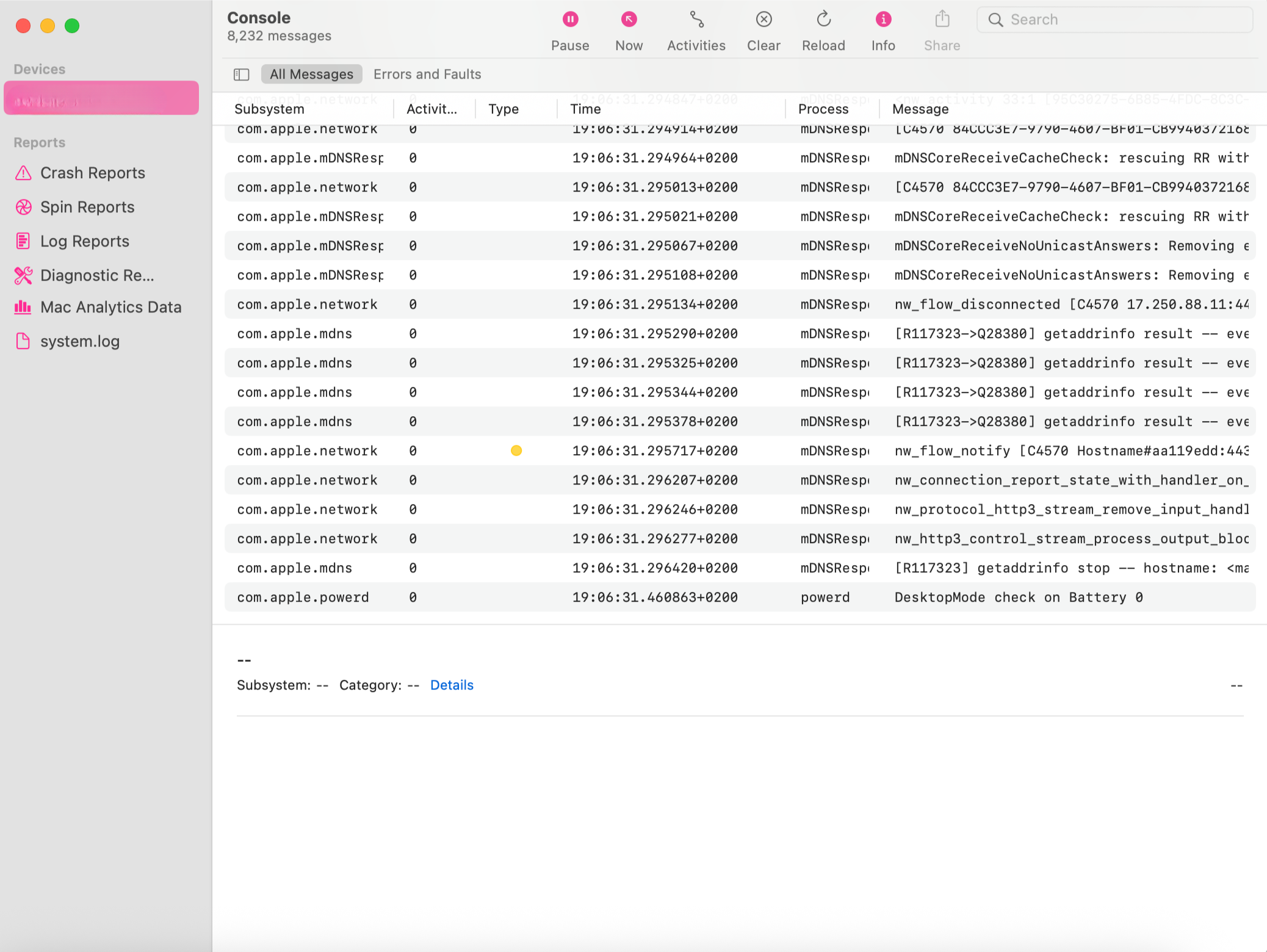
注記:これらはあくまでDNSクエリであり、通常の閲覧履歴とは異なります。
AndroidとiPhoneでプライベートブラウズモードの履歴を確認する方法
AndroidもiPhoneもプライベートブラウズモード(シークレットモード)を使うとブラウザに履歴は保存されません。ローカル(端末)上にも履歴は残りませんが、ペアレンタルコントロールなど監視用に設計された特定のサードパーティ製アプリにはプライベートブラウジングの内容が記録されている可能性があります。これらのアプリは、ChromeやSafariなどのブラウザ訪問履歴や検索履歴をログに記録でき、場合によってはタイムスタンプ付きで記録されることもあります。
また、検索履歴や訪問したサイトを記録するGoogleの「ウェブとアプリのアクティビティ」機能がオンになっているとGoogleアカウントに履歴が保存されます。このログ記録はデバイス自体ではなくGoogleアカウントに保存されますが、Googleアカウント経由で検索や訪問サイトが特定されることになります。
- Chromeまたはその他のブラウザでGoogleアカウントの「Google My Activity(Google マイアクティビティ)」を開きます。「Web & App Activity(ウェブとアプリのアクティビティ)」をタップします。
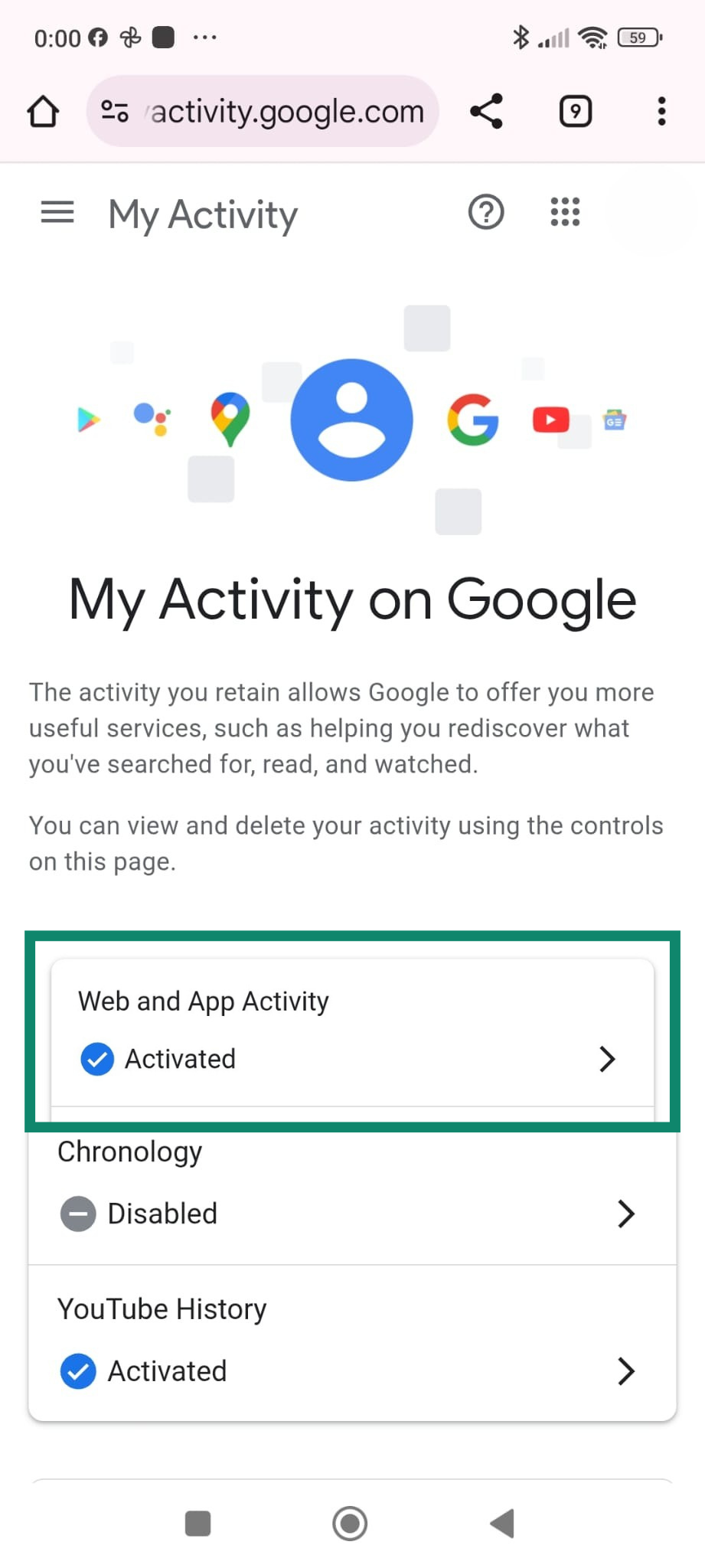
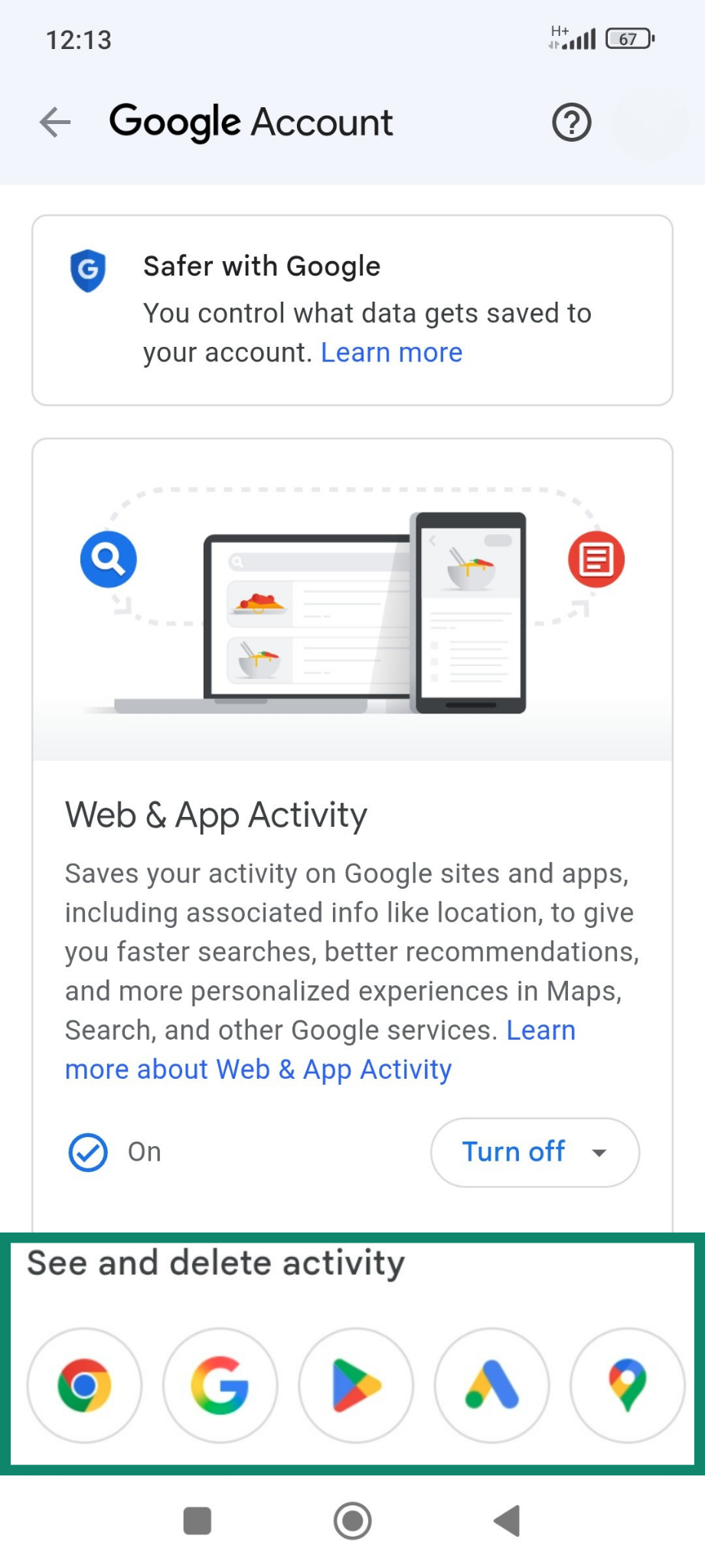
- 閲覧や検索のアクティビティ(ログイン時にシークレットモードでアクセスした場合も含む)を確認するには、アクティビティを確認・削除する項目の下にあるChromeアイコンをタップしてください(他のGoogleアプリのログも表示できます)。
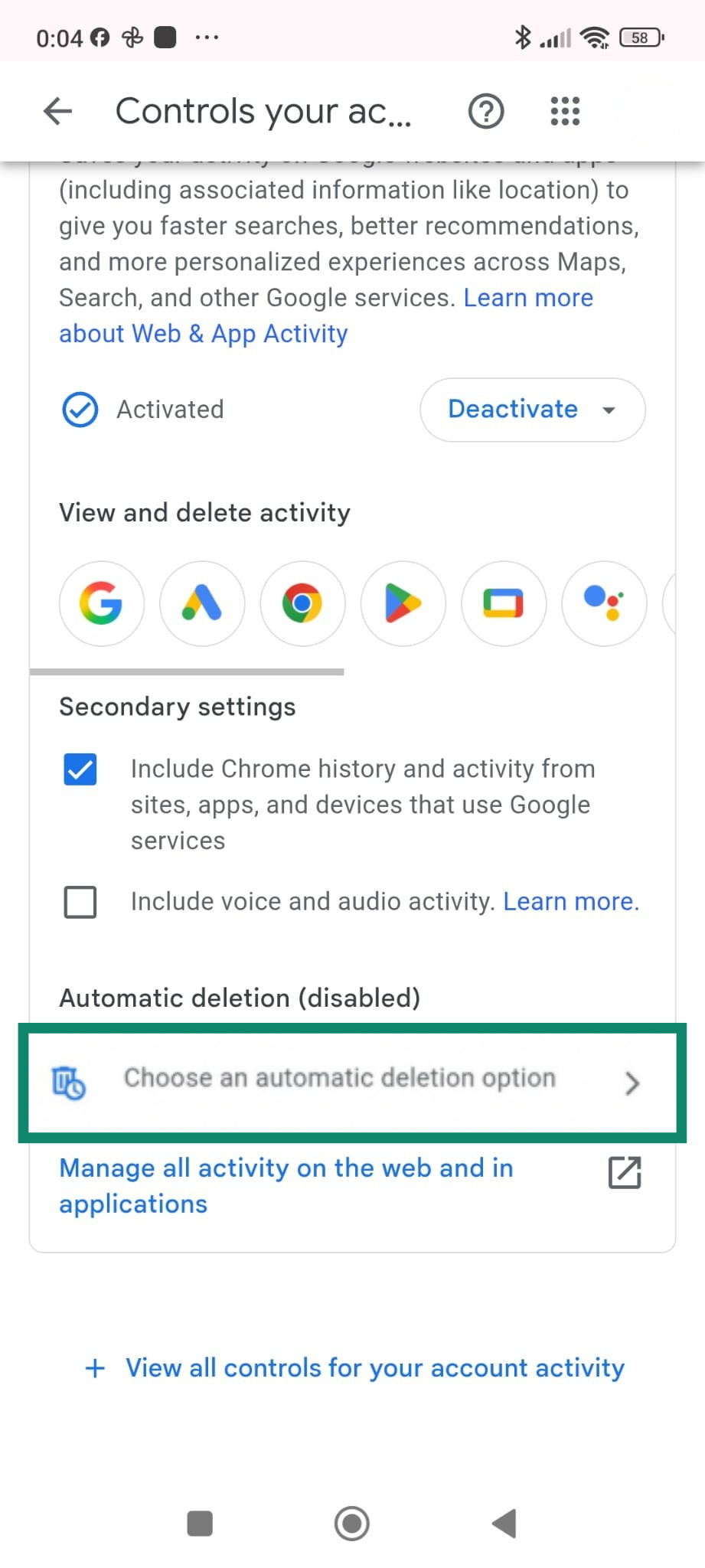
以下の手順で、アクティビティのデータ保存を停止できます。
- ウェブとアプリのアクティビティのSecondary settings(サブ設定)の下にある「自動削除オプションを選択します(Choose an automatic deletion option)」をクリックします。
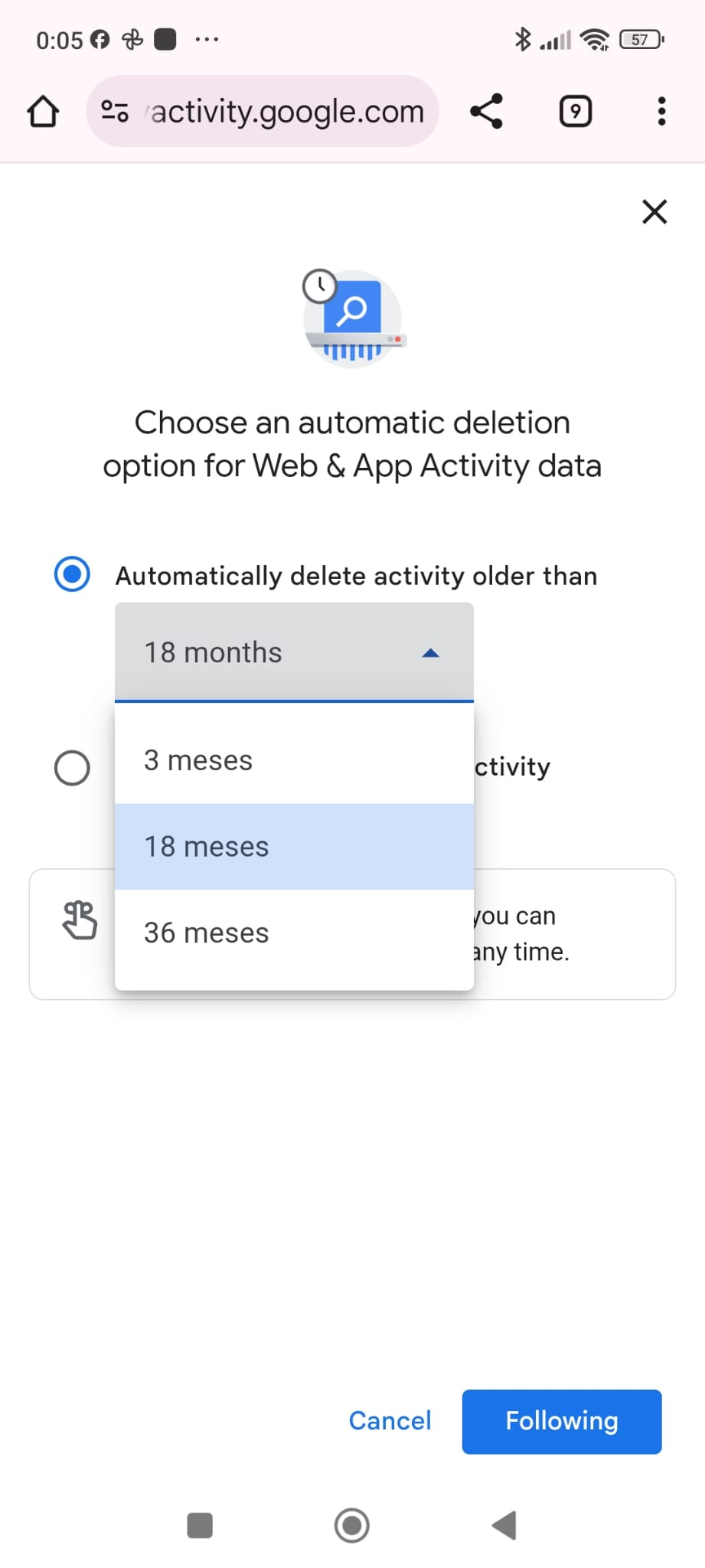
- 自動的に削除する期間を選択してください。
iPhoneでは、スクリーンタイムが有効になっている場合(デフォルトでは無効)、Safariを含む全アプリのアクティビティが記録されます。
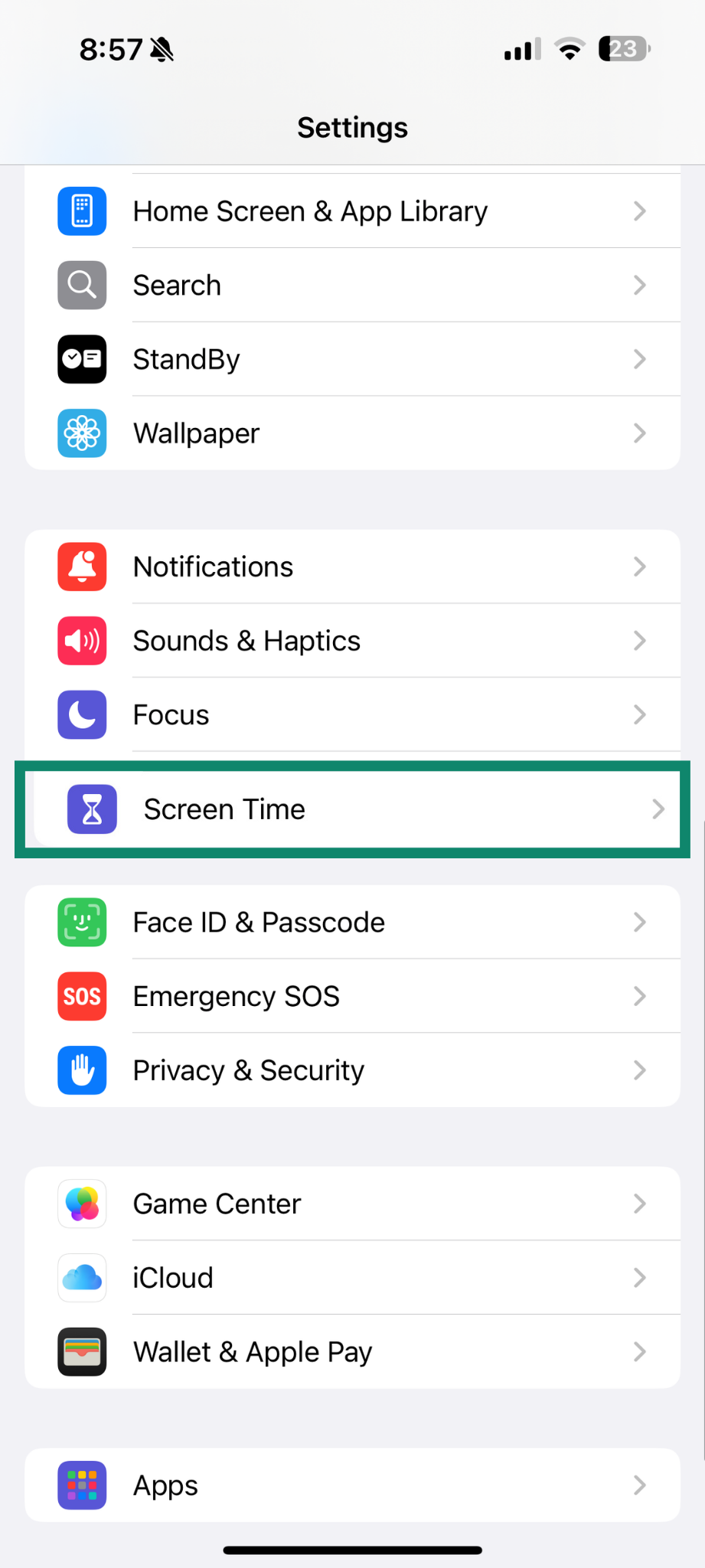
- iPhoneのSettings(設定)を開き、Screen Time(スクリーンタイム)をタップします。
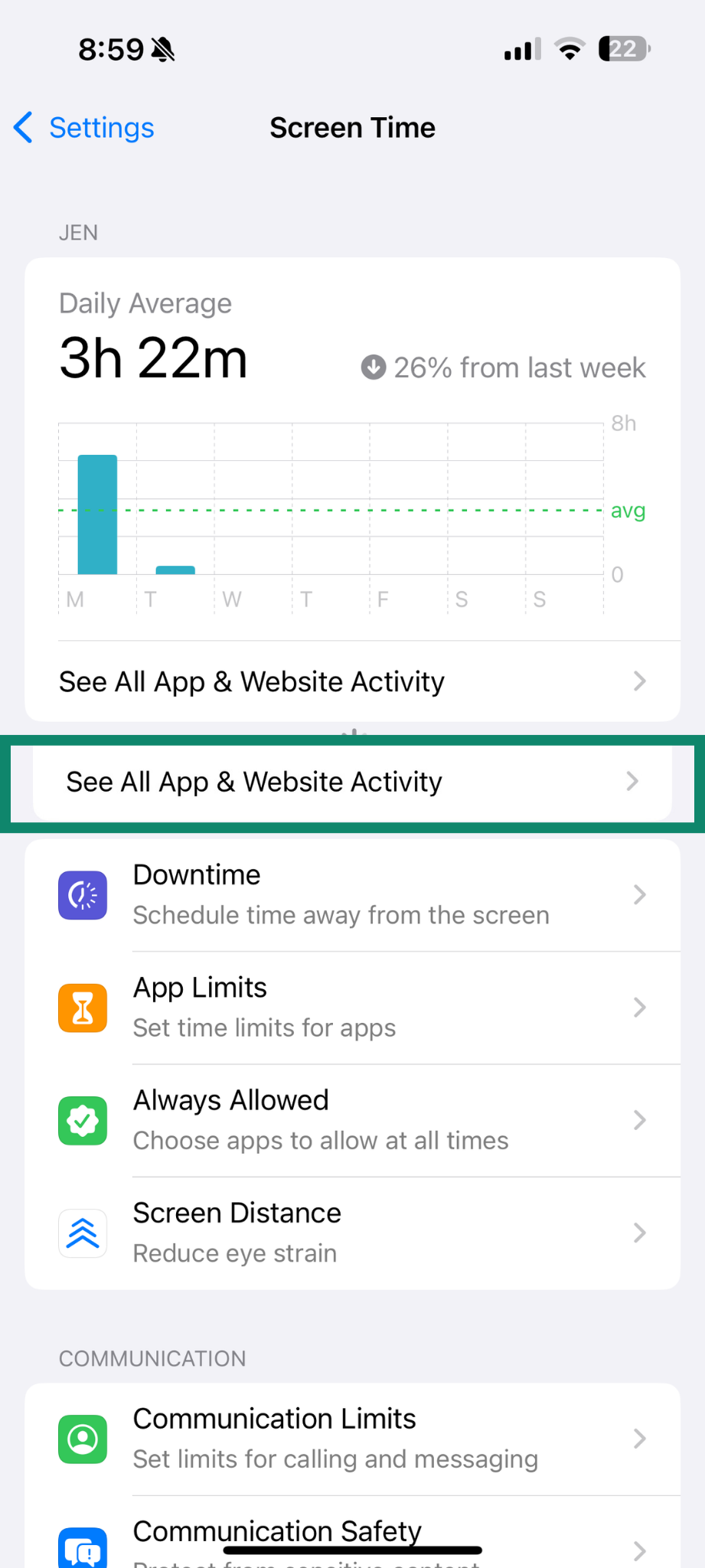
- 「See All App & Website Activity(すべてのアプリとWebサイトのアクティビティを確認する)」を選択します。
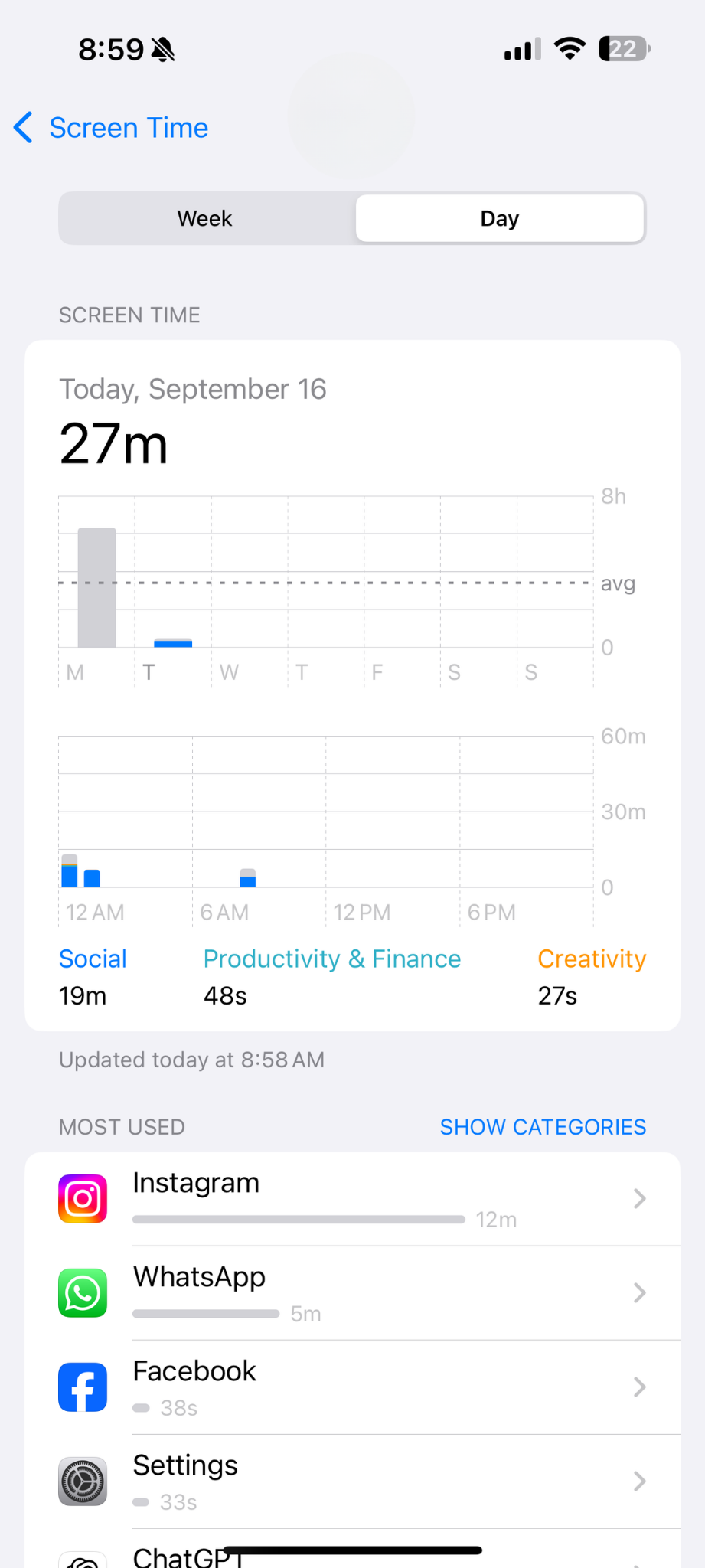
- プライベートブラウジングで開いたサイトのドメイン名を含む、訪問アプリやドメインの一覧を確認できます。
上記で述べたようなシステム関連ツールのアカウントアクティビティの記録や監視機能が有効(オン)になっている場合、プライベートブラウズモードでも記録が残りますので、注意しましょう。
ルーターのログとブラウザ拡張機能
一部のWi-Fiルーターには、Wi-Fiネットワーク経由でアクセスされたドメインのログを記録する機能があります。この場合、プライベートブラウズモードでもルーター管理者はどのサイトにアクセスしたかを確認できます。通常、このログ記録には完全なURL情報は含まれませんが、訪問サイトは特定できてしまいます。
また、プライベートブラウズモードのアクティビティを記録できるブラウザ拡張機能も存在します(ブラウザ拡張機能をインストールして権限を許可した場合)。この場合、拡張機能はプライベートブラウズモードでも閲覧データを収集します(デフォルトでは有効化されていませんが、インストール後にプライベートブラウズモードで許可してしまうと、プライベートブラウズの閲覧データも記録します)。
プライベートブラウズ履歴を削除する方法
プライベートブラウズ履歴の削除方法は、ブラウザメニューにある削除機能を使う方法とは異なります。そもそもプライベートブラウズ履歴はブラウザに保存されていないためです。システム上のDNSキャッシュ(DNSレコード)を手動で削除する必要があります。
Windowsの場合
- Windowsでプライベートブラウズ履歴を確認する方法に記載されている最初のステップに従い、管理者としてコマンドプロンプトを開きます。
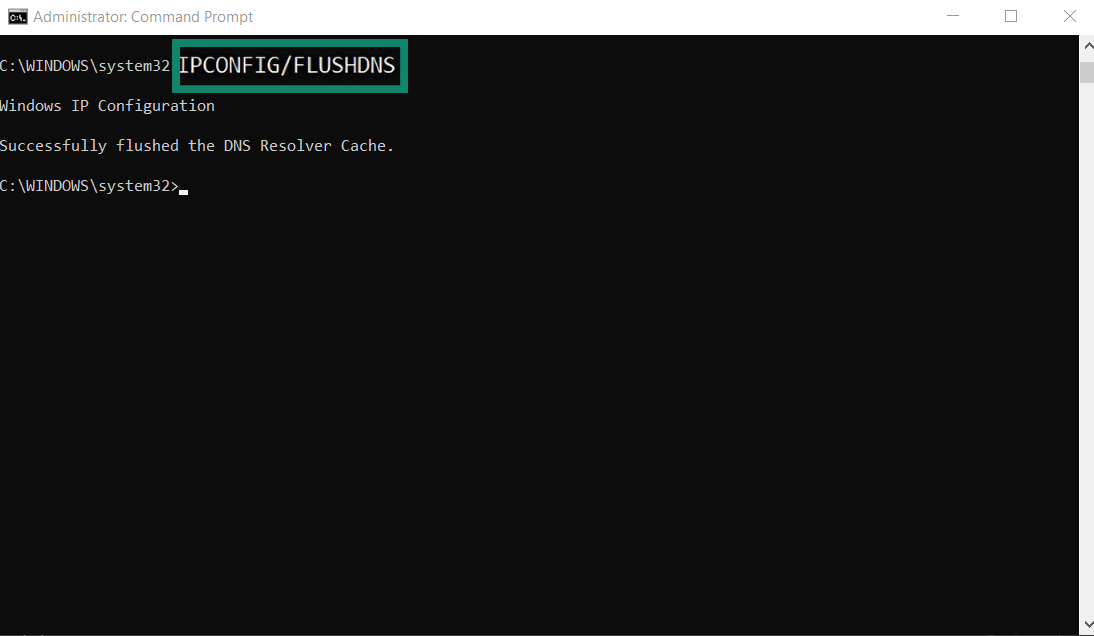
- コマンドプロンプトウィンドウで「ipconfig /flushdns」と入力し、Enterキーを押します。これによりDNSキャッシュがクリアされ、プライベートブラウズモードで訪問したサイトの記録が完全に削除されます。
Macの場合
macOSでは、ターミナルでDNSキャッシュをクリアすることでプライベートブラウズ履歴を削除できます。
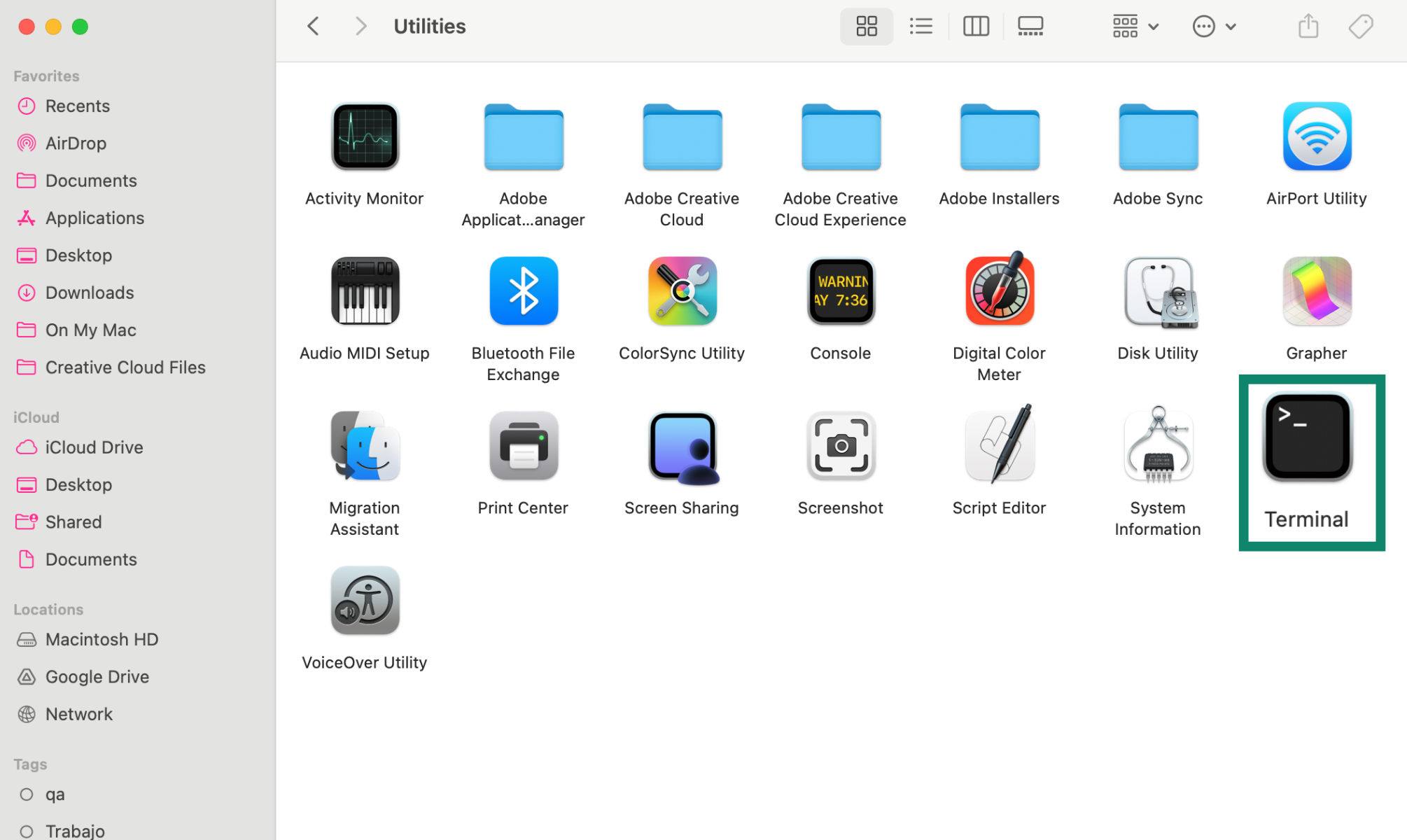
- Applications(アプリケーション) > Utilities(ユーティリティ)> Terminal(ターミナル)に進みます。
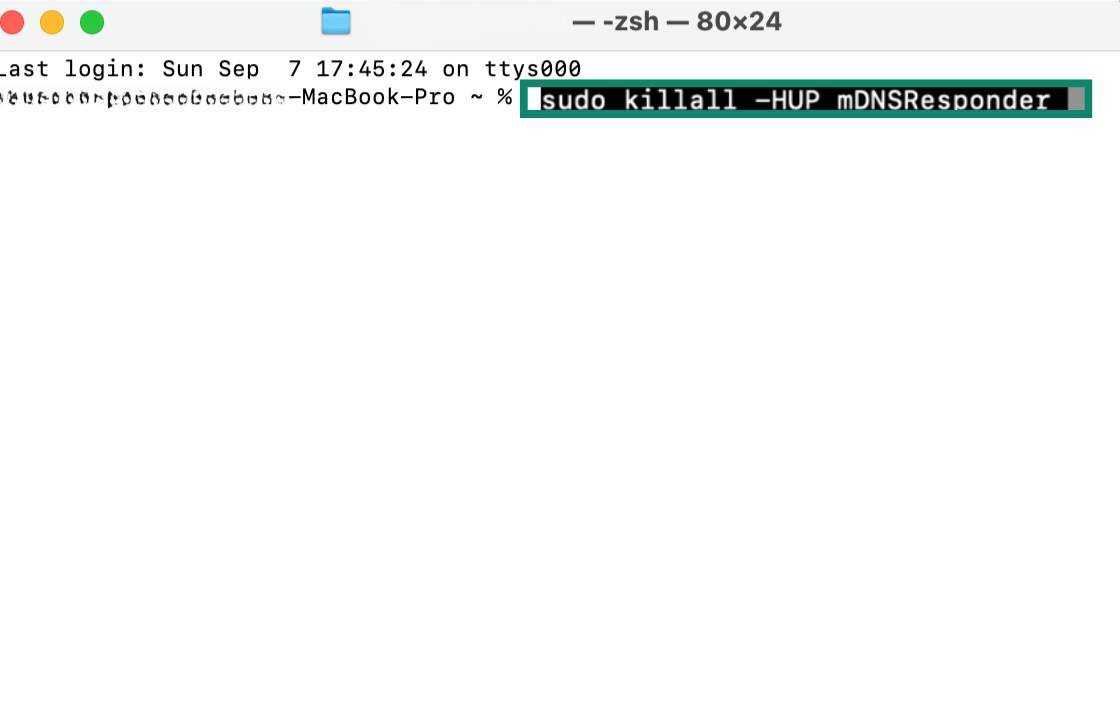
- Terminal(ターミナル)で「sudo killall –HUP mDNSResponder」と入力してReturnキーを押します。管理者パスワードを要求されたら入力してください。
Androidの場合
パソコンとは異なり、AndroidではシステムのDNSキャッシュをフラッシュする方法が利用者に提供されていません。実際には、Androidで主に使われているほとんどのブラウザ(Chrome、Samsung Internet、Firefoxなど)はシステムキャッシュをバイパスし、独自のDNS処理を行っているようです。
例えば、Chromeはシークレットモードで独立したメモリ内DNSキャッシュを使用しており、セッション終了時に自動的に消去されます。つまり手動でクリアする必要はありません。
Firefoxなどの非Chromiumベースのブラウザに関しては、シークレットモード/プライベートモードのページを閉じるタイミングでDNSキャッシュが完全に消去されるとは限りません。これらを完全に消去する唯一の方法は、DNSキャッシュが自然に期限切れになるのを待つか、Android設定でアプリのデータを消去する必要があります。
iPhoneの場合
iPhoneにはプライベートブラウズ履歴を消去するブラウザ機能はありません。DNSキャッシュをフラッシュする最も確実な方法は、デバイスを再起動することです。サイドボタンで電源を切り、数秒後に再起動されるのを待つだけでOKです。
これでDNSキャッシュがクリアされ、プライベートブラウズに残った一時的なキャッシュも削除されます。
ブラウザ履歴を完全に隠す方法
プライベートブラウズモードはデバイスを他人と共有する際などに便利ですが、履歴が残らないのはあくまで端末上(ローカルデバイス)だけです。つまり、インターネットサービスプロバイダー(ISP)、ネットワーク管理者、広告主などは依然としてあなたの訪問サイトを把握できます。また、スパイウェアやストーカーウェアによるアクティビティの追跡を防げるわけでもありません。つまり、プライベートブラウズモードだからといってIPアドレスや通信内容の安全が守れるというわけではないのです。
ブラウザ履歴を完全にプライベートに保つには、プライベートブラウズモード以上の対策が必要です。VPN(仮想プライベートネットワーク)は通信を暗号化し、IPアドレスを隠して、全サイトの追跡を防止します。プライベートブラウズモードとVPNを併用して、デバイス上の
データだけでなく、インターネット全体のプライバシーを万全に保護しましょう。
FAQ
Wi-Fi管理者はプライベートブラウズモードのアクティビティを確認できますか?
プライベートブラウズモードは、あくまでご自身のデバイス上に閲覧履歴を残さないモードであり、ネットワーク上での履歴を消すものではありません。通信はルーターを経由するため、Wi-Fiの所有者や管理者は、利用者がアクセスしたドメイン(例:example.com)を確認できます。ただし、HTTPS暗号化により保護されているため、閲覧した具体的なページやコンテンツの内容は通常確認できません。
プライベートブラウズ履歴はWi-Fiの請求書に表示されますか?
Wi-Fiやインターネットの請求書には、検索履歴や訪問サイトといった情報は記載されません。請求書にはデータ使用量、利用時間、サービス料金などが明記されるだけで、具体的な検索内容は表示されません。VPNを使用していない場合、インターネットサービスプロバイダー(ISP)は通信内容を確認できますが、内容が請求書に記載されるといった心配はありませんのでご安心ください。
以前、一部の国では閲覧情報を顧客明細に記載するプロバイダーも存在しましたが、現在では明細に閲覧履歴が一覧化されるケースはほとんどありません。
プライベートブラウズ履歴は完全に削除できますか?
プライベートブラウズ履歴は、DNS(Domain Name System)キャッシュやインターネットサービスプロバイダー(ISP)が保持するログなどのシステム記録には残る可能性があります。DNSキャッシュをフラッシュしたり、残存する閲覧データを削除したりすることでローカル上では消去できますが、プロバイダーが保存した記録はユーザー側で消去できません。
プライベートブラウズモードをオフまたは無効にするには?
ほとんどのブラウザでは、通常の設定画面からプライベートブラウズモードを完全に無効化することはできません。プライベートブラウズモードは、すべてのプライベートウィンドウまたはプライベートタブを閉じるだけで終了できますが、永久的に無効化するには、ペアレンタルコントロール、デスクトップ環境でのレジストリやシステム変更、またはモバイルデバイスでのサードパーティ製アプリが必要です。これらの操作は複雑で、ブラウザやOSによっても手順が異なります。
プライベートブラウズモードの履歴はどこかに保存されますか?
プライベートブラウズモードではブラウザに履歴は保存されませんが、他の場所に痕跡が残る場合があります。例えば、DNSキャッシュのログに訪問したドメイン情報が残る場合がありますし、インターネットサービスプロバイダー(ISP)やネットワーク事業者が利用履歴のログを保持していることがあります。