 最大80%オフでお祝い
Bumbleの位置情報変更方法


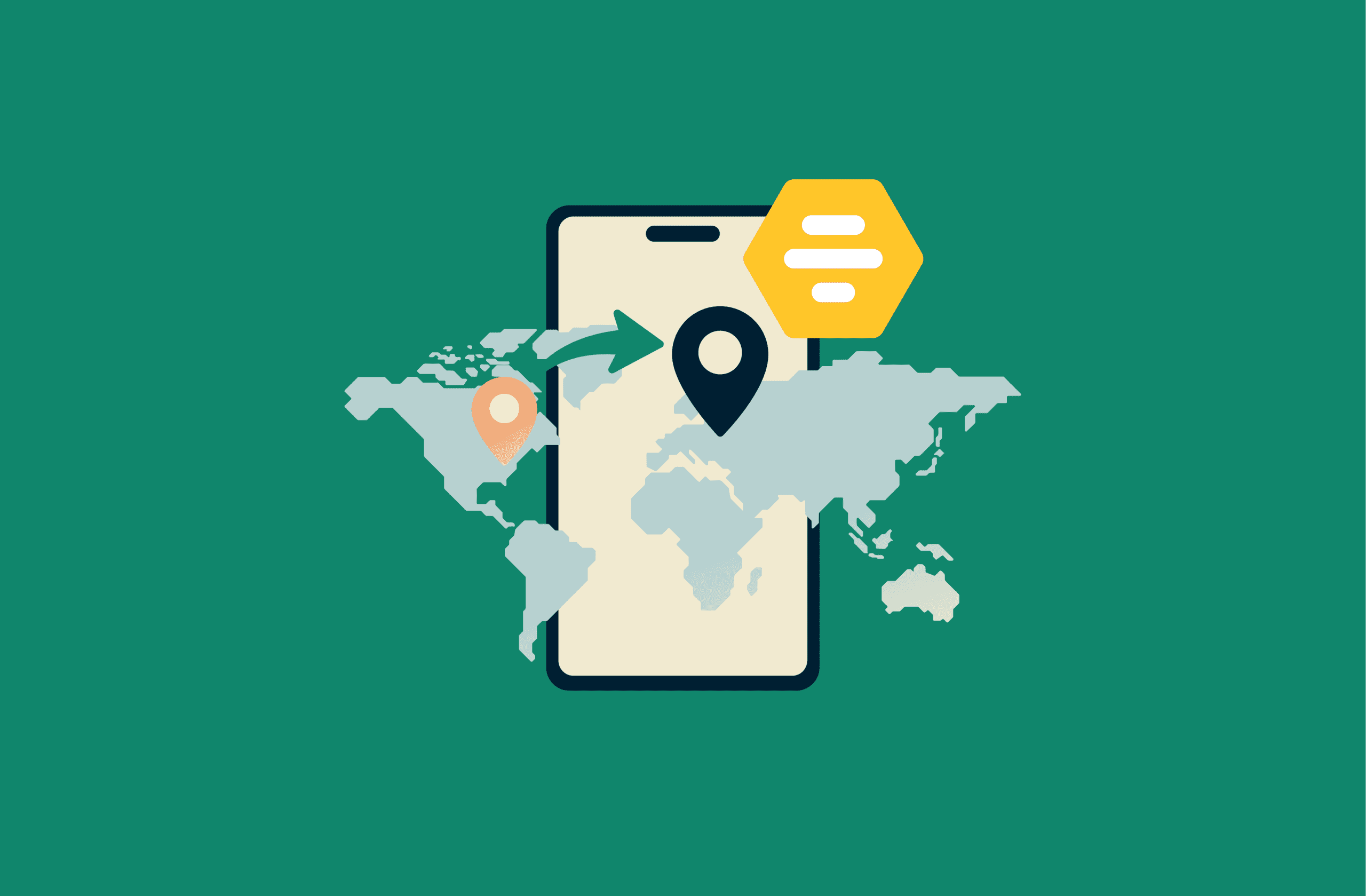
Bumble PremiumのTravel Modeを使えば、対応している世界中の都市へプロフィールの表示場所を変更できます。Bumbleで位置情報を仮想的に変更する公式対応の方法は、これのみです。
位置情報によって、あなたのプロフィールが表示される相手やあなたに表示されるプロフィールが左右されますので、位置情報の共有が適切なタイミングで行われるようにしておくことが重要です。また、プライバシーを保護した状態でアプリを使えるよう、Bumbleが位置情報をどのように使用しているかを知っておきたいものです。
Travel ModeでBumbleの位置情報を変更する方法
Travel Modeは、実際に移動せずに位置情報を変更できる最も簡単で便利な方法です。利用するには、Bumble PremiumまたはPremium+への登録が必要です。
Travel Modeを有効にする方法
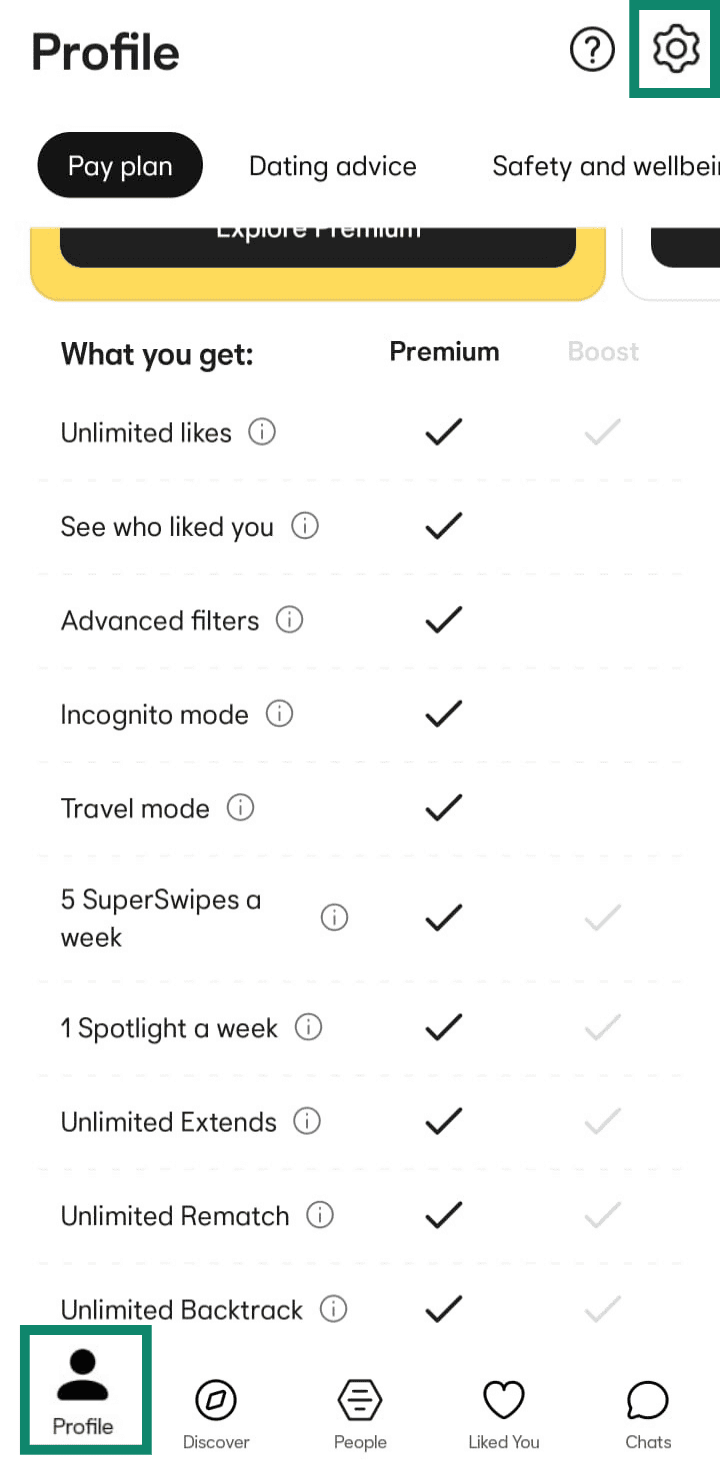
- Bumbleアプリ左下の灰色のProfile icon(プロフィールアイコン)をタップし、続いて右上の歯車アイコンをタップしてSettings(設定)を開きます。
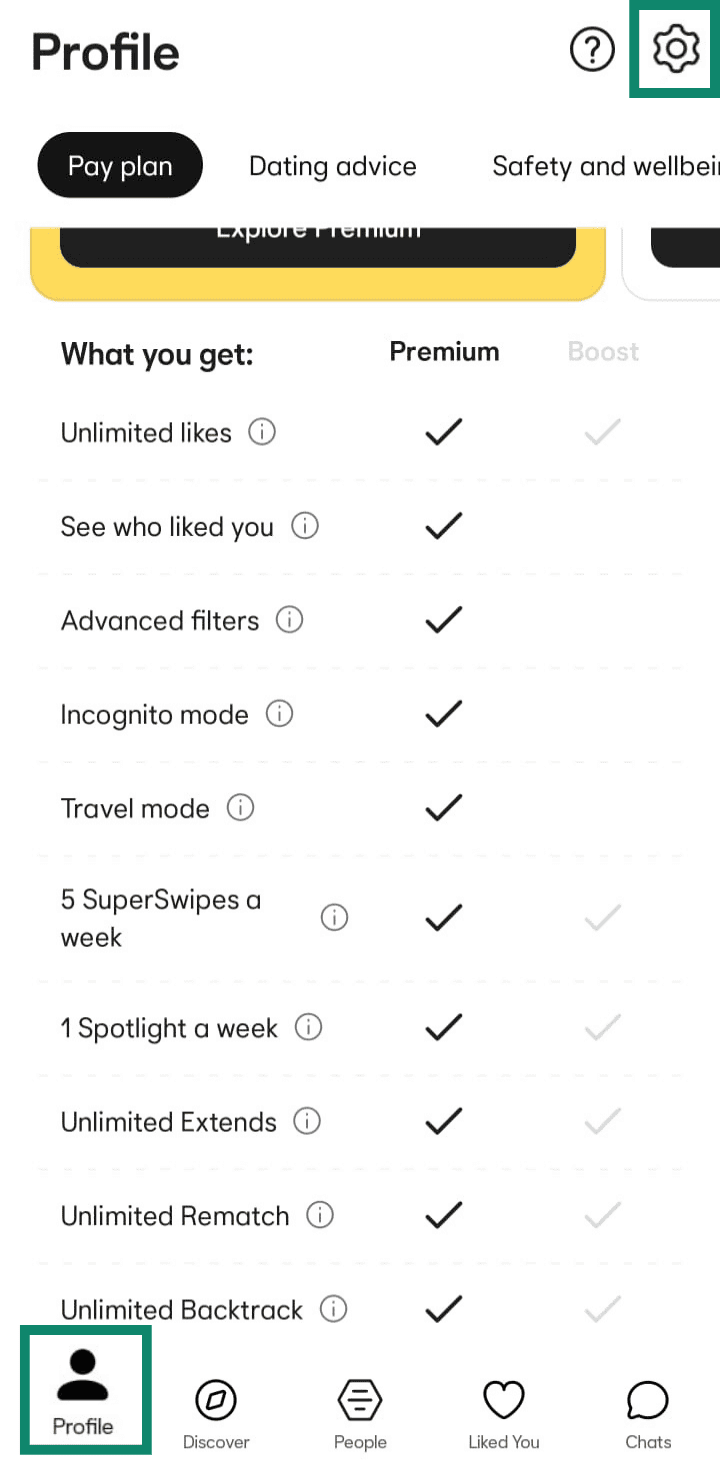
- Travel(トラベル)セクションまでスクロールし、Use Travel Mode(Travel Modeを使用)をタップします。
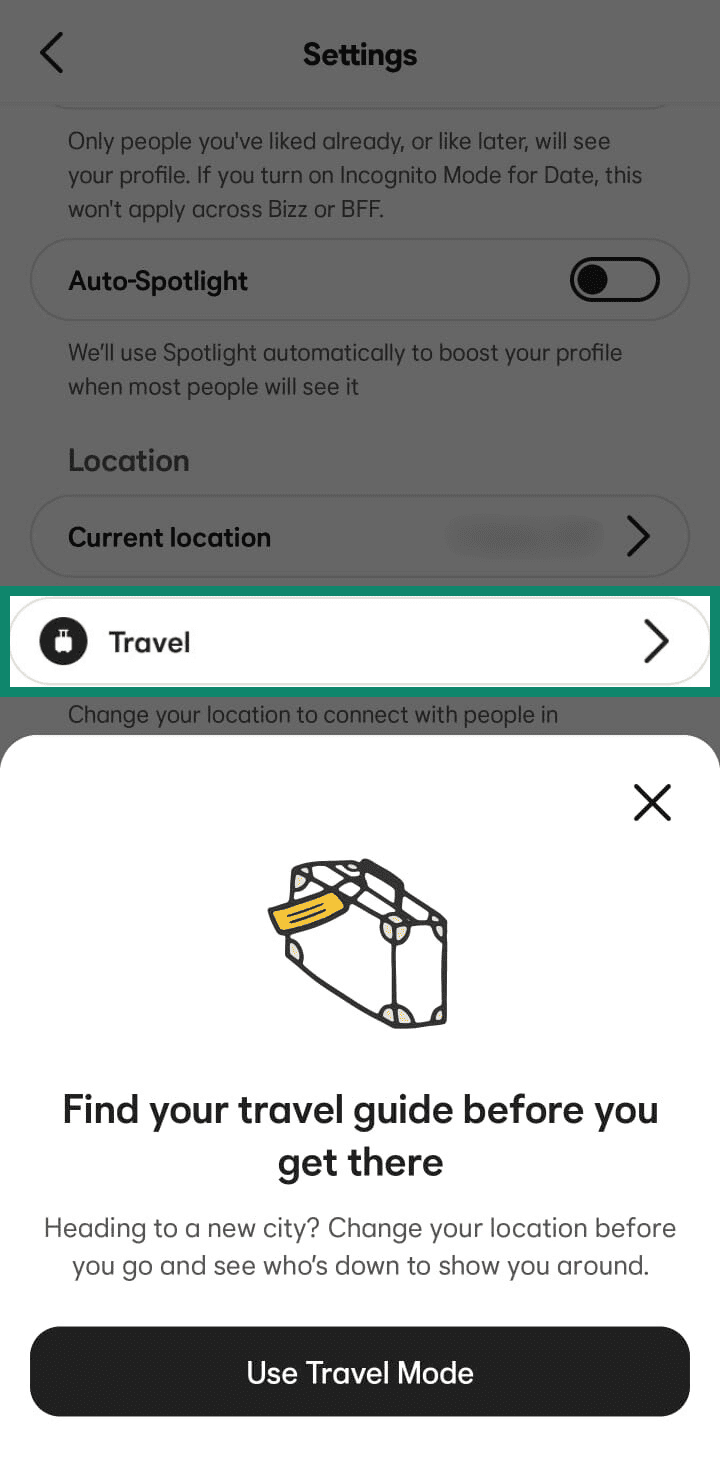
- 変更したい都市を検索し、一覧から選択します。
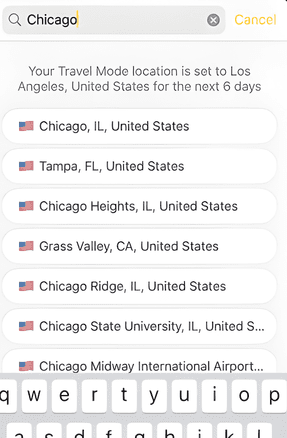
- これで、あなたのプロフィールが今後7日間、その都市のスワイプ一覧に表示されます。
選択できる都市
Bumbleが利用可能な都市であれば、世界中どこでも選択できます。ただし、特定の通りやエリアまでは指定できず、プロフィールの位置情報はBumbleが設定する都市中心部付近に表示されます。
たとえばロンドンを選択すると、Bumbleはマップデータに基づき、プロフィール位置をロンドン中心部付近に設定します。検索距離を10マイルに設定している場合、その中心地点から半径10マイル圏内のユーザーが表示され、相手側にもあなたのプロフィールが表示されます。
制限事項と表示設定
Travel Modeを利用すると、現地ユーザーではないことを示す「Traveler」バッジがプロフィールに表示されます。また、都市は何度でも変更できますが、同時に設定できる都市は1つのみです。
Bumbleが位置情報を取得・利用する仕組み
マッチ相手を表示するため、Bumbleでは位置情報データが必要になります。アプリは、端末や通信環境から取得した複数の情報を組み合わせて現在地を判定しています。
GPS・Wi-Fi・端末情報による位置追跡
Bumbleは、スマートフォンから取得した位置情報をもとに近くの相手を表示します。位置情報へのアクセスを許可すると、主にGPSを利用して現在地を判定しますが、精度を高めるために周辺のWi-Fiネットワークやモバイル通信情報も活用されます。高層ビルが多い都市部や屋内など、GPS精度が低下しやすい環境では、こうした追加情報が位置特定の補助として使われます。
位置情報を非表示にできる?
Bumbleには、位置情報だけを非表示にする専用設定はありません。ただし、アクティブに利用していない間にプロフィール表示を制限する方法はあります。詳しくは以下で解説します。
アプリを閉じても位置情報は追跡される?
Bumbleの位置情報更新は、端末側の許可設定によって変わります。位置情報へのアクセスを「アプリ使用中のみ」に設定している場合、アプリを閉じるとGPSデータの送信も停止します。ただし、再びアプリを開くまでは、最後に取得した位置情報をもとにプロフィールが他ユーザーへ表示される場合があります。
追加の方法とアプリ設定
Travel Modeが位置情報変更の基本機能ですが、Bumbleには位置情報の取得方法や表示範囲を調整できる設定も用意されています。
位置情報の許可設定を変更する
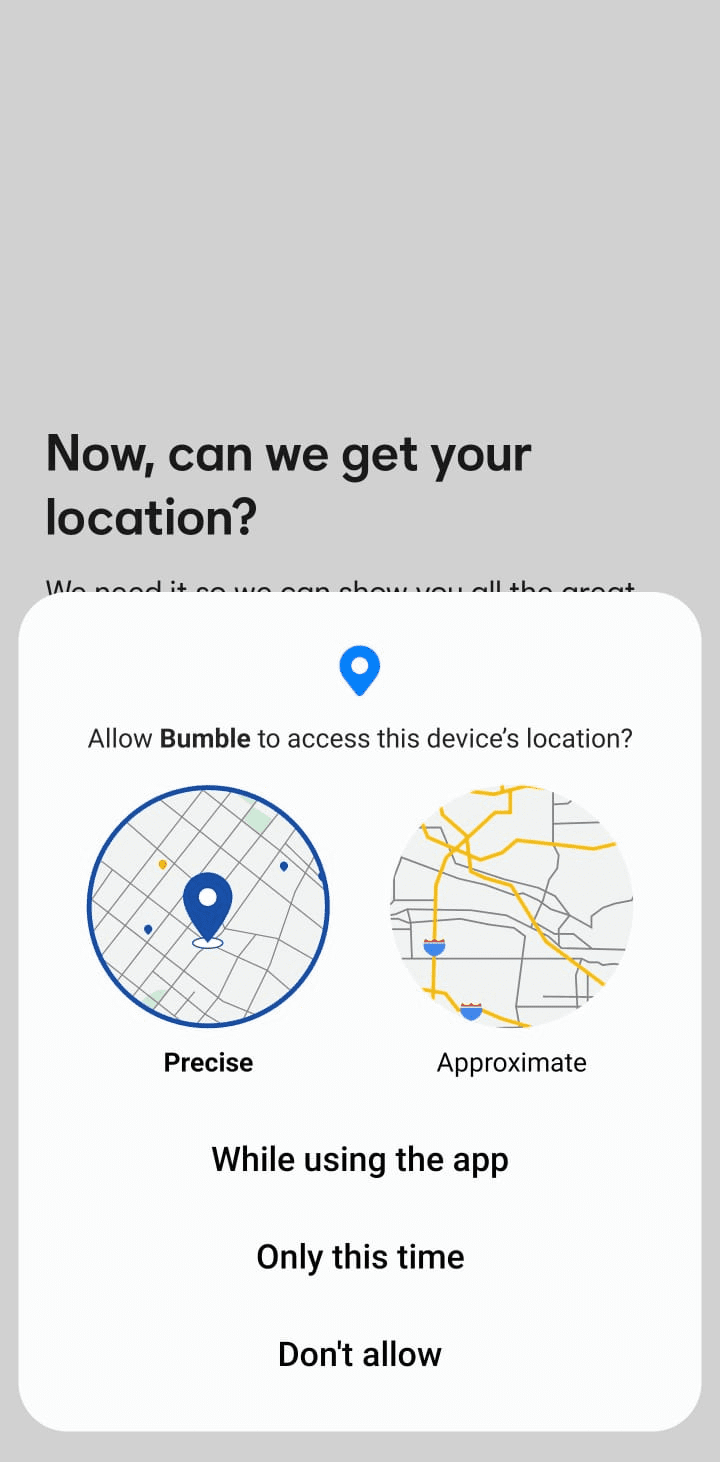
Bumbleを初めてインストールすると、スマートフォン側で位置情報の共有設定を求められます。これはBumbleアプリ内ではなく、端末のプライバシー設定で管理される項目です。通常、アプリが位置情報へアクセスできる範囲として、次の3つから選択します。
- アプリ使用中のみ:Bumbleはアプリを開いている間だけ位置情報へアクセスします。アプリを閉じると、位置情報の共有も停止します。
- 常に許可:アプリを閉じている間も、Bumbleが位置情報を取得できる設定です。オンラインデーティングアプリでは必要以上にデータを共有することになるため、通常はおすすめしません。
- 許可しない:Bumbleは正常に利用できません。近くのユーザーを表示するために位置情報が必要なため、マッチ候補も表示されなくなります。
Bumbleの距離設定を調整する
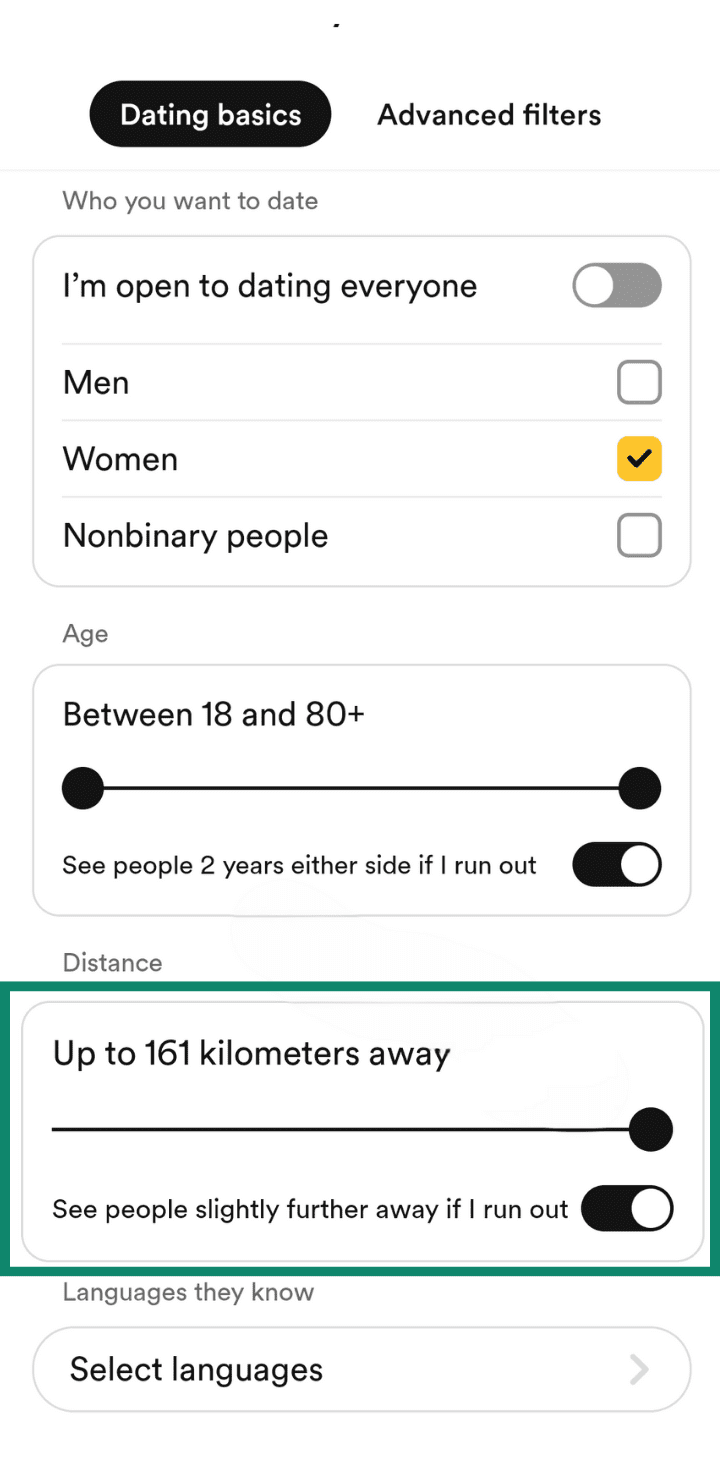
PremiumやPremium+を利用しない場合でも、検索範囲を広げることで、より遠くのユーザーを表示できます。プロフィール位置自体は変更されませんが、近隣エリア以外の相手ともマッチしやすくなります。
- メインのスワイプ画面でフィルターアイコンをタップします。
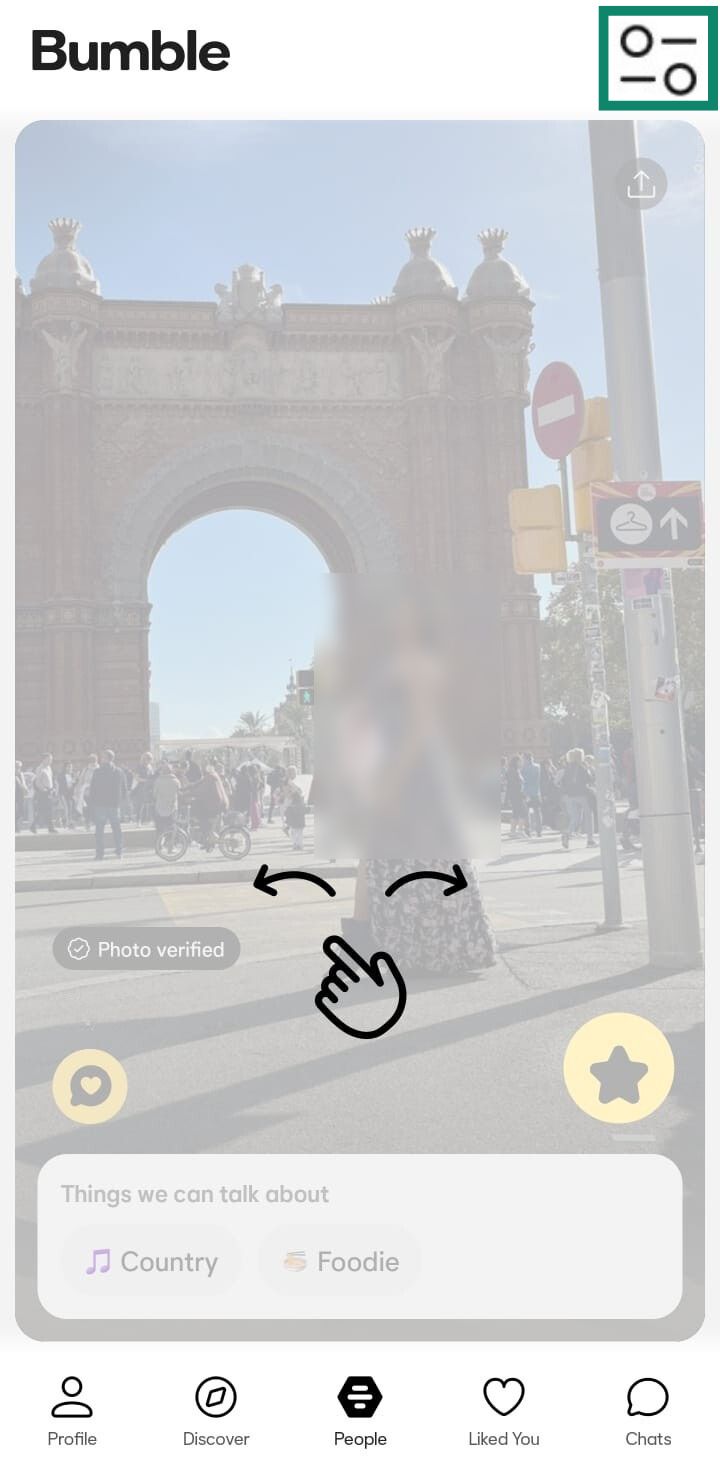
- Distance(距離)スライダーを右へ動かすと、最大100マイル(161km)先までのユーザーを表示できます。
Snooze Modeで位置情報の更新を一時停止する
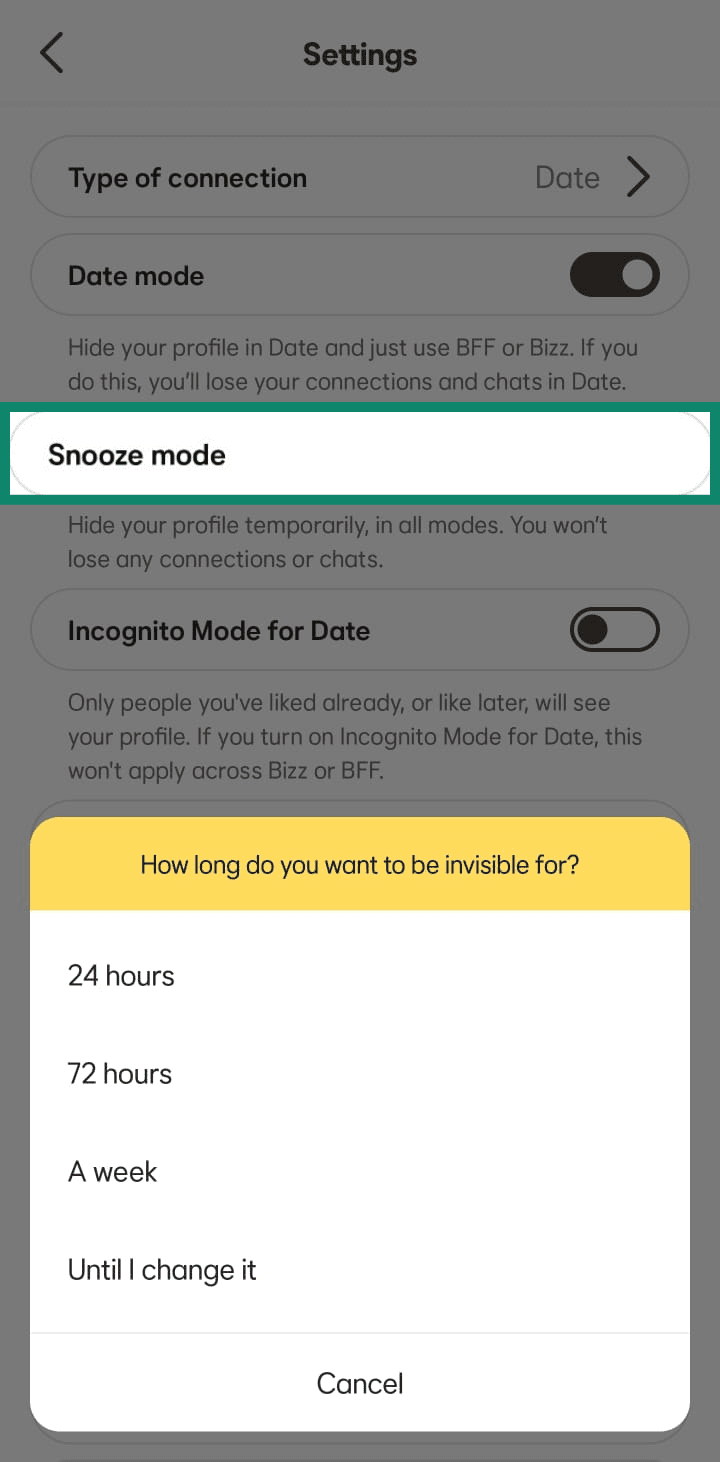
Bumbleの設定でSnooze Modeを有効にすると、プロフィールの公開を一時停止し、休止中は位置情報も表示されなくなります。スワイプ一覧には表示されなくなりますが、既存のマッチやチャットは引き続き利用できます。設定方法は以下の通りです。
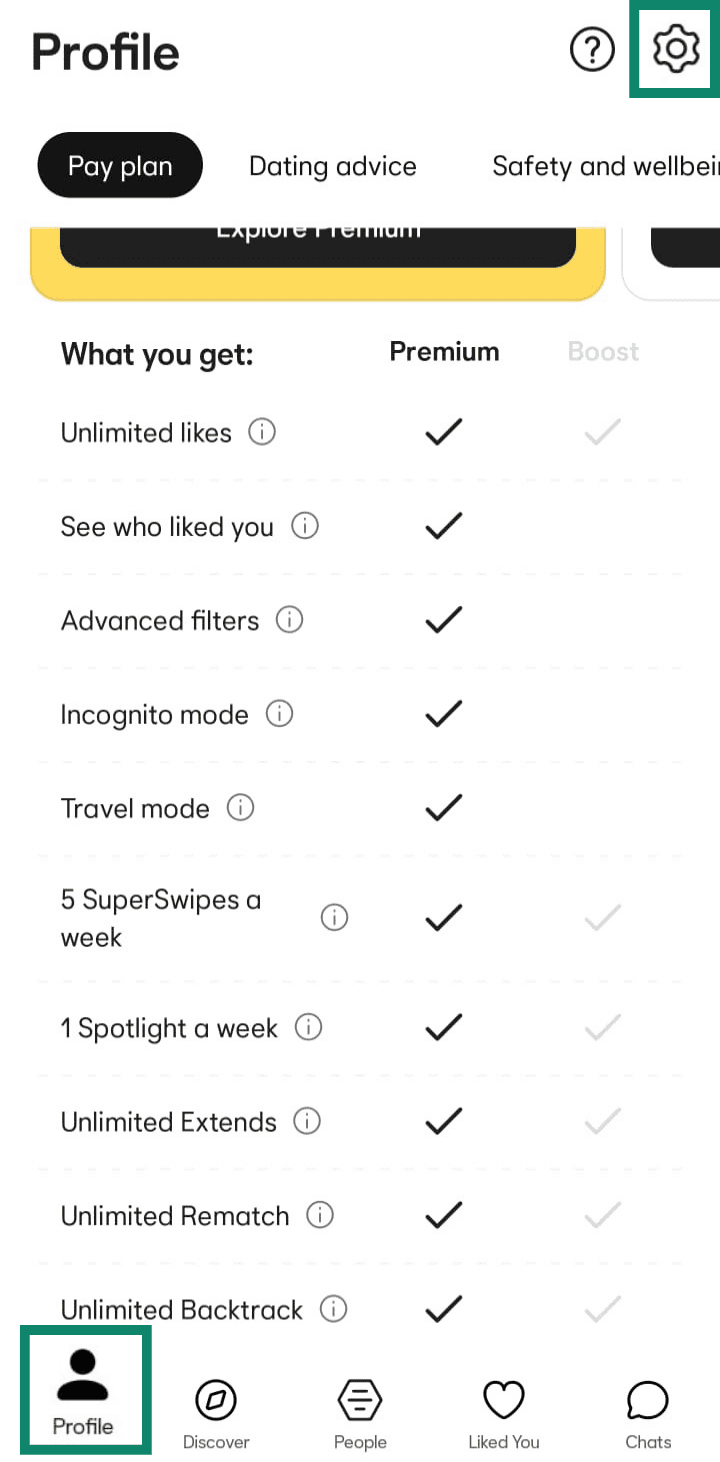
- Bumbleを開き、Profile icon(プロフィールアイコン)をタップしてから、設定アイコンをタップします。
- Snooze Mode(スヌーズモード)を選択し、休止期間を設定します(24時間、72時間、1週間、または「Until I change it」)。
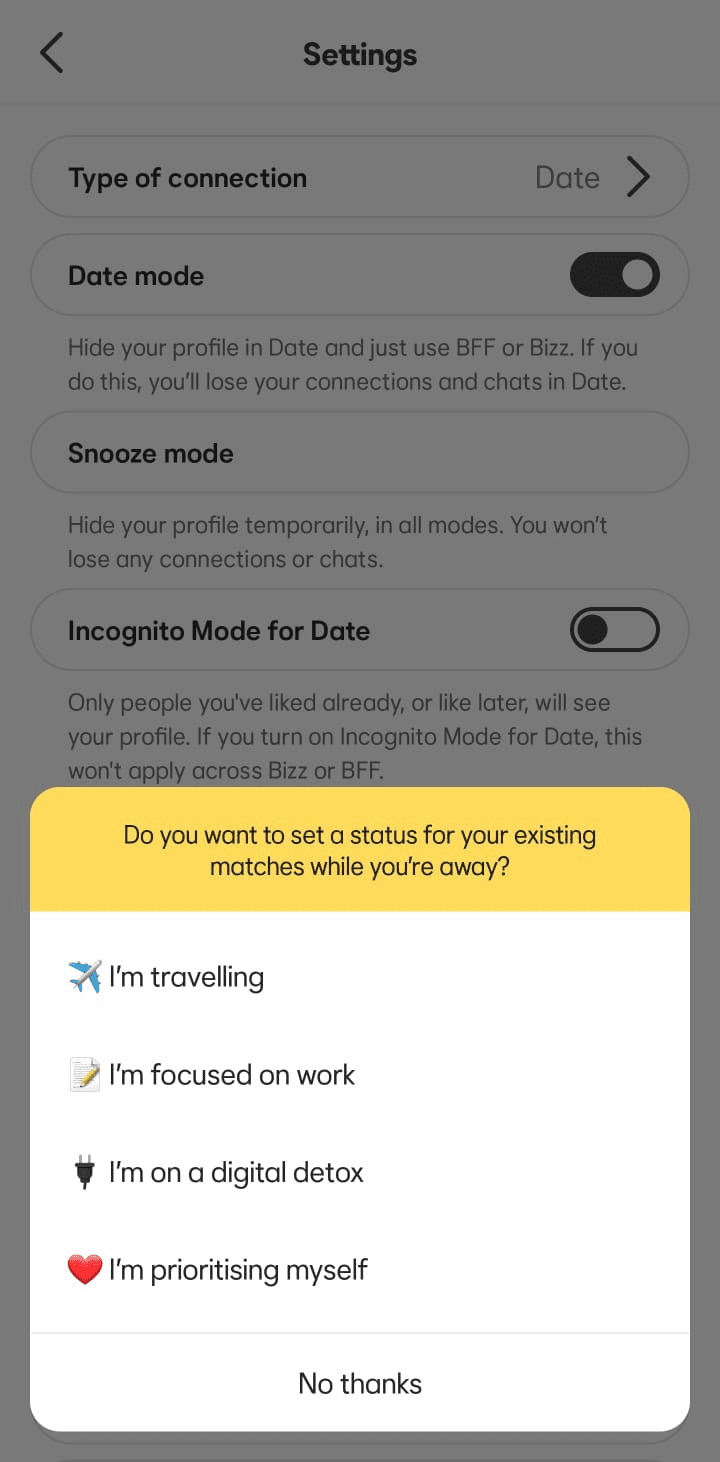
- マッチ相手に表示するステータスを選択するか、No thanks(スキップ)を選んでこの手順を省略します。
相手が見つかった場合や、もうアプリを利用しない場合は、Bumbleアカウントを削除することで完全に利用を終了できます。
Incognito Modeを有効にする
Bumble PremiumのIncognito Modeを使うと、自分から「いいね」を送った相手以外にはプロフィールが表示されなくなります。プロフィールや位置情報を公開せずに利用したい場合に便利です。設定方法は以下の通りです。
- Profile icon(プロフィールアイコン)<>をタップし、続いて設定アイコンをタップします。
- Incognito Mode(シークレットモード)を見つけてオンに切り替えます。
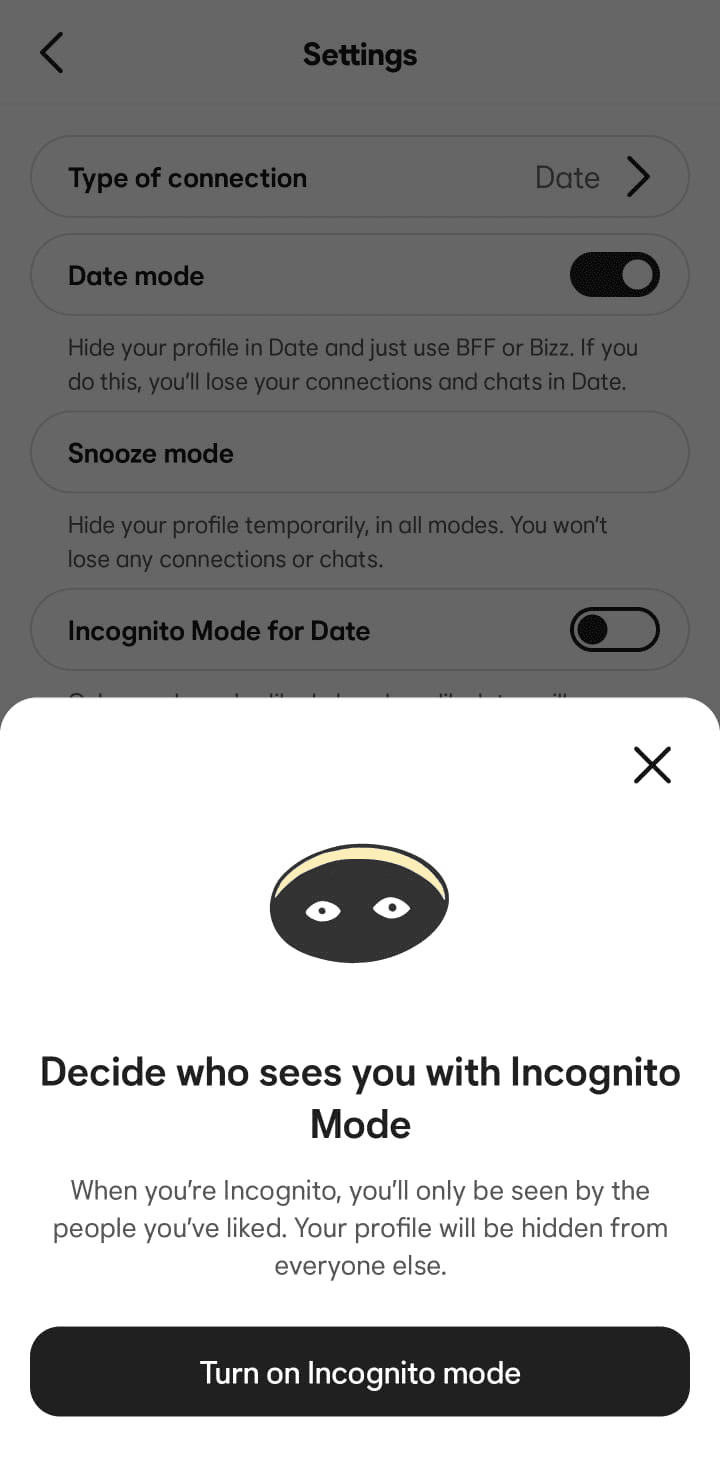
無効にしたい場合は、同じスイッチをもう一度タップしてください。
位置情報の手動変更を依頼する
GPSが常に誤った都市を表示してしまう場合は、Bumbleサポートへ手動修正を依頼できます。これは旅行時の一時的な位置変更用ではなく、端末側で継続的に誤った位置情報が検出される場合の対処方法です。
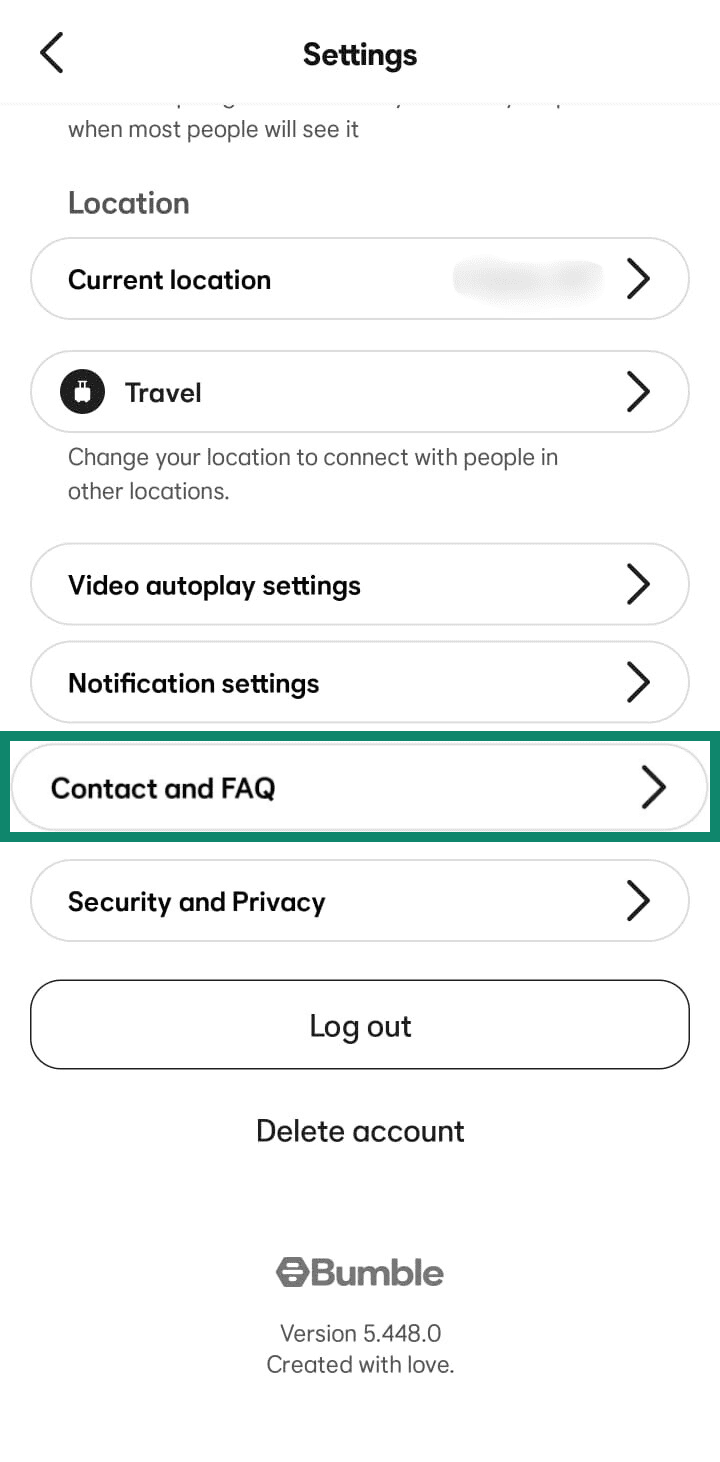
- プロフィール設定からContact and FAQ(お問い合わせとFAQ)をタップします。
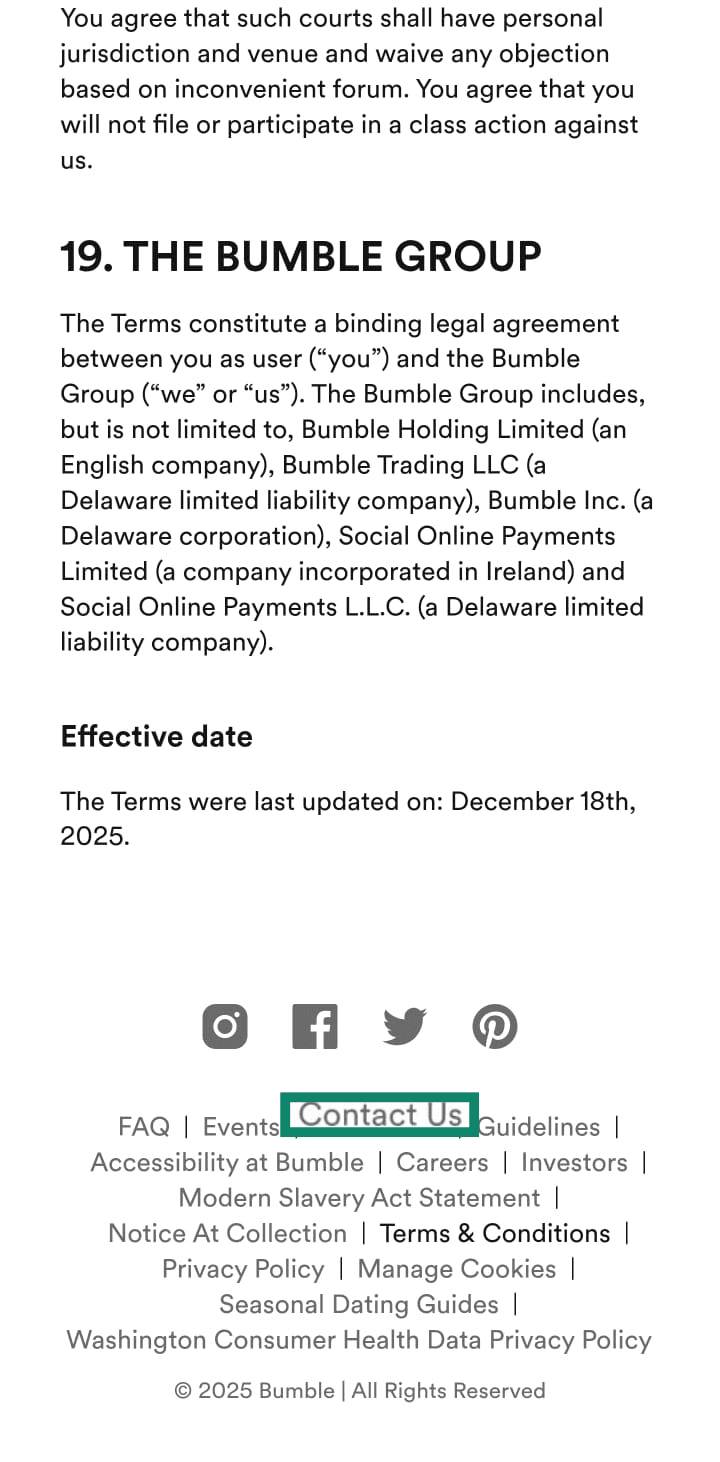
- Terms of Service(利用規約)を選択し、ページ下部までスクロールしてContact Us(お問い合わせ)をタップします。
- Report a technical issue(技術的な問題を報告)をタップします。状況の説明と正しい都市情報を入力し、Submit(送信)をタップしてください。
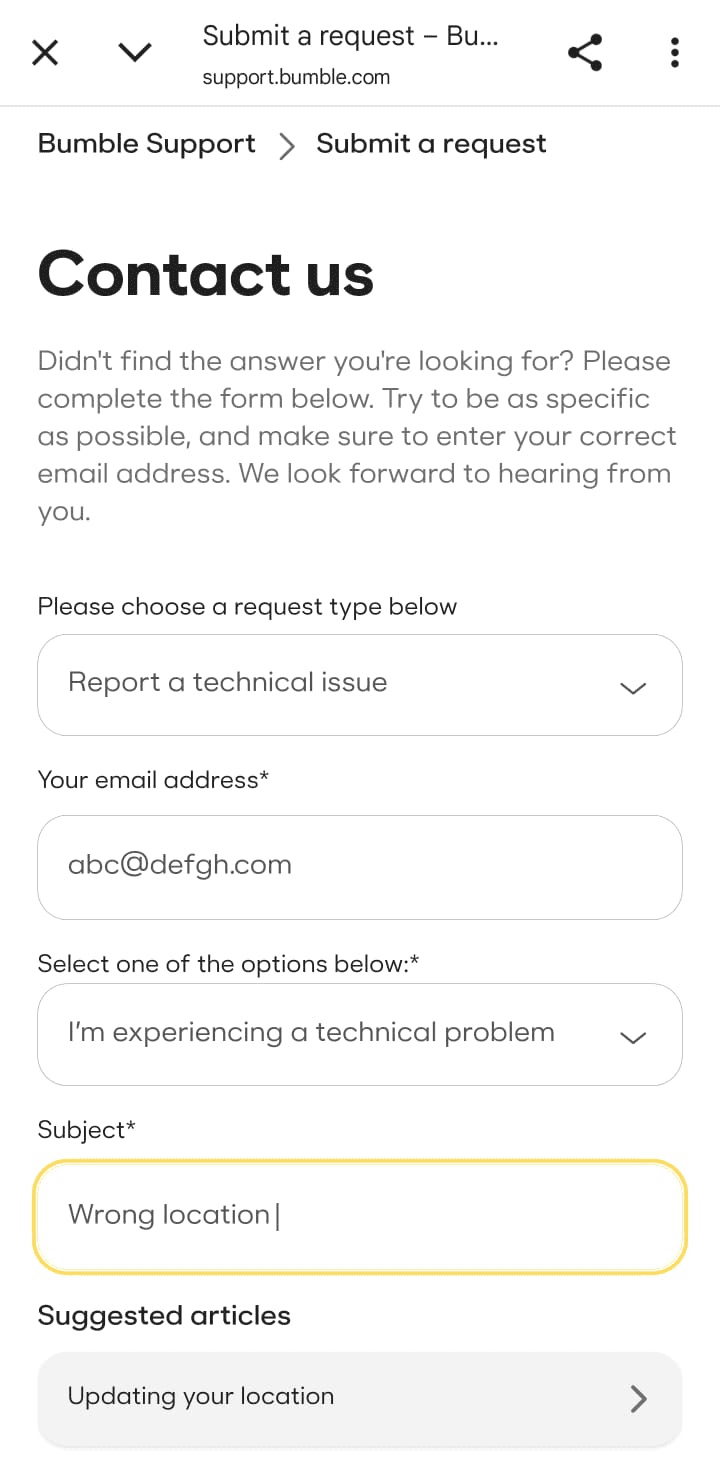
場合によっては、Bumble側で端末の位置情報データを補正し、プロフィール位置を正しく修正してもらえることがあります。
よくある問題と対処法
位置情報設定が正常に動作しない場合があります。多くの場合、原因は端末設定やネットワーク接続にあります。
Bumbleで誤った位置情報が表示される
訪れたことのない都市が表示される場合は、端末側で誤った位置情報が取得されている可能性があります。
- 位置情報アクセス:端末設定で、Bumbleの位置情報アクセスが有効になっているか確認してください。
- VPNをオフにする:VPNはIPアドレスを変更するため、Bumble側の位置情報判定に影響を与える場合があります。
- モバイル通信へ切り替える:公共Wi-Fiでは、別の都市を経由した通信ルートになることがあります。
- アプリを最新版に更新する:古いバージョンでは、位置情報関連の不具合が発生する場合があります。
改善しない場合は、スマートフォンを再起動してみてください。
VPNや位置情報偽装がうまく機能しない場合
Bumbleでは、VPNやサードパーティ製のGPS偽装アプリが正常に機能しないことがあります。VPNで変更できるのはIPアドレスのみで、Bumbleが主に利用しているGPS位置情報までは変更できないためです。
また、Bumble側でGPS偽装が検出される場合もあります。偽の位置情報を使用していると判断されると、プロフィールが制限されたり、新しいマッチが表示されなくなる可能性があります。位置情報の偽装はBumbleのコミュニティガイドライン違反とみなされる場合があるため、安全かつ確実に都市を変更する方法としてはTravel Modeのみが推奨されます。
位置情報が元に戻ってしまう
引っ越し後も以前の居住地へ位置情報が戻ってしまう場合は、端末側の位置情報設定をリフレッシュする必要があるかもしれません。以下はAndroidを例にしていますが、iPhoneでもほぼ同じ手順で操作できます。
- スマートフォンの設定を開き、Apps(アプリ)からBumbleを探します。
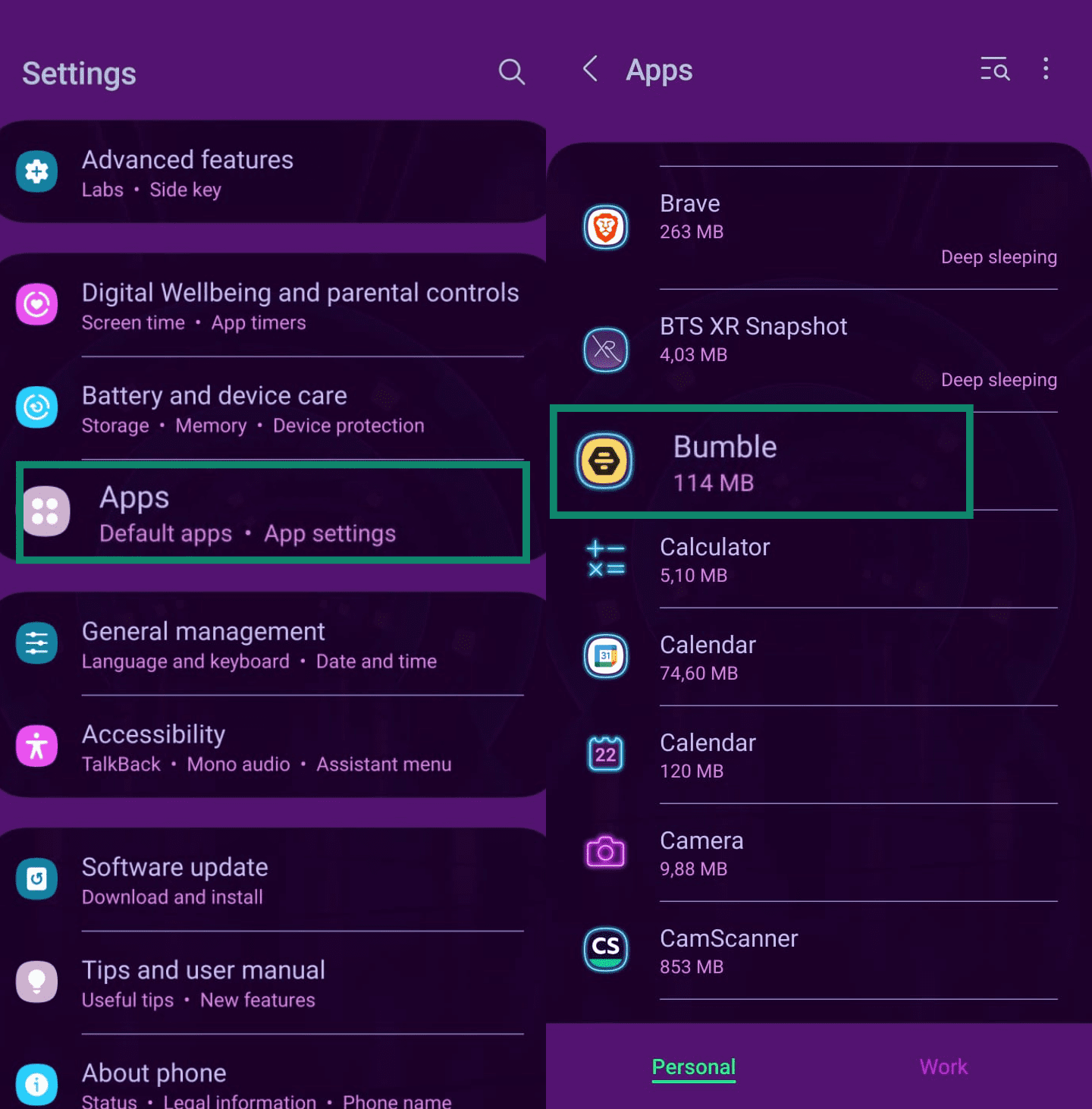
- Permissions(権限)を開き、位置情報アクセス設定を変更します(iPhoneではLocation(位置情報)を選択)。
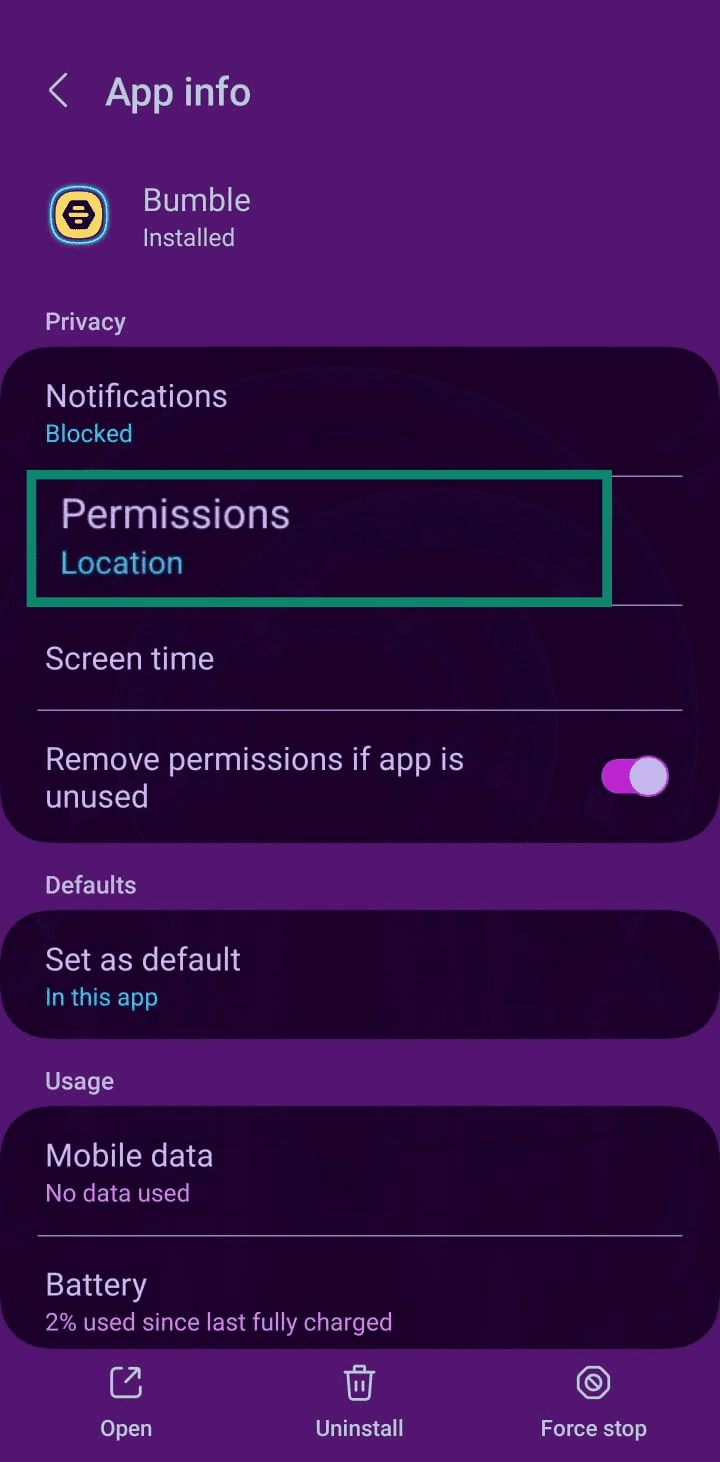
- 一度Don’t allow(許可しない)に変更し、その後Allow only while using the app(アプリ使用中のみ許可)へ戻します。
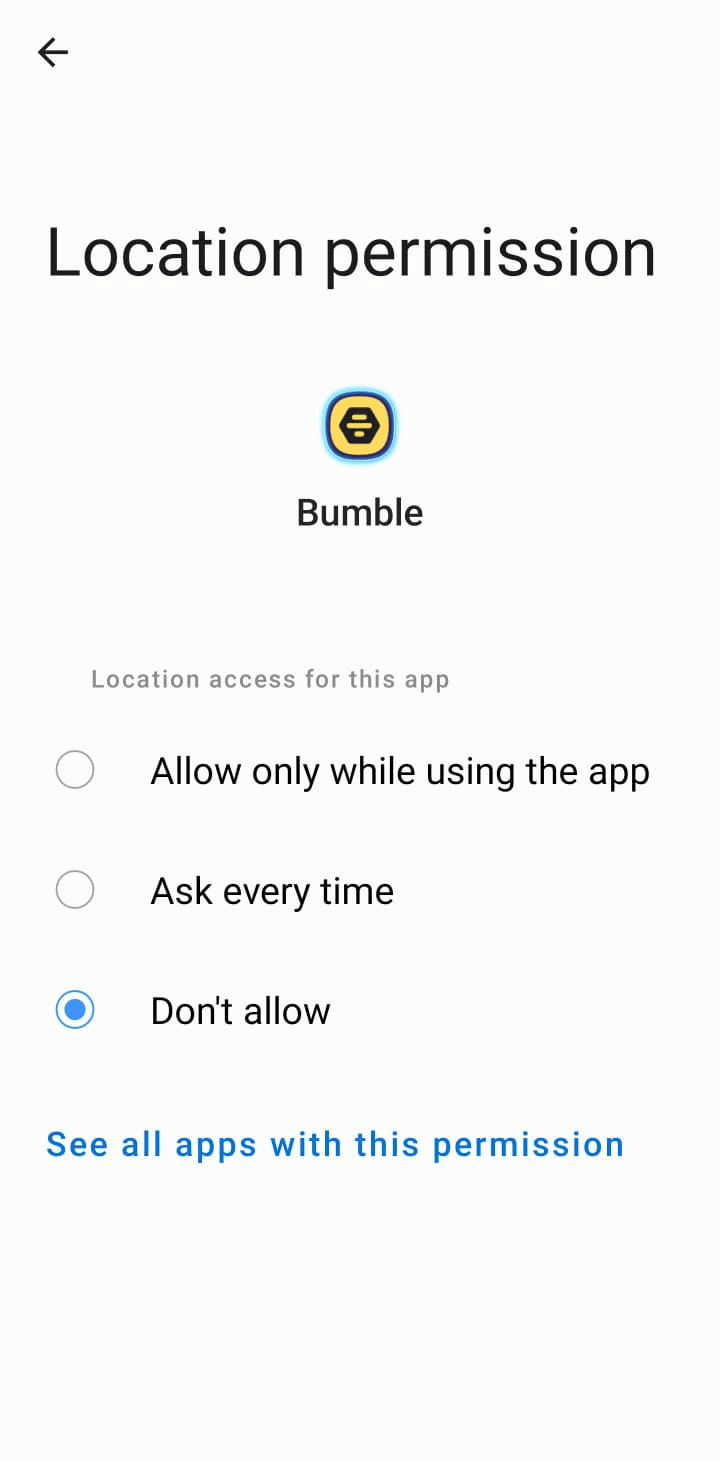
- システム内に残っている古い位置情報データをリセットするため、スマートフォンを再起動します。
近くのマッチ相手が表示されない
Travel Modeを利用した後に元の場所へ戻った場合でも、しばらくは別の都市にプロフィールが表示されることがあります。Bumbleが実際のGPS位置情報を再取得できるよう、設定画面でTravel Modeをオフにしているか確認してください。
安全に利用するためのプライバシー対策
Bumbleをはじめとするデーティングアプリを利用する際は、デジタルプライバシーを守ることが重要です。特に新しい地域の相手とつながる場合は、共有する個人情報やアプリ上でのやり取りを適切に管理することで、不要なトラブルを避けながら安全に利用できます。
Bumbleをより安全に利用するために、以下のポイントを意識しましょう。
- 青い認証チェックを確認する:写真認証を完了している相手を優先することで、実在するユーザーか確認しやすくなります。
- プロフィールに載せる個人情報を最小限にする:本名や勤務先、よく行く場所などの情報公開は控え、個人特定につながる情報を減らしましょう。
- 連絡先はすぐに共有しない:電話番号やSNSアカウントを教える前に、まずはアプリ内の音声通話やビデオ通話機能を活用しましょう。
- 写真の公開には注意する:位置情報などのメタデータを削除し、自宅周辺や個人を特定できる情報が写った写真は避けましょう。
- ブロックと通報を活用する:不快な相手や危険を感じる相手がいた場合は、ブロック・通報機能を使って表示から除外し、Bumbleの安全対策チームへ報告しましょう。
FAQ
海外でもBumbleは利用できますか?
Bumbleは世界の多くの国で利用できます。海外へ移動した場合でも、アプリを開けば位置情報が自動更新されます。旅行や出張が多い場合は、Bumble Premiumの利用もおすすめです。Travel Modeを使えば、出発前から現地ユーザーとつながり始めることができます。
無料で位置情報を変更できますか?
Bumbleでは、プレミアムプランなしで任意の都市へ位置情報を変更することはできません。ただし、新規ユーザー向けに14日間のプレミアム体験が案内される場合があります。アプリ内の案内を確認してみてください。
位置情報を変更すると相手に通知されますか?
位置情報を変更しても、Bumbleから相手へ通知が送られることはありません。ただし、Travel Modeを利用している場合は、プロフィールに「Traveler」バッジが表示され、現地ユーザーではないことが相手にもわかります。実際に移動した場合は、プロフィール上の距離表示が更新されるだけです。
位置情報は何回まで変更できますか?
Bumble Premiumでは、位置情報の変更回数に制限はありません。新しい都市を設定すると、別の場所へ変更しない限り、プロフィールは7日間その都市に表示されます。同時に設定できる都市は1つのみですが、何度でも変更可能です。



![Gemini vs. ChatGPT:[year]に使うならどっち?](/wp-ws-cache/uploads-expressvpn/2023/06/gemini-vs-chatgpt-640x423.png)