 Feiere mit bis zu 80% Rabatt
So schützen Sie Ihr iPhone vor Hackern, bevor es zu spät ist


iPhones genießen einen hervorragenden Ruf bei der Sicherheit. Das heißt aber nicht, dass sie sich absolut nicht hacken lassen. Wie jedes andere vernetzte Gerät lassen sie sich via Phishing-Versuche, schädliche Apps, ungesicherte WLANs oder schwache Account-Einstellungen angreifen. Viele Nutzer gehen davon aus, dass die Standardschutzmaßnahmen ausreichen. Das geht gut, bis etwas schiefgeht.
Auf iPhones werden mehr persönliche und finanzielle Daten gespeichert als je zuvor. Daher ist es nicht mehr nur eine Option, sich einige Minuten Zeit zu nehmen, um die Sicherheitseinstellungen Ihres iPhones zu optimieren. Das umfasst mehrere Bereiche. Dazu gehören App-Berechtigungen anzupassen, die Zwei-Faktor-Authentifizierung (2FA) zu aktivieren oder einfach nur zu wissen, worauf Sie achten müssen. Kleine Änderungen können hier einen großen Unterschied machen.
Der folgende Leitfaden zeigt Ihnen, wie Sie Ihr iPhone mithilfe von Expertentipps und den integrierten Tools von Apple schützen können. Zudem erfahren Sie, wie Sie Warnzeichen für einen Hackerangriff erkennen und was Sie tun können, wenn Ihr Handy kompromittiert wurde.
Warum iPhone-Sicherheit wichtig ist
iPhones haben leistungsstarke integrierte Sicherheitsfunktionen. Das bedeutet aber nicht, dass sie vollkommen sicher sind. Cyberkriminelle können Nutzer nach wie vor mit Phishing-Links täuschen, schwache Passwörter ausnutzen oder veraltete Software missbrauchen, um sich Zugang zu verschaffen.
Die meisten Sicherheitsrisiken entstehen durch Kleinigkeiten. Dazu gehören die Nutzung von öffentlichem WLAN ohne ein zuverlässiges VPN. Viele erteilen Sie Apps auch mehr Berechtigungen, die sie benötigen. Wenn Sie sich ein paar Minuten Zeit nehmen, um Ihre Einstellungen zu optimieren, können Sie solche Bedrohungen abwehren und Ihre Daten entsprechend schützen.
Sind iPhones vor Hackern sicher?
iPhones haben leistungsstarke Sicherheitsfunktionen. Zudem sorgt Apple für eine strenge Kontrolle über seine Software sowie den App Store. Dadurch sind iPhones sicherer als viele andere Geräte. Unhackbar sind sie allerdings nicht.
Cyberkriminelle finden trotzdem Möglichkeiten, sich Zugang zu verschaffen. Das gilt insbesondere für Phishing-Links, gefälschte Apps oder dubiose Profile. Damit wollen sie Nutzer verleiten, Zugriff zu gewähren. Meistens ist nicht das iPhone selbst das Problem, sondern die Art und Weise, wie der Nutzer es einrichtet oder nutzt. Überspringen von Software-Updates, der Einsatz schwacher Passwörter oder das Anklicken verdächtiger Nachrichten können die Tür für einen Angriff öffnen.
Ja, iPhones sind an sich sicher. Das reicht allerdings nur bis zu einem gewissen Grad. Um geschützt zu bleiben, sollten Sie die von Apple bereitgestellten Tools nutzen und darauf achten, wie Sie Ihr Gerät im Alltag einsetzen.
Worauf Hacker zugreifen können, wenn Ihr iPhone kompromittiert ist
Sollten Cyberkriminellen Ihr iPhone kompromittieren, erhalten Sie möglicherweise Zugang zu mehr Daten, als Sie erwarten. Nachrichten, Anrufprotokolle, Kontakte sowie Fotos lassen sich ebenso exponieren wie Ihr Browserverlauf und Ihre Social-Media-Konten. Manchmal lässt sich Ihr Standort sogar in Echtzeit tracken. Möglicherweise lässt sich auch ohne Ihr Wissen auf Ihr Mikrofon oder Ihre Kamera zugreifen.
Ist Ihre Apple-ID von dem Datenleck betroffen, sind möglicherweise auch synchronisierte Daten wie iCloud-Backups, E-Mails und gespeicherte Dateien gefährdet. Einige Spyware-Typen können sogar Ihre Aktivitäten auf dem Gerät überwachen, indem sie Textnachrichten lesen, App-Aktivitäten einsehen oder Anmeldedaten abfangen. Ein solcher Zugriff kann schnell zu gestohlenen Konten, finanziellen Verlusten oder Identitätsdiebstahl führen.
Häufige Fehler beim Schutz Ihres iPhones
Einige iPhone-Nutzer sind wegen ihrer Nutzungsgewohnheiten größeren Risiken ausgesetzt. Sie sollten besonders auf die Sicherheit Ihres iPhones achten, wenn Sie:
- Ihr Gerät jailbreaken: Dadurch werden die integrierten Schutzmechanismen von Apple außer Kraft gesetzt. Dann hat es Malware leichter, in das Gerät einzudringen. Ein Jailbreak wird nicht empfohlen. Schließlich beeinträchtigt er die Sicherheit Ihres iPhones. Damit ist es erheblichen Risiken ausgesetzt.
- Updates für iOS ignorieren: Installieren Sie keine Updates, ist Ihr Smartphone bekannten Sicherheitslücken ausgesetzt.
- Apps außerhalb des App Store herunterladen: Solche Apps wurden nicht überprüft und sie könnten versteckte Bedrohungen beinhalten.
- Öffentliche WLANs ohne ein VPN nutzen: Cyberkriminelle können Ihre Daten in ungeschützten Netzwerken abfangen.
- Zu viele persönliche Daten online teilen: Je mehr Sie von sich preisgeben, desto einfacher werden Sie zum Ziel.
Schritt-für-Schritt-Anleitung, um Ihr iPhone zu schützen
Der Schutz Ihres iPhones muss nicht kompliziert sein. Die meisten dafür notwendigen Tools sind bereits integriert. In der nachfolgenden Anleitung erfahren Sie, welche einfachen Schritte Sie sofort unternehmen können, um Ihre Daten zu schützen und Ihr Gerät zu schützen.
1. Legen Sie einen sicheren alphanumerischen Passcode fest
Ein einfacher 4- oder 6-stelliger Code lässt sich einfach erraten oder knacken. Das gilt insbesondere, wenn jemand physischen Zugang zu Ihrem Handy hat. Durch die Umstellung auf einen alphanumerischen Passcode wird der Zugriff auf Ihr Gerät erheblich erschwert.
So richten Sie einen solchen Passcode ein:
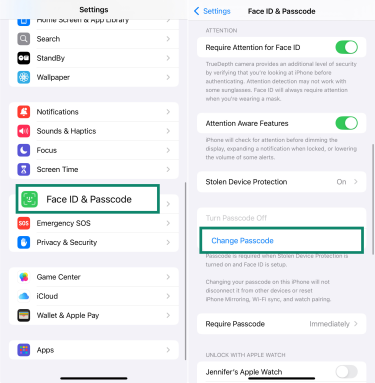
- Tippen Sie in den Settings (Einstellungen) auf Face ID & Passcode > Change Passcode (Passcode ändern).
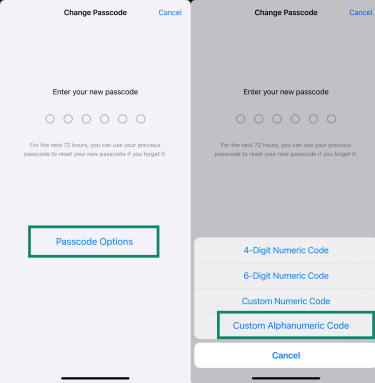
- Geben Sie Ihre derzeitigen Passcode ein, tippen Sie auf Passcode Options (Passcode-Optionen) und wählen Sie Custom Alphanumeric Code (Individuellen alphanumerischen Code), um einen neuen Code zu generieren, der aus einer Mischung aus Buchstaben, Zahlen und Symbolen besteht. Geben Sie ihn neu ein, um ihn zu bestätigen.
Beachten Sie allerdings, dass sich ein längerer, komplexerer Passcode möglicherweise schwerer merken lässt. Erwägen Sie daher den Einsatz eines Tools wie ExpressKeys. Es unterstützt verschlüsselte Nachrichten und Sie können alle Ihre Logins sicher speichern.
2. Aktivieren Sie Face ID
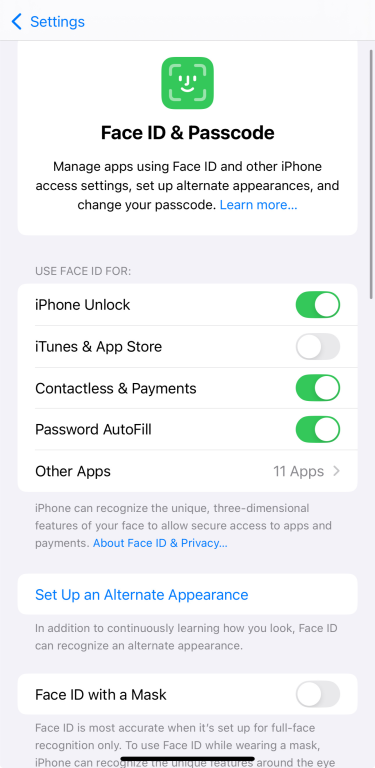
Die Aktivierung von Face ID erhöht die Sicherheit Ihres iPhones. Damit verwenden Sie Ihre biometrischen Daten zum Entsperren des Geräts, zum Autorisieren von Käufen sowie zum Anmelden in Apps. So richten Sie die Funktion ein:
- Geben Sie Ihren Passcode im Bildschirm Face ID & Passcode ein, den Sie zuvor schon benutzt haben.
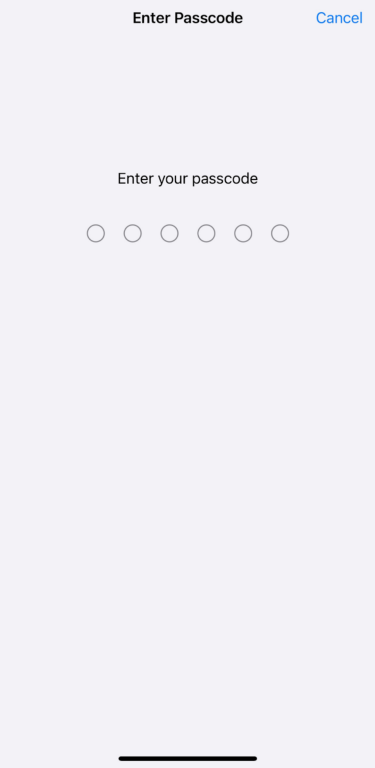
- Ist Face ID noch nicht konfiguriert, tippen Sie auf Set Up Face ID (Face ID einrichten) und folgen Sie den Schritten, um Ihr Gesicht zu scannen. Ist Face ID bereits eingerichtet, sehen Sie die Option zur Konfiguration nicht noch einmal. Stattdessen werden Ihnen Einstellungen angezeigt, wofür Face ID verwendet wird. Ebenso sehen Sie die Option, es zurückzusetzen.
3. Aktivieren Sie Zweifaktor-Authentifizierung (2FA)
Die Zwei-Faktor-Authentifizierung (2FA) hilft beim Schutz Apple ID. Hier müssen Sie bei der Anmeldung nicht nur Ihr Passwort eingeben, sondern auch einen Code.
So aktivieren Sie die Funktion:
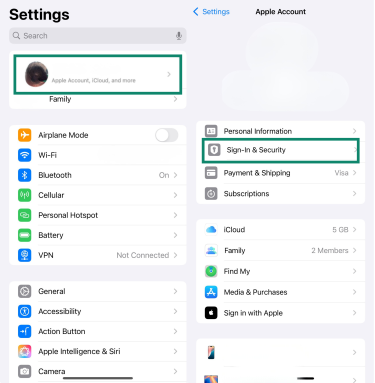
- Öffnen Sie die Settings (Einstellungen). Tippen Sie anschließend auf Ihren Namen oben auf dem Bildschirm und wählen dann Sign-In & Security (Anmelden & Sicherheit).
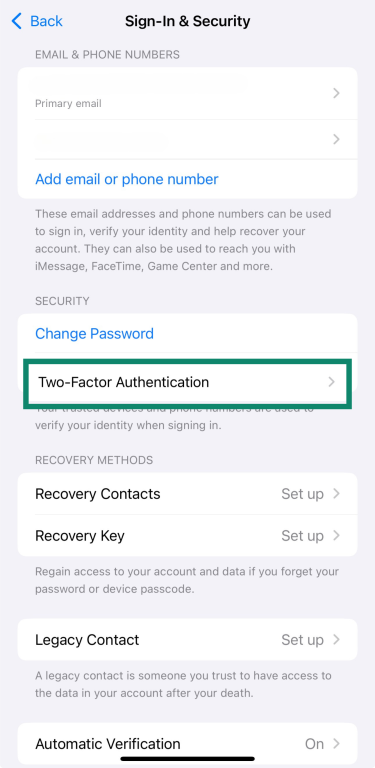
- Tippen Sie auf Two-Factor Authentication (Zweifaktor-Authentifizierung) und aktivieren Sie sie.
4. Updates: Halten Sie iOS und die Apps aktuell
Bei Software-Updates geht es nicht nur um neue Funktionen: Häufig beheben sie Sicherheitslücken, die Ihr iPhone angreifbar machen könnten. Sowohl iOS als auch Ihre Apps aktuell zu halten, ist eine der einfachsten Optionen, sich zu schützen.
Um Ihre Apps manuell zu aktualisieren:
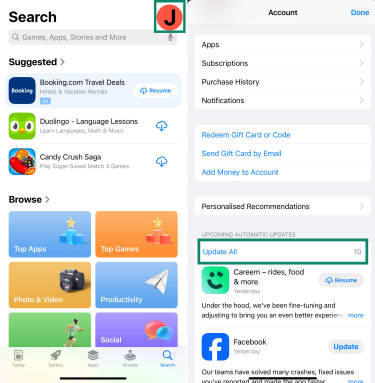
- Öffnen Sie den App Store und tippen Sie anschließend auf Ihr Profilbild oben rechts. Scrollen Sie dann, um verfügbare Updates zu sehen. Tippen Sie anschließend auf Update All (Alle aktualisieren) oder aktualisieren Sie die Apps einzeln.
Um iOS manuell zu aktualisieren:
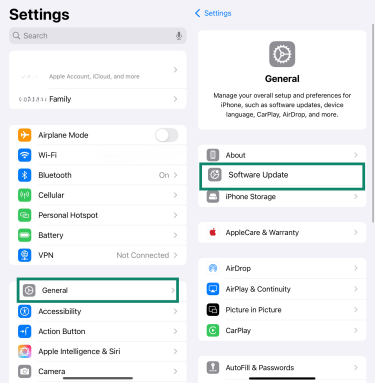
- Wählen Sie in den Settings (Einstellungen) den Bereich General (Allgemein) und tippen anschließend auf Software Update.
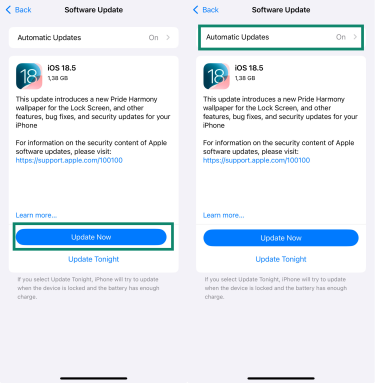
- Ist ein Update verfügbar, tippen Sie auf Update Now (Jetzt aktualisieren) und installieren Sie es. Möchten Sie den Vorgang automatisieren, dann versichern Sie sich, dass die Automatic Updates (Automatischen Updates) aktiviert sind.
5. Nutzen Sie Mein iPhone suchen und aktivieren Sie „Daten löschen“
Verlieren Sie Ihr iPhone, müssen Sie nicht gleich auch Ihre Daten verlieren. Mithilfe der Apple-Funktion Mein iPhone suchen können Sie Ihr Gerät bei Verlust oder Diebstahl orten. Sie können es auch aus der Ferne löschen, um Ihre Daten zu schützen.
So versichern Sie sich, dass die Funktion aktiviert ist:
- Öffnen Sie Ihren Account und wählen dann Find My (Wo ist?). Tippen Sie anschließend auf Find My iPhone (Mein iPhone suchen).
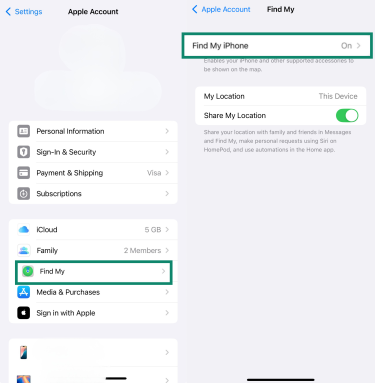
- Stellen Sie sicher, dass Find My iPhone (Mein iPhone suchen), Find My network (Mein Netzwerk suchen) und Send Last Location (Letzten Standort senden) aktiviert sind.
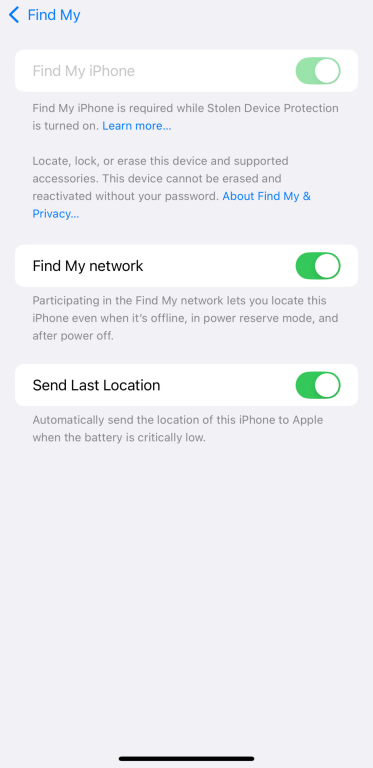
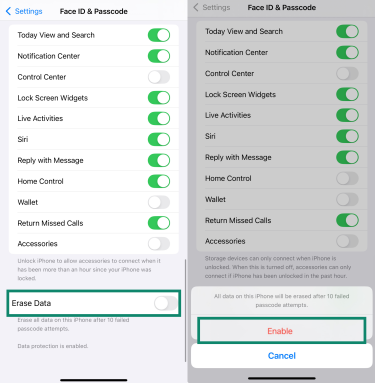
Sie können auch eine zusätzliche Schutzmaßnahme aktivieren: das Löschen der Daten nach 10 fehlgeschlagenen Passcode-Eingaben. Das heißt, Ihr iPhone löscht automatisch alle Daten, wenn jemand zu oft versucht, Ihren Passcode zu erraten, und dabei scheitert.
So aktivieren Sie diese Funktion:
- Geben Sie Ihren Passcode bei Face ID & Passcode (wie vorher bereits beschrieben). Scrollen Sie nach unten und aktivieren Sie Erase Data (Daten löschen). Tippen Sie anschließend auf Enable (Aktivieren).
6. App-Berechtigungen überprüfen und einschränken
Auf Ihrem iPhone können Sie festlegen, welche Apps Zugriff auf Ihre persönlichen Daten haben. Dazu gehören etwa Ihr Standort, Ihre Kontakte, Ihre Fotos, Ihr Mikrofon und so weiter. Überprüfen Sie diese Berechtigungen regelmäßig. Das hilft beim Schutz Ihrer Privatsphäre. Zudem stellen Sie sicher, dass Apps nur auf die Daten zugreifen, die für ihre Funktion nötig sind.
So überprüfen und ändern Sie App-Berechtigungen:
- Tippen Sie in den Settings (Einstellungen) auf Privacy & Security (Datenschutz & Sicherheit). Wählen Sie anschließend eine App aus, um die Einstellungen für die Berechtigungen zu ändern.
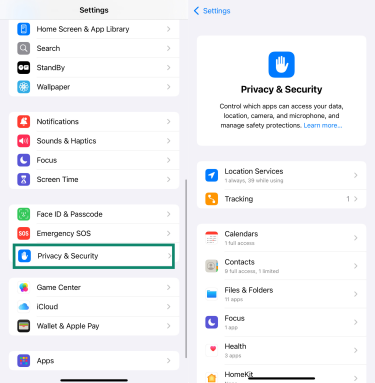
Sie können wie folgt überwachen, wie Apps die von Ihnen erteilten Berechtigungen nutzen:
- Wählen Sie in Privacy & Security (Datenschutz & Sicherheit) (wie zuvor gezeigt) die Option App Privacy Report (App-Datenschutzbericht).
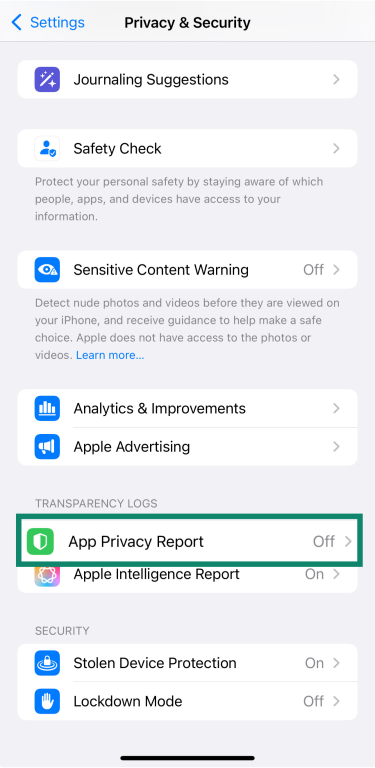
- Tippen Sie auf Turn On App Privacy Report (App-Datenschutzbericht aktivieren).
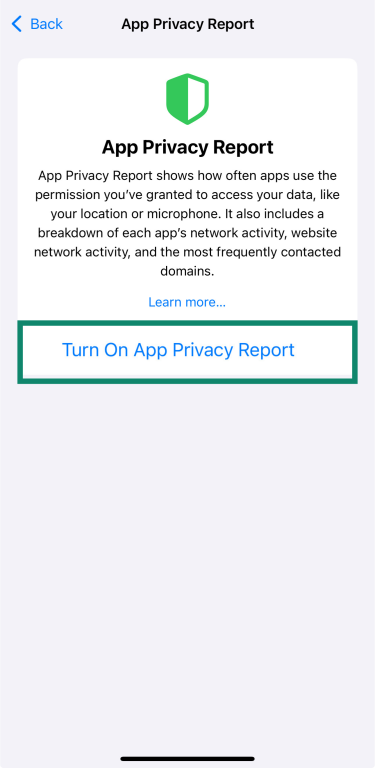
Sobald die Funktion aktiviert ist, zeigt der App-Datenschutzbericht, welche Apps auf Funktionen wie Ihren Standort, Ihre Kamera und Ihr Mikrofon zugreifen. Zudem sehen Sie, welche Websites sie am häufigsten aufrufen.
7. Auf dem Sperrbildschirm Zugriff auf Siri und Benachrichtigungen deaktivieren
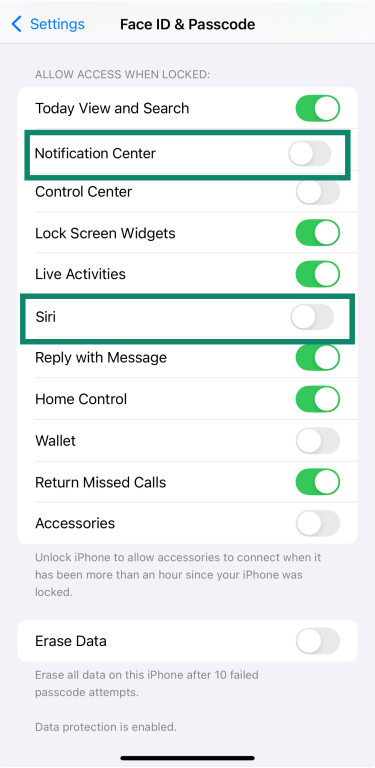
Der Sperrbildschirm Ihres iPhones soll Ihnen schnellen Zugriff auf nützliche Funktionen bieten. Einige dieser Verknüpfungen können allerdings auch Sicherheitsrisiken sein. Bekommt jemand physischen Zugang zu Ihrem Handy, könnte er Siri aktivieren oder vertrauliche Benachrichtigungen einsehen, ohne Ihren Passcode zu benötigen.
Um die Sicherheit zu erhöhen, können Sie den Zugriff auf Siri und das Benachrichtigungszentrum im Sperrbildschirm deaktivieren:
- Geben Sie Ihren Passcode in Face ID & Passcode ein. Scrollen Sie nach unten, um Siri sowie das Notification Center (Benachrichtigungszentrum) zu deaktivieren.
8. Aktivieren Sie den eingeschränkten USB-Modus
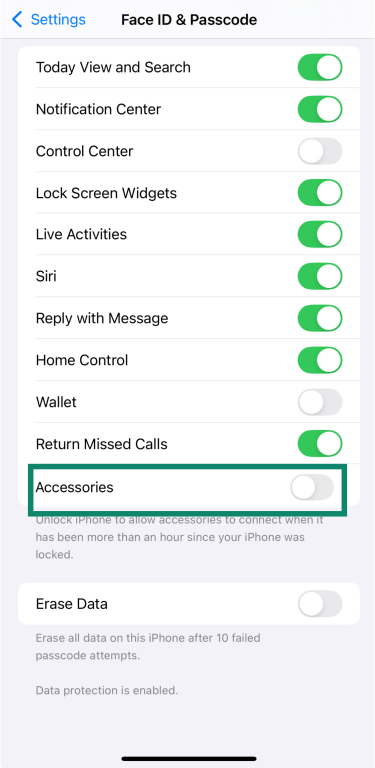
Zum Schutz Ihrer Daten kann Ihr iPhone die Verbindung von USB-Zubehör verhindern, wenn Ihr Gerät über eine Stunde gesperrt ist. Die Funktion wird auch als Eingeschränkter USB-Modus bezeichnet. Er bietet zusätzlichen Schutz, insbesondere wenn Ihr iPhone verloren oder gestohlen wird.
So überprüfen oder aktivieren Sie diese Funktion:
- Geben Sie Ihren Passcode bei Face ID & Passcode ein und scrollen dann zu Accessories (Zubehör). Vergewissern Sie sich, dass es aktiviert ist (das heißt, der Eingeschränkte USB-Modus ist aktiviert).
9. Deaktivieren Sie automatische WLAN-Verbindungen
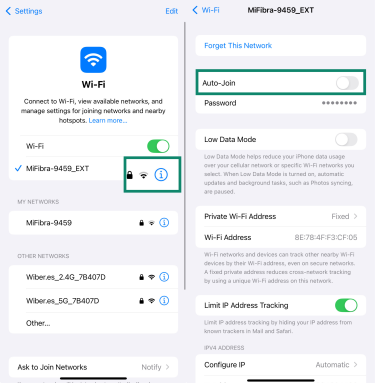
Per Standard verbindet sich Ihr iPhone automatisch mit bekannten WLANs. Das ist zwar praktisch, kann aber in öffentlichen oder ungeschützten Netzwerken ein Risiko sein. So deaktivieren Sie die Funktion:
- Tippen Sie in den Settings (Einstellungen) auf Wi-Fi (WLAN) und tippen Sie anschließend auf das Info-Symbol (i) neben dem Netzwerk, zu dem Sie sich nicht mehr automatisch verbinden möchten. Deaktivieren Sie Auto-Join (Automatische Verbindung).
10. Nutzen Sie in einem öffentlichen WLAN ein VPN
Öffentliche WLANs sind praktisch, können aber auch Risiken bergen. Das gilt insbesondere, wenn sie ungeschützt sind. Schließlich können Cyberkriminelle Ihre Daten dann abfangen, wenn Sie nicht geschützt sind. Ein VPN verschlüsselt Ihre Verbindung und schützt somit alle Ihre persönlichen Daten während der Übertragung.
ExpressVPNs iPhone- App erleichtert es, geschützt zu bleiben. Öffnen Sie einfach die App und verbinden Sie sich mit einem Server. Sie sind binnen weniger Sekunden geschützt.
11. Vermeiden Sie es, Ihr Gerät zu jailbreaken
Apple entwickelt iOS so, dass es sicher und stabil ist. Regelmäßige Updates helfen, dass das auch so bleibt. Jailbreaking hebt die integrierten Schutzmaßnahmen auf. Es kann dazu führen, dass Ihr iPhone keine wichtigen Sicherheits-Updates mehr bekommt. Dadurch sind Ihre Daten stärkeren Risiken ausgesetzt, etwa Malware, App-Missbrauch oder Systemabstürzen.
Die beste Option, Ihr iPhone zu schützen, ist ganz einfach: Halten Sie sich an die offiziellen iOS-Updates und vermeiden Sie jegliche Tools oder Modifikationen, die Apples Sicherheitsmaßnahmen umgehen.
12. Seien Sie bei öffentlichen Ladestationen vorsichtig
Experten haben nachgewiesen, dass sich einige öffentliche iPhone-Ladestationen manipulieren lassen. Ist Ihr Gerät entsperrt und schließen Sie es an eine dieser Ladestationen an, könnten ohne Ihr Wissen schädliche Apps installiert werden. Das ist auch der Fall, wenn Sie nur kurz verbunden sind.
Sind die entsprechenden Apps erst installiert, können sie unter Umständen auf sensible Daten zugreifen, Anrufe abhören oder sogar die Kontrolle über Ihr Gerät übernehmen.
Sie schützen sich am besten, wenn Sie die Nutzung öffentlicher USB-Ladestationen vermeiden. Verwenden Sie nach Möglichkeit immer Ihr eigenes Ladegerät und Netzteil.
13. Seien Sie bei Links und unbekannten Nachrichten vorsichtig
Cyberkriminelle können gefälschte Nachrichten versenden, die komplett echt wirken. Das passiert manchmal via SMS, E-Mail oder über Messaging-Apps. Solche Nachrichten könnten Sie dazu verleiten, auf einen Link zu tippen oder sensible Daten weiterzugeben, ohne dass Sie es merken. Möglicherweise fangen Sie sich damit Malware ein.
Kommt Ihnen eine Nachricht verdächtig vor, klicken Sie auf nichts. Löschen Sie die Nachricht einfach. Sind Sie unsicher, gibt es hier eine Schnellanleitung, wie Sie Phishing-Angriffe erkennen und vermeiden. Für eine zusätzliche Schutzschicht können Sie ExpressVPNs Advanced Protectio n (Erweiterten Schutz) einsetzen. Mit diesen Tools lassen sich schädliche Links blockieren, bevor Sie sie öffnen.
Zusatztipps, um den Datenschutz Ihres iPhones zu verbessern
Es gibt einige zusätzlliche Datenschutzeinstellungen, die einen Blick wert sind, wenn Sie mehr Kontrolle über Ihren Datenschutz möchten. Die Anpassung dauert nicht lange. Allerdings kann es einen großen Unterschied darin machen, welche Daten Ihr iPhone weitergibt und an wen.
Deaktivieren Sie die Standortverfolgung, wenn sie nicht benötigt wird
Nicht jede App muss wissen, wo Sie sich aufhalten. So überprüfen Sie, welche Apps Zugriff haben:
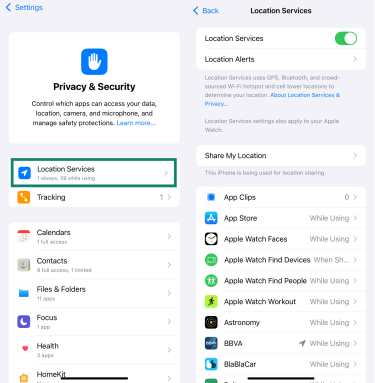
- Öffnen Sie Privacy & Security (Datenschutz & Sicherheit) > Location Services (Standortdienste) und tippen auf irgendeine App, um sie anzupassen. Sie dürfen konfigurieren, wann es auf die entsprechenden Daten zugreifen kann oder es komplett deaktivieren.
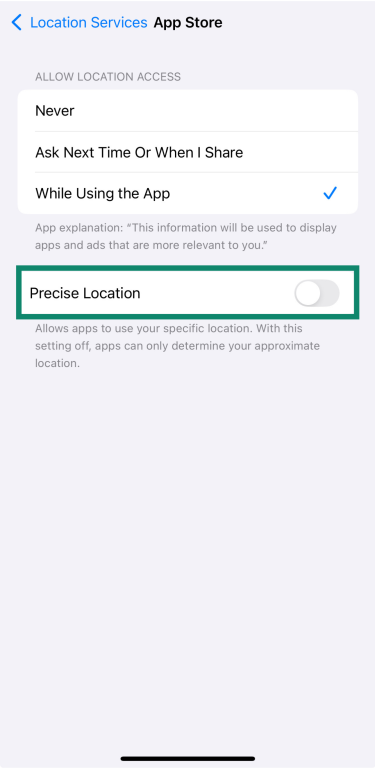
Möchten Sie nur Ihren allgemeinen Standort teilen (und nicht den genauen Ort), können Sie auch Precise Location (Genauen Standort) für spezielle Apps deaktivieren, sobald Sie auf auf eine klicken.
Entfernen Sie nicht genutzte Apps und Services
Ungenutzte Apps können Speicherplatz belegen, ohne dass Sie es merken. Wichtiger ist noch, dass sie potenzielle Sicherheitsrisiken mit sich bringen, wenn sie veraltet sind oder nicht mehr unterstützt werden.
So löschen oder deinstallieren Sie Apps manuell:
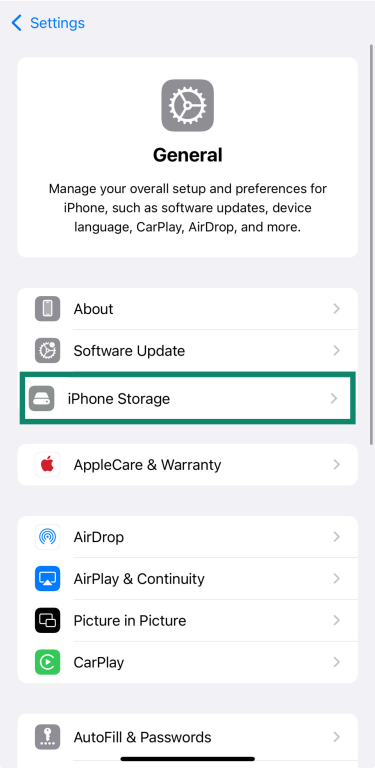
- Tippen Sie in Settings (Einstellungen) auf General (Allgemein) > iPhone Storage (iPhone-Speicher).
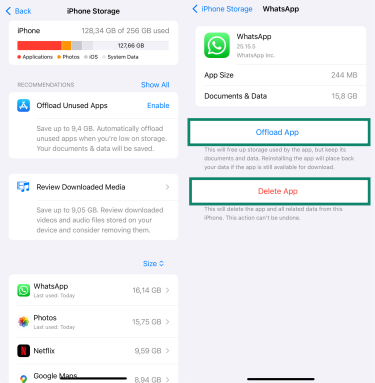
- Scrollen Sie durch die Liste der Apps und tippen sie auf irgendeine App, um die Speicher-Details zu sehen. Wählen Sie Offload App (App auslagern) (behält Dokumente und Daten bei) oder Delete App (App löschen) (entfernt alles).
Sichere Kontoeinstellungen für iCloud
Der erweiterte Datenschutz bietet zusätzlichen Schutz für die iCloud, indem er eine End-to-End-Verschlüsselung (E2EE) für weitere Ihrer Daten wie Fotos, Notizen und iCloud-Backups nutzt. Die Funktion ist per Standard deaktiviert. Sie können sie allerdings mit wenigen Schritten aktivieren.
So aktivieren Sie sie:
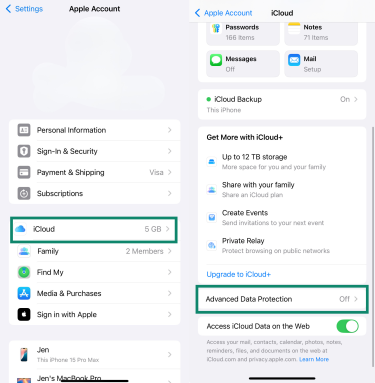
- Tippen Sie in Settings (Einstellungen) oben auf Ihren Namen. Wählen Sie anschließend iCloud und tippen dann auf Advanced Data Protection (Erweiterter Datenschutz).
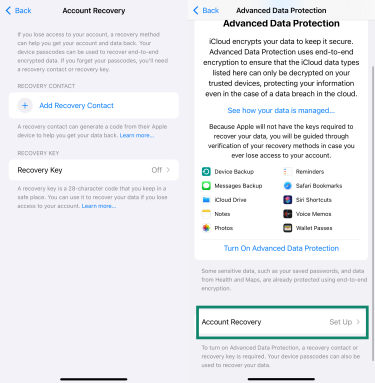
- Folgen Sie den Anweisungen, um eine Wiederherstellungsmethode zu wählen. Das kann entweder ein Kontakt für die Wiederherstellung sein oder ein Wiederherstellungsschlüssel.
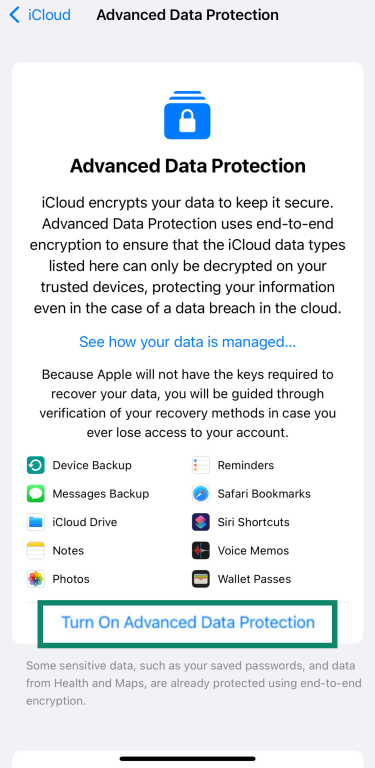
- Sobald das erledigt ist, tippen Sie auf Turn On Advanced Data Protection (Erweiterten Datenschutz aktivieren).
Verwenden Sie auf Datenschutz ausgerichtete Apps und Browser
Manche Apps sammeln weit mehr Daten, als sie benötigen. Oft wird das auch nicht deutlich gemacht. Möchten Sie das Tracking einschränken, ist der Wechsel zu auf Datenschutz ausgerichteten Alternativen eine der einfachsten Maßnahmen, die Sie ergreifen können.
Apps wie Signal oder Telegram bieten sichere Nachrichtenübermittlung. Dabei binden Sie Ihre Daten nicht an große Technologieplattformen. Sie müssen allerdings nicht immer wechseln: Apples eigene Apps wie iMessage sind ebenfalls eine gute Wahl für den Datenschutz.
Für E-Mail ist Tuta Mail eine gute Option, wenn Sie E2EE wünschen. Für das Surfen macht ein Browser mit Priorität auf Datenschutz ebenfalls einen großen Unterschied. In diesem Leitfaden finden Sie die besten Browser für den Datenschutz. Darin werden Optionen wie Brave, LibreWolf sowie Tor Browser verglichen. Alle wurden entwickelt, um das Tracking zuminimieren und Ihre Daten zu schützen.
Sie müssen nicht alles von heute auf morgen ändern. Allerdings hilft der Einsatz von Apps, die weniger Daten sammeln, langfristig zum Schutz Ihrer Privatsphäre bei.
Was tun Sie am besten, wenn Sie vermuten, dass Ihr iPhone gehackt wurde?
Kommt Ihnen an Ihrem iPhone etwas seltsam vor, etwa ungewöhnliche Aktivitäten auf Ihrem Konto oder Geräte, die Sie nicht kennen und die unter Ihrer Apple-ID aufgeführt sind, sollten Sie schnell handeln. Im nachfolgenden Abschnitt erfahren Sie, wie Sie die Anzeichen erkennen. Zudem verraten wir Ihnen, wie Sie vorgehen können, um Ihr Gerät zu schützen.
Warnsignale eines kompromittierten iPhones
Achten Sie auf die nachfolgenden Anzeichen, die auf einen unbefugten Zugriff auf Ihren Apple-Account hindeuten könnten:
- Unerwartete Passwortänderung: Sie erhalten Benachrichtigungen, dass das Passwort Ihrer Apple ID ohne Ihr Zutun geändert wurde.
- Unbekannte Geräte: Das sind Geräte, die Sie nicht besitzen, die aber in Ihrer Apple ID erscheinen.
- Seltsame Kontoaktivitäten: Das sind ungewöhnliche Änderungen an Ihren persönlichen Daten oder Sicherheitsinformationen in Ihrem Apple-Konto.
- Ungewöhnliche Nachrichten: Sie erhalten E-Mails oder Nachrichten über Kontoaktivitäten, die Sie nicht durchgeführt haben.
- Sie können sich nicht anmelden: Wenn Sie sich aus Ihrem Apple-Konto ausgesperrt haben oder feststellen, dass Sie auf bestimmte Services nicht zugreifen können.
Überprüfen Sie, ob es unbefugte Zugriffe auf Ihre Apple ID gibt
Haben Sie den Verdacht, dass jemand anderes Zugriff auf Ihre Apple ID oder Ihr iPhone hat, befolgen Sie diese Schritte:
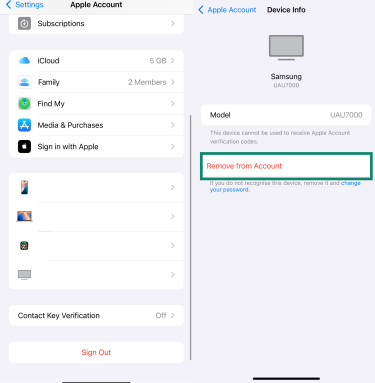
- Öffnen Sie Ihr Profil und scrollen nach unten, um alle Geräte zu sehen, die an Ihre Apple ID angemeldet sind. Kennen Sie ein Gerät nicht, tippen Sie darauf und wählen Remove from Account (Aus konto entfernen). Ändern Sie anschließend das Passwort für Ihre Apple ID, um weiteren Zugriff einzuschränken.
Schritte zur Wiederherstellung, die Sie sofort durchführen können
Glauben Sie, dass jemand Zugriff auf Ihre Apple ID hat, warten Sie nicht. Folgendes sollten Sie sofort tun:
- Öffnen Sie Ihr Profil und tippen anschließend auf Sign-In & Security (Anmelden & Sicherheit) > Change Password (Passwort ändern). Ändern Sie Ihr Passwort. Damit verhindern Sie, dass andere Personen Ihr Konto nutzen. Überprüfen Sie die Liste der mit Ihrer Apple ID verknüpften Geräte, falls Sie das noch nicht getan haben. Entfernen Sie alle Geräte, die Sie nicht kennen (siehe vorheriger Schritt). Stellen Sie sicher, dass Two-Factor Authentication (Zweifaktor-Authentifizierung) unter Sign-In & Security (Anmelden & Sicherheit) aktiviert ist.
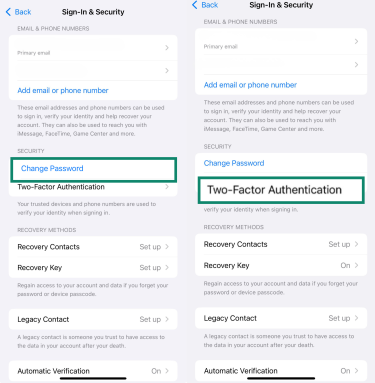
- Können Sie sich nicht anmelden oder benötigen Sie Hilfe, um wieder Zugang zu Ihrem Account zu erhalten, wenden Sie sich bitte direkt an den Apple Support. Dort wird man Sie durch die Wiederherstellung Ihres Kontos führen.
FAQ: Häufige Fragen zur iPhone-Sicherheit
Wie schütze ich mein iPhone umfassend?
Am besten schützen Sie Ihr iPhone, indem Sie den erweiterten Datenschutz aktivieren, Zweifaktor-Authentifizierung nutzen und vertrauenswürdige Apps nutzen. Nützlich ist auch, wenn Sie Ihre Standorteinstellungen überprüfen und alles löschen, was Sie nich benutzen.
Wie hindere ich andere am Zugriff auf mein iPhone?
Legen Sie zunächst einen starken Passcode fest und aktivieren Sie Face ID oder Touch ID. Aktivieren Sie anschließend die Zweifaktor-Authentifizierung (2FA) und eentfernen Sie alle Geräte aus Ihrer Apple ID, die Sie nicht kennen.
Ist das iPhone vor Hackern geschützt?
iPhones haben starke integrierte Sicherheitsfunktionen. Allerdings ist kein Gerät komplett immun. Um geschützt zu bleiben, halten Sie Ihr iPhone auf jeden Fall auf dem neuesten Stand. Setzen Sie zudem einen Passcode ein und aktivieren Sie die Zweifaktor-Authentifizierung (2FA). Vermeiden Sie zudem riskante Praktiken wie das sogenannte Jailbreaking.
Kann ich mein iPhone auf Hacker scannen?
Es gibt keinen integrierten Scanner. Allerdings können Sie dennoch auf verdächtige Aktivitäten prüfen. Sehen Sie sich die Geräte an, die bei Ihrer Apple ID angemeldet sind Entfernen Sie alle Geräte, die Sie nicht kennen. Vergewissern Sie sich zudem, dass Ihre Einstellungen und Apps korrekt sind. Sollte Ihnen etwas verdächtig vorkommen, ändern Sie Ihr Passwort sofort.
Hat Apple ein integriertes Antivirus-Programm?
iPhones haben keinen Antivirus, wie das bei Computern der Fall ist. Apples integrierte Schutzmechanismen wie das sogenannte Sandboxing, App-Store-Prüfungen und System-Updates blockieren allerdings die meisten Bedrohungen. Das reicht normalerweise aus, es sei denn, Sie haben auf dem Gerät einen Jailbreak durchgeführt oder Sie fallen auf einen Phishing-Versuch herein. Dann lassen sich die eben genannten Sicherheitsmaßnahmen umgehen.
Kann jemand aus der Ferne auf mein iPhone zugreifen?
Es ist unwahrscheinlich, wenn Ihr iPhone auf dem neuesten Stand ist und kein Jailbreak durchgeführt wurde. Sollte jedoch jemand Ihre Apple ID und Ihr Passwort haben, könnte die Person aber von einem anderen Gerät aus auf Ihre Daten und auf Ihr Konto zugreifen. Deshalb ist es wichtig, die Zweifaktor-Authentifizierung (2FA) zu nutzen. Prüfen Sie zudem auf unbekannte Geräte und entfernen Sie alles, was Sie nicht erkennen.
Ist das iPhone sicherer als Android?
Im Allgemeinen ja. Da Apple sowohl die Hardware als auch die Software kontrolliert, erhalten iPhones regelmäßige Sicherheits-Updates . Sie können Apps zudem nur über den App Store herunterladen. Dadurch wird es für Malware schwieriger, sich einzuschleichen. Android ist offener. Das bietet den Nutzern zwar mehr Freiheit, aber das ist auch mit einem höheren Risiko verbunden, wenn Updates nicht installiert werden oder Apps aus nicht vertrauenswürdigen Quellen stammen.
Wie oft sollte ich mein iPhone aktualisieren?
Sobald ein neues Update verfügbar ist. Apple veröffentlicht Updates, um Sicherheitslücken zu schließen und Ihr Gerät zu schützen. Daher sollten Sie nicht warten. Aktivieren Sie die automatischen Updates , damit Sie auf dem neuesten Stand bleiben, ohne sich darum kümmern zu müssen.
Surfe im Netz mit mehr Privatsphäre
ExpressVPN holenMelde dich noch heute an und sichere dir unsere neuesten Angebote