 最大80%オフでお祝い
あらゆるデバイスでVPNをオフにする方法


仮想プライベートネットワーク(VPN)は、オンラインでのプライバシーとセキュリティを強化する便利なツールです。しかし、パソコンやスマートフォンなどのデバイスで、VPN接続を一時的にオフにしたい場面もあります。
VPNをオフにするのはどんなとき?
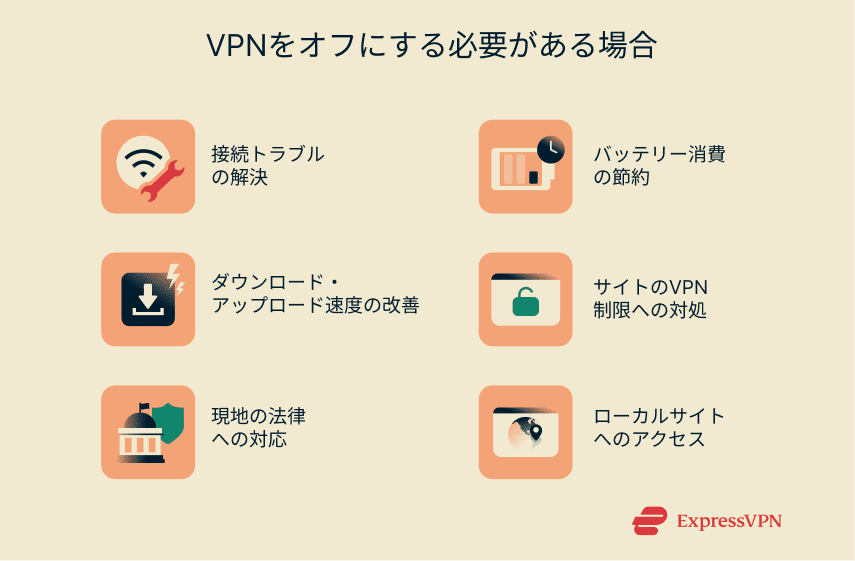
通常は、VPNをオンのままにしておくことでプライバシー保護のメリットを継続して得られます。ただし、次のような状況ではVPNを一時的にオフにしたほうがよい場合もあります。
- 接続トラブルの解決:ブラウザのエラーメッセージや、ウェブサイトの読み込みが遅いなどのネットワーク問題が発生している場合、VPNをオフにすることで改善することがあります。
- バッテリー消費を抑える:VPNは通常よりわずかにバッテリー消費が増える場合があります。モバイル端末の電池残量が少ないときは、VPNをオフにすることでバッテリーを少し長く持たせられます。
- 接続速度を優先する:VPNを使用すると、ダウンロードやアップロードの速度がわずかに低下する場合があります。ゲームや動画ストリーミングなど高速通信が必要な場合は、VPNを一時的にオフにするとよいでしょう。(または、Lightway Turboのような高速化に最適化されたVPNプロトコルへ切り替える方法もあります)。
- サイトの制限を回避する:一部のサイトでは、既知のVPN IPアドレスをブロックしたり、CAPTCHA認証を何度も要求したりする場合があります。このようなときは、VPNを一時的にオフにすることでアクセスできるようになる場合があります。
- 法的リスクを避ける:国によってはVPN利用に関する規制があります。そうした国を訪れる場合は、VPNをオフにする方法を知っておくことで法的トラブルを回避しやすくなります。
- 地域限定サービスにアクセスする:VPNは実際の位置情報を隠すため、地域のサイトやオンラインサービスにアクセスしにくくなる場合があります。その場合はVPNを一時的に切断するか、ローカルサーバーへ接続することで利用できるようになります。
アプリまたはブラウザからVPNをオフにする方法
VPNアプリからオフにする方法
サードパーティのVPNアプリやクライアントを使って接続している場合、VPNをオフにする手順は非常に簡単です。アプリを開き、接続を切断するボタンを押すだけで完了します。
ここでは、Windows版ExpressVPNアプリを例に、VPNをオフにする手順を紹介します。
- デバイスでExpressVPNアプリを開きます。
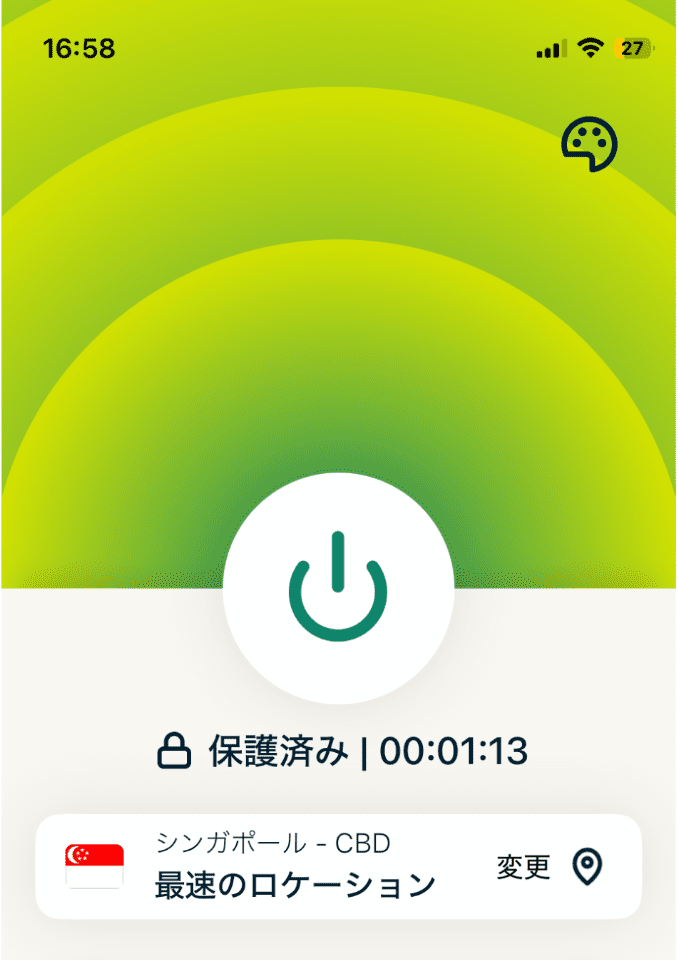
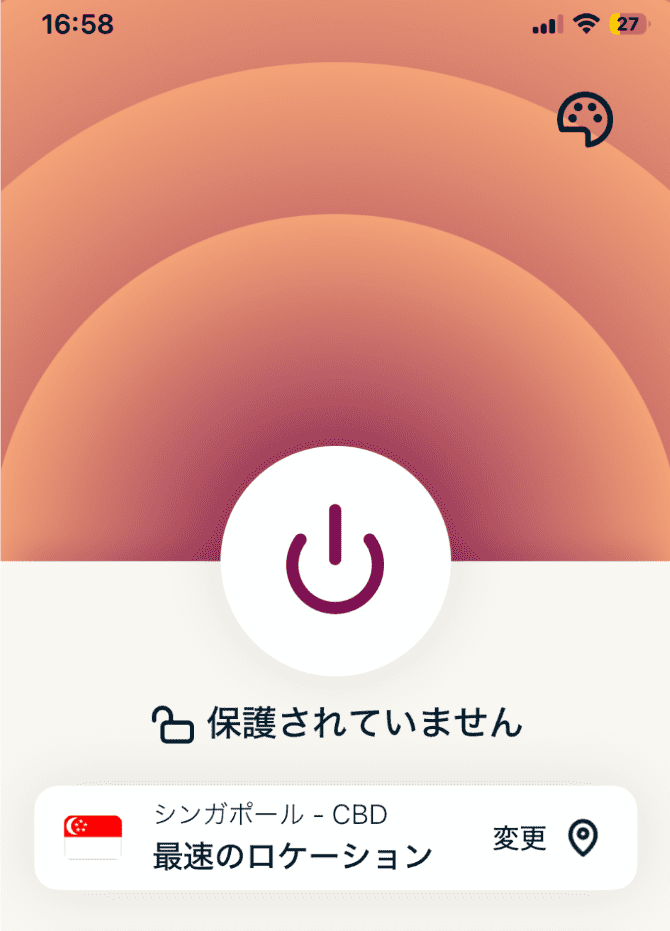
- 中央の電源ボタンをクリックまたはタップします。アプリは接続を切断し、「保護されていません」というテキストが表示されればVPNが無効になっていることがわかります。
Fire TV StickでVPNをオフにする方法
Fire TV StickにはVPN設定が標準で搭載されていませんが、VPNアプリをインストールすることで、利用時のプライバシーとセキュリティを強化できます。Fire TV StickでVPNをオフにするには、次の手順を試してください。
- Fire TV Stickのインストール済みアプリ一覧からVPNアプリを探します。
- アプリを開き、VPN接続をオフにするボタンまたはオプションを選択します。
スマートテレビでVPNをオフにする方法
スマートテレビの操作画面は機種によって大きく異なり、多くのモデルにはVPN設定が標準で搭載されていません。そのため、VPNアプリをインストールして利用するケースが一般的です。スマートテレビにVPNアプリをインストールしている場合は、次の手順でVPNをオフにできます。
- 「Apps」メニューを開きます。
- VPNアプリを選択して起動します。
- VPN接続をオフにするボタンまたはオプションを選択します。
ブラウザでVPNをオフにする方法
Google ChromeやMozilla Firefoxなどのブラウザでは、拡張機能によってVPN接続が有効になっている場合があります。その場合は、VPN拡張機能をすばやく簡単にオフにできます。
Google Chrome
- ブラウザ画面右上にある拡張機能アイコン(パズルピースの形)をクリックします。続いて「Manage Extensions」をクリックします。
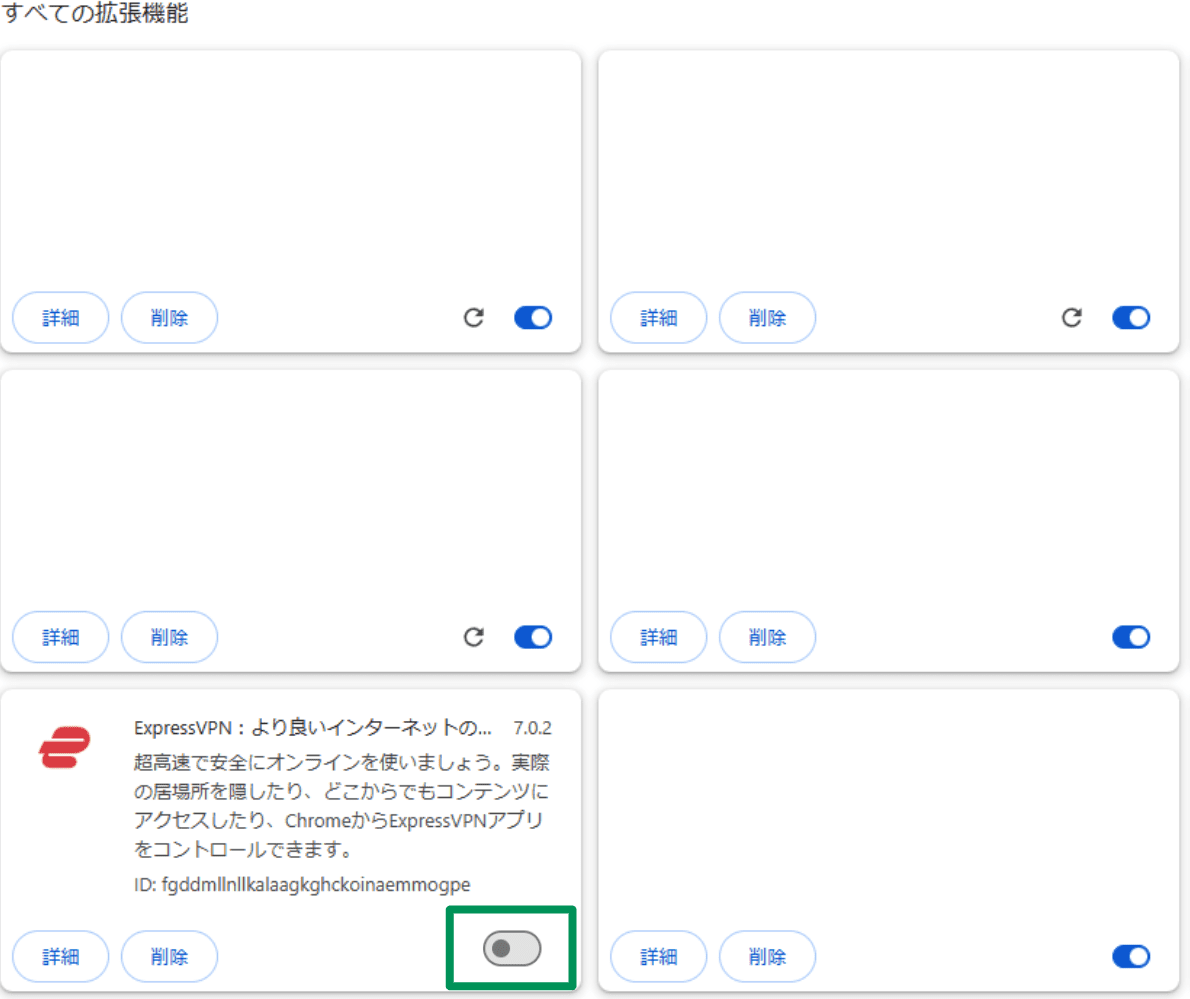
- VPN拡張機能を見つけ、スイッチをオフに切り替えます。
Firefox
- 画面右上のメニューアイコン(三点)をクリックし、「Extensions and themes」を選択します。
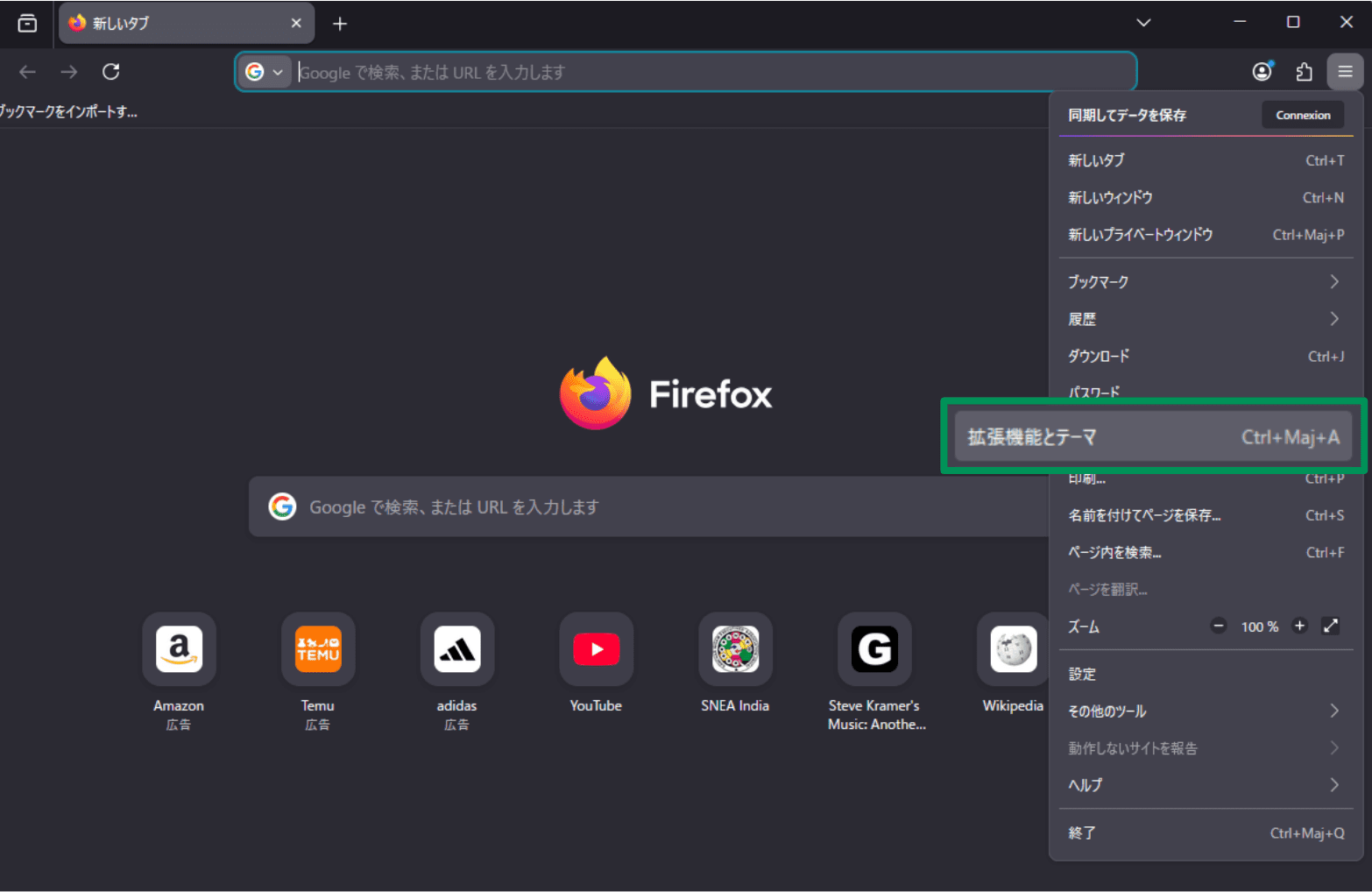
- VPN拡張機能のスイッチをオフにします。
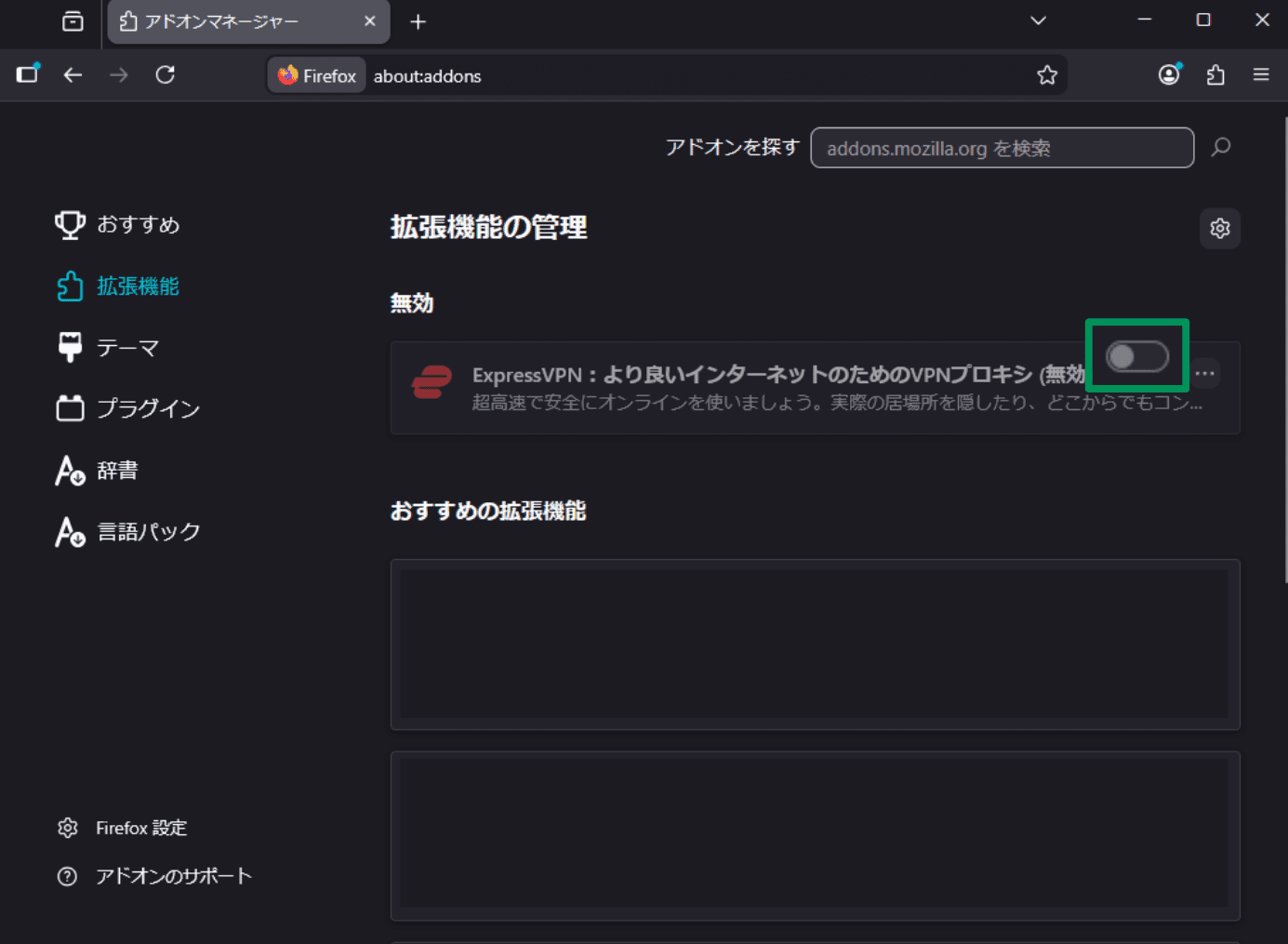
OSのネットワーク設定からVPNをオフにする方法
場合によっては、VPNアプリではなく、OSのネットワーク設定からVPN接続をオフにするほうが実用的なこともあります。たとえば、VPNアプリがフリーズして操作できない場合、慣れていないデバイスでどのVPNアプリが動作しているのかわからない場合、あるいはOSの設定から手動でVPN接続を構成しており専用アプリが存在しない場合などです。(ただし、この方法でVPNをオフにできるかどうかは、デバイスの種類、VPNのタイプ、使用しているアプリによって異なります。)
iPhone・iPad(iOS)でVPNをオフにする方法
iPhoneやiPadなどのiOSデバイスでVPN接続をオフにする操作は簡単ですが、デバイスの世代やiOSのバージョンによって手順が多少異なる場合があります。古いバージョンでは操作手順がやや多く、最新のデバイスではよりシンプルに操作できます。
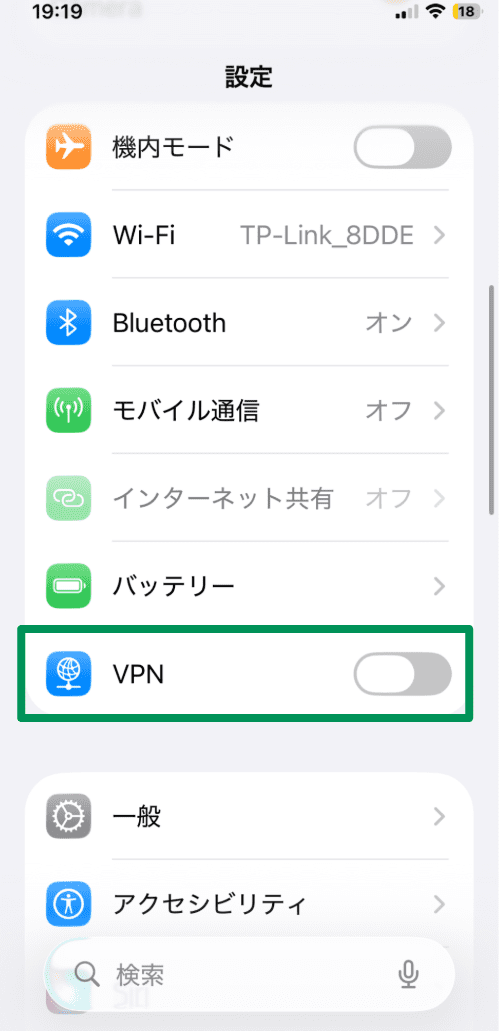
iOS 26.0.1では、次の手順でVPNをオフにできます。
- 「Settings」アプリを開きます。.下にスクロールしてVPNのスイッチを見つけ、オフに切り替えます。(なお、多くの商用VPNでは、この方法で切断できるのは同じスイッチでVPNをオンにした場合のみです。アプリから接続している場合、このスイッチではオフにできないことがあります。)
古いiPhoneを含め、iPhoneでVPNをオフにする方法の詳しい手順は、こちらの詳細ガイドをご覧ください。
AndroidでVPNをオフにする方法
サードパーティ製VPNを使用している場合、Androidの「Settings」メニューではアクティブなVPN接続を確認できますが、そこから直接オフにすることはできません。ただし、どのVPNが有効になっているのか分からない場合は、Settingsで確認したあと、VPNアプリからオフにすることができます。
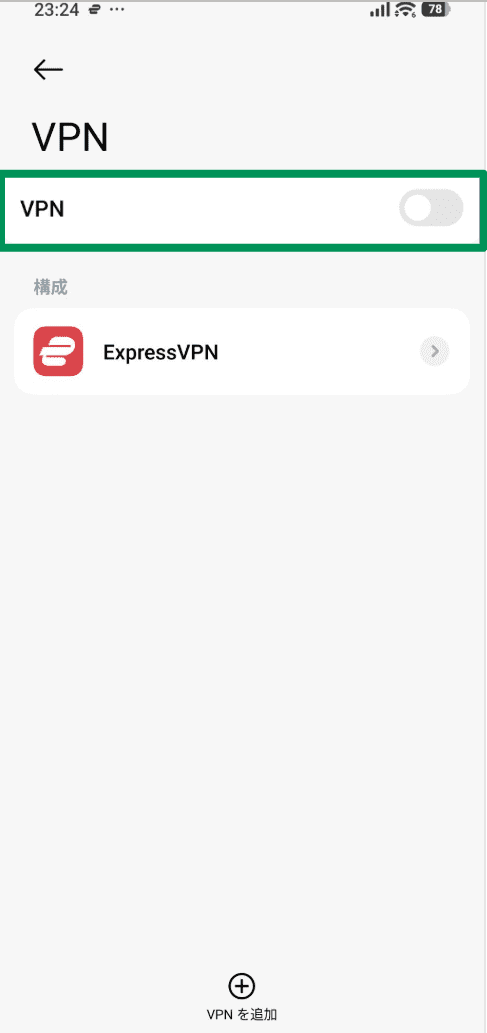
Android 15を搭載したXiaomi 15 Ultraで、接続中のVPNを確認する手順は次のとおりです。
- 「Settings」アプリを開きます。検索ボックスに「VPN」と入力します。

- VPNメニューでVPNのスイッチをオフにします。通常、この操作を行うとVPNアプリが起動します。もし起動しない場合でも、どのVPNが有効になっているか確認できるため、アプリから手動でオフにできます。
WindowsでVPNをオフにする方法
WindowsでVPNをオフにする手順は、使用しているバージョンによって多少異なる場合があります。ここでは、Windows 11で手動設定されたVPNをオフにする一般的な手順を紹介します。
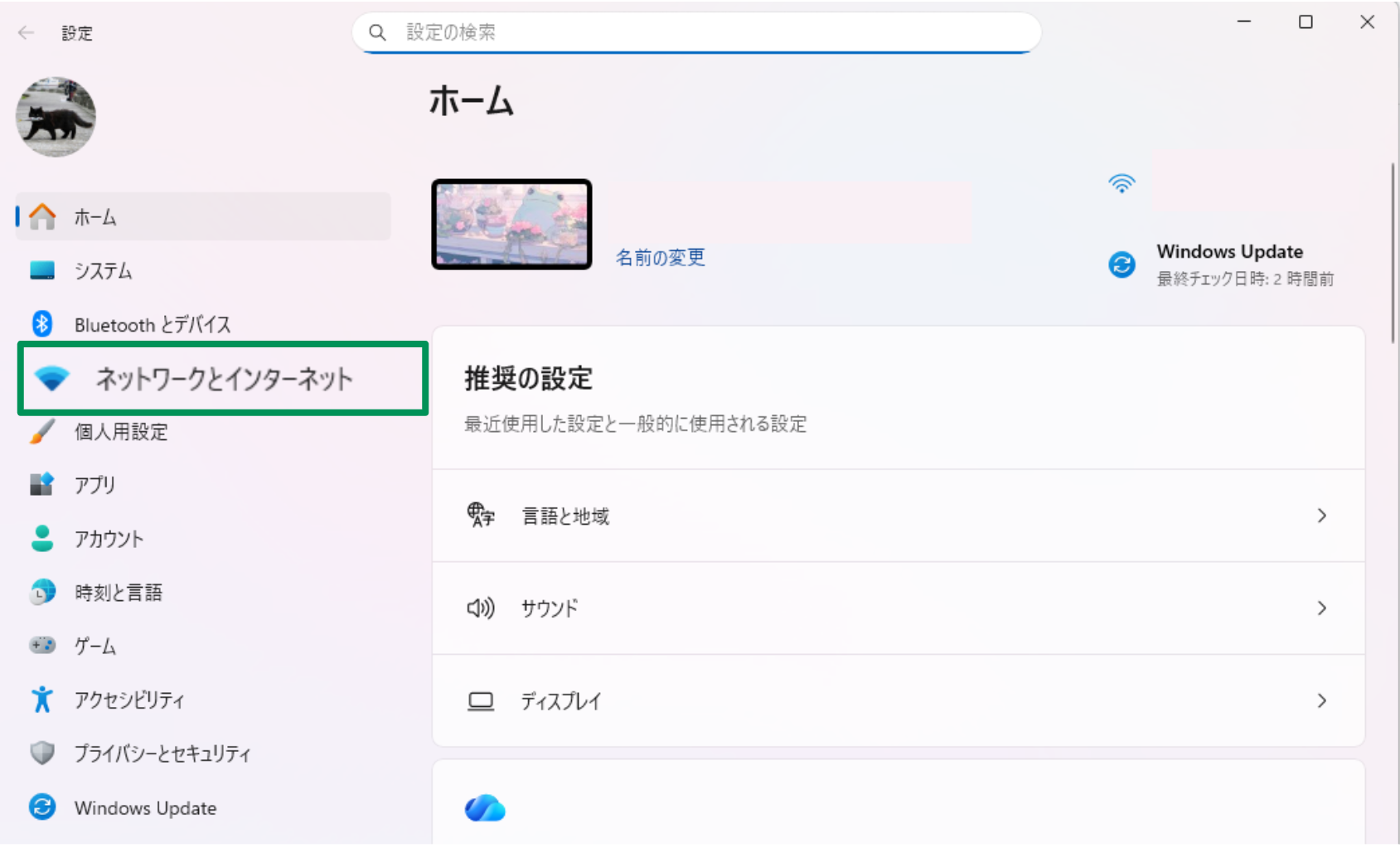
- スタートメニューから「Settings」アイコンを選択するか、WindowsキーとIキーを同時に押して「Settings」アプリを開きます。次に「Network & internet」をクリックします。
- 「VPN」を見つけて選択します。
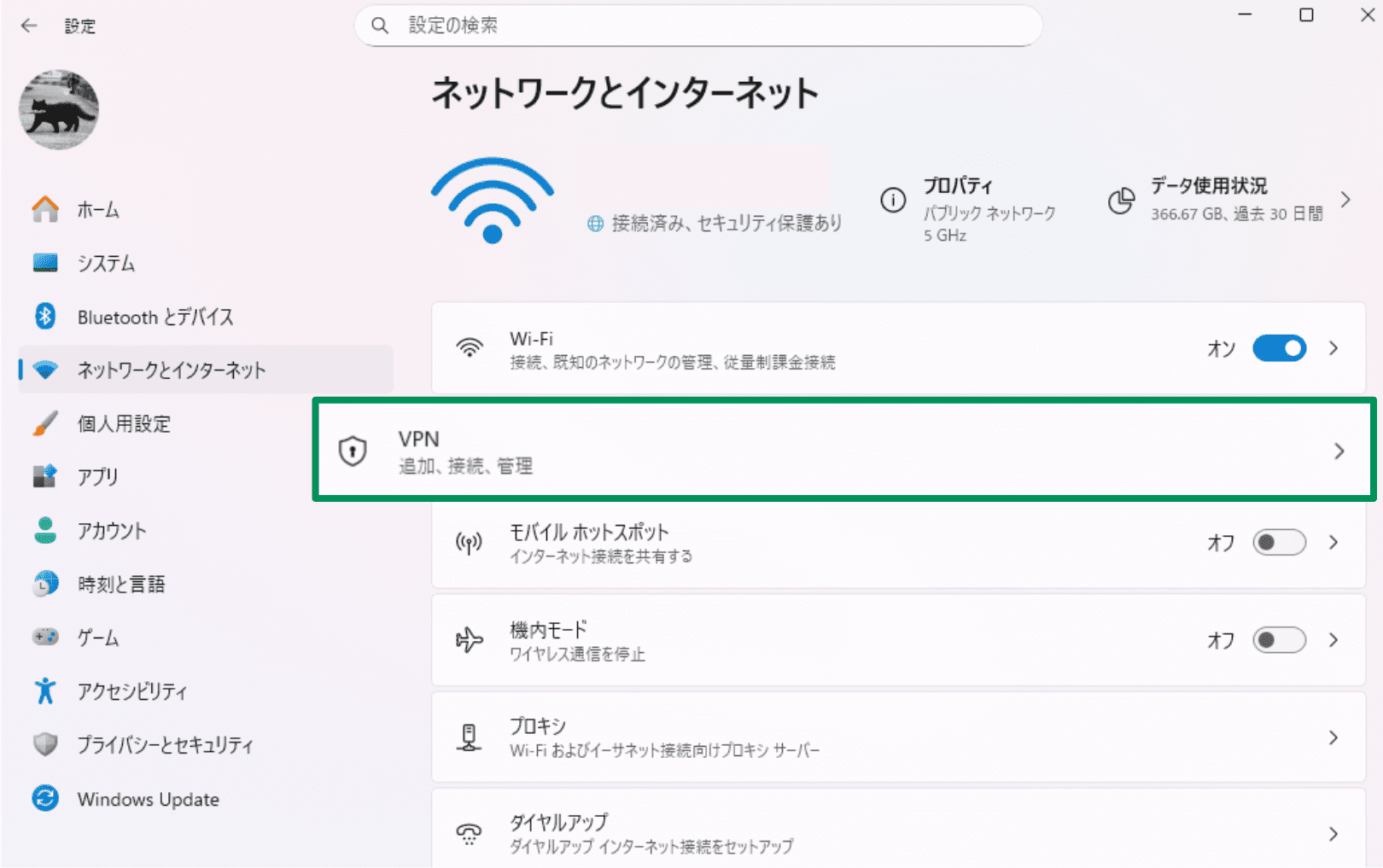
- オフにしたいVPNを選択し、「Disconnect」をクリックします。
macOSでVPNをオフにする方法
macOS 15.6で手動設定したVPNをオフにする手順は、非常にシンプルです。
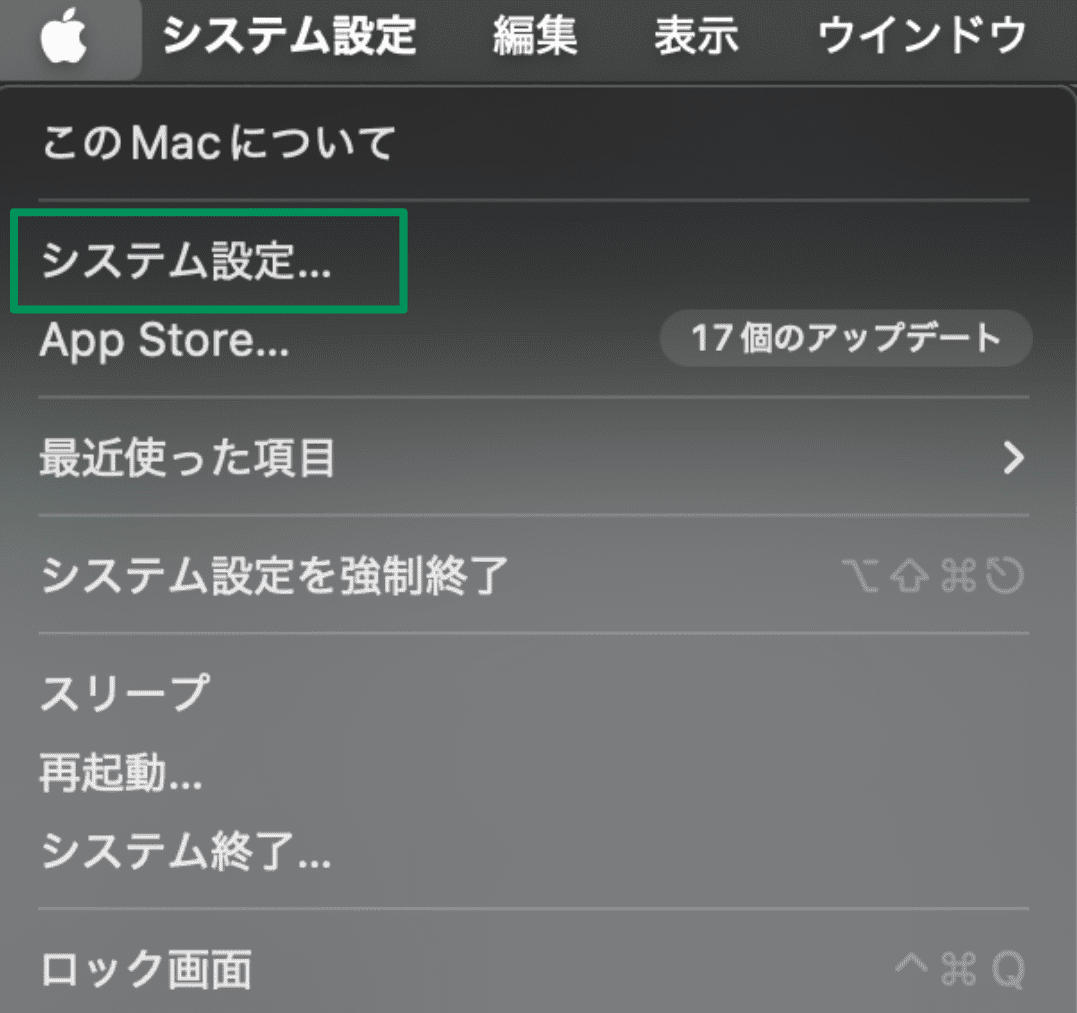
- 画面左上のAppleアイコンをクリックし、「System Settings」を選択します。
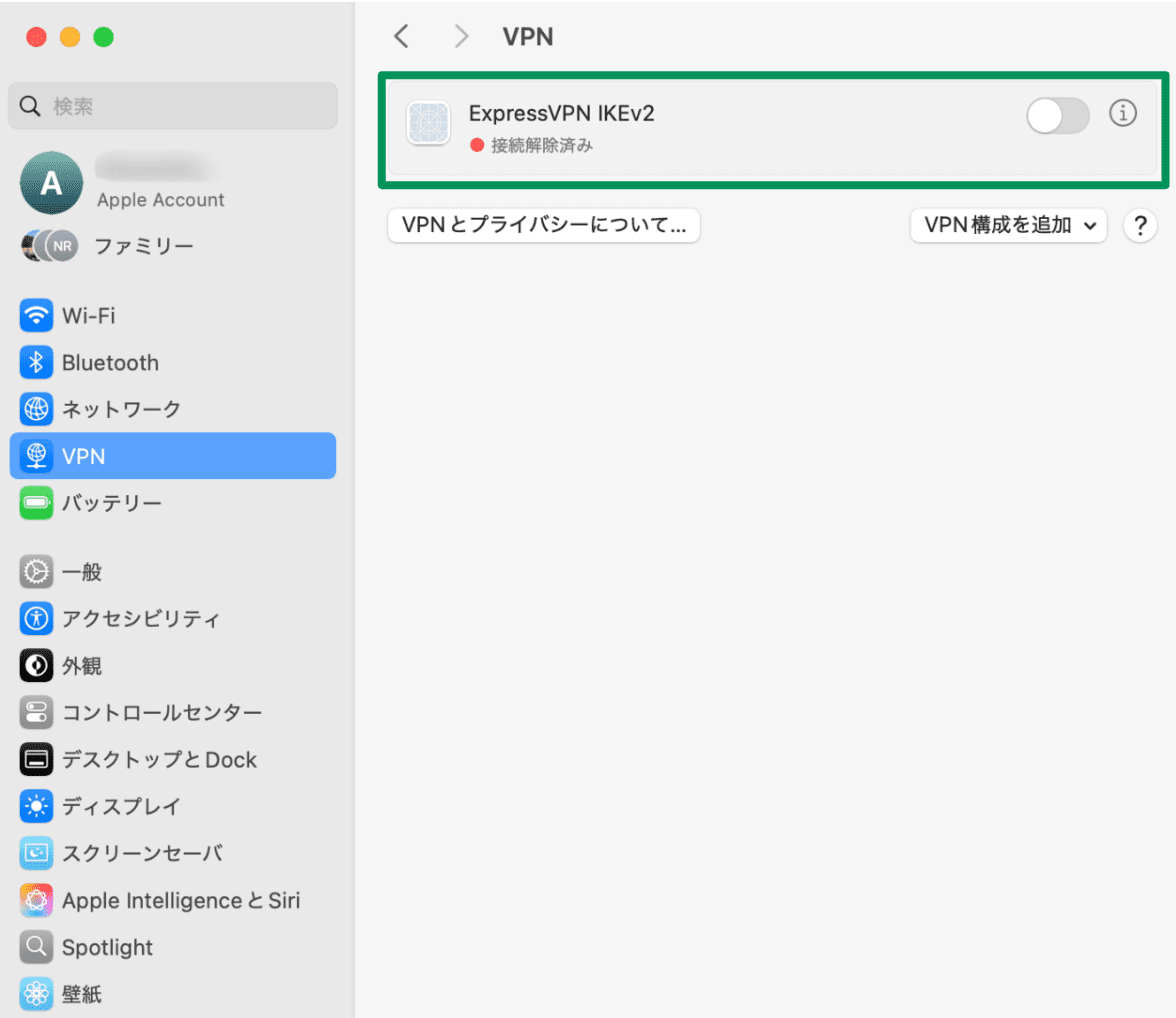
- 「VPN」をクリックし、VPN接続のスイッチをオフに切り替えます。
LinuxでVPNをオフにする方法
LinuxでVPNをオフにする方法はいくつかあり、使用しているディストリビューションによって手順が異なる場合があります。ここでは一般的な流れを紹介します。
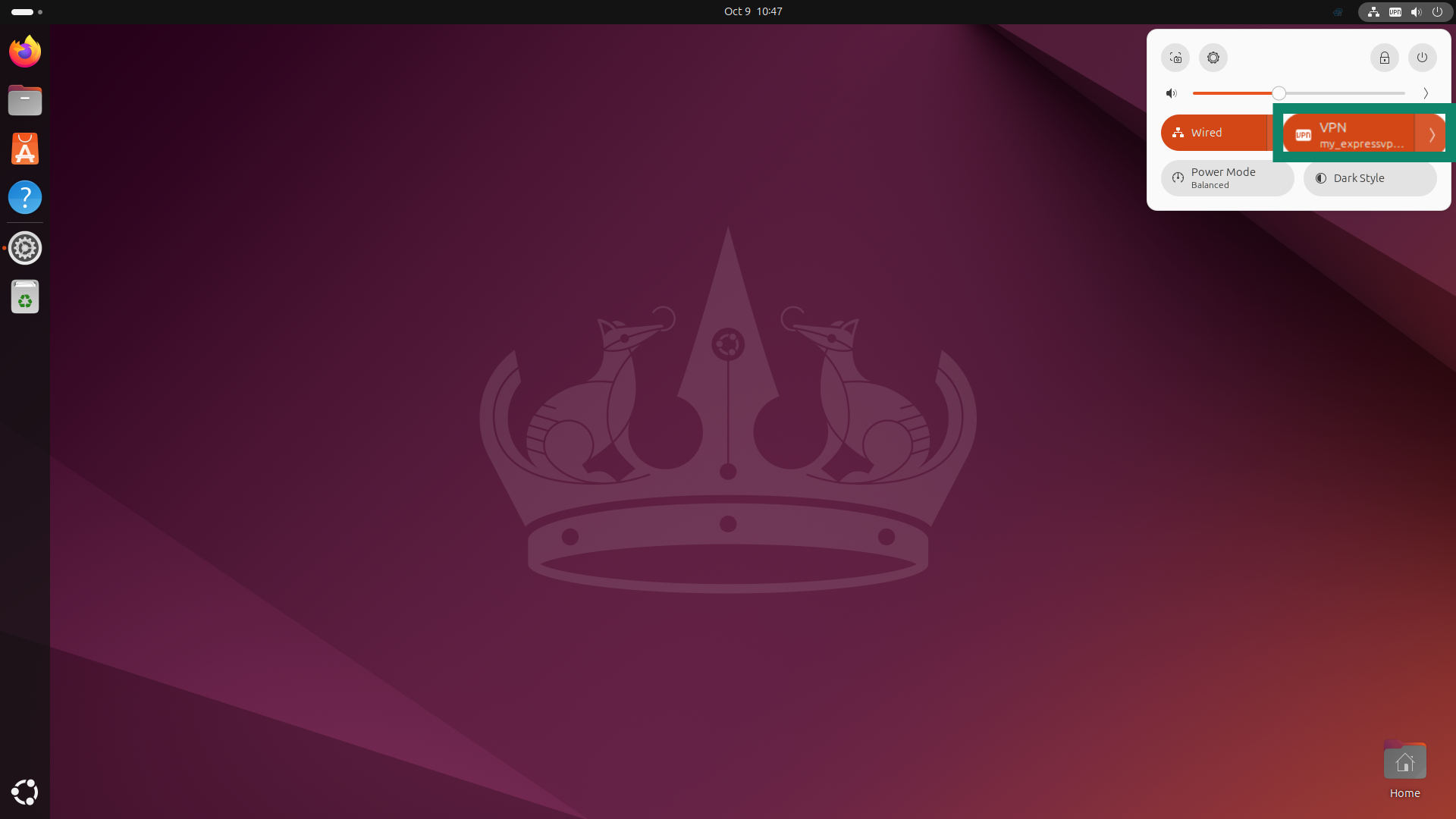
- 画面右上にあるネットワークアイコンをクリックします。
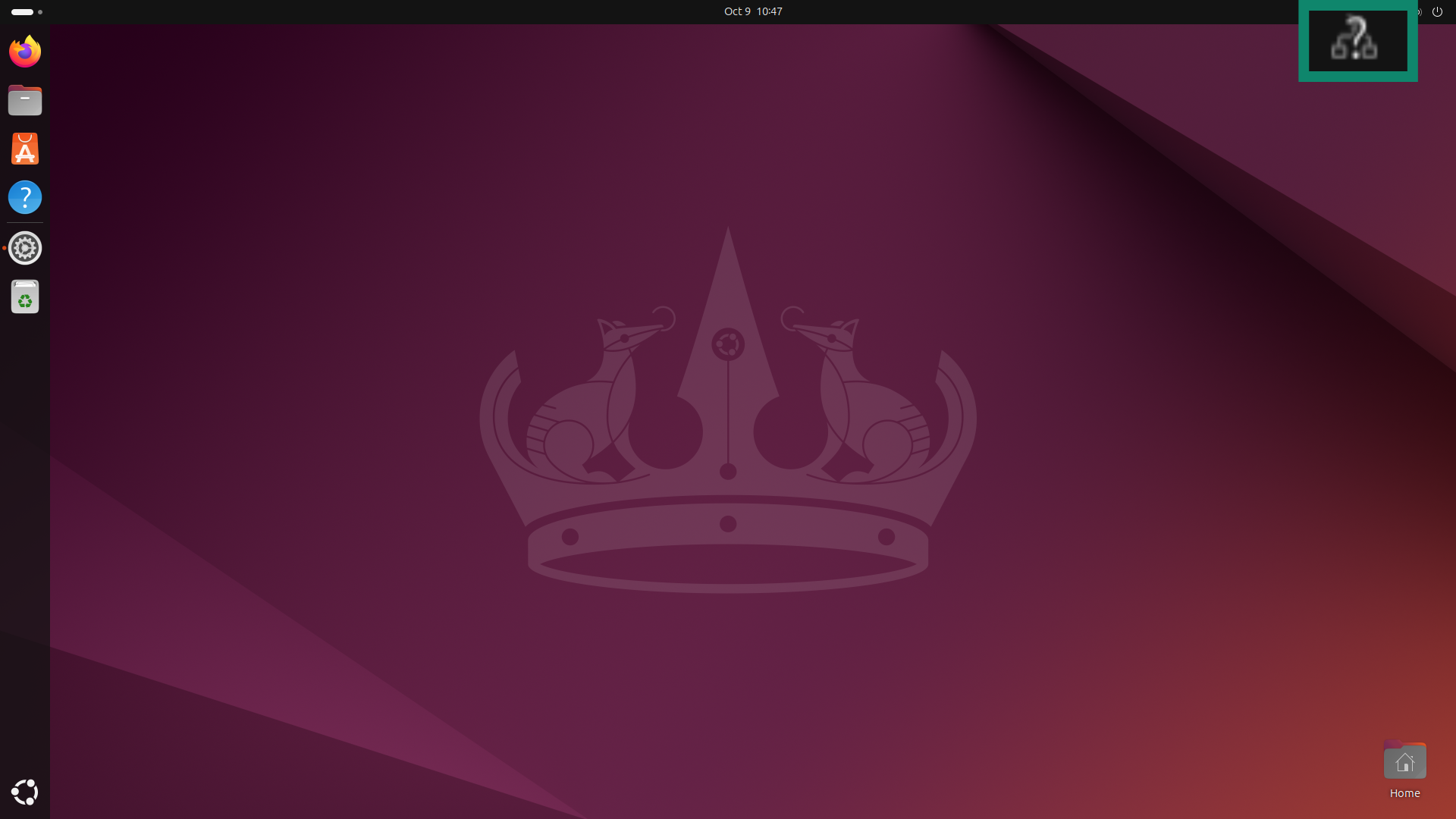
- VPN接続のメニューまたはオプションを探します。リストから現在有効なVPN接続を見つけてクリックし、オフにします。
ルーターでVPNをオフにする方法
ルーターでVPNをオフにする手順も、メーカーや機種によって異なる場合があります。ただし、多くのルーターでは基本的な流れはほぼ共通しています。
-
- ブラウザを開き、ルーターのIPアドレス(多くの場合は192.168.1.1または192.168.0.1)を入力して、管理ページにアクセスします。
- ルーターの管理画面にログインします。ログイン情報は、ルーター本体に記載されている場合や、インターネットサービスプロバイダー(ISP)から提供されている場合、あるいは自身で設定している場合があります。
- VPN設定を探します。ルーターによっては、「VPN」「WAN」「インターネット設定」「詳細設定」などの項目内にあります。
有効になっているVPN接続をオフにし、その後ルーターを再起動します。
VPNがオンかオフかを確認する方法
まずはVPNアプリを確認してみましょう。ただし、使い慣れていないデバイスを使用していて、どのアプリがインストールされているか分からない場合でも、確認する方法はいくつかあります。デバイスの設定画面にあるVPN項目を開けば、VPN接続が有効になっているかどうかを確認できます。
VPNの表示方法はデバイスによって異なります。VPNが有効になるとネットワークアイコンが変わるプラットフォームもあれば、特に表示が出ない場合もあります。表示の有無は、使用しているデバイスや設定内容によっても変わります。
最後に、IPアドレス確認ツールを使ってVPNが機能しているかチェックする方法もあります。通常のIPアドレスが表示される場合、VPNは接続されていません。別の地域や国のIPアドレスが表示される場合は、VPNが有効になっていることを示します。
VPNをオフにするとどうなる?
VPNが有効な状態では、すべてのインターネット通信が暗号化され、安全なトンネルを通じてプライベートに送受信されます。
VPNをオフにすると通信は暗号化されなくなり、実際のIPアドレスが第三者から見える状態になります。また、中間者攻撃(MITM)やWi-Fiの盗聴といったサイバー攻撃に対する保護レベルも低下します。
VPNをオフにするのが最適な場合はある?
多くの場合、VPN接続を有効にしたままインターネットを利用するのが最も安全です。VPNはプライバシーとセキュリティを守るうえで重要な役割を果たします。接続トラブルや特定のサイトにアクセスできない場合でも、VPNを完全にオフにする前に試せる対処法があります。たとえば、スプリットトンネリングを利用する、別のサーバーに切り替えるといった方法です。
ただし、状況によってはVPN接続をオフにするしかない場合もあります。たとえば、VPNの利用が制限されている場所にいる場合や、VPNクライアントのトラブルを解決する必要がある場合です。その際はリスクを理解したうえで、自宅や会社などの安全なネットワークに接続しているときだけVPNをオフにするようにしましょう。公共Wi-Fiなどの場所では、VPNを無効にするのは避けるのが安全です。
VPNをオフにしないほうがよいのはどんなとき?
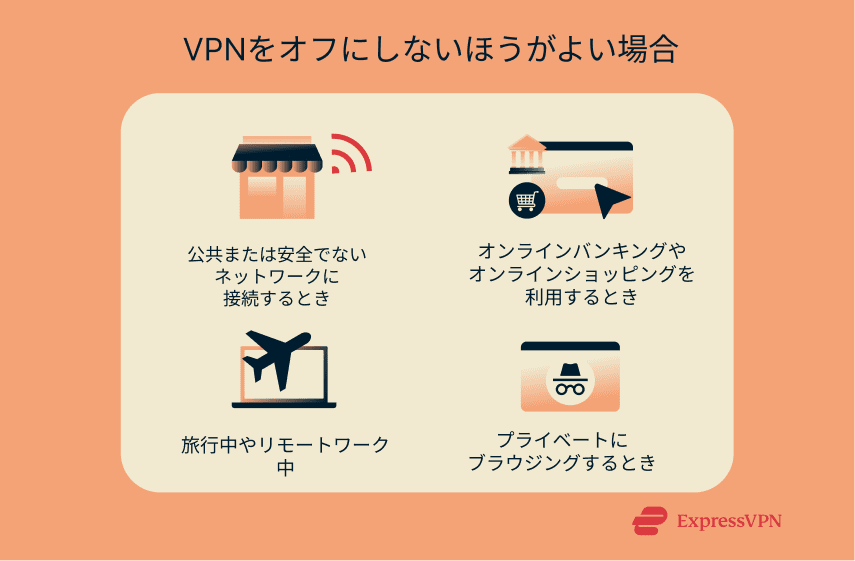
VPNをオフにするのが適切な場合もありますが、VPNをオンのままにしておくべき状況も多くあります。たとえば次のようなケースです。
- 公共または安全でないWi-Fiに接続するとき:ホテルや空港などでインターネットを利用する際、公共Wi-Fiは便利ですが、VPNなしで接続すると危険です。エビルツイン攻撃や第三者による通信の盗み見など、さまざまなサイバー攻撃のリスクにさらされる可能性があります。
- オンラインバンキングを利用するとき:オンラインバンキングでは、第三者に知られたくない重要な個人情報や金融データをやり取りします。これはオンラインショッピングなどの場合も同様です。機密データや支払い情報を送信するときは、VPNを有効にして通信を暗号化し、安全性を保つのが理想です。
- 海外旅行中:海外にいると、地域ごとの配信制限によって普段利用しているストリーミングサービスにアクセスできないことがあります。VPNを使えば自国のサーバーに接続できるため、どこにいても契約しているコンテンツを引き続き視聴できます。
- プライベートにブラウジングしたいとき:訪問したサイトや閲覧・ダウンロードしたコンテンツを、ISPや勤務先、学校、その他の第三者に知られたくない場合は、VPNをオンにしておきましょう。VPNはIPアドレスを隠し、オンライン活動のプライバシーを守ります。
VPNをオフにしたくない場合は?スプリットトンネリングで必要な通信だけVPNを使用
通常、VPNはオフにするよりも有効にしたまま使う方が安全です。そのため、VPNを完全に無効化する代わりに、より安全な方法を検討するのもよいでしょう。おすすめの方法の一つが、スプリットトンネリング機能です。これは多くのVPNアプリ(ExpressVPNを含む)で利用できます。
スプリットトンネリングとは、インターネット接続の一部だけをVPN経由にし、残りを通常の接続として利用する機能です。どのアプリがVPNを使用するかを選択できるため、プライバシー保護が必要な通信はVPN経由にしつつ、VPN接続を制限しているローカルサイトやアプリには通常接続でアクセスできます。
FAQ
Wi-FiからVPNを解除するには?
自宅のWi-FiネットワークやルーターでVPNを解除する場合は、ルーターの管理ページにアクセスし、アカウントにログインしたうえでVPN設定を開き、そこからVPNを無効化します。
スマートフォンのVPN設定はどこにありますか?
使用しているスマートフォンの種類や、内蔵VPN機能を使っているかサードパーティアプリを使っているかによって異なります。一般的には「設定」メニューからVPN設定にアクセスできます。サードパーティのVPNアプリを使用している場合は、そのアプリを開いて接続の確認や操作を行います。
VPNをオフにできないのはなぜですか?
VPNをオフにできない場合、いくつかの原因が考えられます。VPNが自動接続に設定されている場合は、デバイスのVPN設定メニューからその機能を無効にできます。また、VPNアプリの不具合やシステムエラーが原因でオフにできないこともあります。デバイスを再起動すると解決する場合があります。