 最大80%オフでお祝い
Facebookを非公開にする方法


Facebookに「アカウントを非公開にする」というボタンはありません。代わりに、投稿、プロフィール情報、写真、アクティビティを誰が見られるかを制御するプライバシー設定項目が複数用意されています。自分が許可した相手だけが情報を閲覧できるように、設定を定期的に確認することが重要です。
Facebookでプライバシーが重要な理由
Facebookでのプライバシーが重要なのは、意図した相手以外にも、友達ではないユーザーやFacebook外の人が、あなたの投稿や個人情報を閲覧・保存・共有できる可能性があるためです。写真やコメント、プロフィール情報は、アクセスできる範囲を制限しない限り、非公開にはなりません。
過去の投稿も、タイムラインの閲覧やタグ付けされたコンテンツ、コメント、およびシェアなどを通じて再び表示されることがあります。さらに、公開されている情報が増えるほど、悪意のある人物が、より精巧なFacebookのなりすましアカウントを作成しやすくなるのです。
Facebookアカウントを非公開にするメリット
Facebookのプライバシー設定を厳しくすることで、次のような実用的なメリットがあります。
- 公開されるプロフィール情報の減少:友達や写真、アクティビティなど、プロフィールに表示される情報を絞ることで、他のユーザーに公開される情報を減らせます。
- コンテンツの公開範囲を明確にできる:プライバシー設定をすることで、デフォルト設定や公開状態に任せるのではなく、投稿や写真、ストーリー、プロフィール情報を誰が見られるかを自分で細かく設定できます。
- 公開範囲の縮小:公開範囲を制限することで、Facebook検索や公開エリアなどで、友達以外のユーザーに対して、あなたのプロフィールやアクティビティがどのように表示されるかを制限できます。
- 過去のアクティビティの表示範囲の縮小:以前公開されていた投稿へのアクセスを制限することで、過去のコンテンツが見知らぬ人に広く見られるのを防げます。
- 自分のプロフィールへの関わり方を細かく管理できる:タグ付けやタイムラインの確認、共有設定によって、自分に関する投稿をプロフィールに表示するかどうかや、誰がコンテンツを共有できるかを管理できます。
Facebookアカウントを非公開にする手順ガイド
プロフィールの公開範囲、投稿、タグ付け、検索での表示、連絡オプションなどの、Facebookのプライバシー設定は、複数のセクションに分かれています。それぞれの項目は、他のユーザーにあなたの情報がどのように表示されるかに影響するため、個別に確認することが、Facebook全体のプライバシーレベルを調整する最も確実な方法です。
Facebookのプライバシー設定へのアクセス方法
Facebookのプライバシー設定はすべてSettings and privacy(設定とプライバシー)にあり、ここで公開範囲やプロフィールの表示、連絡オプションを調整できます。
iPhoneおよびAndroidでの設定へのアクセス方法
ここではiPhoneのスクリーンショットを使用していますが、iOSもAndroidもメニューは同じになっています。
- Facebookアプリで、右下のMenu(メニュー)をタップします。
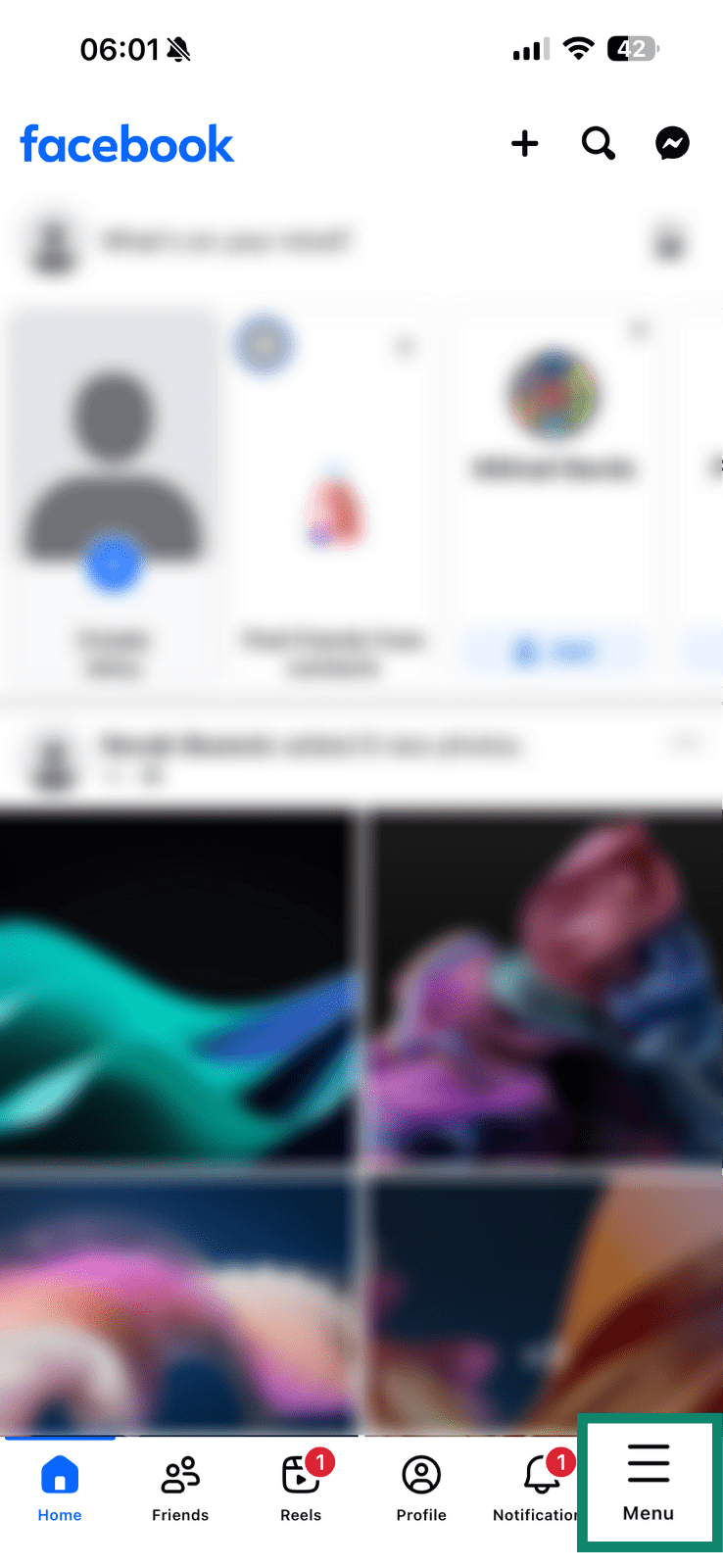
- 下にスクロールし、Settings and privacy(設定とプライバシー)を選択してから、Settings(設定)をタップします。
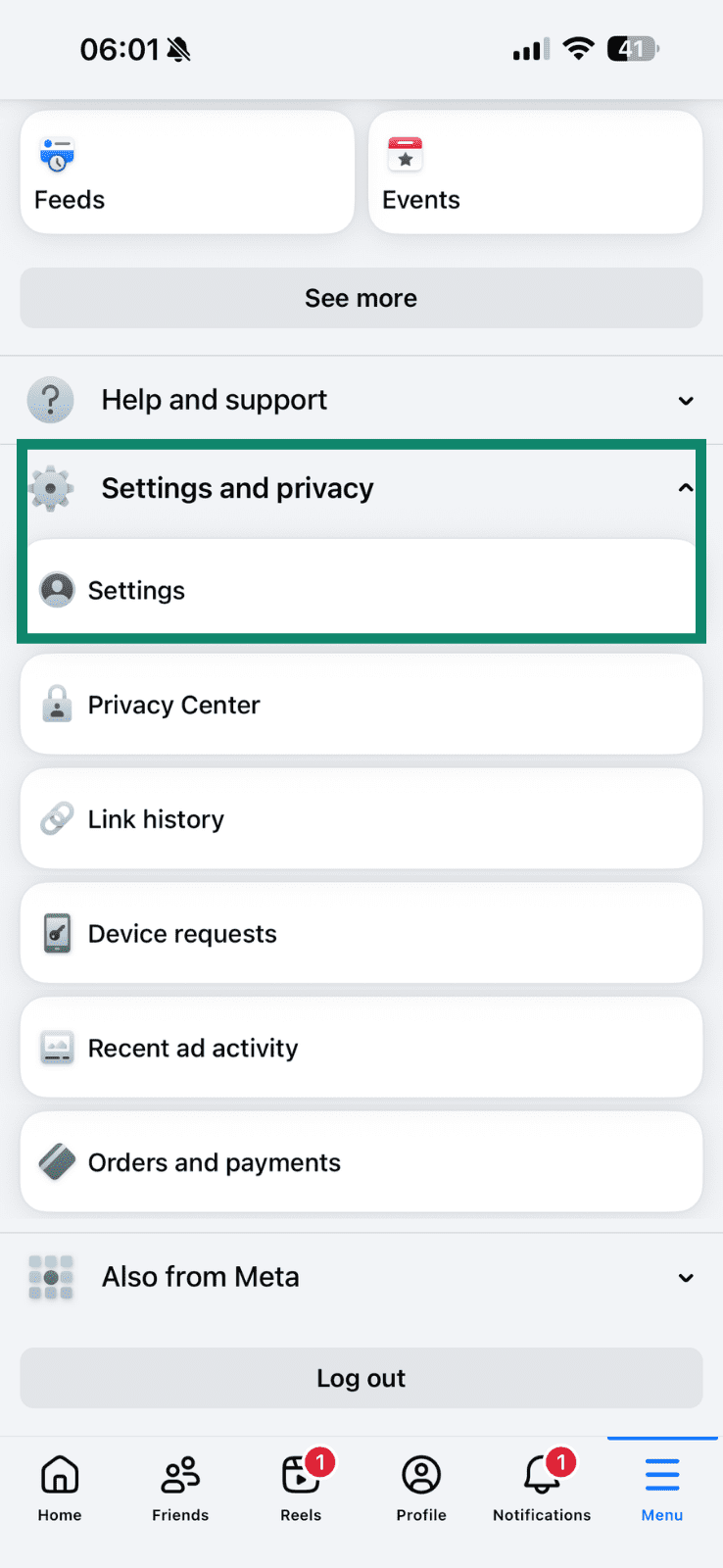
- Preferences(環境設定)およびAudience and visibility(共有範囲と公開範囲)の項目に、プライバシー設定を調整するための各種オプションがあります。
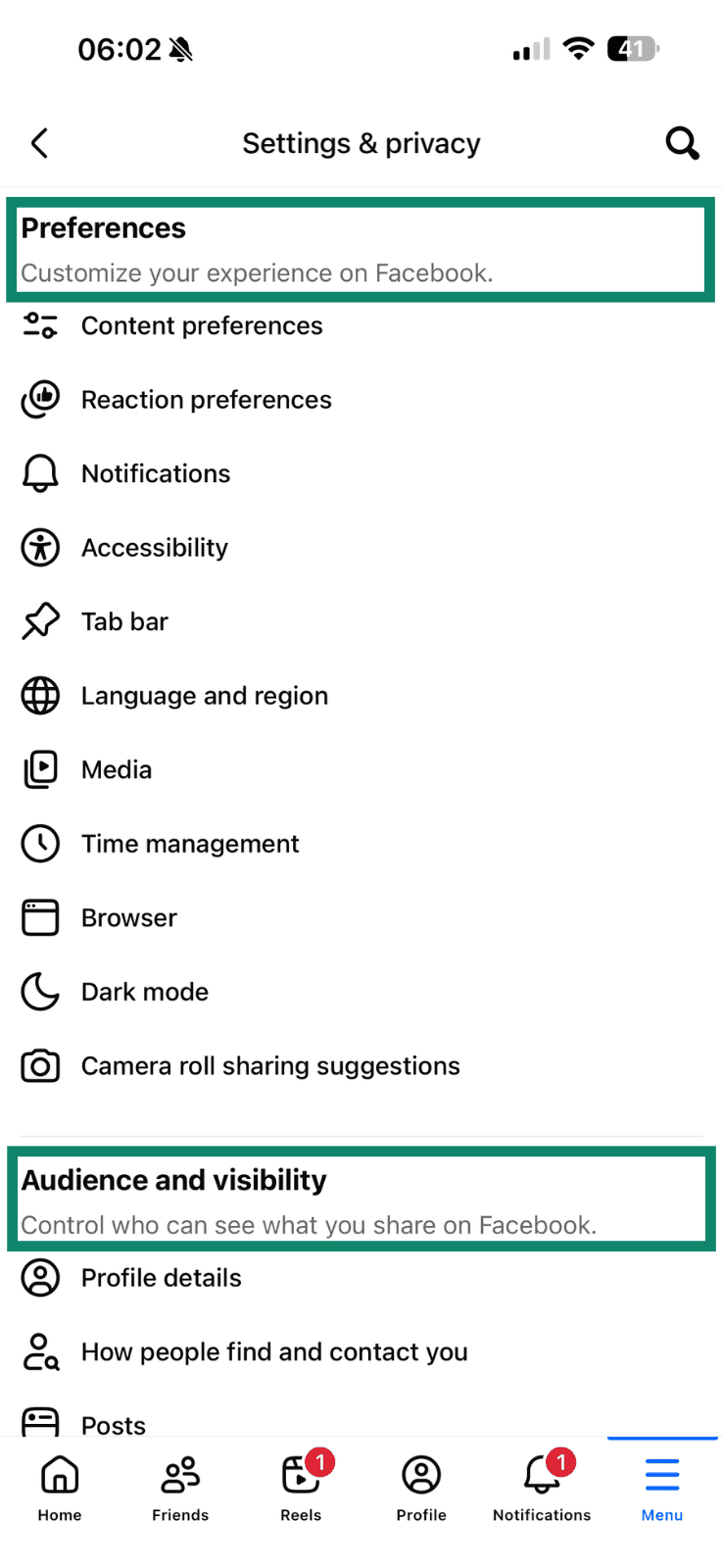
デスクトップまたはノートパソコンでの設定へのアクセス方法
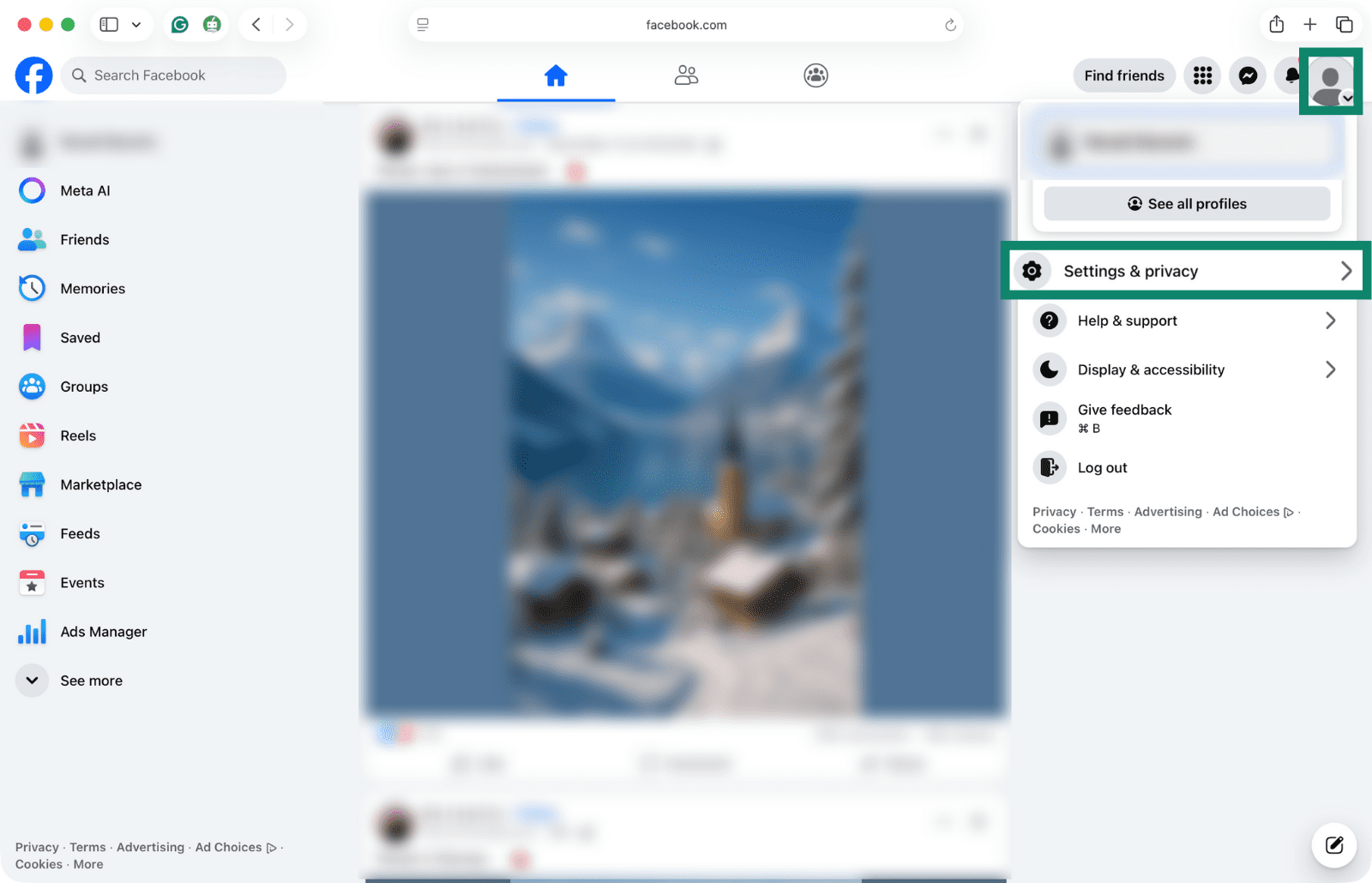
- Facebookアカウントでプロフィールアイコンをクリックし、Settings & privacy(設定とプライバシー)を選択します。
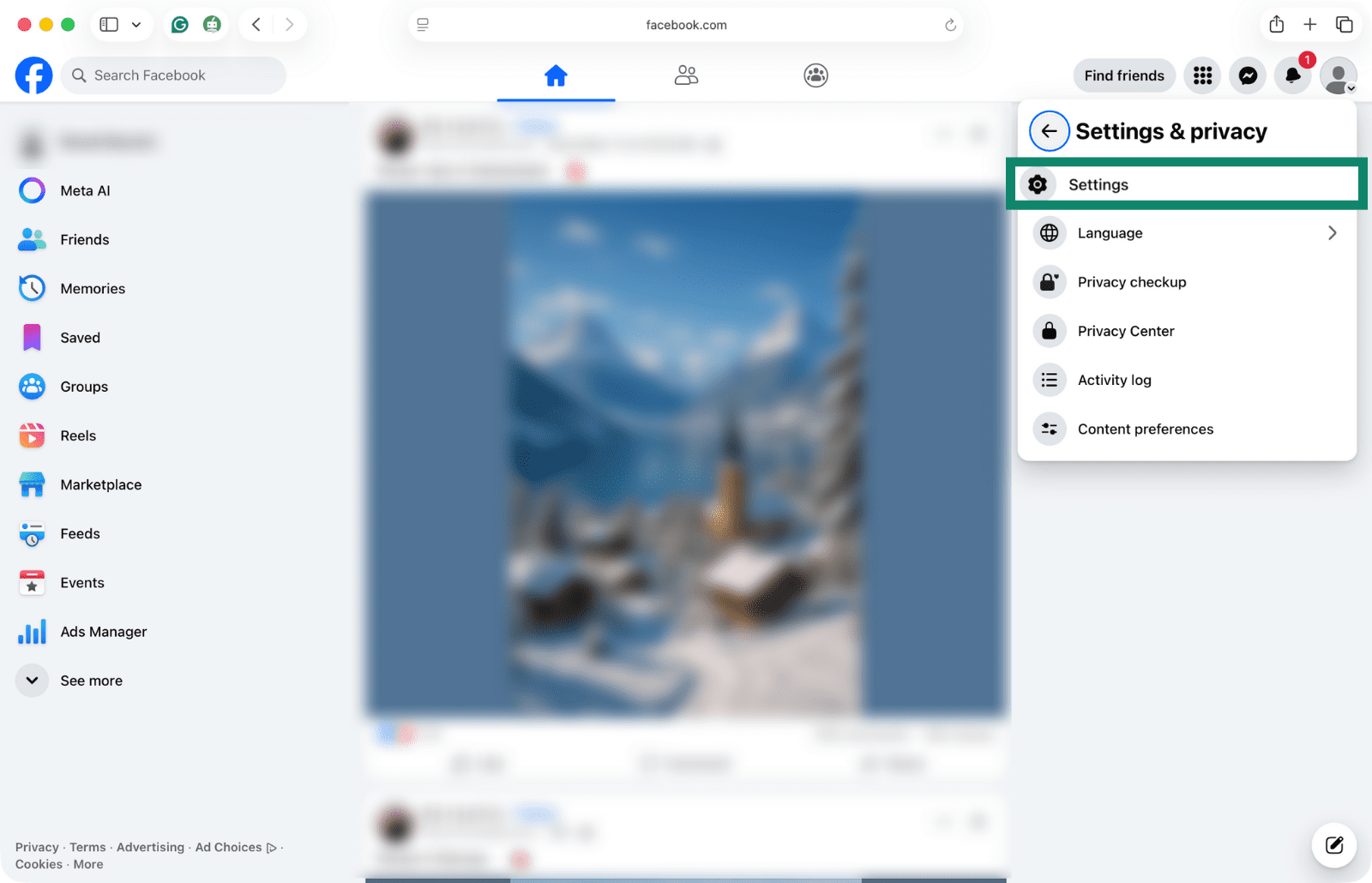
- Settings(設定)を選択します。
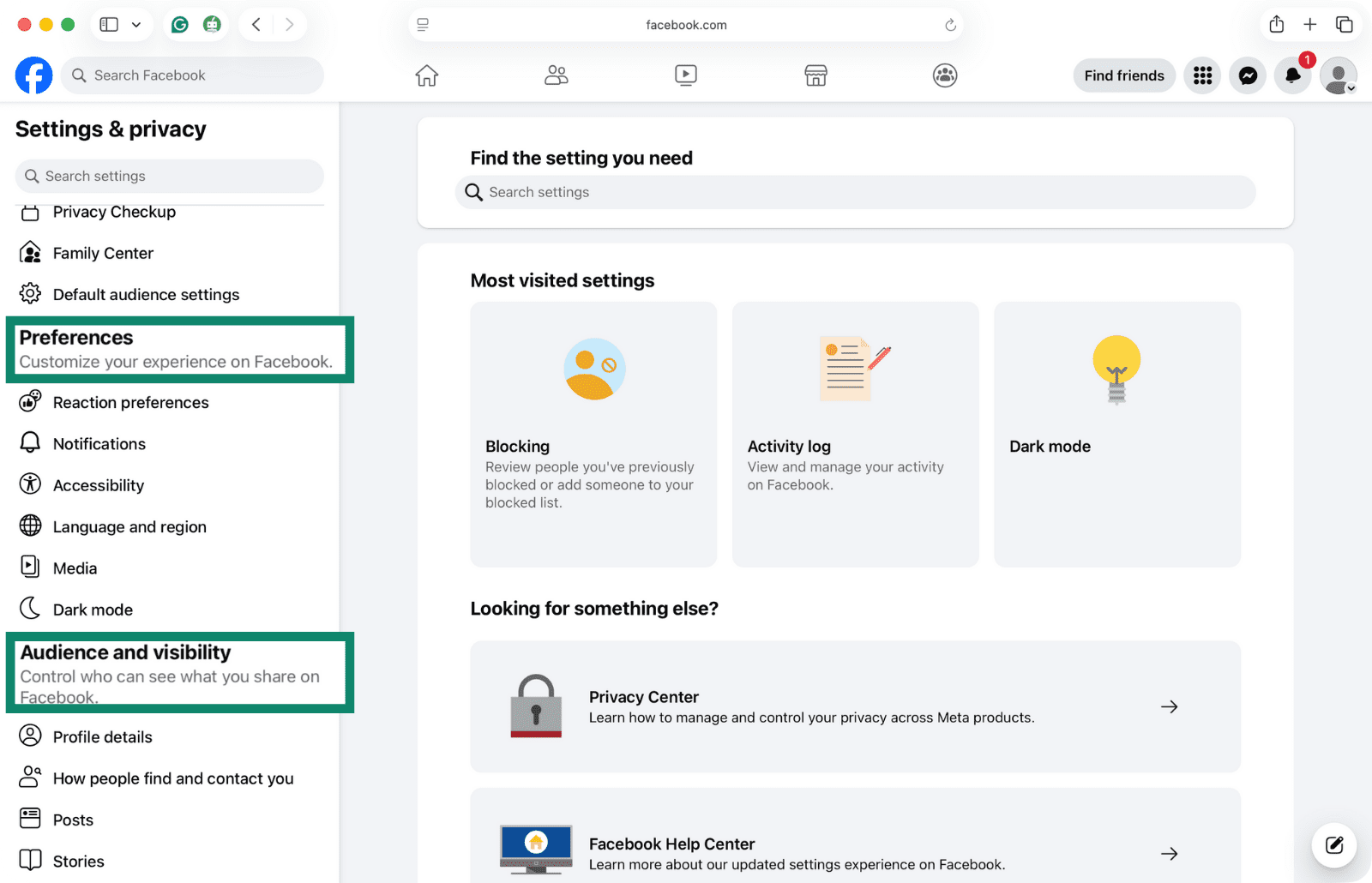
- 左側のサイドバーのPreferences(設定)やAudience and visibility(共有範囲と公開範囲)の下に、さまざまなプライバシーオプションがあります。
プロフィールの公開範囲を調整する方法
Facebookのプロフィール公開範囲の設定を使うと、投稿や写真、プロフィール情報を誰に見せるかを設定できます。
Facebookプロフィールをロックする
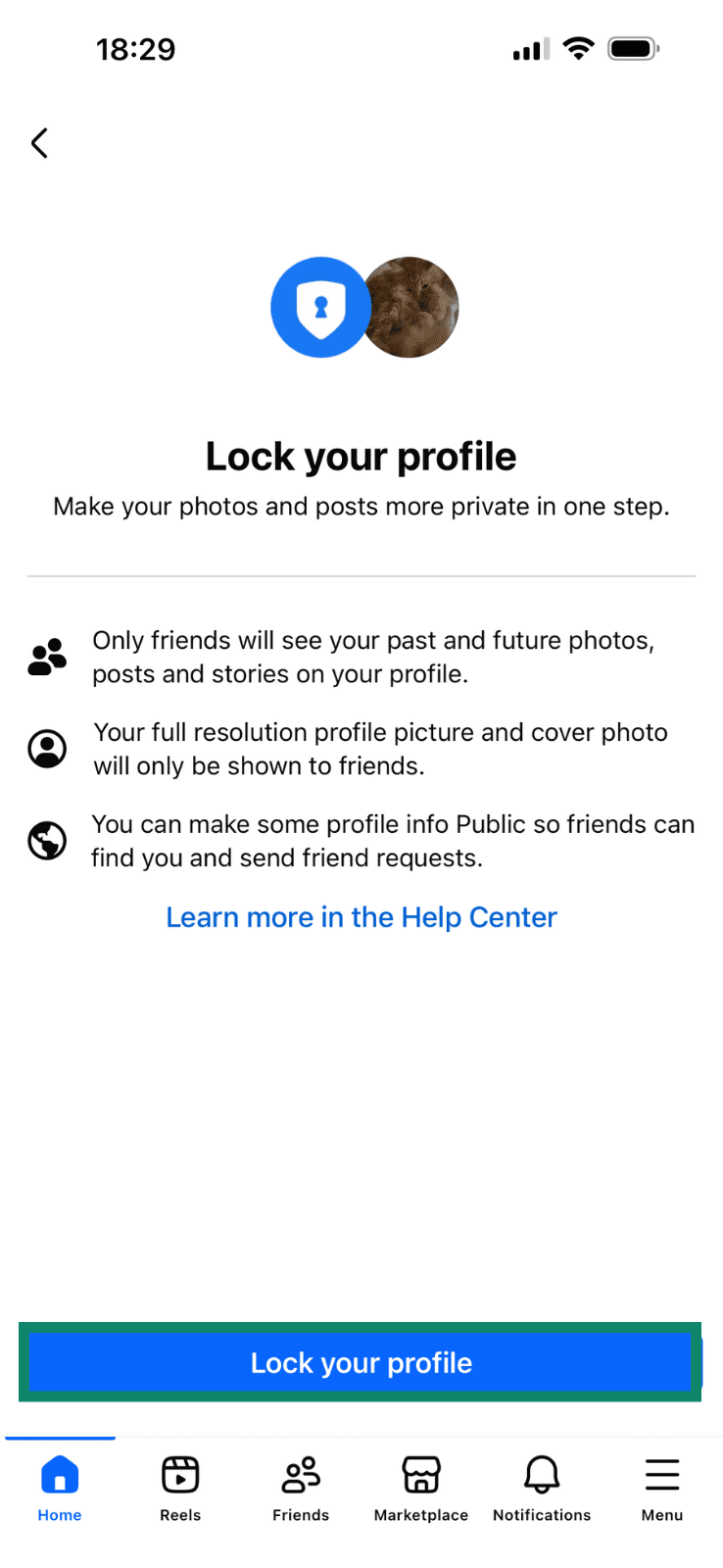
Facebookのプロフィールロック機能では、複数のプライバシー制限を一度に適用できます。有効にすると、投稿、写真、ストーリー、および個人情報の公開範囲が友達のみに制限されます。また、友達以外のユーザーは、プロフィールやカバー写真、過去のコンテンツを見ることができなくなります。
対応国にお住まいの場合、以下の手順でFacebookのプロフィールロックを有効にできます。
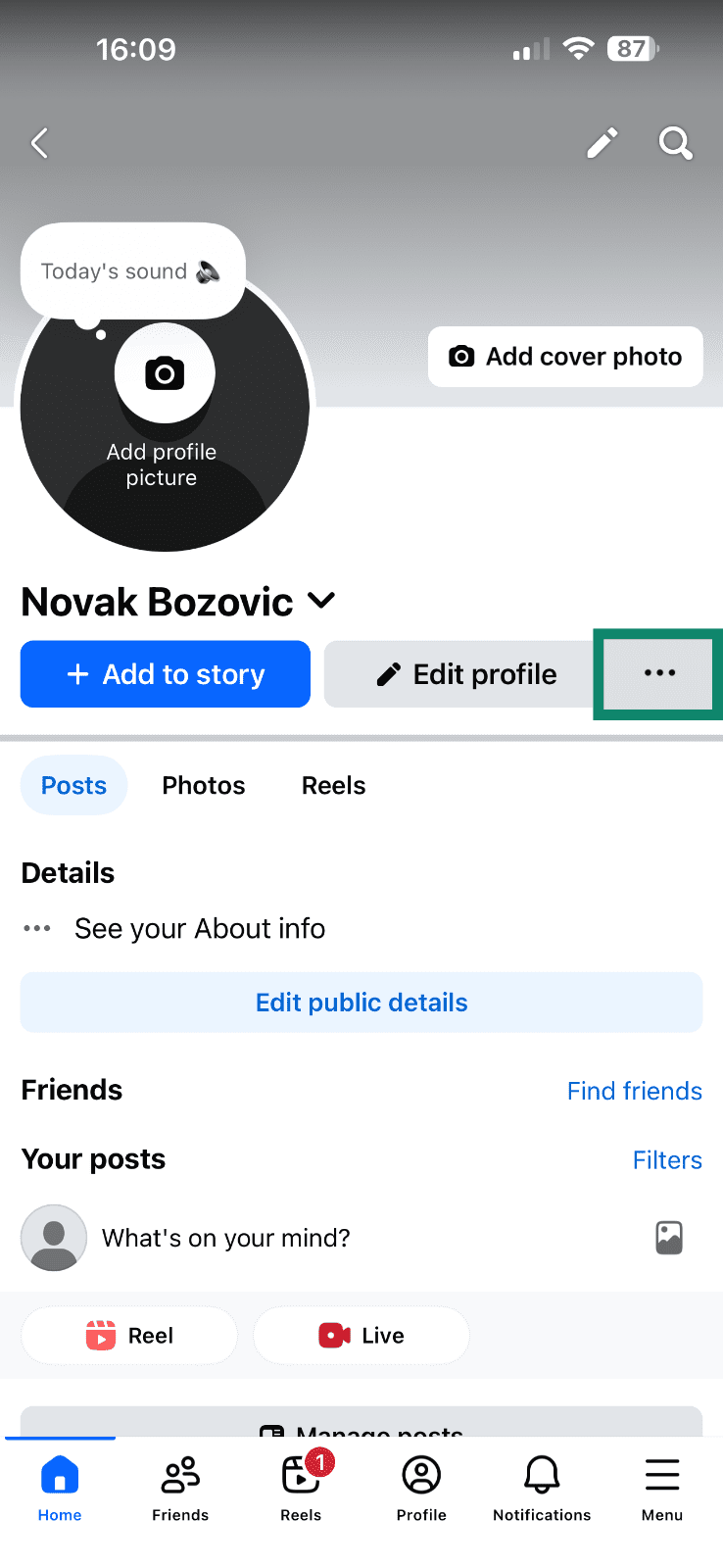
- Facebookプロフィールに移動し、Edit profile(プロフィールを編集)の横にある三点アイコンをタップします。
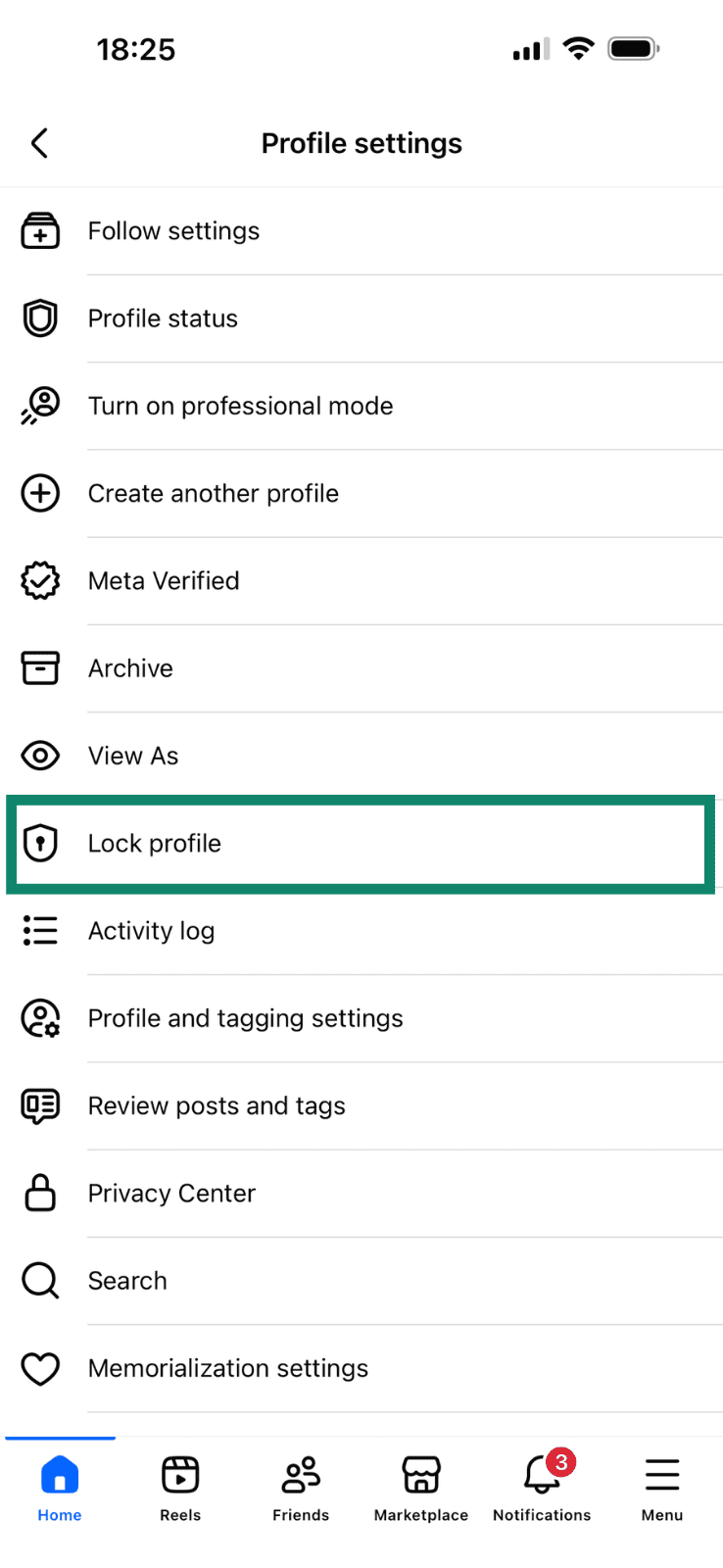
- Lock profile(プロフィールをロック)を選択します。
- 概要を確認し、Lock your profile(プロフィールをロック)をタップして確定します。
検索結果からプロフィールを非表示にする
Facebookでは、メールアドレスや電話番号を使ってあなたを検索できるユーザーを絞り込むことができます。また、Facebook外の検索エンジンがプロフィールにリンクすることを許可するオプションをオフにすることもできます。
検索結果からプロフィールを非表示にする方法は以下のとおりです。
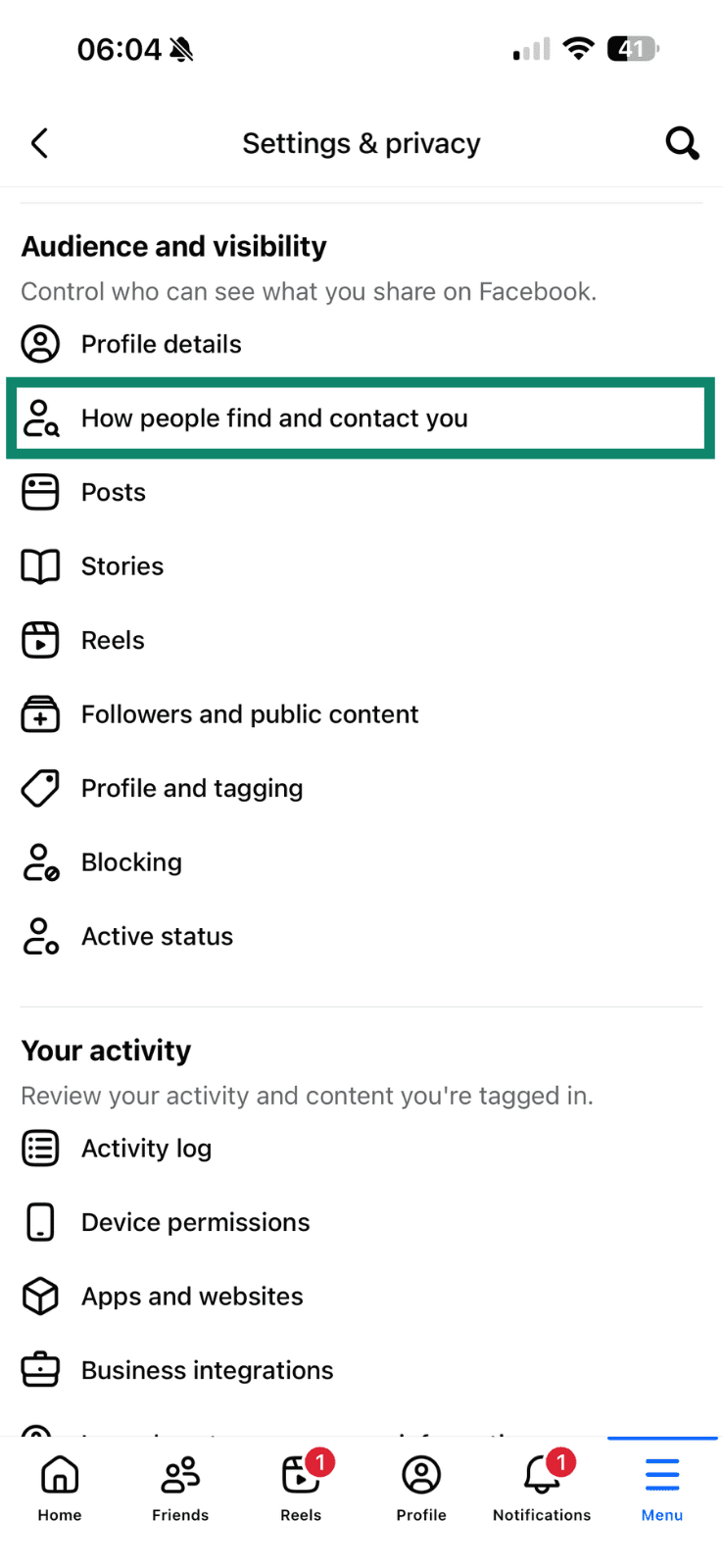
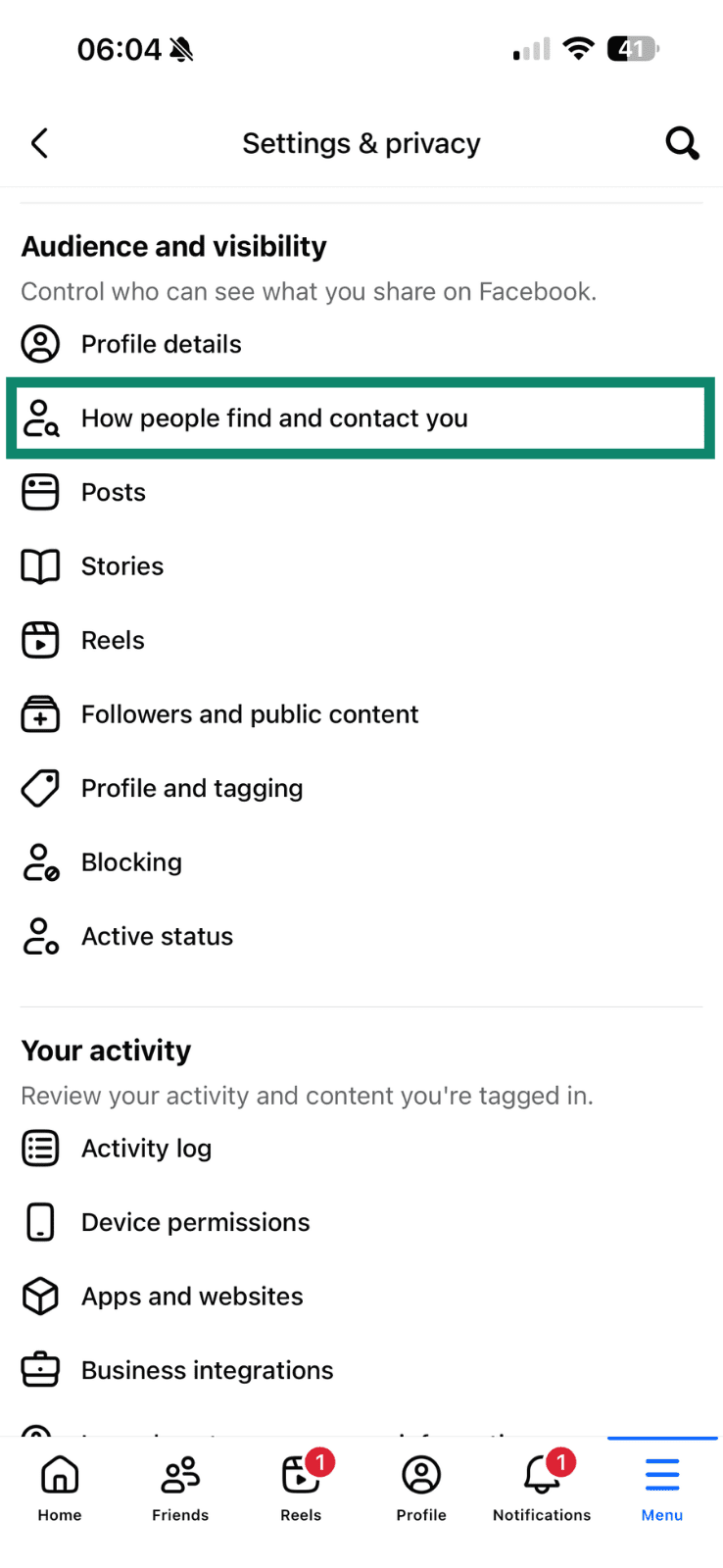
- Settings(設定)を開き、Audience and visibility(共有範囲と公開範囲)の下にあるHow people find and contact you(検索と連絡に関する設定)を選択します。
- 下にスクロールし、Who can Facebook suggest your profile to based on your phone number or email address?(Facebookであなたの電話番号またはメールアドレスに基づく「友達の紹介」にあなたのプロフィールを表示してもよい相手を選択してください)を探します。
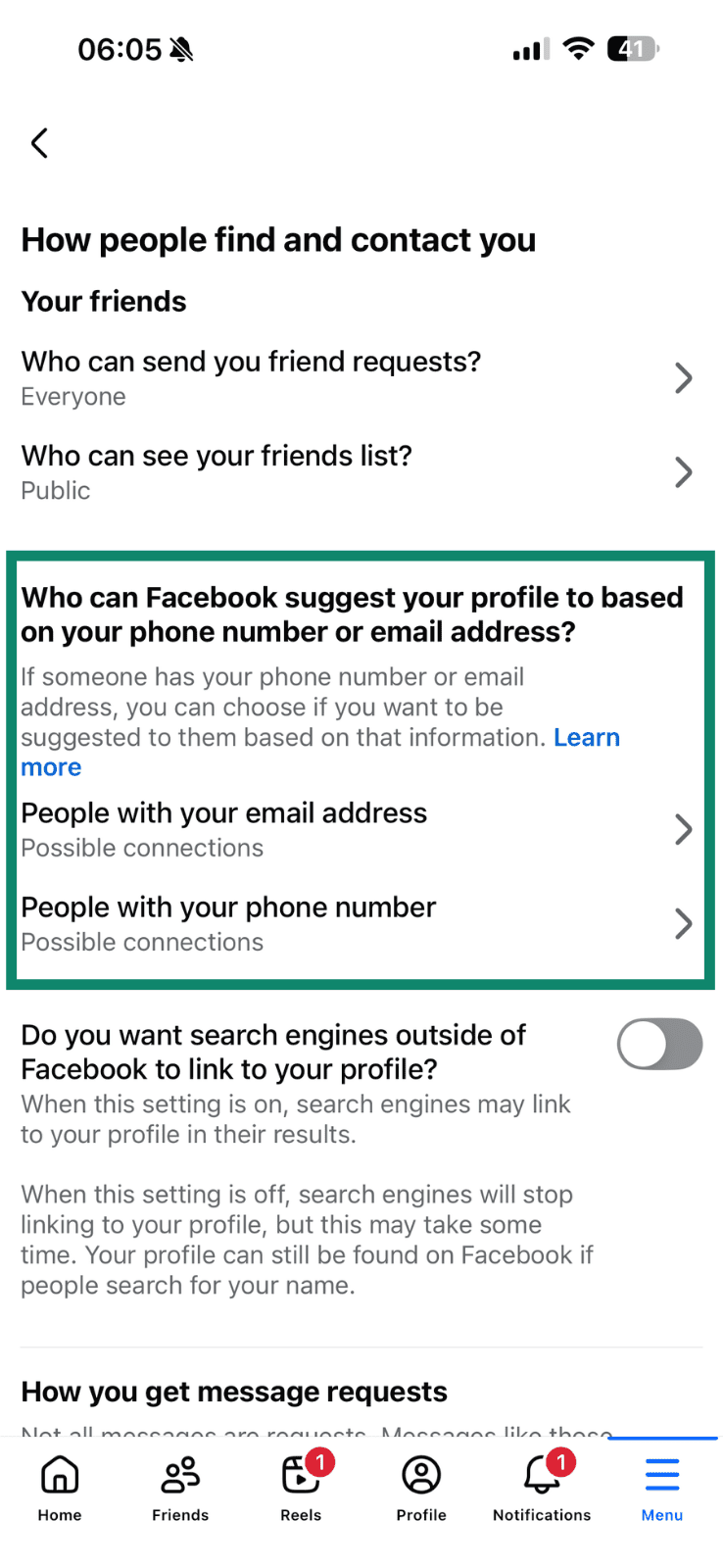
- People with your email address(あなたのメールアドレスを知っている人)を選択し、Friends(友達)またはNo one(非公開)に設定します。Save(完了)をタップします。
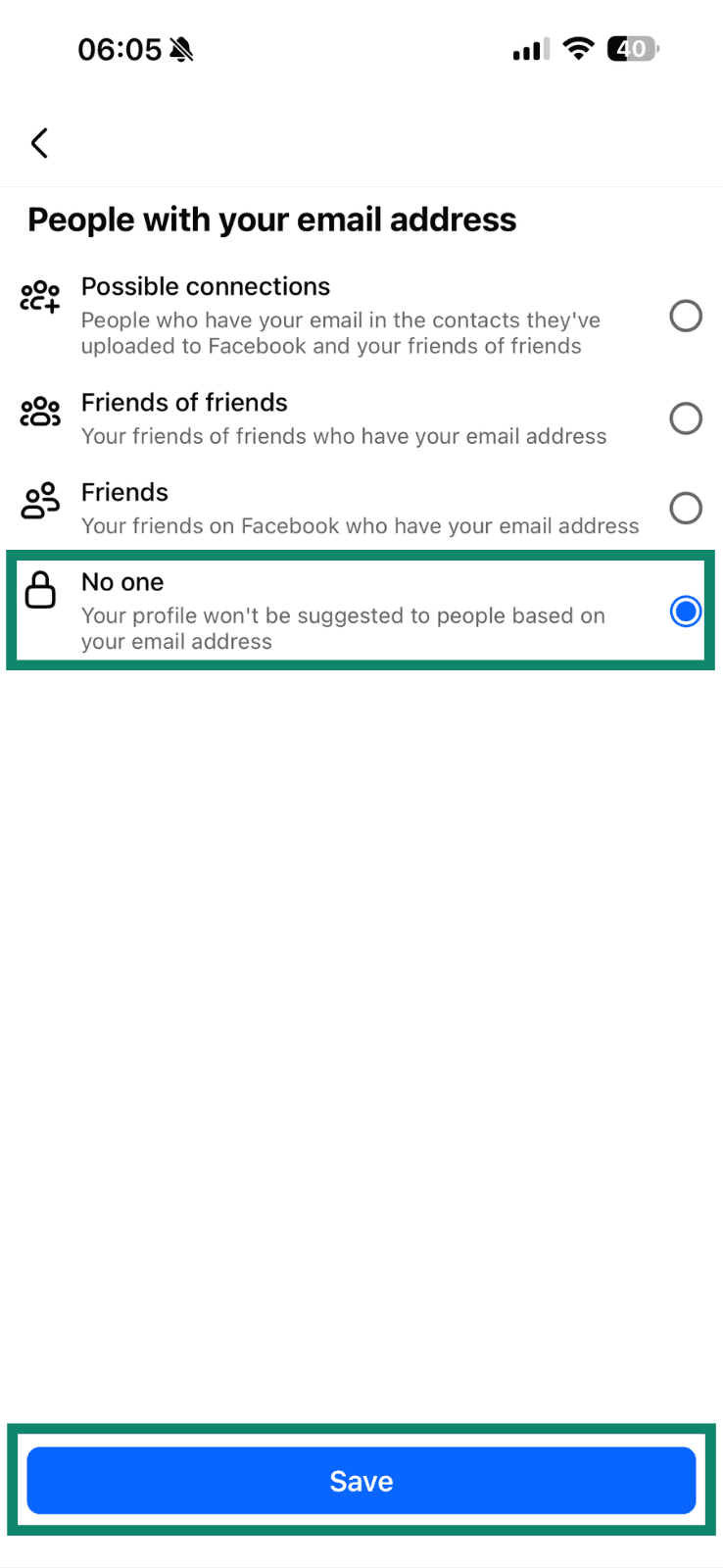
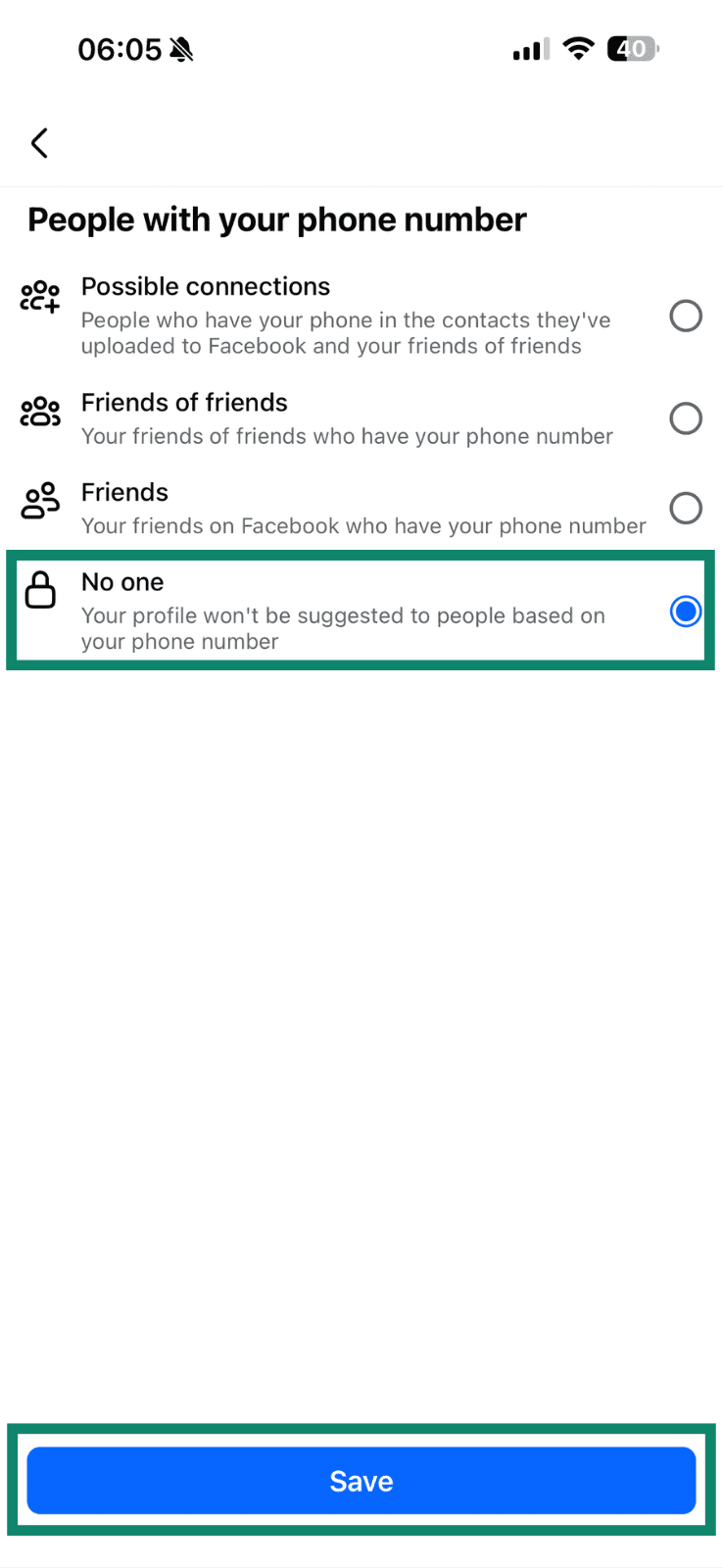
- People with your phone number(あなたの電話番号を知っている人)を選択し、Friends(友達)またはNo one(非公開)に設定します。Save(完了)をタップして、変更を保存します。
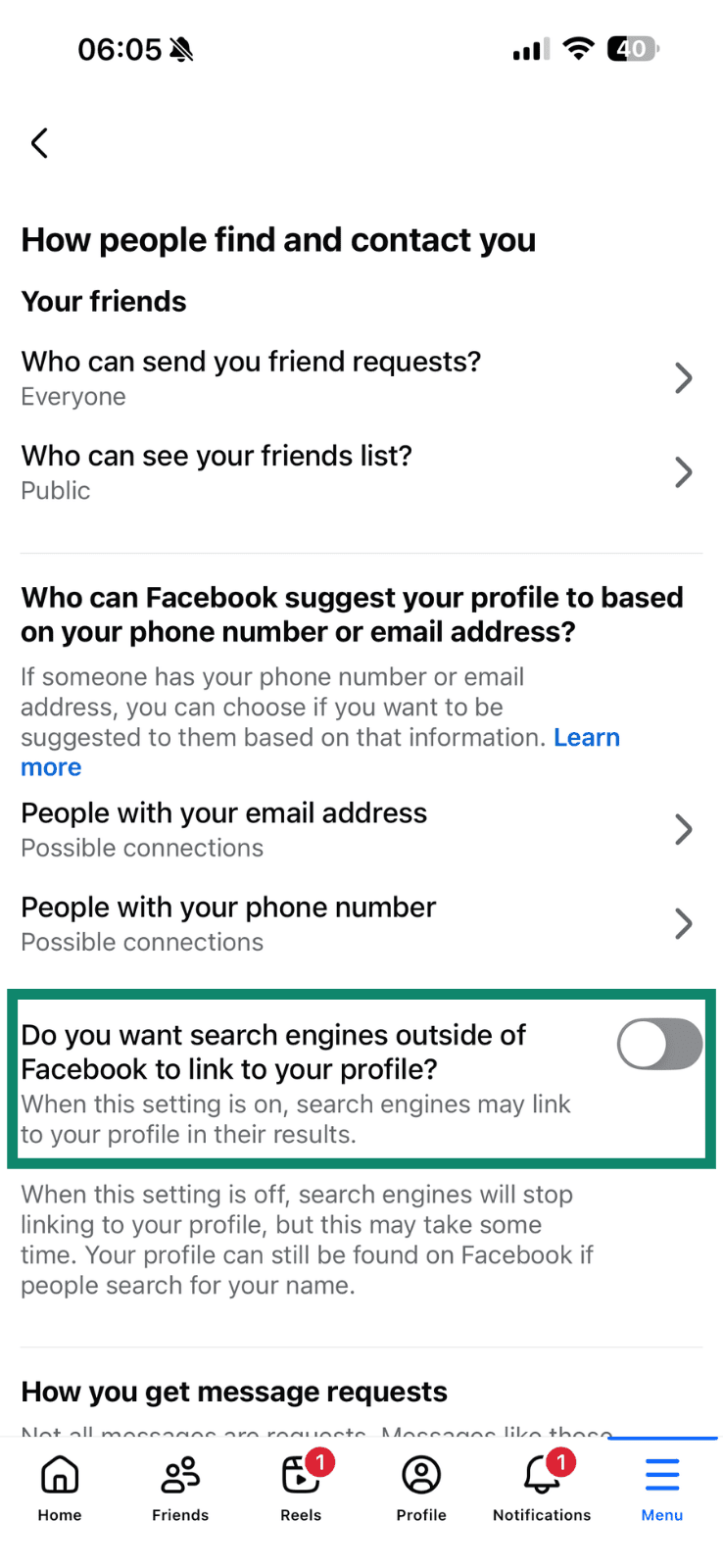
- Do you want search engines outside of Facebook to link to your profile?(Facebook外の検索エンジンによるプロフィールへのリンクを許可します)のスイッチをオフにします。
連絡できるユーザーを制限する方法
Facebookでは、友達リクエストを送信できる相手や、メッセージを送信できる相手、メッセージリクエストの扱いなどを設定できます。これらを調整することで、不要な連絡を減らし、知らないユーザーからのメッセージやリクエストが届く頻度を抑えられます。手順はモバイルとデスクトップで共通しています。
友達リクエストの設定を変更する
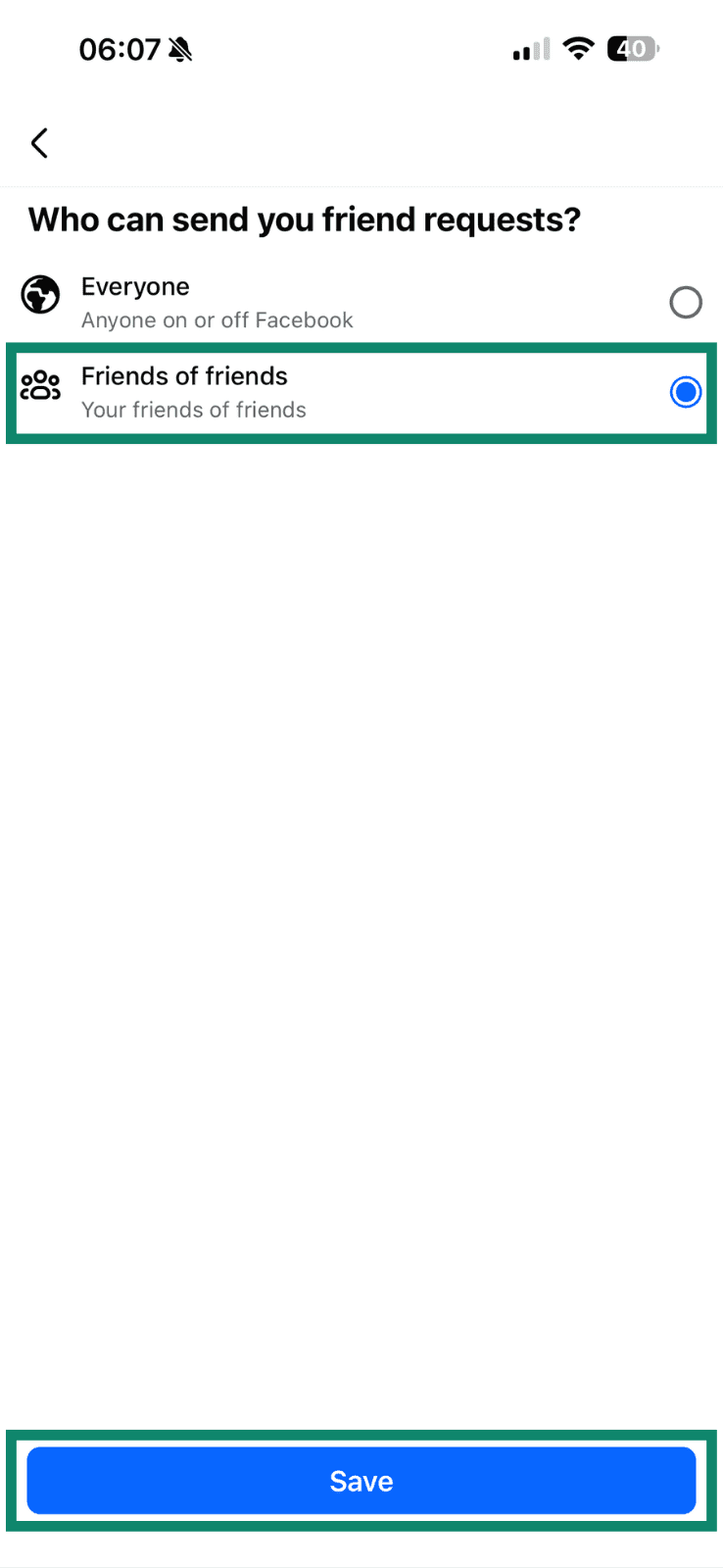
Facebookでは、友達リクエストを「全員」または「友達の友達」のどちらから受け取るかを選択できます。友達の友達に設定すると、不要なリクエストを減らし、知らないユーザーへのプロフィールの公開範囲も抑えられます。手順は次のとおりです。
- Settings(設定)で、Audience and visibility(共有範囲と公開範囲)までスクロールし、How people find and contact you(検索と連絡に関する設定)をタップします。
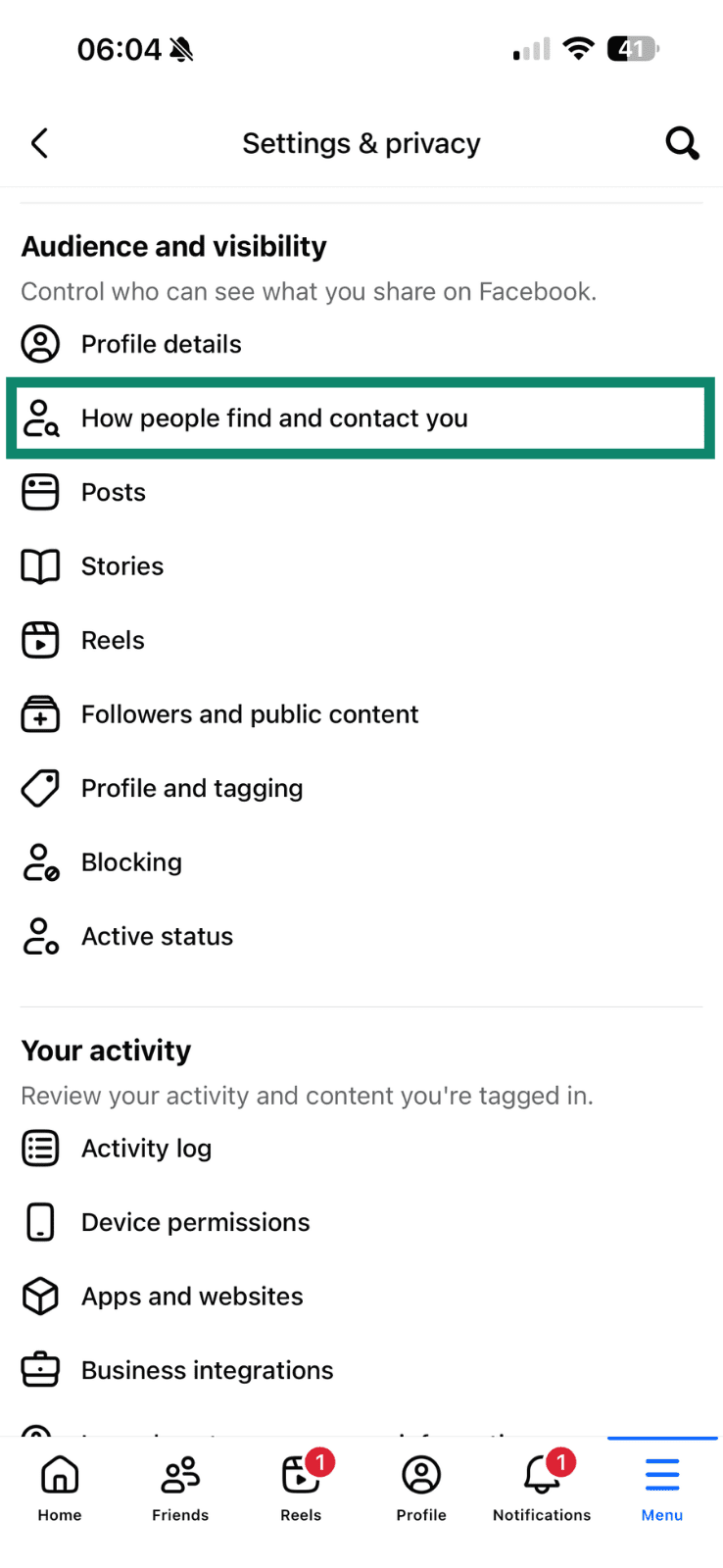
- Who can send you friend requests?(あなたに友達リクエストを送信できる人)をタップします。
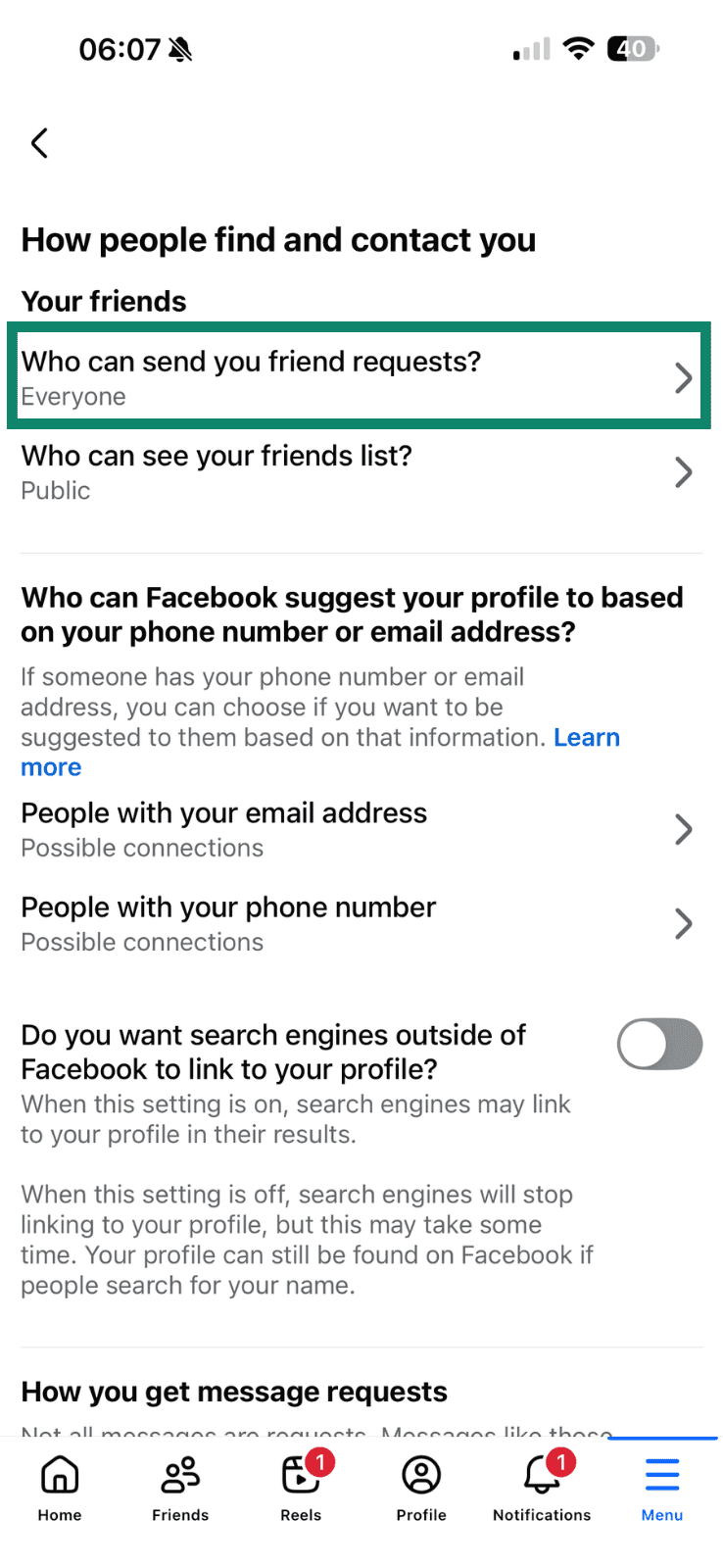
- Friends of friends(友達の友達)を選択し、Save(完了)をタップします。
知らない人からのメッセージをブロックする
Facebookでは、知らない人や友達、フォローしているページなどからのメッセージの受け取り方を細かく設定できます。いずれの場合も、メッセージを受け取らないように設定できるため、不要なやり取りを減らせます。
- Settings(設定)で、Audience and visibility(共有範囲と公開範囲)までスクロールし、How people find and contact you(検索と連絡に関する設定)をタップします。
- How you get message requests(メッセージリクエストの受信方法)セクションまでスクロールし、For people with your phone number(あなたの電話番号を知っている人からの送信先)とFor others on Messenger or Facebook(それ以外のMessengerまたはFacebookの利用者からのリクエストの送信先) の項目をそれぞれタップします。
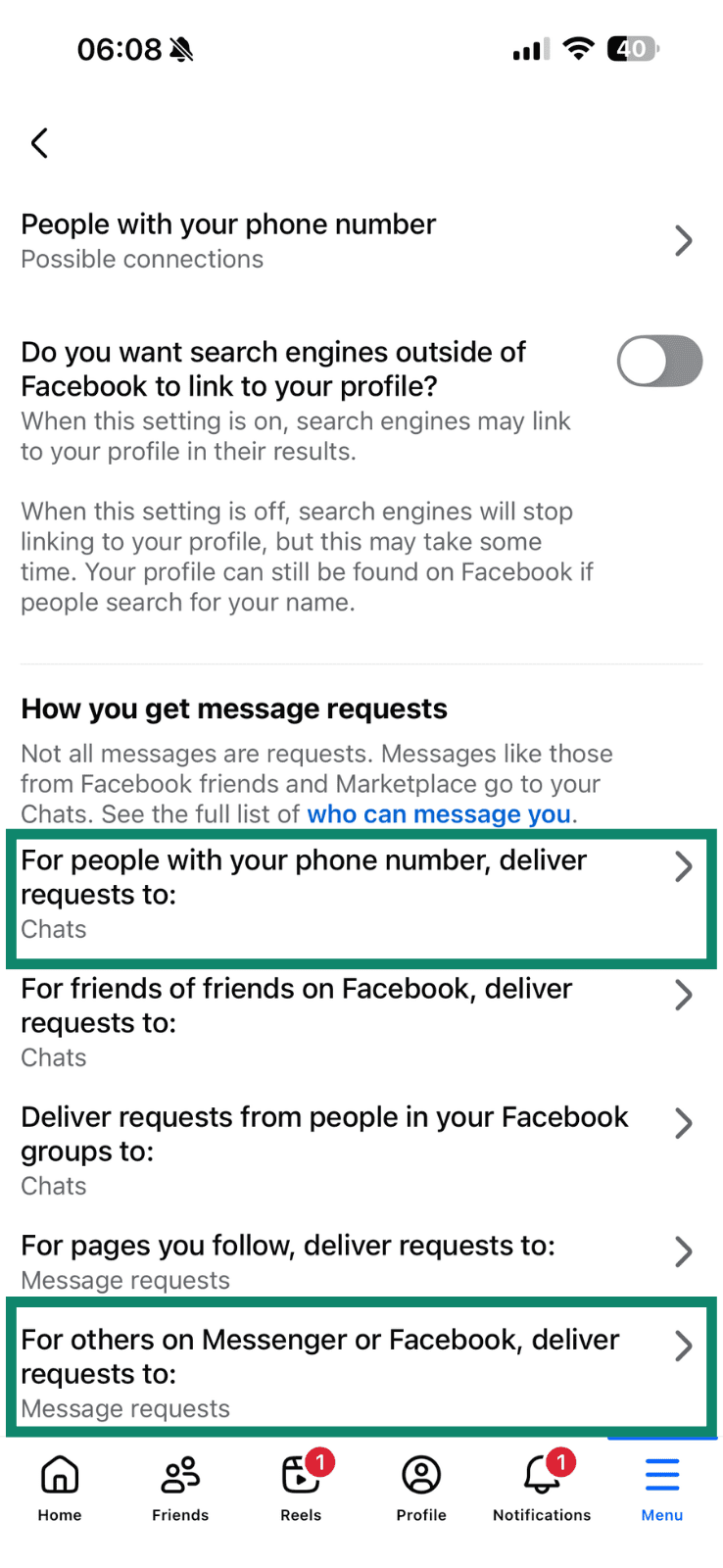
- これらをブロックするには、Don’t receive requests(リクエストを受信しない)を選択し、Save(完了)をタップします。
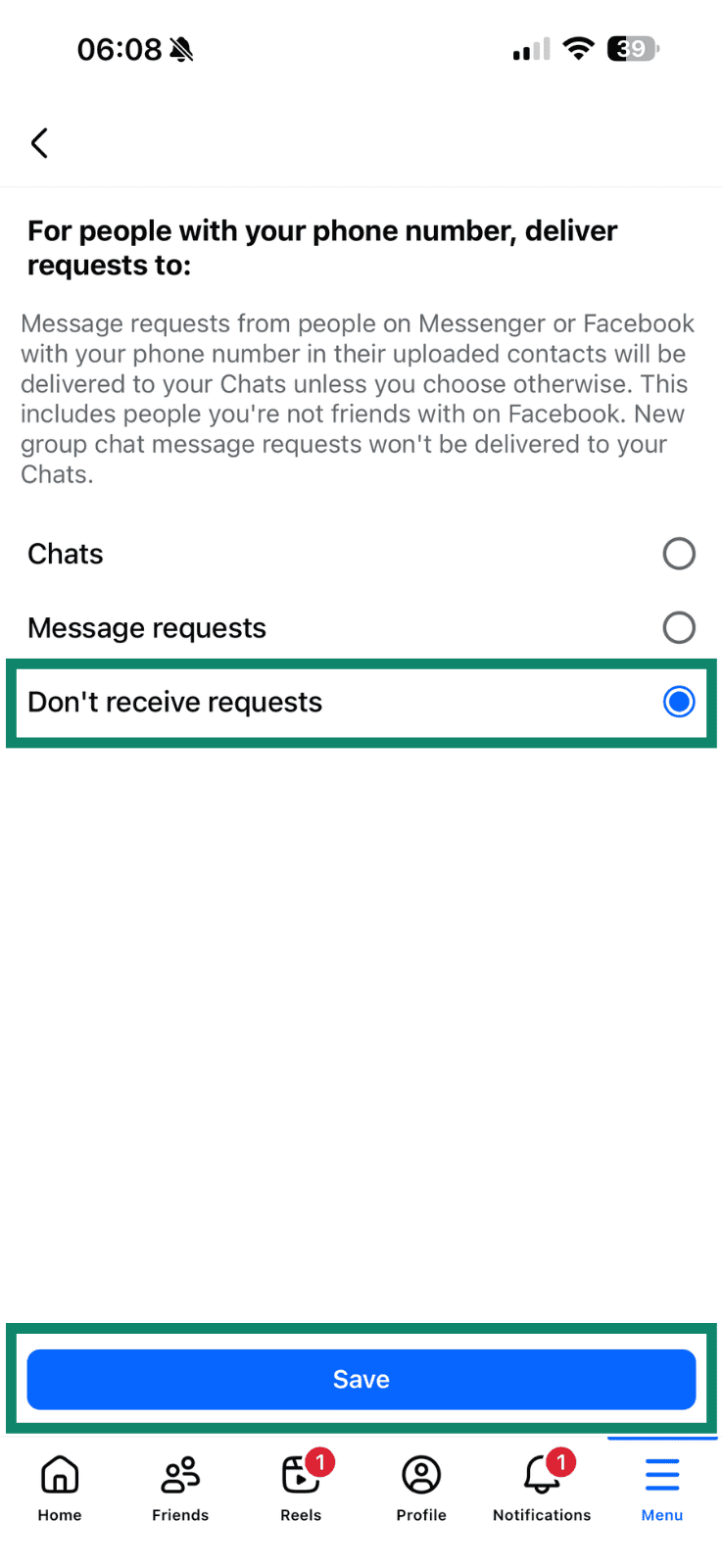
また、Facebookの友達の友達やグループのメンバー、フォローしているページなど、ほかのカテゴリについても同様に設定できます。
友達リストの管理方法
あなたの友達リストを表示できるユーザーや、プロフィールに関連するタグの扱いを管理することもできます。これらの設定により、交友関係の公開範囲を制限し、タグ付けされた投稿が確認前にプロフィールに表示されるのを防げます。手順はモバイルとデスクトップで共通しています。
友達リストを非公開にする
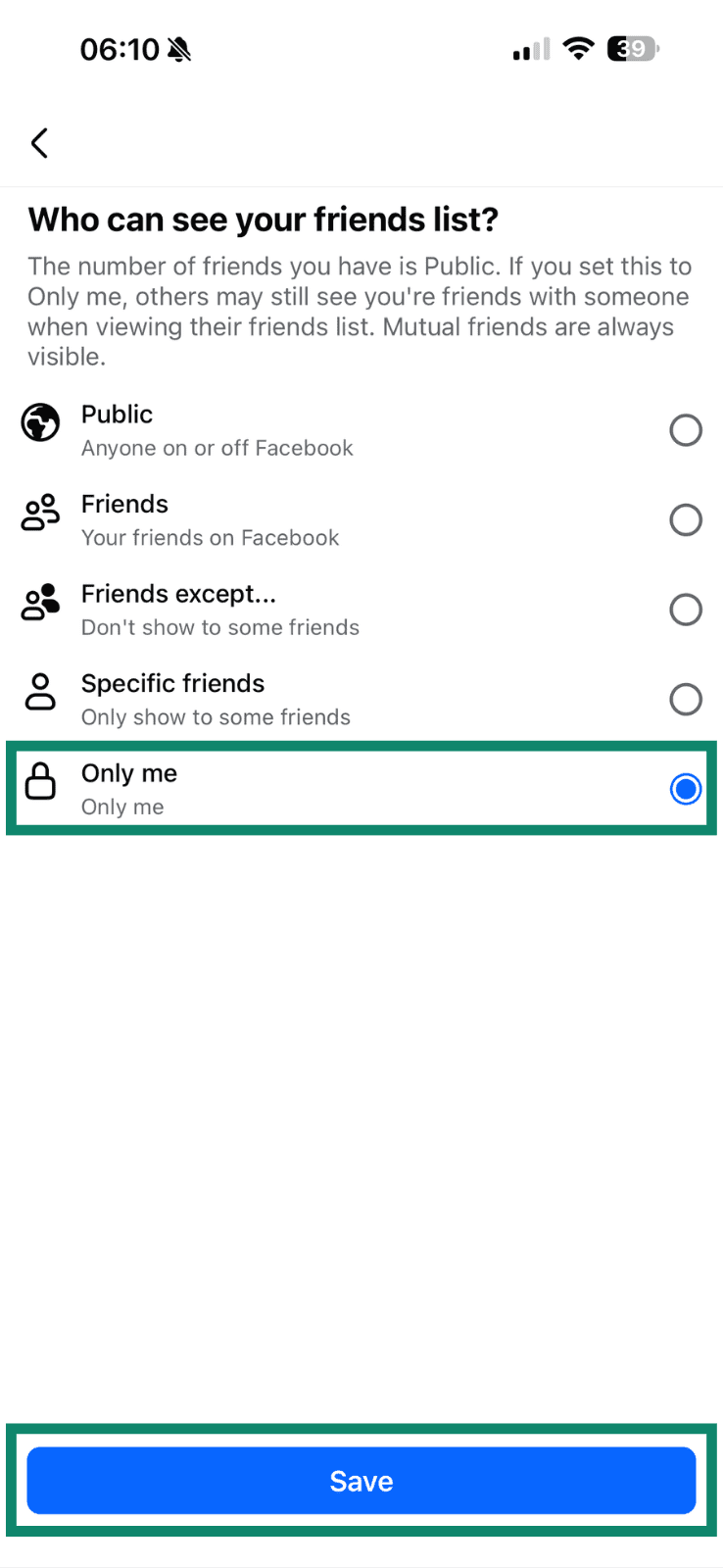
デフォルトでは、友達リストが表示されますが、Facebookでは特定の相手のみが見られるように制限できます。友達リストへのアクセスを制限することで、知らない相手があなたの友達を閲覧したり、そこからあなたの情報を推測したりするのを防ぐことが可能です。
- Settings(設定)で、How people find and contact you(検索と連絡に関する設定)までスクロールします。
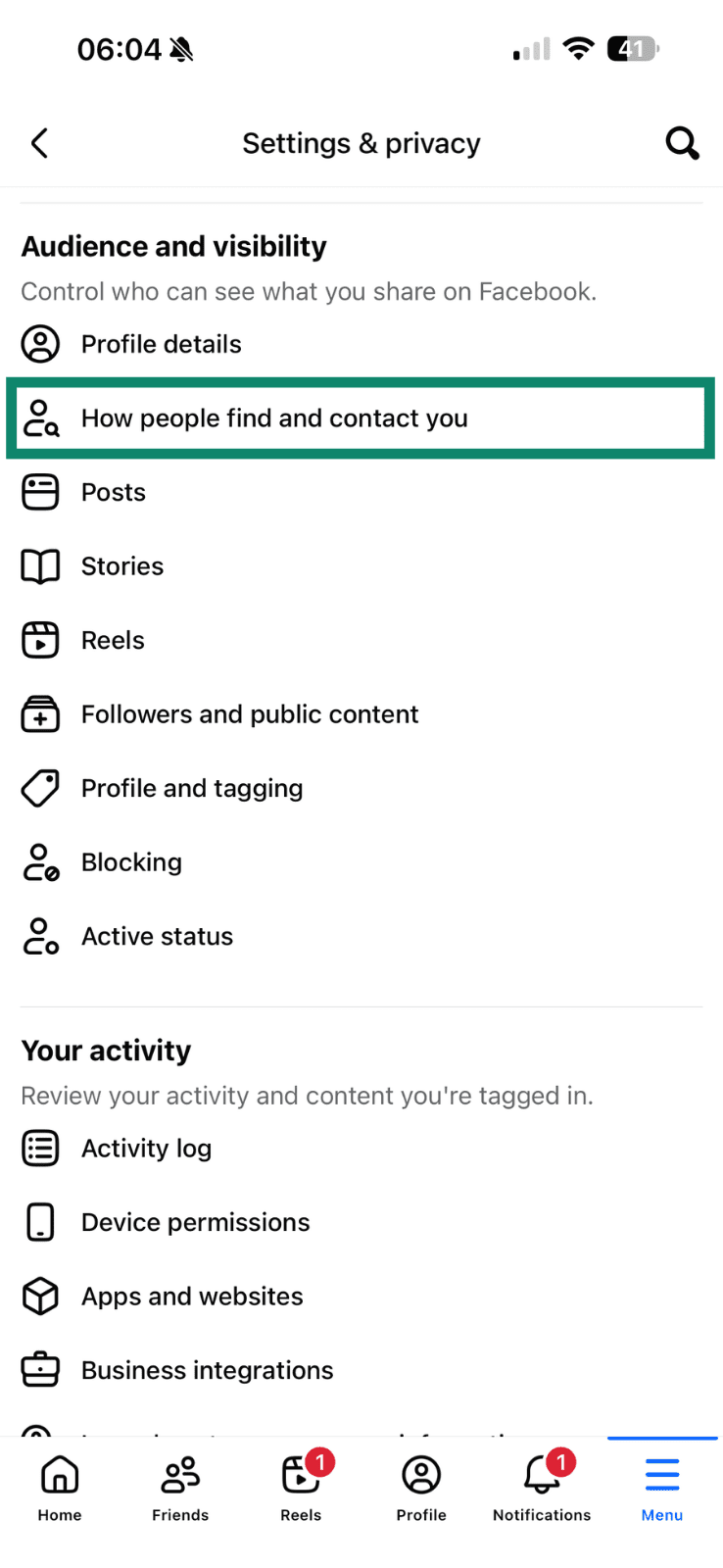
- Who can see your friends list?(友達リストのプライバシー設定)を選択します。
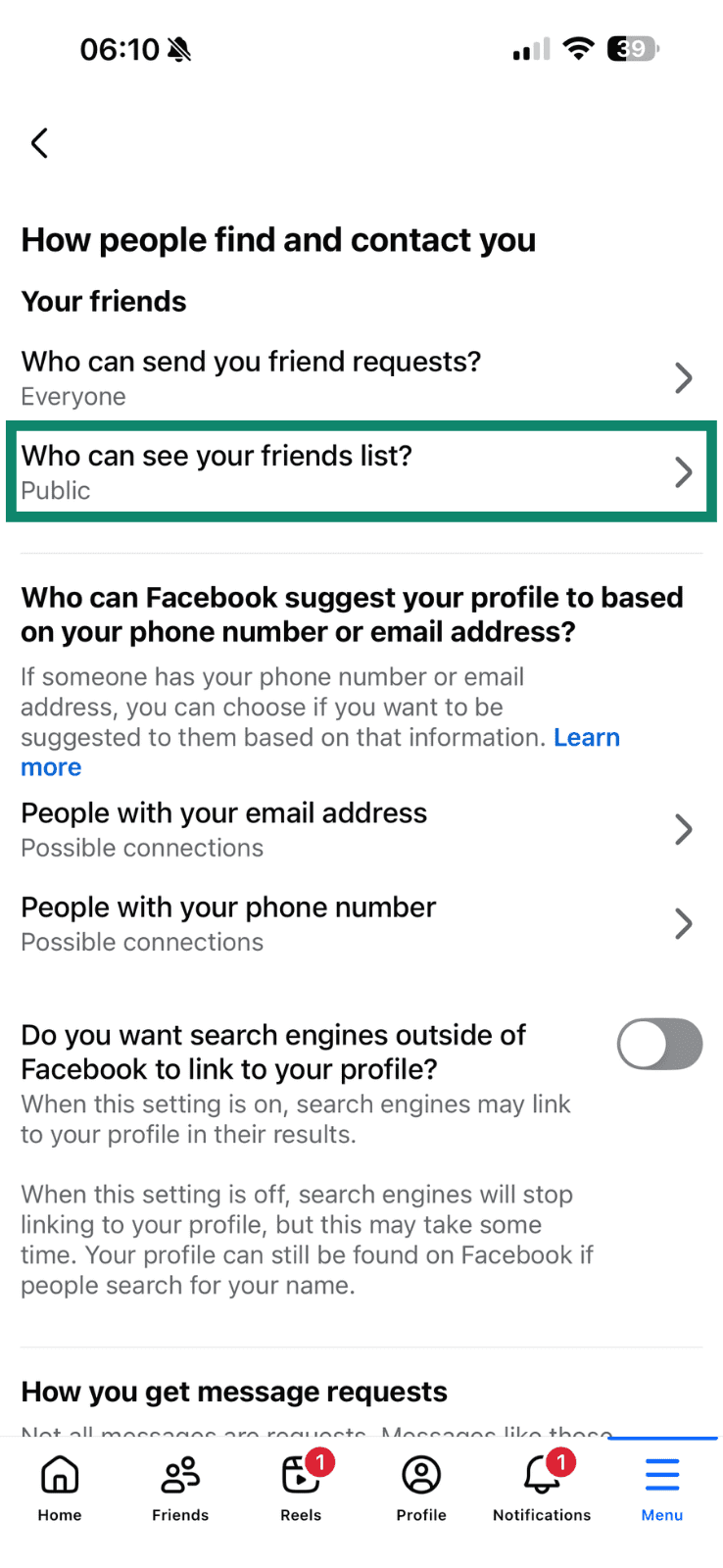
- 友達リストを非公開にするには、Only me(自分のみ)を選択し、Save(完了)をタップします。
他のユーザーによるタグ付けを制限する
Facebookでは、すべてのタグ付けをブロックすることはできません。しかし、投稿がプロフィールに表示される前に確認できる機能があります。この設定を使うことで、タイムラインとタグ付けの設定を調整し、タグ付けされた投稿を事前に確認できます。
主なタグ付け設定は次のとおりです。
- プロフィールに表示される前に、タグ付けされた投稿を確認する:タグ付けされた投稿が公開される前に、1つずつ承認できます。
- 他のユーザーがあなたの投稿に追加したタグを確認する:すでに作成・投稿したコンテンツに、他のユーザーが追加したタグを承認できます。
- タグ付けされた投稿を誰が見られるかを設定する:Facebookのプロフィール上で、タグ付けされた投稿の公開範囲を管理できます。
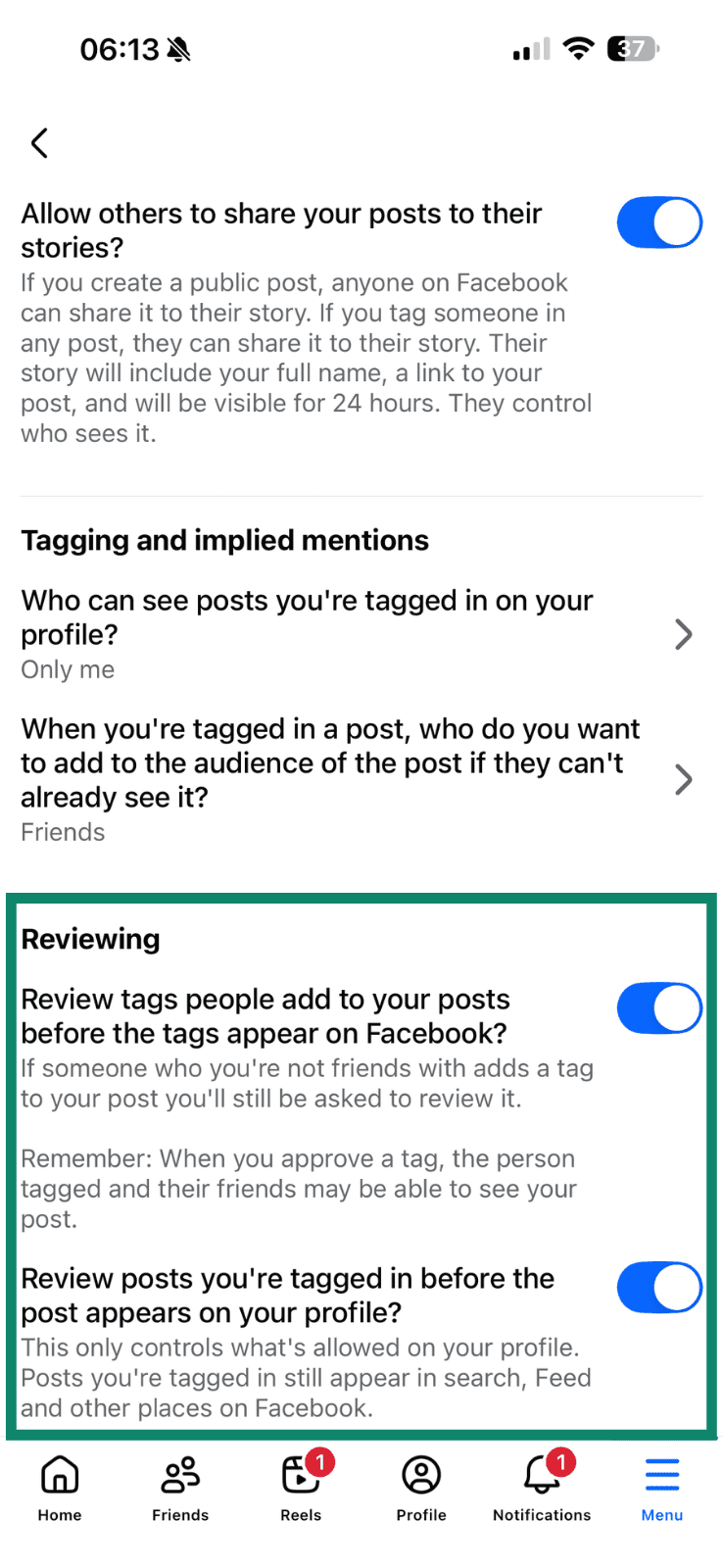
Facebook で他のユーザーからタグ付けされないようにするには、次の手順に従ってください。
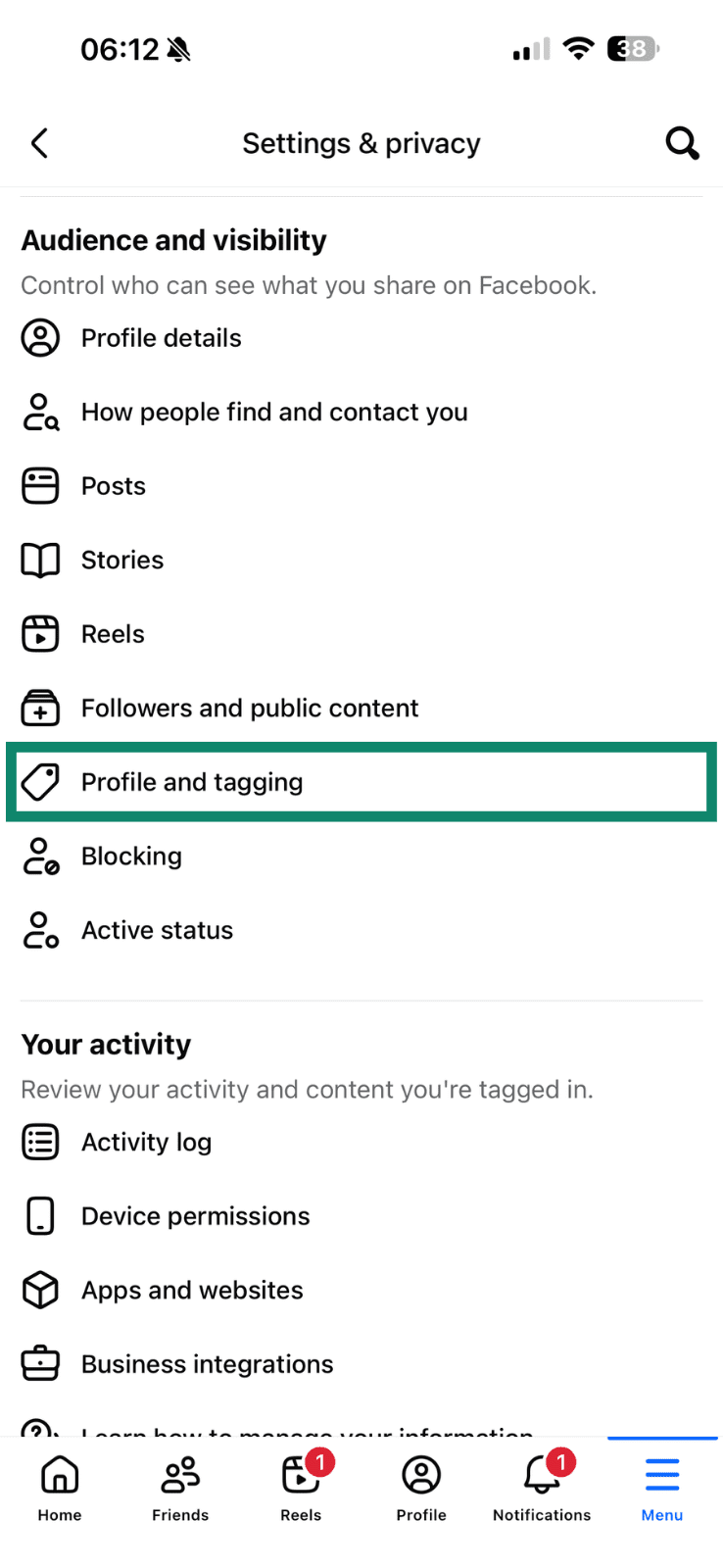
- Settings(設定)で、Audience and visibility(共有範囲と公開範囲)までスクロールし、Profile and tagging(プロフィールとタグ付け)を選択します。
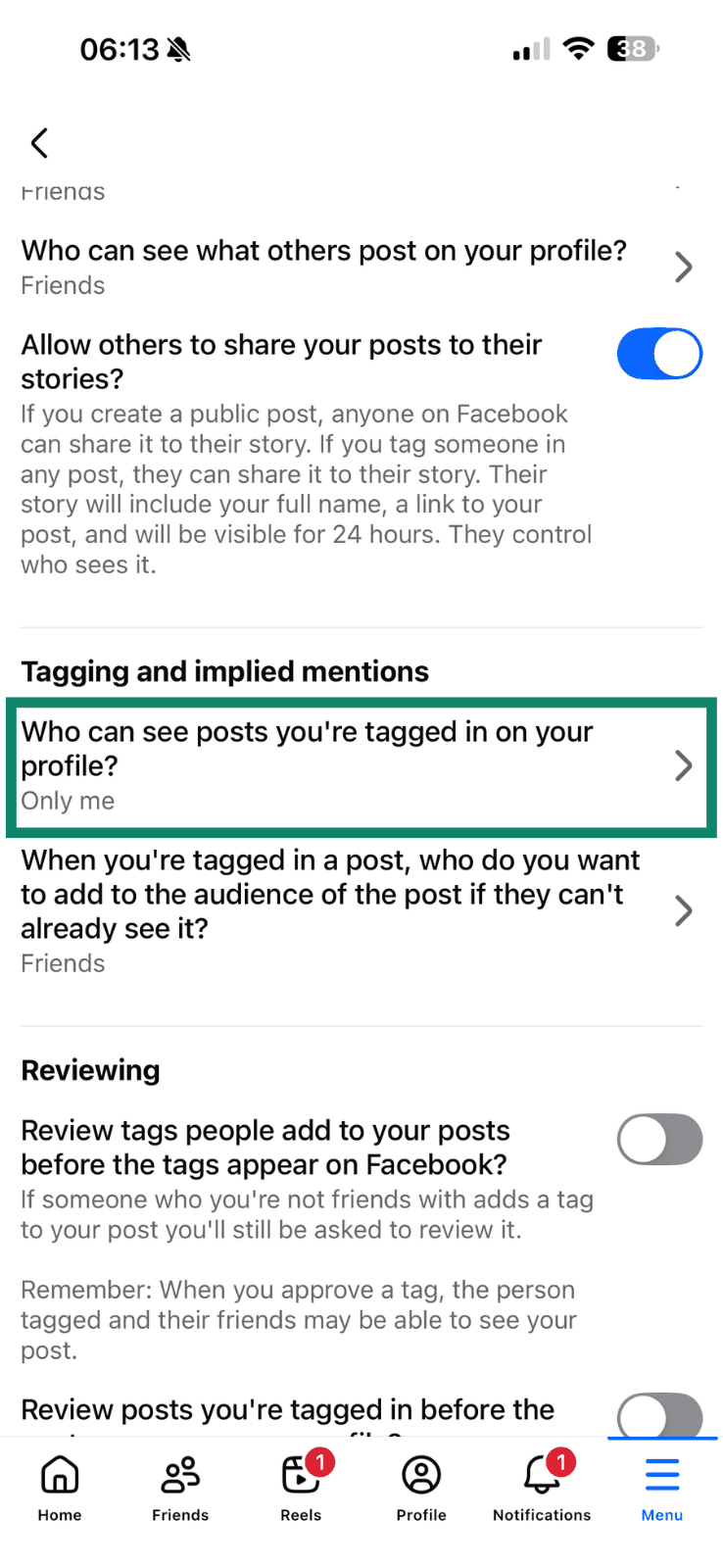
- Tagging and implied mentions(タグ付けと間接的なメンション)で、Who can see posts you’re tagged in on your profile?(プロフィールであなたがタグ付けされた投稿を見られる人)を選択し、Friends(友達)またはOnly me(自分のみ)を選択します。
- When you’re tagged in a post, who do you want to add to the audience of the post if they can’t already see it?(あなたがタグ付けされた投稿の共有範囲に含まれていない場合に追加する人)を選択し、Friends(友達)またはOnly Me(自分のみ)に設定します。
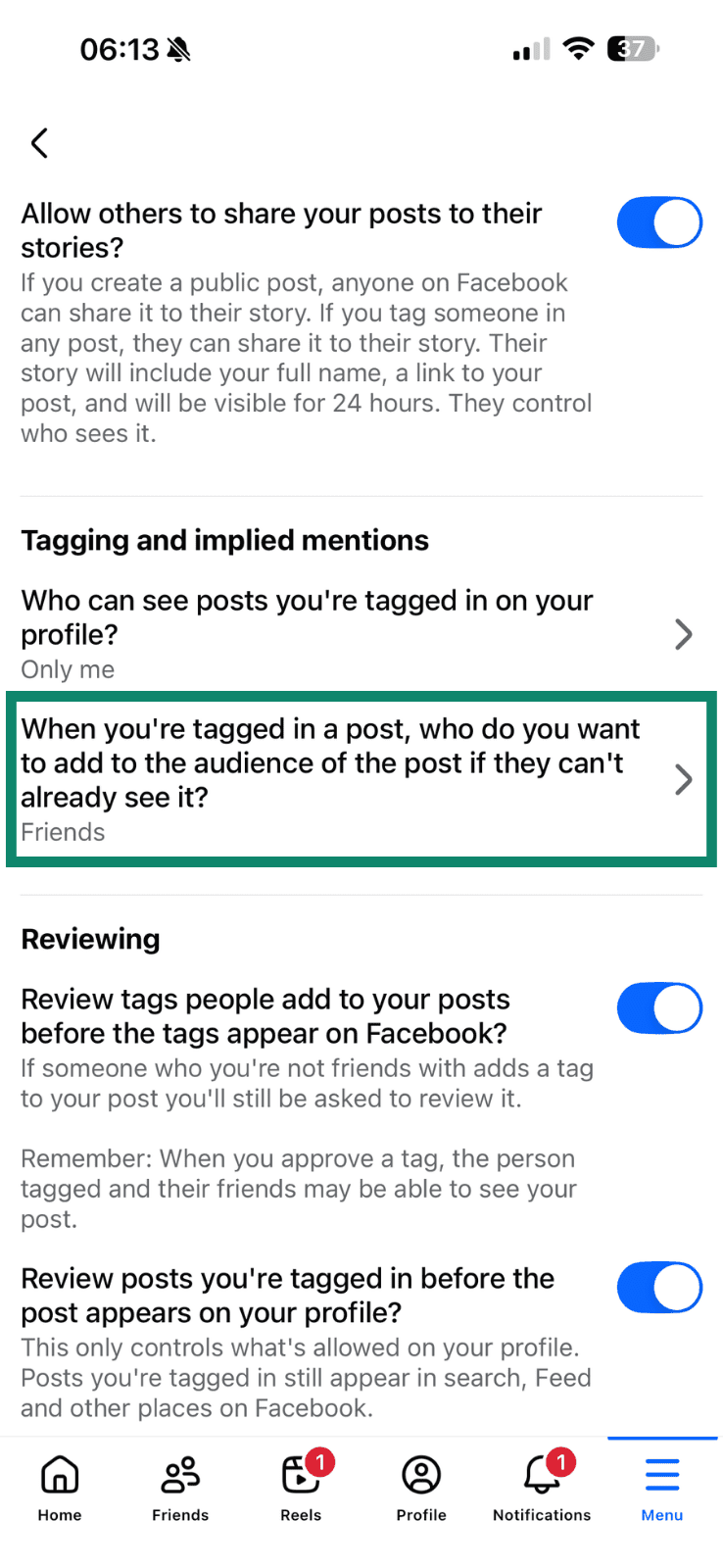
- Reviewing(タグの確認)の項目に、次の2つのオプションがあります: Review tags people add to your posts before the tags appear on Facebook?(Facebookにタグが表示される前に、他の人があなたの投稿に追加したタグを確認する)・Review posts you’re tagged in before the post appears on your profile?(プロフィールに表示される前にあなたがタグ付けされた投稿を確認する) この2つを両方とも有効にしてください。
投稿と写真を非公開にする方法
Facebookアカウントのプライバシーを強化するには、新しい投稿の閲覧者を調整したり、過去の投稿の公開範囲を狭めたり、写真アルバムの設定を確認したりする必要があります。Facebookではそれぞれ個別に管理されているため、1つずつ確認していくことが大切です。手順はモバイルとデスクトップで共通しています。
新しい投稿の公開範囲を制限する
新しい投稿は、投稿ごとに手動で変更しない限り、プライバシー設定で指定された公開範囲が適用されます。デフォルトの公開範囲を調整することで、今後のFacebook投稿を誰に表示するかを制御可能です。
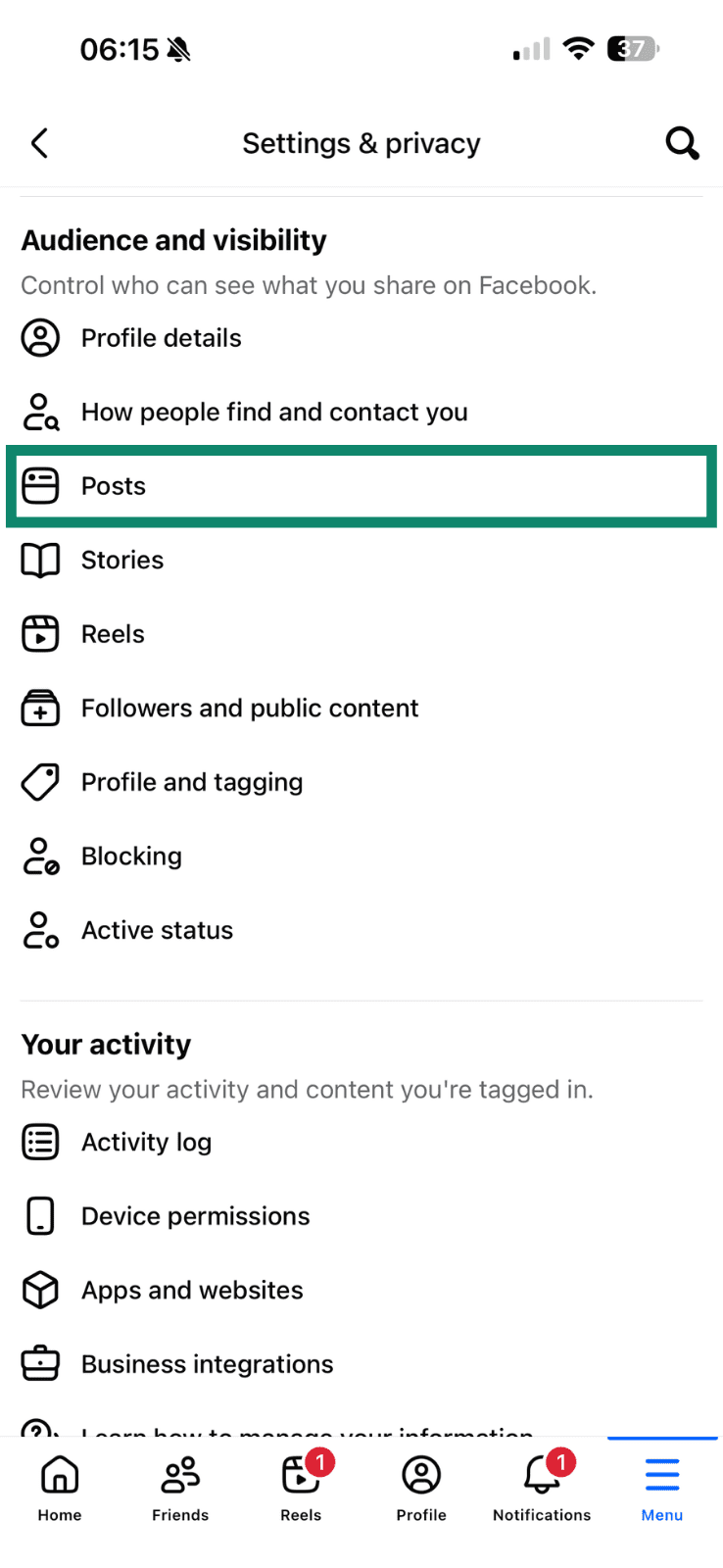
- Settings(設定)で、Audience and visibility(共有範囲と公開範囲)までスクロールし、Posts(投稿)をタップします。
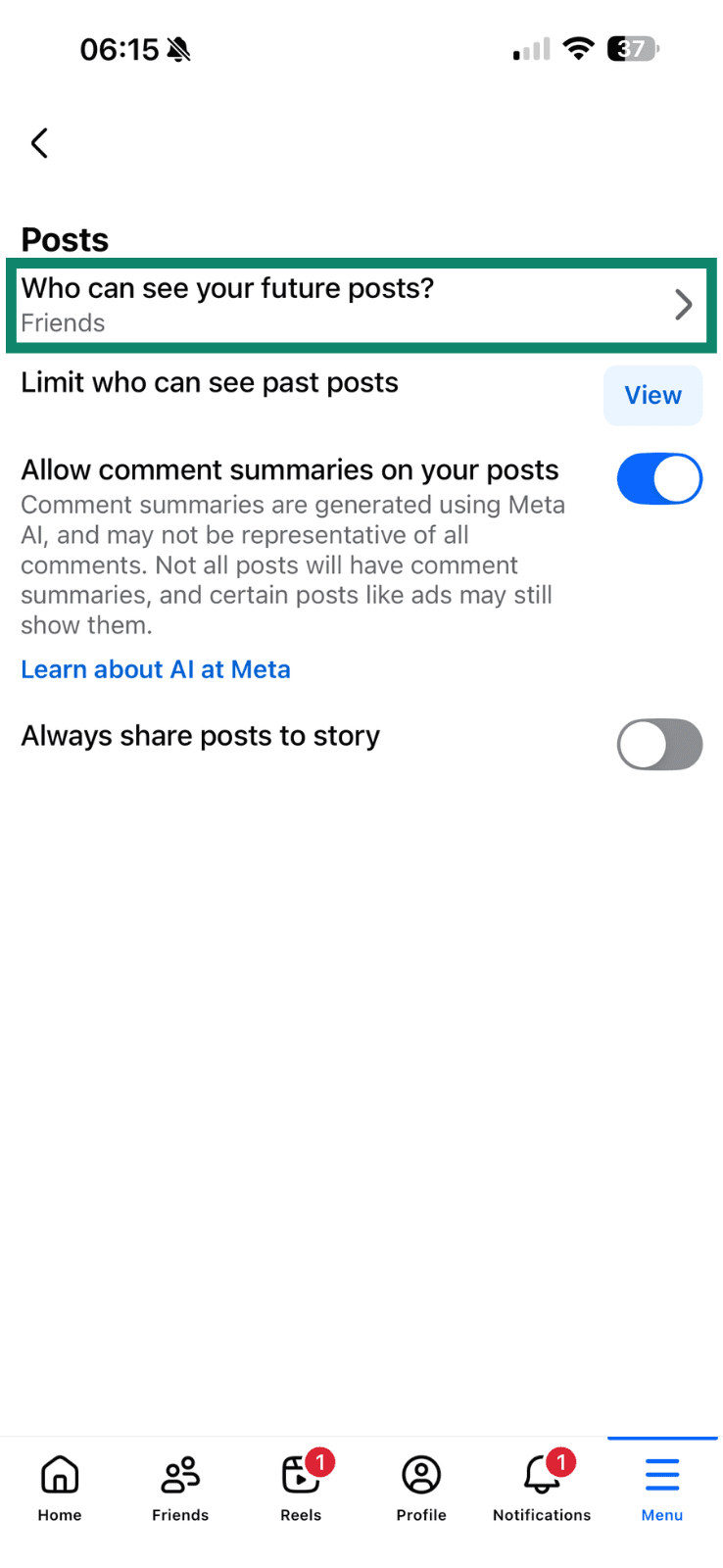
- Who can see your future posts?(今後の投稿のプライバシー設定)をタップします。
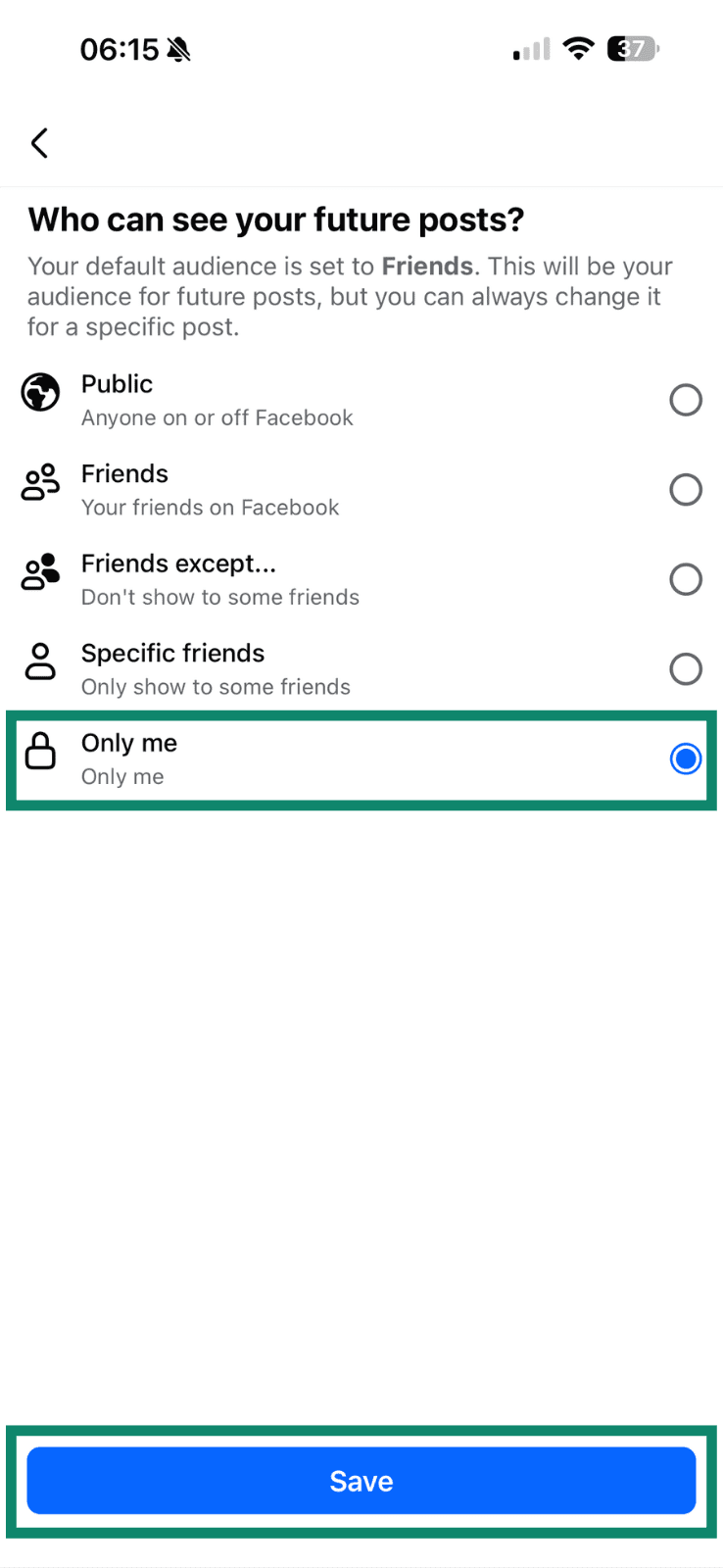
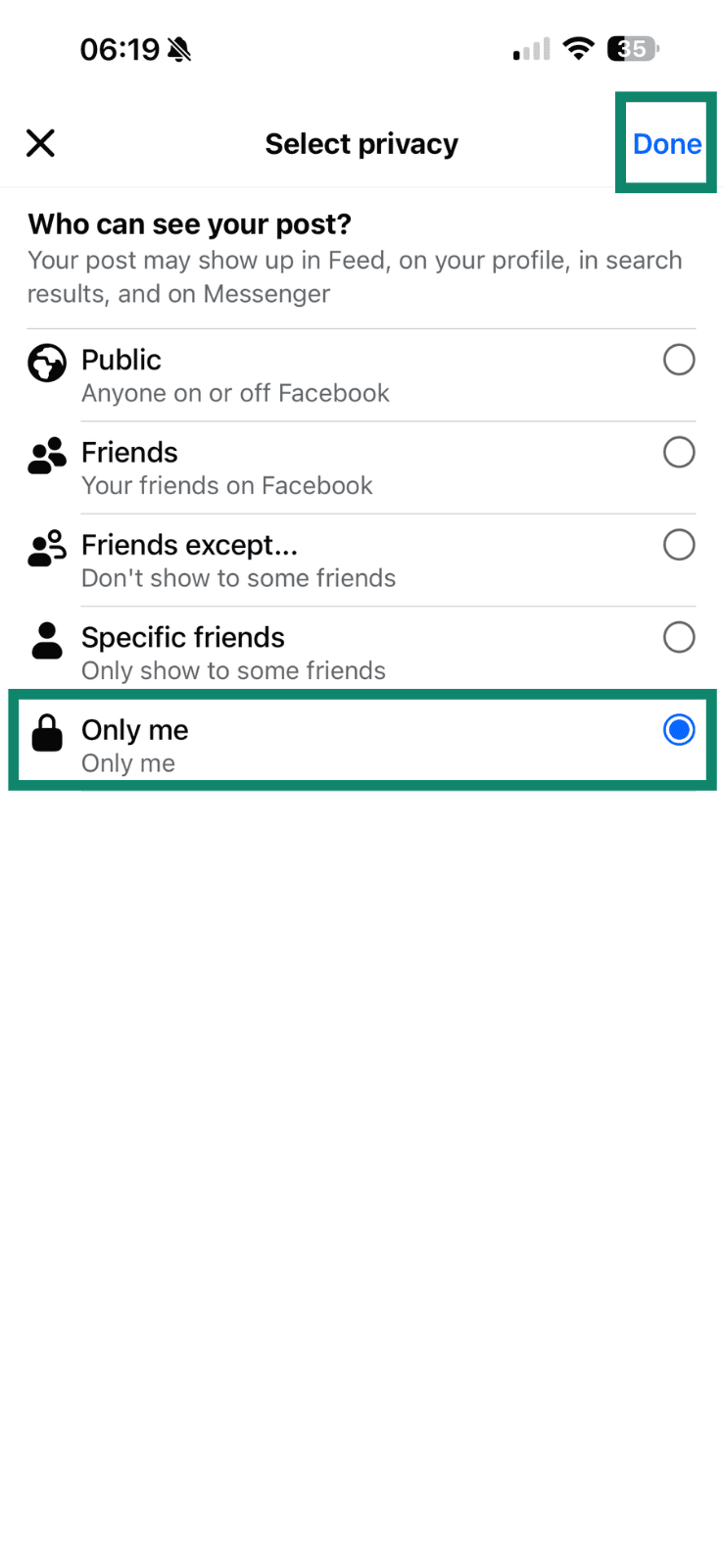
- 今後の投稿の公開範囲を設定するには、Friends(友達)、Friends except…(一部を除く友達)、Specific friends(一部の友達)、Only me(自分のみ)から、お好みのものを選択してください。Save(完了)をタップして設定を終了します。
過去の投稿の公開範囲を制限する
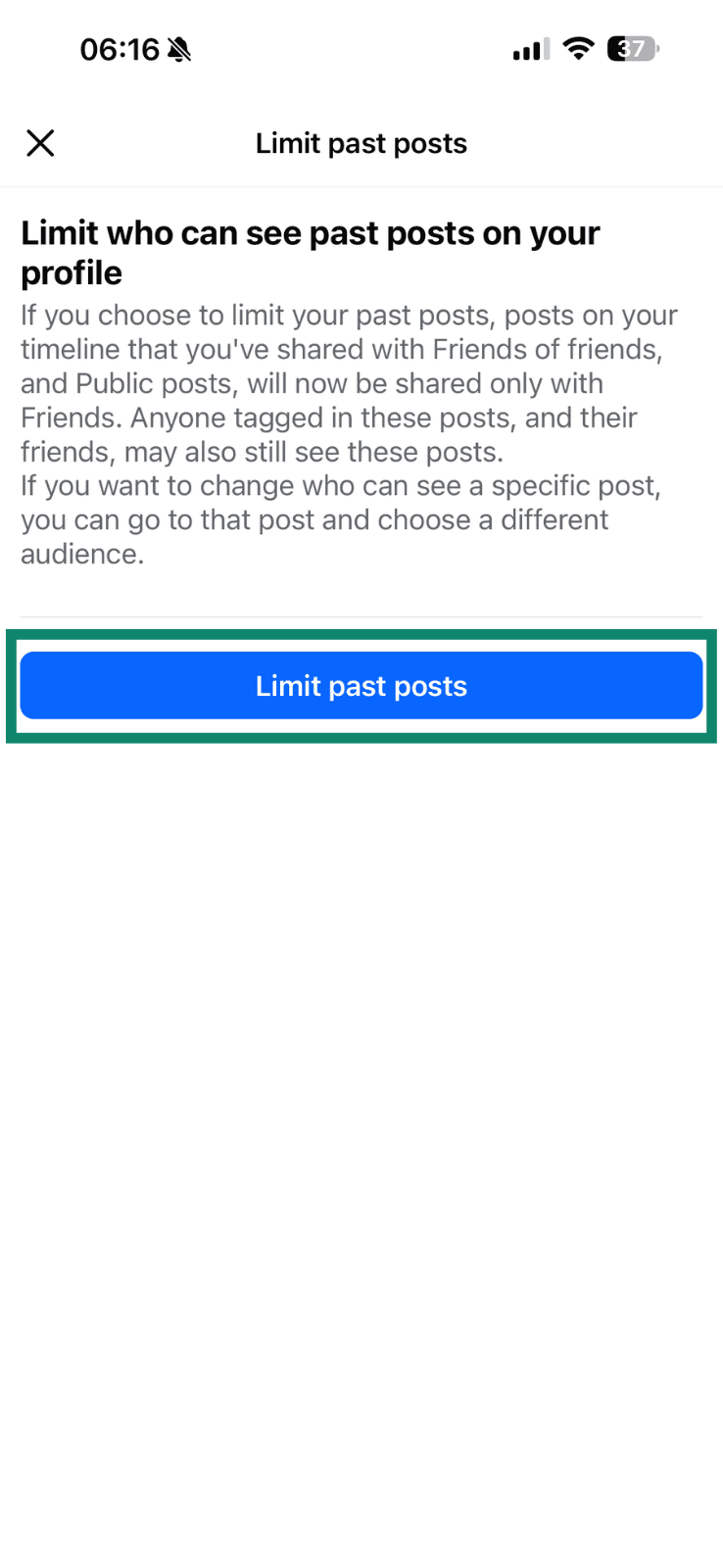
Facebookでは、過去の投稿の公開範囲を友達のみに制限できます。ただし、個々の投稿を非表示にしたり、さらに公開範囲を制限したりする場合は、投稿ごとに公開範囲を変更する必要があることに注意してください。
- Settings(設定)で、Audience and visibility(共有範囲と公開範囲)までスクロールし、Posts(投稿)をタップします。
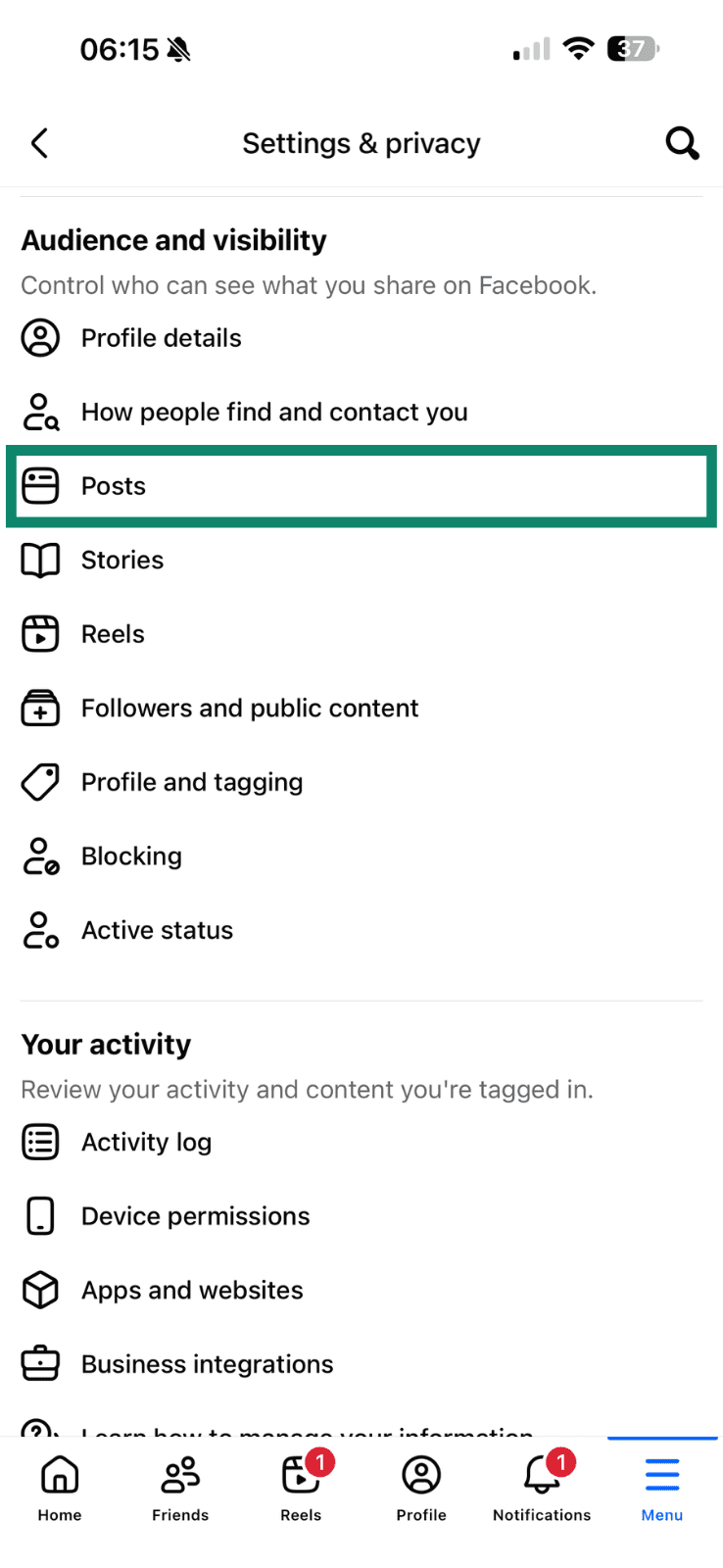
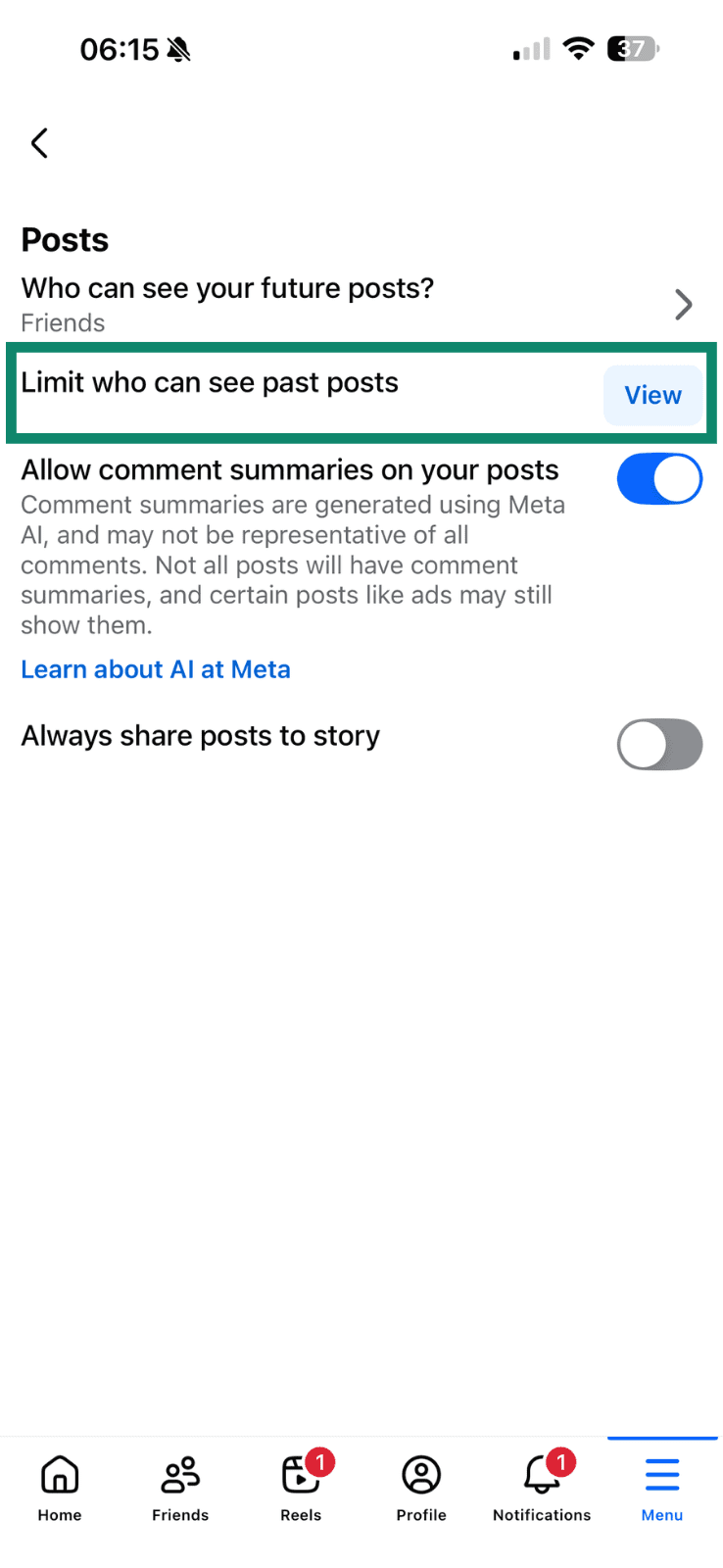
- Limit who can see your past posts(過去の投稿を見られる人を制限)の横にあるView(表示)(またはLimit past posts(過去の投稿を制限)をタップします。
- 説明を確認し、Limit past posts(過去の投稿を制限)をタップします。
カスタムリストの作成
友達のカスタムリストを使うと、Facebookで投稿を誰に表示するかをより細かく管理できます。こうしたリストを作成しておくと、個々の投稿ごとに対象の相手を選択するのが簡単です。なお、カスタムリストの作成はFacebookのウェブサイトでのみ可能で、Facebookアプリでは作成できません。手順は次のとおりです。
- 画面上部の Friends(友達)タブを選択します。
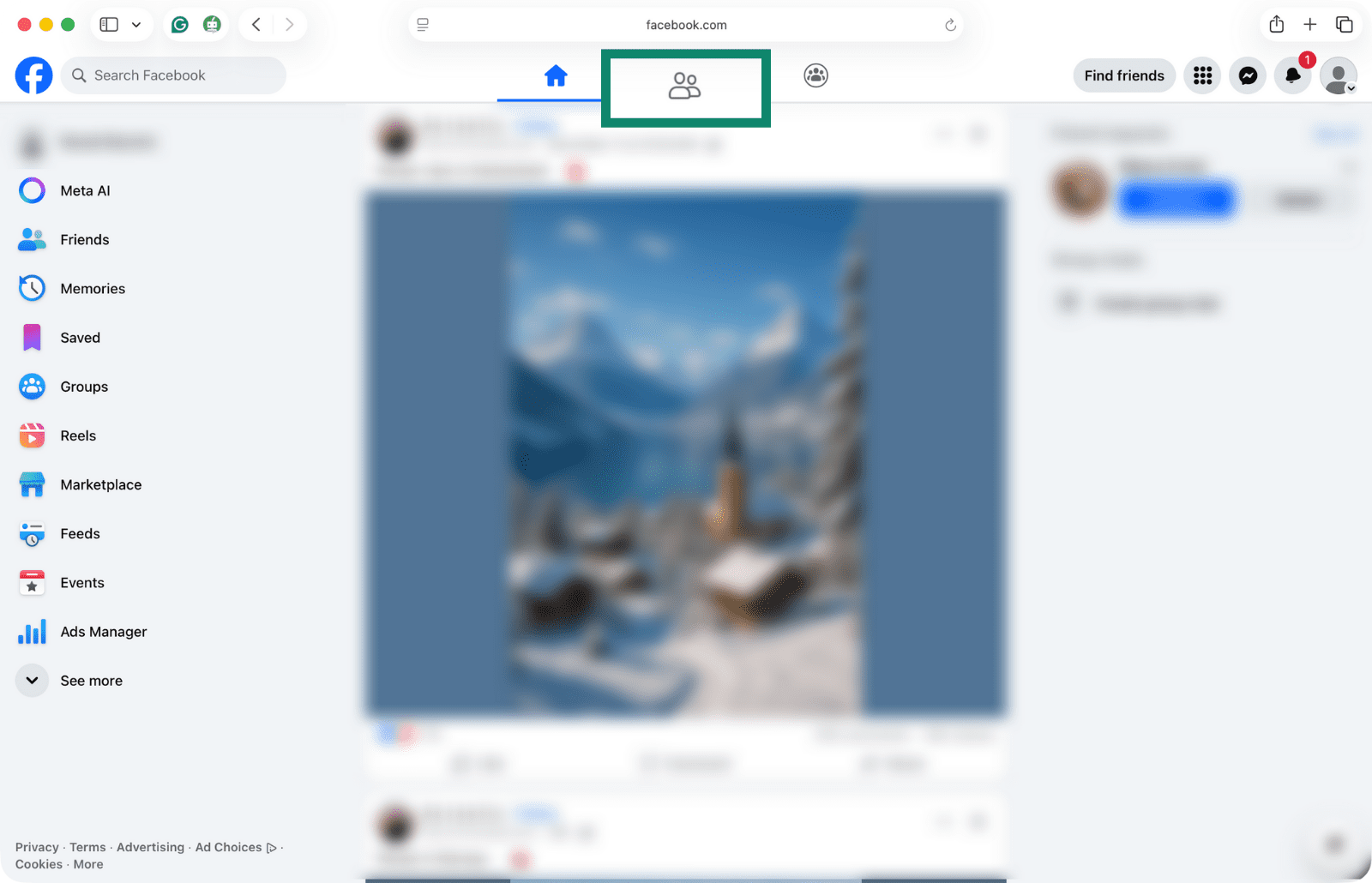
- 左側のサイドバーでCustom Lists(カスタムリスト)を選択します。
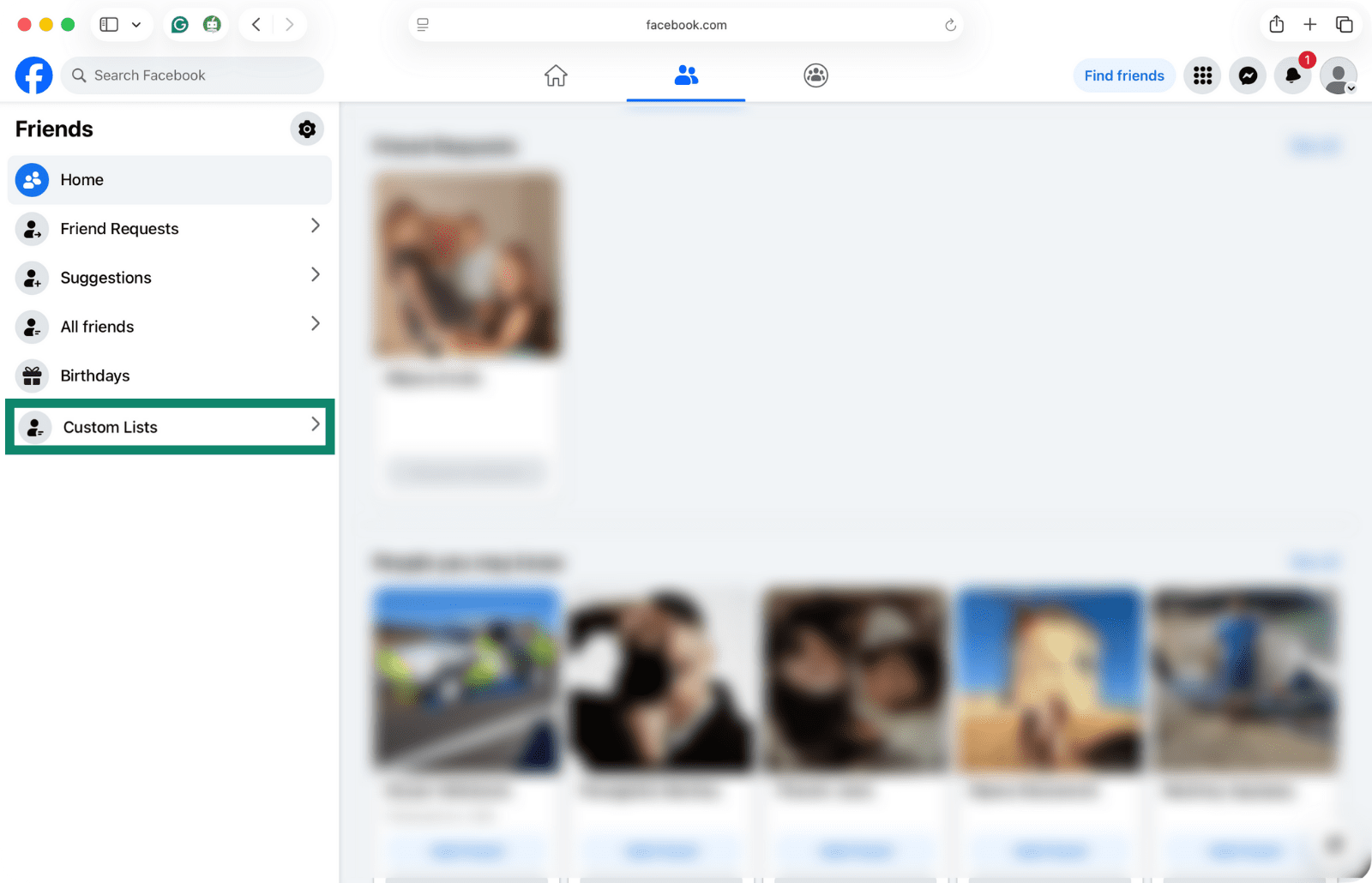
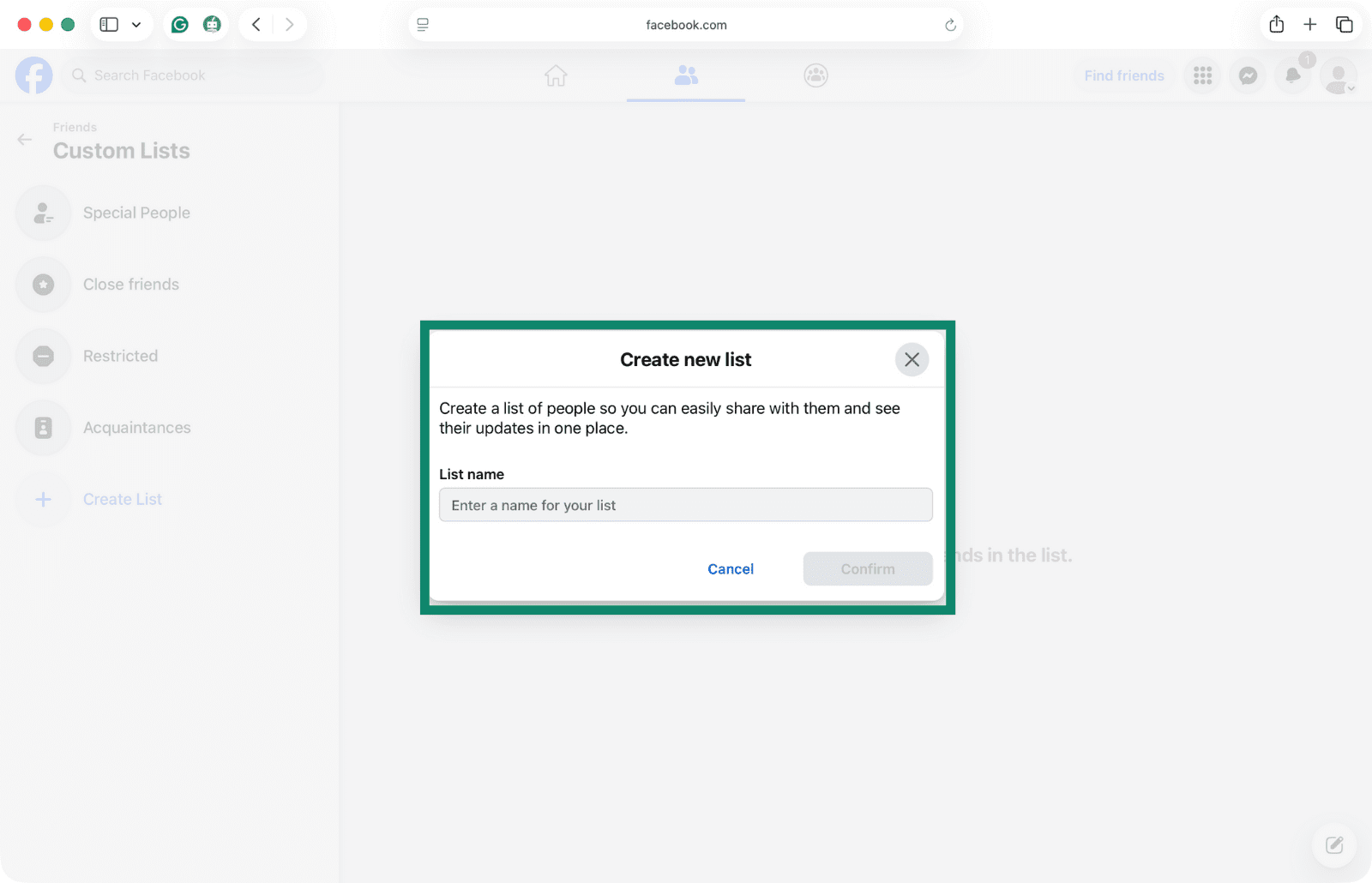
- デフォルトでは、「親しい友達」「制限」「知り合い」といったグループにユーザーを追加できます。独自のリストを作成するには、Create List(リストを作成)をクリックしてください。リスト名を入力してConfirm(作成)をクリックします。
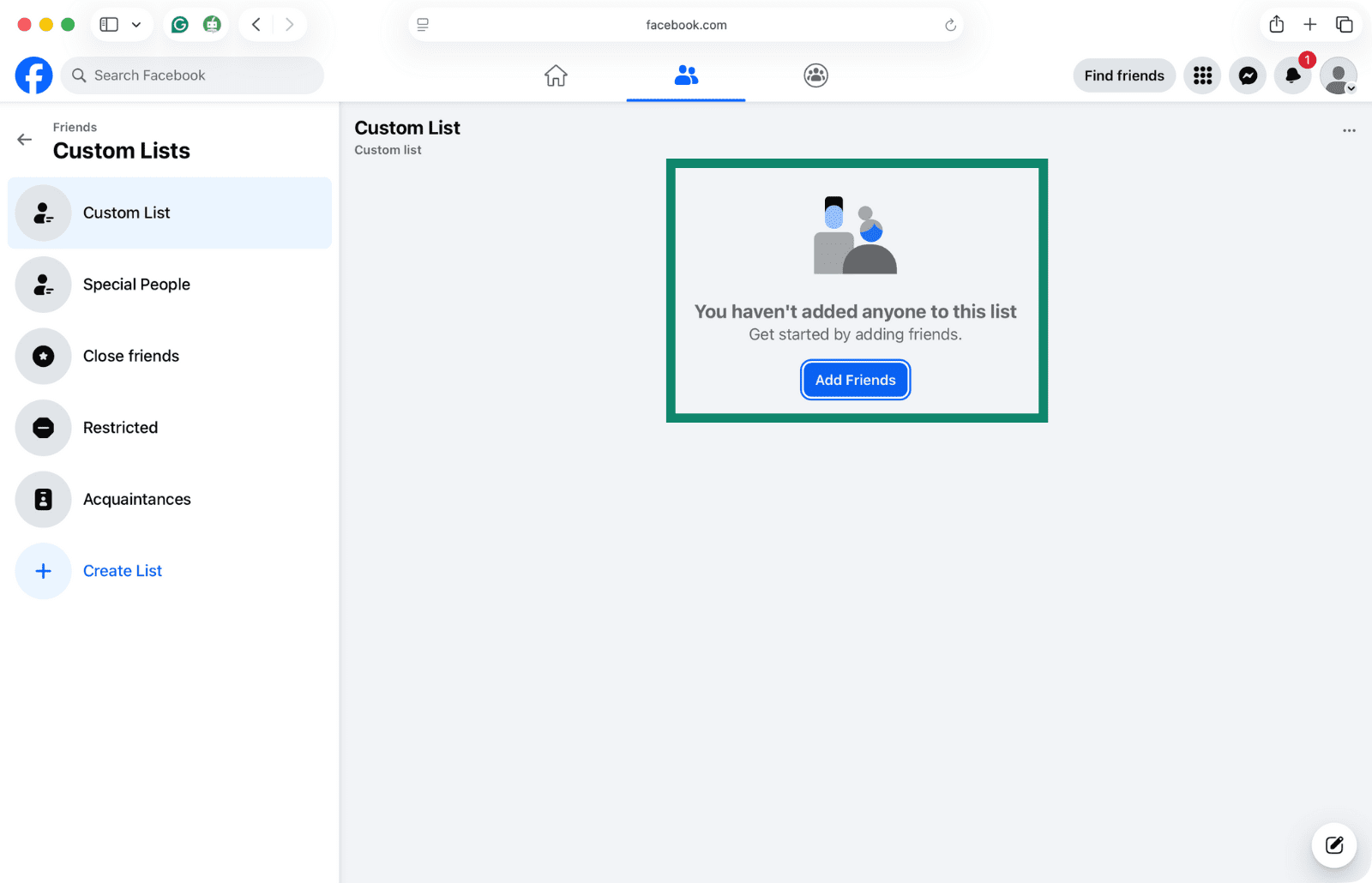
- その後、Add Friends(友達を追加)ボタンで、リストにユーザーを追加できます。
写真アルバムの公開範囲を調整する
写真アルバムには、新しい投稿のデフォルトの公開範囲とは別に、それぞれ独自のプライバシー設定があります。この設定を調整することで、メインフィードに表示されなくなった古い写真を誰が見られるかを制御できます。
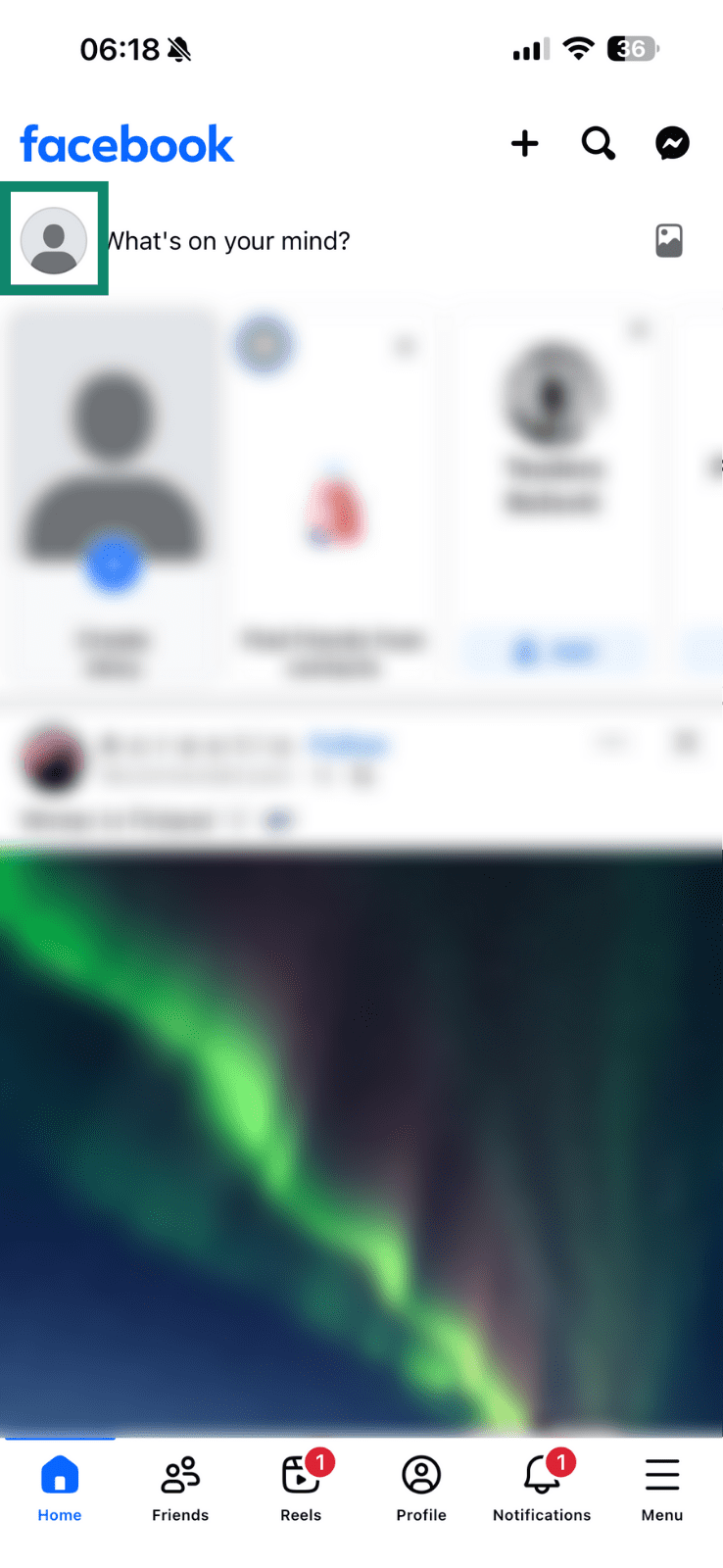
- Facebookアプリを開き、プロフィールアイコンまたは写真をタップします。
- Photos(写真)をタップし、その下にあるAlbums(アルバム)を選択します。
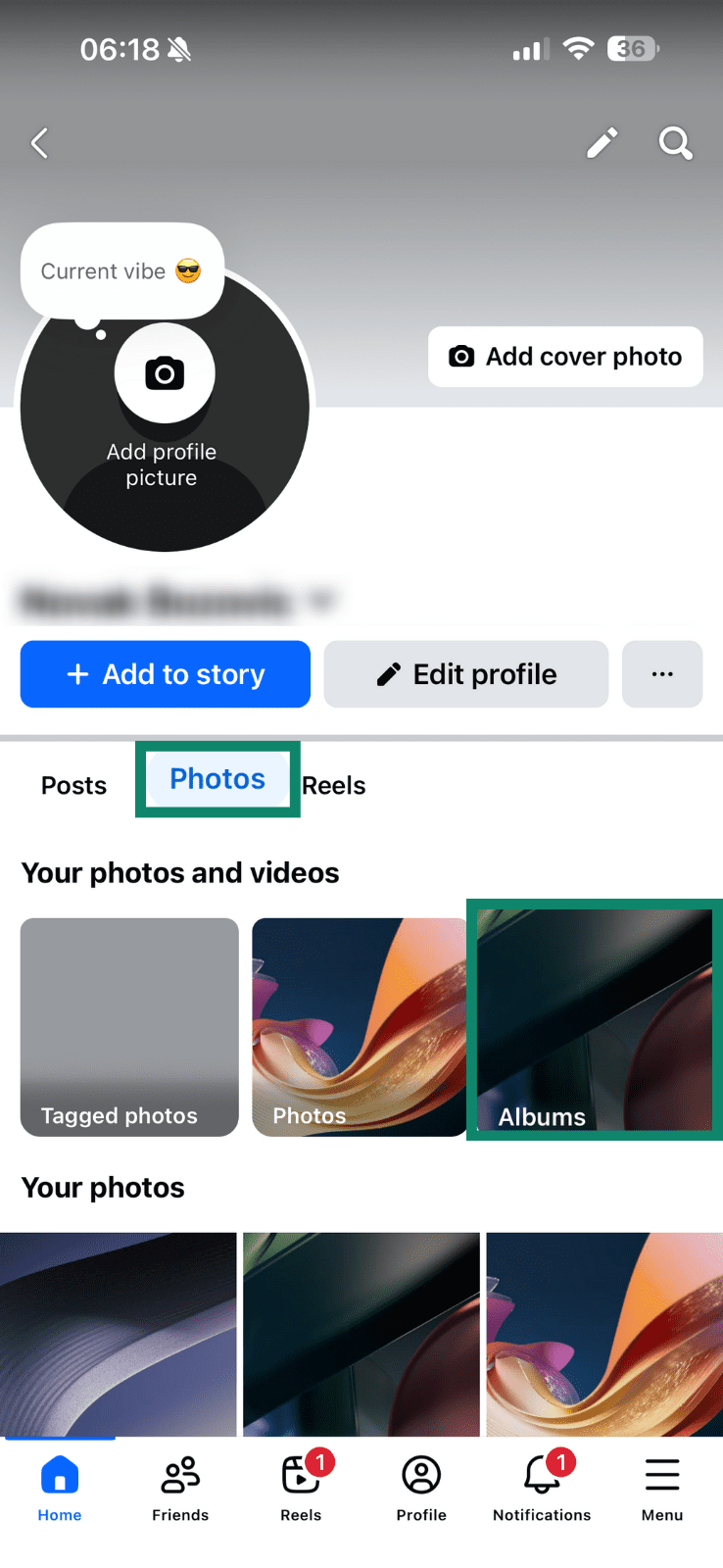
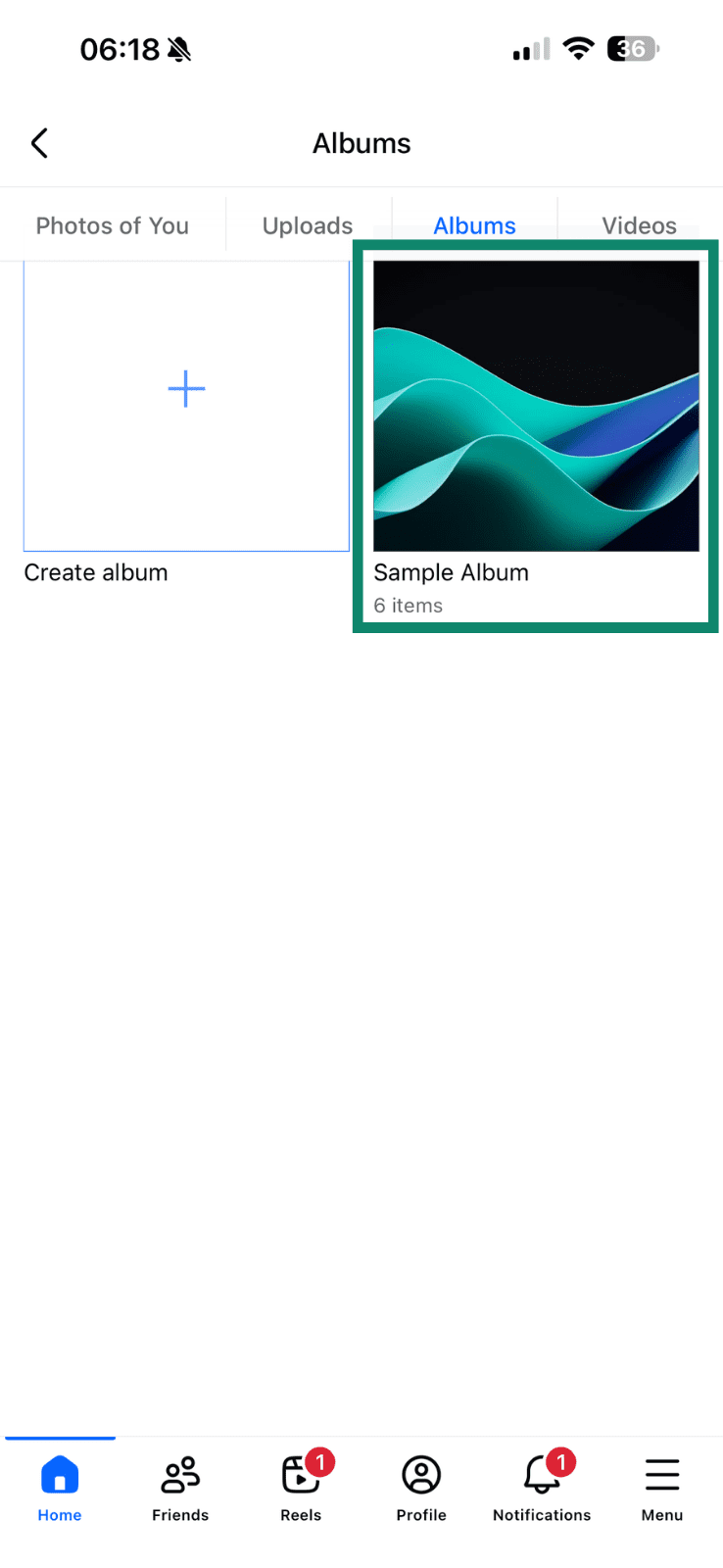
- プライバシー設定を変更したいアルバムを選択します。
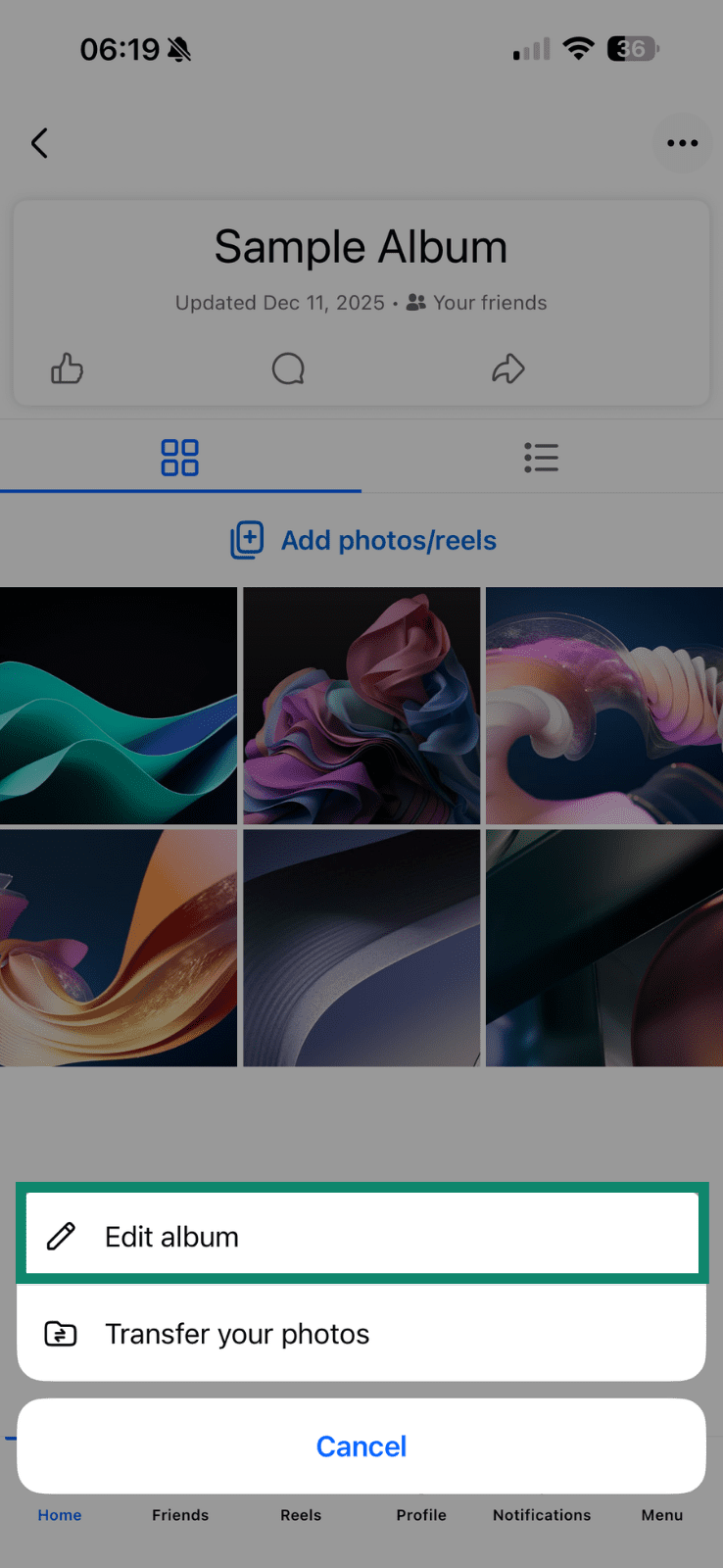
- 右上の三点アイコンをタップし、Edit album(アルバムを編集)を選択します。
- Friends(友達)を選択します(Facebookのデフォルト設定)。
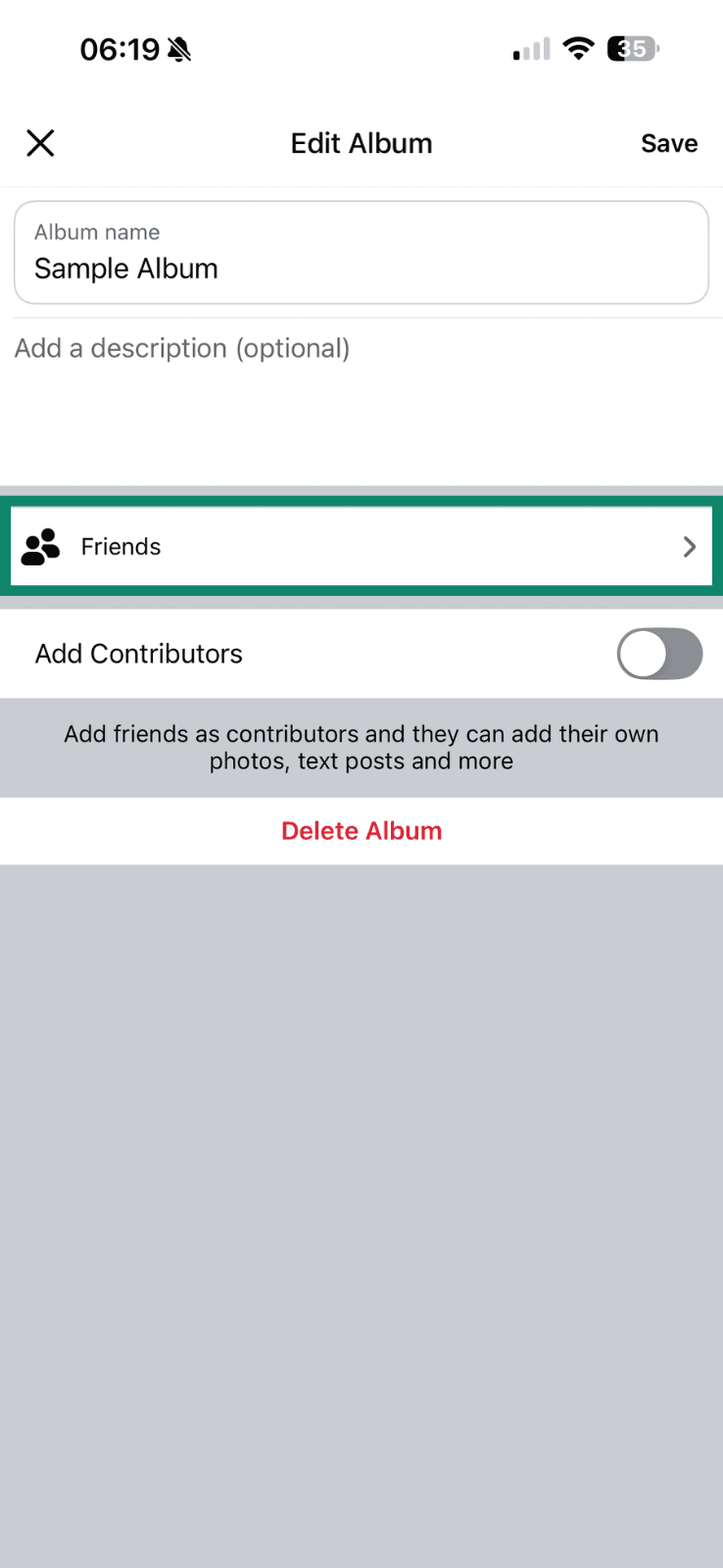
- カスタムの公開範囲を選択するか、アルバムを非公開にする場合はOnly me(自分のみ)を選択し、Done(完了)をタップします。
広告の管理方法
Metaは、自社のサービス上での利用状況に加え、広告主やアプリ、Metaとデータを共有するウェブサイトから受け取る情報をもとに、広告をパーソナライズします。これらのデータの一部は集計または匿名化されていますが、ユーザーは広告設定を通じて、この情報が広告のパーソナライズにどのように使用されるかの一部を管理できます。
Facebook広告の設定を調整する
Facebookの広告を完全にオフにすることはできませんが、興味やプロフィール情報、アクティビティに基づいて広告がどの程度パーソナライズされるかは、調整が可能です。
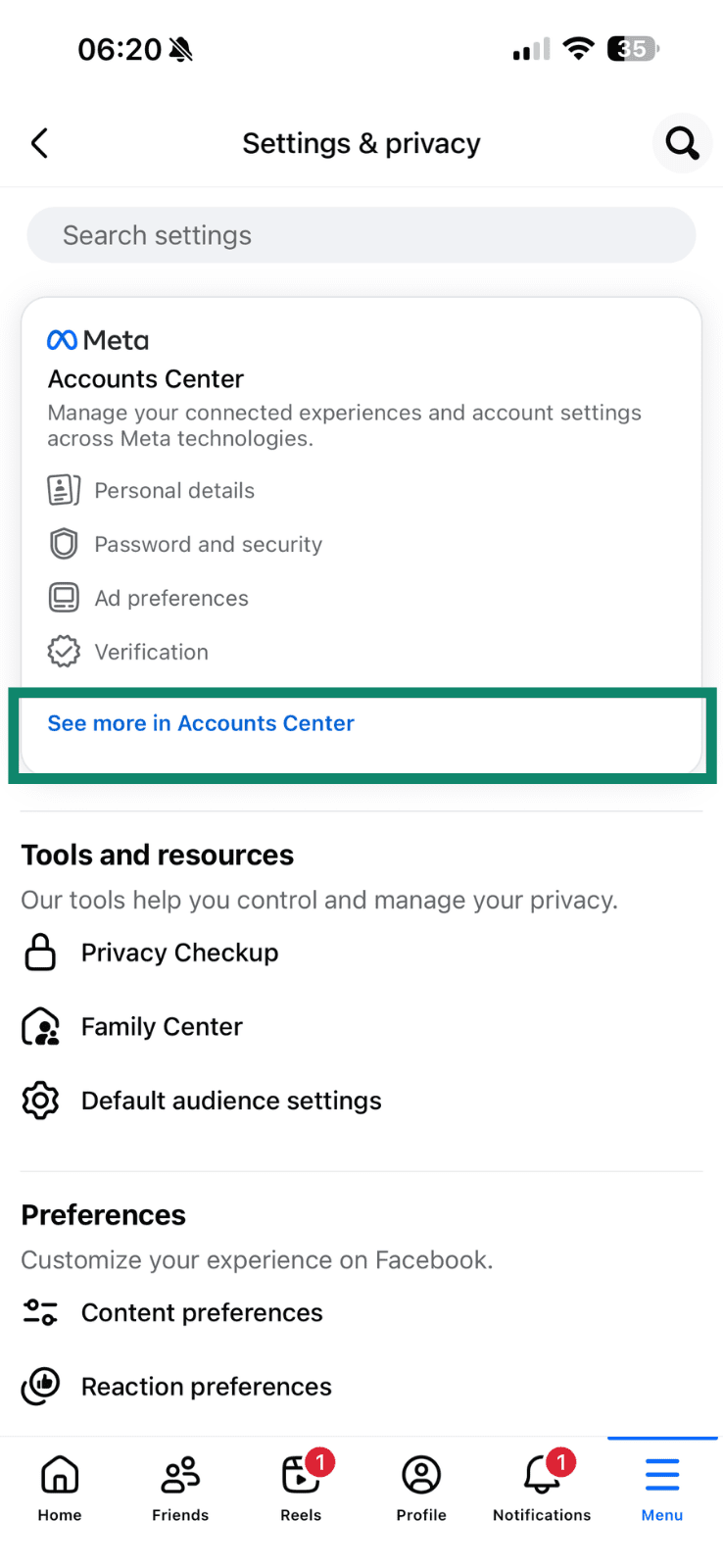
- Settings(設定)で、Accounts Center(アカウントセンター)のSee more(さらに表示)をタップします。
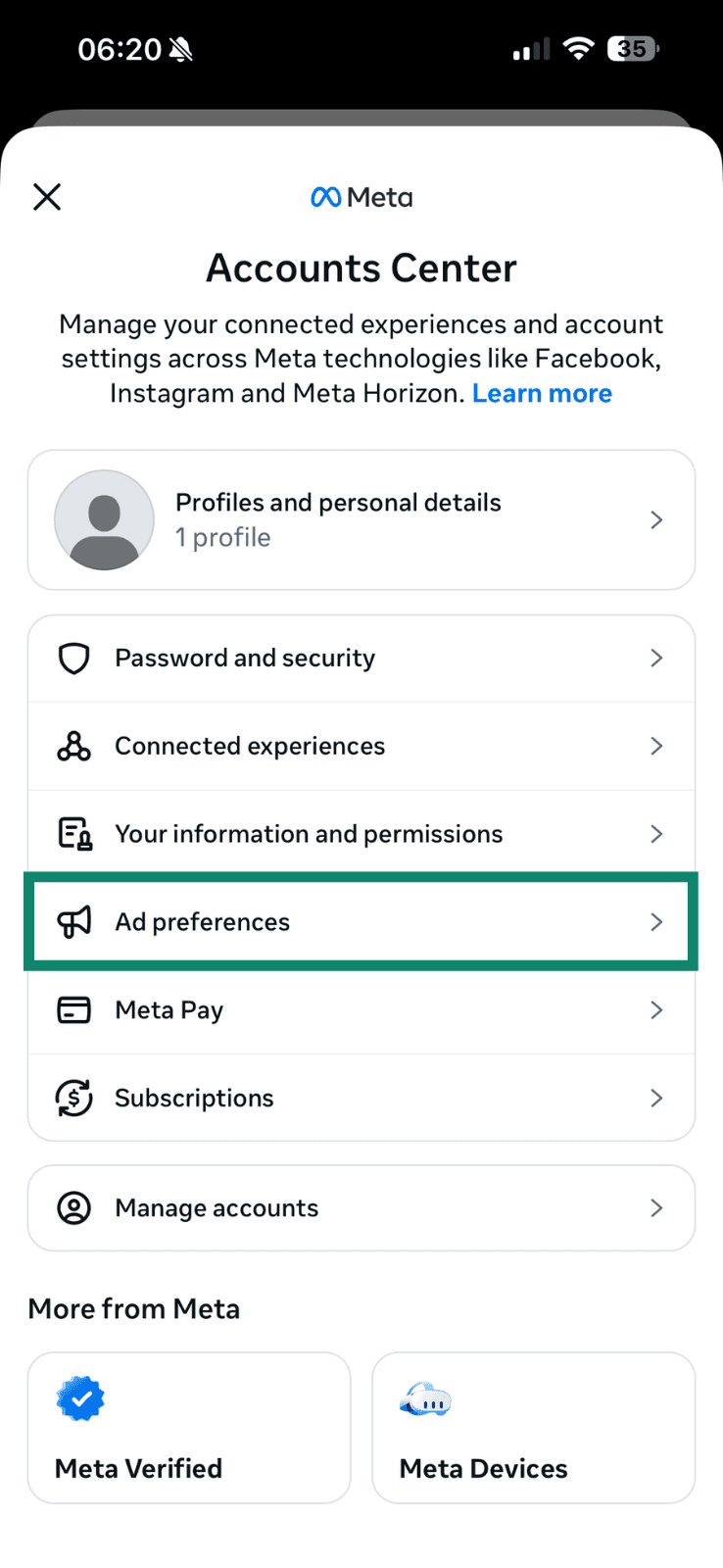
- 下にスクロールし、Ad preferences(広告表示の設定)を選択します。
- Customize ads(広告をカスタマイズ)タブで、Ad topics(広告トピック)を選択できます。
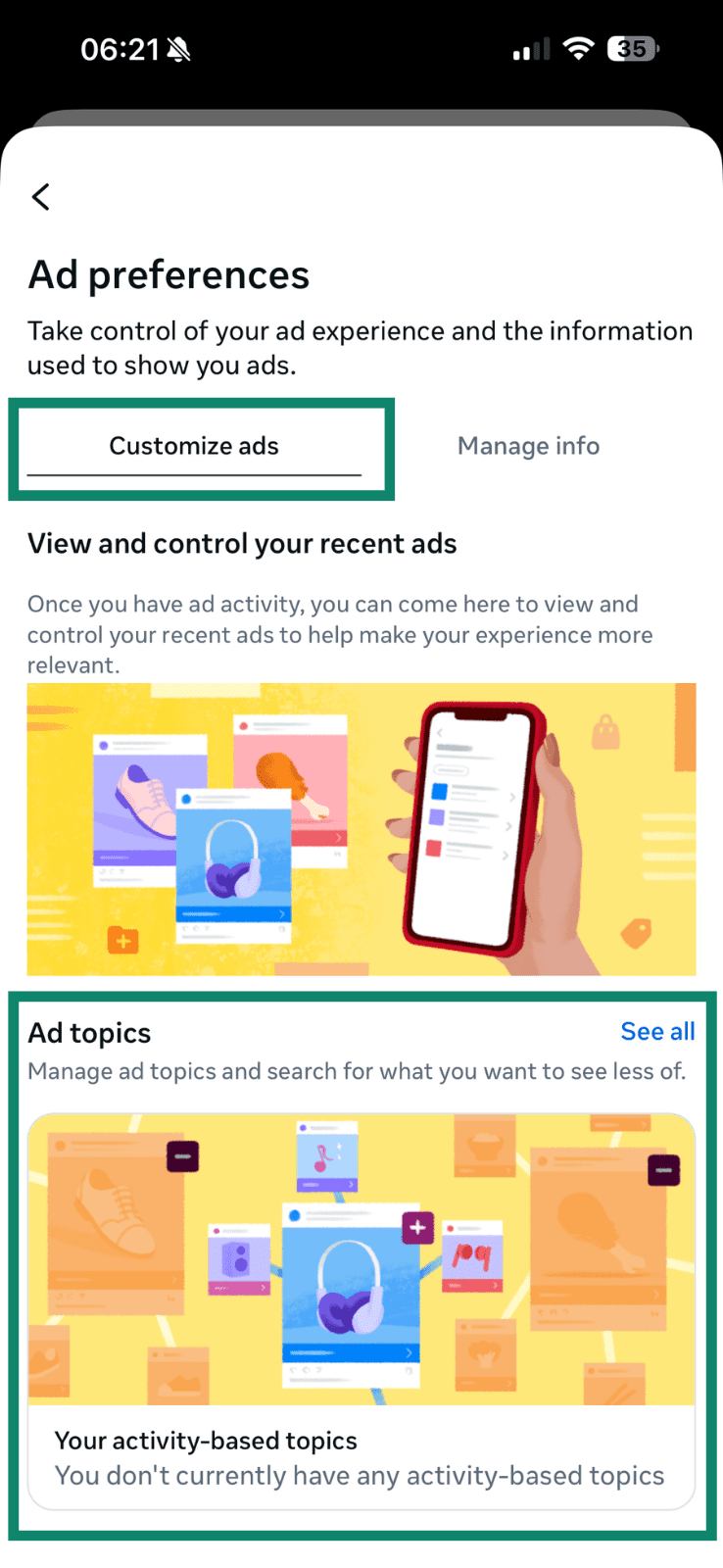
- Ad topics(広告トピック)パネルでは、特定のセンシティブなトピックや繰り返し表示されるトピックを減らしたり、非表示にしたりできます。
- Manage info(情報を管理)タブに切り替え、次の項目を確認します:Categories used to reach you(広告のターゲット設定に使用されるカテゴリ)、 Activity information from ad partners(広告パートナーからのアクティビティ情報)、 Audience-based advertising(オーディエンスベースの広告)
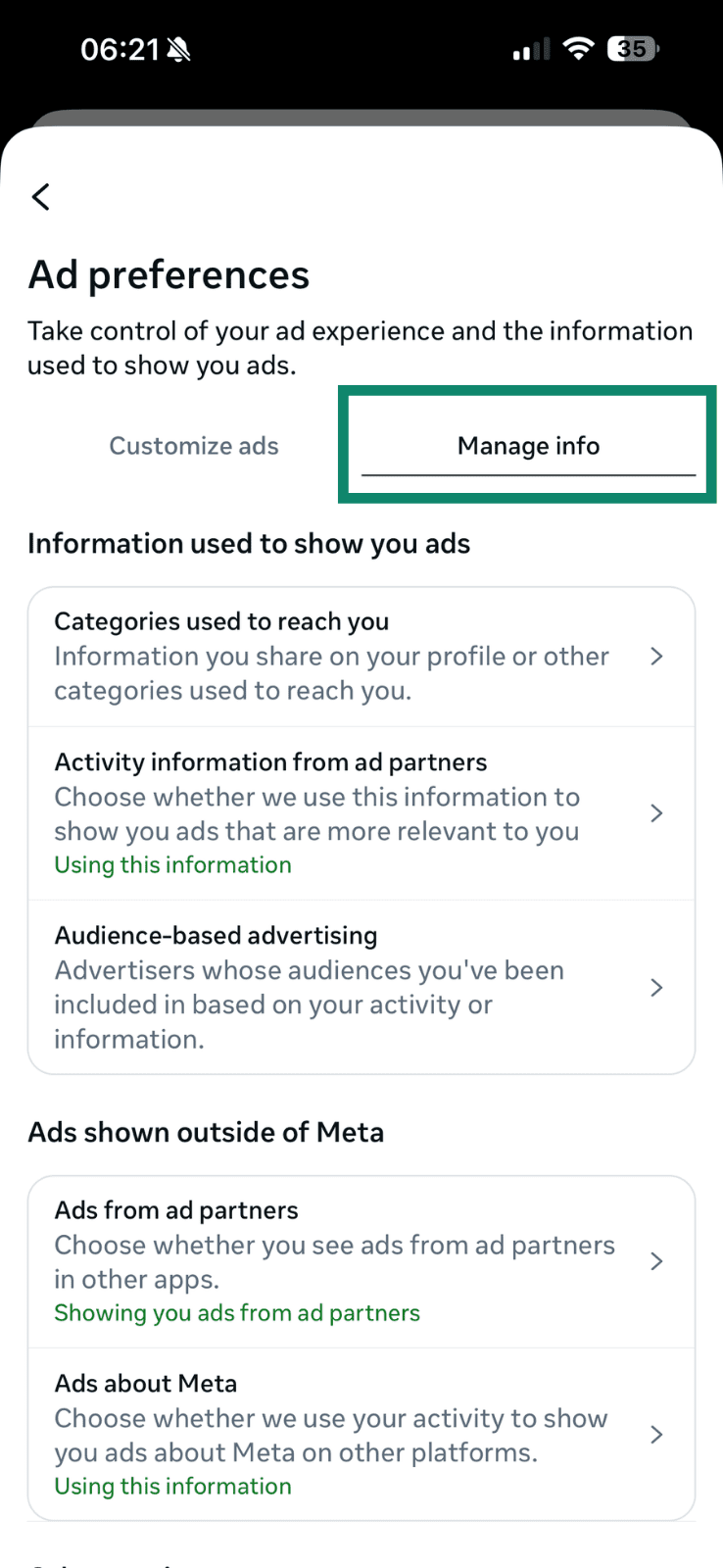
- これら3つの項目に表示される内容はユーザーごとに異なり(あなたの興味関心などに基づきます)、それぞれの内容を確認しておくことが重要です。
ウェブ全体でのFacebookデータの利用を制限する
Metaや広告パートナーからの広告を、他のアプリで表示するかどうかを選択することもできます。
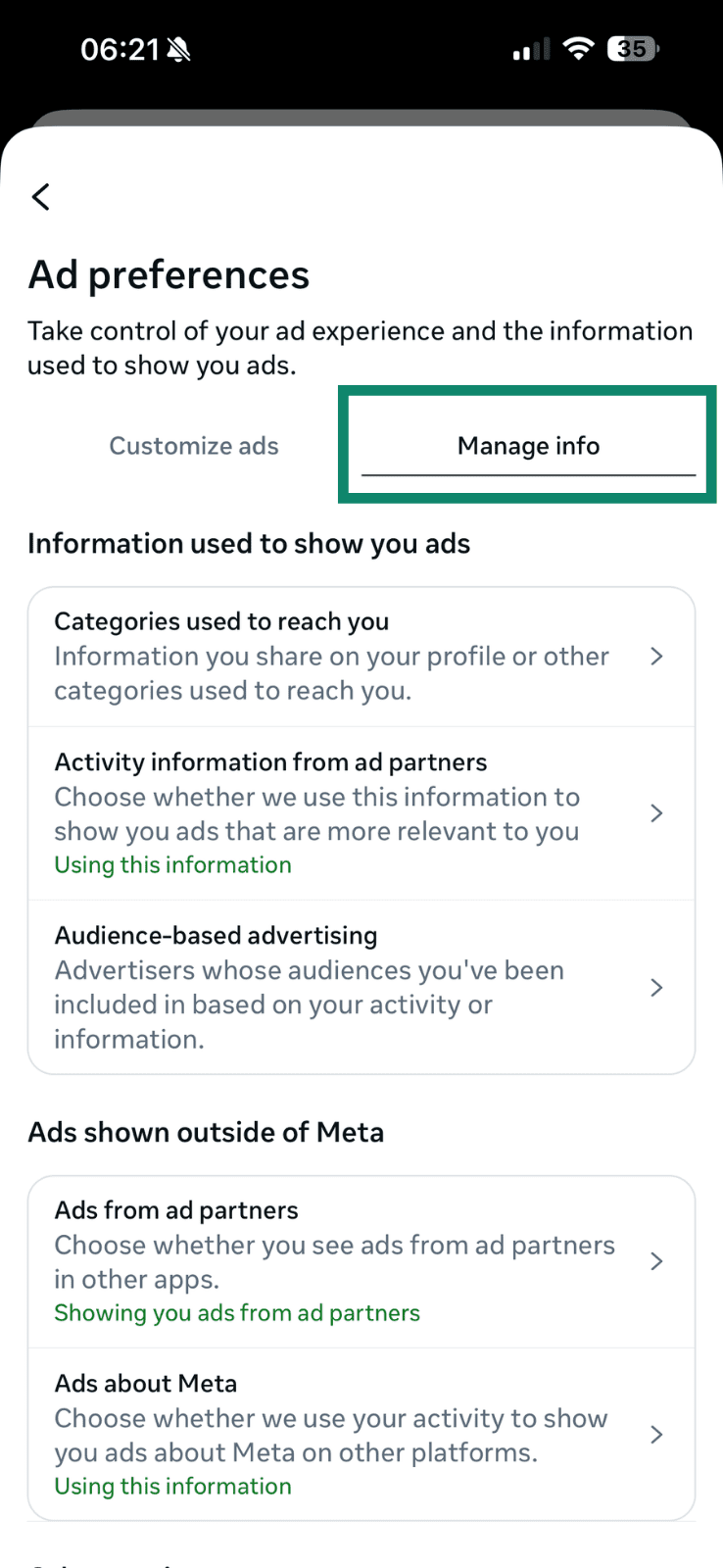
- Ad preferences(広告表示の設定)で、Manage info(情報を管理)タブを選択します。
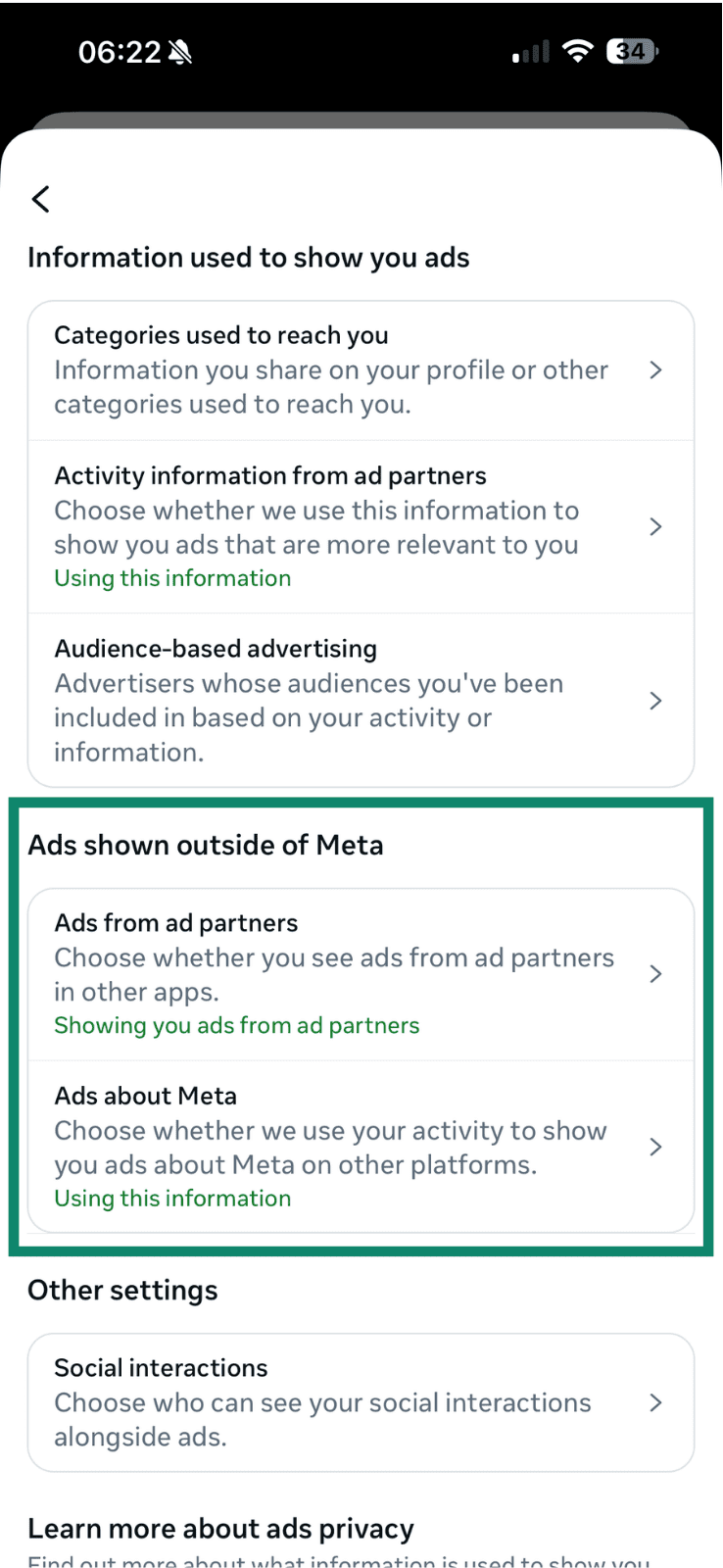
- Ads shown outside of Meta(Meta外で表示される広告)のセクションまでスクロールします。ここには、Ads from ad partners(他のアプリでの広告)とAds about Meta(Metaに関する広告)の2つの項目があります。Facebookでのアクティビティに基づく広告が、他のアプリやウェブ上で表示されないように設定するには、各項目を確認してください。
アカウントのセキュリティを強化する方法
セキュリティ設定を強化することで、Facebookアカウントを不正アクセスや悪用から保護できます。特に有効なのが、二段階認証(2FA)とFacebookのプライバシー設定の確認です。この2つはプライバシー設定とあわせて機能し、アカウントへの不正アクセスを難しくし、設定内容の確認もしやすくなります。
二段階認証(2FA)を有効にする
2FAを有効にすると、ログイン時に追加の確認手順が必要になります。パスワードを入力した後、一時的なコードや認証アプリ、セキュリティキーを使ってログインを確認します。これにより、盗まれたパスワードだけではログインが難しくなります。
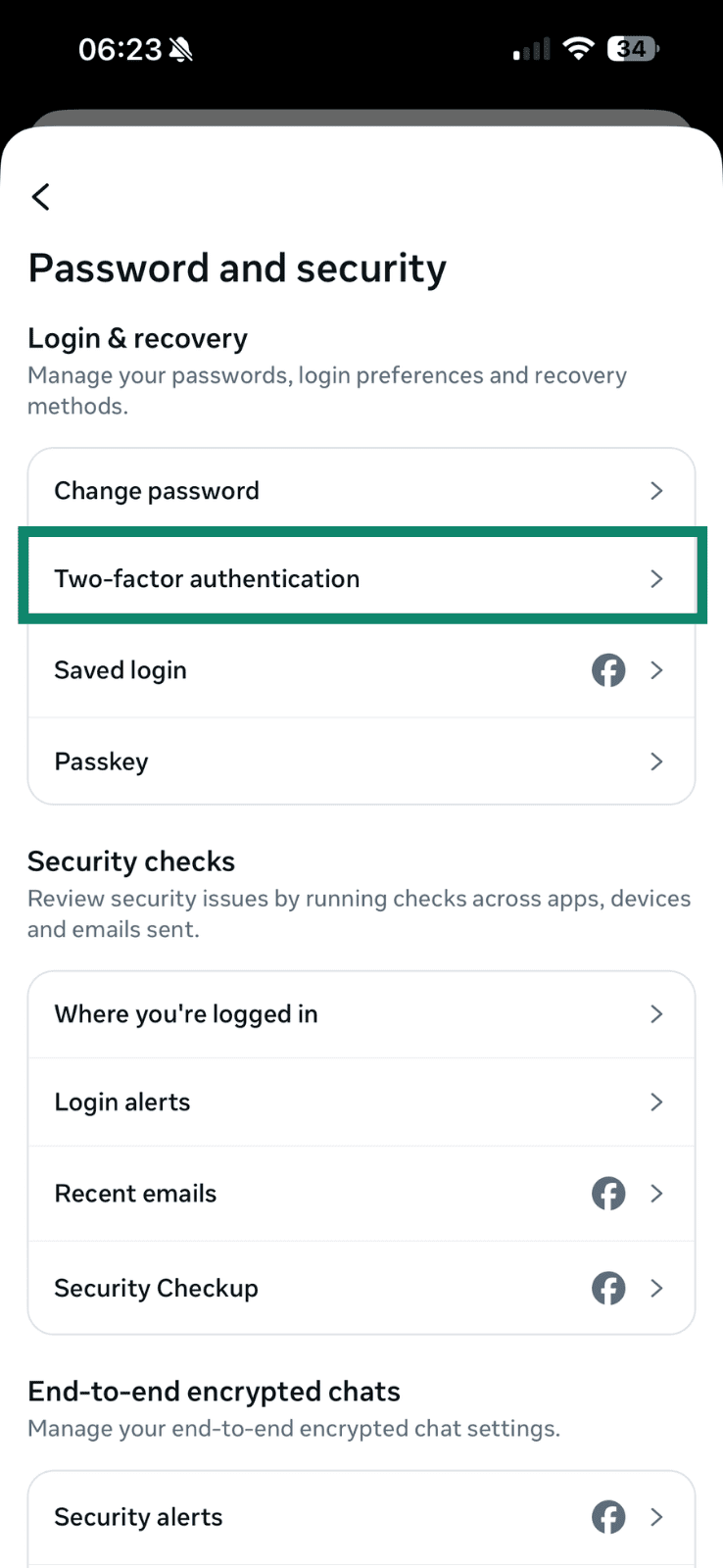
- Accounts Center(アカウントセンター)で、Password and security(パスワードとセキュリティ)に移動します。
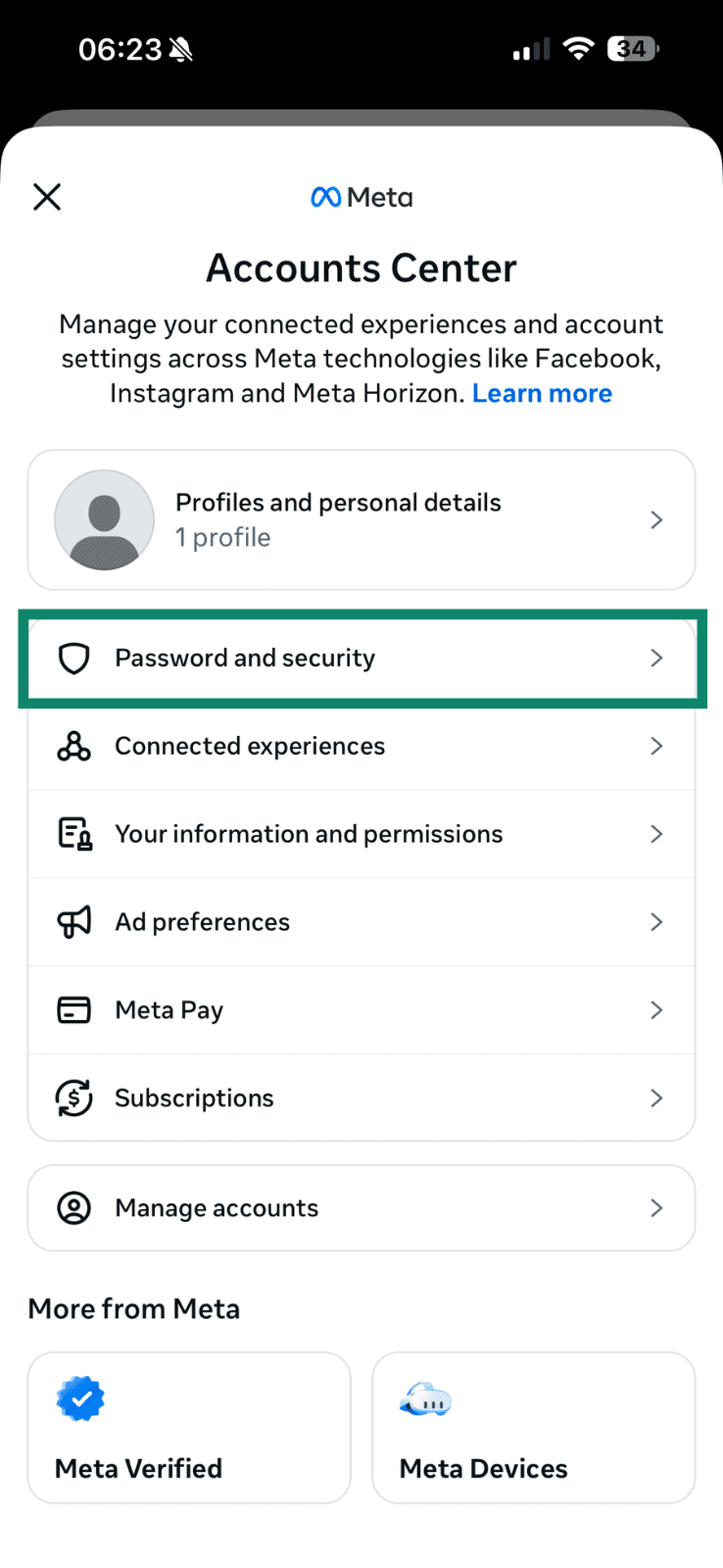
- Login & recovery(ログインとリカバリー)の下にある、Two-factor authentication(二段階認証)をタップします。
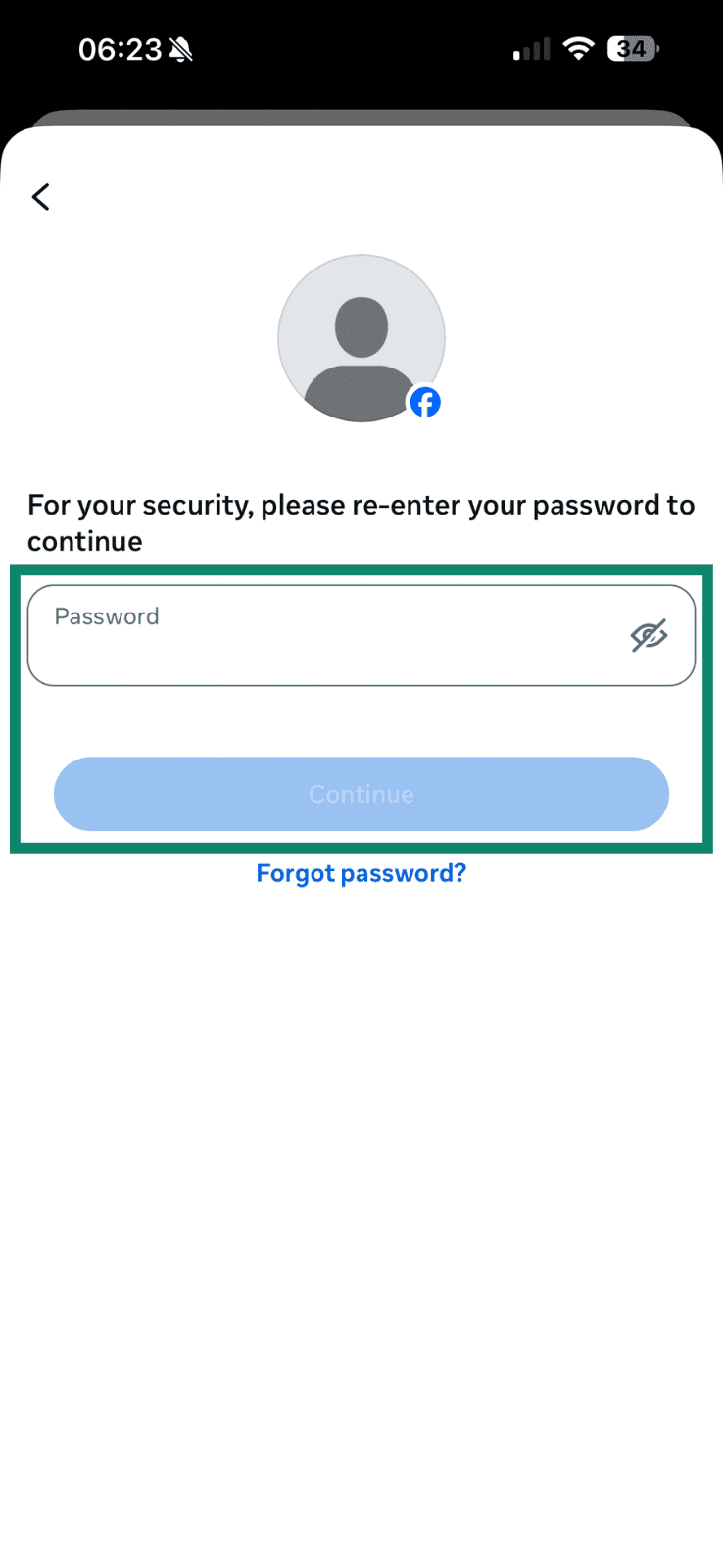
- パスワードを入力してください。
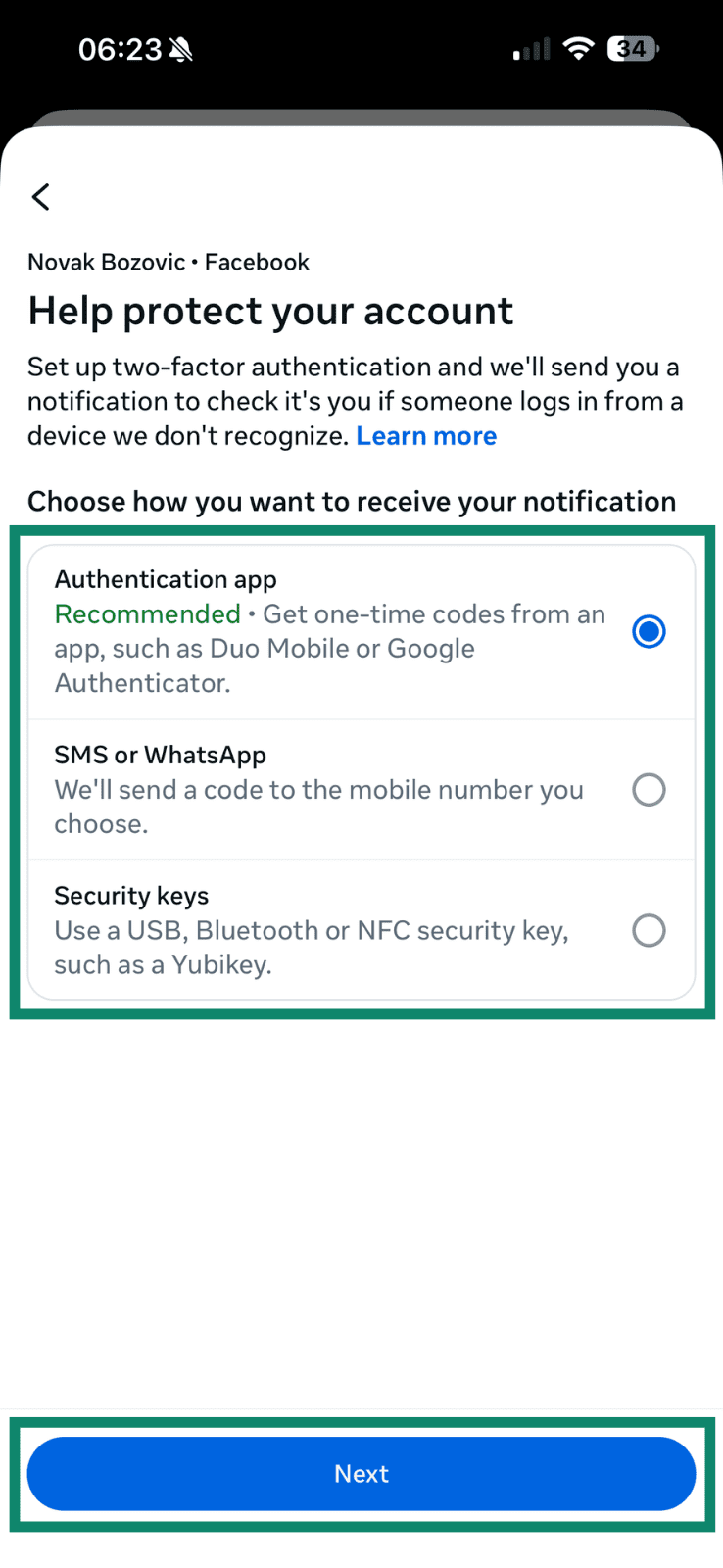
- Authentication app(認証アプリ)、SMS/WhatsApp、または Security key(セキュリティキー)を選択します。適した項目を選択したら、Next(次へ)をタップします。
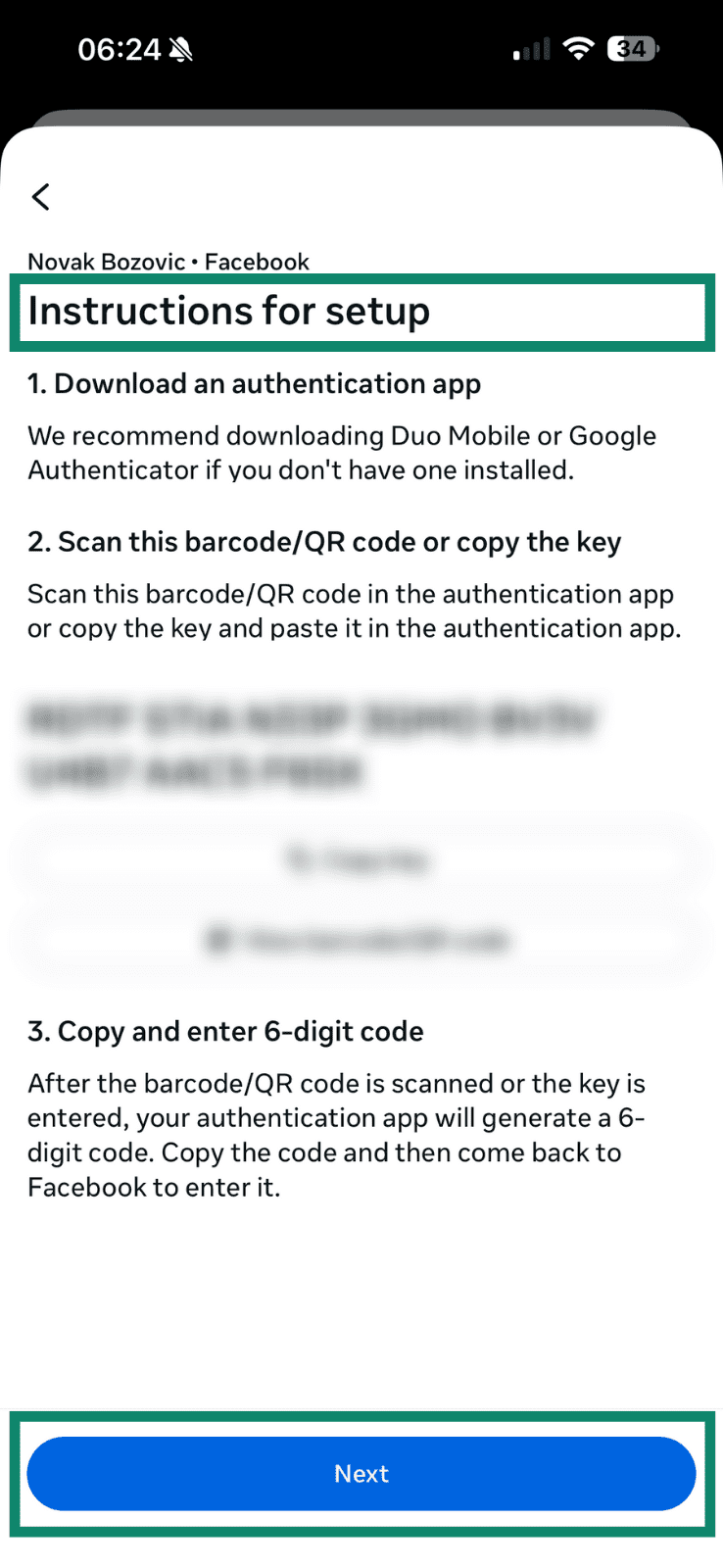
- 前の手順で選択した方法に応じて、2FAを有効にする方法の手順が表示されます。内容を確認し、Next(次へ)をタップして設定を完了します。
Facebookのプライバシー設定の確認を使う
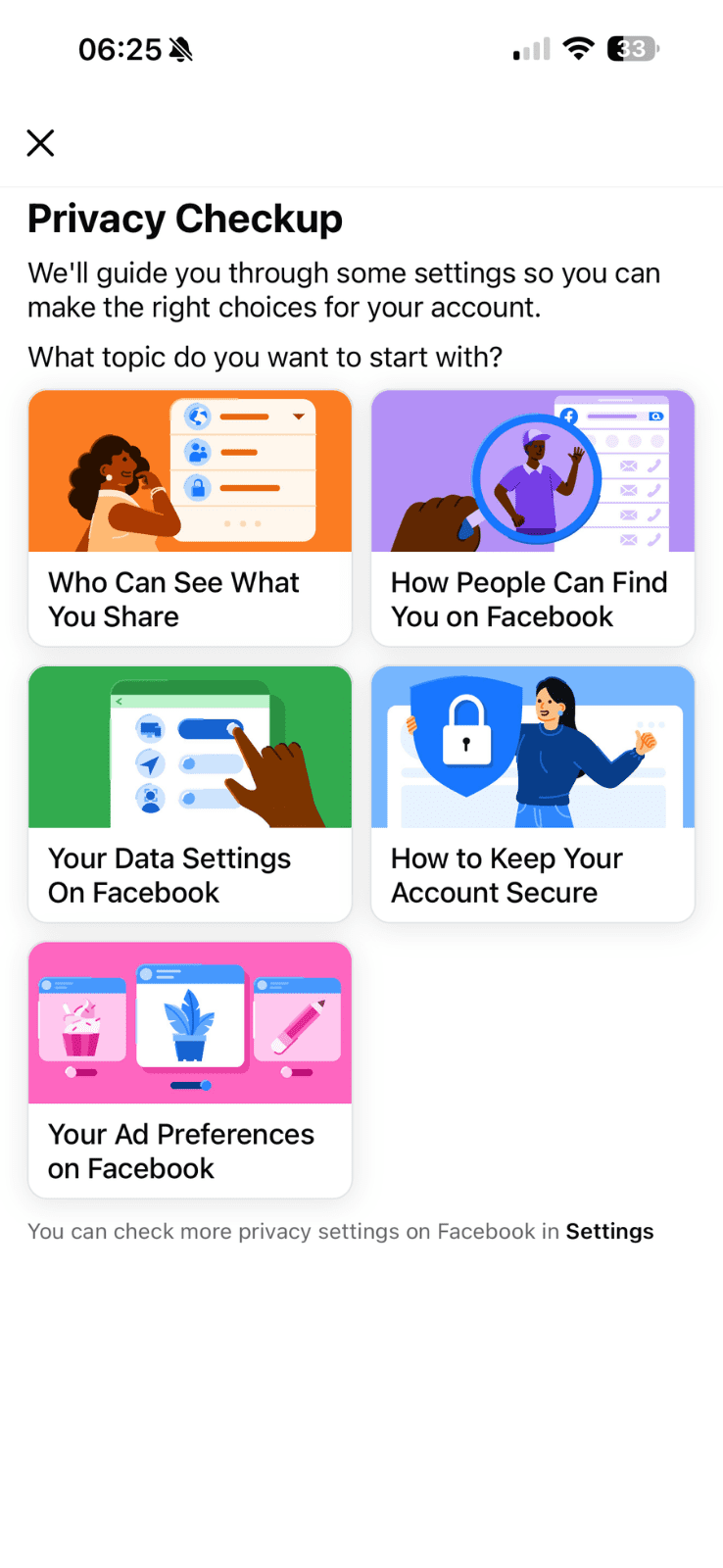
Facebookの「プライバシー設定の確認」は、主要なプライバシーとセキュリティの設定をまとめて見直せる機能です。誰があなたの情報を見られるか、他のユーザーがどのようにあなたを見つけられるか、アカウントの保護状況などを確認できます。定期的に確認することで、現在の設定が自分の意図どおりになっているかを簡単にチェックできます。
- Settings(設定)で、Privacy Checkup(プライバシー設定の確認)をタップします。
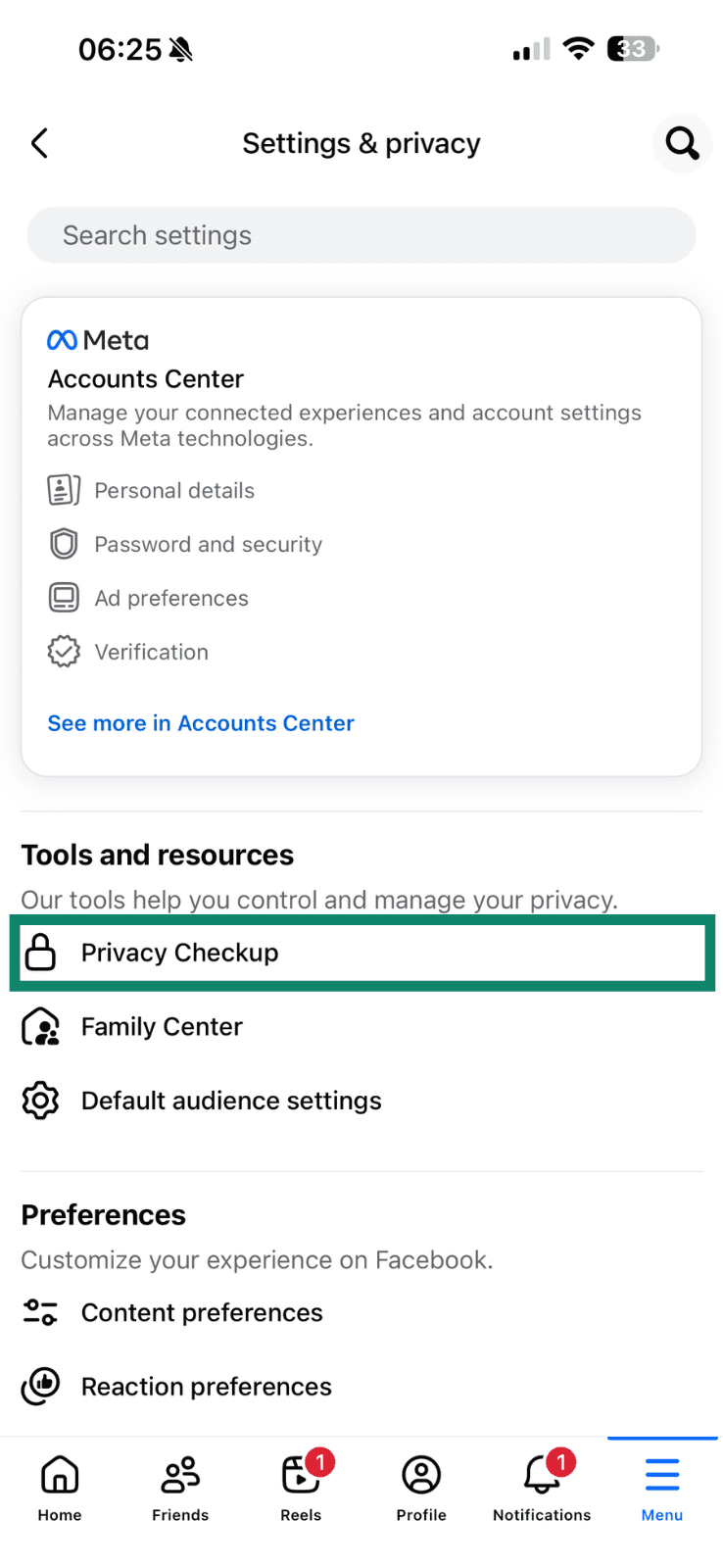
- 共有した内容が誰に表示されるか、Facebookで他のユーザーがあなたを見つける方法、セキュリティやログイン通知に関する項目など、各セクションを順に確認します。
FacebookでVPNを使うべきケース
カフェや空港、ホテルなどの信頼できない公共ネットワーク、またはソーシャルメディアへのアクセスがブロックされたり監視されたりする職場や学校のネットワークでFacebookに接続する際には、仮想プライベートネットワーク(VPN)の使用が有効です。
VPNは、デバイスとVPNサーバー間の通信を暗号化するため、インターネットサービスプロバイダ(ISP)やネットワーク管理者に、Facebookへアクセスしていることを知られるのを防ぎます。
ただし、VPNはFacebookがアプリやウェブサイト内で取得できる情報を変えるものではありません。あくまでネットワーク上のリスクから保護する手段として見なさなければなりません。
FAQ
Facebookアカウントを完全に非公開にするにはどうすればよいですか?
Facebookアカウントを完全に非公開にすることはできませんが、プライバシー設定を非常に厳しくすることは可能です。たとえば、過去の投稿を制限したり、友達リストの公開範囲を変更したり、電話番号やメールアドレスで検索できるユーザーを制限したり、タグ付けの設定を調整したり、写真アルバムの公開範囲を狭めたりといったことができます。
Facebookプロフィールを全員から非表示にできますか?
完全に非表示にすることはできません。名前や一部の基本的なプロフィール情報は常に表示されます。ただし、プロフィール情報を最小限にしたり、投稿や写真の公開範囲を制限したり、検索エンジンからのリンクをオフにしたりすることで、プロフィールが見つかりにくくなり、閲覧もしにくくなります。
Facebookプロフィールをロックするにはどうすればよいですか?
お住まいの国で「プロフィールをロック」機能が利用できる場合は、プロフィールを開き、3つの点をタップまたはクリックして「プロフィールをロック」を選択します。これにより、厳しいプライバシー設定が自動的に適用されます。このオプションが表示されない場合は、プロフィール、投稿、タグ付けの設定を個別に調整することで、同様の状態に近づけることができます。
検索エンジンからFacebookアカウントを隠すことはできますか?
はい。「検索と連絡に関する設定」で、検索エンジンがあなたのプロフィールにリンクすることを許可するオプションをオフにします。これにより、新しく検索結果に表示されるのを防ぐことができますが、検索エンジンの更新状況によっては、過去の検索結果がしばらく残る場合があります。
アカウントを非公開にするとどうなりますか?
プロフィール、投稿、写真、タグ、友達リストの公開範囲が制限され、知らない人があなたを見つけたり連絡したりしにくくなります。一方で、あなたが設定した公開範囲内のユーザーに対しては、通常どおり機能します。
Facebookは非公開アカウントからデータを収集できますか?
はい。プライバシー設定は他のユーザーに見える情報を制御するものであり、Facebook自体のデータ収集を止めるものではありません。Facebookはアプリ内の利用状況を記録し、広告パートナーや関連するアプリおよびサイトからデータを受け取ることがあります。
アカウントの公開範囲を制限しても、Facebookは自分を追跡できますか?
アカウントの公開範囲をより制限すると、投稿やプロフィール情報、友達リスト、タグを見られる範囲は狭くなります。ただし、Facebookがサービスの提供やニュースフィード、広告のパーソナライズのためにデータを収集したり、利用状況を追跡したりすることを防ぐものではありません。



![Gemini vs. ChatGPT:[year]に使うならどっち?](/wp-ws-cache/uploads-expressvpn/2023/06/gemini-vs-chatgpt-640x423.png)