Jemanden bei WhatsApp blockieren (Schritt-für-Schritt-Anleitung für alle Geräte)


Wenn du einen WhatsApp-Kontakt blockierst, kommen keine Nachrichten, Anrufe oder Status-Updates mehr bei dir an. Gleichzeitig sieht diese Person nicht mehr, ob du online bist, wann du zuletzt aktiv warst oder ob du dein Profilbild geändert hast.
In diesem Artikel zeigen wir dir, wie du jemanden bei WhatsApp blockieren kannst, egal ob auf Android, iPhone, in WhatsApp Web oder in der Desktop-App. Außerdem erklären wir, wie du Kontakte wieder entsperrst und wann Alternativen wie Stummschalten oder Archivieren ausreichen.
Was passiert, wenn du jemanden bei WhatsApp blockierst?
Sobald du einen WhatsApp-Kontakt blockierst, werden direkte Kontaktversuche dieser Person auf deinem Gerät nicht mehr angezeigt. Die Person kann dich zwar weiterhin anschreiben oder anrufen, aber bei dir kommt davon nichts mehr an. Hier ist ein Überblick, was sich konkret ändert:
- Nachrichten im Chat: Neue Nachrichten werden dir nicht mehr zugestellt. Auf der Seite der blockierten Person erscheint die Nachricht weiterhin als gesendet, aber nicht als zugestellt. Wenn du den Kontakt später wieder freigibst, bekommst du diese Nachrichten trotzdem nicht nachträglich angezeigt.
- Anrufe: Blockierte Kontakte können dich weiterhin anrufen, aber die Verbindung kommt nicht zustande. Du bekommst keine Benachrichtigung darüber und die Anrufe tauchen auch nicht als verpasst auf.
- Gruppen-Chats: Wenn ihr beide in derselben Gruppe seid, könnt ihr weiterhin die Nachrichten des jeweils anderen sehen. Wenn du gar keinen Kontakt mehr möchtest, musst du die Gruppe verlassen.
Sichtbarkeit von Profil und Status
Für blockierte Kontakte sind bestimmte Informationen nicht mehr sichtbar:
- Blockierte Kontakte sehen nur das Profilbild, das du zum Zeitpunkt der Blockierung hattest. Spätere Änderungen werden ihnen nicht mehr angezeigt.
- Auch dein „Zuletzt online“-Status und dein Online-Status sind nicht mehr sichtbar, selbst wenn du diese Informationen normalerweise freigibst. Gleiches gilt für deinen „Info“-Text.
- Neue Statusmeldungen, die du nach dem Blockieren postest, sind für diese Person ebenfalls nicht sichtbar. Ein Status, der zum Zeitpunkt der Blockierung bereits aktiv war, kann noch gesehen werden, verschwindet aber wie gewohnt nach 24 Stunden.
Ist Blockieren immer die richtige Lösung?
Einen WhatsApp-Kontakt zu blockieren ist die richtige Wahl, wenn du den Kontakt komplett unterbinden möchtest. Wenn es dir aber nur darum geht, weniger Benachrichtigungen zu erhalten, Chats aus dem Blick zu nehmen oder einzuschränken, welche Informationen andere in deinem Profil sehen können, gibt es oft passendere Optionen. Dazu gehören zum Beispiel das Stummschalten oder Archivieren von Chats.
Wichtig: Blockierte Kontakte bekommen keine Benachrichtigung darüber, dass sie blockiert wurden. Mit der Zeit können sie es aber oft vermuten, etwa wenn ihre Nachrichten dauerhaft nicht zugestellt werden oder sie plötzlich keine Status-Updates mehr sehen.
So kannst du jemanden bei WhatsApp blockieren
WhatsApp bietet dir mehrere Möglichkeiten, um einen Kontakt zu blockieren. Du kannst das direkt im Chat machen oder, auf mobilen Geräten, über deine Kontaktliste. Im nächsten Abschnitt zeigen wir dir Schritt für Schritt, wie das funktioniert.
So kannst du einen WhatsApp-Kontakt auf Android blockieren
- Öffne den Chat mit dem Kontakt oder Unternehmen, den du blockieren möchtest.
- Tippe oben rechts auf die drei Punkte und wähle Block (Blockieren). Falls dir die Option nicht direkt angezeigt wird, findest du sie unter More (Mehr) im selben Menü.
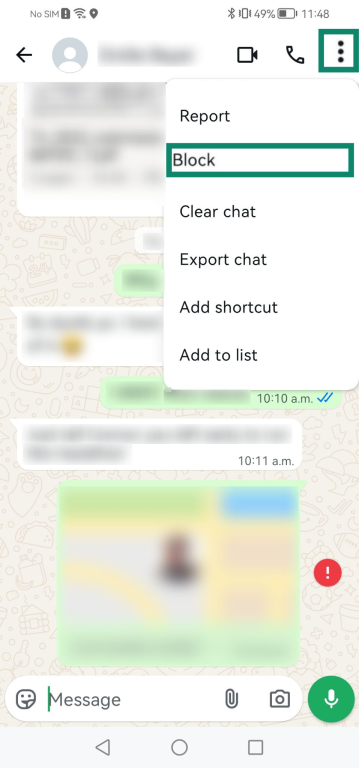
- Du kannst zusätzlich auswählen, ob du den Kontakt melden möchtest, indem du Report to WhatsApp (An WhatsApp melden) aktivierst. Wenn du ein Unternehmen blockierst, musst du einen Grund angeben. Diese Angabe dient nur zur internen Prüfung durch WhatsApp und ist bei normalen Kontakten nicht erforderlich. Tippe anschließend erneut auf Block (Blockieren), um den Vorgang abzuschließen.
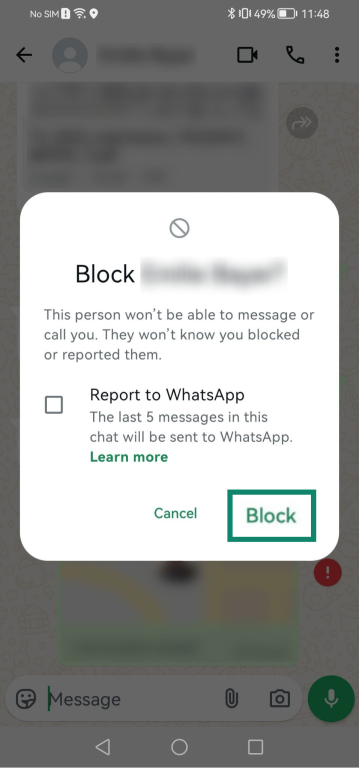
Hinweis: Wenn du einen Kontakt meldest, erhält WhatsApp die letzten fünf Nachrichten dieser Person zur Prüfung sowie grundlegende Informationen zu den letzten fünf Anrufen, zum Beispiel wer den Anruf gestartet hat und wie lange er gedauert hat, falls solche Anrufe stattgefunden haben.
So kannst du einen WhatsApp-Kontakt auf dem iPhone blockieren (iOS)
- Öffne den Chat mit dem Kontakt oder Unternehmen und tippe oben auf den Namen, um die Kontaktinfos zu öffnen.
- Scrolle nach unten und tippe auf Block [name or number](Kontakt blockieren).
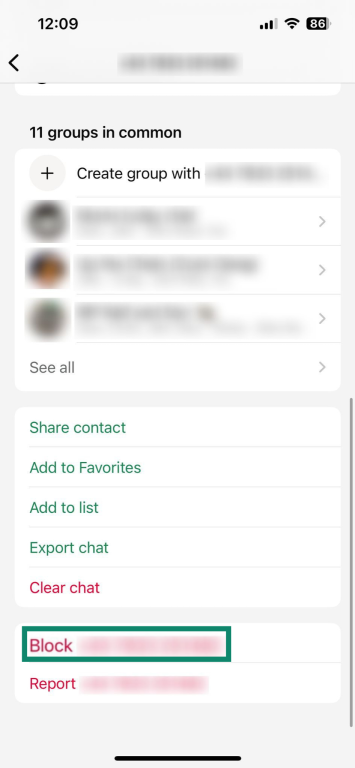
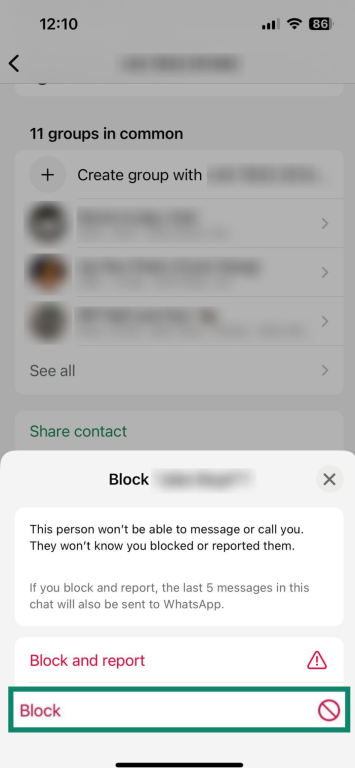
- Es öffnet sich ein Bestätigungsfenster. Wähle entweder Block (Blockieren) oder Block and report (Blockieren und melden), wenn du den Kontakt zusätzlich bei WhatsApp melden möchtest.
So blockierst du jemanden in WhatsApp Web oder der Desktop-App
Die folgende Anleitung zeigt den Vorgang in der Windows-App. In WhatsApp Web und in der Mac-App läuft er jedoch fast identisch ab.
- Öffne den Chat mit dem Kontakt oder Unternehmen und klicke oben im Fenster auf den Namen oder die Telefonnummer.
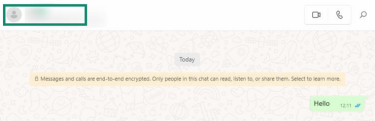
- Scrolle im geöffneten Bereich nach unten und klicke auf Block (Blockieren).
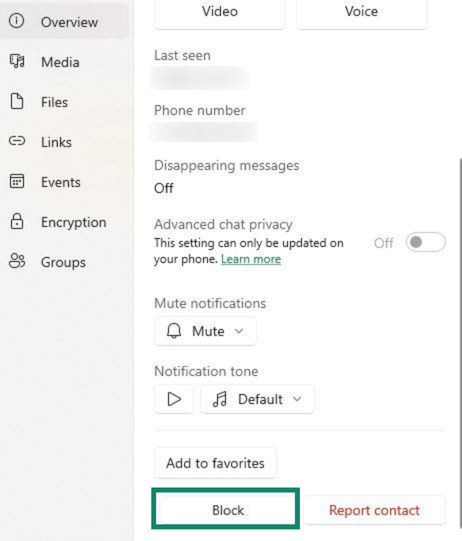
- Bestätige den Vorgang im nächsten Fenster mit Block (Blockieren). Du kannst hier auch wählen, ob du den Kontakt melden möchtest. Bei Unternehmen kann zusätzlich eine Begründung abgefragt werden.
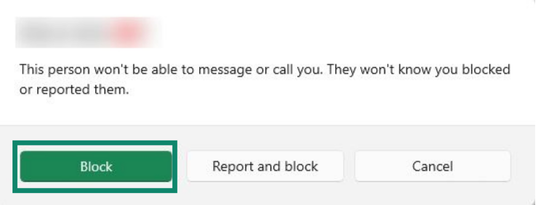
Hinweis: In WhatsApp Web kannst du einen Kontakt auch direkt aus der Chatliste blockieren. Klicke dazu mit der rechten Maustaste auf den Kontakt und wähle Block (Blockieren).
So blockierst du einen WhatsApp-Kontakt über die Kontaktliste (Android und iPhone)
- Öffne die Settings (Einstellungen) in WhatsApp. Auf Android findest du sie über die drei Punkte oben rechts, auf dem iPhone über das Zahnrad-Symbol.
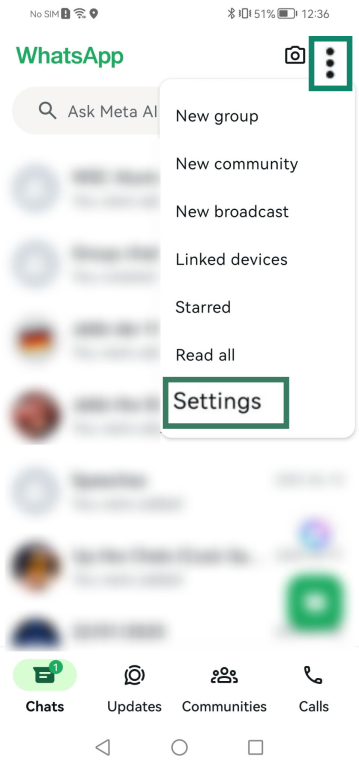
- Tippe auf Privacy (Privatsphäre).
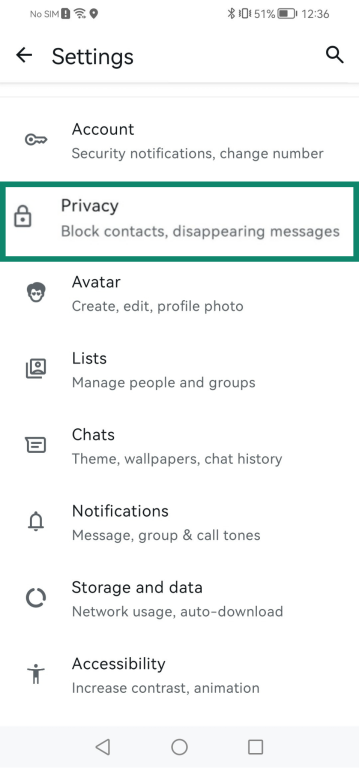
- Tippe auf Contacts (Kontakte).
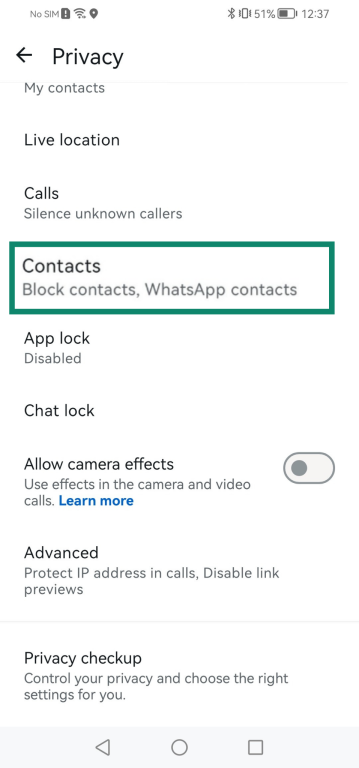
- Tippe auf Blocked contacts (Blockierte Kontakte) (Android) oder Blocked (Blockierte Kontakte) (iPhone).

- Hier siehst du alle Kontakte, die du bereits blockiert hast. Auf Android tippst du oben rechts auf das Kontakt-Symbol, auf dem iPhone auf Add new (Neu hinzufügen).
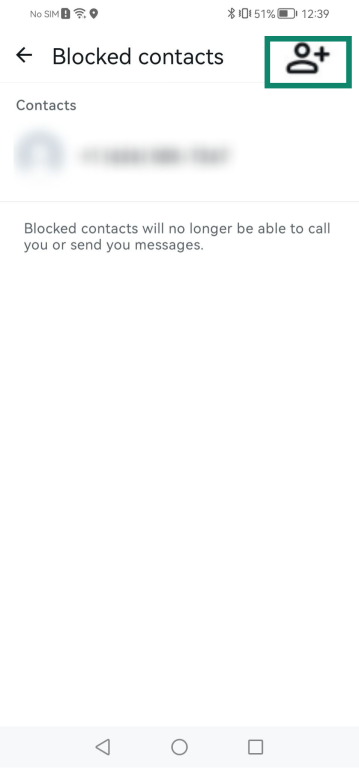
- Wähle anschließend den Contact (Kontakt) aus, den du blockieren möchtest. Je nach Gerät musst du den Vorgang noch bestätigen.
So kannst du einen WhatsApp-Kontakt wieder entsperren
Wenn du einen Kontakt wieder entsperrst, kannst du wieder Nachrichten, Anrufe und Status-Updates austauschen.
Auf Android und iPhone
- Öffne den Chat mit dem blockierten Kontakt. Falls du den Chat gelöscht hast, suche ihn über deine Kontakte. Am unteren Bildschirmrand erscheint ein Hinweis wie „Du hast diesen Kontakt blockiert“. Tippe auf Unblock (Blockierung aufheben).

- Der Kontakt ist danach wieder freigeschaltet.
In WhatsApp Web oder der Desktop-App (Windows und Mac)
Auch hier funktioniert das Entsperren ähnlich wie das Blockieren. Öffne den Chat mit dem Kontakt und klicke unten im Chatfenster auf Unblock (Blockierung aufheben). Auf dem Mac kannst du alternativ oben rechts auf die drei Punkte klicken und dort Unblock (Blockierung aufheben) auswählen.
Was passiert, nachdem du jemanden entsperrt hast?
Sobald du die Blockierung aufhebst, können neue Nachrichten, Anrufe und Status-Updates von diesem Kontakt wieder bei dir ankommen. Außerdem sind deine Profildaten für diesen Kontakt wieder sichtbar, abhängig von den Privatsphäre-Einstellungen, die du aktuell gesetzt hast.
Chats stummschalten als Alternative
Wenn du den Kontakt nicht komplett blockieren möchtest, kannst du den Chat stattdessen auch einfach stummschalten.
Beim Stummschalten erhältst du keine Benachrichtigungen mehr, die Nachrichten kommen aber weiterhin an. Töne, Vibrationen und Banner werden für den gewählten Zeitraum deaktiviert. Der Chat bleibt sichtbar und du kannst ihn ganz normal weiter nutzen. Der andere Kontakt merkt davon nichts.
Um einen Chat auf Android oder iOS stummzuschalten, öffne die Unterhaltung und tippe oben auf den Namen des Kontakts oder der Gruppe. Wähle Notifications (Benachrichtigungen) und aktiviere Mute (Stummschalten) oder Mute notifications (Benachrichtigungen stummschalten). Anschließend kannst du auswählen, wie lange der Chat stumm bleiben soll, zum Beispiel 8 hours (8 Stunden), 1 week (1 Woche) oder Always (Immer).
In WhatsApp Web oder der Desktop-App öffnest du den Chat, klickst oben rechts auf die drei Punkte und wählst Mute notifications (Benachrichtigungen stummschalten). Danach legst du die gewünschte Dauer fest und bestätigst deine Auswahl.
Best Practices für mehr Privatsphäre bei WhatsApp
Wenn du generell besser kontrollieren möchtest, wer dich kontaktieren kann und welche Informationen sichtbar sind, lohnt sich ein Blick in die Privatsphäre-Einstellungen von WhatsApp.
Privatsphäre-Einstellungen überprüfen
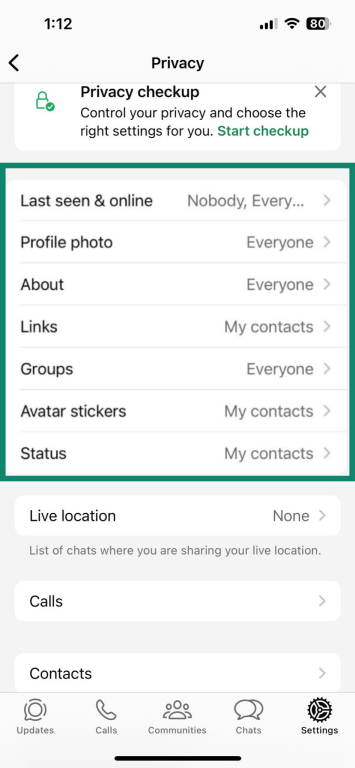
WhatsApp bündelt die wichtigsten Privatsphäre-Einstellungen an einer zentralen Stelle. Du erreichst sie, indem du in Settings (Einstellungen) gehst und dort Privacy (Privatsphäre) auswählst. Dort kannst du für verschiedene Bereiche festlegen, wer deine Informationen sehen darf. Dazu gehören unter anderem dein „Zuletzt online“- und Online-Status, dein Profilbild, dein Info-Text und deine Statusmeldungen. Mit Optionen wie My contacts (Meine Kontakte) oder My contacts except (Meine Kontakte außer) kannst du bestimmen, dass nur gespeicherte Kontakte diese Informationen sehen dürfen, und einzelne Kontakte gezielt ausschließen. Alternativ kannst du diese Angaben auch für Everyone (Jeder) oder Nobody (Niemand) freigeben.
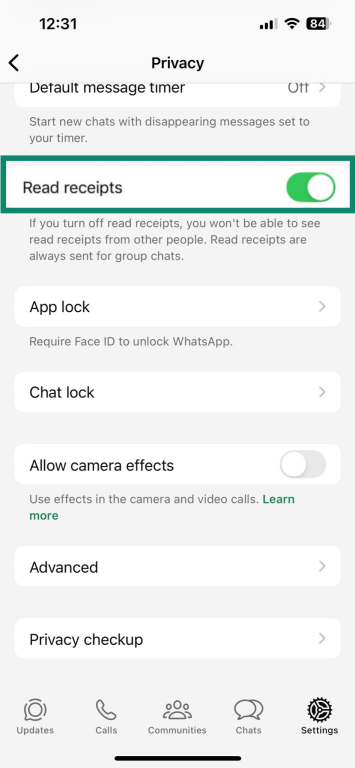
Zusätzlich kannst du Read receipts (Lesebestätigungen) deaktivieren, wenn du nicht möchtest, dass andere sehen, wann du ihre Nachricht gelesen hast. Beachte dabei, dass du dann auch selbst keine Lesebestätigungen mehr siehst und dass diese in Gruppen-Chats weiterhin gesendet werden.
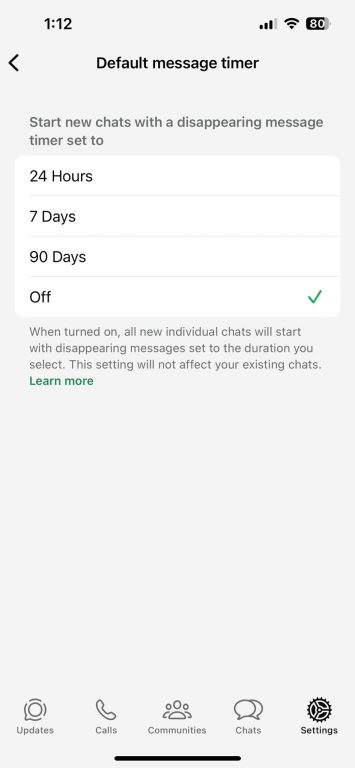
Außerdem gibt es die Funktion Disappearing messages (Selbstlöschende Nachrichten). Wenn sie aktiviert ist, werden neue Nachrichten automatisch nach 24 Stunden, 7 Tagen oder 90 Tagen gelöscht, je nachdem, welche Dauer du auswählst.
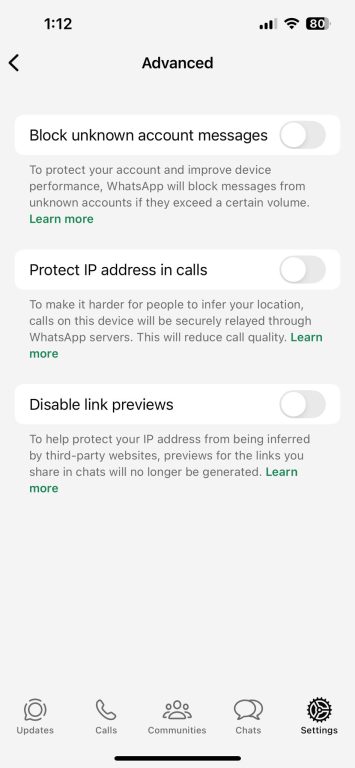
Im Bereich Advanced (Erweitert) findest du zusätzliche Optionen. Dazu gehören Einstellungen, mit denen du Nachrichten von unbekannten Konten blockieren kannst, deine IP-Adresse bei Anrufen schützt oder die Vorschau von Links deaktivierst.
Außerdem kannst du festlegen, wer dich zu Gruppen hinzufügen darf, und Anrufe von unbekannten Nummern stummschalten. Diese werden dann nicht mehr als Benachrichtigung angezeigt, erscheinen aber weiterhin in deiner Anrufliste.
Auf Android und iOS kannst du diese Einstellungen auch über den Privacy Checkup (Privatsphäre-Check) Schritt für Schritt durchgehen. Diese Funktion führt dich Schritt für Schritt durch die wichtigsten Optionen. In WhatsApp Web oder der Desktop-App ist sie nicht verfügbar, dort musst du die Einstellungen manuell anpassen.
Chats archivieren
Beim Archivieren wird ein Chat aus deiner Hauptliste entfernt und in einen separaten Bereich verschoben. Die Unterhaltung wird dabei nicht gelöscht. Du kannst sie jederzeit öffnen, lesen und weiter nutzen. Auch neue Nachrichten kommen weiterhin an. Für die andere Person ändert sich nichts. Das ist praktisch, wenn du bestimmte Chats aus deiner Hauptansicht ausblenden möchtest, ohne sie zu löschen. Auf Android kannst du einen Chat archivieren, indem du ihn gedrückt hältst und anschließend Archive (Archivieren) auswählst.
Auf dem iPhone kannst du den Chat ebenfalls gedrückt halten oder nach links wischen und dann Archive (Archivieren) auswählen. In WhatsApp Web oder in der Desktop-App klickst du mit der rechten Maustaste auf den Chat und wählst Archive (Archivieren). Je nach Einstellung befindet sich der Archiv-Ordner oben oder unten in deiner Chatliste. Um einen Chat wieder zurückzuholen, öffne den Archiv-Bereich, halte den Chat gedrückt (oder Rechtsklick auf Desktop) und wähle Unarchive (Archivierung aufheben). Auf dem iPhone kannst du auch nach links wischen und Unarchive (Archivierung aufheben) auswählen.
Chats sperren
Neben den normalen Privatsphäre-Einstellungen kannst du einzelne Chats zusätzlich sperren. Gesperrte Chats werden in einem separaten Bereich oben in deiner Chatliste angezeigt und sind nur mit einem festgelegten Code zugänglich. Je nach Einstellung kannst du sie auch mit deinem Geräte-Code oder biometrisch entsperren.
Auf dem iPhone hältst du den Chat gedrückt und wählst Lock chat (Chat sperren). Auf Android hältst du den Chat gedrückt, tippst oben rechts auf die drei Punkte und wählst Lock chat (Chat sperren). In WhatsApp Web oder der Desktop-App klickst du mit der rechten Maustaste auf den Chat und wählst Lock chat (Chat sperren). Zum Entsperren gehst du in den gesperrten Bereich und wählst Unlock chat (Chat entsperren).
FAQ: Häufige Fragen zum Blockieren bei WhatsApp
Kann ich jemanden bei WhatsApp blockieren, ohne den Chat zu öffnen?
Ja. Auf dem Smartphone kannst du einen Kontakt auch über die Privatsphäre-Einstellungen blockieren, ohne den Chat zu öffnen. Gehe dazu in die Einstellungen, dann in den Bereich Privatsphäre und anschließend zu den blockierten Kontakten. Dort kannst du den Kontakt auswählen, den du blockieren möchtest. In WhatsApp Web oder der Desktop-App kannst du ebenfalls blockieren, ohne den Chat zu öffnen. Klicke dazu mit der rechten Maustaste auf den Kontakt in deiner Chatliste und wähle die Option zum Blockieren.
Merkt jemand, dass ich ihn bei WhatsApp blockiert habe?
WhatsApp informiert Kontakte nicht darüber, wenn du sie blockierst. Mit der Zeit können jedoch Hinweise darauf auftreten, zum Beispiel wenn Nachrichten nicht mehr zugestellt werden oder dein Profilbild und Status nicht mehr sichtbar sind. Eine direkte Benachrichtigung gibt es aber nicht.
Kann ich einen WhatsApp-Kontakt später wieder entsperren?
Ja, du kannst jeden Kontakt jederzeit wieder entsperren. Nach dem Entsperren kannst du wieder Nachrichten, Anrufe und Status-Updates von diesem Kontakt empfangen.
Was passiert mit WhatsApp-Nachrichten während einer Blockierung?
Nachrichten von einem blockierten Kontakt werden nicht an dein Gerät zugestellt. Wenn du den Kontakt später wieder freigibst, werden diese Nachrichten nicht nachträglich zugestellt und bleiben dauerhaft aus.
Wie erkenne ich, ob mich jemand bei WhatsApp blockiert hat?
Du bekommst keine Benachrichtigung, aber es gibt einige mögliche Hinweise. Deine Nachrichten zeigen zum Beispiel nur einen Haken, statt zugestellt zu werden. Außerdem siehst du möglicherweise keinen „Zuletzt online“-Status mehr, keinen Online-Status und keine Aktualisierungen des Profilbilds. Auch Anrufe über WhatsApp kommen nicht zustande. Diese Anzeichen sind jedoch nicht eindeutig und können auch durch Privatsphäre-Einstellungen oder Verbindungsprobleme verursacht werden.
Machen Sie den ersten Schritt, um sich online zu schützen. Testen Sie ExpressVPN risikofrei.
Hol dir ExpressVPN