Comment bloquer quelqu’un sur WhatsApp (guide détaillé pour tous les appareils)


Bloquer une personne ou une entreprise WhatsApp les empêche de vous appeler et de vous envoyer des messages et vous ne pourrez plus voir les mises à jour de leur statut. Ça permet aussi de masquer le fait que vous êtes en ligne, l’heure de votre dernière connexion et tous les changements de photo de profil de ce contact.
Dans ce guide, nous allons vous expliquer comment bloquer une personne ou une entreprise sur WhatsApp sur Android, iPhone, sur WhatsApp Web, et sur l’appli de bureau. Nous détaillerons également comment débloquer un contact et nous vous parlerons des alternatives comme la mise en sourdine et l’archivage, quand elles peuvent suffire.
Que se passe-t-il quand on bloque une personne ou une entreprise sur WhatsApp ?
Une fois que vous l’avez bloquée, les tentatives de contact de la personne n’apparaissent plus sur votre appareil. Voici un aperçu rapide de ce qui se passe :
- Les messages directs : ils ne sont plus envoyés sur votre appareil. Du côté de la personne bloquée, les messages apparaissent comme envoyés (une seule coche grise) mais pas reçus. Si vous débloquez ce contact ultérieurement, vous n’aurez pas accès aux messages envoyés pendant la période de blocage.
- Les appels : quand les contacts bloqués tentent de vous appeler, l’appel ne se lancera pas. Vous ne recevrez aucune notification en cas d’appel et il n’apparaitra pas dans vos appels manqués.
- Conversations de groupe : si vous êtes dans le même groupe qu’une personne que vous avez bloquée, vous pourrez quand même voir mutuellement vos messages. Pour éviter toute interaction avec cette personne, vous devrez quitter le groupe partagé.
Visibilité du profil et mises à jour du statut
Les informations d’activités suivantes sont masquées des entreprises et des contacts bloqués :
- Photos de profil : les contacts verront uniquement la photo de profil que vous aviez quand vous les avez bloqués.
- Dernière visite et indicateur de statut en ligne : elles sont masquées même si vos paramètres de confidentialité habituels les autorisent. Les personnes bloquées perdent également accès aux informations à votre sujet.
- Mises à jour futures des statuts : toutes les mises à jour de statut que vous partagez après le blocage seront invisibles. Le contact ou l’entreprise bloqué peut quand même voir un statut actif et public au moment du blocage mais comme tout statut, il disparaitra automatiquement dans les 24 heures.
Est-ce que le blocage est la bonne solution ?
Le blocage est la bonne solution quand vous voulez cessez rapidement et entièrement la communication avec un contact ou une entreprise spécifique. Mais si votre objectif est de recevoir moins de notifications, masquer certaines conversations ou limiter ce que les autres peuvent voir sur votre profil, WhatsApp offre des options alternatives qui peuvent mieux vous convenir.
Important : les contacts et les entreprises bloqués ne reçoivent pas de notification indiquant avoir été bloqués. Mais ils peuvent déterminer avoir été bloqués s’ils ne reçoivent pas de réponse après plusieurs tentatives de prise de contact ou grâce à d’autres indicateurs, comme des messages indiqués comme non distribués ou un arrêt soudain des mises à jour du statut.
Comment bloquer une personne ou une entreprise sur WhatsApp
WhatsApp vous permet de bloquer des contacts depuis des conversation individuelle et si vous êtes sur mobile, grâce à votre liste de contacts. Voici comment faire.
Comment bloquer un contact ou une entreprise sur Android
- Ouvrez la conversation avec le contact ou l’entreprise que vous voulez bloquer.
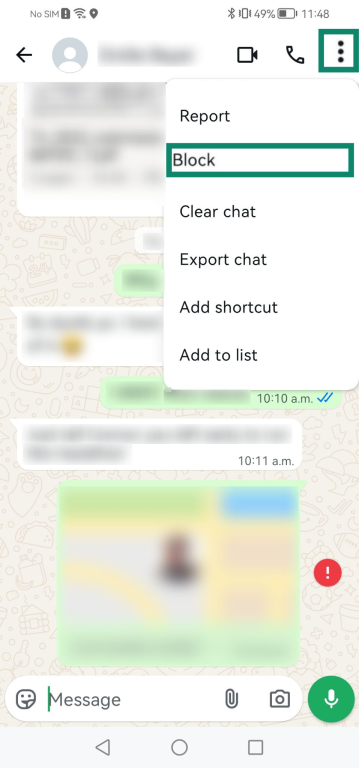
- Appuyez sur les trois points verticaux en haut à droite de la conversation et appuyez sur Block (Bloquer). Si vous ne voyez pas cette option, cherchez dans More (Plus) dans le même menu.
- Vous pouvez choisir de signaler le contact ou l’entreprise en cochant la case "Report to WhatsApp” (Signaler à WhatsApp). Gardez en tête que si vous bloquez une entreprise, vous devrez indiquer un motif. C’est uniquement pour les analyses internes de WhatsApp et ce n’est pas nécessaire pour bloquer un contact classique. Quand vous êtes prêt, appuyez à nouveau sur Block (Bloquer).
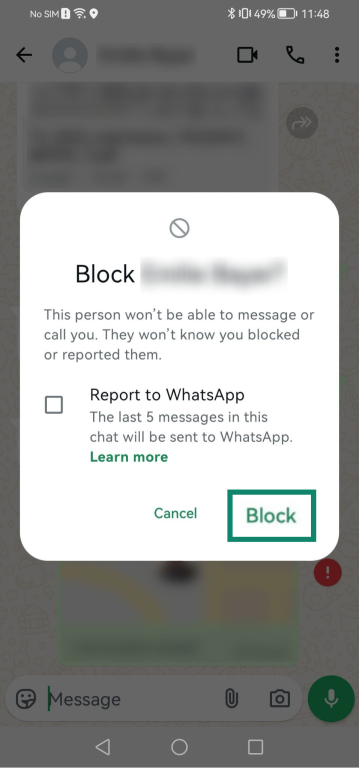
Important : si vous décidez de faire un signalement, WhatsApp recevra les cinq derniers messages que le contact ou l’entreprise a envoyé, ainsi que des informations sur les cinq derniers appels (comme qui les a initiés, leur durée,…).
Comment bloquer un contact ou une entreprise sur iPhone (iOS)
- Ouvrez la conversation avec le contact ou l’entreprise que vous voulez bloquer et appuyez sur leur nom en haut de la conversation pour ouvrir leurs infos de contact.
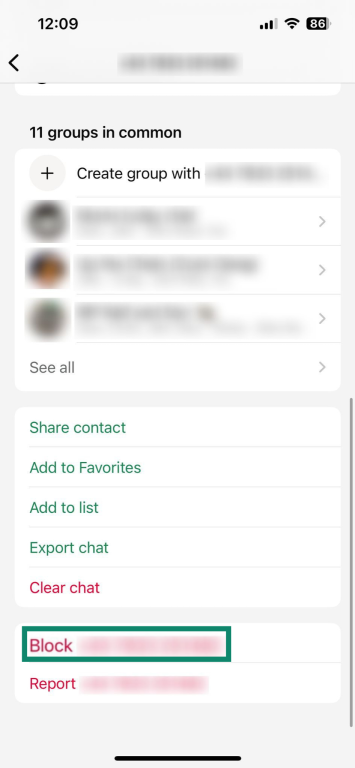
- Descendez puis appuyez sur Block (Bloquer) [name or number].
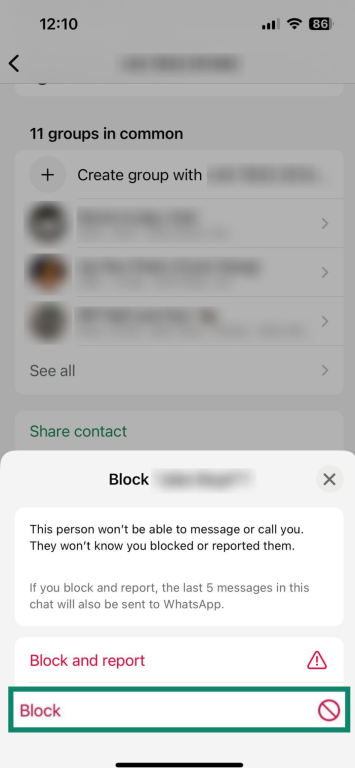
- Un menu de confirmation apparaitra. Choisissez Block (Bloquer) pour bloquer le contact ou Block and report (Bloquer et signaler) si vous voulez également signaler les derniers appels et messages à WhatsApp.
Comment bloquer un contact ou une entreprise sur WhatsApp Web ou sur l’appli de bureau (Windows et Mac)
Le guide suivant couvre le processus de blocage sur l’appli Windows, mais ce sont les mêmes étapes sur WhatsApp Web et sur l’appli Mac.
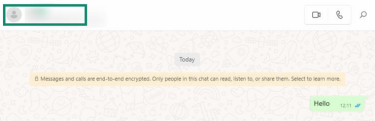
- Ouvrez la conversation avec le contact ou l’entreprise que vous voulez bloquer et appuyez sur leur nom ou leur numéro de téléphone en haut de la fenêtre.
- Dans le panneau qui s’ouvre, descendez jusqu’à l’option Block (Bloquer)
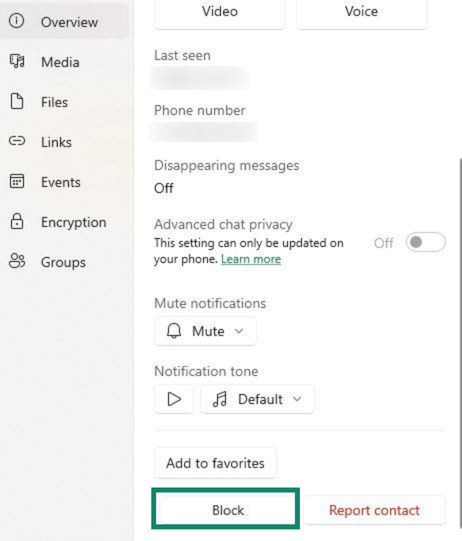
- Dans la fenêtre de confirmation, cliquez sur Block (Bloquer) pour confirmer. Vous pouvez aussi choisir de signaler la personne ou l’entreprise à WhatsApp, qui vous demandera peut-être de préciser pourquoi vous bloquez une entreprise.
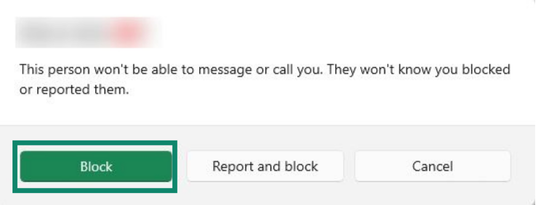
Important : si vous utilisez l’appli web et que vous ne voulez pas ouvrir la conversation, vous pouvez faire un clic droit sur le contact dans votre liste de conversations et cliquer sur Block (Bloquer).
Comment bloquer un contact depuis la liste de contacts WhatsApp (Android et iPhone)
- Dans WhatsApp ouvrez le menu Settings (Paramètres) (sur Android, dans les trois points verticaux, sur iPhone, sur l’icône d’engrenage).
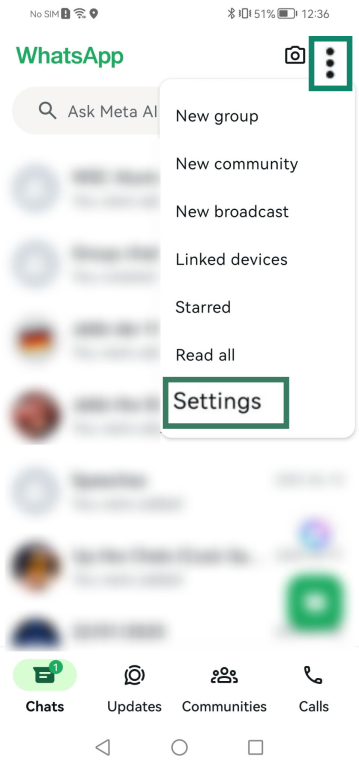
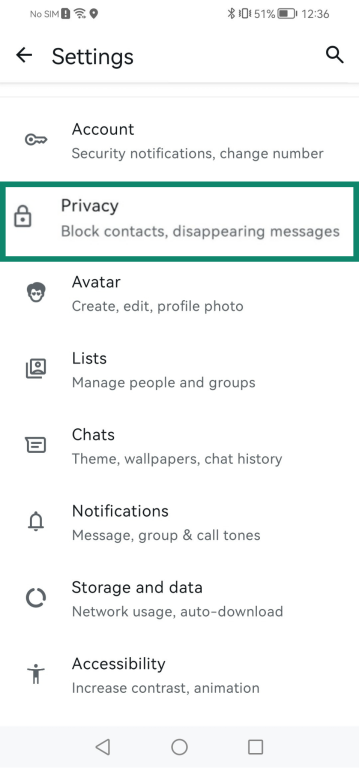
- Appuyez sur Privacy (Confidentialité).
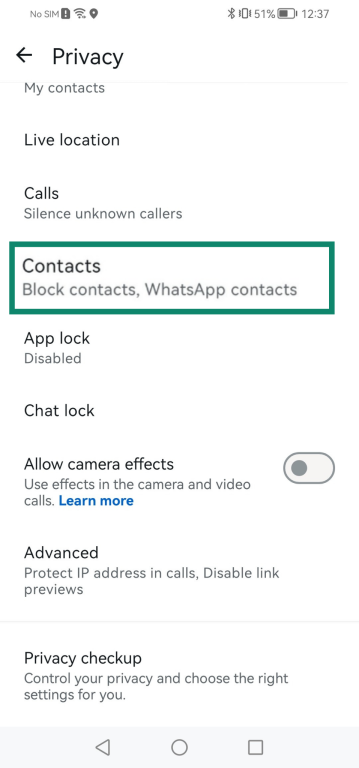
- Appuyez sur Contacts.
- Appuyez sur Blocked contacts (Contacts bloqués) (Android) ou Blocked (Bloqués) (iPhone).

- Vous verrez tous les numéros que vous avez déjà bloqués. Sur Android, appuyez sur contact icon (icône de contact) en haut à droite. Sur iPhone, appuyez sur Add new (Ajouter nouveau).
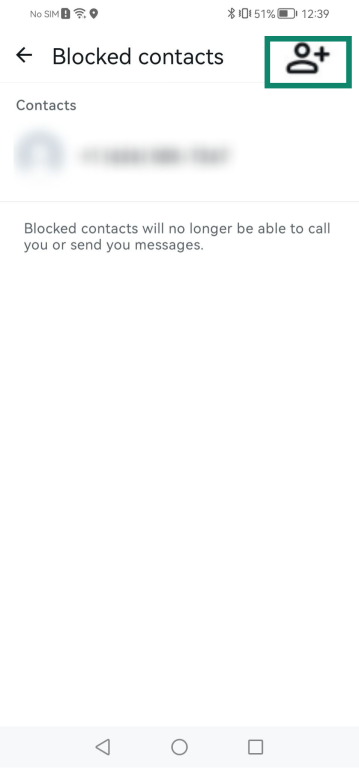
- Appuyez sur le contact que vous voulez bloquer (vous devrez peut-être confirmer l’action dans une fenêtre).
Comment débloquer une personne ou une entreprise sur WhatsApp
Débloquer une personne ou une entreprise vous rend la possibilité d’échanger des messages, des appels ou des mises à jour de statut. Voici comment faire :
Comment débloquer un contact sur Android et iPhone
- Ouvrez la conversation avec le contact ou l’entreprise que vous avez bloqué (vous devrez les chercher dans votre liste de contacts si vous avez supprimé la conversation). Une bannière apparaitra en bas de la conversation pour indiquer « Vous avez bloqué ce contact » ou « Vous avez bloqué cette entreprise ». Appuyez sur Unblock (Débloquer).

- Le contact ou l’entreprise est désormais.
Comment débloquer un contact sur WhatsApp Web ou l’appli de bureau (Windows et Mac)
WhatsApp Web et l’appli de bureau vous permettent de débloquer un contact de la même manière que vous l’avez bloqué. Il suffit de cliquer sur Unblock (Débloquer) en bas de votre conversation avec le contact, et si vous êtes sur Mac, il suffit de cliquer sur les trois points en haut à droite de la conversation puis sur Unblock (Débloquer).
Que se passe-t-il une fois qu’on débloque un contact ou une entreprise ?
Une fois le blocage éliminé, les nouveaux messages, appels et mises à jour du statut de ce contact ou de cette entreprise vous parviendront à nouveau et les informations de votre profil redeviennent visibles selon les paramètres de confidentialité en place.
Mode silencieux
Si vous ne souhaitez pas couper toute communication avec un contact, WhatsApp vous permet de mettre la conversation en mode silencieux.
Le mode silencieux vous évite de recevoir des notifications mais permet quand même aux messages d’arriver. Le son, le mode vibreur et les notifications disparaissent pendant la période que vous avez définie mais la conversation reste accessible et vous pouvez continuer à envoyer et recevoir des messages. La personne ou l’entreprise ne sait pas que vous avez choisi le mode silencieux.
Pour mettre une conversation en mode silencieux sur Android et iOS, ouvrez la conversation et appuyez sur le nom du contact ou du groupe en haut de l’écran. Sélectionnez Notifications, puis activez Mute (Mode silencieux) ou Mute notifications (Mettre les notifications en silencieux) (ça peut varier selon les plateformes) et choisissez combien de temps vous souhaitez mettre la conversation en silencieux : 8 hours (8 heures), 1 week (1 semaine), ou Always (Toujours).
Sur WhatsApp Web ou l’appli de bureau, ouvrez la conversation, cliquez sur les trois points horizontaux en haut à droite et sélectionnez Mute notifications (Mettre les notifications en silencieux). Choisissez pour quelle durée puis confirmez.
Les meilleures pratiques de confidentialité pour les utilisateurs de WhatsApp
Si vous souhaitez choisir qui peut vous contacter et quelles informations sont publiques, vous apprécierez les outils et paramètres de confidentialité de WhatsApp.
Examiner vos paramètres de confidentialité
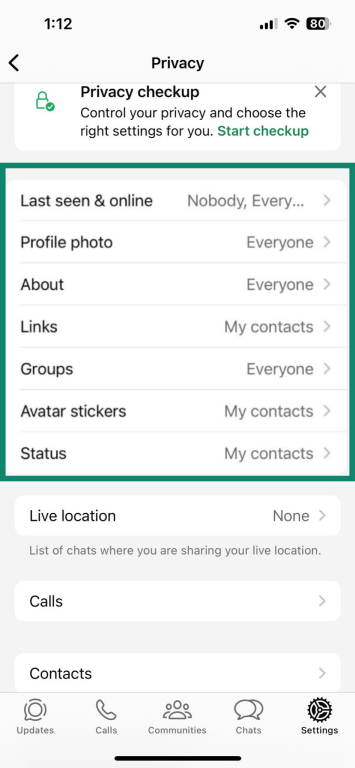
WhatsApp regroupe tous vos paramètres de confidentialité à un seul et même endroit, auquel vous pouvez accéder en allant dans le menu des Paramètres et en sélectionnant l’option Confidentialité.
En ce qui concerne la visibilité, vous pouvez choisir qui peut voir votre dernière visite et votre statut de présence en ligne, ainsi que votre photo de profil, vos informations et plus encore. Sélectionnez « Mes contacts » ou « Mes contacts sauf » pour que seuls les gens qui sont dans vos contacts puissent voir ces informations, avec l’option d’exclure certains contacts. Vous pouvez aussi choisir de partager ces catégories d’infos avec tout le monde ou avec personne.
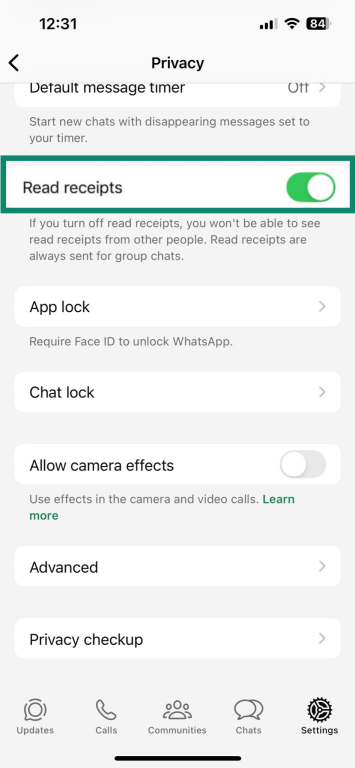
De plus, vous pouvez désactiver les « Confirmation de lecture » si vous préférez ne pas indiquer si vous avez lu un message (mais il faut savoir que vous ne verrez pas les confirmations de lecture des autres utilisateurs non plus et que les confirmations de lectures seront toujours envoyées dans les conversations de groupe).
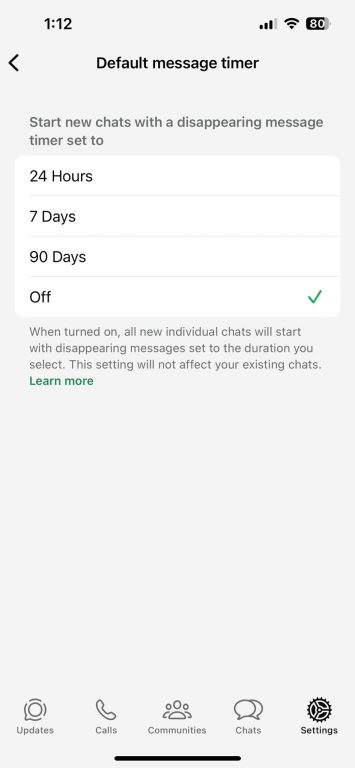
Les autres fonctionnalités de confidentialité incluent les messages éphémères, qui s’effacent automatiquement au bout de 24 heures, 7 jours ou 90 jours, selon la durée choisie.
Dans le menu Avancé, il y a des options de blocage des messages de comptes inconnus, de protection de votre IP pendant les appels et de désactivation des aperçus des liens.
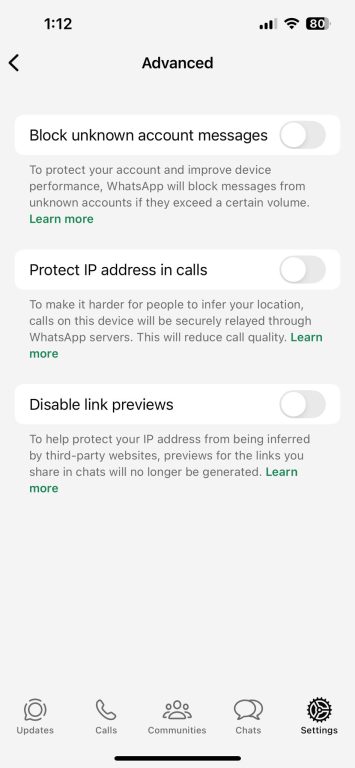
Enfin, il est possible de gérer qui vous ajoute à des groupes et de restreindre les invitations à des groupes à vos contacts enregistrés. Vous pouvez mettre les appels de numéros inconnus en silencieux, pour qu’ils n’apparaissent pas en tant que notifications. Ils seront toujours présents dans votre historique d’appels, pour que vous puissiez les consulter plus tard.
Ces options sont accessibles dans l’option Vérification de la confidentialité sur Android et iOS, qui classe vos paramètres principaux en étapes simples. Cette fonctionnalité n’existe pas sur WhatsApp Web ou sur l’appli de bureau mais vous pouvez ajuster manuellement chaque paramètre.
Archiver les conversations
Archiver une conversation la déplace de la liste principale, vers une section séparée. La conversation n’est pas supprimée et vous pouvez envoyer et recevoir des messages comme vous le souhaitez. L’autre personne ne constate aucun changement et peut continuer à vous envoyer des messages et à vous appeler. C’est pratique pour ne plus voir certaines conversations sans perdre leur historique.
Pour archiver les conversations sur Android, il suffit d’appuyer longuement sur la conversation que vous voulez archiver puis d’appuyer sur Archive (Archiver). Sur iOS, ce sont les mêmes étapes, mais vous pouvez aussi faire glisser la conversation vers la gauche pour faire apparaître l’option Archive (Archiver). Sur WhatsApp Web ou sur l’appli de bureau, faites un clic droit sur la conversation et cliquez sur Archive (Archiver).
Selon vos paramètres, WhatsApp place le dossier archivé tout en haut ou tout en bas de votre liste de conversation. Pour désarchiver une conversation, ouvrez le dossier archivé, appuyez longuement sur la conversation (ou clic droit sur ordinateur), et choisissez l’option Unarchive (Désarchiver). Sur iPhone, vous pouvez aussi faire glisser la conversation vers la gauche et appuyer sur Unarchive (Désarchiver).
Verrouiller les conversations
En dehors de vos paramètres de confidentialité, vous pouvez verrouiller des conversations individuelles. Les conversations verrouillées apparaissent dans un dossier séparé en haut de votre liste de conversation et nécessitent un mot de passe prédéfini pour y accéder. Selon vos paramètres, vous pouvez aussi déverrouiller les conversations avec le mot de passe de votre téléphone ou avec une authentification biométrique.
Pour verrouiller une conversation sur iOS, appuyez longuement et sélectionnez Lock chat (Verrouiller la conversation). Sur Android, appuyez longuement sur la conversation à verrouiller, appuyez sur les trois points verticaux en haut de l’écran puis sur Lock chat (Verrouiller la conversation).
Sur WhatsApp Web ou l’appli de bureau, faites un clic droit sur la conversation à verrouiller et cliquez sur Lock chat (Verrouiller la conversation). Pour déverrouiller la conversation, suivez la même procédure dans le dossier des conversations verrouillées mais en cliquant sur Unlock chat (Déverrouiller la conversation).
FAQ : les questions courantes sur le blocage de personnes sur WhatsApp
Peut-on bloquer quelqu’un sur WhatsApp sans ouvrir la conversation ?
Sur mobile, vous pouvez bloquer un contact depuis vos paramètres de confidentialité sans ouvrir la conversation. Allez dans les « Paramètres », puis dans « Confidentialité », puis « Contacts », et appuyez sur « Comptes bloqués ». Appuyez sur le contact à bloquer. Sur Whatsapp Web ou l’appli de bureau, il suffit de faire un clic droit sur la conversation sans l’ouvrir puis de cliquer sur « Bloquer ».
Est-ce que les contacts WhatsApp savent qu’ils sont bloqués ?
WhatsApp n’envoie pas de notification aux utilisateurs quand vous les bloquez. Ils peuvent remarquer des différences avec le temps, comme des messages non reçus ou vos informations de profil qui n’apparaissent plus, mais il n’y a pas de notification directe.
Peut-on débloquer les contacts WhatsApp ?
Vous pouvez débloquer qui vous voulez quand vous voulez. Une fois le contact débloqué, vous pouvez recevoir de nouveaux messages, des appels et des mises à jour du statut de ce contact.
Que deviennent les messages WhatsApp envoyés pendant une période de blocage ?
Les messages envoyés par un contact bloqué ne sont pas reçus par votre appareil. Même si vous débloquez le contact par la suite, ces messages n’arriveront pas.
Comment savoir si quelqu’un nous a bloqué sur WhatsApp ?
Vous ne recevrez pas de notifications, mais il y aura des indices. Vos messages n’afficheront qu’une coche grise au lieu de deux bleues et vous ne verrez plus la dernière visite de la personne, sa présence en ligne ou ses nouvelles photos de profil. Les appels WhatsApp n’aboutiront plus. Ce ne sont pas des signes sûrs, parce que les paramètres de confidentialité du contact ou des problèmes de connectivité peuvent aussi causer ce genre de problèmes.
Prenez les premières mesures pour assurer votre sécurité en ligne. Essayez ExpressVPN sans courir le moindre risque.
Obtenez ExpressVPN