Cómo bloquear a alguien en WhatsApp: guía paso a paso para todos los dispositivos


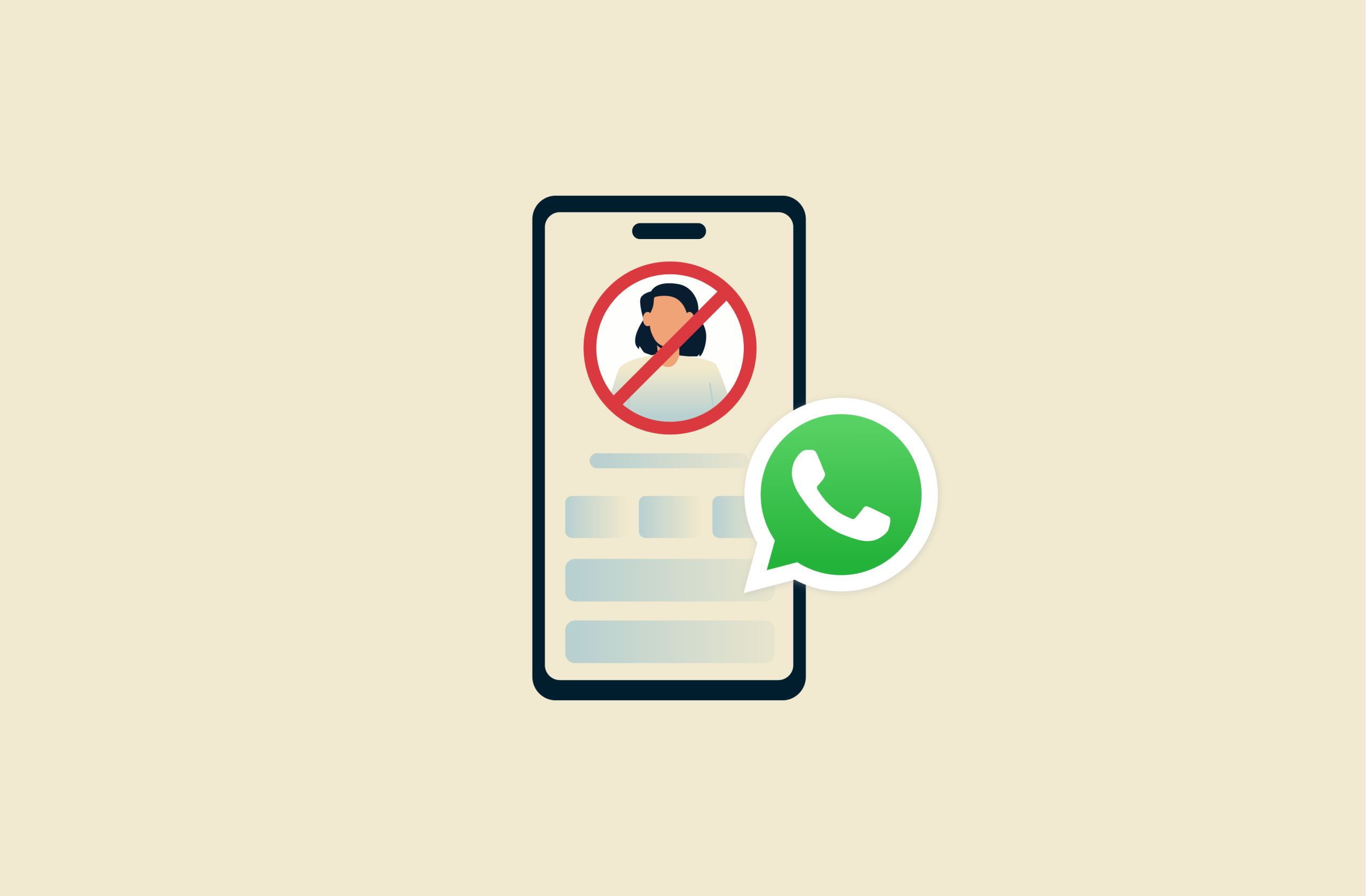
Bloquear a alguien o a una empresa en WhatsApp impide que te lleguen sus mensajes, llamadas y actualizaciones de estado. Además, no muestra si estás en línea, cuándo utilizaste el servicio por última vez y oculta los cambios de la foto de perfil a dicho contacto.
En esta guía, veremos cómo bloquear a un contacto o a una empresa en WhatsApp tanto en Android como en iPhone, WhatsApp Web y en la aplicación de escritorio. Asimismo, explicamos cómo desbloquear a un contacto y analizamos cuándo silenciar o archivar una conversación puede ser suficiente.
¿Qué pasa al bloquear a alguien o a una empresa en WhatsApp?
Tras bloquear a un contacto, cualquier intento por su parte de contactar contigo no se mostrará en tu dispositivo. Aquí tienes un resumen de lo que ocurre:
- Mensajes de chat directos: ya no recibes sus mensajes. El contacto solo vería los mensajes como enviados (un solo tic en gris), pero no se mostrarían como entregados. Cabe mencionar que si desbloqueas al contacto o a la empresa más adelante, no recibirás ni tendrás acceso a los mensajes enviados mientras el bloqueo estaba activo.
- Llamadas: aunque las empresas y los contactos bloqueados puedan intentar llamarte, la llamada no se establecería. A su vez, no recibirías notificaciones de dichos intentos de llamada ni aparecerían como llamadas perdidas.
- Conversaciones grupales: si compartes un grupo con alguien a quien has bloqueado, sí podríais ver vuestros mensajes. Para evitar cualquier interacción con ese contacto, tendrías que dejar el grupo en común.
Visibilidad del perfil y de las actualizaciones de estado
A continuación, veremos el tipo de información que no se mostraría a las empresas y a los contactos bloqueados:
- Actualizaciones de la foto de perfil: los contactos bloqueados solo verían la imagen de perfil que tuvieras en el momento en que los bloqueaste.
- Indicadores de última conexión y estado de conexión: estos indicadores se ocultarían aunque tu configuración de privacidad los permitiera. Además, los contactos bloqueados perderían el acceso a tus datos en el apartado «Info».
- Futuras actualizaciones de estado: cualquier actualización de estado que compartieras tras bloquear a alguien no sería visible para esa persona o empresa. El contacto bloqueado podría ver la actualización de estado que fuera pública y estuviera activa antes del bloqueo, pero, como ocurre con cualquier estado, desaparecería automáticamente a las 24 horas.
¿Bloquear a alguien es la mejor opción?
Bloquear a un contacto es la solución adecuada si quieres evitar todo tipo de comunicación por completo y de forma rápida con una persona o empresa. Pero si tu objetivo es simplemente ver menos notificaciones de ese contacto, ocultar conversaciones concretas o limitar lo que otros pueden ver de tu perfil, debes saber que WhatsApp ofrece alternativas más adecuadas.
Nota: Las empresas y los contactos bloqueados no reciben una notificación por haber sido bloqueados. Sin embargo, podrían deducir que los han bloqueado si no reciben una respuesta tras varios intentos de contacto. Además, hay ciertos indicadores que refuerzan la sospecha, como ver que los mensajes aparecen sin entregar o que ya no ves las actualizaciones de estado.
Cómo bloquear a alguien o a una empresa en WhatsApp
WhatsApp te permite bloquear contactos desde las conversaciones individuales. Además, si lo usas desde un dispositivo móvil, puedes bloquearlos desde la lista de contactos. Puedes hacerlo de la siguiente manera.
Cómo bloquear a un contacto o a una empresa en Android
- Abre la conversación con el contacto o la empresa que quieras bloquear.
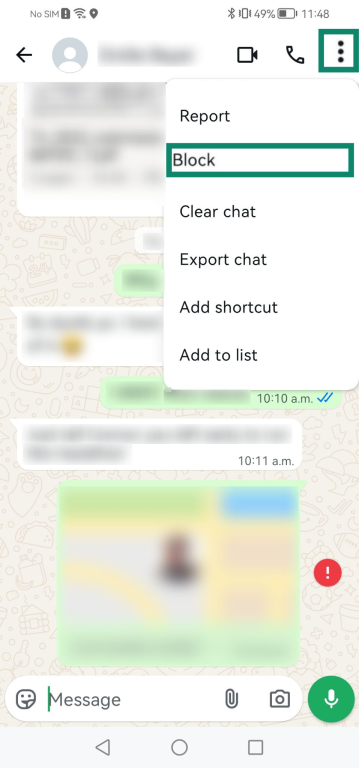
- Toca en los tres puntos verticales situados en la esquina superior derecha del chat y pulsa en Block (Bloquear). Si no ves la opción de bloquear, búscala en el apartado More (Más) dentro del mismo menú.
- Puedes elegir reportar o denunciar a un contacto o a una empresa marcando la casilla Report to WhatsApp (Reporta a WhatsApp). Recuerda que si bloqueas a una empresa, deberás indicar el motivo. Esta información la utiliza WhatsApp exclusivamente para su revisión interna y no es necesaria para bloquear a un contacto individual. Cuando lo tengas decidido, pulsa de nuevo en Block (Bloquear).
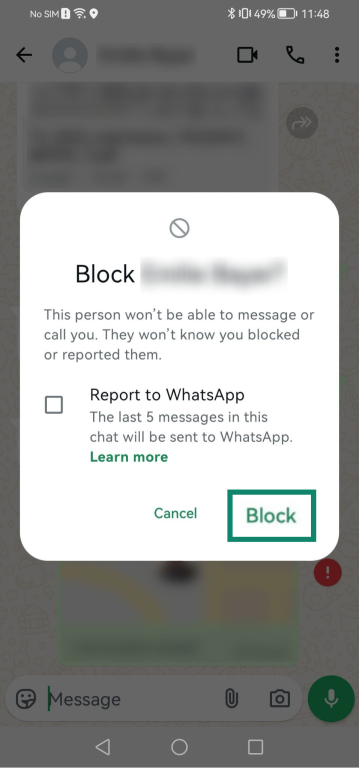
Nota: Si decides enviar un informe o denuncia, debes saber que WhatsApp recibirá los últimos cinco mensajes que el contacto o la empresa te haya enviado para revisarlos y determinar si existe abuso o spam. También analiza la información básica de las últimas cinco llamadas como, por ejemplo, quién inició las llamadas y cuánto duraron, en el caso de haberlas.
Cómo bloquear a un contacto o a una empresa en iPhone (iOS)
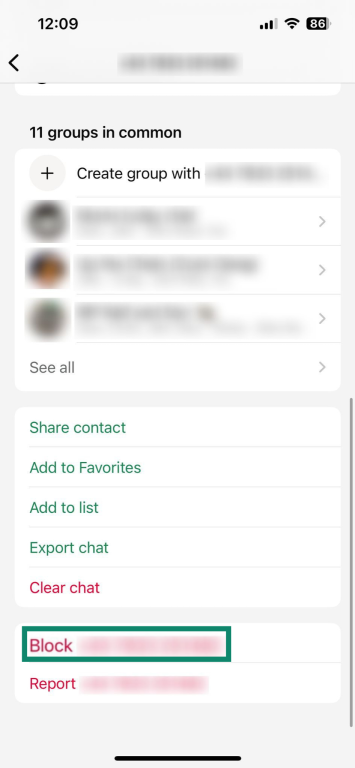
- Abre la conversación con el contacto o la empresa que quieras bloquear y pulsa en su nombre, situado en la parte superior del chat, para mostrar la información del contacto.
- Desplázate hacia abajo y pulsa en Block (Bloquear) [nombre o número].
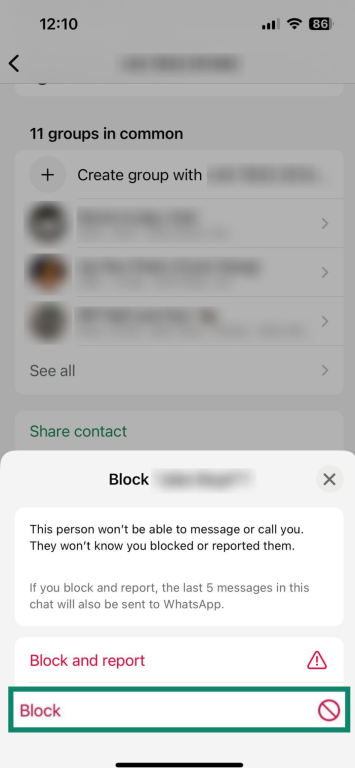
- Aparecerá un menú de confirmación. Elige la opción Block (Bloquear) para bloquear el contacto o bien Block and report (Bloquear y reportar) si también quieres denunciar o informar a WhatsApp de sus mensajes y llamadas recientes.
Cómo bloquear a alguien o a una empresa en WhatsApp Web o la aplicación de escritorio (Windows y Mac)
En la siguiente guía, veremos cómo bloquear desde la aplicación de Windows, aunque los pasos son prácticamente iguales en WhatsApp Web y en la aplicación de Mac.
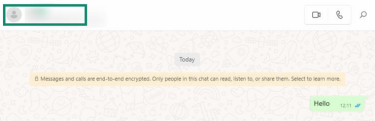
- Abre la conversación con el contacto o la empresa que quieras bloquear y haz clic en el nombre o número de teléfono del contacto en la parte superior de la ventana.
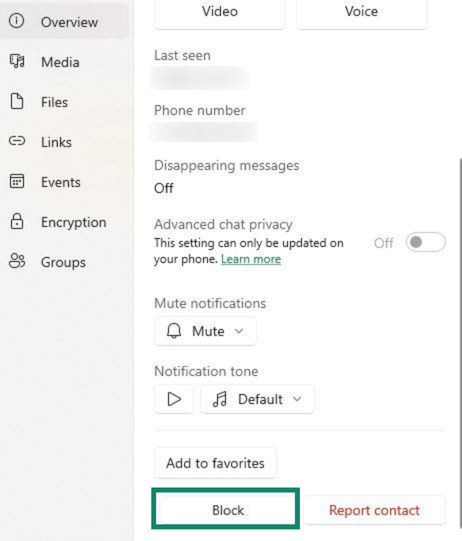
- Dentro del panel que aparezca, desplázate hasta el final y pulsa en Block (Bloquear).
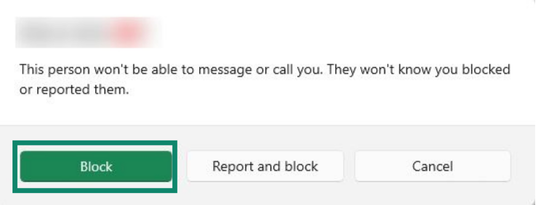
- En la ventana de confirmación, haz clic en Block (Bloquear) para confirmar la acción. También puedes reportar a WhatsApp a esa persona o empresa. Es posible que debas especificar el motivo por el que bloqueas a la empresa.
Nota: Si utilizas la aplicación web y no quieres abrir la conversación, puedes pulsar con el botón derecho en el contacto en la lista de conversaciones y pulsa en Block (Bloquear).
Cómo bloquear un contacto desde la lista de contactos de WhatsApp (Android y iPhone)
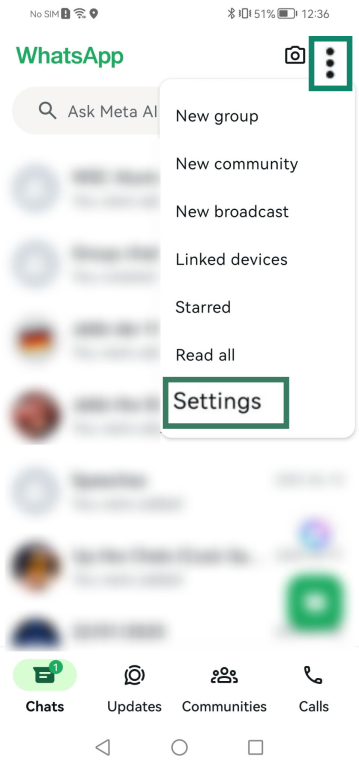
- Abre el menú Settings (Ajustes). En Android lo encontrarás en los tres puntos verticales; en el caso del iPhone, toca en el icono del engranaje.
- Ahora pulsa en Privacy (Privacidad).
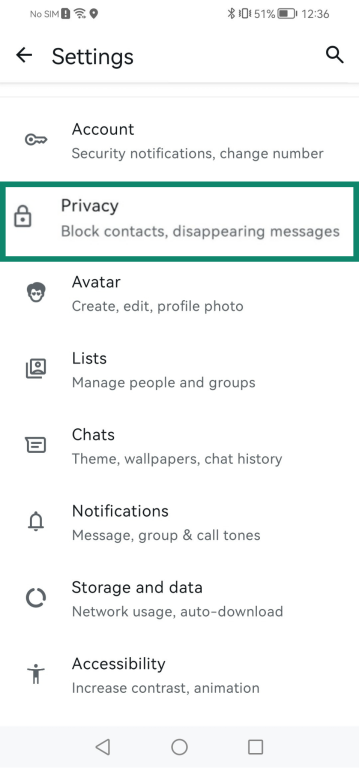
- Después, toca en Contacts (Contactos).
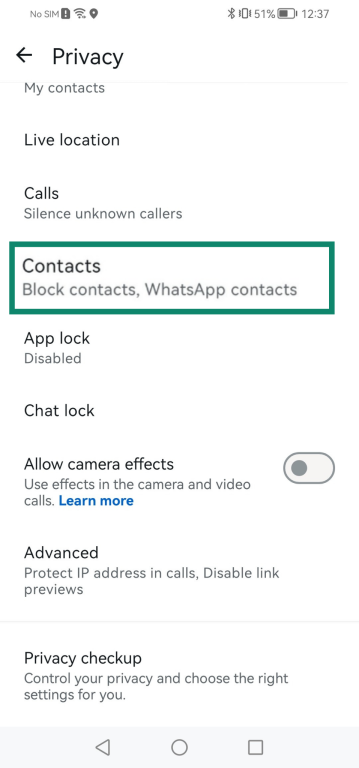
- Pulsa en Blocked contacts (Contactos bloqueados) en Android o en Blocked (Bloqueados) en iPhone.

- Ahí verás los números que hayas bloqueado hasta ahora. Si utilizas Android, toca en el icono del contacto, situado en la esquina superior derecha. Si usas iPhone, pulsa en Add new (Añadir nuevo).
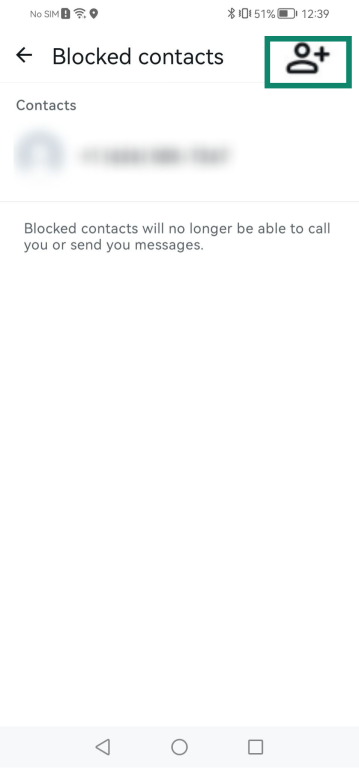
- Toca en el contacto que quieras bloquear. Quizá debas confirmar la acción en una ventana emergente.
Cómo desbloquear a alguien o a una empresa en WhatsApp
Desbloquear a alguien o a una empresa permite volver a intercambiar mensajes y llamadas y mostrar las actualizaciones de estado. Puedes hacerlo de la siguiente manera:
Cómo desbloquear un contacto en Android y iPhone
- Abre la conversación con el contacto o la empresa que hayas bloqueado. Deberás buscarlo en la lista de contactos si has borrado la conversación. Aparecerá un mensaje emergente en la parte inferior de la conversación informando de que «Has bloqueado a este contacto» o «Has bloqueado a esta empresa». Toca en Unblock (Desbloquear).

- A partir de ahí, el contacto o la empresa estarán desbloqueados.
Cómo desbloquear a un contacto en WhatsApp Web o la aplicación de escritorio (Windows y Mac)
Tanto WhatsApp Web como la aplicación de escritorio permiten desbloquear a un contacto de una forma similar a como se bloquea. De hecho, basta con hacer clic en Unblock (Desbloquear) en la parte inferior de la conversación con dicho contacto. Si usas Mac, también puedes pulsar en el icono de los tres puntos, situado en la esquina superior derecha, y hacer clic en Unblock (Desbloquear).
¿Qué pasa después de desbloquear a alguien o a una empresa?
Tras eliminar el bloqueo, los mensajes, las llamadas y las actualizaciones de contacto de dicho contacto o empresa te aparecerán o llegarán de nuevo. Además, los datos de tu perfil serán visibles según tus ajustes de privacidad.
Silenciar conversaciones
Si no quieres evitar toda comunicación con un contacto concreto, puedes silenciar las conversaciones con esa persona o empresa.
Silenciar el chat impide que recibas notificaciones, aunque los mensajes siguen llegando. El sonido, las alertas por vibración y los mensajes emergentes quedan silenciados tanto tiempo como elijas, pero la conversación se mantiene accesible y puedes seguir enviando mensajes en ella. La otra persona o empresa no sabe que la conversación se ha silenciado.
Si quieres silenciar un chat o una conversación en Android y iOS, abre la conversación y toca en el contacto o el nombre del grupo en la parte superior de la pantalla. Ve a Notifications (Notificaciones) y activa la opción Mute (Silenciar) o Mute notifications (Silenciar notificaciones) (varía según la plataforma) y elige la duración del silencio: 8 hours (8 horas), 1 week (1 semana o Always (Para siempre).
En el caso de WhatsApp Web o la aplicación de escritorio, abre la conversación, haz clic en los tres puntos horizontales de la esquina superior derecha y pulsa en Mute notifications (Silenciar notificaciones). Elige la duración y confirma.
Consejos para mantener la privacidad en WhatsApp
Si quieres limitar quiénes pueden contactar contigo y qué datos tuyos son públicos, puedes usar la configuración y las herramientas de privacidad de WhatsApp.
Revisa la configuración de privacidad
WhatsApp agrupa los ajustes de privacidad más importantes en el menú Ajustes. Puedes acceder a ellos en la opción Privacidad.
En cuanto a la visibilidad, puedes limitar de forma individual quién ve tu estado en línea y la última vez que utilizaste WhatsApp, así como tu foto de perfil, la información que aparece en Info, las actualizaciones de estado, etc. Si eliges la opción «Mis contactos» o «Mis contactos excepto», solo quienes estén en tu agenda podrán ver toda la información anterior. Tienes la opción de excluir contactos concretos con los que no quieras compartir nada. También puedes compartir estas categorías de información con todo el mundo o con nadie.
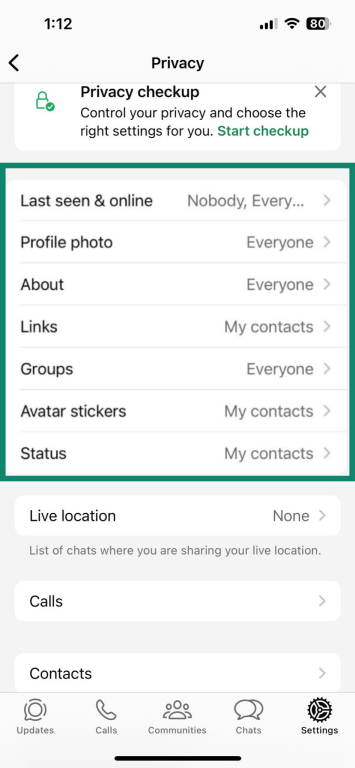
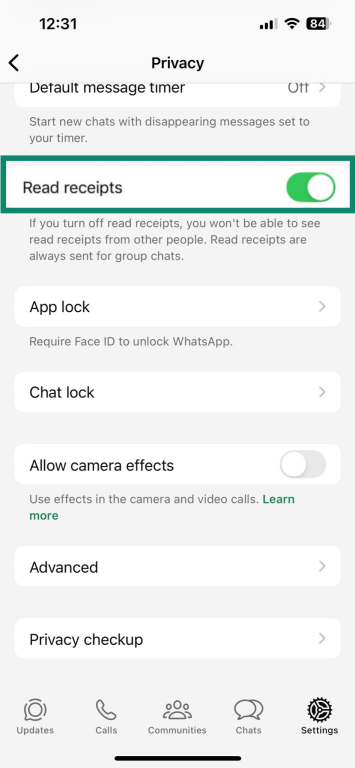
Asimismo, puedes desactivar la verificación de lectura si prefieres no mostrar que has visto los mensajes. Recuerda que, de esta forma, tampoco verías la verificación de lectura de los demás y que en los grupos la verificación sí se ve.
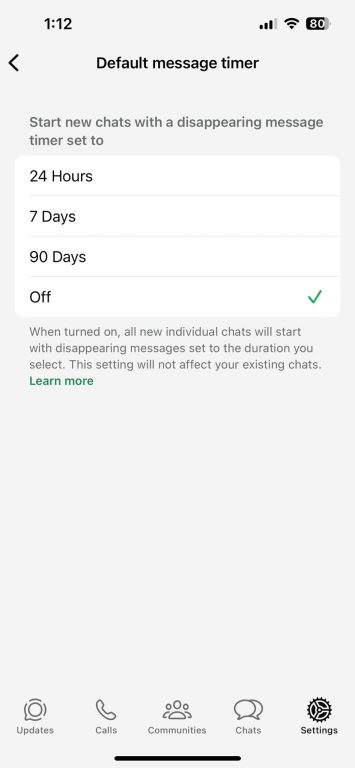
Entre otras funciones de privacidad, destacan los mensajes que desaparecen. Al activar esta opción, todos los mensajes que envíes se eliminan automáticamente tras 24 horas, 7 días o 90 días, según la duración que elijas.
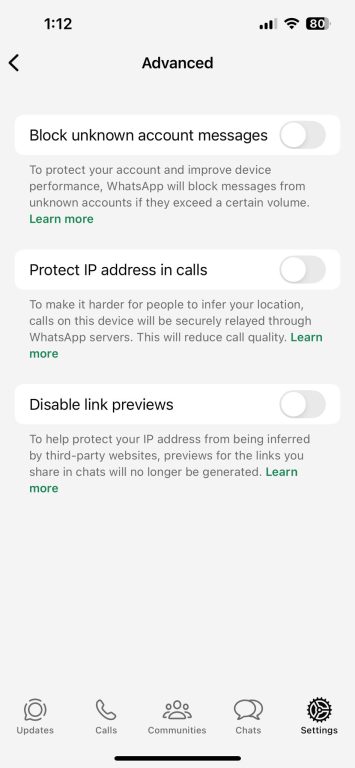
En el menú Avanzado, podrás activar las opciones de bloquear mensajes de cuentas desconocidas, proteger tu dirección IP en las llamadas y desactivar la vista previa de los enlaces.
Por último, puedes configurar quién puede invitarte a grupos e incluso limitar las invitaciones a grupos solo a tus contactos guardados. A su vez, puedes silenciar las llamadas de números desconocidos para que no se muestren como notificaciones. Aun así, aparecerían en el historial de llamadas para revisarlas después si quisieras.
Estas opciones se pueden ver en la Configuración rápida de privacidad en Android y iOS, que organiza los ajustes principales y te guía de manera sencilla. Las versiones de WhatsApp Web y de escritorio no incluyen la función Configuración rápida de privacidad, pero puedes modificar cada ajuste de privacidad manualmente.
Archivar conversaciones
El archivado mueve una conversación fuera de la lista de chats principales y la coloca en una sección archivada. La conversación no se elimina; de hecho, puedes leer y enviar nuevos mensajes en ella cuando quieras. La otra persona no vería cambios y podría enviarte mensajes o llamarte como siempre. Es una opción útil si quieres mantener ciertas conversaciones fuera de la vista sin perder el historial.
Si quieres archivar conversaciones en Android, basta con dejar pulsado el chat que quieras archivar y pulsar en Archive (Archivar). En el caso de iOS, las instrucciones son iguales, aunque, si lo prefieres, puedes deslizar a la izquierda sobre la conversación en cuestión para mostrar la opción Archive (Archivar). Si hablamos de WhatsApp Web o de escritorio, solo tienes que hacer clic con el botón derecho en el chat y pulsar en Archive (Archivar).
Según la configuración que tengas, WhatsApp colocará la carpeta Archivados en la parte superior o inferior de la lista de conversaciones. Para recuperar una conversación archivada, ve a la carpeta Archivados, deja pulsado el chat si usas un dispositivo móvil o haz clic con el botón derecho en la versión de escritorio y elige la opción Unarchive (Desarchivar). En el caso de iPhone, también puedes deslizar a la izquierda sobre la conversación y pulsar en Unarchive (Desarchivar).
Restringir conversaciones
Aparte de usar los ajustes de privacidad, puedes restringir las conversaciones individualmente. Las conversaciones restringidas aparecen en una carpeta distinta en la parte superior de la lista de conversaciones y se necesita un código de acceso para verlas. Según la configuración que tengas, también puedes desbloquear los chats con el código de acceso del teléfono o la autenticación biométrica.
Si quieres restringir una conversación en iOS, déjala pulsada y toca en Lock chat (Restringir chat). Si utilizas Android, mantén pulsado el chat que quieras restringir, toca en los tres puntos verticales en la parte superior derecha de la pantalla y luego en Lock chat (Restringir chat).
En WhatsApp Web o en la aplicación de escritorio, haz clic con el botón derecho en la conversación que quieras restringir y luego en Lock chat (Restringir chat). Si quieres desbloquear una conversación, sigue los mismos pasos dentro de la carpeta de chats restringidos, pero ahora elige la opción Unlock chat (Desbloquear chat).
Preguntas frecuentes sobre cómo bloquear a alguien en WhatsApp
¿Puedo bloquear a alguien en WhatsApp sin abrir el chat?
Si usas un dispositivo móvil, puedes bloquear un contacto desde los ajustes de privacidad sin abrir la conversación. Ve a Ajustes > Privacidad > Contactos y pulsa en Bloqueados. Toca en el contacto que quieras bloquear. Si hablamos de WhatsApp Web o de escritorio, solo tienes que hacer clic con el botón derecho en el chat sin abrirlo y pulsar en Bloquear.
¿Mis contactos de WhatsApp saben que los he bloqueado?
WhatsApp no notifica a la persona cuando la bloqueas. Puede que el contacto note diferencias con el paso del tiempo, como que los mensajes no se entregan o que los datos de tu perfil ya no aparecen, pero no hay un aviso directo.
¿Puedo desbloquear a los contactos de WhatsApp más adelante?
Puedes desbloquear a cualquier contacto en cualquier momento. Después de hacerlo, podrás recibir mensajes, llamadas y actualizaciones de estado de ese contacto.
¿Qué pasa con los mensajes de WhatsApp durante el bloqueo?
Los mensajes que envía un contacto bloqueado no se entregan en tu dispositivo. Si más adelante desbloqueas al contacto, esos mensajes seguirán sin enviarse.
¿Cómo sé si me han bloqueado en WhatsApp?
No recibirías una notificación, pero habría señales. Por ejemplo, tus mensajes solo mostrarían una marca o tic en lugar de la verificación de envío (dos marcas o tics). Además, quizá no puedas ver la última conexión de esa persona, su estado en línea o las actualizaciones de la foto de perfil. Además, las llamadas de WhatsApp no se establecerían. Sin embargo, estas señales no son definitivas, ya que pueden deberse a la configuración de privacidad del contacto o a problemas de conexión.
Da el primer paso para protegerte en Internet. Prueba ExpressVPN sin riesgos.
Obtén ExpressVPN