



In dieser Anleitung erfährst du, wie du unter Windows deine dedizierte IP-Adresse in der ExpressVPN-App einrichtest. Wenn du noch keine hast, dann verraten wir dir in diesem Artikel, wie du eine dedizierte IP-Adresse kaufst.
Um eine dedizierte IP-Adresse in der ExpressVPN-App für Windows einzurichten, benötigst du Folgendes:
- Ein aktives ExpressVPN-Abo
- Ein Zusatz-Abo (Add-on) über eine dedizierte IP-Adresse
- Die ExpressVPN-App auf deinem Windows-PC (mit Windows 10 oder höher)
Sobald du all das hast, befolge diese Anweisungen, um deine dedizierte IP unter Windows einzurichten:
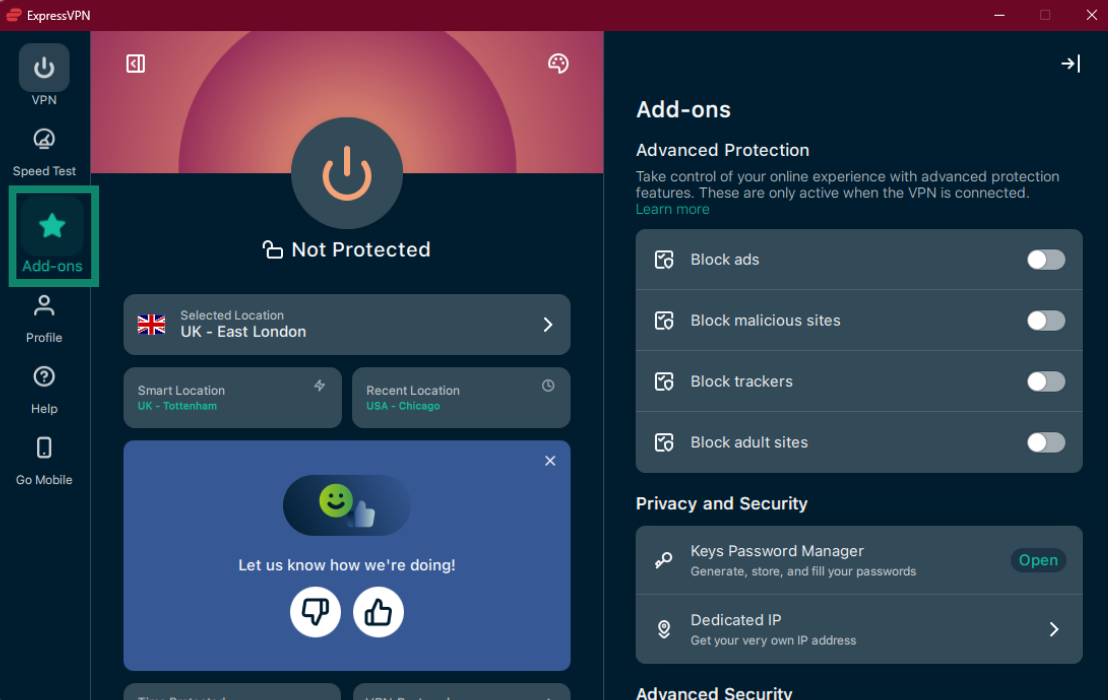
- Öffne die ExpressVPN-App für Windows und klicke auf Add-ons.


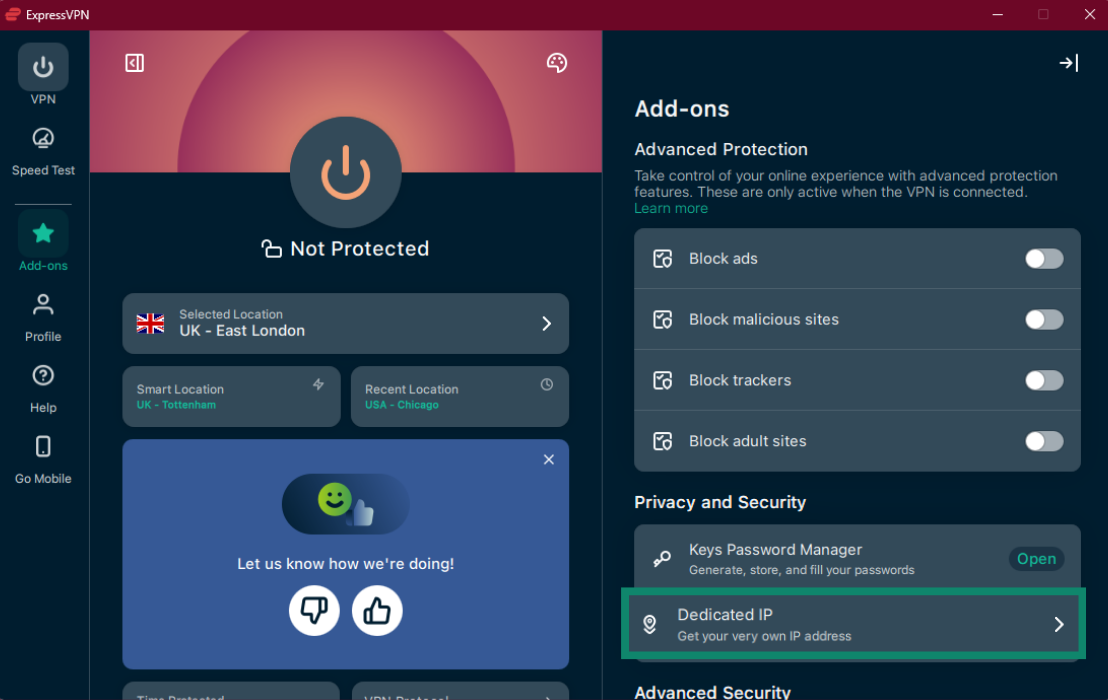
- Unter Privacy and Security (Datenschutz und Sicherheit) klicke auf Dedicated IP (Dedizierte IP).

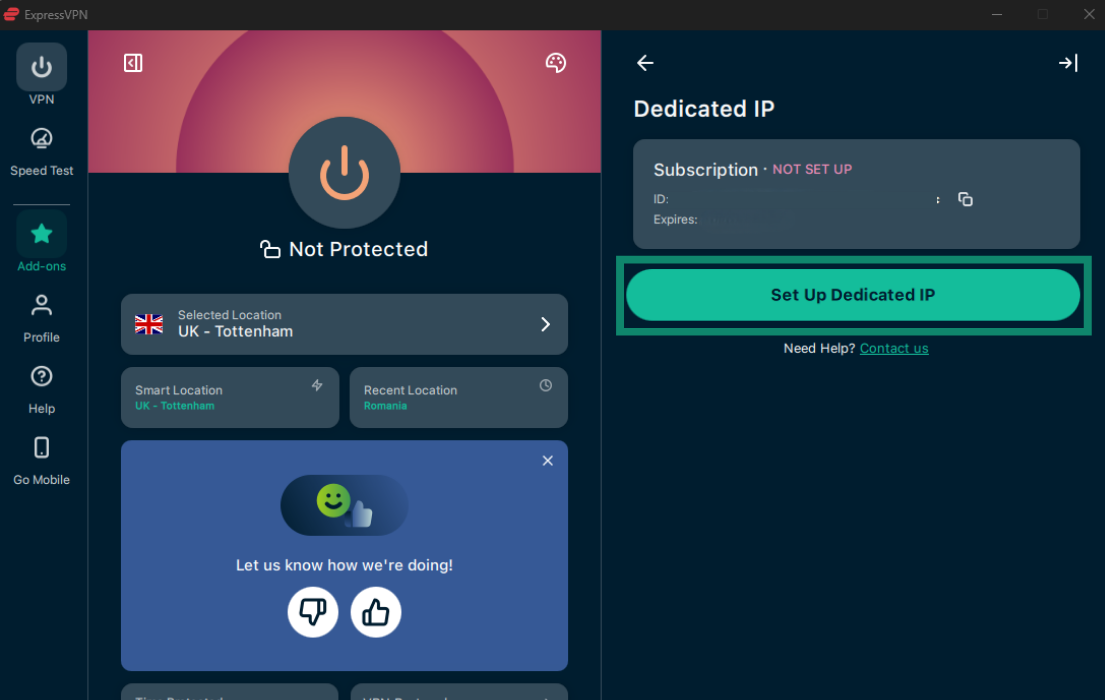
- Unter Dedicated IP (Dedizierte IP) klicke auf Set Up Dedicated IP (Dedizierte IP einrichten).


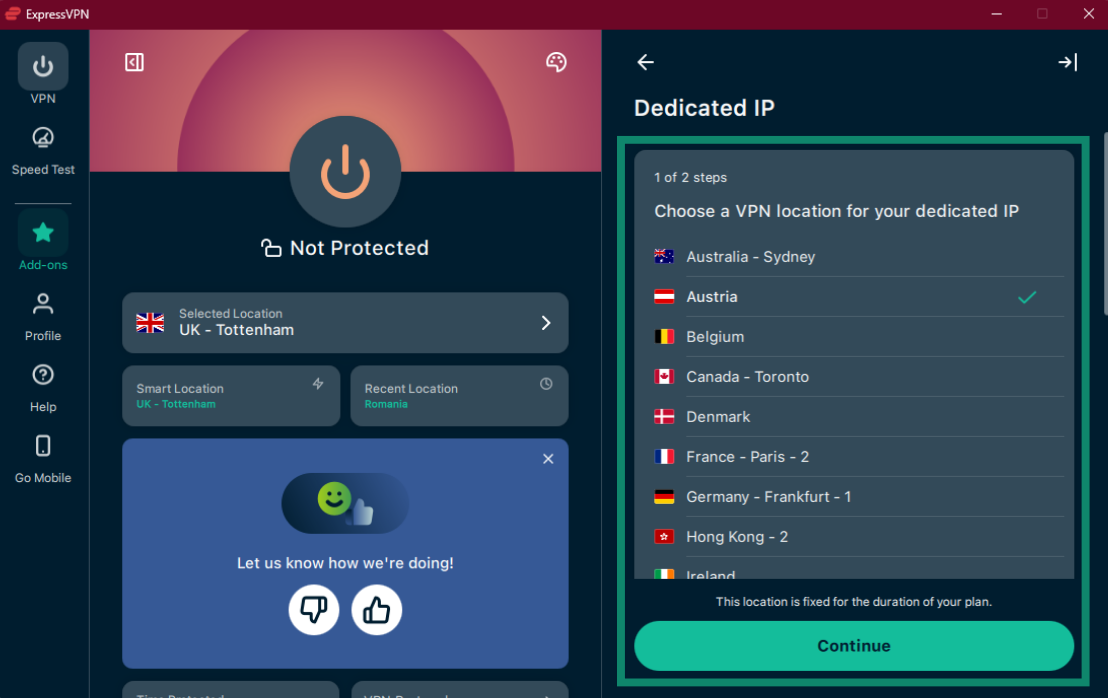
- Wähle einen VPN-Standort für deine dedizierte IP-Adresse aus und klicke dann auf Continue (Fortfahren).

 Hinweis: Der von dir gewählte Standort ist für die Dauer deines Add-ons festgelegt. Du kannst ihn nach der Einrichtung nicht mehr ändern.
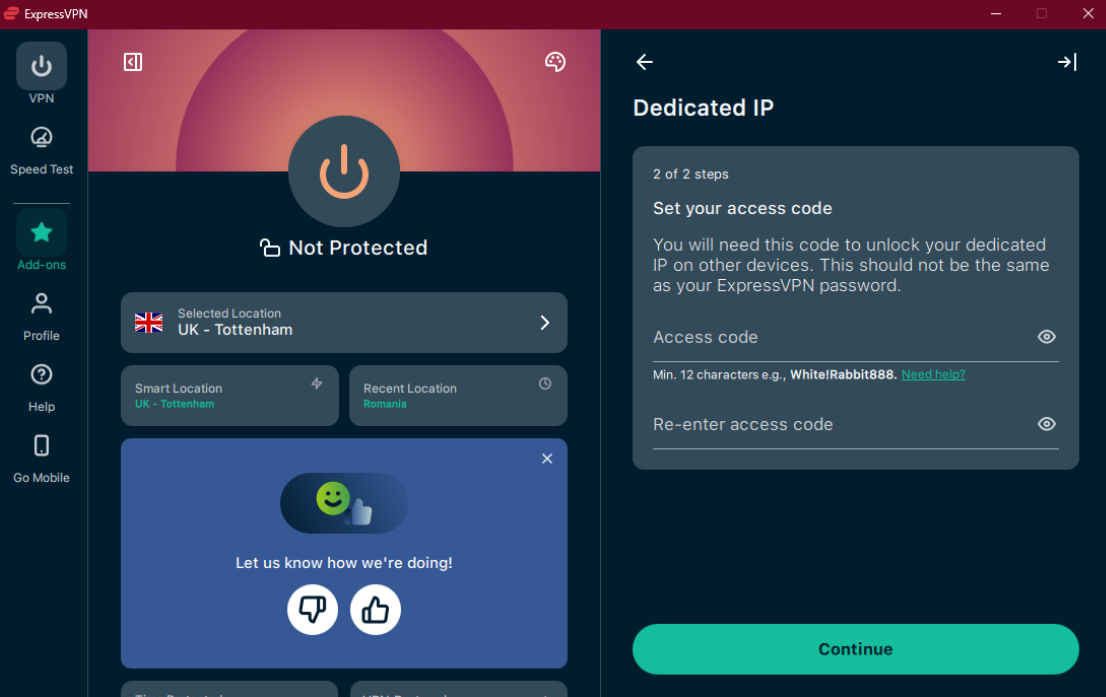
 - Lege deinen Zugangscode fest, gib ihn zur Bestätigung erneut ein und klicke dann auf Continue (Fortfahren).
 Hinweis: Dieser Code ist die einzige Möglichkeit, auch auf anderen Geräten auf deine dedizierte IP-Adresse zuzugreifen. Wir empfehlen dir daher, einen sicheren, einmaligen Code festzulegen und ihn an einem sicheren Ort aufzubewahren. Er muss mindestens 12 Zeichen lang sein. Wenn du deinen Zugangscode verlierst, kann ExpressVPN ihn nicht abrufen (selbst mit deiner Erlaubnis nicht) und du verlierst den Zugriff auf deine dedizierte IP-Adresse.
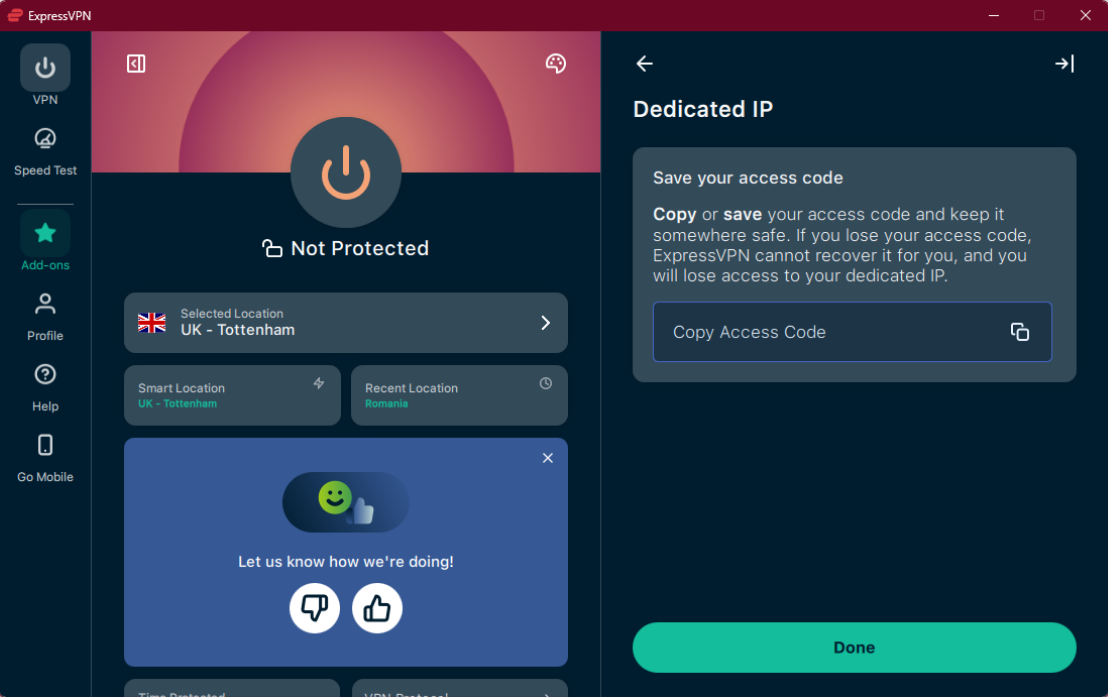
 - Klicke auf Copy Access Code (Zugangscode kopieren), um den Code zu kopieren und zu speichern. Klicke dann auf Done (Fertig).


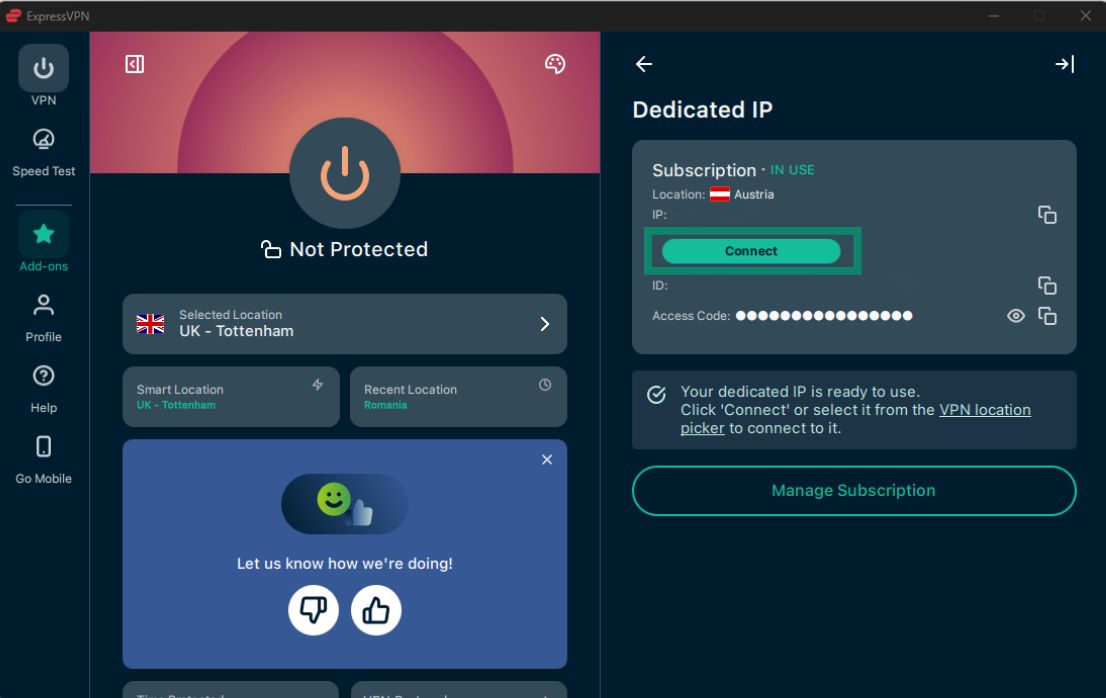
- Klicke auf Connect (Verbinden), um mit der Nutzung deiner dedizierten IP-Adresse zu beginnen.

Du brauchst Hilfe? Kontaltiere das Support-Team von ExpressVPN für schnelle Unterstützung.
Möchtest du mehr über das Add-on für dedizierte IP-Adressen von ExpressVPN erfahren? Dann schau in die Häufig gestellten Fragen.