



このチュートリアルでは、ExpressVPN for WindowsでVPN 専用IPを設定・利用する方法を解説します。まだ専用IPを取得していない場合は、専用IPの購入方法をご確認ください。
ExpressVPN for Windowsで専用IPを設定するには、以下をご用意ください。
- 有効なExpressVPNサブスクリプション
- 専用IPアドオンの契約
- Windows 10以降を搭載したPCにインストール済みのExpressVPNアプリ
準備が整ったら、以下の手順に従ってWindowsでVPN 専用IPを設定してください。
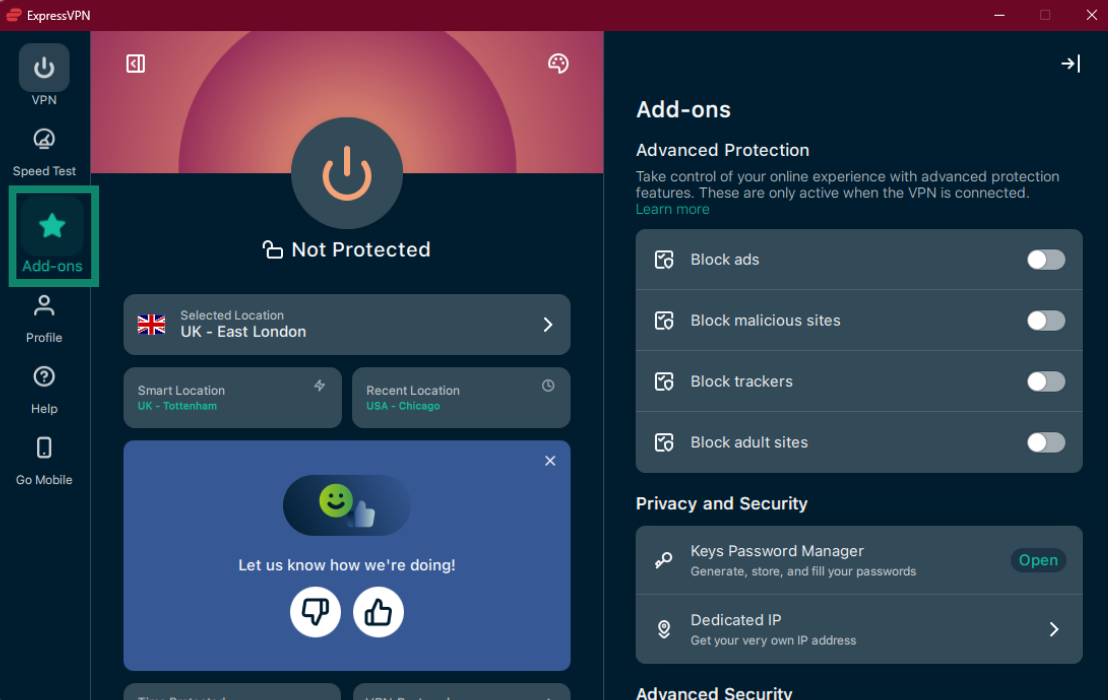
- Windows版ExpressVPNアプリを開き、Add-ons(アドオン)をクリックします。


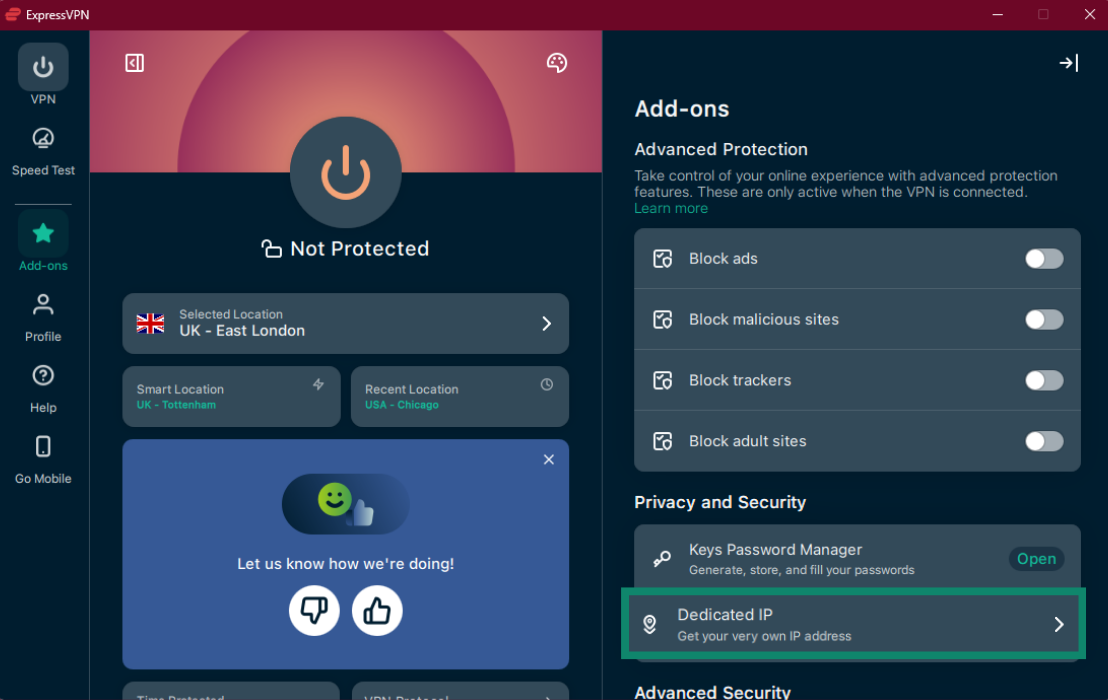
- Privacy and Security(プライバシーとセキュリティ)内のDedicated IP(専用IP)をクリックします。

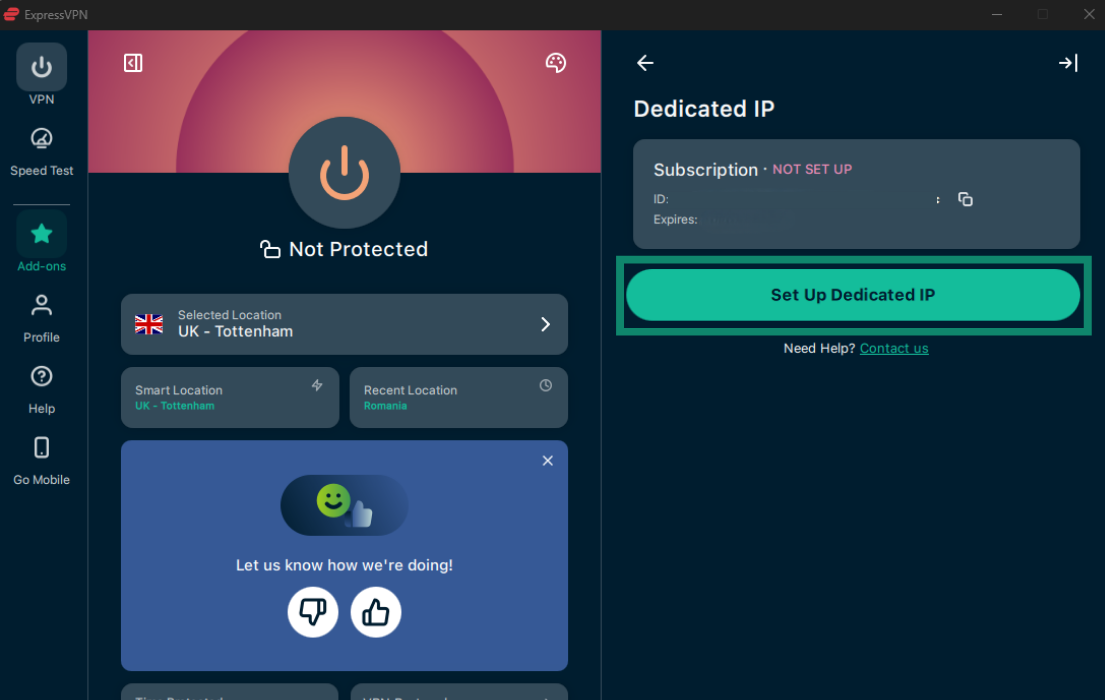
- Dedicated IP(専用IP)内でSet Up Dedicated IP(専用IPを設定)をクリックします。


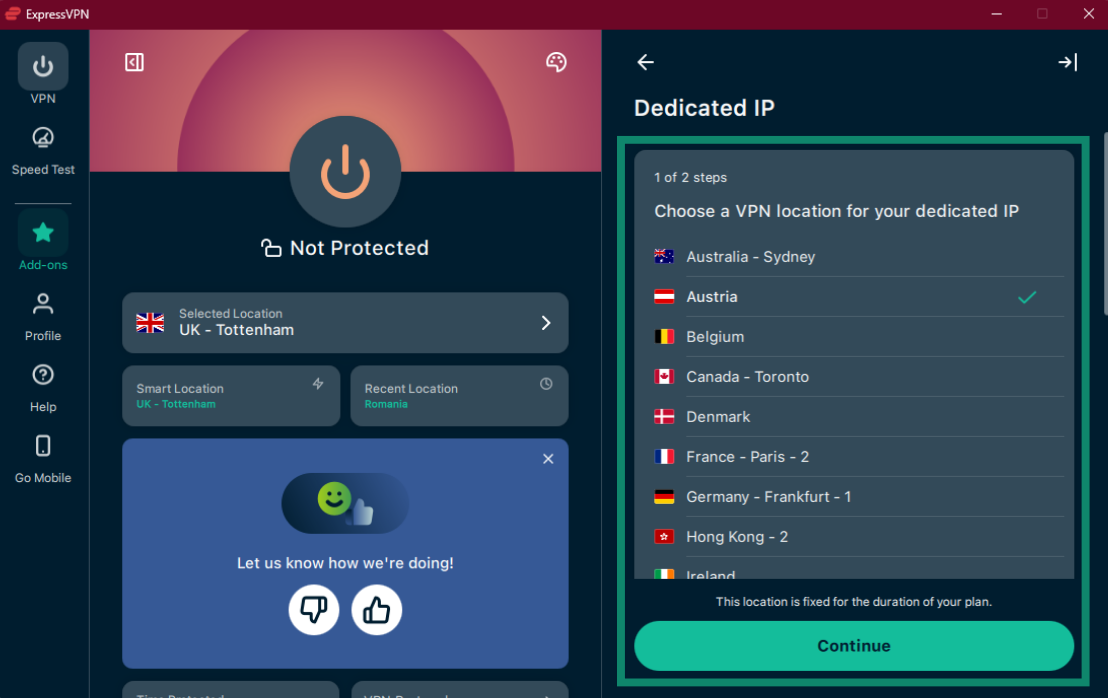
- VPN 専用IPで使用するVPNロケーションを選択し、Continue(続行)をクリックします。

 注:選択したロケーションは、アドオン契約期間中は固定されます。設定後に変更することはできません。
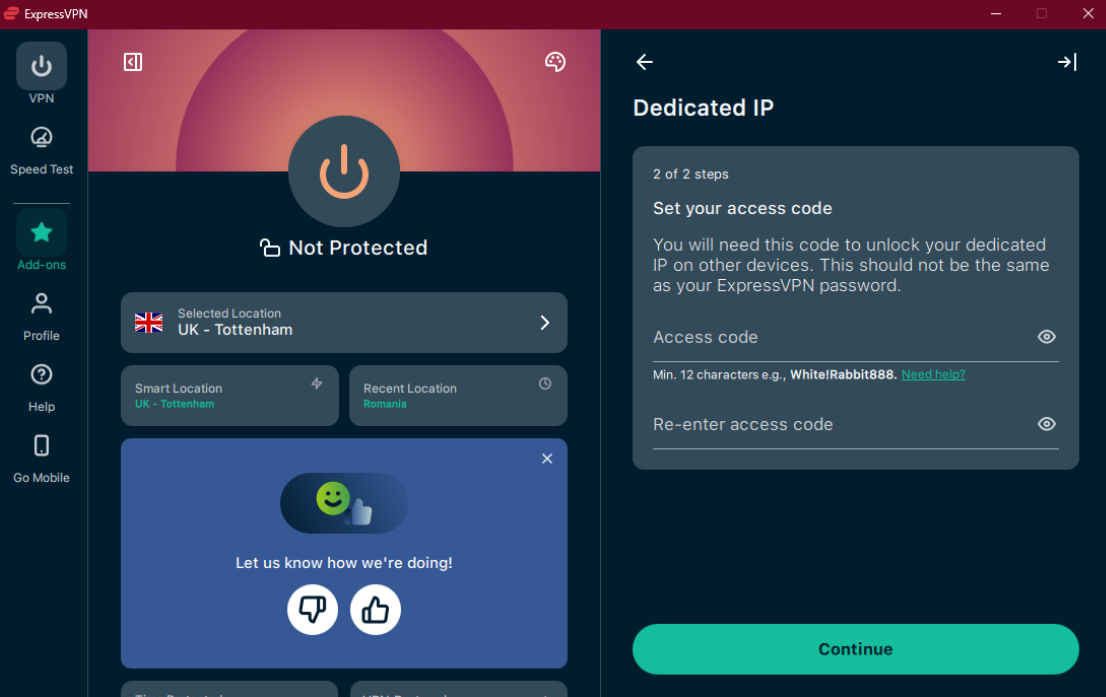
 - アクセスコードを設定し、確認のため再入力したら、Continue(続行)をクリックします。
 注:このコードは、他のデバイスからVPN 専用IPへアクセスするために必要です。推測されにくい固有のコードを設定し、安全な場所に保管してください。コードは12文字以上で設定する必要があります。アクセスコードを紛失した場合、ExpressVPNではお客様の許可があっても復元できません。その場合、専用IPへアクセスできなくなります。
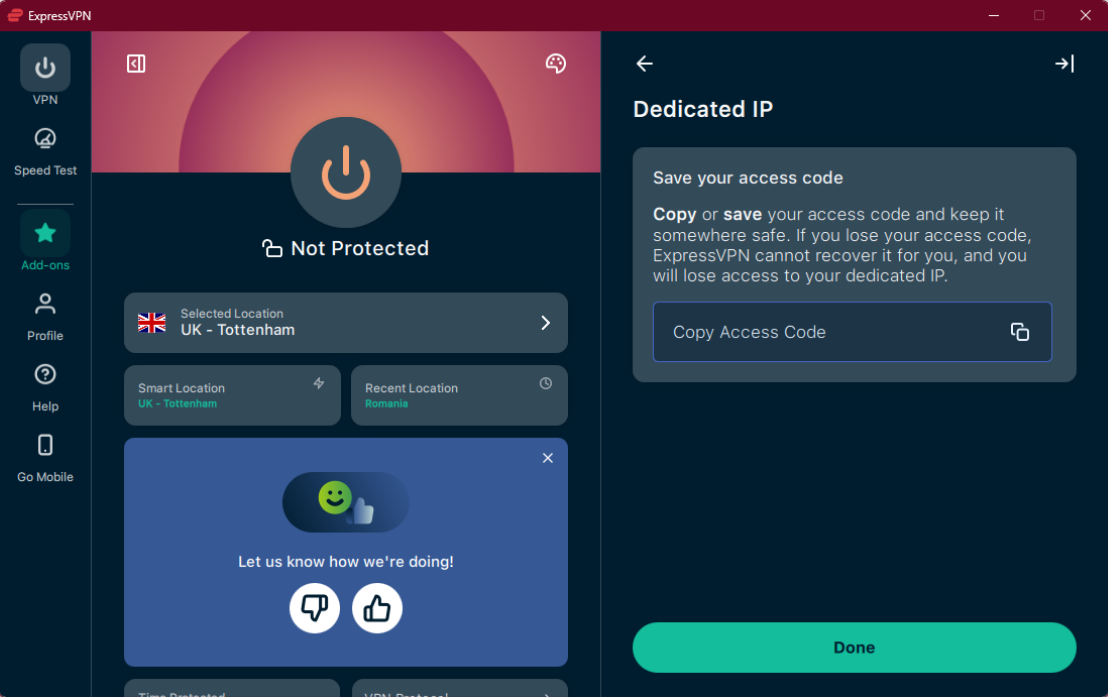
 - Copy Access Code(アクセスコードをコピー)をクリックしてコードを保存し、Done(完了)を押します。


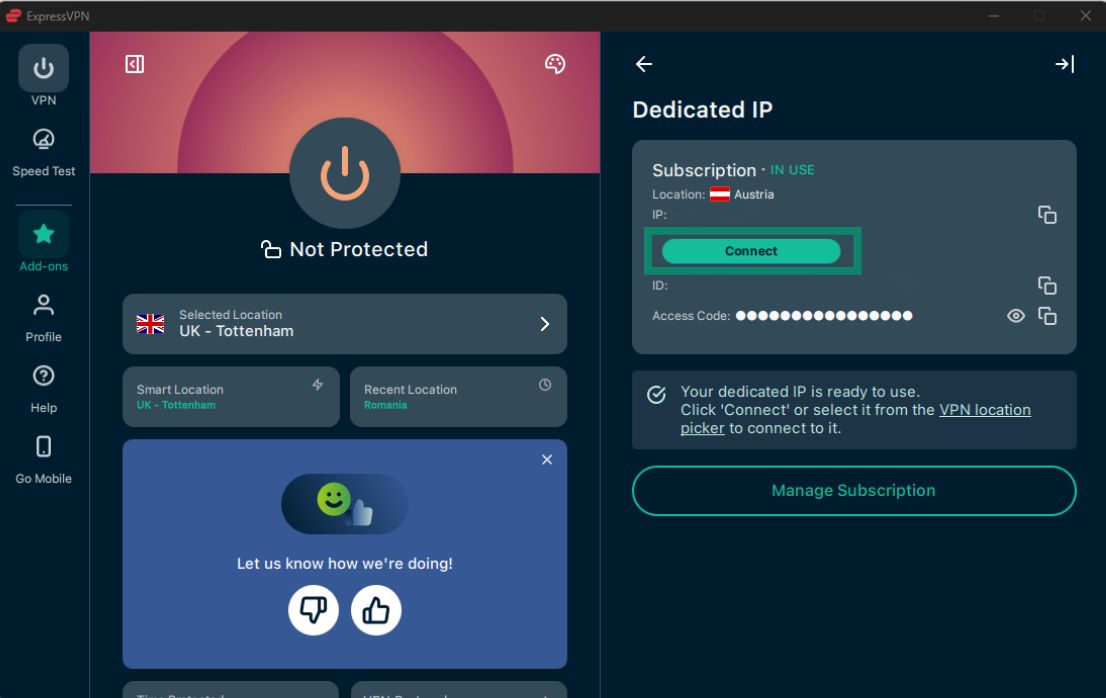
- Connect(接続)をクリックすると、VPN 専用IPの利用が開始されます。

サポートが必要な場合は、ExpressVPNサポートチームまでお問い合わせください。迅速にサポートいたします。
ExpressVPNの専用IPアドオンについて詳しく知りたい場合は、よくある質問をご確認ください。