



In dit artikel lees je hoe je je Dedicated IP instelt in de ExpressVPN-app voor Windows. Heb je er nog geen, lees dan hoe je een Dedicated IP kunt kopen.
Om Dedicated IP in te stellen in de ExpressVPN-app voor Windows heb je het volgende nodig:
- Een actief ExpressVPN-abonnement
- Een Dedicated IP-abonnement
- De ExpressVPN-app geïnstalleerd op je Windows-pc (Windows 10 of hoger)
Zodra je dit hebt, volg je de onderstaande stappen om je Dedicated IP in te stellen op Windows:
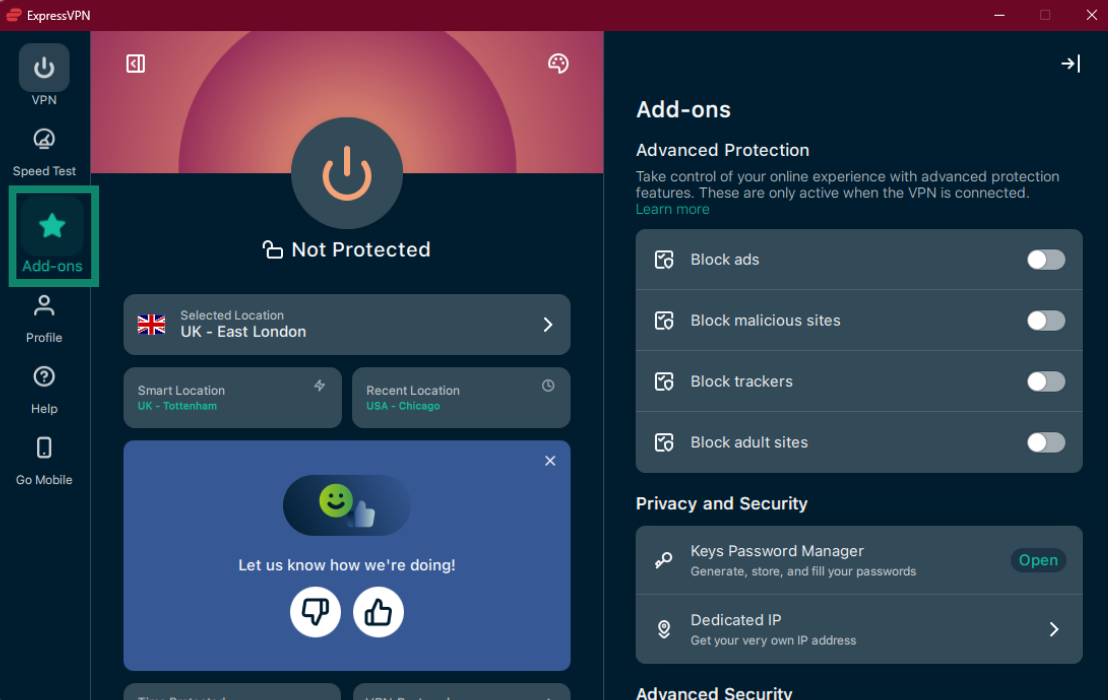
- Open de ExpressVPN-app voor Windows en klik op Add-ons.


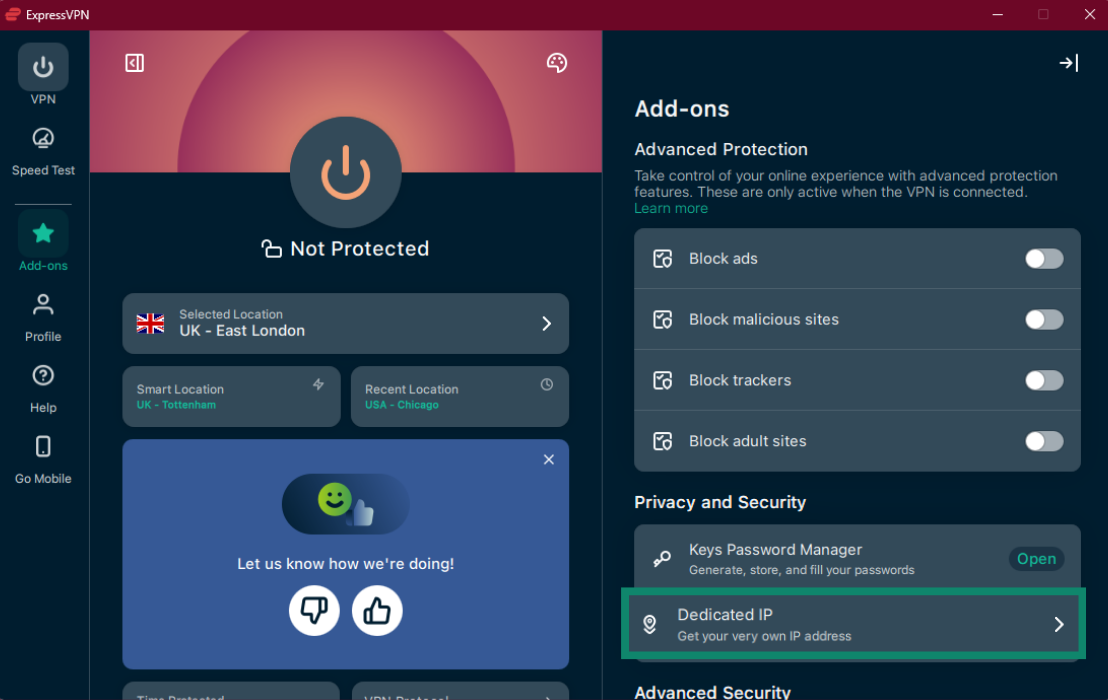
- Klik onder Privacy and Security (Privacy en Beveiliging) op Dedicated IP.

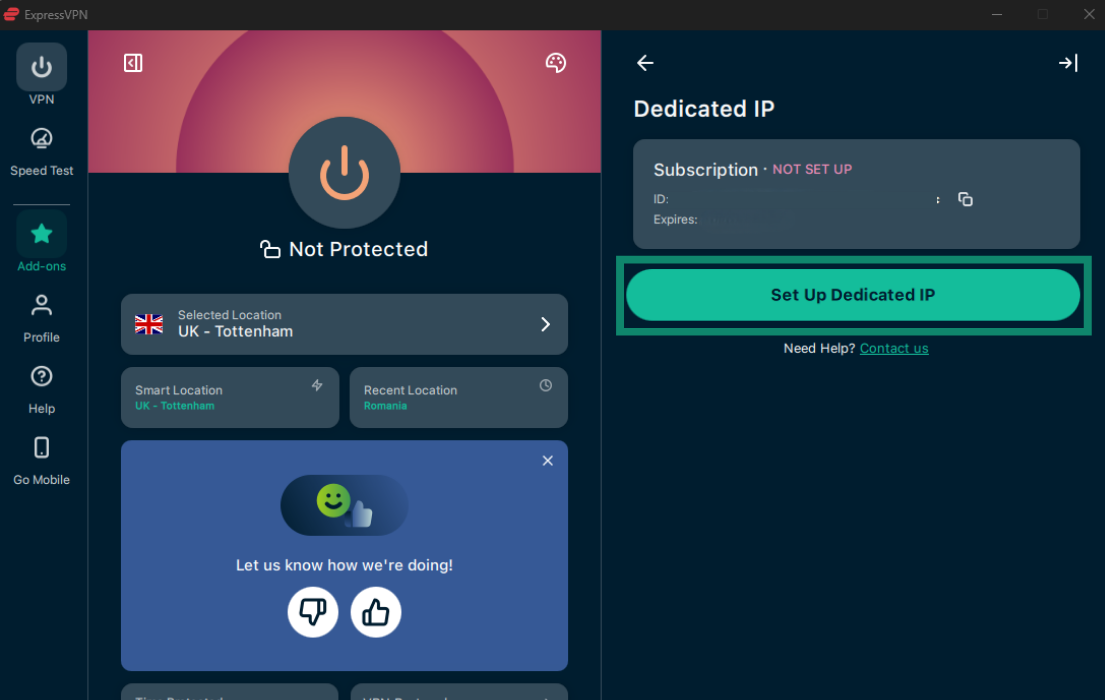
- Onder Dedicated IP klik je op Set Up Dedicated IP (Dedicated IP instellen).


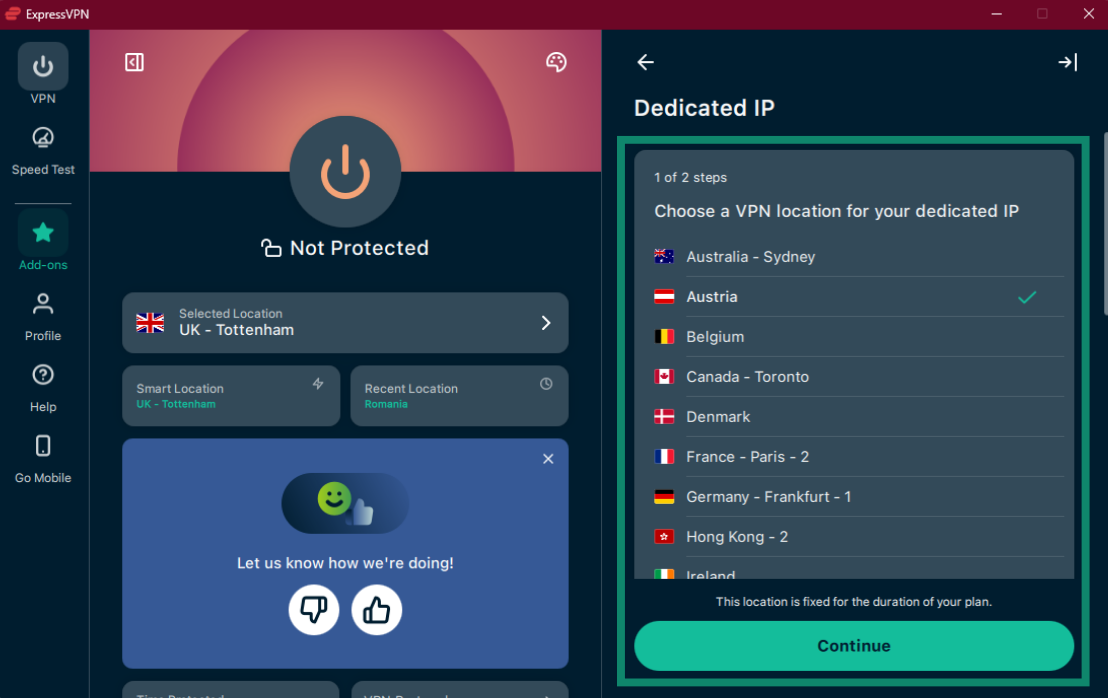
- Selecteer een VPN-locatie voor je Dedicated IP en klik Continue (Doorgaan).

 Belangrijk: De locatie die je kiest ligt vast voor de duur van je add-on. Je kunt deze na de installatie niet meer wijzigen.
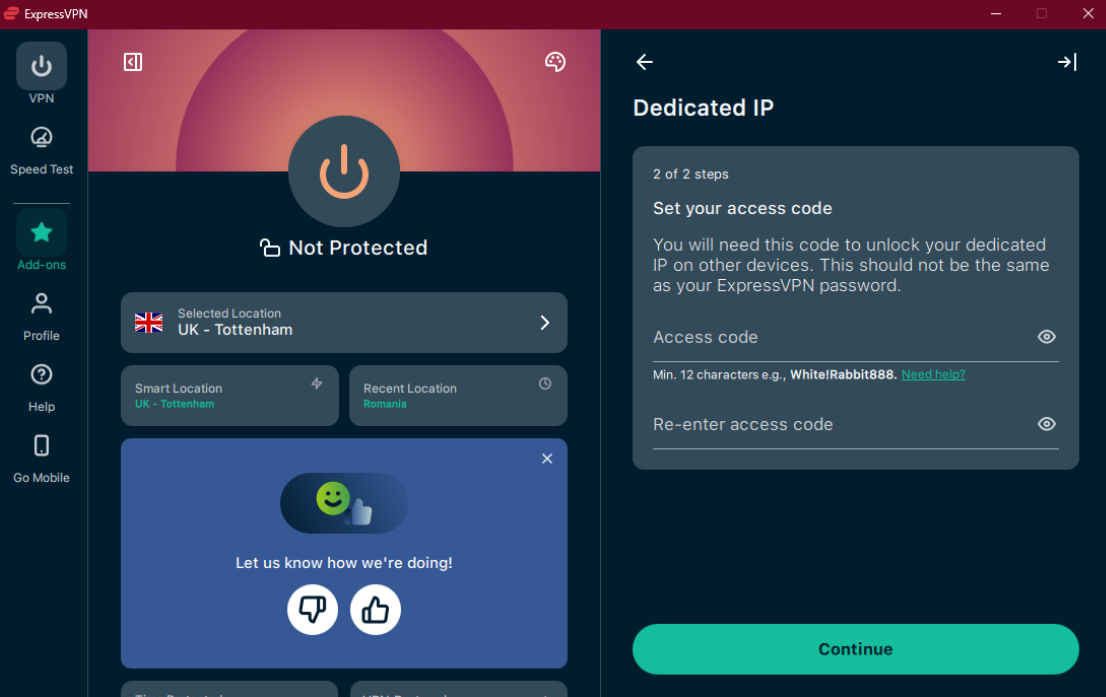
 - Stel je toegangscode in, voer deze opnieuw in ter bevestiging en klik op Continue (Doorgaan).
 Belangrijk: Deze code is de enige manier om je Dedicated IP op andere apparaten te gebruiken. We raden daarom aan een sterke, unieke code te kiezen en deze veilig te bewaren. De code moet minimaal 12 tekens lang zijn. Als je je toegangscode kwijtraakt, kan ExpressVPN deze niet herstellen—zelfs niet met jouw toestemming—en verlies je toegang tot je Dedicated IP.
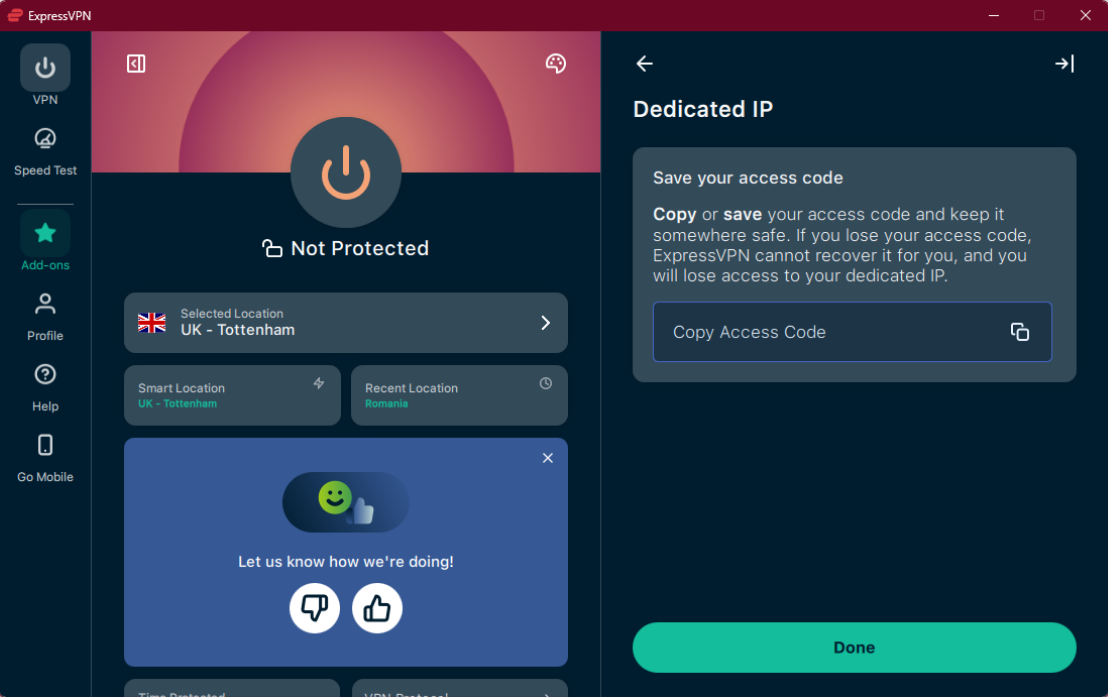
 - Klik op Copy Access Code (Toegangscode kopiëren) om je code te kopiëren en op te slaan en klik vervolgens op Done (Gereed).


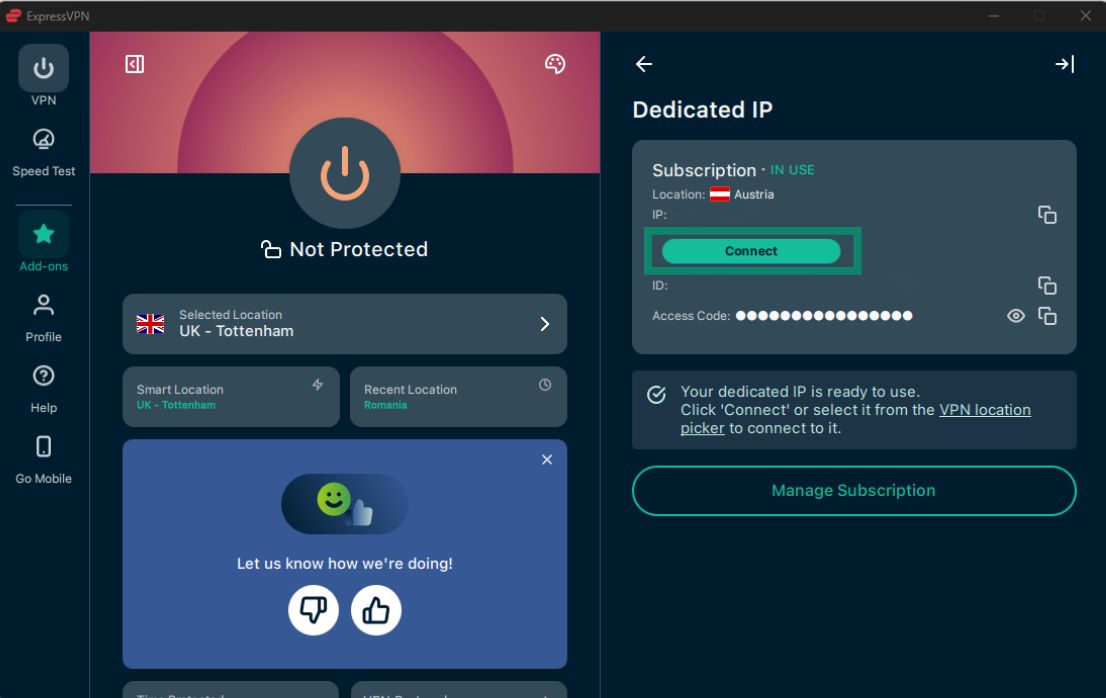
- Klik op Connect (Verbinding maken) om je Dedicated IP te gaan gebruiken.

Hulp nodig? Neem contact op met de helpdesk van ExpressVPN voor directe ondersteuning.
Wil je meer weten over de Dedicated IP-add-on van ExpressVPN? Raadpleeg dan onze veelgestelde vragen.