



คู่มือนี้จะแสดง วิธีการตั้งค่าที่อยู่ IP เฉพาะบนแอป ExpressVPN สำหรับ Windows ถ้าคุณต้องการรับ IP เฉพาะ เรียนรู้วิธี ซื้อ IP เฉพาะ
ในการจะตั้งค่า IP เฉพาะบนแอป ExpressVPN สำหรับ Windows คุณจะต้องใช้สิ่งต่าง ๆ ดังนี้ :
- การสมัครสมาชิก ExpressVPN ที่ยังใช้งานอยู่
- การสมัครสมาชิก IP เฉพาะ
- แอป ExpressVPN ที่ติดตั้งบน Windows PC ของคุณ (โดยใช้ Windows 10 ขึ้นไป)
เมื่อคุณมีทุกอย่างพร้อมแล้ว ให้ทำตามขั้นตอนด้านล่างเพื่อตั้งค่า IP เฉพาะของคุณบน Windows :
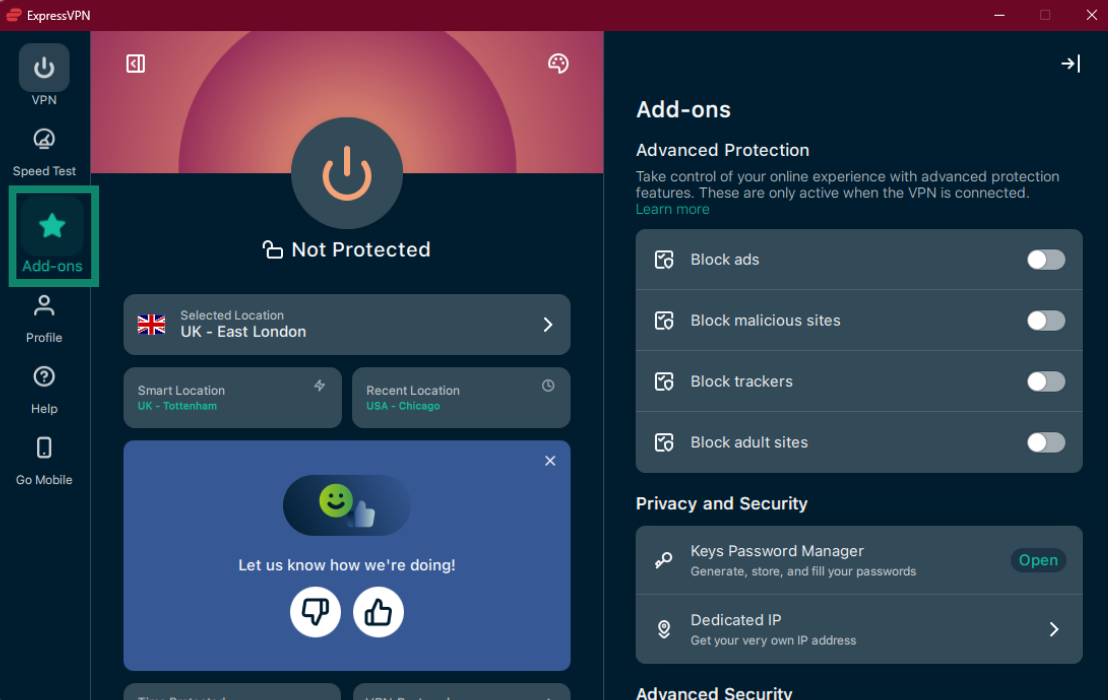
- เปิดแอป ExpressVPN สำหรับ Windows และคลิกที่ Add-ons (ส่วนเสริม)


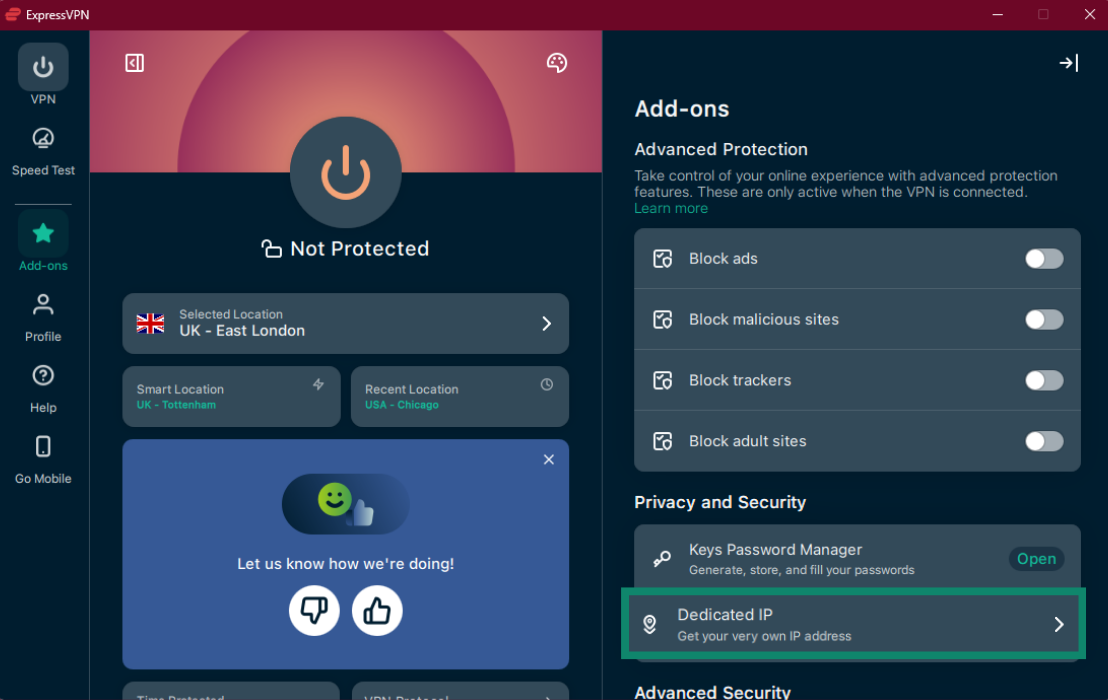
- ภายใต้ Privacy and Security (ความเป็นส่วนตัวและการรักษาความปลอดภัย) คลิกที่ Dedicated IP (IP เฉพาะ)

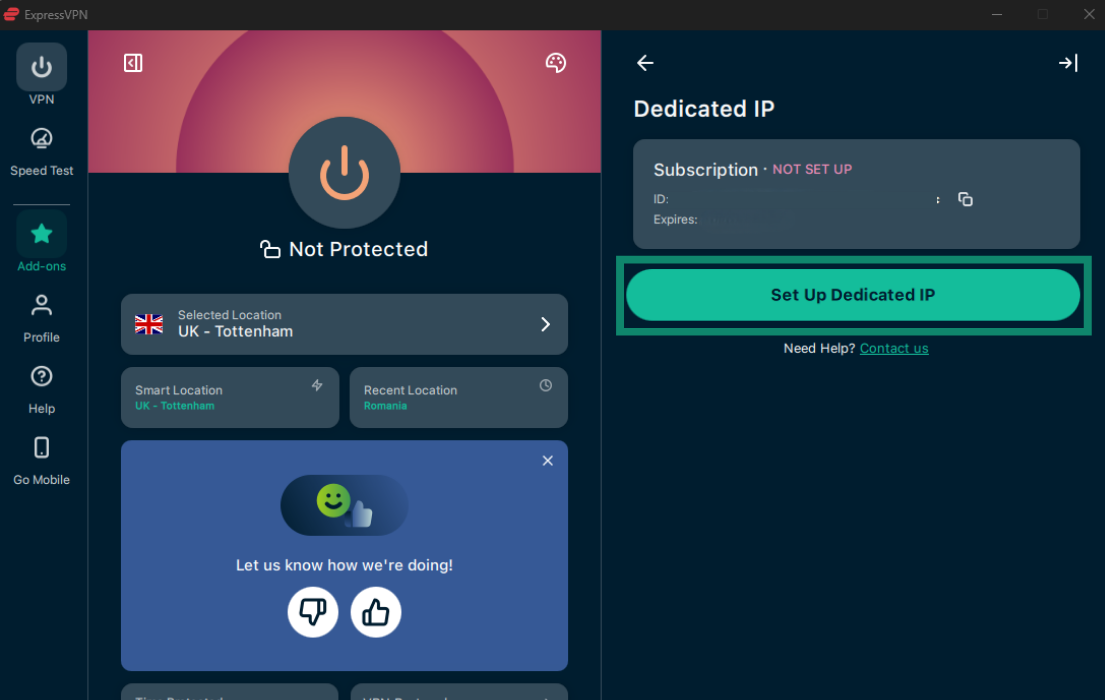
- ภายใต้ Dedicated IP (IP เฉพาะ) คลิกที่ Set Up Dedicated IP (ตั้งค่า IP เฉพาะ)


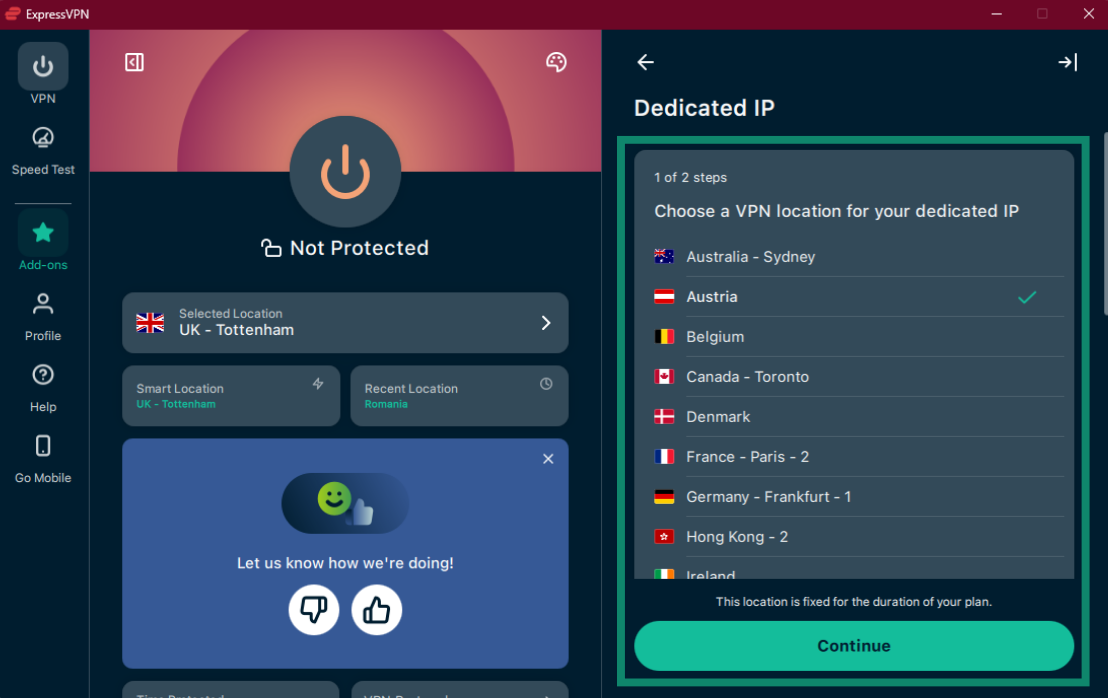
- เลือกตำแหน่ง VPN สำหรับ IP เฉพาะของคุณ จากนั้นคลิกที่ Continue (ดำเนินการต่อ)

 หมายเหตุ : ตำแหน่งที่คุณเลือกจะเป็นตำแหน่งคงที่ตลอดระยะเวลาการใช้งานส่วนเสริมของคุณ คุณจะไม่สามารถเปลี่ยนมันได้หลังการตั้งค่า
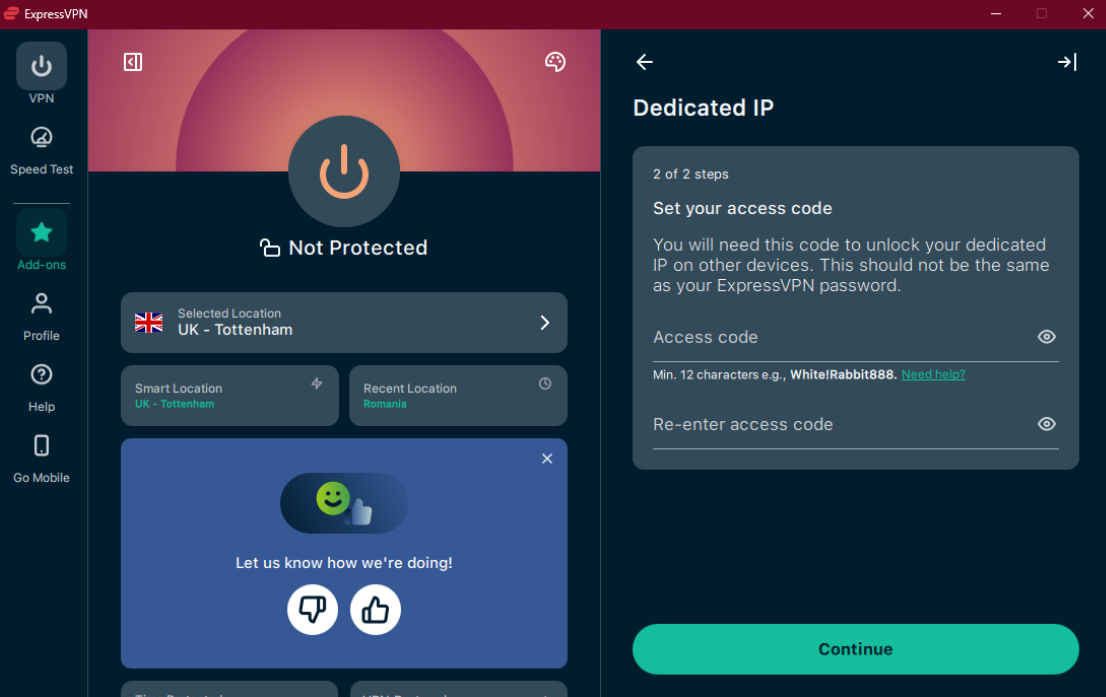
 - ตั้งรหัสการเข้าถึงของคุณ กรอกอีกครั้งเพื่อยืนยัน จากนั้นคลิกที่ Continue (ดำเนินการต่อ)
 หมายเหตุ : รหัสนี้จะเป็นสิ่งเดียวที่ทำให้คุณสามารถเข้าถึง IP เฉพาะของคุณบนอุปกรณ์เครื่องอื่นได้ ดังนั้นพวกเราแนะนำให้ตั้งรหัสที่แข็งแกร่งไม่ซ้ำใครและเก็บมันเอาไว้ในที่ที่ปลอดภัย รหัสจะต้องมีความยาวอย่างน้อย 12 อักขระ ถ้าคุณ ทำรหัสการเข้าถึงสูญหาย ExpressVPN จะไม่สามารถกู้รหัสคืนให้คุณได้ ถึงแม้ว่าคุณจะให้อนุญาตแล้วก็ตาม และคุณก็จะสูญเสียการเข้าถึง IP เฉพาะของคุณ
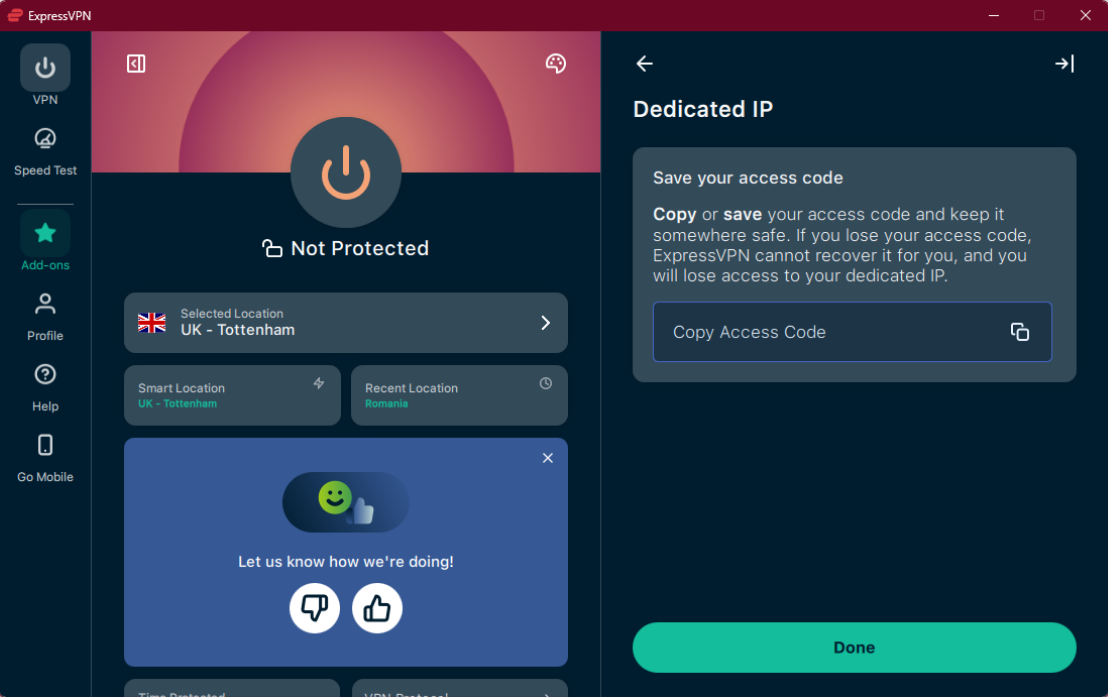
 - คลิกที่ Copy Access Code (คัดลอกรหัสการเข้าถึง) เพื่อคัดลอกรหัสของคุณ จากนั้นกดที่ Done (เสร็จสิ้น)


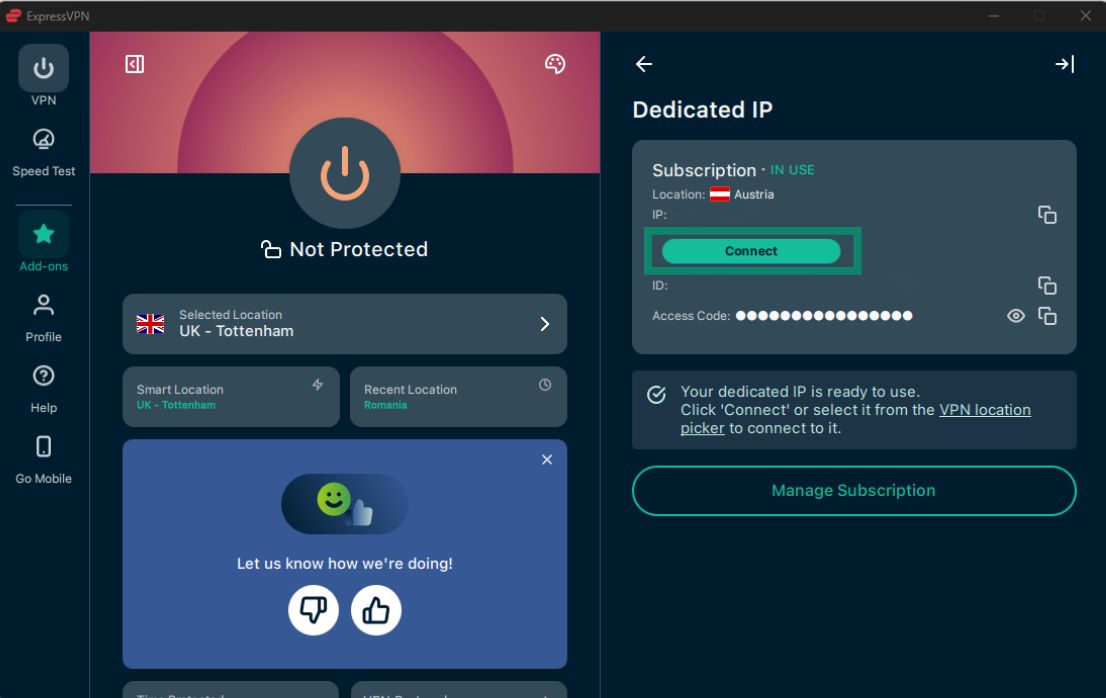
- คลิกที่ Connect (เชื่อมต่อ) เพื่อเริ่มใช้ IP เฉพาะของคุณ

ต้องการความช่วยเหลือ? ติดต่อทีมสนับสนุนของ ExpressVPN เพื่อขอความช่วยเหลือได้ในทันที
ต้องการเรียนรู้เพิ่มเติมเกี่ยวกับส่วนเสริม IP เฉพาะของ ExpressVPN? อ้างอิงได้จากคำถามที่พบบ่อยของเรา