



В данном руководстве вы узнаете, как настроить выделенный IP-адрес в приложении ExpressVPN для Windows. Если вам нужно приобрести его, узнайте как купить выделенный IP.
Для настройки выделенного IP в приложении ExpressVPN для Windows, вам потребуется:
- Активная подписка на ExpressVPN
- Подписка на выделенный IP
- Приложение ExpressVPN, установленное на ПК с Windows версии 10 и выше
После выполнения всех условий, следуйте инструкции ниже для настройки выделенного IP на Windows:
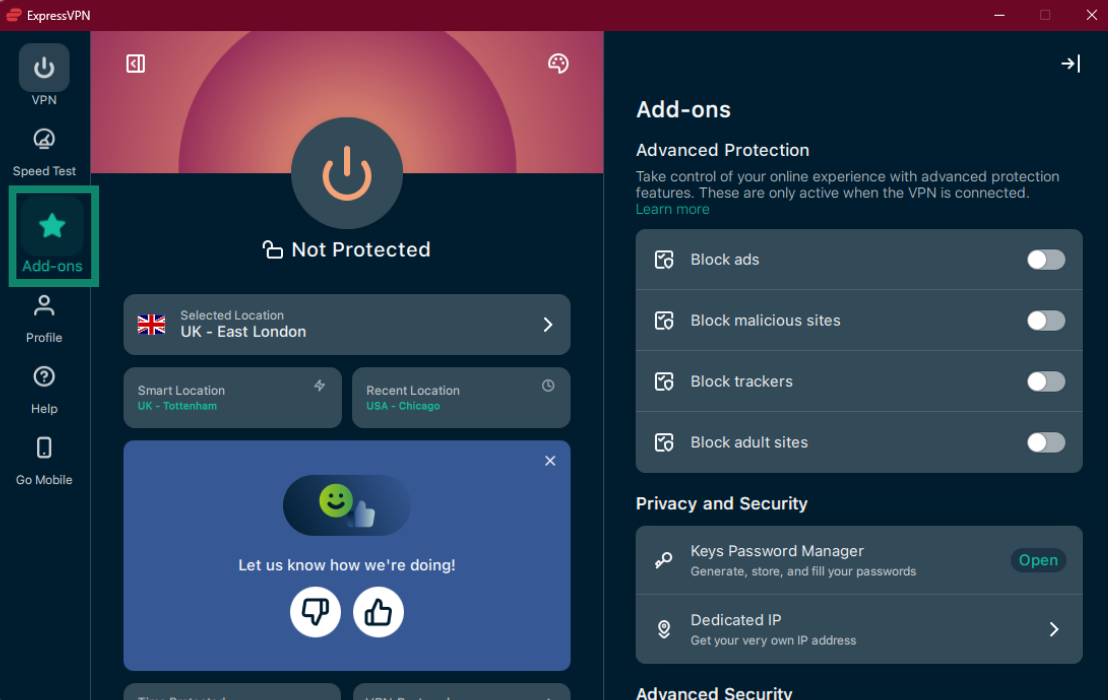
- Откройте приложение ExpressVPN для Windows и нажмите на Add-ons (Дополнения).


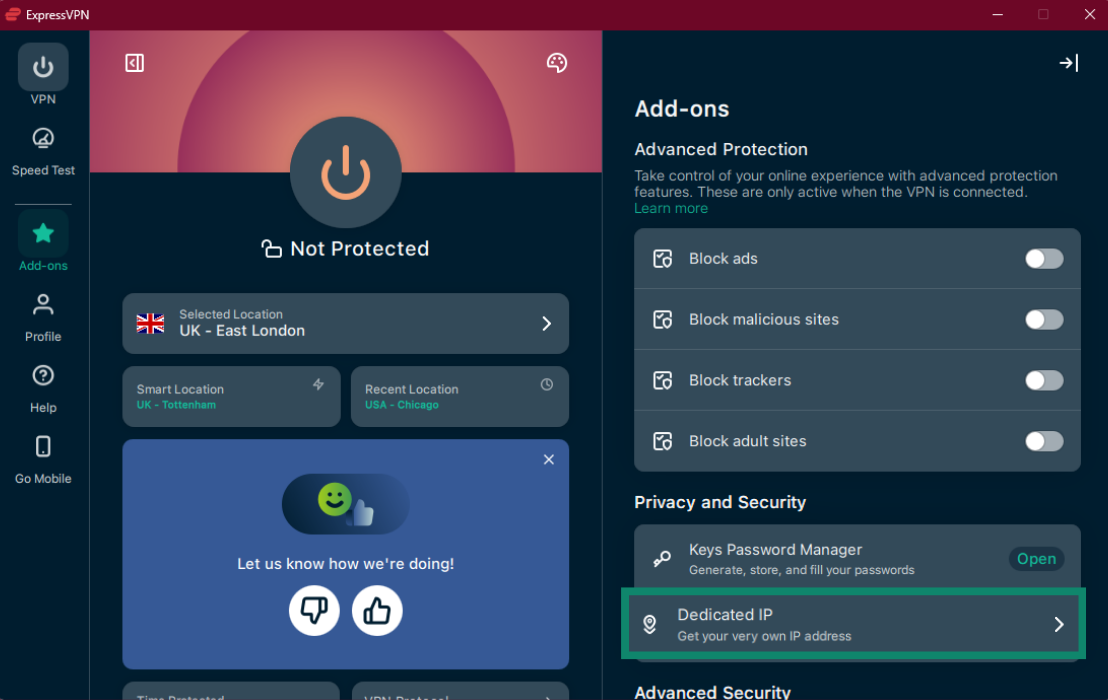
- В разделе Privacy and Security (Конфиденциальность и безопасность), нажмите на Dedicated IP (Выделенный IP).

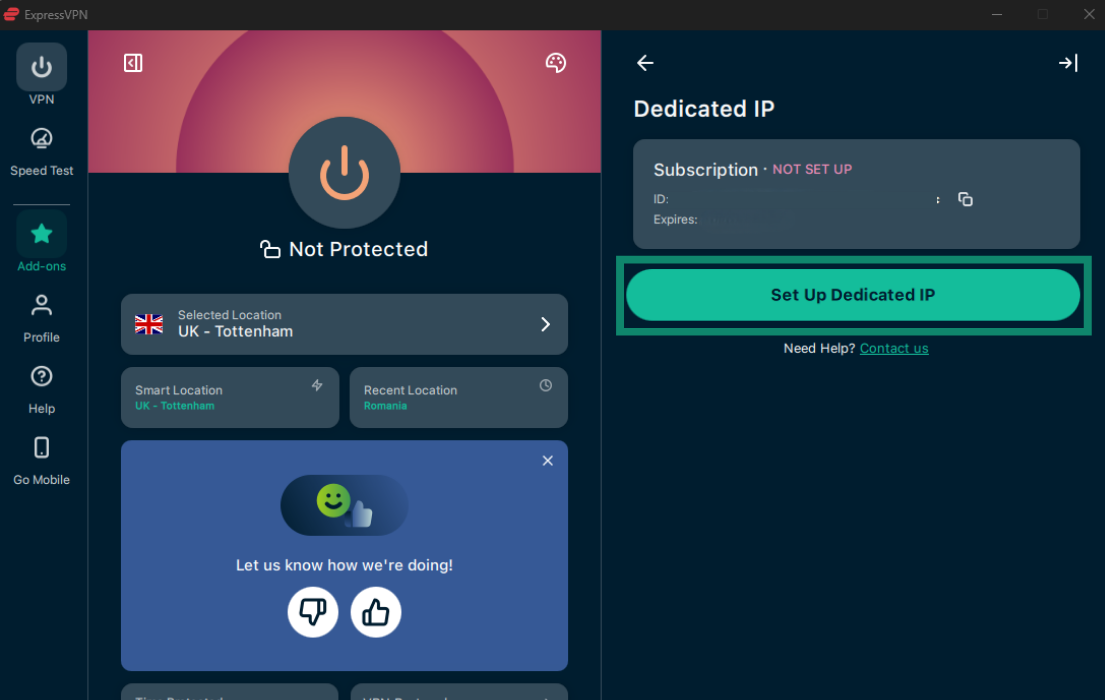
- В разделе Dedicated IP (Выделенный IP), нажмите на Set Up Dedicated IP (Настроить выделенный IP).


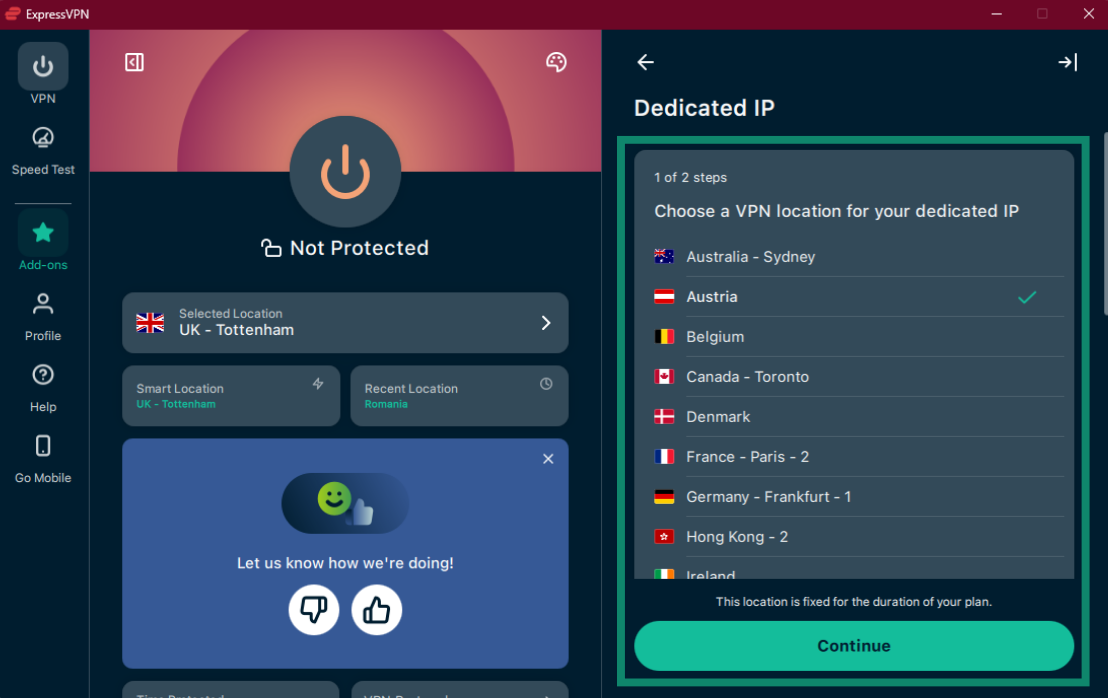
- Выберите местоположение VPN для выделенного IP и нажмите Continue (Продолжить).

 Примечание: выбранное местоположение будет зафиксировано на весь период действия дополнения. Его нельзя изменить после настройки.
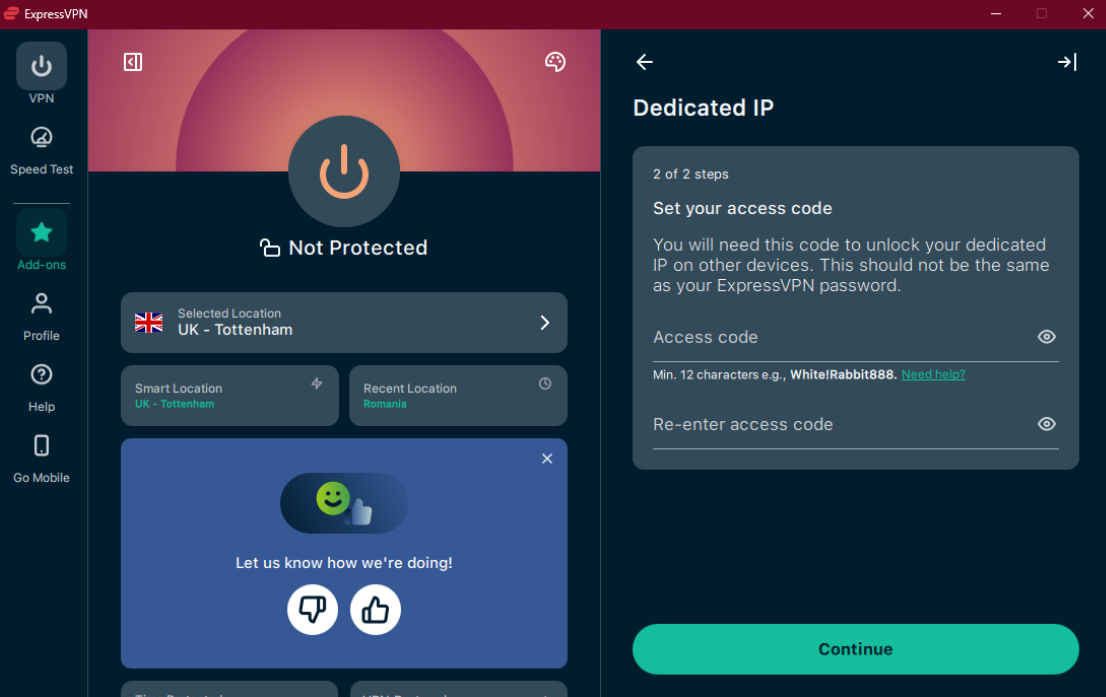
 - Установите код доступа, введите его ещё раз для подтверждения и нажмите Continue (Продолжить).
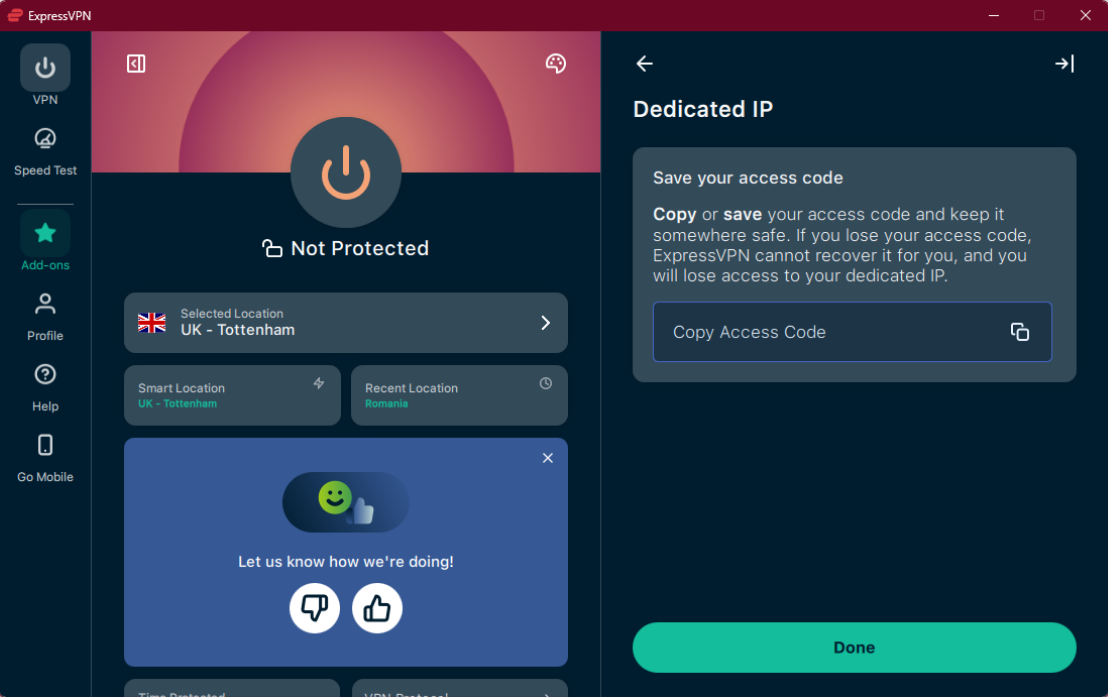
 Примечание: Данный код является единственным способом получить доступ к выделенному IP на других устройствах, поэтому мы рекомендуем установить сложный и уникальный код и хранить его в безопасном месте. Код должен состоять не менее, чем из 12 символов. Если вы потеряете код доступа, ExpressVPN не сможет восстановить его даже после авторизации, и вы утратите доступ к своему выделенному IP.
 - Нажмите на Copy Access Code (Скопировать код доступа), чтобы скопировать и сохранить свой код, после чего нажмите на Done (Готово).


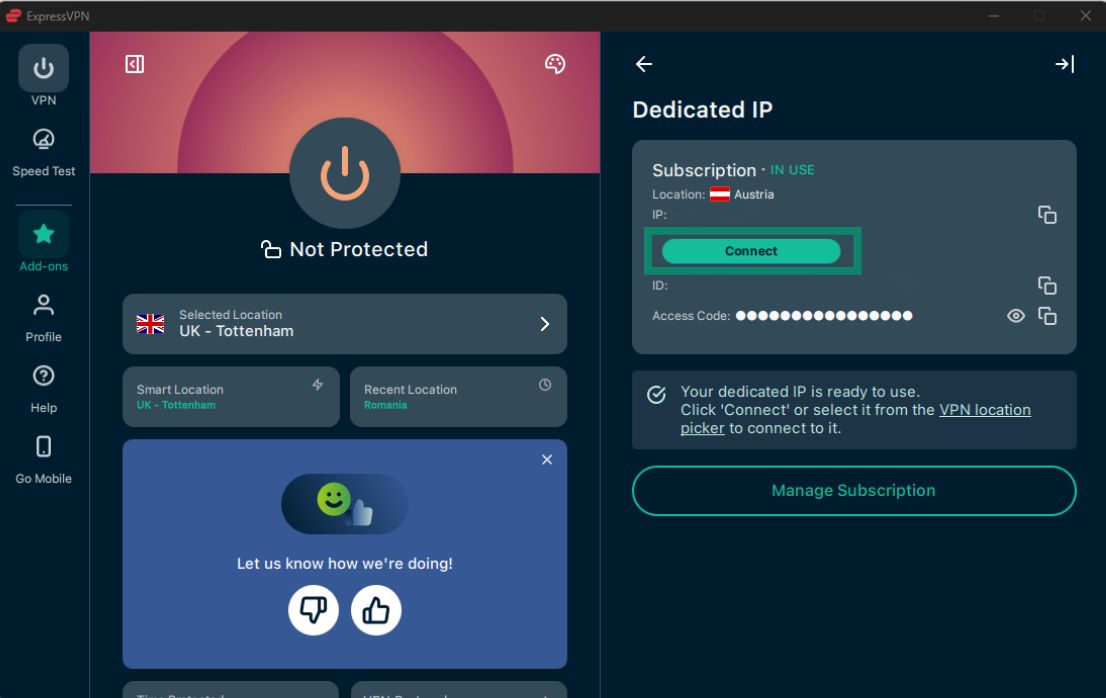
- Нажмите на Connect (Подключиться), чтобы использовать свой выделенный IP.

Нужна помощь? Свяжитесь с командой поддержки ExpressVPN, чтобы незамедлительно получить помощь.
Хотите узнать подробнее о выделенном IP от ExpressVPN? Смотрите раздел с часто задаваемыми вопросами.