¿Qué es DNS y cómo funciona? El sistema de nombres de dominio explicado de forma fácil


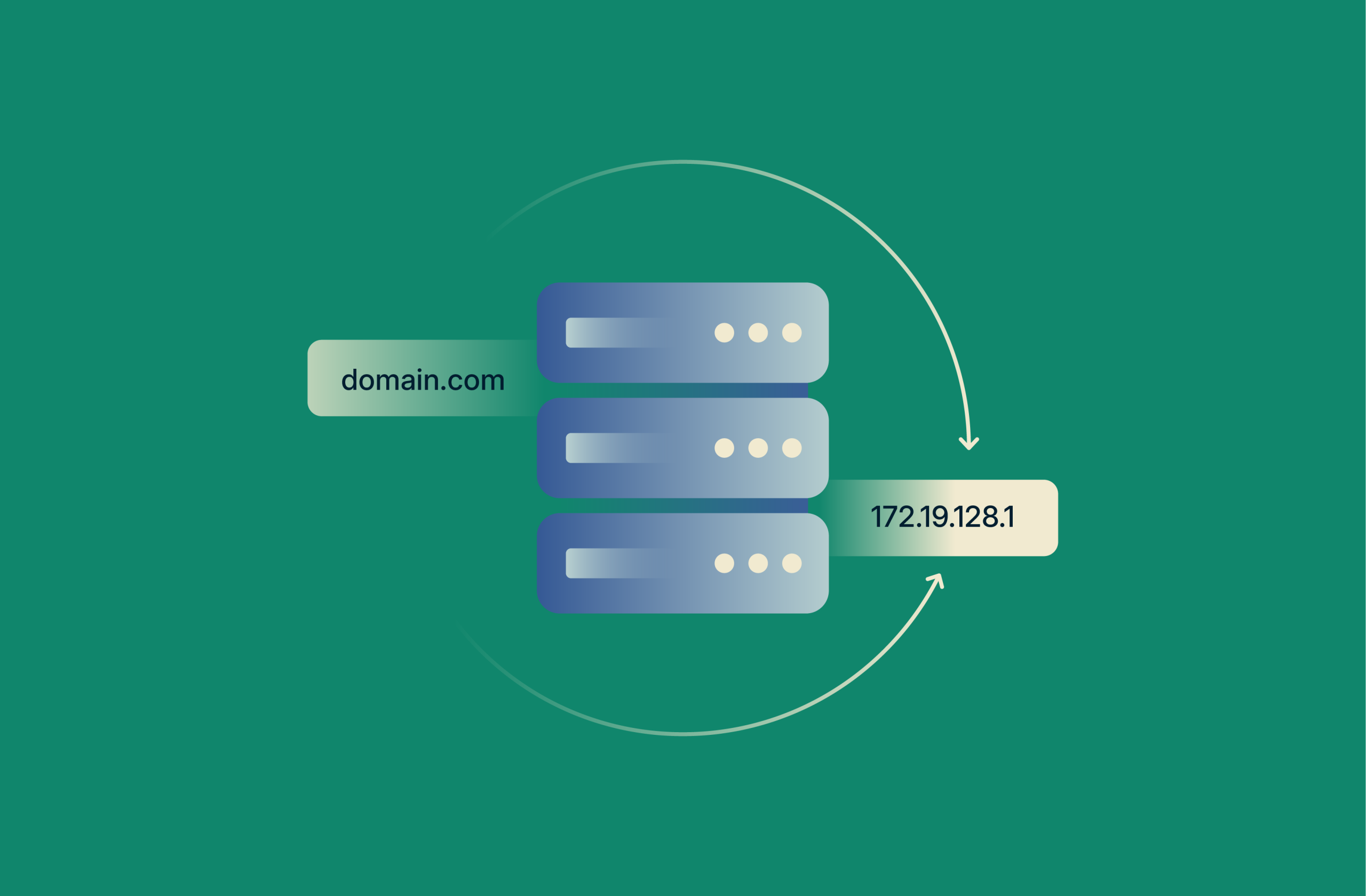
El DNS, que significa «Sistema de Nombres de Dominios», actúa como la guía telefónica de Internet. En lugar de números de teléfono, los ordenadores se comunican usando direcciones numéricas llamadas direcciones IP, parecidas a 192.168.1.1.
Sin DNS, no podrías acceder a los servicios de Internet (como sitios web, foros de chat o incluso tus cuentas de correo electrónico). Eso se debe a que tu navegador web habla un idioma (dirección IP) distinto del tuyo (texto sin formato), que los servidores DNS ayudan a traducir a ambos.
A continuación te explicamos cómo funciona todo esto y por qué es importante para tu privacidad.
Definición de DNS en términos sencillos
Como ya hemos dicho, no hablas el mismo idioma que tu navegador, que no puede descifrar el texto normal de la dirección web que introduces en él. En su lugar, tu navegador necesita un equivalente numérico de esa dirección web: la dirección IP.
Así pues, el DNS actúa como intermediario, traduciendo la dirección web que has introducido en una dirección IP para tu navegador. De esta manera, tu navegador puede entender tu petición y mostrarte las páginas web exactas que quieres visitar.
Ve el vídeo: What is DNS? (vídeo explicativo de ExpressVPN)

¿Cómo funciona el DNS? Paso a paso
El DNS se activa cuando escribes la dirección de una página web y haces clic o pulsas el botón Buscar o Ir de tu navegador (o la tecla Intro de tu teclado). Los servidores DNS son tan eficientes que funcionan en milisegundos.
A continuación, he resumido lo que ocurre entre el momento en que realizas una petición web y el momento en que tu navegador la entrega.
De escribir una URL a cargar una página
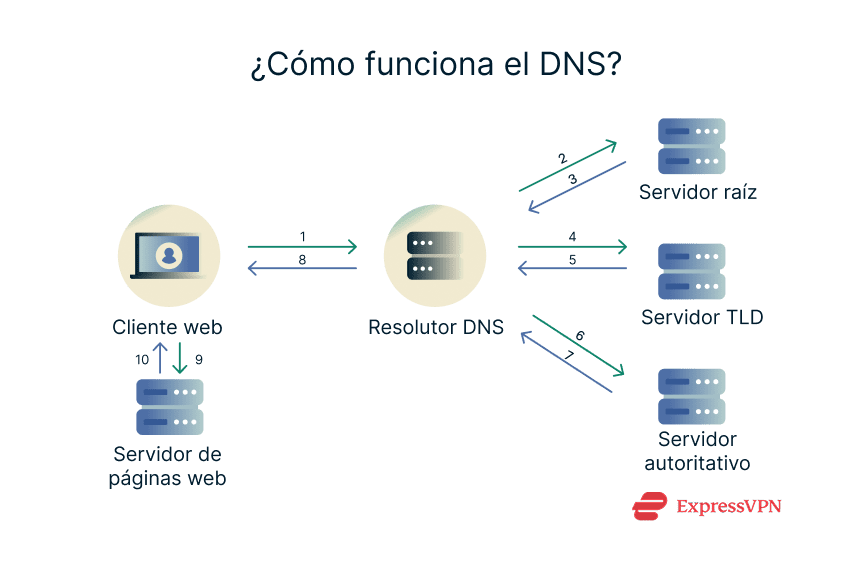
Una vez que escribes una dirección web en tu navegador de Internet y pulsas Ir/Enviar/Intro, tu navegador envía esa dirección al Sistema de Nombres de Dominio. El DNS recurre a cuatro servidores principales (que se explican a continuación) para buscar la dirección IP correspondiente de esa web (un proceso denominado búsqueda de DNS).
Tu navegador necesita esa dirección IP, ya que esta dirección única dicta exactamente dónde se aloja en Internet el contenido que buscas. El DNS devuelve esta dirección IP a tu navegador. A partir de ese momento, el navegador sabe exactamente a dónde dirigirse, lo que se traduce en una carga correcta de la página web, o en un error si esa página no puede mostrarse por algún motivo.
Pero ¿no basta con introducir la dirección IP en el propio navegador y así saltarse el DNS? Es posible, pero no suele merecer la pena. Te explico los motivos a continuación:
- El DNS es más fácil: es mucho más sencillo recordar nombres de webs como www.expressvpn.com que direcciones IP numéricas.
- Las direcciones IP pueden cambiar: las webs actualizan a menudo sus IP, y el DNS se encarga de ello automáticamente. Si confías en memorizar las IP, pueden quedar obsoletas rápidamente.
- Limitaciones técnicas: las webs modernas suelen usar hosting compartido y HTTPS. Introducir directamente una dirección IP puede dar lugar a desajustes en el certificado TLS o impedir que el servidor identifique la web correcta, lo que provoca errores o advertencias de seguridad.
Los cuatro principales servidores DNS implicados
Las consultas DNS de tu navegador son recibidas, procesadas y resueltas por cuatro servidores principales.
Servidor DNS recursivo
El resolutor DNS recursivo, también conocido como recursor DNS o servidor recursivo, acepta una solicitud de búsqueda DNS de tu navegador y la envía para su procesamiento.
Es como el recepcionista del enorme banco de datos donde se guardan todos los registros de DNS. Así, cada solicitud tiene que pasar primero por él antes de llegar a los demás departamentos (servidores) para su procesamiento.
En muchos casos, el resolutor DNS recursivo puede hacer algo más que aceptar la solicitud. Esto ocurre en una situación denominada caché DNS, que explicaremos mejor a continuación.
Servidor de nombres raíz
Si el servidor DNS recursivo no tiene la información almacenada en caché, pasa una solicitud (consulta) al servidor de nombres raíz.
El servidor de nombres raíz es como el departamento de registros, ya que contiene información crucial sobre dónde tienes que ir para conseguir algo. Te devolverá una lista de servidores TLD para que tu dispositivo pueda continuar con la consulta entregándola a un servidor TLD.
Servidor de nombres TLD (dominio de nivel superior)
El dominio de nivel superior se refiere a la parte final de la dirección de una web, normalmente precedida de un punto. Por ejemplo:
| Sitio web | Dirección | TLD |
| ExpressVPN | www.expressvpn.com | .com |
| Gobierno de EE. UU. | www.usa.gov | .gov |
| Harvard | www.harvard.edu | .edu |
Un servidor de nombres TLD tiene información sobre todos los nombres de dominio que comparten una extensión de dominio común, como .com o .org. Los TLD se dividen en dos categorías: jerarquía organizativa y jerarquía geográfica. Los ejemplos organizativos incluyen .com, .gov y .edu. Por ejemplo, un servidor de nombres TLD .com contiene información sobre todas las webs que terminan en .com. Los TLD geográficos están localizados en determinadas zonas geográficas de operaciones.
Servidor de nombres autoritativo
El servidor de nombres autoritativo es el último punto de control. A diferencia del resto, está vinculado a un nombre de dominio concreto. Por eso es capaz de almacenar toda la información relevante sobre ese nombre de dominio, actualizar la información cuando sea necesario y compartir eficazmente esos datos (dirección IP) con el servidor recursivo sin mezclar los datos.
El servidor recursivo obtiene la dirección IP de aquí y la envía a tu navegador web. Entonces, tu navegador puede resolver la dirección web que has escrito en la ubicación correcta de la web.
Tipos de consulta DNS: recursiva, iterativa, no recursiva
El servidor recursivo se encarga de hacer consultas en nombre del cliente (tu navegador web) a los otros tres servidores. Estas consultas se clasifican en función de dónde esté almacenada la información DNS que se busca:
- Consultas recursivas: representa la suma total de las interacciones entre el cliente (tu navegador) y el servidor recursivo. Cada consulta de DNS que pasa por el servidor recursivo terminará en una respuesta (se muestra la página web preferida) o en un error (certificados no válidos, nombre no encontrado en los registros DNS, etc.)
- Consultas iterativas: las consultas de DNS iterativas implican la interacción del servidor recursivo con los demás servidores principales, lo que da lugar a una remisión (de los servidores de nombres raíz y TLD) o a una respuesta (del servidor autoritativo).
- Consultas no recursivas: para este tipo de consulta, el servidor recursivo sabe dónde está la respuesta y no necesita consultar con ninguno de los servidores intermediarios. Este es el caso cuando el DNS requerido ya está almacenado en caché.
Caché DNS: cómo almacenan el DNS los navegadores y los dispositivos
El almacenamiento en caché de DNS es un proceso de almacenamiento temporal que retiene la respuesta de una consulta DNS más cerca del cliente solicitante, normalmente en el servidor recursivo. De esta manera, el cliente no tiene que pasar por una serie de servidores en la siguiente solicitud antes de acceder a la misma propiedad web. Esto consume menos recursos de la CPU.
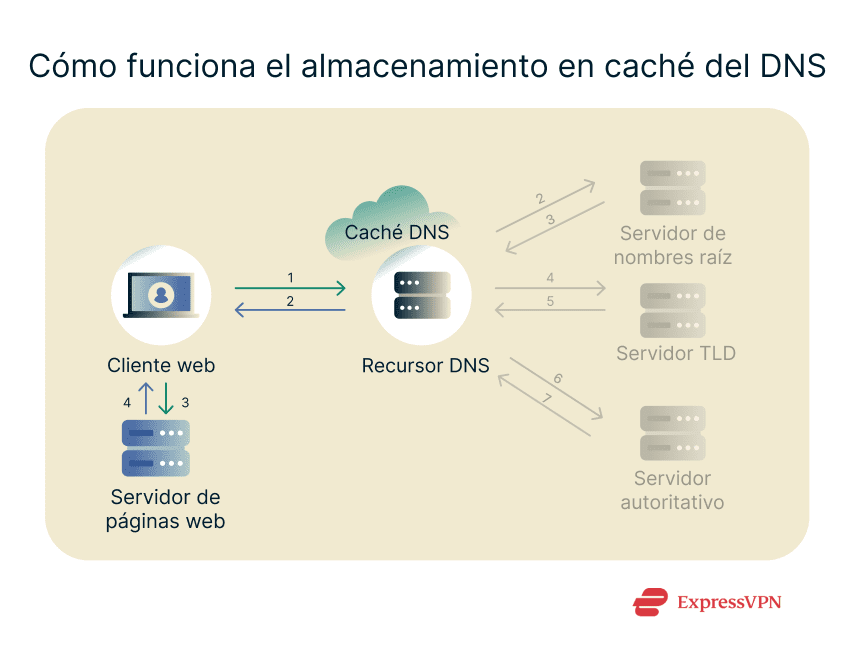
Sin embargo, tiene un inconveniente: aunque el almacenamiento en caché mejora la velocidad y el rendimiento, no te muestra la última versión de una página web. Por ejemplo, si vuelves a acceder a un subreddit mientras aún está en caché, es posible que no veas nueva actividad (comentarios, upvotes, etc.). En este caso, tendrías que recargar la página, purgar la caché o esperar a que los datos almacenados en caché caduquen antes de obtener nuevas actualizaciones.
Ahora bien, ¿dónde se almacenan los datos de DNS en caché?
El almacenamiento en caché se produce en toda la cadena recursiva: tu navegador almacena DNS en caché, y también lo hacen tu dispositivo, tu rúter y el servidor DNS al que estás consultando (como en el diagrama anterior).
Almacenamiento en caché DNS del navegador
Los buenos navegadores de Internet almacenan en caché los datos de las webs que has visitado recientemente. Esto les permite ahorrar recursos, ya que no tienen que hacer múltiples consultas para acceder a esa página por segunda vez.
Tampoco tienes que preocuparte por los contenidos obsoletos. Los datos almacenados en la caché solo se guardan temporalmente, ya que el navegador solicitará páginas nuevas y actualizadas cuando expire el límite de la caché.
¿Quieres comprobar tu caché en los navegadores más populares? Escribe las direcciones internas que aparecen a continuación en tu navegador preferido:
| Navegador | Ubicación de la caché DNS |
| Firefox | about:networking#dns |
| Google Chrome | chrome://net-internals/#dns |
| Opera | opera://net-internals/#dns |
Almacenamiento en caché a nivel de dispositivo
La mayoría de los sistemas operativos modernos vienen con un servidor DNS incorporado: el stub DNS resolver.
Por sí mismo, este servidor DNS no puede hacer peticiones a los demás servidores. Sin embargo, puede empaquetar el mensaje procedente de tu cliente web (como el navegador web) y enviarlo al servidor DNS recursivo. Entonces, el servidor DNS recursivo realiza todas las peticiones necesarias en su nombre.
Aquí es donde la cosa se pone interesante.
Una vez que se ha completado el proceso de búsqueda de DNS y el servidor recursivo tiene la dirección IP del sitio consultado, se envía de nuevo al cliente web a través del stub DNS resolver. En esta fase, el stub resolver puede almacenar una copia (caché) de la respuesta a la solicitud de búsqueda de DNS.
Así, la próxima vez que solicites los mismos datos, el stub DNS resolver puede servir al cliente web sin enviar otro mensaje al servidor recursivo de DNS.
¿Qué es una dirección DNS?
Una dirección DNS es la dirección IP del servidor DNS recursivo que utiliza tu dispositivo para realizar búsquedas DNS del modo que hemos descrito anteriormente.
La mayoría de los usuarios solo tienen que preocuparse de su servidor recursivo, que suele estar gestionado y ser propiedad de su ISP o empleador, pero en general, los servidores DNS que intervienen en la resolución del nombre de un sitio web a una dirección IP pueden ser de propiedad, gestión y alojamiento de particulares, el gobierno u organizaciones. Algunos de los servidores DNS recursivos públicos más comunes son 8.8.8.8 y 1.1.1.1, propiedad de Google y Cloudflare, respectivamente.
Privacidad y seguridad del DNS: lo que debes saber
Saber qué es un servidor DNS y cómo funciona es interesante. Sin embargo, es mucho más importante saber lo crucial que es para tu privacidad y seguridad en Internet.
Lo que el DNS revela a los ISP y proveedores de red
Tus búsquedas de DNS se dirigen, por defecto, a través de tu ISP o administrador de red. Una vez que el servidor DNS encuentra la dirección IP que necesitas, también se envía a tu navegador a través de los servidores de tu ISP. Este proceso revela metadatos específicos a tu ISP:
- Qué nombre de dominio has solicitado.
- La hora exacta en que hiciste la solicitud.
- Tu dirección IP, que puede utilizarse para identificar tu ubicación o dispositivo.
Estos datos son suficientes para deducir que tu intención era conectarte a ese sitio web, aunque el contenido de tu comunicación con el sitio web permanezca oculto si utiliza cifrado (como HTTPS). Aun así, la propia solicitud de DNS puede revelar tus hábitos de navegación a los observadores.
La buena noticia es que cuando te conectas con ExpressVPN, nuestros servidores gestionan todas tus solicitudes de DNS, no tu ISP.
De hecho, como ExpressVPN protege tu tráfico, tu ISP ni siquiera puede saber si haces una solicitud de DNS. Nunca registramos las solicitudes de DNS, y cuando buscamos un nombre en tu nombre, lo único que puede ver cualquier otro servidor DNS es la dirección de nuestro servidor.
Como todos los usuarios del mismo servidor comparten el mismo servidor DNS que tú, todas las solicitudes proceden de una única fuente, mezclando tus solicitudes con las de los demás. Aunque alguien se interesara por el tráfico de DNS, no podría aislar a ningún usuario en particular.
Cómo las fugas de DNS ponen en peligro el anonimato y la seguridad en Internet
Aunque no sean especialmente privados, los servidores DNS públicos suelen ser seguros. Aun así, los ciberdelincuentes pueden dirigirse a los servidores DNS para comprometer tu privacidad y seguridad e interrumpir el funcionamiento de tus dispositivos:
- Suplantación de DNS (envenenamiento de caché): este ataque consiste en inyectar datos de DNS maliciosos en la caché de un resolutor, haciendo que devuelva una dirección IP incorrecta. Esto puede redirigir a los usuarios a un sitio web de phishing donde se les engaña para que divulguen datos confidenciales (como tarjetas de crédito o información de inicio de sesión) o descarguen malware.
- Ataques de amplificación de DNS: se trata de un tipo de ataque DDoS en el que los autores de la amenaza envían consultas de DNS falsas a un servidor, estableciendo la dirección de retorno como la dirección IP de la víctima. A continuación, los servidores DNS envían grandes respuestas a la dirección IP de la víctima. Estas respuestas pueden saturar los ordenadores y servidores de la víctima, provocando que fallen y se bloqueen.
- Secuestro de DNS: es similar a la suplantación de DNS, ya que el autor de la amenaza redirige las consultas de DNS legítimas a los sitios equivocados para engañar a la víctima. La principal diferencia es que esto ocurre en las consultas de DNS activas en lugar de en los datos de DNS almacenados en caché. Es posible que los ciberdelincuentes necesiten entrar en tu rúter o instalar malware en tu dispositivo para ejecutar correctamente este ataque.
- Espionaje: como las consultas de DNS suelen transmitirse como texto plano a través de protocolos UDP, cualquiera con los conocimientos técnicos adecuados puede interceptar e interpretar estos datos. Tus datos de Internet podrían revelar qué webs visitas, lo que supone un riesgo para la seguridad de los usuarios que prefieren mantener su privacidad en la red.
DNS sobre HTTPS (DoH) y DNSSEC: qué protegen
Por suerte, existen medidas para reforzar la seguridad de tus búsquedas de DNS y garantizar continuamente su legitimidad. Entre ellas, DNS sobre HTTPS y DNSSEC son ejemplos notables.
DNS sobre HTTPS (DoH)
Protege contra: secuestro de DNS, espionaje y ataques de suplantación de identidad.
El tráfico básico de DNS se envía a través de los servidores correspondientes como texto sin cifrar. Esto hace que los datos viajen más rápido, pero también expone el tráfico de DNS a los agentes de amenazas. Aunque el sitio web objetivo utilice HTTPS, las solicitudes de DNS al sitio web seguirían siendo legibles como texto sin cifrar.
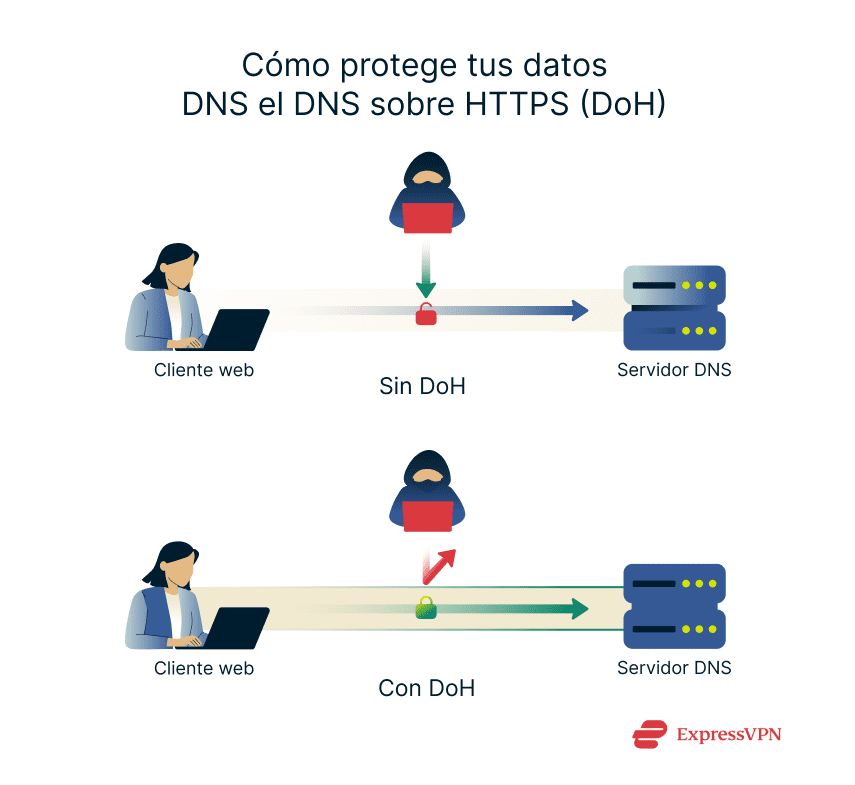
Aquí es donde DNS sobre HTTPS (DoH) entra en juego para cerrar esa brecha de seguridad. Ahora, los datos del tráfico de DNS se cifran durante el viaje, lo que los hace ilegibles para cualquiera que los intercepte. Al ser ilegibles, los agentes de amenazas no pueden copiar ni falsificar los datos, por lo que es imposible inyectar código malicioso o redireccionamientos en el tráfico DNS.
DNSSEC
Protege contra: redireccionamiento de DNS, secuestro, suplantación de identidad y ataques de intermediario (man-in-the-middle).
La Extensión de Seguridad del Sistema de Nombres de Dominio (DNSSEC) garantiza que cada registro de DNS requiera una firma única que identifique su legitimidad antes de ejecutarse en tu ordenador. En otras palabras, DNSSEC inyecta claves especiales en los servidores de nombres (normalmente el servidor de nombres autoritativo), que pueden ser confirmadas por tu navegador antes de aceptar el registro de DNS devuelto.
Al confirmar la legitimidad de una clave, tu navegador puede enviarte con toda confianza al sitio web al que pretendías acceder. De lo contrario, esa conexión se bloquea, ya que tu cliente web observa que la clave digital ha sido alterada o ya no existe.

Siempre habrá un par de claves asociadas a un registro DNS: la pública y la privada. Las claves privadas nunca se comparten y permanecen exclusivamente en la zona de DNS donde se guardan los registros. Las claves públicas, generadas al mismo tiempo que las claves privadas con las que se emparejan, pueden ser solicitadas por el servidor DNS recursivo para validar los registros de DNS.
La estructura de DNSSEC lo convierte en un importante factor mitigador contra los ataques basados en la confianza, como el secuestro de DNS y los ataques de suplantación de identidad. Gracias a las firmas digitales, el servidor recursivo no se limita a aceptar cualquier respuesta del servidor autoritativo, sino que la verifica utilizando la clave pública asociada.
Problemas comunes de DNS y soluciones
Los servidores de DNS están diseñados para ser prácticamente a prueba de fallos. Puedes pasarte años sin acordarte nunca de que están ahí. Así de bien funcionan en segundo plano, sin que el usuario tenga que hacer nada.
No obstante, tienen algunos problemas comunes:
- Fallo de resolución de DNS: se produce cuando el servidor DNS no puede resolver tu petición. Para solucionarlo, comprueba primero la conectividad de tu red. Si ese no es el problema, tendrás que esperar a que el administrador del sitio web o el registrador del dominio solucionen el problema por su parte.
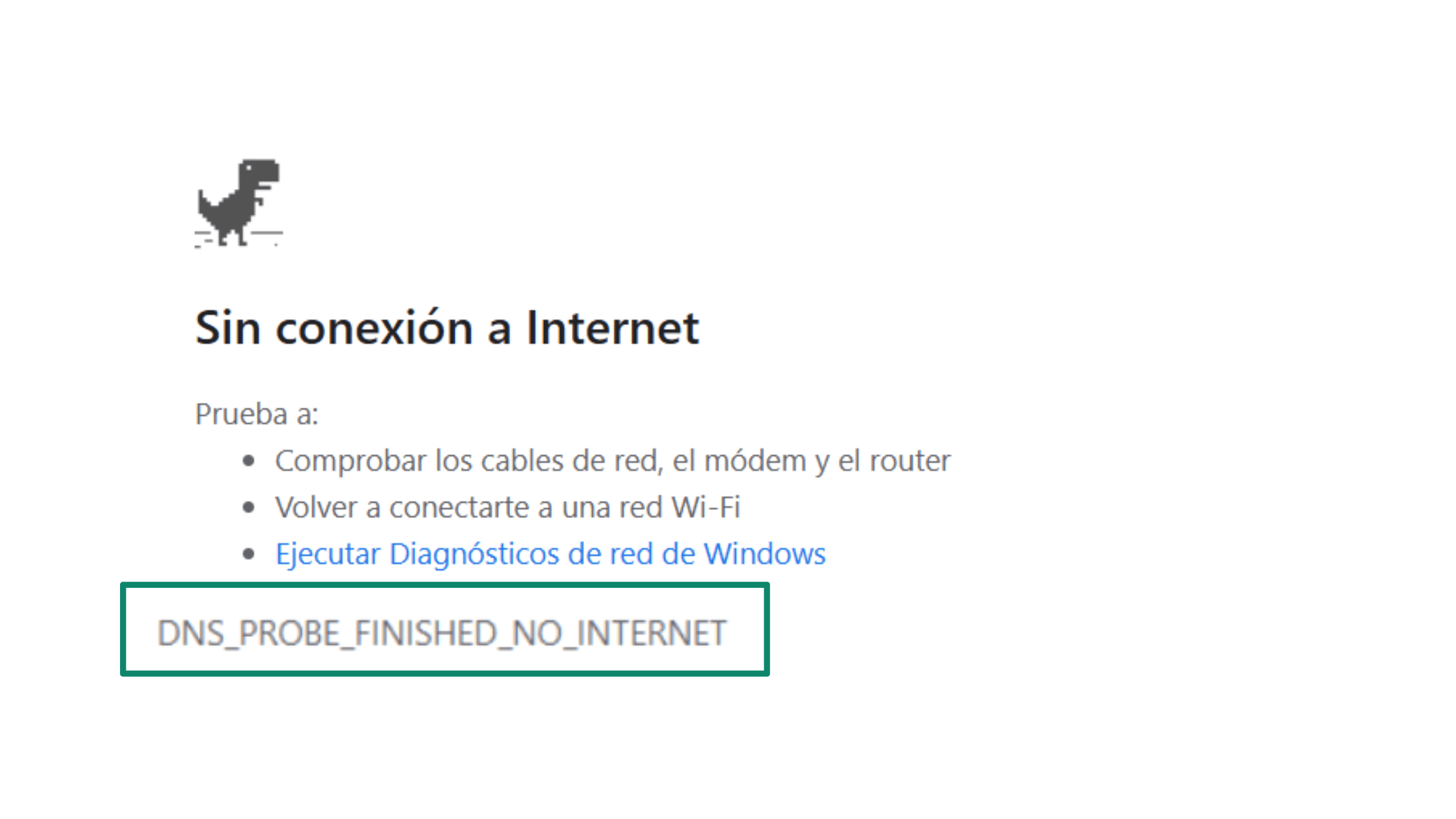
- Problemas de caché DNS: es posible que tu servidor DNS siga mostrándote una versión antigua de una página web cuando ya existe una nueva. Puedes solucionarlo borrando la caché de la configuración del navegador, reiniciando el navegador o reiniciando tu dispositivo.
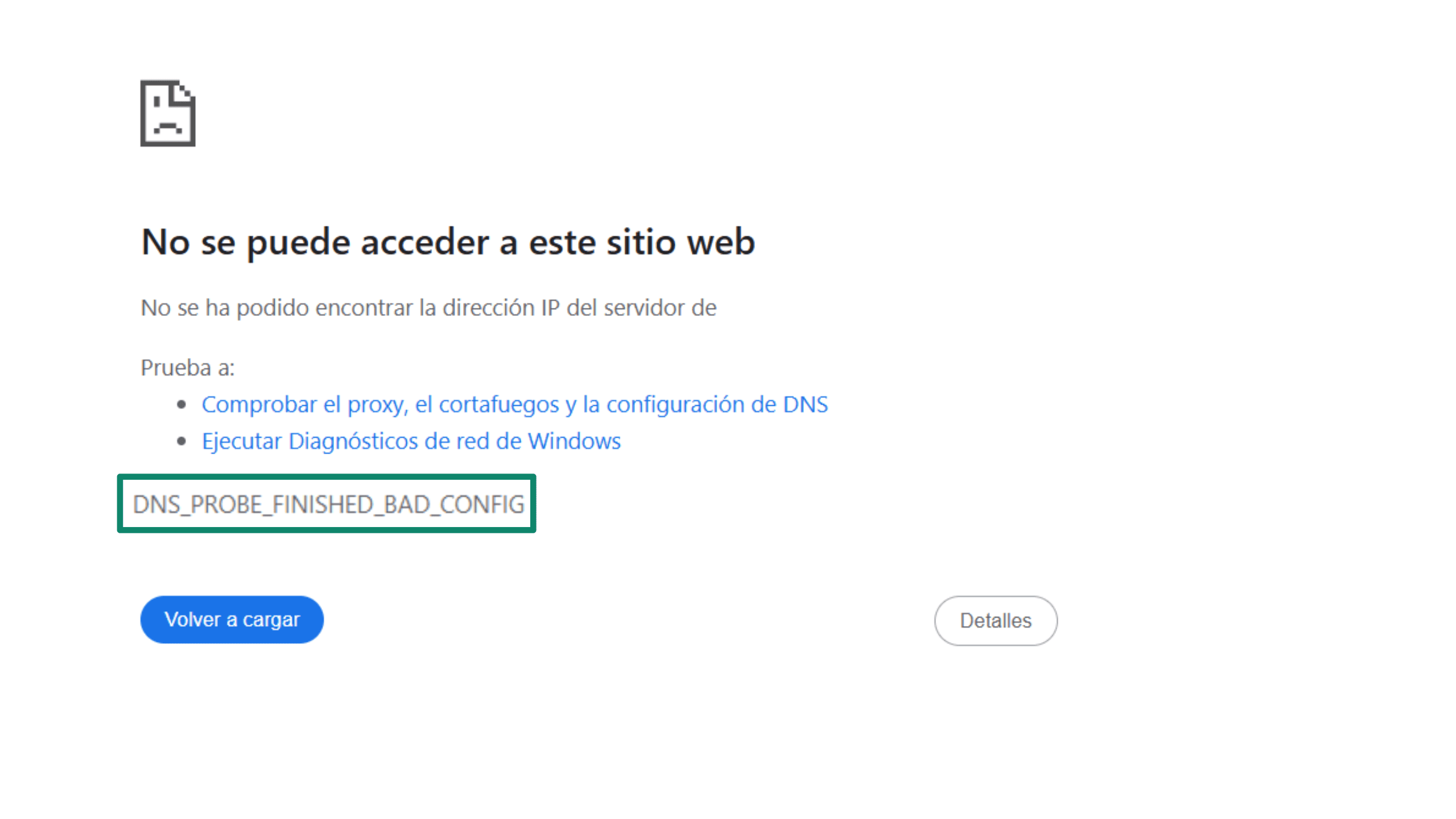
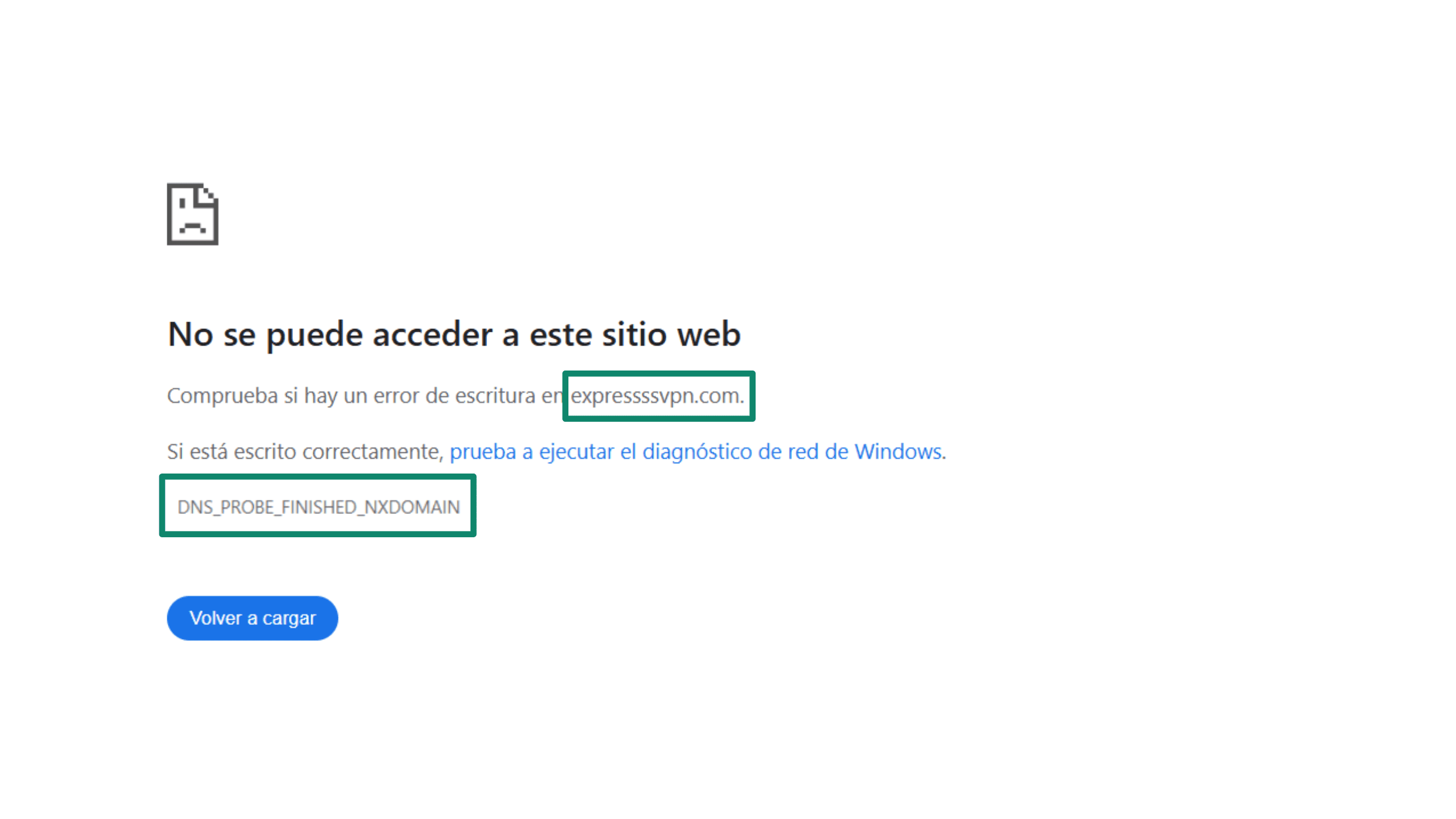
- Error DNS NXDOMAIN: el error NXDOMAIN te informa de que el sitio web que intentas visitar no existe. Por ejemplo, escribimos mal «ExpressVPN» como «ExpressVeePN» para provocar este error. El servidor recursivo intentó encontrar los registros DNS de dicho dominio pero no pudo, ya que aún no se ha configurado. Dependiendo de tu sistema operativo y de la versión de Chrome, este error puede aparecer como DNS_PROBE_FINISHED_NXDOMAIN o ERR_NAME_NOT_RESOLVED. Ambos indican el mismo fallo de búsqueda de DNS.
Si los problemas de DNS persisten tras volver a conectarte a Internet y reiniciar el dispositivo, reinicia el rúter. Si eso no funciona, lo mejor es que te pongas en contacto con tu proveedor de servicios de Internet, ya que podría tratarse de un problema de configuración por su parte.
¿Qué significa «El servidor DNS no responde»?
Te aparecerá el error de «El servidor DNS no responde» cuando la página web a la que intentas acceder esté inactiva, tal vez por mantenimiento o debido a ataques, como los de denegación de servicio (DDoS).
También puede aparecerte este error cuando:
- No estás conectado a Internet.
- Tu servidor recursivo no funciona.
- Es necesario actualizar la caché del navegador.
Si no has cambiado ninguno de los ajustes de red de tu navegador o dispositivo y estás conectado a una conexión a Internet que funciona, entonces un simple reinicio debería solucionar el problema.
Cómo cambiar la configuración de DNS en cualquier dispositivo
Puedes cambiar la configuración de DNS en smartphones iOS y Android y en ordenadores (Mac y Windows) por múltiples razones:
- Para tener una copia de seguridad en caso de que falle el servidor DNS principal.
- Para filtrar contenido y aplicar controles parentales en tu red.
- Para cambiar a una red DNS interna o propia.
- Para mejorar la privacidad y la seguridad en Internet.
Si lo haces por motivos de privacidad y seguridad en Internet, te recomendamos que no te compliques con pasos muy técnicos. En su lugar, conéctate a un servidor VPN de un servicio con servidores DNS privados, como ExpressVPN.
Cambiar la configuración DNS en Windows
Nota: En nuestro ejemplo hemos usado Windows 11. Otras versiones pueden tener pasos ligeramente diferentes.
- Conéctate a la red para la que deseas cambiar la configuración DNS. Puedes conectarte a través de Ethernet o Wi-Fi.
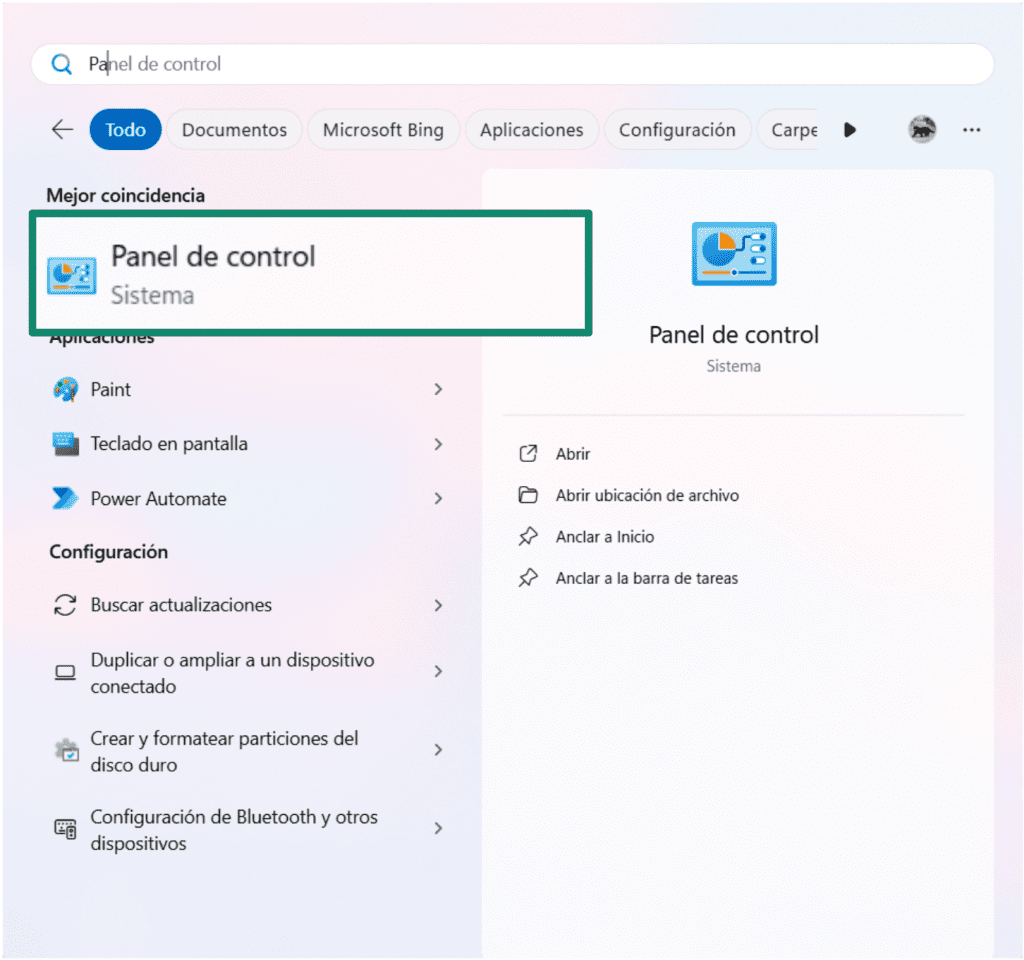
- Ve al Panel de control de Windows.
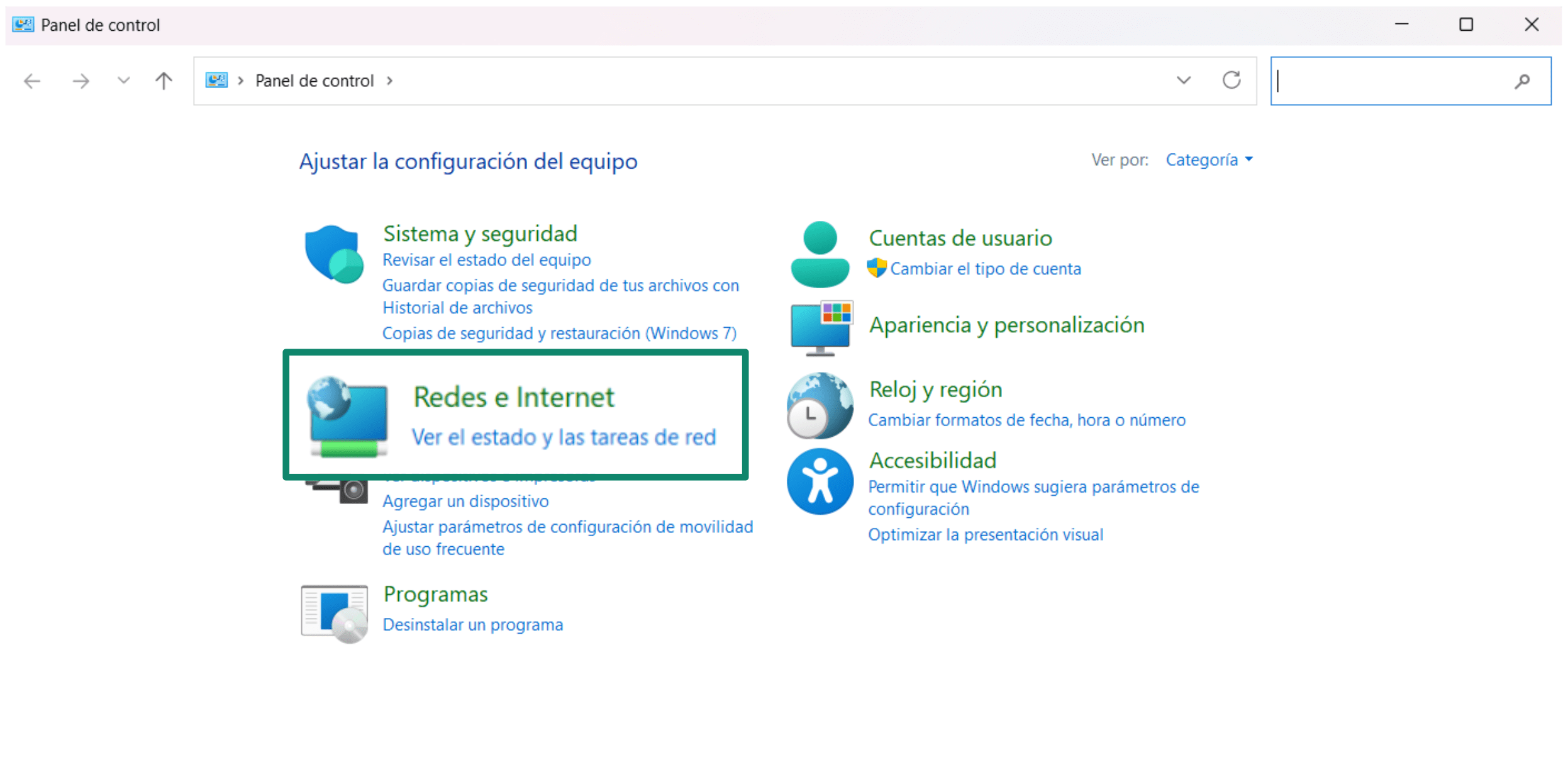
- Haz clic en Red e Internet.
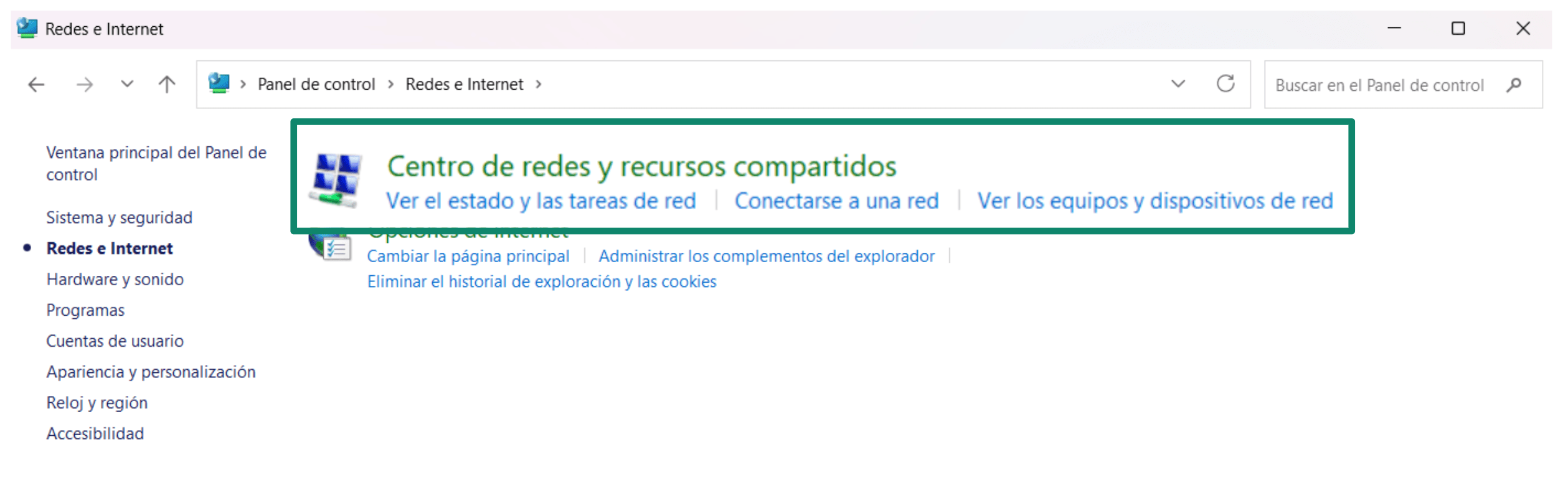
- Haz clic en Centro de redes y recursos compartidos.
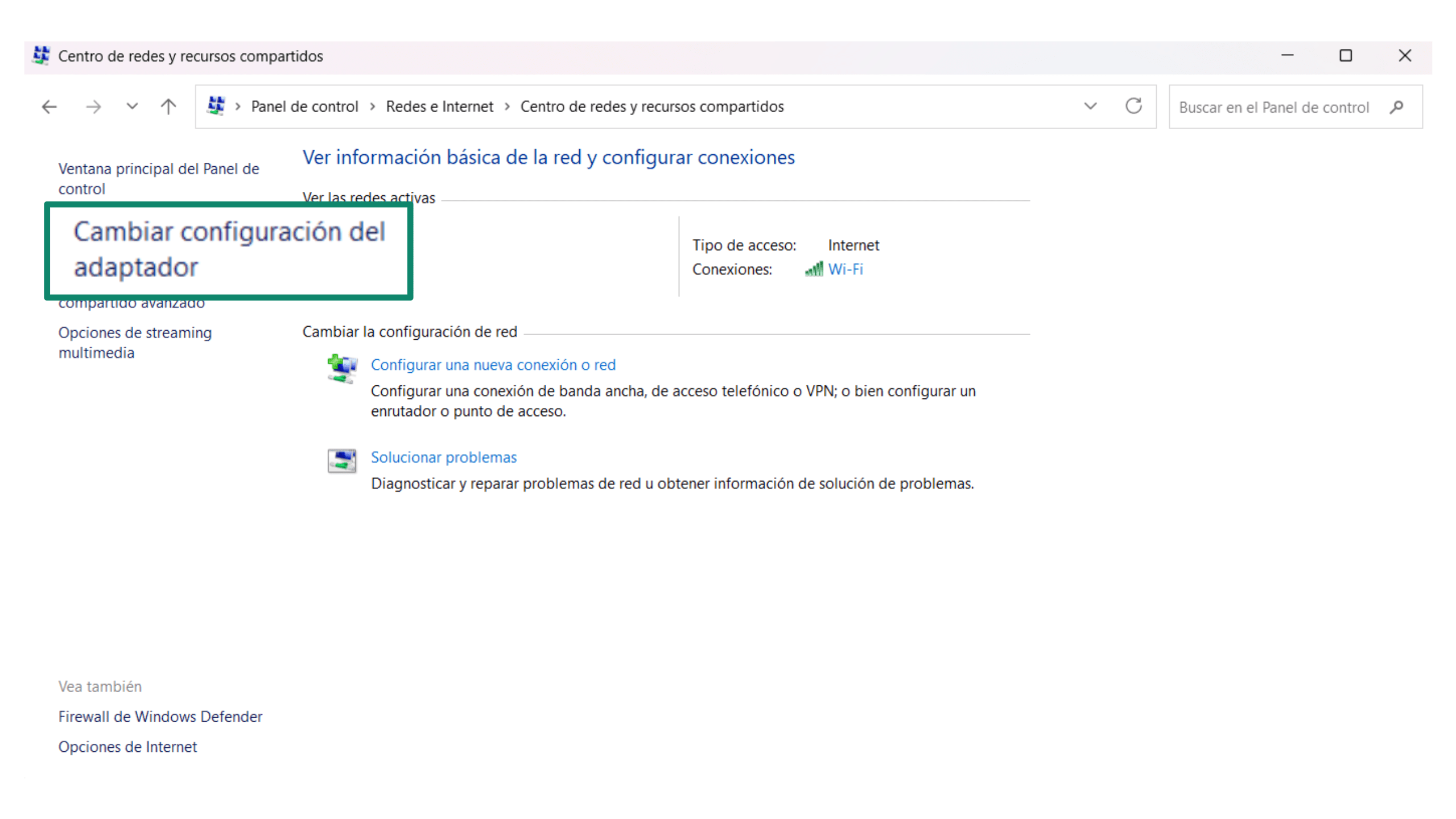
- Haz clic en Cambiar configuración del adaptador.
- Haz clic con el botón derecho en la conexión y, a continuación, haz clic en Propiedades.
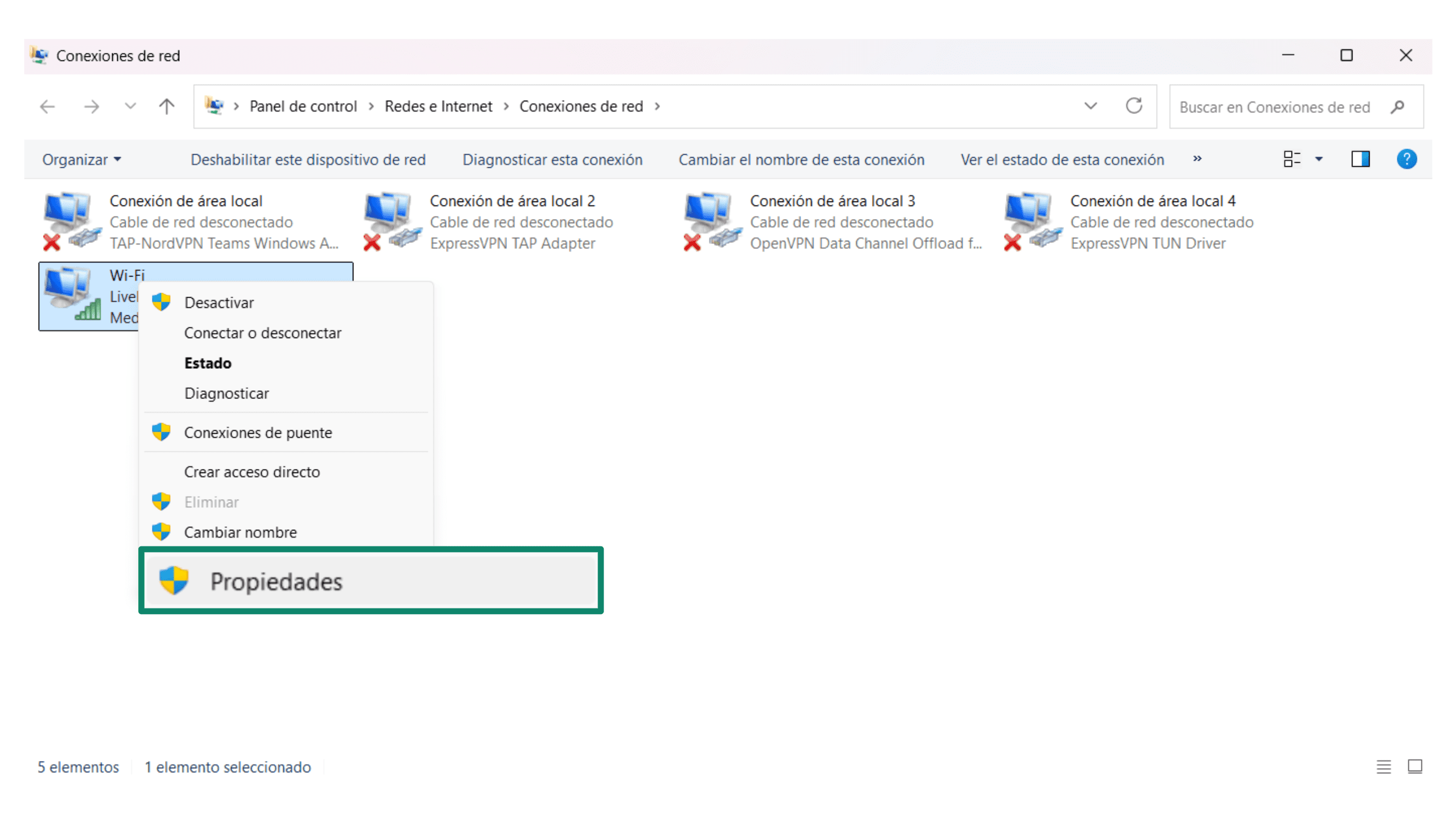
- Es posible que se te solicite una contraseña de administrador. Escríbela.
- Selecciona Redes en la pestaña. En Esta conexión utiliza los siguientes elementos, elige entre Protocolo de Internet versión 4 (TCP/IPv4) y Protocolo de Internet versión 6 (TCP/IPv6). Por último, haz clic en Propiedades.

- Haz clic en Usar las siguientes direcciones de servidor DNS.
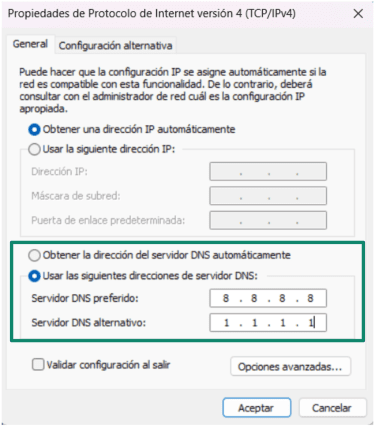
- Introduce el servidor DNS que prefieras y el servidor DNS alternativo.
- Haz clic en Aceptar.
Recuerda comprobar inmediatamente si la conexión funciona. De esta forma, podrás solucionar el problema y seguir conectado a Internet.
Cambia la configuración de DNS en Mac
Nota: En nuestro ejemplo hemos usado macOS 26.1. Otras versiones pueden tener pasos ligeramente diferentes.
- Ve a los Ajustes del Sistema de tu Mac.
- Haz clic en Red.
- Haz clic en la conexión para la que deseas cambiar la configuración DNS. Puede ser una red Wi-Fi o Ethernet.
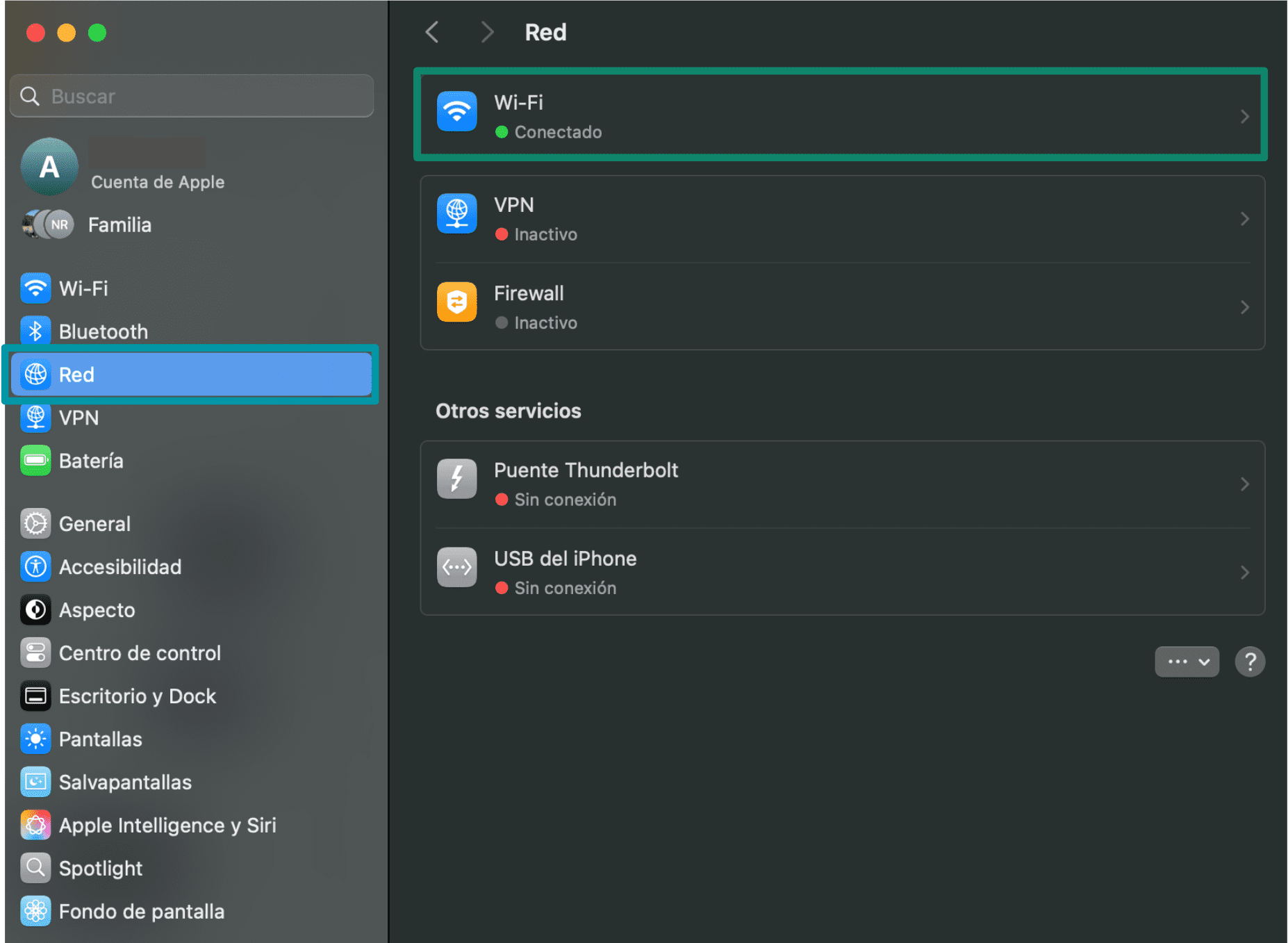
- Haz clic en Detalles... en la red conectada.

- Haz clic en DNS.
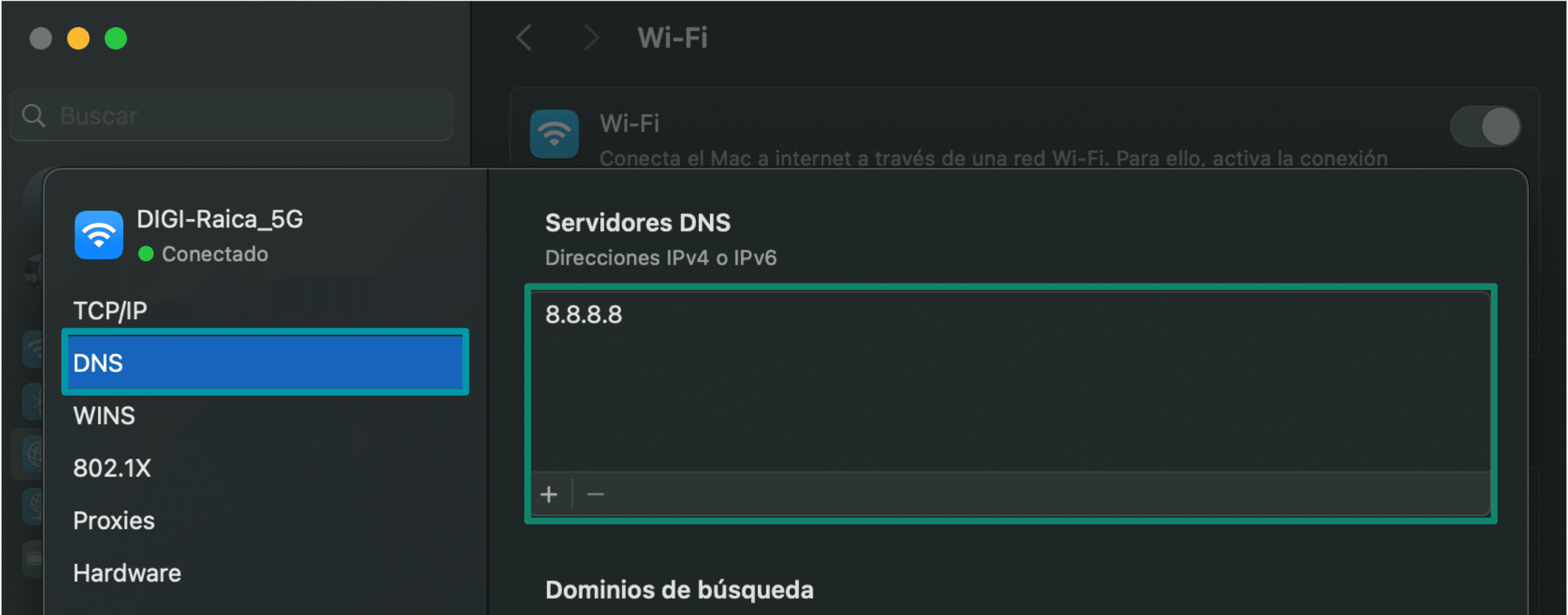
- Copia la dirección del servidor DNS existente y guárdala en un lugar seguro. Es fundamental para solucionar problemas.
- Haz clic en el icono + para sustituir la configuración de DNS actual.

- Añade una nueva dirección IPv4 o IPv6.
- Haz clic en Aceptar.
Puedes comprobar si la nueva configuración funciona cerrando el navegador, volviéndolo a iniciar y abriendo una página web. De esta forma, te asegurarás de que el navegador no te muestra una página almacenada en la caché, sino una nueva resuelta por el nuevo servidor DNS.
Cambia la configuración de DNS en iOS (iPhone e iPad)
Nota: En nuestro ejemplo hemos usado iOS 26.0.1. Otras versiones pueden tener pasos ligeramente diferentes.
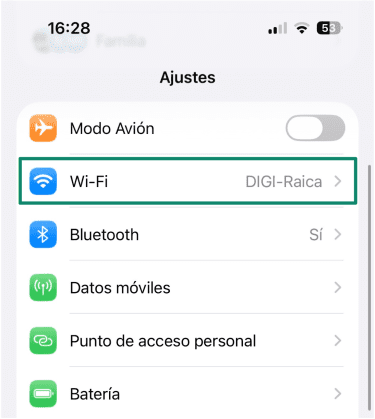
- Conéctate a la red Wi-Fi para la que deseas modificar la configuración DNS y ve a los Ajustes de tu dispositivo iOS. Pulsa Wi-Fi.
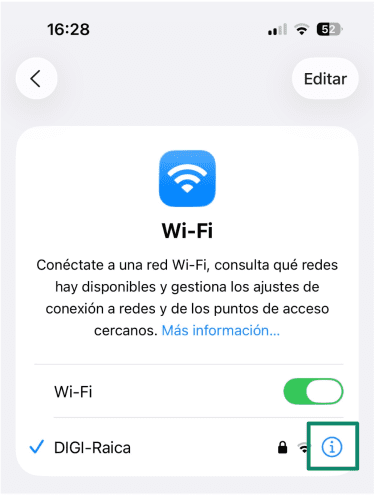
- Pulsa el icono de información junto al nombre de la red Wi-Fi conectada.
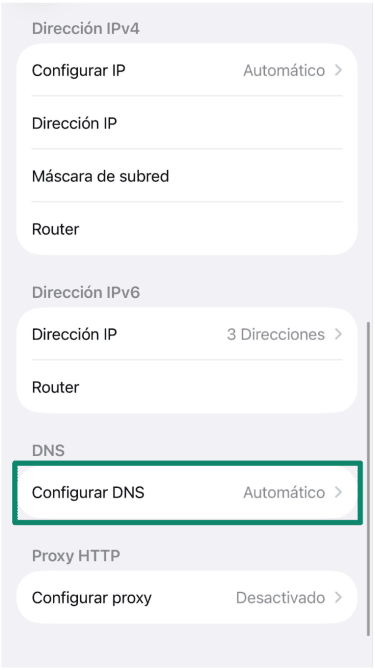
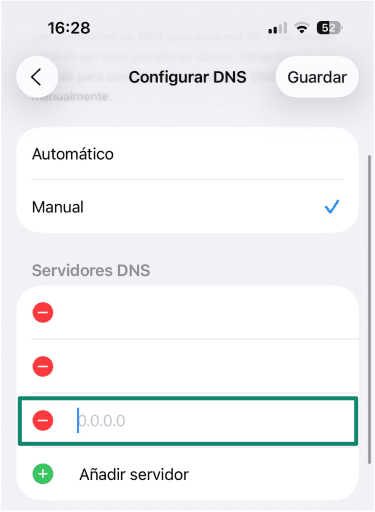
- Desplázate y pulsa Configurar DNS.
- Cambia la configuración de Automático a Manual.
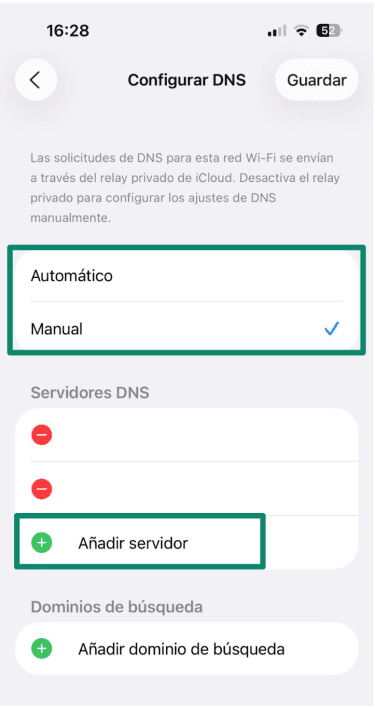
- Haz clic en Añadir servidor e introduce la dirección IPv4 o IPv6 que desees.
Cambia tu configuración de DNS en Android
Nota: En nuestro ejemplo, hemos usado un Xiaomi 15 Ultra con Android 15. Otros dispositivos o versiones de software pueden tener pasos ligeramente diferentes.
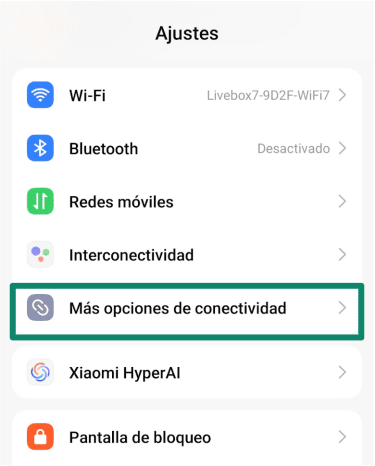
- Ve a la configuración de tu dispositivo Android y pulsa en Más opciones de conectividad.
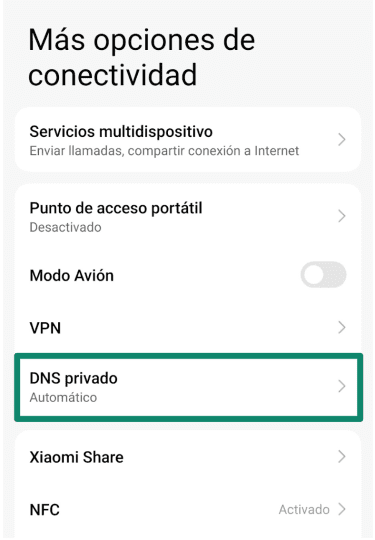
- Pulsa en DNS privado.
- Ve a Nombre de host del proveedor de DNS privado e introduce el nombre de host del proveedor de DNS.
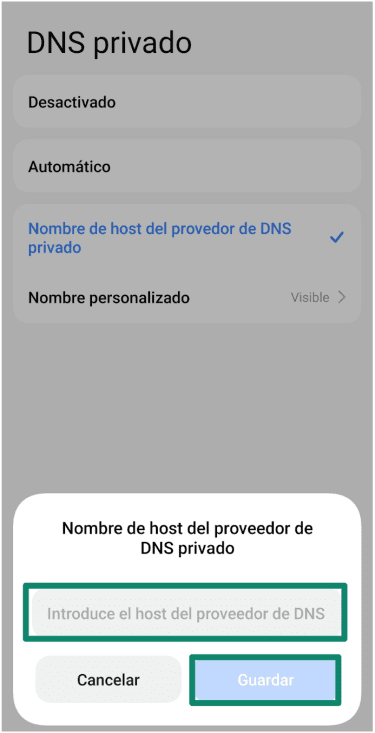
- Pulsa en Guardar.
¿Deberías usar un DNS público o privado?
Los servidores DNS públicos suelen estar gestionados por proveedores de servicios de Internet y empresas (como Google y Cloudflare). Por el contrario, los DNS privados suelen gestionarse, ser propiedad y utilizarse de forma interna por las empresas. Las personas que gestionan grandes redes informáticas también pueden configurar un servidor DNS privado para proteger la seguridad y la privacidad de sus datos en Internet.
| DNS público | DNS privado | |
| Seguridad | Buena | Mejor |
| Privacidad | Media | Alta |
| Filtrado de contenido | Bueno | Mejor |
| Fiabilidad | Alta | Alta |
La mayoría de los usuarios de Internet utilizan un DNS público. Sin embargo, como ya se ha mencionado, esto conlleva varios riesgos para la privacidad. Para disfrutar de una mayor privacidad, debes elegir una VPN fiable que no guarde registros y que cuente con un servicio de DNS cifrado.
Preguntas frecuentes sobre el DNS
¿Cómo puedo solucionar un problema con el servidor DNS?
Puedes solucionar un problema con el servidor DNS reiniciando tu navegador, rúter, smartphone o PC. También puedes vaciar la caché DNS de tus dispositivos o eliminar los datos almacenados en la caché del navegador. Si has cambiado recientemente la dirección de tu servidor DNS, lo mejor es restaurar la configuración inicial. Si nada de esto funciona, ponte en contacto con tu proveedor de servicios de Internet, ya que el problema con el servidor DNS podría provenir de su parte.
¿Debo activar o desactivar el DNS?
La mayoría de los dispositivos no ofrecen la opción de desactivar el servidor DNS, ya que es fundamental para mantenerte conectado a Internet y a los ordenadores o archivos internos. Sin embargo, los administradores de sitios web pueden desactivar su servidor DNS para impedir el acceso a su sitio web. En este caso, los servidores recursivos dejan de obtener una respuesta adecuada cuando realizan consultas para esos sitios web, lo que provoca un error en el navegador o el cliente.
¿Qué significa el DNS para la Wi-Fi?
El DNS asociado a tu red Wi-Fi se refiere a los servidores específicos utilizados en esa red para resolver los nombres de dominio en direcciones IP. El DNS predeterminado en tu conexión Wi-Fi suele ser el servidor proporcionado por el ISP, a través del cual se resuelven todas tus interacciones con Internet desde el lado del cliente.
Puedes mejorar tu seguridad a través de Wi-Fi cambiando el DNS de tu Wi-Fi a un servidor más seguro o preferido. Como alternativa, utiliza una VPN con servidores DNS privados y cifrados para cifrar tu conexión a Internet y proteger tus consultas de DNS al mismo tiempo.
¿Cambiar el DNS puede mejorar la velocidad o la privacidad?
Cambiar tu DNS puede mejorar la velocidad y la privacidad. Esto depende del número de consultas que gestione el servidor DNS, lo que puede ralentizarlo, y del tipo de tecnología de cifrado que utilice para la transferencia de datos.
La mayoría de los servidores DNS transfieren datos como texto sin formato a través de UDP, lo que hace que todas tus consultas sean legibles para los fisgones, los ciberdelincuentes y tu administrador de red o proveedor de servicios de Internet. Cambiar a un servidor DNS con cifrado DoH evita que cualquier otra persona vea, copie, falsifique o modifique la información de tus consultas de DNS.
¿Cuál es la diferencia entre el DNS y una dirección IP?
El DNS, o Sistema de Nombres de Dominio, y las direcciones IP son fundamentales para el funcionamiento de Internet, pero cumplen funciones distintas. Imagina que el DNS es una guía telefónica y la dirección IP, un número de teléfono.
Cuando quieres llamar a alguien, normalmente buscas su nombre en tus contactos o en una guía telefónica para encontrar su número de teléfono.
Del mismo modo, cuando escribes el nombre de un sitio web en tu navegador, el DNS traduce ese nombre fácil de recordar para los humanos a una dirección IP, que es una etiqueta numérica única asignada a un dispositivo o servidor en Internet. A continuación, tu ordenador utiliza esta dirección IP, el «número de teléfono», para conectarse al sitio web correcto.
Sin el DNS, tendríamos que memorizar e introducir las direcciones IP numéricas de todos los sitios que queremos visitar, lo que sería mucho más difícil y poco práctico. Básicamente, el DNS hace que Internet sea fácil de usar al permitirnos utilizar nombres fáciles de recordar, mientras que las direcciones IP permiten la comunicación real entre ordenadores entre bastidores.
¿Cuál es la diferencia entre un servidor DNS recursivo y uno autoritativo?
Un servidor DNS recursivo recibe consultas DNS de los dispositivos cliente y se encarga de encontrar la información de DNS solicitada consultando a otros servidores DNS si es necesario. Realiza el proceso de búsqueda completo en nombre del cliente, comenzando por los servidores raíz y descendiendo por la jerarquía DNS hasta obtener la dirección IP o el registro DNS solicitado.
Un servidor DNS autoritativo se encarga de almacenar los registros DNS de un dominio específico y de proporcionar respuestas definitivas sobre las direcciones IP u otros datos DNS de ese dominio. Responde a las consultas con la información oficial que gestiona, sin tener que consultar a otros servidores.
En resumen, los servidores recursivos procesan las consultas realizando búsquedas en todo el sistema DNS, mientras que los servidores autoritativos almacenan y proporcionan la información DNS definitiva y oficial de los dominios.
¿Sigo necesitando una VPN si cambio mi DNS?
Si te preocupa la privacidad y la seguridad en Internet, seguirás necesitando una VPN después de cambiar tu DNS, ya que cambiar los servidores DNS solo modifica quién puede ver tus consultas de DNS.
Del mismo modo, el resto de la información que transmites por Internet, incluida tu dirección IP, los sitios web que visitas, las marcas de tiempo de conexión, las descargas y mucho más, puede seguir siendo visible para los ciberdelincuentes, los anunciantes, los administradores de tu red y los proveedores de servicios de Internet.
Por lo tanto, lo mejor es utilizar una VPN para cifrar tu tráfico de Internet, lo cual es más importante que cambiar tu DNS. También puedes optar por proveedores con servidores DNS privados, lo que garantiza que tus consultas de DNS sean gestionadas por una organización de confianza con una política de no guardar registros.
¿Cómo puedo comprobar qué servidor DNS estoy utilizando?
Puedes comprobar qué servidor DNS estás utilizando accediendo a la configuración de red de tu smartphone Android o iOS o de tu ordenador. El servidor DNS que utilizas depende de la red a la que estés conectado, ya que los diferentes administradores de red y proveedores de servicios de Internet pueden alojar o conectarse a diferentes servidores DNS.
Take the first step to protect yourself online. Try ExpressVPN risk-free.
Get ExpressVPN