迷惑メールを確実に止める方法|スパムを簡単ブロック


迷惑メールはあっという間に増え、受信トレイを混乱させるだけでなく、個人情報のリスクも高めます。しかし、もう我慢する必要はありません。
本ガイドでは、迷惑メールを減らし、再び届かないようにするための具体的な方法を網羅。Gmail、Outlook、Yahoo、Apple Mailなど主要サービス別に、送信者のブロック方法、迷惑メールの報告手順、プライバシーを強化する設定の見直しまで詳しく解説します。
受信トレイを整理したい方も、徹底的に守りたい方も、すぐに実践できる対策が見つかります。
スパムメールとは?なぜ届くのか
スパムメールとは、不特定多数に大量送信される不要なメールのことです。単なる広告の場合もありますが、中には詐欺やフィッシングリンク、悪意ある添付ファイルを含む危険なものもあります。
迷惑メールが届く主な原因はいくつかあります。過去の情報漏えいでメールアドレスが流出した、ウェブサイトや掲示板に公開していた、あるいは知らないうちにマーケティングリストとして売買された可能性などです。スパマーはボットを使ってインターネット上のメールアドレスを収集し、無差別に送信します。その中には、実際に被害につながる危険なメールも含まれています。
迷惑メールを止めるための12の実践的対策
受信トレイの簡単な設定見直しから高度なプライバシー対策まで、迷惑メールを確実に減らす12の方法を紹介します。
1. 迷惑メール送信者をブロックする
送信者をブロックするのは、迷惑メールを素早く止める最も簡単な方法の一つです。今後そのアドレスからのメールを受信トレイに届かせず、フィッシング被害のリスクも軽減できます。主なメールサービスでの設定方法は以下の通りです。
Gmailで送信者をブロックする方法
- Gmailを開き、Spam(迷惑メール)フォルダを開きます。
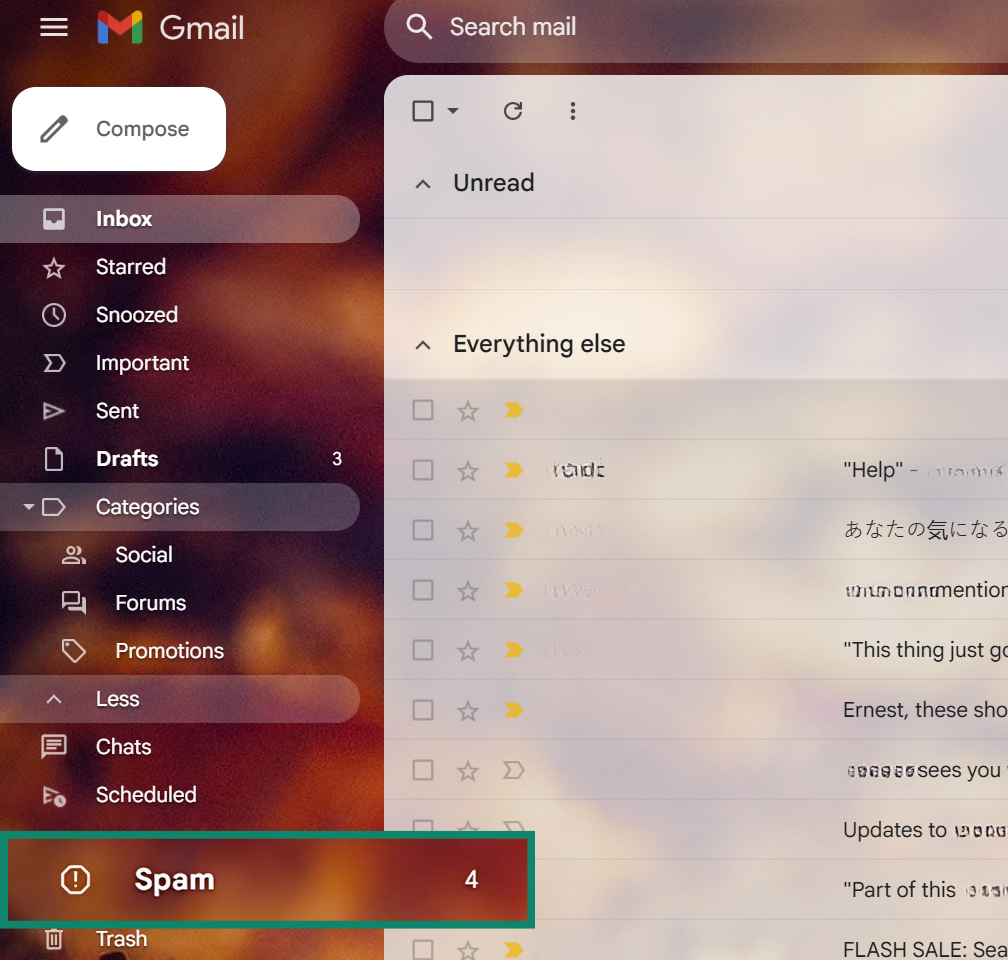
- 該当する迷惑メールを開きます。
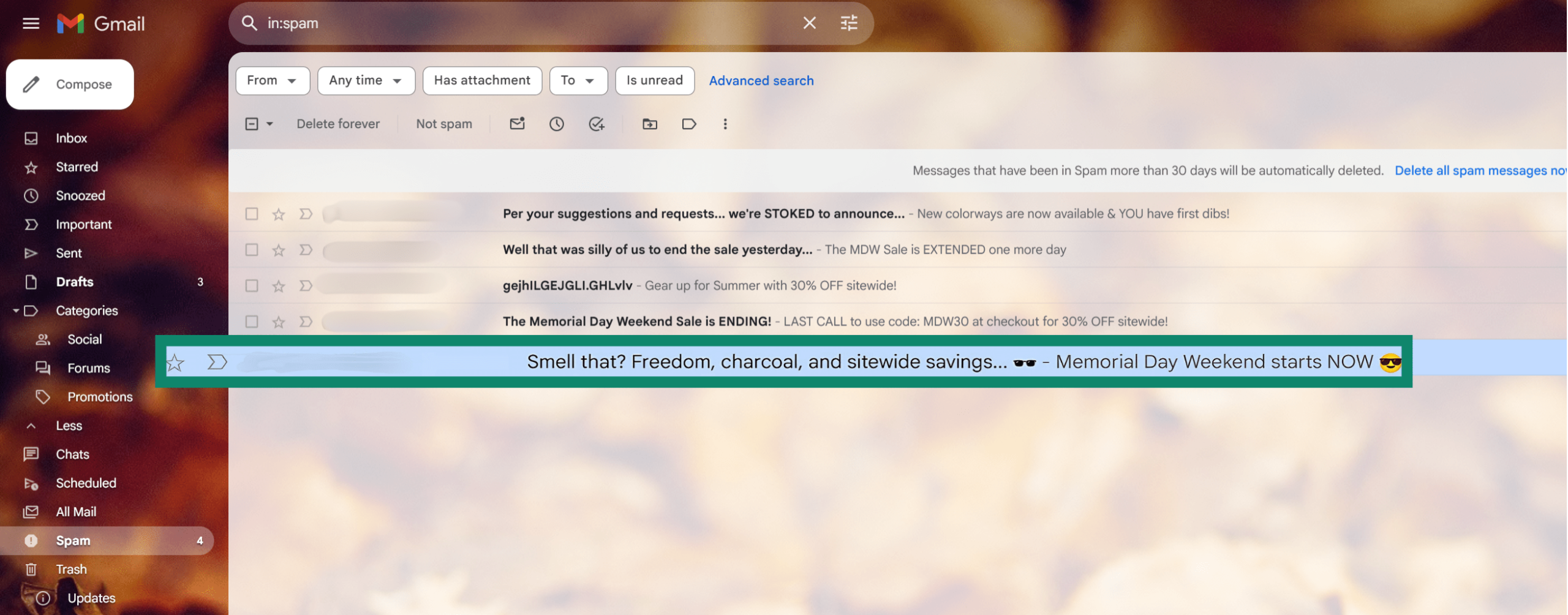
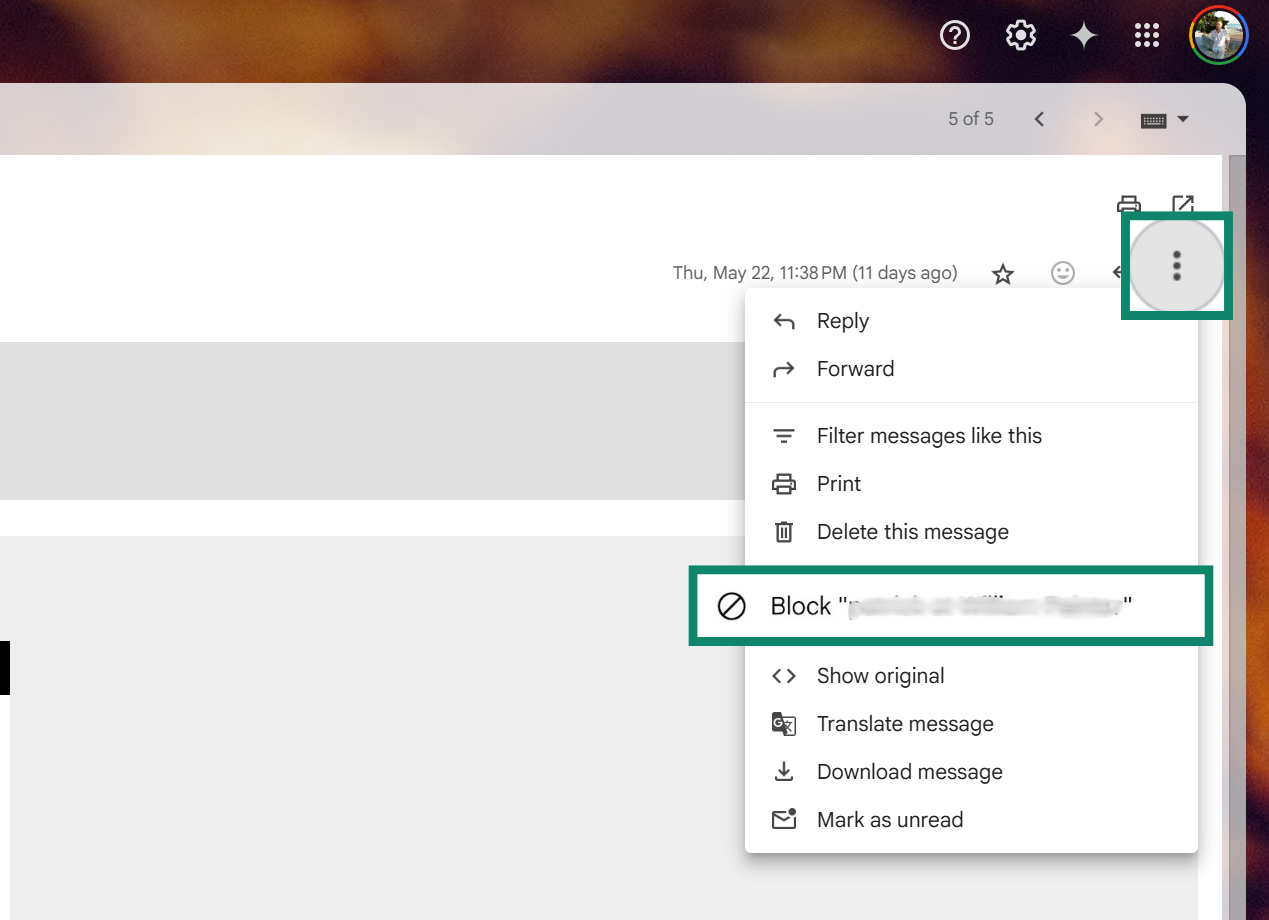
- 画面右上のメニューから設定を開き、Block(ブロック)[sender]を選択します。これでそのアドレスからのメールは今後受信されません。
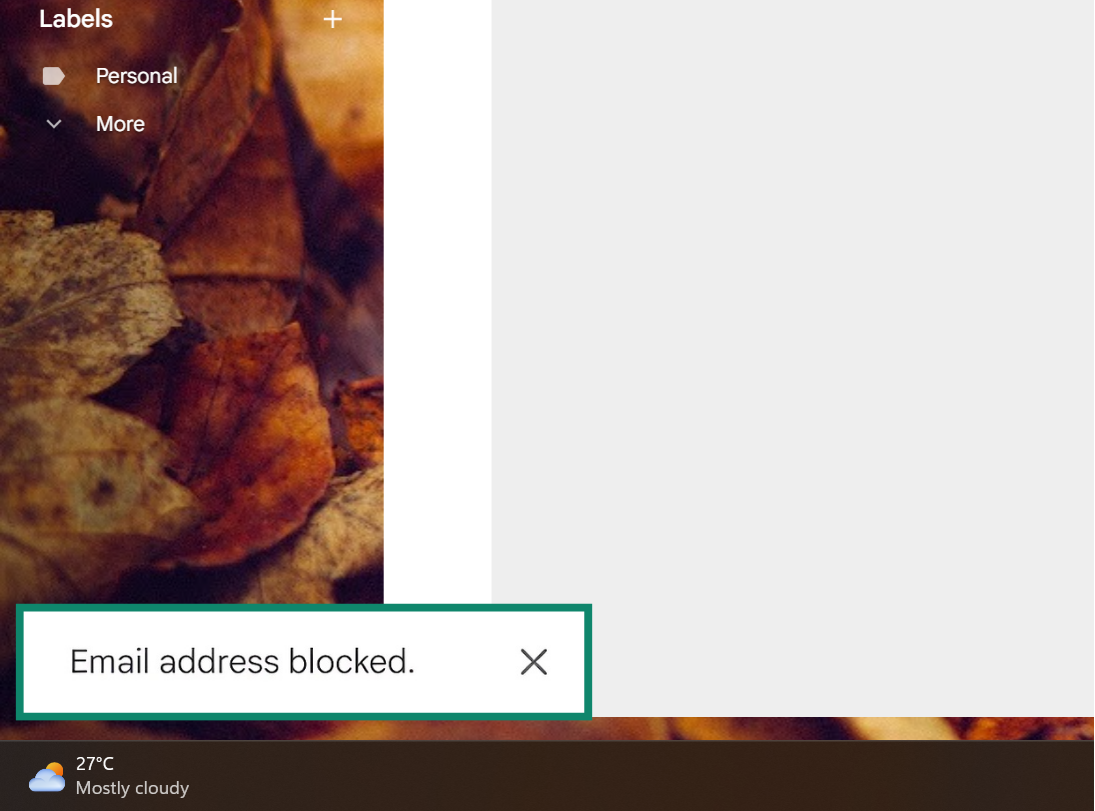
- 送信者がブロックされた旨の確認メッセージが表示されます。
Outlookで送信者をブロックする方法
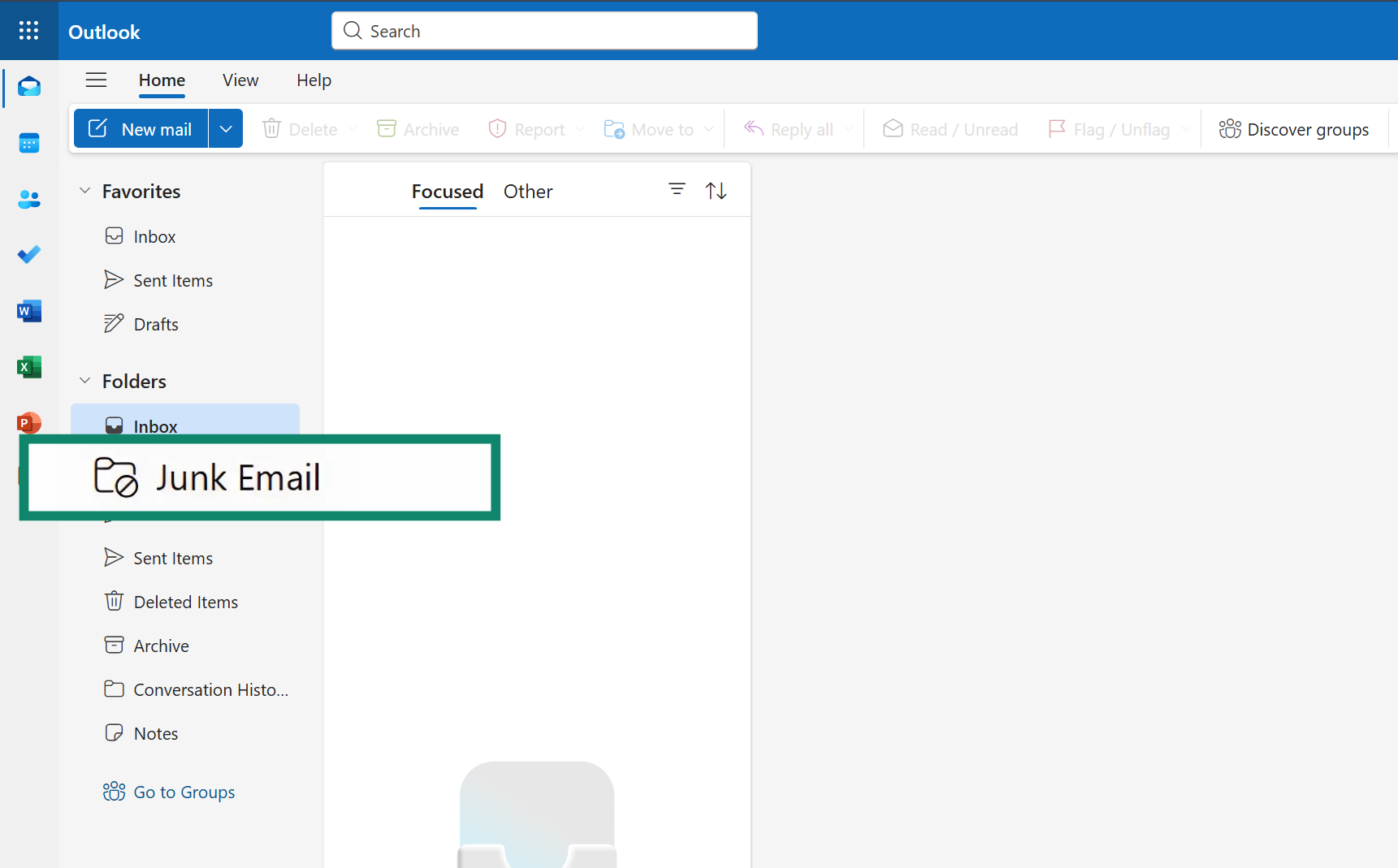
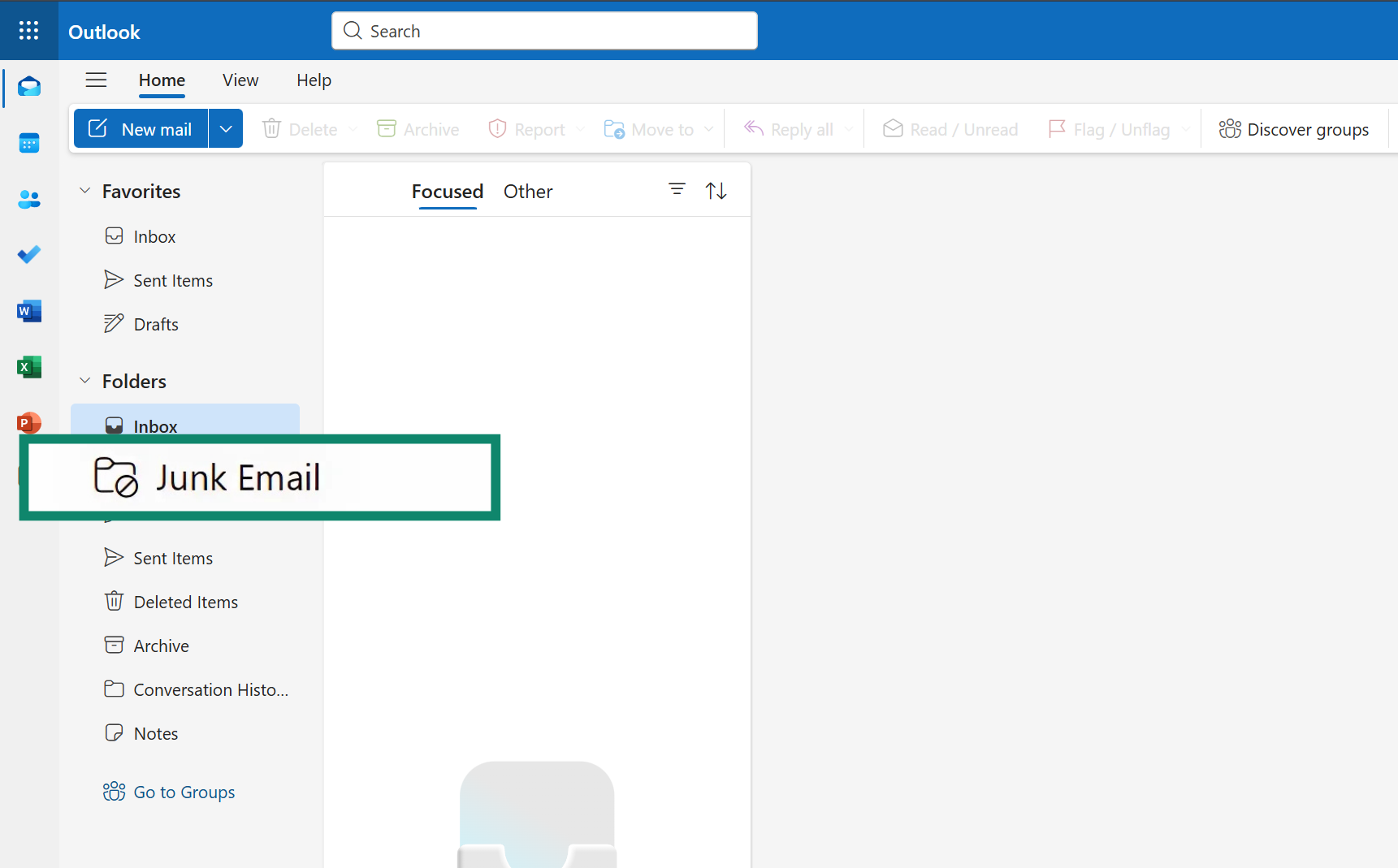
- Outlookにサインインし、Junk Email(迷惑メール)フォルダを開きます。
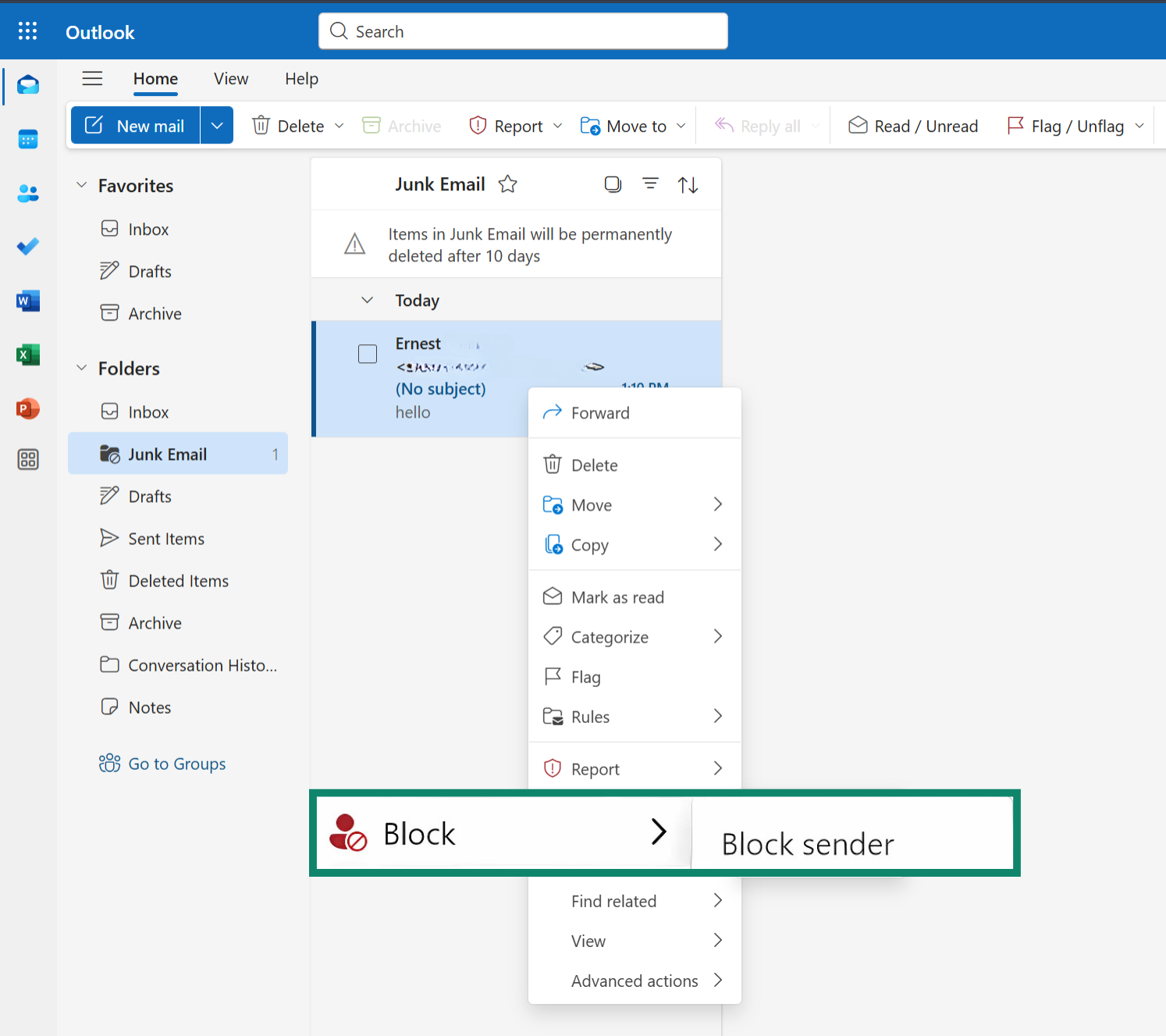
- 対象の迷惑メールを右クリックします。
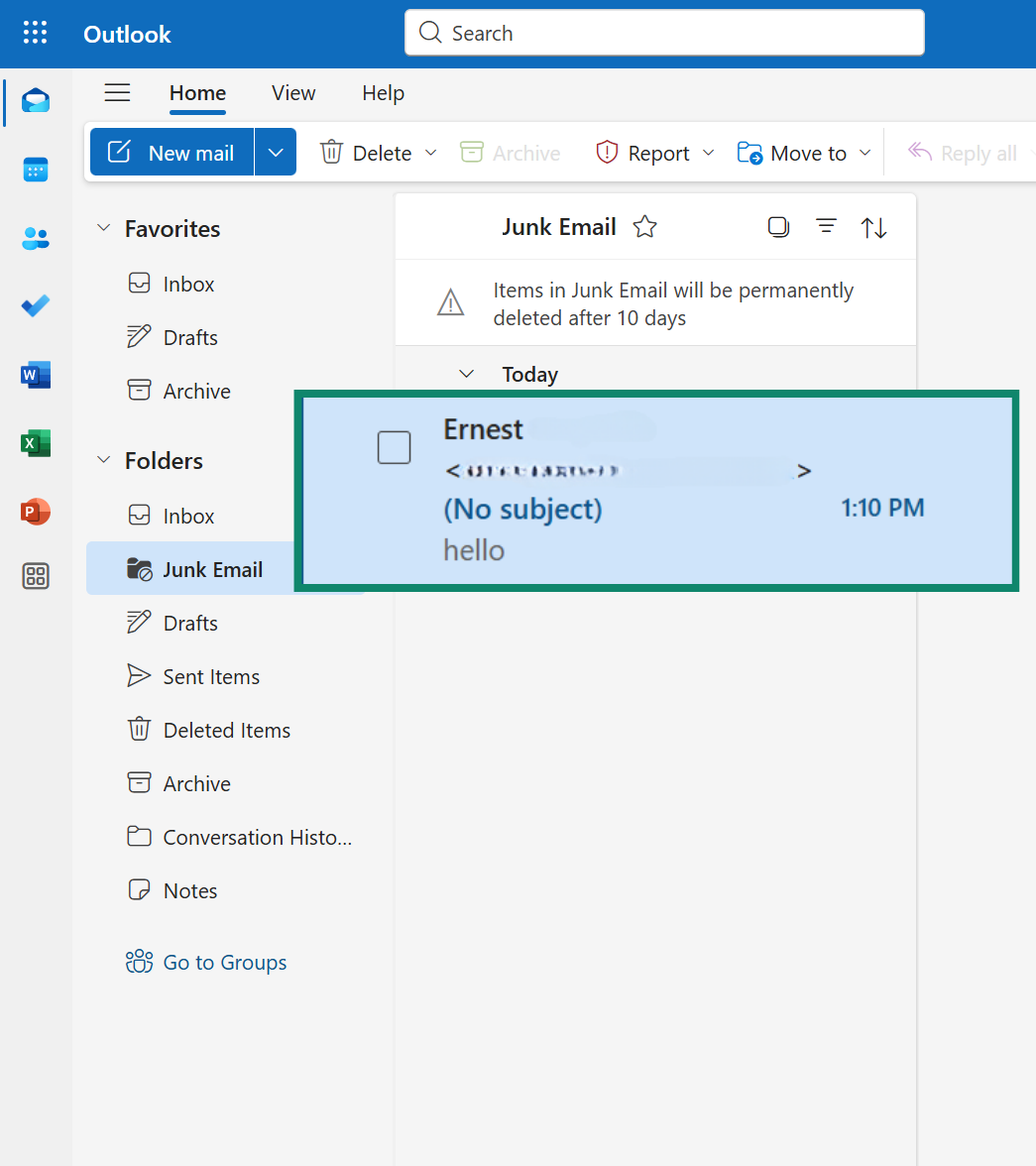
- Block(ブロック)を選択し、続いて Block Sender(送信者をブロック)をクリックします。
Yahoo Mailで送信者をブロックする方法
- Yahoo Mailにログインし、Spam(迷惑メール)フォルダを開きます。
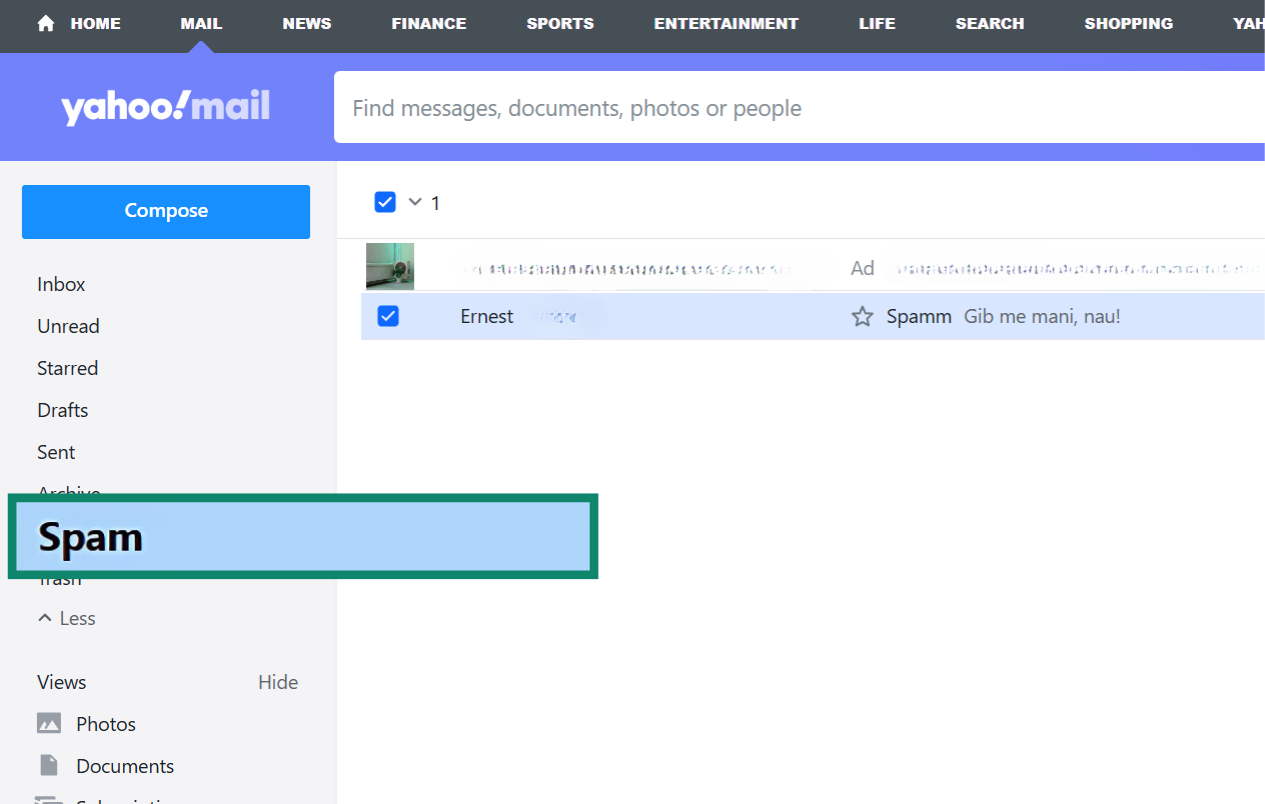
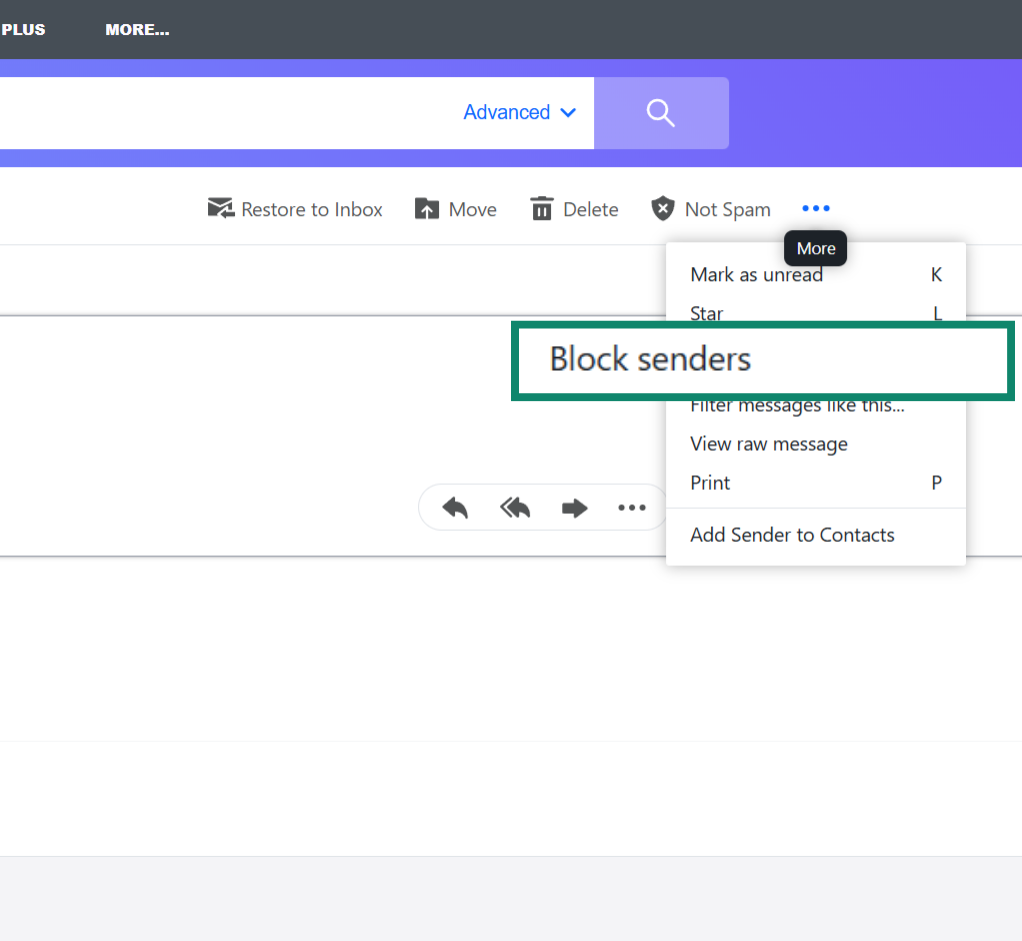
- 右上の三点メニューをクリックし、Block senders(送信者をブロック)を選択します。
Apple Mailで送信者をブロックする方法
- MacでMailアプリを起動します。
- ブロックしたい送信者のメールを開きます。メッセージヘッダー内の送信者名にカーソルを合わせ、小さな矢印をクリックします。表示されるメニューから Block Contact(連絡先をブロック)を選択します。
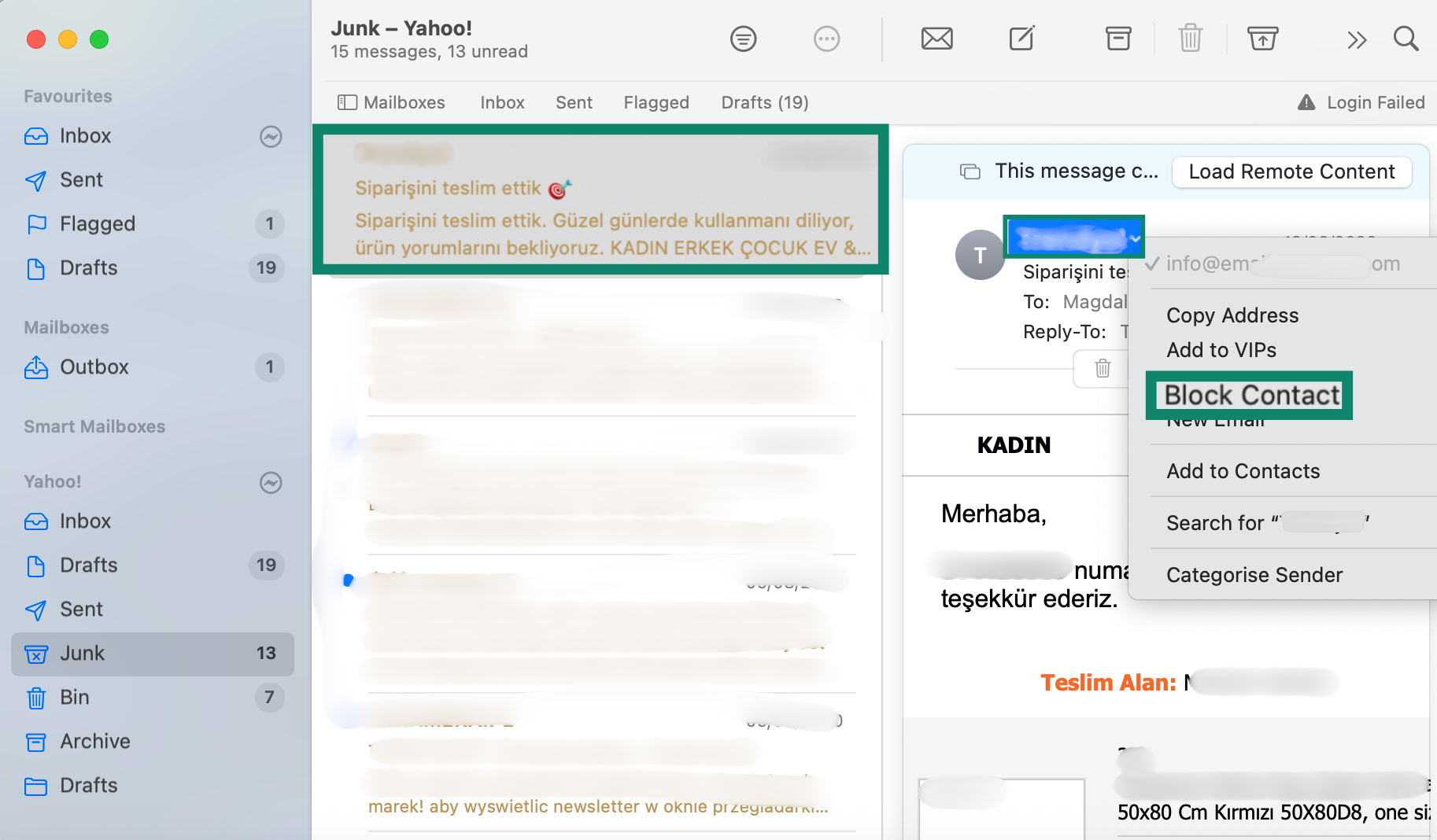
- ブロックが完了すると、受信トレイで送信者名の横に停止アイコンが表示され、該当メッセージにも通知バナーが表示されます。このバナーをクリックすると、Mailの設定画面でブロック済み送信者を管理できます。
2. メールを迷惑メールとして報告する
迷惑メールを報告することで、メールサービス側のフィルター精度が向上し、今後同様のメールが届きにくくなります。継続することで、受信する不要なメールを大幅に減らせます。主要なサービスでの手順は以下の通りです。
Gmailで迷惑メールを報告する方法
- Gmailにログインし、対象の迷惑メールを開きます。
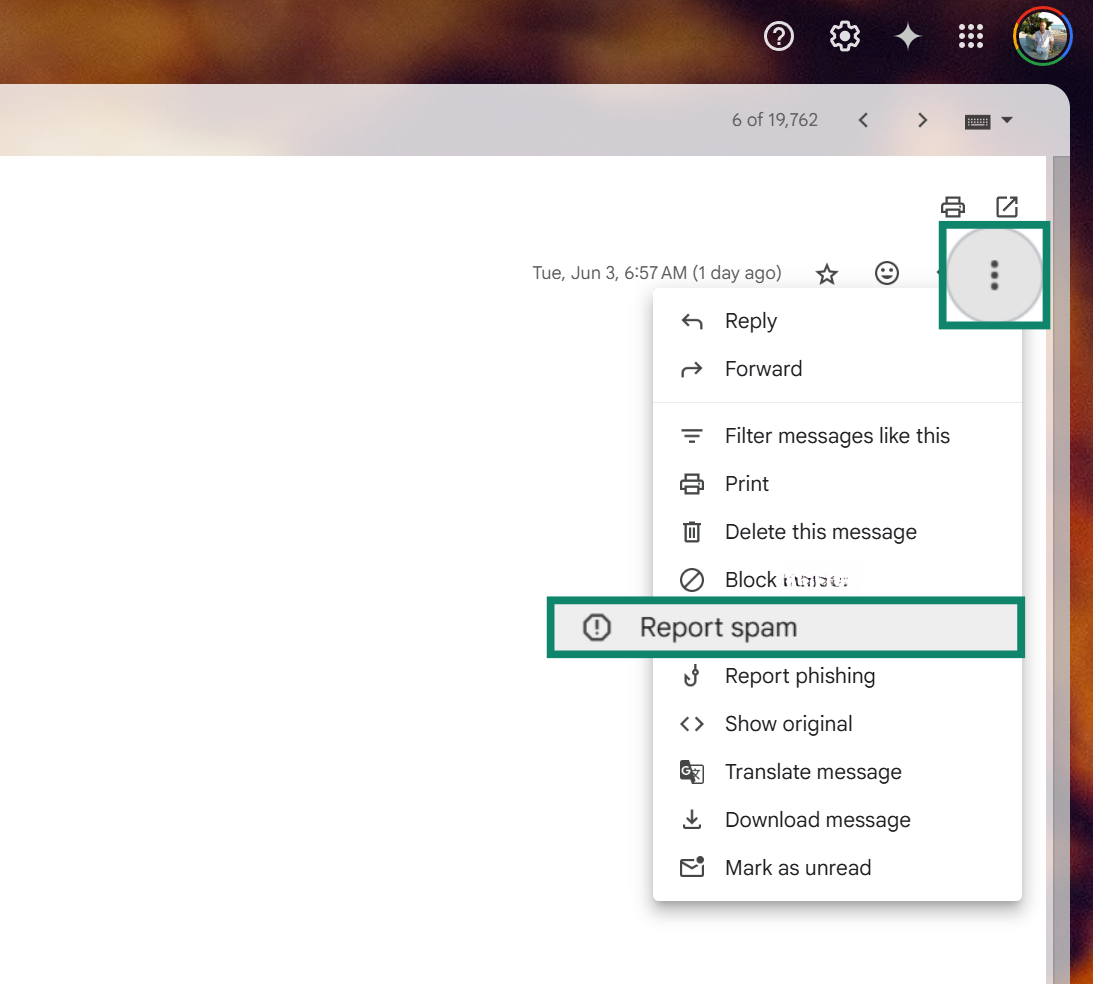
- 画面右上の三点メニューをクリックし、Report spam(迷惑メールを報告)を選択します。
Outlookで迷惑メールを報告する方法
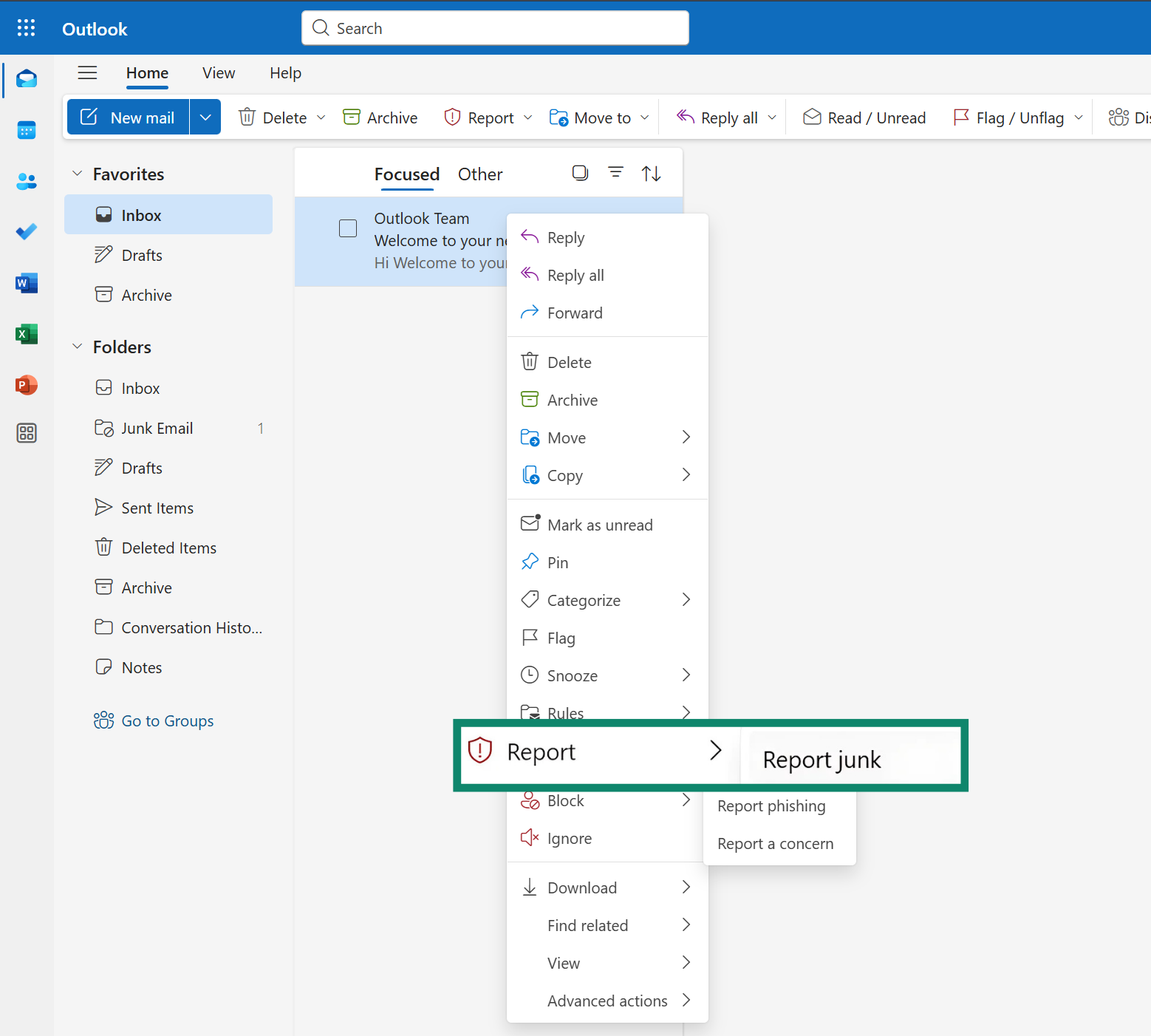
- Outlookにログインし、受信トレイ内の迷惑メールを右クリックします。Report(報告)を選択し、続いて Report junk(迷惑メールとして報告)をクリックすると、Outlookの迷惑メールフォルダへ移動します。
Yahoo Mailで迷惑メールを報告する方法
- Yahoo Mailを開き、対象の迷惑メールを右クリックします。Spam(迷惑メール)を選択すると、Yahooの迷惑メールフォルダへ移動します。
Apple Mailで迷惑メールを報告する方法
- Apple Mailを開き、対象の迷惑メールを選択します。
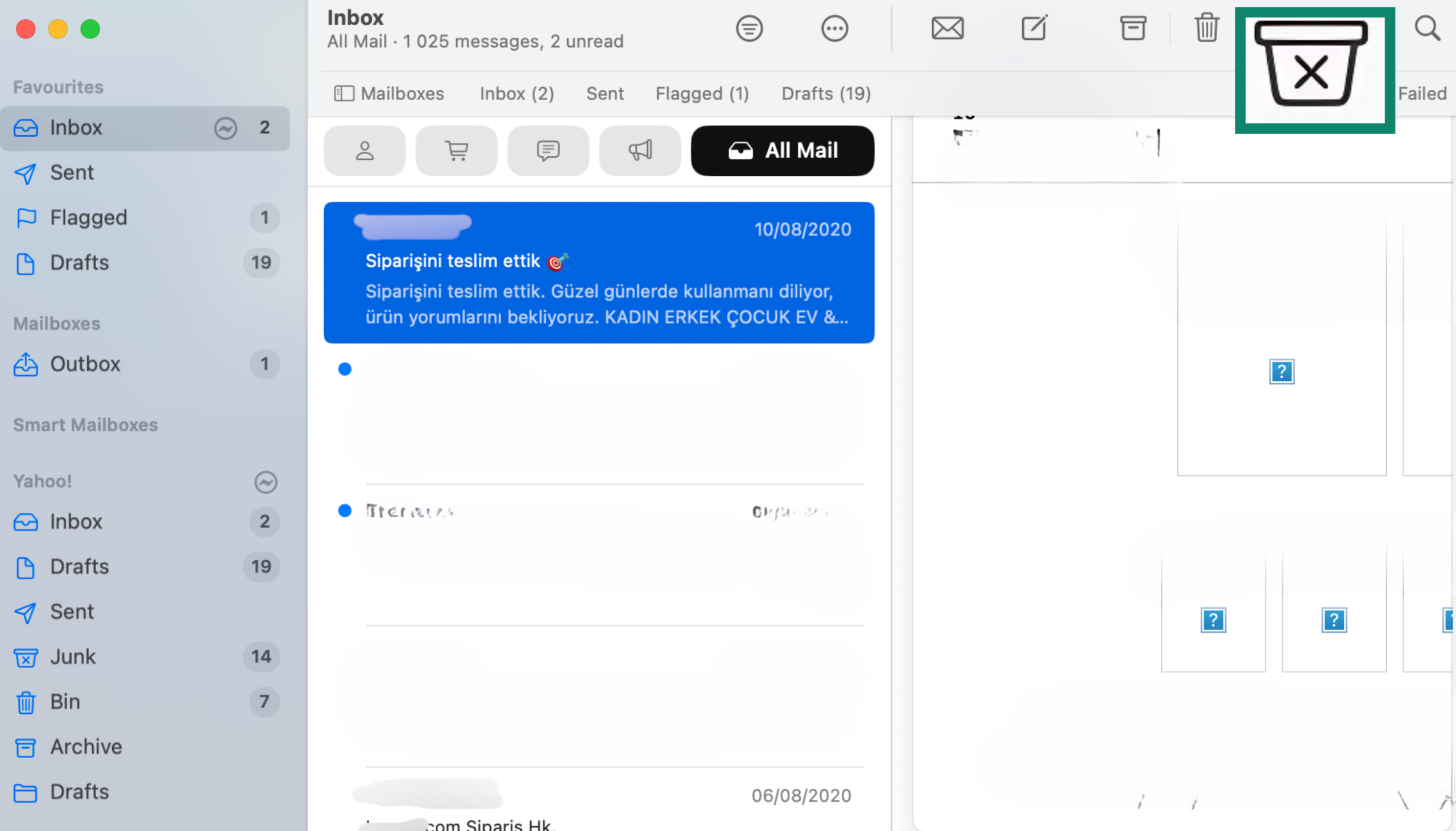
- ツールバーの Move selected messages to Junk(選択したメッセージを迷惑メールへ移動)をクリックします。
ヒント:迷惑メールフォルダも定期的に確認し、誤って振り分けられたメールは受信トレイに戻しましょう。これにより、メールサービスのフィルター精度が向上し、不要なメールをより正確に判別できるようになります。
3. 不要なメール配信を解除する
正規のメーリングリストから配信解除するだけで、送信者をブロックせずに迷惑メールを減らせます。多くの広告メールには、メール下部の小さな文字で「配信停止」リンクが用意されています。
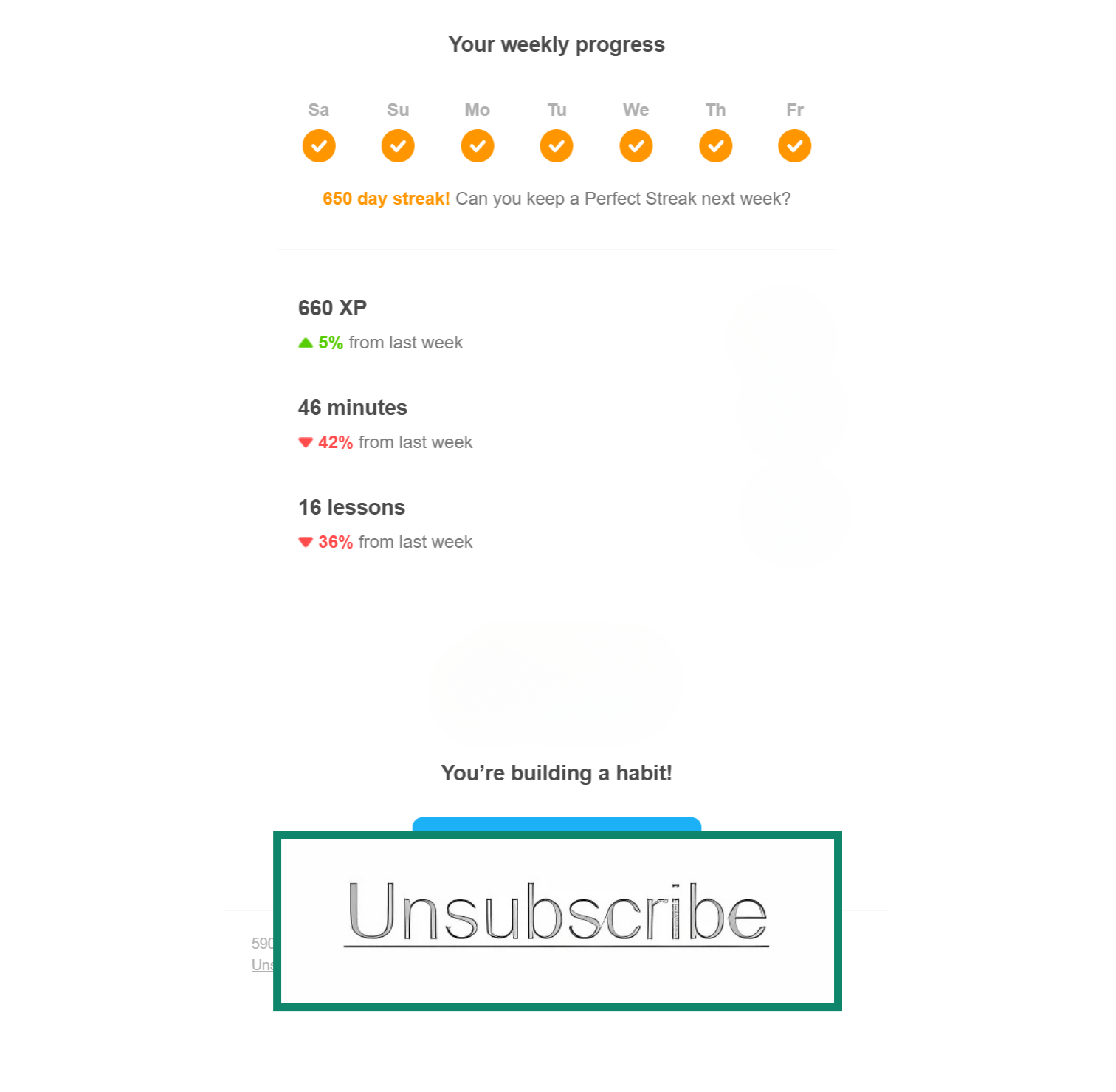
受信トレイの検索バーに「unsubscribe」と入力すれば、配信停止リンク付きのメールをまとめて見つけられます。リンクをクリックすると確認ページが表示され、その送信者からのニュースレターや今後のメール配信を停止できます。
配信停止はプライバシー保護にもつながります。企業はオンラインフォームやSNS、スクレイピングツール、他社から購入したリストなどを通じてメールアドレスを取得している場合があります。不要な購読を減らすほど、スパマーにアドレスを狙われにくくなります。
米国のCAN-SPAM法やEUのGDPR(一般データ保護規則)などでは、企業に対して明確な配信停止手段を設けることが義務付けられています。米国では、違反した場合に最大約5万ドルの罰金が科されることもあります。これらの法律ですべての迷惑メールを防げるわけではありませんが、正規のマーケティングメールを拒否する権利は保障されています。
配信停止とブロック、どちらを選ぶべき?
購入した店舗や登録したニュースレターなど、正規の送信元から届いている場合は、メール下部の配信停止リンクを利用しましょう。
見覚えのない送信者や不審な内容の場合、または配信停止後もメールが届く場合は、ブロックを選びましょう。配信停止リンクがないメールや、フィッシング・スパムの疑いがあるメールは、すぐに送信者をブロックするのが安全です。
4. 外部の迷惑メールフィルターを活用する
サードパーティ製の迷惑メールフィルターを導入すると、受信トレイに届く前にメールをチェックできるため、防御力がさらに高まります。既存のメールサービスと併用することで、標準フィルターでは見逃されがちな迷惑メールも効果的にブロックできます。
有料サービスのほか、以下のような無料・オープンソースツールも利用できます:
- Spamihilator (Windows) :メールクライアントと連携し、迷惑メールを表示前にブロックします。
- MailCleaner (Linux) :高度なルール設定が可能なWebベースの迷惑メールフィルターです。
フィルターの設定後は、メールアカウントやサーバーへのアクセスを許可し、受信メールを自動的にスクリーニングします。不審なメールは隔離フォルダに振り分けられるため、重要なメールを見落とすことなく確認できます。
メールサービスの標準フィルターと併用すれば、より巧妙な迷惑メールまでしっかり防ぐことができます。
5. フォーラムやSNSでメールアドレスを公開しない
スパマーはボットを使ってSNSのプロフィールを巡回し、公開されているメールアドレスを収集します。アドレスが公開状態になっていると、迷惑メールやフィッシング、不要な広告配信の標的になりやすくなります。
対策として、すべてのSNSアカウントのプライバシー設定を見直しましょう。メールアドレスが公開されていないか確認し、可能であれば完全に非表示に設定します。プロフィール欄や投稿、コメント欄にアドレスを書き込むことは、たとえ一部を伏せた形式であっても避けるべきです。
SNS上でメールアドレスの公開範囲を制限することで、迷惑メールを減らし、個人情報の安全性も高められます。
6. メインの受信トレイを守るためにメールエイリアスを活用する
メールエイリアスとは、実際の受信トレイに転送される"別名”のメールアドレスです。サイトや相手ごとに異なるエイリアスを使い分ければ、特定のアドレスに迷惑メールが増えた場合でも、そのエイリアスだけを無効化・削除できます。メインアドレスを変更する必要はありません。
主要なメールサービスでの設定方法は以下の通りです:
- Gmail:Settings(設定)から Accounts(アカウント)へ進み、Add another email address(別のメールアドレスを追加)をクリックします。ニュースレターや各種サイト登録用に +alias(+エイリアス)を追加できます。たとえば「john.doe@gmail.com」の場合、「john.doe+shopping@gmail.com」といった形式が利用可能です。メールは通常どおりメイン受信トレイに届きますが、エイリアス専用のフィルターを作成すれば、自動でラベル付けや仕分け、アーカイブが可能です。
- Outlook: :Add an alias(エイリアスを追加)ページを開き、Create a new Outlook email address(新しいOutlookメールアドレスを作成)を選んでエイリアスとして追加するか、Add an existing email address as an alias(既存のメールアドレスをエイリアスとして追加)を選択します。
- Yahoo Mail:一時的なメールアドレスを作成するにはYahoo Mail Plusへの加入が必要です。加入後、Settings(設定)からMailboxesへ進み、Temporary email addresses(一時的なメールアドレス)の下にある Add(追加)をクリックしてニックネームまたはエイリアスを入力します。続いて Next(次へ)を選択し、キーワードと説明を追加して Save(保存)をクリックします。
- iCloud Mail(Appleのメールサービス):iCloud Mailを開き、Mailboxes一覧上部の Settings(設定)をクリックします。Account(アカウント)タブへ進み、Add Alias(エイリアスを追加)を選択。画面の案内に従って設定を完了します。
エイリアスを活用すれば、受信トレイへのアクセスを細かく管理でき、メインアドレスを守りながら迷惑メールだけを効率よく遮断できます。
詳しくはこちら:メールマスキングや匿名転送で迷惑メールを防ぐ方法については、当社のガイドをご覧ください。
7. メール内画像の自動読み込みを無効にする
多くのメールには、開封時に読み込まれる目に見えない「トラッキングピクセル」が含まれています。これにより、あなたのメールアドレスが有効であることが送信者に伝わり、さらなる迷惑メールの増加につながる可能性があります。
主要なメールサービスでの設定方法は以下の通りです:
Gmailで画像の自動読み込みを無効にする方法
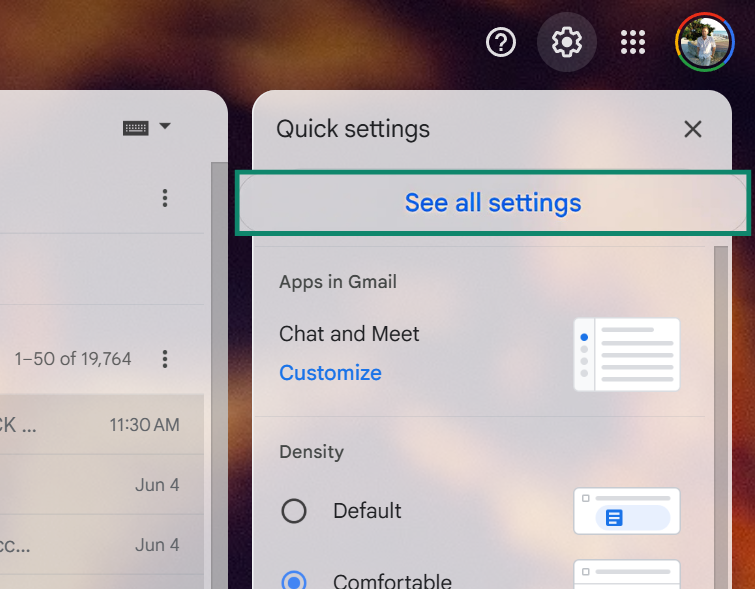
- Gmailにログインし、右上の歯車アイコンをクリックします。See all settings(すべての設定を表示)を選択します。
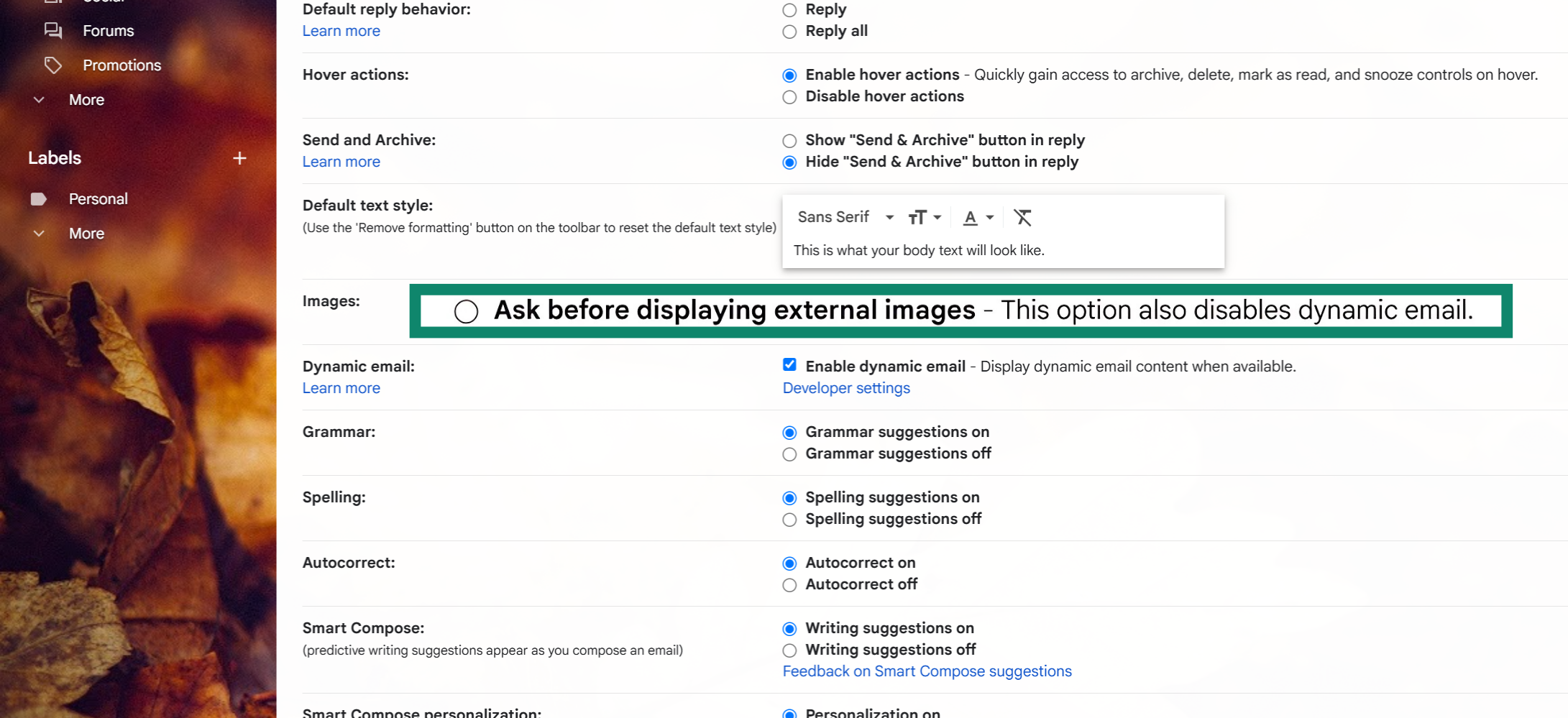
- General(全般)タブ内の Images(画像)までスクロールし、Ask before displaying external images(外部画像を表示する前に確認する)を選択します。
Outlookで画像の自動読み込みを無効にする方法
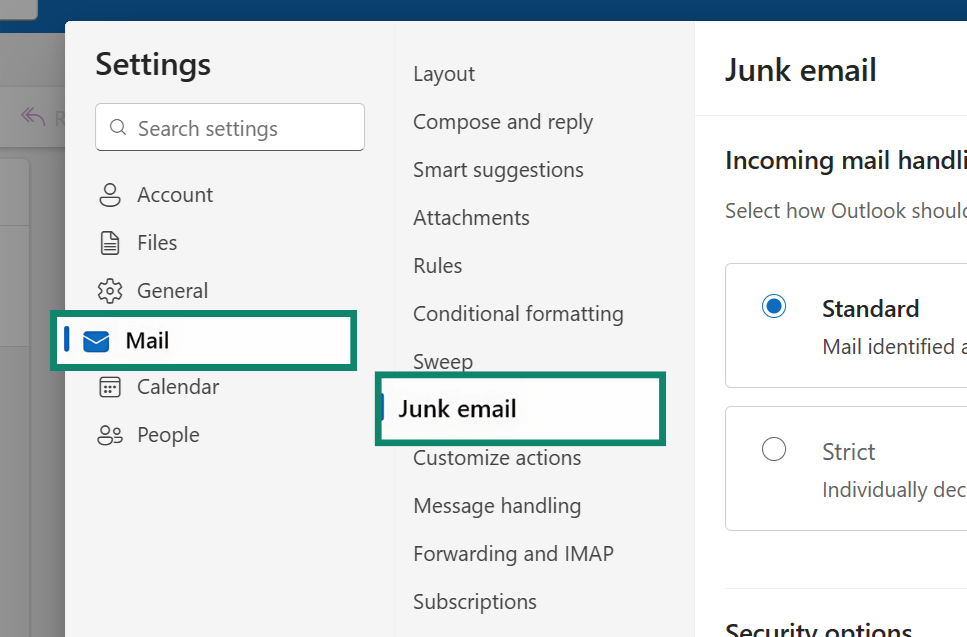
- Outlookを開き、右上の歯車アイコンをクリックします。
- Mailに進み、Junk email(迷惑メール)を選択します。
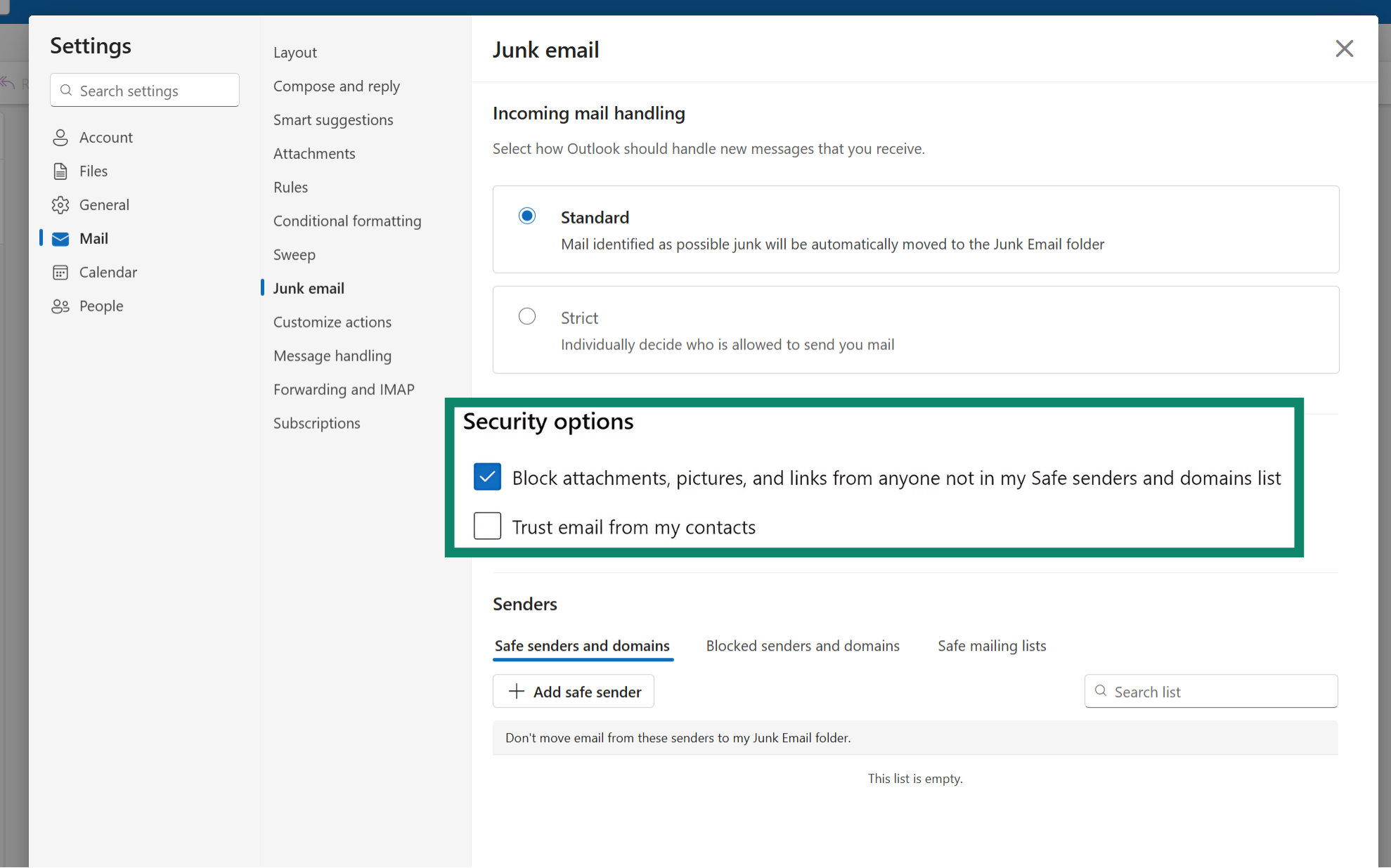
- Block attachments, pictures, and links from anyone not in my Safe Senders and Domains list(セーフ送信者およびドメイン一覧にない相手からの添付ファイル・画像・リンクをブロック)にチェックを入れ、Save(保存)をクリックします。
Yahoo Mailで画像の自動読み込みを無効にする方法
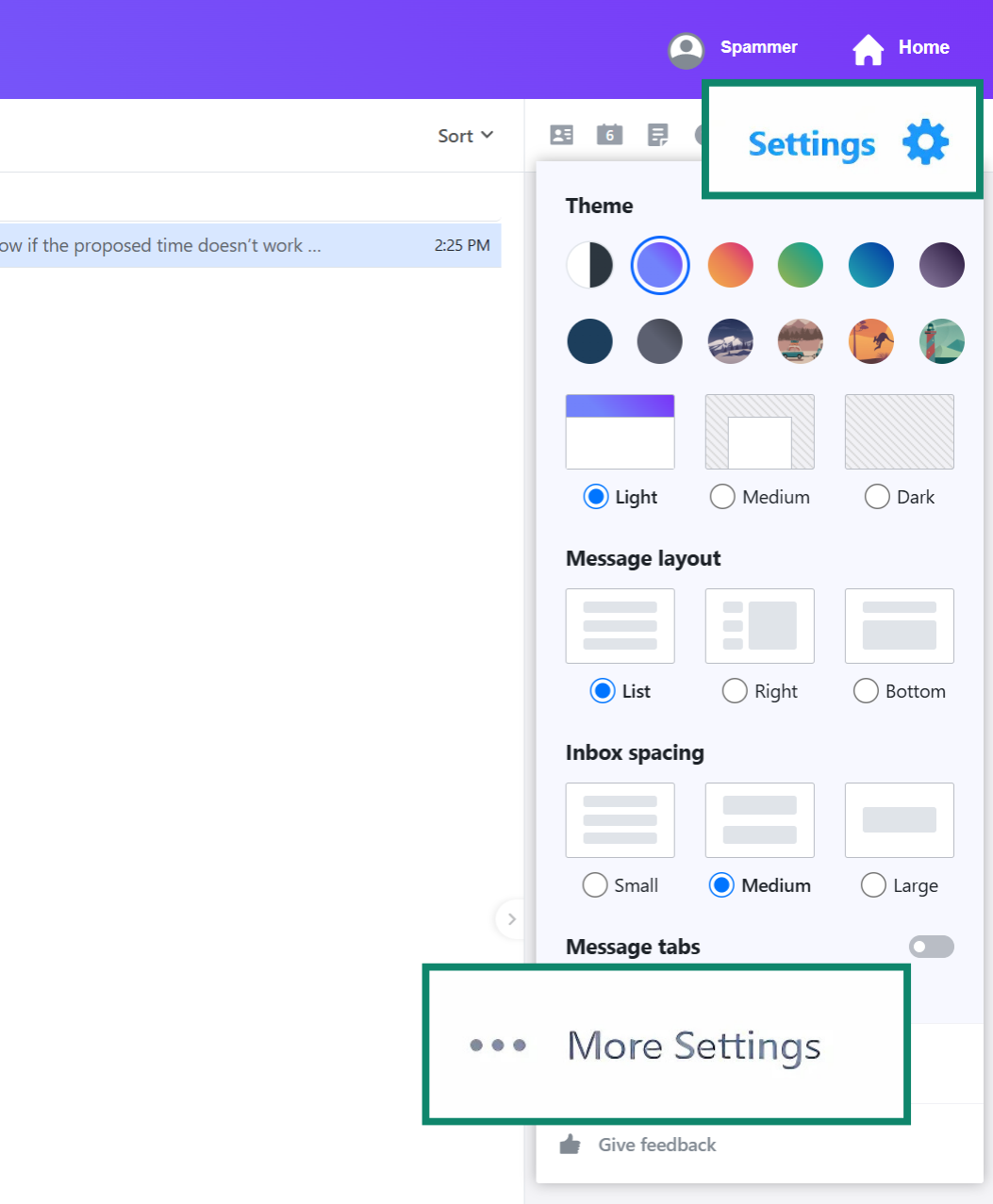
- Yahoo Mailを開き、Settings(設定)をクリックします。続いてMore Settings(その他の設定)を選択します。
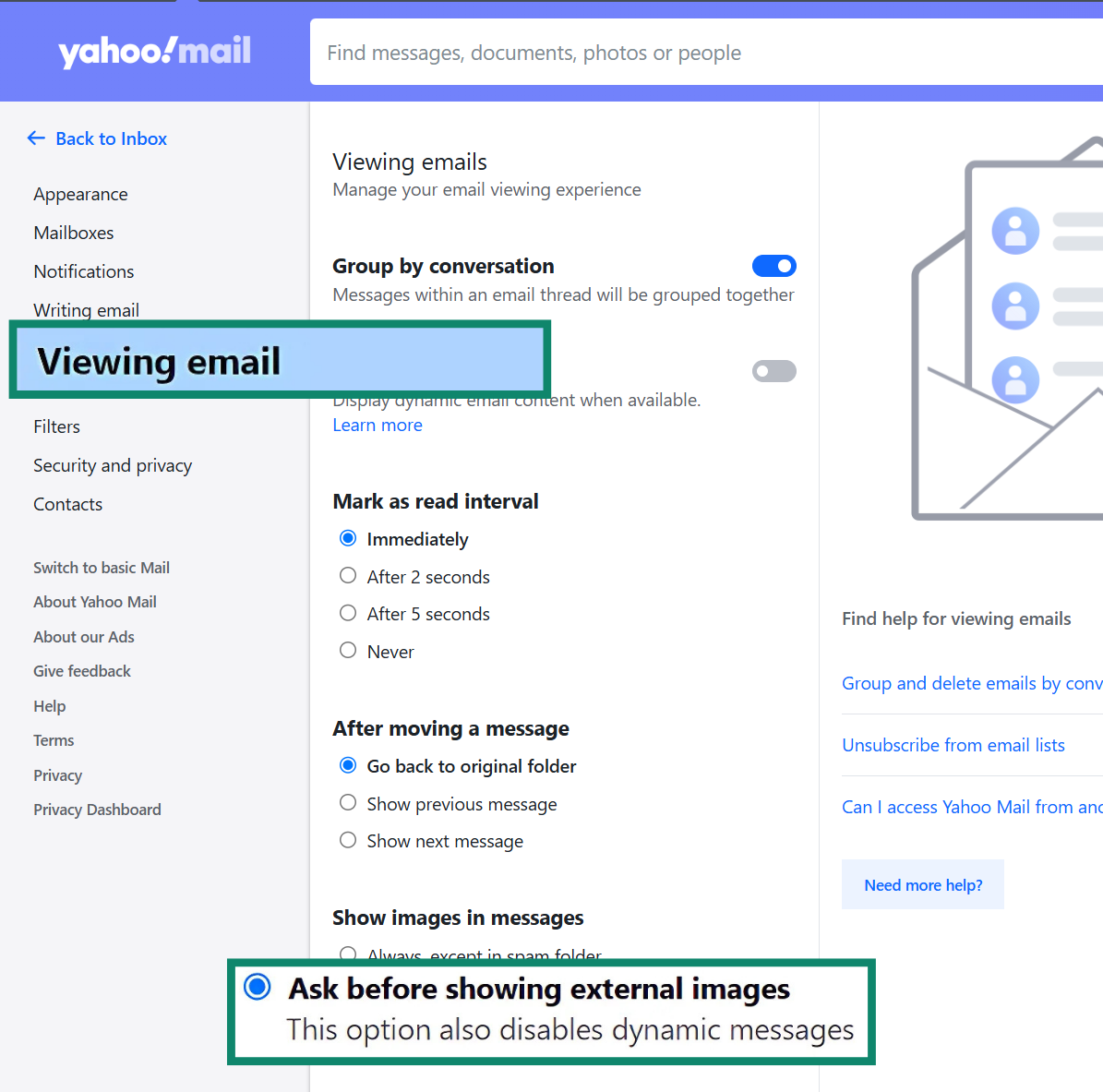
- Viewing emailに進み、Show images in messages(メッセージ内の画像表示)の項目で、Ask before showing external images(外部画像を表示する前に確認する)を選択します。
Apple Mailで画像の自動読み込みを無効にする方法
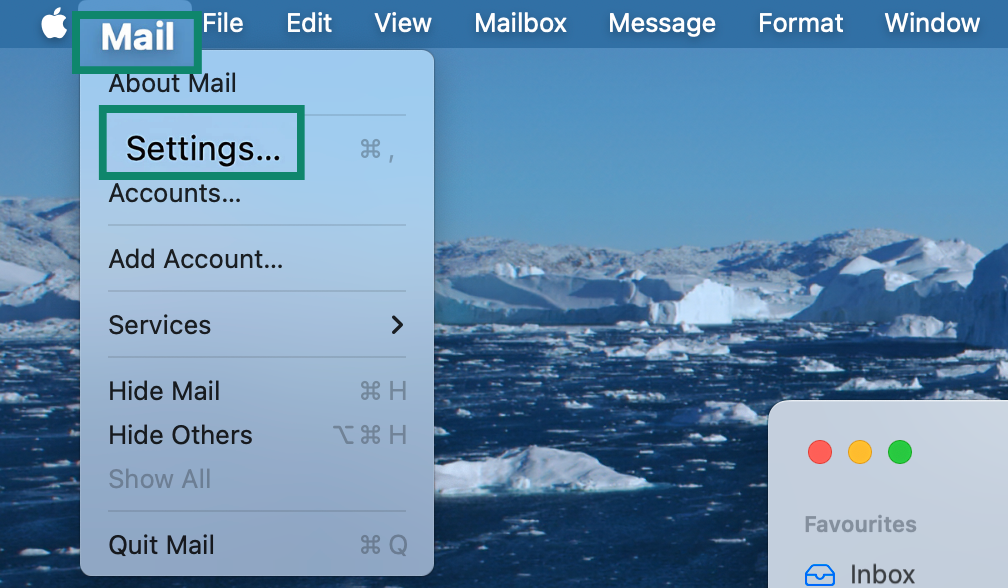
- Apple Mailを開き、メニューバーの Mail をクリックします。続いて Settings(設定)(旧バージョンでは Preferences(環境設定))を選択します。
- Privacy(プライバシー)タブをクリックします。
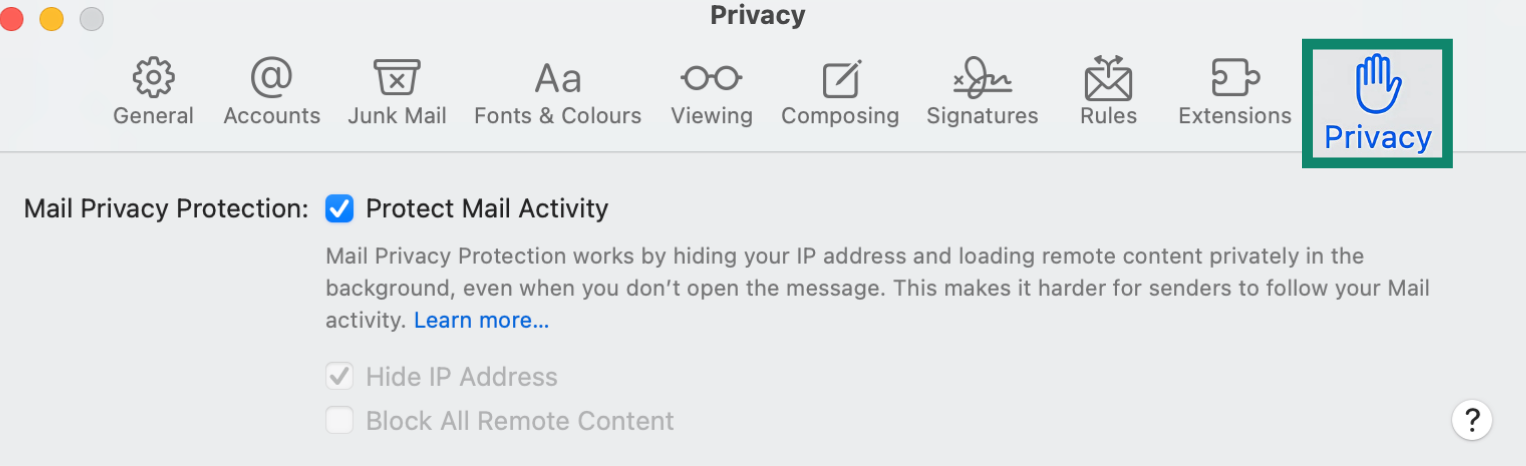
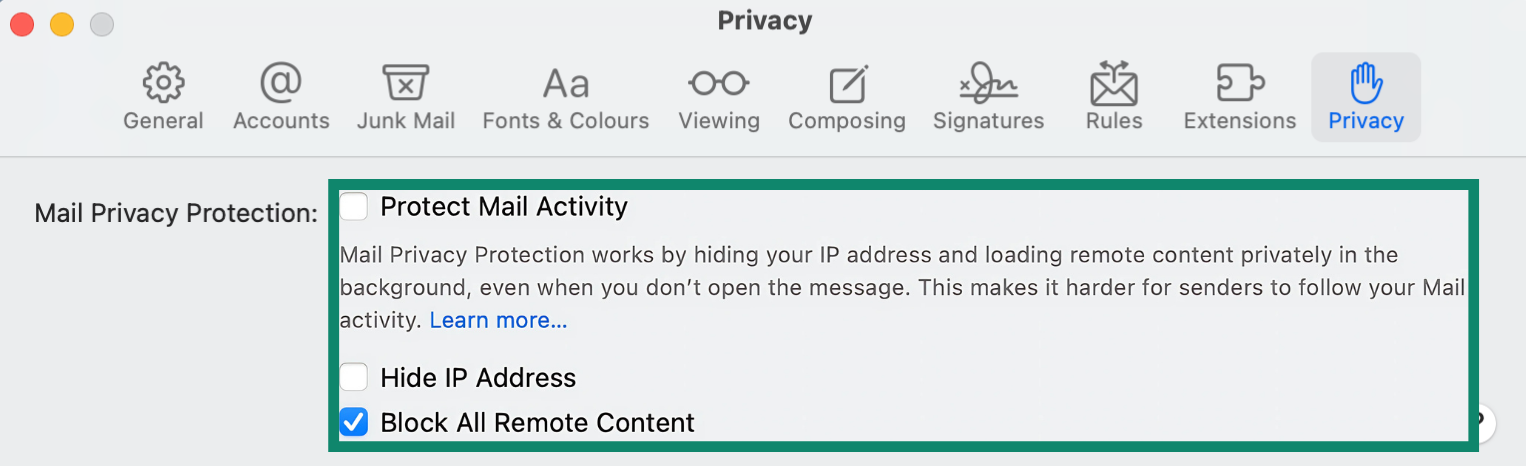
- Protect Mail Activity(メールアクティビティを保護)のチェックを外し、Block All Remote Content(すべてのリモートコンテンツをブロック)にチェックを入れます。
8. メールのプライバシー設定とフィルターを見直す
多くのメールサービスには、迷惑メール対策やプライバシー保護のための機能が標準搭載されています。まずは迷惑メールフィルターの設定を確認しましょう。フィルターの強度を調整したり、送信者・件名・キーワードを基準に自動でフォルダ振り分け、アーカイブ、削除するルールを作成できます。
次に、公開されている情報やデータの利用方法を管理するため、プライバシー設定を見直しましょう。設定方法はサービスごとに異なります。
- Gmail:Googleアカウントを開き、Data & privacy(データとプライバシー)を選択。どの情報が公開されているかを確認します。
- Outlook:画面右上のプロフィールアイコンをクリックし、My Microsoft Account(Microsoftアカウント)を選択します。Privacy(プライバシー)セクションで設定を調整できます。
- Yahoo Mail:右上のプロフィールアイコンをクリックし、Manage accounts(アカウント管理)→ Account Info(アカウント情報)へ進みます。ナビゲーションメニューの Privacy Controls(プライバシー管理)から設定を調整します。
詳しくはこちら:アカウントを安全に保つ具体的な手順については、メールセキュリティ強化ガイドをご覧ください。
9. データブローカーから手動で情報削除を申請する
データブローカーは、メールアドレスを含む個人情報を収集・販売しています。これが迷惑メール増加の原因になることがあります。
対策として、主要なデータブローカーのサイトから手動で削除申請(オプトアウト)を行うことができます。費用はかかりませんが、手続きに時間がかかる場合やメール認証が必要なこともあります。Whitepagesなどでは、個人情報の削除申請が可能です。
削除申請を行うことで、個人情報の拡散を抑え、メールアドレスへのアクセスをより厳密に管理できます。不要なメールを減らし、デジタル上の足跡を守るための有効な対策です。
10. メールアドレスがダークウェブに流出していないか確認する
メールアドレスが過去の情報漏えいに含まれていた場合、ダークウェブ上で売買されている可能性があります。そこでは盗まれた情報がスパマーや詐欺グループ、サイバー犯罪者の間で取引されています。こうした流出は、迷惑メールやフィッシング被害、さらには個人情報の悪用につながる恐れがあります。
Have I Been Pwnedのような無料ツールを使えば、既知の情報漏えいにメールアドレスが含まれていないか確認できます。もし流出が確認された場合は、すぐに対策を講じましょう。パスワードの変更、二要素認証(2FA)の有効化、メールのセキュリティ設定の見直しが重要です。
11. DKIM・SPFによるメール認証を活用する
Sender Policy Framework(SPF)とDomainKeys Identified Mail(DKIM)は、メールが表示上の送信元ドメインから本当に送られたものかどうかを確認するための認証技術です。
SPFは、そのドメインで許可されたメールサーバーから送信されたかを検証します。DKIMはメールにデジタル署名を付与し、配信途中で改ざんされていないことを確認します。
多くのメールクライアントでは、「Show details」や「View original」を選択してメールヘッダーを確認することで、この認証情報を確認できます。SPFやDKIMの検証に失敗したメールは、不審なメッセージとして警告表示されたり、迷惑メールに振り分けられたりすることがあります。
これらの仕組みだけで全ての悪質メールを防げるわけではありませんが、追加の検証レイヤーとして機能し、なりすましや偽装メールの検出精度を高めます。
12. 迷惑メールが深刻な場合はアドレス変更も検討する
受信トレイが迷惑メールで埋め尽くされている場合は、新しいアドレスを作成してリセットするのも一つの方法です。新しいメールアドレスを使えば、連絡を許可する相手を改めて管理できます。信頼できる連絡先や必要なサービスのみに共有し、公開は避けましょう。
再発防止のために、単発の登録や信頼性が不明なサイトでは、エイリアスや一時的なメールアドレスを活用すると効果的です。
Identity Defenderのような監視ツールを活用すれば、保護をさらに強化できます。このサービスは個人情報を常時監視し、メールアドレスやパスワードなどの機密情報が漏えい・侵害データに含まれた場合に通知します(米国ユーザー限定)。早期対応が可能となり、迷惑メールや詐欺被害のリスク軽減につながります。詳しくは、個人データ保護ガイドをご覧ください。
迷惑メールをすばやく削除する方法
どれだけフィルターを強化しても、迷惑メールが完全にゼロになるわけではありません。迷惑メールフォルダを定期的に空にすることで、ストレージ容量を確保し、受信トレイをすっきり保てます。主要なメールサービスでの削除方法は以下の通りです。
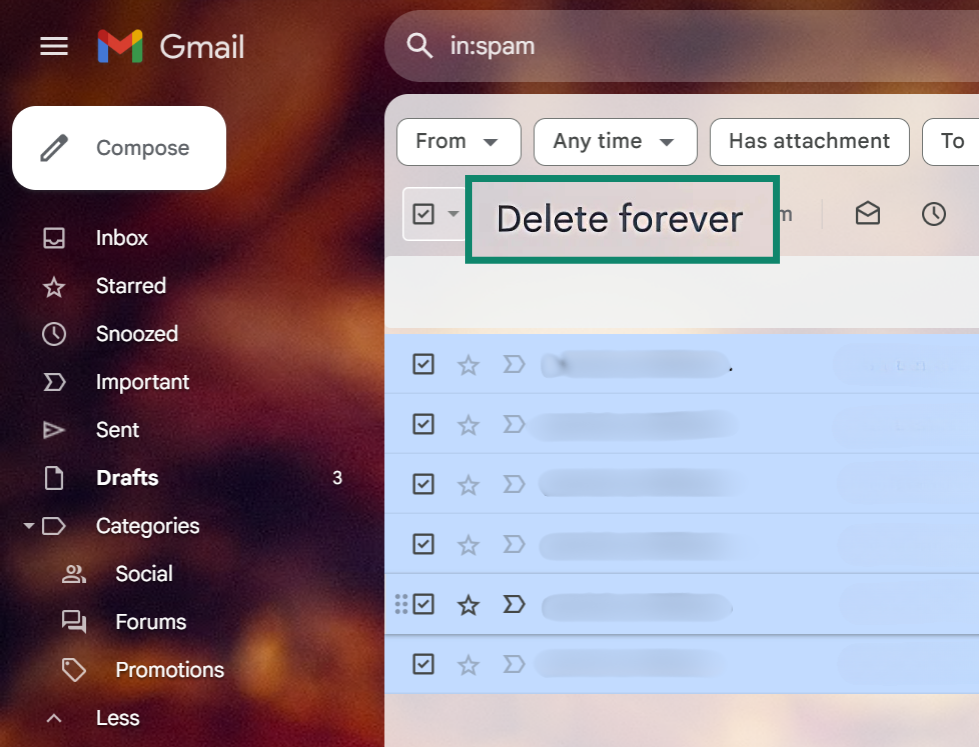
Gmailで迷惑メールを削除する方法
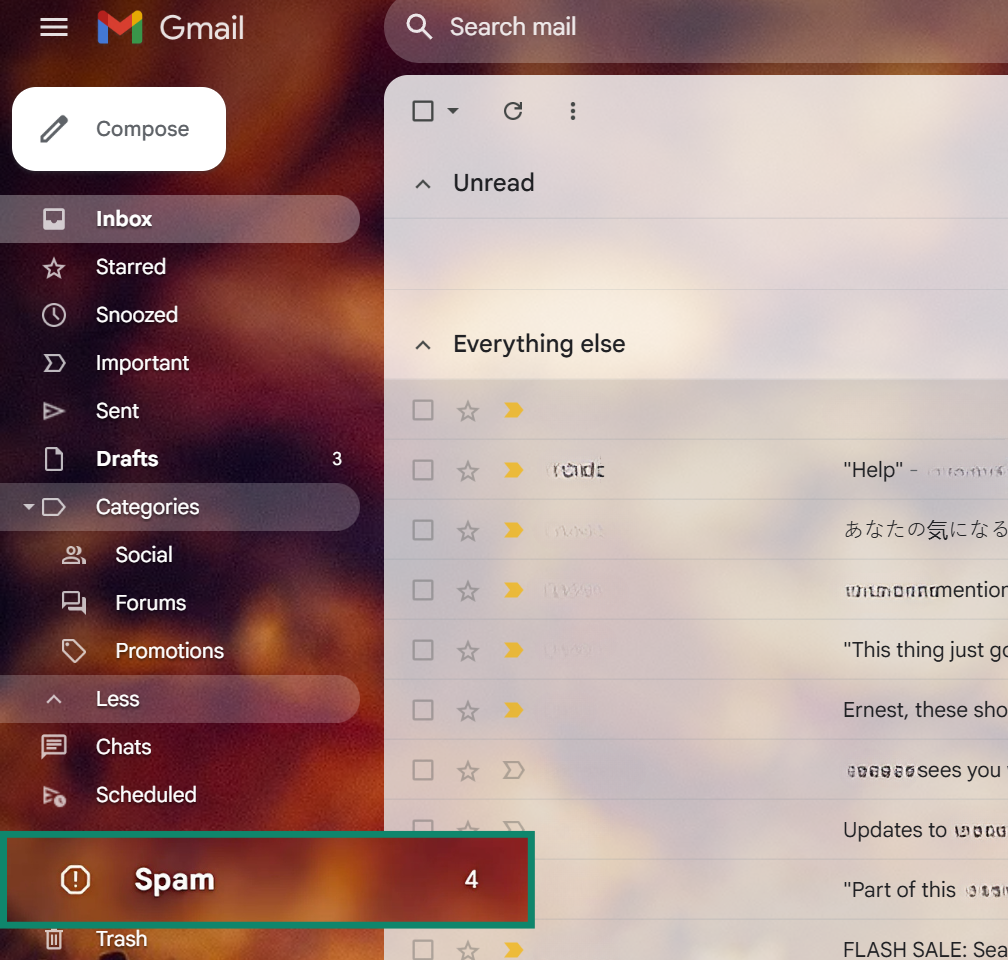
- Gmailを開き、左側のサイドバーから Spam(迷惑メール)をクリックします。
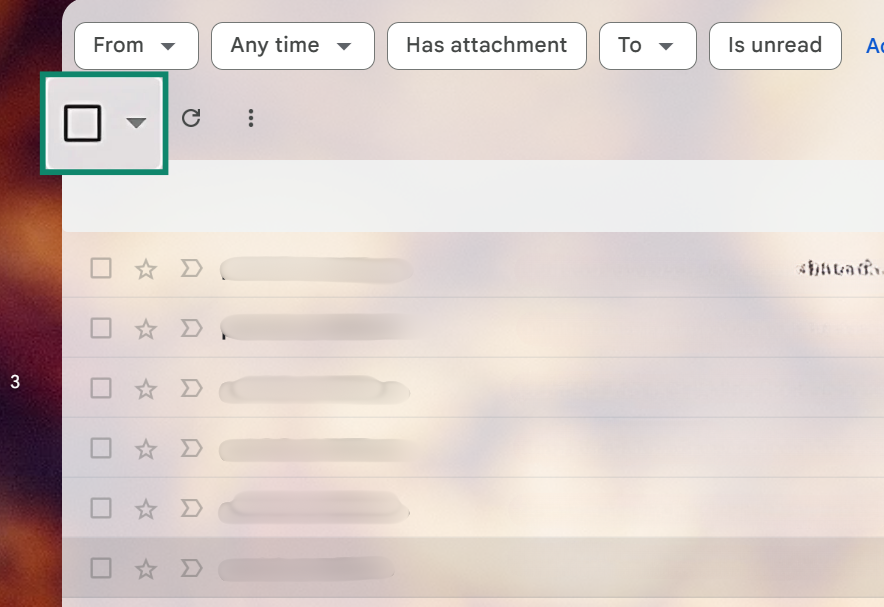
- 画面上部の Select all(すべて選択)をクリックします。
- Delete forever(完全に削除)を選択します。
Outlookで迷惑メールを削除する方法
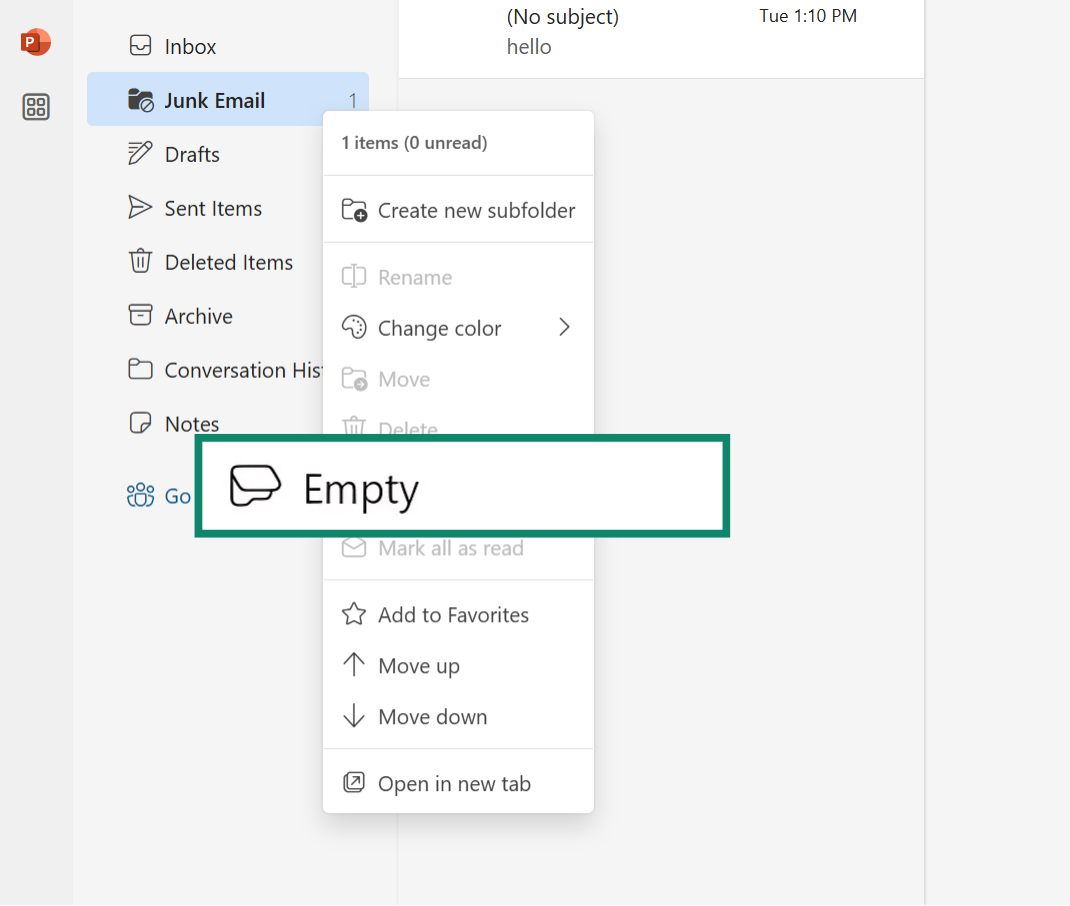
- Outlookを開き、Junk Email(迷惑メール)フォルダを右クリックします。
- Empty(空にする)を選択すると、迷惑メールを一括削除できます。
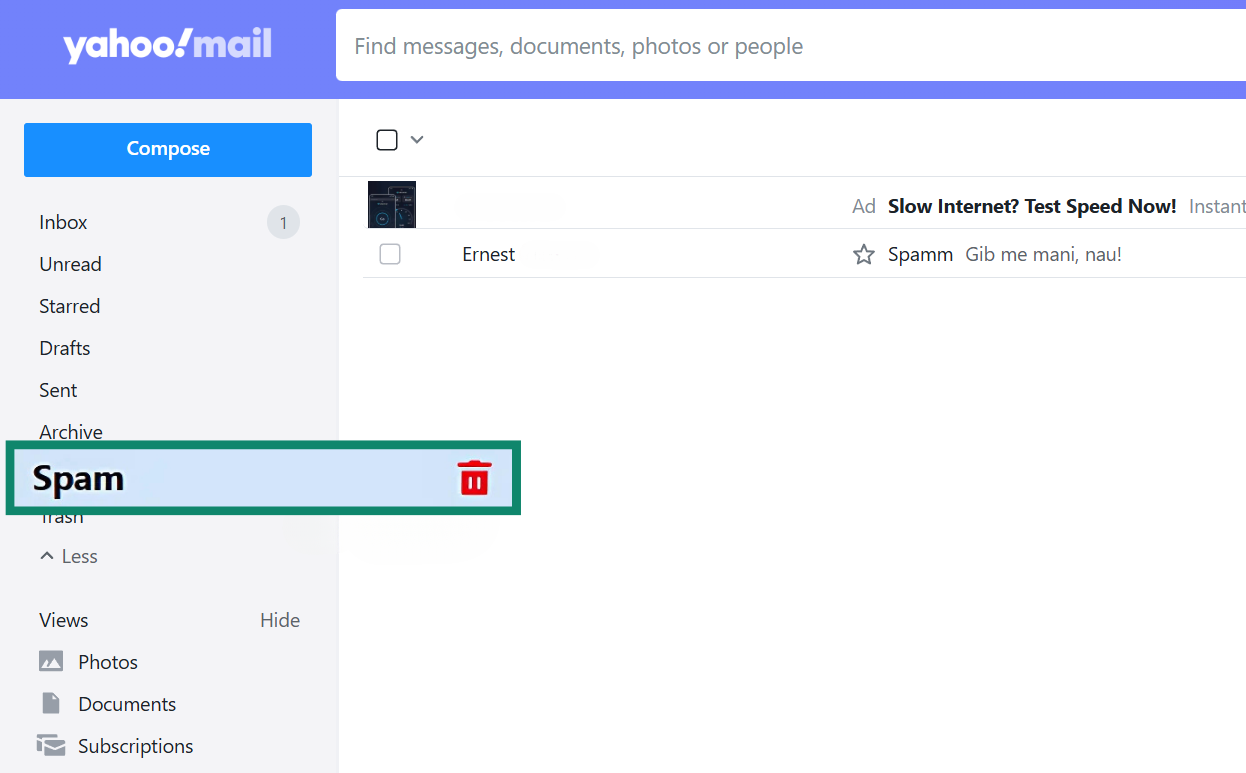
Yahoo Mailで迷惑メールを削除する方法
- Yahoo Mailを開きます。
- Spam(迷惑メール)フォルダにカーソルを合わせ、表示されるゴミ箱アイコンをクリックすると、すぐに空にできます。
Apple Mailで迷惑メールを削除する方法
- Apple Mailを開き、サイドバーからJunk(迷惑メール)フォルダを選択します。
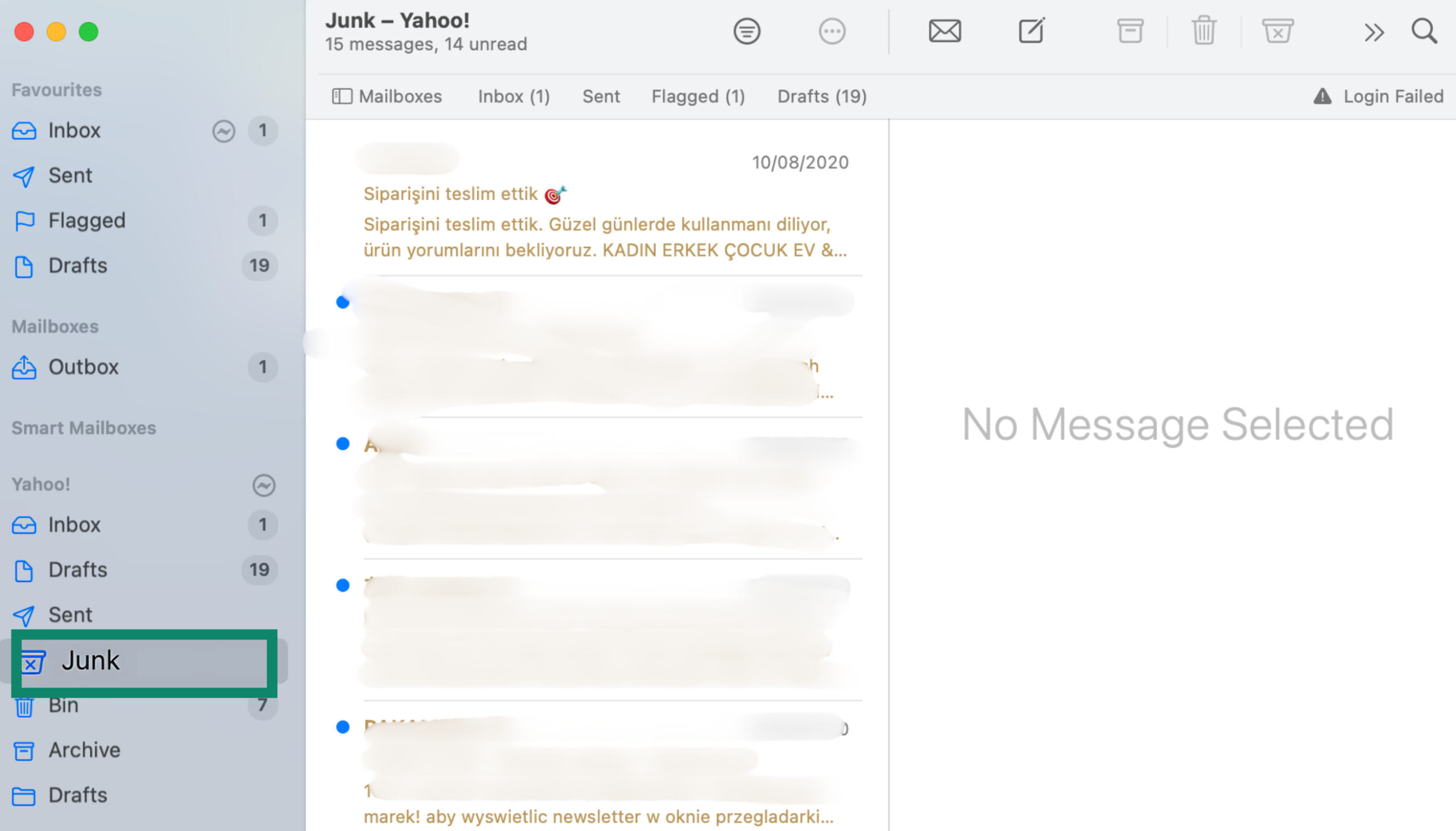
- フォルダを右クリックし、Erase Junk Mail(迷惑メールを消去)を選択します。
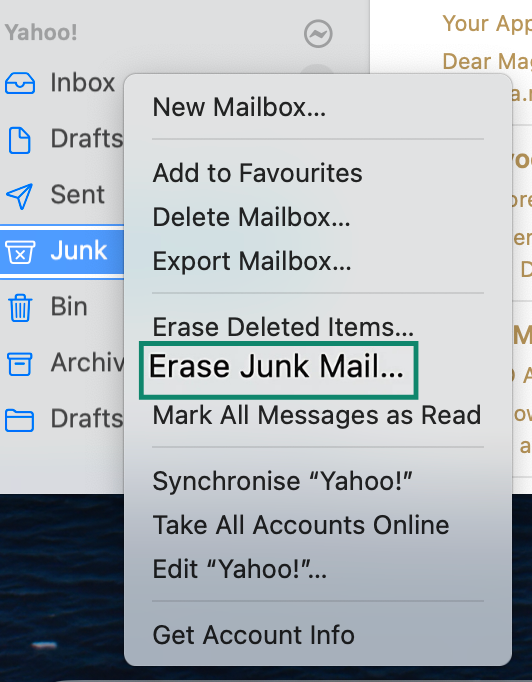
迷惑メールを定期的に整理することで、メールサービスの判別精度も向上し、今後のスパム対策がより効果的になります。
代表的な迷惑メールの種類
迷惑メールの中には無害ではないものもあります。プライバシーやセキュリティ、さらにはデバイスの安全性に深刻な影響を与えるケースもあります。代表的な手口を知っておくことで、危険な兆候に早く気づき、被害を防ぐことができます。
フィッシングメール
フィッシング詐欺は、信頼できる企業を装い、パスワードやクレジットカード番号などの個人情報をだまし取る手口です。代表例の一つがGeek Squad詐欺で、利用していないサブスクリプションの請求が発生していると偽るメールやポップアップが送られてきます。こうしたメッセージは緊急性を強調し、偽のログインページへ誘導して認証情報を盗み取ります。
当選詐欺や偽の特典オファー
現金や無料ガジェット、ギフトカードが当たったと謳うメールには注意が必要です。多くの場合、受け取りのために手数料の支払いまたは個人情報の提供を求められます。正規の懸賞が前払いを要求することはありません。「緊急:当選しました!」や「今すぐ行動を」といった件名で焦らせるのが典型的な手口です。応募していない懸賞に当選したという連絡は、ほぼ間違いなく詐欺です。
マルウェアとトロイの木馬
迷惑メールの中には、開くだけで悪意あるソフトウェアがインストールされる添付ファイルやリンクが含まれているものもあります。代表的なのがトロイの木馬です。一見無害なファイルやアプリに見せかけながら、スパイウェアやランサムウェア、ウイルスを送り込みます。感染すると、利用状況を監視されたり、データを盗まれたり、システムをロックされたりする可能性があります。中にはキーロガーを含むものもあり、パスワードやメッセージなどの入力内容を密かに記録します。
ボットネットと"ゾンビ端末”の脅威
場合によっては、迷惑メールに仕込まれたマルウェアがデバイスを密かに乗っ取ることがあります。感染した端末(いわゆる「ゾンビ」)は、スパム送信やサイバー攻撃に利用されるボットネットの一部となります。自覚がないまま進行することも多く、パソコンの動作が遅くなる、発熱する、不審な挙動を示すといった症状が現れることがあります。
迷惑メールを見抜き、将来の被害を防ぐ方法
「なぜこんなに迷惑メールが届くのか?」と感じているなら、原因は個人情報の露出状況や利用習慣、受信トレイの保護レベルにあることが多いです。早い段階で迷惑メールを見分ける力を身につけ、デジタル管理を強化することで、スパムやそれに伴うリスクを大幅に減らせます。
迷惑メールに共通する特徴
多くの迷惑メールには共通したパターンがあります。見分けるポイントを知っておけば、被害を防ぎやすくなります。以下の点に注意してください。
- 「Dear user」や「Valued customer」などの不特定多数向けの挨拶文。
- 不安をあおる緊急・脅迫的な表現。
- 不自然な日本語、誤字脱字、乱れたレイアウト。
- 見覚えのない送信元や不審なメールアドレス。
- 当選通知、緊急警告、不審な添付ファイル。
うますぎる話や不安を強くあおる内容は、詐欺である可能性が高いと考えましょう。
フィッシング詐欺の典型的な手口
フィッシングメールは、銀行や宅配業者、さらには社内の同僚など、信頼している相手になりすますことが多いです。偽のログインページに個人情報を入力させたり、有害なファイルをダウンロードさせたり、「アカウント確認」と称して情報を引き出そうとします。
詳しくはこちら:警告サインや代表的な手口を解説したフィッシング対策ガイドで、具体的な防御方法を確認できます。
迷惑メールを減らし、個人情報を守るための対策
迷惑メール対策は削除だけでは不十分です。まずは個人情報の露出を最小限に抑えることが重要です。メールエイリアスの活用やアドレスのマスキングに加え、次の習慣も効果的です。
- 不審なリンクをクリックせず、見知らぬ送信者からの添付ファイルは開かない。
- アカウントごとに強力で使い回しのないパスワードを設定する。
- 可能な限り二要素認証(2FA)を有効にする。
- ExpressVPNのようなVPN(仮想プライベートネットワーク)を使用して公共Wi-Fiでの安全性を高めましょう。IPアドレスを隠し通信を暗号化することで、スパマーやトラッカーによる情報収集をより困難にします。
詳しくはこちら:デジタル上の露出を減らすためのインターネットプライバシー対策をご確認ください。
FAQ:迷惑メール対策に関するよくある質問
なぜ急に迷惑メールが増えたのですか?
メーリングリスト登録、またはメールアドレスが売買・収集されたことが最近のデータ漏えいの原因となる可能性があります。スパマーは、情報漏えいデータやオンラインフォーム、公開プロフィールなどからメールアドレスを入手することがあります。
迷惑メールは削除するだけでなく、ブロックした方がよいですか?
はい、ブロックの方が効果的です。削除はそのメールを消すだけですが、ブロックすると同じ送信者からの今後のメールを防げます。また、メールサービス側のフィルター精度向上にも役立ちます。
iPhoneで迷惑メールを減らすにはどうすればよいですか?
iPhoneのApple Mailアプリでは、送信者のブロック、迷惑メールの報告、プライバシー設定の見直しによって対策できます。
迷惑メールとフィッシングメールの違いは何ですか?
迷惑メールは主に不要な広告や大量配信の宣伝メールを指します。一方、フィッシングメールは個人情報を盗むことを目的としています。迷惑メールは未知の送信者による商品・サービスの宣伝が中心で、煩わしいものの比較的害は少ない場合が多いです。
しかしフィッシングメールは、銀行やIT企業など信頼できる相手になりすまし、パスワードやクレジットカード情報、ログイン情報などの機密データを盗み取ろうとします。
迷惑メールを完全になくすことはできますか?
完全にゼロにすることは難しいですが、大幅に減らすことは可能です。フィルターの活用、送信者のブロック、不要なメーリングリストの解除が有効です。メールアドレスを公開しないことやエイリアスの利用も効果があります。さらに、セキュリティ設定を定期的に見直すことで、迷惑メールやフィッシング被害のリスクを抑えられます。
メール向けのスパムブロッカーはありますか?
はい。メールサービスに組み込まれた機能と、外部ツールの両方があります。Gmail、Outlook、Yahoo Mailなどには自動スパムフィルターが搭載されており、バックグラウンドで迷惑メールを振り分けます。さらに、サードパーティ製ツールで保護を強化することも可能です。
これらのツールはフィルタリングの細かな設定ができ、標準設定をすり抜ける迷惑メールの検出にも役立ちます。セキュリティソフトやブラウザ拡張機能にスパム対策機能が含まれている場合もあります。
ネット上で身を守るための第一歩を踏み出しましょう。リスクなしでExpressVPNをお試しください。
ExpressVPN を入手