Hur man överför filer från Android till PC (fullständig guide)


Att överföra filer från en Android-telefon till en dator är inte alltid så enkelt som det borde vara. Datorer misslyckas ibland med att känna igen enheten, överföringshastigheterna varierar och vissa metoder kan komprimera filer eller ha problem med stora videoklipp. Att välja rätt metod beror inte bara på bekvämlighet utan också på storleken, kvaliteten och typen av filer du flyttar.
Den här guiden förklarar alla större överföringsmetoder och ger tydliga steg-för-steg-instruktioner. Den belyser också vilka alternativ som fungerar bäst för stora videoklipp, högkvalitativa foton, dokument eller massöverföringar, så att du kan välja det som passar det du behöver göra utan att behöva gissa.
Obs! Om du behöver överföra filer mellan telefoner kan du läsa guiden Datadelning på Android och iOS.
Hur man överför filer från Android till PC med en USB-kabel
Bäst för: Stora filer, hela mappar och massöverföringar av foton eller videoklipp. En trådbunden anslutning är det snabbaste och mest pålitliga alternativet, med hastigheter som kan nå upp till 480 Mbps för USB 2.0, eller senare på nyare USB-versioner om din telefon och kabel har stöd för det.
Att flytta filer från telefonen till en dator med en USB-kabel är enkelt på Windows och Chromebooks, men det kräver ytterligare steg på en Mac.
Windows
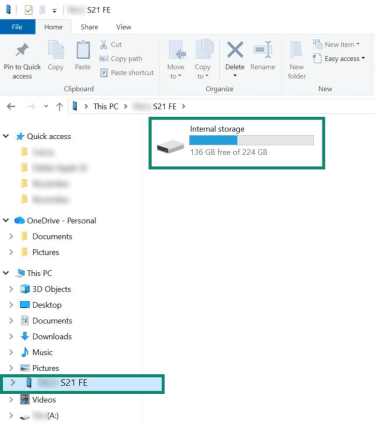
Skärmdumparna i det här avsnittet togs på en Galaxy S21 FE 5G som kör Android 16. Din egen enhet kan se lite annorlunda ut beroende på telefonmodell och Android-version, men stegen följer samma allmänna flöde.
- Anslut din Android till din dator med en USB-kabel och tryck på USB for charging phone (USB för att ladda telefonen).

- Välj Transferring files / Android Auto (Överföra filer / Android Auto).

- Gå till din telefon med Utforskaren och kopiera önskade filer till din dator.
macOS
Om du har en Mac är MacDroid-appen ett av de enklaste sätten att överföra filer från Android. Gratisversionen kan göra överföringar från Android till macOS via USB, och du kan välja mellan två anslutningslägen: MTP eller ADB.
- Media Transfer Protocol (MTP) är det enklare alternativet. Det exponerar telefonens media- och lagringsmappar så att du kan flytta foton, videoklipp och dokument, och det kräver inte att utvecklaralternativ aktiveras.
- Android Debug Bridge (ADB) erbjuder bredare åtkomst till telefonens filsystem och kan kännas smidigare och stabilare. Med det sagt kräver det att USB-felsökning aktiveras i Androids utvecklarinställningar, så det är bättre lämpat för användare som är bekväma med det.
Efter att du har installerat MacDroid följer du stegen nedan beroende på vilket läge du vill använda. Observera att skärmdumparna i det här avsnittet kommer från en Galaxy A20 med Android 11. Menyn för utvecklaralternativ kan variera något mellan olika Samsung-modeller och andra tillverkare, så din layout kanske inte matchar exakt, även om stegen är likadana.
MTP-filöverföringar
- Starta MacDroid-appen och välj Connect via MTP (Anslut via MTP).
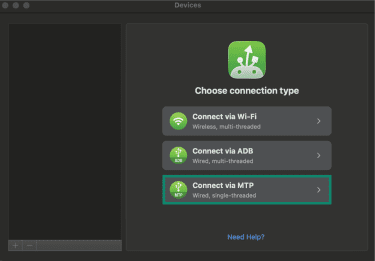
- Anslut din Android-enhet till din Mac med en kabel och tryck sedan på Allow (Tillåt) i meddelandet du får på din telefon.

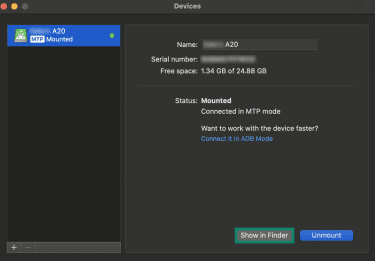
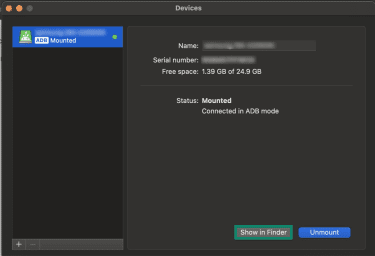
- Din enhet kommer att paras ihop automatiskt. Klicka på Show in Finder (Visa i Finder) i MacDroid-appen för att börja överföra filer.
ADB-filöverföring
För att använda ADB måste du aktivera USB-felsökningsläge på din Android, vilket först kräver att du aktiverar telefonens utvecklaralternativ. Så här gör du:
- Öppna Settings (Inställningar), skrolla längst ner och välj About phone (Om telefonen).

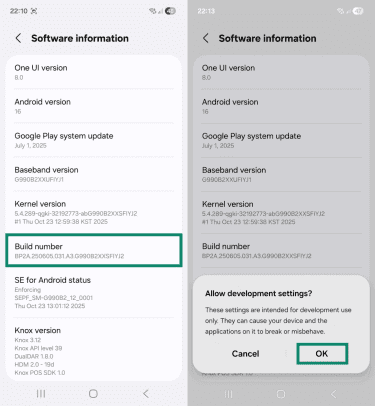
- Välj Software information (Programinformation).

- Tryck på Build number (Versionsnummer) sju gånger, ange ditt skärmlås om du blir tillfrågad och välj OK när du får en uppmaning.
- Gå tillbaka till Settings (Inställningar) och tryck på Developer options (Utvecklaralternativ), som finns längst ner.

- Leta reda på USB debugging (USB-felsökning) och använd reglaget för att aktivera det.

När du är klar följer du dessa steg:
- Öppna MacDroid-appen och välj Connect via ADB (Anslut via ADB).
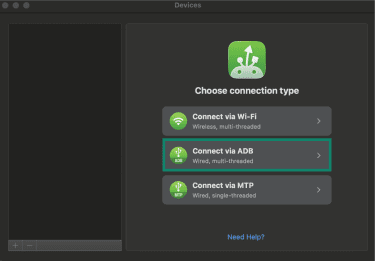
- Anslut din Android till din Mac. När du får en uppmaning trycker du på Allow (Tillåt).

- Appen bör länka båda enheterna automatiskt. För att överföra filer mellan dem, klicka på Show in Finder (Visa i Finder).
Chromebook
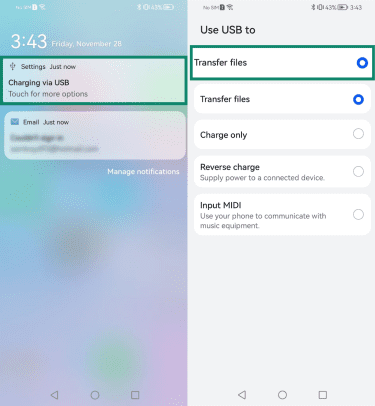
Anslut din telefon till din Chromebook, lås upp den och gör sedan följande. Dessa skärmdumpar togs på en Samsung Galaxy S21 FE 5G med Android 16. Telefoners menyer kan se lite annorlunda ut beroende på modell och Android-version, men de USB-alternativ du behöver visas i samma allmänna område.
- Tryck på aviseringen för Charging via USB (Laddning via USB) på din Android och välj Transfer files (Överför filer).
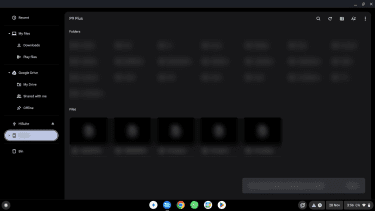
- Klicka på Open Files App (Öppna filappen) på din Chromebook när du uppmanas att göra det.

- Du kan nu flytta filer mellan enheter genom att kopiera från den här mappen och klistra in dem i din Chromebook.
Hur man överför filer trådlöst från Android till PC
Du har flera alternativ för att överföra filer trådlöst mellan din telefon och dator: med hjälp av Bluetooth, filöverföringsappar, molnlagringstjänster eller e-post.
Bluetooth
Bäst för: Engångsöverföringar av dokument eller några foton när bekvämlighet är en prioritet och du inte vill hantera appar.
Bluetooth kan vara ett bekvämt alternativ om din dator stöder det. Funktionen är inbyggd i de flesta moderna Windows-datorer och alla nyare Mac-datorer, men det är inte ett särskilt snabbt alternativ.
Windows
Vi använde en Galaxy S21 FE 5G med Android 16 för stegen. Menyerna på din egen Android-enhet kan se något annorlunda ut.
- Svep nedåt på startskärmen på din Android-enhet och tryck på Bluetooth icon (Bluetooth-ikonen) för att aktivera.

- På din Windows-dator, gå till Settings > Bluetooth & devices (Inställningar > Bluetooth och enheter) och aktivera Bluetooth.
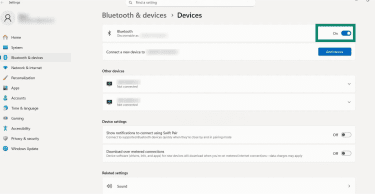
- Klicka sedan på Add device (Lägg till enhet) och välj Bluetooth i nästa fönster.
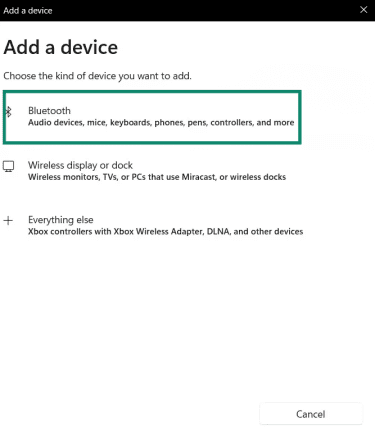
- Välj din Android-enhet från listan.
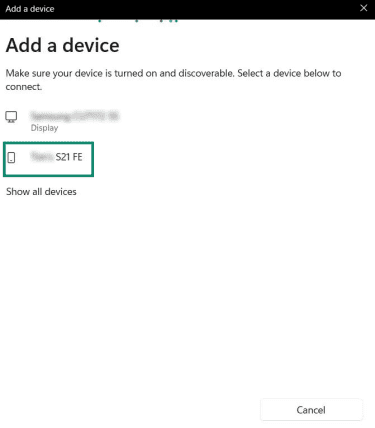
- Parkoppla enheterna genom att klicka på Connect (Anslut) på din dator och sedan trycka på Pair (Parkoppla) på din telefon.

- På din Android, välj önskad fil, tryck på delningsikonen och välj Bluetooth-alternativet.
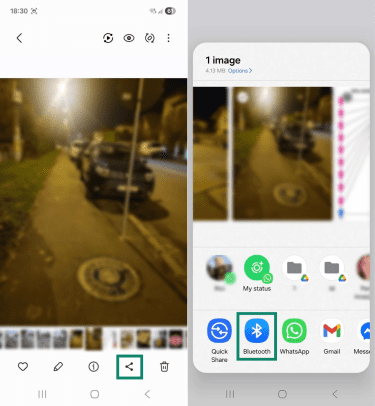
- Välj din Windows-dator så bör överföringen starta automatiskt, men vissa enheter kan kräva att du först accepterar överföringen.

macOS
Dessa Android-steg visas med en Galaxy A20 med Android 11. Din Android-enhet kan ha Bluetooth-inställningarna lite annorlunda, men processen är fortfarande densamma.
- Öppna System Settings (Systeminställningar), välj Bluetooth, och aktivera.
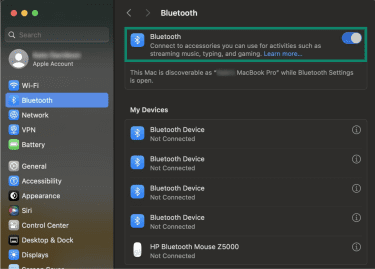
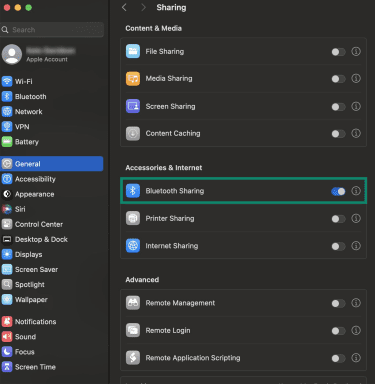
- Navigera sedan till fliken General (Allmänt) tab, scrolla ner tills du hittar Bluetooth Sharing (Bluetooth-delning), och aktivera.
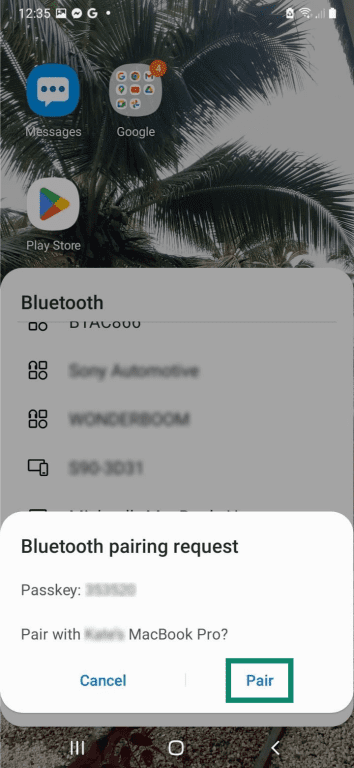
- Aktivera Bluetooth på din Android, välj din Mac från listan över tillgängliga enheter och tryck sedan på Connect (Anslut) på din Mac och Pair (Parkoppla) på din telefon för att acceptera parkopplingsbegäran.
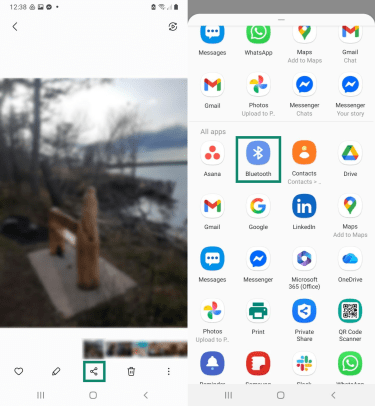
- Öppna filen du vill överföra på din Android, tryck på Share (Dela), välj Bluetooth, och välj sedan din Mac-enhet från listan. Överföringen startar vanligtvis automatiskt, men vissa enheter kan be dig att godkänna den först.
Appar för filöverföring
Bäst för: Att snabbt flytta stora videor, fulla mappar eller fotogrupper när båda enheterna är på samma nätverk.
Det finns dussintals appar som låter dig dela filer mellan din Android-enhet och din dator. För att hålla det enkelt har vi tagit upp ett alternativ för Windows och ett för Mac.
Windows: Snabbdelning
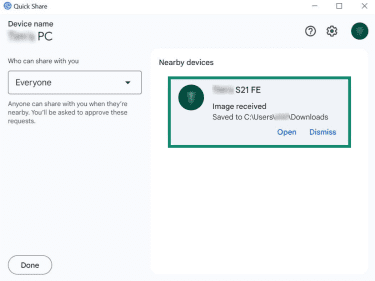
Quick Share-appen är bekväm att använda eftersom den redan är inbyggd i Android som en funktion, och den är gratis att ladda ner och använda på Windows. Ladda ner och installera appen, aktivera Bluetooth på din Android-telefon och se till att båda enheterna är anslutna till samma Wi-Fi-nätverk. Följ sedan stegen nedan.
Observera att Android-skärmdumparna togs på en Samsung Galaxy S21 FE 5G med Android 16. Din egen Android-enhet kan presentera Quick Share-menyerna lite annorlunda, men stegen följer samma mönster.
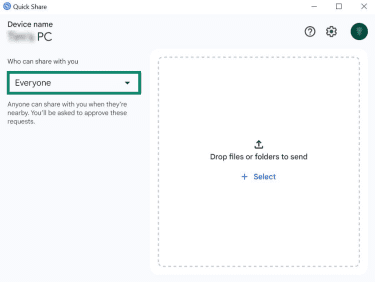
- Öppna Quick Share, logga in på ditt Google-konto (du kan också använda appen utan ett konto) och välj lämplig inställning för Vem kan dela med dig.
- Hitta filen du vill överföra på din Android-telefon och tryck på dela.

- Välj alternativet Quick Share (Snabbdelning).

- Välj din dator, som ska visas under Share to devices nearby (Dela med enheter i närheten).

- Överföringen bör ske automatiskt, men du kan också bli ombedd att godkänna den. Filerna lagras i mappen Downloads (Nedladdade filer).
macOS: MacDroid
MacDroid stöder även trådlösa överföringar via sitt gratisabonnemang, men din Android och Mac måste vara på samma nätverk. Följ dessa steg för att använda det.
Android-stegen i det här avsnittet visar menyn från en Samsung Galaxy A20 som kör Android 11. Layouten för utvecklaralternativ och inställningar för trådlös felsökning kan variera mellan Android-enheter, så dina menyer kanske inte matchar exakt, men stegen är likadana.
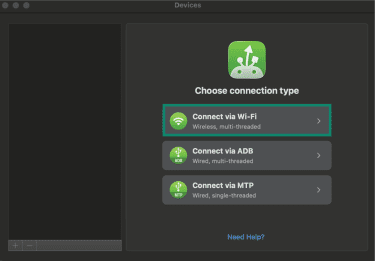
- I MacDroid-appen väljer du Connect via Wi-Fi (Anslut via Wi-Fi).
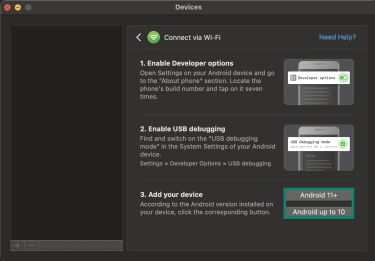
- Aktivera USB debugging (USB-felsökning) på din telefon och välj sedan ett av följande alternativ på MacDroid: Android 11+ eller Android up to 10 (Android upp till 10).
- Om du väljer Android 11+ måste du även aktivera Wireless debugging (Trådlös felsökning), vilket finns precis under USB debugging (USB-felsökning).
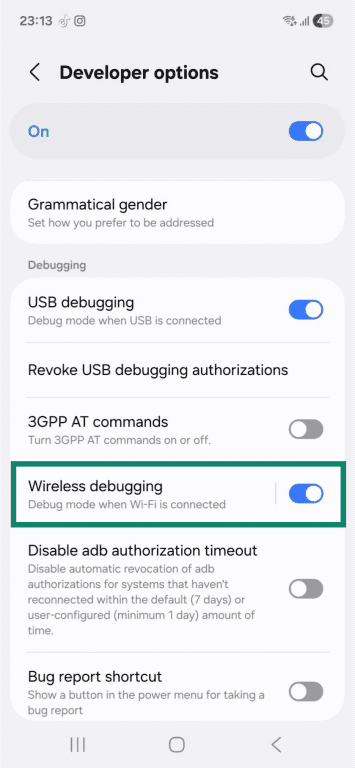
- MacDroid låter dig ansluta enheterna med en QR-kod eller en parkopplingskod. Oavsett vilket du väljer måste du öppna Wireless debugging (Trådlös felsökning) och välja lämplig parkopplingsmetod. Därefter parkopplas din telefon automatiskt med din Mac och du kan börja överföra filer därifrån.

Molnlagring
Bäst för: Filer du vill synkronisera och göra tillgängliga på alla dina enheter. Fungerar bra för stora mediebibliotek om du har tillräckligt med molnutrymme; gratisnivåer är bättre för dokument och mindre batcher.
Molnlagringsplattformar gör det enkelt att överföra filer genom att ladda upp dem från din Android-enhet och sedan ladda ner dem till din dator. Processen är enkel och många tjänster fungerar på samma sätt. Nedan går vi igenom hur du använder några av de mest populära alternativen: Google Drive, Dropbox och OneDrive.
Vi använde en Samsung Galaxy S21 FE 5G med Android 16 för att visa Android-stegen i det här avsnittet. Layouten på din egen Android-enhet kan se lite annorlunda ut, men processen är likadan.
Google Drive
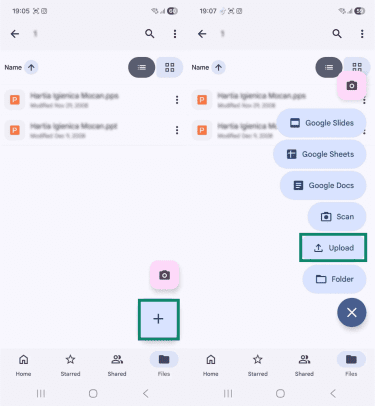
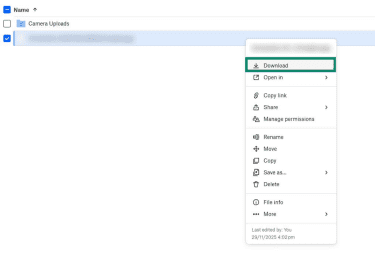
- Öppna Google Drive-appen på din Android, tryck på den stora + -knappen och välj alternativet Upload (Ladda upp).
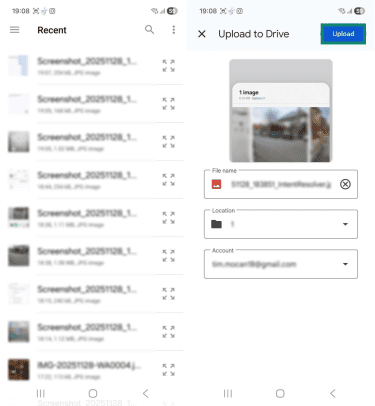
- Välj önskad fil och tryck sedan på Upload (Ladda upp).
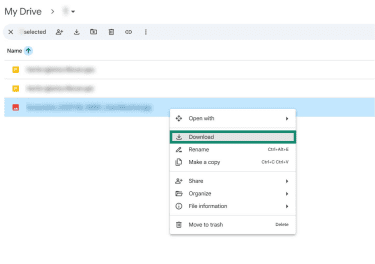
- Gå till Google Drive på din dator, välj den uppladdade filen och ladda ner den.
Dropbox
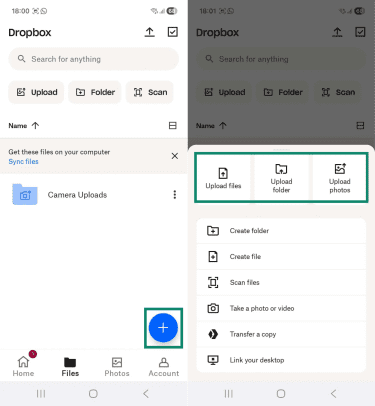
- Öppna Dropbox-appen på din telefon och tryck på +. Välj upload (uppladdning) och välj sedan önskad fil. Uppladdningen startar automatiskt.
- Gå till Dropbox på din dator och ladda ner filen.
OneDrive
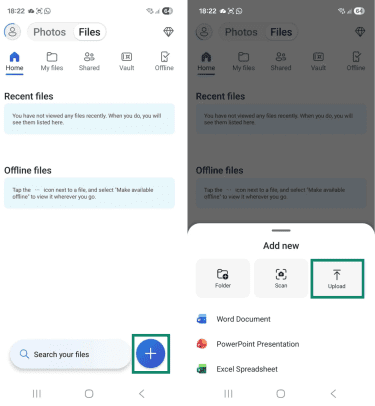
- Starta OneDrive-appen på din Android-enhet och tryck på +. Tryck på Upload (Ladda upp) och välj sedan vilka filer du vill lägga till.
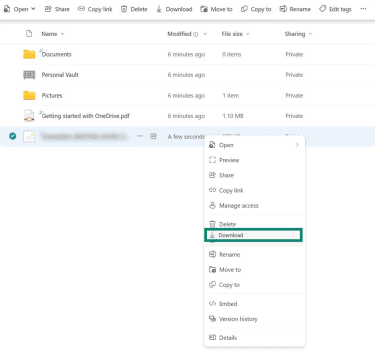
- Vänta tills uppladdningen är klar, gå sedan till OneDrive på din dator och ladda ner filen.
E-posttjänster
Bäst för: Enstaka överföringar av små filer när bekvämlighet är viktigare än hastighet. E-posttjänster begränsar storleken på bilagor: till exempel tillåter Gmail dig bara att skicka upp till 25 MB i bilagor.
Du kan använda din e-posttjänst för att skicka filer mellan din Android och datorn som bilagor. Du måste öppna e-postappen på din telefon, skriva ett nytt meddelande, lägga till önskade filer som bilagor och sedan skicka det till dig själv. Därefter kan du öppna e-postmeddelandet på din dator och ladda ner de bifogade filerna.
Ytterligare metoder
Vissa använder även SD-kort eller någon annan lagringsenhet som kan hantera stora filöverföringar. Dessa metoder är dock mindre praktiska än de tidigare alternativen, eftersom de kräver extra hårdvara.
Använda ett SD-kort
Bäst för: Flytta filer när du inte har en kabel eller Wi-Fi. Perfekt för stora filer, men mängden lagringsutrymme beror på vilken typ av SD-kort din telefon kan använda.
Om din Android-telefon stöder externa SD-kort, sätt i ett i enheten och kopiera de filer du vill spara till det. Ta sedan ut kortet och placera det i en kortläsare som är ansluten till din dator. Därifrån bör du kunna kopiera filerna direkt eller via en filhanteringsapp.
Använda en OTG-kabel med flyttbar media
Bäst för: Stora filer, fulla mappar och offlineöverföringar. Det är också ofta snabbare än Bluetooth.
Du kan använda en USB On-The-Go (OTG)-kabel för att ansluta din Android-telefon till ett flyttbart lagringsutrymme, till exempel ett USB-minne eller en extern hårddisk. Använd en filhanteringsapp för att flytta de filer du vill ha till den externa enheten, anslut sedan enheten till datorn och överför filerna.
Felsökning: När Android-filöverföring inte fungerar
Android-filöverföringar kan misslyckas på grund av olika problem, till exempel problem med enhetsigenkänning, USB-relaterade fel eller föråldrade system och drivrutiner. Om du upplever några anslutningsproblem kan du prova följande:
- Kontrollera USB-kabeln: Se till att kabeln du använder är i gott skick. Leta efter tecken på skador, som jack eller sprickor.
- Bekräfta att kabeln stöder dataöverföringar: Vissa USB-kablar är endast för laddning. Om din telefon laddas men inte visas på din dator, prova en annan kabel.
- Kontrollera dina USB-portar: Om kabeln verkar fungera korrekt, prova en annan USB-port. Om anslutningen fortfarande inte fungerar, kontrollera porten för synliga skador eller smuts- och dammansamlingar.
- Aktivera USB-inställningar: Välj rätt filöverföringsalternativ på din Android-telefon och kontrollera att USB-felsökning är aktiverat om överföringen kräver det.
- Uppdatera din programvara: Se till att din Android-enhet och dator kör den senaste versionen av sina operativsystem. Kontrollera också att dina drivrutiner är uppdaterade.
- Starta om dina enheter: Starta om både telefonen och datorn, eftersom detta ofta kan lösa problem som stör filöverföringar.
- Verifiera enhetens batteriinställningar: Kontrollera ströminställningarna på din telefon och dator och stäng av batterisparläget på din dator, om det är aktiverat, eftersom det kan påverka USB-prestanda.
- Anslut enheter till samma nätverk: Vissa trådlösa överföringsmetoder fungerar bara om din Android-enhet och dator är anslutna till samma Wi-Fi-nätverk eller hotspot.
- Dubbelkolla Bluetooth-inställningarna: Om du delar filer via Bluetooth, se till att funktionen är aktiverad och att båda enheterna är parkopplade.
- Placera enheterna närmare varandra: För trådlösa överföringar, håll din Android-enhet och dator nära varandra för att ge en stabil anslutning.
- Lås upp telefonen efter anslutning: Vissa enheter låter dig inte överföra filer om telefonen är låst.
- Inaktivera ditt antivirusprogram tillfälligt: Säkerhetsprogram kan störa överföringen. Kontrollera dina inställningar och försök att pausa den först. Som en sista utväg kan du försöka stänga av den, men om du gör det, kom ihåg att aktivera den igen när du är klar med att kopiera dina filer.
Är det säkert att överföra filer från Android till PC?
Att dela filer mellan din Android-enhet och dator är generellt säkert, men det finns några risker du kan undvika med enkla försiktighetsåtgärder. Till exempel förbättrar du din dator- och mobilsäkerhet genom att söka efter skadlig kod på varje enhet innan du ansluter dem. Om en enhet hackas kan det försätta den andra i fara.
Om du planerar att överföra filer med hjälp av tredjepartstjänster, se dessutom till att du bara använder legitima appar och plattformar. Att ge åtkomst till en opålitlig eller potentiellt skadlig tjänst kan exponera dina lagrade data.
När bör man använda en VPN för filöverföring?
Du behöver inte använda en VPN om du överför filer med en kabel eller ett SD-kort. Det är dock en bra idé att använda en VPN för att hålla filöverföringar privata medan du överför dem via internet på nätverk du inte litar helt på, till exempel offentligt Wi-Fi eller ett hotells Wi-Fi.
Det är särskilt viktigt på offentliga Wi-Fi-nätverk, som ofta saknar kryptering och är vanliga måltavlor för cyberbrottslingar. En VPN krypterar din internettrafik, vilket gör det mycket svårare för någon att övervaka, avlyssna eller manipulera din anslutning.
FAQ: Vanliga frågor om filöverföringar från Android till PC
Kan jag överföra filer utan internet eller USB?
Ja, det finns två metoder du kan använda: SD-kort eller flyttbar lagring. SD-kort kan fungera bra, men storleken på filerna du kan överföra beror på telefonens SD-kapacitet, och du kan behöva en kortläsare om din dator inte har en inbyggd sådan. Flyttbar lagring, till exempel ett USB-minne eller en extern hårddisk, fungerar utan internet, men kräver en USB On-The-Go (OTG)-kabel för att ansluta till din Android-enhet.
Varför känns inte min Android igen av min dator?
Det finns flera potentiella anledningar till varför din dator inte känner igen din Android. Detta kan hända om USB-kabeln eller porten är skadad, om telefonens USB-inställningar är felaktigt inställda, om någon av enheterna kör föråldrad programvara eller om vissa anslutningsfunktioner, till exempel Bluetooth, är avstängda när du försöker ansluta trådlöst.
Kan jag använda Quick Share med alla Windows-datorer?
Quick Share är kompatibel med 64-bitarsversionen av Windows 10 och senare, och stöder även Bluetooth och Wi-Fi.
Vilken är den snabbaste filöverföringsmetoden?
Att dela filer från din Android till en dator med en USB-sladd bör ge de snabbaste överföringshastigheterna. Beroende på USB-versionen kan du få hastigheter upp till 480 Mbps eller högre.
Ska jag använda en VPN när jag överför filer från Android till PC?
Det kan vara en bra idé att använda en VPN på offentliga Wi-Fi-nätverk, eftersom dessa nätverk ofta saknar kryptering, vilket kan göra det möjligt för illvilliga aktörer att spionera på din aktivitet. Vissa använder också en VPN när de överför filer på säkra nätverk som de inte litar helt på, till exempel Wi-Fi på hotellet, eller när de vill göra det svårare för nätverksadministratörer att se deras anslutningar.
Finns det integritetsrisker i filöverföringsappar?
Legitima filöverföringsappar är generellt sett säkra att använda, men du litar fortfarande på att de hanterar dina filer och enhetsdata, så du bör läsa deras behörighets- och integritetspolicyer innan du installerar. Det är bäst att undvika okända eller tvivelaktiga tjänster med oklara eller obefintliga integritetspolicyer.
Explore the web with greater privacy
Skaffa ExpressVPNSign up today for a chance to win FIFA World Cup 2026™ tickets.