




고객님의 기기용 VPN이나 DNS가 필요하신가요?
지금 ExpressVPN에 가입하세요ExpressVPN 계정 하나로 모든 기기에서 이용
무료로 앱 이용하기이 튜토리얼은 Xbox Series X 또는 Xbox One에서 MediaStreamer를 설정하는 방법을 설명합니다.
MediaStreamer는 스트리밍 경험을 개선하기 위해 설계된 DNS 서비스입니다. Xbox가 자체적으로 VPN을 지원하지 않는 경우, MediaStreamer는 스트리밍을 위한 훌륭한 대안이 됩니다.
참고: MediaStreamer는 VPN이 아니며 VPN의 개인 정보 보호 및 보안 혜택을 제공하지 않습니다. MediaStreamer는 그래픽 사용자 인터페이스를 제공하지 않습니다. MediaStreamer로는 위치를 변경할 수 없습니다.
준비물
- ExpressVPN 정액제
- Xbox의 스트리밍 앱(특정 스트리밍 앱은 특정 지역에서만 이용할 수 있습니다. 그러한 앱을 다운로드하려면 스트리밍 서비스 계정의 지역을 변경해야 할 수 있습니다.)
- 스트리밍 앱 정액제
이동하기
1. ExpressVPN 웹사이트에 IP 주소 등록하기
2. MediaStreamer 서버 IP 주소 얻기
3. Xbox Series X 또는 Xbox One에 DNS 서버 구성하기
DNS 설정 복구하기
1. ExpressVPN 웹사이트에 IP 주소 등록하기
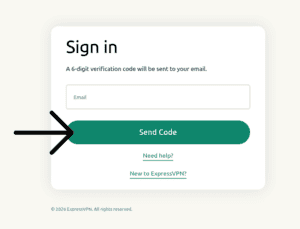
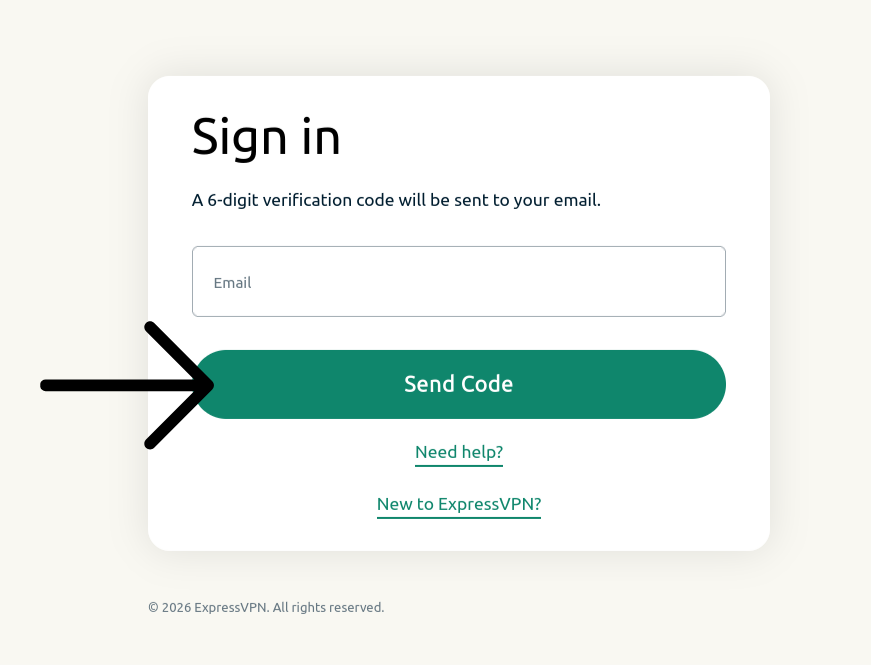
- ExpressVPN+ 포털에 로그인합니다. 메시지가 표시되면 이메일 주소를 입력한 다음 Send Code(코드 전송)를 클릭합니다.

- 이메일로 전송된 인증 코드를 입력하세요.
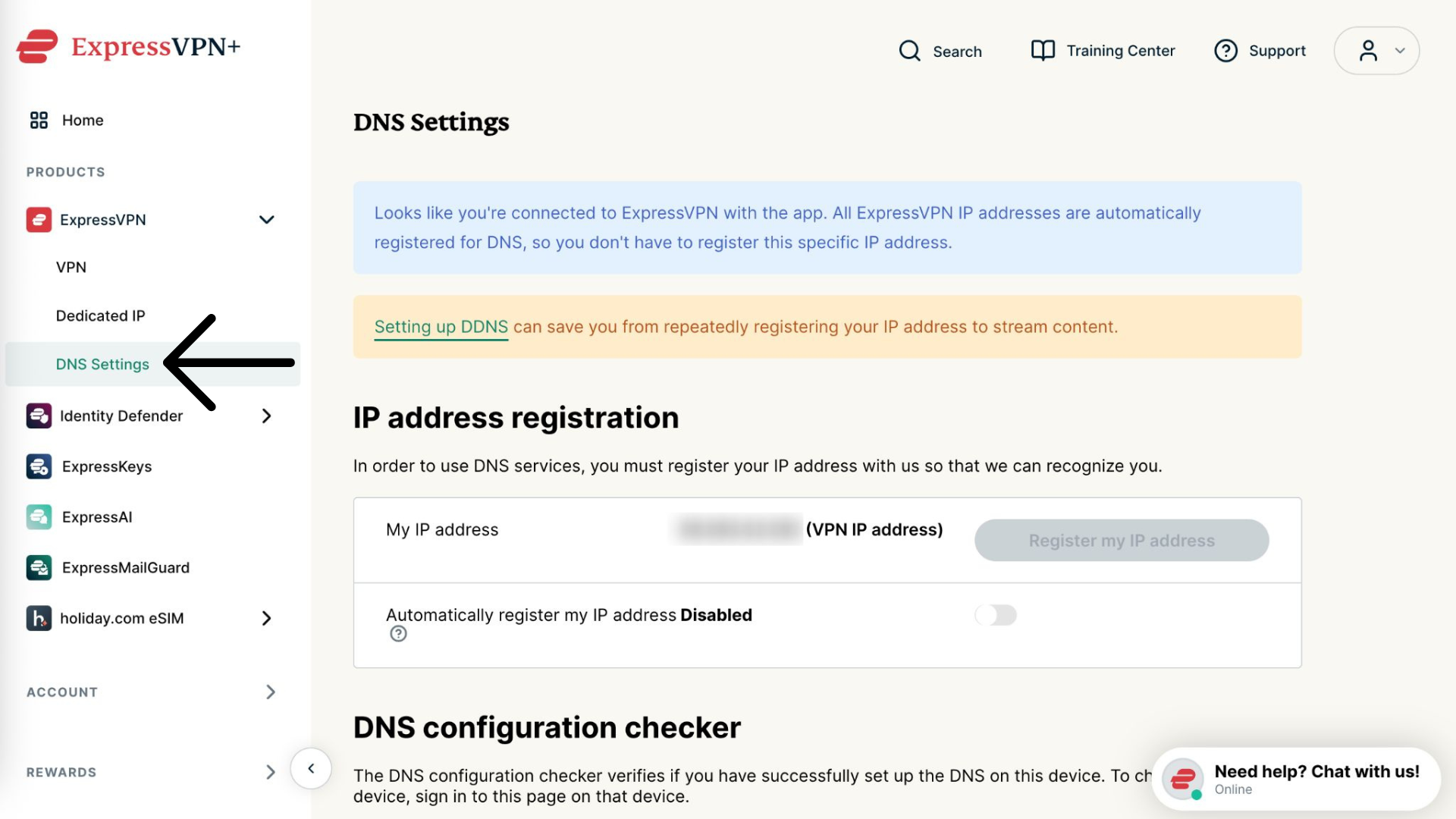
- 왼쪽 사이드바에서 ExpressVPN > DNS Settings(DNS 설정)을 선택합니다.


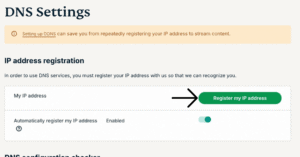
- IP 주소 등록에서 Register my IP address(내 IP 주소 등록)을 클릭하세요. IP 주소 옆에 이미 “등록됨”이라고 표시되는 경우, 이 옵션을 다시 선택할 필요가 없습니다.

- Automatically register my IP address(내 IP 주소 자동 등록)을 켜세요. 이 옵션은 IP 주소 변경을 자동으로 추적하므로 사용할 것을 권장합니다.
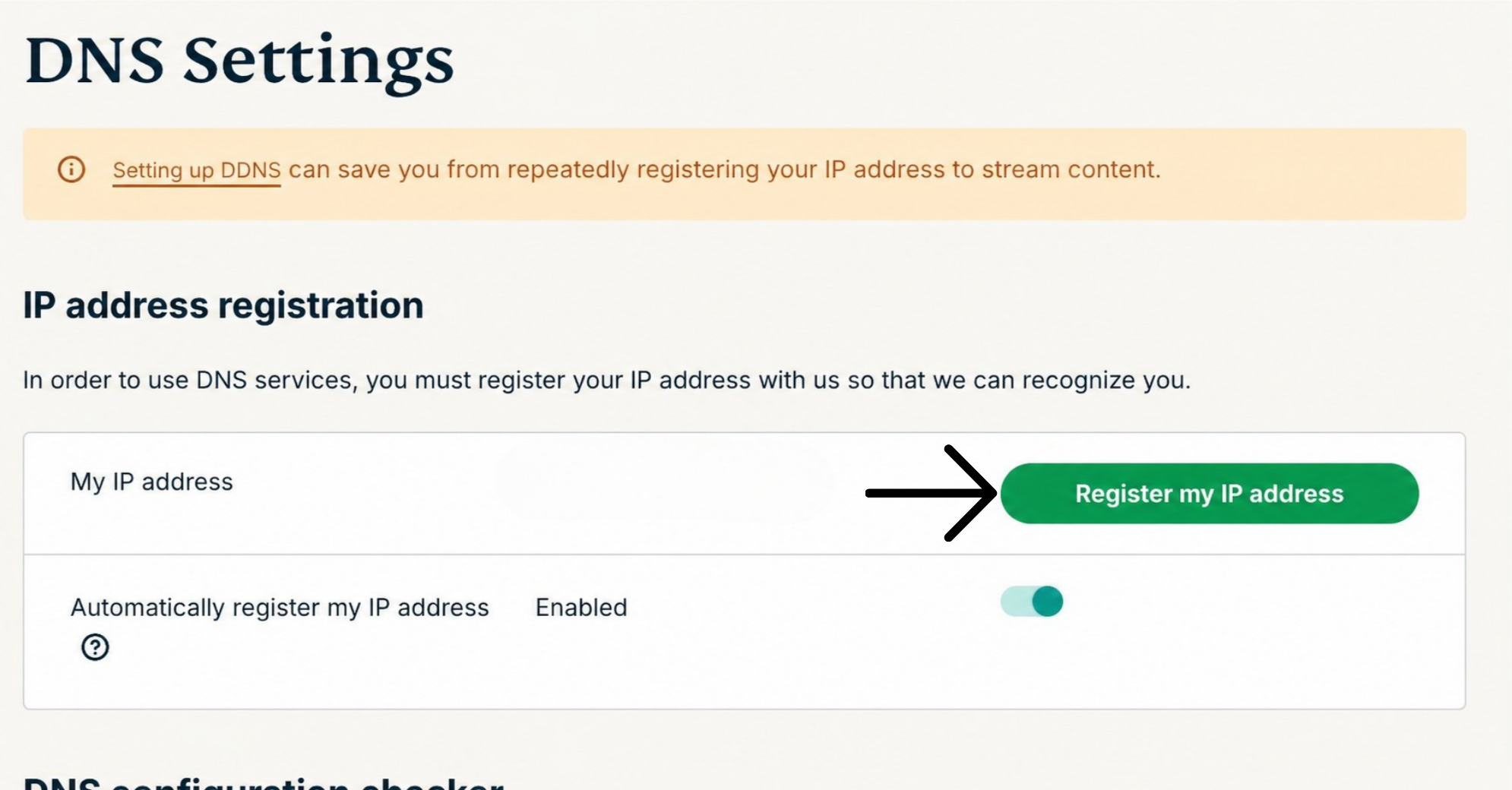
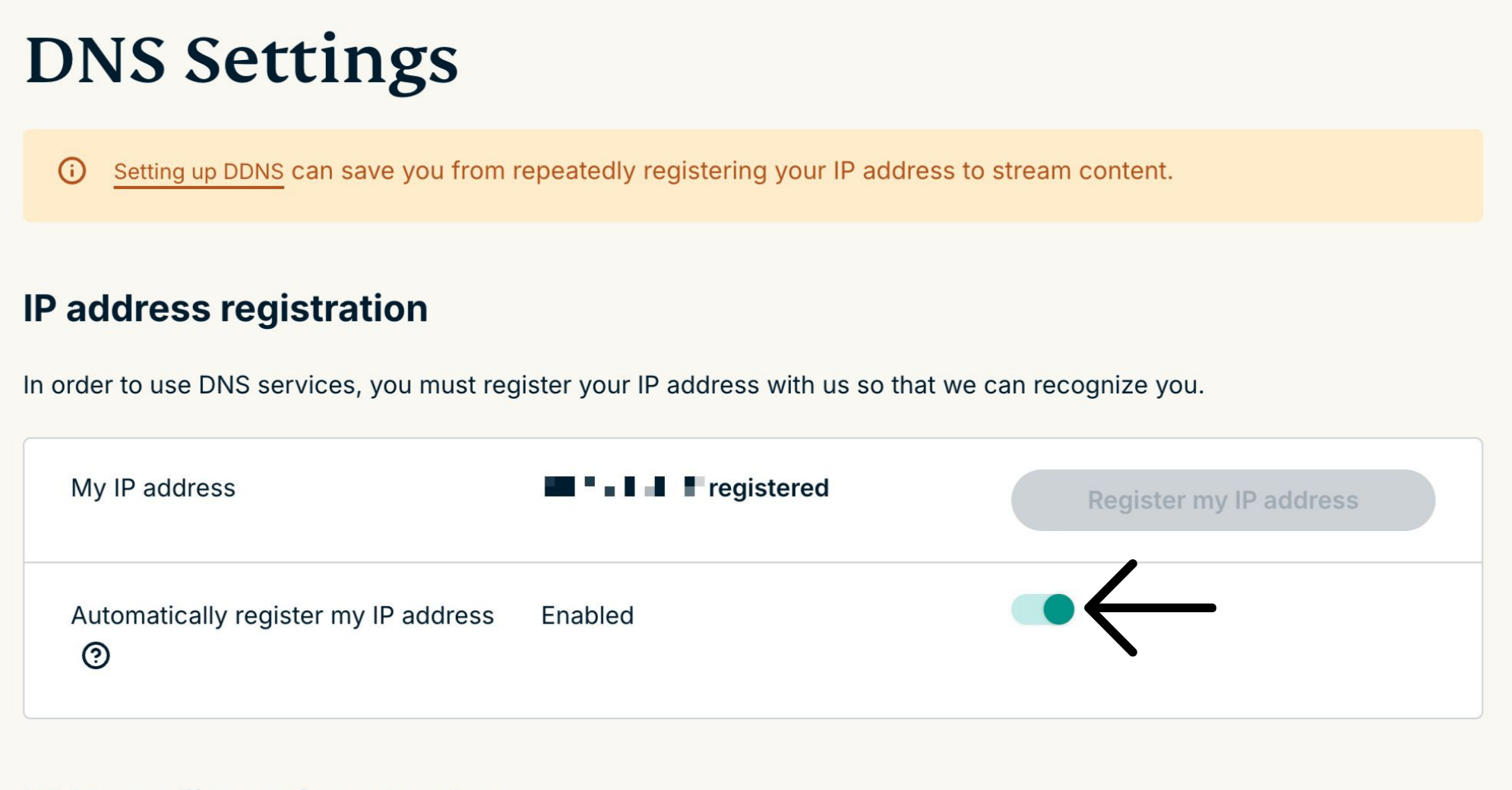
내 IP 주소 자동 등록을 활성화했다면, 주기적으로 ExpressVPN 웹사이트에서 계정에 로그인하여 등록된 IP 주소를 최신으로 유지할 수 있습니다.
아니면, Xbox와 같은 네트워크에 연결한 상태에서 (기기에서) ExpressVPN 앱을 사용하셔도 됩니다. 이러한 동작은 네트워크의 기기가 계속 MediaStreamer에 액세스할 수 있도록 합니다.
도움이 필요하신가요? ExpressVPN 지원팀에 연락하여 즉시 도움을 받으세요.
2. MediaStreamer 서버 IP 주소 얻기
- ExpressVPN 설정 페이지로 이동합니다. 메시지가 표시되면 이메일 주소를 입력한 다음 Send Code(코드 전송)를 클릭합니다.
- 이메일로 전송된 인증 코드를 입력하세요.
- Applications(애플리케이션)에서 Network & smart home(네트워크 및 스마트 홈)을 선택하여 드롭다운 메뉴를 엽니다. 그런 다음 MediaStreamer를 클릭합니다.


- DNS 서버 IP는 MediaStreamer IP#1 및 MediaStreamer IP #2에서 확인할 수 있습니다.
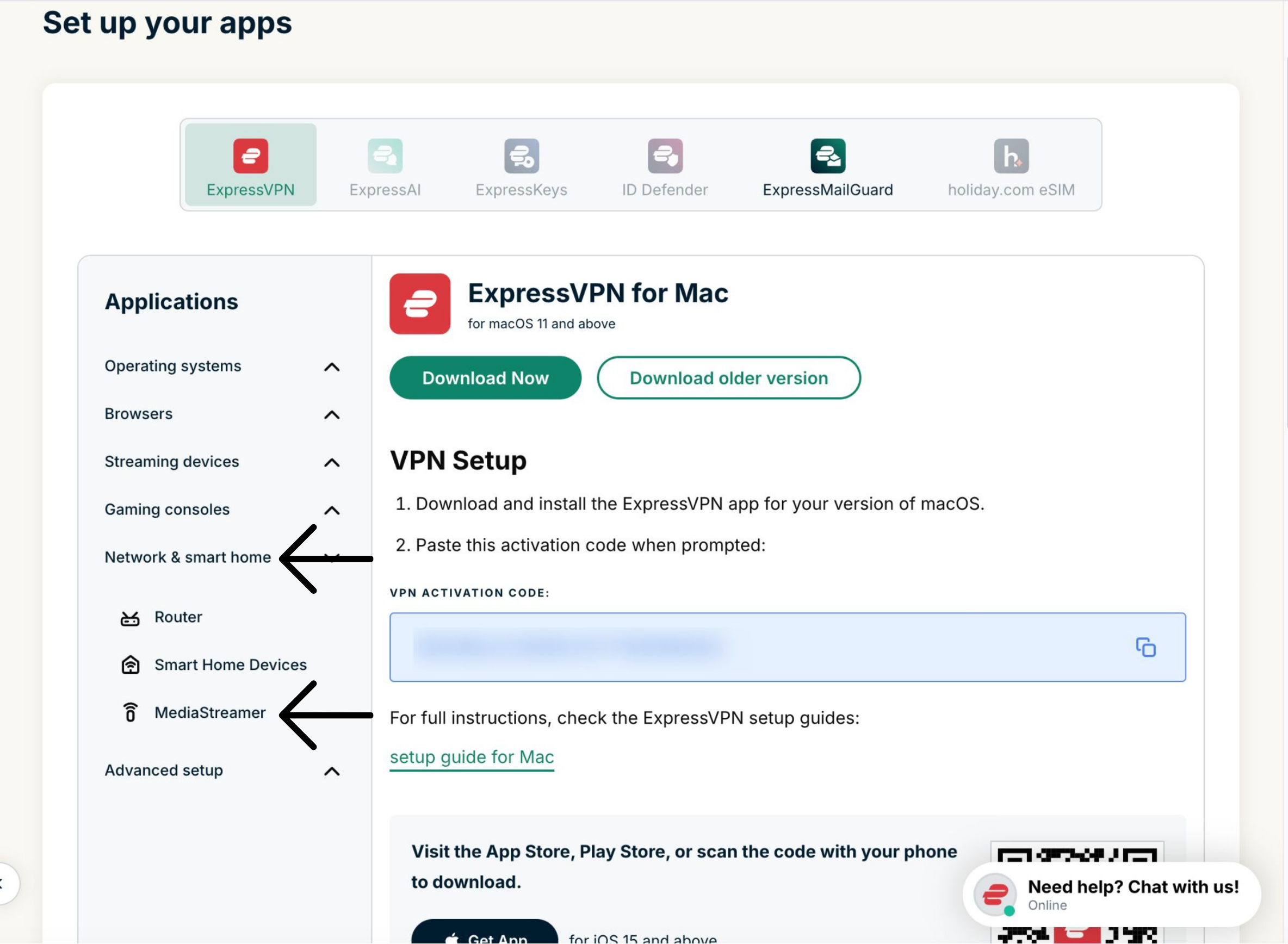
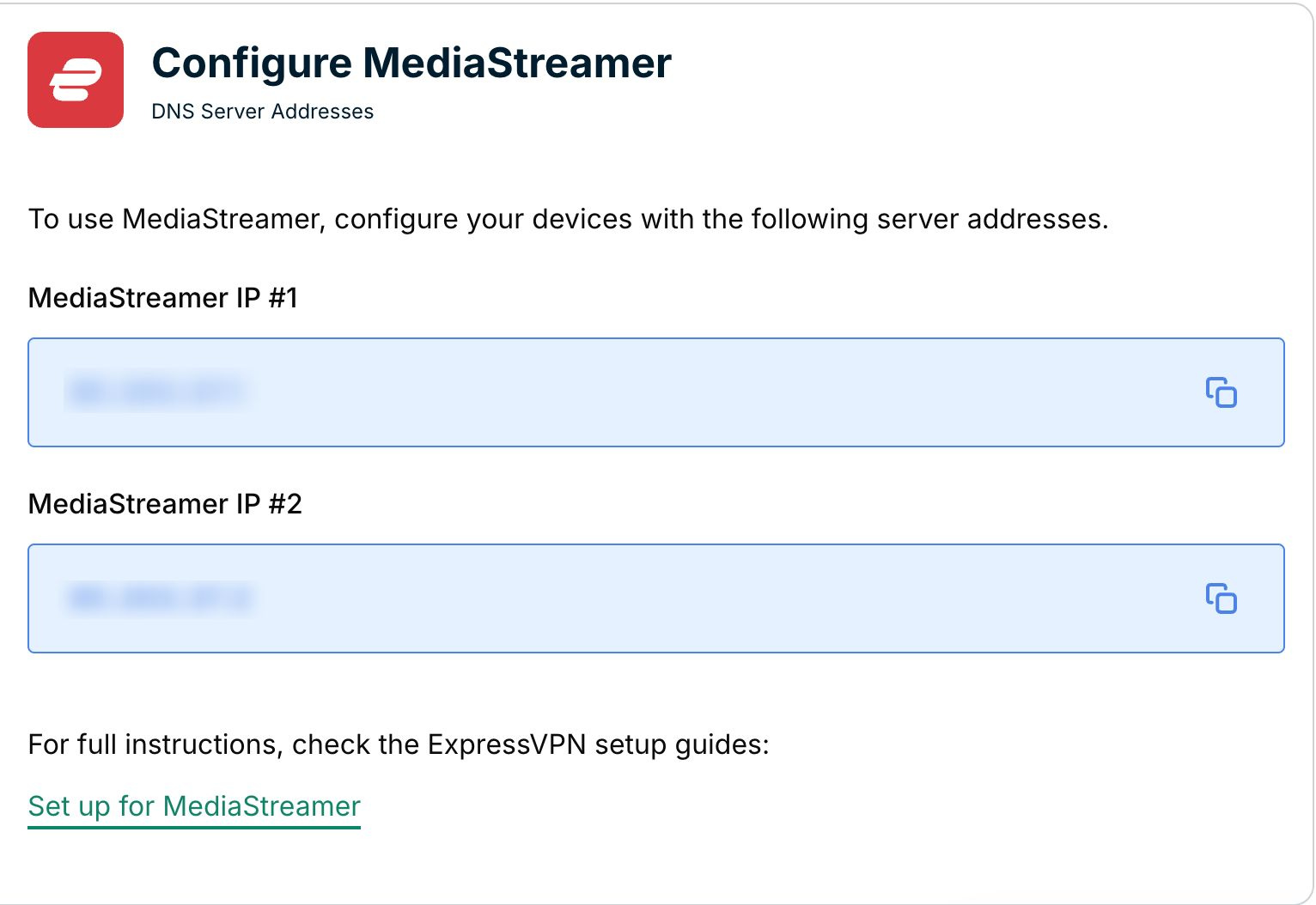
이 브라우저 창을 열어두세요. 나중에 설정 시 이 정보가 필요합니다.
도움이 필요하신가요? ExpressVPN 지원팀에 연락하여 즉시 도움을 받으세요.
3. Xbox Series X 또는 Xbox One에 DNS 서버 구성하기
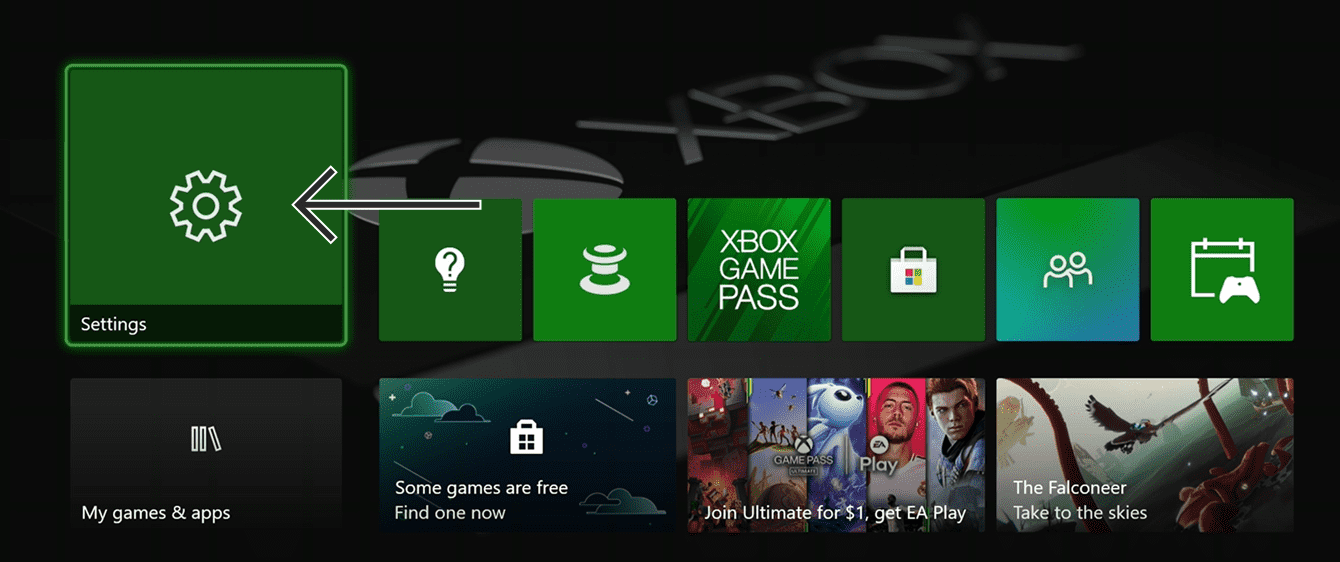
- 메인 메뉴에서 Settings(설정)으로 이동하세요.


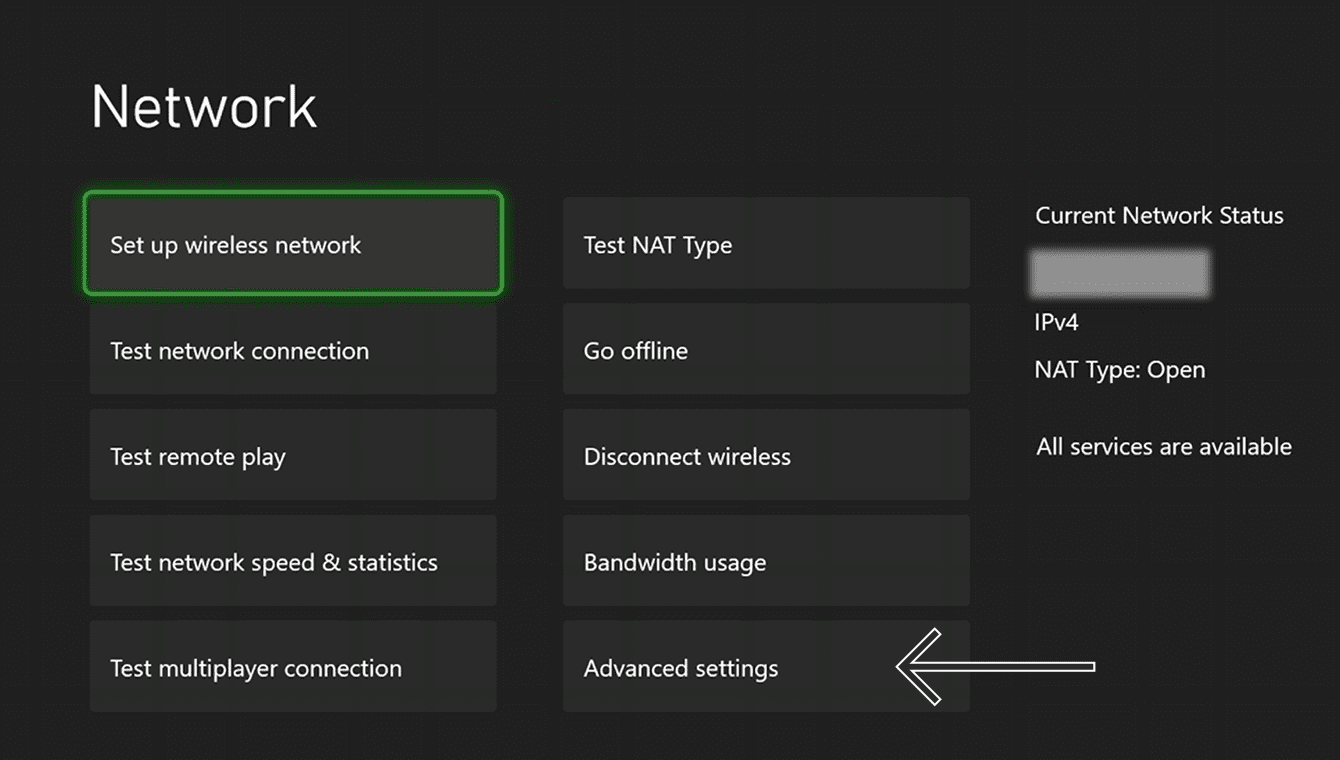
- General(일반) 탭에서 Network settings(네트워크 설정)을 선택하세요.


- Advanced settings(고급 설정)을 선택하세요.


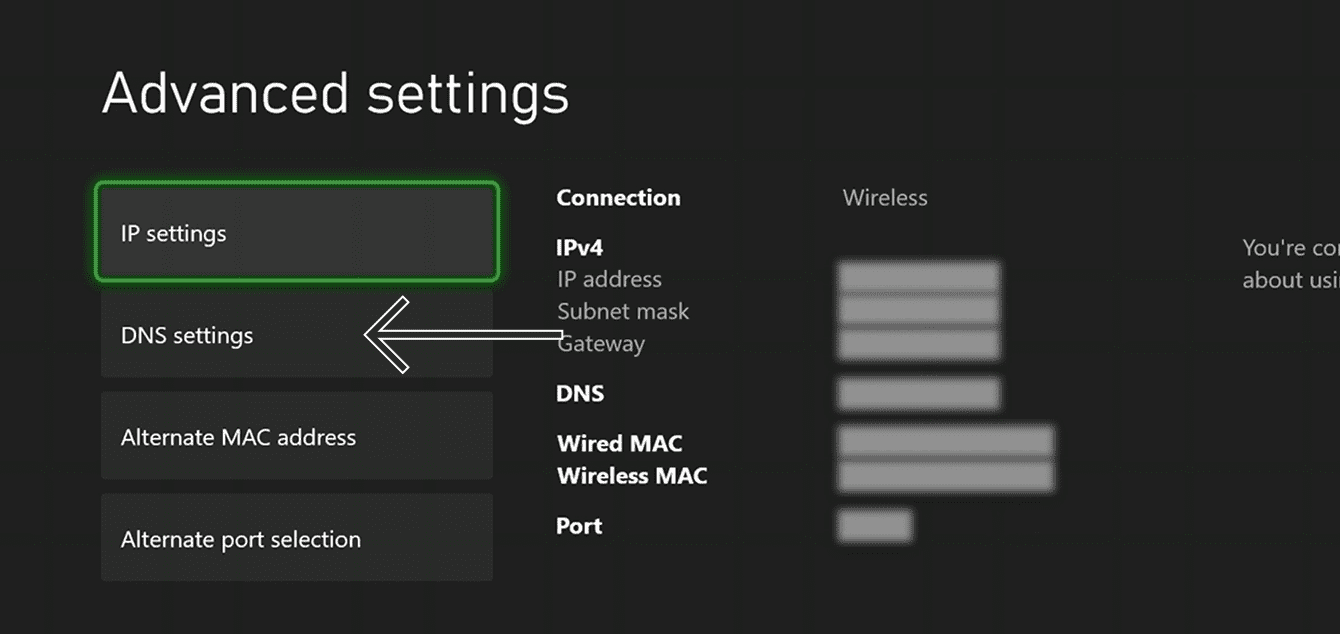
- DNS settings(DNS 설정)을 선택하세요.


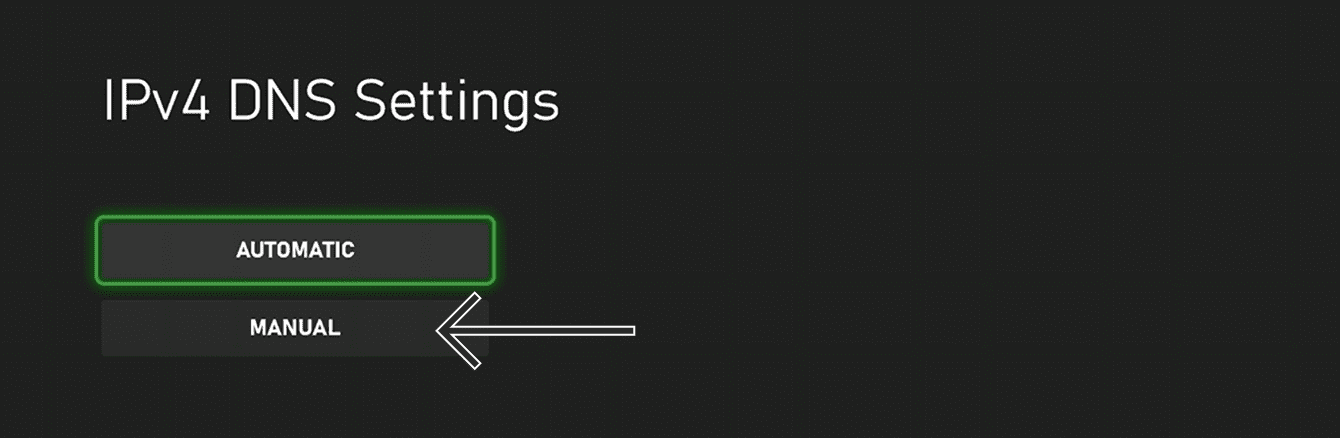
- MANUAL(수동)을 선택하세요.


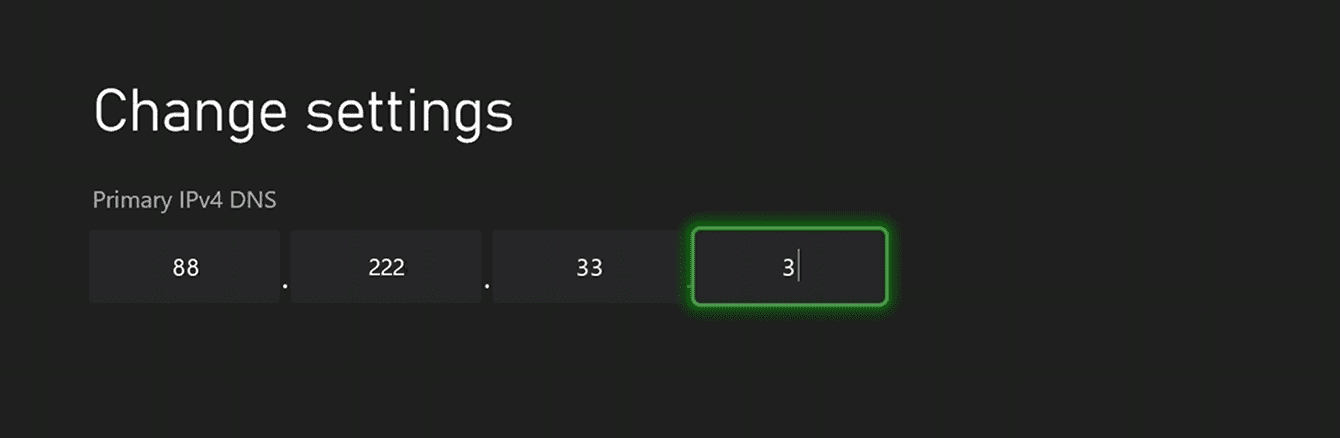
- Primary IPv4 DNS(기본 IPv4 DNS)에 앞서 찾은 첫 번째 MediaStreamer IP 주소를 입력하세요.

- 컨트롤러의 메뉴 버튼(≡)을 누르고 계속 진행하세요.
- 보조 IPv4 DN에 앞서 찾은 MediaStreamer IP 주소를 입력하세요.
- 컨트롤러의 메뉴 버튼(≡)을 누르고 계속 진행하세요.
- 네트워크 설정이 표시된 화면이 나타납니다. 컨트롤러의 (B) 버튼을 눌러 설정을 저장하세요.
- “It’s all good”이라는 메시지가 화면에 나타납니다.

 축하
축하
설정이 완료되었습니다. 이제 Xbox에서 MediaStreamer를 사용할 수 있습니다.
도움이 필요하신가요? ExpressVPN 지원팀에 문의하고 즉각적인 지원을 받아보세요.
DNS 설정 복구하기
- 메인 메뉴에서 Settings(설정) > Network settings(네트워크 설정) > Advanced settings(고급 설정) > DNS settings(DNS 설정)으로 이동하세요. AUTOMATIC(자동)을 선택하세요.
- 컨트롤러의 (B) 버튼을 눌러 설정을 저장하세요.
- “It’s all good”이라는 메시지가 화면에 나타납니다. 이제 DNS 설정이 복구되었습니다.
도움이 필요하신가요? ExpressVPN 지원팀에 연락하여 즉시 도움을 받으세요.