Comment voir et supprimer l’historique de navigation privée



De nombreuses personnes utilisent le mode navigation privée, pensant qu’il ne restera aucune trace de leur session web. En réalité, ce mode empêche uniquement que vos données d’historique, de cookies et de formulaire soient enregistrées sur votre appareil. Votre activité peut continuer à apparaître dans les archives du système, comme le cache DNS (Domain Name System), dans les logs du routeur, ou pour votre fournisseur d’accès à internet.
Ce guide se penche sur les traces que laissent vos sessions de navigation privées, comment les trouver sur différents appareils et comment les supprimer quand c’est possible. L’objectif est de vous aider à comprendre quel niveau de confidentialité offre vraiment la navigation privée et comment mieux gérer vos données de navigation goal. (Pour un article détaillé sur le fonctionnement de la navigation privée, consultez notre guide sur le sujet.)
Comment voir votre historique de navigation privée sur n’importe quel appareil
Si la navigation privée n’enregistre pas les données aux endroits habituels, certains logs de système et de réseaux peuvent indiquer votre activité.
Voir l’historique de navigation privée sur Windows (depuis le cache DNS)
- Cliquez sur le menu Démarrer Windows et tapez cmd.
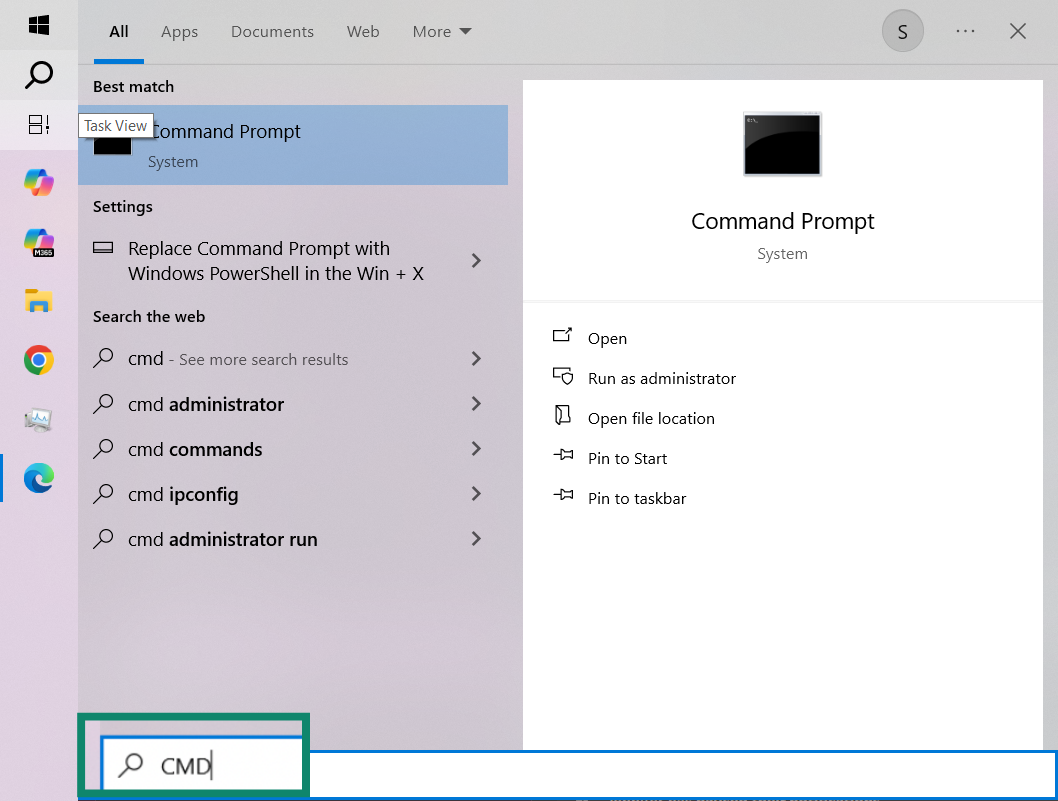
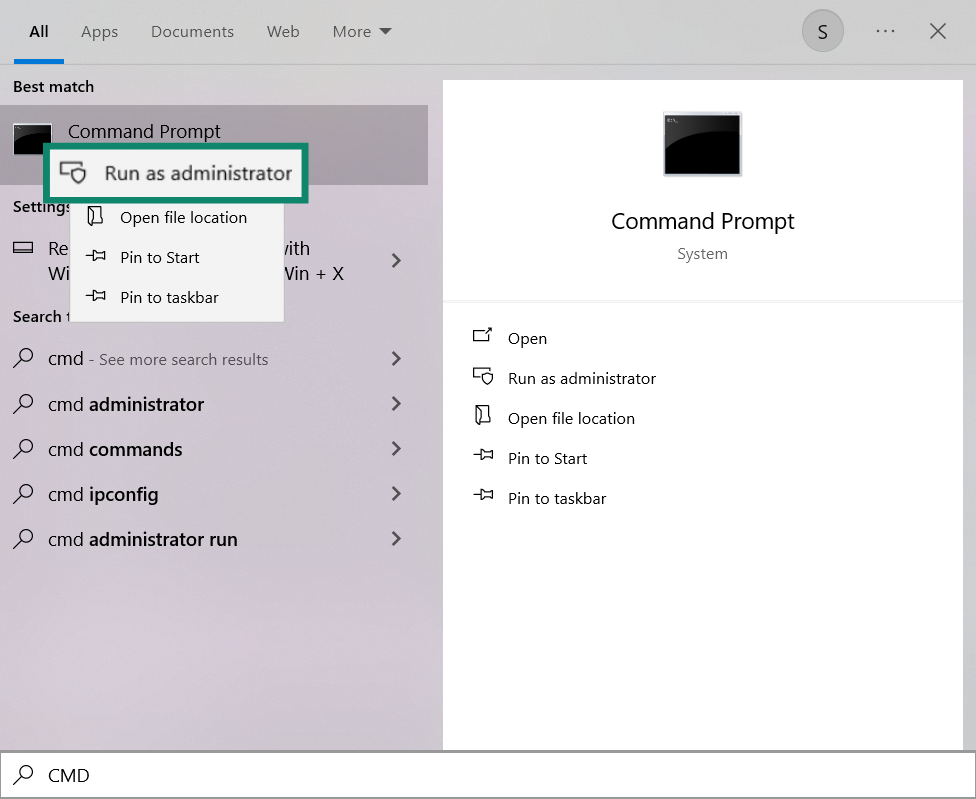
- Faites un clic droit sur Command Prompt (Invite de commande) et sélectionnez Run as administrator (Exécuter en tant qu’administrateur).
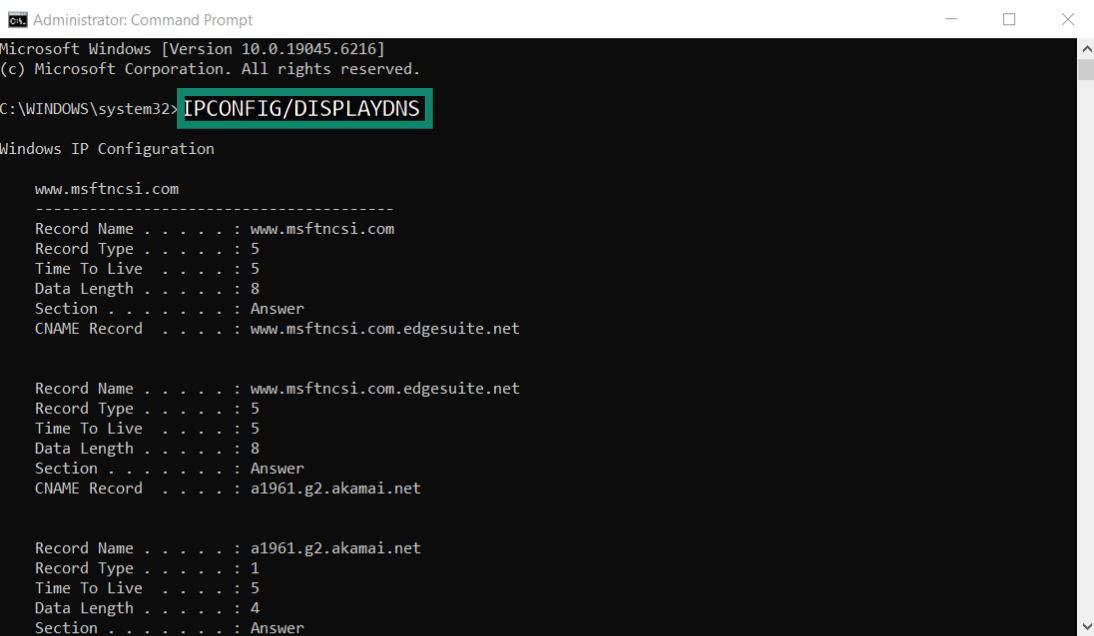
- Dans la fenêtre Invite de commande, saisissez : ipconfig/displaydns, puis appuyez sur Entrée. Vous verrez la liste d’enregistrement DNS, qui contient les sites consultés en navigation privée.
Voir votre historique de navigation privée sur Mac
Même si les navigateurs n’enregistrent pas votre historique de navigation, macOS peut enregistrer des requêtes DNS quand vous accédez à des sites web. Ce sont des enregistrements techniques et pas une historique de navigation complète, mais ils peuvent afficher certaines recherches de domaine pendant votre session.
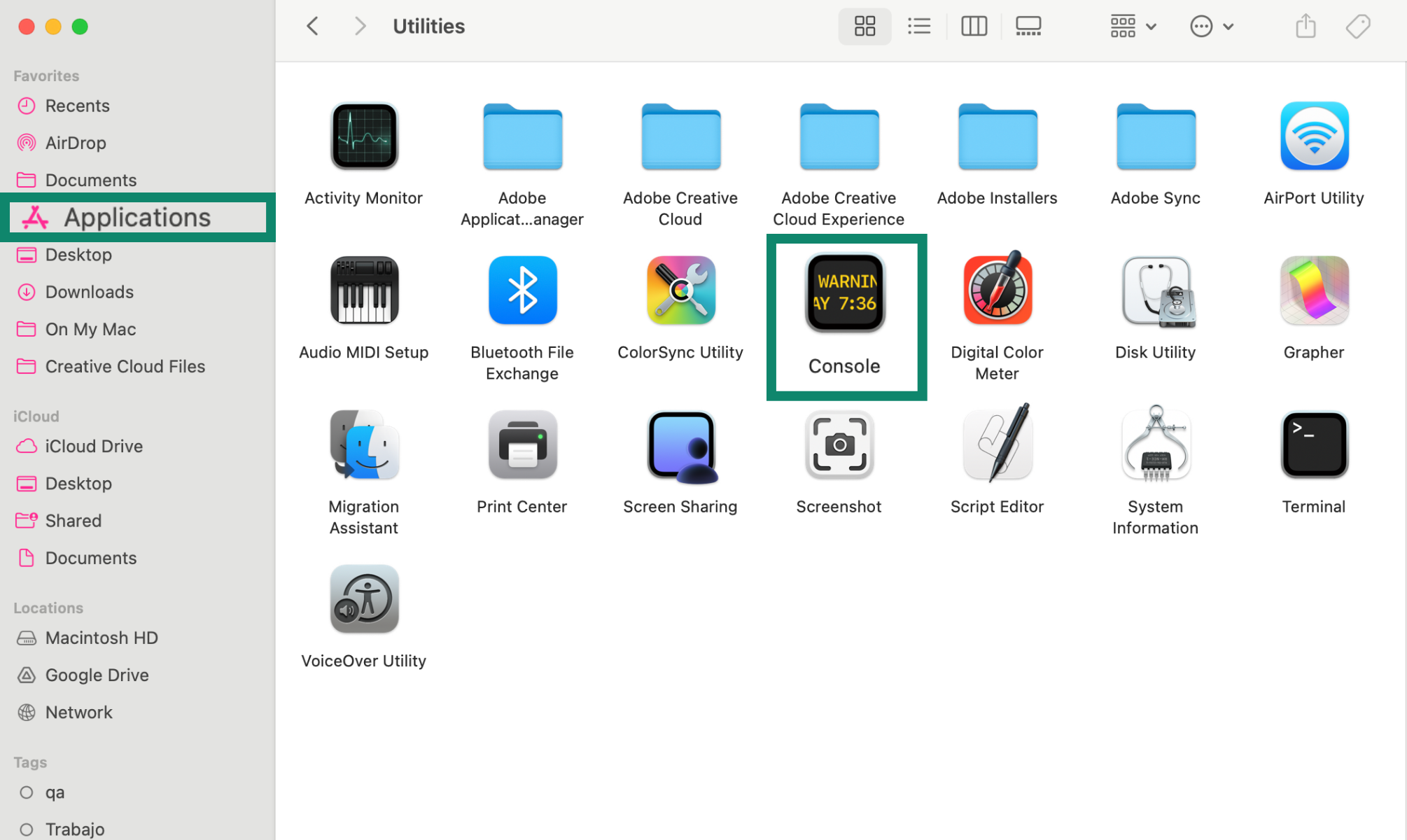
- Allez dans Applications (applications) > Utilities (utilitaire) > Console (Console).
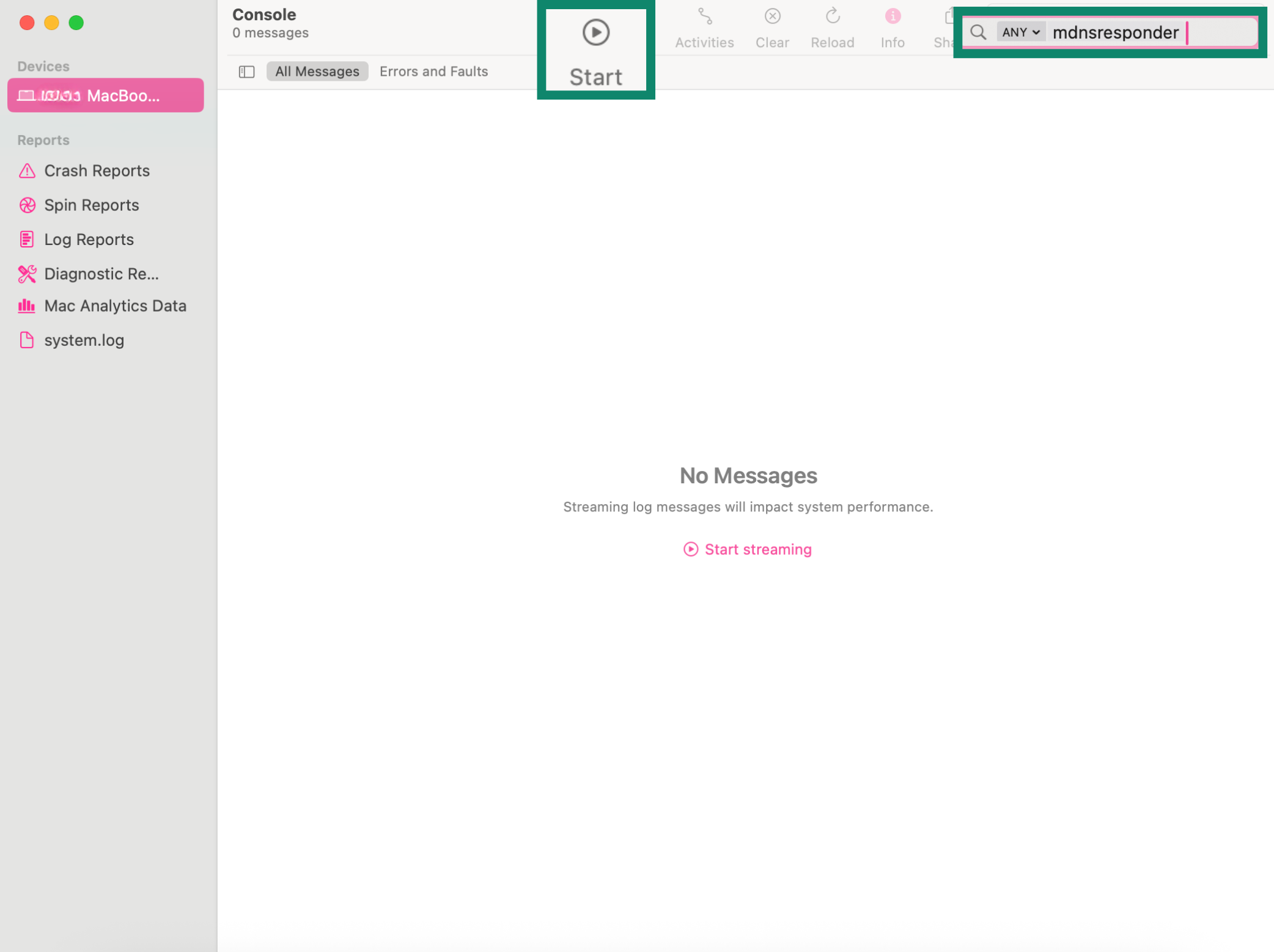
- Dans Console, sélectionnez votre Mac dans la barre latérale, saisissez any:mdnsresponder dans le champ de recherche et cliquez sur le bouton démarrer, dans la barre d’outils.
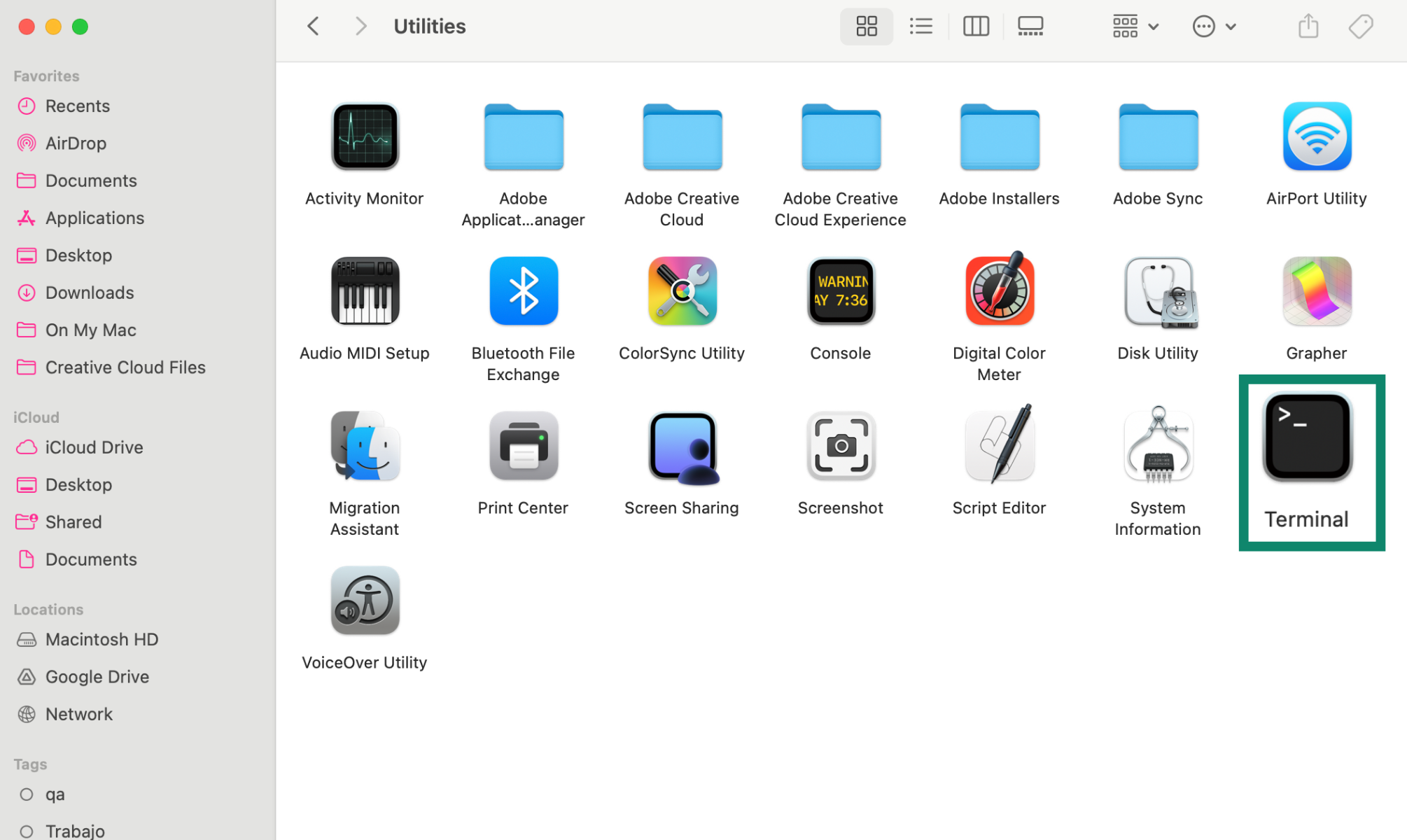
- Allez à nouveau dans Utilities (Utilitaire), et ouvrez le Terminal (Terminal).
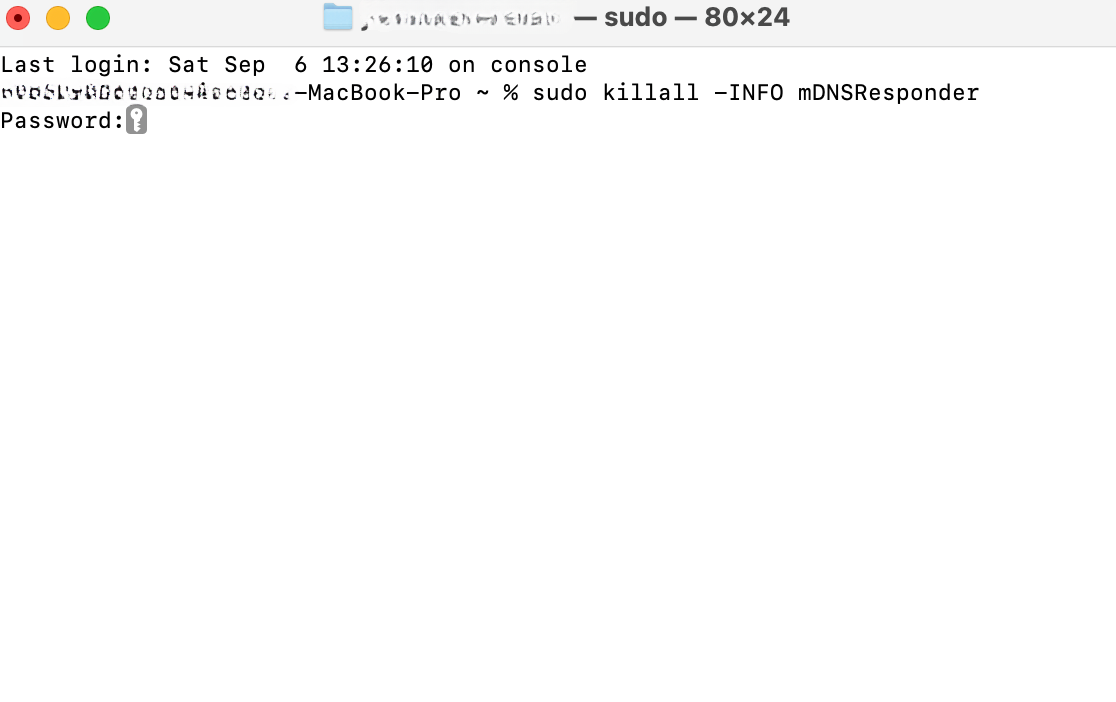
- Dans Terminal, saisissez sudo killall -INFO mDNSResponder et appuyez sur Retour (pas d’inquiétude, aucun processus ne sera arrêté, les informations sont seulement affichées dans la Console). Entrez votre mot de passe d’administrateur si nécessaire.
- Retournez dans la Console (Console) pour voir les enregistrements de requêtes DNS relatives aux sites consultés. Ils apparaîtront sous com.apple.mDNSResponder avec des informations comme le sous-système, le type d’activité, l’horodatage, les processus et les messages.
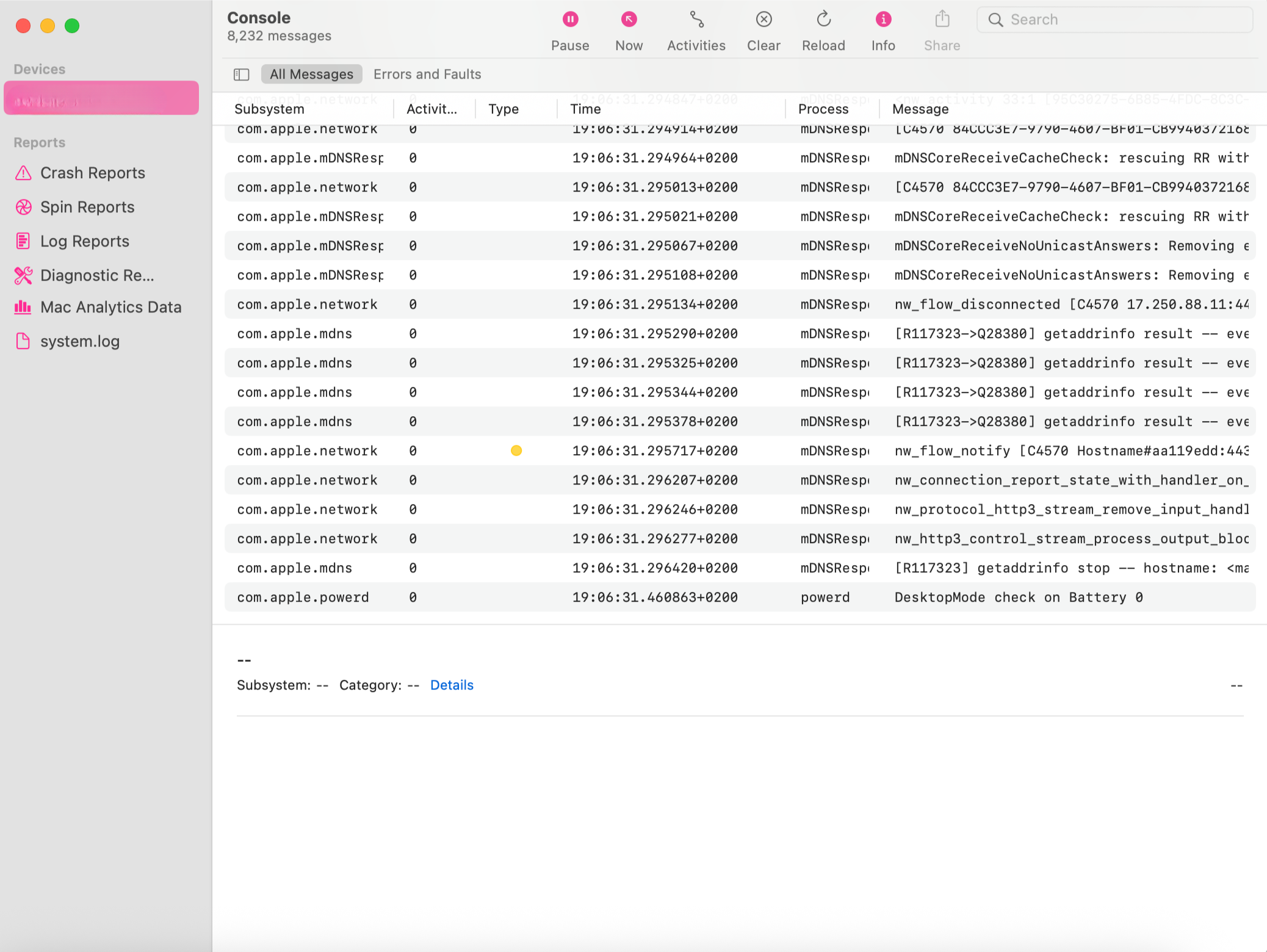
Important : ce sont des requêtes DNS et pas une historique de navigation complète.
Voir l’historique de navigation privée sur Android et iPhone
Les téléphones Android et les iPhones n’enregistrent pas votre historique de navigation privée dans le navigateur, vous ne trouverez donc aucune trace dans les paramètres de l’appareil. Mais votre activité de navigation privée peut quand même être enregistrée par certaines applis externes conçues pour la surveillance, comme le contrôle parental. Ces outils sont capables d’enregistrer les visites et les recherches des navigateurs comme Chrome ou Safari, parfois même avec horodatage.
Vous pouvez aussi vérifier Activité Google Web & App, qui enregistre les recherches et les sites si la fonctionnalité est activée sur le compte. Ces enregistrements sont reliés à un compte Google spécifique et pas l’appareil en lui-même, mais ils représentent une solution utile pour trouver des recherches et des sites consultés sur un smartphone associé au compte.
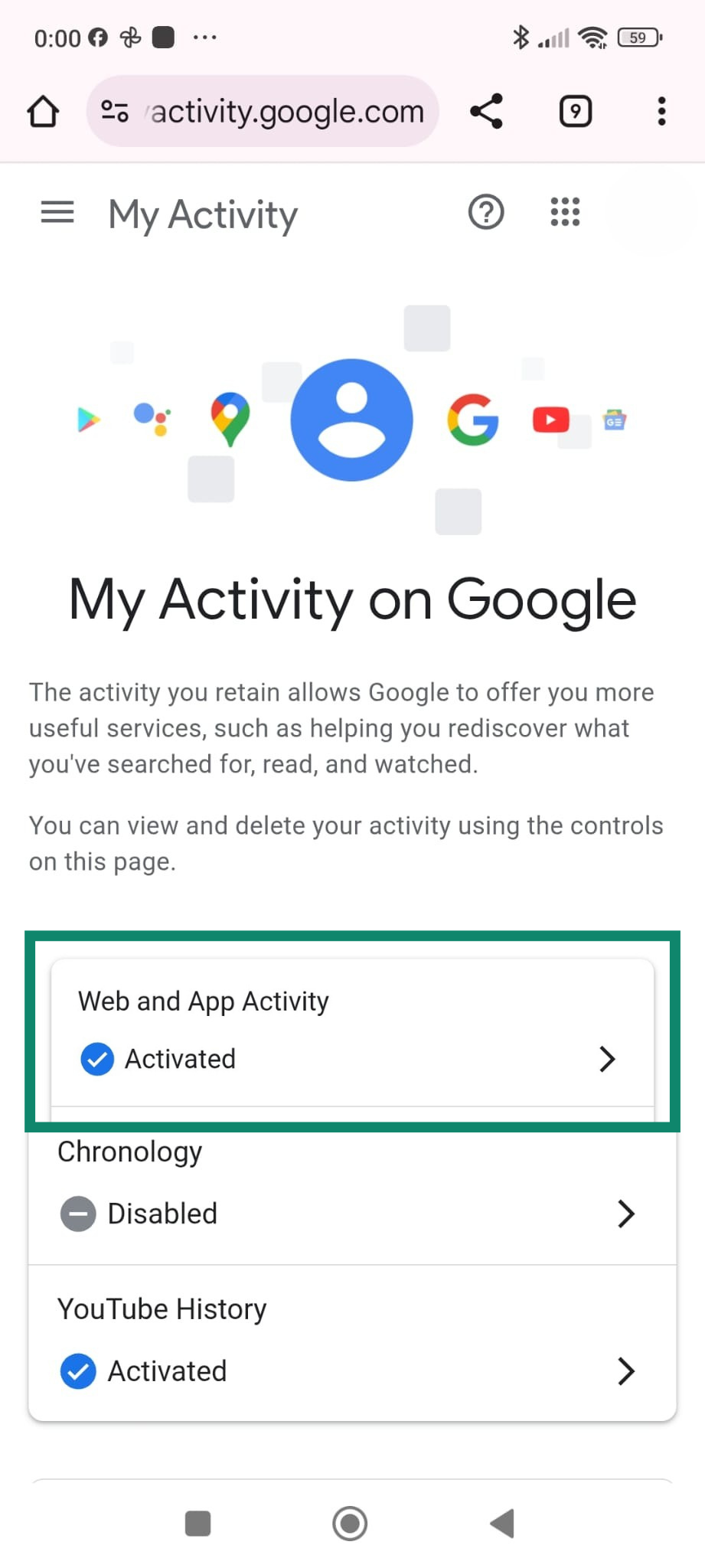
- Ouvrez Google My Activity (Mon activité Google) dans Chrome ou un autre navigateur avec votre compte Google. Appuyez sur Web & App Activity (Activité web et appli).
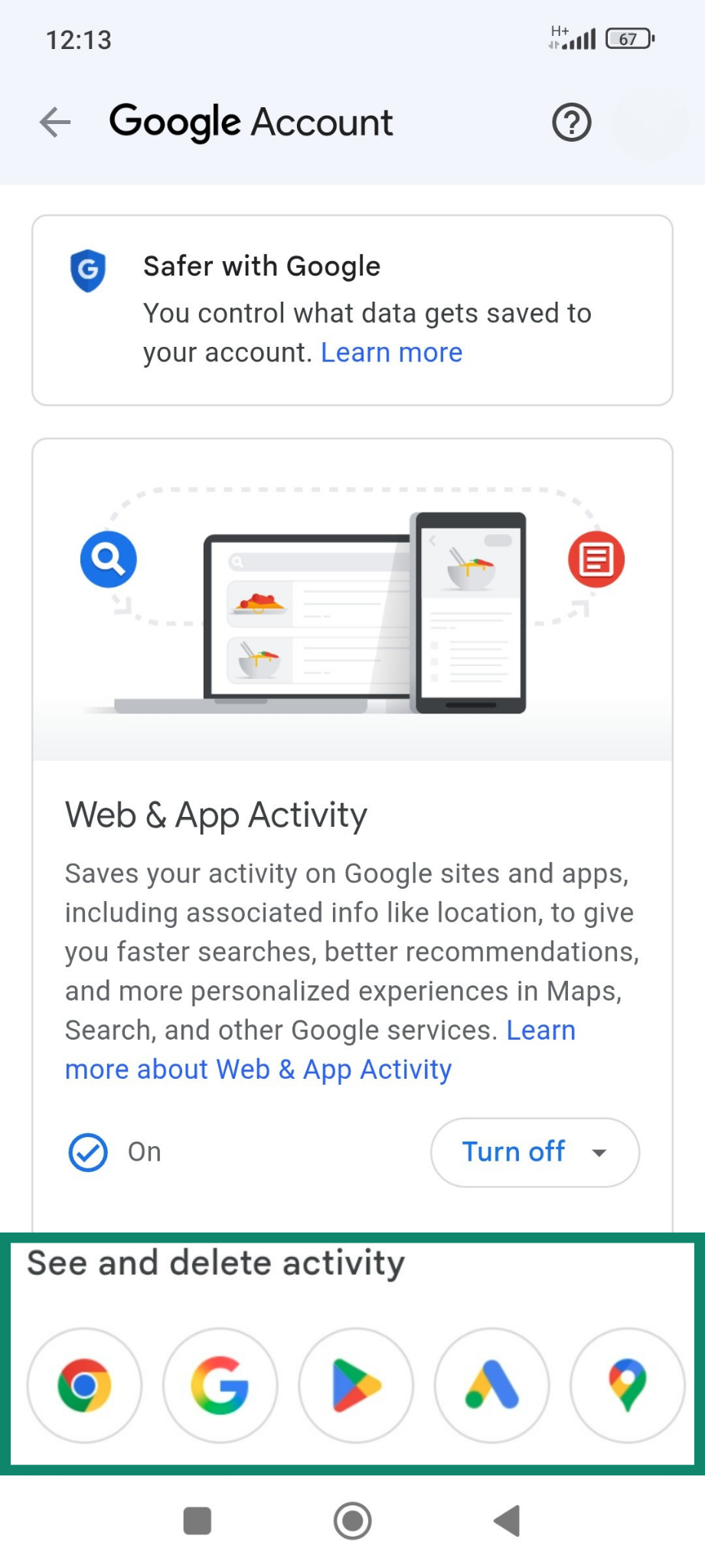
- Pour voir l’activité de navigation et de recherche, y compris les visites en navigation privée si vous étiez connecté, appuyez sur l’icône Chrome dans Voir et supprimer l’activité (vous pouvez aussi voir les enregistrements d’autres applis Google).
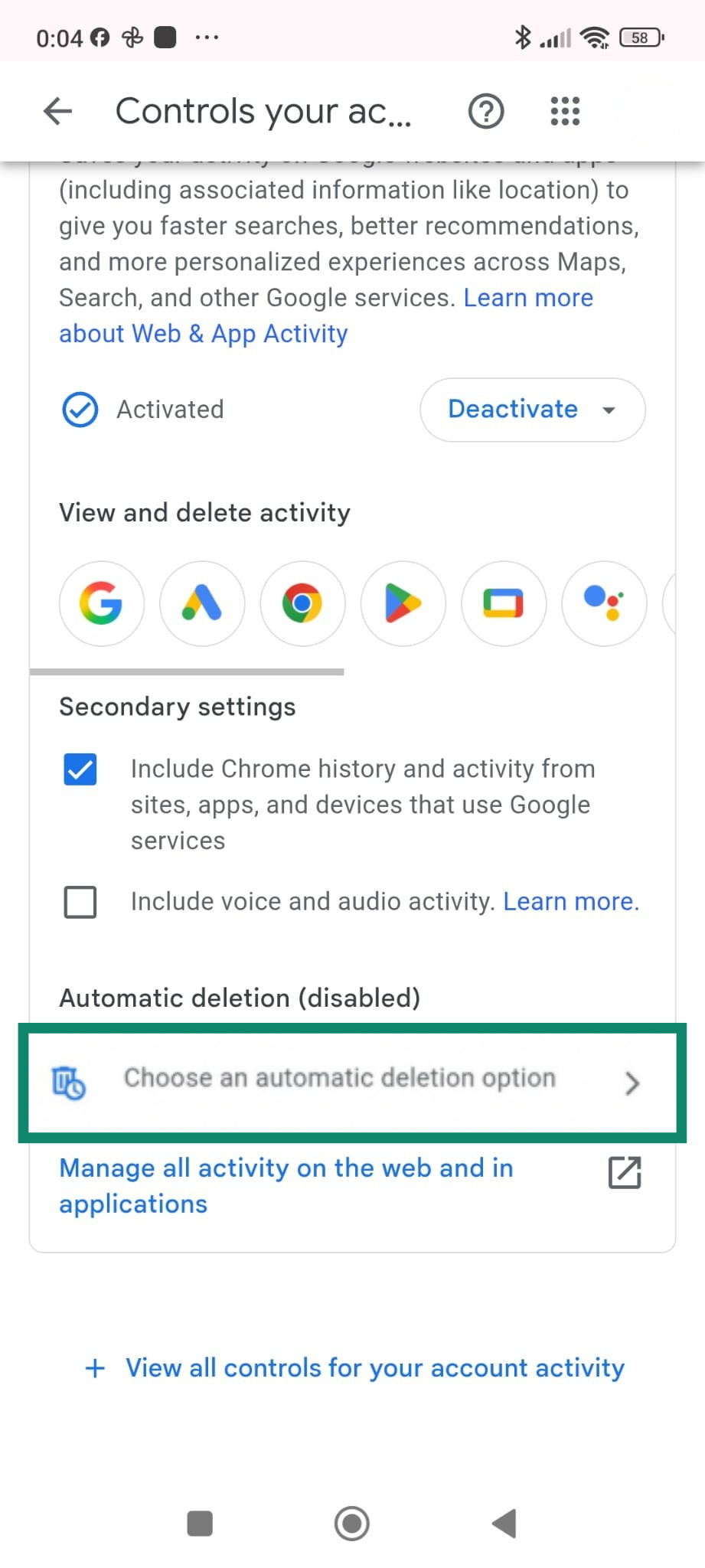
Pour éviter que ces données soient enregistrées :
- Sur la même page, appuyez sur Choose an automatic deletion option (Choisir une option de suppression automatique) dans Secondary settings (Paramètres secondaires).
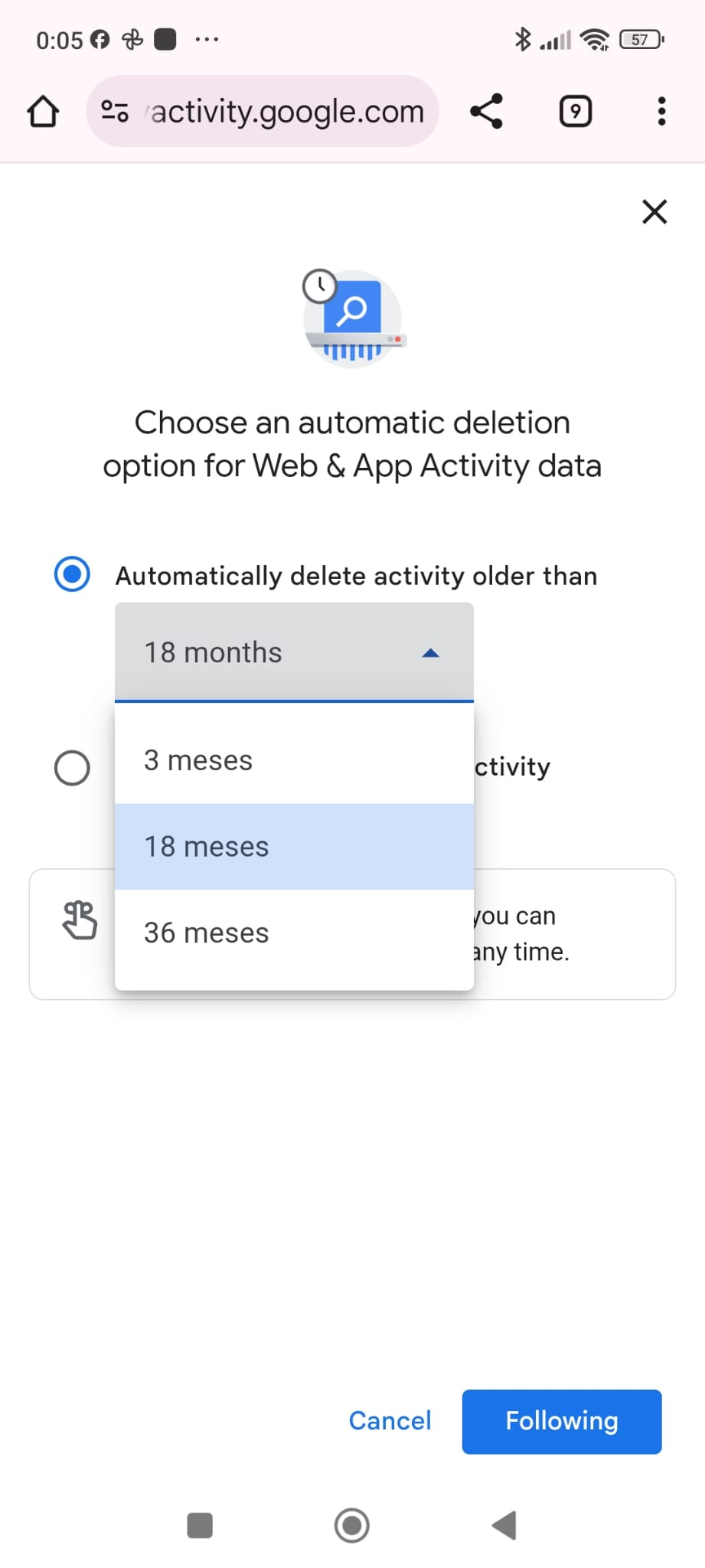
- Choisissez pendant combien de mois vous souhaitez le mettre en pause.
Sur iPhone, le Temps d’écran suit votre activité sur les applis, y compris sur Safari, s’il est activé (il est désactivé par défaut) :
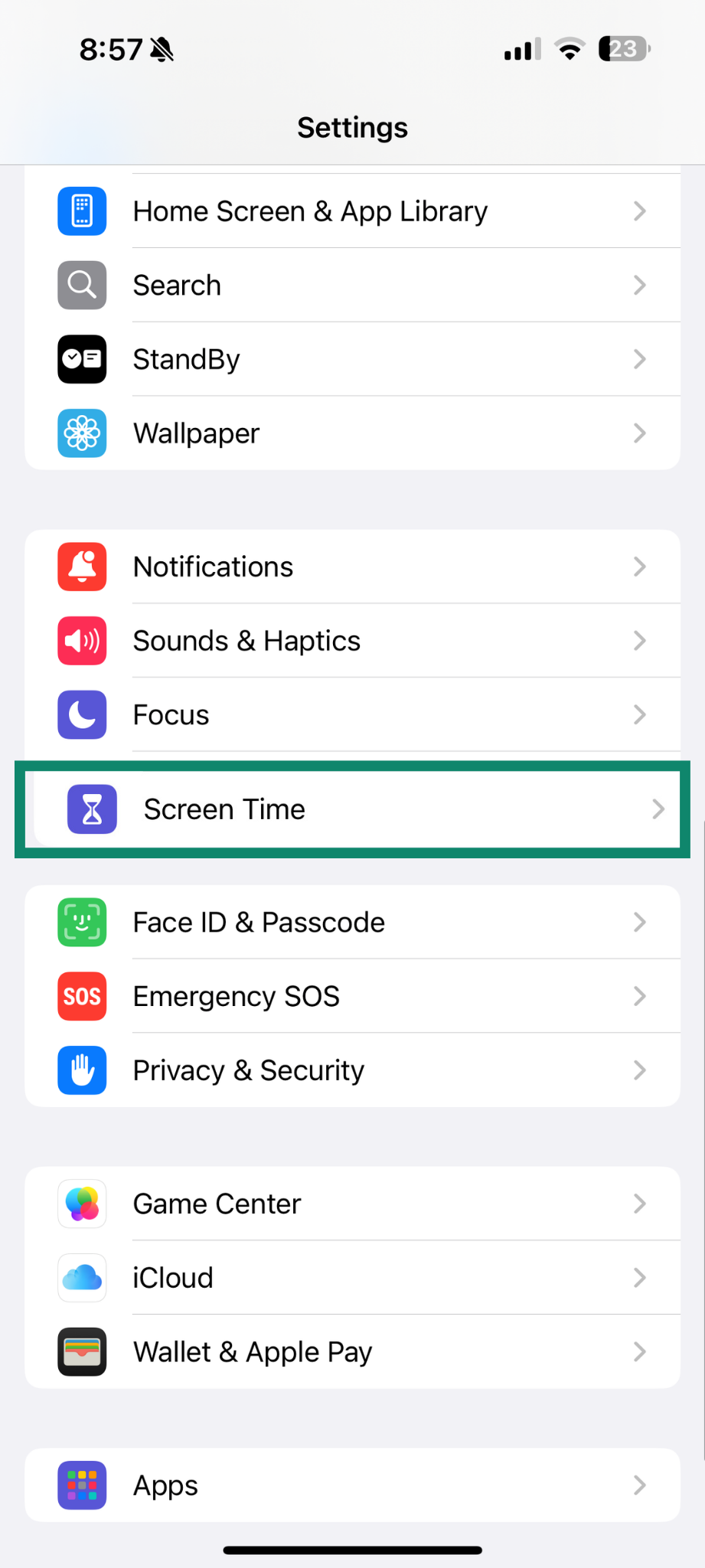
- Allez dans les Settings (Paramètres) de votre iPhone et appuyez sur Screen Time (Temps d’écran).
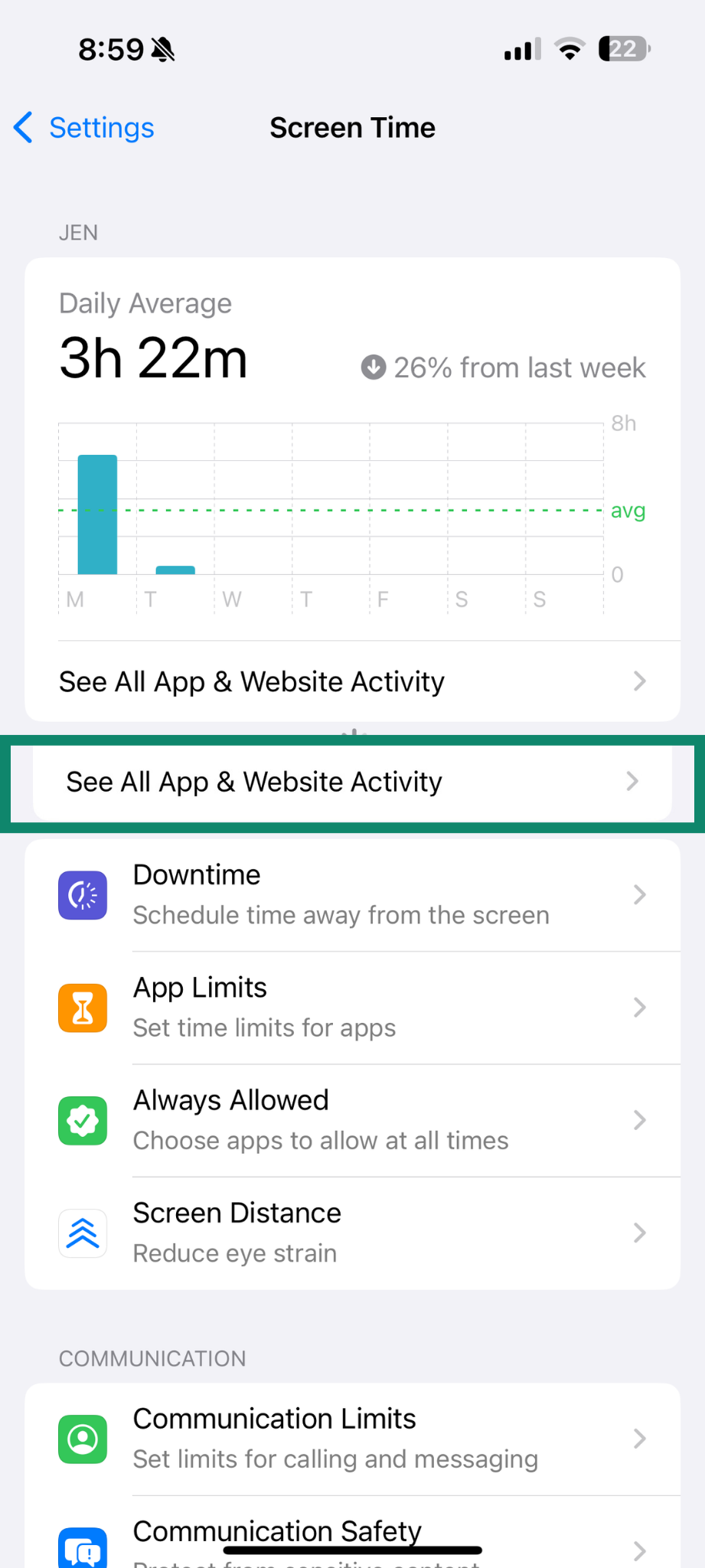
- Sélectionnez See All App & Website Activity (Voir toutes les activités des applis et des sites).
- Consultez la liste des applis et des domaines visités, qui peuvent inclure les noms de domaine des sites ouverts pendant la navigation privée.
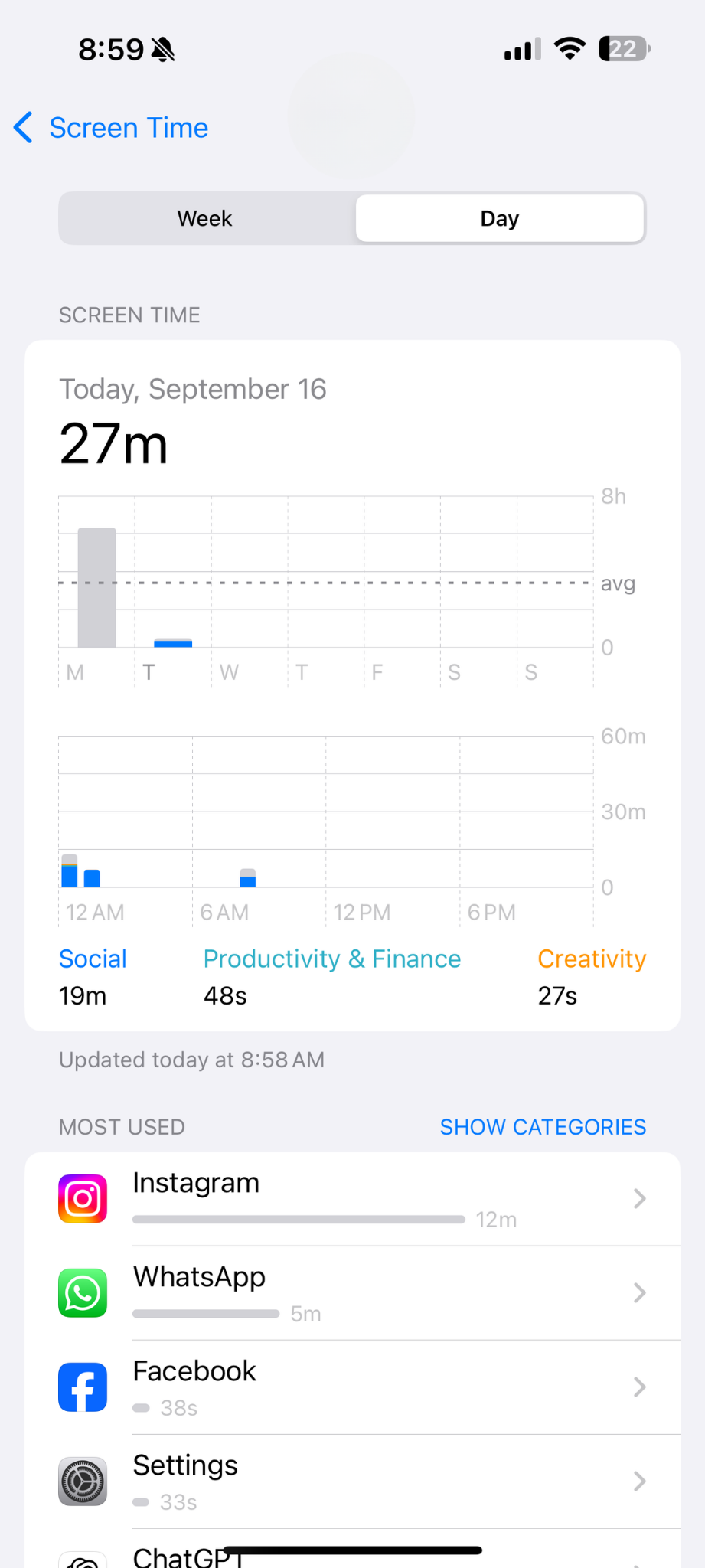
Ces outils vous montrent que les sessions de navigation privée peuvent laisser des traces si l’enregistrement de l’activité du compte ou la surveillance sont activées.
Logs des routeurs et des extensions de navigateur
Certains routeurs wifi gardent des logs des domaines visités sur le réseau, ce qui veut dire que les administrateurs peuvent voir quels sites ont été consultés, même en navigation privée. Ces logs ne contiennent généralement pas les URL complètes mais indiquent quand même quels sites ont été visités.
Les extensions de navigateur pouvant enregistrer la navigation privée existent, mais il faut les installer et leur accorder l’autorisation. Dans de tels cas, l’extension continue à capturer les données de navigation, même en mode incognito. Ces extensions ne sont pas activées par défaut mais une fois installées et avec l’autorisation en navigation privée, elles peuvent enregistrer les données relatives.
Comment supprimer l’historique de navigation privée
Pour supprimer l’historique de navigation privée, il ne suffit pas d’effacer son cache parce que les données n’y sont pas stockées. Il ne reste que des enregistrements DNS sur votre système, à supprimer manuellement.
Sur Windows
- Suivez les mêmes étapes initiales décrites plus haut dans la section Comment voir l’historique de navigation privée sur Windows pour ouvrir l’Invite de commande en tant qu’administrateur.
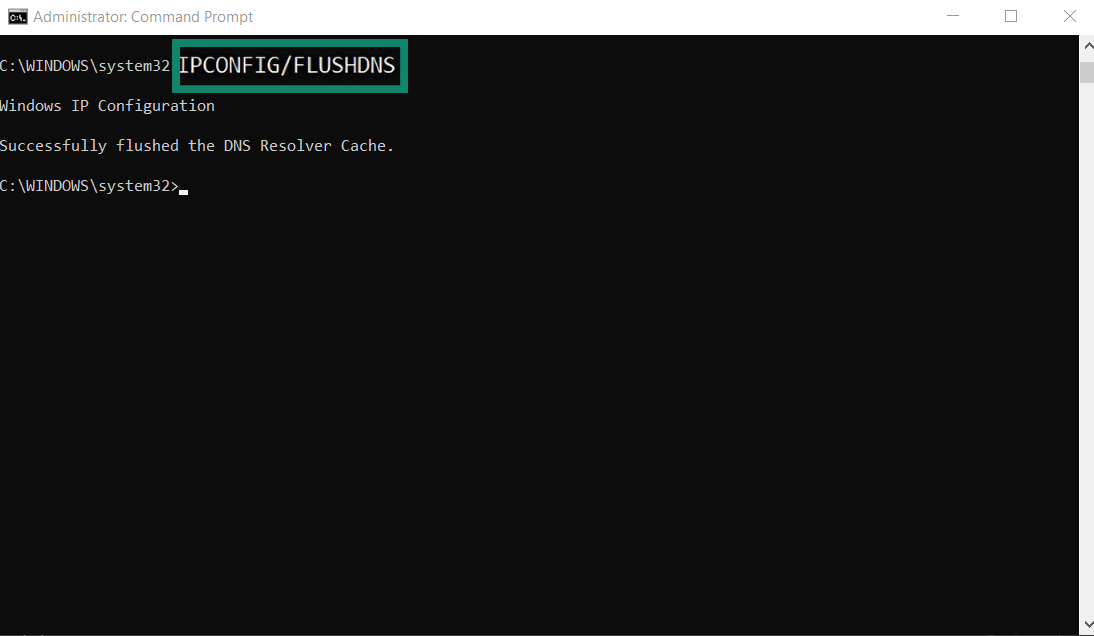
- Dans la fenêtre Invite de commande, saisissez : ipconfig /flushdns puis cliquez sur Entrée. Cette action vide le cache DNS et supprime toutes les traces de sites web consultés en navigation privée.
Sur Mac
Sur macOS, vous pouvez supprimer l’historique de navigation privée en vidant le cache DNS dans le Terminal :
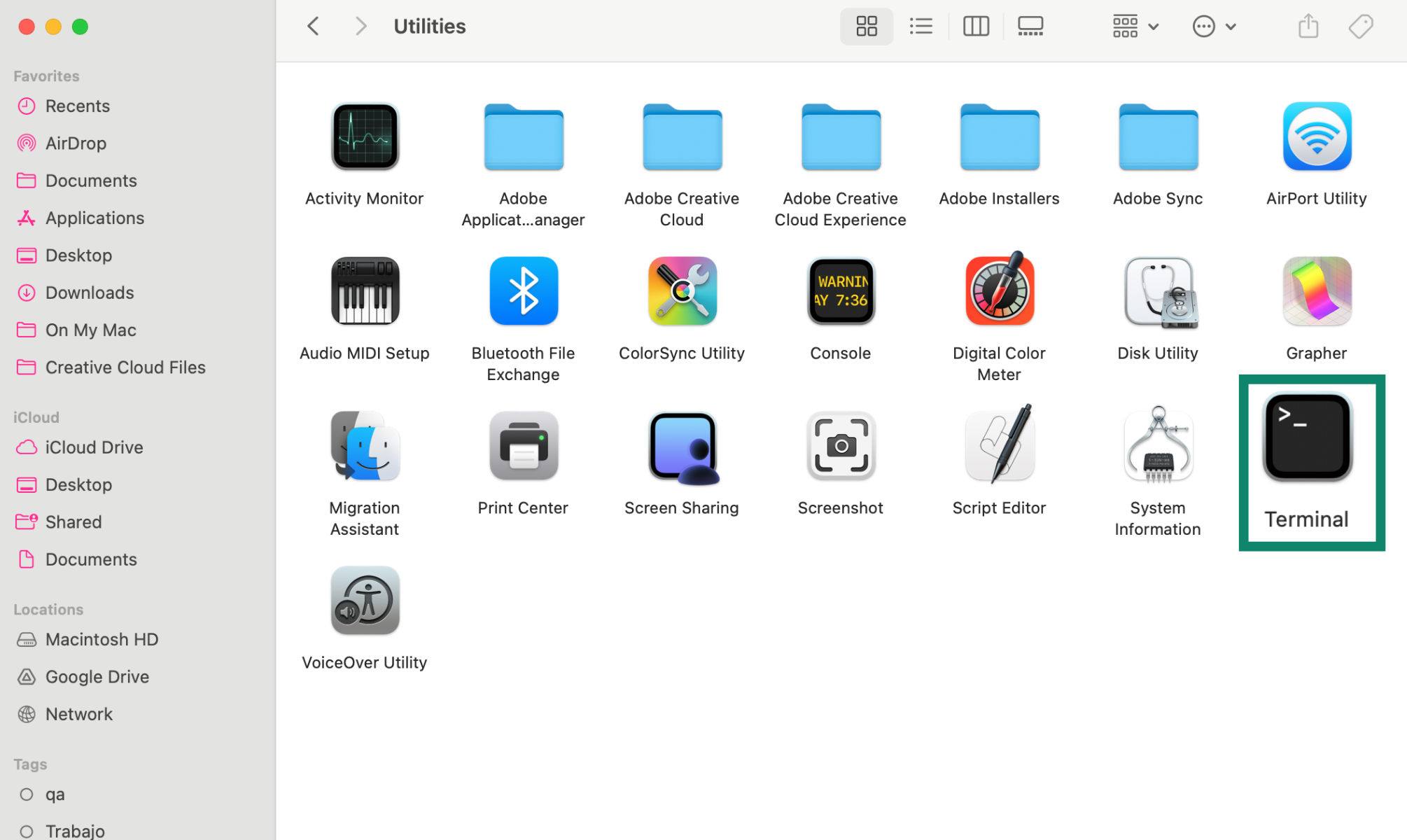
- Allez dans Applications, puis Utilities (Utilitaire) et cliquez sur Terminal.
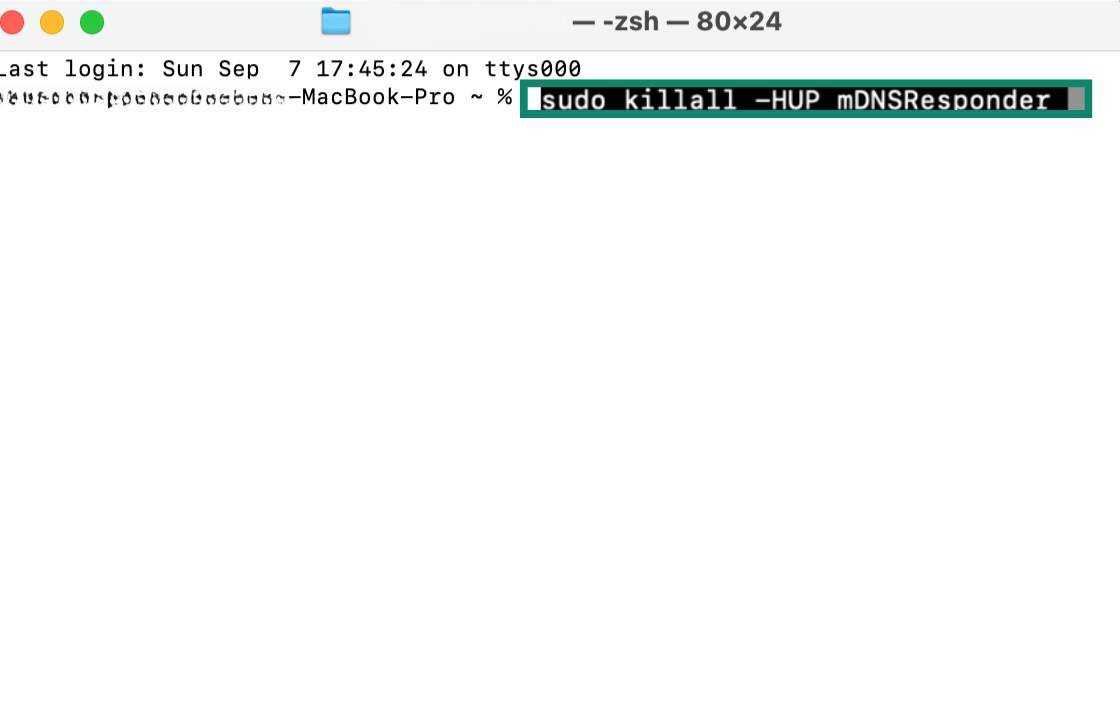
- Dans Terminal, saisissez sudo killall –HUP mDNSResponder et appuyez sur Retour. Entrez votre mot de passe d’admin si on vous le demande.
Sur Android
Contrairement aux ordinateurs, Android ne propose pas de méthode pour vider le cache DNS au niveau système. En pratique, la majorité des navigateurs sur Android (dont Chrome, Samsung Internet, and Firefox) semblent contourner le cache du système et gérer eux-mêmes la résolution DNS.
Par exemple, Chrome utilise un cache DNS séparé en mode navigation privée, automatiquement supprimé quand vous fermez la session. Pas besoin de le vider manuellement.
Quand il s’agit de navigateurs non basés sur Chrome comme Firefox, fermer le mode navigation privée ne vous garantit pas que les traces DNS sont supprimées. La seule façon de les effacer est d’attendre que le cache DNS expire ou de vider les données des applis dans les paramètres Android.
Sur iPhone
Les iPhones n’offrent pas d’option intégrée pour vider les enregistrements de navigation privée depuis le navigateur. La meilleure option pour vider le cache DNS est de redémarrer l’appareil. Il suffit de l’éteindre avec le bouton latéral, attendre quelques secondes puis le rallumer.
Ça permet de vider le cache DNS et de supprimer toutes les traces temporaires venant de la navigation privée.
Comment masquer totalement votre activité de navigation
La navigation privée peut être utile si vous partagez un appareil mais sa protection ne va pas plus loin. Elle masque votre historique de manière locale, ce qui veut dire que votre fournisseur d’accès à internet (FAI), vos administrateurs réseau et les différents publicitaires peuvent voir tous les sites que vous consultez. Même en navigation privée, votre adresse IP et votre activité en ligne restent vulnérables. Elle ne permet pas non plus d’empêcher les spywares ou les stalkerwares de surveiller votre activité.
Pour véritablement protéger votre navigation, il vous faut plus que le mode incognito. Un réseau virtuel privé ou virtual private network (VPN) crypte votre trafic, masque votre adresse IP et évite le suivi sur les sites web. Utilisés ensemble, la navigation privée et le VPN vous offrent une meilleure confidentialité, à la fois sur votre appareil et sur internet.
FAQ : les questions courantes sur l’affichage de l’historique de navigation privée
Est-ce que les propriétaires du réseau wifi voient mon activité en navigation privée ?
La navigation privée masque uniquement votre historique de navigation sur votre propre appareil, elle ne vous rend pas invisible sur le réseau. Les propriétaires et les admins du réseau peuvent quand même voir les domaines que vous consultez (comme exemple.com) parce que le trafic passe par leur routeur. En général, ils ne peuvent pas voir quelles pages vous avez consulté ni leur contenu, parce que le cryptage HTTPS protège cette information.
Est-ce que mon historique de navigation privée peut apparaitre sur ma facture wifi ?
Non. Les factures wifi ou internet n’incluent pas votre historique de recherche ou les sites web que vous avez consultés. Elles peuvent indiquer l’utilisation de données, les heures de connexion ou les frais de service mais pas vos recherches. Si votre fournisseur d’accès à internet peut voir votre trafic si vous n’utilisez pas de VPN, ces informations ne sont pas incluses sur une facture classique.
Avant, certains fournisseurs dans quelques pays donnaient des informations plus détaillées sur les factures mais ce n’est quasiment plus le cas. De nos jours, il est extrêmement peu probable que vous voyiez votre historique de navigation sur une facture.
Puis-je supprimer mon historique de navigation privée de façon permanente ?
L’historique de navigation privée peut toujours apparaître dans les enregistrements système comme votre cache de Domain Name System (DNS) ou dans certains logs gardés par votre fournisseur d’accès à internet (FAI). Vous pouvez la supprimer localement en vidant le cache DNS et en supprimant les données de navigation résiduelles, mais vous ne pouvez pas supprimer ce que garde votre FAI.
Comment désactiver ou supprimer le mode navigation privée ?
Il n’est pas possible de complètement désactiver la navigation privée dans la majorité des navigateurs depuis les paramètres classiques. Pour en sortir, il suffit de fermer toutes les fenêtres et onglets de navigation privée. Pour la désactiver définitivement, il faut généralement passer par le contrôle parental, modifier le registre ou le système sur un ordinateur, ou utiliser des applications tierces sur les appareils mobiles. Ces étapes sont plus avancées et dépendent du navigateur et du système d'exploitation utilisés.
Est-ce que l’historique de navigation privée est stockée quelque part ?
La navigation privée ne stocke pas d’historique sur votre navigateur mais laisse des traces à d’autres endroits. Les enregistrements du cache Domain Name System (DNS) peuvent contenir les sites consultés et votre fournisseur d’accès à internet (FAI) peut garder des logs de votre activité.
Est-ce que la navigation privée laisse des traces ?
Oui. Si la navigation privée supprime les cookies et l’historique de votre navigateur une fois la session terminée, elle n’efface pas tout. Il peut rester des traces dans le cache de votre Domain Name System (DNS) et certains sites, fournisseurs d’accès à internet (FAI) ou administrateurs réseau peuvent enregistrer votre activité.
Prenez les premières mesures pour assurer votre sécurité en ligne. Essayez ExpressVPN sans courir le moindre risque.
Obtenez ExpressVPN