Slik får du ExpressVPN på TV-en
Hvis du vil se finalen, sesongavslutningen eller den nyeste storfilmen med stil, må du tenke stort. Her er alle måtene du kan bruke ExpressVPN på for å få underholdningen du vil ha, slik den er best: på storskjerm.
30-dagers pengene-tilbake-garanti for nye brukere
Bruk en TV eller strømmeenhet som støtter ExpressVPN
Dette er kanskje den enkleste og mest komplette måten for å se TV med ExpressVPN. Du kan enkelt bytte mellom serverlokasjoner i 113 land og beskytte tilkoblingen direkte på TV-en eller strømmeenheten.
ExpressVPN tilbyr apper for Apple TV-enheter som kjører tvOS 17 eller nyere, Android TV- og Google TV-enheter samt Fire TV-enheter som kjører Fire OS eller Vega OS. Andre kompatible strømmeenheter er Xiaomi TV-bokser, Chromecast med Google TV og Nvidia Shield.
Fordeler
- Se ut som om du befinner deg i et hvilket som helst av 113 land
- Fullstendige personverns- og sikkerhetsfunksjoner
- Enkelt grensesnitt som ligner Android- og iOS-appene
- Enkelt å slå VPN av for å få tilgang til lokale tjenester
- Fungerer med enhver tjeneste tilgjengelig med ExpressVPN
- Android-strømmeenheter koster fra under 50 USD
Ulemper
- Bare tilgjengelig på enkelte enheter
- Kan resultere i bufring på de tregeste internettilkoblingene
- Kan være vanskelig å finne ExpressVPN-appen i enkelte app-butikker
Finn ut hvordan du setter opp ExpressVPN på:
- Apple TV
- Android TV -enheter (smart-TV-er, Nvidia Shield, Xiaomi Mi Box)
- Fire TV-enheter (som kjører Fire OS 6 eller nyere og Vega OS)
- Chromecast med Google TV
Bruk MediaStreamer
En utmerket løsning for de som primært er interessert i å strømme og som ikke bekymrer seg i særlig grad om sikkerhet eller personvern mens de ser. MediaStreamer fungerer også på enheter som ikke kan installere et VPN, inkludert Samsung Smart TV og spillkonsoller som Xbox, PlayStation og Nintendo Switch. Og etter den initiale installeringen, krever det ikke noe mer av deg.
Fordeler
- Etter første installasjon, «sett opp og glem»
- Tilgjengelig på enheter som ikke kan installere et VPN
- Kan fungere bedre på trege nettverk
- Fungerer med mange av de mest populære amerikanske og britiske tjenestene
Ulemper
- Ingen personverns- eller sikkerhetsfunksjoner
- Installasjon involverer flere steg enn appen
- Ingen bytting mellom land for den samme tjenesten
- Enkelte enhet-/tjenestekombinasjoner er kanskje ikke støttet
- Mindre populære tjenester er kanskje ikke støttet
Finn ut hvordan du setter opp MediaStreamer på:
- Apple TV (4. generasjon og nyere | 3. generasjon og eldre)
- Spillkonsoller (PS4 | PS3 | Xbox One | Xbox 360 | Nintendo Switch)
- Smart-TV-er (LG | Samsung)
Koble en VPN-aktivert enhet til TV-en din
For brukere som av og til trenger tilgang til VPN-aktivert innhold på TV-en sin, kan det å bare koble en annen enhet til TV-en være det beste valget. Du kan enten gjøre dette ved direkte kablet tilkobling eller trådløst via «skjermspeiling» eller «casting».
Kablet tilkobling
Den mest idiotsikre metoden. Bare trekk en HDMI-kabel fra en datamaskin eller mobilenhet til TV-en din og speil skjermen din der. Fordi TV-en bare er en skjerm, er det ingen kompatibilitetsproblemer, gitt at TV-en har en HDMI-inngang. Du vil fortsatt trenge en HDMI-kabel, og, med mindre enheten din har en HDMI-jack, en adapter for den andre enden av kabelen.
Fordeler
- Bytt enkelt mellom servere i 113 land
- Fullstendige personverns- og sikkerhetsfunksjoner
- Enkelt brukergrensesnitt, fordi det er din Mac-, Windows-, iOS- eller Android-app
- Fungerer med nesten alle TV-er
- Fungerer med alle tjenester tilgjengelige med ExpressVPN
Ulemper
- Stygg kabel å snuble over, og enheten må være i nærheten
- Kabel og adapter kan koste nesten like mye som en enkel Android-strømmeenhet
- Må kontrolleres av datamaskinen eller mobilenheten (ingen fjernkontroll), som må være påslått
Trådløs tilkobling: Speiling
Med det riktige utstyret kan du trådløst speile innholdet på en datamaskin eller mobilenhet til en TV eller strømmekonsoll som kan motta slike signaler (som en Apple TV, Chromecast eller Fire TV Stick). Skjermspeiling sender en eksakt kopi av bildet på den sendende enheten (verktøylinje og det hele). Selv om det har større sannsynlighet for å fungere i flere situasjoner enn casting (se under), er ikke denne metoden uten ulemper. Men for engangstitting (eller når du besøker noen), er det en bra mulighet å ha.
Fordeler
- Bytt mellom servere i 113 land
- Fullstendige personverns- og sikkerhetsfunksjoner
- Enkelt brukergrensesnitt, fordi det er din Mac-, Windows-, Android- eller iOS-app
- Strømmeenheten som mottar signalet vil fungere med alle TV-er
- Fungerer med alle tjenester tilgjengelig med ExpressVPN
Ulemper
- Krever en smart-TV eller strømmeenhet som kan motta et skjermspeilingssignal
- Datamaskinen eller mobilenheten som sender signalet vil være utilgjengelig for andre oppgaver; skjermen må være satt til speiling, noe som kan tømme batteriet
- Bildekvaliteten kan være dårligere enn casting og inkludere uønskede elementer (batteriindikator, klokke, verktøylinjer)
- Det kan være en forsinkelse mellom sender- og mottakerenheten
Finn ut hvordan du caster eller speiler til:
- Apple TV
- Chromecast
- Roku
- Fire TV-enheter (som kjører Fire OS 6 eller nyere og Vega OS)
- LG smart-TV-er
- Samsung smart-TV
Trådløs tilkobling: Casting
I likhet med skjermspeiling, sender casting video fra en datamaskin eller mobilenhet til en smart-TV eller strømmeenhet som kan motta den. I motsetning til skjermspeiling, som typisk ikke bryr seg om hva den enheten gjør, er casting bare tilgjengelig med bestemte apper og tjenester, og kan være deaktivert når VPN-et er tilkoblet. Når casting er tilgjengelig, er bildekvaliteten ofte på linje med en kablet tilkobling, og enheten kan brukes til andre formål mens du caster. Så snart du har bekreftet at en gitt tjeneste-/enhetskombinasjon fungerer, bør det være veldig pålitelig.
Fordeler
- Bytt mellom servere i 113 land
- Fullstendige personverns- og sikkerhetsfunksjoner
- Enkelt brukergrensesnitt, fordi det er Mac-, Windows-, iOS- eller Android-appen din
- Bedre videokvalitet enn skjermspeiling, og kan sammenlignes med kablede tilkoblinger
Ulemper
- Krever en smart-TV eller strømmeenhet som kan motta et casting-signal
- Kan være deaktivert i enkelte apper, tjenester og mottakerenheter
- Kan være deaktivert når VPN er tilkoblet
Finn ut hvordan du caster eller speiler til:
- Apple TV
- Chromecast
- Roku
- Fire TV-enheter (som kjører Fire OS 6 eller nyere og Vega OS)
- LG smart-TV-er
- Samsung smart-TV
Skaff deg Aircove eller en annen ruter med ExpressVPN
Hvis du bruker en bestemt smart TV, strømmeenhet eller spillkonsoll der du ikke kan installere et VPN direkte, er Aircove et godt valg. Det er en ruter med innebygd ExpressVPN-funksjonalitet, som gir større fleksibilitet til å bytte lokasjon, samtidig som du får tilgang til alle personvern- og sikkerhetsfunksjonene. Hvis du allerede har en kompatibel rutermodell, kan du installere ExpressVPN for rutere.
Uansett kan du enkelt bytte til en hvilken som helst lokasjon via ruterens kontrollpanel i nettleseren. Med delt tunellering kan hver enhet som kobles til ruteren konfigureres til å bruke den valgte VPN-lokasjonen, «uten VPN» eller MediaStreamer. Ruteren og alle enhetene som er koblet til den teller som bare én enhet mot grensen på opptil 14 enheter. Hvis du bor sammen med noen som ikke gidder (eller ikke vet hvordan de skal) koble til et VPN, kan du beskytte dem uten at de trenger å gjøre noe selv.
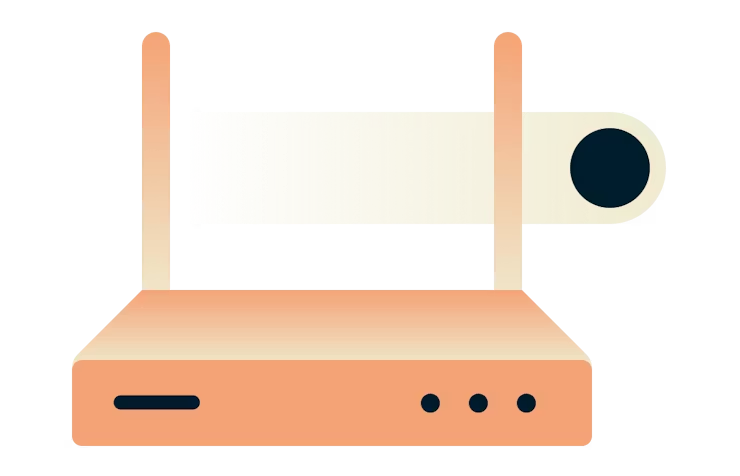
Hvis du bare vil beskytte alle enhetene hjemme og få det til å se ut som om du befinner deg i et valgfritt land, er det vanskelig å slå et valg som Aircove. Du kan tenke på det som ekspertløsningen – som fungerer for alle.
- ExpressVPN-appen er innebygd i Aircove
- Velg hvilke enheter som skal kobles til VPN-et (delt tunnelering)
- Kan sette bestemte enheter til å bare bruke MediaStreamer
- «Sett opp og glem» etter første konfigurering
- Fungerer med alle smart-TV-er, spillkonsoller og strømmeenheter, selv de som ikke kan bruke MediaStreamer
- Alle på nettverket ditt er beskyttet bare ved å koble seg til hjemmenettverket
- Fungerer med alle tjenester tilgjengelig med ExpressVPN
Ulemper
- Ikke alle rutere kan installere appen
- Appinstallasjon på en ruter involverer flere steg enn andre enheter
- Bytte av lokasjon på strømmeenheter kan kreve flere omstarter for å fungere
Les mer om hvordan du konfigurerer:
Finn ut hvordan du setter opp ExpressVPN på:
Bruk en datamaskin som en virtuell ruter
Til slutt, for den tekniske brukeren som ikke ønsker å kjøpe ekstrautstyr og ikke bryr seg om et par begrensinger, kan du også bruke en Windows- eller Mac-maskin som en «virtuell ruter» eller «tilgangspunkt». Alle enheter som kobles til den, vil da få alle fordelene til et VPN, delt gjennom den tilkoblingen. Det er noen baksider, men hvis du er bestemt på å få alle VPN-fordelene på en enhet som ikke kan installere et eller som ikke alltid har full funksjonalitet med MediaStreamer, kan en «virtuell ruter» være løsningen.
Fordeler
- Velg enkelt mellom servere i 113 land
- Fullstendige personverns- og sikkerhetsfunksjoner
- Enkelt å slå VPN av for å få tilgang til lokale tjenester
- Fungerer med alle smart-TV-er, spillkonsoller og strømmeenheter, selv de som ikke kan bruke MediaStreamer
- Fungerer med alle tjenester tilgjengelige med ExpressVPN
- Ingen ekstrakostnad eller tilleggsutstyr
Ulemper
- Datamaskinen må hele tiden være påslått
- Oppsett er ganske komplisert og må kanskje gjentas
- Tilkoblingen er sannsynligvis tregere enn en ruter
- Surfing med datamaskinen vil bli tregere
- Ikke tilgjengelig med mobilenheter; selv om du kan lage et tilgangspunkt med slike enheter, deles ikke VPN-tilkoblingen
Finn ut hvordan du setter opp en virtuell ruter på:
- Windows -datamaskiner
Prøv ExpressVPN på TV-skjermen din helt uten risiko
Med så mange måter å få VPN-innhold på TV-en din på, hvorfor ikke prøve ExpressVPN i dag? Hvis du ikke er helt fornøyd, kontakt kundestøtte innen 30 dager for en full tilbakebetaling.