วิธีรับ ExpressVPN บนทีวีจอใหญ่ของคุณ
ถ้าคุณต้องการดูการแข่งนัดชิง ดูตอนจบของซีซัน หรือดูภาพยนตร์เงินล้านเรื่องล่าสุดอย่างมีสไตล์ หน้าจอใหญ่ก็คงจะขาดไม่ได้ นี่คือวิธีทั้งหมดที่คุณจะสามารถใช้ ExpressVPN เพื่อรับความบันเทิงที่คุณต้องการบนทีวีจอใหญ่ของคุณ
รับประกันคืนเงินภายใน 30 วันสำหรับผู้ใช้งานใหม่
ใช้ทีวีหรืออุปกรณ์สตรีมมิงที่สามารถติดตั้ง ExpressVPN ได้
นี่อาจเป็นวิธีการที่ตรงไปตรงมาและใช้งานได้อย่างเต็มรูปแบบที่สุดแล้วสำหรับการดูทีวีด้วย ExpressVPN คุณสามารถเปลี่ยนไปมาระหว่าง ตำแหน่งเซิร์ฟเวอร์ ใน 113 ประเทศได้อย่างง่ายดายเพื่อปกป้องการเชื่อมต่อของคุณโดยตรงบนทีวีหรืออุปกรณ์สตรีมมิง
ExpressVPN มีแอปสำหรับ อุปกรณ์ Apple TV ที่ใช้ tvOS 17 ขึ้นไป, Android TV, อุปกรณ์ Google TV และ อุปกรณ์ Fire TV ที่ใช้ Fire OS หรือ Vega OS อุปกรณ์สตรีมมิงอื่น ๆ ที่ใช้งานเข้ากันได้ ประกอบไปด้วย Xiaomi TV box, Chromecast with Google TV และ Nvidia Shield
- ปรากฏตัวเหมือนอยู่ในประเทศใดก็ได้จาก 113 ประเทศ
- ฟังก์ชันความเป็นส่วนตัวและความปลอดภัยเต็มรูปแบบ
- อินเทอร์เฟซที่ดูเรียบง่าย คล้ายกับแอปมือถือ Android หรือ iOS
- ง่ายต่อการปิด VPN เพื่อเข้าถึงบริการในพื้นที่
- ทำงานร่วมกับบริการใด ๆ ที่ใช้งานได้กับ ExpressVPN
- อุปกรณ์สตรีมมิง Android มีราคาเริ่มต้นไม่ถึง 50 ดอลลาร์สหรัฐ
ข้อเสีย
- ใช้ได้เฉพาะในอุปกรณ์บางอย่างเท่านั้น
- อาจส่งผลให้เกิดการบัฟเฟอร์ในการเชื่อมต่ออินเทอร์เน็ตที่ช้าที่สุด
- การค้นหาแอป ExpressVPN ในร้านค้าบางแอปอาจเป็นเรื่องยุ่งยาก
เรียนรู้การตั้งค่า ExpressVPN บน:
- Apple TV
- อุปกรณ์ Android TV (สมาร์ททีวี, Nvidia Shield, Xiaomi Mi Box)
- อุปกรณ์ Fire TV (ใช้ Fire OS 6+ และ Vega OS)
- Chromecast พร้อม Google TV
ใช้ MediaStreamer
โซลูชันที่ยอดเยี่ยมสำหรับผู้ที่สนใจสตรีมมิงเป็นหลักและไม่กังวลเกี่ยวกับความปลอดภัยหรือความเป็นส่วนตัวในขณะรับชม นอกจากนี้ MediaStreamer ยังทำงานบนอุปกรณ์ที่ไม่สามารถติดตั้ง VPN ใด ๆ อันได้แก่ สมาร์ททีวี Samsung และเครื่องเล่นเกมคอนโซล เช่น Xbox, PlayStation และ Nintendo Switch และหลังจากการตั้งค่าเริ่มต้นก็ไม่ต้องดำเนินการใด ๆ เพิ่มเติม
ข้อดี
- พร้อมใช้งานบนอุปกรณ์ที่ไม่สามารถติดตั้ง VPN
- หลังจากตั้งค่าเริ่มต้นแล้วให้ “ตั้งค่าและลืมมันไป”
- อาจทำงานได้ดีขึ้นในเครือข่ายที่ช้า
- ทำงานร่วมกับบริการยอดนิยมในสหรัฐอเมริกาและสหราชอาณาจักร
ข้อเสีย
- ไม่มีฟังก์ชันความเป็นส่วนตัวหรือความปลอดภัย
- การตั้งค่ามีขั้นตอนมากกว่าแอป
- ไม่มีการสลับระหว่างประเทศสำหรับบริการเดียวกัน
- อาจไม่รองรับชุดอุปกรณ์/บริการบางอย่าง
- อาจไม่รองรับบริการที่ได้รับความนิยมน้อย
เรียนรู้การตั้งค่า MediaStreamer บน:
- Apple TV (รุ่นที่ 4 และใหม่กว่า | รุ่นที่ 3 และเก่ากว่า)
- เกมคอนโซล (PS4 | PS3 | Xbox One | Xbox 360 | Nintendo Switch)
- สมาร์ททีวี (LG | Samsung)
เชื่อมต่ออุปกรณ์ที่เปิดใช้งาน VPN เข้ากับทีวีของคุณ
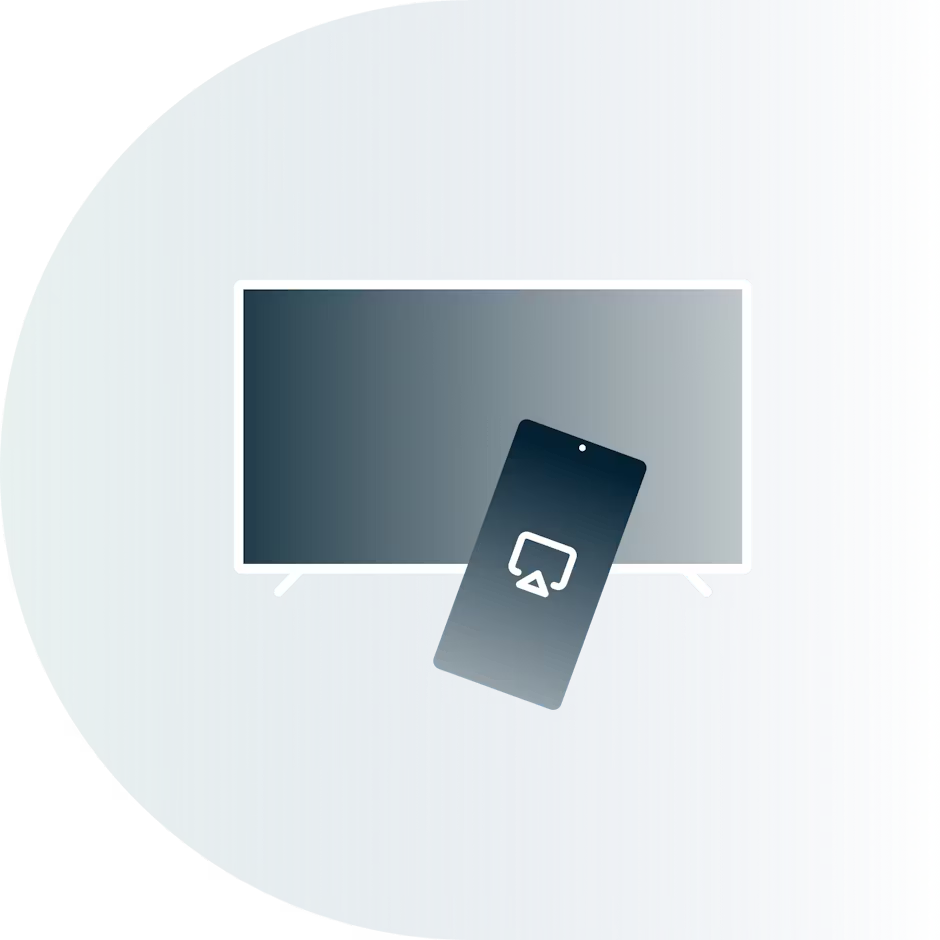
สำหรับผู้ใช้ที่ต้องการเข้าถึงเนื้อหาที่เปิดใช้งาน VPN บนทีวีเป็นครั้งคราวเพียงแค่เชื่อมต่ออุปกรณ์อื่นเข้ากับทีวีอาจเป็นทางเลือกที่ดีที่สุด คุณสามารถทำได้โดยการเชื่อมต่อแบบมีสายโดยตรงหรือแบบไร้สายผ่าน “การมิเรอร์” หรือ “การแคสต์”
การเชื่อมต่อแบบใช้สาย
วิธีที่ง่ายดายที่สุด เพียงแค่ใช้สาย HDMI จากคอมพิวเตอร์หรืออุปกรณ์พกพาไปยังทีวีของคุณและสะท้อนหน้าจอของคุณที่นั่น เนื่องจากทีวีเป็นเพียงจอภาพจึงไม่มีปัญหาความเข้ากันได้หากทีวีมีพอร์ต HDMI โดยคุณยังคงต้องใช้สาย HDMI และหากอุปกรณ์ของคุณไม่มีแจ็ค HDMI ให้ใช้อะแดปเตอร์สำหรับปลายสายอีกด้านหนึ่ง
ข้อดี
- สลับตำแหน่งเซิร์ฟเวอร์ระหว่าง 113 ประเทศได้อย่างง่ายดาย
- ฟังก์ชันความเป็นส่วนตัวและความปลอดภัยเต็มรูปแบบ
- อินเทอร์เฟซที่เรียบง่ายเนื่องจากเป็นแอป Mac, Windows, iOS หรือ Android
- ใช้งานได้กับทีวีเกือบทุกรุ่น
- ทำงานร่วมกับบริการใด ๆ ที่ใช้งานได้กับ ExpressVPN
ข้อเสีย
- สายเคเบิลที่ไม่น่ามองและอุปกรณ์ต้องอยู่ใกล้ ๆ
- ราคาค่าสายและอะแดปเตอร์อาจเข้าใกล้ค่าอุปกรณ์สตรีมมิงพื้นฐานสำหรับ Android
- ต้องควบคุมโดยคอมพิวเตอร์หรืออุปกรณ์พกพา (ไม่มีรีโมทคอนโทรล) ซึ่งต้องเปิดอยู่
การเชื่อมต่อไร้สาย: มิเรอร์
ด้วยอุปกรณ์ที่เหมาะสม คุณสามารถจำลองเนื้อหาบนคอมพิวเตอร์หรืออุปกรณ์เคลื่อนที่ไปยังทีวีหรือคอนโซลสตรีมมิ่งแบบไร้สายที่สามารถรับสัญญาณดังกล่าวได้ (เช่น Apple TV, Chromecast หรือ Fire TV Stick) การมิเรอร์จะส่งสำเนาของรูปภาพที่ถูกต้องบนอุปกรณ์ที่ส่ง (แถบเครื่องมือและทั้งหมด) แม้ว่าจะมีแนวโน้มที่จะทำงานในสถานการณ์ต่าง ๆ มากกว่าการแคสต์ (ดูด้านล่าง) แต่วิธีนี้ก็ไม่ได้มีข้อเสีย แต่สำหรับการดูครั้งเดียว (หรือเมื่อคุณไปเยี่ยมบ้านของคนอื่น) ก็เป็นตัวเลือกที่ดีที่ควรมี
ข้อดี
- สลับตำแหน่งเซิร์ฟเวอร์ระหว่าง 113 ประเทศได้อย่างง่ายดาย
- ฟังก์ชันความเป็นส่วนตัวและความปลอดภัยเต็มรูปแบบ
- อินเทอร์เฟซที่เรียบง่ายเนื่องจากเป็นแอป Mac, Windows, Android หรือ iOS
- อุปกรณ์สตรีมมิ่งที่รับสัญญาณจะทำงานร่วมกับทีวีทุกเครื่อง
- ทำงานร่วมกับบริการใด ๆ ที่มีใช้งานได้กับ ExpressVPN
ข้อเสีย
- ต้องใช้สมาร์ททีวีหรืออุปกรณ์สตรีมมิ่งที่สามารถรับสัญญาณมิเรอร์
- คอมพิวเตอร์หรืออุปกรณ์พกพาที่ส่งสัญญาณจะไม่พร้อมใช้งานสำหรับงานอื่น ๆ ต้องตั้งค่าหน้าจอเป็นมิเรอร์ซึ่งอาจทำให้แบตเตอรี่หมด
- คุณภาพของภาพอาจแย่กว่าการแคสต์และมีองค์ประกอบที่ไม่ต้องการ (ไฟแสดงสถานะแบตเตอรี่ นาฬิกา แถบเครื่องมือ)
- อาจมีความล่าช้าระหว่างอุปกรณ์ส่งและรับ
เรียนรู้วิธีการแคสต์หรือมิเรอร์ไปยัง:
- Apple TV
- Chromecast
- Roku
- อุปกรณ์ Fire TV (ใช้ Fire OS 6+ และ Vega OS)
- สมาร์ททีวีของ LG
- สมาร์ททีวีของซัมซุง
การเชื่อมต่อไร้สาย: การแคสต์
คล้ายกับการทำมิเรอร์ การแคสต์จะส่งวิดีโอจากคอมพิวเตอร์หรืออุปกรณ์เคลื่อนที่ไปยังสมาร์ททีวีหรืออุปกรณ์สตรีมมิ่งที่สามารถรับได้ ซึ่งแตกต่างจากการมิเรอร์ซึ่งโดยทั่วไปไม่สนใจว่าอุปกรณ์นั้นกำลังทำอะไรอยู่การแคสต์จะใช้ได้เฉพาะกับแอปและบริการบางอย่างเท่านั้นและอาจถูกปิดใช้งานเมื่อเชื่อมต่อ VPN เมื่อมีการแคสต์คุณภาพของภาพมักจะเทียบเท่ากับการเชื่อมต่อแบบใช้สายและอุปกรณ์นี้สามารถใช้เพื่อวัตถุประสงค์อื่นได้ในขณะที่แคสต์ เมื่อคุณตรวจสอบแล้วว่าชุดค่าบริการ/อุปกรณ์ที่กำหนดใช้งานได้ควรมีความน่าเชื่อถือมาก
ข้อดี
- สลับตำแหน่งเซิร์ฟเวอร์ระหว่าง 113 ประเทศได้อย่างง่ายดาย
- ฟังก์ชันความเป็นส่วนตัวและความปลอดภัยเต็มรูปแบบ
- อินเทอร์เฟซที่เรียบง่ายเนื่องจากเป็นแอป Mac, Windows, iOS หรือ Android
- คุณภาพวิดีโอดีกว่าการมิเรอร์และเทียบได้กับการเชื่อมต่อแบบมีสาย
ข้อเสีย
- ต้องใช้สมาร์ททีวีหรืออุปกรณ์สตรีมมิ่งที่สามารถรับสัญญาณแคสต์ได้
- อาจถูกปิดใช้งานกับแอป บริการ และอุปกรณ์รับบางอย่าง
- อาจถูกปิดใช้งานเมื่อเชื่อมต่อ VPN
เรียนรู้วิธีการแคสต์หรือมิเรอร์ไปยัง:
- Apple TV
- Chromecast
- Roku
- อุปกรณ์ Fire TV (ใช้ Fire OS 6+ และ Vega OS)
- สมาร์ททีวีของ LG
- สมาร์ททีวีของซัมซุง
รับ Aircove หรือเราเตอร์อื่น ๆ ที่มี ExpressVPN
สำหรับผู้ใช้งานที่ต้องการจะใช้ สมาร์ททีวี, อุปกรณ์สตรีมมิง หรือเครื่องเล่นเกมซึ่งไม่สามารถติดตั้ง VPN ได้โดยตรง และผู้ที่ต้องการ ความยืดหยุ่นในการเปลี่ยนตำแหน่งและคุณสมบัติด้านความเป็นส่วนตัวและการรักษาความปลอดภัยที่ครบครันกว่า ทางเลือกที่ดีที่สุดสำหรับคุณก็คือ Aircove ซึ่งเป็นเราเตอร์ที่มีฟังก์ชันการทำงานของ ExpressVPN ติดมาภายในตัว หรือถ้าคุณมีเราเตอร์รุ่นที่รองรับ คุณก็อาจจะสามารถติดตั้ง ExpressVPN สำหรับเราเตอร์ได้
ไม่ว่าจะใช้วิธีใด คุณก็จะสามารถเปลี่ยนตำแหน่งต่าง ๆ ได้อย่างง่ายดายผ่านทางแดชบอร์ดเราเตอร์ในเบราว์เซอร์ของคุณ ด้วย การแยกอุโมงค์ อุปกรณ์ทุกเครื่องที่เชื่อมต่อไปยังเราเตอร์ก็จะมีตัวเลือกการตั้งค่าให้เชื่อมต่อไปยังตำแหน่ง VPN ที่เลือก ตั้งค่าให้ "ไม่ใช้ VPN" หรือตั้งค่าให้ใช้ MediaStreamer ได้ เราเตอร์และอุปกรณ์ทั้งหมดที่เชื่อมต่ออยู่กับเราเตอร์จะนับเป็นเพียงแค่หนึ่งเครื่องภายใต้ การจำกัดอุปกรณ์ทั้งหมด 14 เครื่อง และถ้าคุณอยู่ในครัวเรือนที่มีผู้ใช้งานซึ่งไม่อยากคิดหาวิธี (หรือไม่สามารถหาวิธี) เชื่อมต่อ VPN สิ่งนี้ก็จะช่วยให้คุณสามารถปกป้องพวกเขาได้โดยที่พวกเขาไม่ต้องทำอะไรที่ยุ่งยาก
ถ้าคุณเพียงแค่ต้องการให้อุปกรณ์ทั้งหมดในบ้านของคุณได้รับการป้องกันและทำงานเหมือนกับว่าคุณกำลังอยู่ในประเทศที่คุณเลือก เราเตอร์ VPN อย่าง Aircove ก็จะตอบโจทย์ได้ดีที่สุด คุณอาจคิดว่านี่เป็นวิธีแก้ปัญหาของผู้เชี่ยวชาญ—ซึ่งเหมาะสำหรับทุกคน
- Aircove จะมีแอป ExpressVPN ติดตั้งมาภายในตัว
- สลับตำแหน่งผ่านอินเทอร์เฟซของเบราว์เซอร์ได้อย่างง่ายดาย
- สามารถเลือกอุปกรณ์ที่เชื่อมต่อกับ VPN (แยกอุโมงค์)
- สามารถตั้งค่าอุปกรณ์บางอย่างให้ใช้เฉพาะ MediaStreamer
- หลังจากตั้งค่าเริ่มต้นแล้วให้ “ตั้งค่าและลืมมันไป”
- ใช้งานได้กับสมาร์ททีวี คอนโซลเกม และอุปกรณ์สตรีมมิ่งทั้งหมดแม้กระทั่งอุปกรณ์ที่ไม่สามารถใช้ MediaStreamer ได้
- ทุกคนในเครือข่ายของคุณได้รับการปกป้องเพียงแค่เชื่อมต่อกับ Wi-Fi
- ทำงานร่วมกับบริการใด ๆ ที่ใช้งานได้กับ ExpressVPN
ข้อเสีย
- เราเตอร์บางตัวไม่สามารถติดตั้งแอปได้
- การติดตั้งแอปบนเราเตอร์มีขั้นตอนมากกว่าอุปกรณ์อื่น ๆ
- การเปลี่ยนตำแหน่งบนอุปกรณ์สตรีมมิ่งบางอย่างอาจต้องใช้การรีเซ็ตหลายครั้งเพื่อ "ใช้"
เรียนรู้วิธีตั้งค่า:
เรียนรู้การตั้งค่า ExpressVPN บน:
ใช้คอมพิวเตอร์เป็นเราเตอร์เสมือน
ในที่สุดผู้ที่มีความรู้ทางเทคนิคที่ไม่ต้องการซื้ออุปกรณ์เพิ่มเติมและไม่คำนึงถึงข้อจำกัดบางประการ คุณยังสามารถใช้คอมพิวเตอร์ Windows หรือ Mac เป็น "เราเตอร์เสมือน" หรือ "ฮอตสปอต" ได้ อุปกรณ์ทุกเครื่องที่เชื่อมต่อจะได้รับประโยชน์ทั้งหมดของ VPN ซึ่งแชร์ผ่านการเชื่อมต่อนั้น ทั้งนี้มีข้อเสียอยู่บ้าง แต่หากคุณตั้งใจที่จะรับประโยชน์ VPN เต็มรูปแบบบนอุปกรณ์ที่ไม่สามารถติดตั้งได้หรือไม่มีฟังก์ชันการทำงานเต็มรูปแบบกับ MediaStreamer "เราเตอร์เสมือน" อาจเป็นทางออกได้
ข้อดี
- สลับตำแหน่งเซิร์ฟเวอร์ระหว่าง 113 ประเทศได้อย่างง่ายดาย
- ฟังก์ชันความเป็นส่วนตัวและความปลอดภัยเต็มรูปแบบ
- ง่ายต่อการปิด VPN เพื่อเข้าถึงบริการในพื้นที่
- สามารถเลือกอุปกรณ์ที่เชื่อมต่อกับ VPN (แยกอุโมงค์)
- ใช้งานได้กับสมาร์ททีวี คอนโซลเกม และอุปกรณ์สตรีมมิ่งทั้งหมดแม้กระทั่งอุปกรณ์ที่ไม่สามารถใช้ MediaStreamer ได้
- ทำงานร่วมกับบริการใด ๆ ที่ใช้งานได้กับ ExpressVPN
- ไม่มีค่าใช้จ่ายหรืออุปกรณ์เพิ่มเติม
ข้อเสีย
- คอมพิวเตอร์จะต้องเปิดอยู่ตลอดเวลา
- การตั้งค่าค่อนข้างซับซ้อนและอาจต้องทำซ้ำ
- การเชื่อมต่อมีแนวโน้มที่จะช้ากว่าเราเตอร์
- การท่องเว็บด้วยคอมพิวเตอร์จะช้าลง
- ไม่สามารถใช้ได้กับอุปกรณ์มือถือ แม้ว่าคุณจะสามารถสร้างฮอตสปอตด้วยอุปกรณ์ดังกล่าวได้ แต่จะไม่มีการแชร์การเชื่อมต่อ VPN
เรียนรู้การตั้งค่าเราเตอร์เสมือนบน:
- คอมพิวเตอร์ Windows
ลองใช้ ExpressVPN บนทีวีจอใหญ่ของคุณโดยไม่มีความเสี่ยง
ด้วยวิธีมากมายในการรับเนื้อหา VPN บนทีวีของคุณ ทำไมไม่ลองใช้ ExpressVPN วันนี้ล่ะ? หากคุณไม่พอใจ โปรดติดต่อฝ่ายสนับสนุนภายใน 30 วันเพื่อขอรับเงินคืนเต็มจำนวน