 Célèbre avec jusqu'à 80% de réduction
Comment modifier votre localisation sur Tinder ? Guide complet.


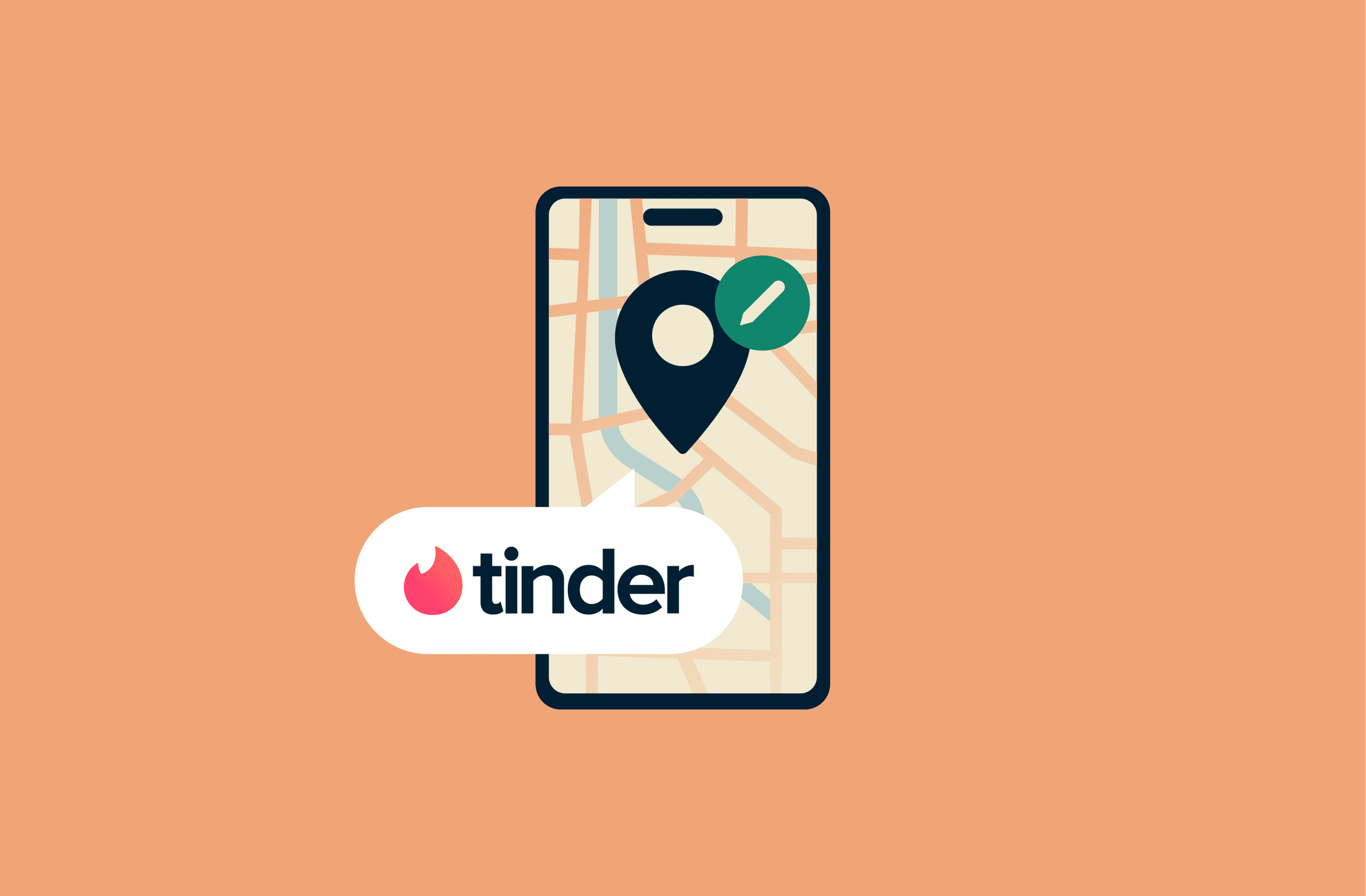
Si vous souhaitez diversifier vos opportunités de rencontres, la solution la plus simple et la plus rapide pour modifier votre localisation sur Tinder consiste à utiliser la fonctionnalité intégrée, le mode Passeport. Grâce à celui-ci, vous pouvez trouver des partenaires en dehors de votre lieu de résidence, planifier des rencontres avant de partir en voyage ou continuer à recevoir des matchs dans une ville après l’avoir quittée ou après un séjour à l’étranger.
Qu’est-ce que le mode Passeport de Tinder?
Le mode Passeport est une fonctionnalité premium de Tinder qui vous permet d’effectuer une recherche par ville ou de placer un marqueur sur la carte afin de vous localiser dans n’importe quelle ville du monde. Une fois que vous avez défini votre emplacement, vous pouvez parcourir les profils des personnes se trouvant dans la zone sélectionnée et entrer en contact avec elles.
Vous pouvez utiliser le mode Passeport sur les versions mobile et Web de Tinder avec un abonnement Tinder Plus, Gold ou Platinum.
Pour souscrire un forfait Tinder payant :
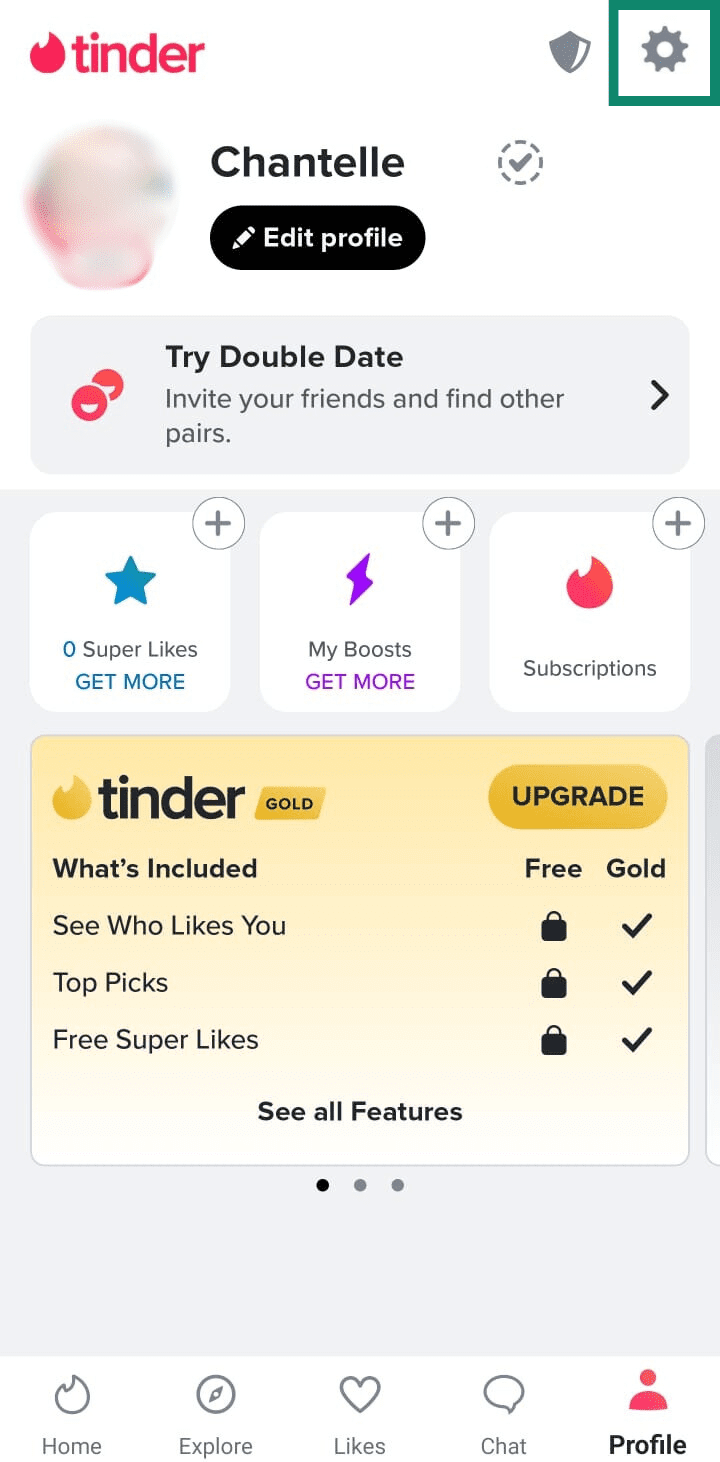
- Ouvrez votre application Tinder et appuyez sur l’icône Profile (Profil).
- Accédez aux Settings (Paramètres).
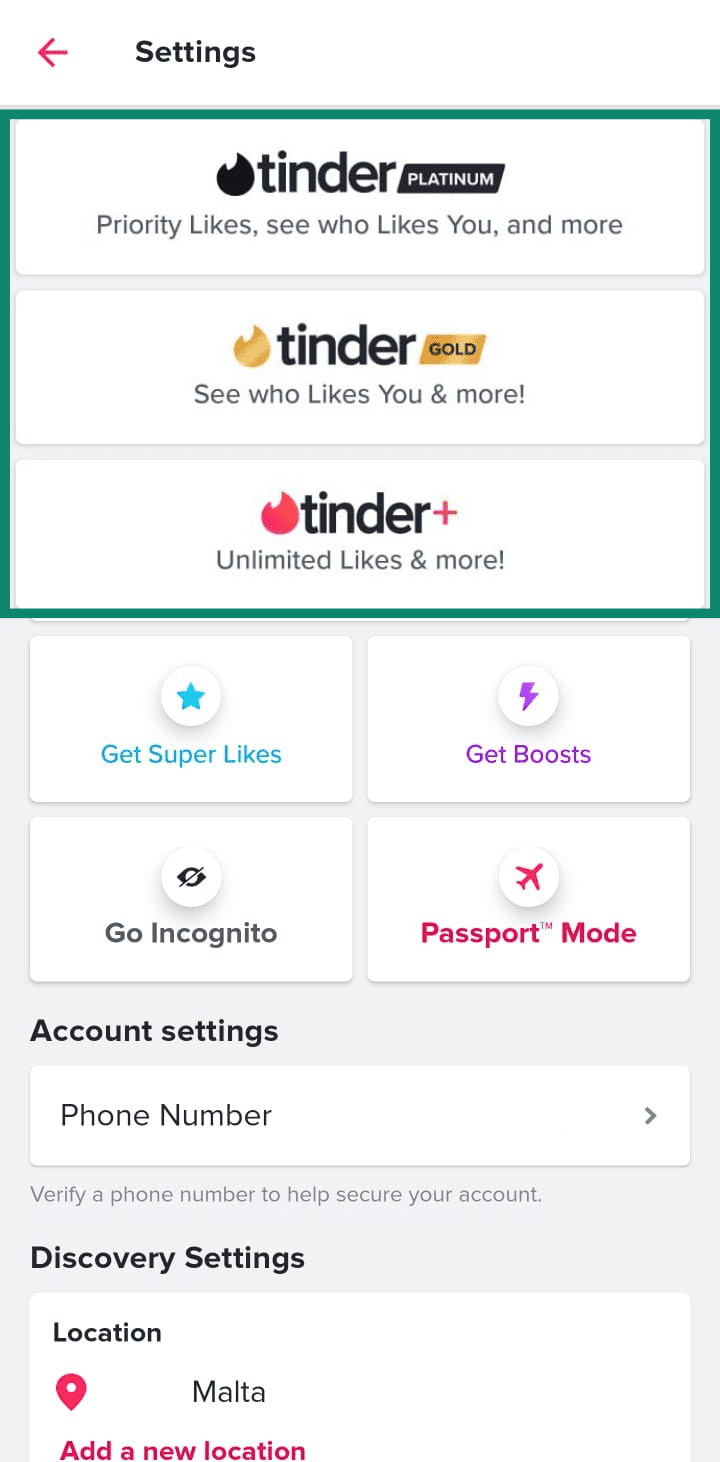
- Sélectionnez Tinder Plus, Tinder Gold ou Tinder Platinum.
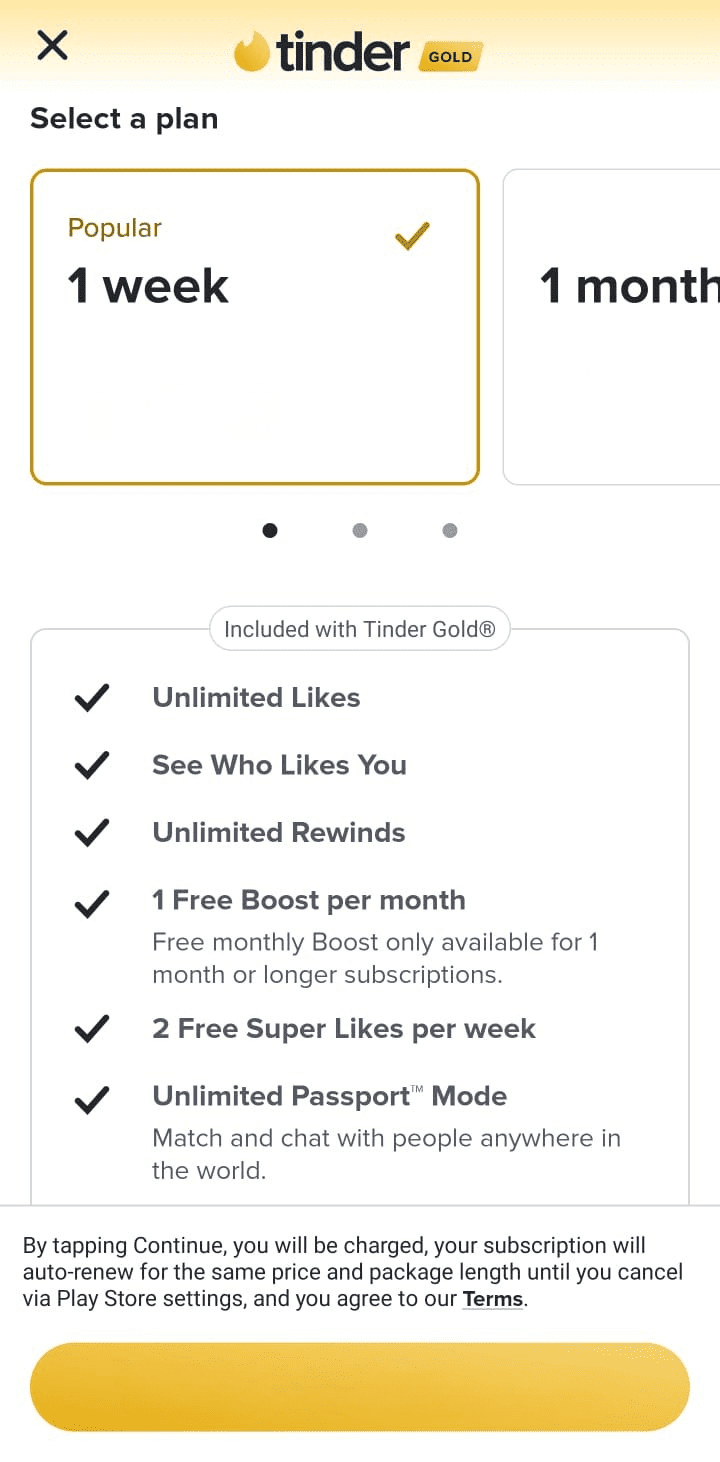
- Choisissez une durée d’engagement et suivez les instructions à l’écran pour souscrire l’abonnement de votre choix.
Comment utiliser le mode Passeport de Tinder?
Vous trouverez le mode Passeport dans les paramètres de localisation de Tinder. La formulation exacte peut varier en fonction de la version de l’application et de l’appareil utilisé, mais la marche à suivre est similaire.
Pour utiliser le mode Passeport de Tinder sur votre téléphone portable :
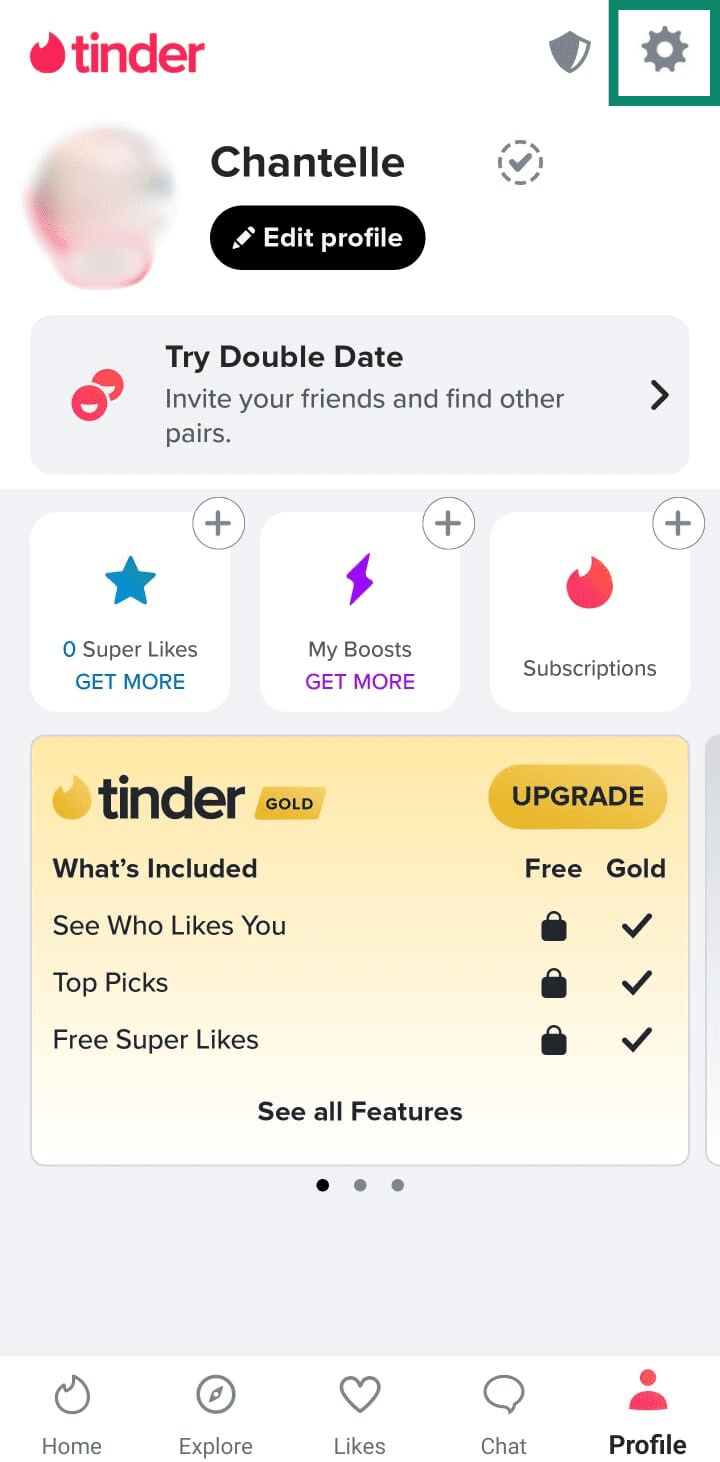
- Ouvrez l’application Tinder et appuyez sur l’icône Profile (Profil).
- Appuyez sur l’icône en forme d’engrenage pour accéder à Settings (Paramètres).
- Appuyez sur le bouton Passport™ Mode (Mode Passeport™) ou sur Location (Localisation) sous Discovery Settings (Paramètres de découverte).
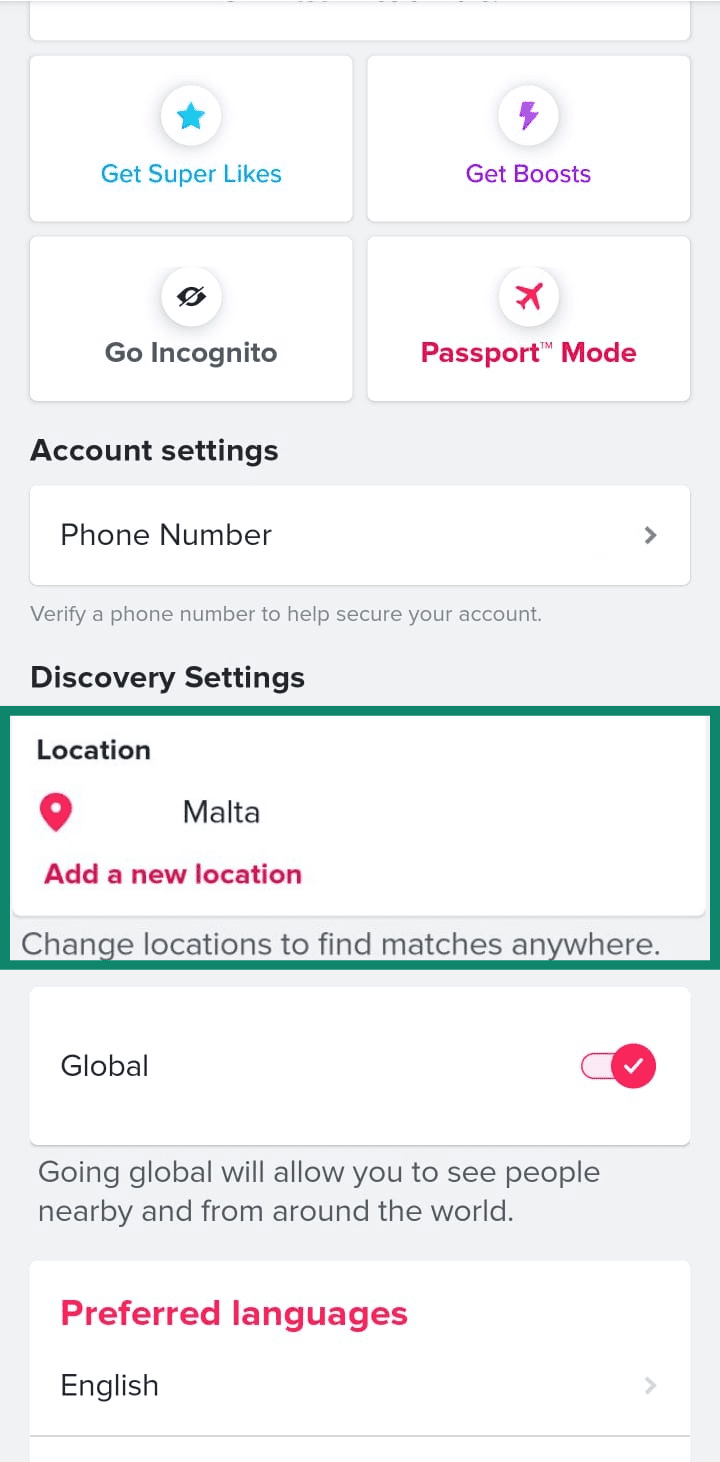
- Appuyez sur Add new location (Ajouter un nouvel emplacement).
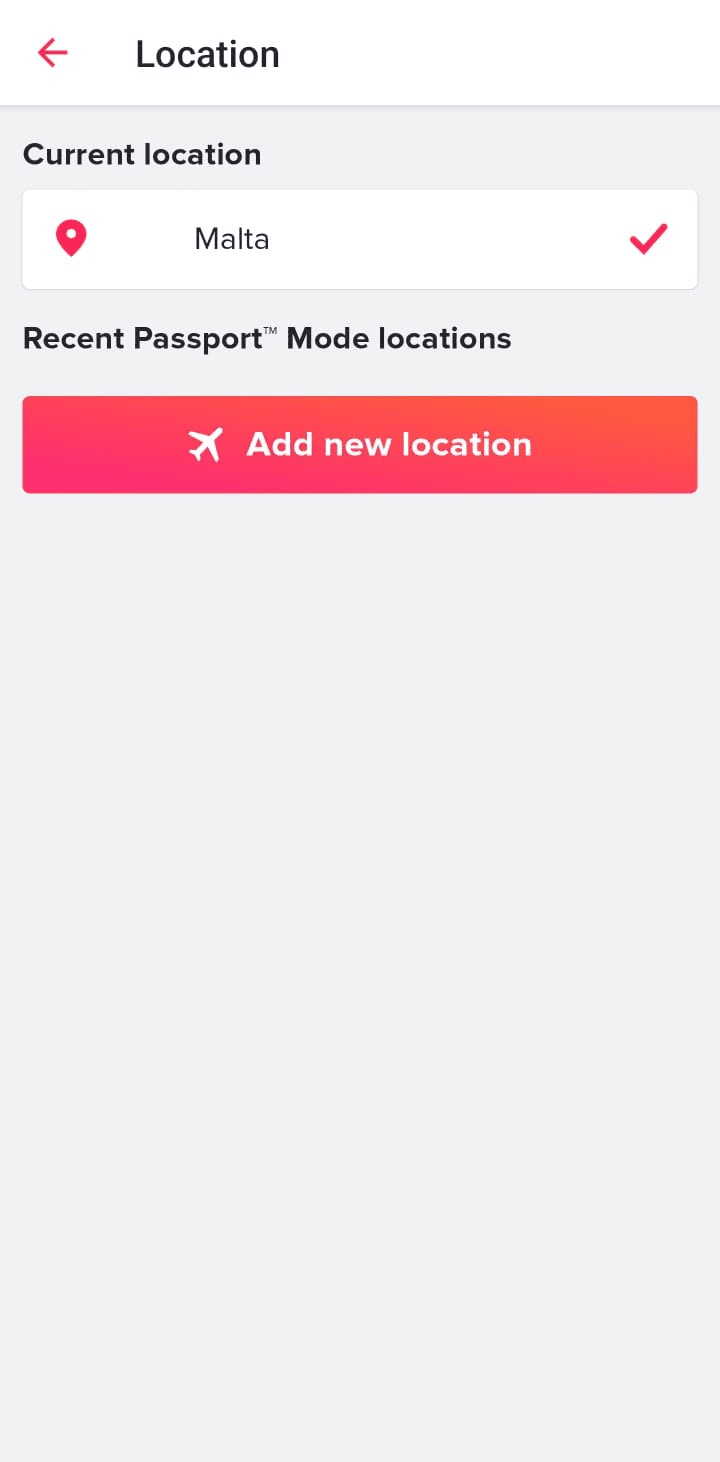
- Saisissez le nom de la ville dans le champ de recherche et sélectionnez le résultat souhaité pour ajouter une nouvelle localisation. Vous pouvez également utiliser la carte pour trouver et marquer l’emplacement désiré.
- Retournez à l’écran principal de Tinder pour commencer à parcourir les profils correspondant à la nouvelle zone que vous avez choisie.
Limites du mode Passeport de Tinder
Le mode Passeport déplace votre profil dans une nouvelle ville afin de trouver des partenaires potentiels à distance, mais il comporte des limitations que vous devez prendre en compte, notamment :
- Il nécessite un abonnement payant : le mode Passeport est exclusivement réservé aux abonnés payants. Les utilisateurs gratuits ne peuvent actuellement pas utiliser cette fonctionnalité pour modifier leur localisation.
- Les utilisateurs peuvent voir que vous ne vous trouvez pas dans les environs : par défaut, Tinder affiche généralement votre distance, de sorte que les utilisateurs présents dans la ville de votre choix peuvent voir à quelle distance vous vous trouvez lorsque vous utilisez le mode Passeport. Si vous ne souhaitez pas que les autres utilisateurs voient la distance qui vous sépare d’eux, vous pouvez, si vous êtes abonné, activer le paramètre « Ne pas afficher ma distance » afin de masquer cette information.
- Vous ne pouvez choisir qu’une seule ville à la fois : vous pouvez modifier votre localisation à tout moment avec le mode Passeport, mais vous ne verrez que les profils correspondant à la ville que vous avez sélectionnée.
- Période de visibilité du match : une fois que vous aurez modifié votre localisation, les personnes que vous avez déjà « aimées » pourront continuer à voir votre profil pendant une période de 24 heures. Cela peut générer une certaine confusion si vous changez de ville, car les personnes situées dans la zone que vous aviez précédemment sélectionnée pourront encore vous voir et entrer en contact avec vous pendant une journée après le changement de localisation dans le mode Passeport.
Comment Tinder détermine-t-il votre localisation ?
Tinder utilise la localisation précise de votre appareil afin de recommander votre profil à des utilisateurs se trouvant à proximité et de vous présenter des profils dans votre région. Pour utiliser l’application et ses fonctionnalités intégrées, comme le mode Passeport, Tinder vous demande généralement l’autorisation de collecter vos données de géolocalisation. Selon sa politique de confidentialité, Tinder utilise votre longitude et votre latitude pour déterminer votre position ; la précision dépend toutefois de votre appareil, de vos paramètres et de votre environnement.
Bien que Tinder ne précise pas les méthodes qu’il utilise pour récupérer ces données, voici quelques techniques couramment employées par d’autres applications :
- Signaux GPS : votre téléphone reçoit des signaux provenant de satellites afin de calculer votre latitude et votre longitude. Il s’agit de la méthode la plus précise, qui fournit aux applications de localisation les données nécessaires pour mesurer la distance entre les utilisateurs. Cette technique est plus efficace en extérieur.
- Réseaux Wi-Fi : lorsque les signaux GPS sont faibles, par exemple, lorsque vous vous trouvez à l’intérieur d’un bâtiment, votre appareil recherche les réseaux Wi-Fi à proximité. Il compare les identifiants uniques de ces réseaux à une base de données mondiale afin d’identifier votre emplacement.
- Triangulation via les antennes-relais : votre téléphone utilise l’intensité du signal provenant des antennes-relais à proximité pour déterminer sa position. En mesurant la distance qui sépare votre téléphone de trois antennes-relais ou plus, il estime votre position.
- Adresse IP : votre connexion Internet est associée à une adresse unique qui renvoie à une zone géographique générale. Les services peuvent davantage s’appuyer sur votre adresse IP pour les versions Web ou comme solution alternative à d’autres méthodes de géolocalisation.
Tinder vous suit-il même lorsque vous ne l’utilisez pas ?
Si vous craignez que Tinder suive vos mouvements 24 heures sur 24 et 7 jours sur 7, la réalité est moins préoccupante.
Par défaut, Tinder met à jour votre position lorsque vous l’ouvrez et l’utilisez. Si l’application est autorisée à accéder à votre emplacement uniquement lorsqu’elle est utilisée, elle cessera d’actualiser votre localisation dès sa fermeture (la réduire ne suffit pas). Elle conservera la dernière position enregistrée en mémoire, jusqu’à sa prochaine ouverture.
Raisons pour lesquelles votre localisation Tinder peut changer
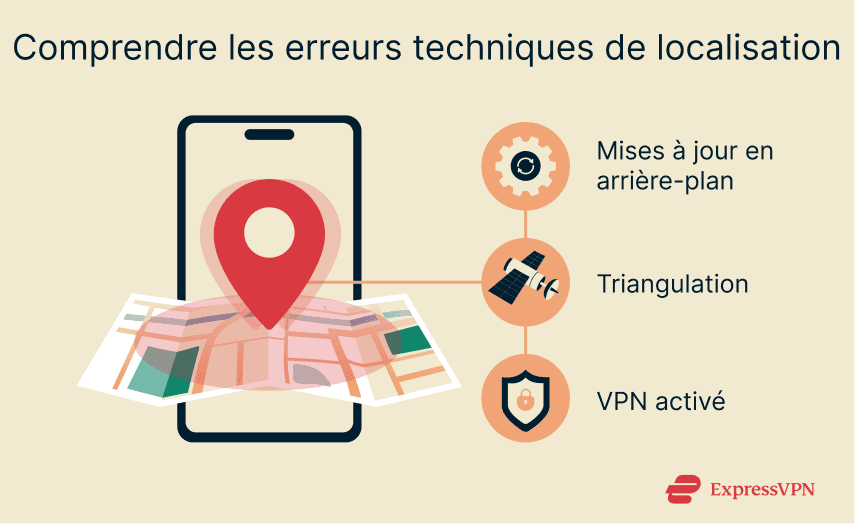
Si vous avez constaté que votre localisation Tinder est erronée ou que des profils provenant d’une autre ville, d’une autre région ou d’un autre pays s’affichent, la première chose à faire est de vérifier que le mode Passeport est activé ou non. Si ce n’est pas le cas, les causes courantes d’un changement de localisation Tinder peuvent être les suivantes :
1. GPS ou triangulation de l’appareil
Les bâtiments hauts, les toits métalliques ou une forte couverture nuageuse peuvent bloquer ou dévier le signal GPS. Dans de tels cas, votre téléphone peut s’appuyer sur le Wi-Fi et la triangulation via les antennes-relais, ce qui peut affecter la précision de votre localisation sur Tinder.
2. Mises à jour de l’application ou de l’appareil en arrière-plan
Après une mise à jour majeure d’iOS ou d’Android, les autorisations de localisation peuvent être réinitialisées. Les modes d’économie de batterie peuvent également suspendre l’actualisation en arrière-plan. Si votre téléphone cesse toute activité en arrière-plan pour économiser de l’énergie, Tinder peut ne pas mettre à jour votre localisation tant que vous n’ouvrez pas à nouveau l’application.
3. VPN (réseau privé virtuel) activé
Comme mentionné précédemment, Tinder utilise principalement les signaux GPS de votre téléphone via ses autorisations de localisation et peut également s’appuyer sur votre adresse IP pour estimer et vérifier votre position approximative.
La connexion à un serveur VPN modifie votre adresse IP, ce qui peut avoir un impact sur la localisation détectée par Tinder, en particulier lorsque vous utilisez son site Web ou lorsque votre téléphone n’a pas accès aux données GPS.
Résolution des problèmes de localisation sur Tinder
Comme Tinder s’appuie sur la communication entre le système d’exploitation de votre appareil et ses propres serveurs, les problèmes de localisation sont souvent liés aux autorisations de votre appareil ou à la mise en cache de données plutôt qu’à l’application elle-même.
Le positionnement GPS ne se met pas à jour sur Tinder
Si vous emménagez dans un nouveau quartier ou vous rendez dans une autre ville et que Tinder ne met pas à jour votre position, il se peut que votre téléphone ne transmette pas vos nouvelles données de localisation. Vous disposez de plusieurs moyens pour résoudre ces problèmes :
Fermez et relancez l’application
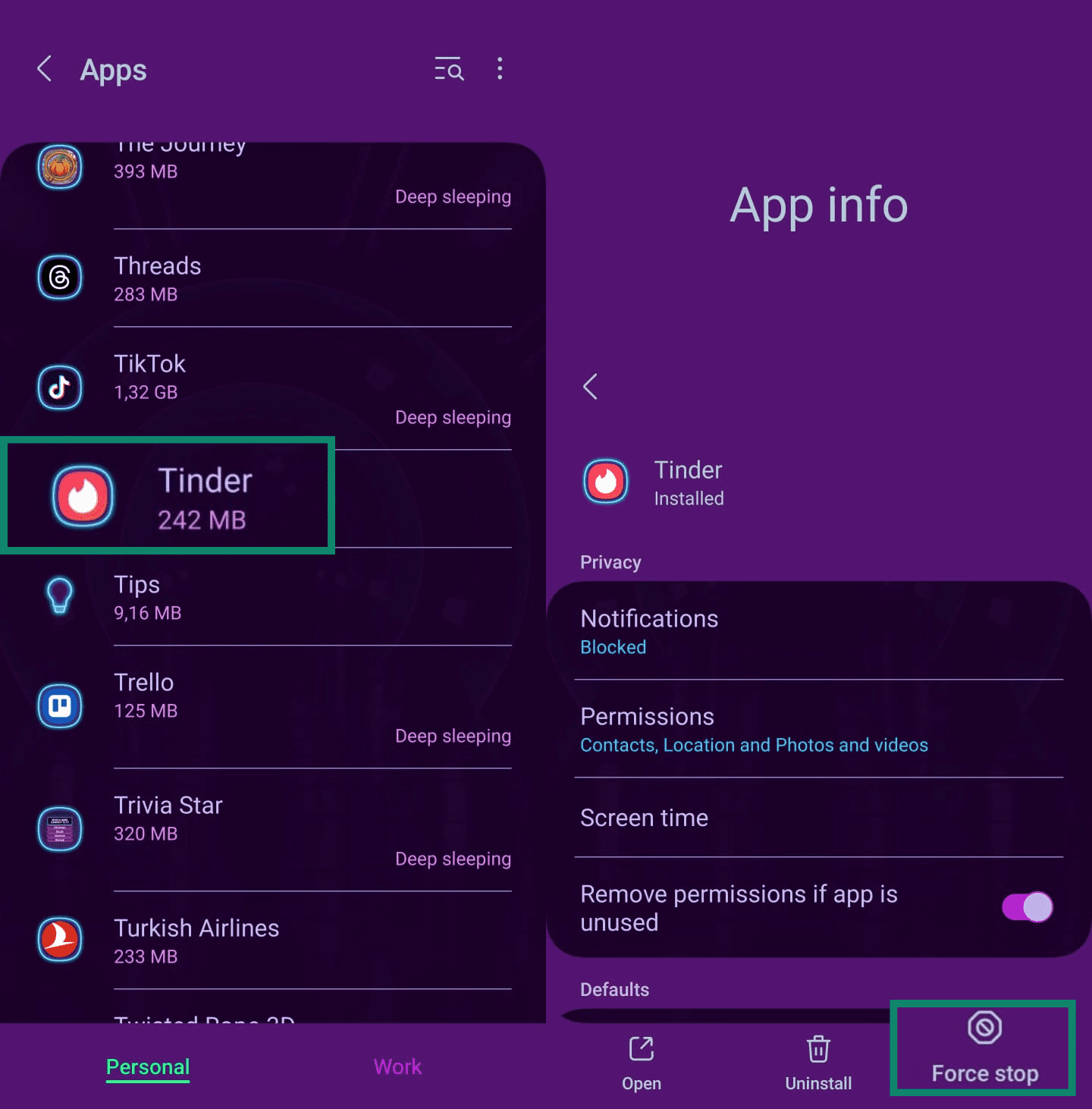
Pour redémarrer l’application, vous pouvez forcer son arrêt complet, y compris celle des tâches connexes s’exécutant en arrière-plan, comme la mise à jour de votre position ou l’envoi de notifications push. Voici la marche à suivre :
Sous Android : rendez-vous dans Settings > Apps > Tinder > Force Stop (Paramètres > Applications > Tinder > Forcer l’arrêt).
Sous iOS : faites glisser l’écran du haut vers le bas (ou appuyez deux fois sur le bouton d’accueil) afin d’afficher la liste des applications ouvertes. Balayez ensuite l’aperçu de l’application Tinder vers le haut pour procéder à sa fermeture complète.
Vérifiez les autorisations
Sous Android : rendez-vous dans Settings > Location (Paramètres > Localisation).
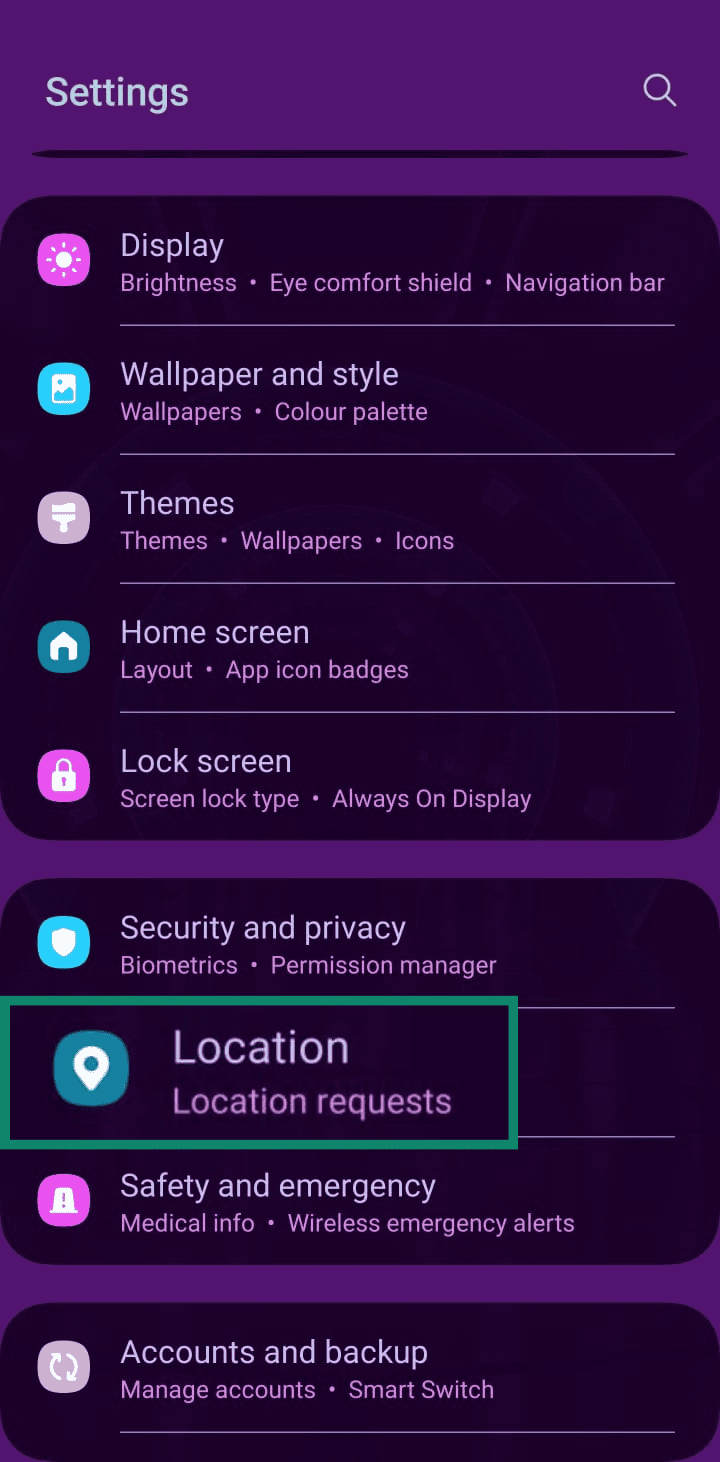
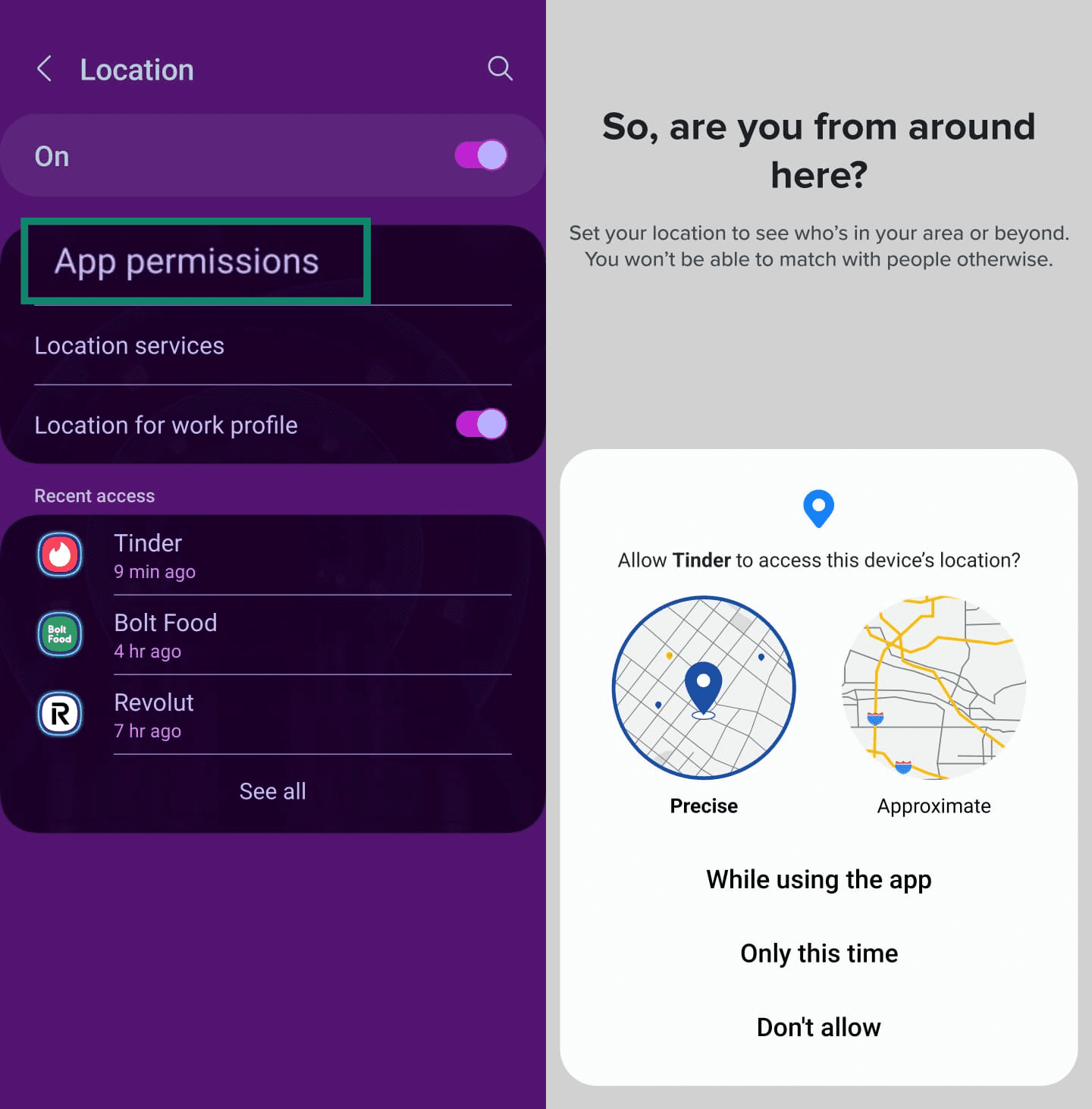
Accédez ensuite à App Permissions > Tinder (Permissions de l’application > Tinder). Vérifiez que l’option Lors de l’utilisation de l’application est sélectionnée.
Sous iOS : rendez-vous dans Settings > Apps > Tinder > Location (Paramètres > Applications > Tinder > Localisation). Vérifiez que l’une des options suivantes est sélectionnée : While Using (Pendant l’utilisation) ou Always (Toujours). Si c’est le cas, choisissez l’option Never (Jamais), attendez dix secondes et sélectionnez à nouveau le paramètre antérieur.
Activez le mode Avion
Le GPS de votre téléphone peut parfois se bloquer. Activer le mode Avion pendant 30 secondes déconnecte toutes les connexions sans fil. Une fois le mode Avion désactivé, votre téléphone devra se reconnecter aux antennes-relais locales et aux satellites GPS.
Passez du Wi-Fi aux données mobiles
Désactivez le Wi-Fi et laissez Tinder vous localiser à l’aide des données mobiles, qui sont souvent plus précises pour le positionnement en temps réel.
Réinstallez Tinder
Si aucune de ces solutions ne fonctionne, vous pouvez supprimer et réinstaller l’application. Connectez-vous ensuite à nouveau, accordez à nouveau les autorisations et effectuez un test avec le Wi-Fi désactivé afin de forcer le recours au GPS et aux données mobiles.
Le mode Passeport de Tinder ne fonctionne pas
Les problèmes liés au mode Passeport sont généralement dus à l’une des quatre causes suivantes : le statut de votre abonnement, la version de l’application, un problème de cache ou d’autorisations. Voici quelques solutions :
- Vérifiez que vous avez souscrit un abonnement : confirmez que vous êtes abonné à Tinder Plus, Gold ou Platinum pour pouvoir utiliser le mode Passeport.
- Mettez à jour Tinder : installez la dernière version de l’application depuis l’App Store ou Google Play.
- Videz le cache de l’application : un cache obsolète peut être à l’origine du dysfonctionnement du mode Passeport de Tinder. Pour vider le cache de votre appareil mobile :
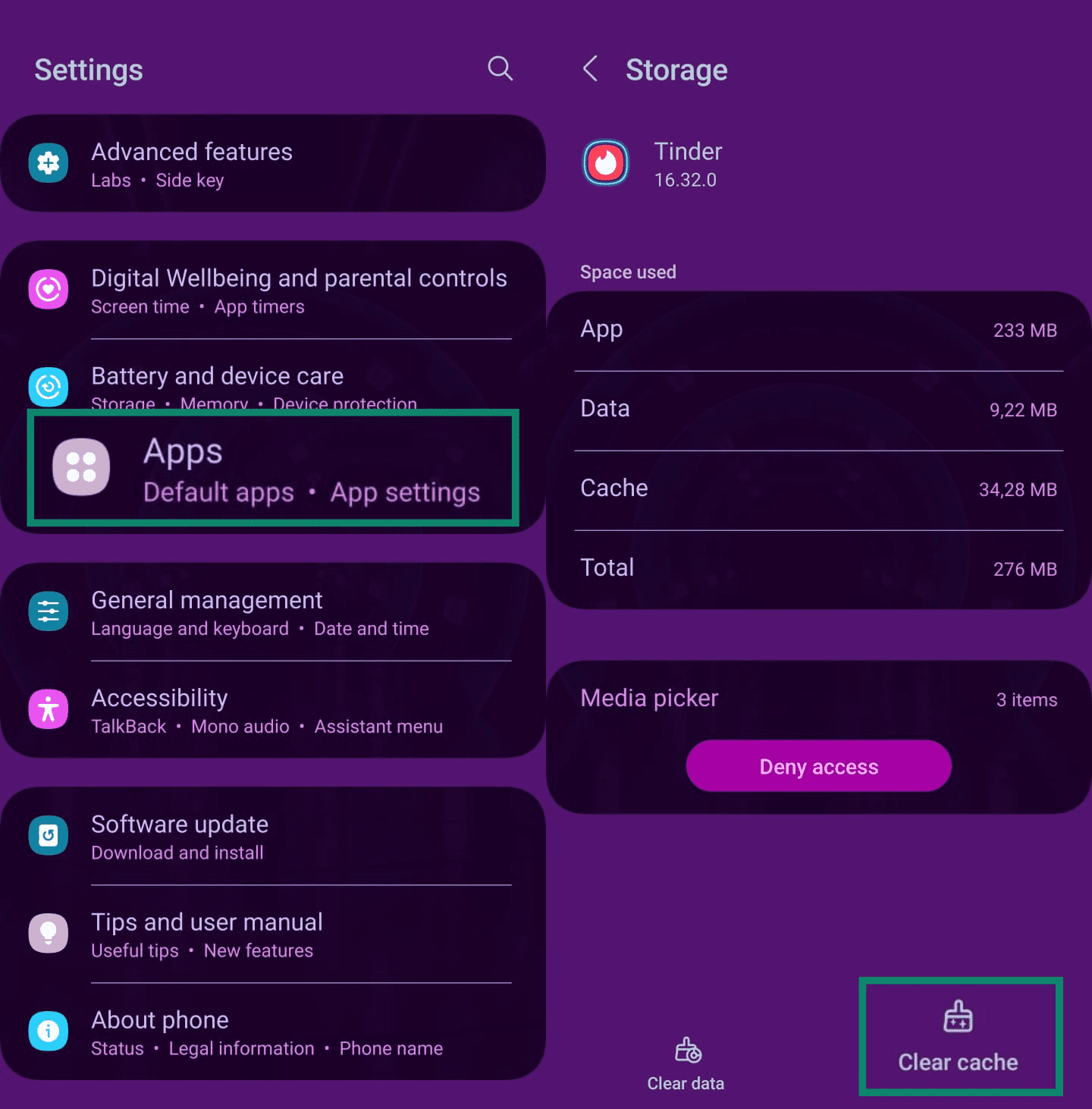
- Sous Android : rendez-vous dans Settings > Apps > Tinder > Storage > Clear cache (Paramètres > Applications > Tinder > Stockage > Vider le cache).
- Sous iOS : rendez-vous dans Settings > General > iPhone Storage > Tinder > Offload App (Paramètres > Général > Stockage de l’iPhone > Tinder > Décharger l’application).
- Sous Android : rendez-vous dans Settings > Apps > Tinder > Storage > Clear cache (Paramètres > Applications > Tinder > Stockage > Vider le cache).
- Sélectionnez à nouveau votre ville : dans le mode Passeport, sélectionnez une nouvelle ville, puis le lieu que vous souhaitez utiliser et confirmez l’opération.
- Vérifiez les autorisations : si l’accès à la localisation est désactivé (Never (Jamais)), Tinder ne pourra pas détecter votre position et le mode Passeport ne fonctionnera pas. Vérifiez que les autorisations de localisation sont bien activées.
Tinder affiche une ville erronée
Si les profils que vous voyez ne proviennent pas de la zone géographique que vous avez sélectionnée, essayez de suivre les étapes suivantes. Vous pouvez également appliquer les solutions conseillées en cas de problèmes de GPS.
- Vérifiez votre position actuelle en mode Passeport : vérifiez que le mode Passeport affiche bien la ville que vous avez choisie. Si nécessaire, sélectionnez-la à nouveau.
- Vérifiez les paramètres de distance : si Tinder vous présente des personnes se trouvant hors du périmètre sélectionné, vous pouvez essayer de réduire le rayon. Pour ce faire, appuyez sur l’icône du profil, rendez-vous dans Paramètres, accédez ensuite à Paramètres de découverte et faites glisser le curseur Distance maximale vers la gauche.
- Désactivez les autres outils réseau : les proxys ou les VPN peuvent masquer votre adresse IP et faire apparaître votre connexion comme provenant d’un autre endroit. Essayez de désactiver temporairement ces outils réseau et de redémarrer l’application.
FAQ
Puis-je modifier ma localisation gratuitement dans Tinder ?
Vous ne pouvez pas modifier gratuitement votre localisation sur Tinder, car le mode Passeport est une fonctionnalité payante.
Tinder met-il automatiquement à jour votre localisation ?
Cela dépend. Lorsque les autorisations de localisation sont activées, Tinder met à jour votre position lors de son ouverture ou de façon permanente, en arrière-plan, selon le niveau d’accès que vous lui accordez. Vous pouvez désactiver ces autorisations si vous souhaitez mieux contrôler la confidentialité de vos données.
Quel est le niveau de précision de la géolocalisation de Tinder ?
En règle générale, le suivi de votre position est relativement précis, car Tinder utilise en priorité le GPS, qui peut être très fiable en extérieur lorsque le ciel est dégagé. Si le signal GPS est faible, par exemple, si l’appareil se trouve à l’intérieur d’un bâtiment ou dans des zones denses, l’application peut utiliser d’autres méthodes de géolocalisation, comme le Wi-Fi et les adresses IP, pour estimer votre position.
Le changement de localisation sur Tinder est-il sans risque ?
Si vous souhaitez changer de localisation Tinder sans voyager, l’utilisation du mode Passeport de Tinder constitue la solution la plus sûre, car elle respecte les recommandations de Tinder.
Explorez le web avec plus de confidentialité
Obtenir ExpressVPNInscrivez-vous aujourd\\\'hui pour profiter de nos dernières offres