




VPN nodig voor Android?
Nu ExpressVPN kopen
Bevalt ExpressVPN? 30 dagen gratis?
Nu vrienden verwijzenIn deze handleiding lees je hoe je de ExpressVPN-app voor Android installeert en gebruikt.
De ExpressVPN-app voor Android is compatibel met Android 16, 15, 14, 13, 12, 11, 10, Pie (9), Oreo (8.x) en Nougat (7.x).
Nog geen klant? Meer informatie over VPN voor Android.
Ga direct naar
Aanmelden bij je account
De VPN-app downloaden
De VPN-app instellen
Verbinding maken met een VPN-serverlocatie
De verbinding met een VPN-serverlocatie verbreken
De VPN-verbinding verbreken
Verbinding maken met een andere VPN-serverlocatie
Van VPN-protocol wisselen
De Internet Kill Switch in- of uitschakelen
Advertenties, trackers en schadelijke sites blokkeren
Split tunneling gebruiken
Automatisch verbinding maken instellen
Secure Device Assistant gebruiken
Een snelheidstest uitvoeren
De app-weergave wijzigen
De taal wijzigen
Toegang tot ondersteuningsartikelen in de app
De ExpressVPN-appwidget toevoegen
Overzicht Bescherming
De app verwijderen
Aanmelden bij je account
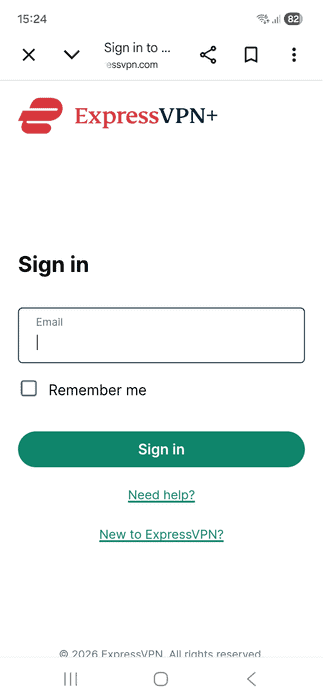
Ga op je Android-apparaat naar de installatiepagina van ExpressVPN en volg deze stappen:
- Voer het e-mailadres in dat aan je ExpressVPN-account is gekoppeld en tik op Sign in (Aanmelden).

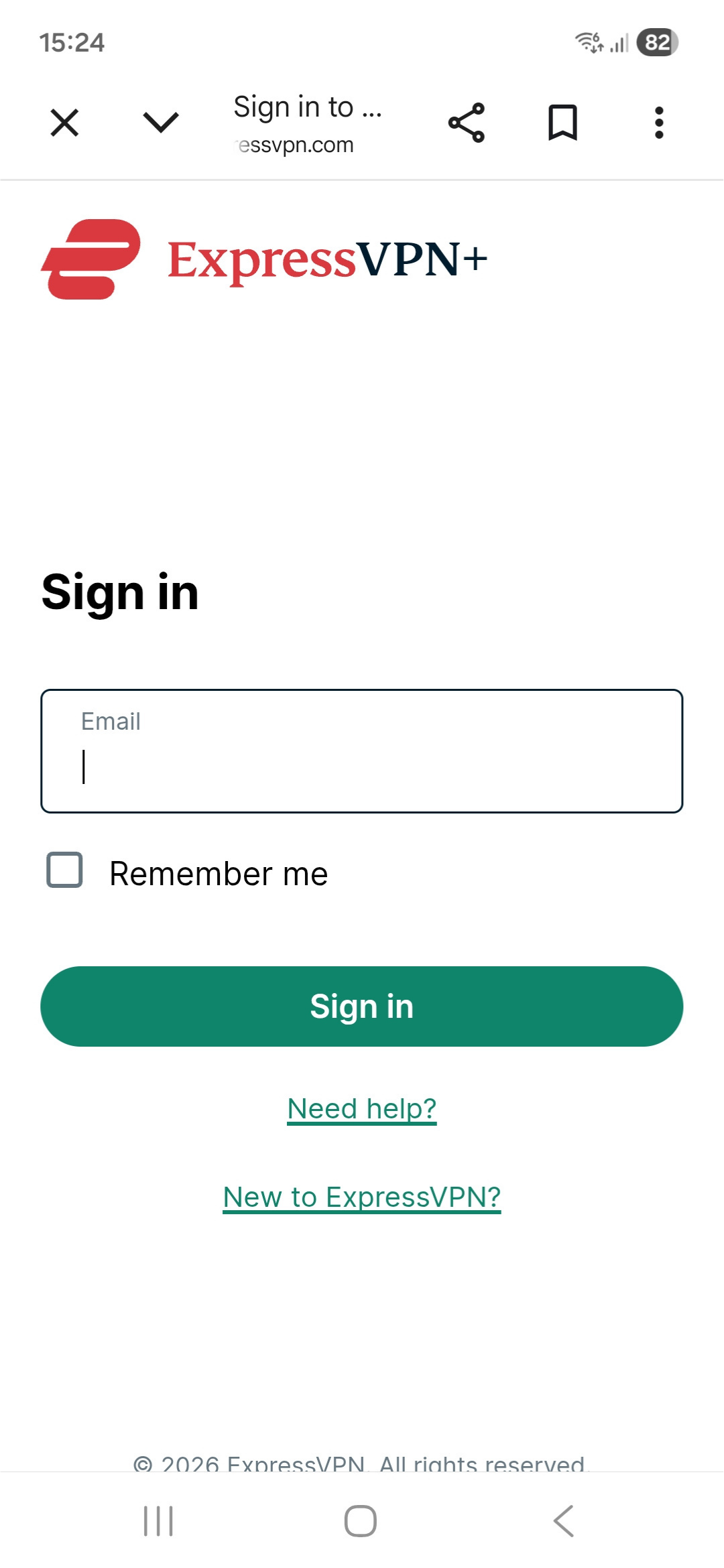
- Voer de verificatiecode in die naar je e-mailadres is verzonden en tik op Continue (Doorgaan).

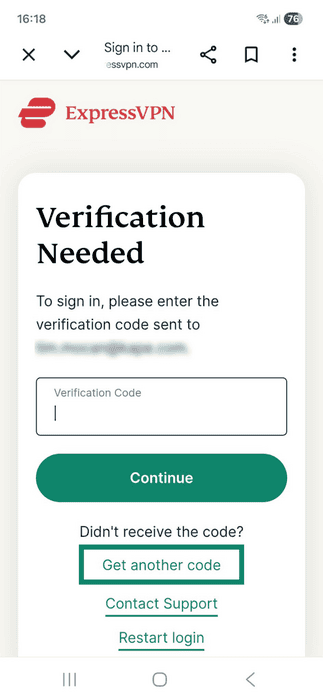
Heb je de verificatiecode niet ontvangen? Ga dan terug naar de aanmeldpagina en tik op Get another code (Nieuwe code aanvragen) om de code opnieuw te laten verzenden.
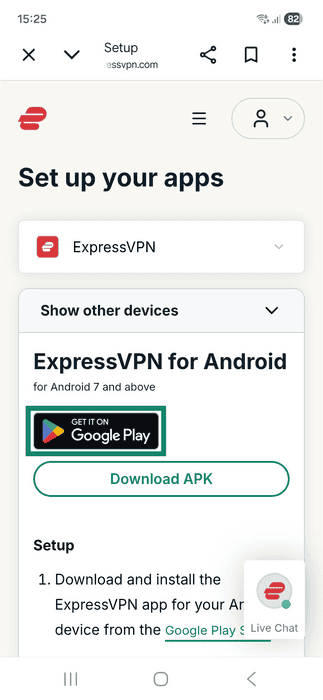
Nadat je bent aangemeld, kom je automatisch op de downloadpagina van de ExpressVPN-app voor Android.
De VPN-app downloaden
Er zijn twee manieren om de app te downloaden, afhankelijk van of je toegang hebt tot de Google Play Store.
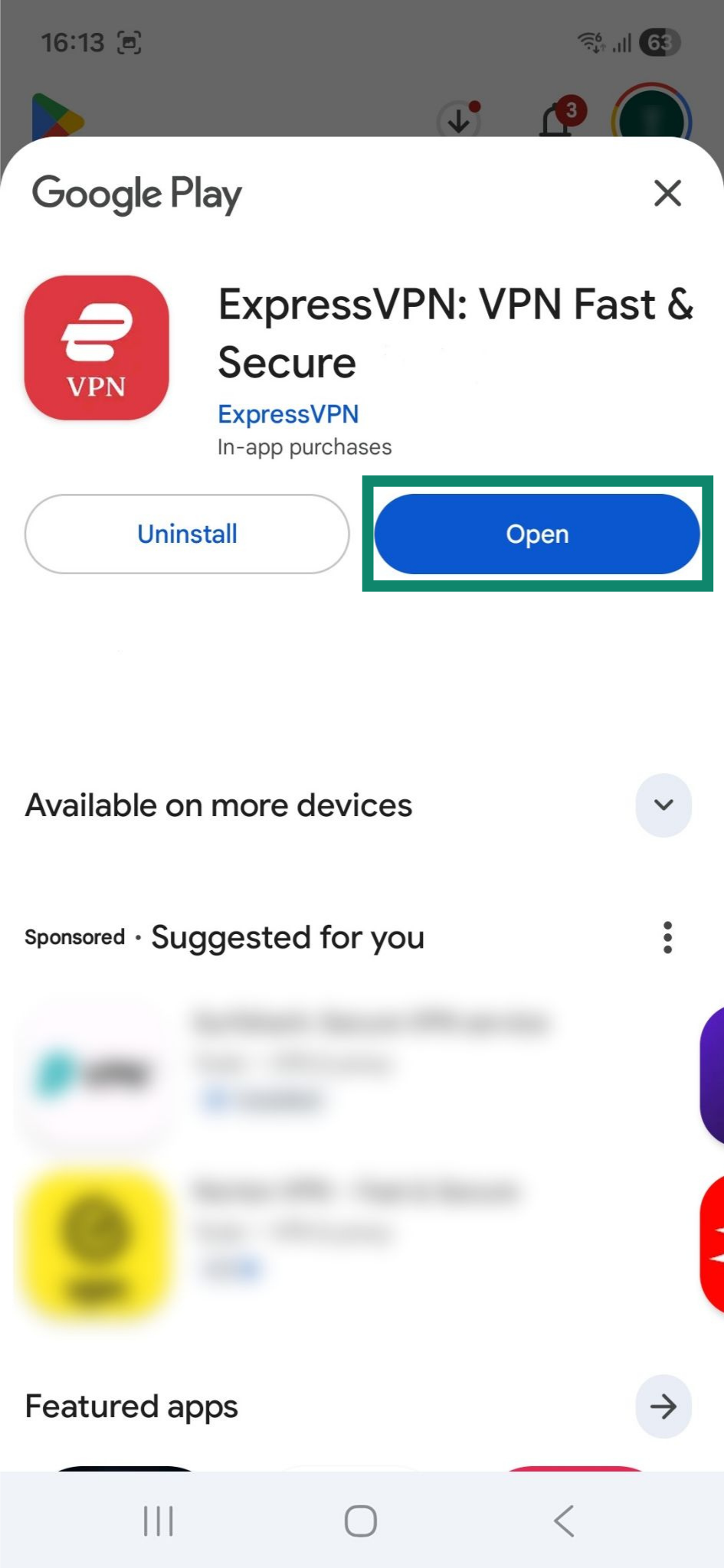
Als je toegang hebt tot de Google Play Store:
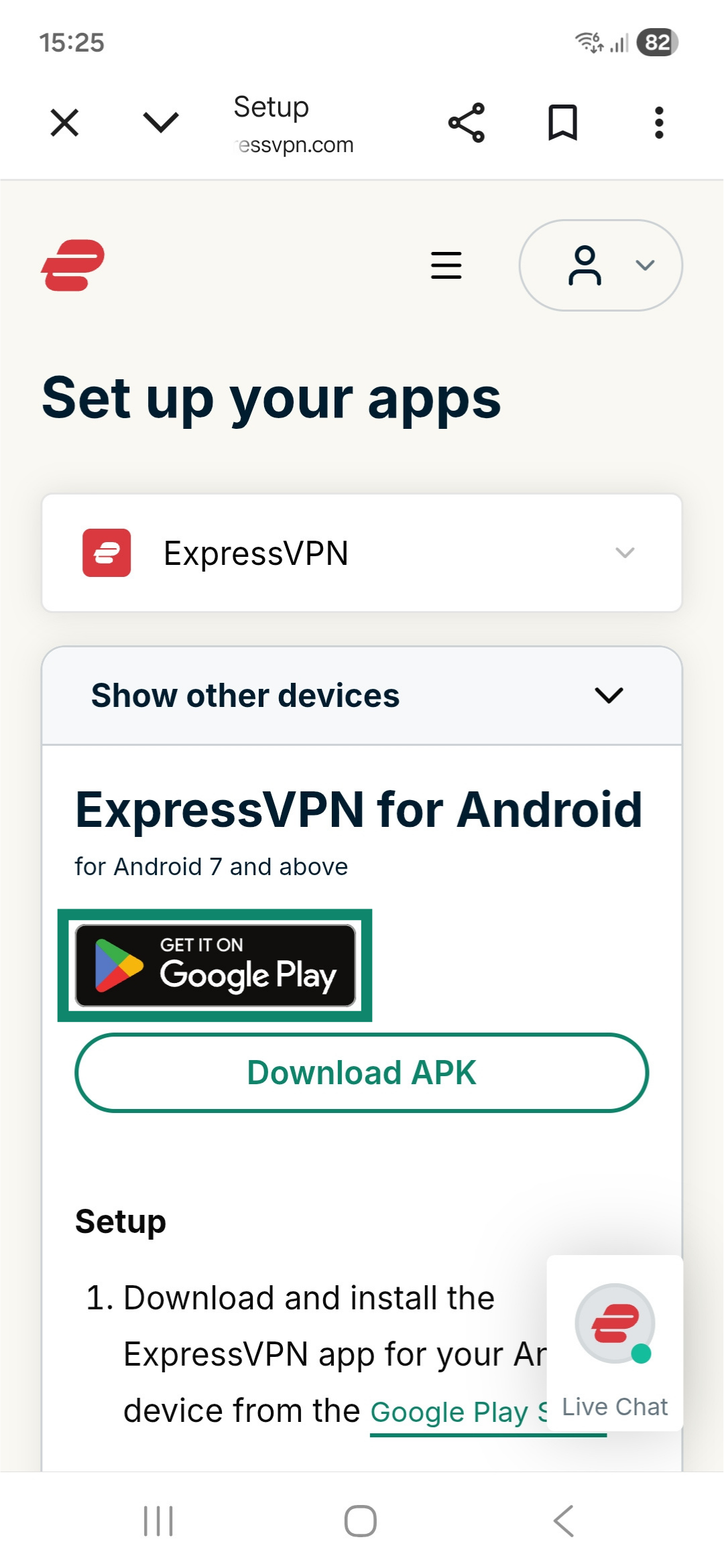
- Tik op Get It on Google Play (Downloaden via Google Play).
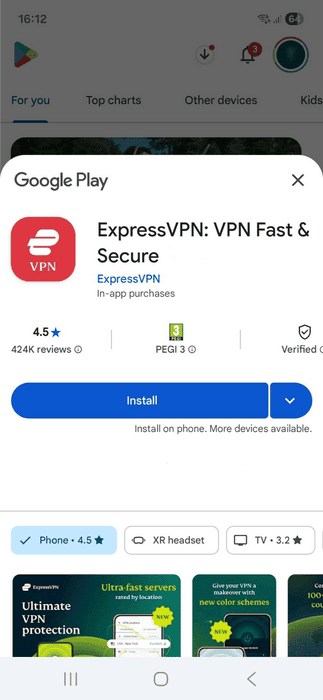
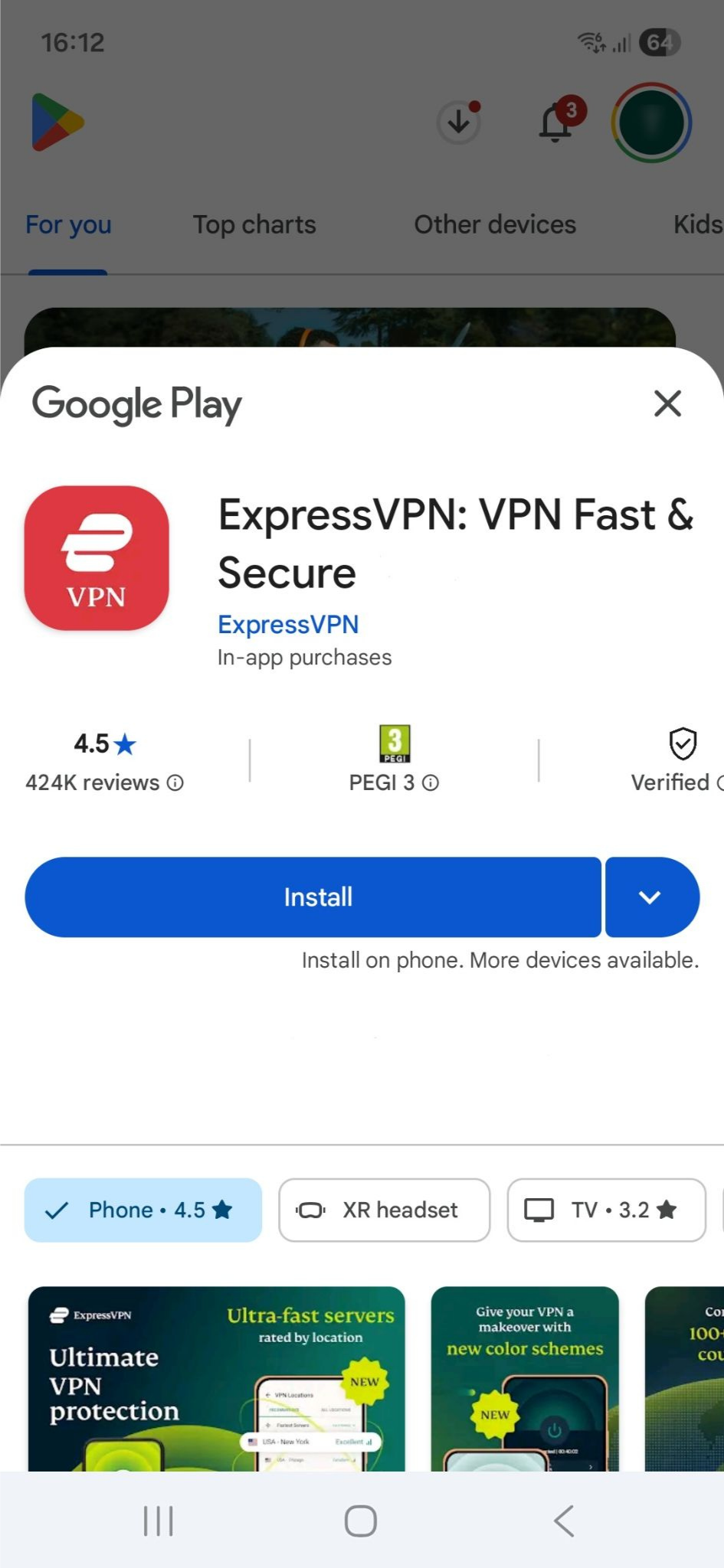
- Tik op Install (Installeren). De Android-app wordt nu automatisch gedownload en geïnstalleerd..
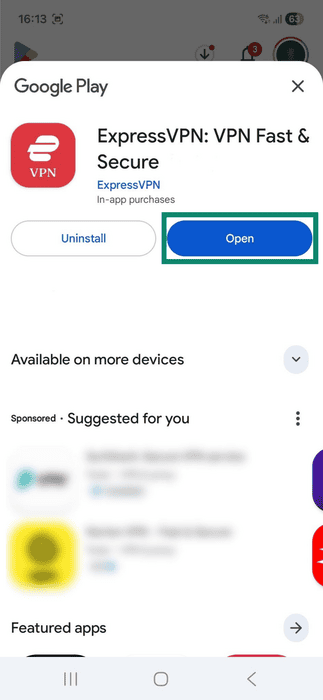
- Zodra de app is geïnstalleerd, tik je op Open (Openen) om de app te starten..
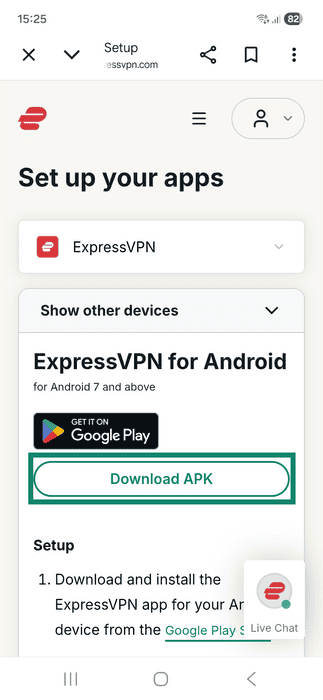
Als je geen toegang hebt tot de Google Play Store:
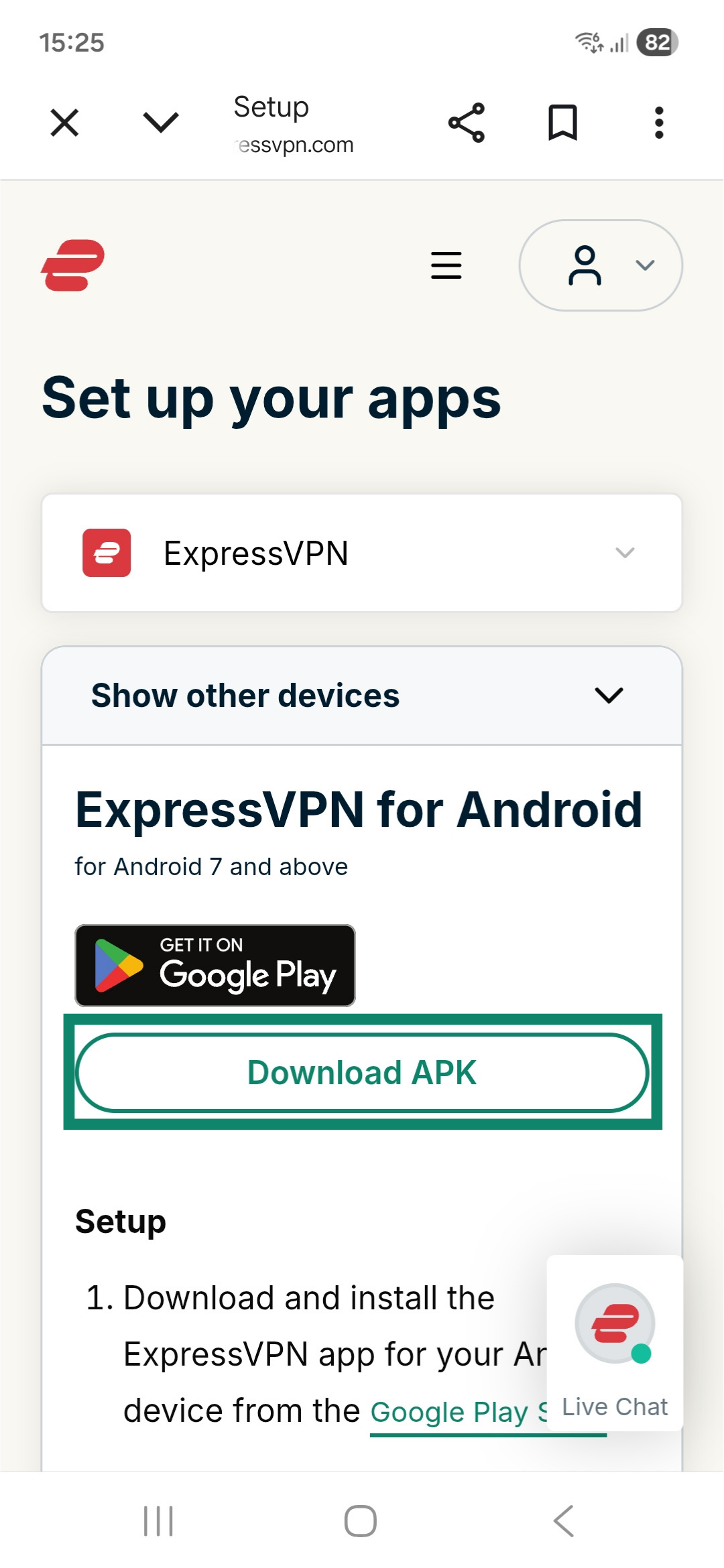
- Tik op Download APK (APK downloaden) om het APK-bestand handmatig te downloaden en rechtstreeks op je Android-apparaat te installeren.
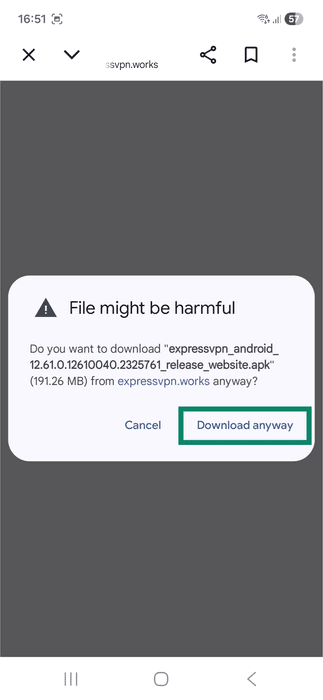
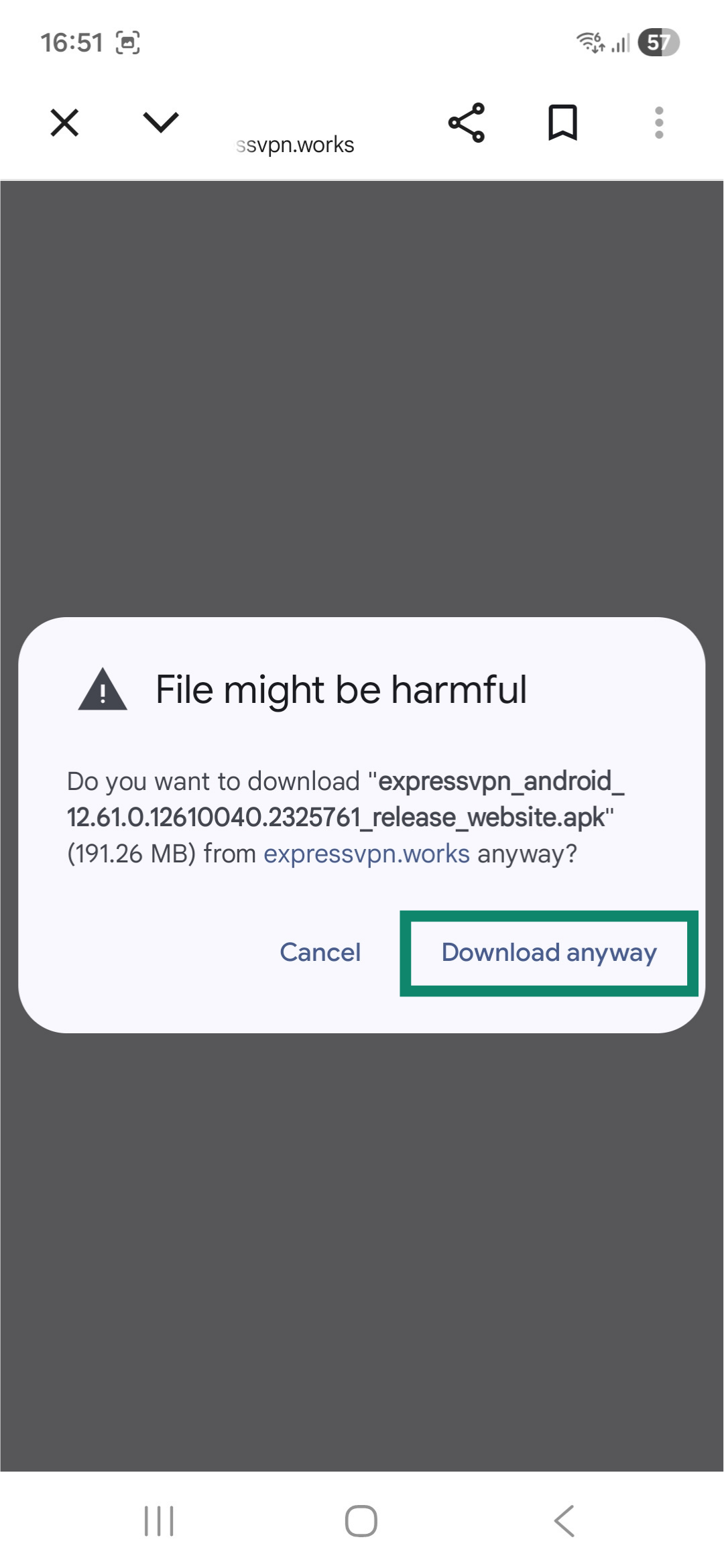
- Mogelijk verschijnt er op je apparaat een waarschuwing met de tekst “File might be harmful.” Dit is een standaardbeveiligingsmelding van Android die verschijnt wanneer je een app buiten de Google Play Store downloadt. Tik op Download anyway (Toch downloaden) om de ExpressVPN APK te downloaden. Het APK-bestand wordt vervolgens automatisch gedownload.
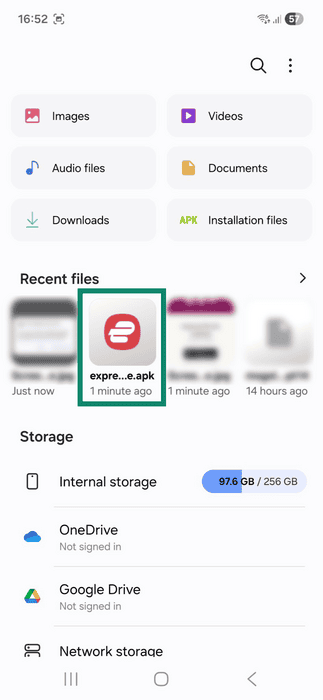
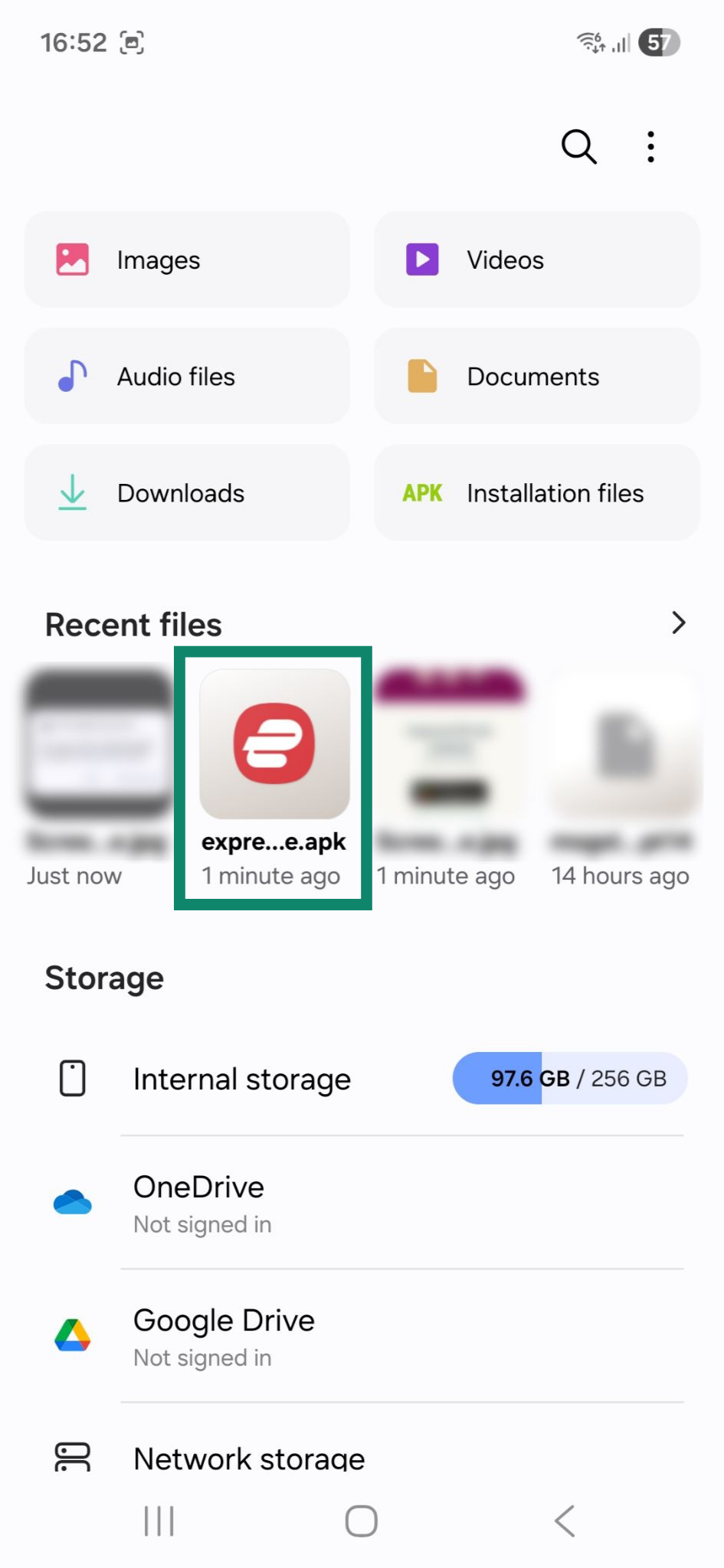
- Open de map met je bestanden en tik op het ExpressVPN APK-bestand. Je vindt dit onder Recent files (Recente bestanden).
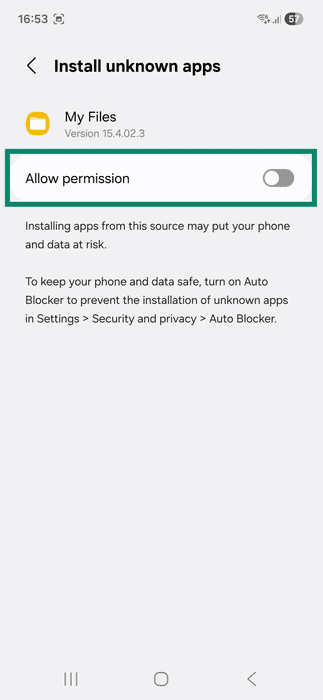
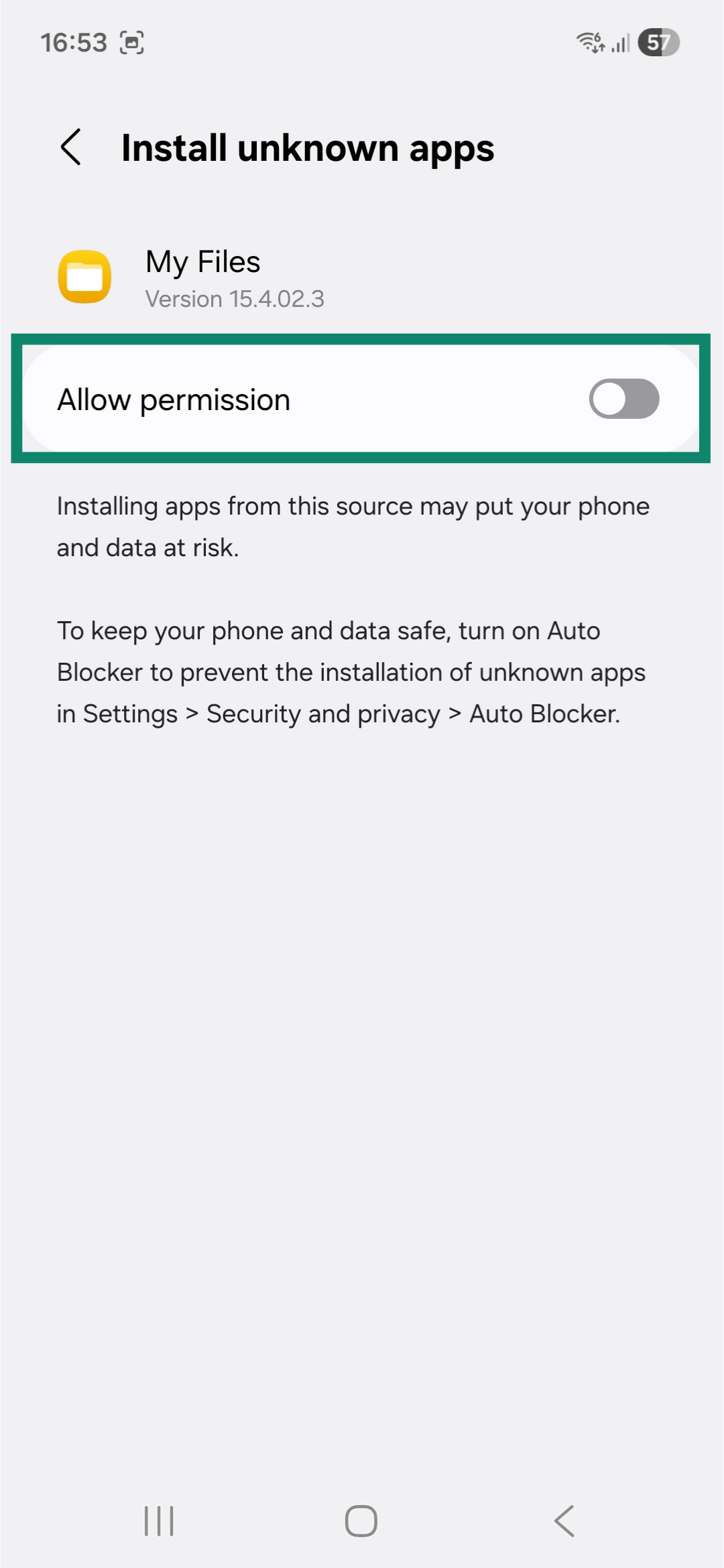
- Standaard staat Android de installatie van apps uit onbekende bronnen niet toe. Wanneer daarom wordt gevraagd, ga je naar Installed unknown apps (Geïnstalleerde onbekende apps) in de instellingen en schakel je Allow permission (Toestemming verlenen) in voor je bestandsbeheerder.
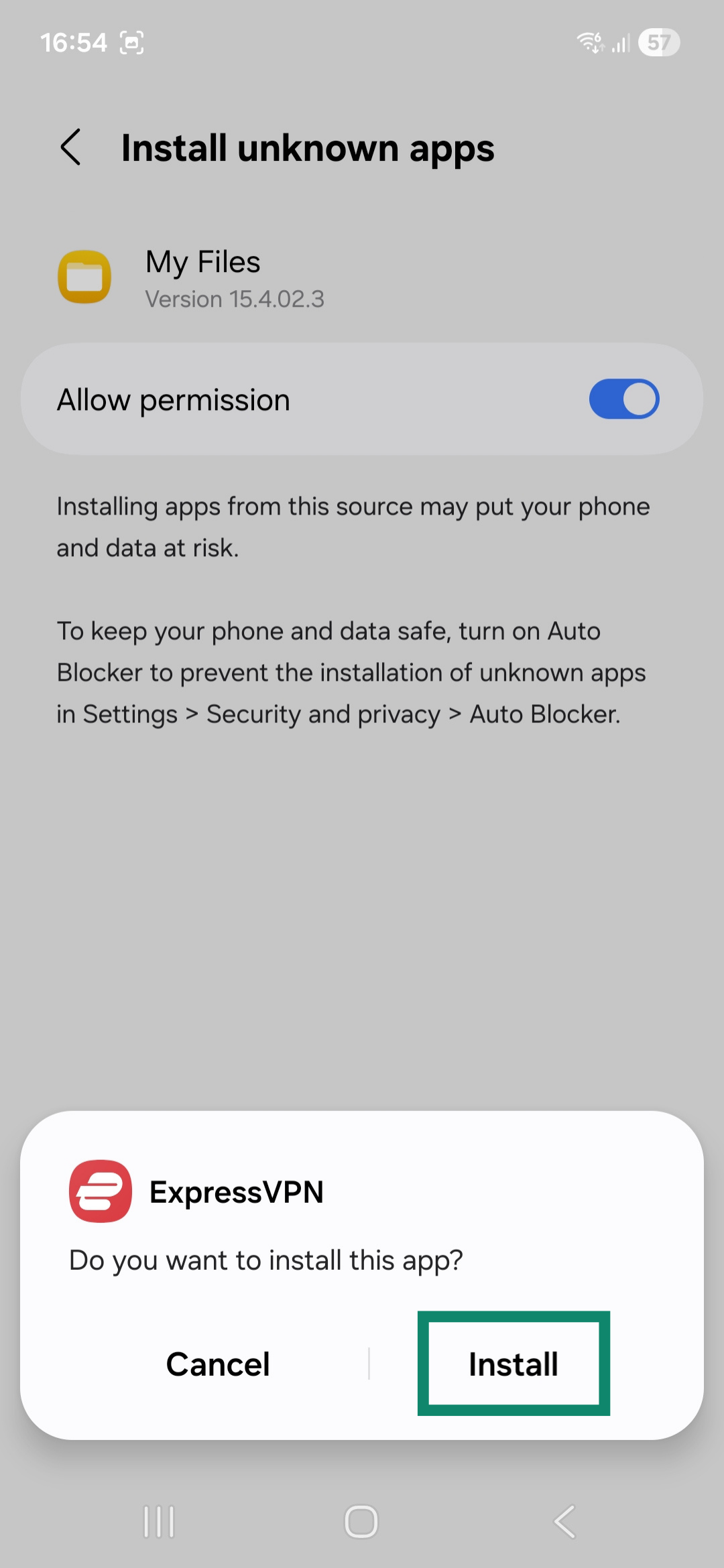
- Tik in het pop-upvenster op Install (Installeren).

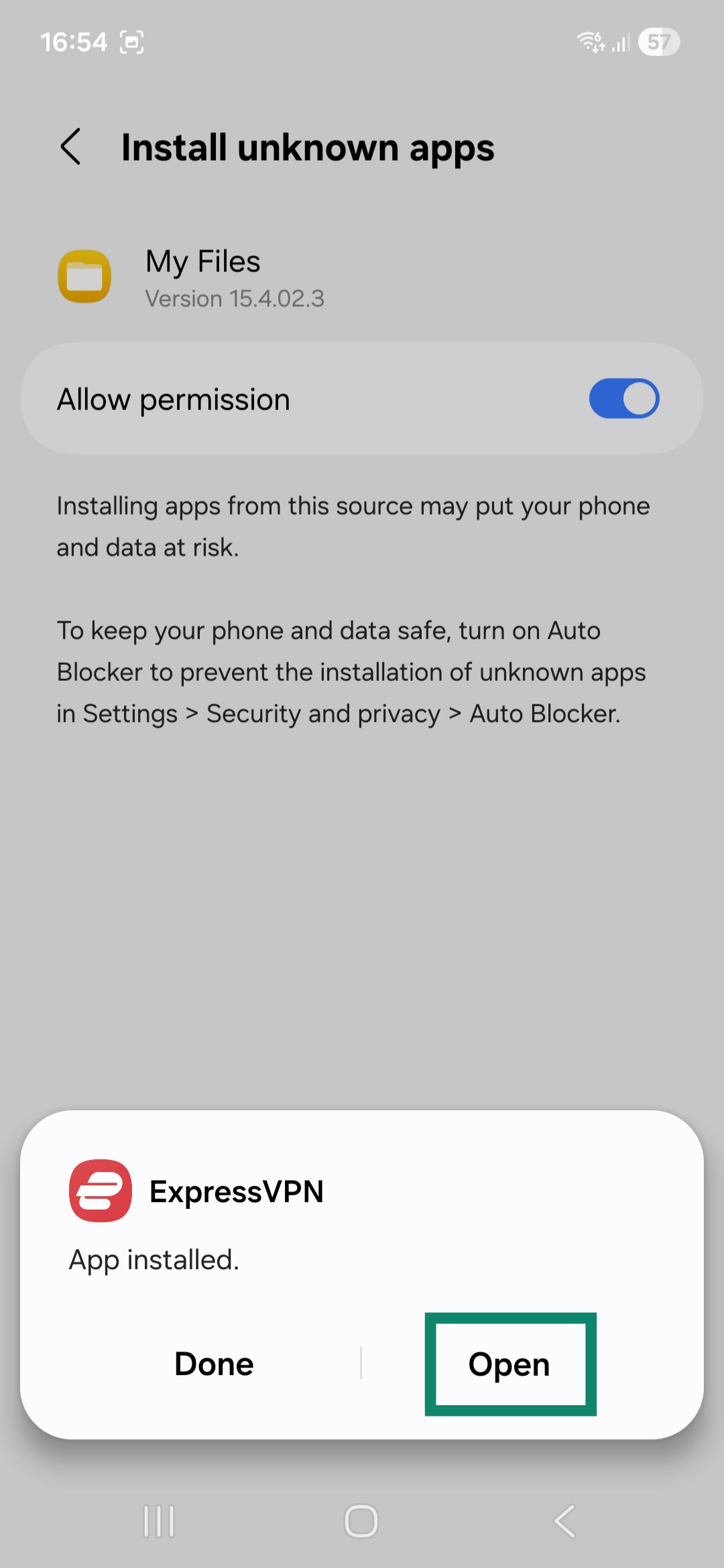
- Tik op Open (Openen) om de app te starten.

De VPN-app instellen
Wanneer je de app voor het eerst opent, word je gevraagd de Servicevoorwaarden van ExpressVPN te accepteren en te kiezen hoeveel gegevens je met ExpressVPN wilt delen. Maak je keuze om door te gaan.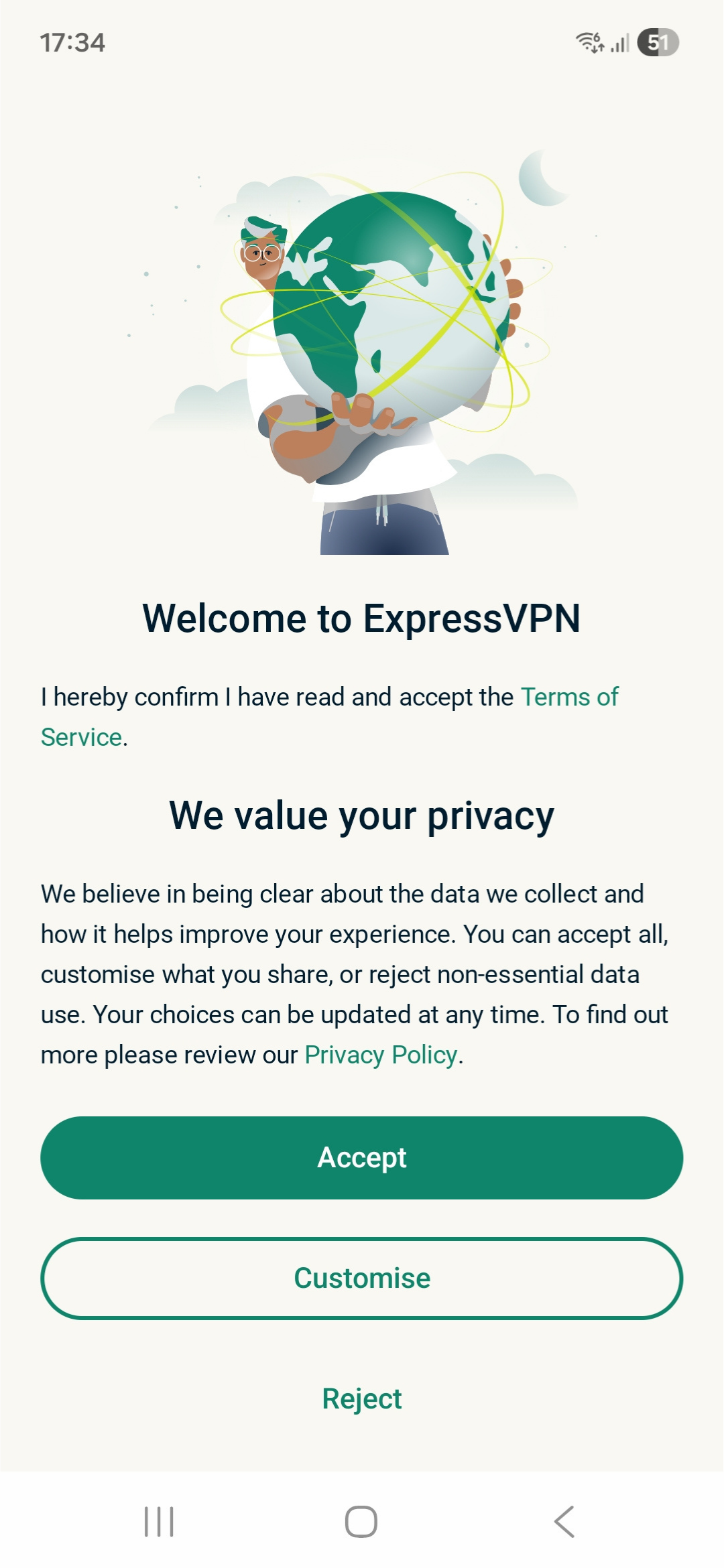
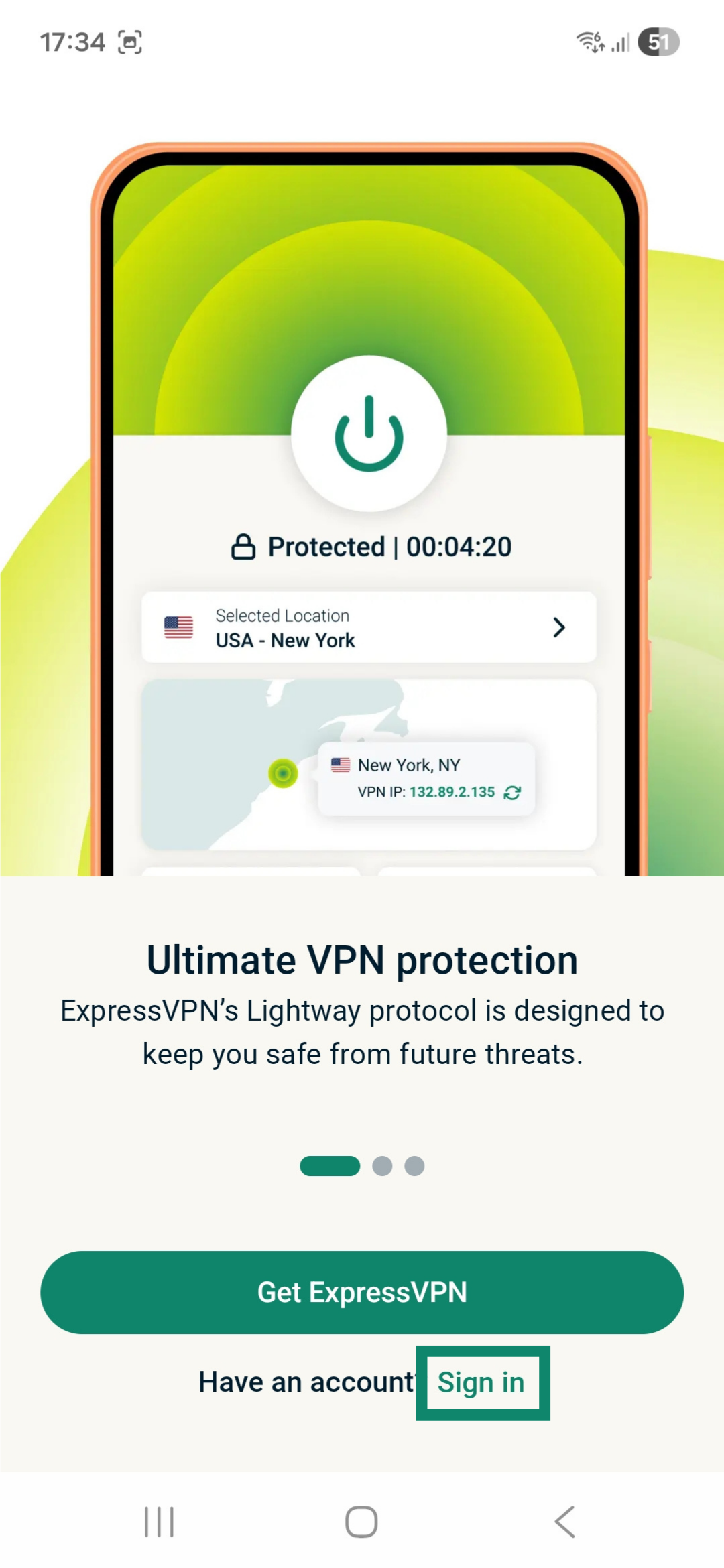
- Tik in het volgende scherm op Sign in (Aanmelden).
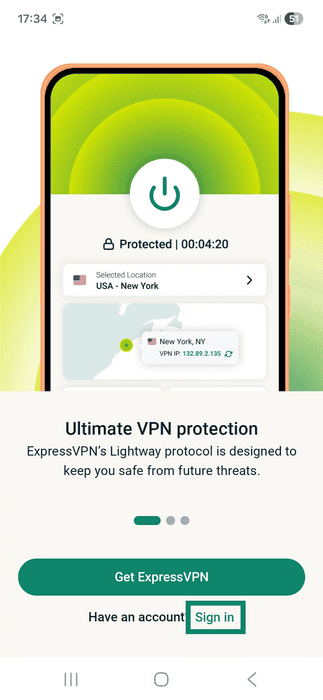
- Er zijn twee manieren om je aan te melden, afhankelijk van waar je je ExpressVPN-abonnement hebt gekocht:
- Heb je je ExpressVPN-abonnement NIET via de Play Store gekocht? Voer dan het e-mailadres en wachtwoord of de activeringscode in die aan je ExpressVPN-account zijn gekoppeld. Tik vervolgens op Sign In (Sign in) (Aanmelden).
- Heb je je ExpressVPN-abonnement via de Google Play Store gekocht? Tik dan op restore your Play Store subscription (Restore your Play Store subscription) (Play Store-abonnement herstellen).
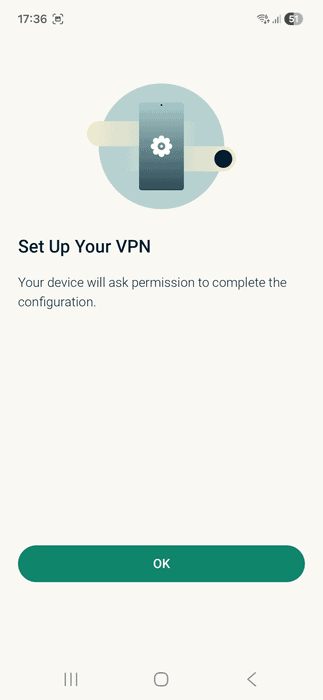
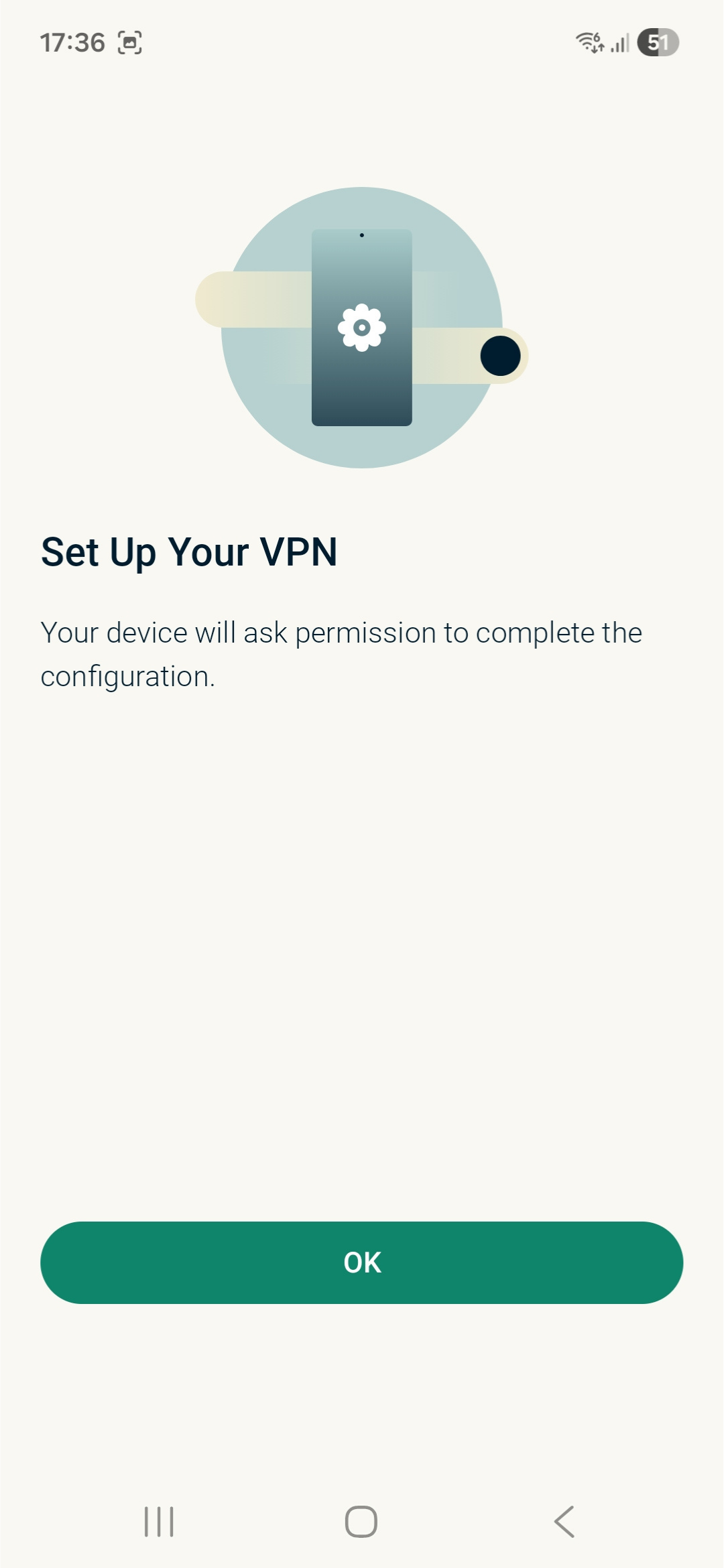
- Tik op OK om te beginnen met het instellen van de app.
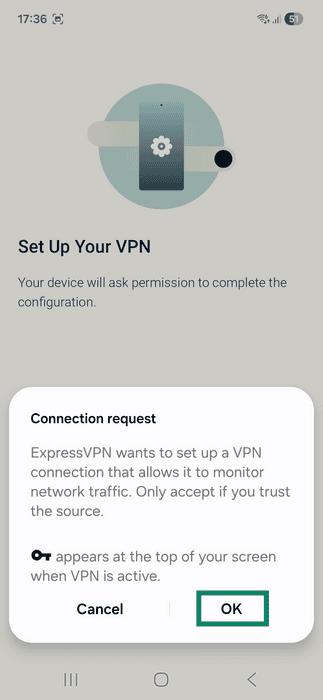
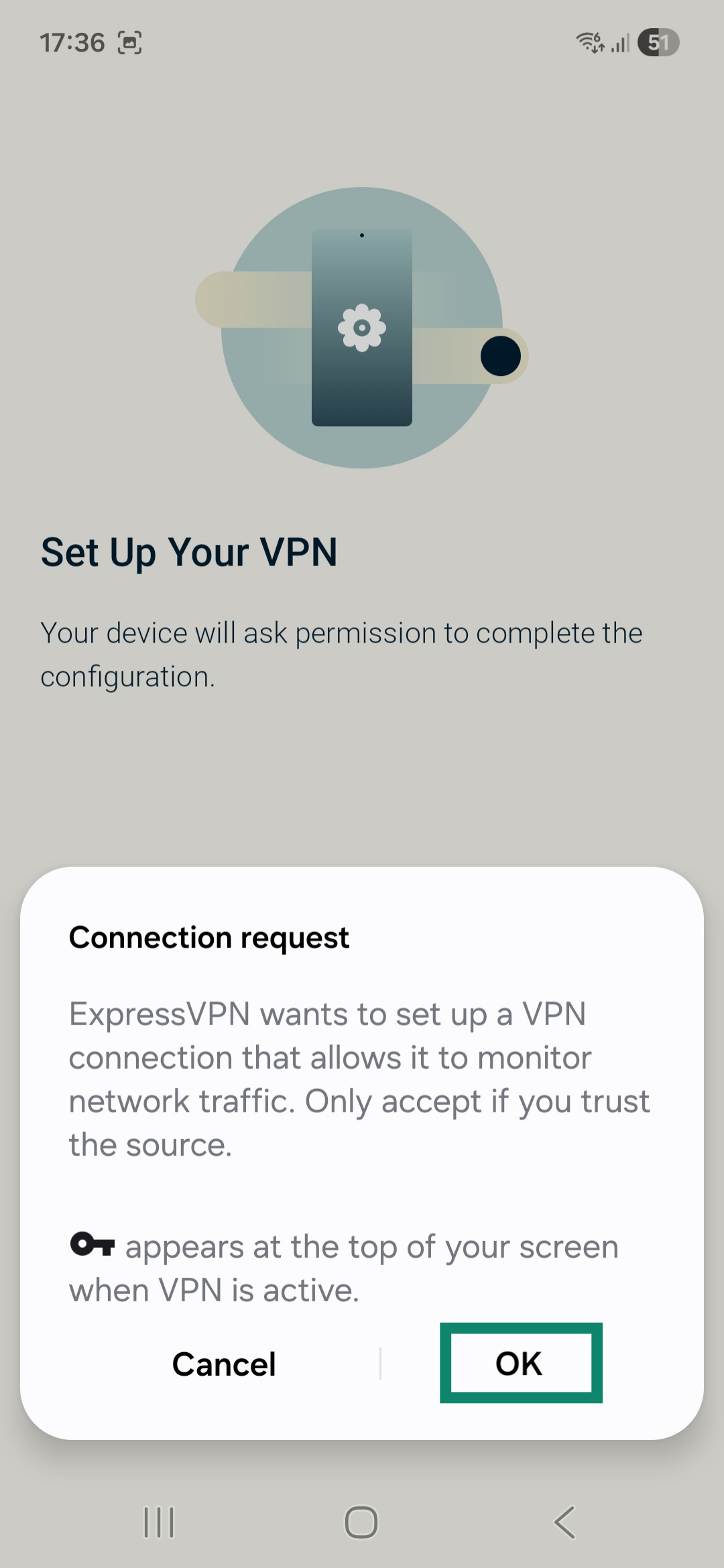
- Je wordt gevraagd de verbindingsaanvragen van ExpressVPN goed te keuren. Tik op OK om door te gaan. Doe je dit niet, dan kan de VPN-configuratie niet worden voltooid.
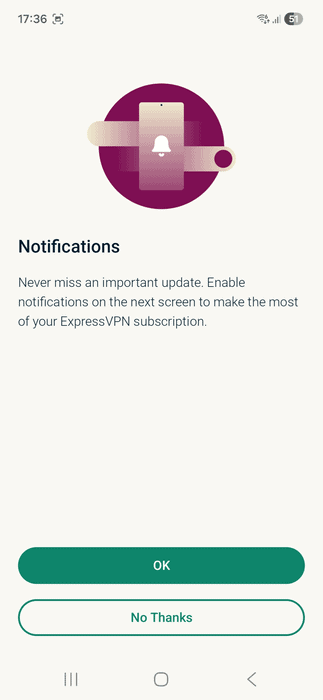
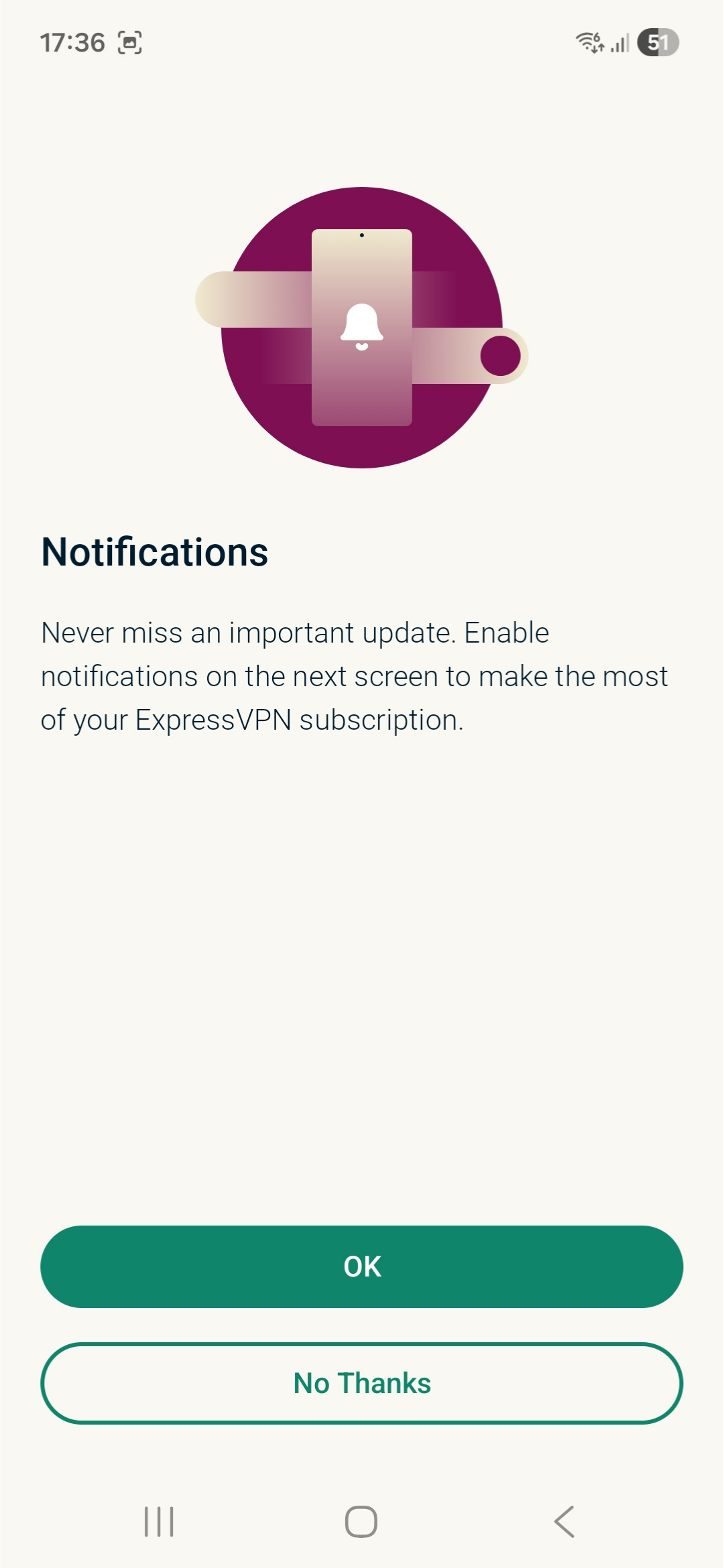
- De app vraagt vervolgens of je meldingen wilt inschakelen. Maak je keuze om door te gaan.
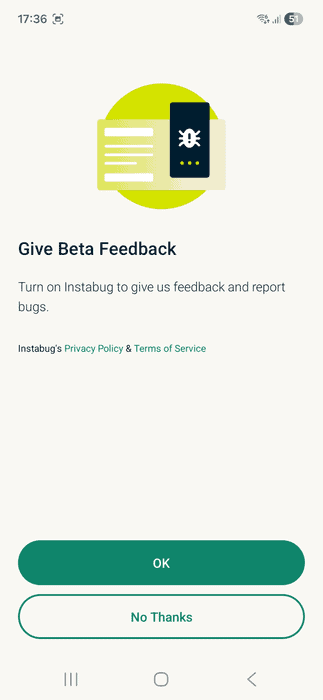
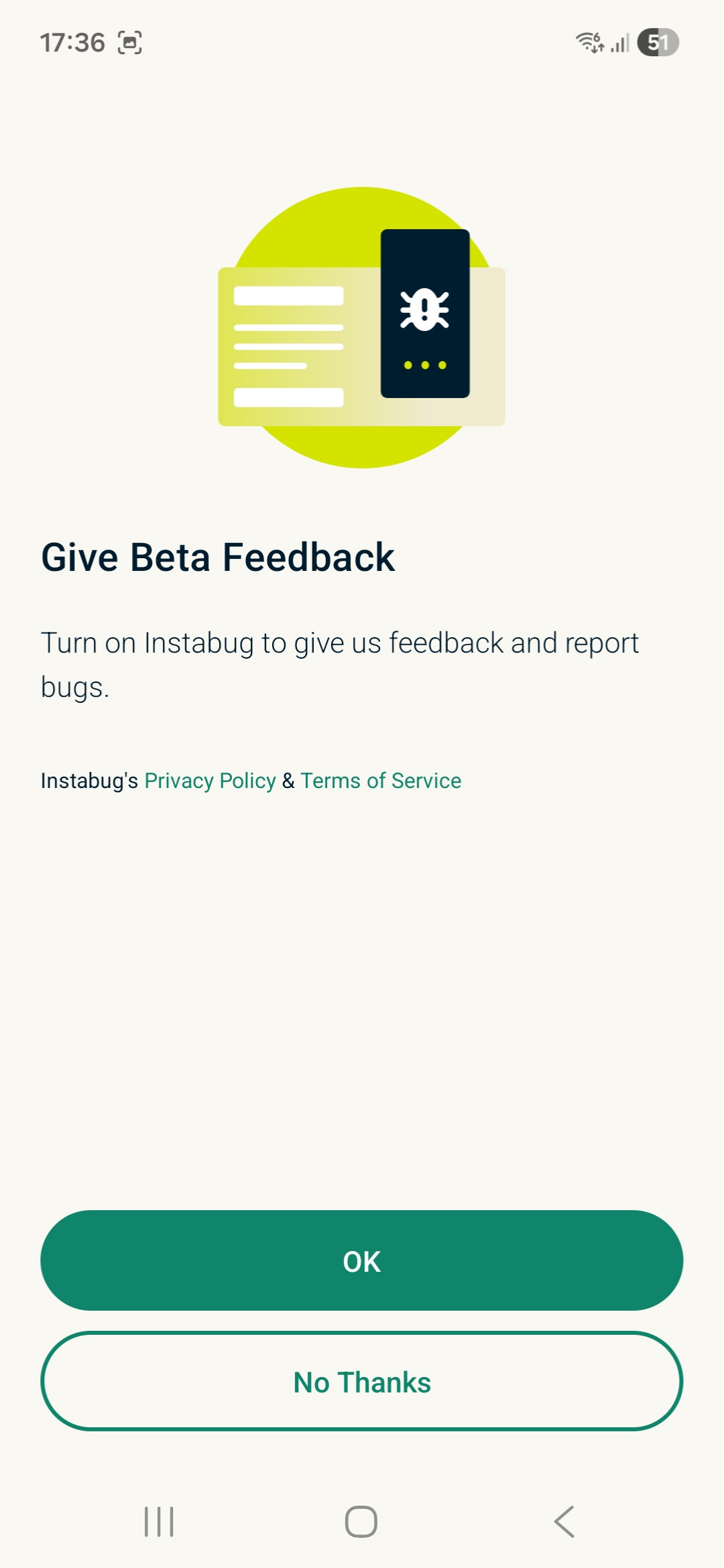
- Kies of je wilt deelnemen aan het bètaprogramma. Zo kun je feedback geven en bugs melden aan het ExpressVPN-team.
Verbinding maken met een VPN-serverlocatie
Zo maak je verbinding met een VPN-serverlocatie:
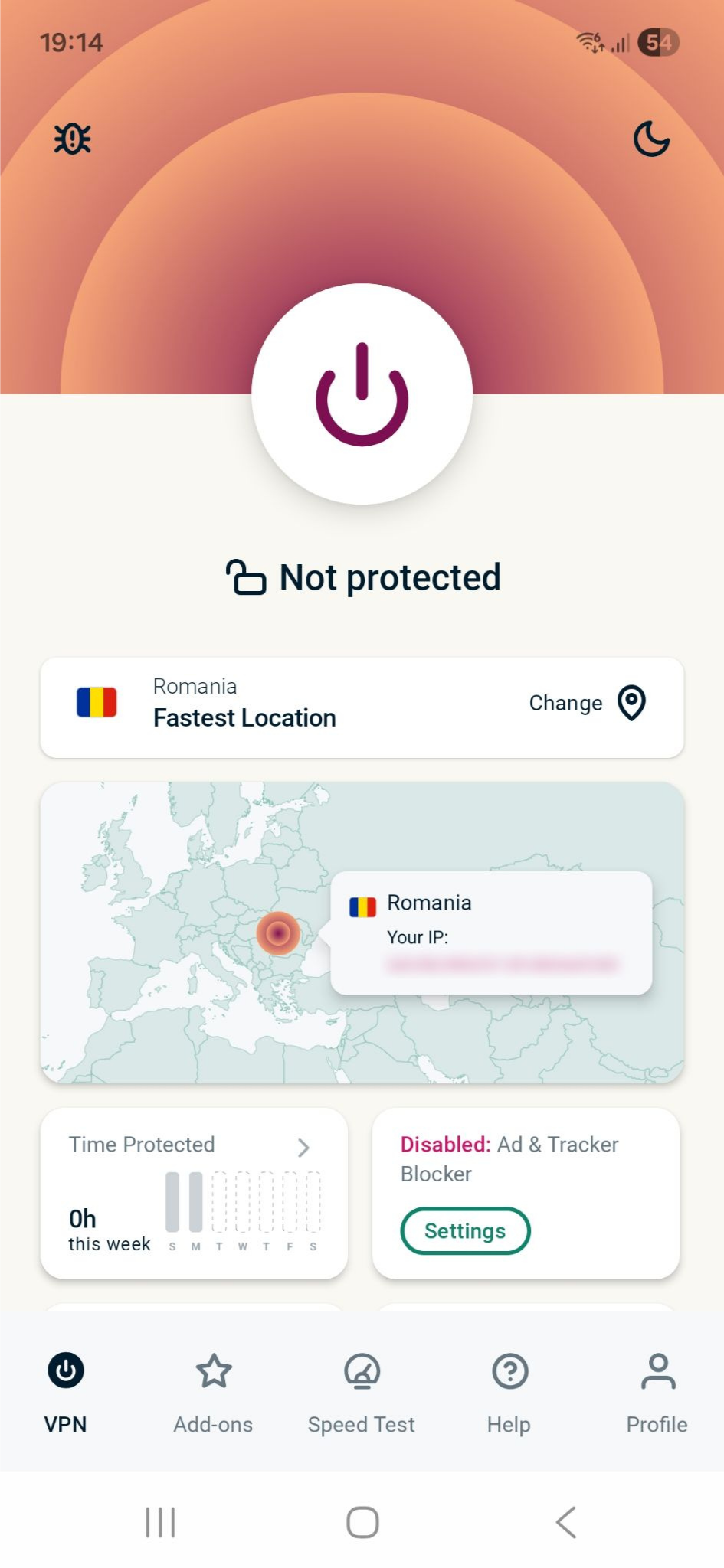
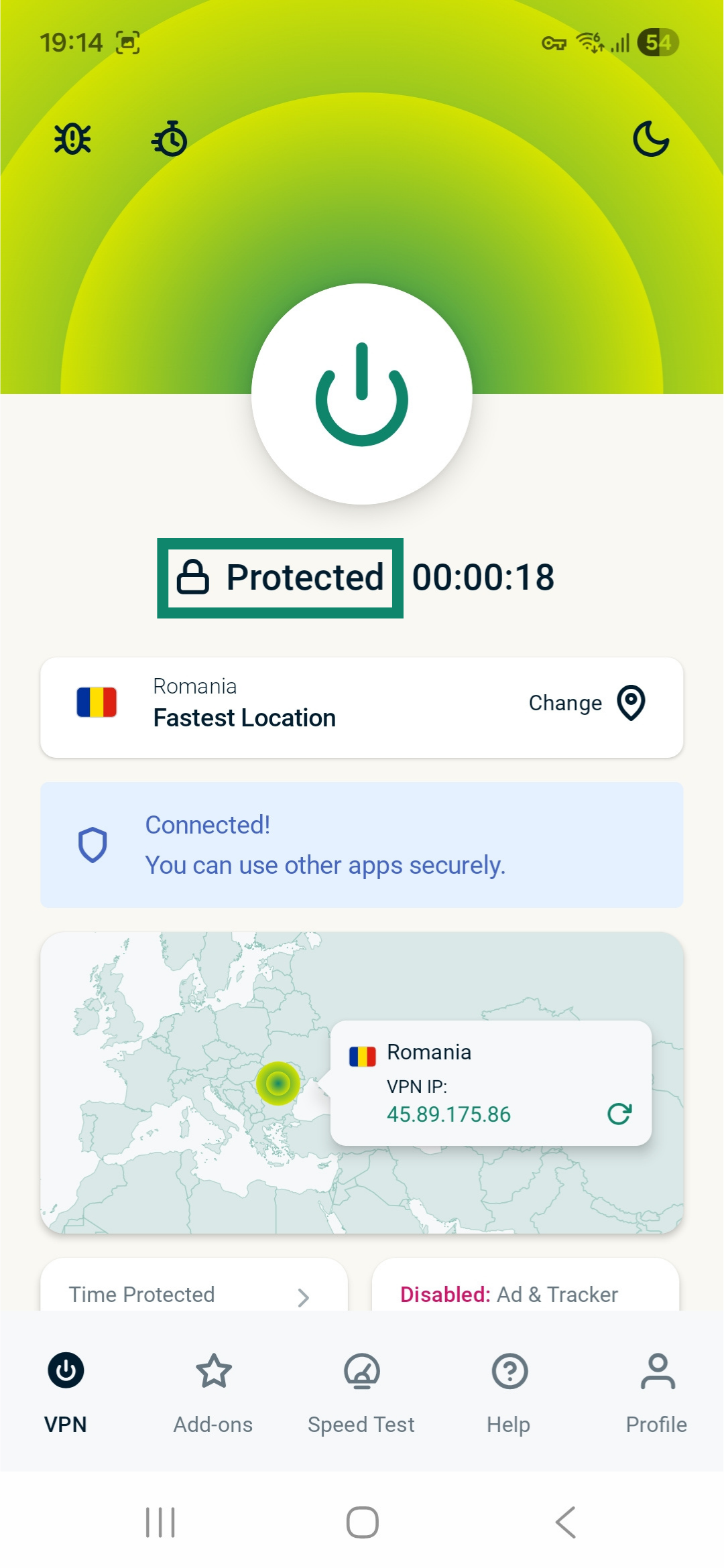
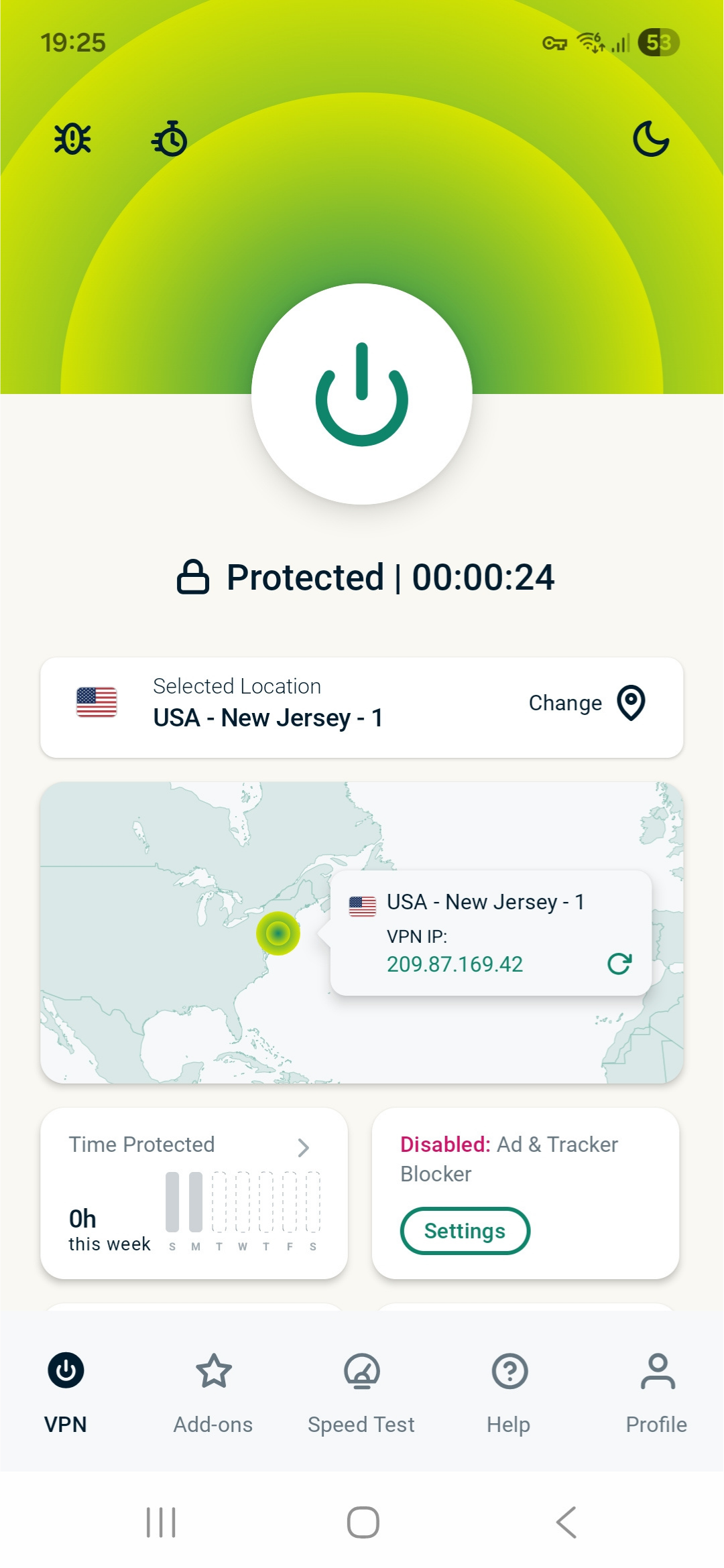
- Tik in het startscherm op

 . ExpressVPN stelt standaard de locatie voor die volgens de app de beste prestaties biedt. Deze locatie heet Fastest Location (Snelste locatie).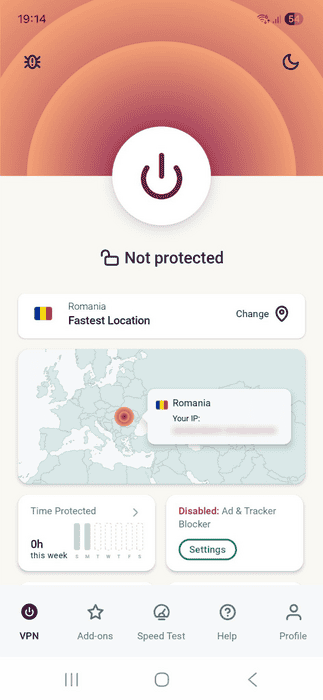
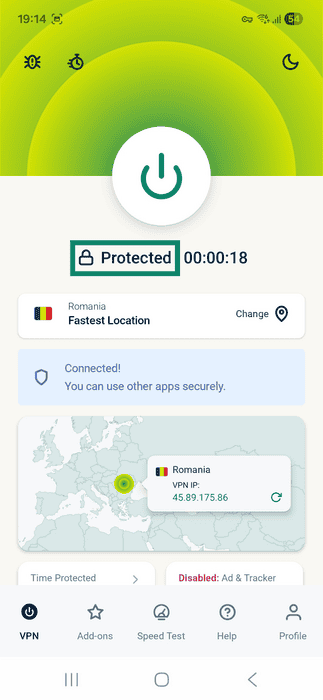
- Zodra onder de status Protected (Beschermd) verschijnt, kun je veiliger en met meer privacy internetten.
Opmerking: Het aantal apparaten dat je tegelijkertijd met de VPN kunt verbinden, hangt af van het abonnement dat je bij het afrekenen hebt gekozen:
- Basic: 10 apparaten tegelijk.
- Advanced: 12 apparaten tegelijk.
- Pro: 14 apparaten tegelijk.
De verbinding met een VPN-serverlocatie verbreken
Zo verbreek je de verbinding met een VPN-serverlocatie:
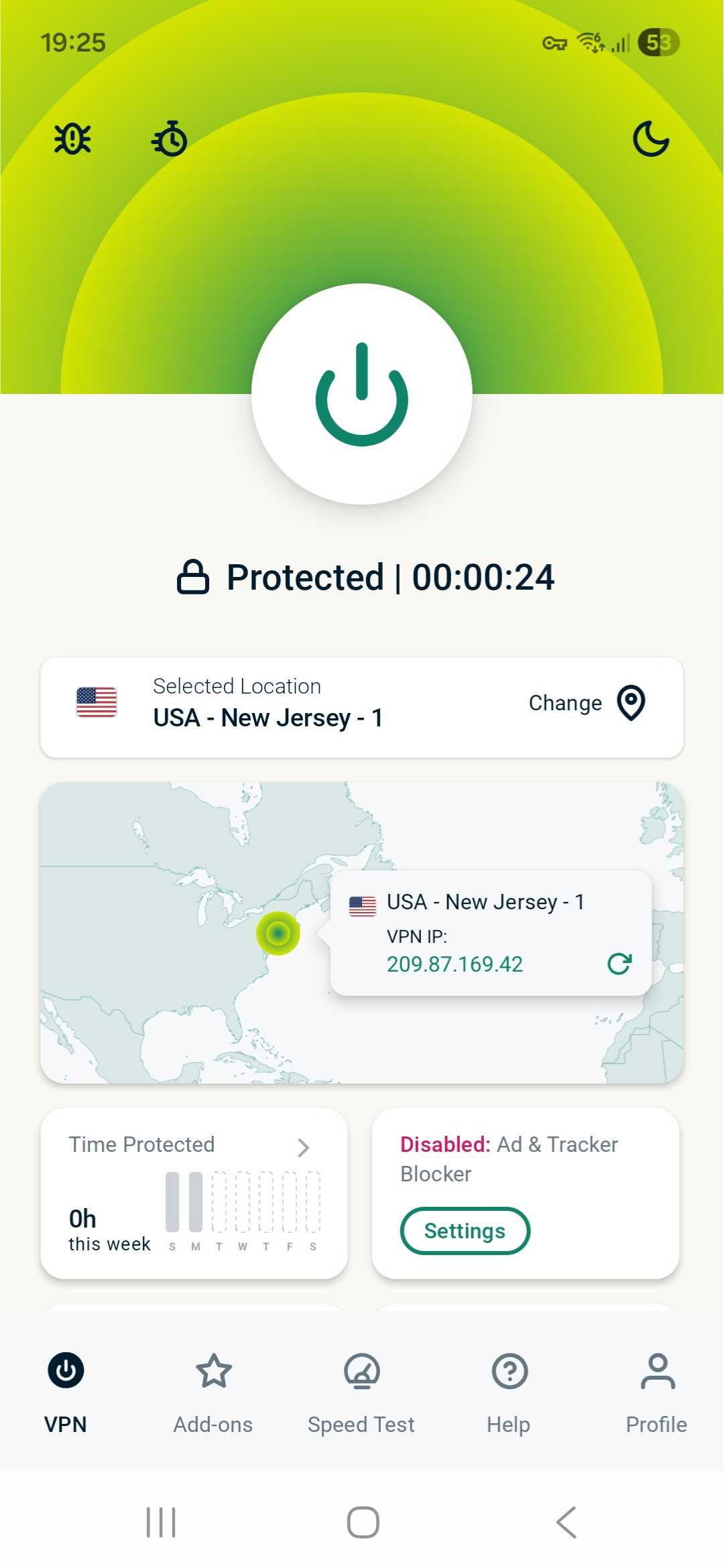
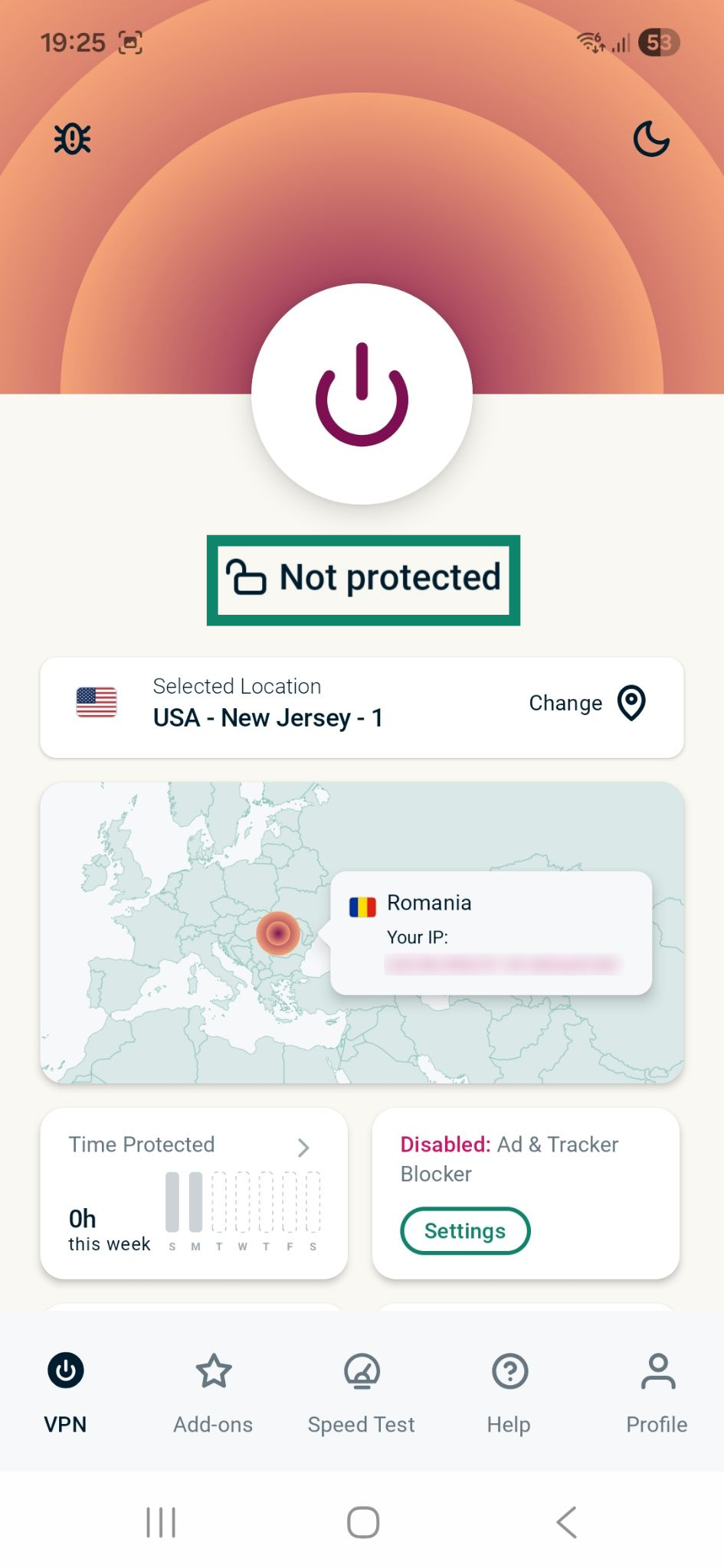
- Tik op .

- Wanneer Not Protected (Niet beschermd) op het scherm verschijnt, is de VPN-verbinding verbroken.

De VPN-verbinding pauzeren
Je kunt een actieve VPN-verbinding tijdelijk onderbreken. Na een door jou ingestelde tijd wordt de verbinding automatisch hervat.
Zo pauzeer je een actieve VPN-verbinding:
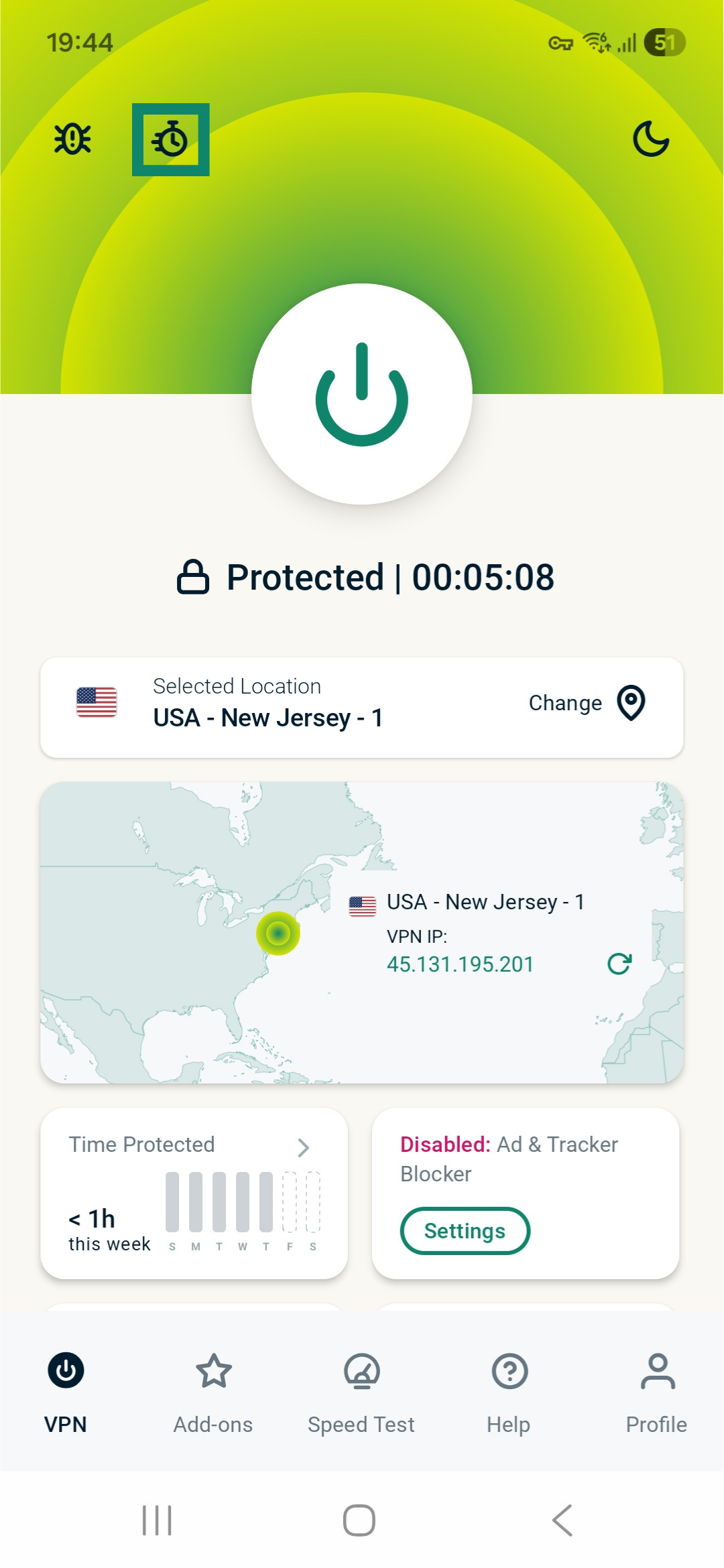
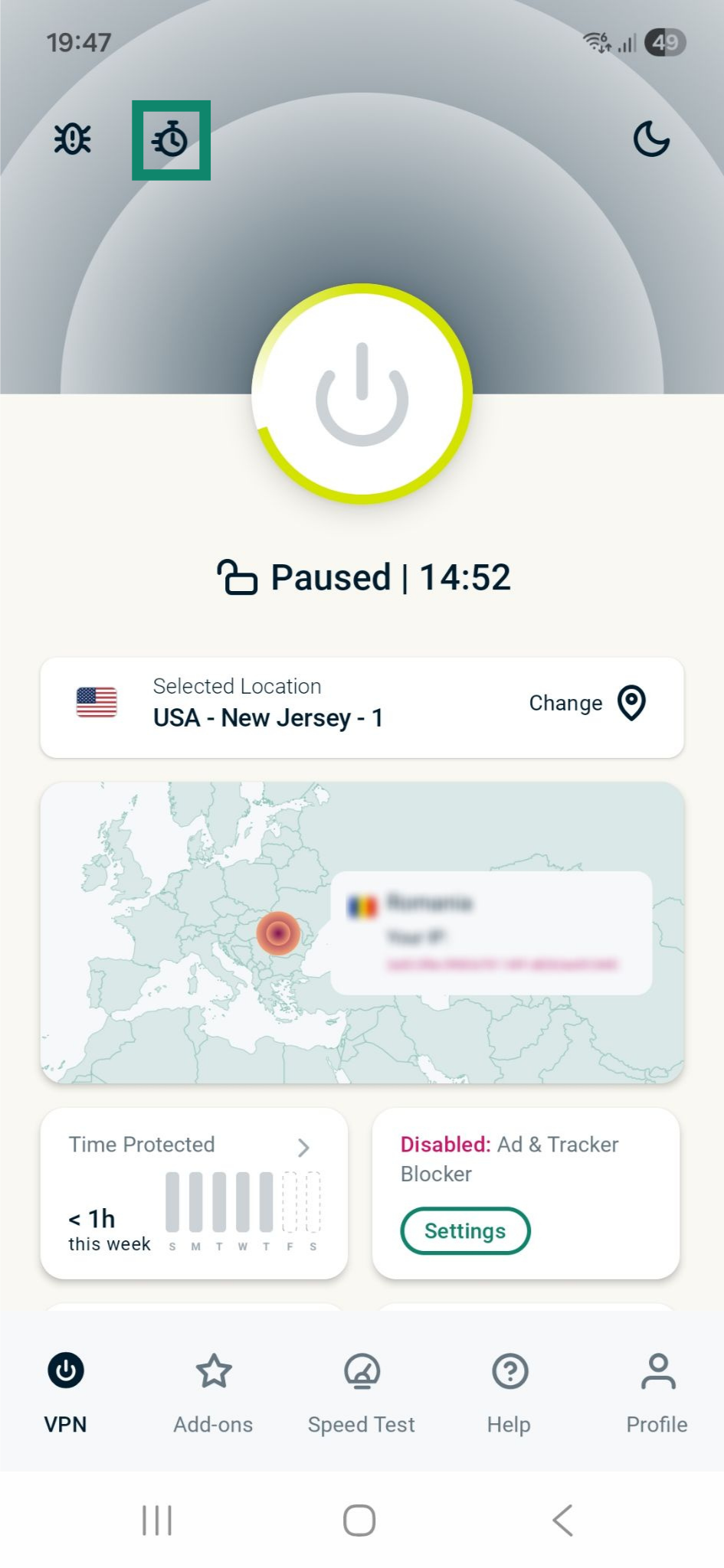
- Tik linksboven op het stopwatchpictogram.
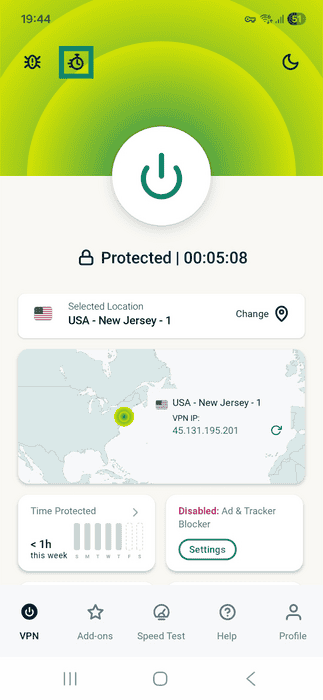
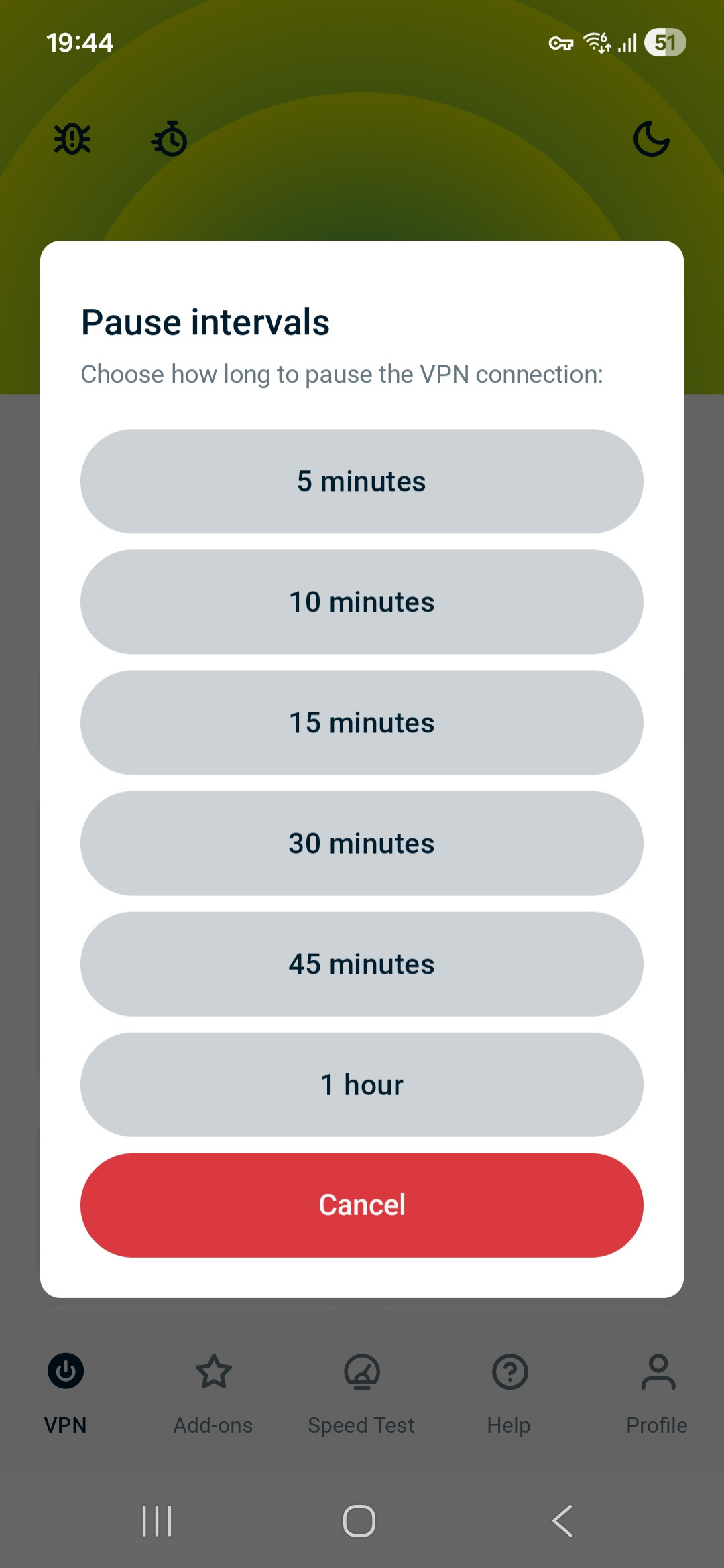
- Kies een pauze-interval.

- Zodra de VPN-verbinding is onderbroken, zie je Paused (Gepauzeerd) en een afteltimer onder de verbindingsknop.
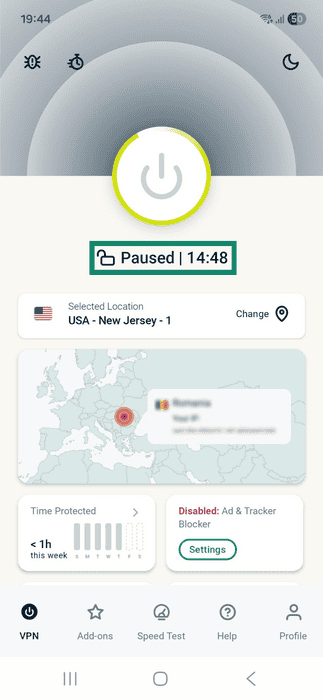
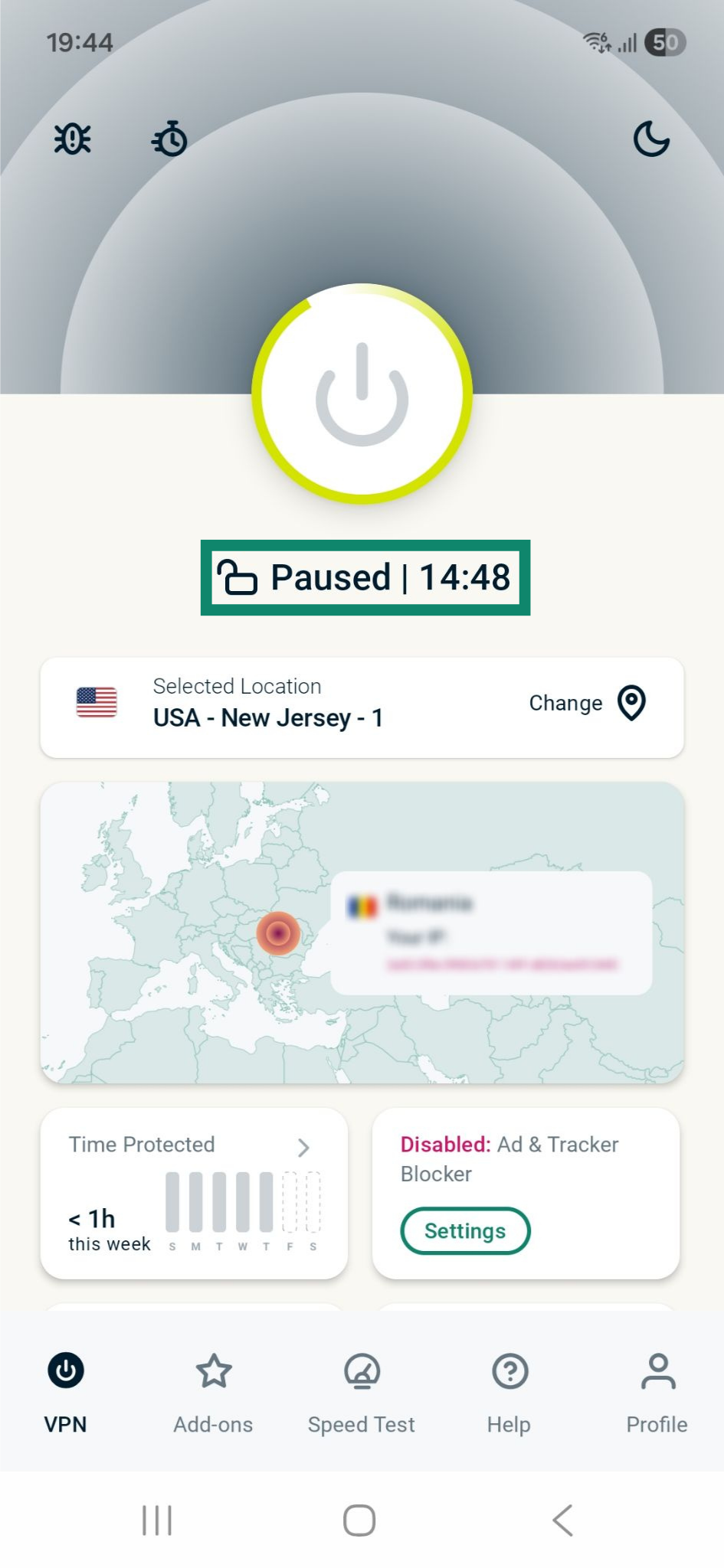
De VPN-verbinding wordt automatisch hervat zodra de afteltimer op nul staat.
Zo hervat je de VPN-verbinding handmatig:
- Tik op de verbindingsknop. This Je maakt dan opnieuw verbinding met de server die je eerder gebruikte.
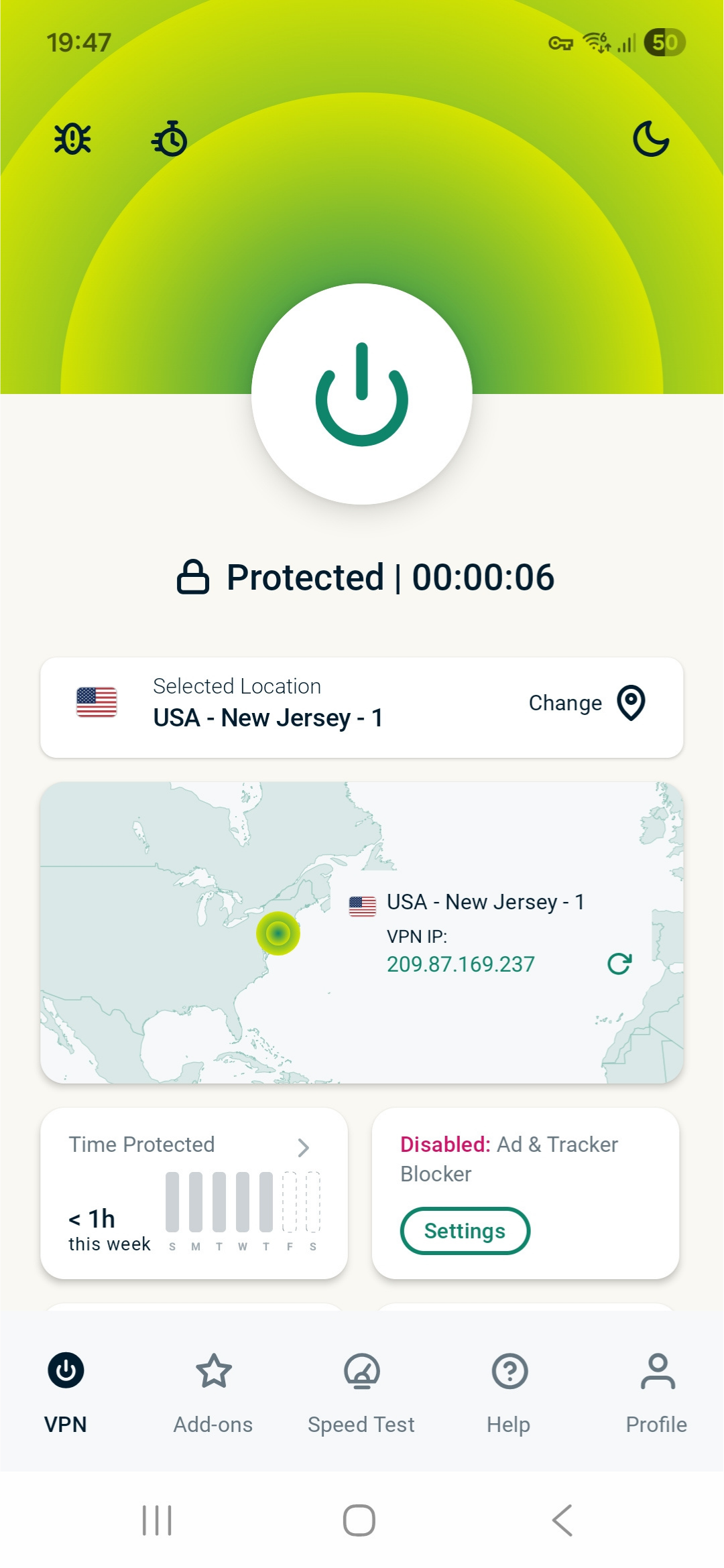
Wanneer de verbinding is hersteld, verschijnt Protected (Beschermd) onder de verbindingsknop.
Zo pasje de pauze aan of verkort je deze:
- Tik op het stopwatchpictogram.
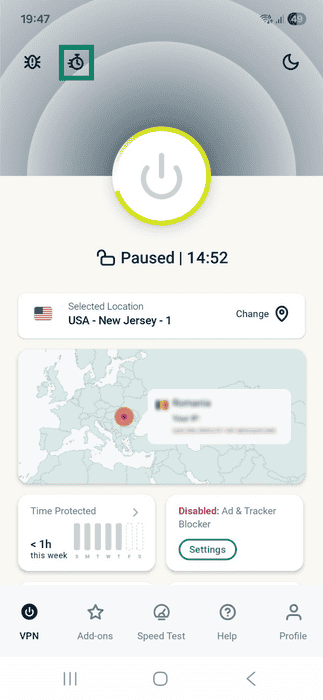
- Kies een pauze-interval. Het pauzemenu wordt automatisch gesloten en de afteltimer wordt bijgewerkt.
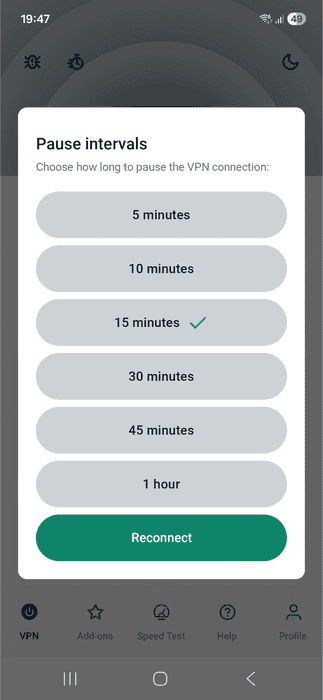
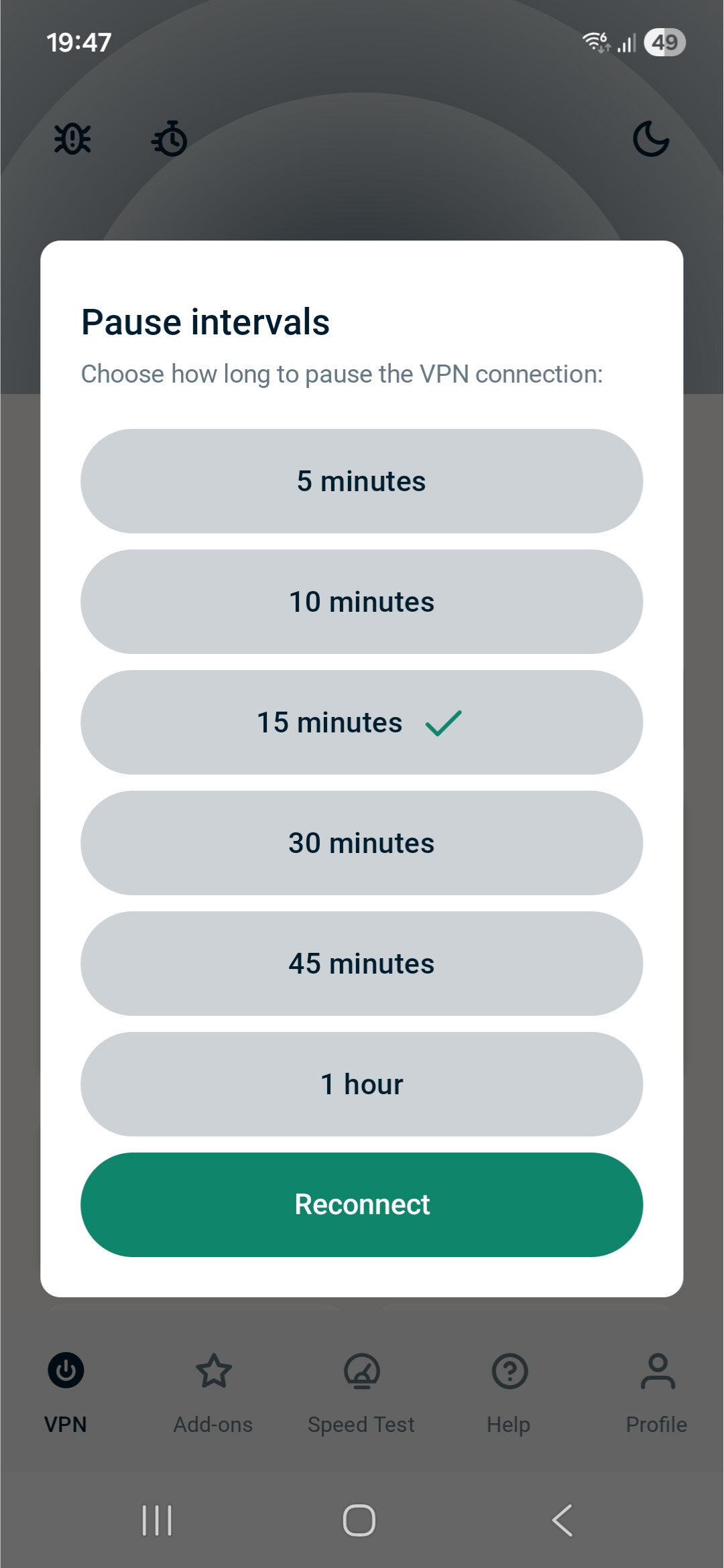
Opmerking: Je kunt in dit menu ook op Reconnect (Opnieuw verbinding maken) tikken om de VPN-verbinding
Verbinding maken met een andere VPN-serverlocatie
Zo kies je een andere VPN-serverlocatie:
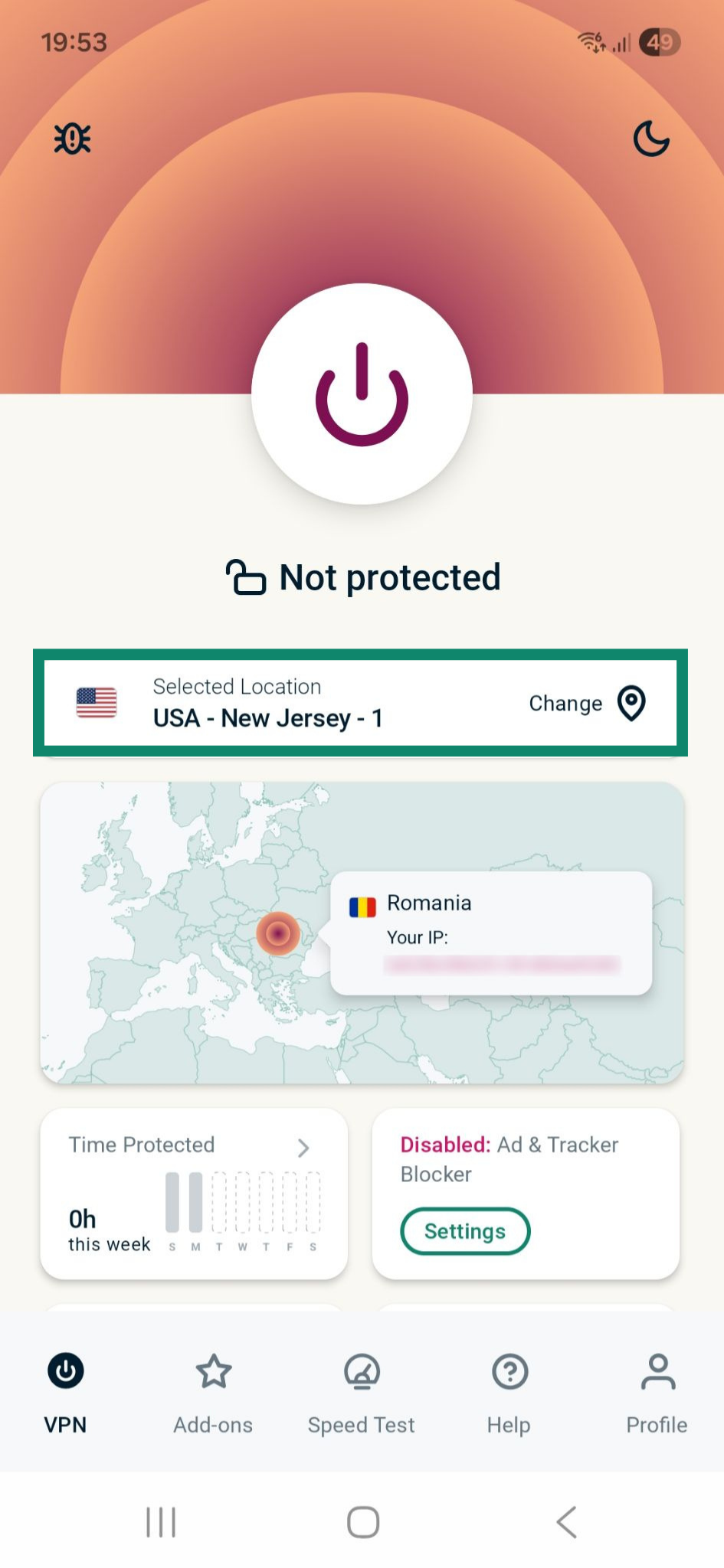
- Tik op Change (Wijzigen) om meer serverlocaties weer te geven.
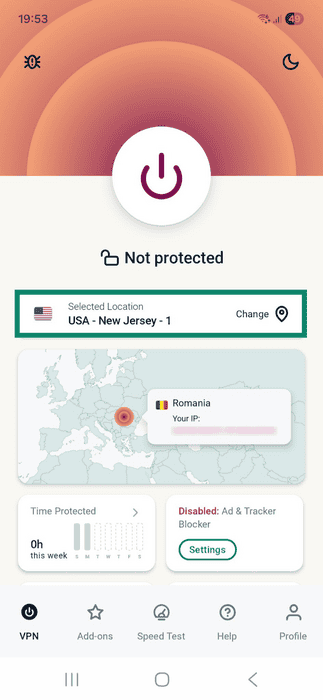
- Er verschijnt een lijst met serverlocaties.
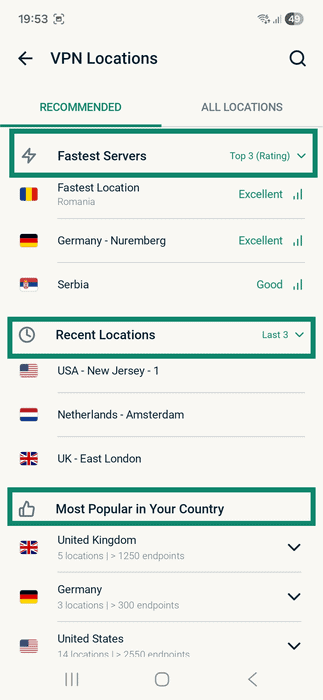
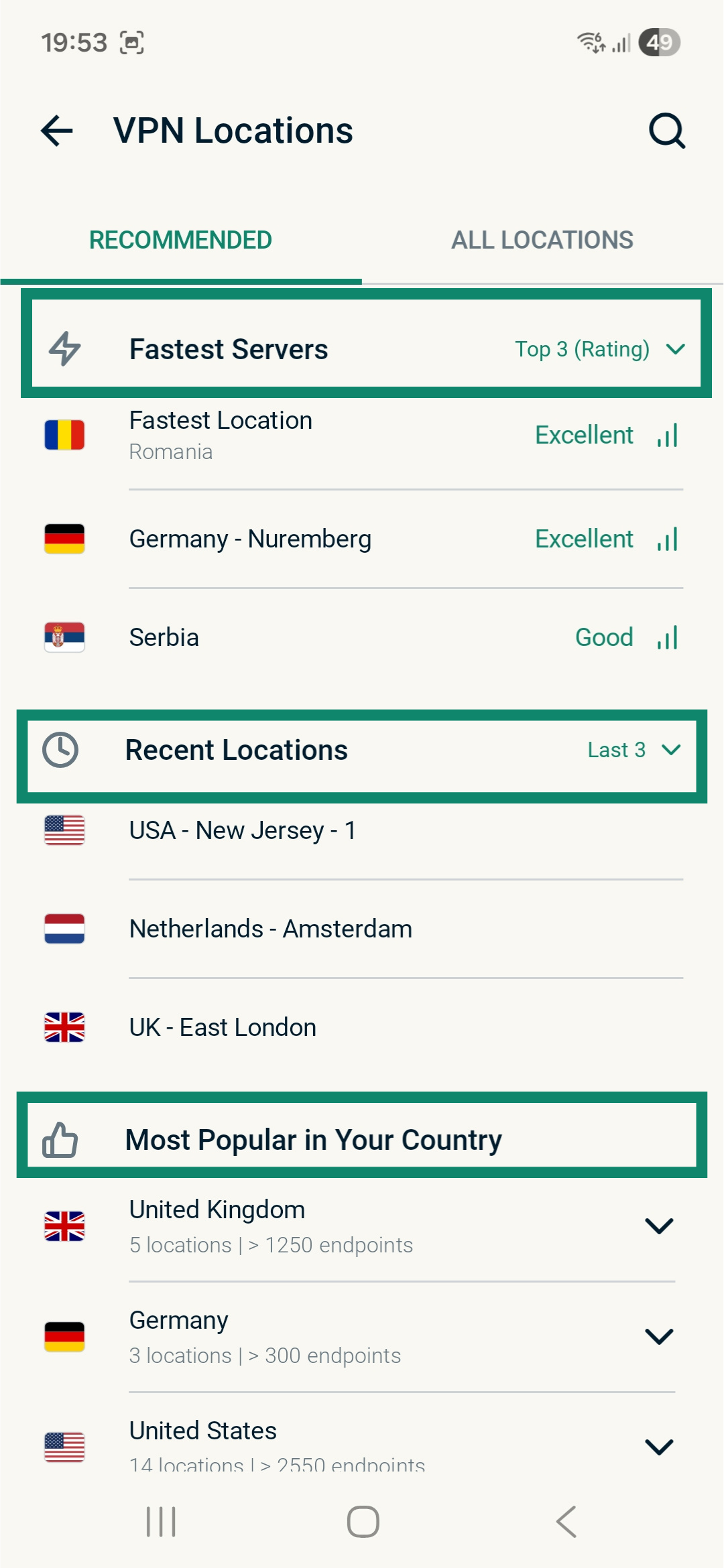
De lijst met VPN-locaties bestaat uit twee tabbladen: RECOMMENDED(AANBEVOLEN) en ALL LOCATIONS(ALLE LOCATIES).
Het tabblad RECOMMENDED(AANBEVOLEN) bevat drie onderdelen:- Fastest Servers (Snelste servers): toont maximaal vijf van de snelste servers op basis van je huidige locatie.
- Recent Locations (Recente locaties): toont maximaal vijf serverlocaties waarmee je onlangs verbinding hebt gemaakt.
- Most Popular in Your Country (Meest populair in jouw land): toont de serverlocaties die het vaakst worden gebruikt door andere ExpressVPN-gebruikers in jouw land.
Het tabblad ALL LOCATIONS (ALLE LOCATIES) toont VPN-serverlocaties per regio.Je kunt lijsten uit- en inklappen door op
 en te klikken en serverlocaties per regio bekijken (Amerika’s, Azië-Pacific, Europa of Midden-Oosten en Afrika). Je kunt locaties ook sorteren op Naam of aantal Endpoints.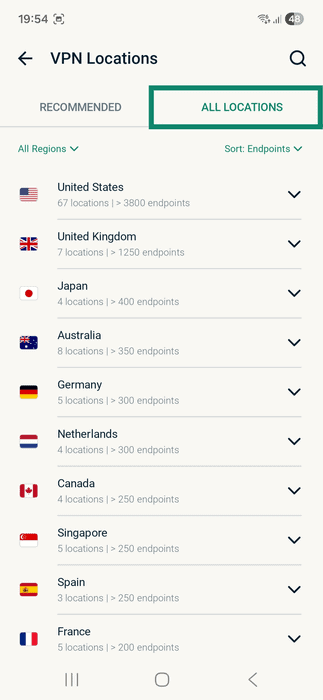
- Zodra je een locatie selecteert, maakt ExpressVPN automatisch verbinding met die serverlocatie..

 te klikken en serverlocaties per regio bekijken (Amerika’s, Azië-Pacific, Europa of Midden-Oosten en Afrika). Je kunt locaties ook sorteren op Naam of aantal Endpoints.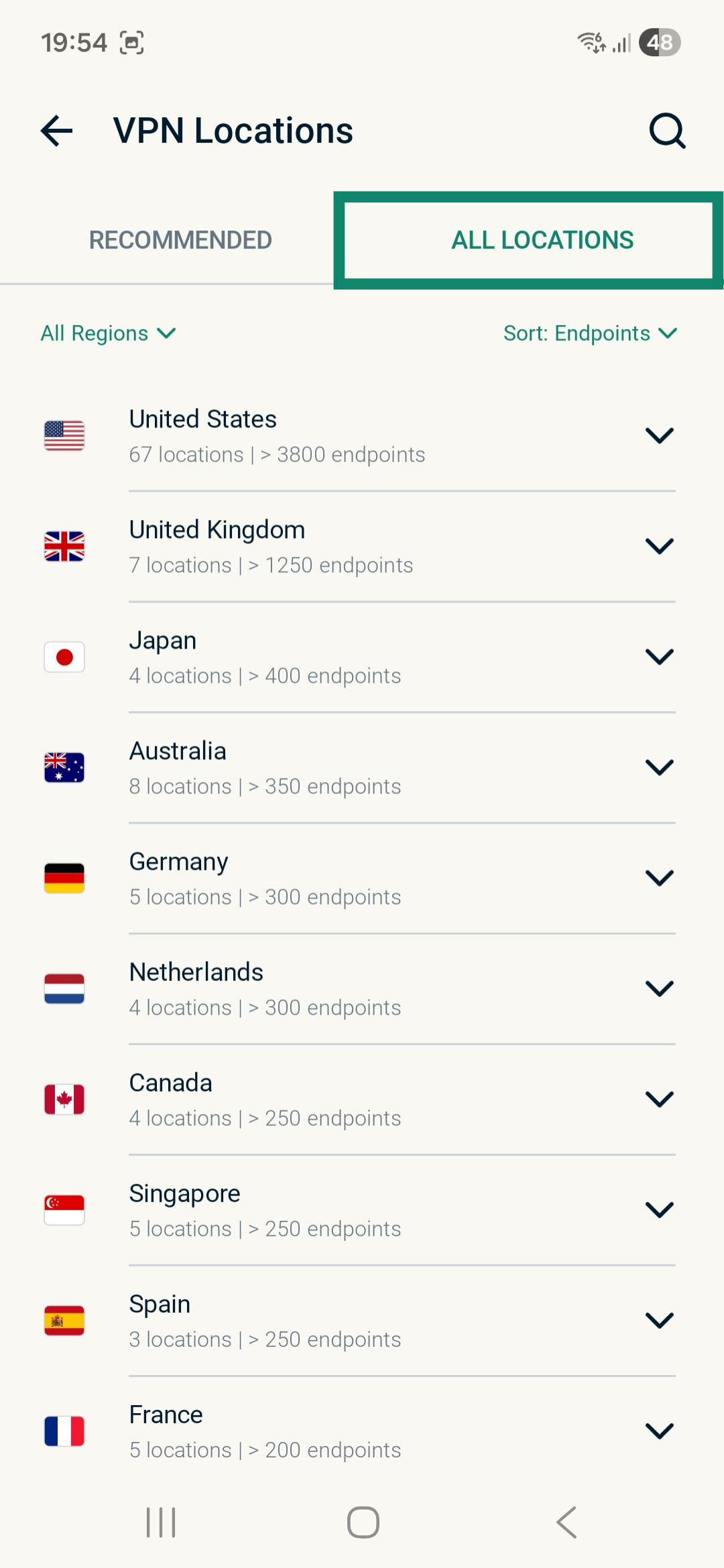
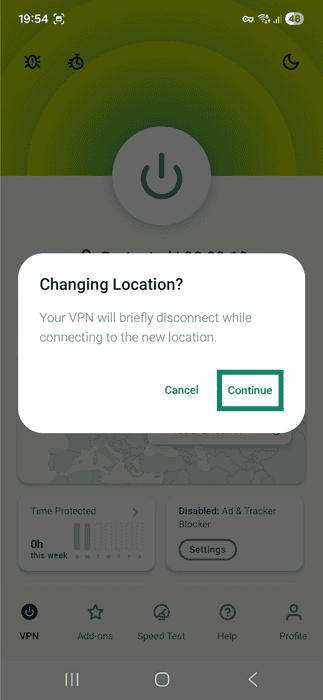
Opmerking: Wanneer je tijdens een actieve VPN-verbinding van locatie wisselt, verschijnt er een melding dat de VPN de verbinding kort verbreekt om verbinding te maken met de nieuwe serverlocatie.
Tik op Continue (Doorgaan) om verder te gaan.
Van VPN-protocol wisselen
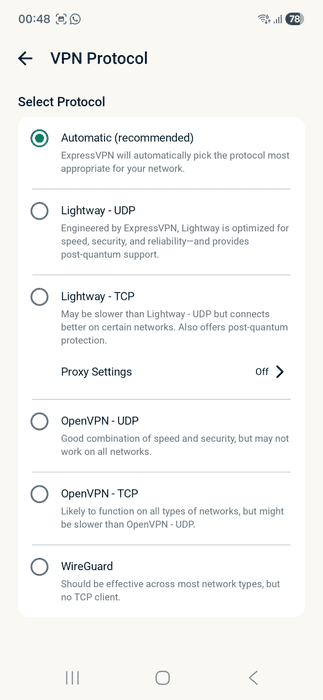
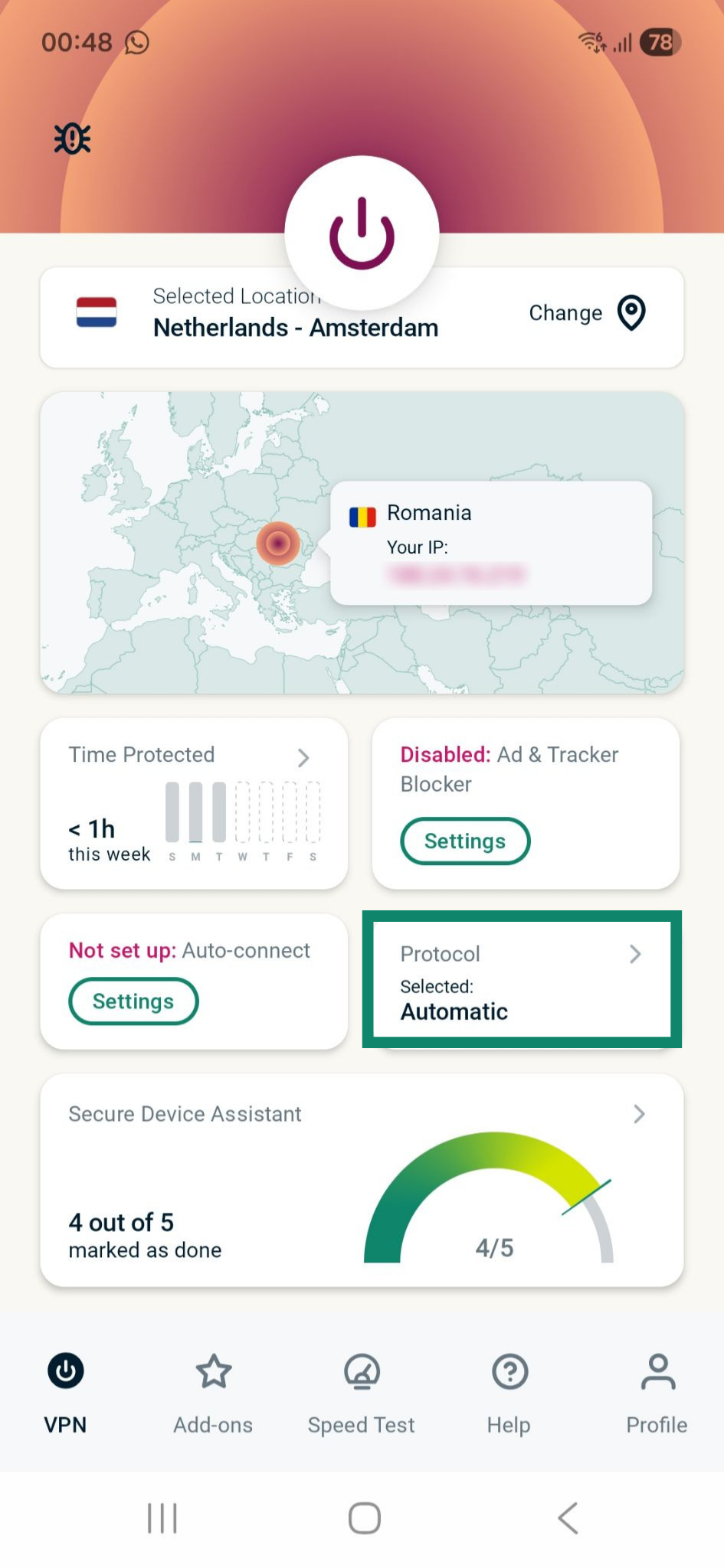
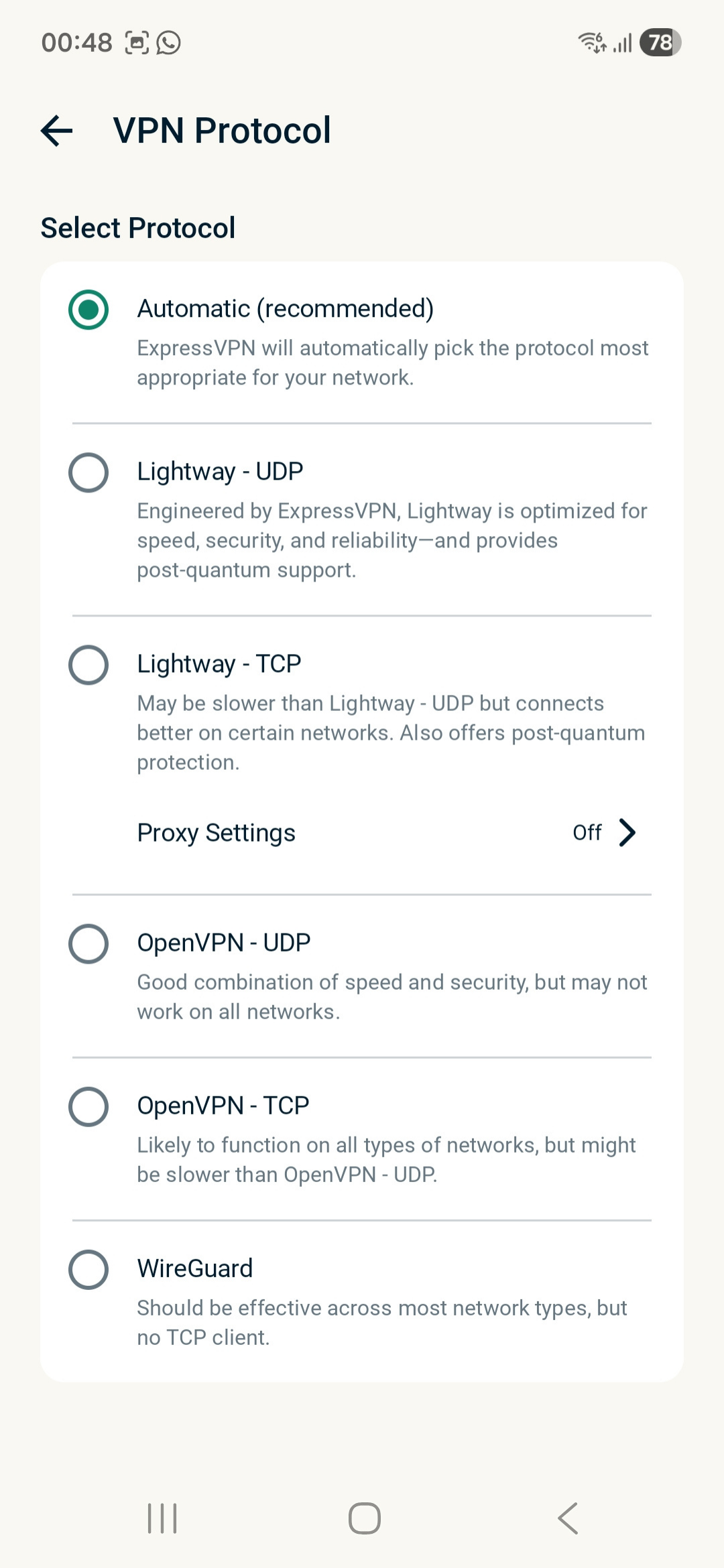
VPN-protocollen zijn de methoden waarmee je apparaat verbinding maakt met een VPN-server. Voor de beste ervaring raadt ExpressVPN het protocol Automatisch aan. Dit is standaard geselecteerd en kiest automatisch het protocol dat het beste past bij je netwerk.
In sommige gevallen kan het wisselen van protocol zorgen voor hogere snelheden.
Zo wissel je van protocol:
- Klik op het tabblad VPN (Profiel) (Profiel) en selecteer VPN–protocol.

- Tik op het gewenste VPN-protocol. De volgende keer dat je verbinding maakt met een serverlocatie, gebruikt ExpressVPN het geselecteerde protocol om de verbinding tot stand te brengen.
De Internet Kill Switch in- of uitschakelen
Internet Kill Switch is de kill switch van ExpressVPN. Als je VPN-verbinding onverwacht wegvalt, blokkeert de Internet Kill Switch al het internetverkeer om je gegevens te beschermen. Deze functie is standaard ingeschakeld.
Zo schakel je deze functie in en uit:
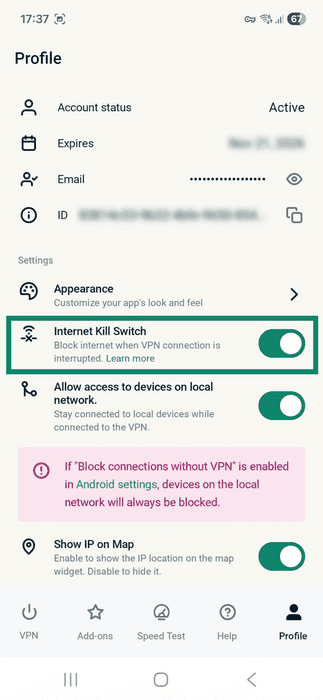
- Tik op Profile (Profiel).

- Schakel Internet Kill Switch in of uit.
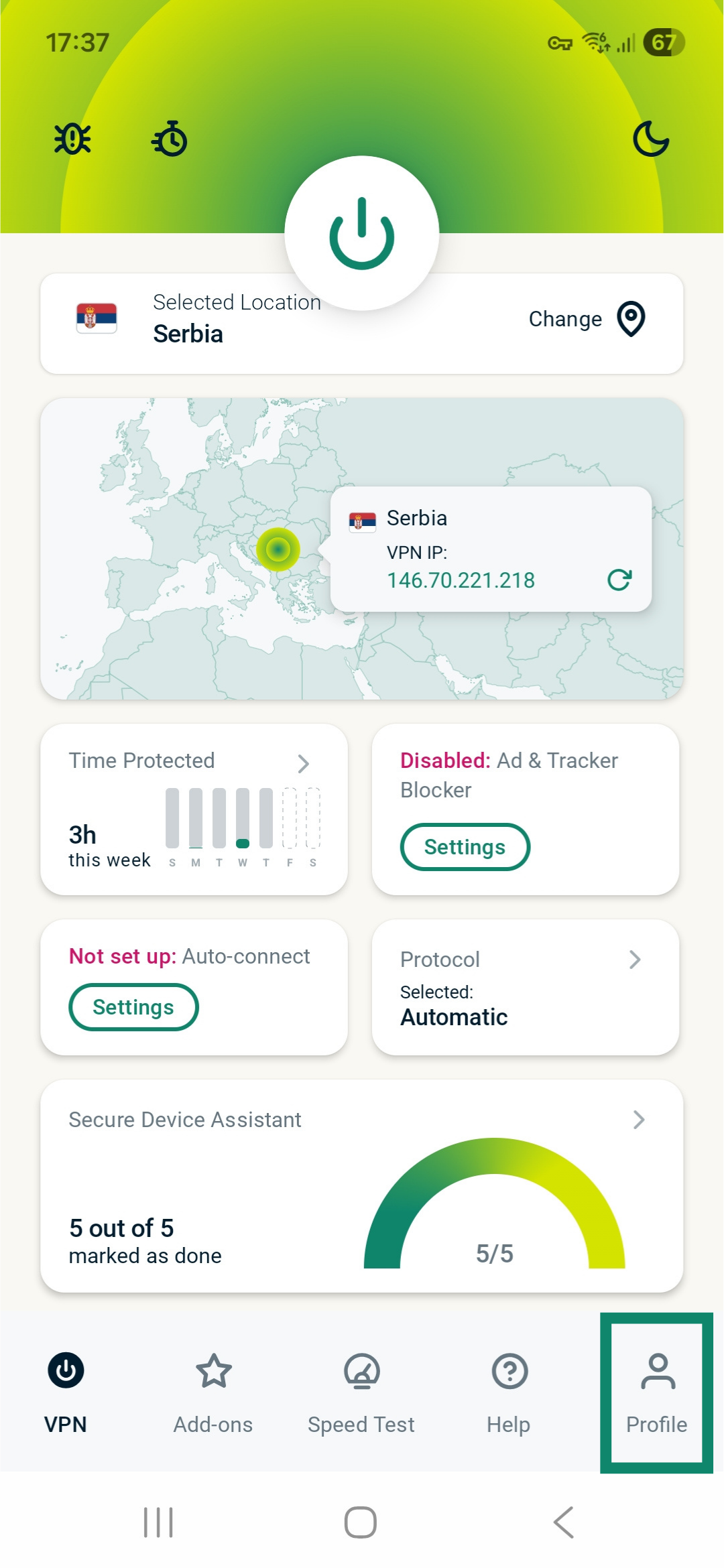
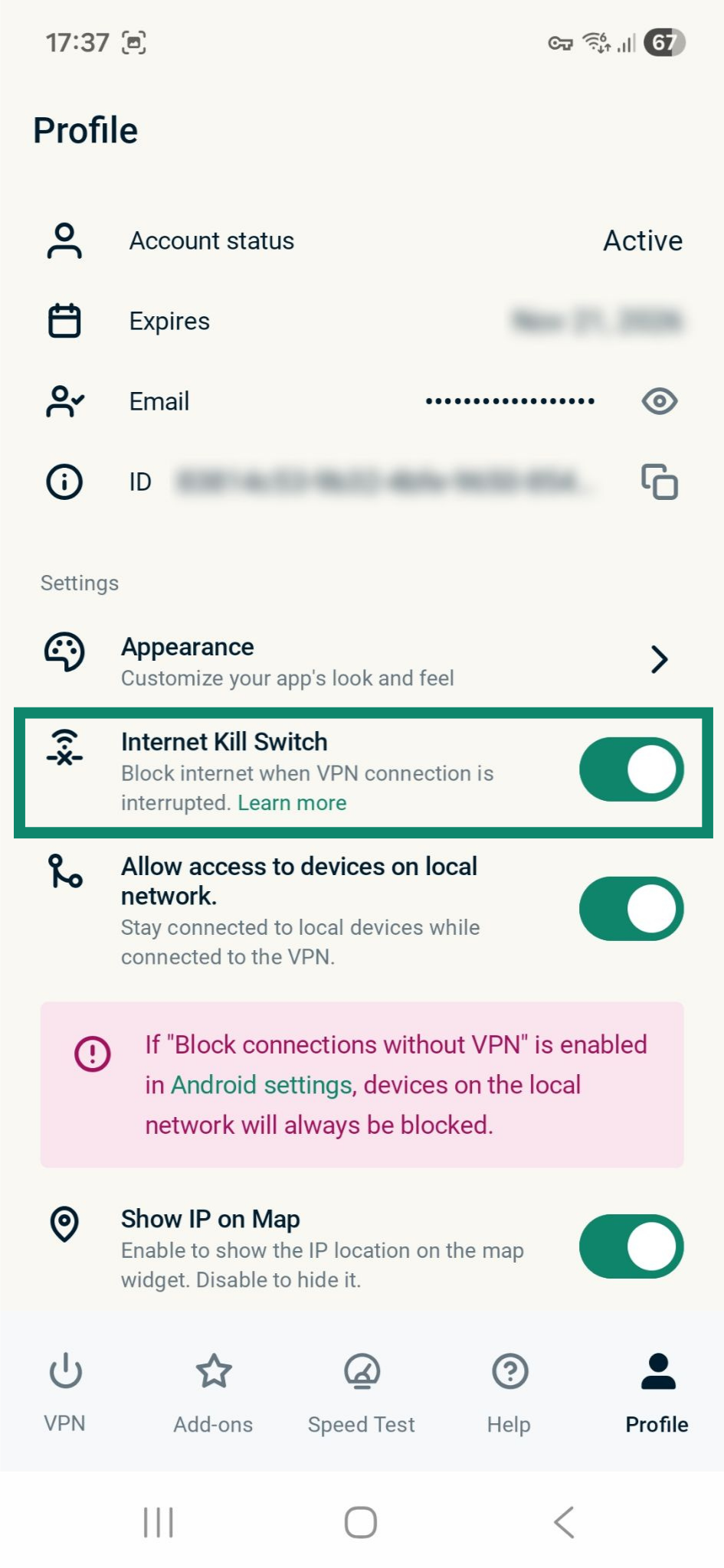
Opmerking: Je kunt de Internet Kill Switch voor Android zowel in- als uitschakelen wanneer je wel of niet met ExpressVPN bent verbonden.
Meer informatie over de Internet Kill Switch van ExpressVPN op Android.
Advertenties, trackers en schadelijke sites blokkeren
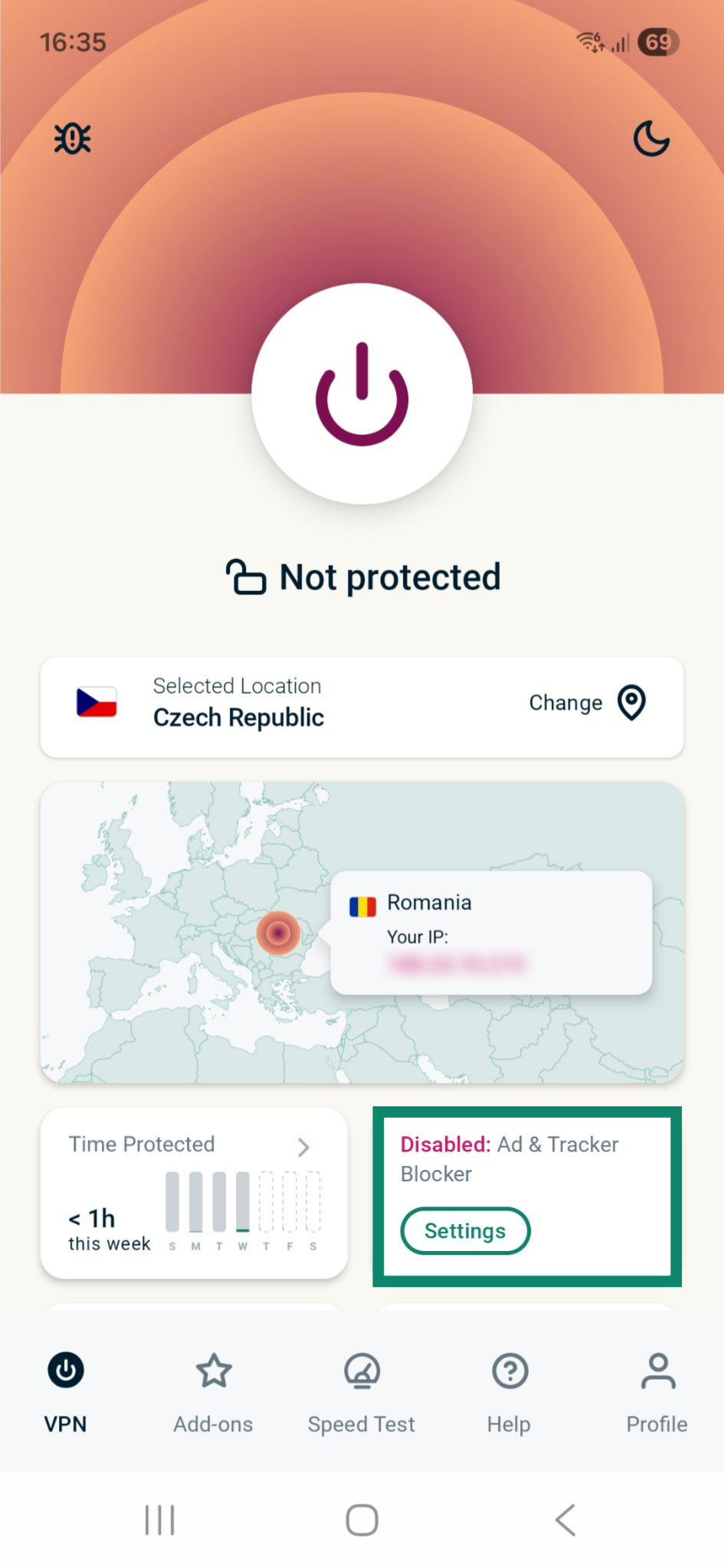
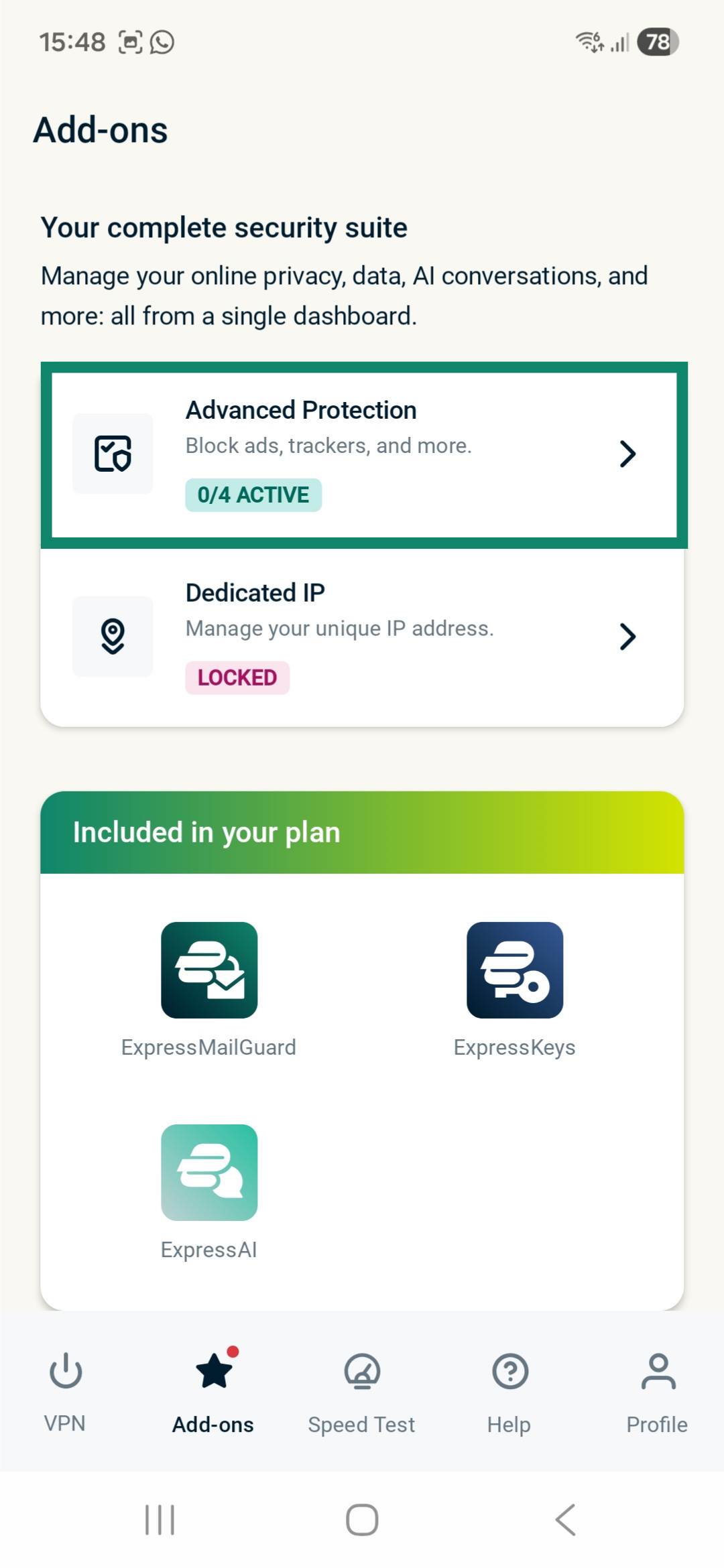
Je kunt advertenties, trackers, schadelijke sites en volwassen content blokkeren met de functies Geavanceerde Bescherming in de ExpressVPN-app. De functies Geavanceerde Bescherming van ExpressVPN voorkomen dat apps en websites die je op je apparaat bezoekt, communiceren met de externe bedrijven in onze open-source blokkeerlijsten.
Opmerking: De functie Geavanceerde Bescherming werken alleen wanneer je het protocol Automatic (Automatisch) of Lightway gebruikt. Als je een ander protocol hebt ingeschakeld, kun je deze functies niet activeren in de Android-app.
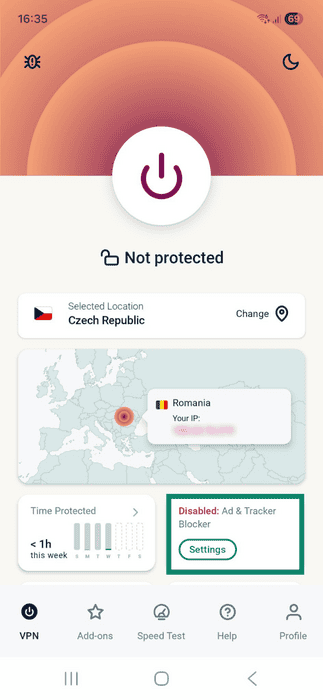
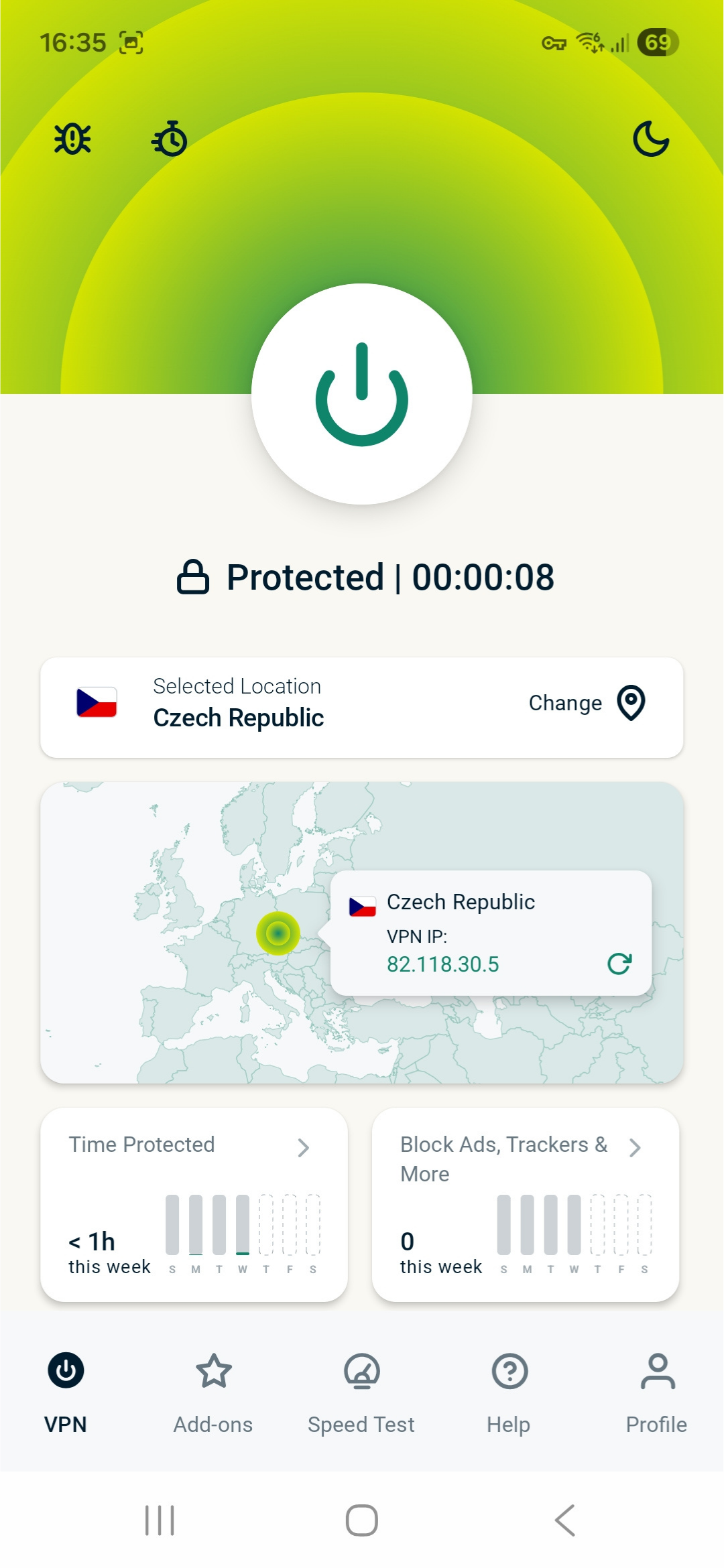
De functies Geavanceerde Bescherming zijn standaard uitgeschakeld. Zo schakel je ze in:
- Tik op het tabblad VPN op de widget Ad & Tracker Blocker (Advertentie- en trackerblokkering).
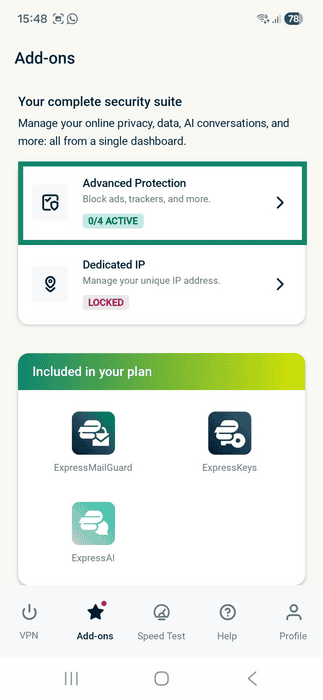
- Schakel onder Advanced Protection (Geavanceerde VPN-bescherming) de gewenste functies in of uit.
- Tik om verbinding te maken met de VPN.
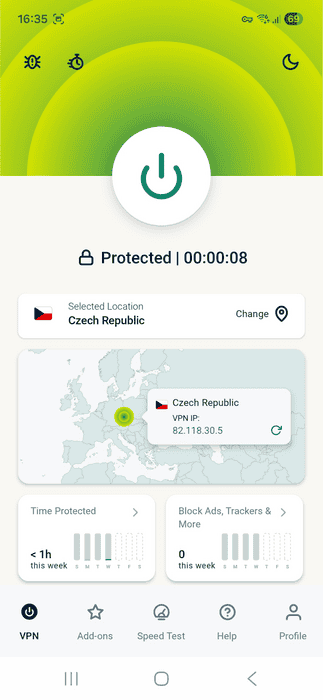
Je kunt de functies Geavanceerde Bescherming ook in- of uitschakelen terwijl je met de VPN bent verbonden. Ben je al verbonden wanneer je deze instellingen wijzigt, dan verschijnt er een melding dat ExpressVPN automatisch opnieuw verbinding maakt met de huidige serverlocatie om de wijzigingen toe te passen. Tik op CONTINUE (DOORGAAN) om verder te gaan.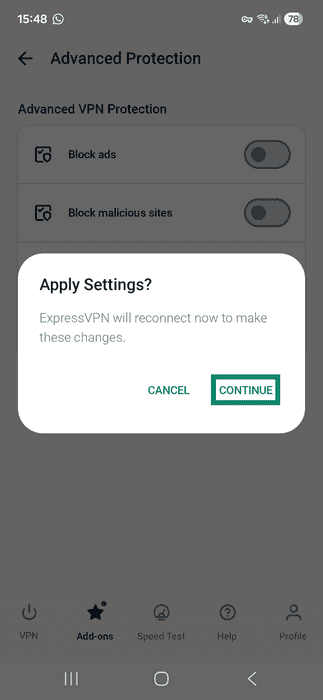
Meer informatie over de functies Geavanceerde Bescherming van ExpressVPN.
Split tunneling gebruiken
Met Split tunneling kun je bepalen welke apps de VPN gebruiken en welke apps de VPN omzeilen wanneer je met ExpressVPN bent verbonden.
Zo open je de instellingen voor Split tunneling:
- Tik op Profile (Profiel)

- Tik op Split Tunneling.
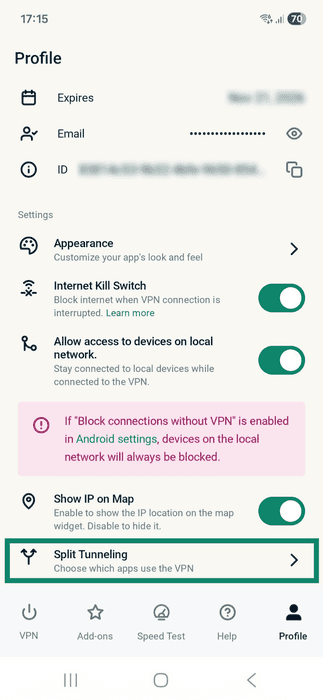
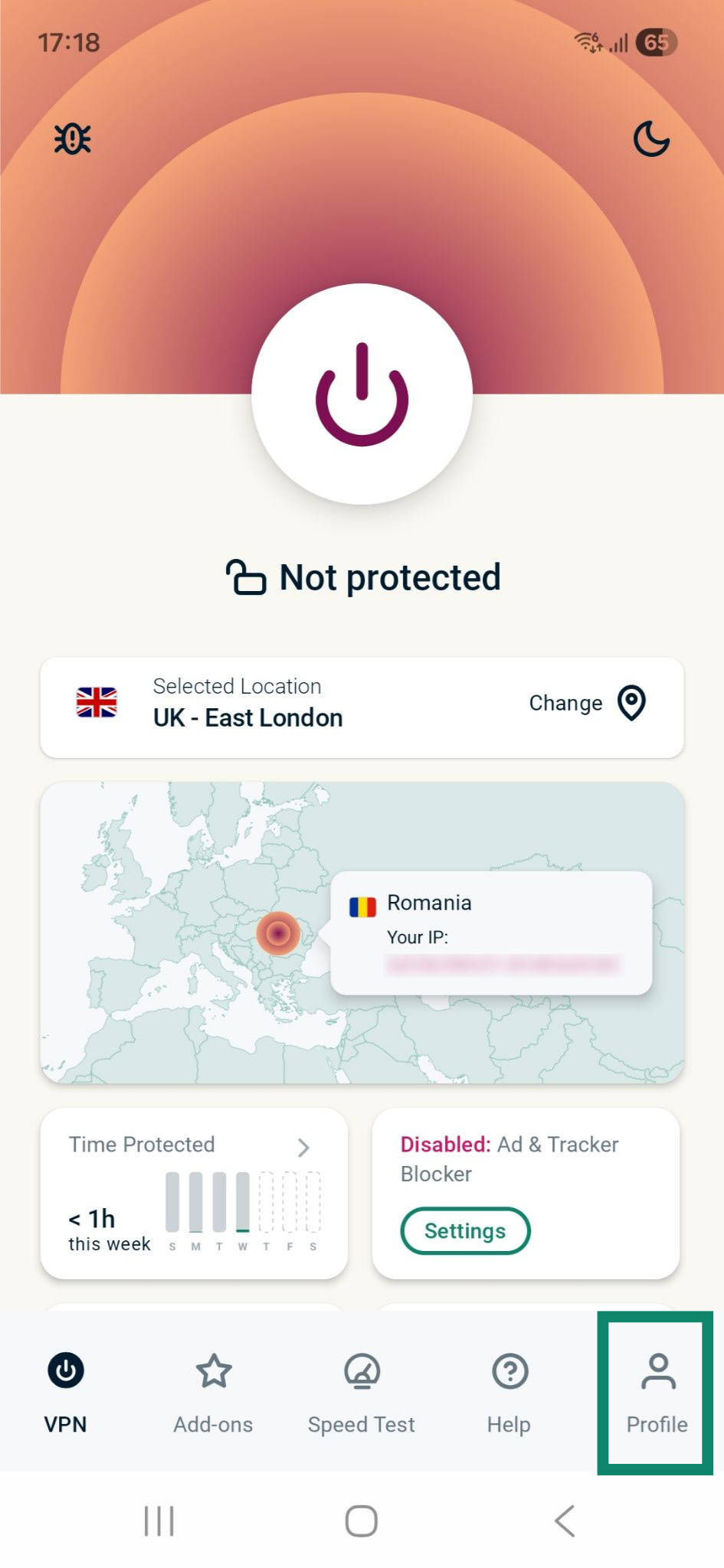
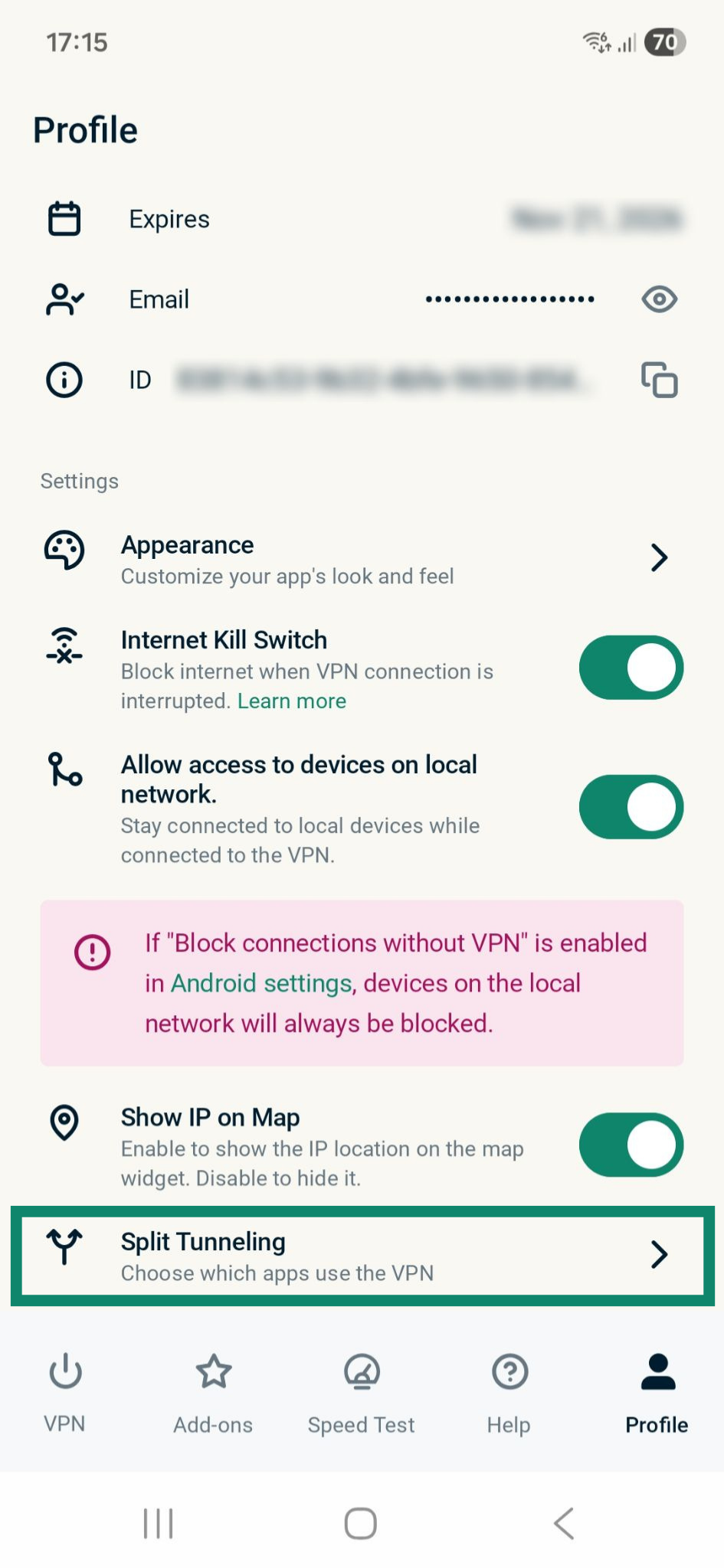
Je ziet vervolgens drie opties:
- All apps use the VPN (Alle apps gebruiken de VPN).
- Do not allow selected apps to use the VPN (Geselecteerde apps mogen de VPN niet gebruiken).
- Only allow selected apps to use the VPN (Alleen geselecteerde apps mogen de VPN gebruiken).
Opmerking: Als je de instellingen voor Split tunneling wijzigt terwijl je met de VPN bent verbonden, worden de wijzigingen pas toegepast wanneer je opnieuw verbinding maakt.
Automatisch verbinding maken instellen
Zo pas je de instellingen voor automatisch verbinden aan:
- Tik op het tabblad VPN op de widget Auto-connect (Automatisch verbinding maken).
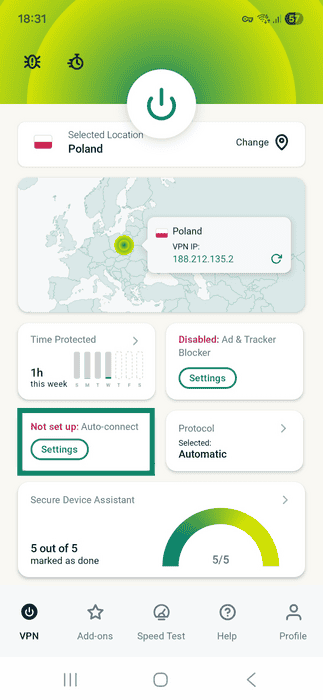
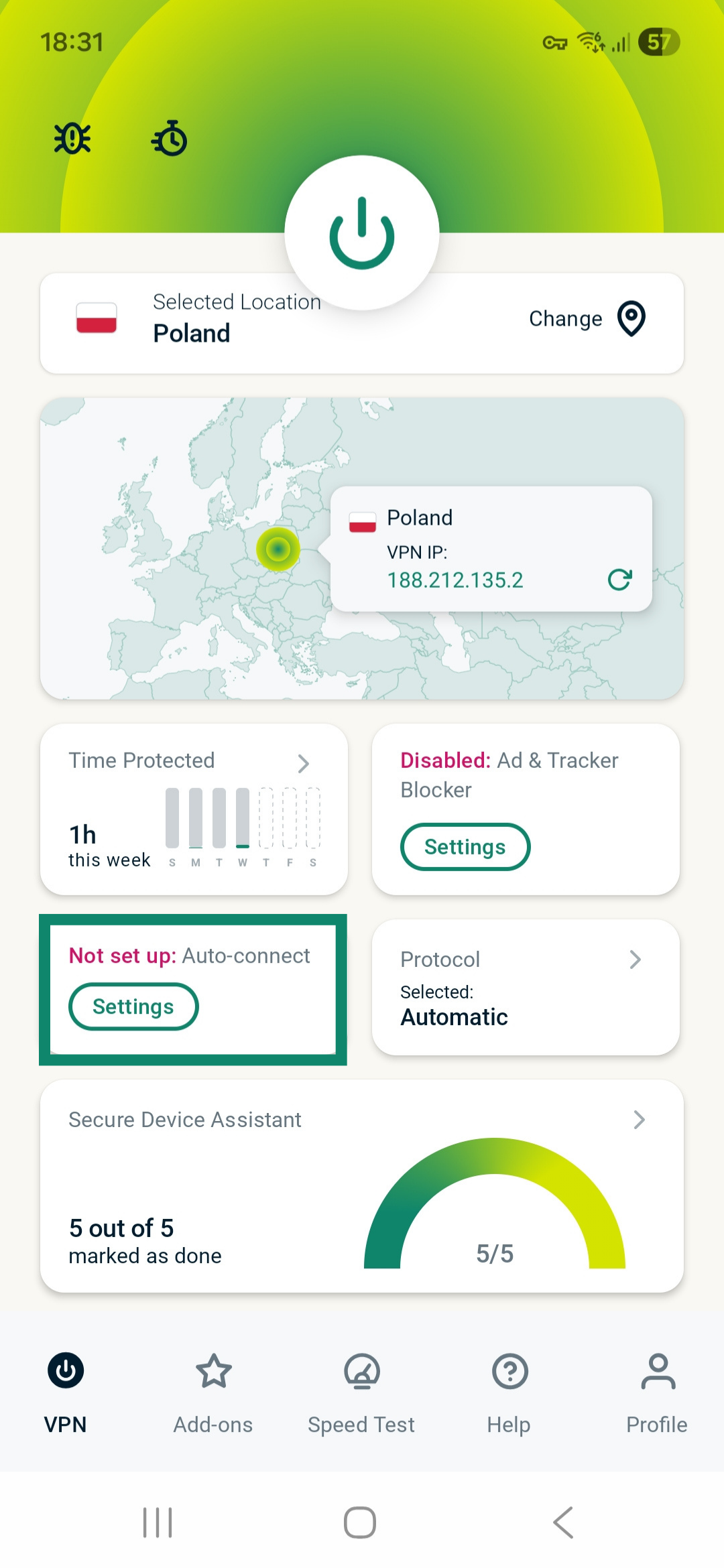
Je ziet twee opties:
- When Android starts up (Wanneer Android opstart)
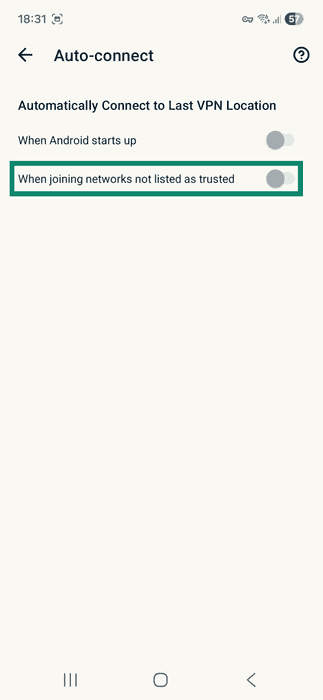
- When joining networks not listed as trusted (Bij verbinding met netwerken die niet als vertrouwd zijn gemarkeerd)
Wanneer Android opstart
Wil je dat de VPN automatisch verbinding maakt wanneer je Android-apparaat opstart? Schakel dan When Android starts up (Wanneer Android opstart) in.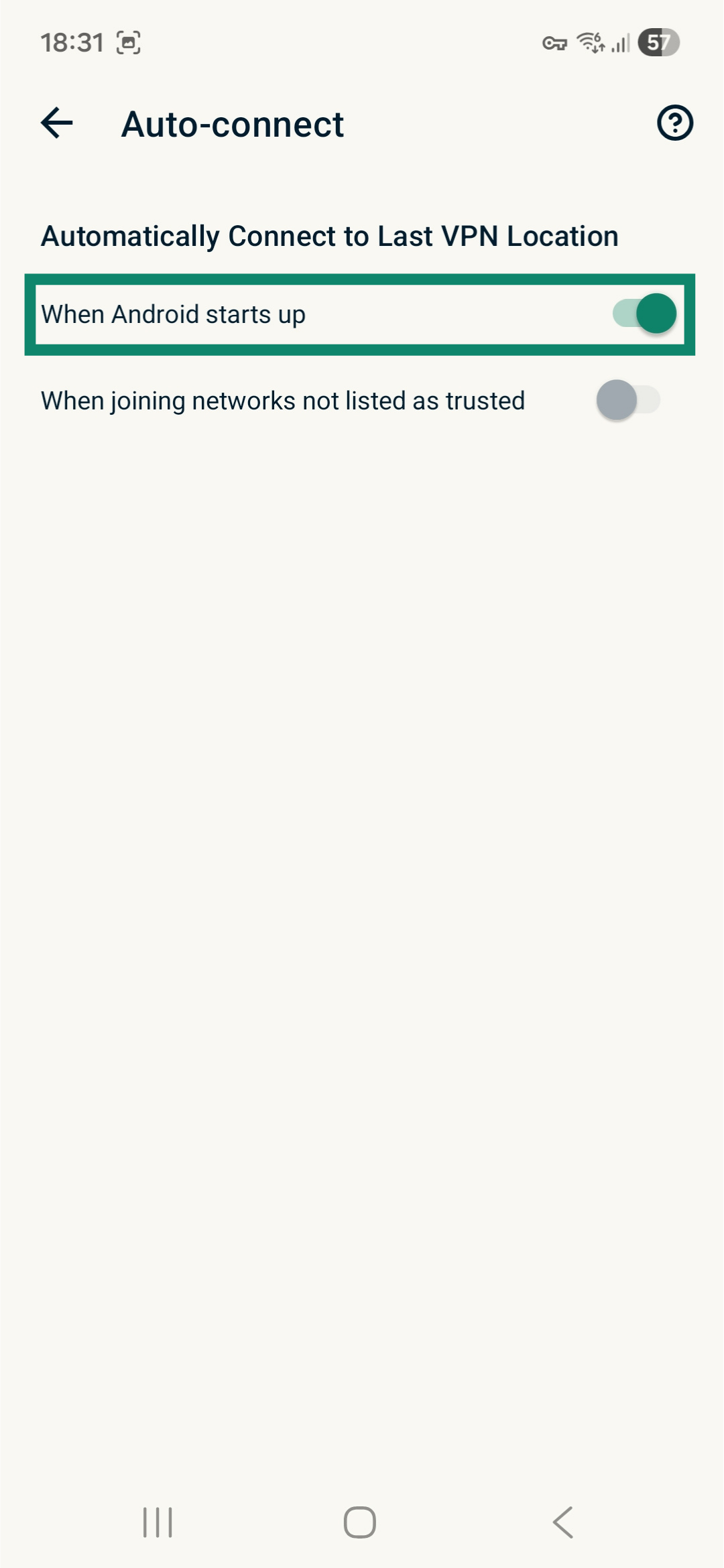
Bij verbinding met netwerken die niet als vertrouwd zijn gemarkeerd
Wil je dat de VPN automatisch verbinding maakt wanneer je verbinding maakt met een onbeveiligd wifi- of mobiel netwerk? Volg dan de onderstaande stappen:
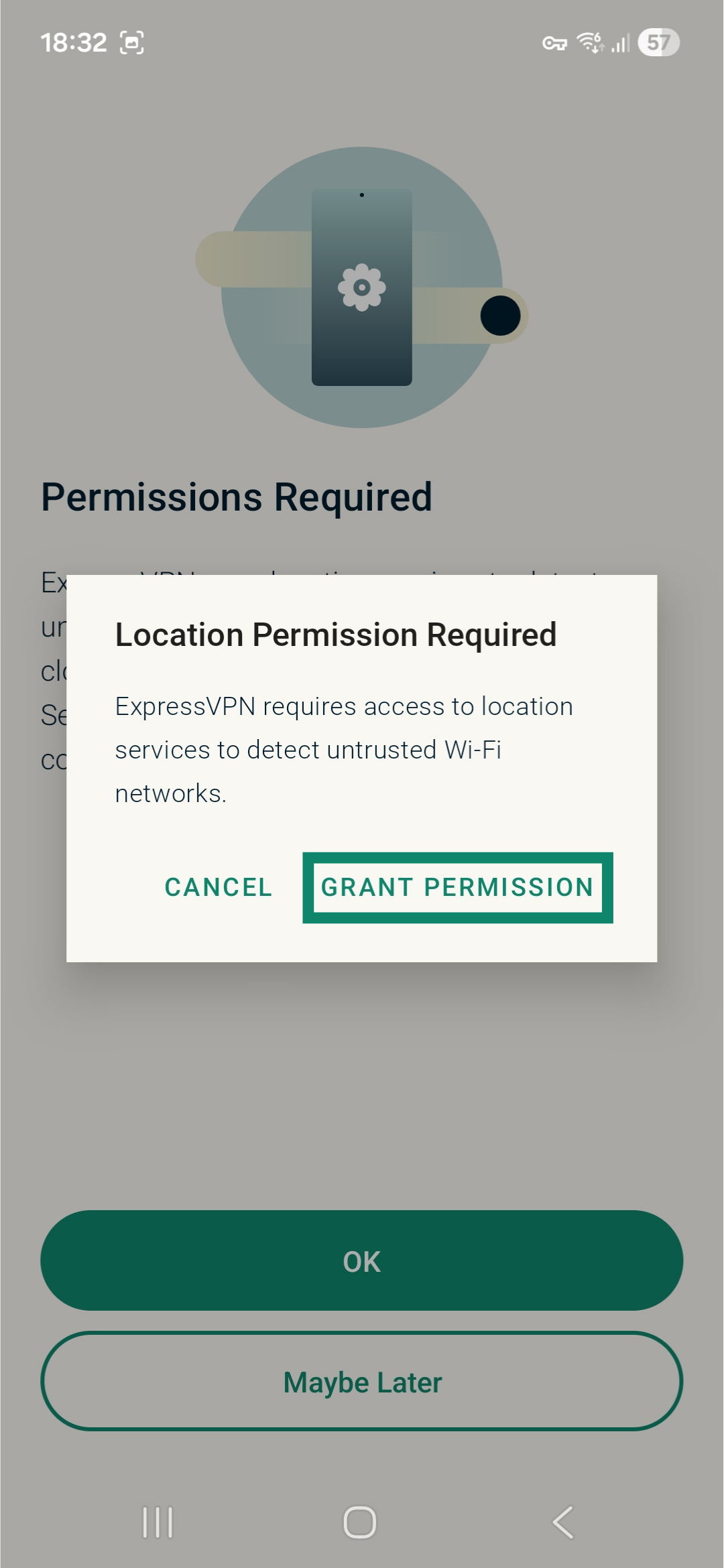
- Schakel When joining networks not listed as trusted (Bij verbinding met netwerken die niet als vertrouwd zijn gemarkeerd) in.
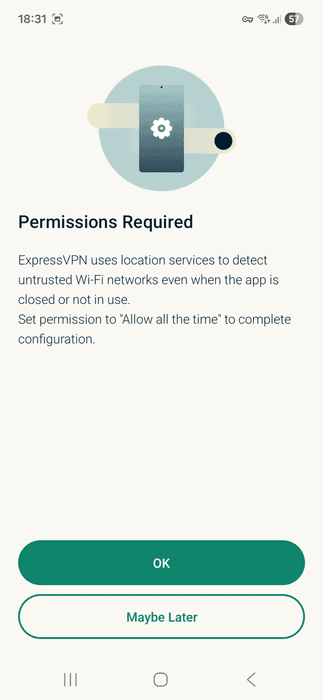
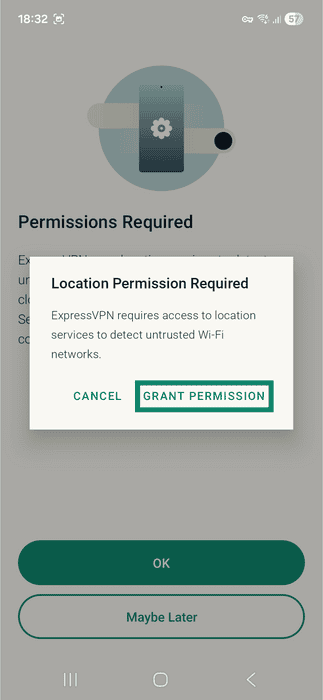
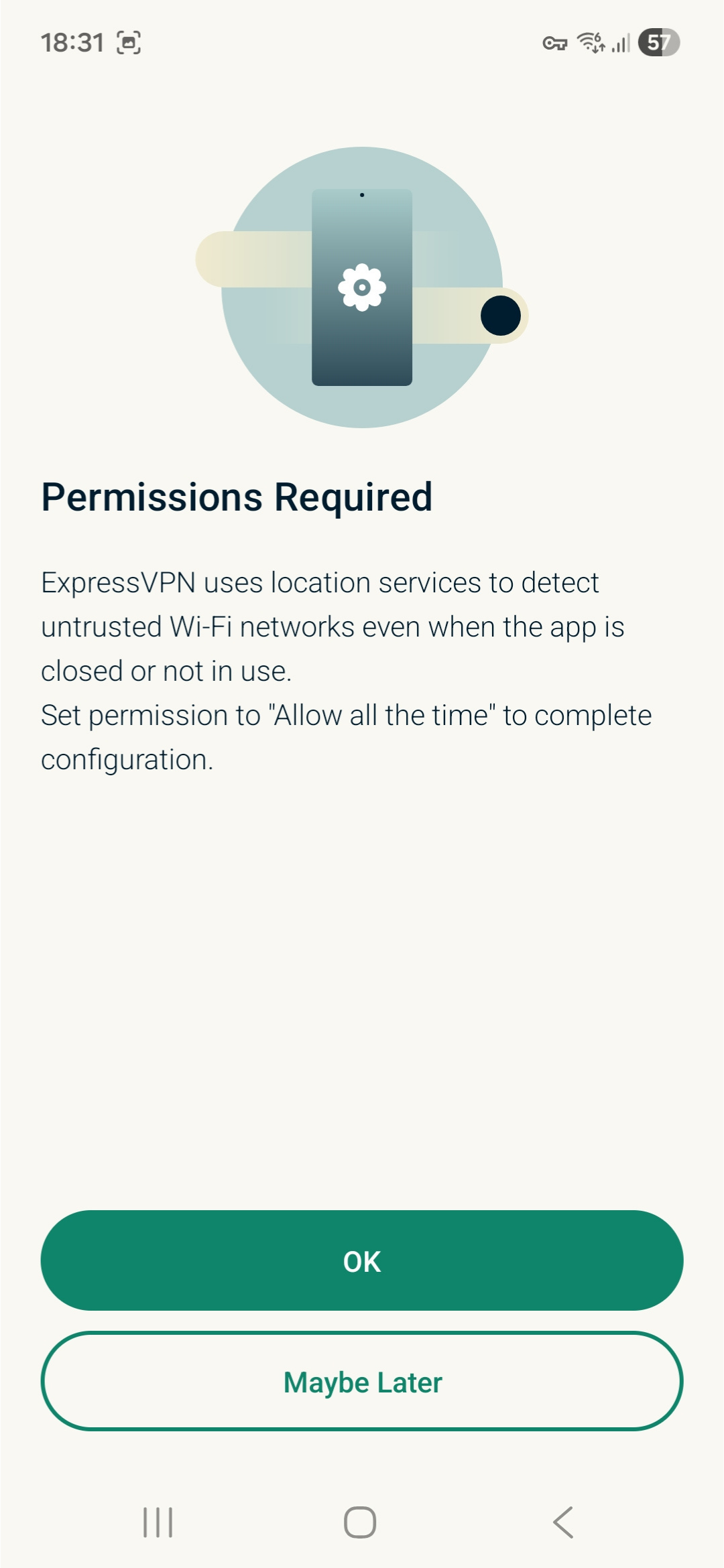
- De ExpressVPN-app heeft toestemming nodig om onbeveiligde wifi-netwerken te kunnen detecteren, ook wanneer de app is gesloten of niet wordt gebruikt. Tik op OK om door te gaan.
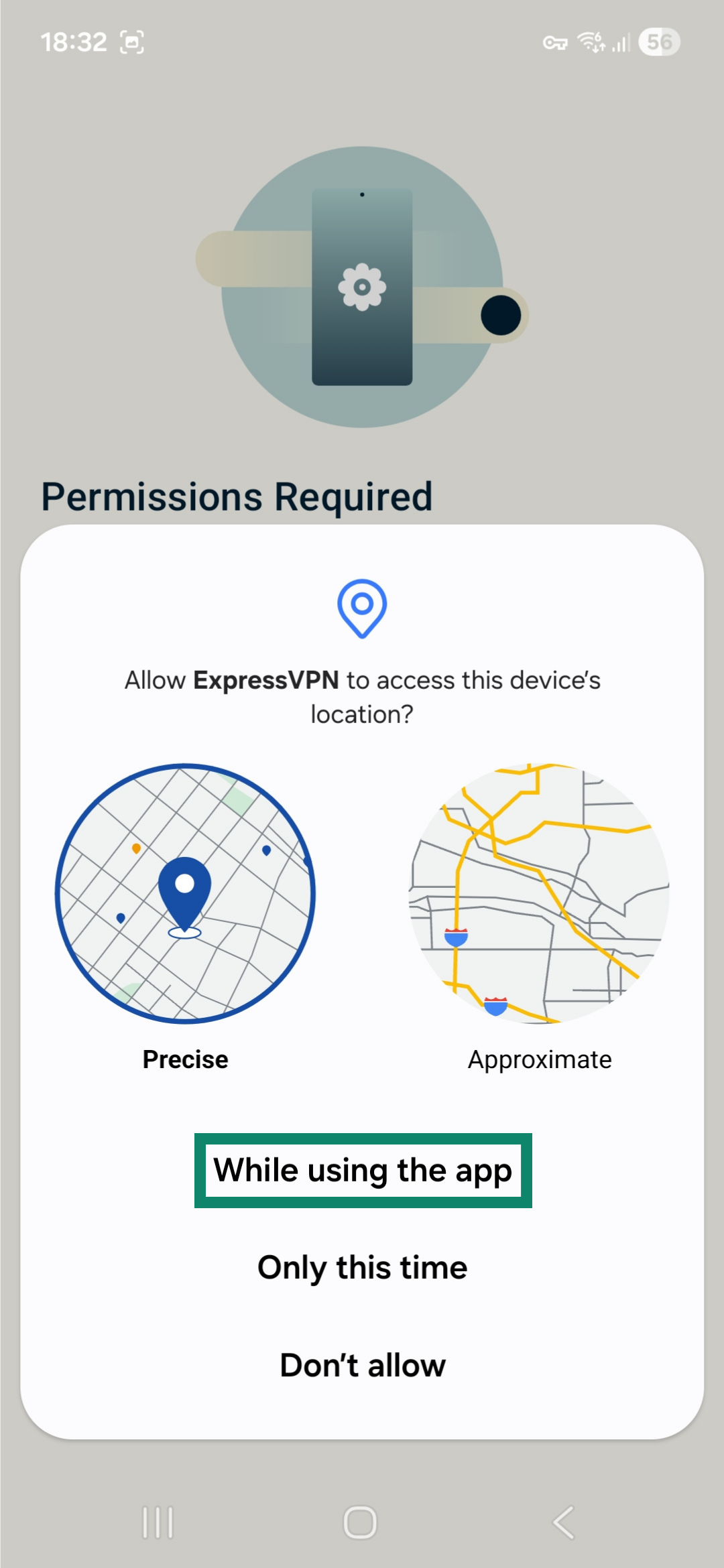
- Tik op GRANT PERMISSION (TOESTEMMING VERLENEN).
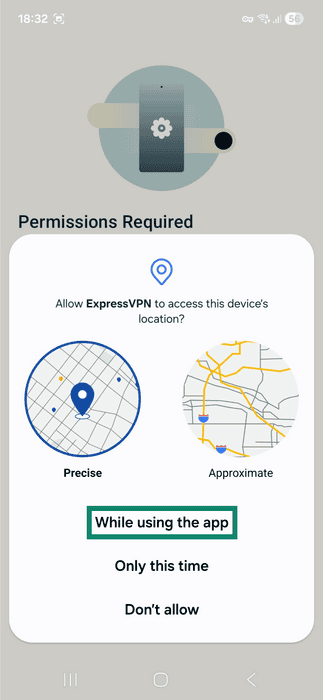
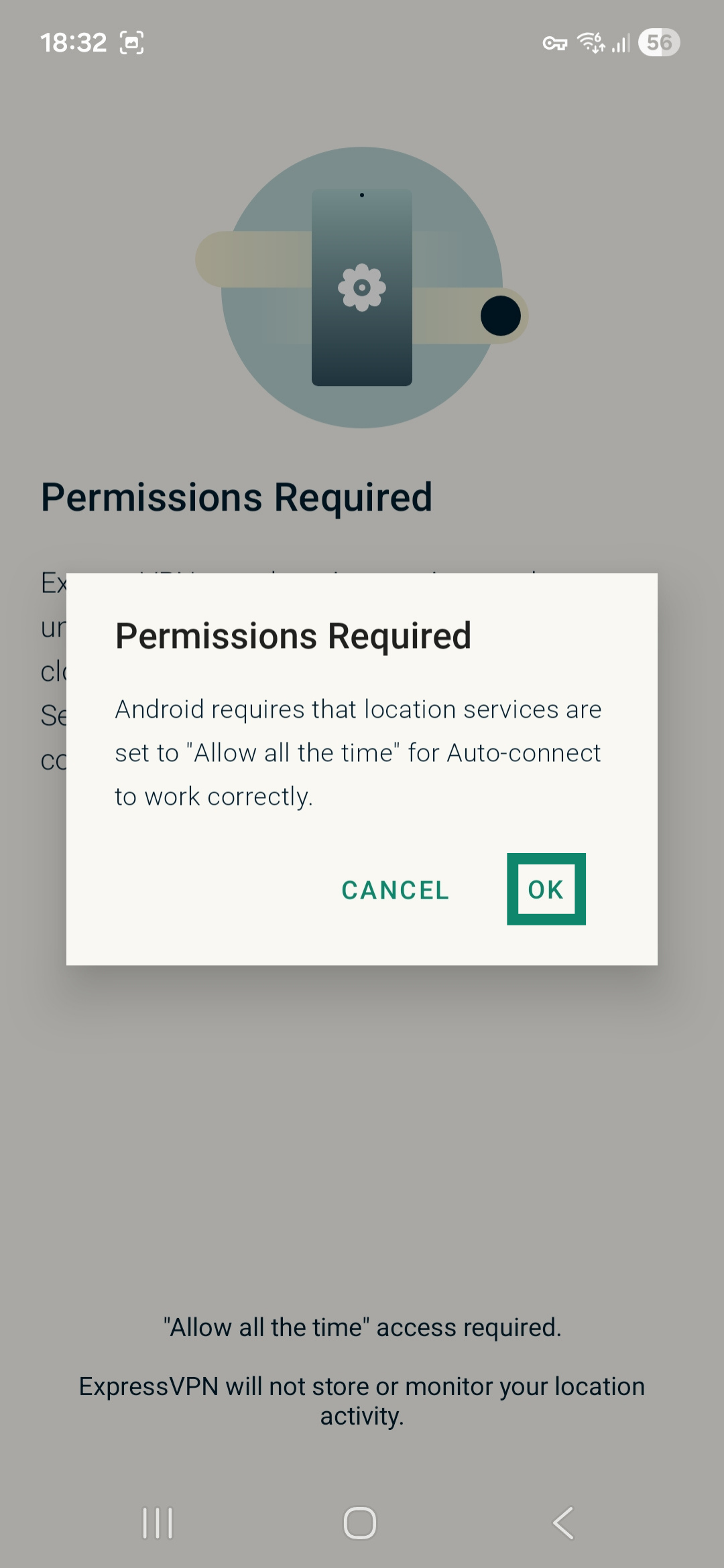
- Kies de gewenste locatienauwkeurigheid en tik op While using the app (Tijdens het gebruik van de app).
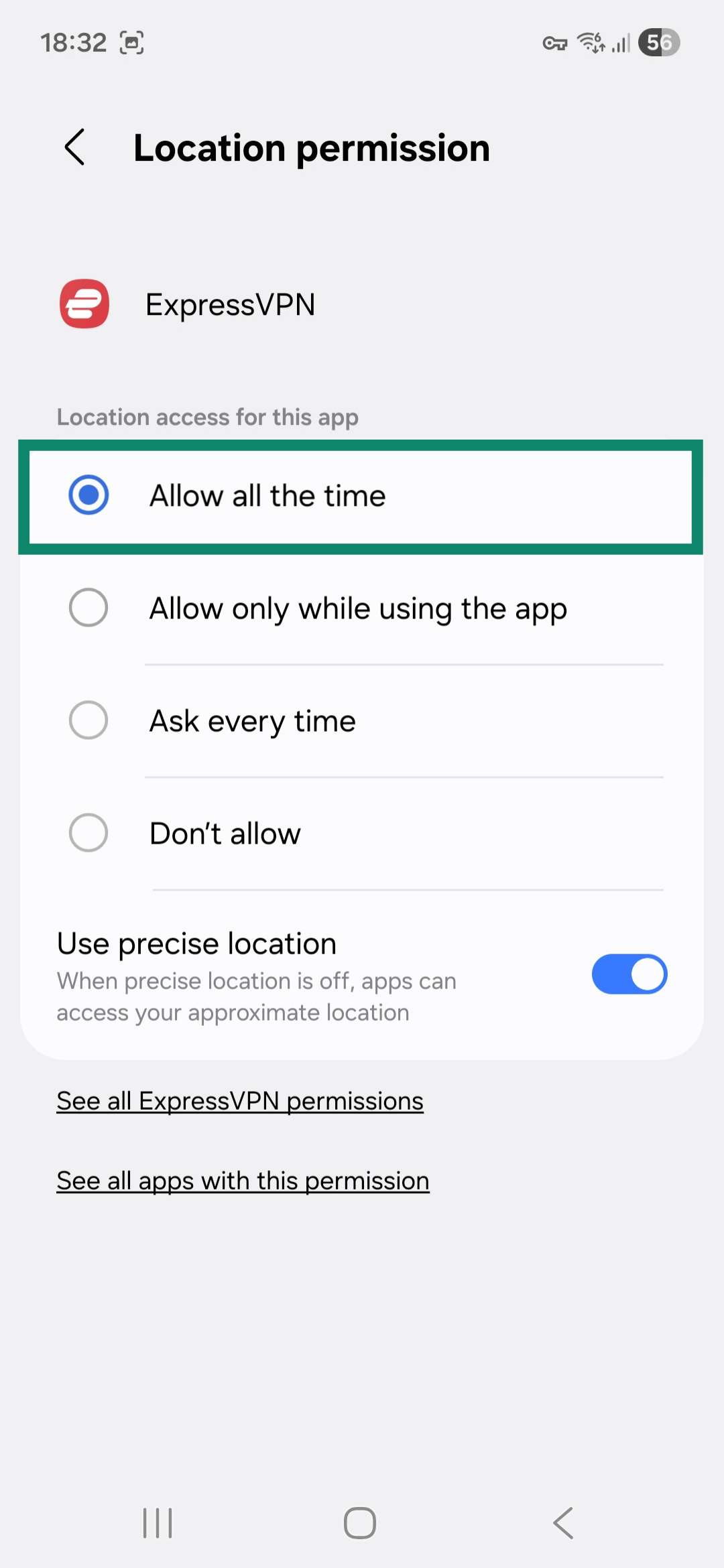
- Tik op OK.

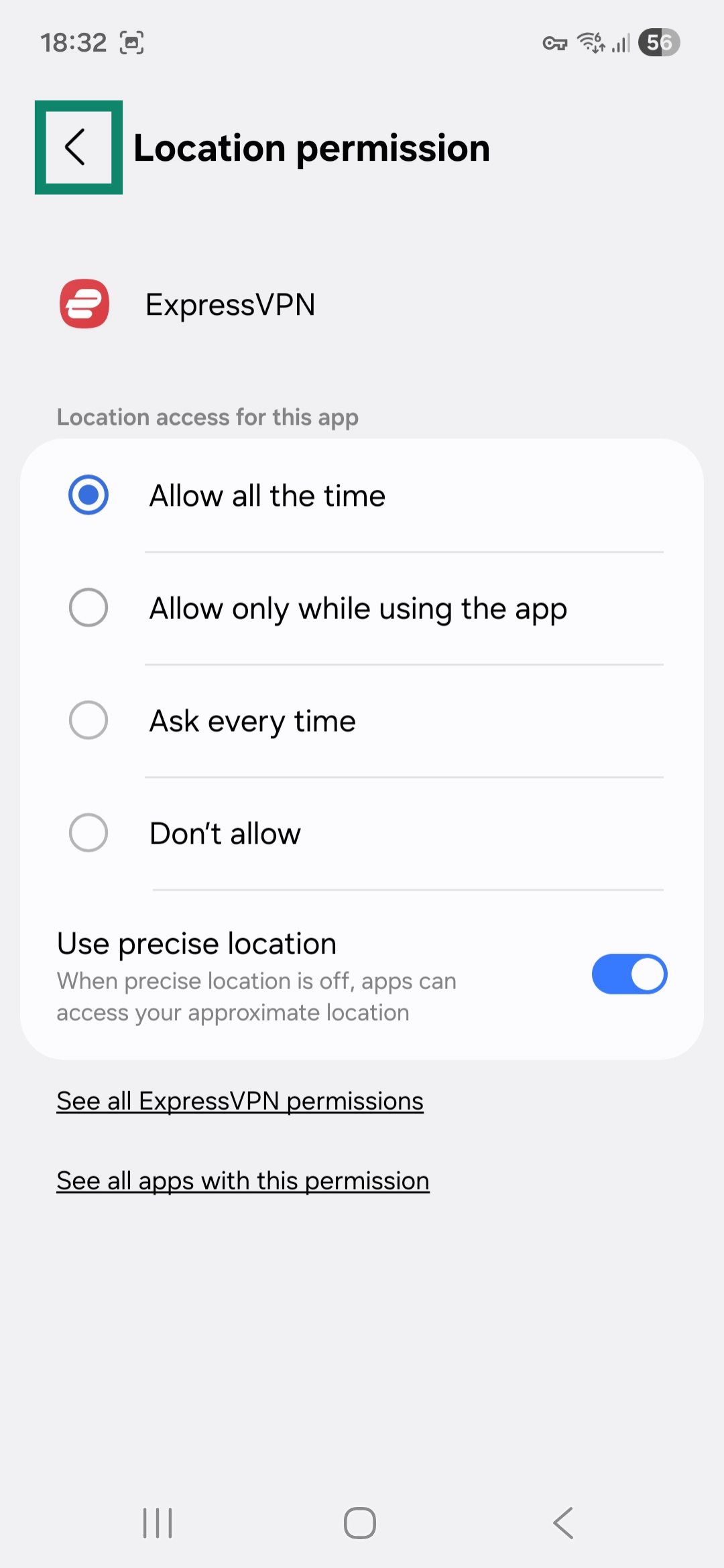
- Tik op Allow all the time (Altijd toestaan).

- Tik linksboven op de pijl Terug om terug te keren naar de ExpressVPN-app.

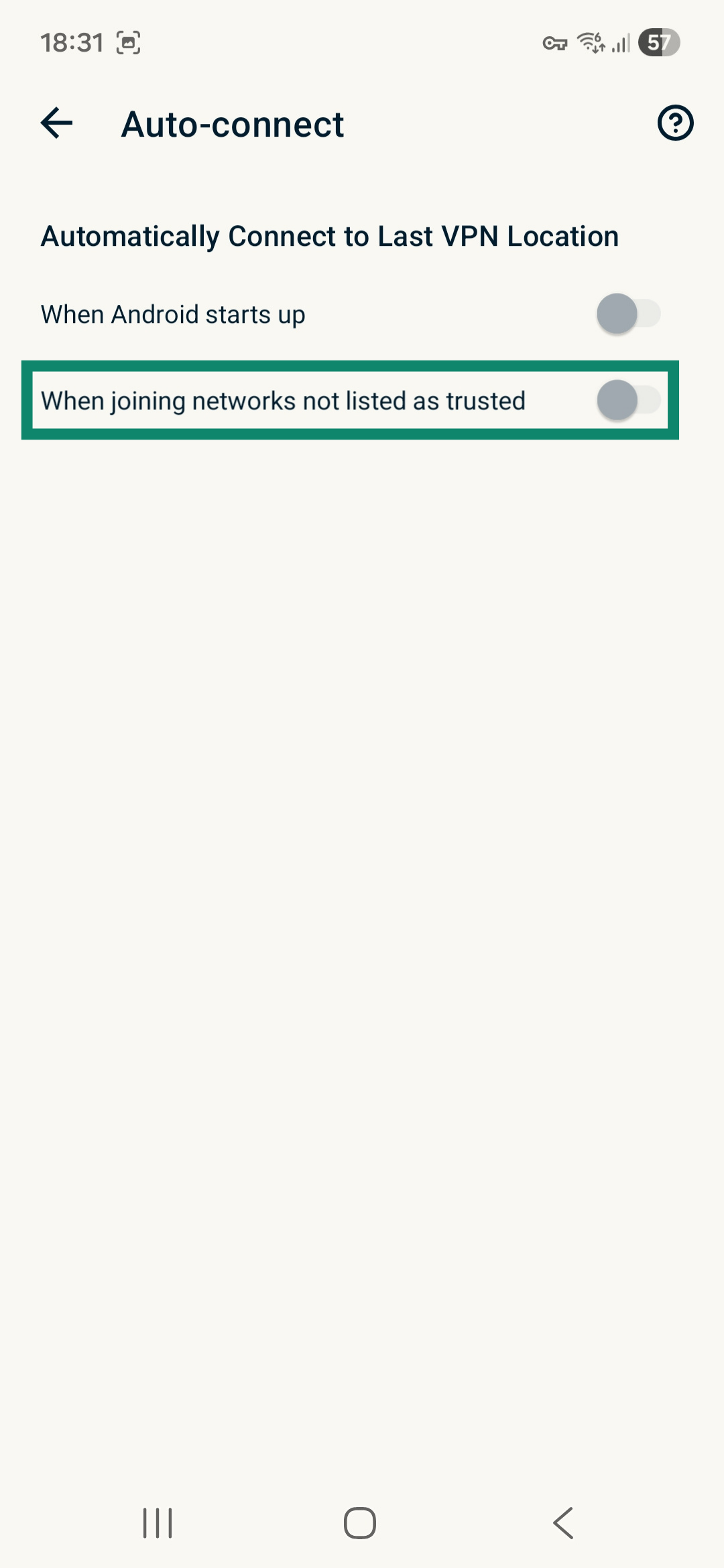
Er verschijnt nu een lijst met Current Networks (Huidige netwerken). Dit zijn de netwerken waarmee je apparaat momenteel is verbonden. Standaard worden deze netwerken als Untrusted (Niet vertrouwd) weergegeven.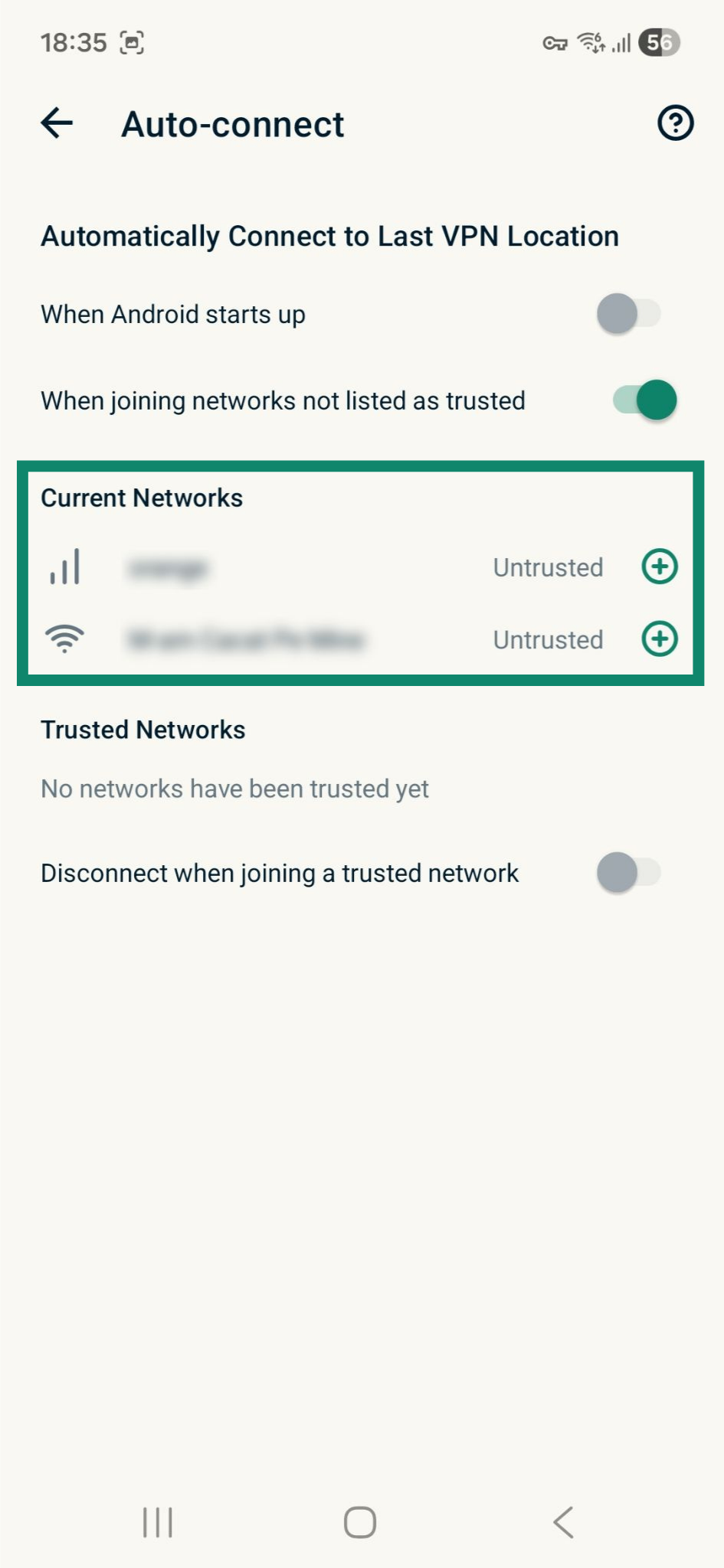
Wil je een netwerk toevoegen aan de lijst Trusted Networks (Vertrouwde netwerken)? Tik dan op  naast het betreffende netwerk.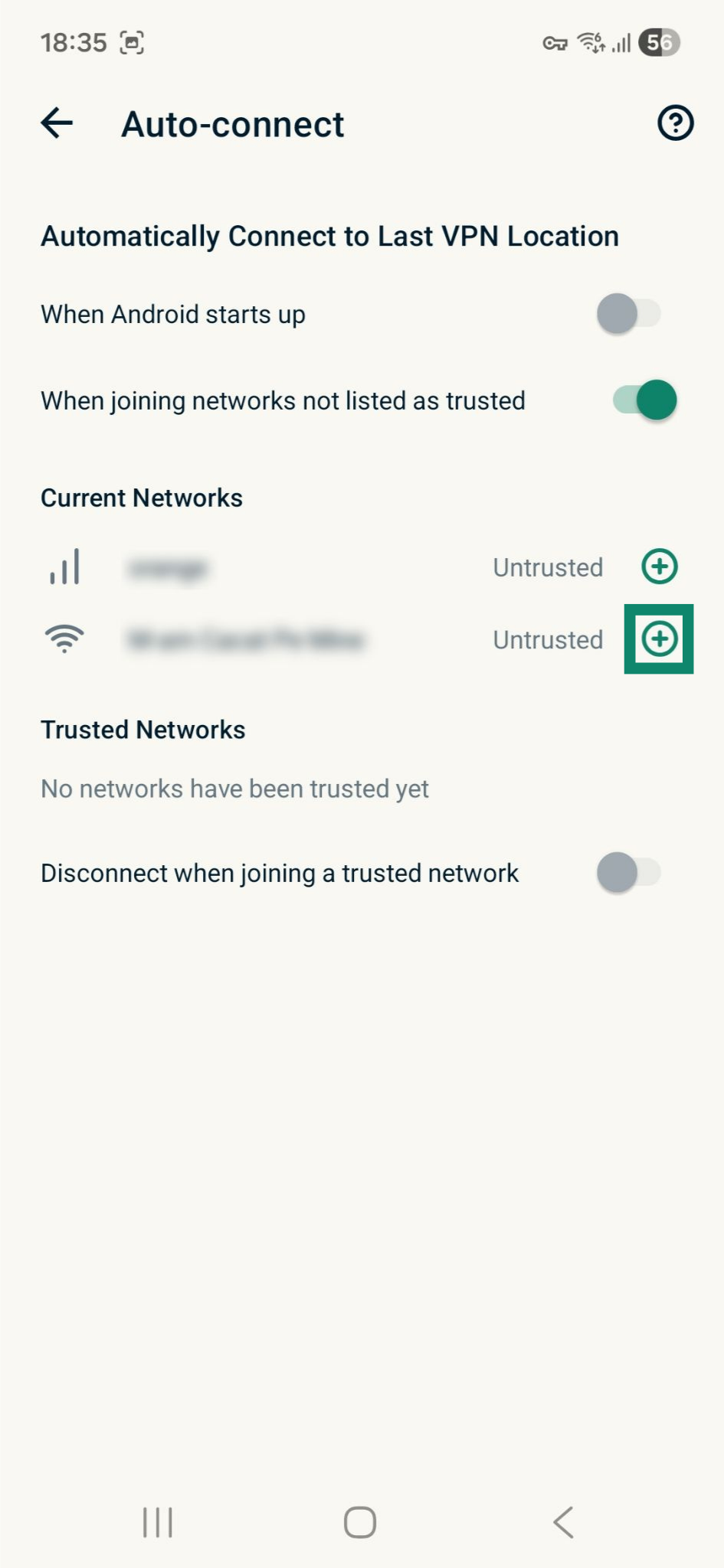
Wil je een netwerk uit de lijst Trusted Networks (Vertrouwde netwerken)? verwijderen? Tik dan op  naast het betreffende netwerk.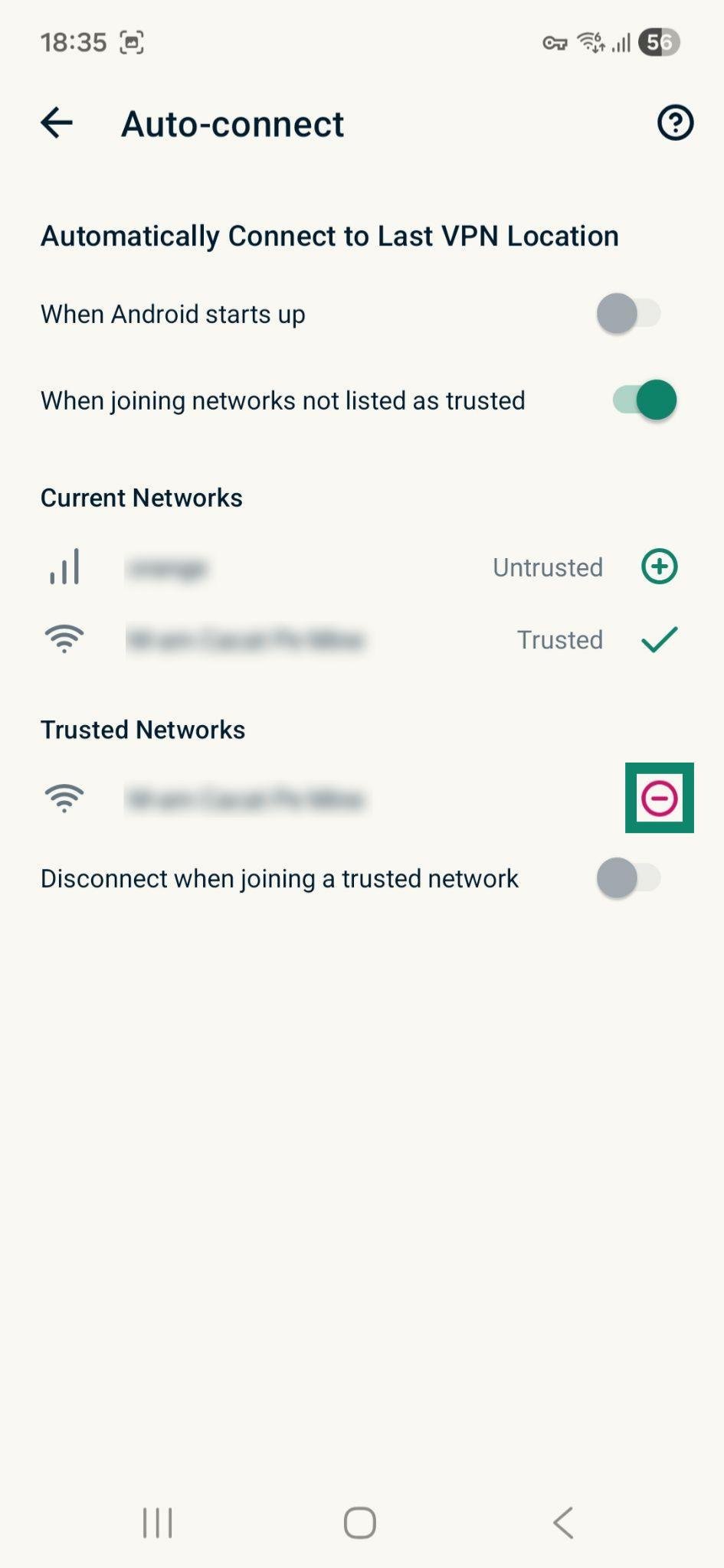
Wil je dat de VPN automatisch de verbinding verbreekt wanneer je verbinding maakt met een vertrouwd netwerk? Schakel dan Disconnect when joining a trusted network (Verbinding verbreken bij verbinding met een vertrouwd netwerk) in.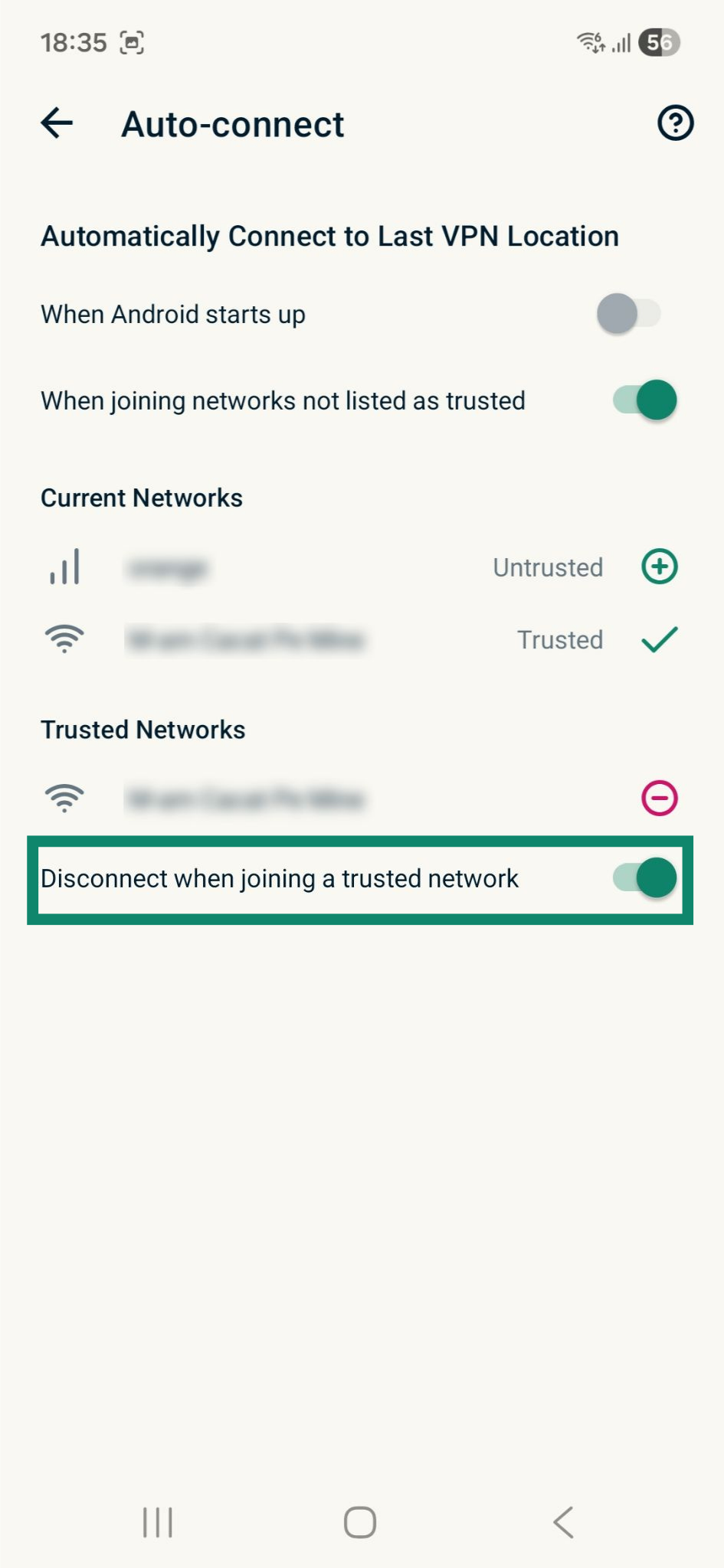
Secure Device Assistant gebruiken
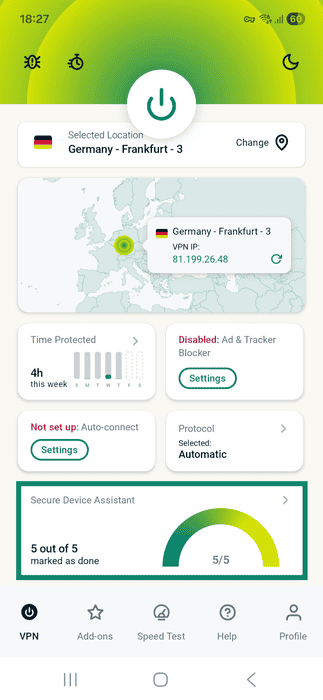
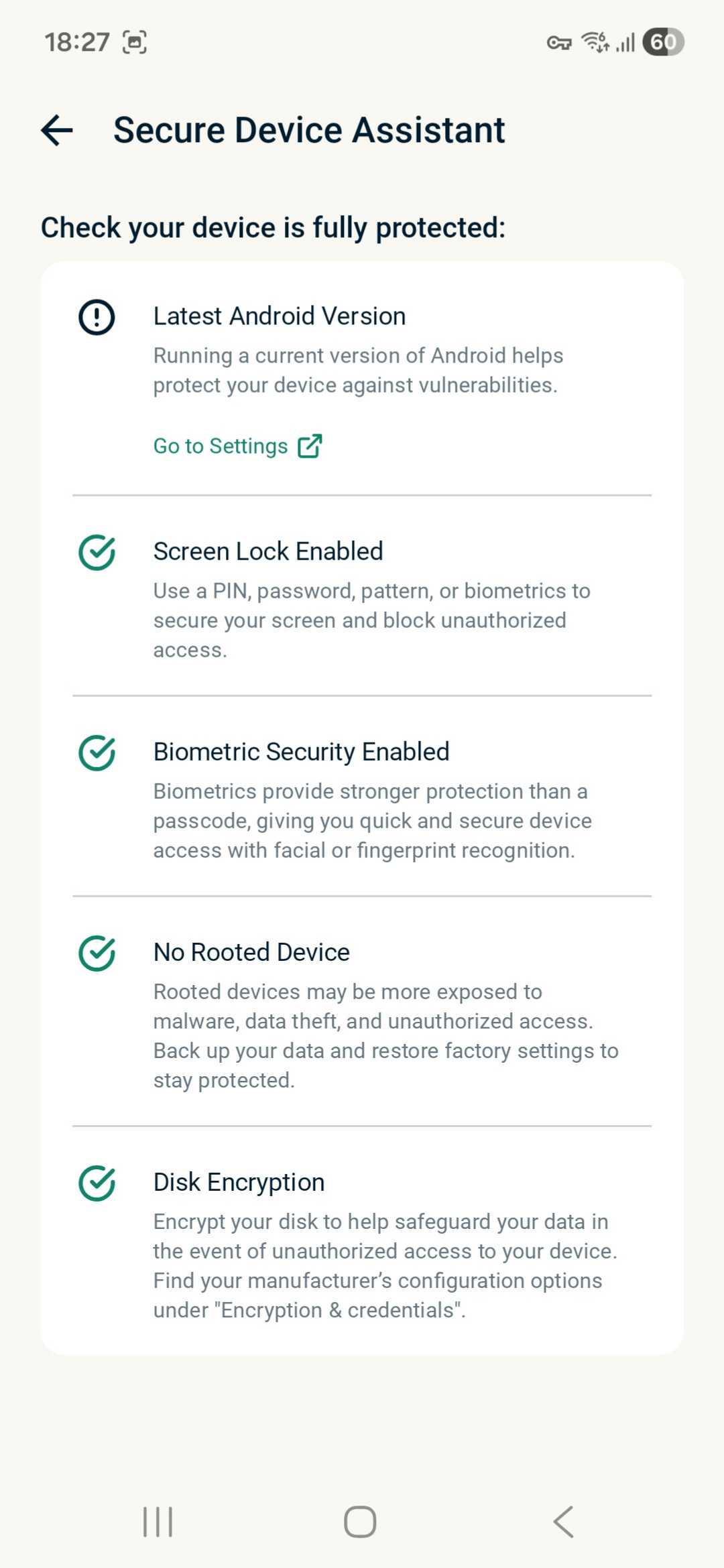
Met Secure Device Assistant kun je snel controleren of je Android-apparaat optimaal is beveiligd. Zo gebruik je deze functie:
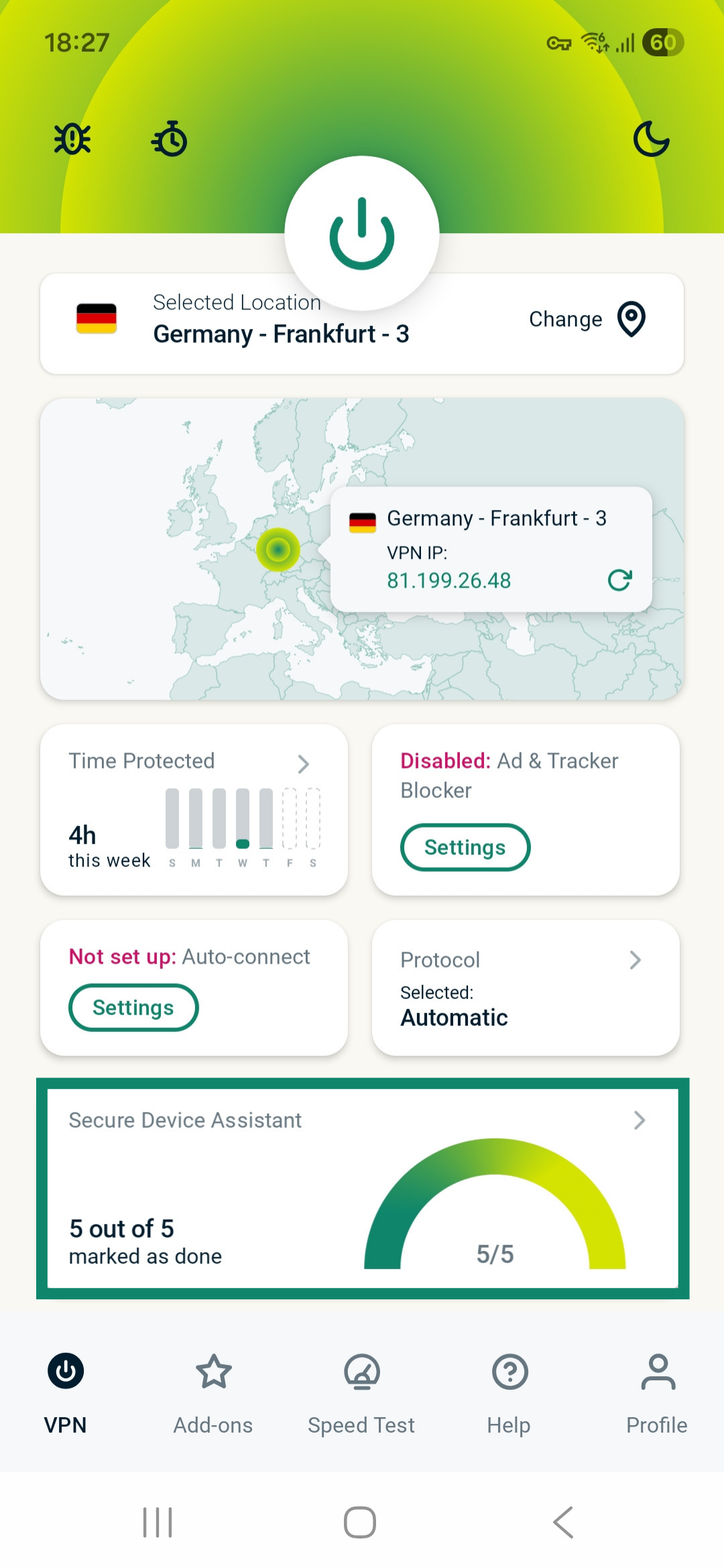
- Tik op het tabblad VPN op de widget Secure Device Assistant.
- Controleer of er beveiligingsverbeteringen nodig zijn. Op het tabblad Secure Device Assistant zie je de volgende controles:
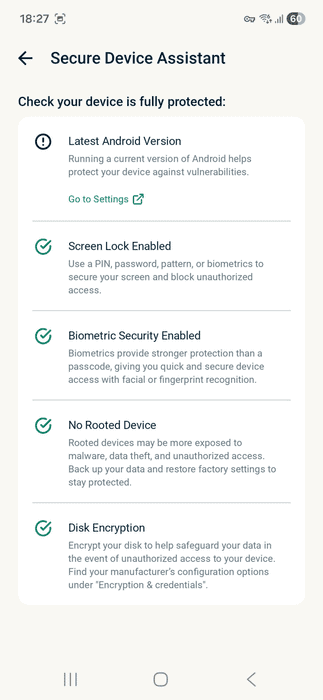
- Nieuwste Android-versie: controleert of je de nieuwste versie van Android gebruikt.
- Schermvergrendeling ingeschakeld: controleert of je scherm is beveiligd met een pincode, wachtwoord, patroon of biometrische verificatie.
- Biometrische beveiliging ingeschakeld: controleert of biometrische verificatie, zoals gezichts- of vingerafdrukherkenning, is ingeschakeld.
- Geen geroot apparaat: controleert of je apparaat niet is geroot, omdat een geroot apparaat gevoeliger kan zijn voor beveiligingsrisico’s.
- Schijfversleuteling: controleert of de gegevens op je Android-apparaat worden versleuteld.
Een snelheidstest uitvoeren
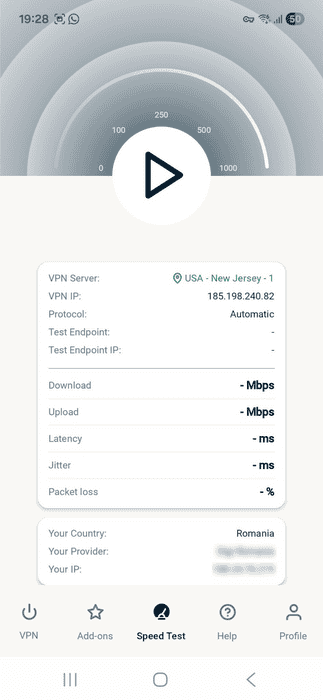
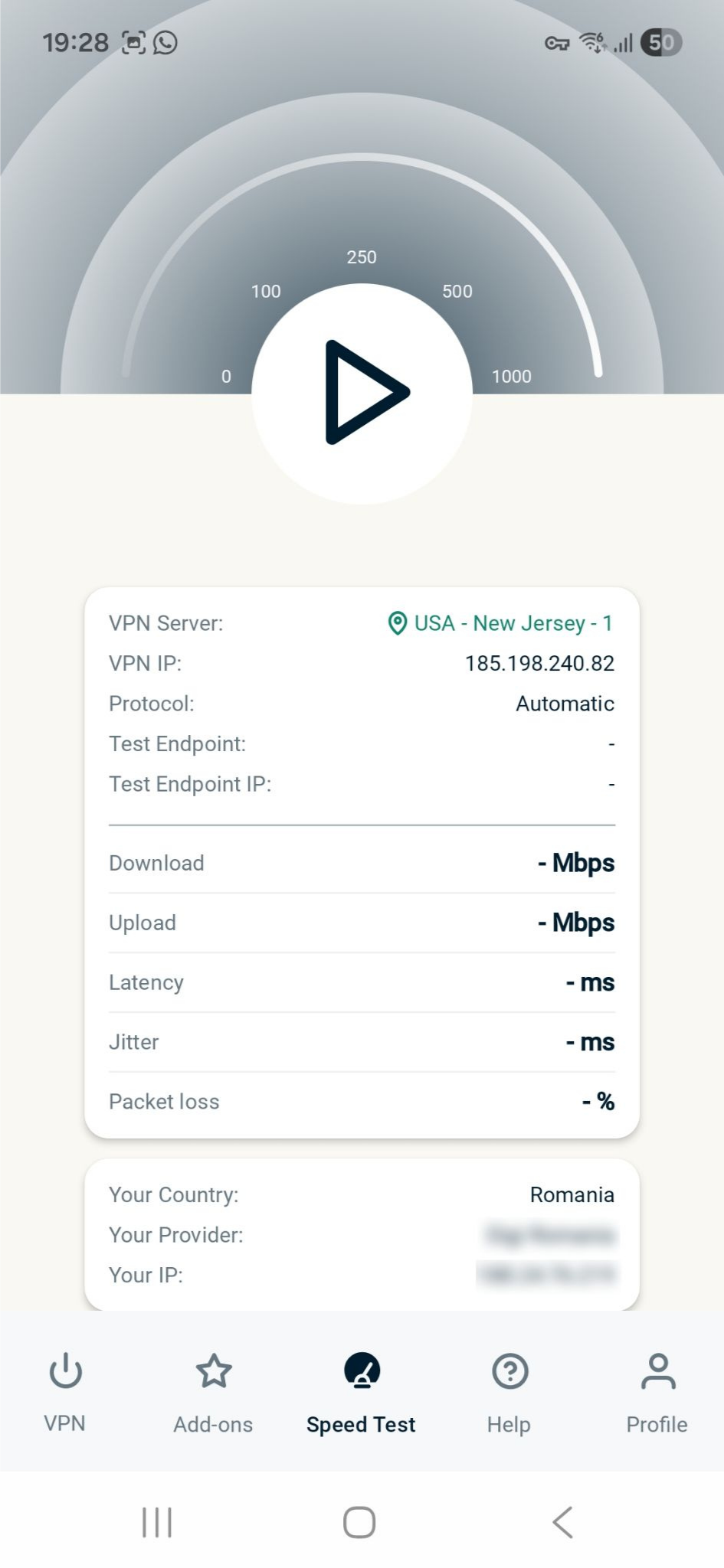
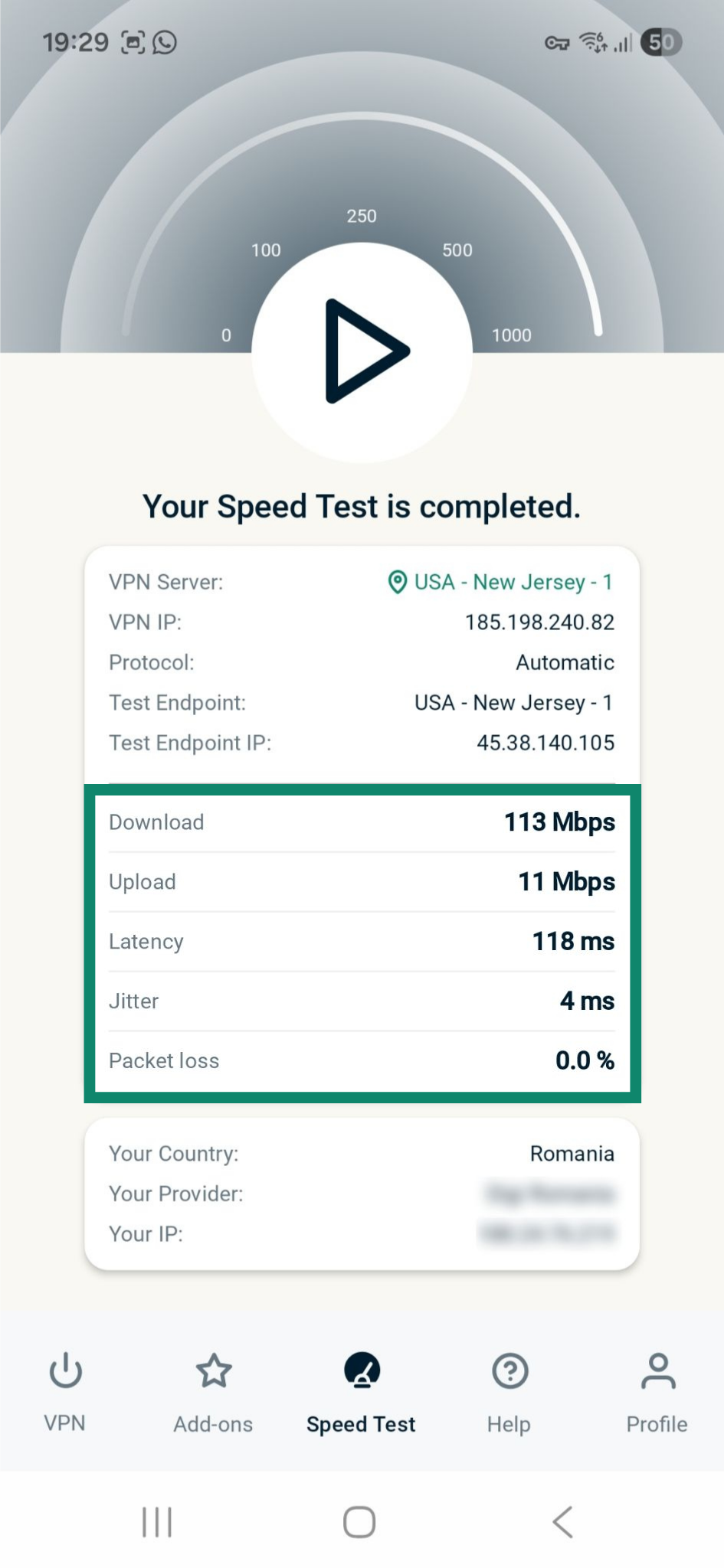
Met de ingebouwde snelheidstest meet je de prestaties van de geselecteerde VPN-serverlocatie. Hierbij worden onder andere de downloadsnelheid, uploadsnelheid, latentie, jitter en pakketverlies gemeten.
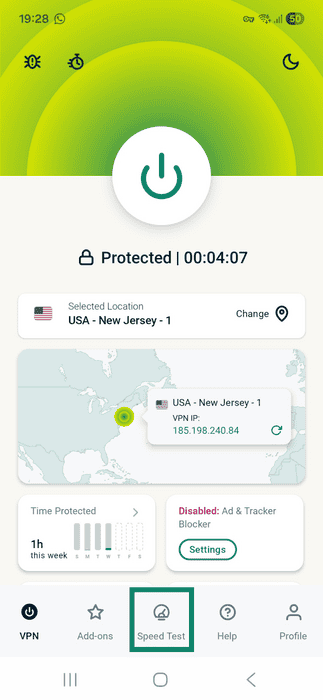
Zo voer je een snelheidstest uit:
- Tik op Speed Test (Snelheidstest).
- Tik op de afspeelknop om de snelheidstest te starten..
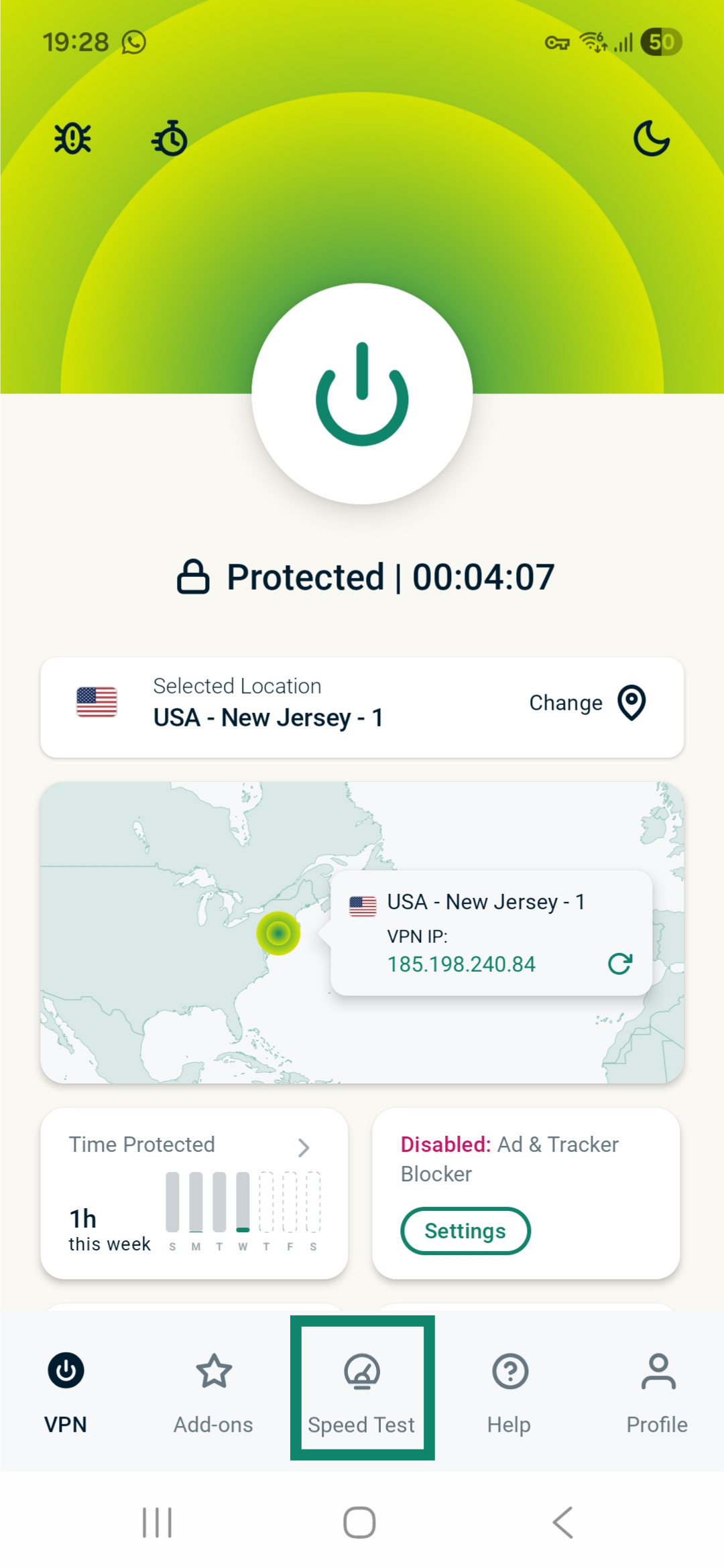
- Het kan enkele minuten duren voordat de test is voltooid en de resultaten worden weergegeven.

De app-weergave wijzigen
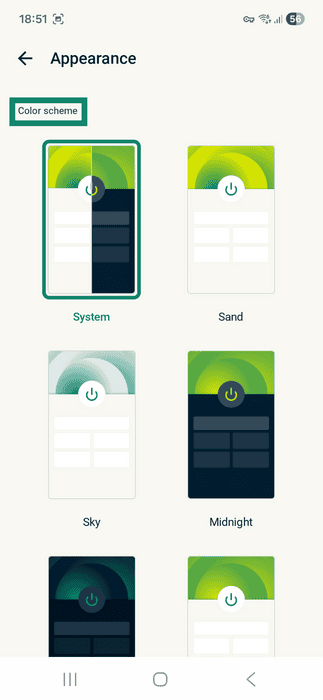
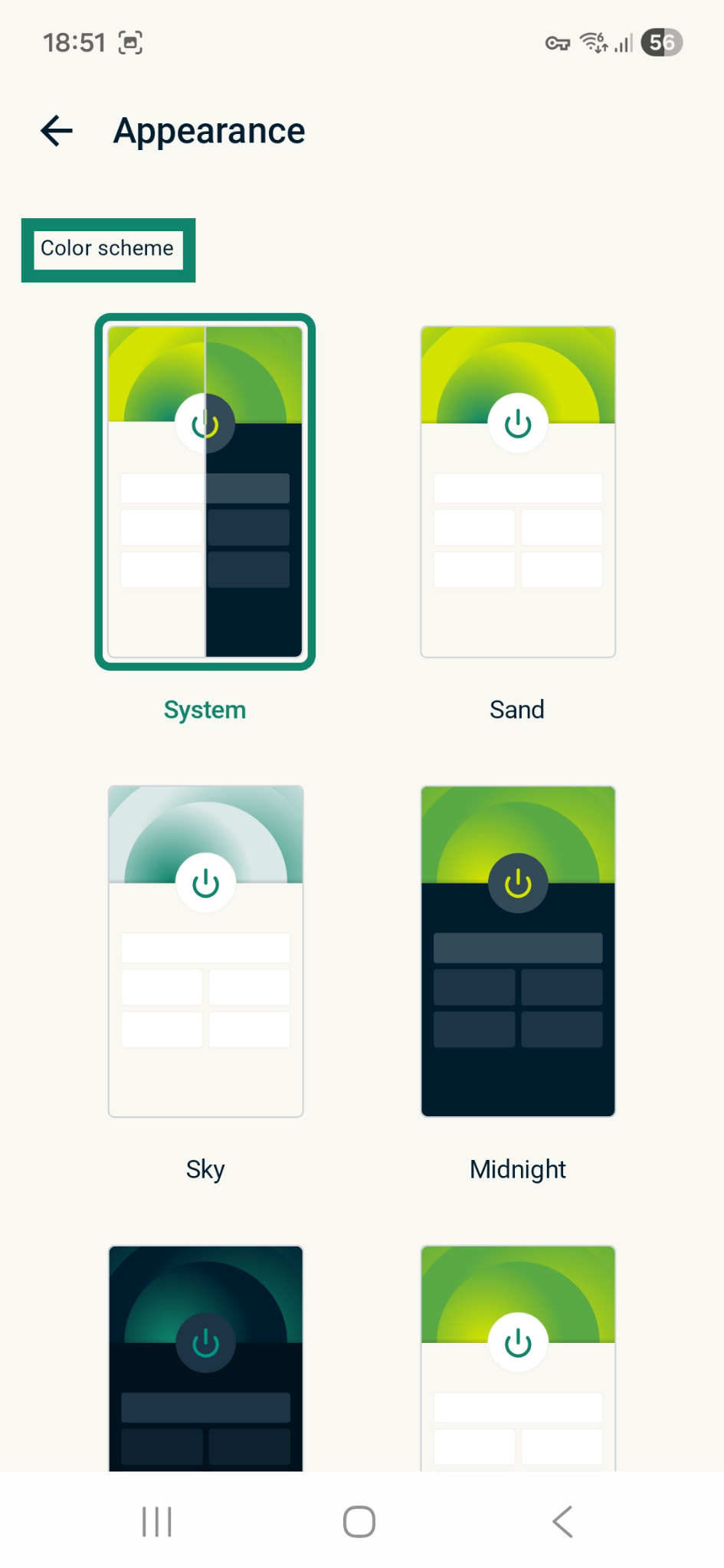
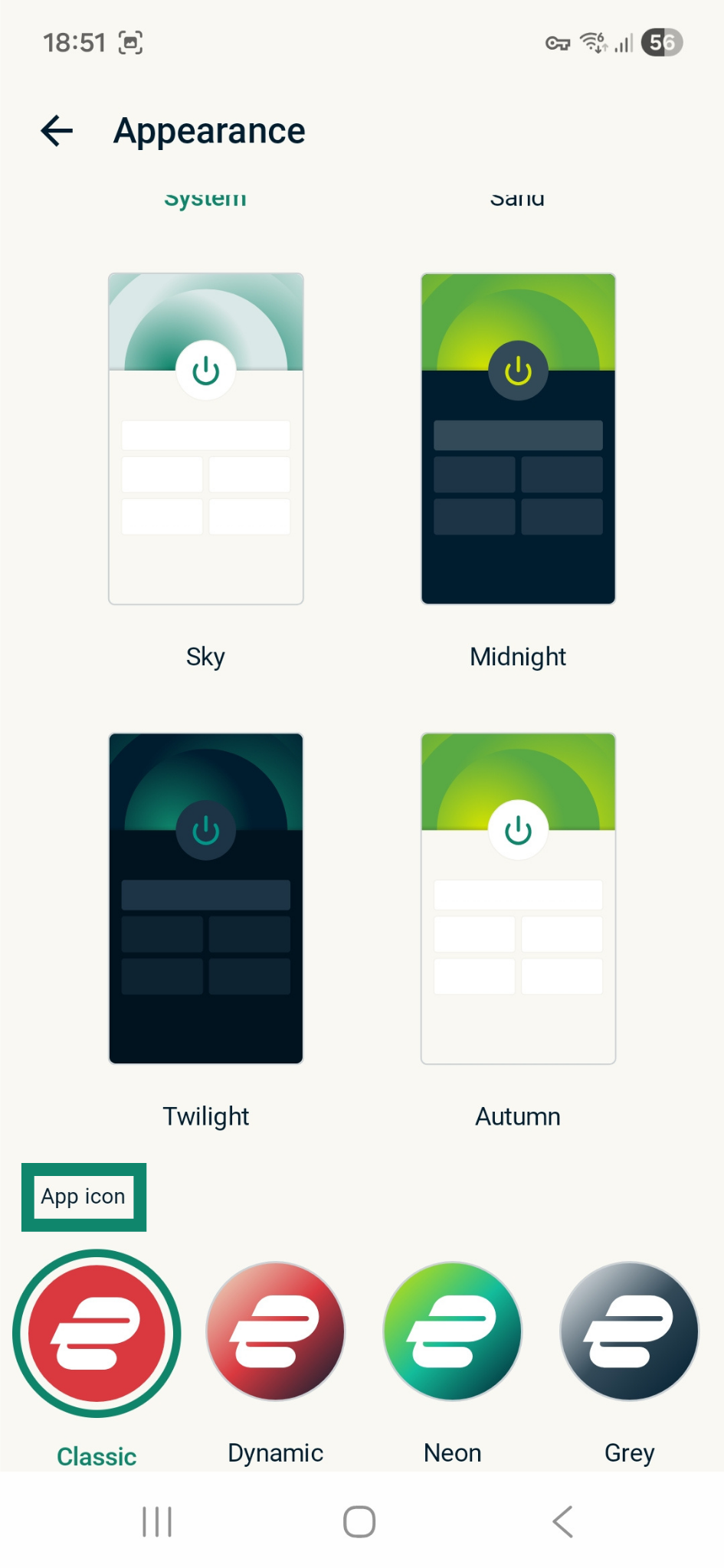
Je kunt zowel het kleurenschema van de app als het app-pictogram aanpassen. Kies bijvoorbeeld Midnight of Twilight voor een donkere modus.
Opmerking: Als je donkere modus inschakelt in de systeeminstellingen van Windows, schakelt de ExpressVPN-app automatisch mee.
To change the color scheme of the ExpressVPN app:
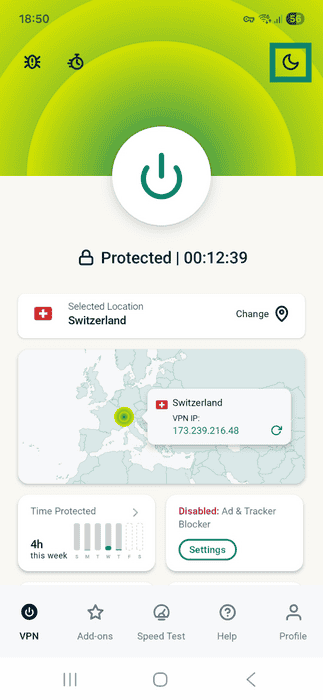
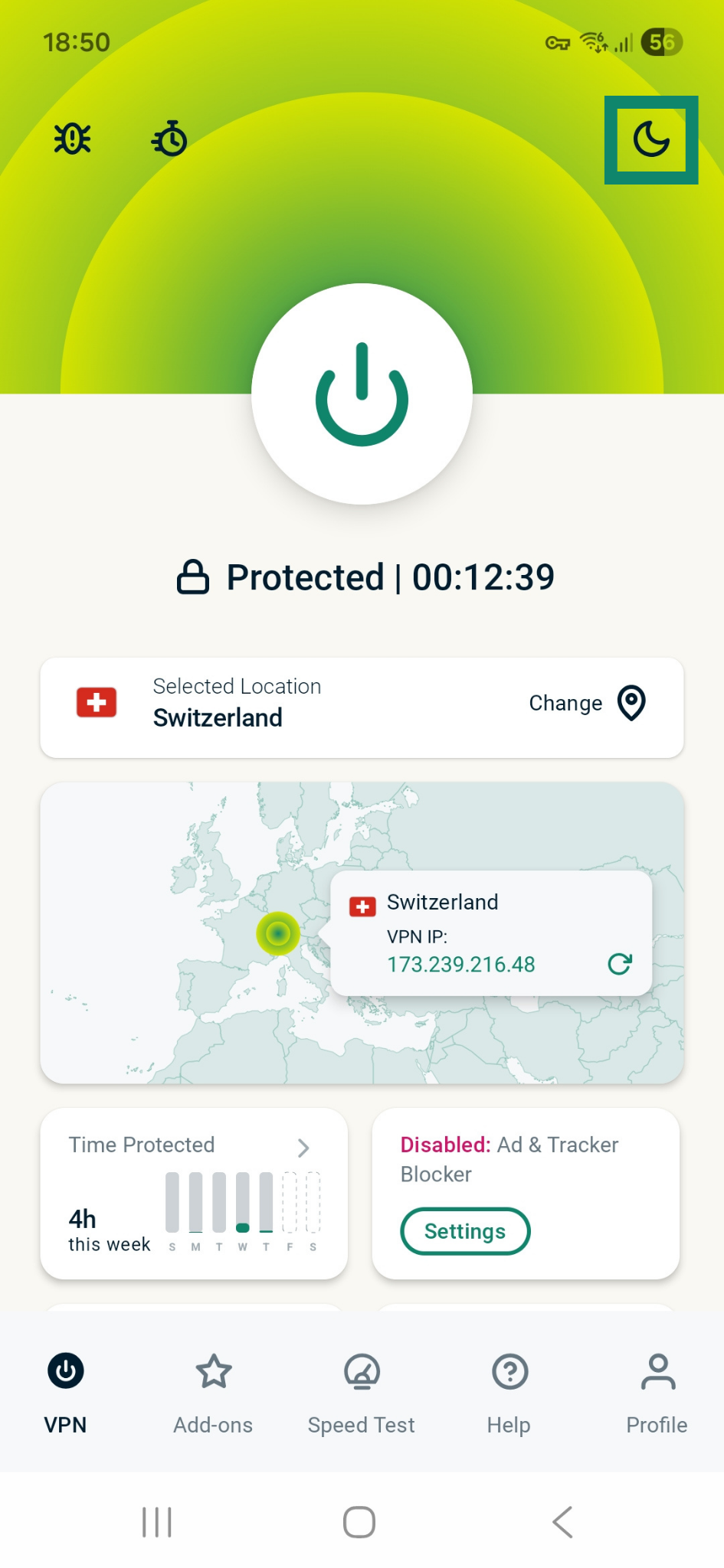
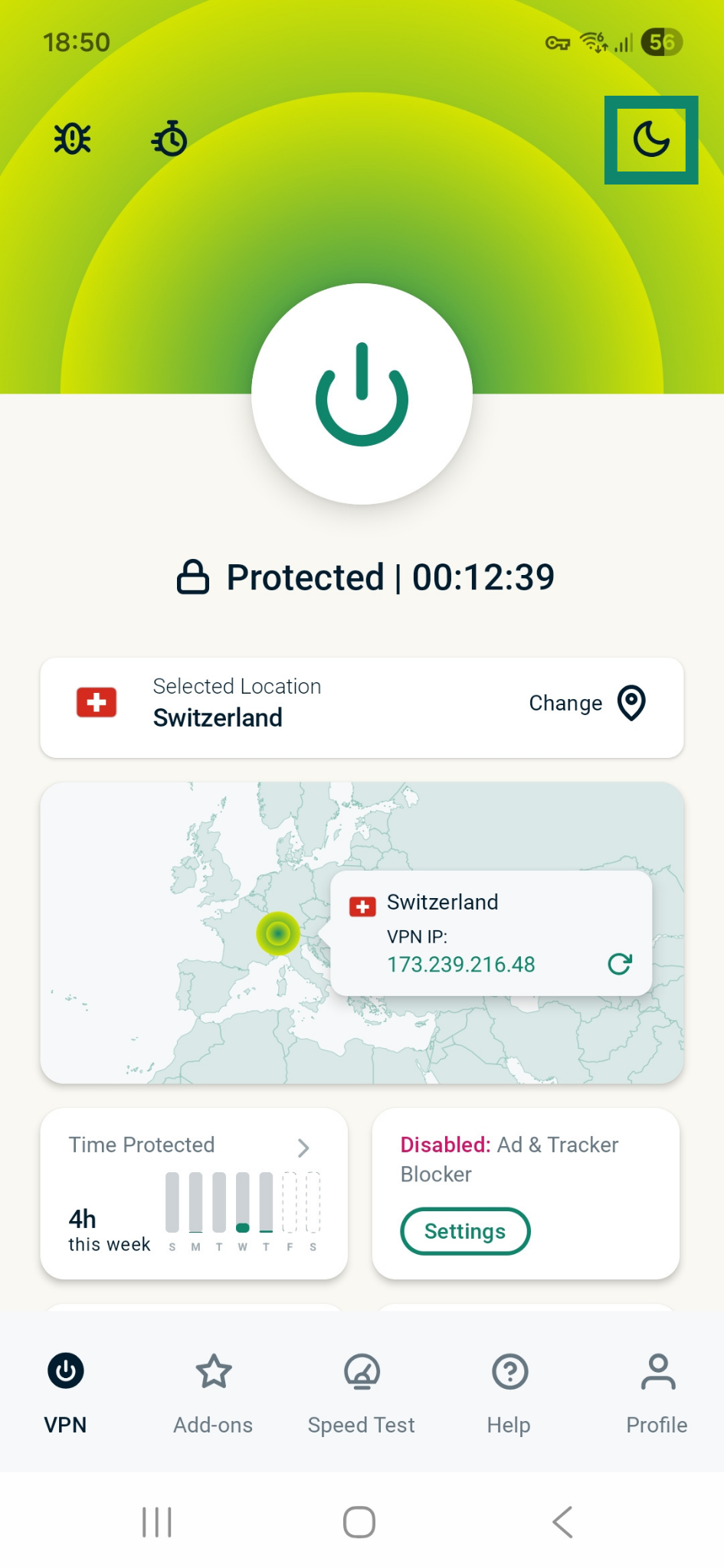
- Tik op het tabblad VPN op het maanpictogram rechtsboven in de app.
- Tik onder Color scheme (Kleurenschema) op het thema dat je wilt gebruiken. Het kleurenschema van de app wordt direct aangepast.
Zo wijzig je het app-pictogram:
- Tik op het tabblad VPN op het maanpictogram rechtsboven in de app.
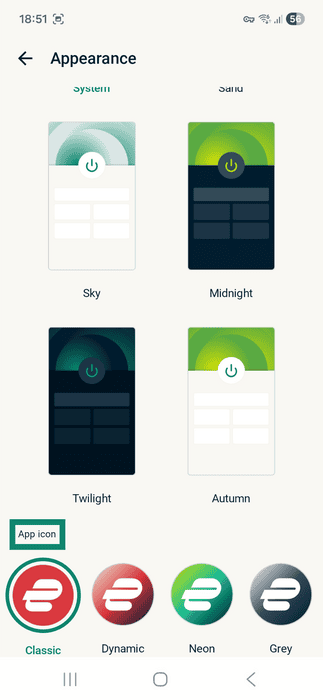
- Tik onder App Icon (App-pictogram) op het pictogram dat je wilt gebruiken. Het app-pictogram wordt direct gewijzigd.
De taal wijzigen
De ExpressVPN-app voor Android is beschikbaar in 18 talen.
Zo wijzig je de taal van de app:
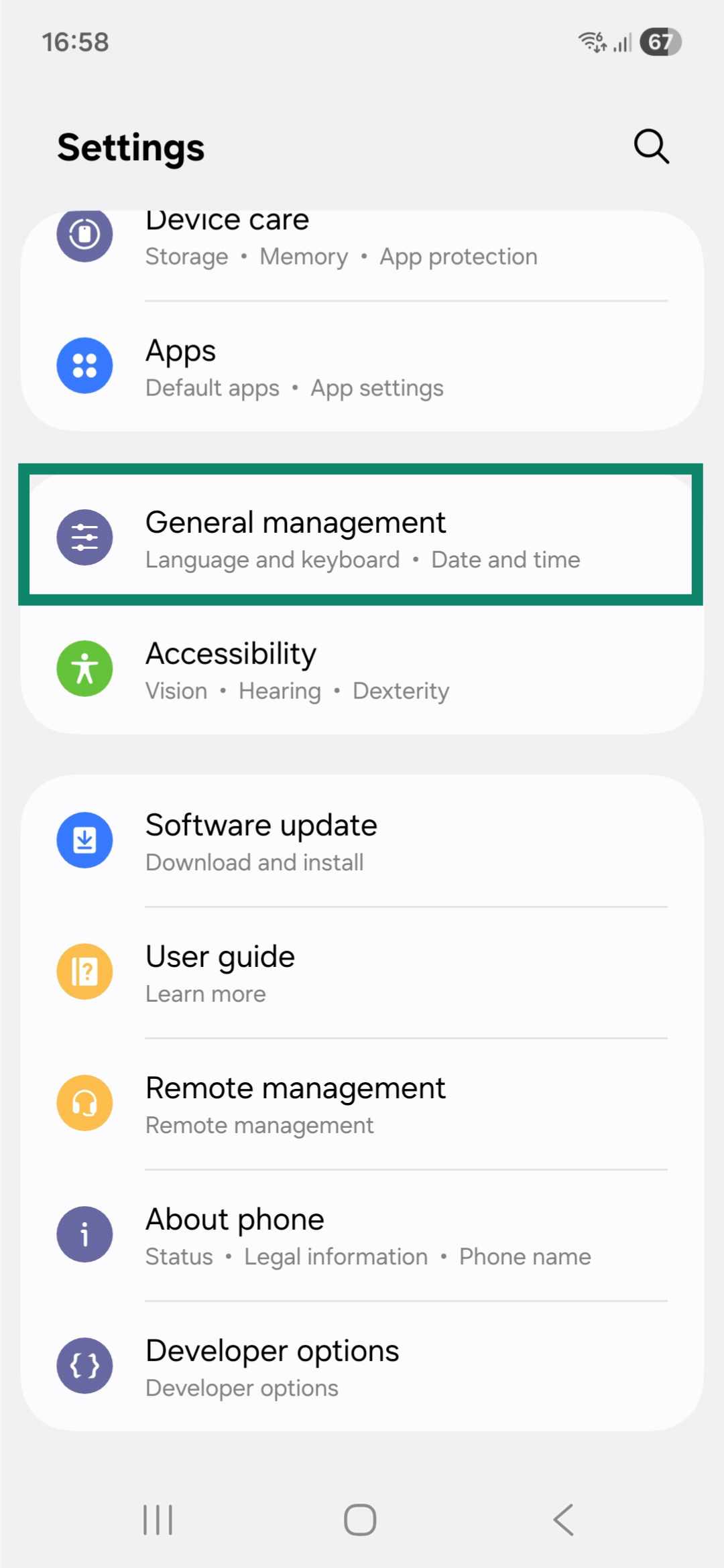
- Ga naar Settings (Instellingen).
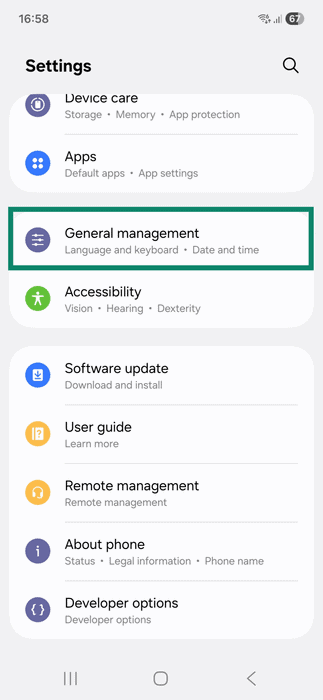
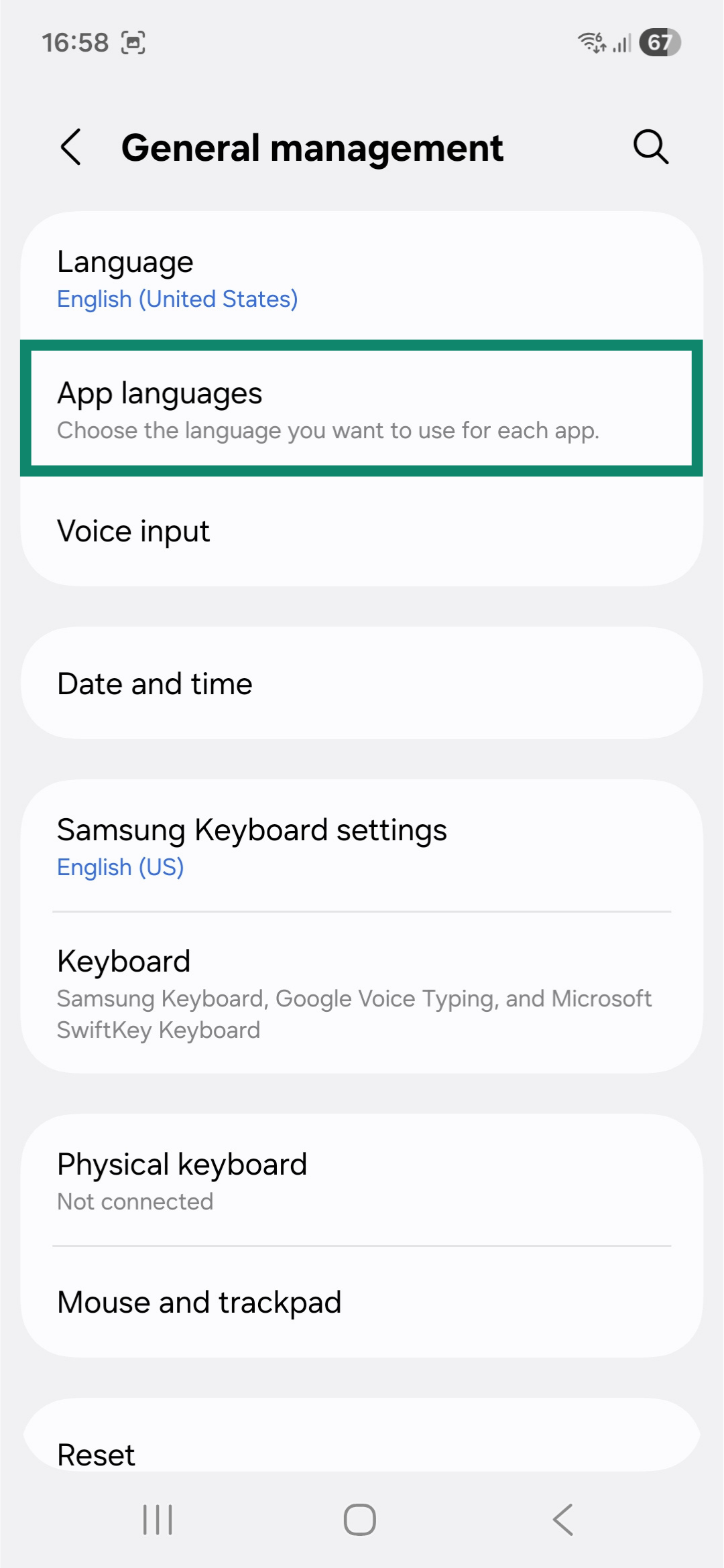
- Tik op General management (Algemeen beheer).
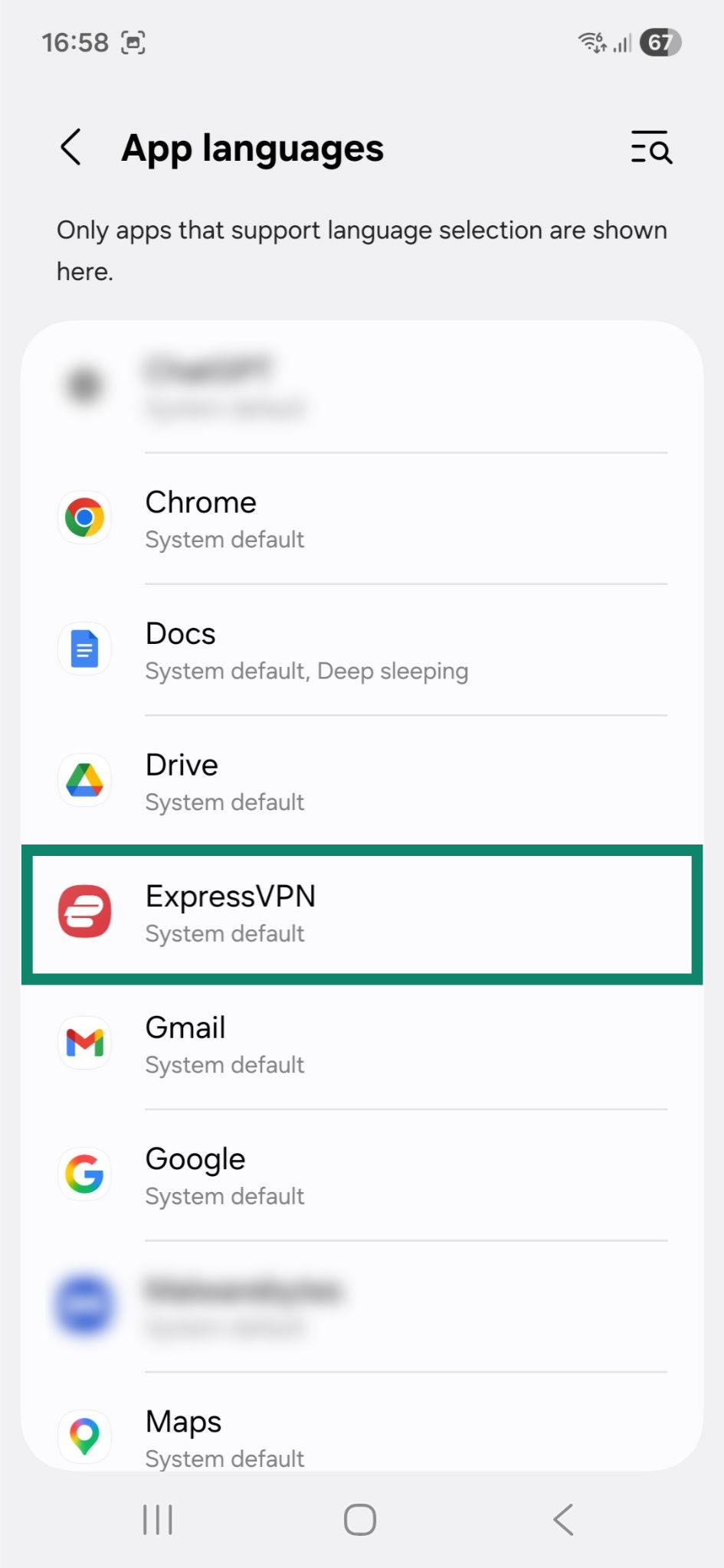
- Tik op App languages (Apptalen).

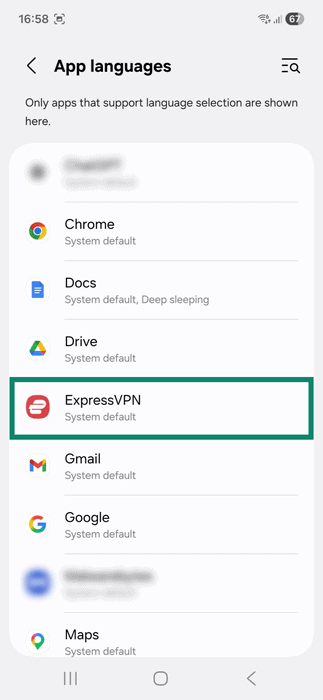
- Selecteer ExpressVPN.
- Tik op de gewenste taal. Houd er rekening mee dat je bij sommige talen ook een specifieke regio moet selecteren.
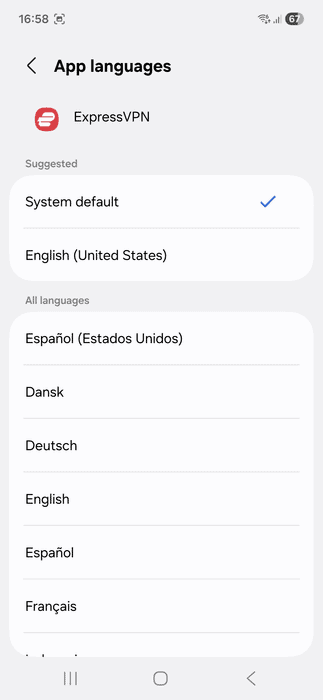
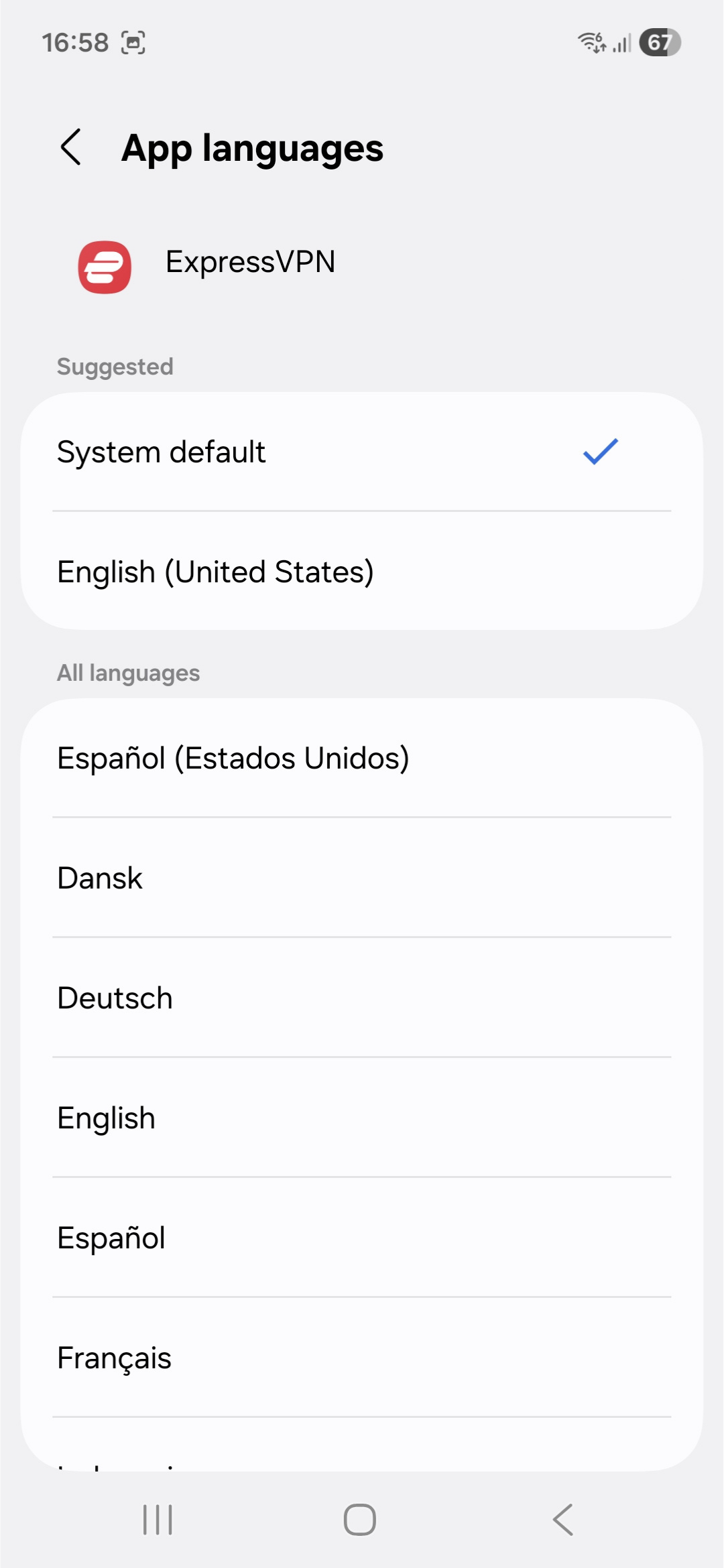
De volgende keer dat je de ExpressVPN-app opent, wordt de geselecteerde taal gebruikt.
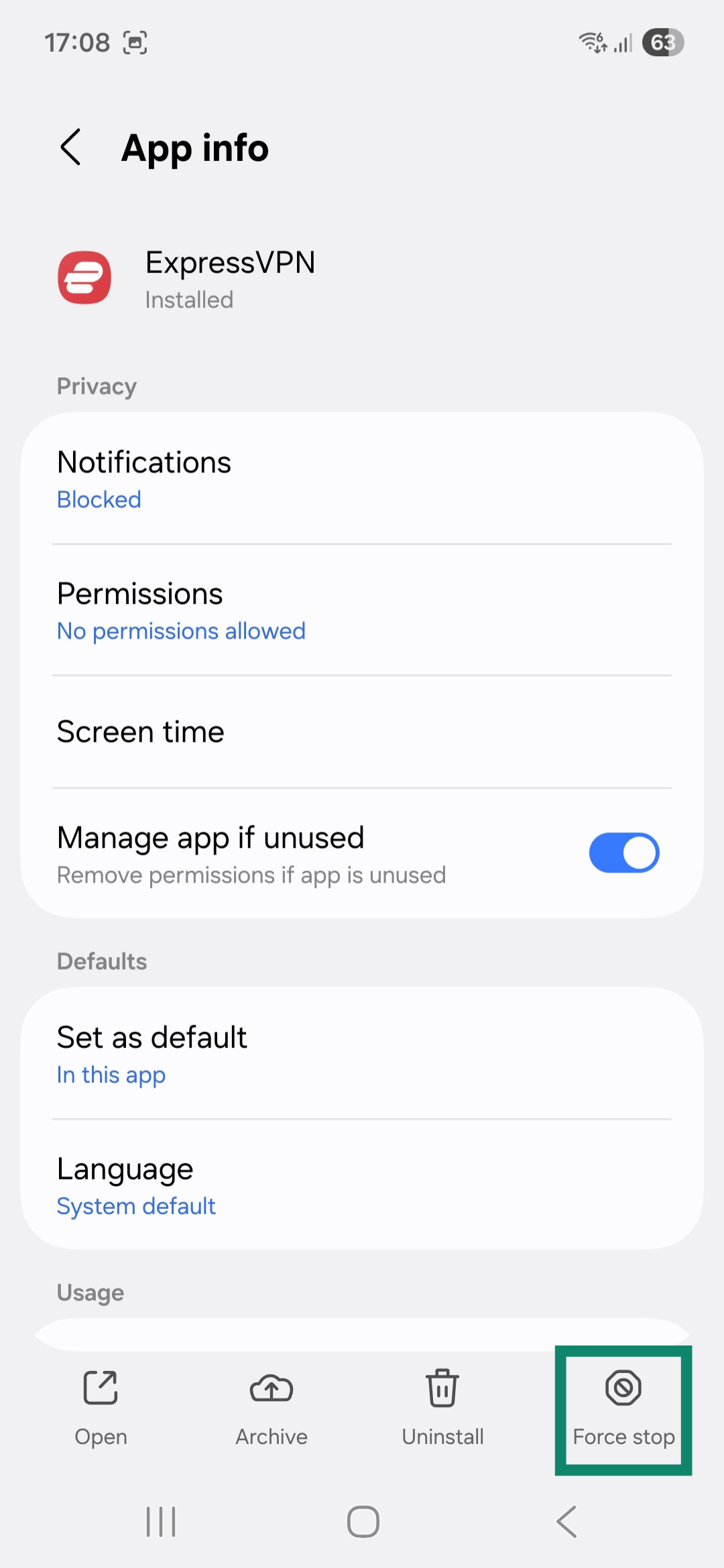
Wordt de taal in de app niet gewijzigd? Dan moet je de ExpressVPN-app mogelijk geforceerd afsluiten.
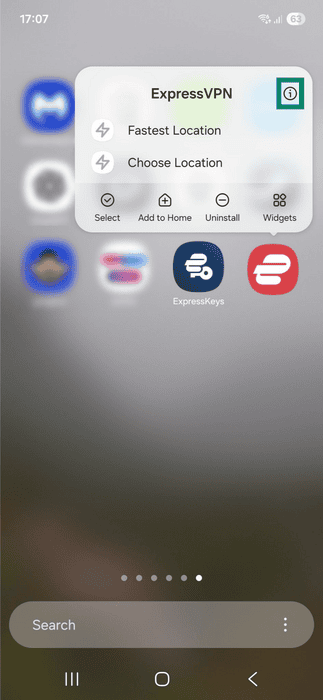
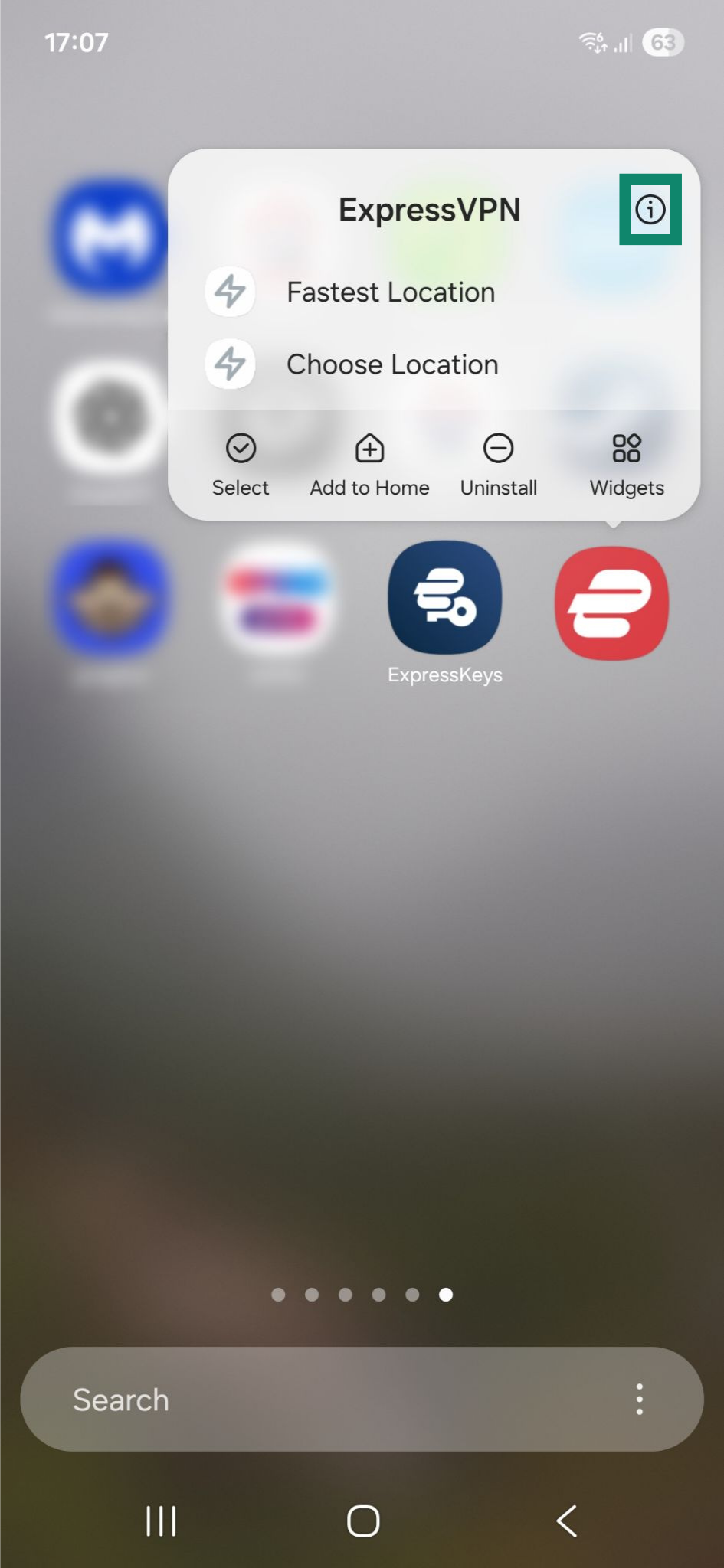
- Houd het ExpressVPN-apppictogram ingedrukt en tik op het informatiepictogram.
- Tik op Force stop (Geforceerd stoppen)

- Tik op OK.
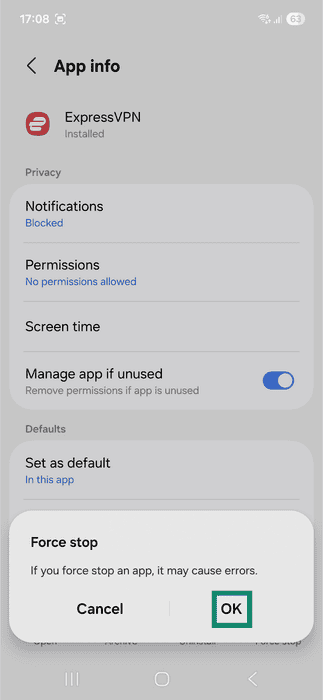
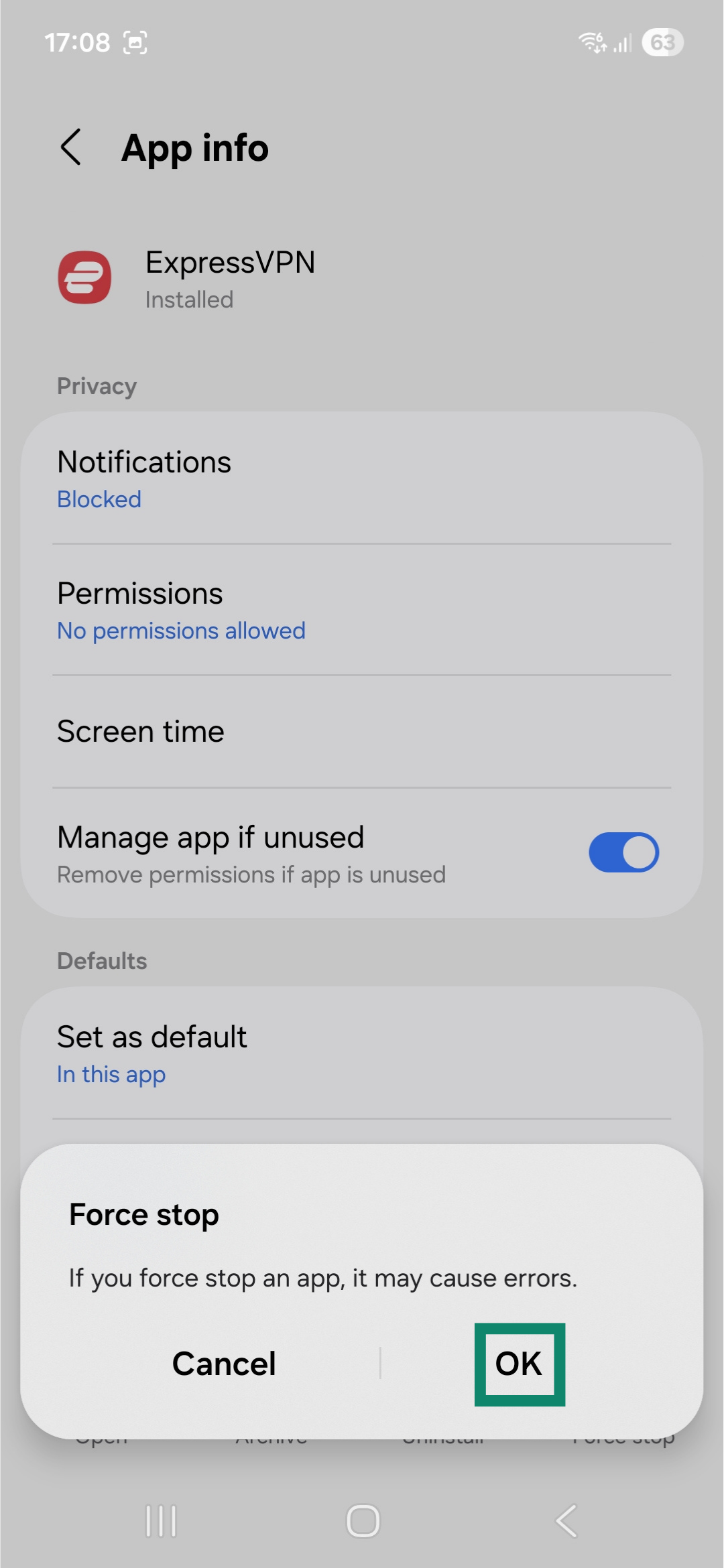
Wanneer je de ExpressVPN-app opnieuw opent, wordt de geselecteerde taal gebruikt.
Toegang tot ondersteuningsartikelen in de app
Je kunt rechtstreeks vanuit de ExpressVPN-app ondersteuningsartikelen openen. Deze artikelen bevatten handleidingen voor het gebruik van de app, hulp bij het oplossen van problemen en informatie over het beheren van je account.
Zo open je deze ondersteuningsartikelen:
- Tik op het tabblad Help.
- Tik op een categorie om een ondersteuningartikel in de app te openen.
De ExpressVPN-appwidget toevoegen
Zo voeg je de ExpressVPN-widget toe aan het startscherm:
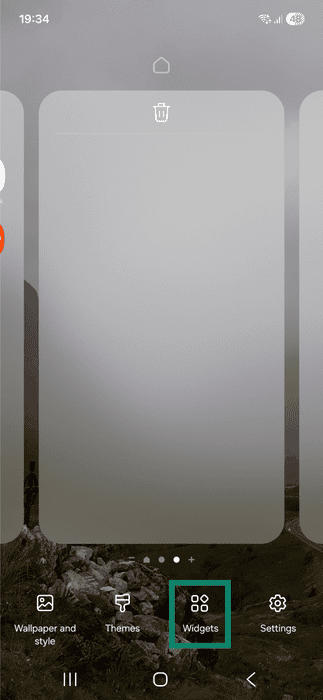
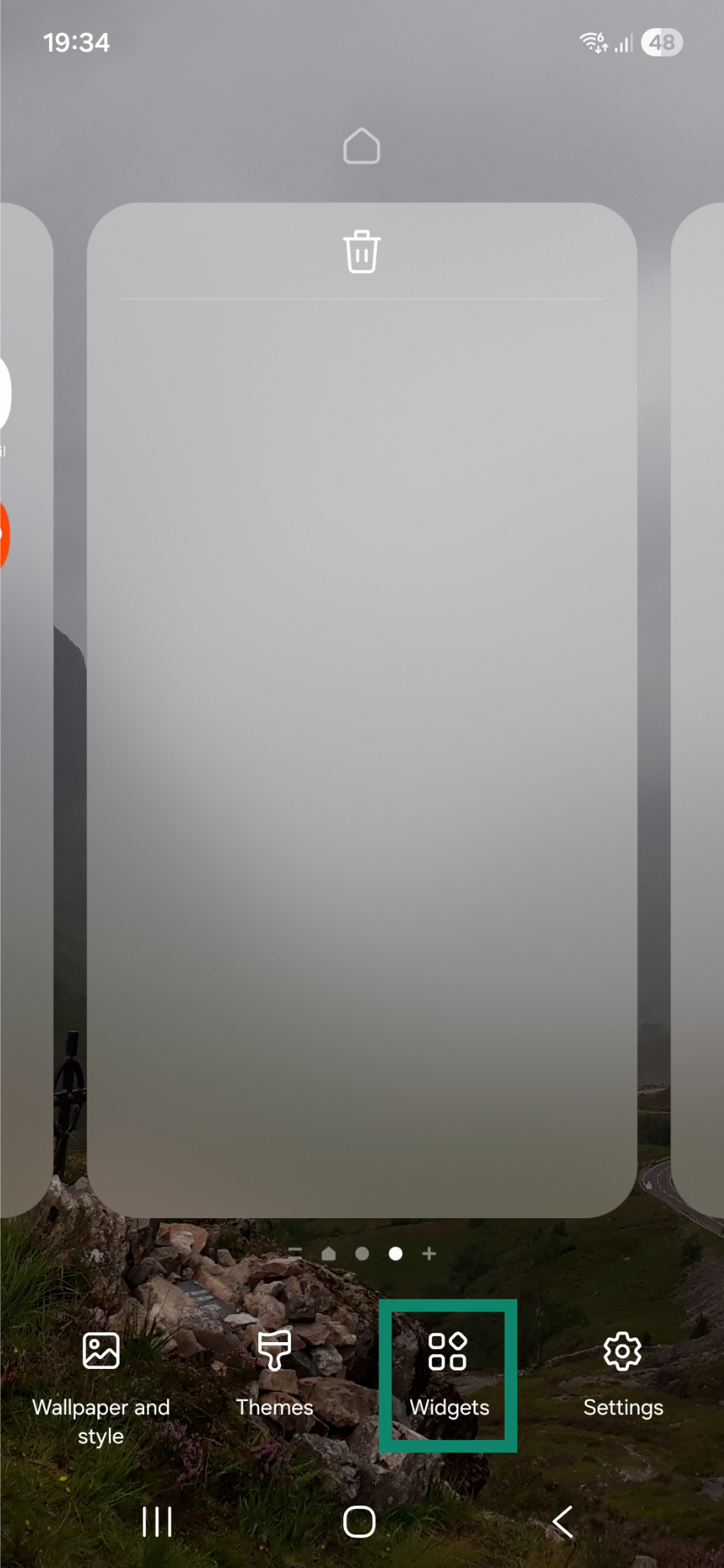
- Houd je startscherm ingedrukt en kies Widgets.
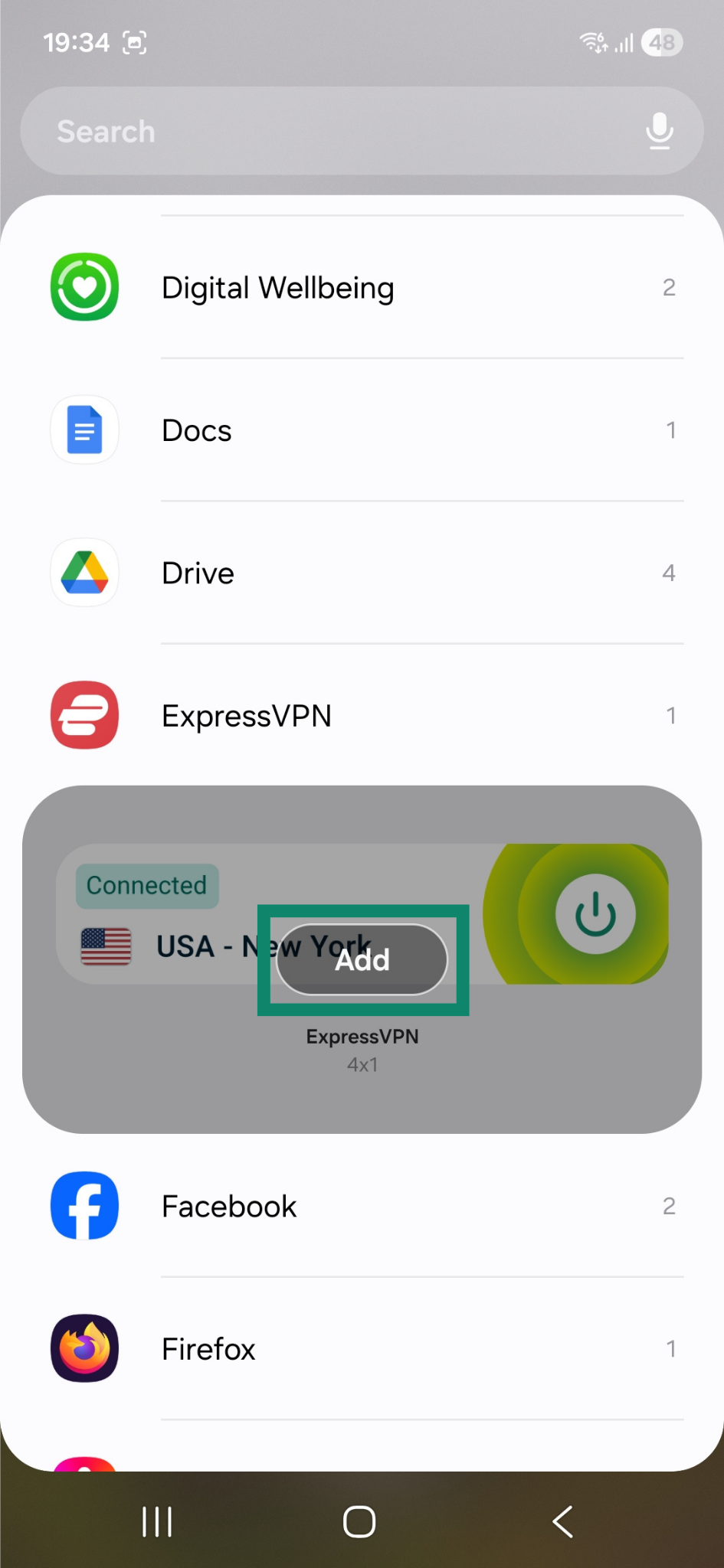
- Selecteer ExpressVPN widget (de ExpressVPN-widget) en tik op Add (Toevoegen).
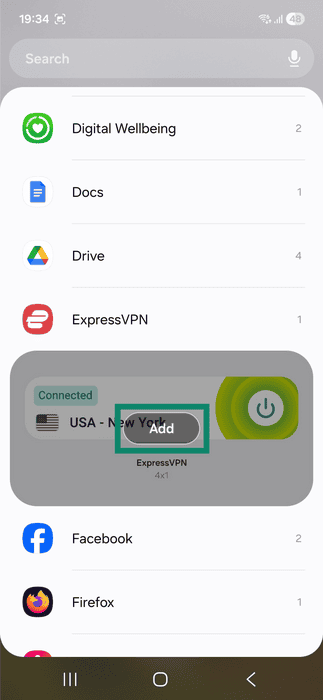
- Sleep de widget naar de gewenste plek op het startscherm.
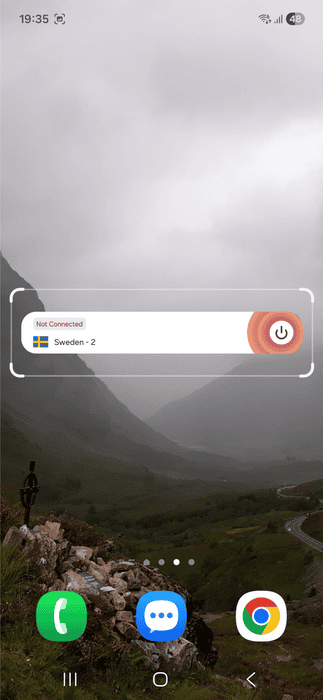
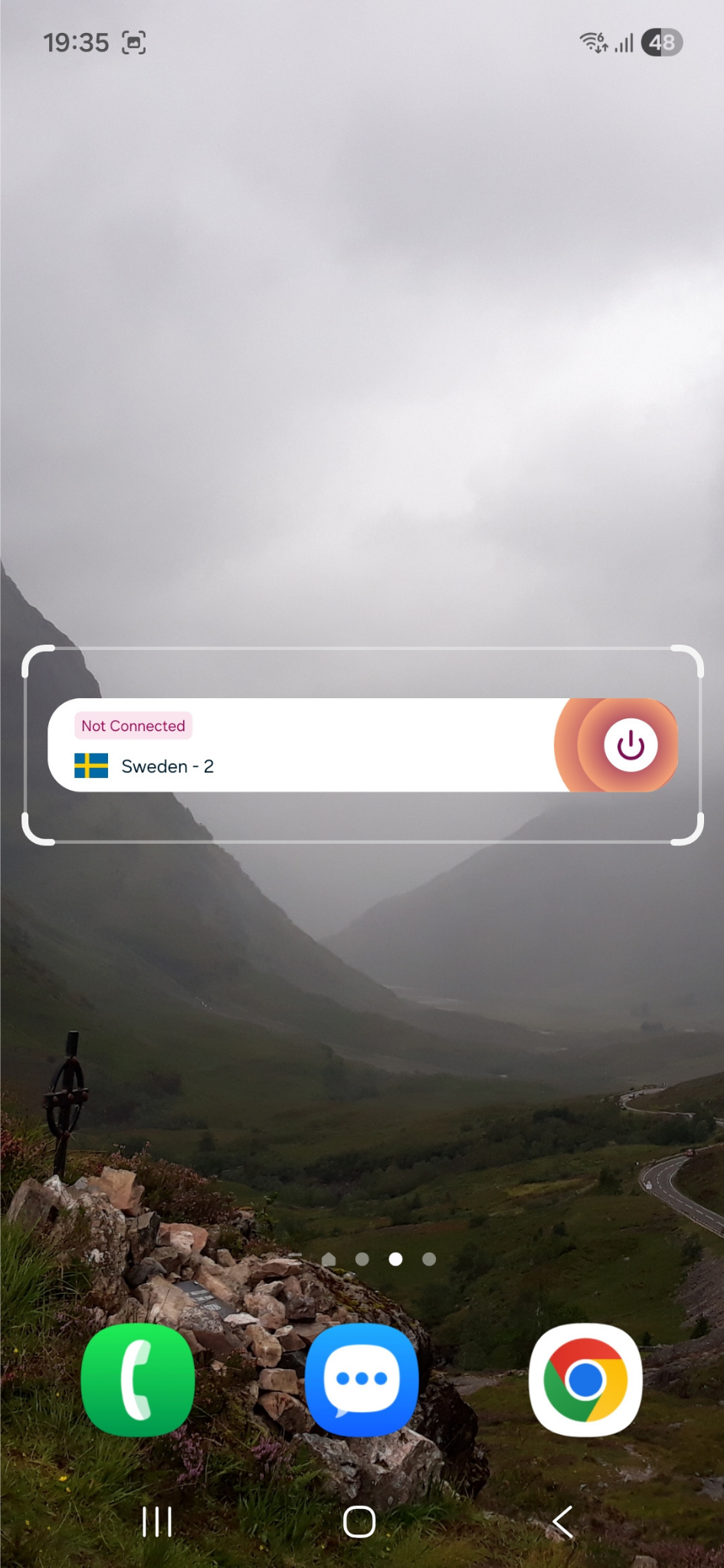
De widget staat nu op je startscherm. Hiermee kun je verbinding maken met de VPN of de verbinding verbreken zonder de ExpressVPN-app te openen.
Tik op om verbinding te maken met de VPN of de verbinding te verbreken.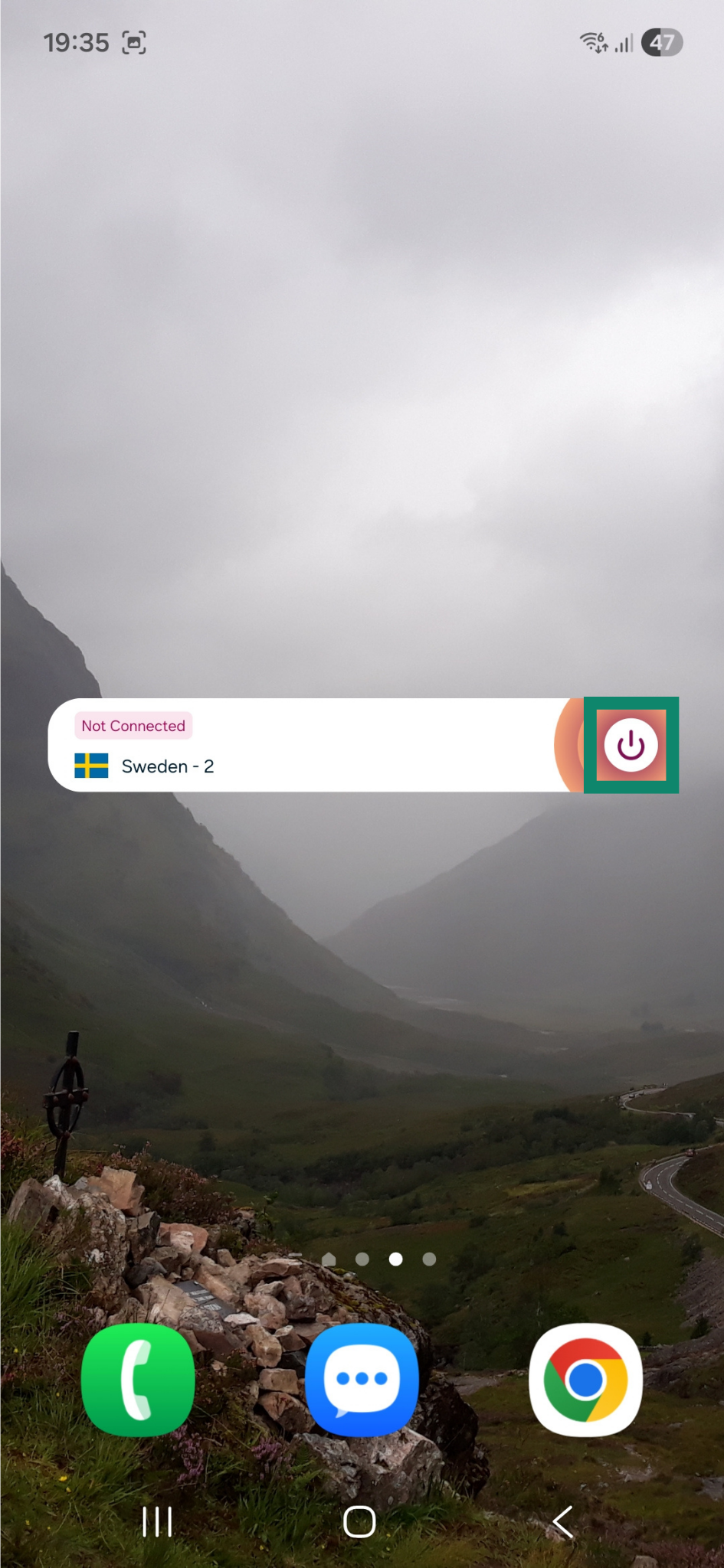
Tik op de vlag van de serverlocatie om van locatie te wisselen.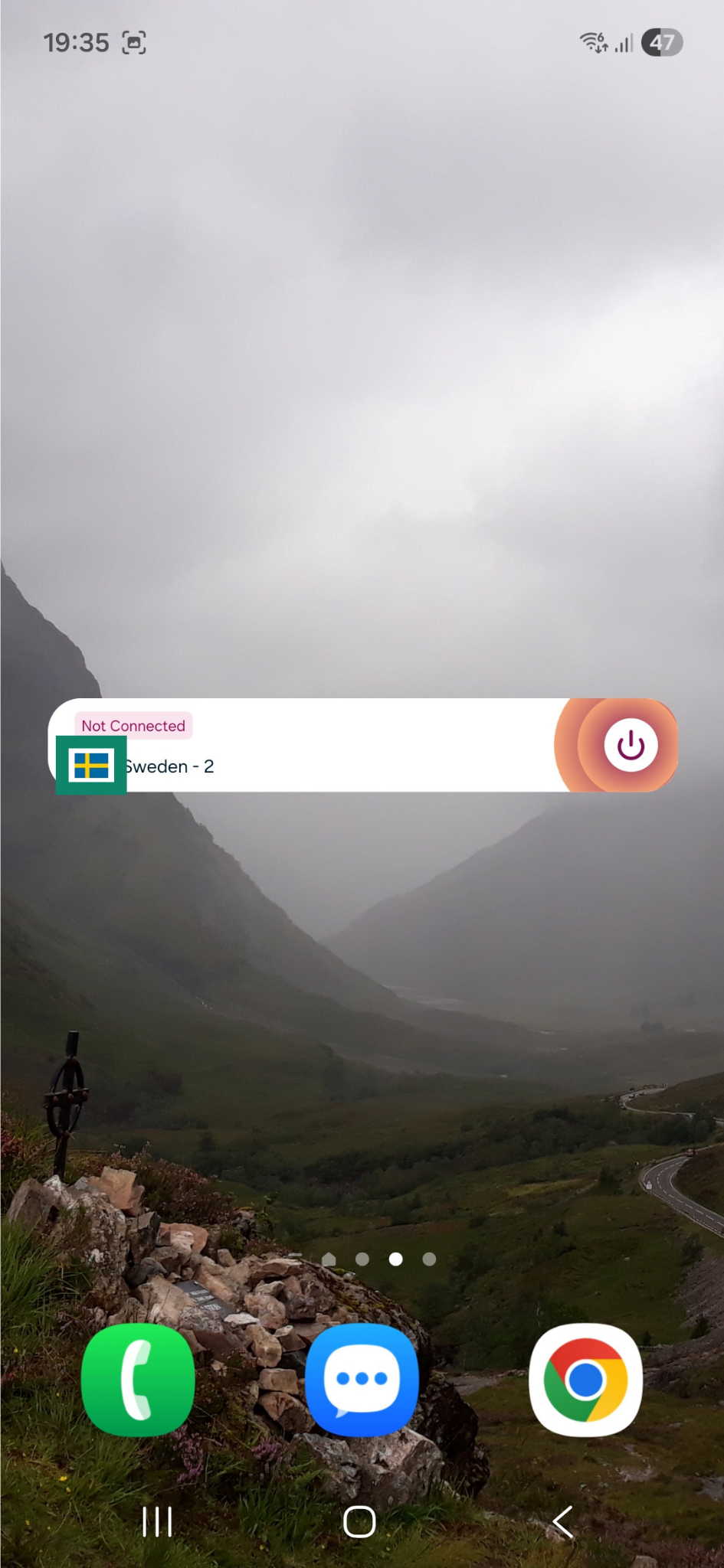
Tik op de widget om de ExpressVPN-app te openen.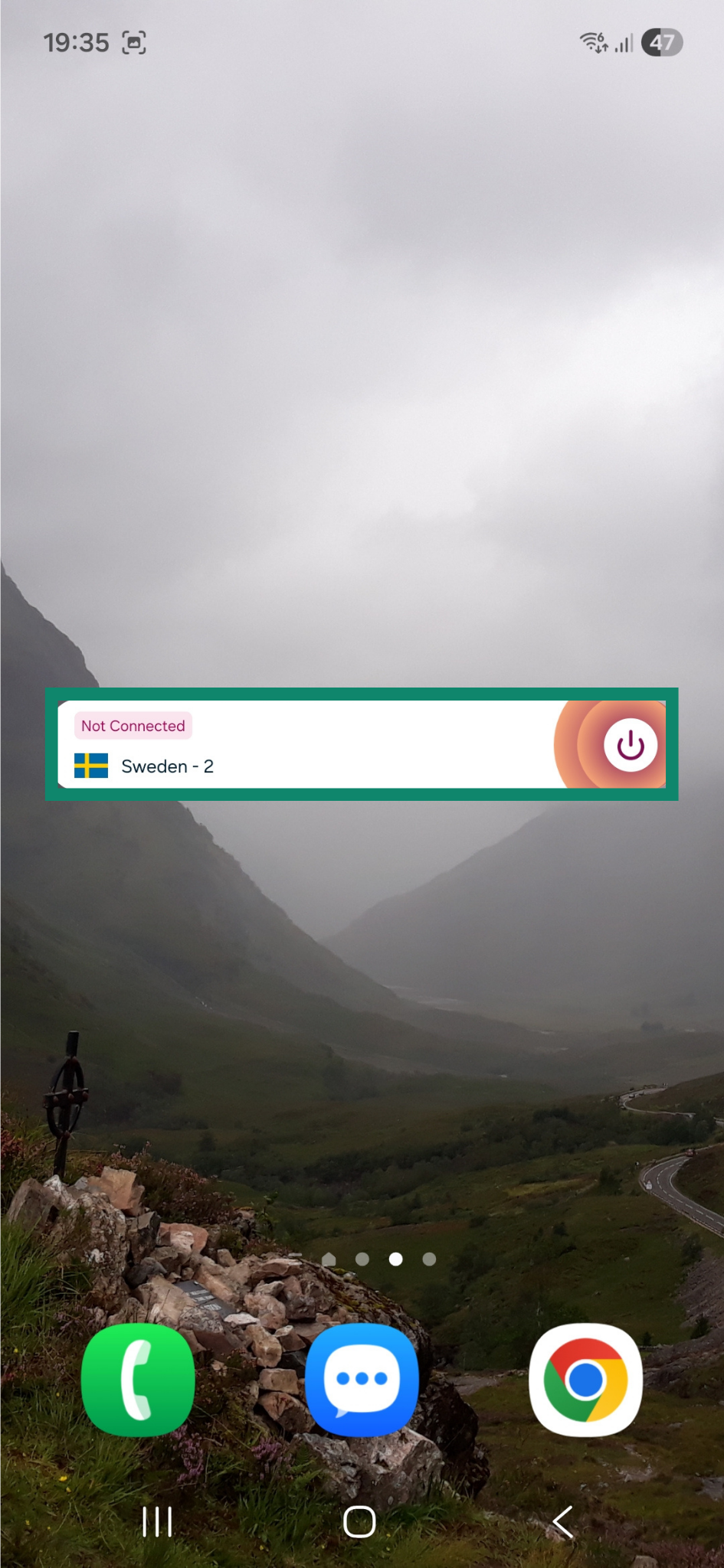
Protection Summary (Overzicht bescherming)
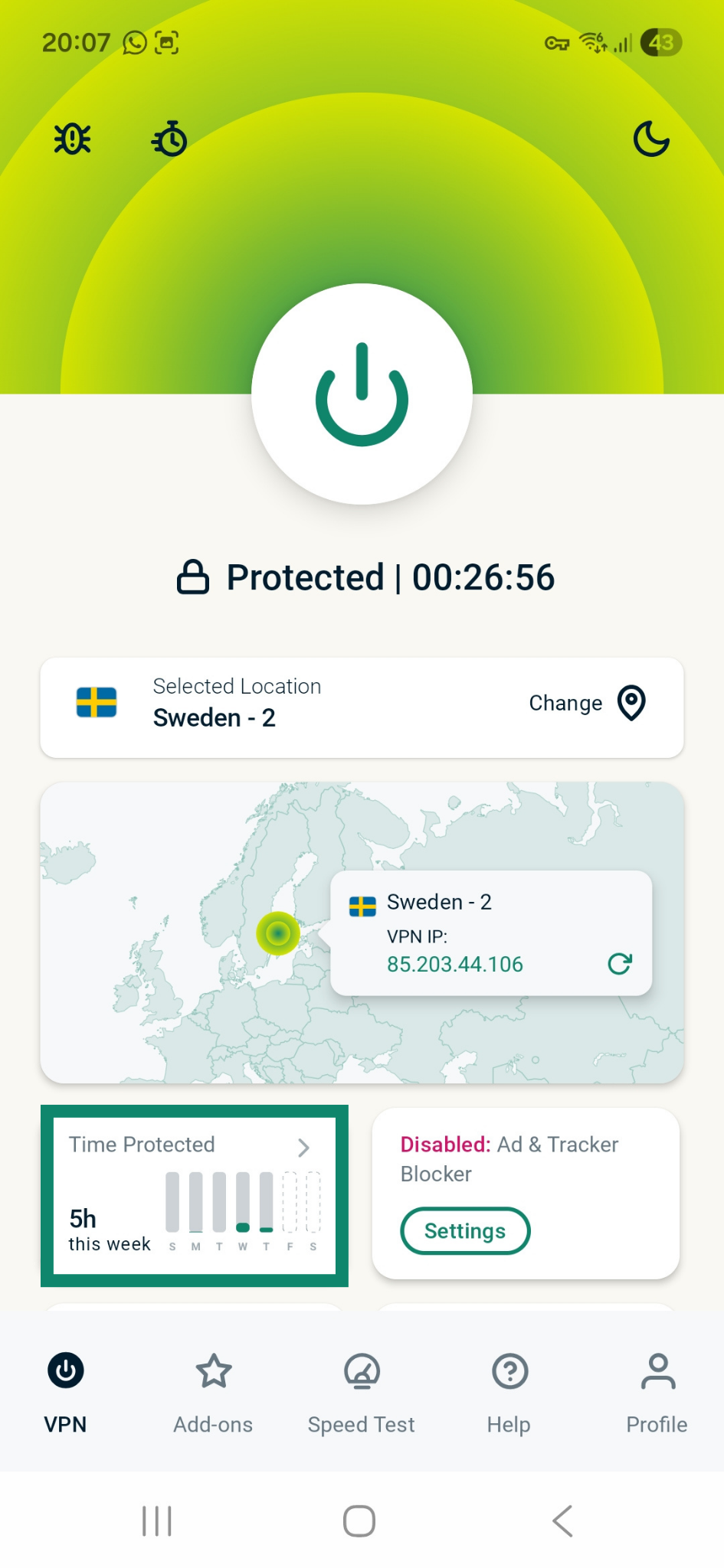
Protection Summary is een onderdeel van het startscherm van de ExpressVPN-app en geeft een overzicht van je appgebruik.
Zo schakel je Protection Summary in of uit:
- Tik op de widget Time Protected (Tijd Beschermd) op het startscherm van de app.
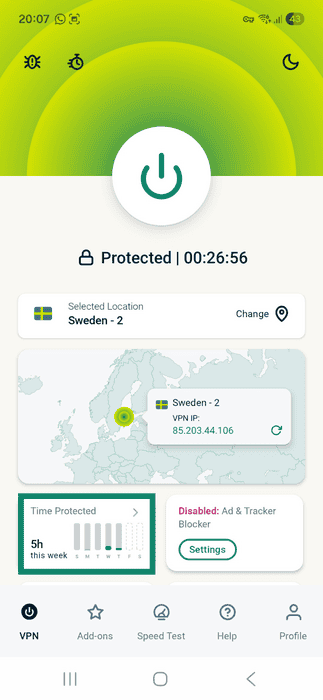
- Tik op Overzicht Bescherming om deze functie in of uit te schakelen.
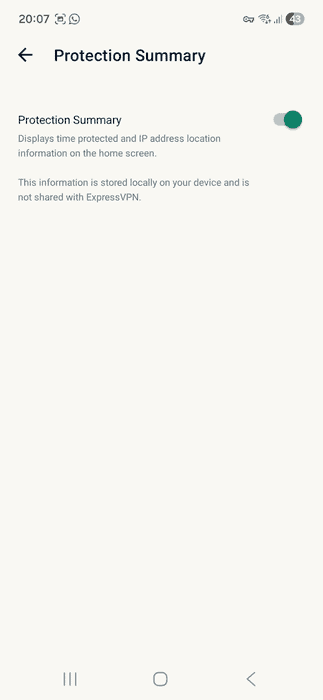
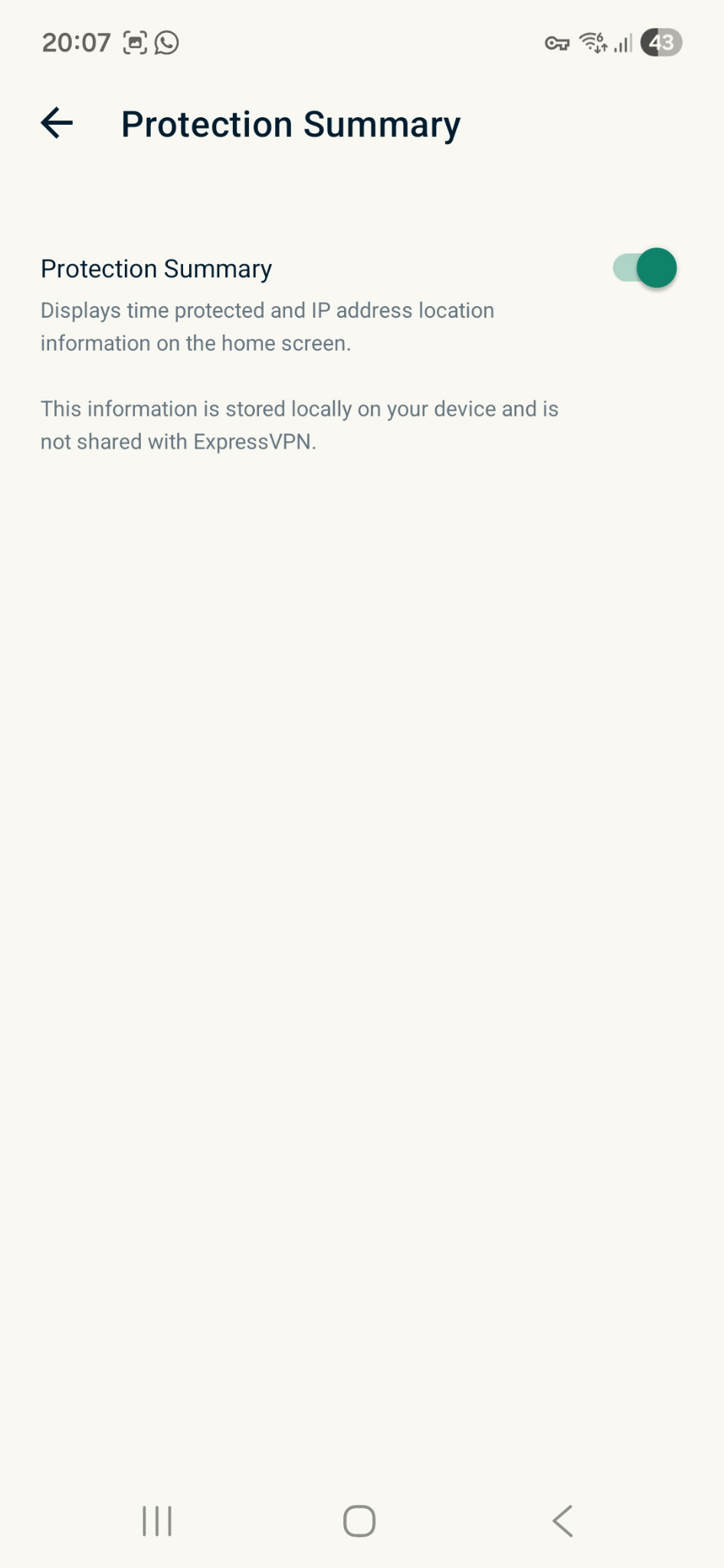
Opmerking: Wanneer je Protection Summary uitschakelt, vraagt de app om bevestiging. Tik op CONTINUE (Doorgaan) om te bevestigen dat je de functie wilt uitschakelen. De statistieken van Protection Summary worden vervolgens van je apparaat verwijderd.
De app verwijderen
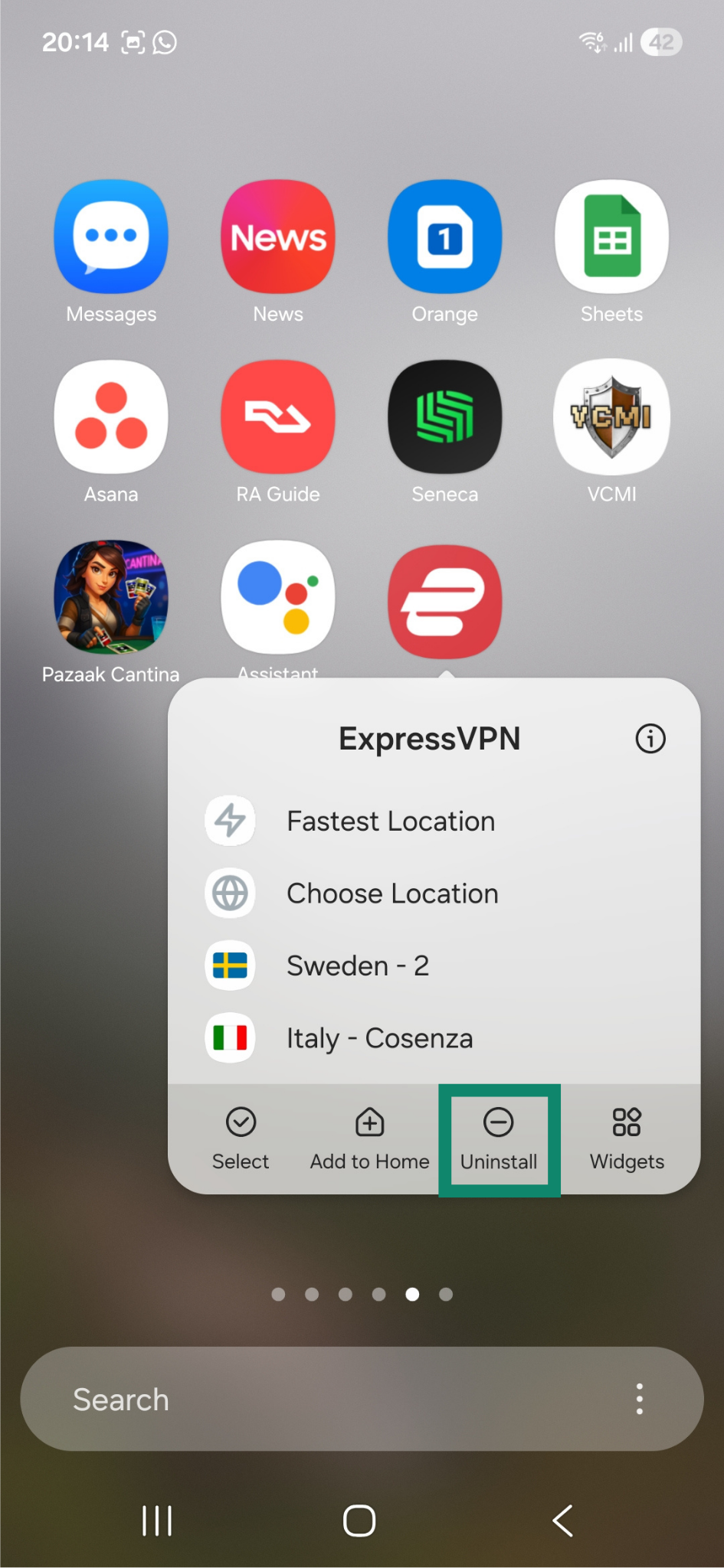
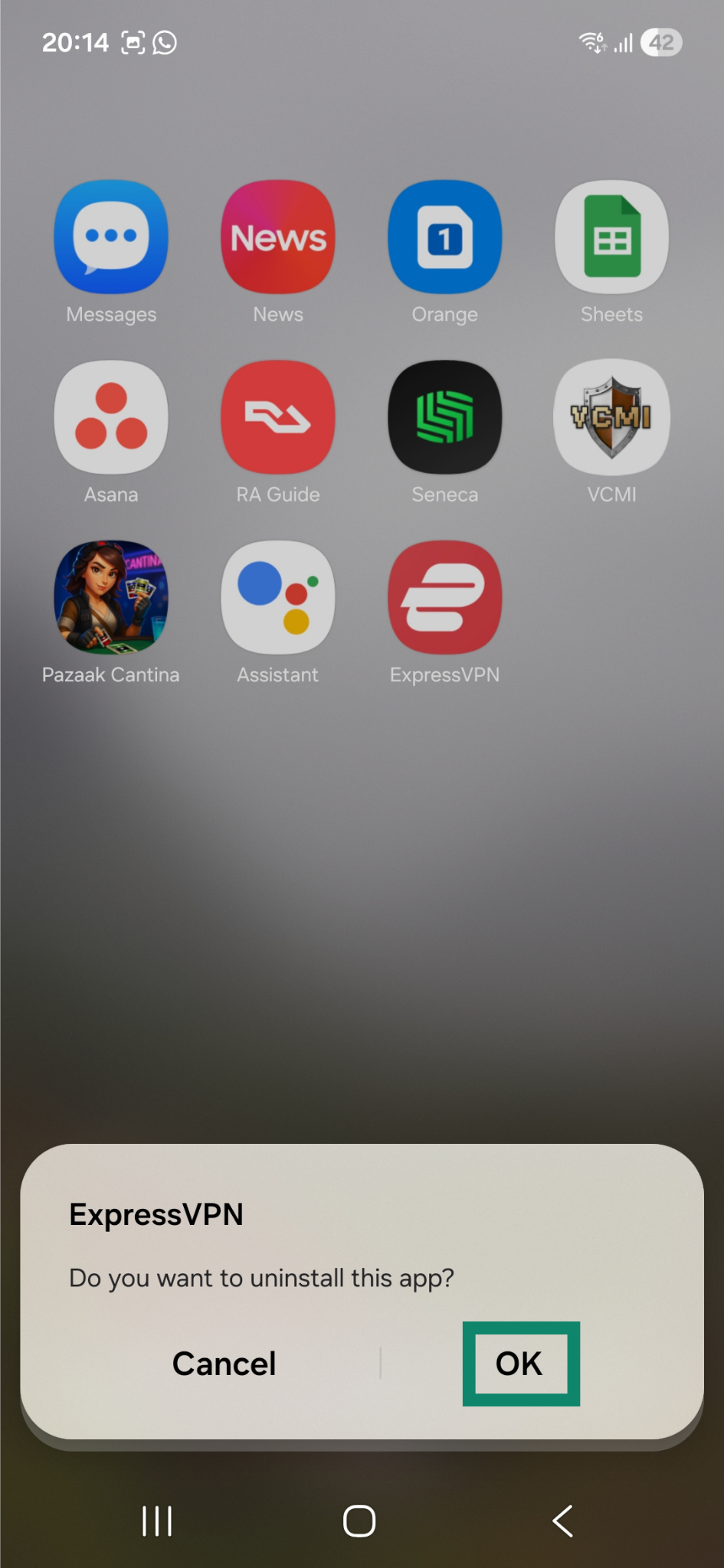
Zo verwijder je ExpressVPN van je Android-apparaat:
- Houd het ExpressVPN-apppictogram ingedrukt en tik op Uninstall (Verwijderen).

- Tik op OK. De app wordt vervolgens automatisch verwijderd.

Hulp nodig? Neem contact op met de helpdesk van ExpressVPN voor directe ondersteuning.