Что такое DNS, и как он работает? Простое объяснение системы доменных имён


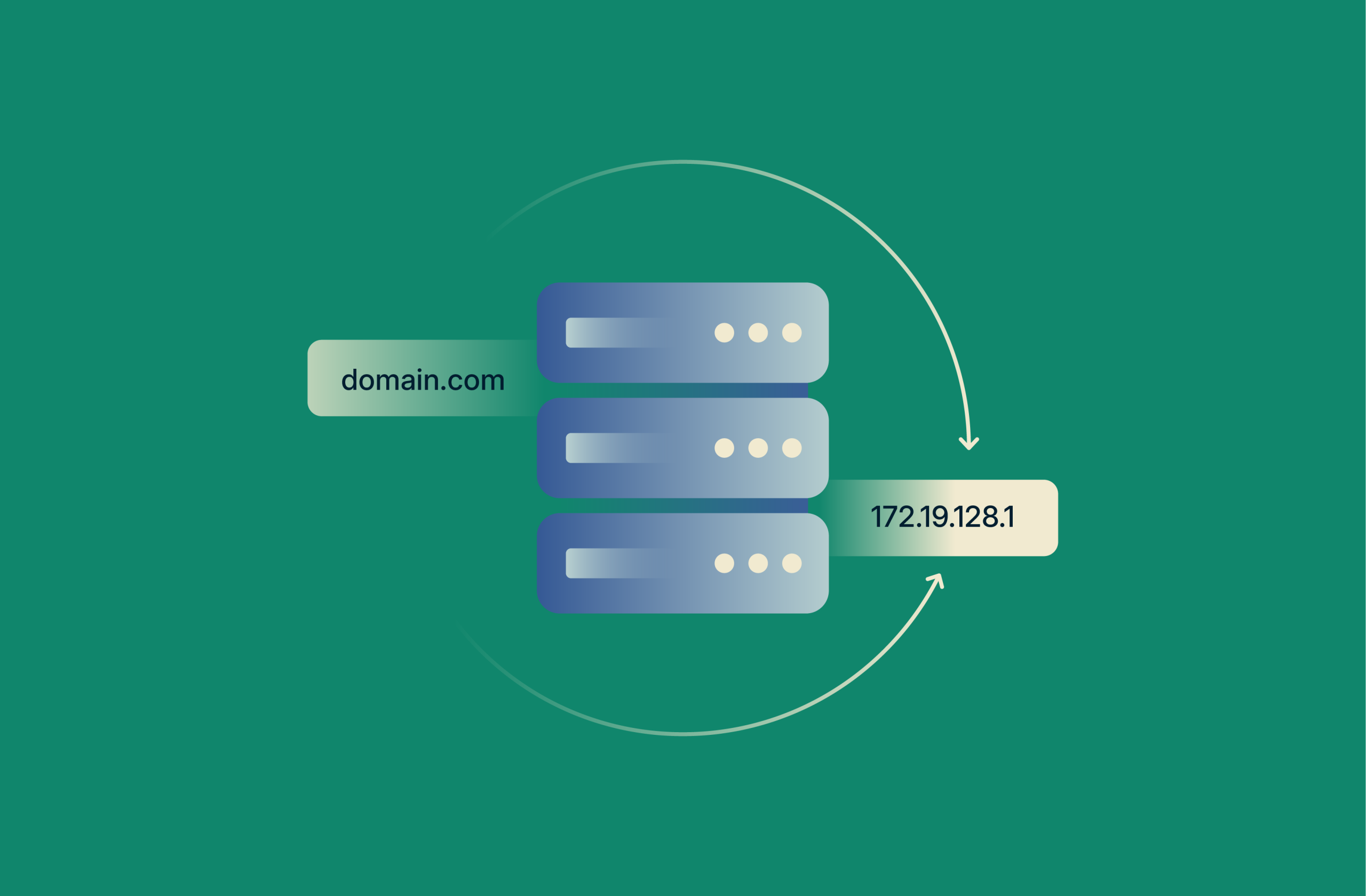
DNS — это система доменных имён (англ. Domain Name System), которая выступает в роли телефонного справочника для интернета. Вместо номеров телефонов, компьютеры используют числовые адреса, которые называются IP-адресами и выглядят как 192.168.1.1.
Без DNS вы не сможете заходить на веб-сервисы (в том числе на сайты, форумы и даже учётные записи электронной почты). Это связано с тем, что язык веб-браузера (IP-адреса) отличается от вашего (обычный текст), и DNS помогает выполнять перевод между этими языками.
Далее вы узнаете, как работает эта система, и почему это важно для вашей конфиденциальности.
Простое определение DNS
Как уже говорилось выше, веб-браузер не понимает ваш язык и не может распознать обычный текст, вводимый в адресную строку. Вместо этого, веб-браузеру нужен IP-адрес — числовой эквивалент введённого вами веб-адреса.
Поэтому DNS выступает в роли посредника и превращает введённый вами веб-адрес в IP-адрес, чтобы его понял ваш браузер. Это позволяет браузеру понимать ваш запрос и открывать те самые страницы, которые вы хотите посетить.
Смотрите: Что такое DNS? (видео с объяснением от ExpressVPN)

Как работает DNS? Пошаговое объяснение
DNS активируется при вводе адреса веб-страницы и нажатии на строку поиска или перехода в браузере (или при нажатии на клавишу Enter на клавиатуре). DNS-серверы работают очень быстро и обрабатывают запросы за миллисекунды.
Далее я простыми словами расскажу, что происходит в период между отправлением вашего веб-запроса и его выполнением в браузере.
От ввода URL до загрузки страницы
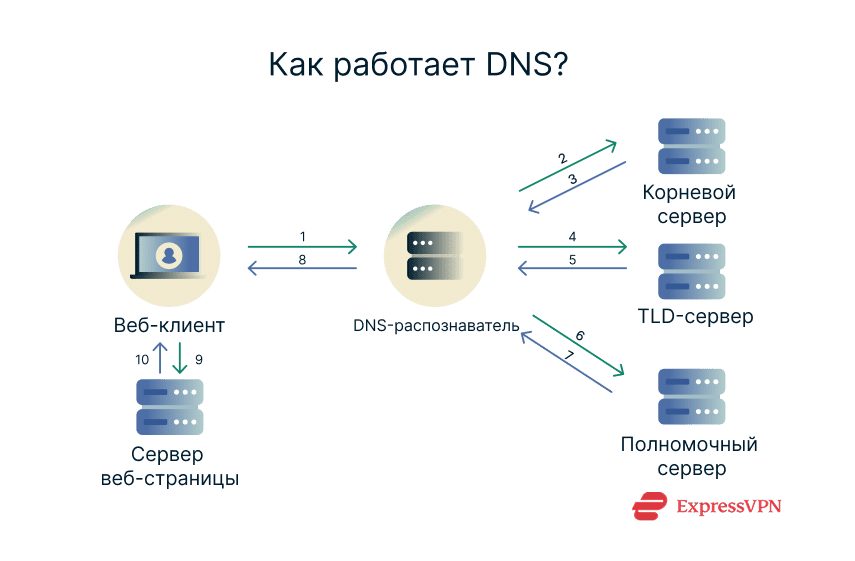
После ввода веб-адреса в браузере и нажатия на кнопку перехода/Enter, ваш браузер отправляет этот адрес в систему доменных имён. DNS использует четыре основных сервера (подробнее — ниже) для поиска соответствующего IP-адреса этого сайта (этот процесс называется DNS-поиском).
IP-адрес нужен вашему браузеру, поскольку этот уникальный адрес указывает, где именно в интернете расположен необходимый вам контент. DNS отправляет этот IP-адрес обратно в ваш браузер. Теперь веб-браузер точно знает, куда идти, что приводит к успешной загрузке страницы, либо к появлению ошибки, если страницу невозможно открыть по какой-либо причине.
Но разве нельзя просто ввести IP-адрес в браузере и обойти обращение к DNS? Можно, но обычно оно того не стоит. И вот почему:
- DNS проще: Запомнить название сайта, например www.expressvpn.com, намного проще, чем запоминать числовые IP-адреса.
- IP-адреса могут меняться: Сайты часто обновляют свои IP-адреса, и DNS обрабатывает такие изменения автоматически. Если вы запомните IP, он может быстро стать неактуальным.
- Технические ограничения: Современные сайты часто используют общий хостинг и HTTPS. Ввод IP-адреса напрямую может привести к несовпадению TLS-сертификата, либо сервер не сможет обнаружить нужный сайт, из-за чего вы увидите ошибки или предупреждения безопасности.
Четыре основных DNS-сервера
Для получения, обработки и распознания DNS-запросов из вашего браузера используется четыре основных сервера.
Рекурсивный DNS-распознаватель
Рекурсивный DNS-распознаватель, также известный как преобразователь DNS или рекурсивный сервер, принимает запросы на DNS-поиск от вашего браузера и отправляет их на обработку.
Его можно представить в виде администратора в огромном банке данных, в котором хранятся все DNS-записи. Это значит, что прежде чем попасть в другие отделы (серверы) для обработки, все запросы сначала проходят через него.
Во многих случаях, рекурсивный DNS-распознаватель не только принимает запросы. В том числе, это относится к процессу DNS-кэширования, о котором мы расскажем подробнее позже.
Сервер имён корневого домена
Если на рекурсивном DNS-сервере нет кэшированной информации, он передаёт обращение (запрос) на сервер имён корневого домена.
Сервер имён корневого домена можно представить как отдел записей, в котором хранится важная информация о расположении нужных адресов. Он предоставит список TLD-серверов, чтобы ваше устройство могло передать запрос дальше на TLD-сервер.
Сервер имён TLD (англ. Top-Level Domain — домен верхнего уровня)
Домен верхнего уровня (TLD) является последней частью адреса сайта, перед которой обычно стоит точка. Например:
| Веб-сайт | Адрес | TLD |
| ExpressVPN | www.expressvpn.com | .com |
| Правительство США | www.usa.gov | .gov |
| Гарвард | www.harvard.edu | .edu |
На TLD-сервере хранится информация обо всех доменных именах с общей доменной зоной, например .com или .org. TLD разделяется на две категории: организационная иерархия и географическая иерархия. Примерами организационной иерархии являются домены .com, .gov, и .edu. Например, на TLD-сервере .com содержится информация обо всех сайтах, заканчивающихся на .com. Географические TLD относятся к сайтам, работающим в определённых географических зонах.
Полномочный сервер доменных имён
Полномочный сервер доменных имён — это финальная точка поиска. В отличие от остальных серверов, он привязан к определённому доменному имени. Поэтому он может хранить всю необходимую информацию о доменном имени, обновлять информацию при необходимости и передавать эти данные (IP-адрес) на рекурсивный сервер без каких-либо ошибок.
Рекурсивный сервер получает от него IP-адрес и отправляет его в ваш браузер. После этого, браузер может преобразовать введённый вами веб-адрес в правильное расположение в интернете.
Виды DNS-запросов: рекурсивные, итеративные, нерекурсивные
Рекурсивный сервер отвечает за составление запросов от клиента (вашего браузера) для трёх других серверов. Подобные запросы разделяются на категории в зависимости от места хранения искомой DNS-информации.
- Рекурсивные запросы: это все взаимодействия между клиентом (вашим браузером) и рекурсивным сервером. Результатом каждого DNS-запроса, проходящего через рекурсивный сервер, является либо ответ (показ необходимой веб-страницы), либо ошибка (неверные сертификаты, имя не найдено в DNS-записях и т.д.).

- Итеративные запросы: к итеративным DNS-запросам относятся взаимодействия рекурсивного сервера с другими основными серверами, которые приводят к обращению (от корневого и TLD-сервера) или ответу (от полномочного сервера).
- Нерекурсивные запросы: при таких запросах, рекурсивный сервер уже знает ответ и не обращается к другим промежуточным серверам. Это происходит в случае, если запрашиваемый DNS уже находится в кэше.
DNS-кэширование: как браузеры и устройства хранят DNS
DNS-кэширование — это процесс, обеспечивающий временное хранение DNS-запросов ближе к клиенту, отправляющему запрос, обычно на рекурсивном сервере. В этом случае, клиенту не нужно проходить через все серверы при отправке нового запроса для входа на один и тот же ресурс. Это позволяет уменьшить нагрузку на процессор.

Но есть одна особенность: кэширование повышает скорость и производительность, но в этом случае вы не увидите новейшую версию сайта. Например, если вы повторно заходите на кэшированную страницу обсуждения на reddit, возможно, вы не увидите новые ответы (комментарии, голоса и т.д.). В этом случае, чтобы получить обновление, вам придётся перезагрузить страницу, очистить кэш или дождаться удаления кэшированных данных.
Но где хранятся кэшированные данные DNS?
Кэширование происходит на всех этапах рекурсивного процесса: DNS кэшируется вашим браузером, вашим устройством, роутером и DNS-сервером, на который вы отправляете запрос (как показано на схеме выше).
Хранилище DNS-кэша в браузере
Хорошие интернет-браузеры хранят кэш недавно посещённых сайтов. Это позволяет уменьшить потребление ресурсов, поскольку им не придётся выполнять несколько запросов для повторного получения доступа к странице.
Также в этом случае вы не будете видеть устаревший контент. Данные в кэше хранятся временно, поскольку браузер запрашивает новые и обновлённые страницы после истечения срока хранения кэша.
Хотите проверить свой кэш для популярных сайтов? Введите в своём браузере внутренние адреса, показанные ниже:
| Браузер | Местоположение DNS-кэша |
| Firefox | about:networking#dns |
| Google Chrome | chrome://net-internals/#dns |
| Opera | opera://net-internals/#dns |
Хранение кэша на уровне устройства
Большинство современных операционных систем предоставляют встроенный DNS-сервер, который называется "распознаватель-заглушка" или усечённый резолвер DNS (англ. DNS stub resolver).
Такой DNS-сервер не может отправлять запросы на другие серверы. Однако он может собирать сообщения от вашего веб-клиента (в том числе от браузера) и отправлять их на рекурсивные DNS-серверы. После этого, рекурсивный DNS-сервер выполняет все необходимые запросы.
И здесь начинается самое интересное.
После завершения процесса DNS-поиска и получения рекурсивным сервером IP-адреса запрашиваемого сайта, эта информация отправляется веб-клиенту через усечённый резолвер DNS. На этом этапе, усечённый резолвер может сохранить копию (кэш) ответа на DNS-запрос.
Поэтому если вы запросите эти же данные, усечённый резолвер может ответить веб-клиенту без отправки сообщения на рекурсивный DNS-сервер.
Что такое DNS-адрес?
DNS-адрес — это IP-адрес рекурсивного DNS-сервера, который использует ваше устройство для выполнения DNS-поиска описанным выше способом.
Для большинства пользователей важен только их рекурсивный сервер, который обычно принадлежит и управляется интернет-провайдером или работодателем, при этом отдельные пользователи, правительства или организации также могут владеть, управлять и содержать DNS-серверы, используемые для преобразования имени сайта в IP-адрес. Одними из самых известных публичных рекурсивных DNS-серверов являются 8.8.8.8 и 1.1.1.1, которые принадлежат Google и Cloudflare соответственно.
Конфиденциальность и безопасность DNS: Что необходимо знать
Вам может быть интересно знать, что такое DNS и как он работает. Но намного важнее знать, почему он крайне важен для вашей интернет-безопасности и конфиденциальности.
Что раскрывает DNS интернет-провайдерам и сетевым провайдерам
По умолчанию, ваши DNS-запросы проходят через интернет-провайдера или сетевого администратора. Как только DNS-сервер находит нужный вам IP-адрес, он также отправляется в ваш браузер через серверы интернет-провайдера. Этот процесс раскрывает вашему интернет-провайдеру определённые метаданные:
- Запрашиваемое вами доменное имя.
- Точное время запроса.
- Ваш IP-адрес, по которому можно определить ваше местоположение и устройство.
Этой информации достаточно, чтобы доказать, что вы намеренно подключались к данному сайту, даже если точные передаваемые данные будут скрыты (как в случае с использованием HTTPS). Несмотря на это, DNS-запросы могут рассказать наблюдателям о ваших интернет-привычках.
Но есть и хорошая новость — при подключении к ExpressVPN, ваши DNS-запросы будут обрабатываться на наших серверах, а не на серверах интернет-провайдера.
В действительности, ExpressVPN защищает ваш трафик, и поэтому интернет-провайдер даже не сможет узнать, что вы выполняете DNS-запрос. Мы никогда не сохраняем DNS-запросы, а при выполнении поиска доменного имени от вашего клиента, другие DNS-серверы смогут увидеть только адрес нашего сервера.
А поскольку все пользователи сервера, к которому вы подключены, будут использовать один и тот же DNS-сервер, все запросы будут исходить из одного источника, и ваши запросы будут смешаны со всеми запросами других пользователей. Даже если кто-то заинтересуется DNS-трафиком, он не сможет привязать его к определённому пользователю.
Как утечки через DNS влияют на онлайн-анонимность и безопасность
В целом, публичные DNS-серверы являются безопасными, хотя их и нельзя назвать конфиденциальными. Несмотря на это, киберпреступники могут атаковать DNS-серверы с целью нарушения вашей конфиденциальности и безопасности, что может привести к сбою в работе ваших устройств:
- Подмена DNS (отравление кэша): Эта атака подразумевает внедрение вредоносных DNS-данных в кэш распознавателя, что приведёт к получению неверного IP-адреса. Из-за этого пользователи могут попасть на фишинговый сайт, на котором у них могут выманить чувствительные данные (например, данные банковской карты или логины) или заставить скачать вредоносное ПО.
- Атака DNS-амплификацией: Это разновидность DDoS-атаки, при которой злоумышленник отправляет ложные DNS-запросы на сервер, устанавливая в качестве адреса для ответа IP-адрес жертвы. После этого, DNS-серверы отправляют огромное количество ответов на IP-адрес жертвы. Подобные ответы могут перегрузить компьютеры и серверы жертвы, что приводит к сбою в работе и отключению.
- Перехват DNS: Этот способ похож на подмену DNS — злоумышленник переадресует обычные DNS-запросы на поддельные сайты, чтобы обмануть жертву. Основным отличием является использование активных DNS-запросов, а не кэшированных данных DNS. Для успешного выполнения этой атаки, киберпреступникам может потребоваться взломать ваш роутер или установить вредоносное ПО на ваше устройство.
- Подслушивание: DNS-запросы часто передаются через протоколы UDP в виде обычного текста, поэтому любой, кто обладает необходимыми техническими навыками, может перехватить и распознать подобные данные. Ваши интернет-данные могут раскрыть информацию о посещаемых сайтах, что создаёт риски безопасности для пользователей, которые желают сохранить свою конфиденциальность в интернете.
DNS over HTTPS (DoH) и DNSSEC: Что они защищают
К счастью, некоторые средства безопасности помогают усилить защиту ваших DNS-запросов и гарантировать их правильную обработку. Яркими примерами таких средств являются DNS over HTTPS и DNSSEC
DNS over HTTPS (DoH)
Защищает от: Перехвата DNS, подслушивания и подмены DNS.
Обычно DNS-трафик отправляется через определённые серверы в виде незашифрованного текста. Это ускоряет передачу данных, но также делает DNS-трафик уязвимым для злоумышленников. Даже если посещаемый сайт использует HTTPS, отправляемые на этот сайт DNS-запросы всё равно можно прочитать в виде обычного текста.

В этот момент в дело вступает DNS over HTTPS (DoH) и закрывает эту брешь в вашей обороне. С его помощью, DNS-трафик шифруется в процессе передачи, поэтому в случае перехвата, никто не сможет прочитать его. А если его невозможно прочитать, значит злоумышленник не сможет скопировать и подделать ваши данные, а также добавить вредоносный код или переадресацию в DNS-трафик.
DNSSEC
Защищает от: Переадресация, перехват, подмена DNS и активное вмешательство в соединение.
Domain Name System Security Extension (DNSSEC) гарантирует, что все DNS-записи будут использовать уникальные сигнатуры для подтверждения их достоверности перед выполнением на вашем компьютере. Другими словами, DNSSEC добавляет специальные ключи в серверы имён (обычно в полномочные серверы доменных имён), которые могут быть подтверждены вашим браузером до принятия ответной DNS-записи.
После подтверждения правильности ключа, браузер может уверенно отправить вас на сайт, который вы хотите посетить. А если цифровой ключ изменён или больше не существует, подключение будет заблокировано.
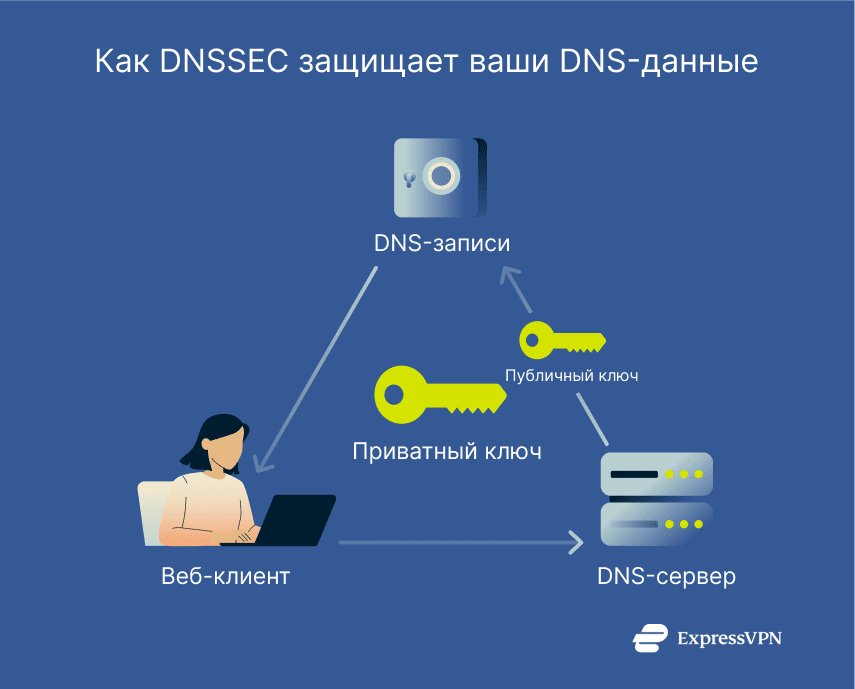
За каждой DNS-записью будет закреплена пара ключей: публичный ключ и приватный ключ. Приватный ключ никогда не раскрывается и всегда остаётся в зоне DNS, в которой хранятся записи. Публичный ключ генерируется одновременно в паре с приватным ключом и может быть запрошен рекурсивным DNS-сервером для подтверждения DNS-записи.
Установка DNSSEC значительно снижает вероятность атак, основанных на доверии, в том числе атак с перехватом и подменой DNS. Благодаря цифровым подписям, рекурсивный сервер не просто принимает ответ от полномочного сервера, а подтверждает его при помощи связанного публичного ключа.
Типичные проблемы и решения, связанные с DNS
DNS-серверы предназначены для бесперебойной работы. Вы можете годами пользоваться ими и даже не задумываться об их существовании. Это подтверждает их качественную работу в фоновом режиме без каких-либо действий со стороны пользователя.
Однако с ними всё же могут возникать некоторые проблемы:
- Сбой обработки DNS: возникает в случае, если DNS-сервер не можете обработать ваш запрос. Чтобы решить эту проблему, проверьте подключение к сети. Если с подключением всё нормально, необходимо дождаться, пока проблему решат на стороне сайта или регистратора доменных имён.
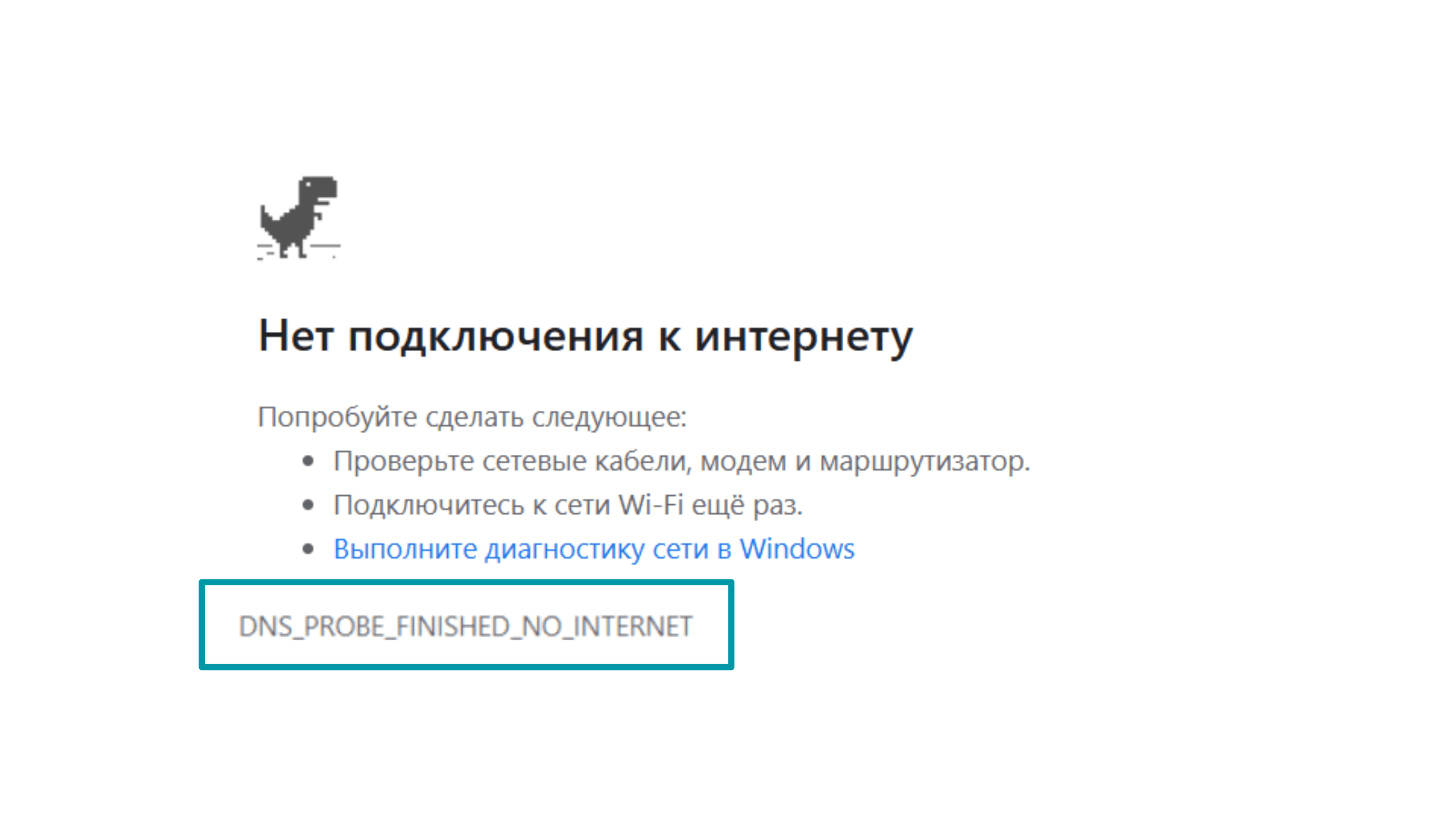
- Проблемы с DNS-кэшированием: ваш DNS-сервер может показывать вам старую версию страницы вместо новой. Чтобы решить эту проблему, очистите кэш в настройках браузера, перезапустите браузер или перезагрузите ваше устройство.
- Ошибка DNS NXDOMAIN: ошибка NXDOMAIN сообщает, что сайт, на который вы хотите зайти, не существует. Например, чтобы увидеть эту ошибку, мы написали "ExpressVeePN” вместо "ExpressVPN”. После этого, рекурсивный сервер безуспешно пытается найти DNS-запись для этого домена, поскольку он ещё не настроен. В зависимости от вашей ОС и версии Chrome, эта ошибка может выглядеть как DNS_PROBE_FINISHED_NXDOMAIN или ERR_NAME_NOT_RESOLVED. Обе ошибки указывают на одну и ту же проблему в DNS-поиске.

Если переподключение к интернету и перезагрузка вашего устройства не решает проблему с DNS, перезапустите роутер. Если это не поможет, лучше всего связаться с интернет-провайдером, поскольку проблема может быть связана с неверной настройкой на стороне провайдера.
Что значит "DNS-сервер не отвечает"?
Ошибка "DNS-сервер не отвечает" означает, что страница, на которую вы пытаетесь войти, недоступна из-за проведения техобслуживания или атаки, например (распределённого) отказа в доступе (DDoS).
Также эта ошибка может появиться, если:
- Вы не подключены к интернету.
- Ваш рекурсивный сервер не работает.
- Необходимо обновить кэш браузера.
Если вы не меняли сетевые настройки браузера или устройства, и у вас рабочее интернет-подключение, всё должно заработать после обычной перезагрузки.
Как изменить DNS-настройки на любом устройстве
Вам может потребоваться изменение DNS-настроек на смартфонах с iOS и Android и компьютерах (Mac и Windows) по нескольким причинам:
- Для добавления резервного сервера на случай сбоя в работе основного DNS-сервера.
- Для фильтрации контента и внедрения родительского контроля в вашей сети.
- Для переключения на внутреннюю или собственную DNS-сеть.
- Для усиления интернет-безопасности и конфиденциальности.
Если вы хотите повысить интернет-конфиденциальность и безопасность, мы рекомендуем не тратить время на слишком сложные технические решения. Вместо этого, вы можете подключиться к VPN-серверу компании, которая использует частные DNS-серверы, например к ExpressVPN.
Изменение DNS-настроек на Windows
Примечание: В нашем примере мы использовали Windows 11. Шаги на других версиях могут незначительно отличаться.
- Подключитесь к сети, для которой вы хотите изменить настройки DNS. Вы можете подключиться через Ethernet или WiFi.
- Перейдите в Панель управления Windows.
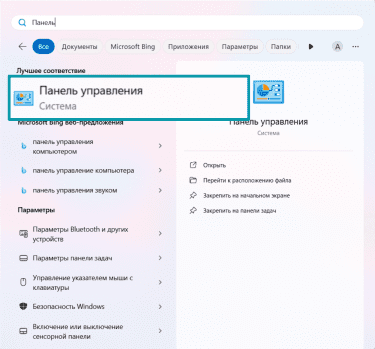
- Нажмите на Сеть и Интернет.
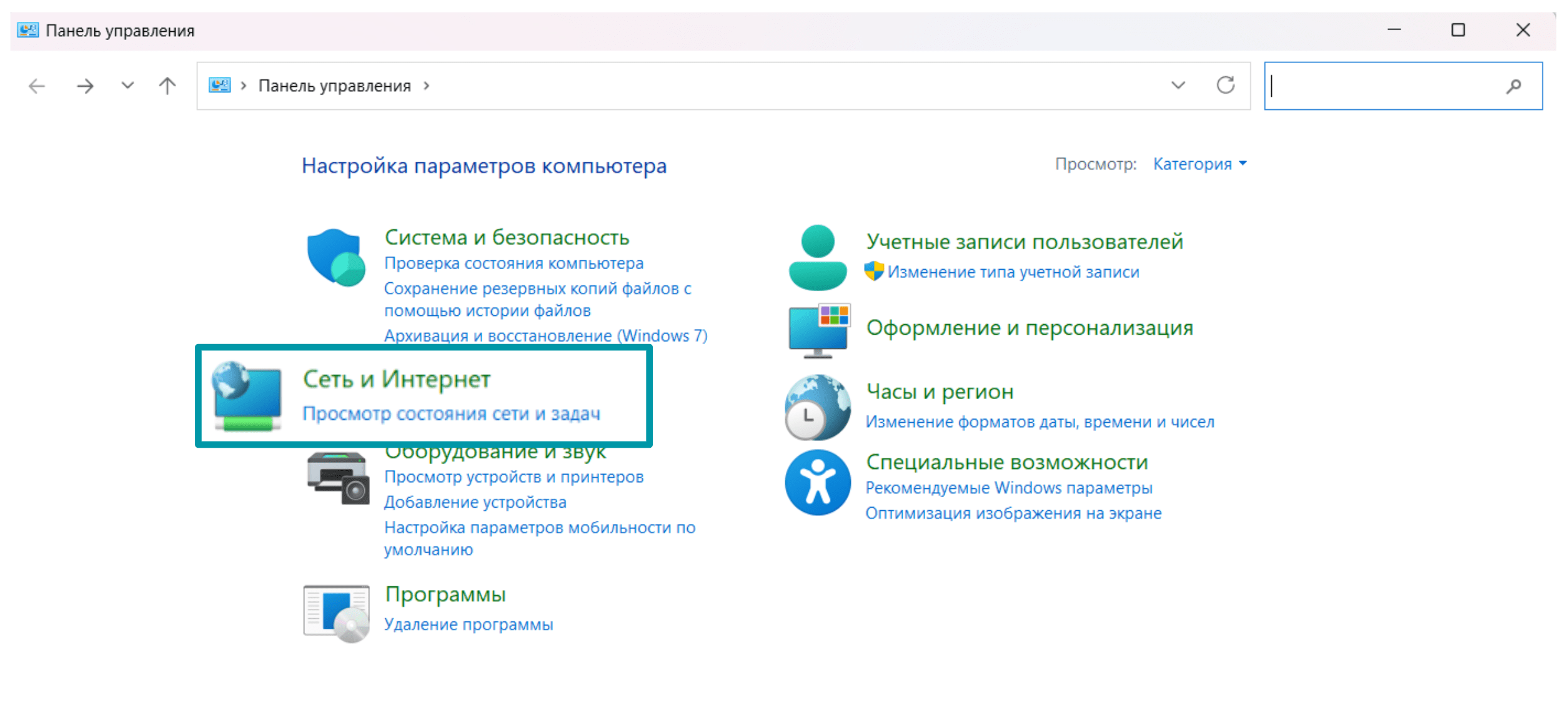
- Нажмите на Центр управления сетями и общим доступом.

- Нажмите на Изменение параметров адаптера.
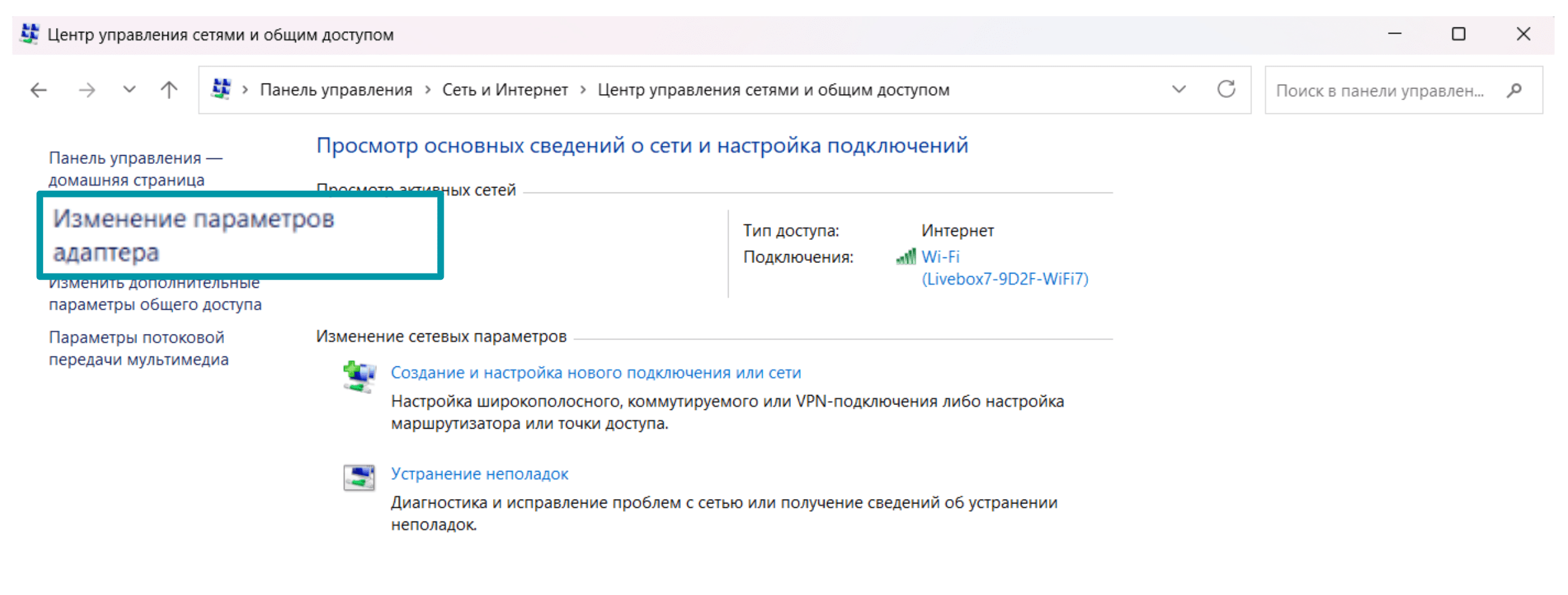
- Нажмите правой кнопкой мыши на подключение, затем нажмите на Свойства.

- На этом этапе у вас могут попросить ввести пароль администратора. Введите его.
- Выберите вкладку Сеть. В разделе Отмеченные компоненты используются этим подключением, выберите IP версии 4 (TCP/IPv4) или IP версии 6 (TCP/IPv6). Затем нажмите на Свойства.
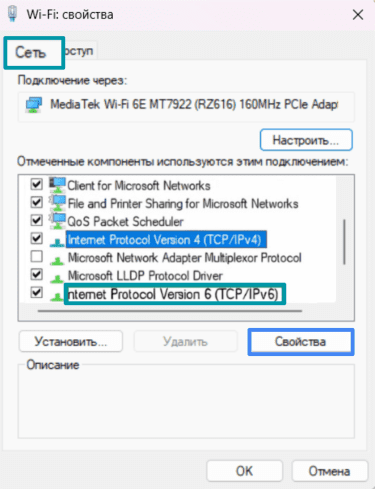
- Нажмите на Использовать следующие адреса DNS-серверов.

- Введите адреса Предпочитаемого DNS-сервера и Альтернативного DNS-сервера.
- Нажмите на OK.
Не забудьте сразу протестировать подключение. Это позволит вам устранить возможные проблемы и не утратить доступ к интернету.
Изменение DNS-настроек на Mac
Примечание: В нашем примере мы использовали macOS версии 26.1. Шаги на других версиях могут незначительно отличаться.
- Перейдите в Системные настройки Mac.
- Нажмите на Сеть.
- Нажмите на подключение, для которого вы хотите изменить DNS-настройки. Это может быть подключение через WiFi или Ethernet.
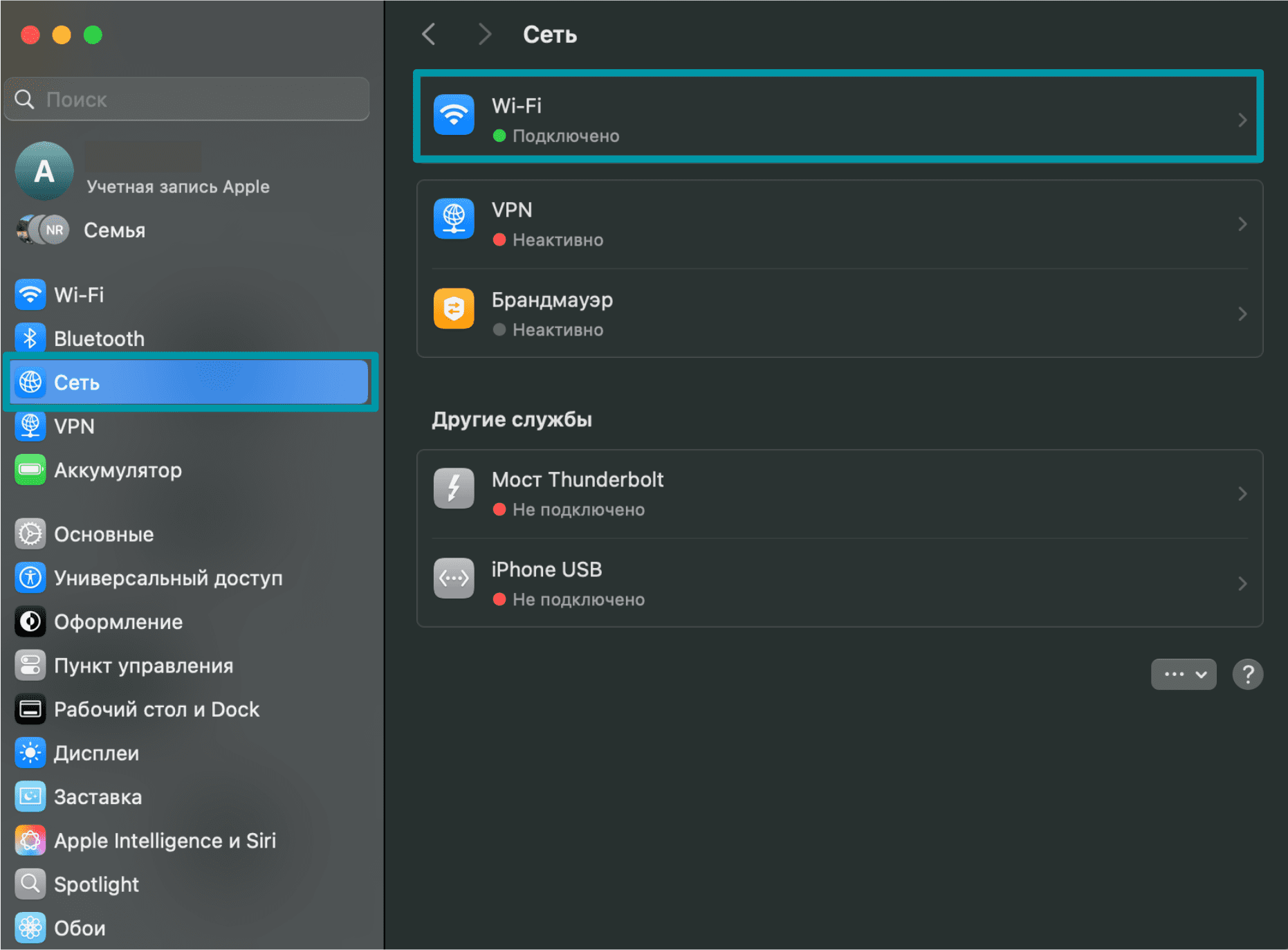
- Нажмите на Подробнее… на подключённой сети.

- Нажмите на DNS.
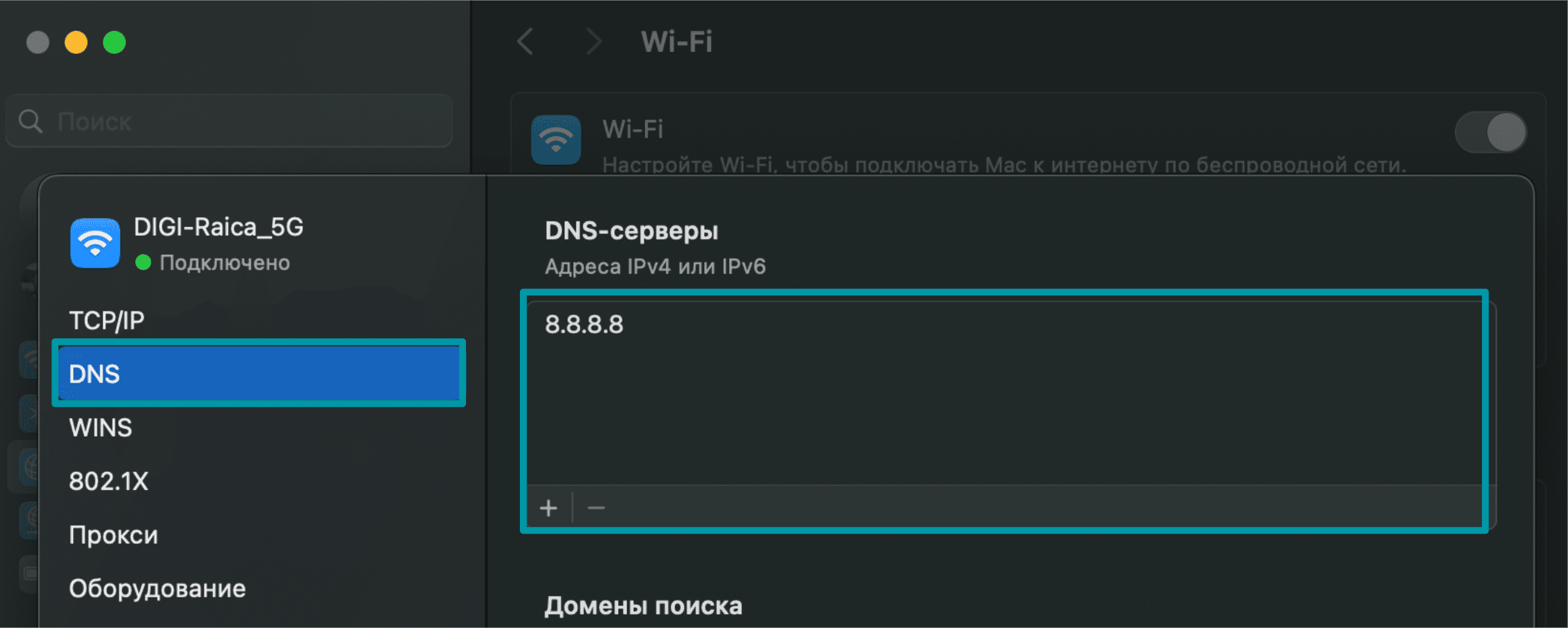
- Скопируйте существующий адрес DNS-сервера и сохраните его. Это необходимо для устранения возможных проблем.
- Нажмите на иконку +, чтобы изменить существующие настройки DNS.

- Добавьте новый адрес IPv4 или IPv6.
- Нажмите на OK.
Чтобы протестировать установленные настройки, вы можете выйти из браузера, перезапустить его и открыть веб-страницу. Это позволит вам убедиться, что браузер не просто показывает страницу из кэша, а загружает новую версию, обработанную новым DNS-сервером.
Изменение настроек DNS на iOS (iPhone и iPad)
Примечание: В нашем примере мы использовали iOS версии 26.0.1. Шаги на других версиях могут незначительно отличаться.
- Подключитесь к WiFi-сети, для которой вы хотите изменить DNS-настройки, и перейдите в Настройки вашего iOS-устройства. Нажмите на Wi-Fi.

- Нажмите на иконку info рядом с названием Wi-Fi.

- Пролистайте вниз и нажмите на Настройка DNS.
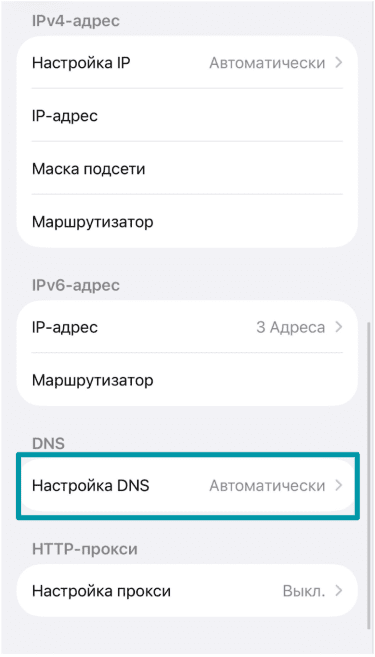
- Измените настройки с Автоматически на Вручную.
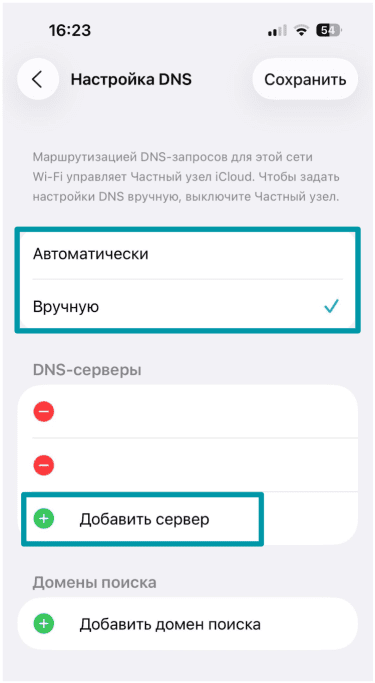
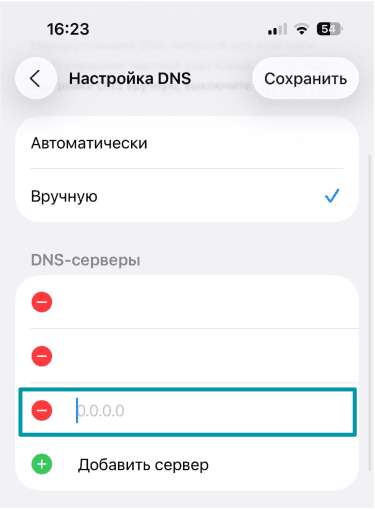
- Нажмите на Добавить сервер и введите желаемые адреса IPv4 или IPv6.
Изменение DNS-настроек на Android
Примечание: В качестве примера мы использовали Xiaomi 15 Ultra на Android 15. Шаги в других устройствах и версиях ПО могут незначительно отличаться.
- Перейдите в настройки вашего устройства Android и нажмите на Другие способы подключения.
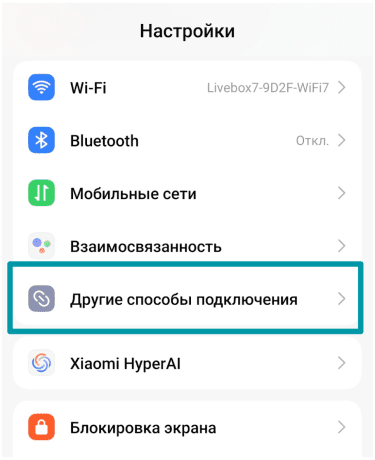
- Нажмите на Частный DNS-сервер.

- Перейдите в Имя хоста провайдера DNS и введите имя хоста DNS-провайдера.
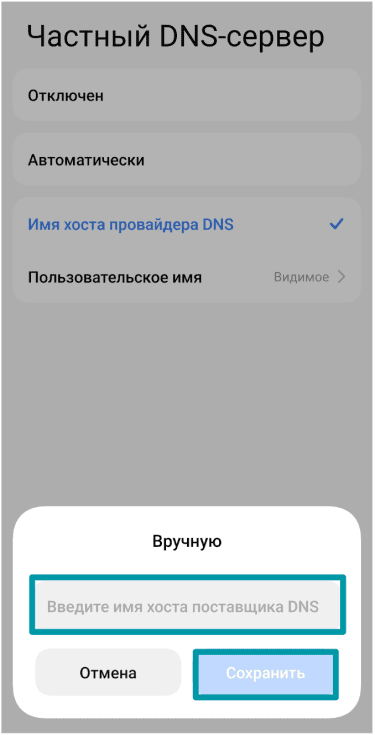
- Нажмите Сохранить.
Что лучше: публичный или частный DNS?
Публичные DNS-серверы часто обслуживаются интернет-провайдерами и корпорациями (такими как Google и Cloudflare). С другой стороны, частные DNS обычно обслуживаются, принадлежат и используются для внутренних задач корпораций. Отдельные пользователи, управляющие большими компьютерными сетями, также могут настроить частный DNS для обеспечения интернет-безопасности и конфиденциальности.
| Публичный DNS | Частный DNS | |
| Безопасность | Хорошая | Лучшая |
| Конфиденциальность | Средняя | Высокая |
| Фильтрация контента | Хорошая | Лучшая |
| Надёжность | Высокая | Высокая |
Большинство пользователей интернета используют публичные DNS. Однако, как говорилось выше, это создаёт различные риски для конфиденциальности. Для дополнительной конфиденциальности, необходимо использовать VPN с надёжной политикой несохранения логов и зашифрованным DNS-сервисом.
Часто задаваемые вопросы: популярные вопросы о DNS
Как решить проблему с DNS-сервером?
Чтобы решить проблему с DNS-сервером, вы можете перезапустить браузер, роутер, смартфон или ПК. Вы также можете очистить DNS-кэш на своём устройстве или удалить данные кэша из браузера. Если вы недавно меняли адрес DNS-сервера, лучше всего восстановить прошлые настройки. Если ничего не помогает, свяжитесь с интернет-провайдером, поскольку проблема с DNS-сервером могла возникнуть на стороне провайдера.
Что лучше: включить или отключить DNS?
Большинство устройств не позволяют отключить DNS-сервер, поскольку он необходим для подключения к интернету и внутренним компьютерам или файлам. Однако администраторы сайтов могут отключить свой DNS-сервер, чтобы ограничить доступ к своему сайту. В этом случае, рекурсивные серверы не будут получать правильный ответ при отправке запросов на такие сайты, что приведёт к появлению ошибок в браузере или клиенте.
Зачем нужен DNS для WiFi?
DNS, связанный с вашей WiFi-сетью, — это специальные серверы, которые используются в этой сети для преобразования доменных имён в IP-адреса. Стандартный DNS вашего WiFi-подключения обычно является сервером интернет-провайдера, через который проходит всё взаимодействие с интернетом со стороны клиента.
Вы можете усилить безопасность WiFi-подключения путём смены DNS WiFi-сети на более безопасный или предпочитаемый сервер. Также вы можете использовать VPN с частными зашифрованными DNS-серверами для одновременного шифрования вашего интернет-подключения и защиты ваших DNS-запросов.
Замена DNS может повысить скорость или конфиденциальность?
Замена DNS может повысить скорость и конфиденциальность. Это зависит от количества запросов, обрабатываемых на DNS-сервере (большое количество запросов может привести к замедлению) и технологии шифрования, используемой для передачи данных.
Большинство DNS-серверов передают данные в виде обычного текста через UDP, из-за чего все ваши запросы будут видны шпионам, киберпреступникам и сетевому администратору или интернет-провайдеру. Если вы переключитесь на DNS-сервер с DoH-шифрованием, никто не сможет видеть, копировать, подменять или изменять информацию в ваших DNS-запросах.
В чём разница между DNS и IP-адресом?
DNS, или система доменных имён, и IP-адреса являются важными элементами работы интернета, но они выполняют разные задачи. DNS можно считать телефонным справочником, а IP-адрес — номером телефона.
Когда вы хотите кому-нибудь позвонить, обычно вы ищите нужный номер телефона по имени в контактах или телефонной книжке.
Подобным образом, когда вы вводите название сайта в браузере, DNS переводит понятные человеку названия в IP-адрес, который является числовым кодом, присвоенным устройству или серверу в интернете. После этого, ваш компьютер использует этот IP-адрес или "номер телефона" для подключения к нужному сайту.
Без DNS, нам бы пришлось запоминать и вводить числовые IP-адреса каждый раз, когда мы хотим зайти на какой-либо сайт, что достаточно сложно и непрактично. Проще говоря, DNS делает интернет удобным и позволяет нам использовать легко запоминаемые названия, а IP-адреса непосредственно обеспечивают взаимодействие между компьютерами.
В чём разница между рекурсивными и полномочными DNS-серверами?
Рекурсивный DNS-сервер получает DNS-запросы от устройств клиентов и выполняет поиск запрашиваемой DNS-информации путём обращения к другим DNS-серверам, если это необходимо. Он выполняет весь процесс поиска по запросу клиента, начиная от корневых серверов и далее по иерархии DNS до получения запрашиваемого IP-адреса или DNS-записи.
Полномочный DNS-сервер отвечает за хранение DNS-записей определённого домена и предоставление конкретных ответов об IP-адресе домена и других DNS-данных. Для ответов на запросы он использует официальную доступную ему информацию без обращения к другим серверам.
В итоге можно сказать, что рекурсивные серверы обрабатывают запросы за счёт поиска по DNS-системе, а полномочные серверы хранят и предоставляют окончательную и официальную DNS-информацию о доменах.
Нужен ли мне VPN, если я поменял DNS-сервер?
Если для вас важна интернет-безопасность и конфиденциальность, после смены DNS вам всё равно потребуется VPN; смена DNS-серверов влияет только на то, кто может видеть ваши DNS-запросы.
Подобным образом, любая передаваемая через интернет информация, в том числе IP-адрес, посещаемые сайты, временные метки подключения, скачиваемые файлы и многое другое, могут быть видны киберпреступникам, рекламодателям, сетевым администраторам и интернет-провайдеру.
Поэтому лучше всего использовать VPN для шифрования интернет-трафика, что намного важнее смены DNS. Вы также можете выбрать сервис с частными DNS-серверами, чтобы ваши DNS-запросы обрабатывались надёжной организацией с политикой несохранения логов.
Как узнать, какой DNS-сервер я использую?
Вы можете увидеть используемый DNS-сервер в сетевых настройках на смартфонах с Android и iOS и на компьютерах. Используемый DNS-сервер используется только в сети, к которой вы подключены, при этом администраторы других сетей и другие интернет-провайдеры могут использовать другие DNS-серверы.
Take the first step to protect yourself online. Try ExpressVPN risk-free.
Get ExpressVPN