Jak usunąć konto na LinkedIn: przewodnik krok po kroku


Gotowy na pożegnanie z LinkedIn? Niezależnie od tego, czy martwisz się o swoją prywatność, masz dość niekończącej się presji związanej z nawiązywaniem kontaktów w sieci, czy po prostu potrzebujesz cyfrowego detoksu – usunięcie konta na LinkedIn jest łatwiejsze, niż myślisz.
W tym przewodniku opisujemy zarówno permanentne usuwanie, jak i tymczasowe hibernowanie kont za pomocą komputera i urządzeń mobilnych, wyjaśniamy, co faktycznie dzieje się z danymi i wiadomościami użytkowników oraz podpowiadamy, jakie kroki warto wykonać, zanim podejmiesz ostateczną decyzję.
Jak rozumieć różne opcje usunięcia konta na LinkedIn
Dostępne są dwie możliwości: trwałe usunięcie albo tymczasowa dezaktywacja konta, którą LinkedIn nazywa hibernacją. Wybór zależy od tego, czy zamierzasz w przyszłości wrócić na platformę, czy też nie.
Usunięcie a dezaktywacja. Na czym polega różnica?
Gdy usuwasz swój profil, zostaje on usunięty z LinkedIn wraz z Twoimi kontaktami, wiadomościami, rekomendacjami, potwierdzonymi umiejętnościami oraz obserwującymi. Będziesz mieć krótkie okno czasowe, około 14 dni, aby ponownie otworzyć konto poprzez zalogowanie się – później profil jest usuwany na zawsze i nie można go już przywrócić.
Po tym czasie LinkedIn zaczyna usuwać dane z zamkniętego konta, z wyjątkiem tych informacji, które firma musi zachować, aby spełnić wymogi prawne. Oprócz tego, wyszukiwarki internetowe mogą przechowywać stare kopie Twojego profilu do czasu ich odświeżenia, co może potrwać kilka tygodni.
Czasami możesz chcieć jedynie tymczasowo dezaktywować lub zahibernować konto, na przykład jeśli robisz przerwę w aktywności internetowej lub zawieszasz poszukiwanie pracy. Po zahibernowaniu konto staje się niewidoczne i znika z wyników wyszukiwania w serwisie, a użytkownik przestaje otrzymywać powiadomienia. Wiadomości w rozpoczętych rozmowach pozostają zachowane, ale imię i nazwisko użytkownika jest wyświetlane jako „Członek LinkedIn” aż do ponownej aktywacji konta.
Która opcja jest dla Ciebie odpowiednia?
Wybierz usunięcie konta, jeśli chcesz definitywnie zakończyć korzystanie z platformy i wymazać swoją obecność na niej. Hibernacja jest lepszym wyborem, jeśli potrzebujesz tylko przerwy.
Na przykład, powinieneś wybrać dezaktywację/hibernację, jeżeli:
- chcesz zrobić sobie tymczasową przerwę od networkingu lub poszukiwania pracy,
- nie masz pewności, czy chcesz odejść z platformy na stałe,
- chcesz ukryć swój profil na krótki czas, nie tracąc kontaktów ani wiadomości.
Wybierz natomiast trwałe usunięcie, jeżeli:
- masz pewność, że nigdy więcej nie będziesz korzystać z LinkedIn (np. przechodzisz na emeryturę),
- Masz poważne obawy dotyczące prywatności, takie jak narażenie na potencjalne oszustwa w serwisie LinkedIn, i chcesz, aby Twoje dane osobowe zostały całkowicie usunięte.
- chcesz zacząć od nowa z zupełnie nowym profilem i nie potrzebujesz żadnych informacji ze starego.
Jak trwale usunąć swoje konto na LinkedIn
LinkedIn umożliwia użytkownikowi pobranie archiwum jego danych, które obejmuje kontakty, wiadomości i informacje profilowe. Możesz pobrać wybrane elementy lub pełne archiwum. Zalecamy pobranie tych danych przed przystąpieniem do usuwania konta.
Pobieranie danych użytkownika z LinkedIn
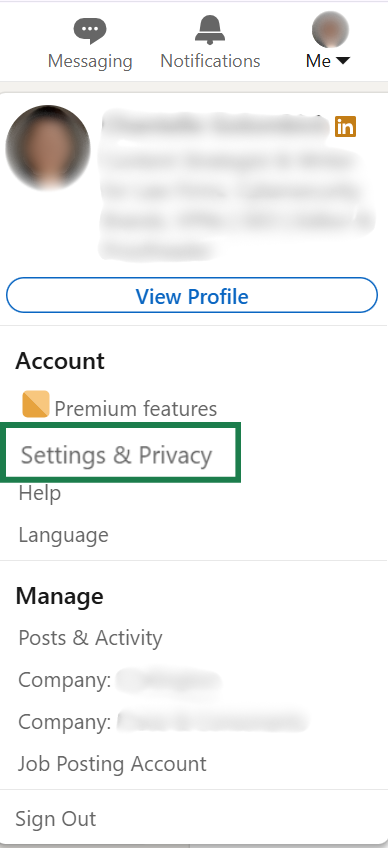
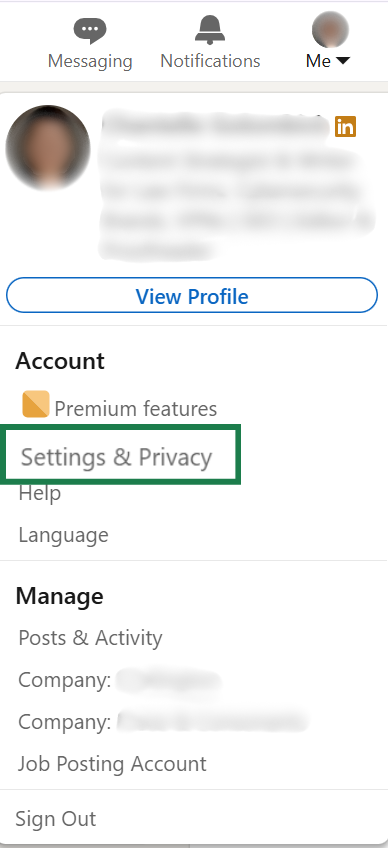
- Przejdź do sekcji Ustawienia i prywatność.
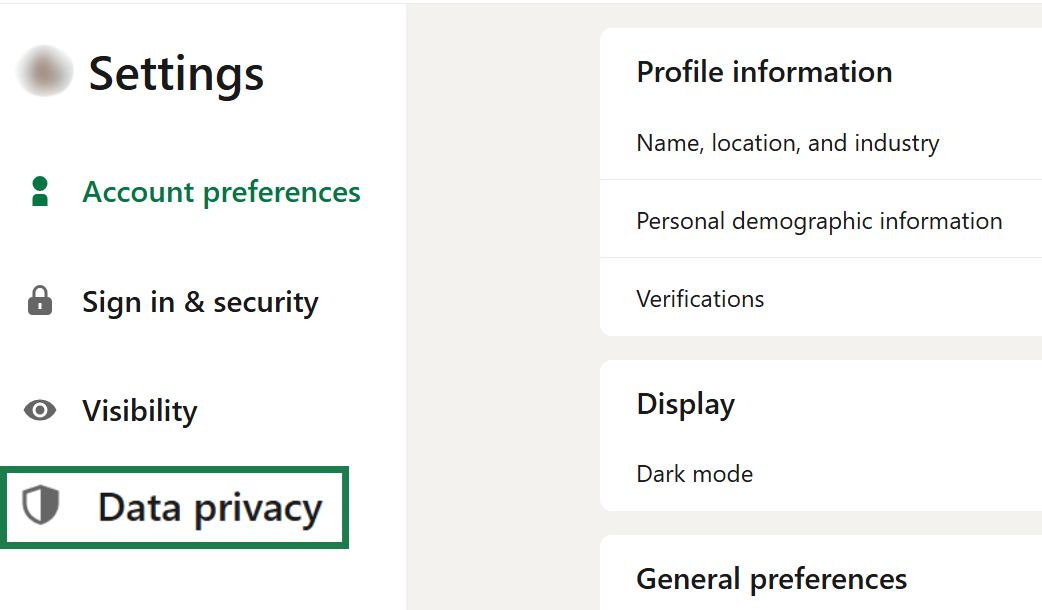
- Otwórz zakładkę Prywatność danych.
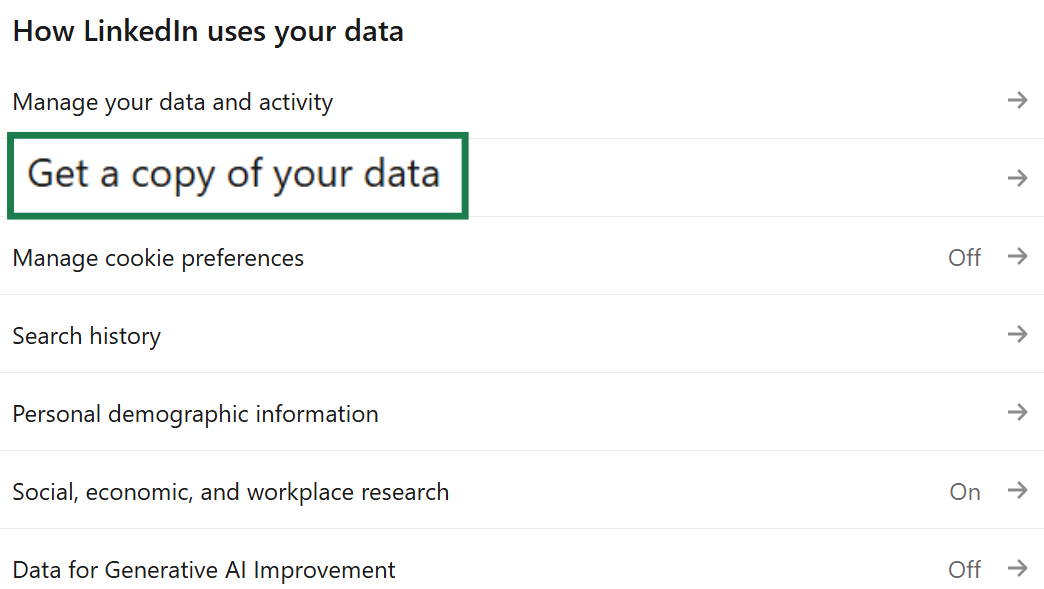
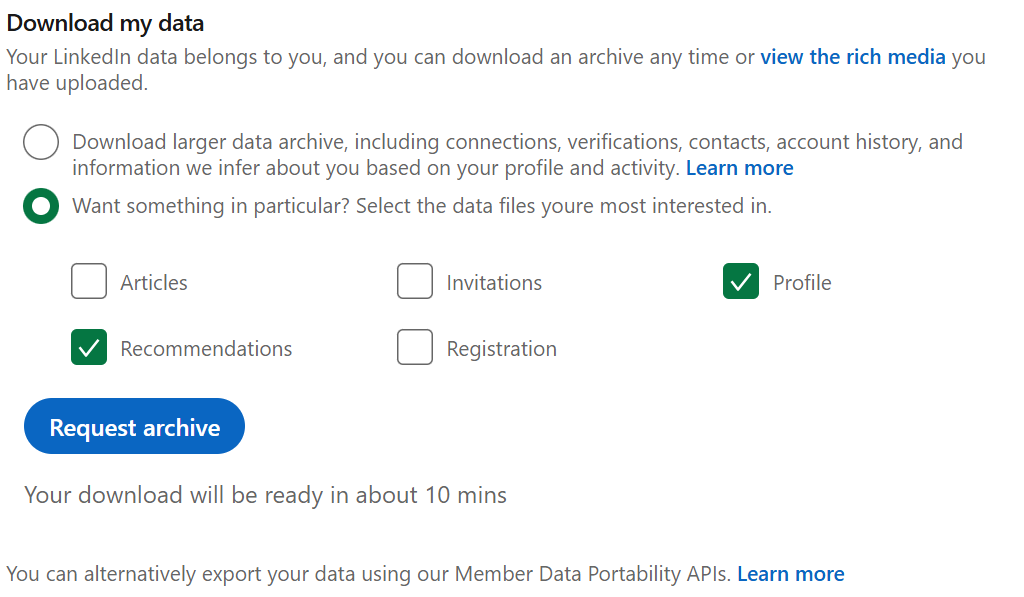
- Kliknij Pobierz kopię danych. Wybierz, co chcesz pobrać: artykuły, zaproszenia, informacje profilowe, rekomendacje, dane rejestracyjne, albo wszystko.
- Kliknij polecenie Poproś o archiwum.
LinkedIn wyśle Ci e-mailem link do pobrania, który pozostanie aktywny przez 72 godziny. Zapisz te dane w bezpiecznym miejscu, ponieważ po usunięciu konta nie można będzie ich już odzyskać.
Usuwanie konta na komputerze (krok po kroku)
- Zaloguj się na swoje konto LinkedIn > Kliknij ikonę swojego profilu w prawym górnym rogu strony głównej > Otwórz Ustawienia i prywatność.
- Przewiń w dół do sekcji Zarządzanie kontem i wybierz Zamknij i usuń konto > Kontynuuj.
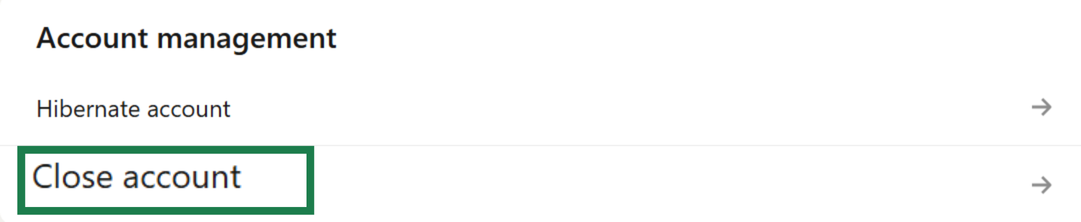
- Wybierz powód zamknięcia konta.
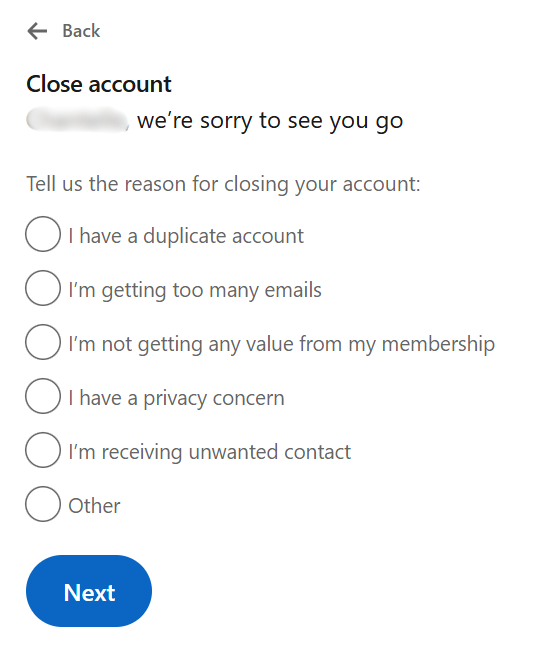
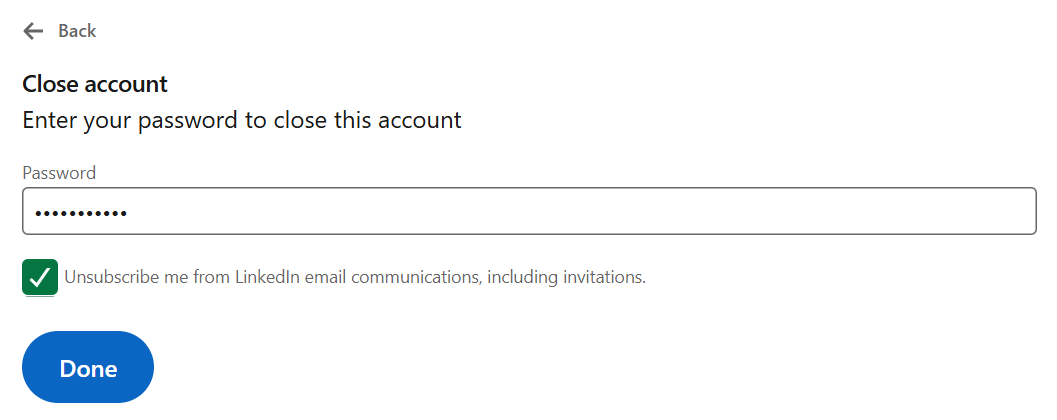
- Wpisz swoje Hasło > Gotowe.
Uwaga: Jeśli podlegasz pod konto firmowe (na przykład LinkedIn Recruiter z licencją organizacyjną), może być konieczne uprzednie usunięcie konta przez administratora tej organizacji. Zamknięcie konta może nie być możliwe, dopóki Twoja licencja nie zostanie zwolniona.
Usuwanie konta na urządzeniu mobilnym (krok po kroku)
- Otwórz aplikację LinkedIn na urządzeniu z iOS lub Androidem.
- Dotknij swojego zdjęcia profilowego i przejdź do sekcji Ustawienia > Preferencje konta.
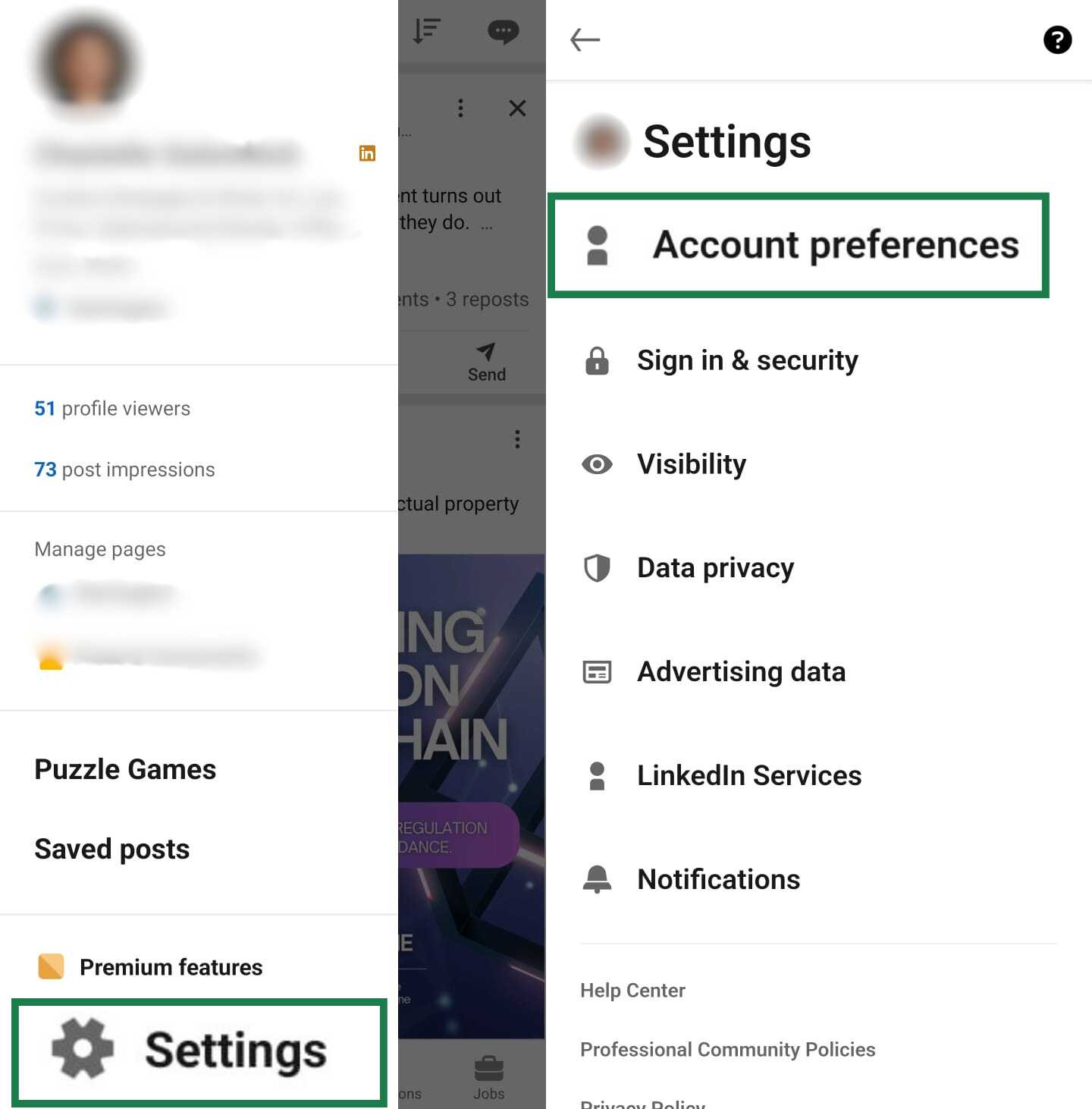
- Wybierz opcję Zamknij i usuń konto > Naciśnij Kontynuuj.
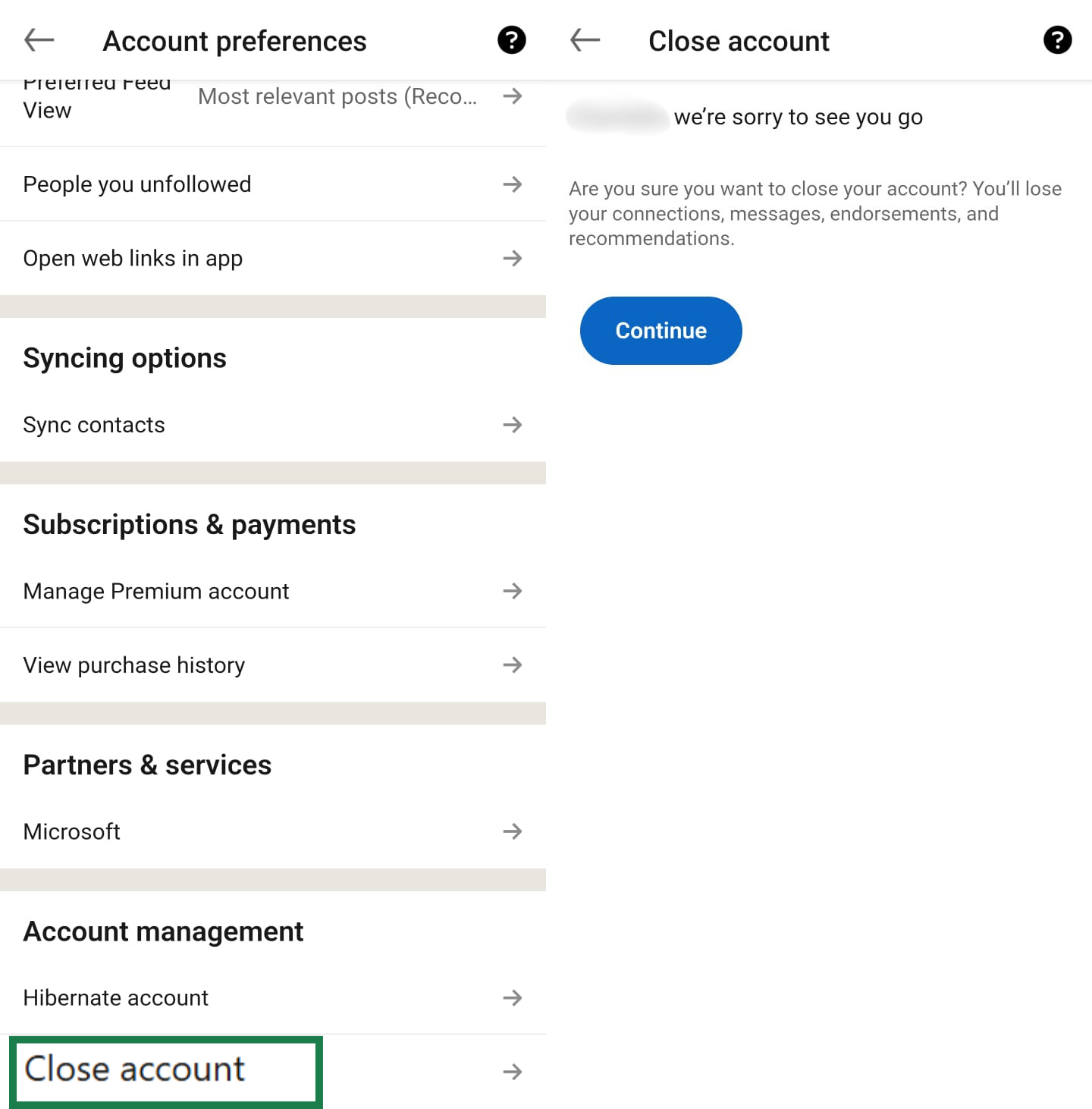
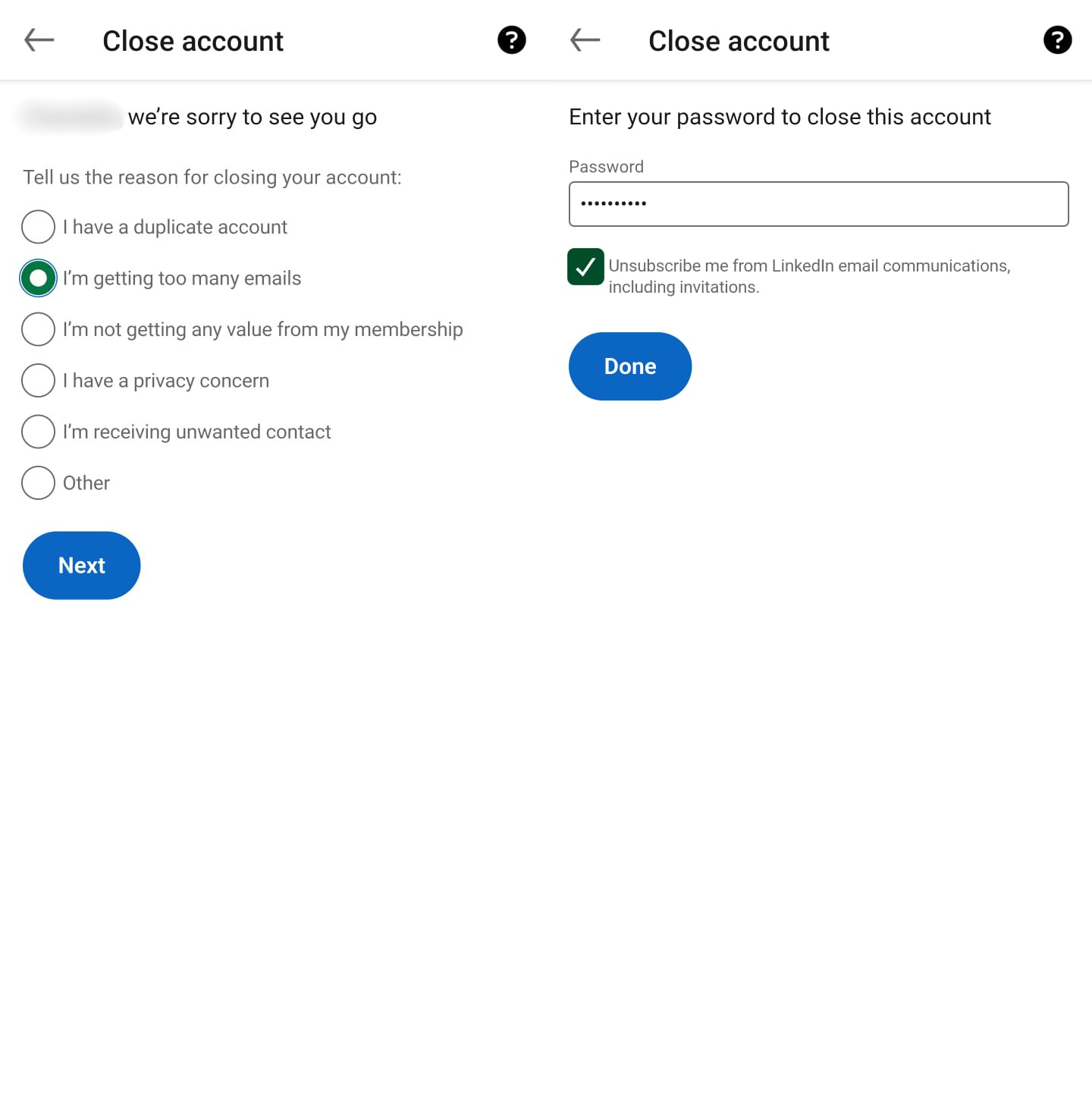
- Wskaż powód usunięcia konta, a następnie wprowadź hasło, aby zakończyć operację.
Rozwiązywanie problemów z usuwaniem konta na LinkedIn
Czasami podczas próby zamknięcia konta mogą pojawić się problemy. Oto najczęstsze powody, dla których konto może nie zostać zamknięte od razu:
- Jesteś jedynym administratorem strony lub grupy na LinkedIn: nie możesz zamknąć konta, dopóki nie przypiszesz innej osoby do roli administratora. To zabezpieczenie ma zapobiegać porzucaniu stron i grup w serwisie.
- Masz konto LinkedIn Premium: przed zamknięciem konta należy najpierw anulować subskrypcję premium lub poczekać na zakończenie bieżącego cyklu rozliczeniowego.
- Twoje konto jest powiązane z licencją firmową: poproś administratora, aby usunął Twoje przypisanie.
- Masz saldo na koncie reklamowym: jeśli zdarzało Ci się korzystać z reklam na LinkedIn, musisz spłacić wszelkie zaległe opłaty na koncie reklamowym, zanim LinkedIn umożliwi zamknięcie głównego profilu.
- Twoje konto jest zablokowane: jeśli na konto zostały nałożone tymczasowe ograniczenia z powodu naruszenia zasad serwisu, musisz najpierw rozwiązać problem z pomocą działu wsparcia LinkedIn.
- Nie zostało przeprowadzone pełne uwierzytelnienie: aby móc wprowadzić zmiany takie jak usunięcie konta, użytkownik musi być bezpiecznie zalogowany. Obejmuje to podanie poprawnego hasła oraz wykonanie wszystkich kroków uwierzytelniania dwuetapowego (2FA). Wielokrotne nieudane próby mogą tymczasowo zablokować działanie konta.
- Występują tymczasowe problemy techniczne: czasami działanie platformy może być zakłócane przez problemy z pamięcią podręczną i plikami cookie przeglądarki, lub też prace serwisowe prowadzone po stronie LinkedIn. Spróbuj wyczyścić pamięć podręczną, użyć innej przeglądarki lub odczekać chwilę zanim spróbujesz ponownie.
Jak tymczasowo dezaktywować swoje konto na LinkedIn
Wybranie opcji hibernacji to elastyczny sposób zarządzania swoją obecnością online. Pozwala zrobić sobie przerwę od networkingu, sprawiając, że profil użytkownika staje się niewidoczny dla innych, jednocześnie zachowując kontakty i historię konta na wypadek, gdyby chciał on z nich skorzystać w przyszłości.
Kolejne kroki dezaktywacji konta
Proces tymczasowej dezaktywacji lub hibernacji konta jest niemal identyczny jak przy jego usuwaniu – z jedną różnicą:
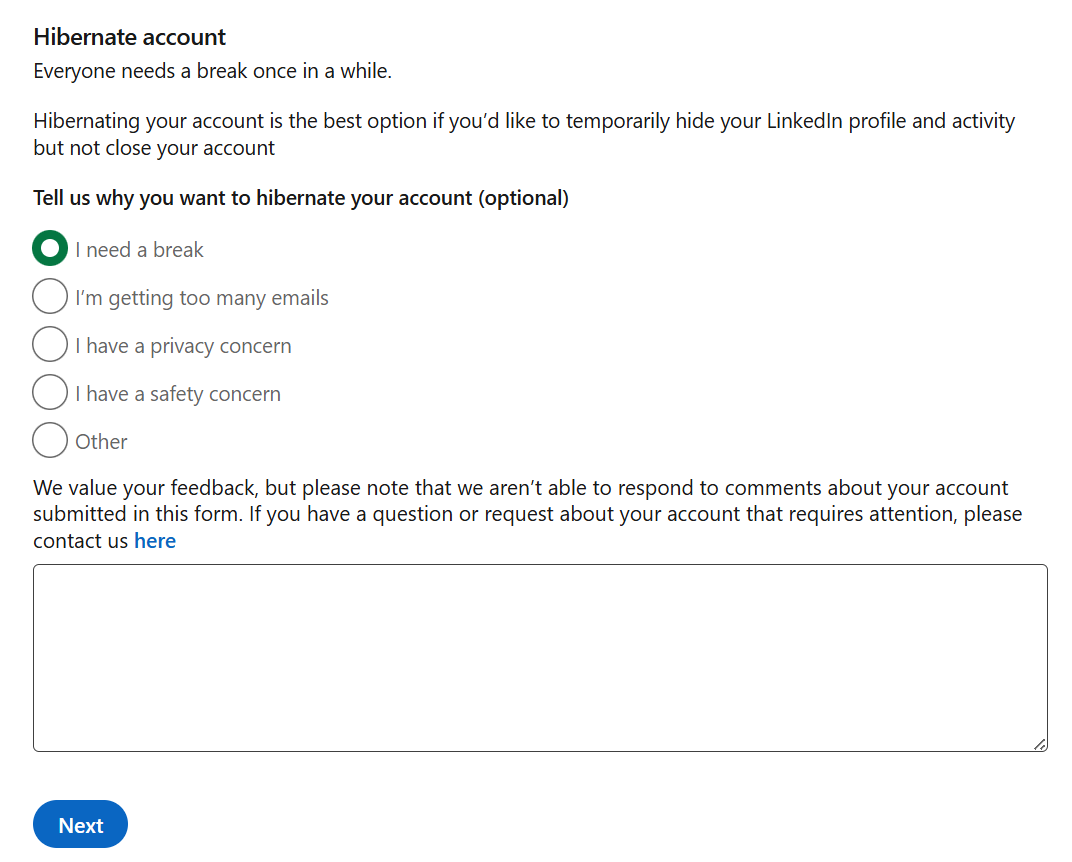
- Wybierz opcję Zahibernuj konto zamiast Zamknij i usuń konto.
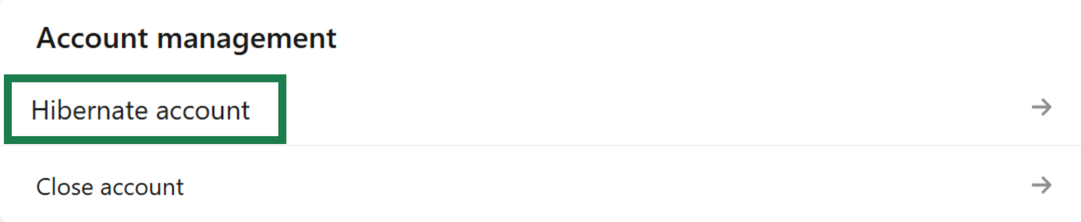
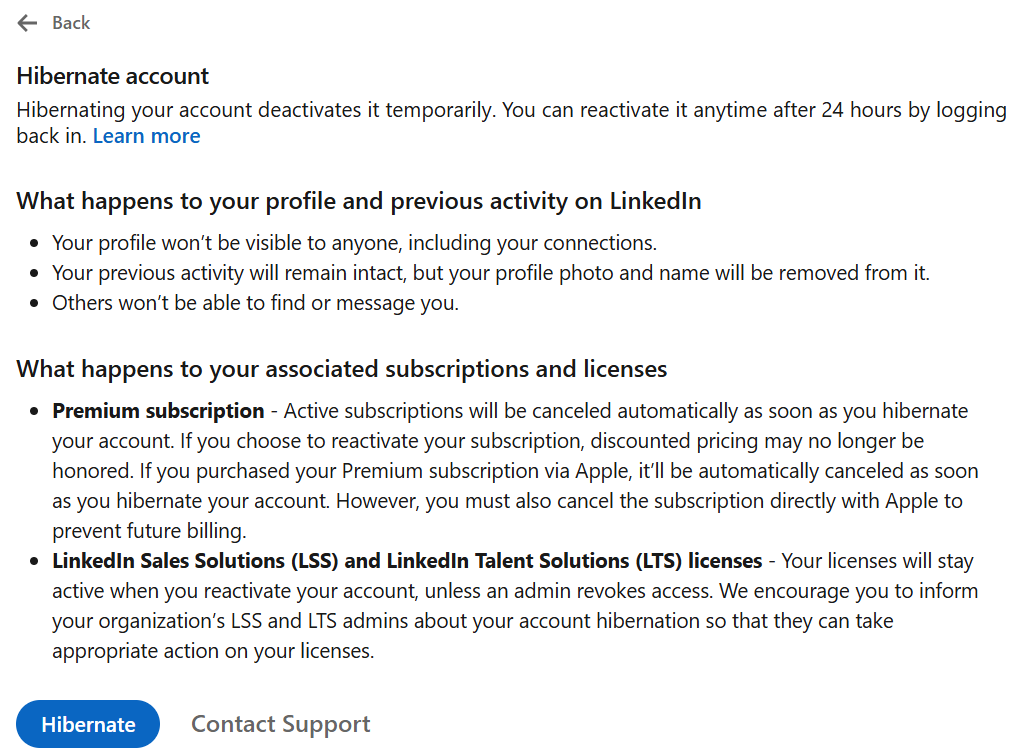
- Przeczytaj komunikat i kliknij Zahibernuj.
- Wskaż odpowiedni powód i kliknij Dalej.
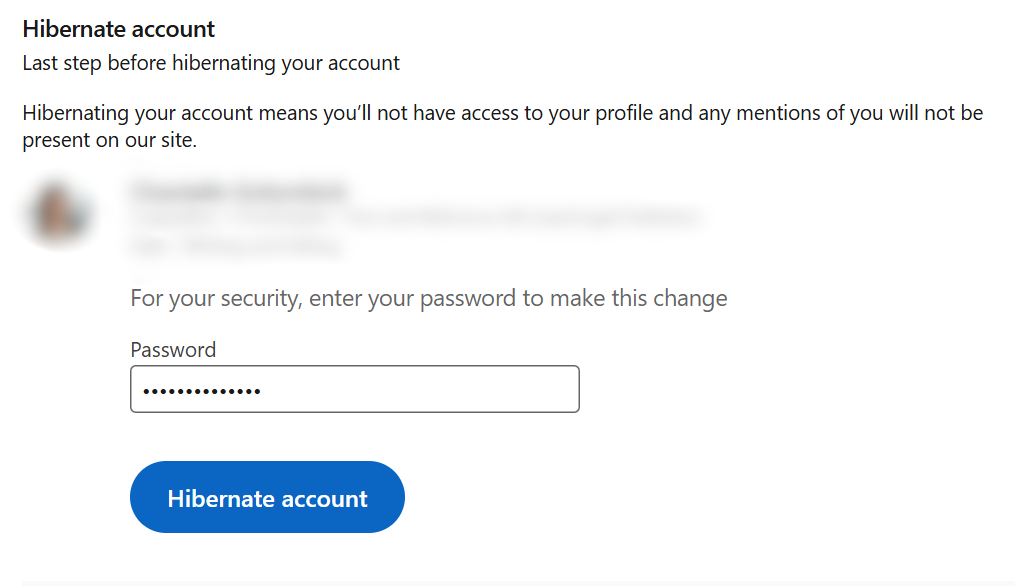
- Wpisz hasło i kliknij Zahibernuj konto.
Jak ponownie aktywować konto w późniejszym terminie
Możesz reaktywować swoje konto po 24 godzinach od zainicjowania hibernacji. Wystarczy wejść na stronę LinkedIn lub otworzyć aplikację mobilną i zalogować się przy użyciu adresu e-mail i hasła. Spowoduje to automatyczne przywrócenie profilu, kontaktów i wiadomości. Potwierdzone umiejętności, rekomendacje oraz przynależność do grup również zostaną zachowane i ponownie wyświetlą się po reaktywacji.
Ważne uwagi
Poniżej omawiamy alternatywy dla usunięcia konta na LinkedIn oraz szersze konsekwencje takiej decyzji.
Najpierw dostosuj ustawienia prywatności
Czy usuwasz swoje konto z powodu obaw o prywatność? Zanim je całkowicie usuniesz, rozważ dostosowanie ustawień prywatności LinkedIn. Możesz w ten sposób zaradzić problemom z zachowaniem prywatności, nie tracąc swojej sieci kontaktów zawodowych.
LinkedIn oferuje wiele pożytecznych opcji kontroli prywatności. Możesz zarządzać tym, kto może zobaczyć Twój profil, jak widzą Cię inne osoby, gdy przeglądasz ich profile, a także jakie informacje są udostępniane stronom trzecim. Możesz również:
- kontrolować, kto zobaczy, że przeglądałeś jego profil, korzystając z trybu prywatnego LinkedIn.
- wyłączyć udostępnianie danych stronom trzecim,
- wyłączyć dostosowywanie reklam na podstawie Twojego profilu,
- zrezygnować z wykorzystywania Twoich danych z LinkedIn do celów badawczych,
- dostosować widoczność profilu w wyszukiwarkach.
Te zmiany mogą rozwiązać Twoje problemy z prywatnością bez konieczności trwałego usuwania konta. Jeśli tak się nie stanie, usunięcie konta może być właściwą decyzją. Zanim to jednak zrobisz, pamiętaj aby pobrać swoje dane.
💡Wskazówka: Możesz wpisać w przeglądarce: https://www.linkedin.com/psettings/, aby przejść bezpośrednio do ustawień prywatności.
Wpływ na Twoje kontakty i widoczność profilu
Po usunięciu konta użytkownika jego profil jest trwale usuwany, a on sam staje się niewidoczny na platformie. Oto, co dzieje się wtedy z siecią kontaktów:
- Twoje kontakty znikają: inne osoby nie mogą już zobaczyć Twojego profilu, wysłać Ci wiadomości ani odnaleźć Cię w wynikach wyszukiwania.
- Twoje treści znikają: wszelkie posty i komentarze Twojego autorstwa zostaną trwale usunięte z serwerów LinkedIn i nie będą już widoczne dla innych.
- Przestajesz być członkiem grup: zostajesz automatycznie usunięty ze wszystkich grup LinkedIn, do których dołączyłeś, i tracisz dostęp do dyskusji grupowych.
- Rekomendacje znikają: znikają zarówno rekomendacje, które wystawiłeś, jak i te, które otrzymałeś.
Ten efekt jest trwały; po około 14 dniach nie będziesz już mieć możliwości przywrócenia swoich kontaktów ani danych, jeśli wtedy zmienisz zdanie. Jeśli wciąż się wahasz, bezpieczną alternatywą pozostaje hibernacja konta. Ukryje ona Twój profil przed innymi użytkownikami, ale zachowa wszystkie informacje do chwili ponownego zalogowania.
Co po usunięciu konta: alternatywy dla LinkedIn w zakresie nawiązywania kontaktów
LinkedIn jest ważnym, ale nie jedynym graczem w dziedzinie budowania sieci kontaktów zawodowych. Rezygnacja z niego może być okazją do budowania profesjonalnych relacji w inny – czasem bardziej wartościowy – sposób.
Podczas gdy LinkedIn stara się być kompleksową platformą dla wszystkich zawodów, wiele branż ma swoje własne platformy, na których odbywają się bardziej merytoryczne dyskusje. Jeśli więc zdecydujesz się usunąć swój profil na LinkedIn, możesz w zamian wypróbować inne platformy networkingowe:
- Dla osób pracujących w IT: GitHub - to nie tylko repozytorium kodu; jest to sieć społecznościowa dla programistów, pozwalająca na prezentowanie swoich dokonań i współpracę z innymi użytkownikami. Stack Overflow to kolejna społeczność, w ramach której można budować swoją reputację, odpowiadając na pytania z dziedzin technicznych.
- Dla twórców: Behance oraz Dribbble to platformy oparte na portfolio, na których projektanci, artyści i fotografowie mogą prezentować swoje prace i kontaktować się z potencjalnymi klientami i współpracownikami.
- Dla naukowców i badaczy: ResearchGate to popularna strona, na której naukowcy mogą udostępniać artykuły, zadawać pytania i śledzić pracę innych osób z tej samej dziedziny.
- Społeczności branżowe: platformy takie, jak Slack i Discord zrzeszają tysiące prywatnych grup, skupionych wokół konkretnych branż, zawodów lub zainteresowań. Kanały te często zapewniają bezpośredni kontakt z ekspertami i ofertami pracy, których nie można znaleźć nigdzie indziej.
- Wydarzenia i stowarzyszenia branżowe: tradycyjne nawiązywanie kontaktów twarzą w twarz podczas konferencji i lokalnych spotkań pozostaje bardzo skutecznym sposobem budowania wartościowych relacji zawodowych.
Co się dzieje po usunięciu konta na LinkedIn?
Po potwierdzeniu usunięcia konta LinkedIn uruchamia wieloetapowy proces kasowania danych.
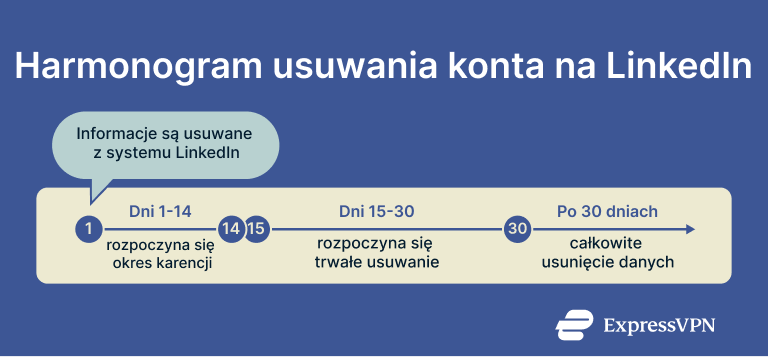
Harmonogram usuwania danych
Usuwanie danych przez LinkedIn odbywa się zgodnie z określonym harmonogramem:
- Dzień 1: informacje użytkownika zostają usunięte z systemu LinkedIn w ciągu 24 godzin od zamknięcia konta.
- Dni 1–14: rozpoczyna się okres karencji. Profil użytkownika jest ukryty, ale jego dane nadal znajdują się na serwerach LinkedIn. W tym czasie można jeszcze zalogować się do serwisu i anulować usunięcie konta.
- Dni 15–30: rozpoczyna się trwałe usuwanie. LinkedIn kasuje dane użytkownika z aktywnych systemów, jak również z kopii zapasowych oraz sieci partnerskich.
- Po 30 dniach: całkowite usunięcie danych. LinkedIn może zachować pewną ilość danych do celów prawnych lub biznesowych, ale profil i dane osobowe użytkownika zostają nieodwracalnie skasowane.
Wpływ na wyszukiwarki i linki do profilu
URL profilu użytkownika LinkedIn staje się nieaktywny natychmiast po rozpoczęciu procesu usuwania konta. Każda osoba, która dodała ten profil do zakładek lub umieściła link do niego w swoich materiałach, zobaczy komunikat „Strona nie istnieje”.
Po tym, jak profil zniknie z LinkedIn, może się on jeszcze przez jakiś czas pojawiać w zewnętrznych wynikach wyszukiwania (np. Google). Dzieje się to niezależnie od LinkedIn. Wyszukiwarki potrzebują czasu, aby ponownie zindeksować strony; profil zapisany w pamięci podręcznej zniknie dopiero wtedy, kiedy się to wydarzy. Szybkość tego procesu zależy wyłącznie od harmonogramu konkretnej wyszukiwarki.
💡Wskazówka: Możesz pójść o krok dalej i wymazać swoje dane osobowe z wyników wyszukiwania oraz stron brokerów danych. Zacznij od skorzystania z narzędzi Google do usuwania danych, a następnie sięgnij po dostępne opcje rezygnacji lub usługi usuwania danych, jeśli zależy Ci na czasie.
Zmniejszanie śladu cyfrowego poza LinkedIn
Dostosowanie ustawień prywatności lub usunięcie konta to dobry sposób na kontrolowanie swoich danych na samej platformie LinkedIn. Warto jednak pamiętać, że Twój ślad cyfrowy wykracza daleko poza Twój profil w tym serwisie.
Wiele stron internetowych używa narzędzi zwanych trackerami, które gromadzą dane o Twojej aktywności w internecie. Pomagają one tworzyć profil Twoich zainteresowań niezależnie od konta na LinkedIn.
Jeśli głównym powodem usunięcia konta jest dla Ciebie chęć ograniczenia tego szerszego śladu danych, warto rozważyć użycie VPN. Szyfruje on połączenie, dzięki czemu dostawca Internetu nie będzie mógł zobaczyć Twojej aktywności, a także maskuje adres IP przed stronami internetowymi, pomagając ukryć Twoją lokalizację. ExpressVPN zawiera również blokadę trackerów, która uniemożliwi firmom śledzenie Cię na różnych stronach internetowych i budowanie Twojego profilu behawioralnego.
FAQ: Często zadawane pytania dotyczące usuwania profilu na LinkedIn
Czy mogę usunąć konto na LinkedIn i założyć nowe?
Tak, ale dopiero po zakończeniu procesu trwałego usunięcia. Możesz potem utworzyć nowe konto przy użyciu tego samego adresu e-mail, jednak utracisz wszystkie kontakty, wiadomości i historię profilu. Nie ma możliwości przenoszenia danych między kontami.
Co dzieje się z moimi danymi po usunięciu konta?
LinkedIn usuwa dane etapami: profil użytkownika znika od razu, a większość informacji jest kasowana w ciągu 30 dni. Niektóre dane mogą zostać zachowane w celach prawnych lub biznesowych, ale Twój publiczny profil i dane osobowe są trwale usuwane.
Jak długo trwa proces usuwania konta na LinkedIn?
LinkedIn potrzebuje około 14 dni na przetworzenie prośby o usunięcie konta; w tym okresie nadal możesz zdecydować się na jego reaktywowanie. Następnie rozpoczyna się trwałe kasowanie, które zwykle trwa do 30 dni dla wszystkich systemów i kopii zapasowych.
Czy mogę odzyskać swoje konto po jego usunięciu?
Możesz odzyskać swoje konto LinkedIn tylko w okresie karencji poprzez ponowne zalogowanie do serwisu. Po tym okresie opcje odzyskiwania konta na LinkedIn nie są już dostępne. Dane użytkownika są trwale usuwane i nie można ich przywrócić.
Czy istnieją alternatywy dla serwisu LinkedIn w zakresie nawiązywania kontaktów zawodowych?
Tak, istnieje szereg alternatywnych serwisów służących do nawiązywania kontaktów zawodowych: platformy branżowe, takie jak GitHub dla programistów, Behance dla twórców i ResearchGate dla naukowców. Inną opcją jest tradycyjne nawiązywanie kontaktów osobiście poprzez stowarzyszenia zawodowe i konferencje.
Zrób pierwszy krok, aby chronić się online. Wypróbuj ExpressVPN bez ryzyka.
Pobierz ExpressVPN