วิธีลบบัญชี Facebook: คำแนะนำแบบทีละขั้นตอน


กำลังคิดว่าจะเลิกเล่น Facebook ตลอดกาลเลยใช่ไหม? ไม่ว่าคุณจะกังวลเกี่ยวกับความเป็นส่วนตัวหรือเพียงต้องการลดสิ่งรบกวน การปิดบัญชีของคุณก็ถือเป็นเรื่องใหญ่
คู่มือนี้จะแนะนำคุณถึงวิธีการลบหรือปิดการใช้งานบัญชี Facebook ของคุณบนเดสก์ท็อปและมือถือถาวร อธิบายถึงสิ่งที่จะเกิดขึ้นกับข้อมูลของคุณและแสดงวิธีดาวน์โหลดสำเนาข้อมูลของคุณก่อนที่จะบอกลา
ลบ vs ปิดการใช้งาน: แตกต่างกันอย่างไร?
สรุปแบบง่าย ๆ ก็คือการปิดการใช้งานบัญชีของคุณนั้นเป็นแบบชั่วคราว ใช้ฟังก์ชันนี้หากคุณต้องการหยุดพักจาก Facebook แต่คาดว่าอาจกลับมาใช้งานแพลตฟอร์มดังกล่าวอีกครั้งในอนาคตได้ การลบบัญชีของคุณจะเป็นแบบถาวรและไม่สามารถย้อนกลับได้
เมื่อปิดใช้งานบัญชีของคุณ จะไม่มีใครสามารถดูไทม์ไลน์หรือโปรไฟล์ของคุณได้และเพจที่คุณควบคุมอยู่ก็จะถูกปิดใช้งานด้วยเช่นกัน ยกเว้นแต่คุณจะมอบหมายการควบคุมให้คนอื่นก่อน อย่างไรก็ตาม จะยังมองเห็นข้อความที่คุณส่งได้ ชื่อของคุณอาจยังคงปรากฏในรายชื่อเพื่อนและโพสต์และความคิดเห็นของคุณอาจยังคงมองเห็นได้สำหรับผู้ดูแลกลุ่ม Facebook
Facebook ยังบันทึกข้อมูลของคุณเอาไว้เผื่อในกรณีที่คุณตัดสินใจที่จะเปิดใช้งานบัญชีของคุณอีกครั้งในอนาคต คุณยังสามารถใช้ Messenger ต่อไปได้ในขณะที่ปิดใช้งานบัญชีของคุณ
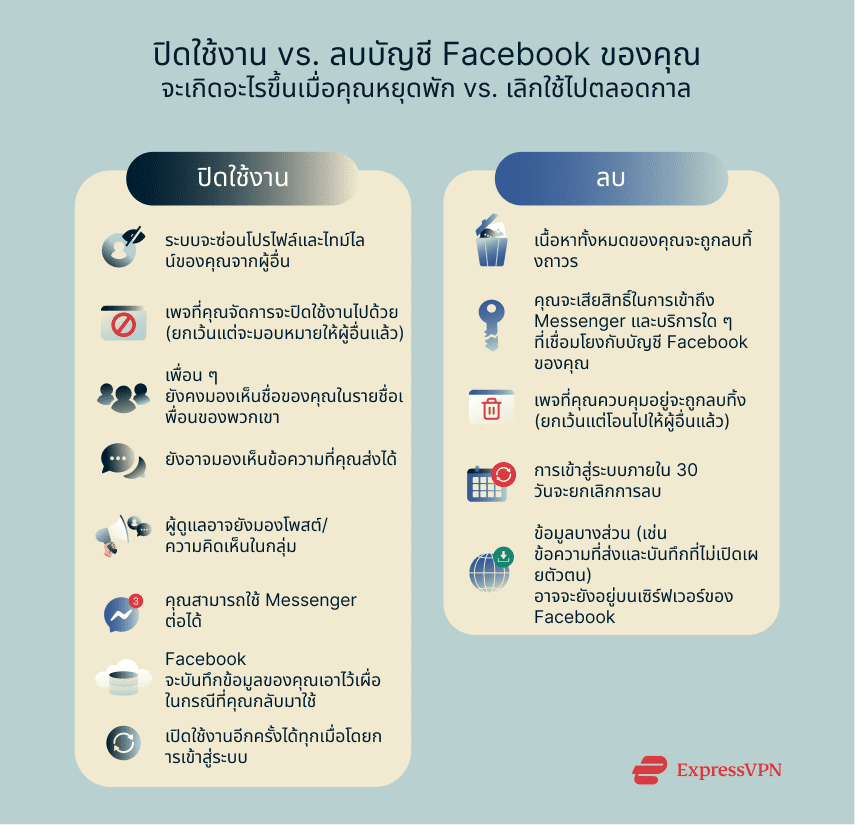
เมื่อคุณลบบัญชี โปรไฟล์ รูปภาพ โพสต์ วิดีโอ เป็นต้น ทั้งหมดนั้นจะถูกลบออกไปโดยถาวรและคุณจะไม่สามารถเข้าถึง Facebook Messenger หรือบริการอื่น ๆ ที่ใช้บัญชี Facebook ของคุณ สิ่งนี้จะลบเพจ Facebook ที่คุณควบคุมด้วย ยกเว้นแต่ว่าคุณจะมอบสิทธิ์ในการควบคุมให้คนอื่นก่อน
โปรดทราบว่า Facebook จะไม่ได้ลบบัญชีของคุณทันทีหลังจากที่คุณส่งคำขอ ระบบจะไม่เริ่มลบบัญชีของคุณจนกว่าจะผ่านไปแล้ว 30 วันและหากคุณเข้าสู่ระบบ Facebook ก่อน ช่วงเวลาผ่อนผันนั้นก็จะสิ้นสุดลง คุณพบกับตัวเลือกให้ยกเลิกการลบบัญชีของคุณ นอกจากนี้คุณยังควรตระหนักถึงด้วยว่าข้อมูลบางอย่างของคุณ เช่น ข้อความที่คุณส่งไปหาเพื่อนและบันทึกระบบที่ไม่ระบุตัวตนบางอย่างจะยังคงอยู่บน Facebook
วิธีลบบัญชี Facebook ของคุณ
คุณสามารถลบบัญชี Facebook ของคุณได้บนคอมพิวเตอร์หรือในแอป Facebook บนมือถือ
ลบ Facebook บนคอมพิวเตอร์
นี่คือคำแนะนำในการลบบัญชี Facebook ของคุณบนคอมพิวเตอร์แบบทีละขั้นตอน
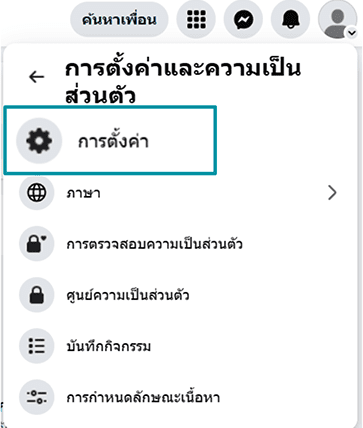
ขั้นตอนที่ 1: ไปยังการตั้งค่า
คลิกที่รูปภาพโปรไฟล์ของคุณในมุมขวาบน จากนั้นเลือกการตั้งค่าและความเป็นส่วนตัว > การตั้งค่า
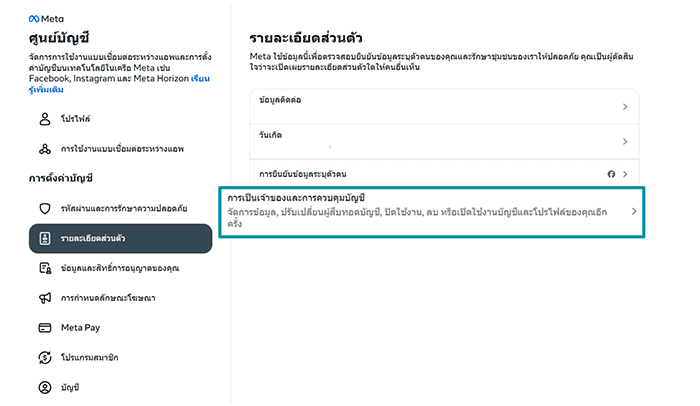
ขั้นตอนที่ 2: เข้าถึง "การเป็นเจ้าของและควบคุมบัญชี”
คลิกศูนย์บัญชีที่อยู่ทางด้านซ้าย, เลือกรายละเอียดข้อมูลส่วนบุคคลที่อยู่ใต้การตั้งค่าบัญชี จากนั้นคลิกที่การเป็นเจ้าและควบคุมบัญชี
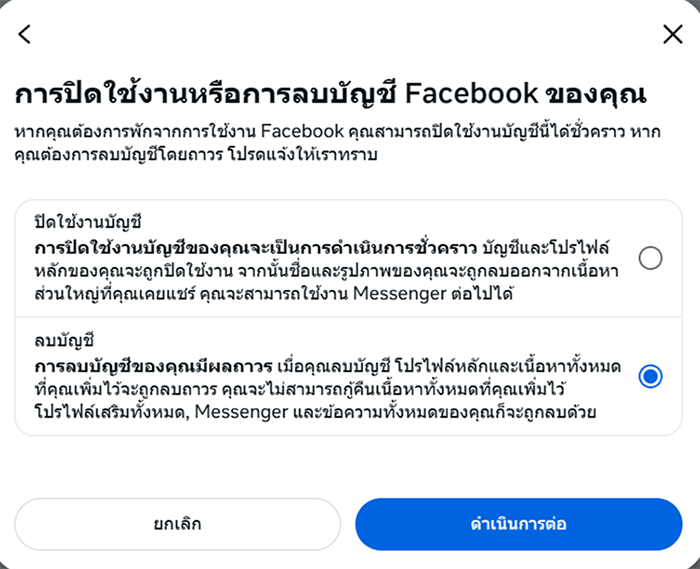
ขั้นตอนที่ 3: ยืนยันการลบ
คลิกที่ตัวเลือกเพื่อปิดใช้งานหรือลบบัญชีของคุณ, เลือกบัญชี Facebook ของคุณ, เลือกลบบัญชี, คลิกดำเนินการต่อ จากนั้นให้ปฏิบัติตามคำแนะนำบนหน้าจอเพื่อยืนยันการลบ
ลบ Facebook บนแอปมือถือ (iOS & Android)
คือคำแนะนำในการลบบัญชี Facebook ของคุณโดยใช้แอป Facebook มือถือแบบทีละขั้นตอน
ขั้นตอนที่ 1: เปิดแอปและไปที่การตั้งค่า
เปิดเมนูสามขีดที่อยู่มุมขวาบนของแอป Facebook, เลื่อนลงมาและคลิกการตั้งค่าและความเป็นส่วนตัว > การตั้งค่า
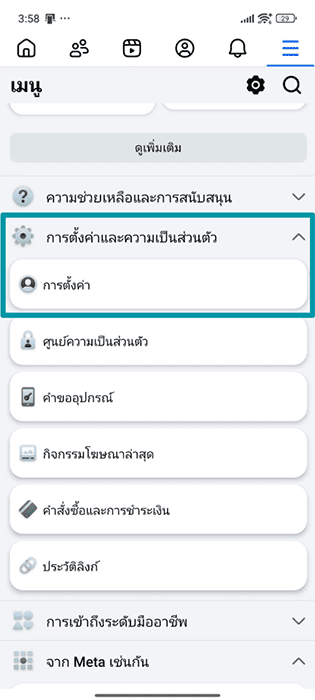
ขั้นตอนที่ 2: ไปยัง "การเป็นเจ้าของและควบคุมบัญชี”
แตะที่ศูนย์บัญชี > รายละเอียดข้อมูลส่วนบุคคลที่อยู่ใต้การตั้งค่าบัญชี > การเป็นเจ้าและควบคุมบัญชี
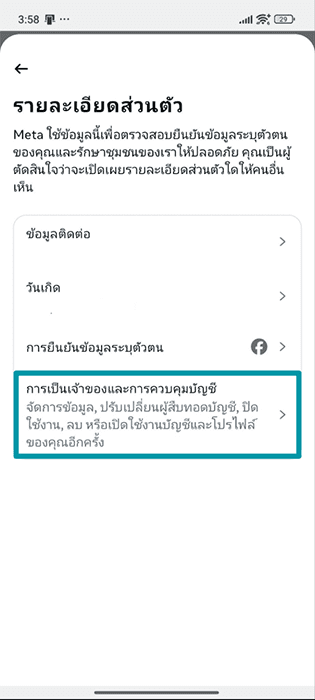
ขั้นตอนที่ 3: ลบบัญชี Facebook ของคุณ
แตะที่ตัวเลือกเพื่อปิดใช้งานหรือลบบัญชีของคุณ, เลือกบัญชี Facebook ของคุณ, เลือกลบบัญชี, แตะดำเนินการ จากนั้นให้ปฏิบัติตามคำแนะนำบนหน้าจอเพื่อยืนยันการลบ
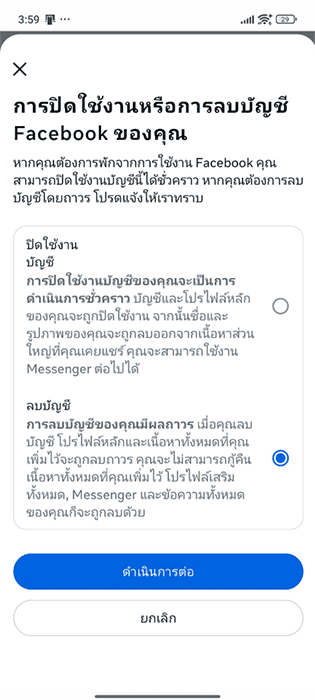
โปรดทราบ: เพื่อปิดใช้งานบัญชี Facebook ของคุณ ให้ปฏิบัติตามขั้นตอนเดียวกันกับการลบบัญชี Facebook ของคุณ แต่ในหน้าตัวเลือกสุดท้าย ให้เลือกปิดใช้งานบัญชีแทนที่จะเป็นลบบัญชี
วิธีเปิดใช้งานบัญชีของคุณอีกครั้ง
วิธีในการเปิดใช้งานบัญชี Facebook ของคุณ (หรือโปรไฟล์ Facebook หลัก) อีกครั้งที่ง่ายที่สุดคือการเข้าสู่ระบบ Facebook โดยใช้ที่อยู่อีเมล/หมายเลขโทรศัพท์และรหัสผ่านของคุณ การทำแบบนี้จะเปิดใช้งานบัญชีของคุณโดยอัตโนมัติอีกครั้ง
หากคุณมีโปรไฟล์ Facebook เพิ่มเติม คุณจะสามารถเปิดใช้งานอีกครั้งได้โดยการเข้าสู่ระบบบัญชี Facebook หลักของคุณ คลิกที่รูปโปรไฟลของคุณที่อยู่มุมขวาบนและไปยังการตั้งค่าและความเป็นส่วนตัว > การตั้งค่า > ศูนย์บัญชี > รายละเอียดข้อมูลส่วนบุคคล > การเป็นเจ้าและควบคุมบัญชี > การเปิดใช้งานอีกครั้ง
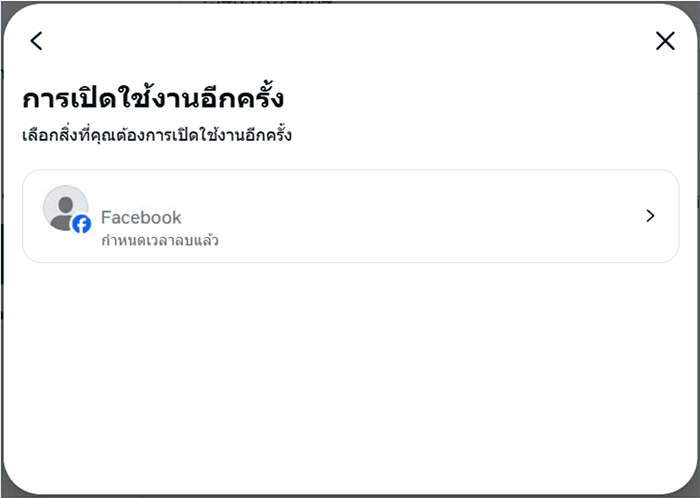
ตัวเลือกในการลบขั้นสูง
ด้านล่างนี้คือคำแนะนำในการลบบัญชี Facebook ของคุณในสถานการณ์ที่ซับซ้อน เช่น ตอนที่คุณลืมรหัสผ่านของคุณหรือต้องการบันทึกข้อมูลส่วนบุคคลก่อนที่จะออกจากแพลตฟอร์ม
ลบ Facebook โดยไม่มีรหัสผ่าน
หากคุณเกิดลืมรหัสผ่าน Facebook ของคุณ คุณจะต้องรีเซตรหัสก่อนคุณจึงจะสามารถลบบัญชีของคุณได้ Facebook ไม่อนุญาตให้ลบบัญชีโดยไม่ยืนยันตัวตนของคุณเนื่องจากมาตรการรักษาความปลอดภัย
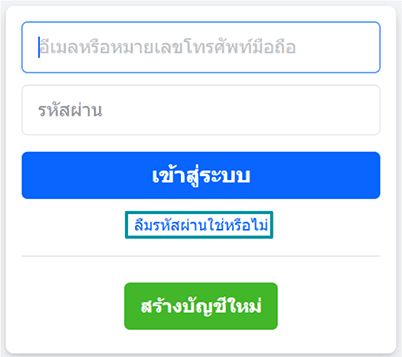
เพื่อรีเซตรหัสผ่านของคุณ ให้ไปยังหน้าเข้าสู่ระบบ Facebook, คลิกลืมรหัสผ่าน? และปฏิบัติตามคำแนะนำบนหน้าจอเพื่อรีเซตรหัสผ่านโดยใช้ที่อยู่อีเมลหรือหมายเลขโทรศัพท์ของคุณ
ลบ Facebook แต่เก็บรูปของคุณ (และข้อมูลอื่น ๆ) เอาไว้
คุณสามารถดาวน์โหลดสำเนาข้อมูลของคุณบน Facebook ก่อนที่จะลบบัญชีของคุณเพื่อเก็บรักษาข้อความ โพสต์ รูปภาพ คอนเนกชันและอื่น ๆ ได้
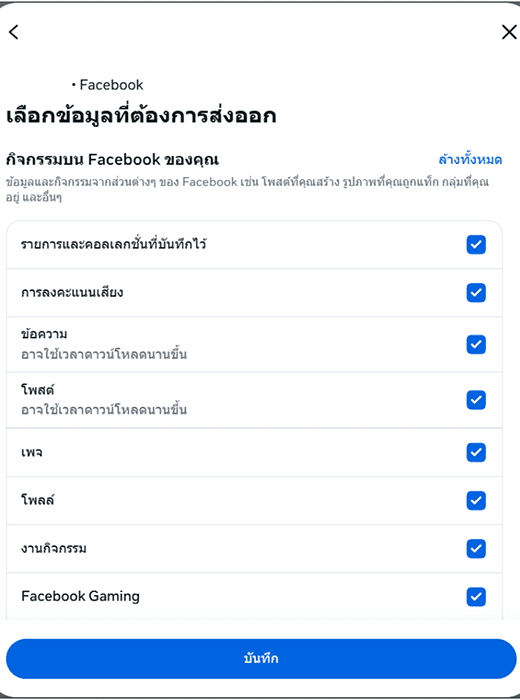
เพื่อขอดาวน์โหลดข้อมูล Facebook ของคุณ ให้คลิกที่รูปโปรไฟล์ของคุณ จากนั้นไปที่การตั้งค่า > ศูนย์บัญชี > ข้อมูลและคำอนุญาตของคุณ > ส่งออกข้อมูลของคุณ > สร้างการส่งออก จากนั้นให้เลือกโปรไฟล์ Facebook ของคุณ เลือกว่าคุณต้องการส่งออกข้อมูลของคุณไปไว้ที่ไหน จากนั้นเลือกประเภทของข้อมูลที่คุณต้องการดาวน์โหลด
คุณสามารถลบ Facebook โดยไม่ต้องรอ 30 วันได้ไหม?
น่าเสียดายที่ไม่สามารถให้ Facebook ลบบัญชีของคุณโดยไม่ต้องรอช่วงเวลาผ่อนผัน 30 วันได้
จะเกิดอะไรขึ้นหลังคุณลบ Facebook?
อย่างที่กล่าวไปข้างต้น Facebook จะเริ่มกระบวนการลบใน 30 วันหลังจากที่คุณส่งคำขอเท่านั้น ในระหว่างช่วงเวลาดังกล่าว คุณสามารถยกเลิกการลบได้โดยการเข้าสู่ระบบบัญชีของคุณ และอาจใช้เวลาอีก 90 วันหลังจากนั้นเพื่อให้ Facebook ดำเนินการกระบวนการลบเสร็จ อย่างไรก็ตาม ในช่วงเวลานี้ ผู้อื่นจะไม่สามารถเข้าถึงข้อมูลของคุณได้
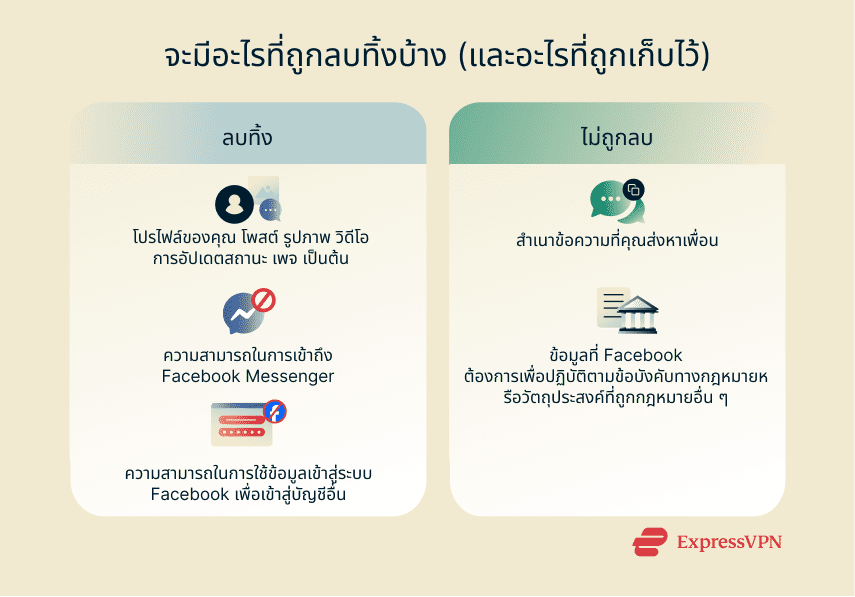
โปรดทราบว่าแม้ว่าโพสต์ รูปภาพ การอัปเดตสถานะ เป็นต้น จะถูกลบออกไป แต่ Facebook จะไม่สามารถลบข้อมูลอย่างสำเนาข้อความในกล่องข้อความขาเข้าของเพื่อนของคุณได้ นอกจากนี้ Facebook จะเก็บข้อมูลของคุณบางส่วนเอาไว้ ตามนโยบายความเป็นส่วนตัวของ Meta ระบบอาจเก็บข้อมูลที่จำเป็นในการปฏิบัติตามข้อบังคับทางกฎหมายหรือเพื่อวัตถุประสงค์ที่ถูกกฎหมายอื่น ๆ เช่น การป้องกันอันตรายหรือการตรวจสอบการละเมิดข้อกำหนดและนโยบาย เป็นต้น ข้อมูลนี้จะถูกจัดเก็บไว้เป็นระยะเวลาที่ไม่แน่นอน
การแก้ไขปัญหา: ทำไมคุณถึงไม่สามารถลบบัญชี Facebook ของคุณได้
ส่วนดังต่อไปนี้อาจช่วยคุณได้หากคุณกำลังประสบปัญหาในการลบบัญชีของคุณเพราะปัญหาอย่างไม่พบตัวเลือกลบบัญชีหรือข้อจำกัดบัญชี
ปัญหาทางเทคนิคทั่วไป
หากตัวเลือกในการลบบัญชีของคุณไม่ปรากฏหรือไม่สามารถใช้งานได้ ให้ลอง:
- ใช้ลิงก์ตรง: ลิงก์นี้จะนำคุณไปยังหน้าปิดการใช้งาน/ลบโดยตรง
- อัปเดตแอป Facebook หรือเบราว์เซอร์: เวอร์ชันล้าสมัยอาจไม่แสดงการตั้งค่าล่าสุดหรืออาจก่อให้เกิดข้อผิดพลาด
- ล้างแคชเบราว์เซอร์ของคุณ: ข้อมูลแคชเก่าอาจรบกวนการโหลดการตั้งค่าบัญชีของ Facebook
- ตรวจสอบการเชื่อมต่ออินเทอร์เน็ตของคุณ: การเชื่อมต่อที่อ่อนแอหรือไม่เสถียรอาจป้องกันคำขอลบไม่ให้ผ่านไปได้
ข้อจำกัดบัญชีหรือตรวจสอบสถานะ
คุณอาจไม่สามารถลบบัญชี Facebook ของคุณได้หาก:
- บัญชีอยู่ในระหว่างการตรวจสอบ: สิ่งนี้อาจเกิดขึ้นได้หาก Facebook ตรวจพบกิจกรรมที่น่าสงสัยหรือการรั่วไหลด้านความปลอดภัยที่เป็นไปได้ คุณจะต้องยืนยันตัวตนของคุณ (บ่อยครั้งโดยการส่งรหัสยืนยันหรืออัปโหลดเอกสารยืนยันตัวตน) ก่อนคุณจึงจะสามารถกู้คืนสิทธิ์การเข้าถึงและลบบัญชีของคุณได้
- บัญชีของคุณถูกระงับ: Facebook อาจระงับบัญชีของคุณหากตรวจพบการละเมิดข้อกำหนดของชุมชน คุณสามารถยื่นอุทธรณ์การระงับนี้ได้โดยการเข้าสู่ระบบ Facebook ภายใน 180 วันหลังถูกระงับ (คำแนะนำในการยื่นอุทธรณ์จะปรากฏโดยอัตโนมัติ)
- บัญชีของคุณถูกปิดใช้งาน: หากบัญชีของคุณถูกปิดใช้งานถาวร ตัวเลือกที่คุณจะได้รับนั้นจะจำกัดมาก ๆ ให้ติดตามฝ่ายสนับสนุน Facebook เพื่อขอความช่วยเหลือ
Facebook และข้อกังวลด้านความเป็นส่วนตัว
Facebook สร้างรายได้จากการเก็บรวบรวมข้อมูลของผู้ใช้และกำหนดโฆษณาเป้าหมายไปยังผู้ใช้
บางทีนี่อาจเป็นเหตุผลว่าทำไมตอนที่ Apple ต้องการนำ "ป้ายกำกับด้านความเป็นส่วนตัว” มาใช้ใน App Store ซึ่งจะบอกผู้ใช้อย่างชัดเจนว่าแอปเก็บรวบรวมข้อมูลประเภทใดบ้างก่อนดาวน์โหลด Facebook จึงต่อต้านการเปลี่ยนแปลงนี้ ฟีเจอร์นี้จะเปิดเผยว่าบริษัทเก็บข้อมูลผู้ใช้มากแค่ไหนในขณะที่อนุญาตให้ผู้ใช้ปฏิเสธคำอนุญาต Facebook ในการใช้ข้อมูลของพวกได้อย่างง่ายดาย
นอกจากนี้ Meta (บริษัทแม่ของ Facebook) ยังมีประวัติที่ไม่ค่อยดีนักในการป้องกันความเป็นส่วนตัวของผู้ใช้
ด้านล่างนี้เราจะอธิบายถึงแนวทางปฏิบัติในการเก็บรวบรวมข้อมูลของ Facebook, วิธีการนำข้อมูลของคุณไปใช้และแนวทางปฏิบัติที่คุณสามารถดำเนินการเพื่อหยุด Facebook จากการติดตามหากคุณไม่ได้วางแผนที่จะลบบัญชี Facebook ของคุณถาวร
Facebook เก็บข้อมูลอะไรเกี่ยวกับคุณ
ตามนโยบายความเป็นส่วนตัวของ Facebook ข้อมูลที่เก็บรวบรวม ได้แก่:
- ข้อมูลบัญชีพื้นฐาน: ชื่อ ชื่อผู้ใช้ รหัสผ่าน ที่อยู่อีเมลและหมายเลขโทรศัพท์ของคุณ
- ข้อมูลที่เกี่ยวข้องกับเนื้อหา: Facebook เก็บรวบรวมข้อมูลเกี่ยวกับเนื้อหาที่คุณสร้างและแชร์ในขณะที่ใช้บริการ
- ข้อมูลเกี่ยวกับการเชื่อมต่อ: Facebook เก็บข้อมูลเกี่ยวกับผู้คนและกลุ่มที่คุณติดต่อด้วย
- ข้อมูลการชำระเงิน: หากคุณทำธุรกรรมผ่านบริการที่ Facebook เป็นเจ้าของ ข้อมูลชำระเงินของคุณ (เช่น หมายเลขบัตร ที่อยู่เรียกเก็บเงิน เป็นต้น) จะถูก Facebook จัดเก็บ
- ลิงก์และคุกกี้: Facebook อาจสังเกตวิธีการที่คุณโต้ตอบกับลิงก์ไปยังบริการต่าง ๆ และสามารถใช้คุกกี้เพื่อเรียนรู้เกี่ยวกับความชอบของคุณ นอกจากนี้ยังตรวจสอบอุปกรณ์, OS และเว็บเบราว์เซอร์ที่คุณใช้เพื่อเข้าถึงบริการของพวกเขาด้วย
Facebook ใช้ข้อมูลของคุณอย่างไร
หลังจากที่เก็บรวบรวมข้อมูลของคุณแล้ว Facebook อาจใช้ในรูปแบบใด ๆ ดังต่อไปนี้:
- การโฆษณา: Facebook จะใช้ข้อมูลเกี่ยวกับคุณที่เก็บรวบรวมมาเพื่อแสดงการสื่อสารทางการตลาดเป้าหมายและโปรโมชั่นกับคุณ
- การแบ่งปันกับบุคคลที่สาม: Facebook ทำงานร่วมกันกับบุคคลที่สามมากมายและเป็นไปได้ที่ข้อมูลของคุณบางส่วนจะถูกมอบให้กับพวกเขา ตัวอย่างเช่น หากคุณเล่นเกมที่ใช้การเข้าสู่ระบบด้วย Facebook นักพัฒนาเกมอาจจะได้รับสิทธิ์ในการเข้าถึงข้อมูลในโปรไฟล์ Facebook ของคุณ ตลอดจนข้อมูลเกี่ยวกับโต้ตอบของคุณกับเพื่อน ๆ ในเกม
- ปรับแต่งประสบการณ์ของคุณ:โดยอิงตามการโต้ตอบของคุณบน Facebook แพลตฟอร์มจะแนะนำกิจกรรมต่าง ๆ ให้คุณเข้าร่วมหรือบุคคลอื่น ๆ ให้ติดต่อ นอกจากนี้ Facebook อาจแบ่งปันข้อมูลของคุณกับบริษัทอื่น ๆ ภายในครอบครัว Meta ซึ่งรวมถึง Instagram และ WhatsApp เพื่อปรับปรุงบริการและปรับปรุงประสบการณ์ในแพลตฟอร์มต่าง ๆ
วิธีจำกัดการติดตามของ Facebook
วิธีในการจำกัดการติดตามของ Facebook ที่ดีที่สุดแน่นอนว่าคือการลบบัญชี Facebook ของคุณ แต่หากคุณไม่อยากลบบัญชี นี่คือเคล็ดลับง่าย ๆ ในการจำกัดการติดตามของ Facebook
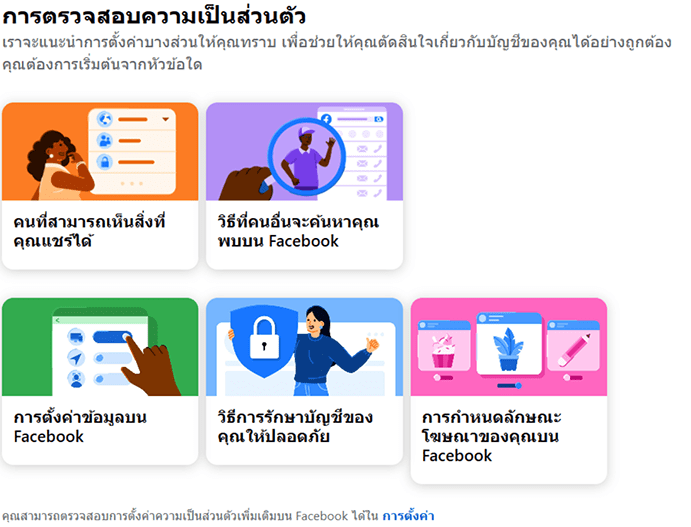
- ไปยังการตั้งค่าความเป็นส่วนตัวของคุณโดยใช้เครื่องมือตรวจสอบความเป็นส่วนตัว (Privacy Checkup) ของ Facebook เพื่อใช้เครื่องมือนี้ ให้คลิกที่รูปโปรไฟล์ของคุณ จากนั้นไปที่การตั้งค่าและความเป็นส่วนตัว > ตรวจสอบความเป็นส่วนตัว
- ล้างประวัติการค้นหาของคุณ เพื่อล้างประวัติการค้นหา คลิกที่รูปโปรไฟล์ Facebook ของคุณ จากนั้นให้ไปที่การตั้งค่าและความเป็นส่วนตัว > บันทึกกิจกรรม > ข้อมูลที่บันทึกไว้ > ค้นหา > ประวัติการค้นหาของคุณ > ล้างการค้นหา

- จัดการการตั้งค่าโฆษณาของคุณ เพื่อจัดการการตั้งค่านี้ คลิกที่รูปโปรไฟล์ Facebook ของคุณ จากนั้นให้ไปที่การตั้งค่าและความเป็นส่วนตัว > การตั้งค่า > ศูนย์บัญชี > การจัดการโฆษณา
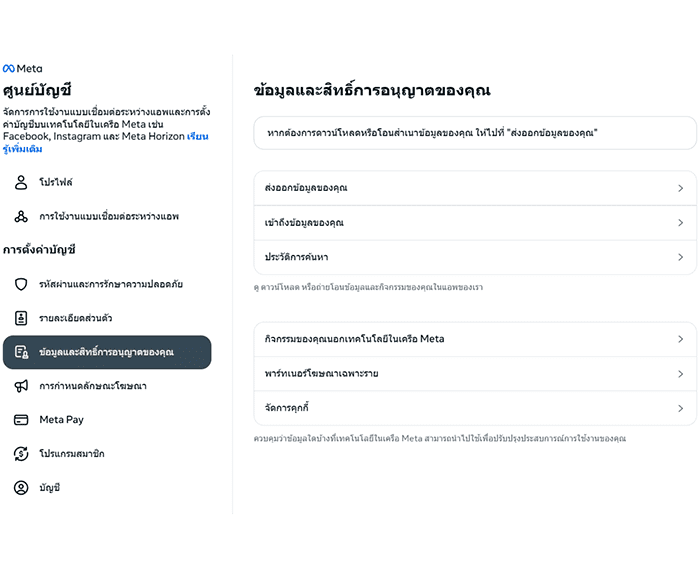
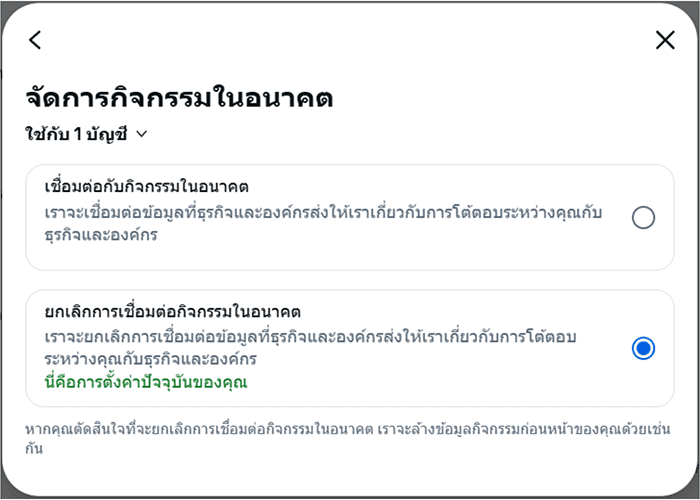
- ปิดการติดตามกิจกรรมของ Facebook เพื่อป้องกัน Facebook ไม่ให้ติดตามกิจกรรมของคุณแม้ในตอนที่คุณไม่ได้ใช้งาน เพื่อปิดการติดตาม ให้คลิกที่รูปโปรไฟล์ Facebook ของคุณ จากนั้นไปที่การตั้งค่าและความเป็นส่วนตัว > การตั้งค่า > ศูนย์บัญชี > ข้อมูลและคำอนุญาตของคุณ > กิจกรรมของคุณนอกเทคโนโลยี Meta > จัดการกิจกรรมในอนาคต > ยกเลิกการเชื่อมต่อกิจกรรมในอนาคต
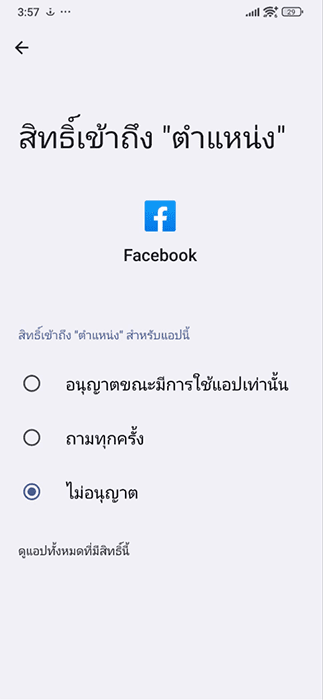
- ปิดการติดตามตำแหน่งบนมือถือ บนอุปกรณ์ Android ให้ไปที่การตั้งค่า > แอป > Facebook > คำอนุญาต > คำแหน่งและเลือกไม่อนุญาต บนอุปกรณ์ iOS ให้ไปที่การตั้งค่า > ความเป็นส่วนตัวและความปลอดภัย > บริการตำแหน่ง แตะที่แอป Facebook และเลือกไม่เป็นอันขาด
- การยกเลิกการเชื่อมต่อแอปที่เชื่อมโยงกับบัญชี Facebook ของคุณ แม้ว่าการเชื่อมโยงแอปกับ Facebook จะทำให้การเข้าสู่ระบบง่ายขึ้น แต่สิ่งนี้ก็จะเป็นการอนุญาตให้ Facebook ติดตามกิจกรรมของคุณนอกแพลตฟอร์มด้วย
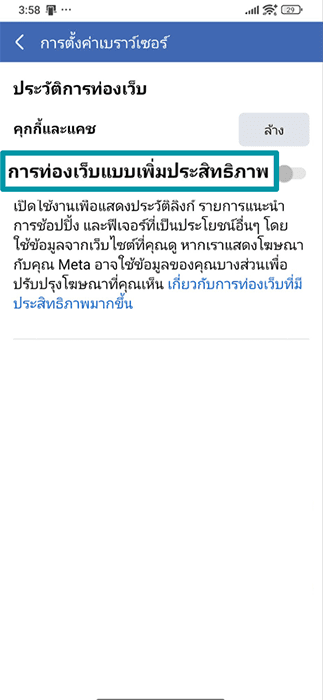
- อย่าเปิดใช้งานฟีเจอร์การท่องเว็บที่ได้รับการปรับปรุงของ Facebook บนมือถือ หากคุณเปิดใช้งานโดยไม่ได้ตั้งใจ นี่คือวิธีปิดใช้งาน ในแอป Facebook ให้ไปที่เมนู > การตั้งค่าและความเป็นส่วนตัว > การตั้งค่า > เบราว์เซอร์ > เลื่อนปิดการท่องเว็บที่ได้รับการปรับปรุง
- ใช้เบราว์เซอร์ที่ให้ความสำคัญกับความเป็นส่วนตัว เช่น Firefox ซึ่งปิดกั้นตัวติดตาม Facebook มากมายที่ฝังอยู่บนเว็บไซต์อื่น ๆ และจำกัดว่า Facebook จะสามารถติดตามกิจกรรมนอกแพลตฟอร์มได้มากแค่ไหน
- ใช้ฟีเจอร์ Threat Manager ของ ExpressVPN ที่ปิดกั้น Facebook และตัวติดตาม Meta ที่เกี่ยวข้องไม่ให้เก็บรวบรวมและแบ่งปันข้อมูลของคุณกับบุคคลที่สาม
คำถามที่พบบ่อย: คำถามที่พบบ่อยเกี่ยวกับการลบบัญชี Facebook
Facebook ลบบัญชีที่ไม่มีการใช้งาน?
ใช่ Facebook อาจปิดใช้งานหรือลบบัญชีที่ไม่มีการใช้งาน หากคุณไม่ได้ลงชื่อเข้าใช้บัญชีของคุณหรือบริการอื่น ๆ โดยใช้บัญชี Facebook เป็นระยะเวลานาน บัญชีของคุณอาจเสี่ยงที่จะถูกลบทิ้งได้ มีแนวโน้มว่าจะบัญชีที่ไม่มีการใช้งานมากนักหลังสมัครจะถูกลบทิ้ง
บัญชีที่ปิดการใช้งานของฉันจะถูกลบทิ้งโดยอัตโนมัติไหม?
ไม่มีคำแถลงอย่างเป็นทางการว่าบัญชีที่ปิดการใช้งานเคยถูกลบทิ้งไหมและเนื่องจากคุณไม่สามารถเข้าสู่ระบบเพื่อลบบัญชีที่ปิดใช้งานด้วยตัวของคุณเองได้ สิ่งนี้จึงอาจก่อให้เกิดข้อกังวลด้านความเป็นส่วนตัว
สิ่งที่ดีที่สุดที่คุณสามารถทำได้เพื่อหลีกเลี่ยงสถานการณ์นี้คือเข้าสู่ระบบบัญชีของคุณบ่อย ๆ (เพื่อที่บัญชีจะได้ไม่ถูกปิดใช้งานเพราะไม่มีการใช้งาน) ปฏิบัติตามข้อกำหนดชุมชนของ Facebook และหากบัญชีของคุณถูกระงับ ให้ยื่นคำอุทธรณ์ภายใน 180 วัน
หากบัญชีของคุณถูกปิดใช้งานถาวรไปแล้วและคุณต้องการลบข้อมูลของคุณ ตัวเลือกเดียวของคุณคือติดต่อฝ่ายสนับสนุน Facebook
ฉันสามารถใช้ Messenger โดยไม่มีบัญชี Facebook ได้ไหม?
คุณจะต้องมีบัญชี Facebook เพื่อใช้ Messenger หากคุณไม่อยากมีบัญชี Facebook แต่ต้องการใช้ Messenger ตัวเลือกที่ดีที่สุดของคุณคือปิดใช้งานบัญชี Facebook ของคุณ
ผู้คนจะยังเห็นบัญชีของฉันไหมหลังจากที่ลบทิ้งแล้ว?
ไม่ เมื่อคุณลบบัญชี Facebook ของคุณ โปรไฟล์ของคุณก็จะถูกลบด้วย ดังนั้นจึงไม่มีใครสามารถค้นหาคุณบนแพลตฟอร์มได้ โพสต์ใด ๆ ที่คุณโพสต์ไว้จะถูกลบทิ้ง อย่างไรก็ตาม ข้อมูลบางอย่าง เช่น ข้อความที่คุณส่งไปหาเพื่อน ๆ จะยังคงปรากฏอยู่ในกล่องจดหมายขาเข้าของเพื่อนเพราะข้อความเหล่านั้นจัดเก็บในบัญชีของพวกเขา
คุณควรลบหรือปิดใช้งานบัญชี Facebook ของคุณ?
นั้นขึ้นอยู่กับสิ่งที่คุณต้องการ ปิดใช้งานบัญชี Facebook ของคุณหากคุณต้องการหยุดพักจากแพลตฟอร์มดังกล่าว แต่คิดว่าจะกลับมาใช้งานอีกครั้งในภายหลัง ให้ลบบัญชี Facebook ของคุณเฉพาะหากคุณพร้อมที่จะเลิกใช้แพลตฟอร์มไปตลอดกาลแล้วเท่านั้นเพราะกระบวนการนี้ไม่สามารถย้อนกลับได้
ก้าวแรกสู่การปกป้องตัวตนออนไลน์ของคุณ ลองใช้ ExpressVPN ไม่มีความเสี่ยง
รับ ExpressVPN