2.4 GHz mi 5 GHz mi: Hangi Wi-Fi frekansı sizin için daha uygun?


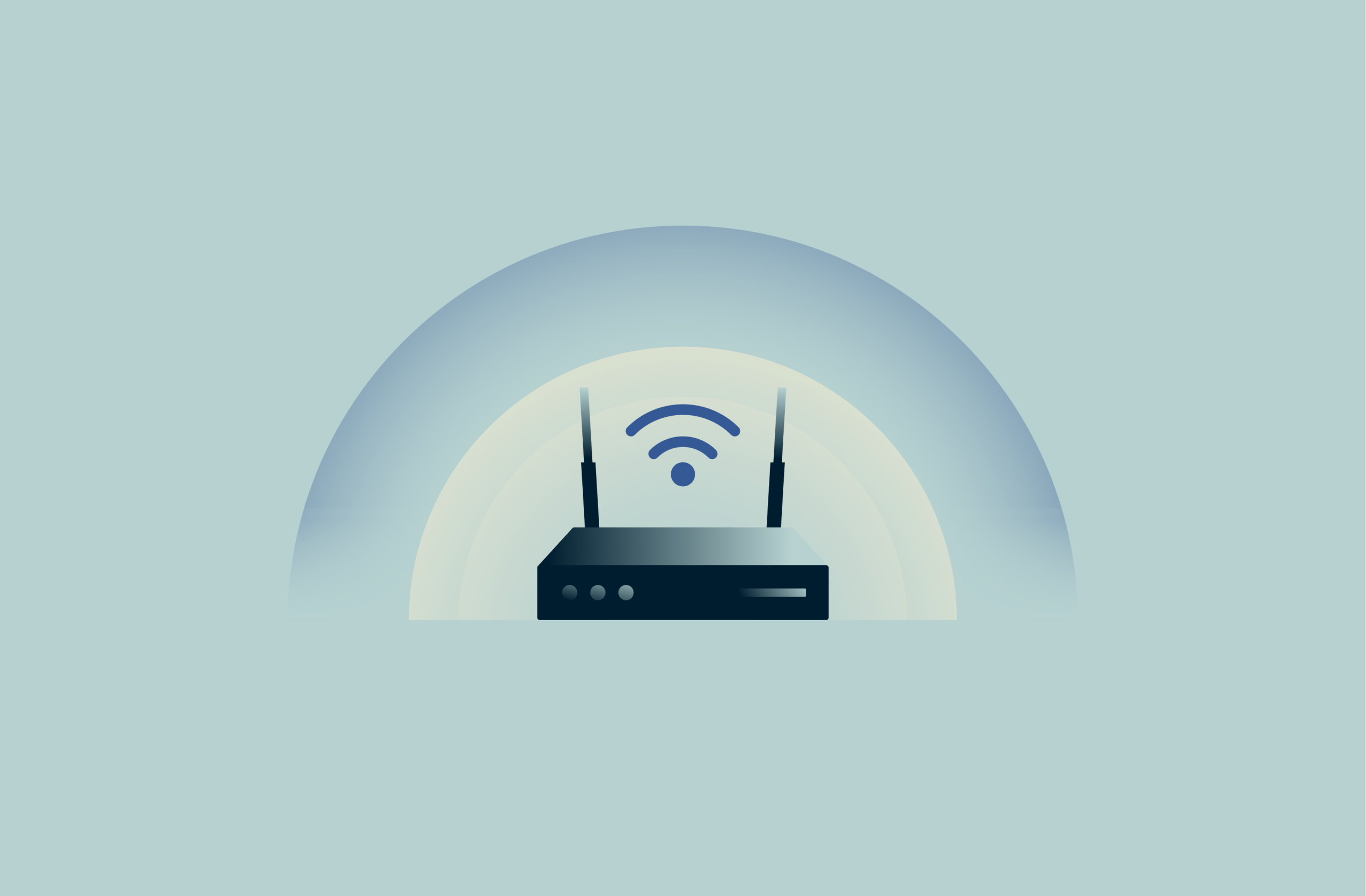
Günümüzde çoğu modern yönlendirici (router) iki farklı Wi-Fi sinyali yayınlar: 2,4 GHz ve 5 GHz. Telefonunuzda ya da dizüstü bilgisayarınızda bu iki seçeneği gördüyseniz aralarındaki farkın ne olduğunu ve hangisine bağlanmanız gerektiğini merak etmiş olabilirsiniz.
Aslında bu fark oldukça önemlidir. Doğru Wi-Fi bandını seçmek; akıcı bir video izleme deneyimiyle sürekli ara belleğa alma sorununu yaşamak ya da gecikmesiz oyun oynama deneyimiyle bağlantıda sinir bozucu kopmalar olması arasındaki farkı belirleyebilir. Üstelik mesele yalnızca hız da değildir. Çekim mesafesi, sinyale aynı anda bağlanan cihaz sayısı ve hatta evinizdeki duvarların kalınlığı bile performansı etkiler.
Bu rehberde, 2,4 GHz ve 5 GHz Wi-Fi arasındaki temel farkları adım adım ele alacağız. Böylece eviniz, cihazlarınız ve internet kullanım alışkanlıklarınız için hangi frekansın daha uygun olduğunu net bir şekilde anlayabileceksiniz.
2.4 GHz vs 5 GHz: Fark nedir?
Wi-Fi’ye bağlandığınızda aslında yalnızca internete bağlanmış olmuyorsunuz; aynı zamanda sıradak iki farklı radyo frekansı arasında bir seçim yapıyorsunuz: 2,4 GHz ve 5 GHz. Her iki frekans da aynı amaca hizmet ediyor ancak bu frekansların ev ortamında çalışma şekilleri oldukça farklı.
2,4 GHz bandı en uzun süredir kullanılan frekanstır. Daha düşük frekansa sahip olduğu için bu bandın sinyali daha uzağa ulaşabilir ve duvarları ve diğer engelleri daha kolay aşar. Bu da onu birden fazla odadaki ya da kattaki cihazlar için ideal kılar. Yalnız bunun bir bedeli vardır ve o bedel de hızla ilgilidir. 2,4 GHz bağlantıları genellikle daha yavaştır ve aynı frekansı kullanan mikrodalga fırınlar, bebek telsizleri gibi birçok ev cihazı nedeniyle parazite daha açıktır.
5 GHz bandı ise çok daha yüksek hızlar sunar ve aynı anda daha fazla veriyi taşıyabilir. Bu yüzden HD kalitede video izleme, çevrim içi oyun oynama ya da görüntülü görüşmeler için oldukça uygun bir seçenektir. Öte yandan, daha yüksek bir frekansı kullanması nedeniyle bu bandın sinyal mesafesi daha kısadır ve sinyal, duvarlar ve fiziksel engeller tarafından daha kolay zayıflatılır.

Performans karşılaştırması: Hız, kapsama alanı ve parazitler
2,4 GHz ve 5 GHz Wi-Fi performansı üç temel faktöre bağlıdır: Bağlantının ne kadar hızlı olduğu, sinyalin ne kadar uzağa ulaşabildiği ve parazitlerle ne kadar iyi başa çıkıldığı.
- Hız: 5 GHz Wi-Fi, daha geniş bant genişliği sayesinde 2,4 GHz’e kıyasla çok daha yüksek veri hızları sunar. Uygun koşullarda 1000 Mbps’nin üzerine çıkabilirken 2,4 GHz bağlantıları belirgin şekilde daha yavaştır. Bu nedenle görüntülü görüşme, çevrim içi oyun oynama veya büyük dosya indirme gibi yüksek hız gerektiren işlemler için 5 GHz daha uygundur.
- Kapsama alanı: 2,4 GHz bandı, kapsama alanı ve duvarlardan geçme konusunda avantajlıdır. Daha uzun dalga boyuna sahip olduğu için sinyal daha uzağa ulaşır ve duvarlar ile katlar gibi engellerde daha az güç kaybı yaşanır. 5 GHz ise daha kısa dalga boyuna sahip olduğu için engeller karşısında daha hızlı zayıflar. Yönlendiriciden uzak olan ya da birden fazla duvarın arkasındaki cihazlar için 2,4 GHz daha güvenilir bir seçenektir.
- Parazitler: Mikrodalga fırınlar, Bluetooth cihazları ve bebek telsizleri gibi ev içinde kullanılan birçok cihaz 2,4 GHz bandını kullandığı için bu frekansta parazit olasılığı daha yüksektir. 5 GHz bandı ise daha az kullanılır ve daha fazla çakışmayan kanal sunar. Bu da sinyalin kesilmesi ve karışması riskini önemli ölçüde azaltır.
2.4 vs 5 GHz – Hangisi ne zaman tercih edilmeli?
Daha önce de belirttiğimiz gibi günümüzde çoğu yönlendirici çift bantlıdır; yani 2,4 GHz ve 5 GHz sinyallerini aynı anda yayınlar. Bu sayede cihazlarınız, o an için en uygun olan bağlantıyı otomatik olarak seçebilir.
2,4 GHz bağlantılar için en uygun kullanım senaryoları
2,4 GHz bandı, hızdan ziyade mesafe ve engellerin önemli olduğu durumlar için daha uygundur. Daha uzun dalga boyu, sinyalin daha uzağa ulaşmasını sağlar ve sinyal duvarlar, zeminler ve diğer fiziksel engellerden geçerken daha az güç kaybı yaşar.
2,4 GHz’ten en iyi verimi şu durumlarda alabilirsiniz:
- Cihazlar birden fazla odaya ya da kata dağılmışsa.
- Yönlendiriciden uzak alanlarda bağlantıya erişmeniz gerekiyorsa veya sinyalin birkaç duvardan geçmesi gerekiyorsa.
- Yüksek hız gerektirmeyen ancak kesintisiz bir bağlantıya ihtiyaç duyan akıllı ev cihazları (termostatlar, kapı zilleri, IP kameralar vb.) kullanılıyorsa.
- E-postaları kontrol etmek, web sitelerinde gezinme veya mesajlaşma gib temel internet aktiviteleriyle yetiniyorsanız.
5 GHz bağlantılar için en uygun kullanım senaryoları
5 GHz, önceliğin hız olduğu ve cihazların güçlü bir sinyal alabilecek kadar yönlendiriciye yakın bulunduğu durumlarda öne çıkar. Daha geniş bant aralığı ve ek kanalları ile 5 GHz, parazit olmadan yüksek performans gerektiren uygulamalar için idealdir.
5 GHz’ten en iyi verimi şu durumlarda alabilirsiniz:
- Televizyonda, tablette veya dizüstü bilgisayarlarınızda HD ya da 4K içerikleri izlemek.
- Kesintisiz bir bağlantının ve yüksek görüntü kalitesinin kritik olduğu görüntülü görüşmelere veya telekonferanslara katılmak.
- Düşük gecikme süresi ve hızlı veri aktarımı gerektiren çevrim içi oyunlar oynamak.
- Yüksek hızdan fayda sağlayan büyük dosyaları indirmek.
- Çevrenizde çok sayıda Wi-Fi ağı varsa ve ağ yoğunluğundan kaçınmak istiyorsanız.
Cihaz uyumluluğu: Telefonlar, TV’ler, akıllı cihazlar
Her cihaz her iki frekans bandına da bağlanamayabilir. Günümüzde kullanılan akıllı telefonların, tabletlerin, akıllı televizyonların ve dizüstü bilgisayarların büyük çoğunluğu, özellikle de son on yıl içinde üretilen modeller 5 GHz Wi-Fi desteğine sahiptir. Daha eski cihazlar veya ağırlıklı olarak düşük güç tüketimi için tasarlanan ürünler genellikle yalnızca 2,4 GHz bandını destekler.
Güvenlik kameraları ve akıllı prizler gibi akıllı ev cihazları ise çoğunlukla 2,4 GHz frekansında çalışacak şekilde üretilir. Bunun nedeni, bu bandın ev genelinde daha geniş kapsama alanı sunması ve evde birden fazla duvar olsa bile bağlantının daha kararlı olabilmesidir.
Hangi cihazın hangi bağlantı ile uyumlu olduğundan emin değilseniz cihazınızın teknik özelliklerini kontrol ederek hangi frekansların desteklendiğini kolayca doğrulayabilirsiniz.
Wi-Fi frekansını nasıl değiştirebilir ve kontrol edebilirsiniz?
Cihazınızın 2,4 GHz mi yoksa 5 GHz Wi-Fi ağına mı bağlı olduğunu bilmek, bağlantı sorunlarını gidermenize ve internet deneyiminizi daha verimli hale getirmenize yardımcı olabilir. Bu frekanslar arasında geçiş yapmak genellikle yönlendirici (modem/router) ayarları veya cihazınızın ağ tercihleri üzerinden kolayca yapılabilir. Aşağıda mevcut Wi-Fi frekansınızı nasıl kontrol edebileceğinizi ve gerektiğinde nasıl değiştirebileceğinizi bulabilirsiniz.
WiFi 2.4 GHz mi yoksa 5 GHz mi nasıl anlaşılır?
Cihazınızın hangi frekansı kullandığını öğrenmenin en pratik yolu, bağlı olduğunuz ağın adını veya bağlantı ayrıntılarını kontrol etmektir. Birçok yönlendirici, frekansı belirtmek için SSID (ağ adı) içerisinde bu bilgiyi açıkça yazar. Örneğin, "HomeWiFi_2.4G” ve "HomeWiFi_5G” gibi. Ağınızın adında frekans bilgisi yer almıyorsa, cihazınızın ağ bağlantı detaylarına girerek kullanılan frekansı doğrudan kontrol edebilirsiniz.
Windows’ta
Windows’ta şu adımları takip edin:
- Wi-Fi simgenizin üzerine tıklayın ve ağınızı bulun.
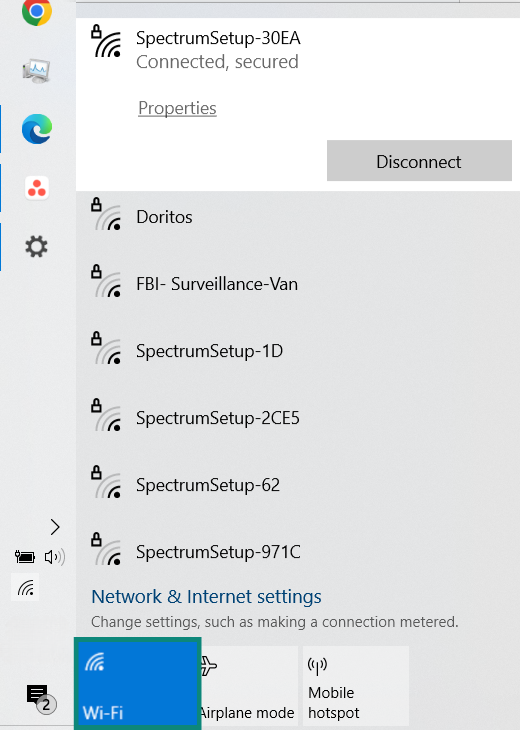
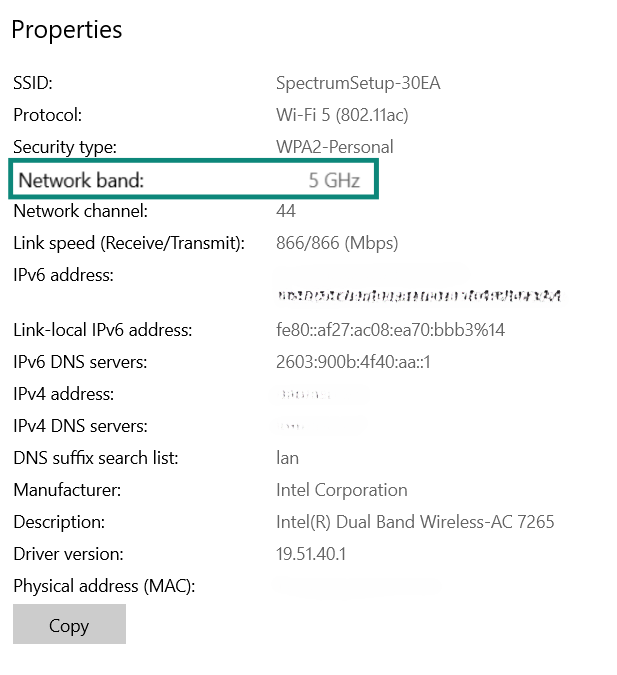
- Properties (Özellikler’e) tıklayın. Ağ ayarları ayrıntıları ekranında aşağı doğru ilerleyin ve ağ bandı bilgisini kontrol edin.
Mac’te
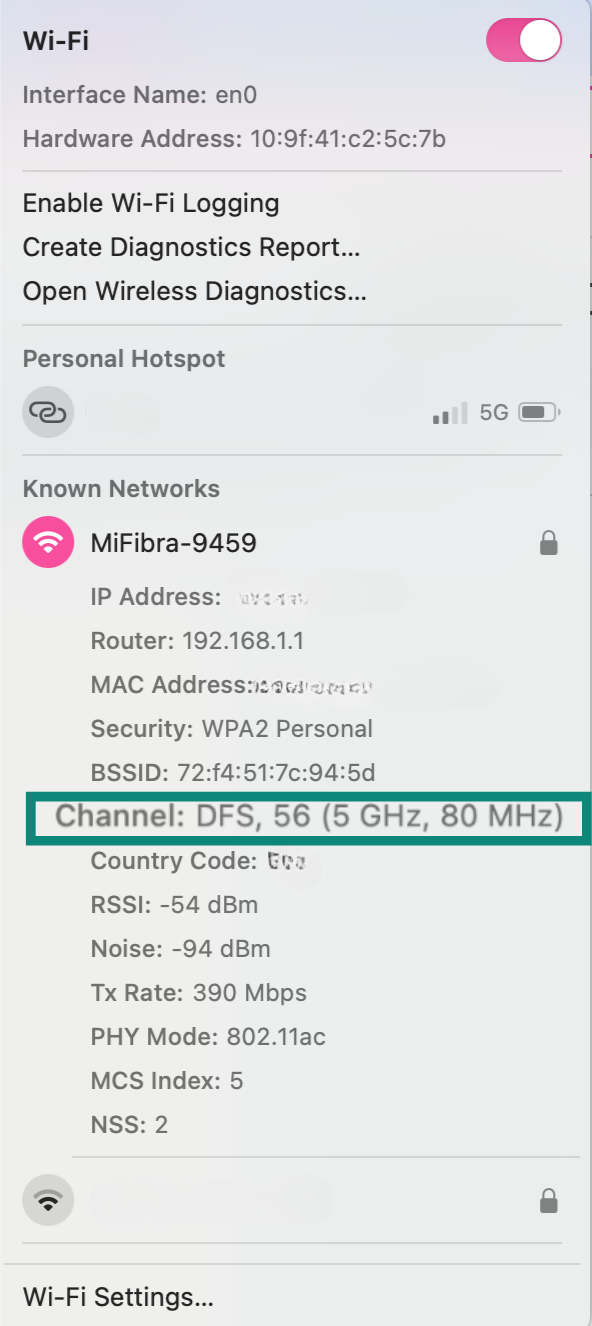
Mac’te, Option/Alt tuşuna basılı tutarken menü çubuğundaki Wi-Fi simgesine tıklayın. Açılan pencerede bağlantı ayrıntıları görüntülenecektir; burada yer alan kanal numarası, 2,4 GHz veya 5 GHz bandından hangisini kullandığınızı anlamanıza yardımcı olur.
Yönlendiricinizde 2,4 GHz ve 5 GHz arasında nasıl geçiş yapabilirsiniz?
Wi-Fi frekansınızı değiştirmek istiyorsanız yönlendiricinizin ayarlarına erişmeniz gerekiyor. Adımlar genel olarak tüm yönlendiricilerde benzerdir ancak kullanılan markaya ve modele göre menü adları farklılık gösterebilir.
Her durumda ilk olarak yönlendiricinizin IP adresini bulmanız gerekiyor. Çoğu cihazda varsayılan IP adresi genellikle 192.168.0.1 veya 192.168.1.1’dir.
Windows’ta yönlendiricinizin IP adresini bulma
- Windows’ta Win + R’ye basın, cmd yazın ve Enter’a basın.
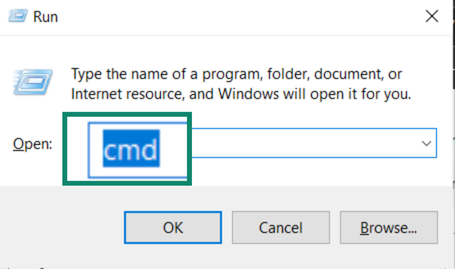
- ipconfig /all yazın.
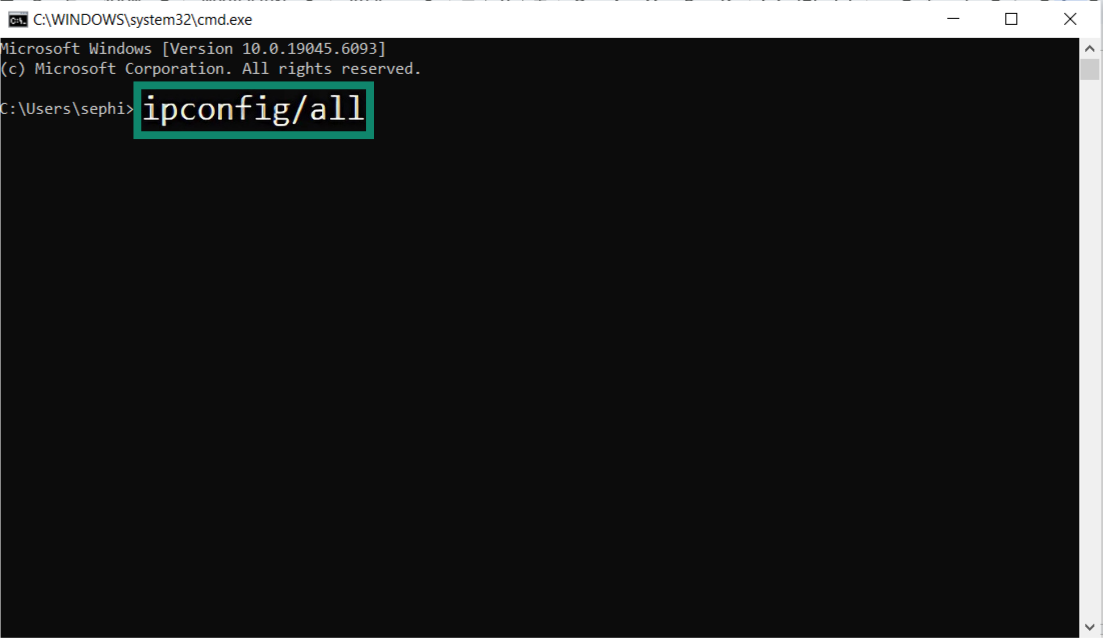
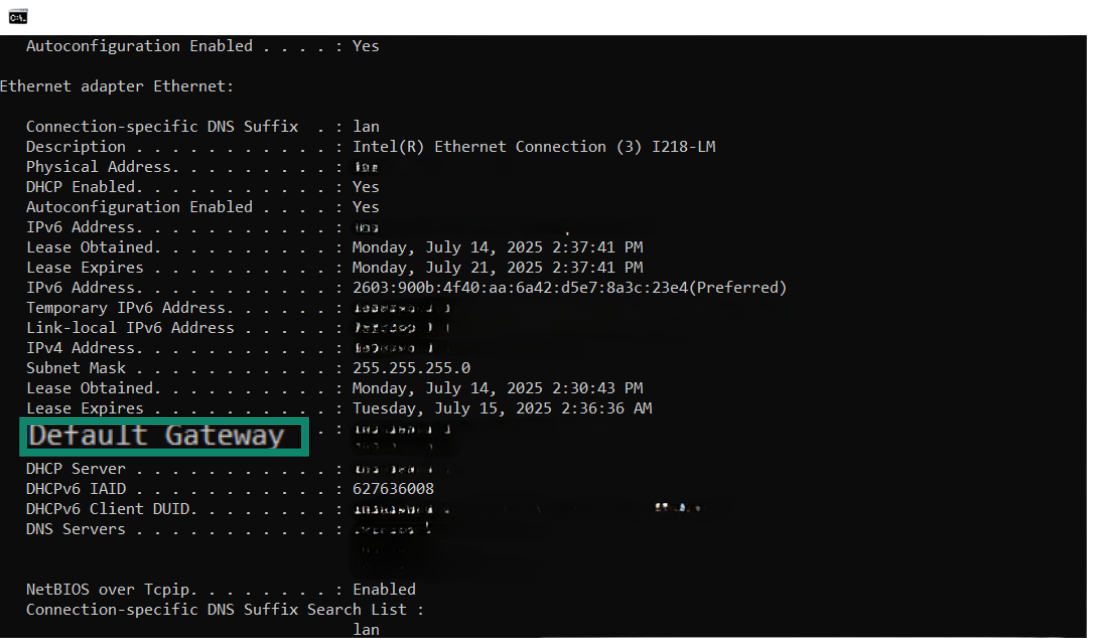
- Varsayılan Ağ Geçidi (Default Gateway), yönlendiricinizin IP adresidir.
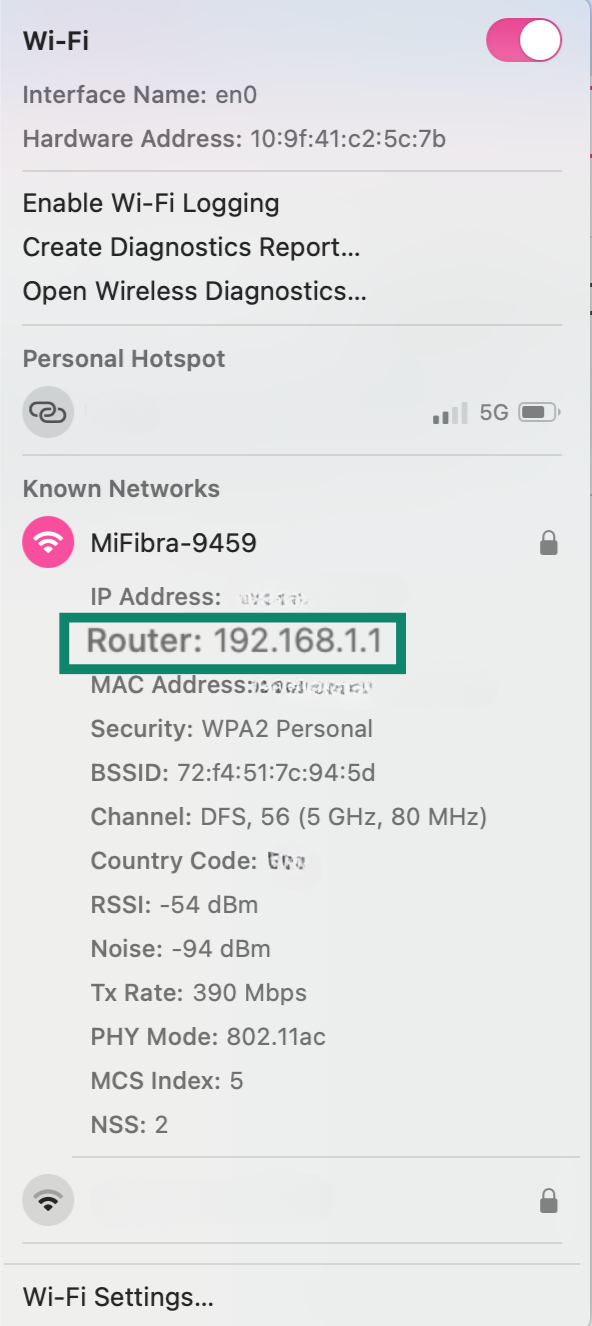
Mac’te yönlendiricinizin IP adresini bulma
Option/Alt tuşuna basılı tutun, Wi-Fi simgesine tıklayın ve yönlendirici adresini bulun.
Frekanslar arasında geçiş yapma
Wi-Fi ağınızda 2,4 GHz ile 5 GHz arasında geçiş yapmak için izlenen adımlar, Windows veya Mac kullanıyor olmanızdan bağımsız olarak aynıdır. Yönlendiricinizin IP adresini öğrendikten sonra, ayarları herhangi bir internet tarayıcısı üzerinden ya da servis sağlayıcınızın sunduğu bir mobil uygulama varsa doğrudan bu uygulama içinden değiştirebilirsiniz.
Aşağıdaki adımlar Spectrum yönlendirici uygulaması kullanılarak gerçekleştirildi ancak kullandığınız yönlendirici modeline veya internet servis sağlayıcısına bağlı olarak menülerin ve seçeneklerin görünümü farklılık gösterebilir.
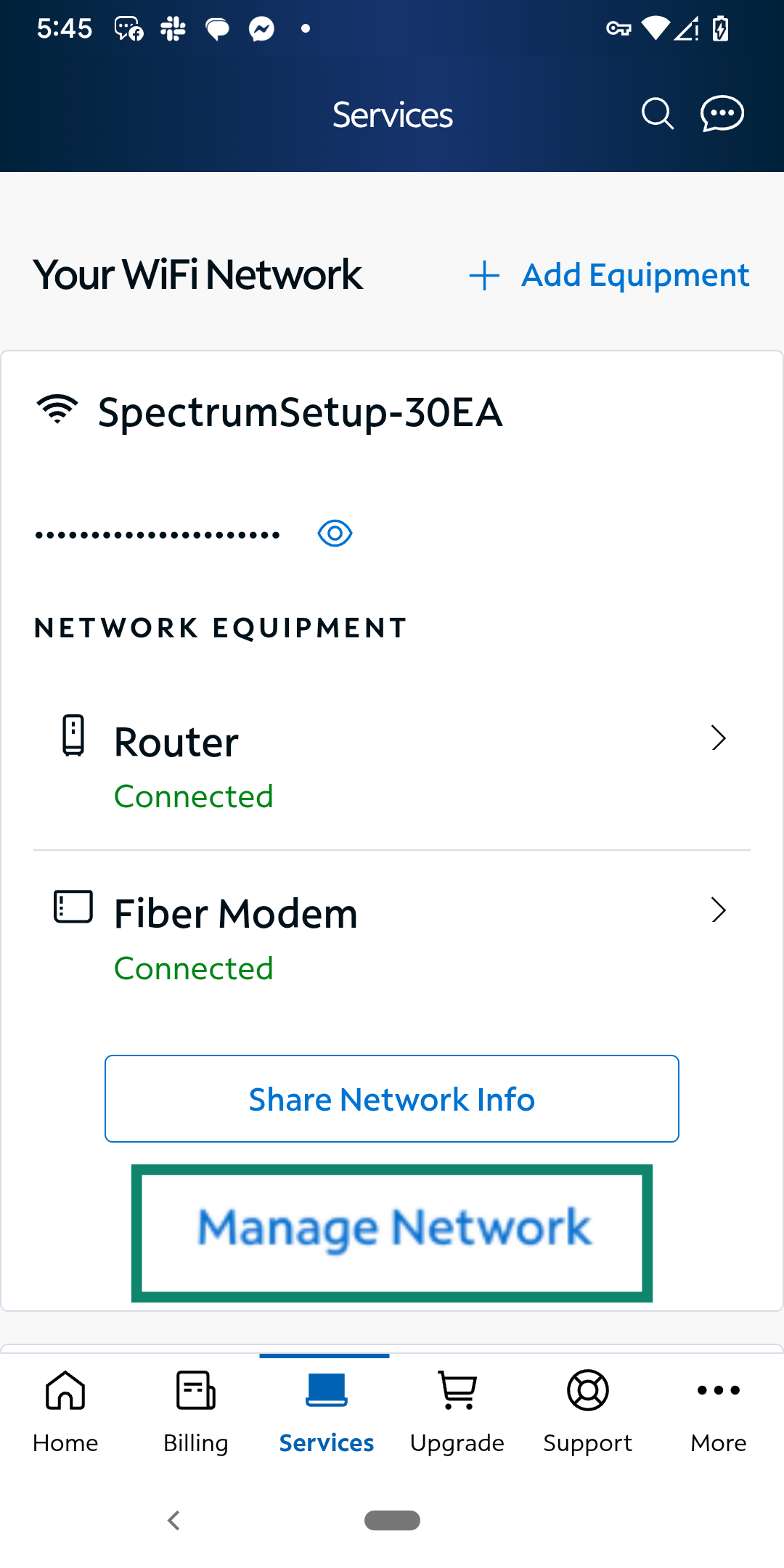
- Yönlendirici ayarlarınıza erişim sağlayın. Akıllı telefonunuzda Spectrum uygulamasını açın ve Services (Hizmetler) sekmesine gidin. Burada, bağlı yönlendiriciniz ve modeminiz dahil olmak üzere Wi-Fi ağınıza ait bilgileri göreceksiniz. Başlamak için Manage Network (Ağı Yönet) seçeneğine dokunun.
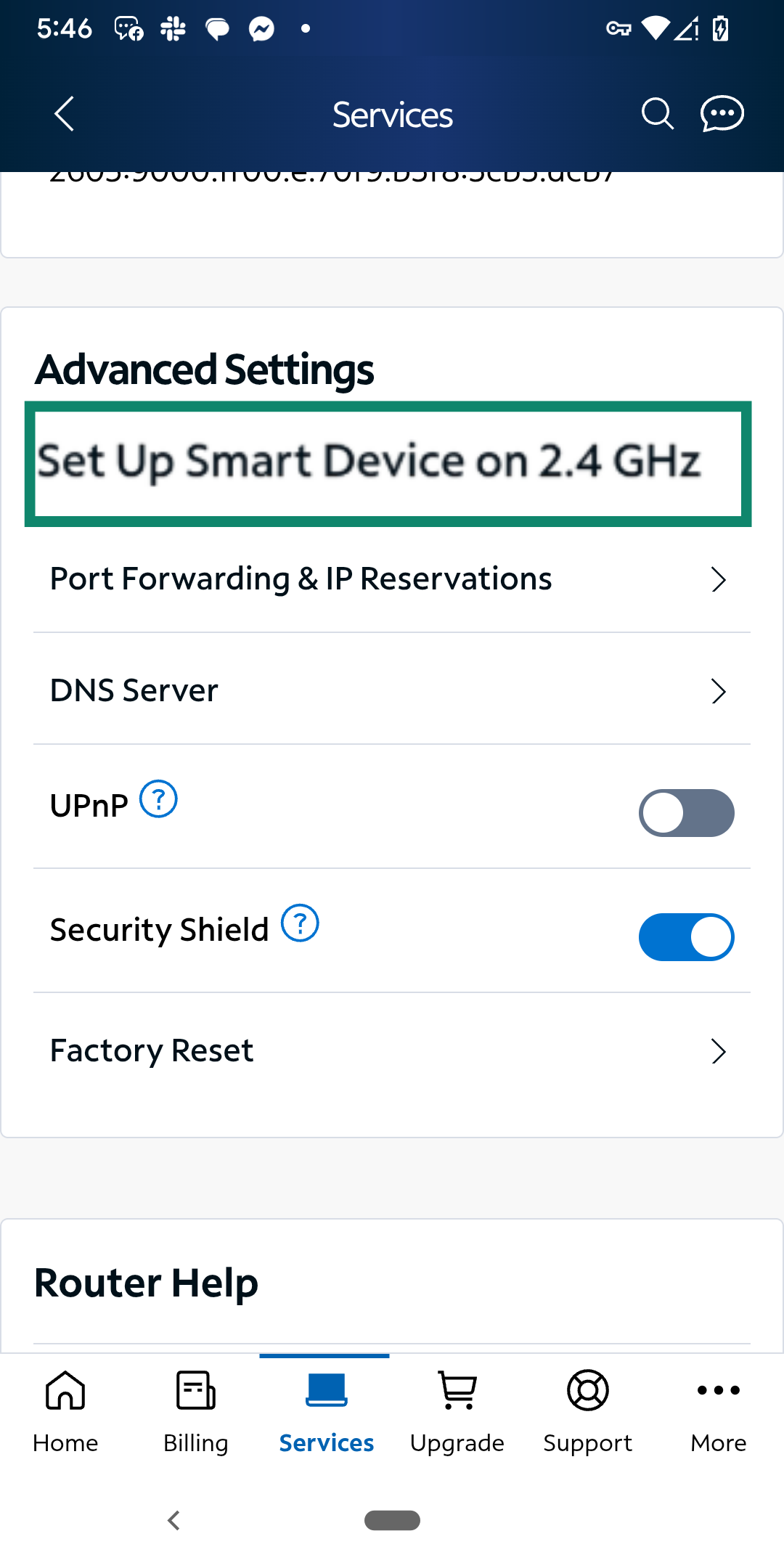
- Advanced Settings (Gelişmiş Ayarlar) bölümünde Set Up Smart Device on 2.4GHz (2,4 GHz’de Akıllı Cihaz Kurun) seçeneğini bulun. Bu özellik, 5 GHz’i desteklemeyen akıllı cihazları kurarken ağınızı geçici olarak 2,4 GHz frekansına geçirmenizi sağlar.
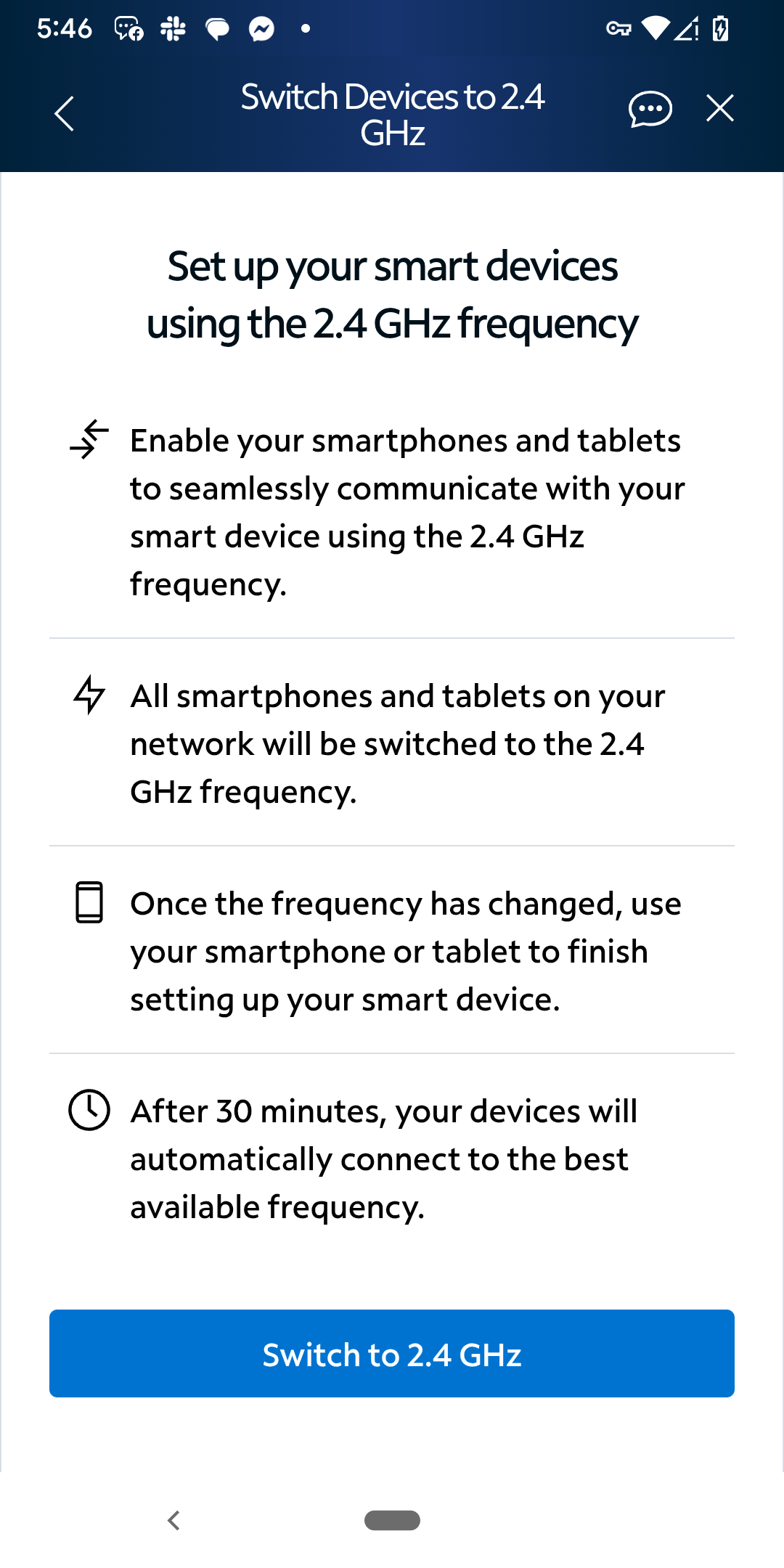
- Switch to 2.4GHz (2,4 GHz’a Geç) seçeneğine dokunun ve ekrandaki talimatları izleyin. Ağınız 30 dakika boyunca 2,4 GHz frekansında kalacaktır; bu süre içinde cihaz kurulumunu tamamlayabilirsiniz. Süre dolduğunda yönlendirici, otomatik olarak en uygun frekansa geri döner.
Bu adımlar sayesinde yönlendiricinizin hangi frekansı kullandığını kontrol edebilir ve cihazlarınızın ihtiyaçlarınıza en uygun banda bağlanmasını sağlayabilirsiniz. 2,4 GHz, daha geniş kapsama alanı sunarken 5 GHz, daha yüksek hız gerektiren kullanımlar için idealdir.
Çift bant, üç bant ve Wi-Fi 6/7 nedir?
Modern yönlendiriciler yalnızca tek bir frekans bandıyla sınırlı değildir. Evde benzer isimlere sahip birden fazla Wi-Fi ağı görüyorsanız büyük olasılıkla çift bant veya üç bant teknolojisini zaten kullanıyorsunuzdur.
Bu gelişmiş yönlendiriciler, özellikle Wi-Fi 6 ve Wi-Fi 7 gibi yeni nesil kablosuz standartlarla kullanıldığında daha fazla cihazı aynı anda desteklemek ve daha yüksek performans sunmak üzere tasarlanmıştır.
Çift bant yönlendiriciler her iki frekansı nasıl yönetir?
Çift bant yönlendiriciler, 2,4 GHz ve 5 GHz sinyallerini aynı anda yayınlar. Bu sayede cihazlar, kendi donanım özelliklerine ve yönlendiriciye olan mesafelerine göre en uygun frekans bandına otomatik olarak bağlanabilir.
Bazı yönlendiricilerde bulunan bant yönlendirme özelliği ise frekansı manuel olarak değiştirmeye gerek kalmadan bandı en verimli frekansa yönlendirir. Bu da ağ trafiğinin dengelenmesine yardımcı olur ve cihazların mümkün olan en iyi bağlantı kalitesini korumasını sağlar.
Üç bant ve Wi-Fi 6/7 ne gibi avantajlar sunar?
Üç bantlı yönlendiriciler, üçüncü bir Wi-Fi sinyaline sahiptir. Bu sinyal, genellikle ikinci bir 5 GHz bandı ya da daha yeni modellerde 6 GHz bandı şeklindedir. Ek bant sayesinde ağ trafiği daha fazla kanal arasında dağıtılır ve aynı anda çok sayıda cihaz bağlıyken oluşabilecek yoğunluk ve performans düşüşü önemli ölçüde azalır. Bu özellik, özellikle birden fazla kişinin aynı anda video izlemesi, oyun oynaması veya görüntülü görüşme yapması durumunda büyük avantaj sağlar.
Wi-Fi 6 ve Wi-Fi 7 gibi yeni nesil kablosuz standartlar ise akıllı cihazlarla dolu ve yoğun bir şekilde kullanılan ağlar için geliştirilmiştir. Çok sayıda aktif bağlantı olsa bile daha yüksek bir performans sunarlar ve veriyi daha verimli yönettikleri için bu, ağa bağlı cihazların pil ömrünü de olumlu yönde etkiler.
Genel olarak çift bant, üç bant ve en güncel Wi-Fi sürümleri, birlikte çalışarak farklı cihaz ve ev kurulumlarında daha hızlı, daha kararlı ve daha güvenilir bağlantılar sağlar. Bu gelişmiş özellikleri bir araya getiren ve gizlilik odağında tasarlanan bir yönlendirici arıyorsanız taşınabilir versiyonu da bulunan ve başarılı bir Wi-Fi 6 seçeneği olarak öne çıkam ExpressVPN’in Aircove yönlendiricisini deneyebilirsiniz.
Son değerlendirme: İhtiyaçlarınıza uygun Wi-Fi frekansını seçmek
Her kullanım senaryosu için tek bir ideal Wi-Fi frekansı yoktur. En doğru seçim; bulunduğunuz ortama, kullandığınız cihazlara ve interneti nasıl kullandığınıza bağlıdır. Duvarlardan daha iyi geçen ve daha uzak odalara ulaşan bir bağlantı istiyorsanız 2,4 GHz genellikle daha güvenilir bir seçenektir. Yönlendiriciye yakınsanız ve bağlantınızı video izleme veya oyun oynama gibi yüksek hız gerektiren etkinlikler için kullanacaksanız 5 GHz çok daha mantıklıdır.
Çift bantlı veya üç bantlı bir yönlendirici, birden fazla frekansı aynı anda yöneterek süreci kolaylaştırır ve her cihazın en iyi performansı gösterdiği banda otomatik olarak bağlanmasını sağlar. Böylece ağınız ihtiyaçlarınıza göre uyarlanacağı için tek bir frekansı seçmek zorunda kalmazsınız. Wi-Fi bağlantınız hâlâ beklediğiniz kararlılığı sunmuyorsa kablolu bir bağlantı (Ethernet) kullanmayı da düşünebilirsiniz. Ethernet ve Wi-Fi arasındaki farklar hakkında buradan daha fazla bilgi edinebilirsiniz.
SSS: 2,4 GHz ve 5 GHz hakkında sıklıkla sorulan sorular
5 GHz’a mı 2,4 GHz’a mı bağlanmak daha iyi?
Bu önceliklerinize bağlıdır. 5 GHz, daha yüksek hızlar sunar ve yönlendiriciye yakın olduğunuzda video izleme veya oyun oynama gibi internetin yoğun olarak kullanıldığı faaliyetler için idealdir. 2,4 GHz ise daha geniş bir kapsama alanı sağlar ve duvarlardan sinyali daha iyi ilettiği için farklı odalardaki veya daha uzaktaki cihazlar için daha uygun bir seçenektir.
5 GHz Wi-Fi duvarlardan geçiyor mu?
5 GHz Wi-Fi, duvarlardan geçebilir ancak her engelde sinyal gücü belirgin şekilde zayıflar. Daha kısa dalga boyuna sahip olduğu için duvarlar tarafından 2,4 GHz’e kıyasla daha kolay emilir veya yansıtılır. 2,4 GHz ise mesafe arttıkça ve engeller bulunsa bile daha güçlü ve daha kararlı bir sinyal sunar.
Wifi 2.4 GHz mi 5 GHz mi nasıl bilebilirim?
Wi-Fi frekansınızı, cihazınızın ağ ayarları üzerinden kontrol edebilirsiniz. Windows ve macOS için hazırlanmış detaylı rehberlerimize buradan ulaşabilirsiniz.
Alternatif olarak yönlendiricinizin yönetim panelinde bağlı cihazların hangi frekans bandını kullandığını belirten listeye de göz atabilirsiniz.
Akıllı TV’ler için 2,4 GHz’ı mı yoksa 5GHz’ı mı ile kullanmalı?
En iyi bağlantı kalitesini elde etmek için mümkünse akıllı televizyonunuzu 5 GHz bandına bağlamanız önerilir. Bu frekans, 2,4 GHz’e kıyasla evdeki diğer cihazlardan daha az etkilenir ve bu da yayın sırasında hızın düşmesi ve takılma yaşanma riskini azaltır.
2,4 GHz’ı ve 5 GHz’ı aynı anda kullanabilir miyim?
Evet, kullanabilirsiniz. Yönlendiriciniz çift bantlıysa aynı anda hem 2,4 GHz hem de 5 GHz frekanslarını yayınlar. Bu sayede cihazlar, donanım özelliklerine ve yönlendiriciye olan mesafelerine göre en uygun banda bağlanabilir. Bazı yönlendiricilerde bulunan bant yönlendirme özelliği ise cihazları otomatik olarak en ideal frekansa yönlendirerek hız ve kapsama alanı arasında en iyi dengeyi sağlar.
Take the first step to protect yourself online. Try ExpressVPN risk-free.
Get ExpressVPN