iPhone konum değiştirme nasıl yapılır


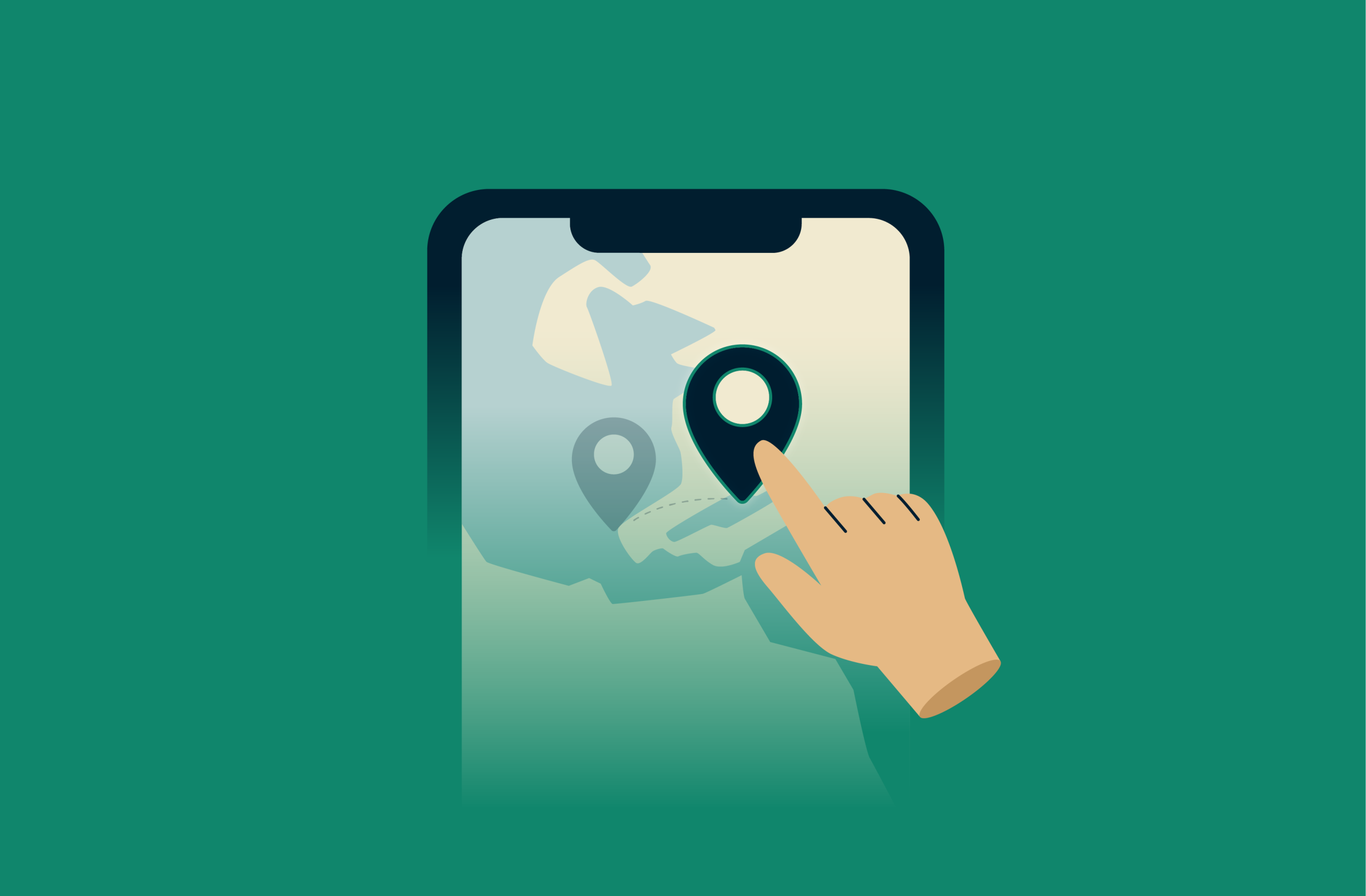
Gizliliğinizi korumak istiyor ya da uygulamaları farklı bölgelerde test etmeniz gerekiyorsa, iPhone’unuzun görünür konumunu değiştirmek oldukça faydalı olabilir.
Bu rehberde bunu nasıl yapacağınızı açıklıyoruz. VPN kullanma, bölge ayarlarını değiştirme, GPS konumunu değiştirme de dahil olmak üzere çeşitli yöntemleri adım adım ele alıyoruz.
Pratik ipuçları ve sorun giderme önerilerinin yanı sıra, gizlilik ve yasal hususlara da değinerek hangi yaklaşımın ihtiyaçlarınıza daha uygun olduğuna karar vermenize yardımcı olmayı hedefliyoruz.
iPhone konumunuzu nasıl takip eder
iPhone’unuz, konumunuzu birden fazla kaynaktan veri toplayarak takip eder. Bunlar arasında GPS sinyalleri, mobil ağlar, Wi-Fi ağları ve Bluetooth bağlantıları yer alır. Ayrıca IP adresiniz de genel olarak bulunduğunuz bölgeyi gösterir. Bu sinyaller bir araya getirilip analiz edildiğinde, iPhone’unuz konumunuzu etkileyici bir doğrulukla tespit edebilir.
iPhone konumunu değiştirmenin 4 kolay yolu
Aşağıda iPhone’unuzun konumunu değiştirmenin dört kolay yöntemi yer alıyor. iOS sürümünüze bağlı olarak adımların küçük farklılıklar gösterebileceğini unutmayın.
1 Yöntem: Konumunuzu değiştirmek için VPN kullanın
VPN kullanmak, iPhone’unuzun sanal konumunu değiştirmenin en basit yollarından biridir. Bu yöntem, yerel kaynaklara erişmek ve gizliliğinizi artırmak için idealdir.
Adım adım rehber: iPhone konumunu değiştirmek için VPN nasıl kurulur
- ExpressVPN uygulamasını indirin.
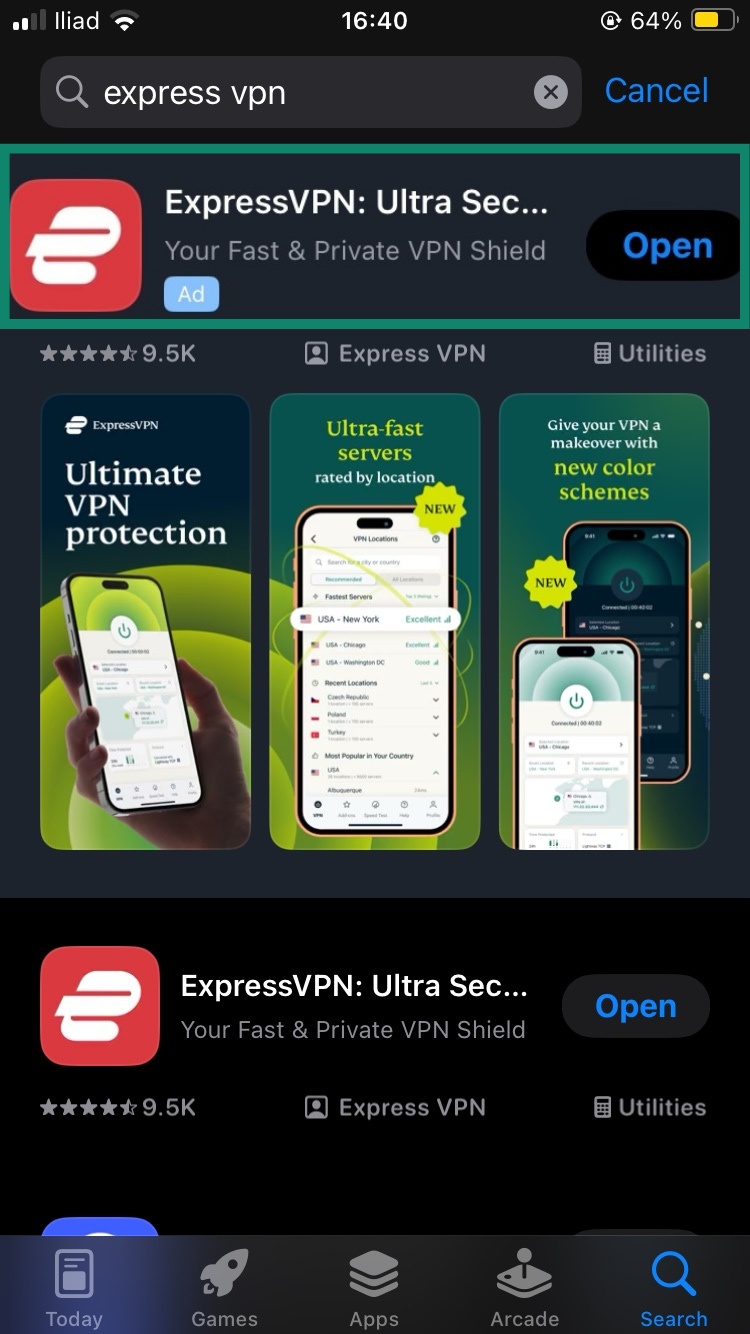
- Uygulamayı açın ve oturum açın.
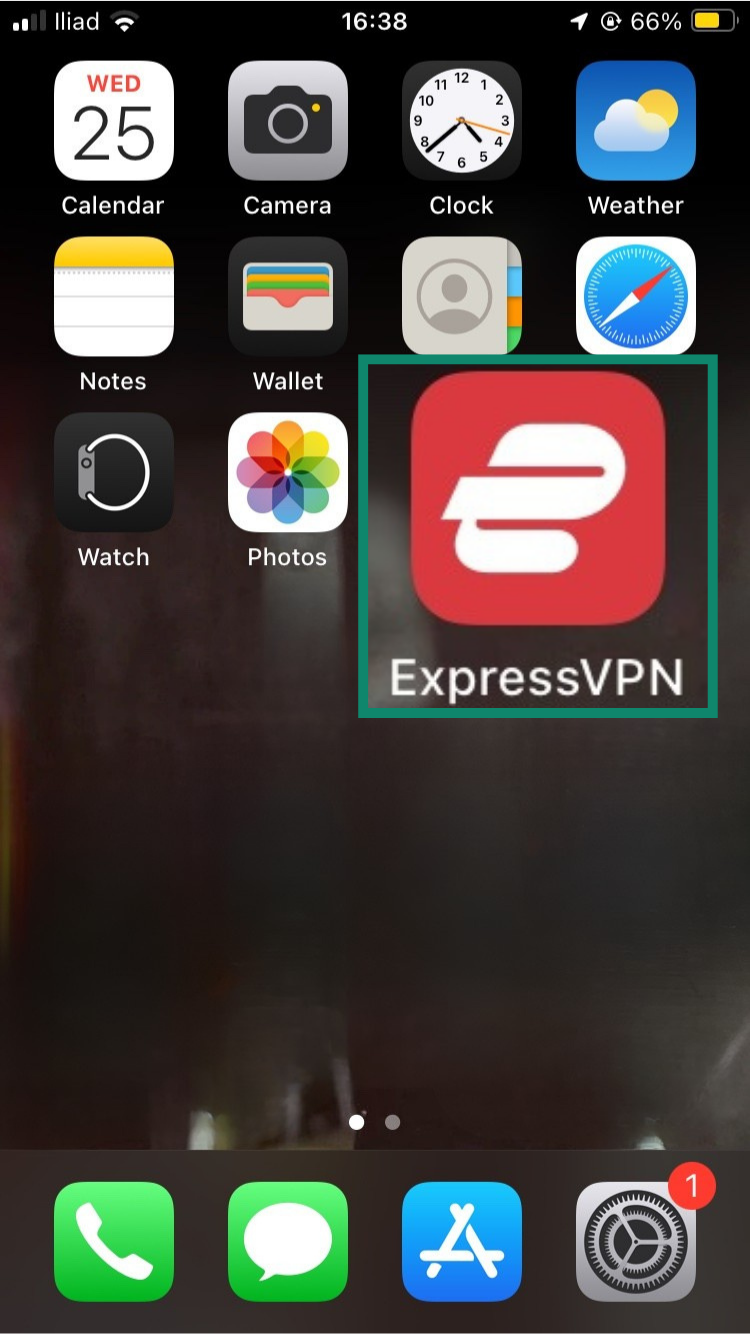
- Ülke/bölge öğesine dokunun.
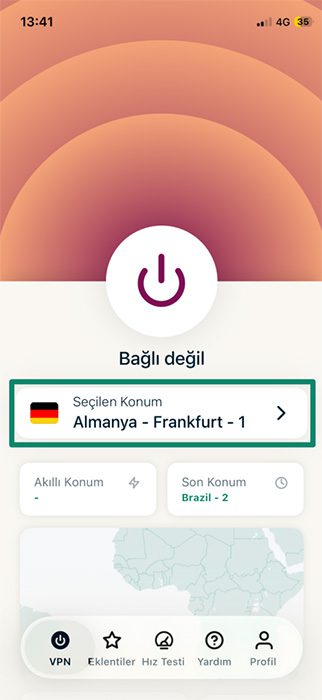
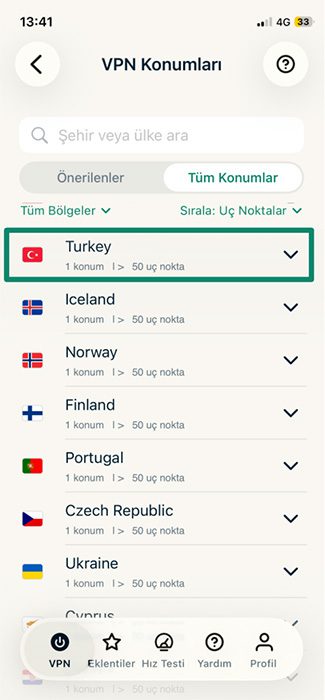
- Listeden bir sunucu konumu seçin.
- Bağlan butonuna basarak VPN sunucusuna bağlanın.
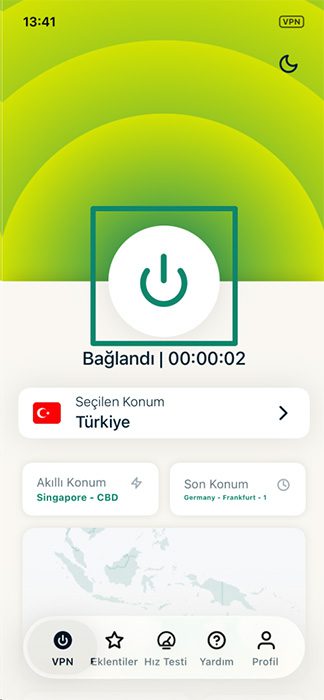
Bağlandığınızda, internet trafiğiniz seçtiğiniz konum üzerinden yönlendirilecek. Cihazınıza ExpressVPN yüklerken sorun yaşıyorsanız iOS cihazlara VPN nasıl yüklenir başlıklı rehberimize göz atın.
VPN’ler ne yapabilir, ne yapamaz
VPN’ler internet trafiğinizi farklı bir konumdaki bir sunucu üzerinden yönlendirerek internette başka bir yerden giriyormuşsunuz gibi görünmenizi sağlar. Bu sayede, gerçek IP adresinizi gizleyerek web trafiğinizi etkili biçimde anonimleştirir ve gizliliği artırır.
Ancak VPN’ler yalnızca internet konumunuzu değiştirir; Haritalar veya iPhone’umu Bul gibi uygulamaların kullandığı GPS sinyalini değiştirmez. Gerçek konumunuzu tamamen gizlemek istiyorsanız, VPN’i GPS verisini etkileyen yöntemlerle birlikte kullanabilirsiniz
Konum değiştirmek için iCloud Private Relay’i kullanabilir miyim?
iCloud Private Relay IP adresinizi gizler ve internet trafiğini şifreleyerek gizliliği artırır. Apple gerçek IP adresinizi görür; ancak internette nerelere girdiğinizi göremez. Bunun nedeni, verilerinizin iki ayrı "atlama” (hop) üzerinden iletilmesidir: ilkini Apple yönetir, ikincisini ise üçüncü bir taraf. Böylece kimse büyük resmi tek başına göremez. Bununla birlikte, kayıt tutmama politikasına sahip bir VPN (örneğin ExpressVPN) kullanarak IP adresinizi ve internet etkinliğinizi Apple’dan, ziyaret ettiğiniz sitelerden ve sizi gözetlemeye çalışan diğer kişilerden gizleyebilirsiniz.
2 Yöntem: Apple ID ülke ya da bölgesini değiştirin
Apple ID’nizin ülkesini ya da bölgesini değiştirmek, yalnızca o bölgede sunulan uygulama ve hizmetlere erişmenizi sağlar. Bu yöntem App Store ve iTunes ayarlarınızı değiştirir; ancak iPhone’unuzun GPS çipinin gönderdiği bilgileri değiştirmez.
iPhone’da bölge nasıl değiştirilir
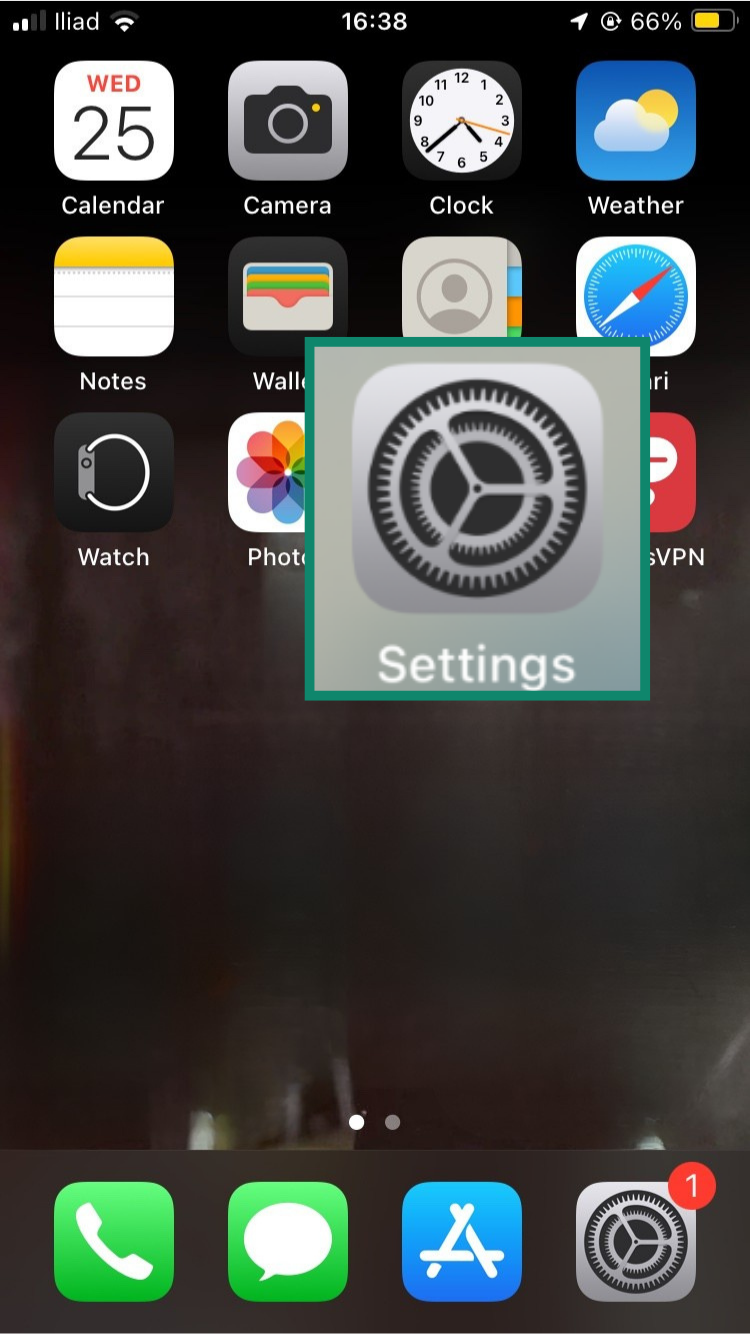
- Settings (Ayarlar) uygulamasını açın.
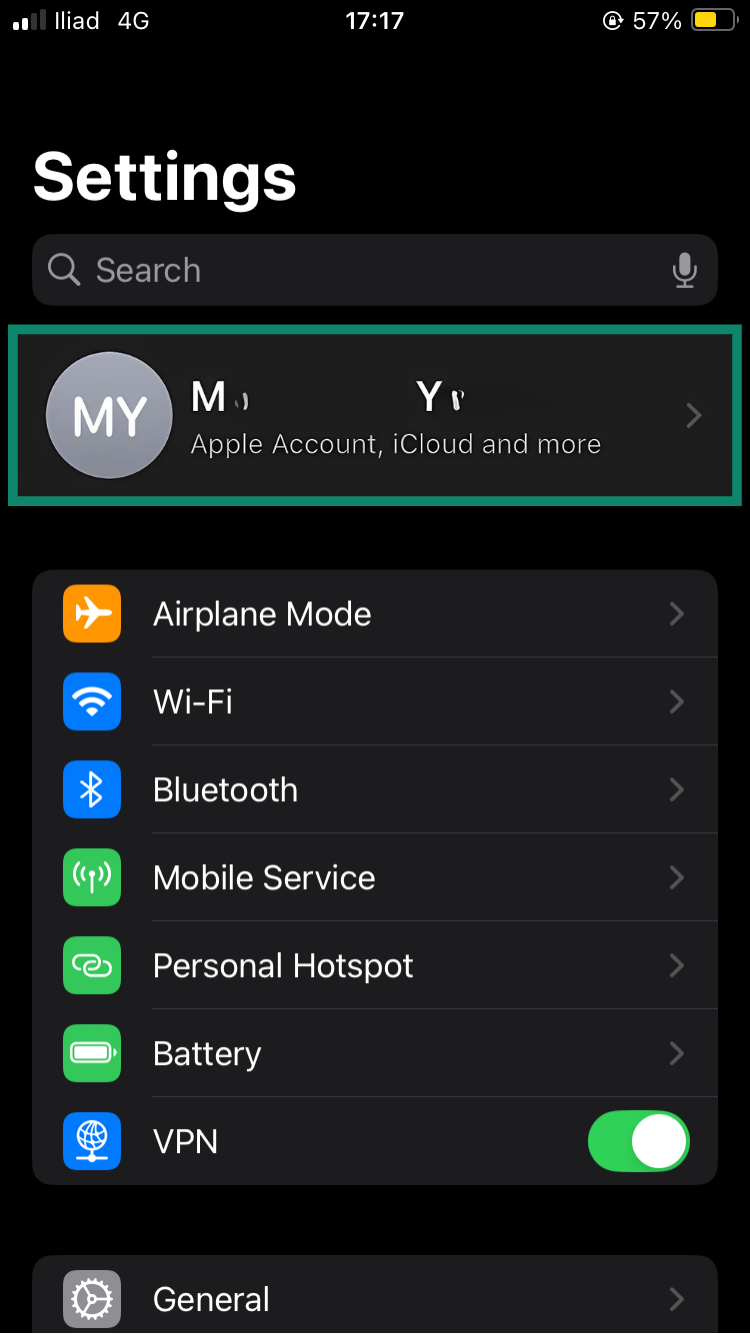
- Apple ID ayarlarına erişmek için üst tarafa adınızın üzerine dokunun.
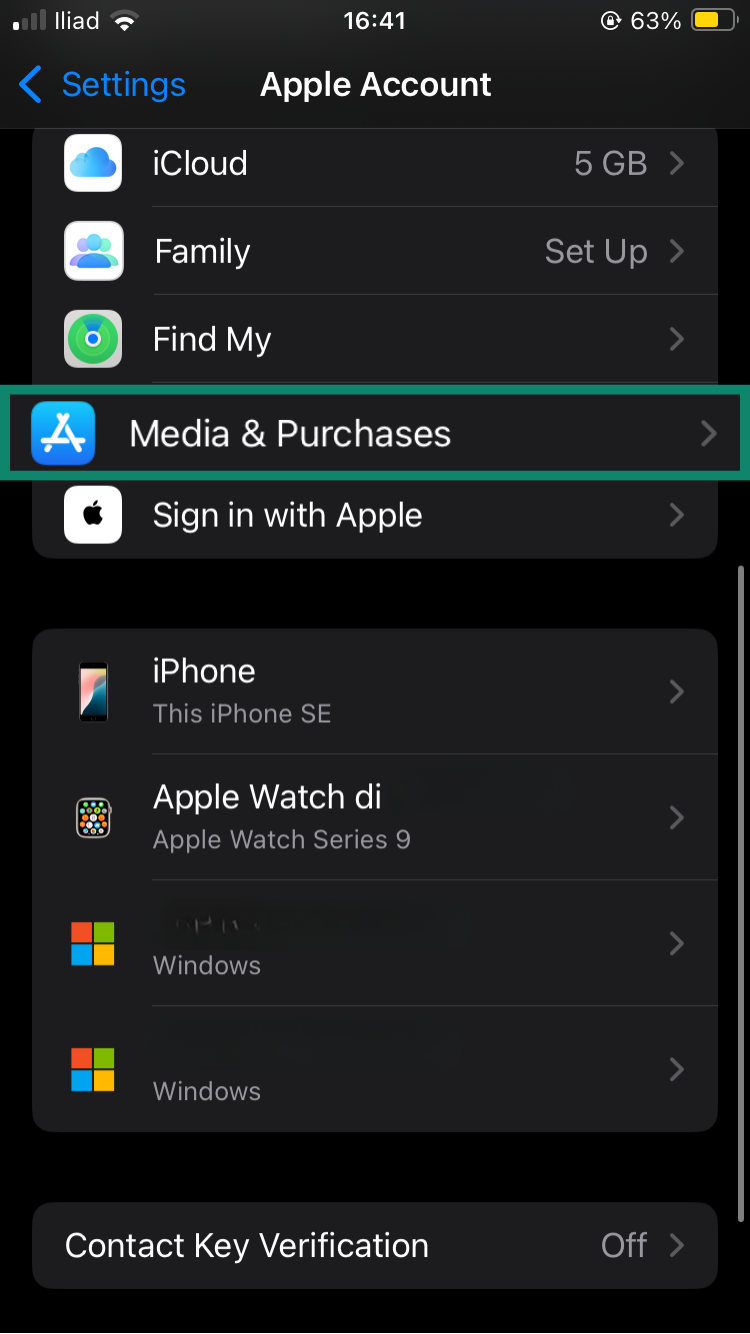
- Media & Purchases (Ortamlar ve Satın Almalar) menüsüne dokunun.
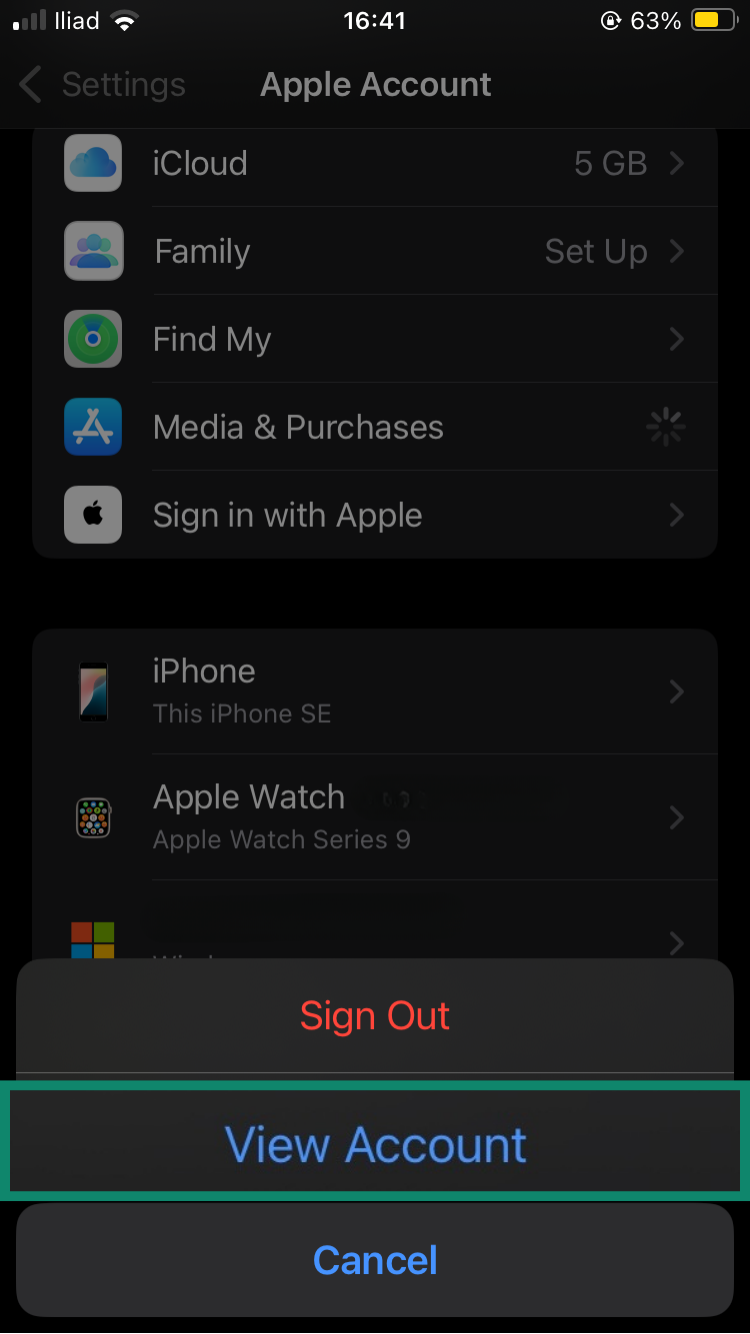
- View Account (Hesabı Görüntüle)’ye dokunun.
- Country/Region (Ülke/Bölge) ögesine dokunun ve ardından App Store’a hangi bölgeden erişmek istiyorsanız o bölgeyi seçin.
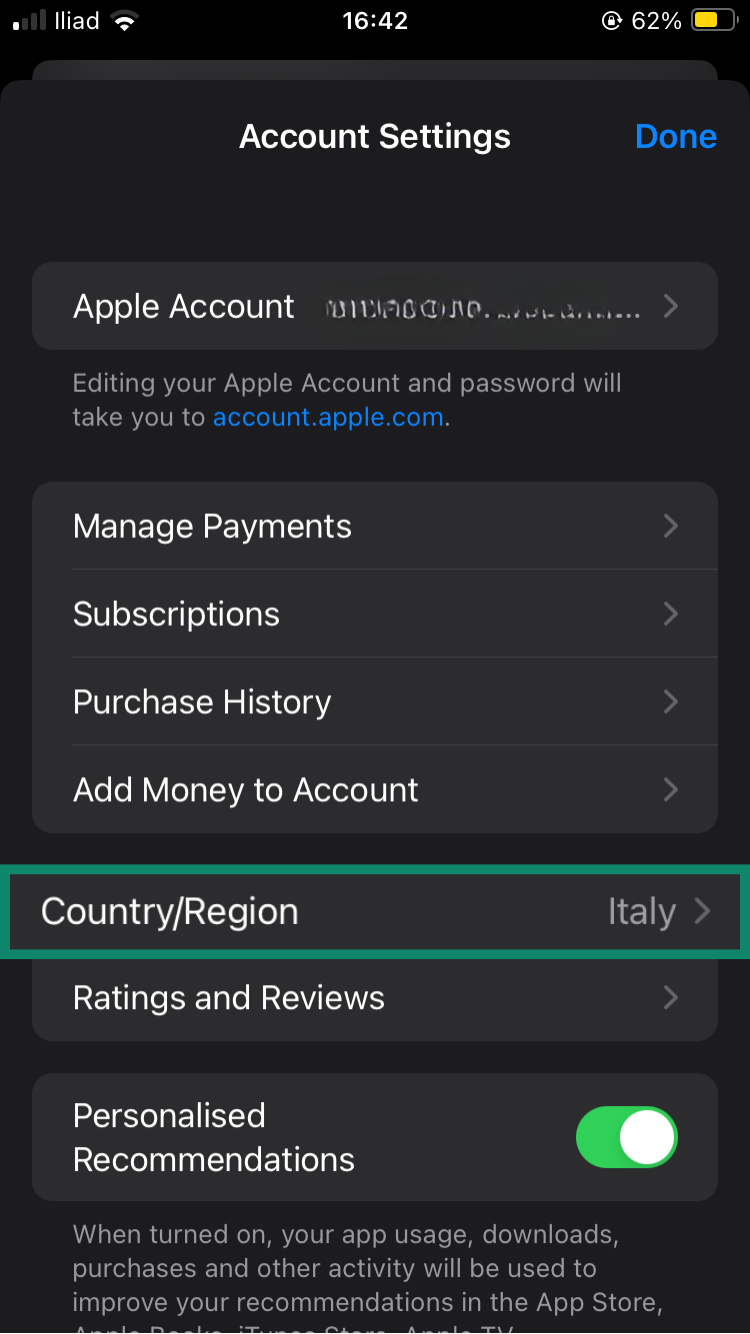
Mac ya da PC’de nasıl bölge değiştirilir
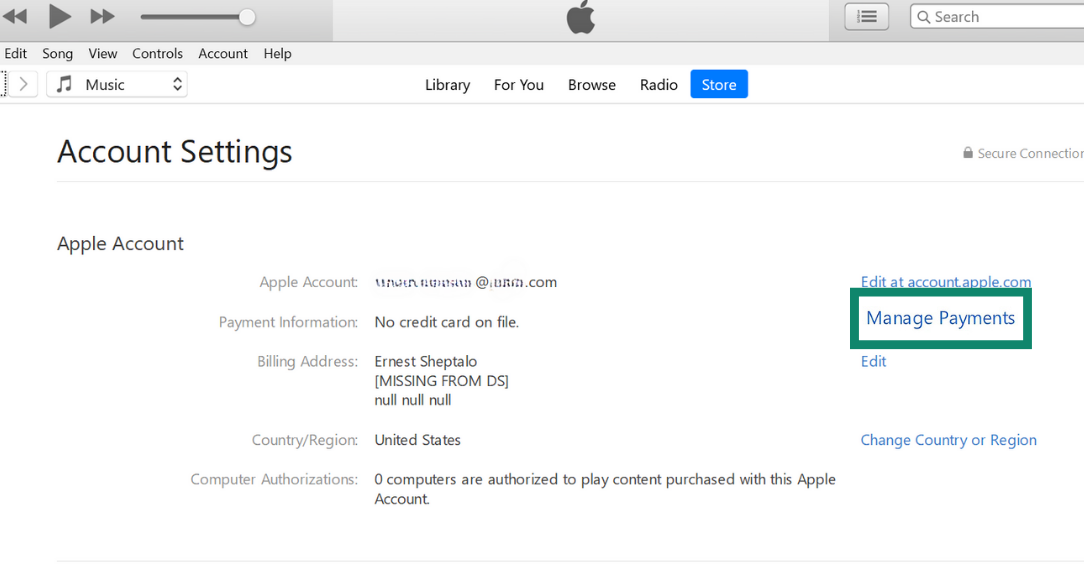
Apple, App Store bölgenizi Mac ya da PC'den değiştirmenize de izin verir. Bu rehberde iTunes ile nasıl yapılacağı anlatılacak ancak Apple Music için de benzer bir süreç işliyor. Bu işlemleri kısaca şu şekilde gerçekleştirebilirsiniz.
- Mac’ten Music (Müzik) ya da Apple TV uygulamasını; PC’den ise iTunes’u açın.

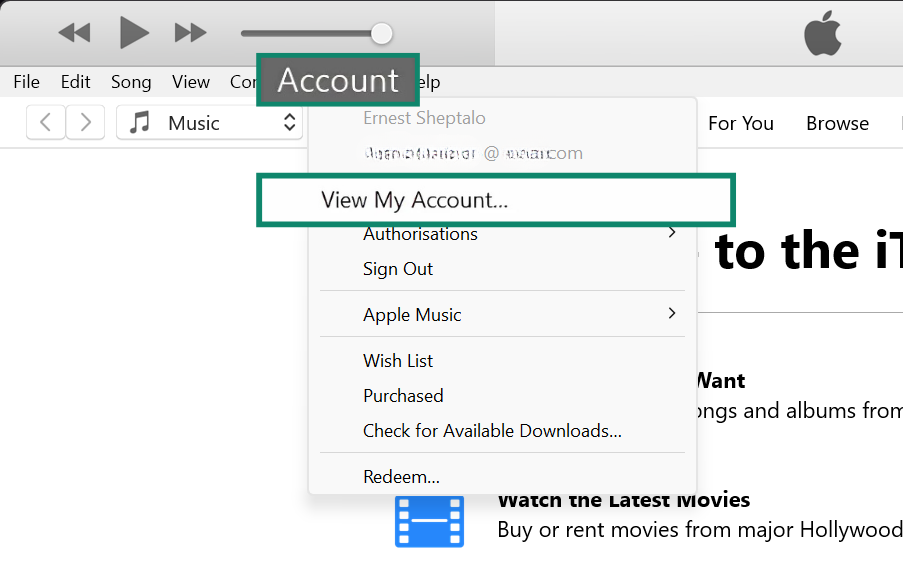
- Menü çubuğundan Account (Hesap) ve View My Account (Hesabımı Görüntüle) yazılarını seçin.
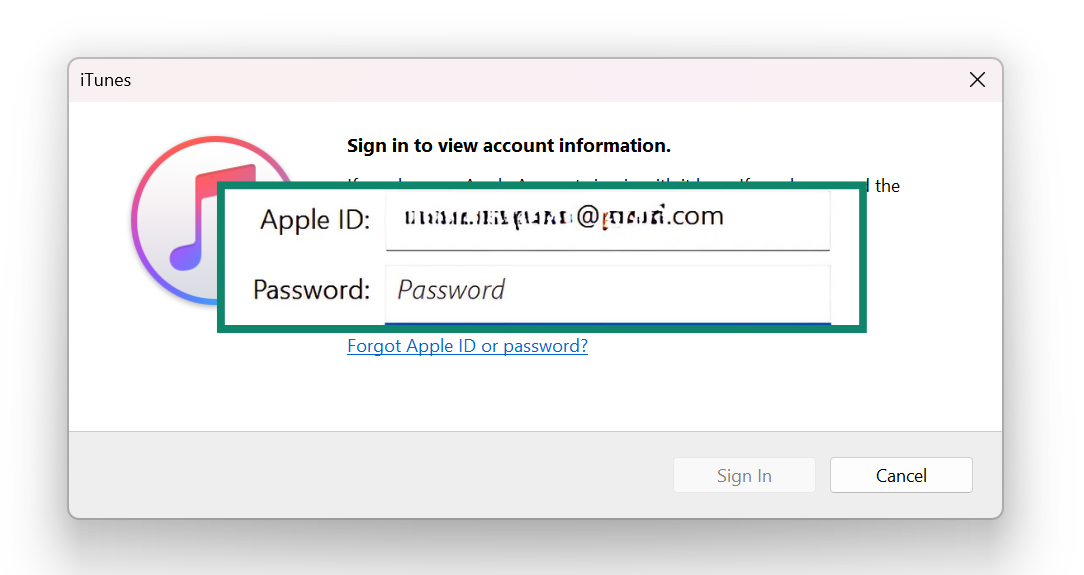
- Apple ID’nizle giriş yapın.
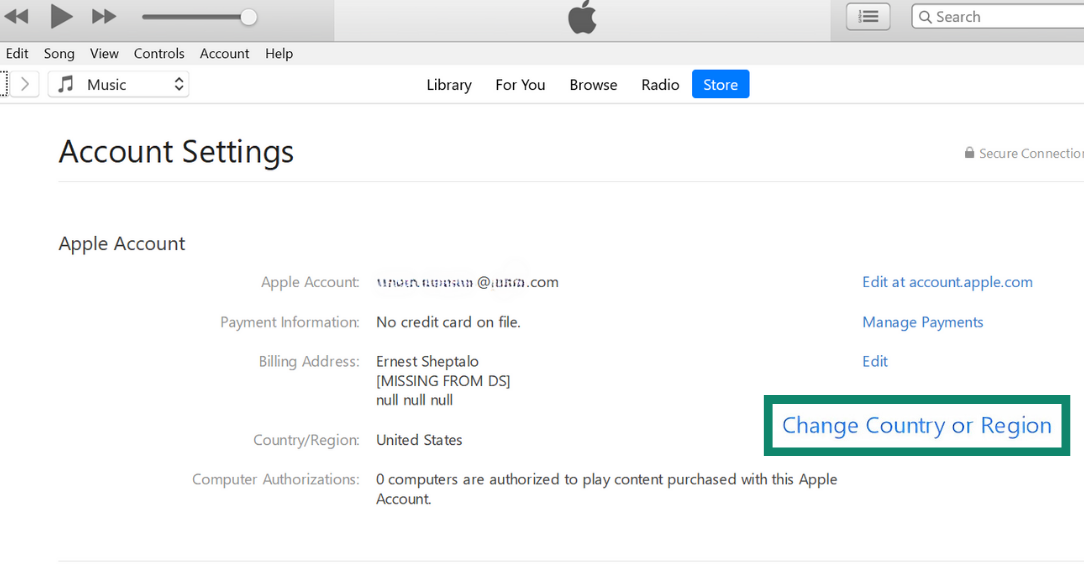
- Change Country or Region (Ülkeyi veya Bölgeyi Değiştir) yazısına tıkladıktan sonra yeni ülkenizi seçin.
- Ödeme bilgilerinizi güncelleyin.
Apple ID bölgesini değiştirmek uygulamaları etkiler mi?
Apple ID bölgenizi değiştirmeniz, yeni konumda sunulmuyorsa bazı uygulamaların, aboneliklerin veya medya içeriklerinin kullanılamaz hale gelmesine neden olabilir. Ayrıca eski bölgeye bağlı olarak satın aldığınız bazı içeriklere erişiminizi kaybedebilirsiniz.
Buna ek olarak, bölge değiştirmeden önce Apple ID’nizde kalan bakiyeyi harcamanız gerekir. Apple, kullanılmamış mağaza kredisi varken konum değişikliğine izin vermez.
Ayrıca bazı aktif abonelik türleri, bölge değiştirmenizi engeller. Bu nedenle değişikliği yapmadan önce bu aboneliklerin sona ermesini beklemeniz gerekebilir.
3 Yöntem: Gizleme araçlarıyla sahte GPS konumu
Gizleme yazılımları kullanarak iPhone’unuzun GPS konumunu değiştirebilirsiniz. Bu yöntem, Haritalar veya konum tabanlı oyunlar gibi GPS verilerine dayanan uygulamaların sizi farklı bir konumdaymış gibi algılamasını sağlar.
iPhone’unuzun GPS konumunu, doğrudan cihaza bağlanan donanımlar kullanarak da taklit etmek mümkündür. Bu tür bir cihazı bağladıktan sonra, eşleştirilen uygulama üzerinden yeni bir konum belirleyebilirsiniz. Bu cihazlar pahalı olabilir; ancak yalnızca yazılım tabanlı çözümlere kıyasla çeşitli avantajlar sunar. Taşınabilir ve dikkat çekmezler; ayrıca donanım tabanlı gizlemenin uygulamalar ve web siteleri tarafından tespit edilmesi diğer seçeneklere kıyasla daha zordur.
iPhone için en iyi GPS gizleme uygulamaları
iPhone’unuzun GPS konumunu taklit etmeye imkan tanıyan bazı uygulamalar mevcut. Bunların en bilinenlerinden biri iTools. iPhone’unuzu bir bilgisayara bağlayarak ve gizleme yazılımını bilgisayar üzerinden çalıştırarak kullanılır. Çoğu uygulama ücretsiz deneme sürümü sunsa da tüm özelliklere tam erişim için ödeme yapmanız gerekecektir.
Bu uygulamalar, iPhone'a jailbreak yapmayı gerektirmediği için daha güvenlidir ve sorun çıkarma ihtimali daha azdır. Ancak sistemin derinlerine erişimleri olmadığı için her uygulama veya her iOS güncellemesiyle sorunsuz çalışmayabilirler. Ayrıca coğrafi konum gizleme, yerel yasalara ya da bir uygulamanın kullanım şartlarına aykırı olabilir; bu nedenle de bu yöntemi denemeden önce mutlaka bu gibi durumları kontrol etmeniz gerekir.
Ayrıca iPhone’unuzun GPS konumunu gizlemek, iPhone’umu Bul (Find My iPhone) gibi uygulamaların doğru çalışmasını da önler.
Jailbreak gerekli mi ve yasal mı?
Bazı GPS konum gizleme uygulamaları jailbreak gerektirmez; bu sayede Apple’ın yerleşik yazılım kısıtlamalarını kaldırmadan konumunuzu değiştirebilirsiniz. Jailbreak, konum verileri üzerinde daha fazla kontrol sağlıyor gibi görünse de ciddi riskler barındırır ve önerilmez.
Jailbreak, ayrıca garantinizi geçersiz kılar ve Apple’ın bazı güvenlik korumalarını devre dışı bırakır; bu da iPhone’unuzu kötü amaçlı yazılımlara ve siber saldırılara karşı daha savunmasız hale getirir. Gizleme için sisteme daha derin erişim sağlayabilse de Apple’ın hizmet şartlarını ihlal eder ve uygulamaların ya da güncellemelerin düzgün çalışmamasına yol açabilir.
Jailbreak yerine güvenilir bir VPN (örneğin ExpressVPN) veya masaüstü tabanlı konum gizleme araçları gibi daha güvenli alternatifleri değerlendirin. Bu yöntemler, cihazınızın güvenliğini, işlevselliğini ya da Apple desteğinin devam etmesini riske atmadan, gizlilik veya uygulamaları test etme amacıyla iPhone’unuzun konumunu geçici olarak değiştirmenize imkan tanır.
4 Yöntem: Konum servislerini kapatın veya sınırlandırın
Konum servisleri ayarlarını düzenlemek de basit ve etkili bir seçenektir. Sadece birkaç dokunuşla iPhone’unuzun GPS konumunu paylaşmasını engelleyebilir ya da hangi uygulamaların bu bilgilere erişebileceğini kontrol edebilirsiniz.
Bu yöntem, ek araçlar kullanmadan gizliliğinizi korumaya yardımcı olur. Ancak IP adresinizin (dolayısıyla genel konumunuzun) Apple tarafından ve ziyaret ettiğiniz web siteleri ile potansiyel olarak kullandığınız bazı uygulamalar tarafından yine de görülebileceğini unutmayın.
Konum servisleri nasıl tamamen kapatılır
- Settings (Ayarlar) uygulamasını açın.
- Privacy & Security (Gizlilik ve Güvenlik) seçeneğine dokunun.
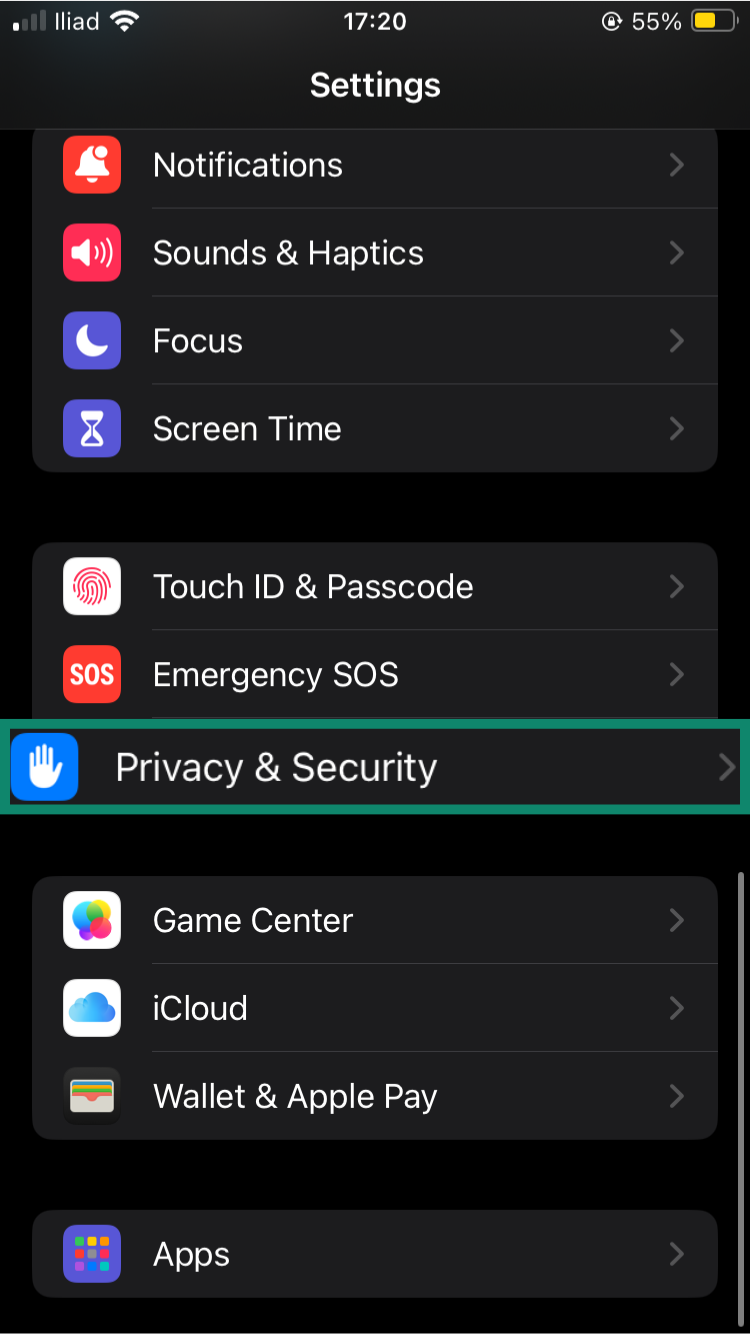
- Location Services (Konum Servislerine) dokunun.
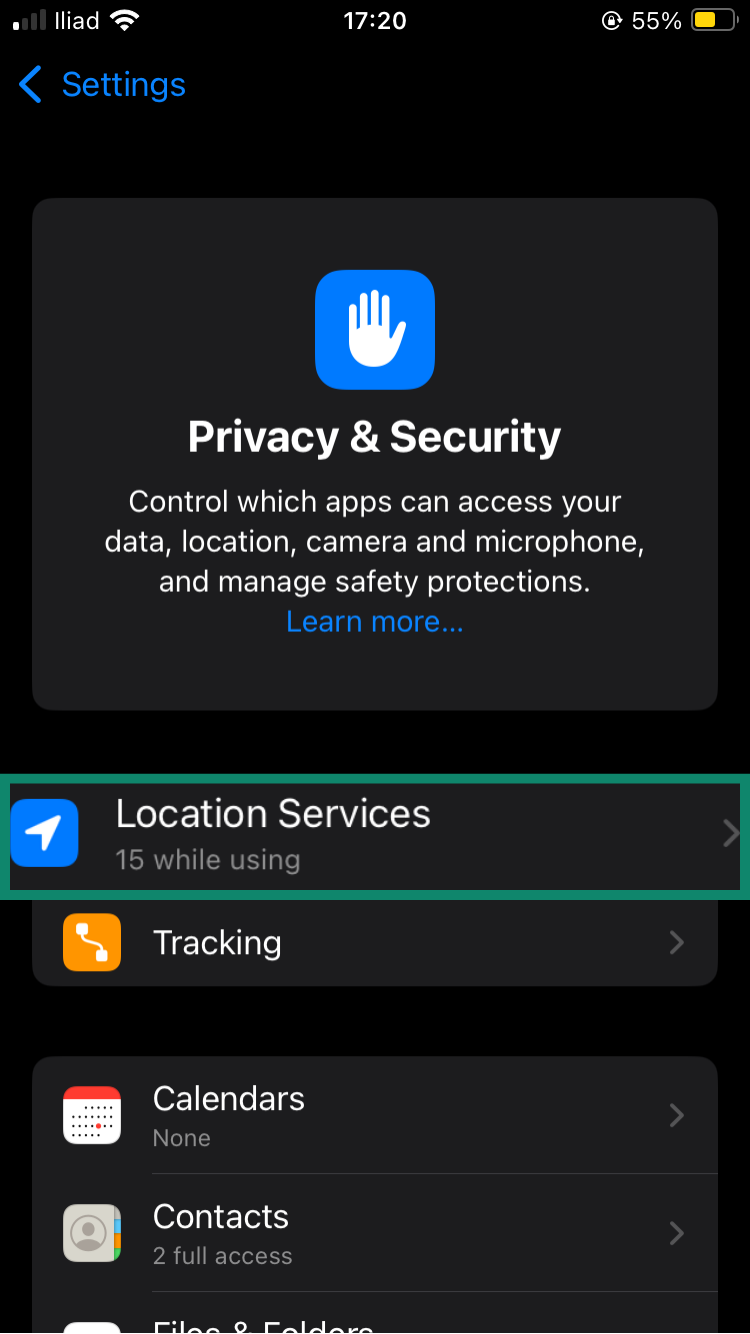
- Konum Servislerini kapalı konuma getirin ve iPhone’da tüm konum erişimlerini devre dışı bırakmak için Turn off (Kapat) yazısını seçin.
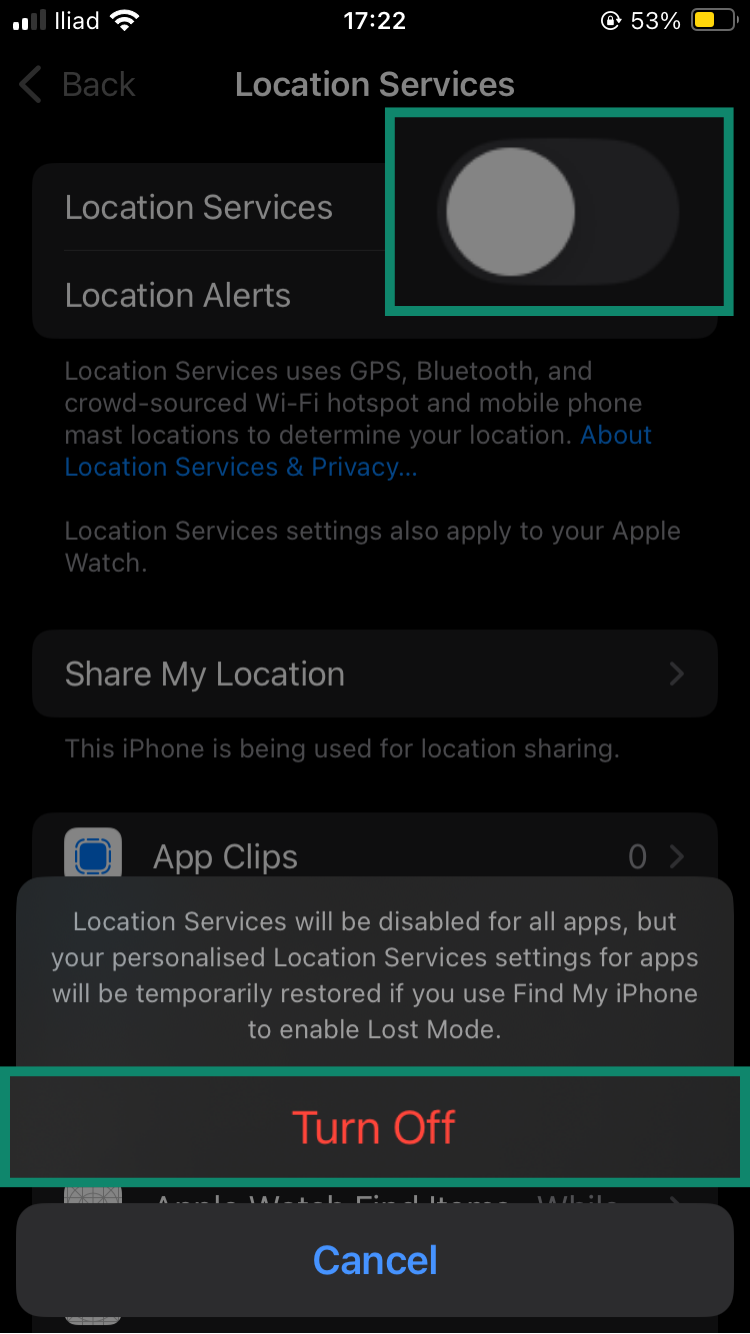
Bear in mind, turning off location services also disables tracking features. This could be an issue if you depend on them to track your luggage at the airport via AirTags. Also, if you’re a parent, it’s a good idea to keep location services turned off on your child’s iPhone/iPad, except for sharing their location with you.
This prevents social media apps from broadcasting where you are to your entire friends list. For added safety, combine limited location sharing with strong iPhone and iPad parental controls to help protect your child, both online and in real life.
How to disable location services for specific apps
Rather than turn your location off entirely, you may just want to restrict certain apps from accessing your GPS. In addition to stifling invasive apps, doing so can reduce battery drain and prevent your device from overheating. Here’s how to stop specific apps from seeing your GPS location:
- Settings (Ayarlar)’a gidin.
- Privacy & Security (Gizlilik ve Güvenlik) yazısını seçin.
- Location Services (Konum Servisleri) yazısına dokunun.
- Aşağı kaydırın ve yönetmek istediğiniz uygulamayı seçin (ben Cüzdan’ı seçeceğim).
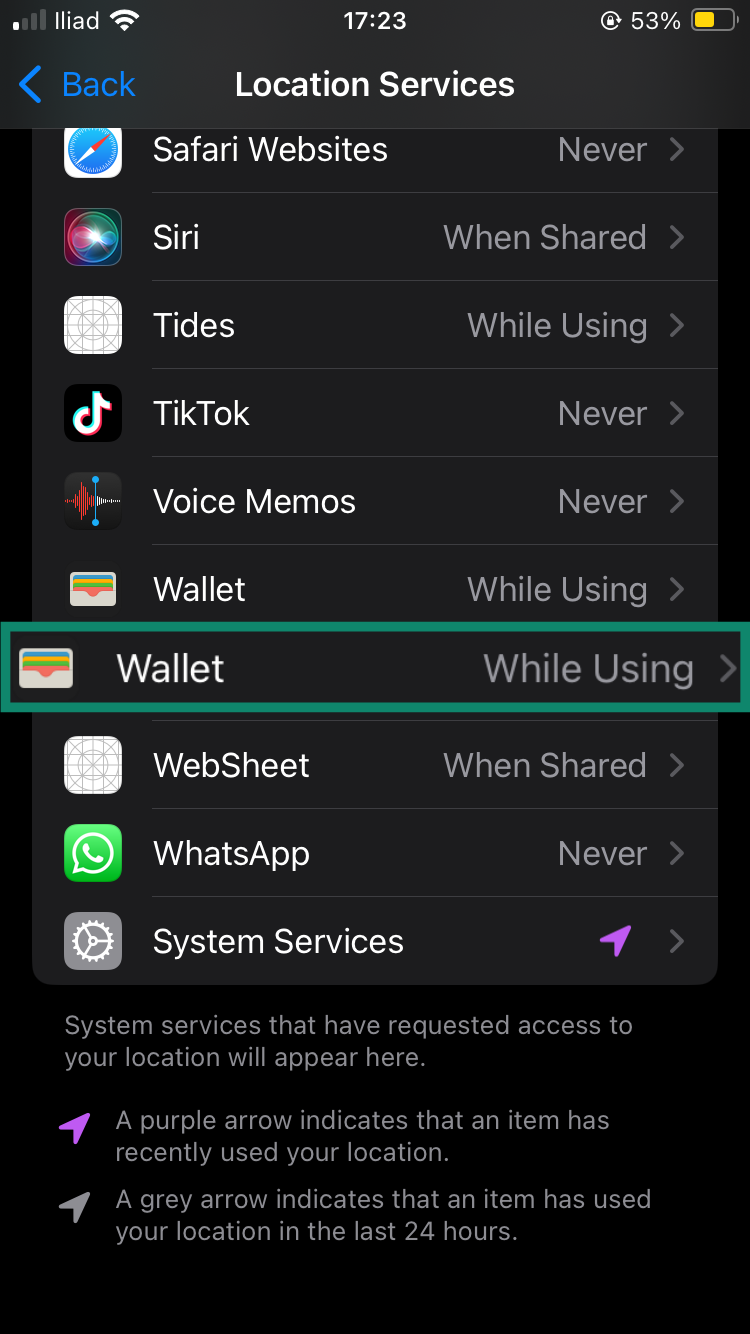
- Konum erişimini tamamen engellemek için Never (Asla); sadece uygulama açık olduğunda izin vermek için While Using the App (Uygulamayı Kullanırken) seçeneğine tıklayın.
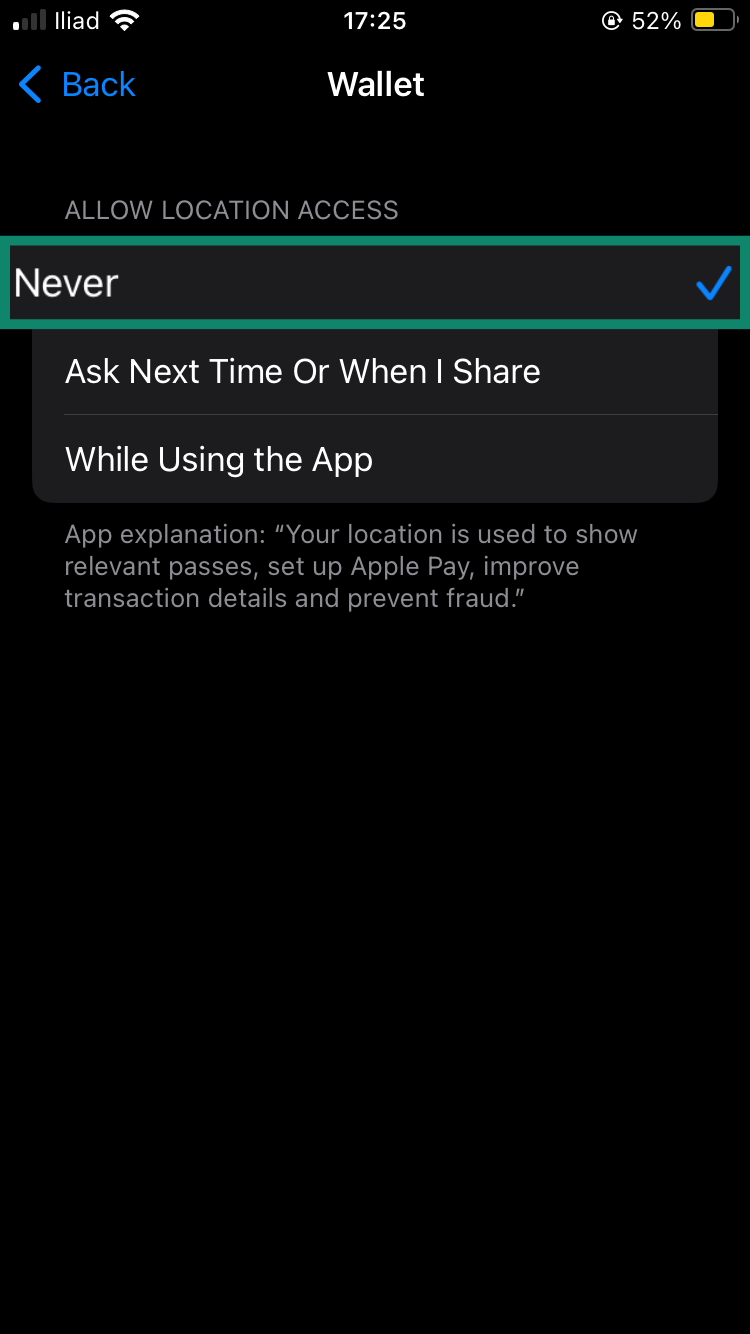
Bu uygulama ayarlarını değiştirdiğinizde, internette gördüğünüz içerikler etkilenmez. Çünkü Safari gibi uygulamalar GPS konumunuzu değil, IP adresinizi kullanarak bulunduğunuz bölgeyi tespit eder. Yani bu yöntemle birlikte VPN kullanmak isteyebilirsiniz.
Konumu kapattığımda başkalarına bildirim gider mi?
Hayır, Konum Servislerini kapattığınızda irtibat listenizde bulunan kişilere ya da uygulamalara bildirim gönderilmez. Ancak Cihazımı Bul gibi uygulamalar cihazınızı takip edemeyeceği için konuma bağlı özellikler düzgün çalışmayabilir.
Ayrıca, iPhone’umu Bul ya da başka bir uygulamadan daha önce konum paylaşımında bulunduysanız, sizi takip edenler bir şeylerin değiştiğini fark edebilir. Her baktıklarında bilinen son konumunuzu o anın tarih ve saatiyle birlikte görebilirler ya da "konum bulunamadı” mesajıyla karşılaşabilirler. Bu sayede, artık konumunuzu paylaşmayı bıraktığınızı fark ederler.
iPhone konum değiştirme işleminin başlıca avantajları
iPhone konumunu değiştirmenin birçok avantajı vardır. En önemlilerine birlikte göz atalım.
Online gizliliği artırmak
iPhone konumunu değiştirdiğinizde fiziksel olarak gerçekte nerede olduğunuzu uygulamalar, web siteleri veya reklam şirketlerinden gizlersiniz. Birçok uygulama, konumunuzu takip ederek alışkanlıklarınızı not eder ve size hedeflenmiş reklamlar gösterir. Konumu değiştirdiğinizde o kadar kolay takip edilmemiş olursunuz. Böylece, kişisel bilgilerinizi korurken; şirketlerin profilinizi çıkarmasını da engellersiniz. Kötü niyetli kişilerin sizi fiziksel olarak takip etmesi de zorlaşmış olur.
Uygulamaların farklı bölgelerdeki yaklaşımını test etmek
Meraklı biriyseniz ya da yazılım geliştiriyorsanız; iPhone konumunu değiştirerek uygulamaların farklı bölgelerde kullanıcıya nasıl bir deneyim sunduğunu görmek için fiziksel olarak o bölgelere gitmek zorunda kalmazsınız. Sorun gidermek, aplikasyon geliştirmek ya da belirli bölgelere özel olarak üretilen içerikleri görüntülemek gibi işlemleri bu sayede rahatlıkla gerçekleştirebilirsiniz. Bunun yanında; yurt dışı seyahatlerinde önemli yerel uygulamalara erişmek isteyen kullanıcılar da App Store konumunu değiştirme ihtiyacı duyabilir.
Ayrımcı fiyatların mağduru olmamak
Birçok uygulama, konuma bağlı olarak farklı özellik, fiyat ve üyelik modeli sunar. Örneğin; alışveriş uygulamalarında farklı indirimler ya da seyahat uygulamalarında yerel kampanyalar sık sık karşımıza çıkar. Konum değiştirerek, o bölgeye has özellikler ya da indirimleri görebilir ve tasarruf edebilirsiniz. Ancak desteklenen ödeme yöntemlerine erişebileceğinizden emin olun. Ayrıca, bazı site ve uygulamalarda IP adresinizin yanında GPS ayarlarınızı da değiştirmeniz gerekebileceğini unutmayın.
SSS: iPhone konum değiştirme ile ilgili en çok merak edilenler
iPhone konum değiştirme yasal mı?
Evet, çoğu durumda yasaldır. Örneğin; gizlilik, uygulamaları test etmek ya da seyahat gibi amaçlarla iPhone konumunu değiştirmek için VPN kullanırsanız sorun olmaz. Ancak kısıtlanmış içeriklere erişmek ya da oyunlarda hile yapmak için hizmet şartlarını bypass etmek Apple politikalarının ihlal edilmesi anlamına gelebilir.
iPhone konum değiştirme için en güvenli yöntem hangisi?
En güvenli yöntem VPN kullanmaktır. VPN'ler IP adresinizi gizler ve internet bağlantınızı başka bir konum üzerinden yönlendirir. VPN’i kolayca kurabilirsiniz. Ayrıca, jailbreaking yönteminde olduğu gibi iPhone’unuzda riskli değişiklikler yapmaz. VPN’ler dışındaki birçok yöntem ise tam konumunuzu gizlese de IP adresinizi gizlemez ve bağlandığınız bölgenin neresi olduğunun anlaşılmasına yol açar.
Apple Store konumunu değiştirmek abonelikleri etkiler mi?
Evet, etkileyebilir. Apple ID ayarlarınızdaki ülkeden başka bir ülkeye geçiş yaptığınızda, bazı uygulama, abonelik ya da medya içeriklerine erişemeyebilirsiniz. Kayıtlı olan ödeme yönteminiz o bölge için geçerli sayılmıyorsa, aktif üyelikleriniz ülkeyi değiştirdiğinizde iptal olabilir.
iPhone’da konumu nasıl kapatırım?
Konumu ayarlardan kapatabilirsiniz. Böylece uygulama ve sistem servislerinin tüm konum takipleri devre dışı kalmış olur. Konumu tamamen kapatmak yerine belirli uygulamalar için bunu yapmanız da mümkün. Ama bu durumda IP adresiniz (ve genel konum bilginiz) diğer servislerden gizlenmez.
iPhone’u orijinal konum ayarlarını nasıl döndürebilirim?
Tüm gizleme araçlarını kapatarak. GPS gizleme araçları kullanıyorsanız ya da aktif bir VPN bağlantınız varsa, orijinal konuma dönmek için bunları kapatmanız yeterli olur. Aynı şekilde, konumu gizleme için bir GPS cihazı kullanıyorsanız bu cihazı çıkarmanız yeterlidir.
iPhone konumum neden yanlış ve nasıl düzeltirim?
Zayıf sinyalden ya da güncellenmemiş ayarlardan kaynaklanıyor olabilir. GPS, Wi-Fi ya da hücresel sinyaller zayıf ise iPhone yanlış bir konum gösterebilir. Cihazı yeniden başlatmayı, Wi-Fi ağından bağlanmayı ya da Konum Servislerini kapatıp açmayı deneyin. Bazen iOS’u güncellemek ya da konum ayarlarını sıfırlamak da işe yarar.
iPhone konumunu tamamen gizlemek mümkün mü?
Tamamen mümkün olmasa da paylaşılan şeyleri sınırlayabilirsiniz. iPhone ya da Apple servislerinden konumunuzu tamamen gizleyemezsiniz ancak konumun uygulamalarla paylaşılmasını engelleyebilir ve Önemli Konumlar, iPhone’umu Bul gibi takip özelliklerini kapatabilirsiniz. VPN kullanmak da internete başka bir ülke ya da bölgeden giriyormuş gibi göstermenize yardımcı olabilir.
İnternette korunmak için ilk adımı at. ExpressVPN’i risksiz dene.
ExpressVPN’i edin