Co to jest i jak działa DNS? System nazw domen w pigułce


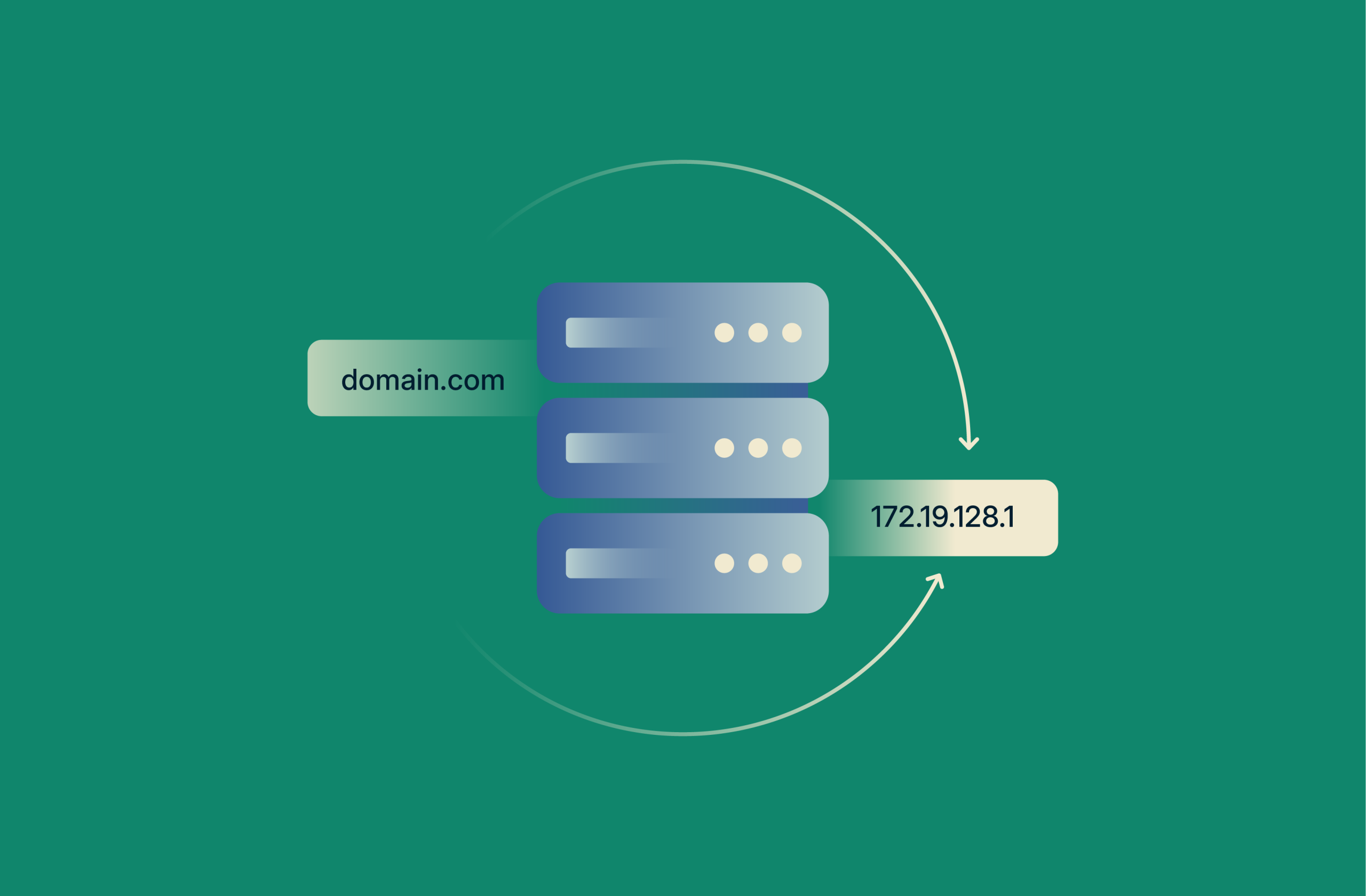
DNS, czyli system nazw domen (Domain Name System), jest czymś w rodzaju książki telefonicznej dla Internetu. Zamiast numerów telefonów, komputery do komunikowania się ze sobą wykorzystują adresy w formacie liczbowym, zwane adresami IP, które wyglądają np. tak: 192.168.1.1.
Bez DNS nie bylibyśmy w stanie korzystać z usług sieciowych (takich jak strony internetowe, fora dyskusyjne czy nawet konta e-mail). Dzieje się tak dlatego, że nasze przeglądarki internetowe posługują się innym językiem (adres IP) niż my (zwykły tekst), a serwery DNS niejako pośredniczą w tłumaczeniu tych języków.
Poniżej wyjaśniamy, jak to wszystko działa i dlaczego ma to znaczenie dla Twojej prywatności.
Prosta definicja DNS
Jak wspomnieliśmy powyżej, korzystając z Internetu posługujesz się innym językiem niż Twoja przeglądarka, która nie potrafi samodzielnie rozszyfrować adresu wpisywanego przez Ciebie jako zwykły tekst. Zamiast tego, przeglądarka potrzebuje odpowiednika tego adresu w formacie liczbowym, czyli adresu IP.
Wtedy do akcji wkracza pośrednik – DNS, który tłumaczy wpisany przez Ciebie adres strony na adres IP zrozumiały dla przeglądarki. Dzięki temu przeglądarka może teraz zrozumieć Twoje żądanie i wyświetlić dokładnie tę stronę, którą chcesz odwiedzić.
Zobacz: Czym jest DNS? (wideo objaśniające od ExpressVPN)

Jak działa DNS? Wyjaśniamy krok po kroku
DNS aktywuje się w momencie, gdy wpisujesz adres strony internetowej i klikasz lub stukasz przycisk Szukaj lub Przejdź w swojej przeglądarce (albo naciskasz klawisz Enter na klawiaturze). Serwery DNS są tak wydajne, że wykonują swoją pracę w milisekundach.
Poniżej przedstawiamy w dużym uproszczeniu to, co dzieje się od momentu wysłania zapytania do chwili, gdy przeglądarka wyświetla żądaną treść.
Od wpisania URL do załadowania strony
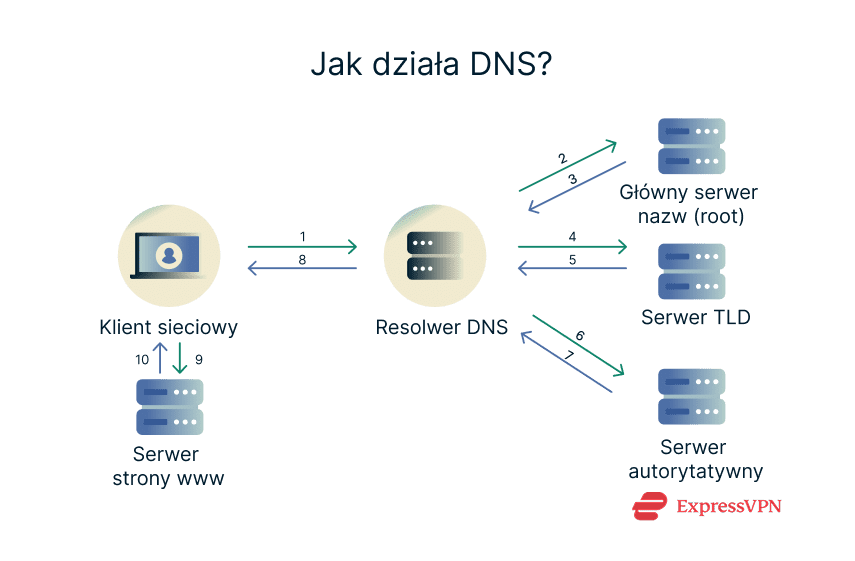
Gdy tylko wpiszesz adres strony w przeglądarce internetowej i naciśniesz Przejdź/Wyślij/Enter, Twoja przeglądarka przesyła ten adres do DNS, czyli do systemu nazw domen. DNS wykorzystuje cztery główne typy serwerów (opisane poniżej), aby odnaleźć adres IP odpowiadający wprowadzonemu adresowi witryny (proces ten nazywamy zapytaniem DNS lub DNS lookup).
Twoja przeglądarka potrzebuje tego adresu IP, ponieważ stanowi on unikalny identyfikator wskazujący dokładnie miejsce w internecie, w którym hostowane są poszukiwane przez Ciebie treści. DNS przesyła ten adres IP z powrotem do Twojej przeglądarki. Wtedy przeglądarka wie już dokładnie, dokąd się udać, co skutkuje pomyślnym załadowaniem strony internetowej lub wyświetleniem błędu, jeśli z jakiegoś powodu właściwa strona nie może zostać zwrócona.
Ale czy nie można po prostu wpisać samego adresu IP w przeglądarce i pominąć tego całego DNS? Można, ale zazwyczaj nie warto. Oto dlaczego:
- DNS to łatwiejsza opcja: tekstowe nazwy witryn, takie jak www.expressvpn.com, są znacznie łatwiejsze do zapamiętania dla użytkowników niż numeryczne adresy IP.
- Adresy IP mogą się zmieniać: strony internetowe często aktualizują swoje numery IP, a DNS obsługuje to automatycznie. Gdybyś polegał wyłącznie na zapamiętanych adresach IP, mogłyby one szybko stać się nieaktualne.
- Trzeba uwzględnić ograniczenia techniczne: współczesne strony internetowe często korzystają z hostingu współdzielonego i protokołu HTTPS. Bezpośrednie wpisanie adresu IP może prowadzić do niezgodności certyfikatów TLS lub uniemożliwić serwerowi identyfikację właściwej strony, co skutkuje błędami lub wyświetlaniem ostrzeżeń dotyczących bezpieczeństwa.
Cztery główne serwery DNS biorące udział w procesie
Zapytania DNS z Twojej przeglądarki są odbierane, przetwarzane i rozwiązywane przez cztery główne rodzaje serwerów.
Rekurencyjny resolwer DNS
Rekurencyjny resolwer DNS, znany również jako serwer rekurencyjny, przyjmuje żądanie wyszukania DNS z Twojej przeglądarki i przekazuje je do przetworzenia.
Działa on jak recepcjonista w wielkim banku danych, w którym przechowywane są wszystkie rekordy DNS. Każde żądanie musi najpierw przejść przez niego, zanim trafi do innych działów (serwerów) w celu przetworzenia.
W wielu przypadkach rekurencyjny resolwer DNS może zrobić coś więcej niż tylko przyjąć żądanie. Dzieje się tak w sytuacji zwanej buforowaniem DNS (DNS caching), którą niżej wyjaśnimy bardziej szczegółowo.
Główny serwer nazw (serwer root)
Jeśli rekurencyjny serwer DNS nie posiada zbuforowanych informacji, przekazuje żądanie (zapytanie) do głównego serwera nazw.
Główny serwer nazw jest niczym dział akt w urzędzie, gdzie przechowywane są kluczowe informacje o tym, dokąd musisz się udać, aby cokolwiek załatwić. Zwróci on listę serwerów TLD, dzięki czemu Twoje urządzenie będzie mogło kontynuować zapytanie, przekazując je do serwera TLD.
Serwer nazw TLD (top-level domain)
Domena najwyższego poziomu (top-level domain – TLD) odnosi się do ostatniej części adresu strony internetowej, zazwyczaj poprzedzonej kropką. Na przykład:
| Strona internetowa | Adres | TLD |
| ExpressVPN | www.expressvpn.com | .com |
| Rząd USA | www.usa.gov | .gov |
| Uniwersytet Harvarda | www.harvard.edu | .edu |
Serwer nazw TLD posiada informacje o wszystkich nazwach domen, które mają wspólne rozszerzenie, takie jak .com lub .org. Domeny TLD dzielą się na dwie kategorie: hierarchię organizacyjną i hierarchię geograficzną. Przykłady organizacyjne obejmują .com, .gov i .edu. Na przykład serwer nazw TLD .com zawiera informacje o wszystkich stronach internetowych kończących się na .com. Geograficzne domeny TLD są przypisane do określonych obszarów geograficznych.
Autorytatywny serwer nazw
Autorytatywny serwer nazw można określić jako ostatni punkt kontrolny. W przeciwieństwie do pozostałych, jest on powiązany z konkretną nazwą domeny. Dzięki temu może przechowywać wszystkie istotne informacje dotyczące tej nazwy domeny, aktualizować je w razie potrzeby i skutecznie udostępniać te dane (adres IP) serwerowi rekurencyjnemu bez ryzyka pomyłki.
Serwer rekurencyjny pobiera stąd adres IP i przesyła go do Twojej przeglądarki internetowej. Wtedy przeglądarka może rozwiązać adres internetowy, który wpisałeś, kierując Cię do właściwej lokalizacji w sieci.
Typy zapytań DNS: rekurencyjne, iteracyjne, nierekurencyjne
Serwer rekurencyjny jest odpowiedzialny za wysyłanie zapytań w imieniu klienta (Twojej przeglądarki internetowej) do pozostałych trzech rodzajów serwerów. Zapytania te są kategoryzowane na podstawie tego, gdzie przechowywane są poszukiwane informacje DNS:
- Zapytania rekurencyjne: jest to suma wszystkich interakcji między klientem (Twoją przeglądarką) a serwerem rekurencyjnym. Każde zapytanie DNS przekazane przez serwer rekurencyjny zakończy się albo odpowiedzią (wyświetleniem preferowanej strony internetowej), albo błędem (nieprawidłowe certyfikaty, nieodnalezienie nazwy w rekordach DNS itp.).
- Zapytania iteracyjne: iteracyjne zapytania DNS obejmują interakcję serwera rekurencyjnego z pozostałymi głównymi serwerami, co skutkuje odesłaniem (z głównego serwera nazw i serwerów TLD) lub odpowiedzią (z serwera autorytatywnego).
- Zapytania nierekurencyjne: w przypadku tego typu zapytania serwer rekurencyjny wie od razu, gdzie znajduje się odpowiedź, i nie musi sprawdzać jej w żadnym z serwerów pośredniczących. Dzieje się tak, gdy wymagany rekord DNS jest już zbuforowany (znajduje się w pamięci podręcznej).
Buforowanie DNS: jak przeglądarki i urządzenia przechowują dane DNS
Buforowanie DNS (DNS caching) to proces tymczasowego przechowywania, który zatrzymuje odpowiedź na zapytanie DNS bliżej klienta zgłaszającego żądanie, zazwyczaj na serwerze rekurencyjnym. Dzięki temu przy kolejnym żądaniu dostępu do tego samego zasobu sieciowego klient nie musi przechodzić przez całą serię serwerów. Zużywa to mniej zasobów procesora.
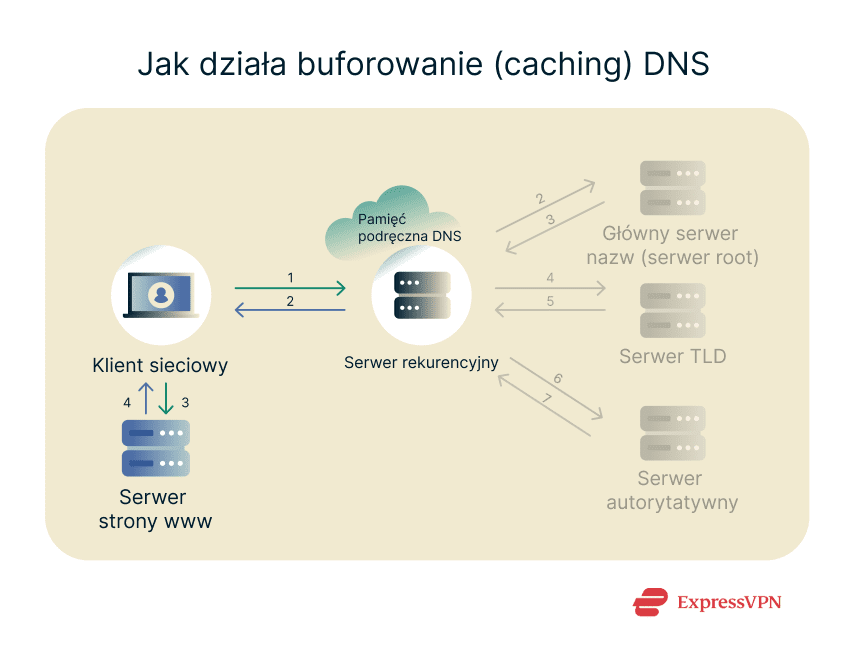
Istnieje jednak pewien haczyk: choć buforowanie poprawia szybkość i wydajność, nie zawsze jednak serwuje najnowszą wersję strony internetowej. Na przykład, jeśli wejdziesz ponownie na stronę konkretnego forum w serwisie Reddit, gdy jest ona nadal zbuforowana, możesz nie zobaczyć najnowszej aktywności (komentarzy, oddanych głosów itp.). W takim przypadku musiałbyś odświeżyć stronę, wyczyścić pamięć podręczną lub poczekać, aż zbuforowane dane wygasną, aby otrzymać nowe aktualizacje.
Gdzie zatem przechowywane są zbuforowane dane DNS?
Caching odbywa się na każdym etapie łańcucha rekurencyjnego: Twoja przeglądarka buforuje DNS, robi to także Twoje urządzenie, router oraz serwer DNS, do którego kierujesz zapytanie (tak jak na powyższym diagramie).
Pamięć podręczna DNS (cache) przeglądarki
Dobre przeglądarki internetowe przechowują zbuforowane dane ostatnio odwiedzonych stron. Dzięki temu są one bardziej oszczędne w zużywaniu zasobów, ponieważ nie muszą wysyłać wielu zapytań, aby uzyskać dostęp do tej samej strony po raz drugi.
Nie musisz się też martwić o nieaktualne treści. Zbuforowane dane są przechowywane tylko tymczasowo, ponieważ przeglądarka zażąda nowych i zaktualizowanych stron po wygaśnięciu limitu czasu pamięci podręcznej.
Chcesz sprawdzić swoją pamięć podręczną w popularnych przeglądarkach? Wpisz poniższe wewnętrzne adresy w swojej ulubionej przeglądarce:
| Przeglądarka | Lokalizacja pamięci podręcznej DNS |
| Firefox | about:networking#dns |
| Google Chrome | chrome://net-internals/#dns |
| Opera | opera://net-internals/#dns |
Pamięć podręczna na poziomie urządzenia
Większość nowoczesnych systemów operacyjnych posiada wbudowany serwer DNS, zwany lokalnym resolwerem lub klientem DNS.
Sam w sobie ten serwer DNS nie może wysyłać zapytań do innych serwerów. Może jednak przygotować komunikat pochodzący od Twojego klienta sieciowego (takiego jak przeglądarka internetowa) i wysłać go do rekurencyjnego serwera DNS. Następnie rekurencyjny serwer DNS wykonuje wszystkie potrzebne zapytania w jego imieniu.
I tu dopiero robi się ciekawie.
Gdy proces wyszukiwania DNS zostanie zakończony i serwer rekurencyjny otrzyma adres IP dla odpytywanej witryny, jest on przesyłany z powrotem do klienta sieciowego za pośrednictwem lokalnego resolwera. Na tym etapie lokalny resolwer może zapisać kopię (bufor) odpowiedzi na żądanie wyszukiwania DNS.
Tak też gdy następnym razem zażądasz tych samych danych, lokalny resolwer będzie mógł obsłużyć klienta sieciowego bez wysyłania kolejnego komunikatu do rekurencyjnego serwera DNS.
Co to jest adres DNS?
Adres DNS to adres IP rekurencyjnego serwera DNS, którego Twoje urządzenie używa do wykonywania wyszukiwań DNS w sposób opisany powyżej.
Typowy użytkownik musi dbać jedynie o swój własny serwer rekurencyjny, który zazwyczaj należy do jego dostawcy usług internetowych lub pracodawcy i jest zewnętrznie zarządzany. Ogólnie jednak serwery DNS zaangażowane w zamianę nazwy strony na adres IP mogą być własnością osób prywatnych, rządu lub organizacji, które nimi zarządzają i je hostują. Do najpopularniejszych publicznych rekurencyjnych serwerów DNS należą 8.8.8.8 oraz 1.1.1.1, należące odpowiednio do serwisów Google i Cloudflare.
Prywatność i bezpieczeństwo DNS: co powinieneś wiedzieć
Struktura i działanie serwerów DNS to temat ciekawy sam w sobie. Jednak znacznie ważniejsze jest, aby wiedzieć, jak kluczowe są one dla Twojej prywatności i bezpieczeństwa w Internecie.
Jakie dane ujawnia DNS dostawcom usług internetowych i operatorom sieci
Zapytania DNS są domyślnie kierowane przez dostawcę usług internetowych lub administratora sieci. Gdy serwer DNS znajdzie potrzebny adres IP, on również jest przesyłany z powrotem do przeglądarki przez serwery zarządzane przez dostawcę Internetu. Proces ten ujawnia Twojemu dostawcy internetu konkretne metadane:
- jaką nazwę domeny wywołałeś,
- kiedy dokładnie zostało wysłane żądanie,
- z jakiego adresu IP skorzystałeś – ta informacja może posłużyć do identyfikacji Twojej lokalizacji lub urządzenia.
Informacje te wystarczą, by wywnioskować, że zamierzałeś połączyć się z daną stroną, nawet jeśli treść Twojej komunikacji z witryną pozostaje ukryta dzięki szyfrowaniu (np. HTTPS). Mimo to, już samo zapytanie DNS może ujawnić obserwatorom Twoje nawyki związane z przeglądaniem sieci.
Dobra wiadomość jest taka, że kiedy łączysz się przez ExpressVPN, to nasze serwery zajmują się obsługą wszystkich Twoich zapytań DNS, nie zaś Twój dostawca Internetu.
W rzeczywistości, ponieważ ExpressVPN zabezpiecza Twój ruch, operatorzy usług internetowych nie są w stanie nawet stwierdzić, czy wysyłasz zapytanie DNS czy nie. Nigdy nie rejestrujemy zapytań DNS, a kiedy sprawdzamy nazwę w Twoim imieniu, każdy inny serwer DNS widzi jedynie adres naszego własnego serwera.
Ponieważ każda osoba korzystająca z tego samego serwera co Ty współdzieli ten sam serwer DNS, wszystkie żądania pochodzą z jednego źródła, dzięki czemu Twoje zapytania mieszają się z zapytaniami wszystkich pozostałych. Nawet gdyby ktoś monitorował ruch DNS, nie byłby w stanie wyizolować z niego żadnego konkretnego użytkownika.
Wycieki DNS – zagrożenie dla anonimowości i bezpieczeństwa w Internecie
Mimo że publiczne serwery DNS nie zapewniają szczególnej prywatności, zazwyczaj są dość dobrze chronione. Niemniej jednak cyberprzestępcy mogą brać na cel serwery DNS, aby naruszyć prywatność i bezpieczeństwo użytkowników oraz zakłócić funkcjonowanie ich urządzeń.
- Zatrucie DNS (DNS spoofing, cache poisoning): atak ten polega na wstrzyknięciu złośliwych danych DNS do pamięci podręcznej resolwera, co powoduje zwrócenie błędnego adresu IP. Można w ten sposób przekierować użytkowników na stronę phishingową, gdzie dochodzi do próby oszustwa i wyłudzenia wrażliwych danych (takich jak numery kart kredytowych lub dane logowania), albo do pobrania złośliwego oprogramowania.
- Ataki typu DNS amplification: jest to rodzaj ataku DDoS, w którym przestępcy wysyłają sfingowane zapytania DNS do serwera, ustawiając adres zwrotny jako adres IP swojej ofiary. Wtedy serwery DNS wysyłają w odpowiedzi na ten adres IP ogromne ilości danych. Odpowiedzi te mogą przeciążyć komputery i serwery ofiary, prowadząc do ich awarii i zawieszenia.
- Przechwycenie DNS (DNS hijacking): jest to działanie podobne do zatrucia DNS, ponieważ napastnik przekierowuje legalne zapytania DNS na niewłaściwe strony, aby oszukać swoją ofiarę. Główna różnica polega na tym, że dzieje się to na aktywnych zapytaniach DNS, a nie na danych zbuforowanych w pamięci podręcznej. Aby skutecznie przeprowadzić ten atak, cyberprzestępcy mogą próbować włamać się do routera lub zainstalować złośliwe oprogramowanie na urządzeniu ofiary.
- Podsłuchiwanie (eavesdropping): ponieważ zapytania DNS są często przesyłane przez protokoły UDP jako czysty tekst, każda osoba posiadająca odpowiednią wiedzę techniczną może przechwycić i zinterpretować te dane. Twoje dane internetowe mogą ujawnić, jakie strony odwiedzasz, co stanowi zagrożenie dla bezpieczeństwa użytkowników, którzy wolą zachować prywatność w sieci.
DoH (DNS over HTTPS) i DNSSEC: dostępne formy ochrony
Na szczęście istnieją środki wzmacniające bezpieczeństwo Twoich wyszukiwań DNS i gwarantujące ich stałą legalność. Wśród nich godnymi uwagi przykładami są DNS over HTTPS oraz DNSSEC.
DoH (DNS over HTTPS)
Zagrożenia, przed którymi chroni: przechwycenie DNS (DNS hijacking), podsłuchiwanie oraz ataki typu DNS spoofing.
Ruch DNS jest domyślnie przesyłany przez odpowiednie serwery jako niezaszyfrowany tekst. Sprawia to, że dane podróżują szybciej, ale jednocześnie cały ruch jest wystawiony na działanie cyberprzestępców. Nawet jeśli docelowa strona internetowa korzysta z HTTPS, zapytania DNS do tej strony nadal są możliwe do odczytania jako zwykły tekst.
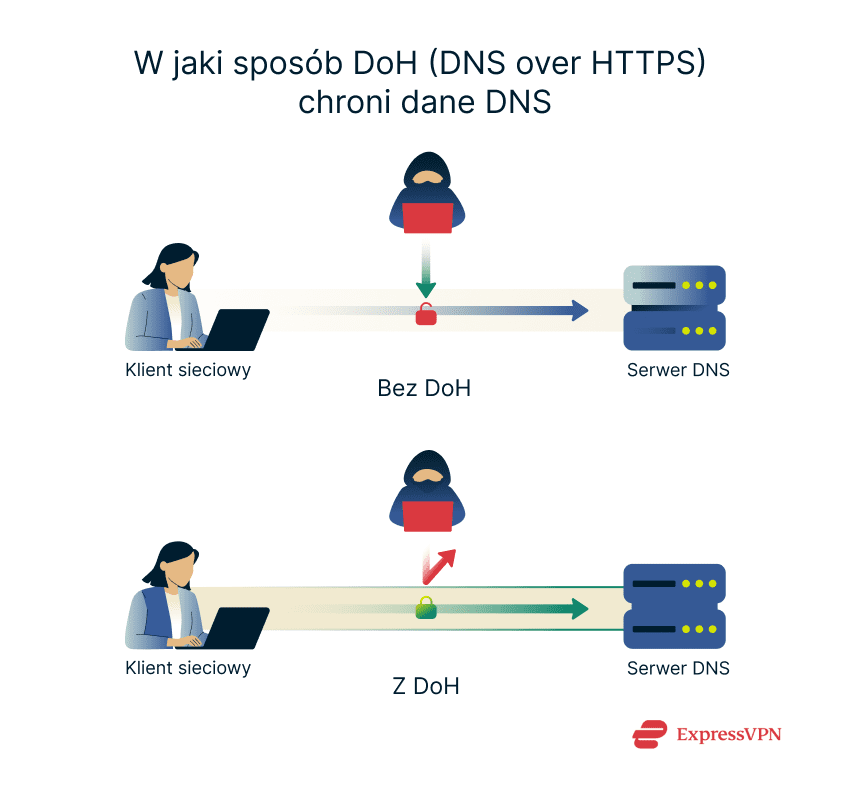
Wtedy właśnie do gry wkracza technologia DNS over HTTPS (DoH) i uszczelnia tę lukę w zabezpieczeniach. W jej ramach dane dotyczące ruchu DNS są szyfrowane podczas przesyłania, co sprawia, że stają się nieczytelne dla każdego, kto chciałby je przechwycić. W ten sposób cyberprzestępcy nie mogą już kopiować ani fałszować danych, co uniemożliwia wstrzyknięcie złośliwego kodu lub niepożądanych przekierowań do ruchu DNS.
DNSSEC
Zagrożenia, przed którymi chroni: przekierowanie DNS, DNS hijacking, DNS spoofing oraz ataki typu man-in-the-middle („człowiek pośrodku”).
Rozszerzenie zabezpieczeń systemu nazw domen (Domain Name System Security Extension – DNSSEC) sprawia, że każdy rekord DNS wymaga unikalnego podpisu, który potwierdza jego autentyczność przed wykonaniem jakiejkolwiek operacji na komputerze użytkownika. Innymi słowy, DNSSEC wprowadza specjalne klucze do serwerów nazw (zazwyczaj do autorytatywnego serwera nazw), które mogą zostać zweryfikowane przez Twoją przeglądarkę przed zaakceptowaniem zwróconego rekordu DNS.
Po potwierdzeniu autentyczności klucza przeglądarka może bezpiecznie skierować Cię do witryny, którą zamierzasz odwiedzić. W przeciwnym razie połączenie zostanie zablokowane, ponieważ Twój klient sieciowy zauważy, że klucz cyfrowy został zmieniony lub już nie istnieje.
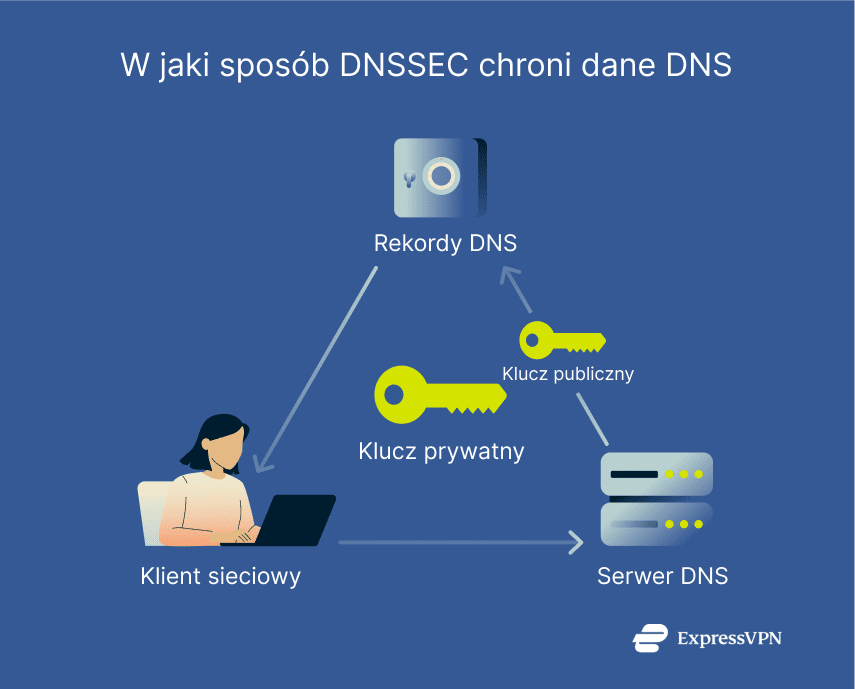
Z konkretnym rekordem DNS zawsze powiązana jest para kluczy: publiczny i prywatny. Klucze prywatne nigdy nie są udostępniane i pozostają wyłącznie w strefie DNS, w której przechowywane są rekordy. Klucze publiczne, generowane w tym samym czasie co klucze prywatne, z którymi są sparowane, mogą być wymagane przez rekurencyjny serwer DNS w celu weryfikacji rekordów DNS.
Konfiguracja DNSSEC sprawia, że jest to istotny czynnik łagodzący skutki ataków opartych na zaufaniu, takich jak DNS hijacking czy spoofing. Dzięki podpisom cyfrowym serwer rekurencyjny nie akceptuje po prostu dowolnej odpowiedzi z serwera autorytatywnego, ale weryfikuje ją za pomocą powiązanego klucza publicznego.
Typowe problemy z DNS i sposoby ich rozwiązywania
Serwery DNS są zaprojektowane tak, aby były praktycznie niezawodne. Możesz całymi latami w ogóle nie pamiętać o ich istnieniu – na tyle dobrze działają w tle, nie wymagając żadnej ingerencji ze strony użytkownika.
Mimo to, nie są one wolne od kilku typowych problemów, które opisujemy poniżej.
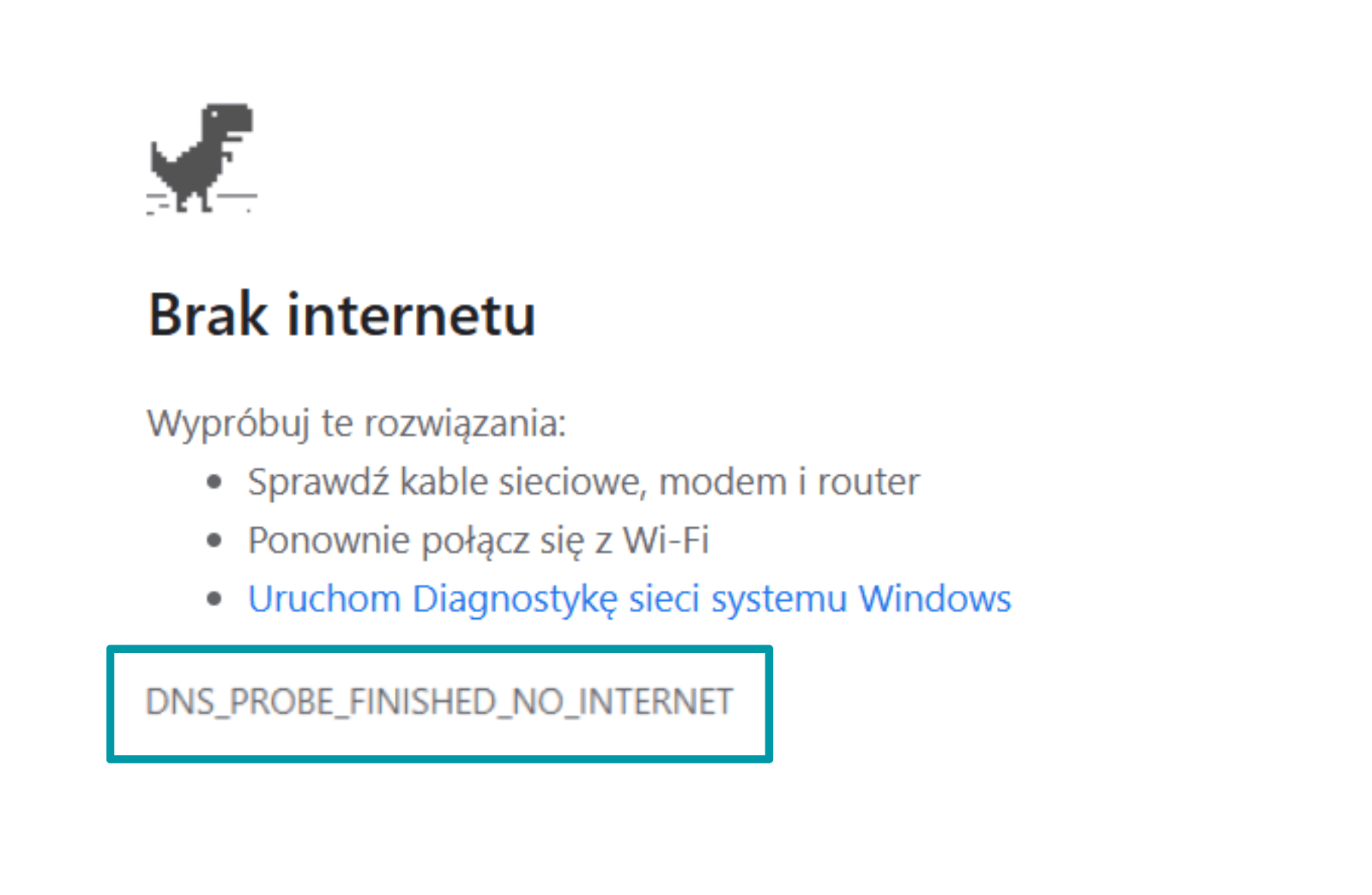
- Błąd rozwiązania nazwy: występuje, gdy serwer DNS nie jest w stanie przetworzyć otrzymanego żądania. Aby rozwiązać ten problem, najpierw sprawdź połączenie sieciowe. Jeśli to nie ono jest przyczyną, będziesz musiał poczekać, aż administrator strony lub rejestrator domeny naprawi usterkę po swojej stronie.
- Problemy z pamięcią podręczną (cache) DNS: Twój serwer DNS może nadal prezentować Ci starszą wersję strony, podczas gdy dostępna jest już nowa. Możesz to naprawić, czyszcząc pamięć podręczną w ustawieniach przeglądarki, restartując ją lub uruchamiając ponownie urządzenie.
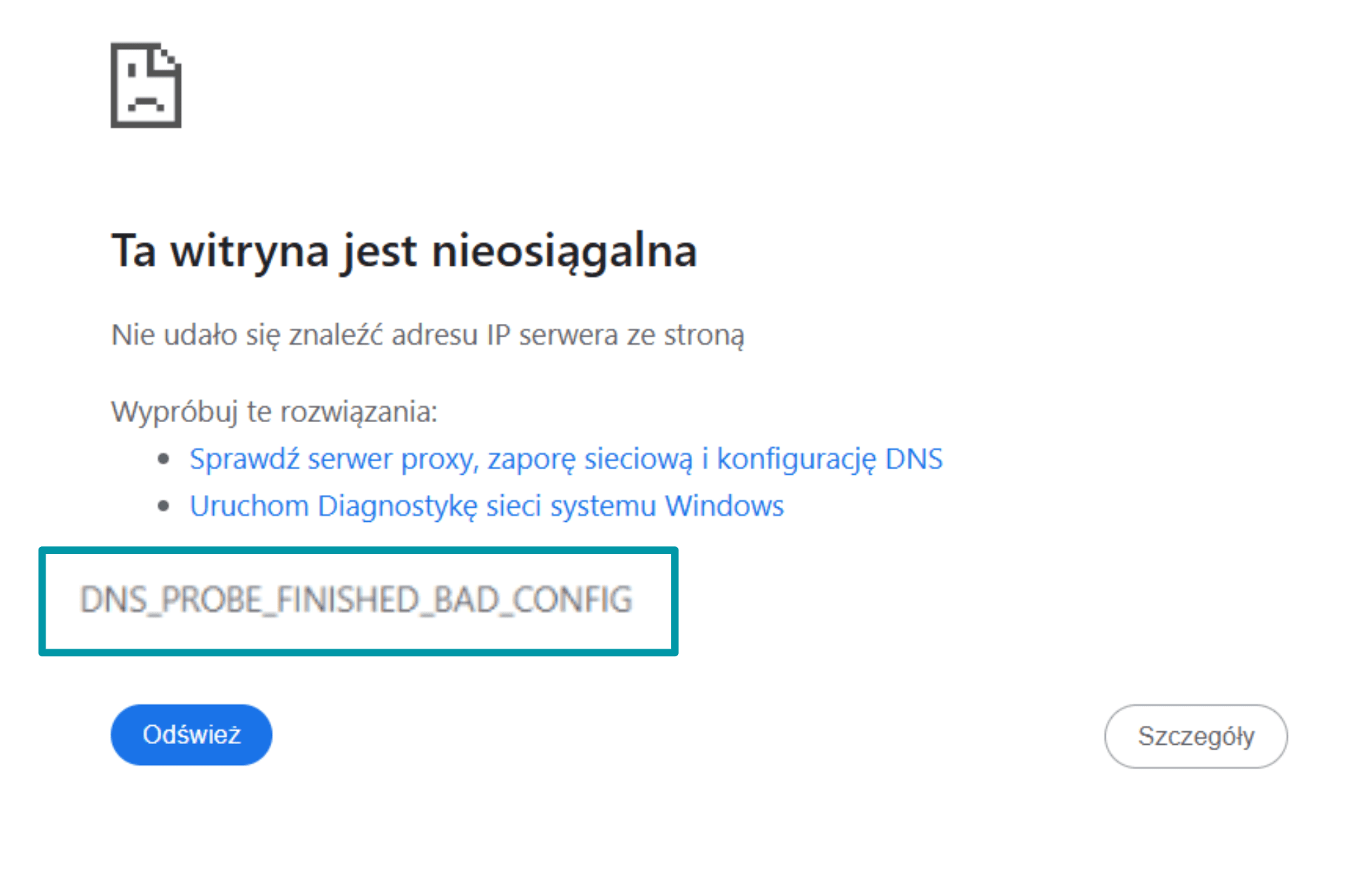
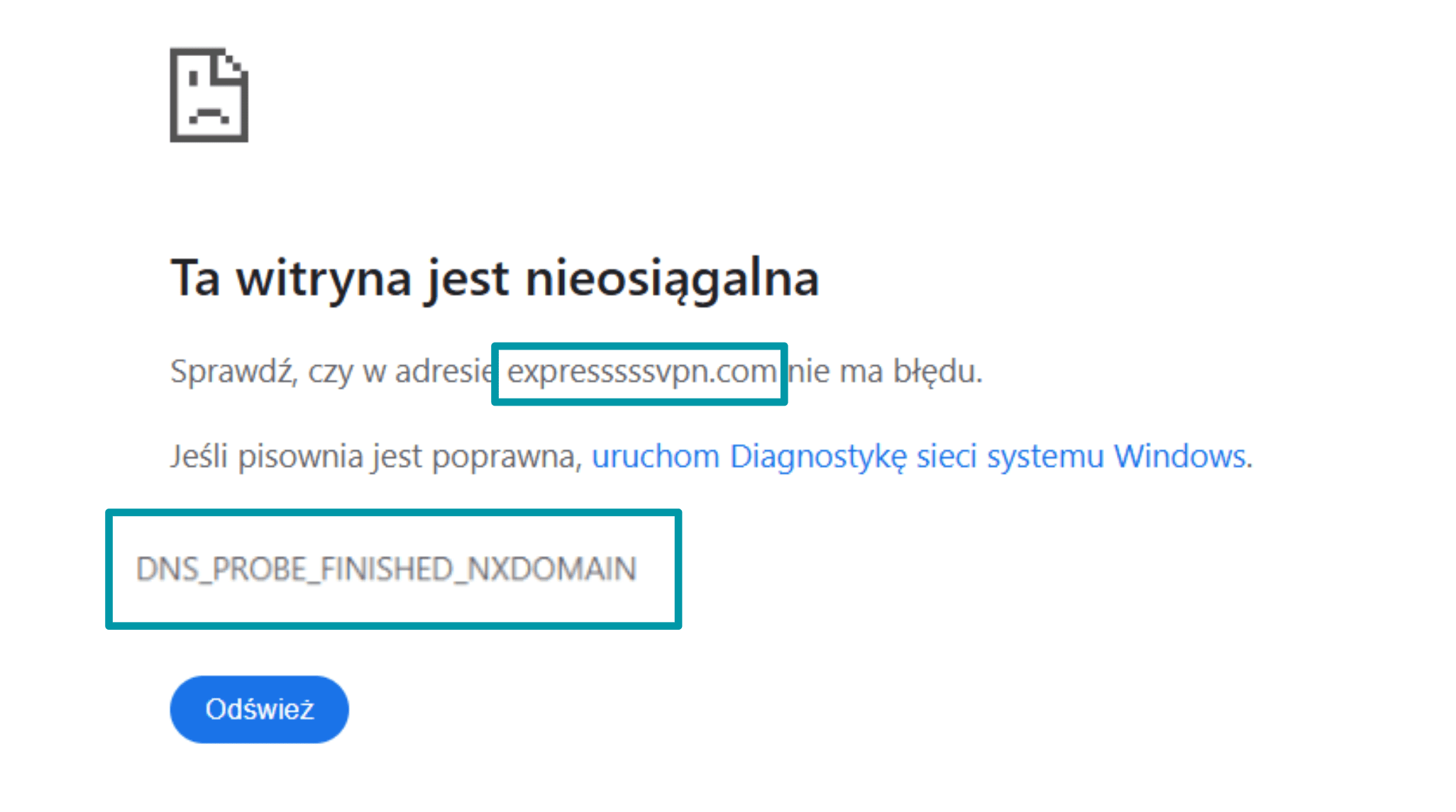
- Błąd DNS NXDOMAIN: ten błąd informuje Cię, że strona, którą próbujesz odwiedzić, nie istnieje. W przykładzie wpisaliśmy błędnie „ExpressVPN” jako „ExpressVeePN”, aby go wywołać. Serwer rekurencyjny próbował znaleźć rekordy DNS dla takiej domeny, ale nie mógł, ponieważ nie została ona jeszcze skonfigurowana. Zależnie od Twojego systemu operacyjnego i wersji Chrome, błąd ten może pojawić się jako DNS_PROBE_FINISHED_NXDOMAIN lub ERR_NAME_NOT_RESOLVED. Oba wskazują na to samo niepowodzenie wyszukiwania DNS.
Jeśli problemy z DNS nie ustępują po ponownym połączeniu z Internetem i restarcie urządzenia, spróbuj zrestartować także router. Jeśli i to nie pomoże, najlepiej zrobisz kontaktując się ze swoim dostawcą usług sieciowych, ponieważ może to być błąd konfiguracji po jego stronie.
Co oznacza komunikat „Brak odpowiedzi serwera DNS”?
Możesz napotkać ten błąd, gdy strona, do której próbujesz uzyskać dostęp, jest nieaktywna, na przykład z powodu prowadzonych prac konserwacyjnych lub ataków, takich jak (rozproszona) odmowa usługi (DDoS).
Inne potencjalne przyczyny wystąpienia błędu:
- Nie masz połączenia z Internetem.
- Twój serwer rekurencyjny nie działa.
- Pamięć podręczna przeglądarki wymaga odświeżenia.
Jeśli nie zmieniałeś żadnych ustawień sieciowych w przeglądarce ani w urządzeniu i masz sprawne połączenie internetowe, zwykły restart powinien załatwić sprawę.
Jak zmienić ustawienia DNS na dowolnym urządzeniu
Istnieją liczne powody, dla których możesz chcieć zmienić ustawienia DNS na smartfonie z systemem iOS/Android lub na komputerze (Mac/Windows):
- dodanie serwera zapasowego na wypadek awarii głównego serwera DNS,
- filtrowanie treści i wprowadzenie kontroli rodzicielskiej w swojej sieci,
- przełączenie się na wewnętrzną lub własną sieć DNS,
- poprawa prywatności i bezpieczeństwa w Internecie.
Jeśli robisz to ze względu na prywatność i bezpieczeństwo, sugerujemy, abyś nie zawracał sobie głowy skomplikowanymi operacjami technicznymi. Zamiast tego najlepiej zrobisz, łącząc się z serwerem VPN od dostawcy posiadającego prywatne serwery DNS, takiego jak ExpressVPN.
Zmiana ustawień DNS w systemie Windows
Uwaga: W naszym przykładzie używamy systemu Windows 11. W innych wersjach poszczególne kroki mogą się nieco różnić.
- Połącz się z siecią, dla której chcesz zmienić ustawienia DNS. Możesz połączyć się przez Ethernet lub Wi-Fi.
- Przejdź do Panelu sterowania systemu Windows.
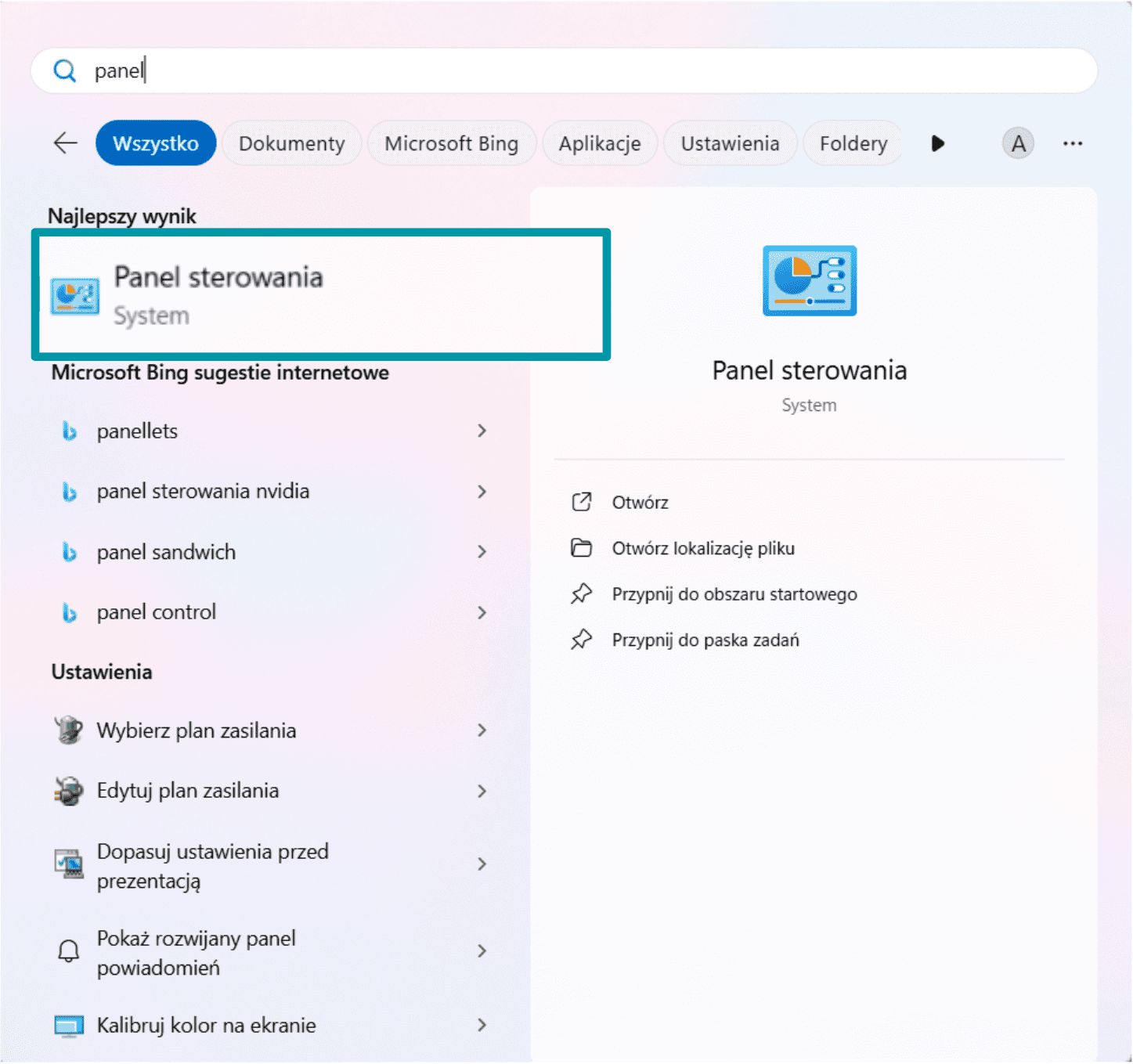
- Otwórz kategorię Sieć i Internet.
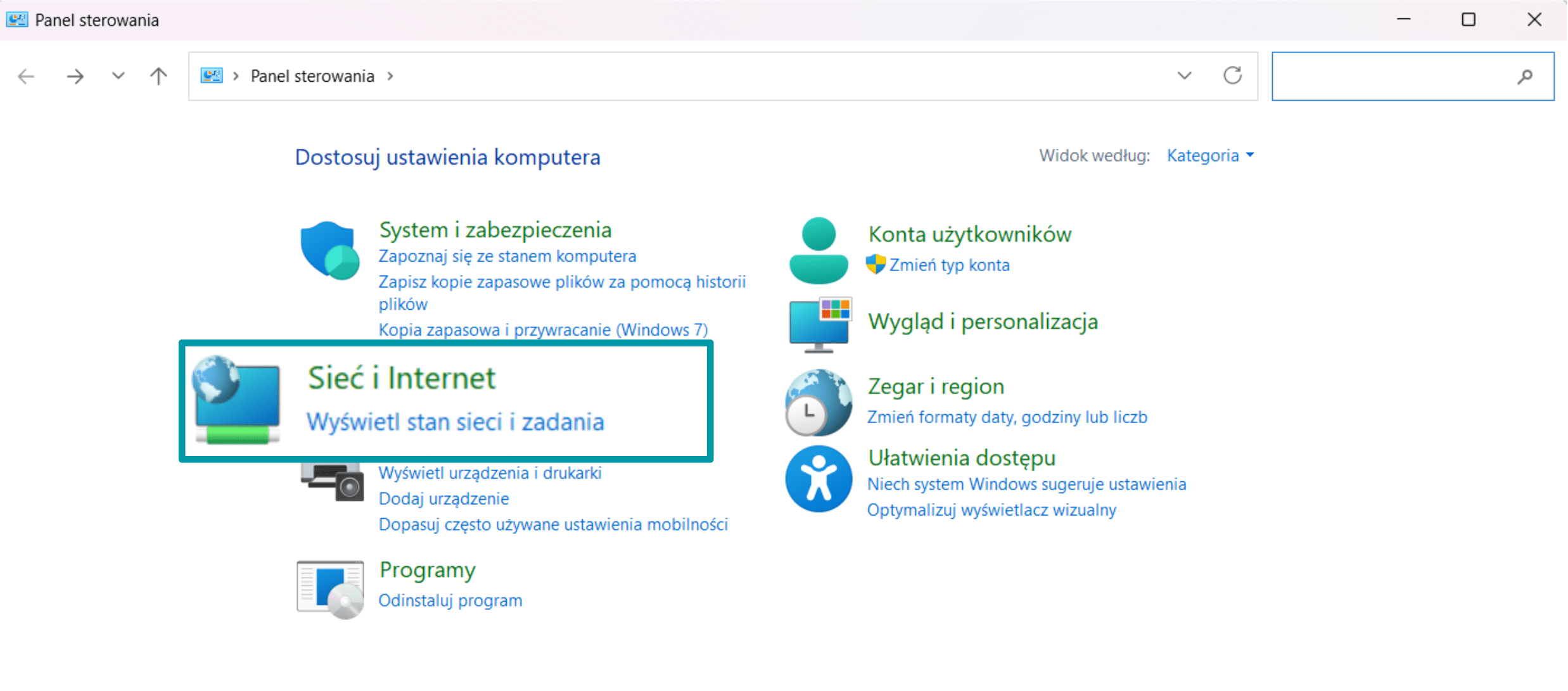
- Kliknij Centrum sieci i udostępniania.
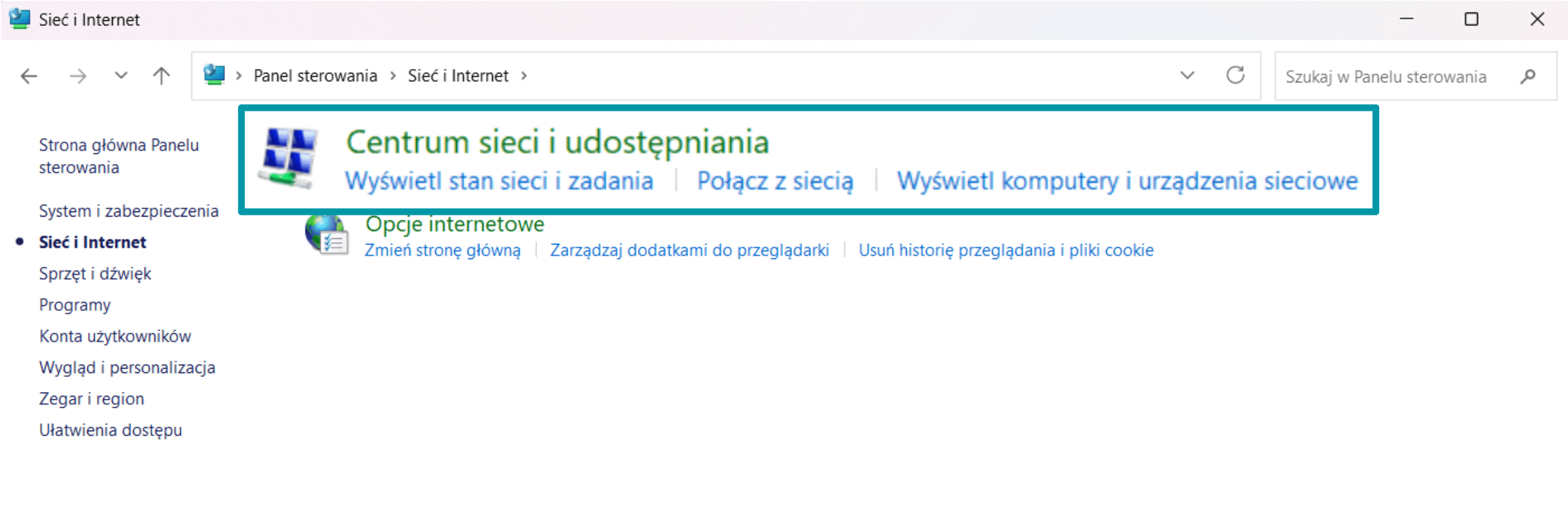
- Kliknij Zmień ustawienia karty sieciowej.
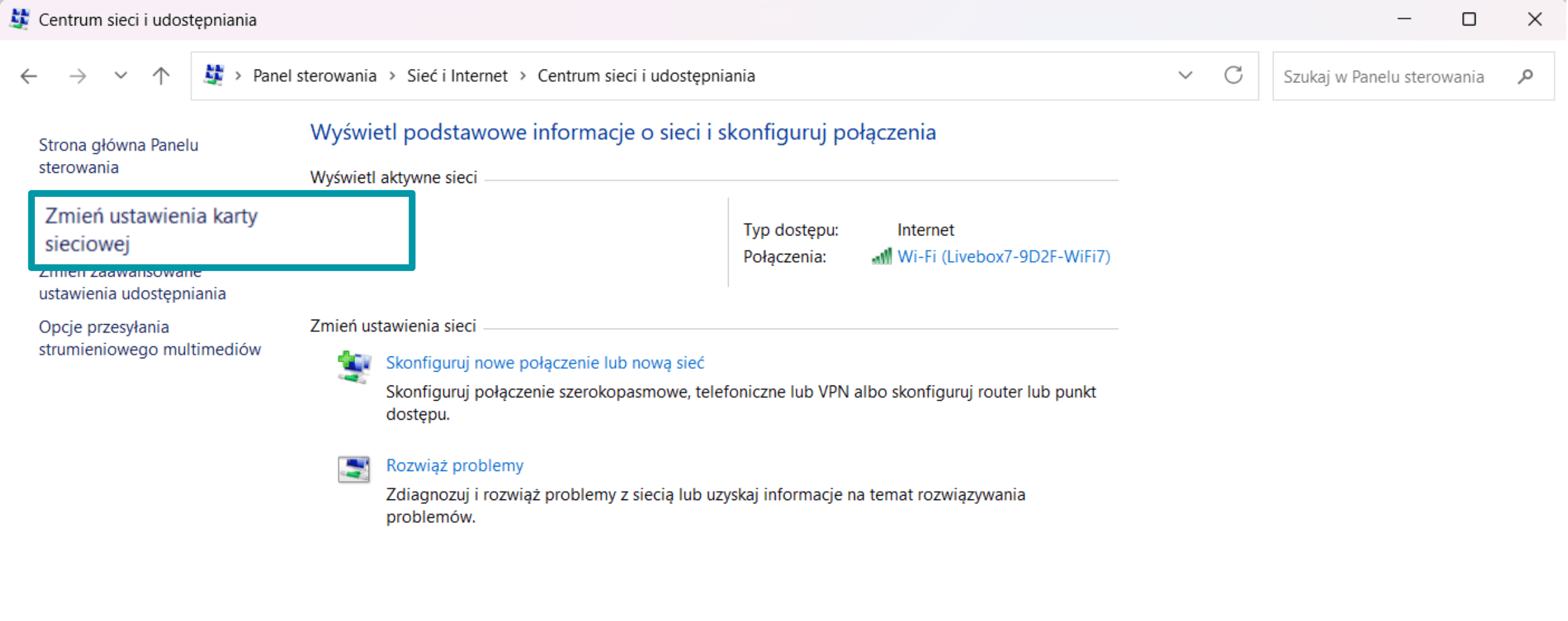
- Kliknij prawym przyciskiem myszy swoje połączenie, a następnie wybierz Właściwości.
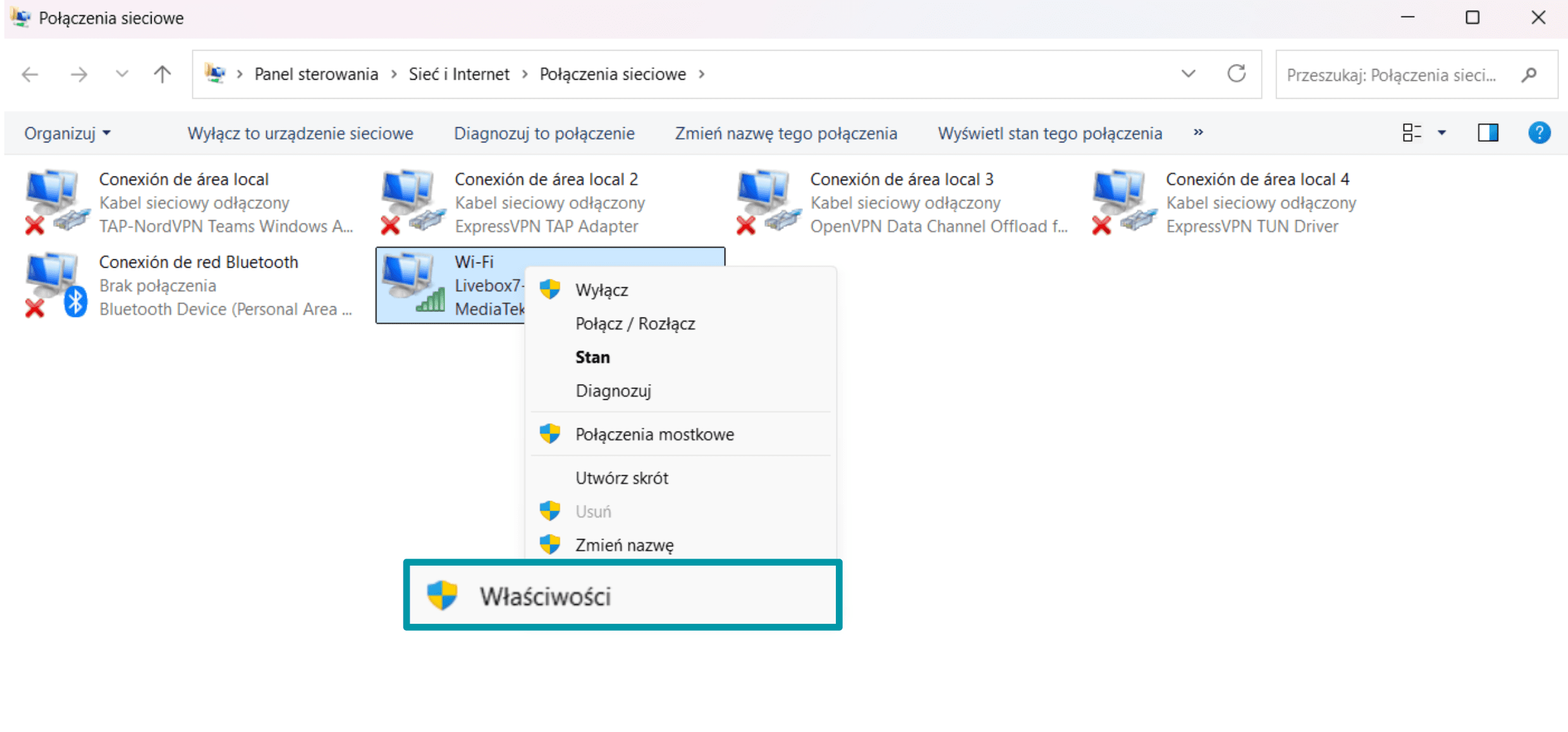
- Możesz zostać poproszony o podanie hasła administratora. Wpisz je w odpowiednim miejscu.
- Wybierz kartę Sieć. W sekcji zatytułowanej To połączenie wykorzystuje następujące składniki wybierz Protokół internetowy w wersji 4 (TCP/IPv4) lub Protokół internetowy w wersji 6 (TCP/IPv6). Następnie kliknij Właściwości.
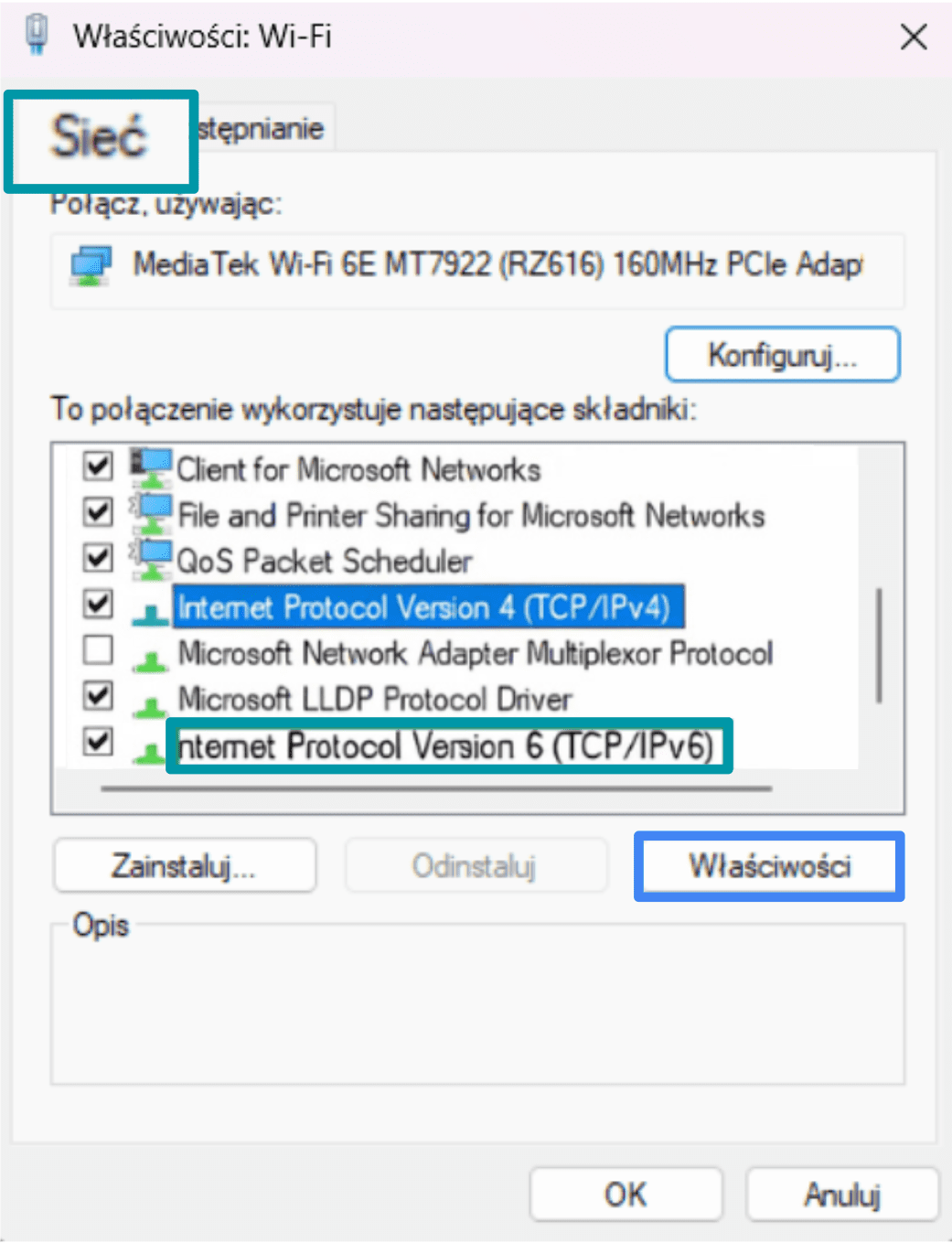
- Zaznacz opcję Użyj następujących adresów serwerów DNS.
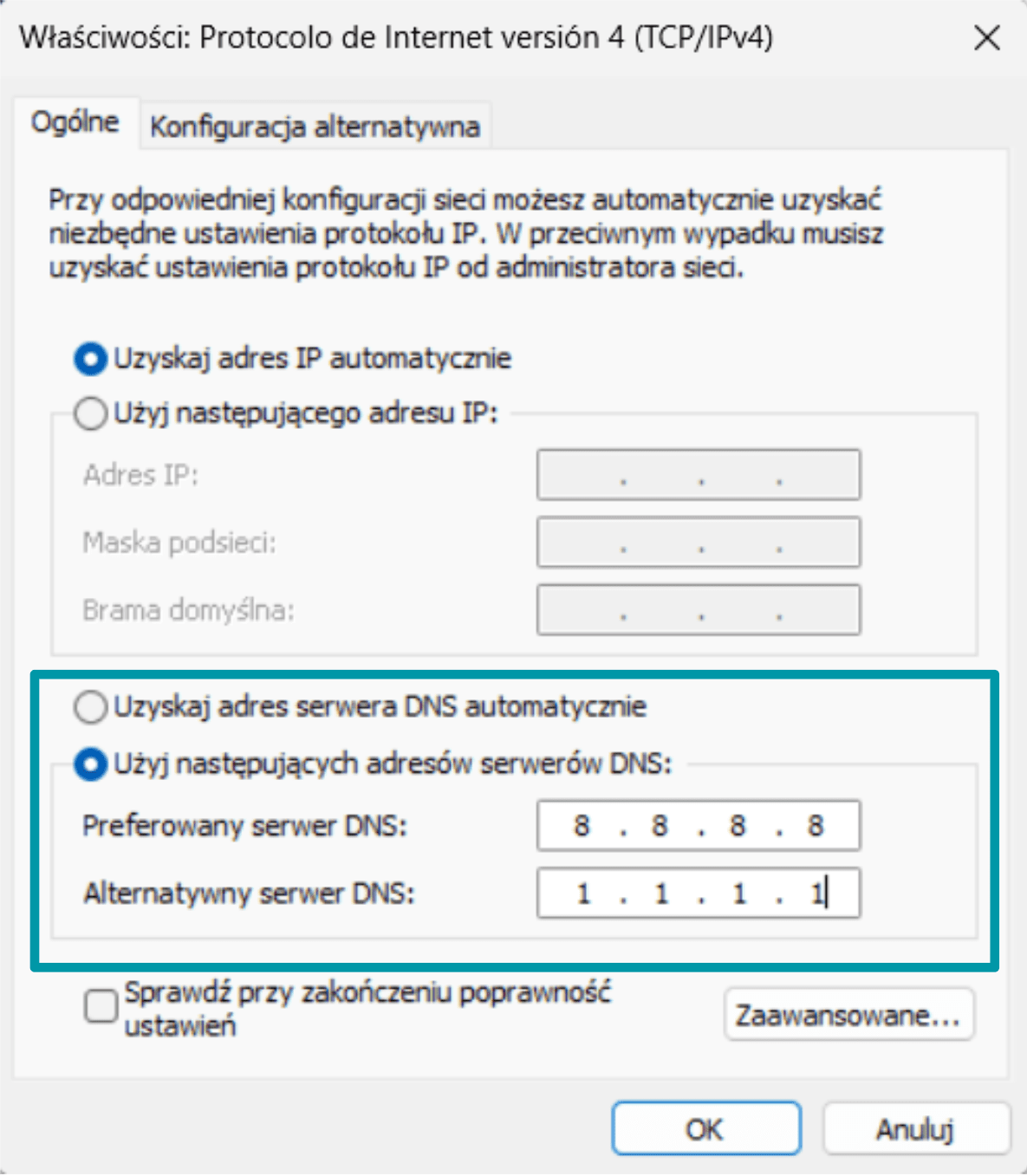
- Wprowadź Preferowany serwer DNS i Alternatywny serwer DNS.
- Kliknij OK.
Pamiętaj, aby od razu sprawdzić, czy połączenie działa poprawnie. W ten sposób będziesz mógł naprawić ewentualny błąd i zachować dostęp do Internetu.
Zmiana ustawień DNS w systemie macOS
Uwaga: W naszym przykładzie używamy systemu macOS 26.1. W innych wersjach poszczególne kroki mogą się nieco różnić.
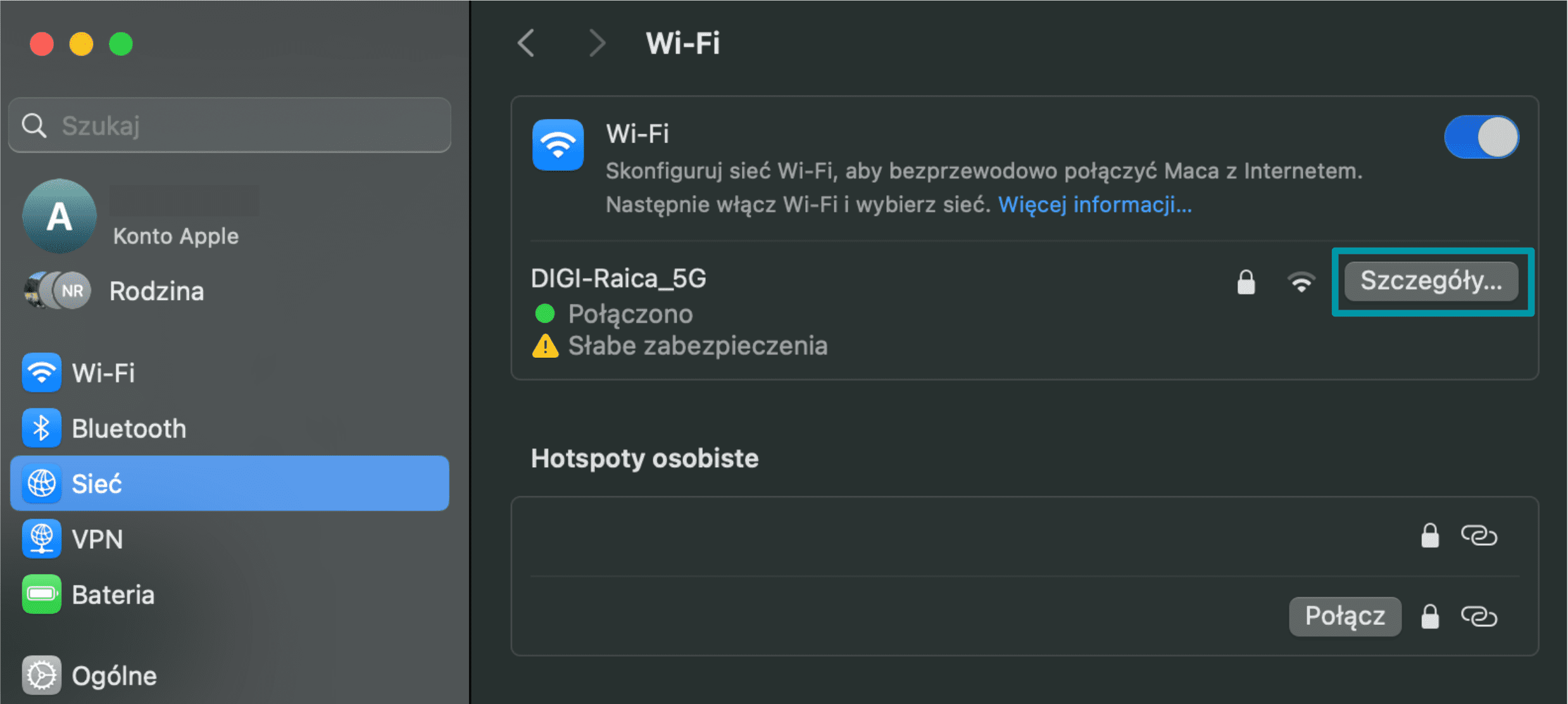
- Otwórz preferencje systemowe komputera Mac.
- Wejdź w Sieć.
- Kliknij połączenie, dla którego chcesz zmienić ustawienia DNS. Może to być sieć Wi-Fi lub Ethernet.
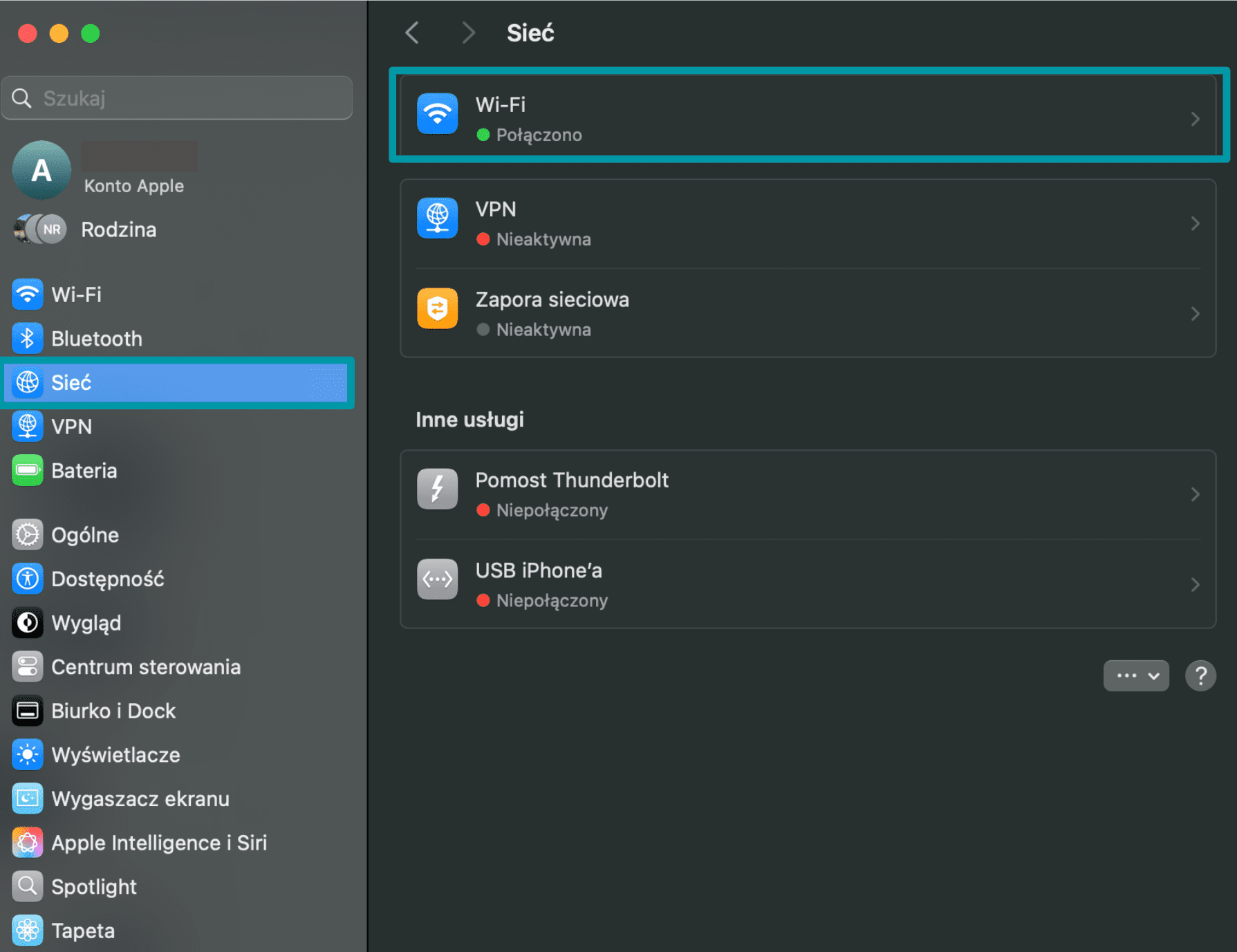
- Kliknij przycisk Szczegóły… znajdujący się przy tej sieci.
- Kliknij DNS.
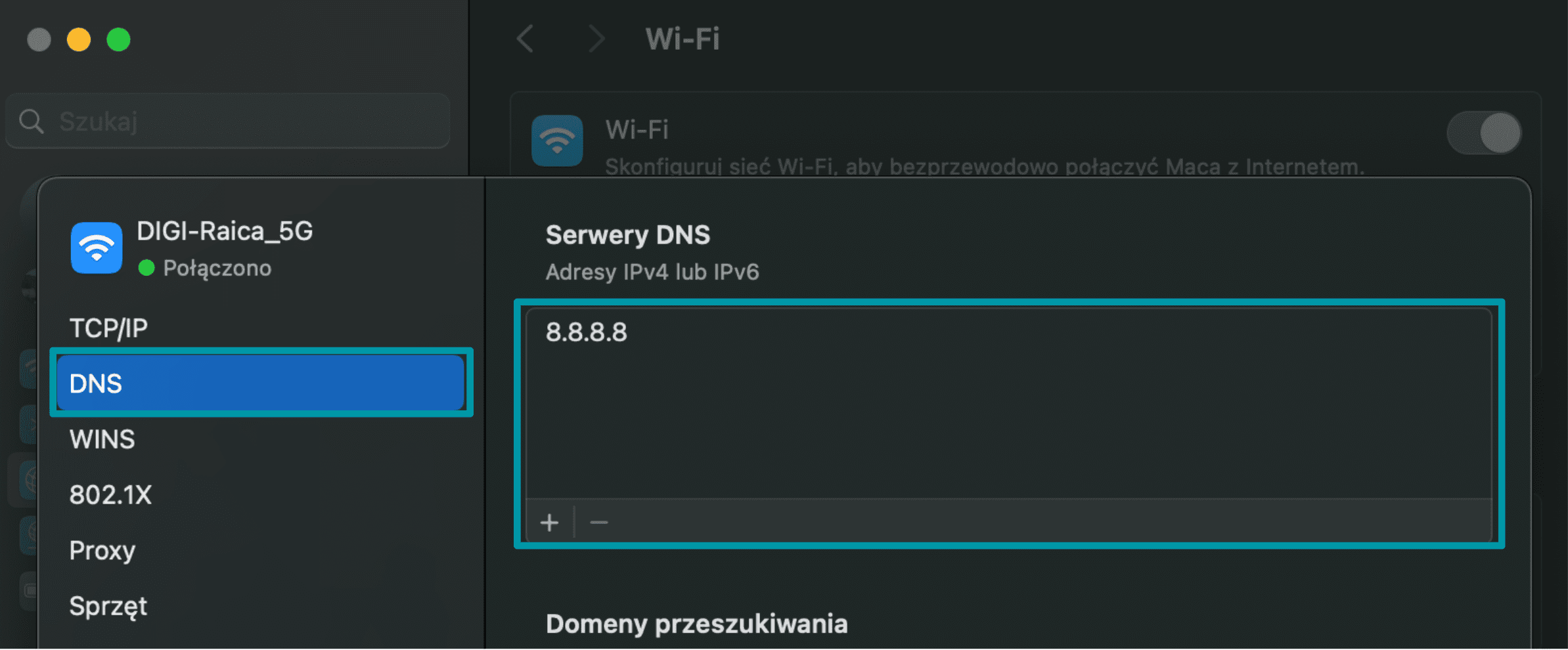
- Skopiuj obecny adres serwera DNS i zachowaj go w bezpiecznym miejscu. Ma to kluczowe znaczenie dla ewentualnej konieczności rozwiązywania problemów.
- Kliknij ikonę + u dołu okna, aby zastąpić istniejące ustawienia DNS.
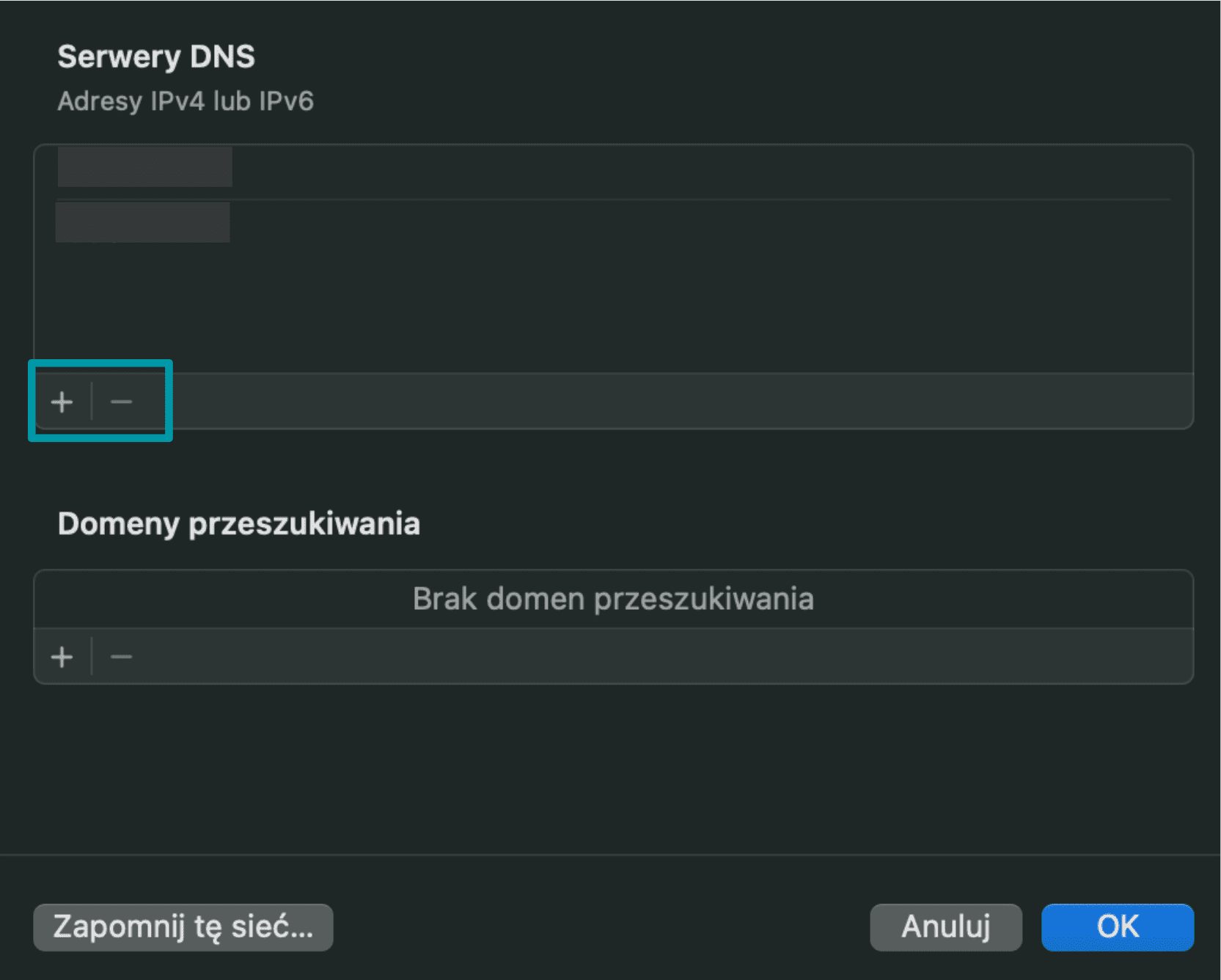
- Dodaj nowy adres IPv4 lub IPv6.
- Kliknij OK.
Możesz przetestować, czy nowa konfiguracja działa, zamykając przeglądarkę, uruchamiając ją ponownie i otwierając dowolną stronę internetową. W ten sposób upewnisz się, że przeglądarka nie wyświetla tylko zbuforowanej strony, ale nową, wskazaną przez nowy serwer DNS.
Zmiana ustawień DNS w systemie iOS (iPhone i iPad)
Uwaga: W naszym przykładzie używamy systemu iOS 26.0.1. W innych wersjach poszczególne kroki mogą się nieco różnić.
- Połącz się z siecią Wi-Fi, dla której chcesz zmodyfikować ustawienia DNS, i otwórz Ustawienia swojego urządzenia z systemem iOS. Stuknij Wi-Fi.
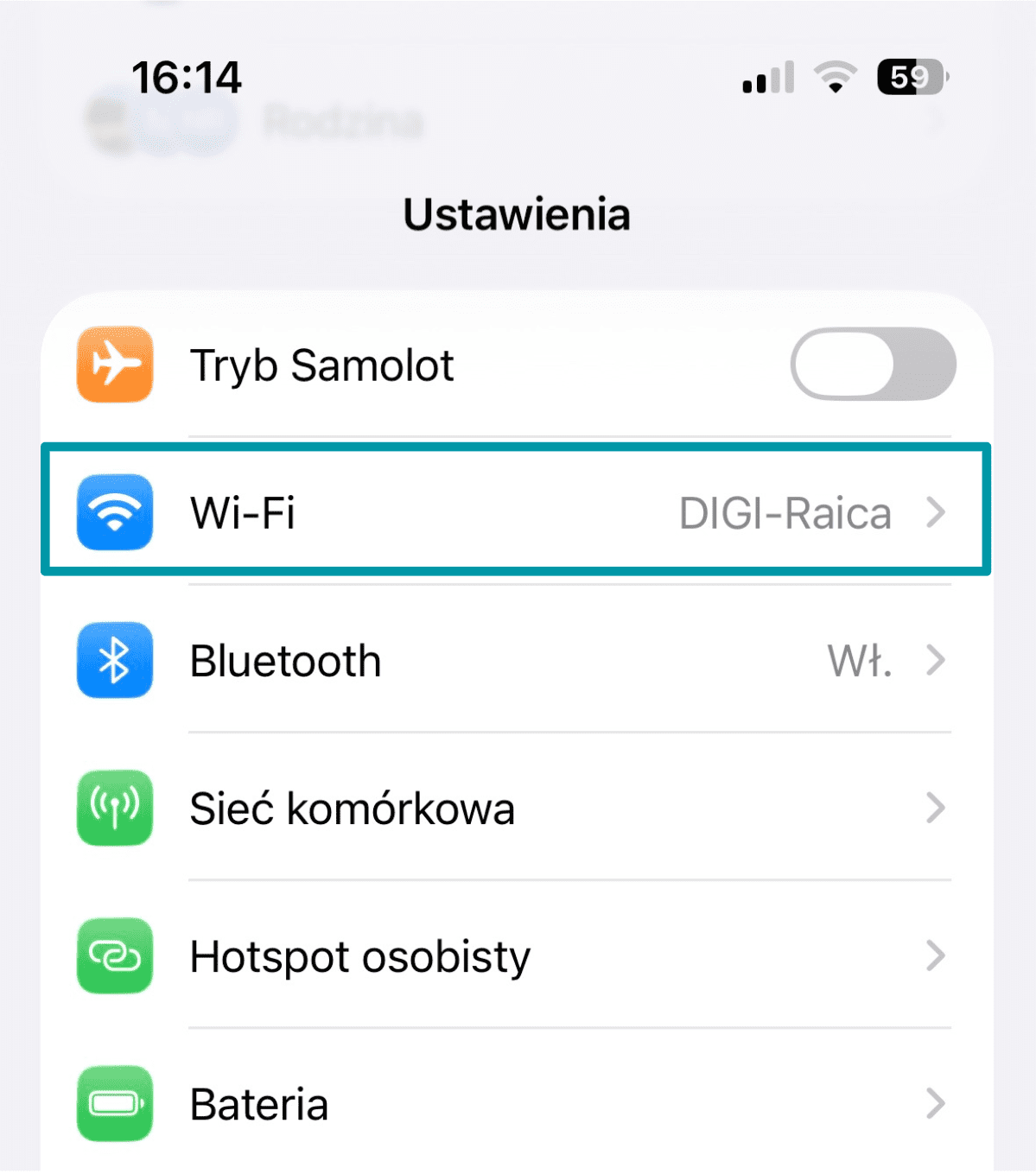
- Stuknij ikonę z symbolem informacji po prawej stronie nazwy aktywnej sieci Wi-Fi.

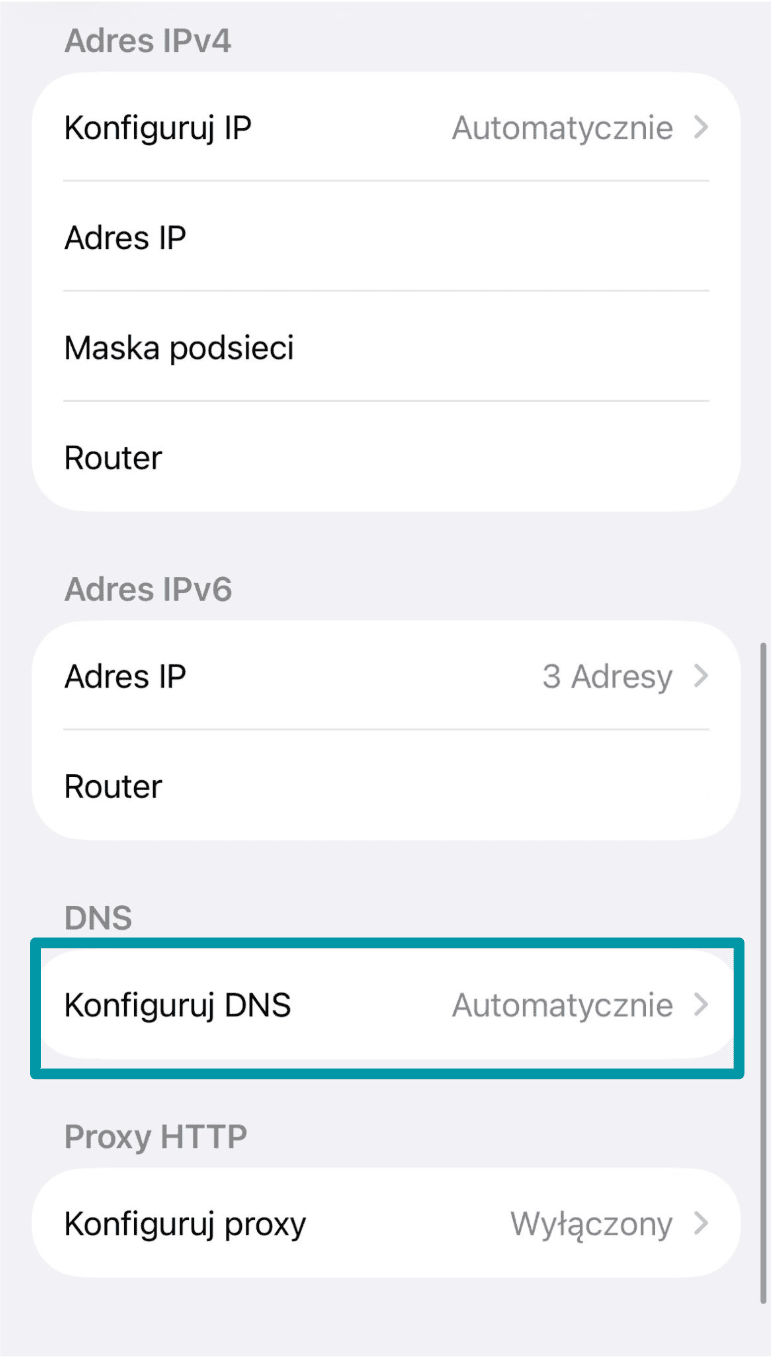
- Przewiń ekran w dół i stuknij polecenie Konfiguruj DNS.
- Zmień ustawienie z Automatycznie na Ręcznie.
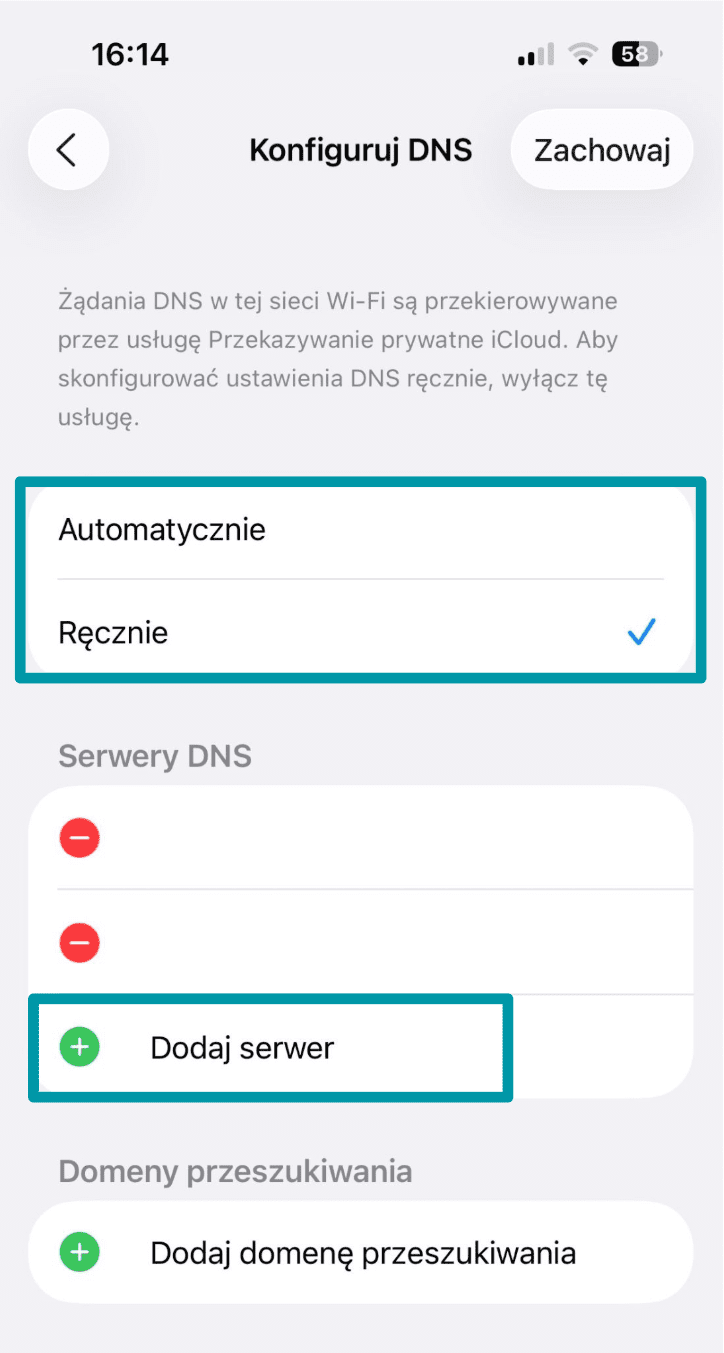
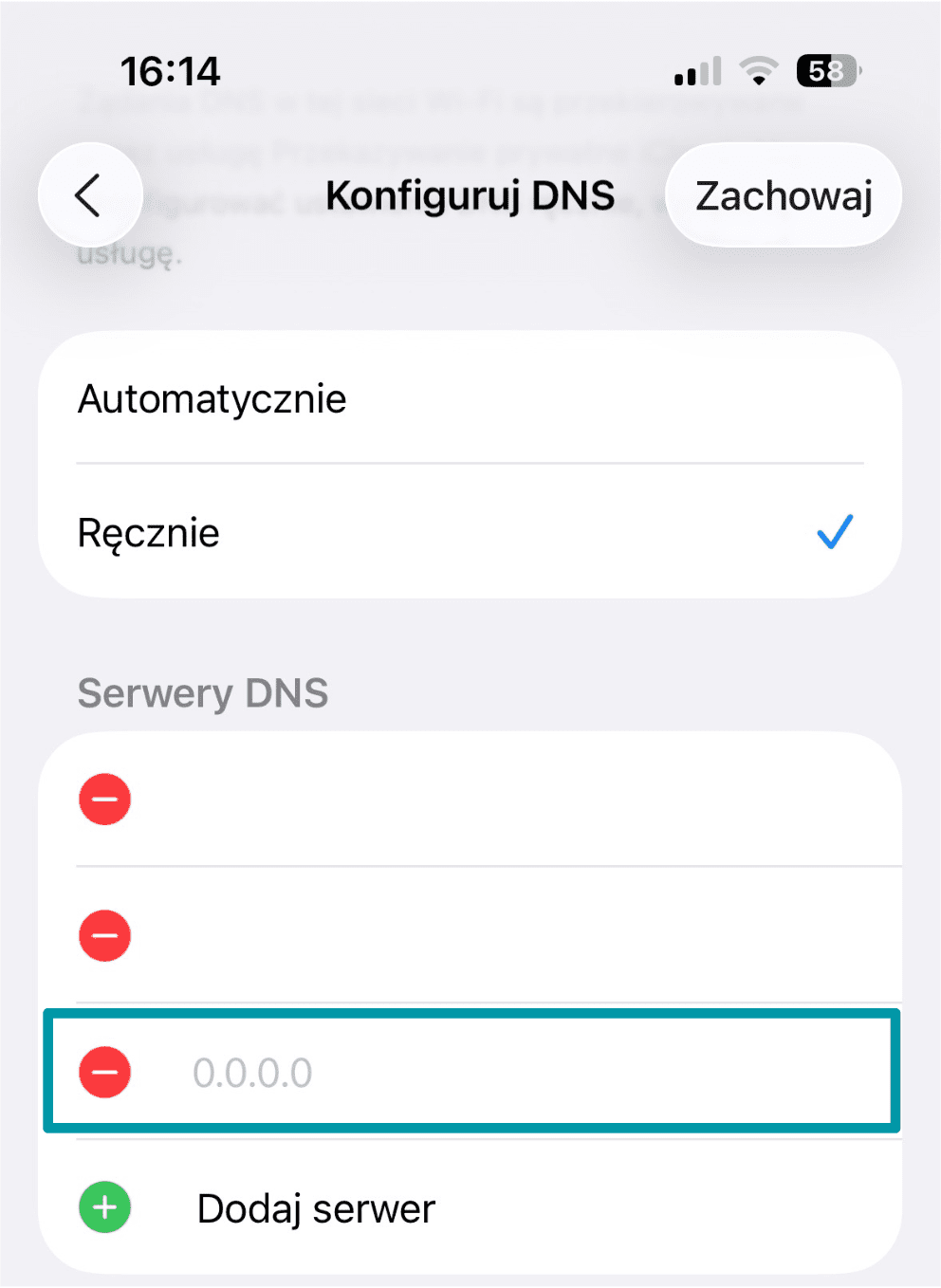
- Kliknij Dodaj serwer i wprowadź żądany adres IPv4 lub IPv6.
Zmiana ustawień DNS w systemie Android
Uwaga: W naszym przykładzie używamy smartfona Xiaomi 15 Ultra z systemem Android 15. W przypadku innych urządzeń lub wersji oprogramowania poszczególne kroki mogą się nieco różnić.
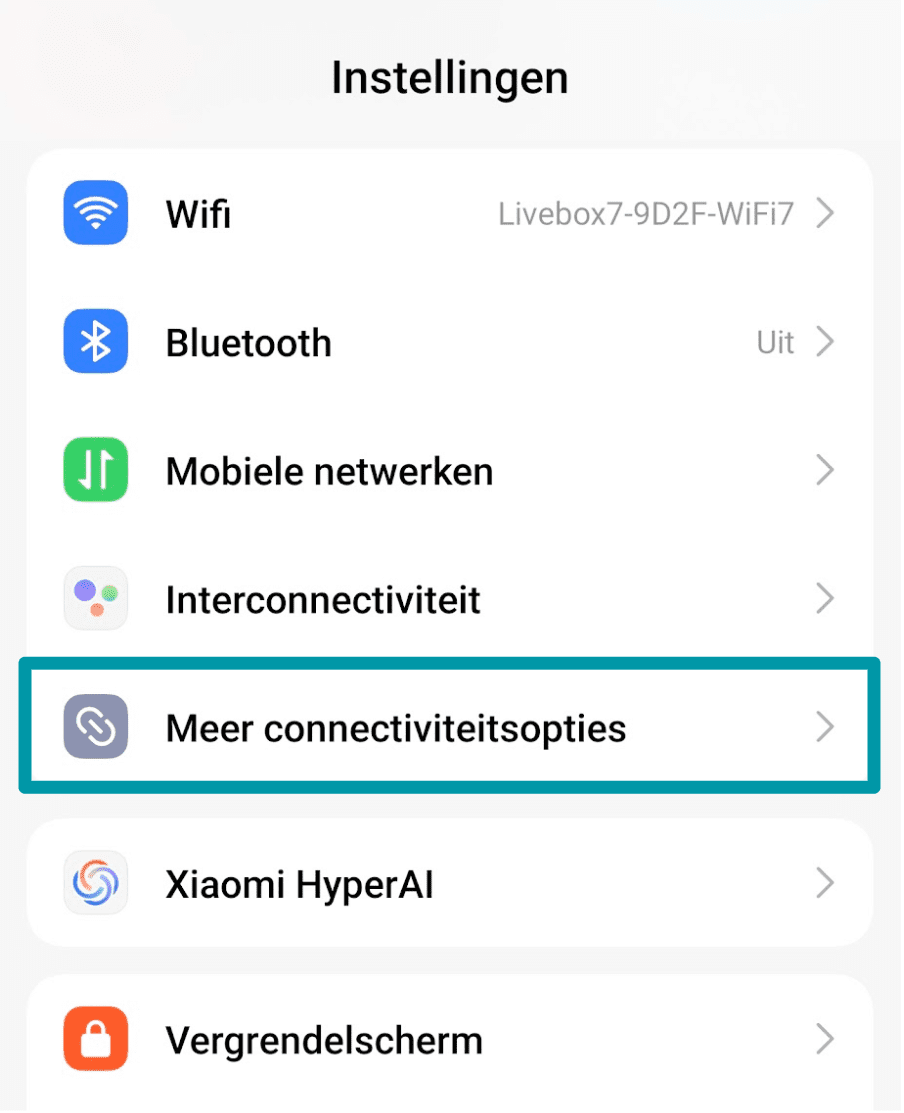
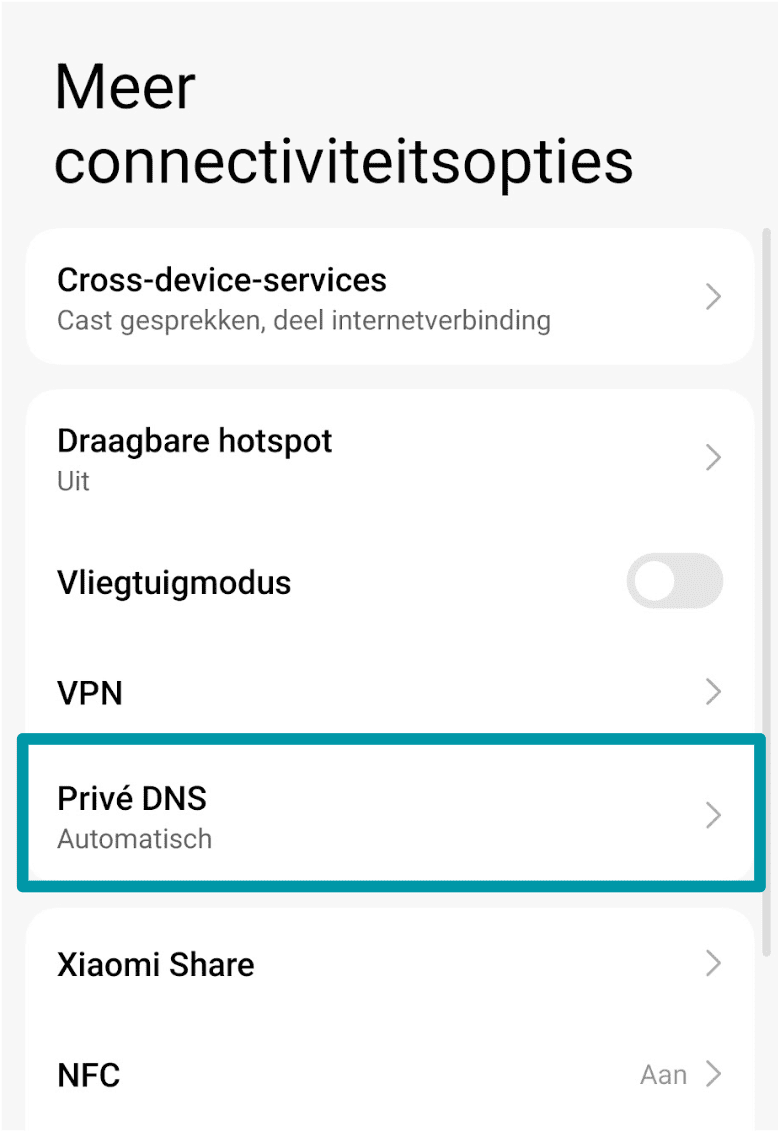
- Otwórz ustawienia swojego urządzenia z systemem Android i przejdź do sekcji Więcej ustawień połączenia.
- Stuknij Prywatny DNS.
- Następnie stuknij pole Nazwa hosta prywatnego DNS i wprowadź nazwę hosta wybranego dostawcy DNS.
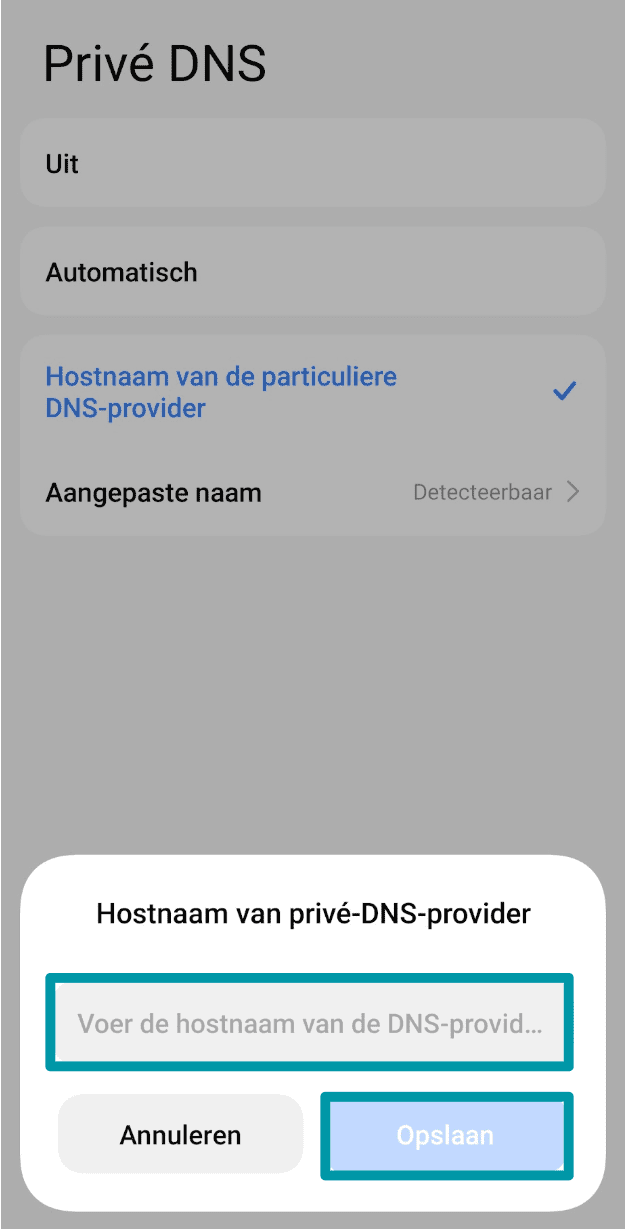
- Stuknij Zapisz.
Czy lepiej używać publicznego, czy prywatnego DNS?
Publiczne serwery DNS są często utrzymywane przez operatorów usług internetowych oraz duże korporacje (takie jak Google czy Cloudflare). Natomiast prywatne systemy DNS są często utrzymywane, posiadane i wykorzystywane przez korporacje do celów wewnętrznych. Osoby fizyczne zarządzające dużymi sieciami komputerowymi mogą również skonfigurować prywatny serwer DNS, aby zapewnić ochronę dla swoich danych i prywatności.
| Publiczny DNS | Prywatny DNS | |
| Bezpieczeństwo | Dobre | Najlepsze |
| Prywatność | Średnia | Wysoka |
| Filtrowanie treści | Dobre | Najlepsze |
| Niezawodność | Wysoka | Wysoka |
Większość użytkowników Internetu korzysta z publicznych serwerów DNS. Jednak, jak już wspomnieliśmy, wiąże się to z różnymi zagrożeniami dla prywatności. Aby zapewnić sobie dodatkową ochronę, powinieneś wybrać niezawodną sieć VPN, która nie gromadzi logów i oferuje usługę szyfrowanego DNS.
FAQ: często zadawane pytania na temat DNS
Jak rozwiązać problem z serwerem DNS?
Możesz spróbować rozwiązać problem z serwerem DNS, restartując przeglądarkę, router, smartfon lub komputer. Możesz również wyczyścić pamięć podręczną (cache) DNS na swoich urządzeniach lub usunąć dane z pamięci podręcznej przeglądarki. Jeśli ostatnio zmieniałeś adres serwera DNS, spróbuj przywrócić ustawienia początkowe. Jeśli nic innego nie pomaga, skontaktuj się ze swoim dostawcą usług internetowych, ponieważ problem z serwerem DNS może leżeć po jego stronie.
Czy powinienem włączyć czy wyłączyć DNS?
Większość urządzeń nie oferuje opcji wyłączenia serwera DNS, ponieważ jest on niezbędny do utrzymania połączenia z Internetem oraz pomiędzy własnymi komputerami czy plikami. Jednak administratorzy stron internetowych są w stanie wyłączyć swoje serwery DNS, jeśli chcą zablokować dostęp z zewnątrz do danej witryny. W takim przypadku serwery rekurencyjne przestają otrzymywać poprawne odpowiedzi podczas odpytywania o te strony, co prowadzi do wyświetlenia komunikatu o błędzie przeglądarki lub klienta.
Co oznacza DNS dla sieci Wi-Fi?
DNS powiązany z Twoją siecią Wi-Fi odnosi się do konkretnych serwerów używanych w tej sieci do zamiany nazw domen na adresy IP. Domyślnym serwerem DNS w Twoim połączeniu Wi-Fi jest często serwer dostarczony przez dostawcę Internetu, za pośrednictwem którego rozwiązywane są wszystkie Twoje interakcje z siecią po stronie klienta.
Możesz poprawić swoje bezpieczeństwo w sieci Wi-Fi, zmieniając DNS na bezpieczniejszy lub preferowany serwer. Ewentualnie możesz skorzystać z usługi VPN z prywatnymi, szyfrowanymi serwerami DNS, aby jednocześnie szyfrować połączenie internetowe i chronić zapytania DNS.
Czy zmiana DNS może poprawić prędkość przesyłu danych lub wzmocnić prywatność?
Zmiana DNS może wpłynąć pozytywnie zarówno na prędkość przesyłania, jak i na prywatność. Zależy to od tego, jak wiele zapytań obsługuje dany serwer DNS (co może go spowalniać), jak również od rodzaju technologii szyfrowania używanej do transferu danych.
Większość serwerów DNS przesyła dane jako zwykły tekst przez protokół UDP, co sprawia, że wszystkie wysyłane zapytania są czytelne dla ewentualnych podglądaczy, cyberprzestępców, a także dla administratorów sieci i dostawców usług internetowych. Przejście na serwer DNS z szyfrowaniem DoH (DNS-over-HTTPS) uniemożliwia komukolwiek innemu podglądanie, kopiowanie, fałszowanie lub modyfikowanie informacji zawartych w Twoich zapytaniach DNS.
Jaka jest różnica między DNS a adresem IP?
Zarówno DNS (Domain Name System), jak i adresy IP mają kluczowe znaczenie dla funkcjonowania Internetu, ale pełnią odmienne role. DNS można porównać do książki telefonicznej, a adres IP do numeru telefonu.
Kiedy chcesz do kogoś zadzwonić, zazwyczaj szukasz tej osoby w swoich kontaktach lub książce telefonicznej, aby znaleźć jej numer telefonu.
Podobnie, kiedy wpisujesz nazwę strony internetowej w przeglądarce, DNS przekształca tę „ludzką” nazwę na adres IP, który jest unikalnym oznaczeniem numerycznym przypisanym do danego urządzenia lub serwera w Internecie. Następnie komputer używa tego adresu IP, czyli „numeru telefonu”, aby połączyć się z właściwą stroną internetową.
Bez DNS musielibyśmy zapamiętywać i wprowadzać numeryczne adresy IP każdej strony, którą chcielibyśmy odwiedzić, co byłoby znacznie trudniejsze i mało praktyczne. Zasadniczo zadaniem systemu DNS jest uczynienie Internetu przyjaznym dla użytkowników, tak abyśmy mogli korzystać z łatwych do zapamiętania nazw, podczas gdy adresy IP umożliwiają rzeczywistą komunikację między komputerami, która odbywa się w tle.
Jaka jest różnica między rekurencyjnym a autorytatywnym serwerem DNS?
Rekurencyjny serwer DNS odbiera zapytania od urządzeń klienckich i jest odpowiedzialny za znalezienie żądanej informacji DNS poprzez odpytywanie innych serwerów, jeśli jest to konieczne. Wykonuje on pełny proces wyszukiwania w imieniu klienta, zaczynając od serwerów głównych i schodząc w dół hierarchii DNS, aż uzyska żądany adres IP lub rekord.
Autorytatywny serwer DNS jest odpowiedzialny za przechowywanie rekordów DNS dla konkretnej domeny i udzielanie ostatecznych odpowiedzi dotyczących adresów IP tej domeny lub innych danych DNS. Odpowiada na zapytania oficjalnymi informacjami, którymi zarządza, bez potrzeby odpytywania innych serwerów.
Podsumowując, serwery rekurencyjne przetwarzają zapytania, przeszukując system DNS, podczas gdy serwery autorytatywne przechowują i dostarczają końcowe, oficjalne informacje o domenach.
Czy VPN nadal będzie mi potrzebny, jeśli zmienię DNS?
Po zmianie ustawień DNS nadal będziesz potrzebować VPN-u, jeżeli zależy Ci na prywatności i bezpieczeństwie w sieci; zmiana serwerów DNS wpływa jedynie na to, kto może widzieć Twoje zapytania DNS.
Wszystkie inne informacje, które przesyłasz w internecie – w tym Twój adres IP, odwiedzane strony, znaczniki czasu połączeń, pobierane pliki itd. – mogą pozostać widoczne dla cyberprzestępców, reklamodawców, administratorów sieci i dostawców usług internetowych.
Dlatego najlepiej jest używać VPN do szyfrowania całego ruchu internetowego, co jest ważniejsze niż zmiana samego DNS. Możesz również wybierać dostawców korzystających z prywatnych serwerów DNS, dzięki czemu Twoje zapytania DNS będą obsługiwane przez renomowane organizacje stosujące politykę nieprzechowywania logów.
Jak sprawdzić, jakiego serwera DNS obecnie używam?
Możesz sprawdzić, jakiego serwera DNS używasz, wchodząc w ustawienia sieciowe zarówno na smartfonie z systemem Android lub iOS, jak i na komputerze. Serwer DNS, z którego korzystasz, zależy od sieci, do której jesteś podłączony, ponieważ różni administratorzy sieci i dostawcy Internetu mogą hostować lub łączyć się z różnymi serwerami DNS.
Zrób pierwszy krok, aby chronić się online. Wypróbuj ExpressVPN bez ryzyka.
Pobierz ExpressVPN