 Отпразднуйте со скидкой до 80%
Как включить режим инкогнито на iPhone


Поддерживать онлайн-конфиденциальность становится всё сложнее. Сайты, рекламодатели и даже публичные сети Wi-Fi собирают ваши данные, и потому не приходится удивляться, что люди всё чаще выбирают режим инкогнито браузера Safari.
С его помощью, действительно, можно скрыть ваши действия от посторонних, особенно если вы используете свой iPhone вместе с кем-то или просто хотите иметь немного больше конфиденциальности. Но и это решение не позволяет анонимно работать онлайн полноценным образом.
Режим инкогнито на iPhone — что это?
Режим инкогнито на iPhone — это функция Safari, созданная для защиты вашей конфиденциальности на локальном уровне. Когда вы используете этот режим, Safari не сохраняет вашу историю просмотров, файлы cookies, кэш и данные автоподстановки после закрытия вкладки. Это простой способ работать онлайн, не оставляя следов на вашем устройстве.
Этот режим также защищает в определенной степени от онлайн-слежки: блокирует трекеры и не позволяет посторонним отслеживать так называемые отпечатки браузера.
С помощью сбора отпечатков браузера сайты пытаются втайне идентифицировать вас и отследить ваши действия. Для этого они анализируют такие параметры устройства, как размер экрана, версию браузера и даже используемые вами плагины. Все эти, казалось бы, мелочи создают уникальный след-отпечаток, который вы оставляете на различных сайтах, даже если не используете файлы cookies.
Браузер Safari защищает вас, передавая сайтам упрощенные данные о конфигурации вашего устройства. В результате оно начинает кажется для трекеров типовым, и следить за ним становится сложнее.
Режим инкогнито особенно полезен, если вы используете одно устройство вместе с несколькими другими людьми или просто не хотите, чтобы история ваших действий в Сети сохранялась локально. Может, мы ищете информацию про вопросы, касающиеся здоровья, которые хотели сохранить втайне, или заходите в личный кабинет и не хотите, чтобы его логин и пароль были доступны для автоподстановки. Какой бы ни была причина, режим инкогнито поможет вам самим управлять данными, которые смартфон может или не может сохранять.
Предположим, что вы выбираете в онлайн-магазине подарок для родственника, который тоже использует ваш iPhone. Вместо того, чтобы оставлять цифровой след в истории браузера, вы можете просто открыть приватную вкладку. Когда закончите, закройте вкладку, и соответствующая сессия исчезнет без следов. Вы можете даже скрыть приложение, в котором покупали подарок, чтобы не испортить сюрприз.
Эта функция работает так же, как и приватные режимы других браузеров. Если вам доводилось работать в режиме инкогнито браузера Chrome, то режим инкогнито в Safari покажется вам знакомым. Впрочем, тут есть несколько характерных для Apple моментов, о которых мы подробнее расскажем далее.
Режим инкогнито Safari и Chrome — это одно и то же?
Режим инкогнито в Safari и одноименный режим в Chrome служат одной и той же базовой цели: не дать вашему браузера сохранять данные локально после закрытия вкладок. Цель общая, но способы ее достижения у браузеров различаются, причем заметно.
Вот что у них общего: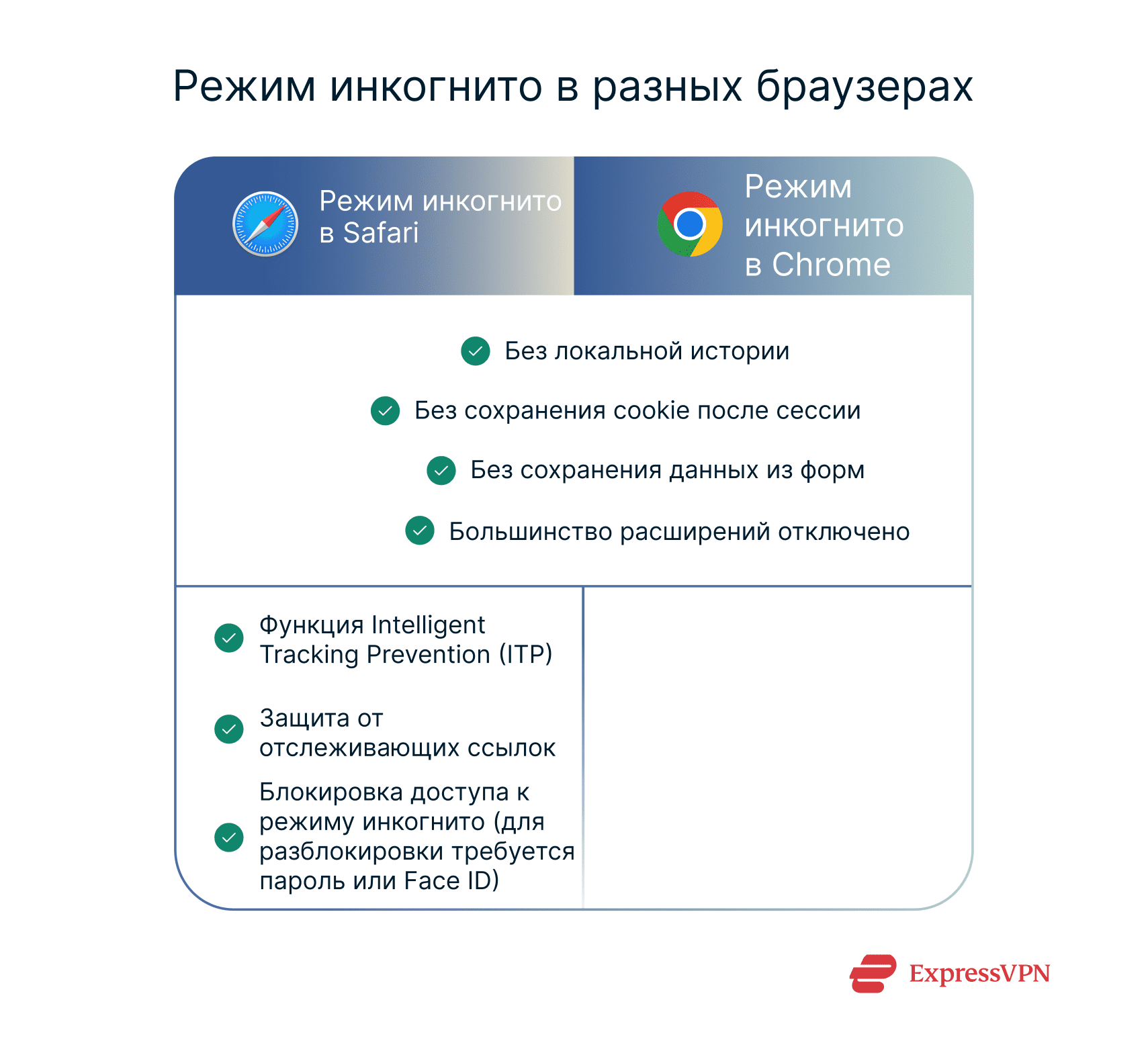
- История не сохраняется локально: страницы, которые вы посещаете, не появляются в истории просмотра.
- Файлы cookies и данные сайта не хранятся: когда вы закрываете приватную вкладку браузера, все файлы cookies сессии и данные сайта полностью удаляются. Они не хранятся для будущих сессий.
- Данные из форм не сохраняются: приватные режимы двух этих браузеров не сохраняют данные из форм для будущей автоподстановки — например, поисковые запросы, логины или пароли. При этом вы всё еще можете видеть варианты, сохраненные в ходе обычных, не приватных сессий. Дело в том, что режим инкогнито Safari имеет доступ к ранее сохраненным файлам, однако после завершения приватной сессии ничего нового не сохраняет.
- Ограниченное использование расширений: что у Chrome, что у Safari расширения по умолчанию отключаются, когда вы запускаете приватную сессию.
А вот и ключевые различия:
- Блокировка трекеров: Режим инкогнито Safari использует функцию Intelligent Tracking Prevention (ITP) для защиты от трекеров. Она работает на уровне всего браузера и блокирует известные трекеры, а также ограничивает межсайтовое отслеживание с помощью технологии машинного обучения. В Safari эта функция активна всегда, в том числе в режиме инкогнито.
- Защита от отслеживания ссылок: когда Safari работает в режиме инкогнито (а также в приложениях Messages и Mail), Apple удаляет используемые для отслеживания идентификаторы ссылок, с помощью которых некоторые сайты отслеживают пользователей в Сети. Эти дополнительные параметры удаляются автоматически, но сами ссылки при этом работают как и должны. В режиме инкогнито браузера Chrome такой функции нет — если вы перейдете по ссылке с подобным идентификатором, он останется с вами, если вы не используете для его удаления какое-нибудь стороннее решение.
- Закрытый приватный просмотр: если вы используете iOS 17 или более новый релиз, инкогнито-вкладки Safari включают в себя дополнительную защиту — функцию закрытого приватного просмотра. Если она активна, приватные вкладки автоматически блокируются, когда вы покидаете браузер или блокируете устройство. Чтобы разблокировать эти вкладки, вам потребуются Face ID, Touch ID или пароль.
- Вопросы касательно сбора данных: браузер Chrome не сохраняет локально историю просмотров в инкогнито-режиме, но может отслеживать запросы к сервисам Google, если вы вошли в свой аккаунт Google. Фактически, Google по итогу крупного иска, поданного пользователями, утверждавшими, что приватный режим браузера не так уж и приватен, обновила свой дисклеймер.
Разница между обычным и приватным просмотром
Когда вы используете Safari в обычном режиме, браузер сохраняет множество полезных данных, которые могут в теории многое рассказать о вас посторонним. Речь про историю поисковых запросов, файлы cookies посещенных сайтов, кэшированные файлы, сохранные логины и любые данные, введенные вами в формы.
С одной стороны, благодаря этому проще продолжать работу с сайтами и заполнять формы. С другой стороны, это ваш отчетливый цифровой след.
Режим инкогнито призван этот след стереть. Как уже упоминалось, в нем Safari не сохраняет историю действий и запросов, удаляет файлы cookies и данные сайта при закрытии вкладки, отключает автозаполнение и работу большинства расширений, а также активно использует все функции защиты Safari, включая блокировщик трекеров и блокировку отслеживания цифровых отпечатков.
Если вкратце, то обычный режим работы браузера создан для вашего удобства, а режим инкогнито — для конфиденциальной работы в Сети. Главное в данном случае помнить, что отсутствие истории работы на устройстве не означает полной невидимости в Сети.
Как включить режим инкогнито на iPhone и iPad
Включить режим инкогнито в iOS довольно просто. Точная последовательность действий зависит от вашей ОС, но во всех версиях iOS всё будет удобно и понятно.
Как включить режим инкогнито Safari
Включить режим инкогнито в Safari очень просто. Более того, после активации этой функции Safari останется в приватном режиме, пока вы не переключитесь на обычные вкладки. Тут нет настройки, которая делала бы этот режим активным по умолчанию, но iOS запоминает, какой режим вы использовали последним.
Режим инкогнито в iOS 18
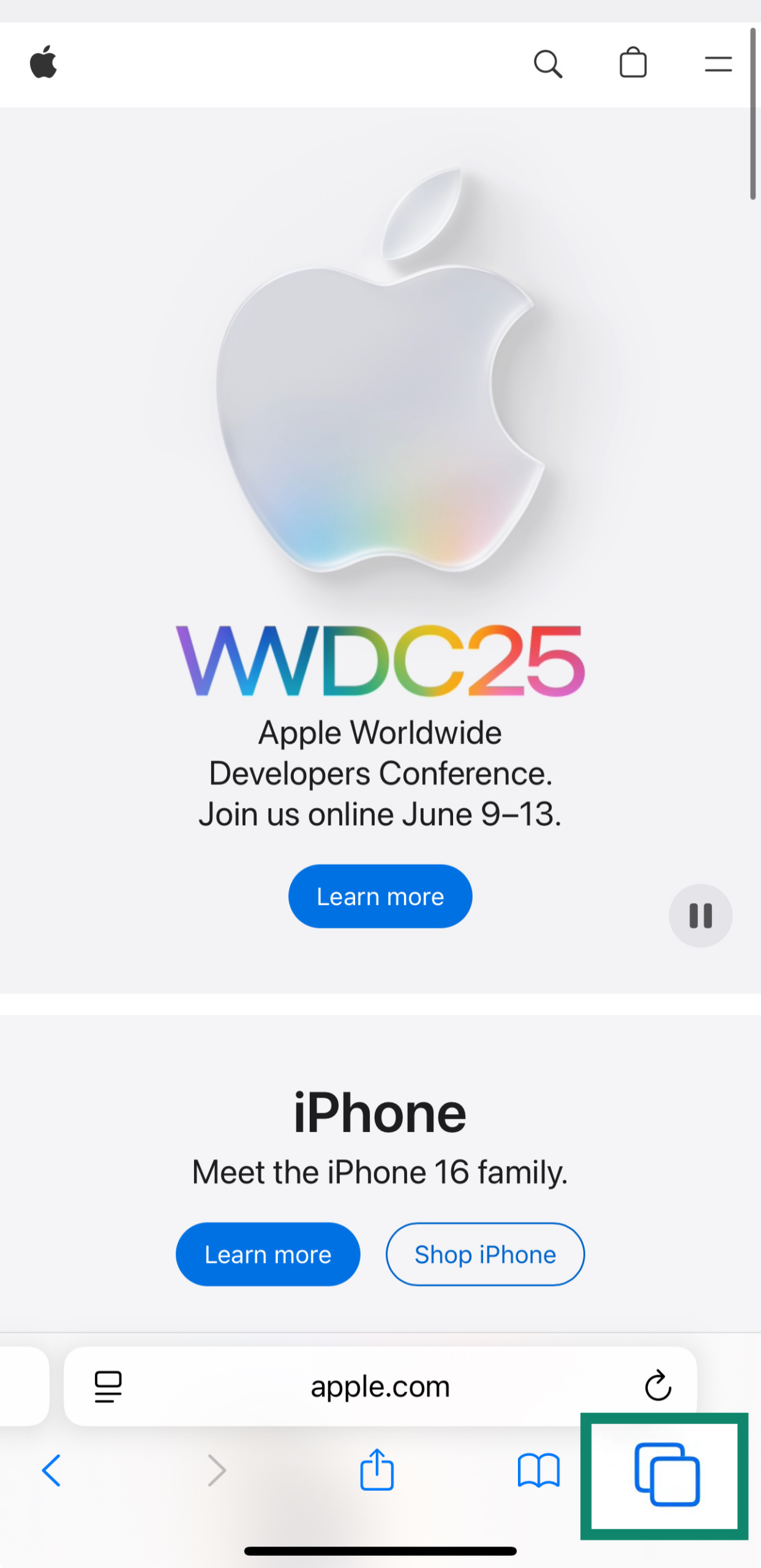
- Запустите Safari, нажмите кнопку Tabs (Вкладки), которая выглядит как две наложенных друг на друга квадрата и находится в нижнем правом углу.
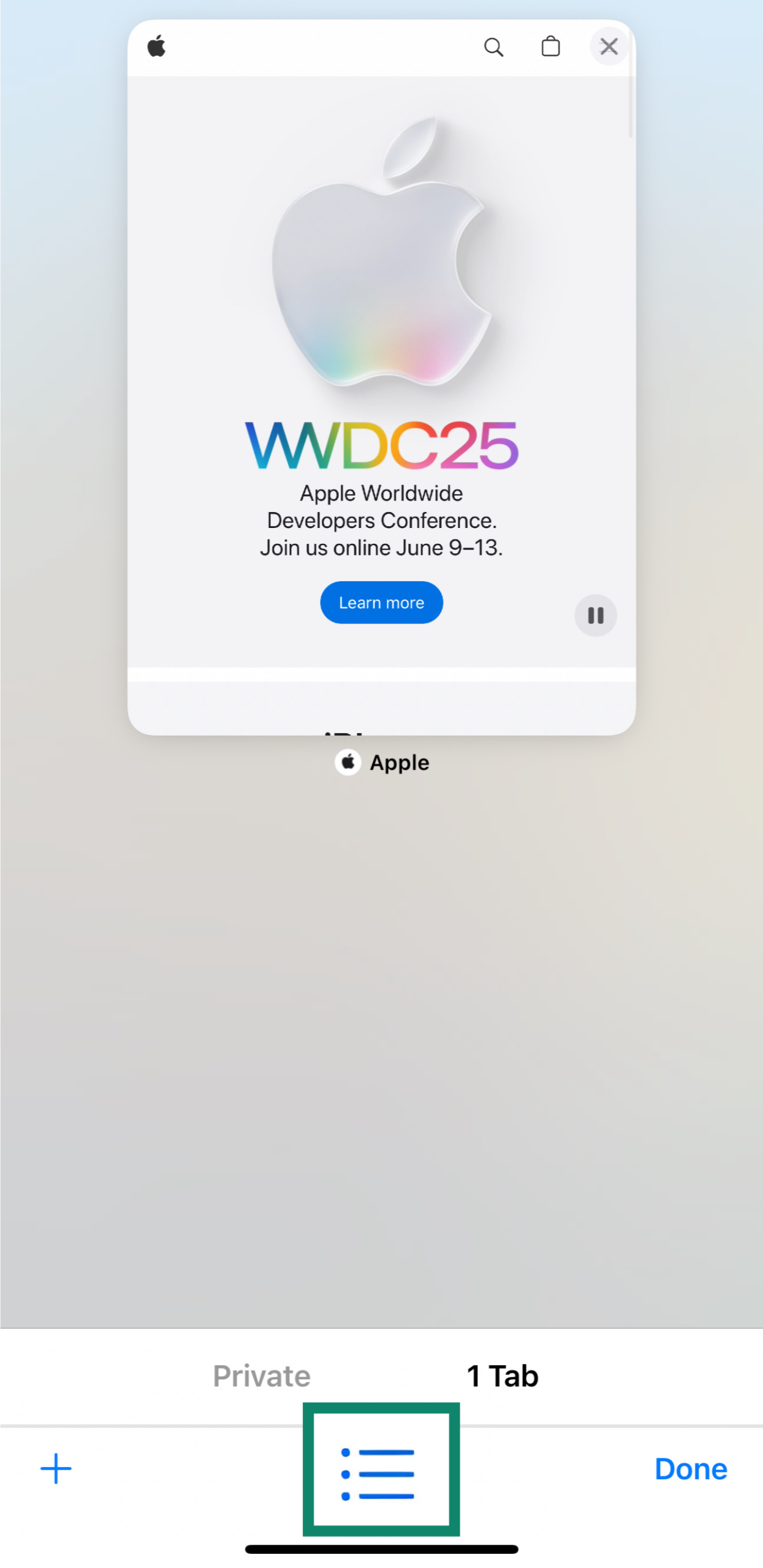
- Нажмите на ярлык Tab group (Группа вкладок), расположенный в нижней центральной части экрана.
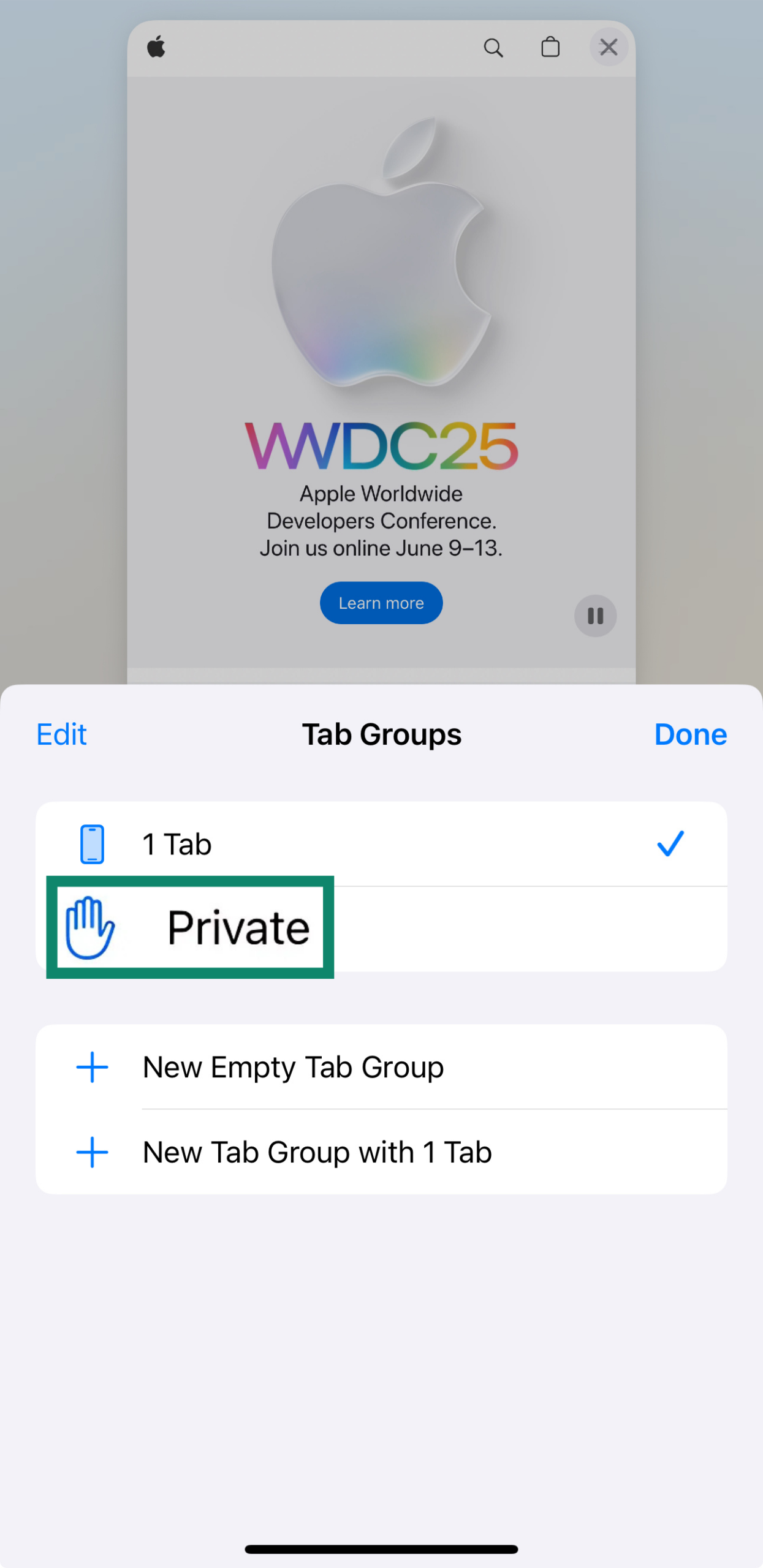
- Выберите из списка Private (Инкогнито).
- Нажмите на кнопку +, чтобы открыть новую инкогнито-вкладку, или нажмите Done (Готово), чтобы вернуться к уже открытой.
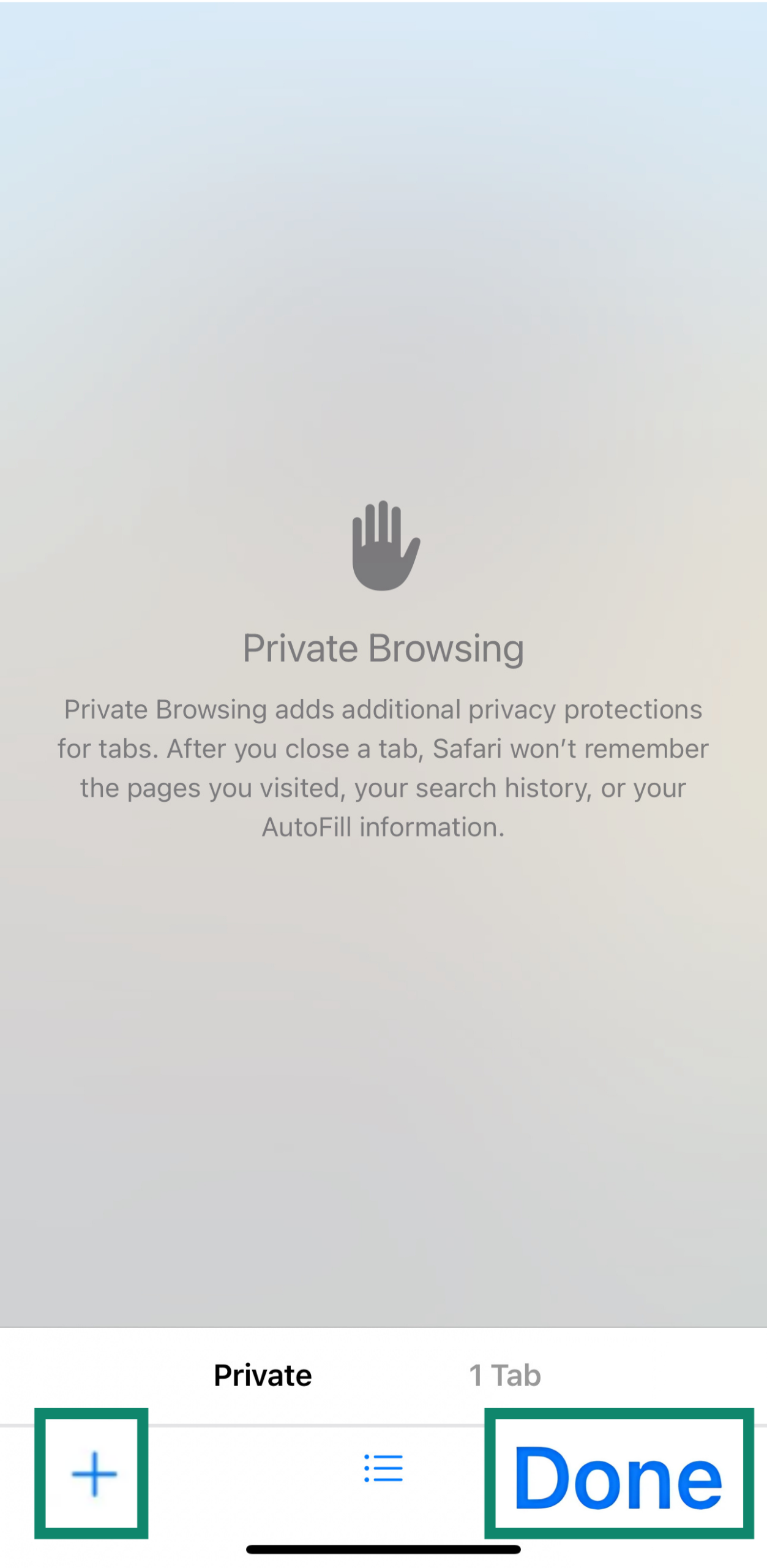
Если вы следовали данной инструкции, но какие-то опции отсутствуют или не активны, не переживайте. Воспользуйтесь этим руководством по устранению неполадок, чтобы найти решения типовых проблем, связанных с режимом инкогнито.
Режим инкогнито в iOS 17
- Откройте браузер Safari на вашем iPhone.
- Нажмите кнопку Tabs (Вкладки).
- Свайпните на опцию Private tab group (Группа инкогнито-вкладок), выберите ту вкладку, которую хотите открыть.
Режим инкогнито в iOS 16 и более ранних версиях
- Откройте Safari на вашем iPhone.
- Нажмите кнопку Tabs (Вкладки).
- Нажмите [number] Tabs (Вкладки) или Start Page (Начальная страница), чтобы увидеть список групп вкладок.
- Выберите Private (Инкогнито), далее Done (Готово).
Использование ярлыка для быстрого доступа
Вы можете создать ярлык, который будет открыть браузер Safari прямо в режиме инкогнито. Вместо того, чтобы открыть Safari обычным значком, воспользуйтесь таким ярлыком, и вы сможете сразу приступить к работе в инкогнито-режиме браузера. Шаги ниже приведены для iOS 18, но и в других версиях этой ОС процесс будет аналогичным:
- Откройте приложение Shortcuts (Ярлыки), нажмите + для создания нового ярлыка.
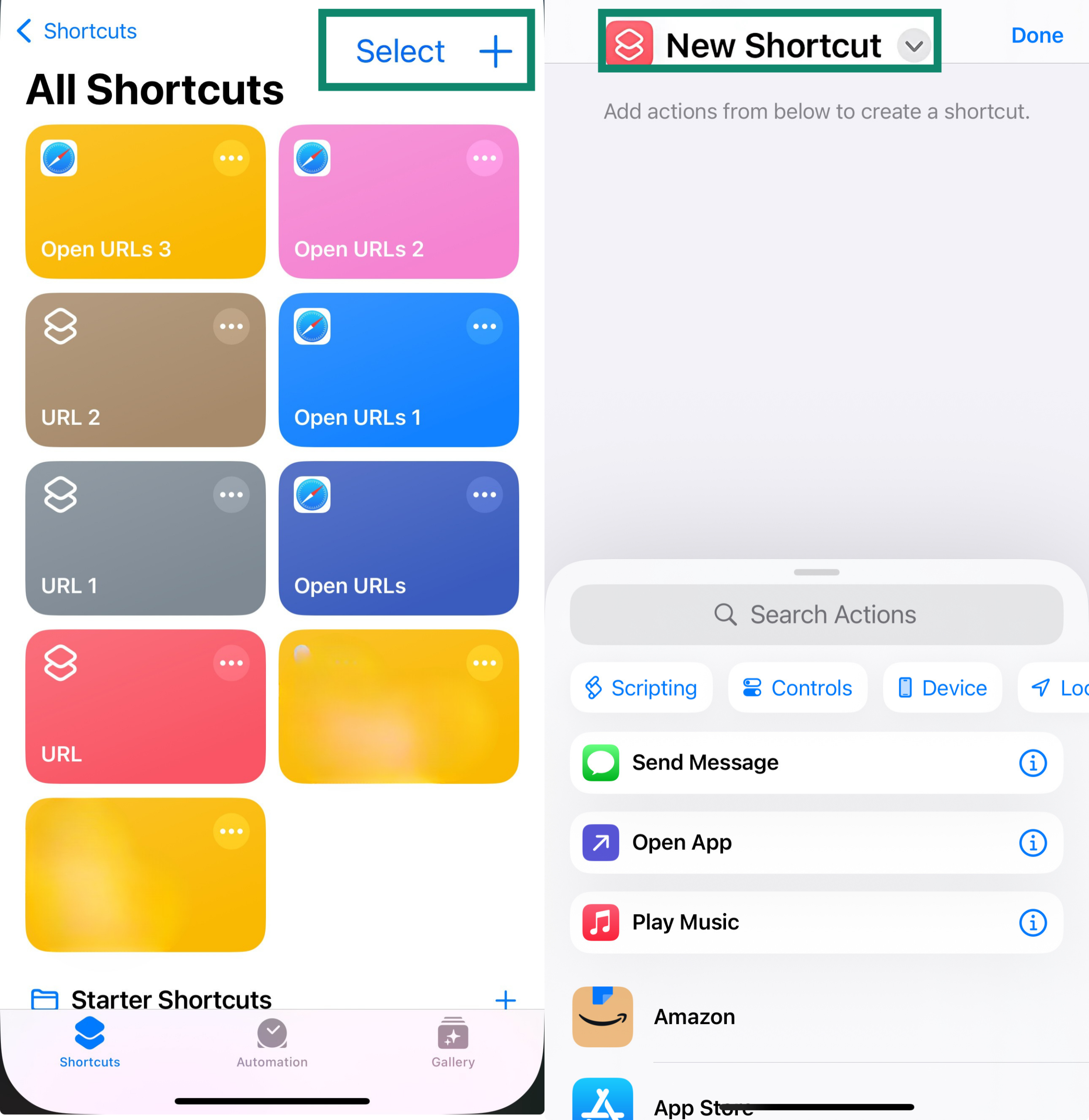
- Выберите действие Open URLs (Открыть URL).
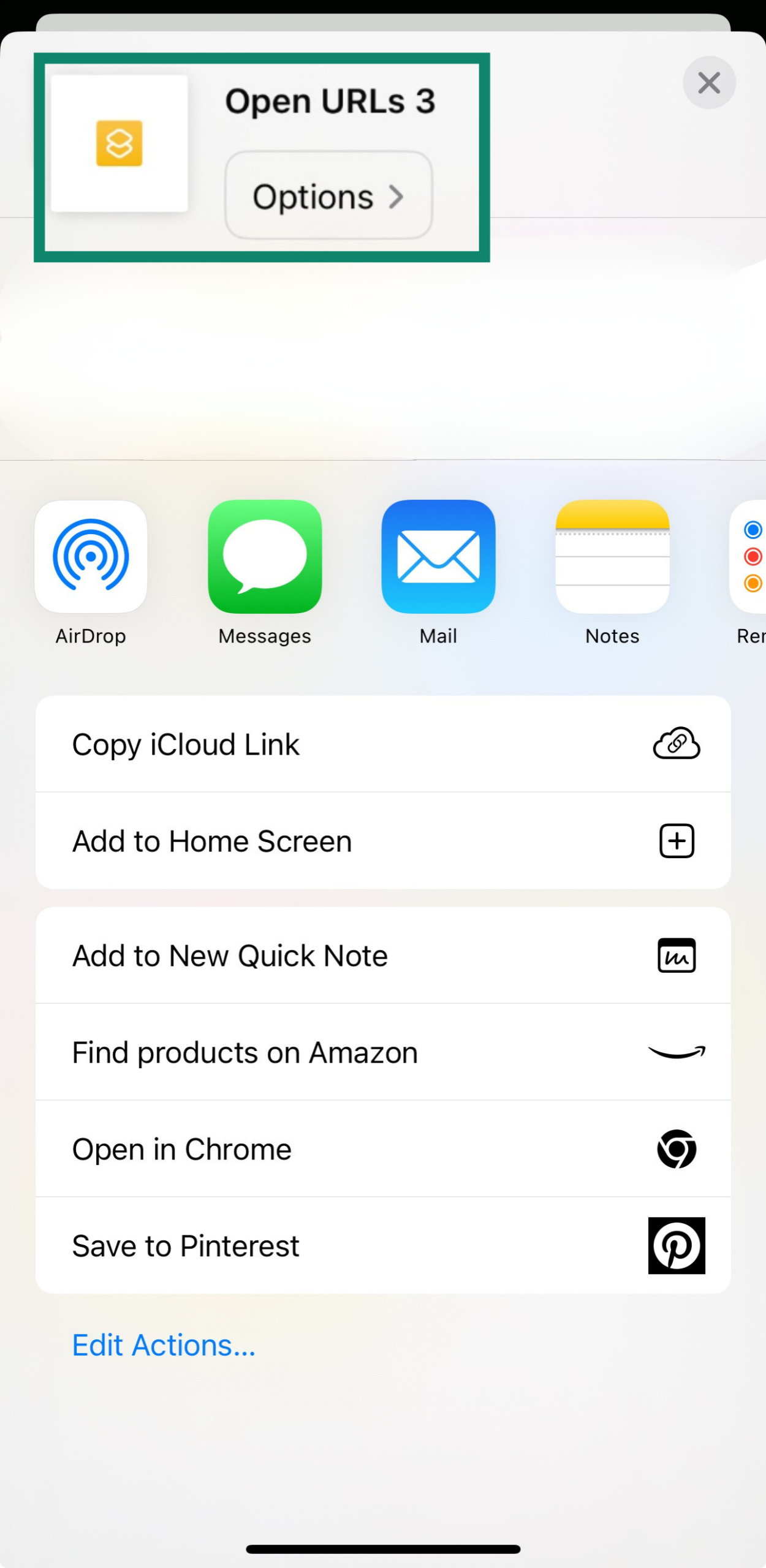
- Введите URL safari-private:// или адрес нужно сайта.
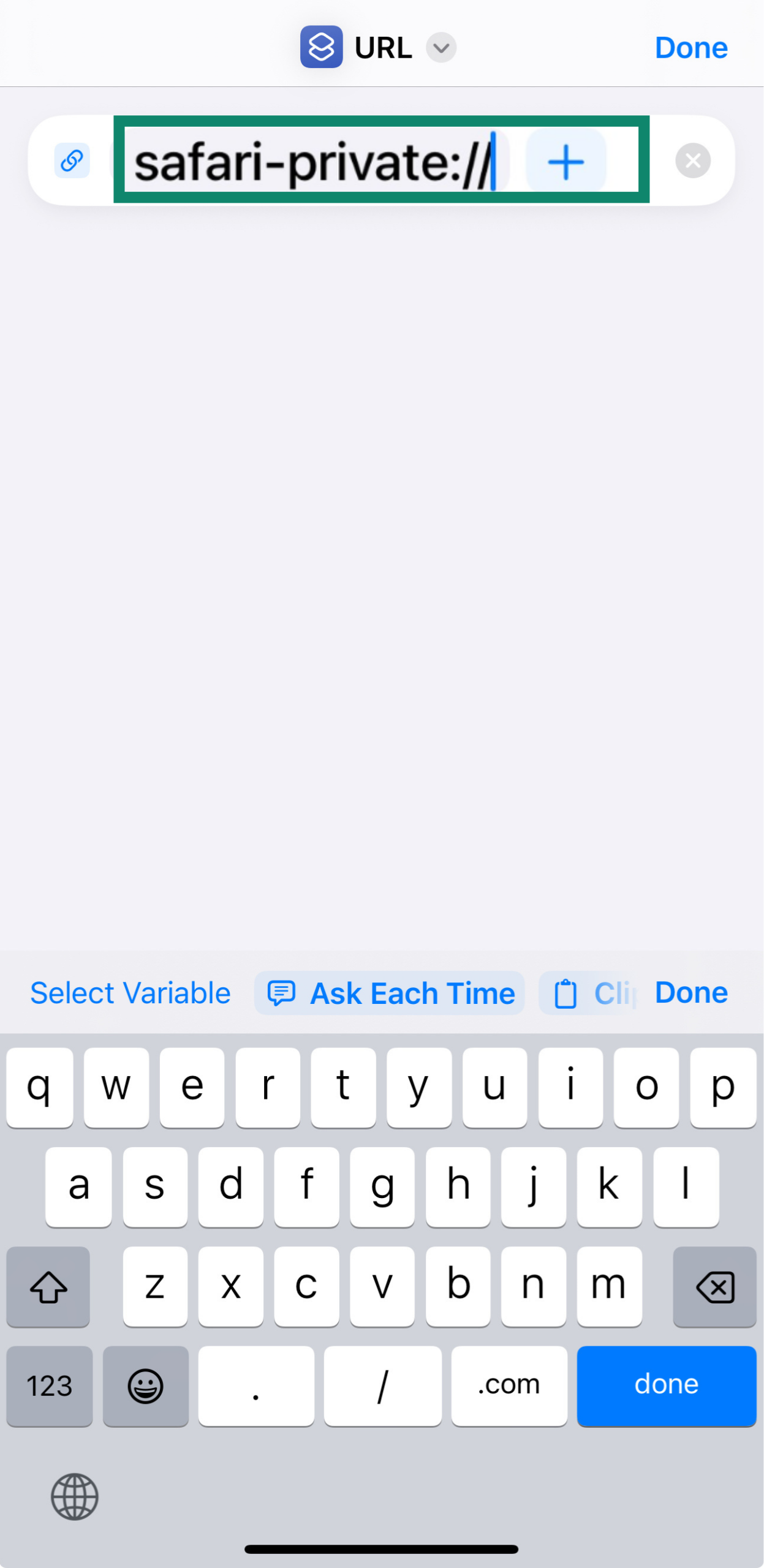
- Придумайте название ярлыка и добавьте его на Home Screen (Домашний экран).
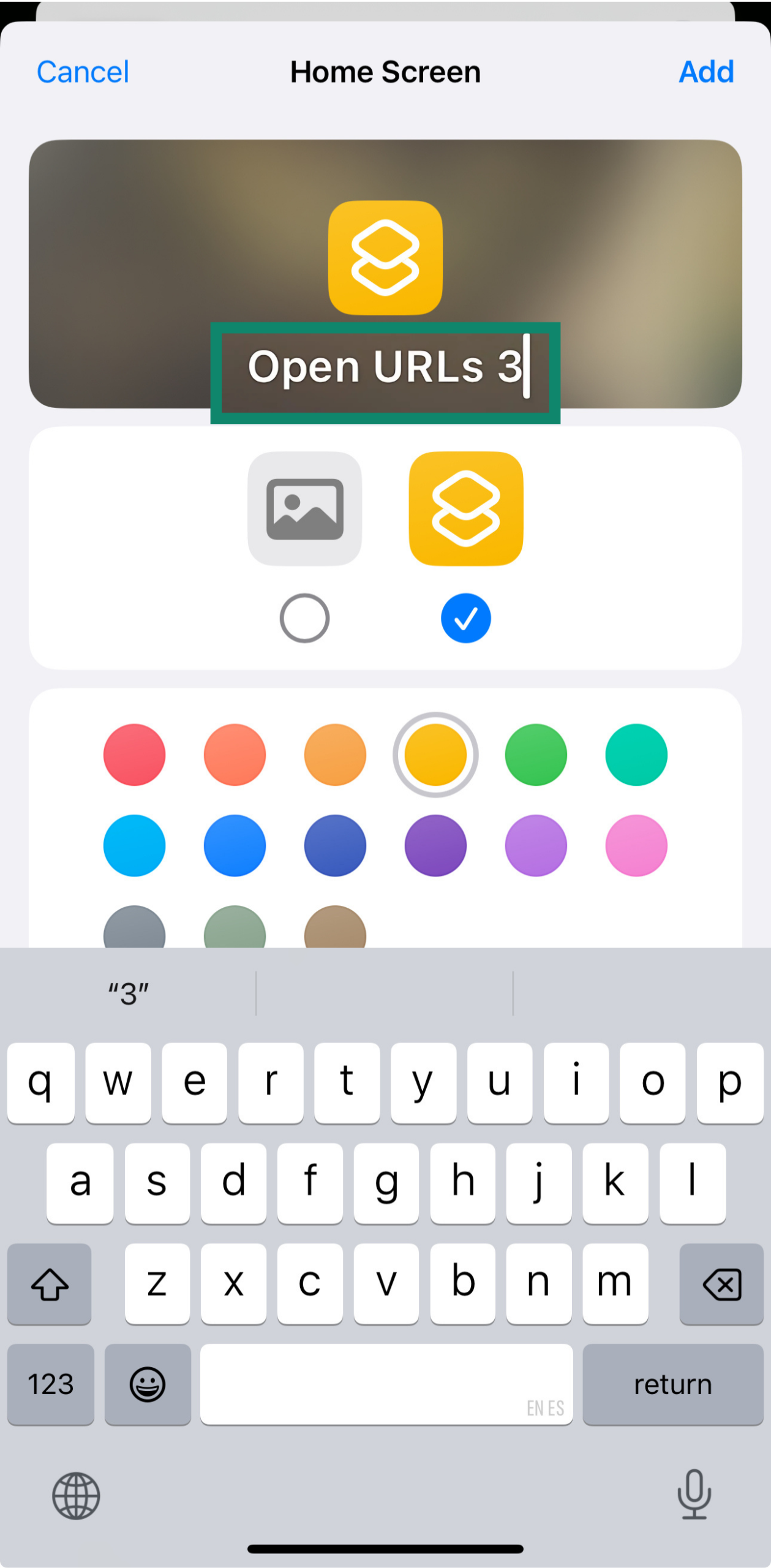
Теперь, когда вы используете этот ярлык, браузер сразу же откроется в режиме инкогнито. У Safari нет отдельного ярлыка для запуска в приватном режиме, но с помощью этой инструкции можно создать свой собственный.
Режим инкогнито в Google Chrome
Если вы хотите конфиденциально работать онлайн на iPhone, но использовать предпочитаете браузер Chrome, вот инструкция для вас:
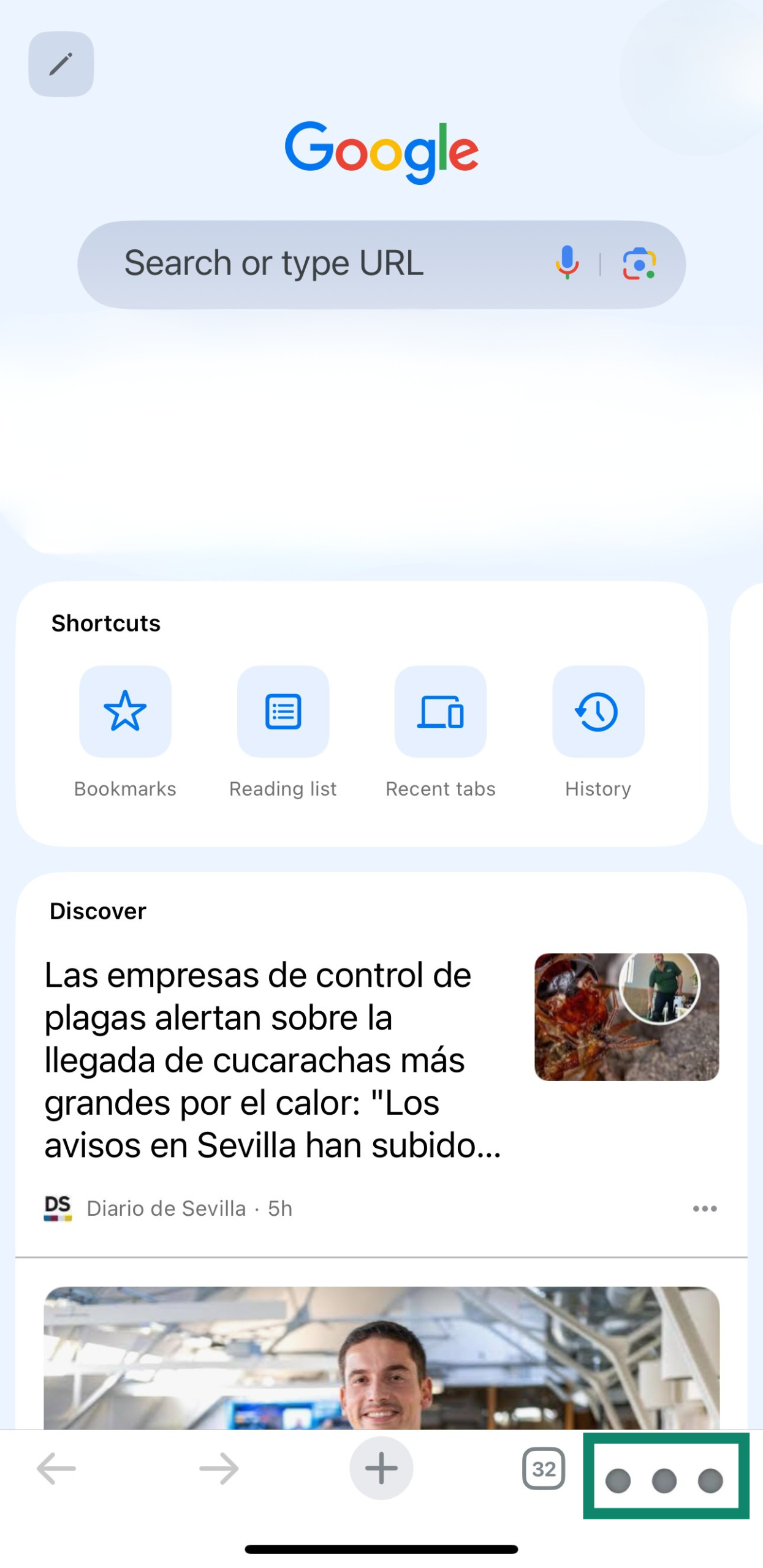
- Откройте Google Chrome и нажмите на значок в виде трех горизонтально расположенных точек, чтобы открыть меню.
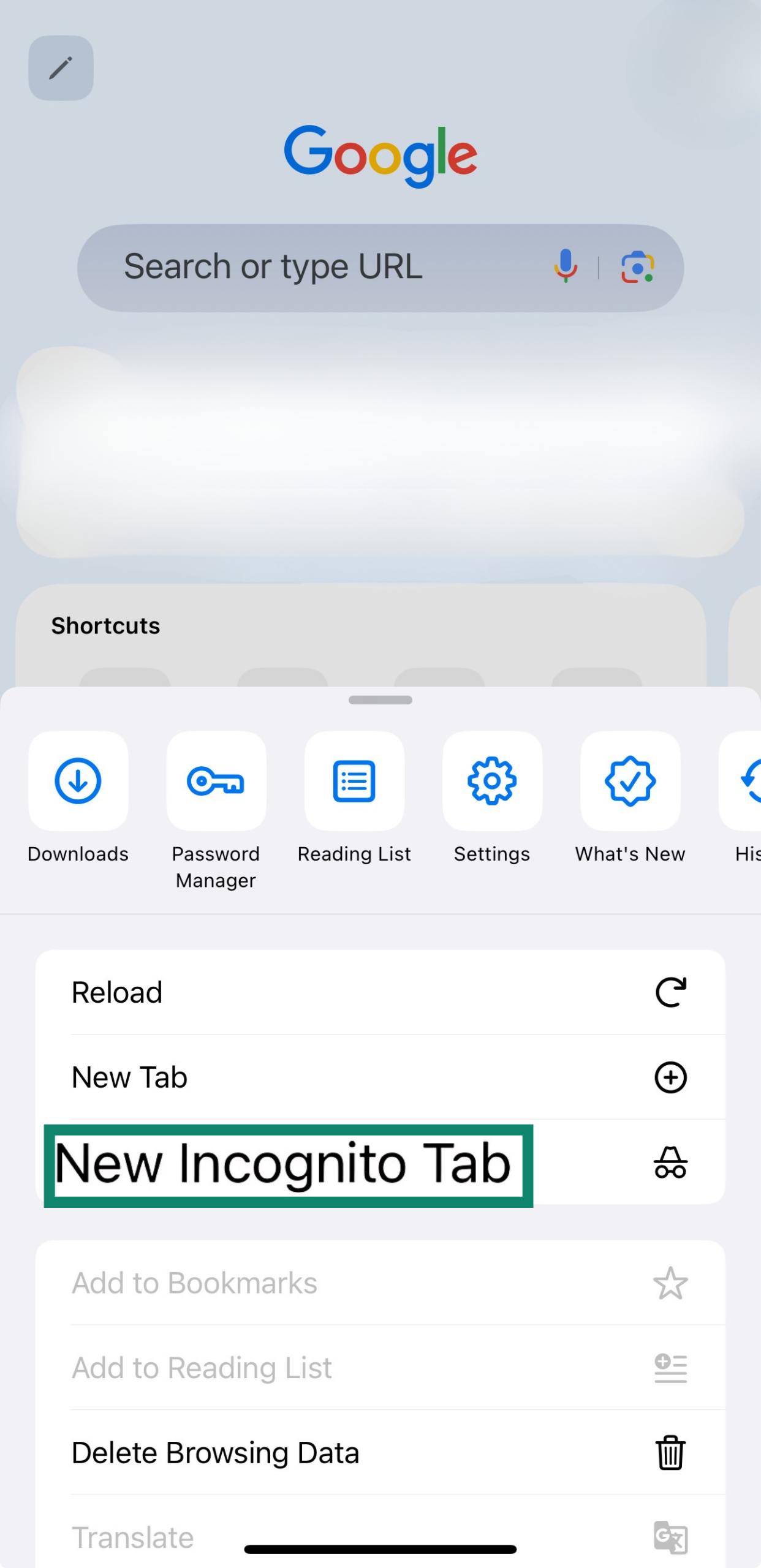
- Выберите New Incognito Tab (Новое окно в режиме инкогнито).
Откроется более темное окно Chrome со стилизованным изображением головы в шляпе и очках — это значит, что вы зашли в режим инкогнито. Помните, что режим инкогнито в Safari в целом обеспечивает более высокий уровень конфиденциальности на iPhone, чем аналогичный режим браузера Chrome.
Как отключить режим инкогнито на iPhone и iPad
Отключить режим инкогнито так же просто, как и включить. Помните, что после закрытия приватной вкладки ваш браузер (Safari или Chrome) начнет хранить данные локально, в том числе историю просмотров и данные, введенные в формы.
Выход из режима инкогнито в Safari
Отключить режим инкогнито в Safari очень просто.
Отключение режима инкогнито в iOS 18
- Откройте Safari, нажмите на значок Tabs (Вкладки).
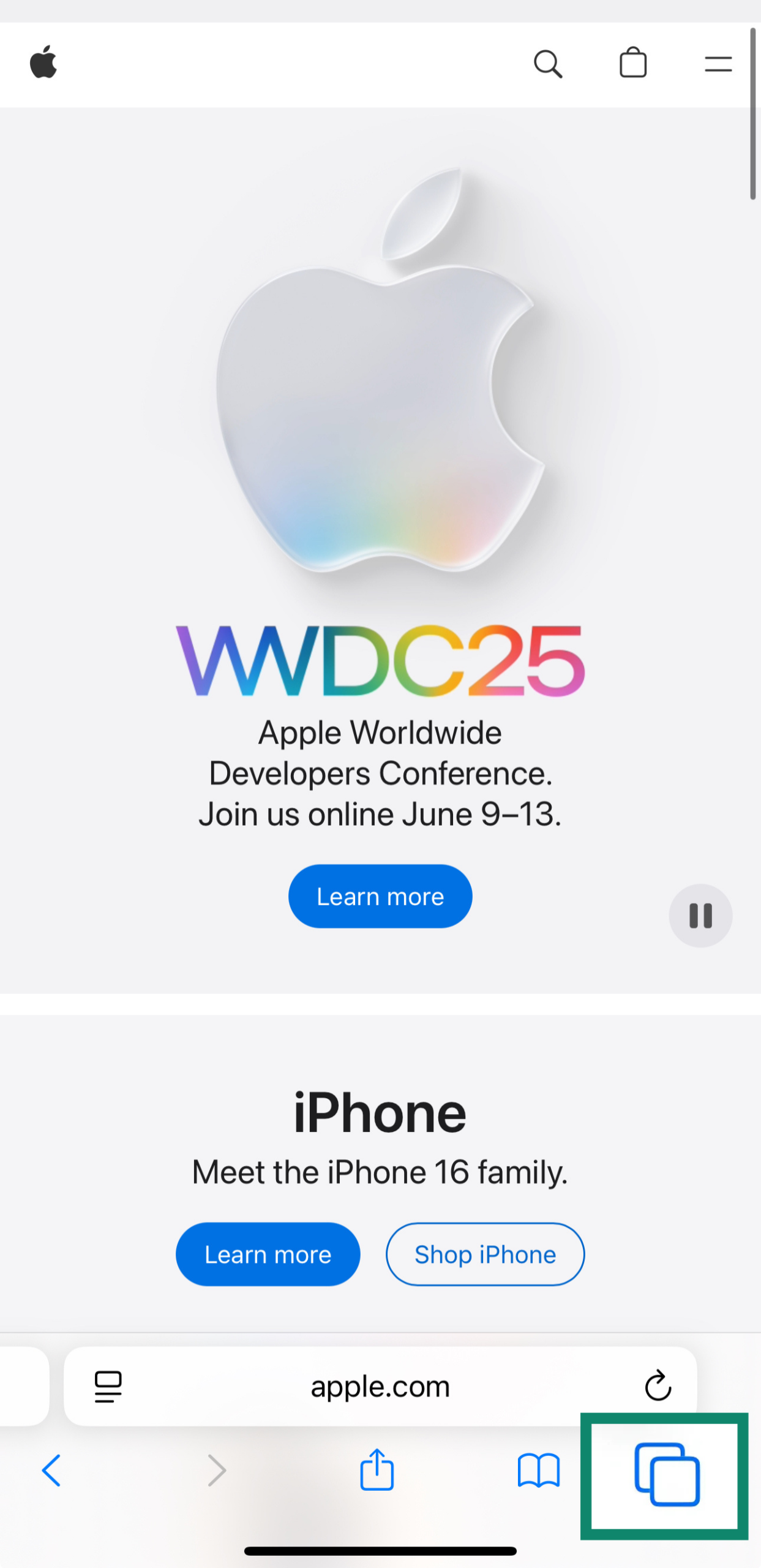
- Выберите обычную группу вкладок (например, «1 вкладка» или Start Page (Начальная страница)).
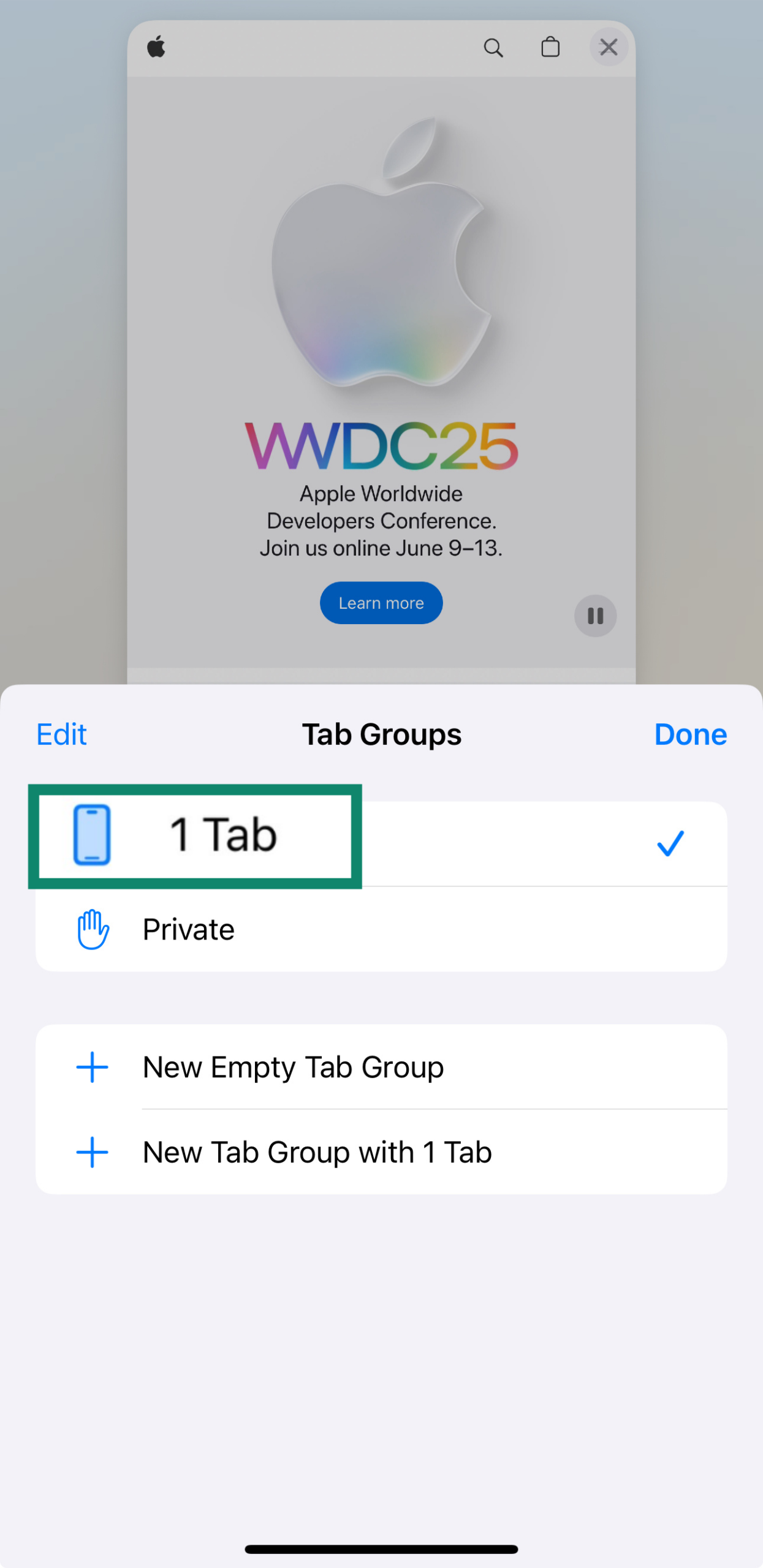
- Нажмите Done (Готово).
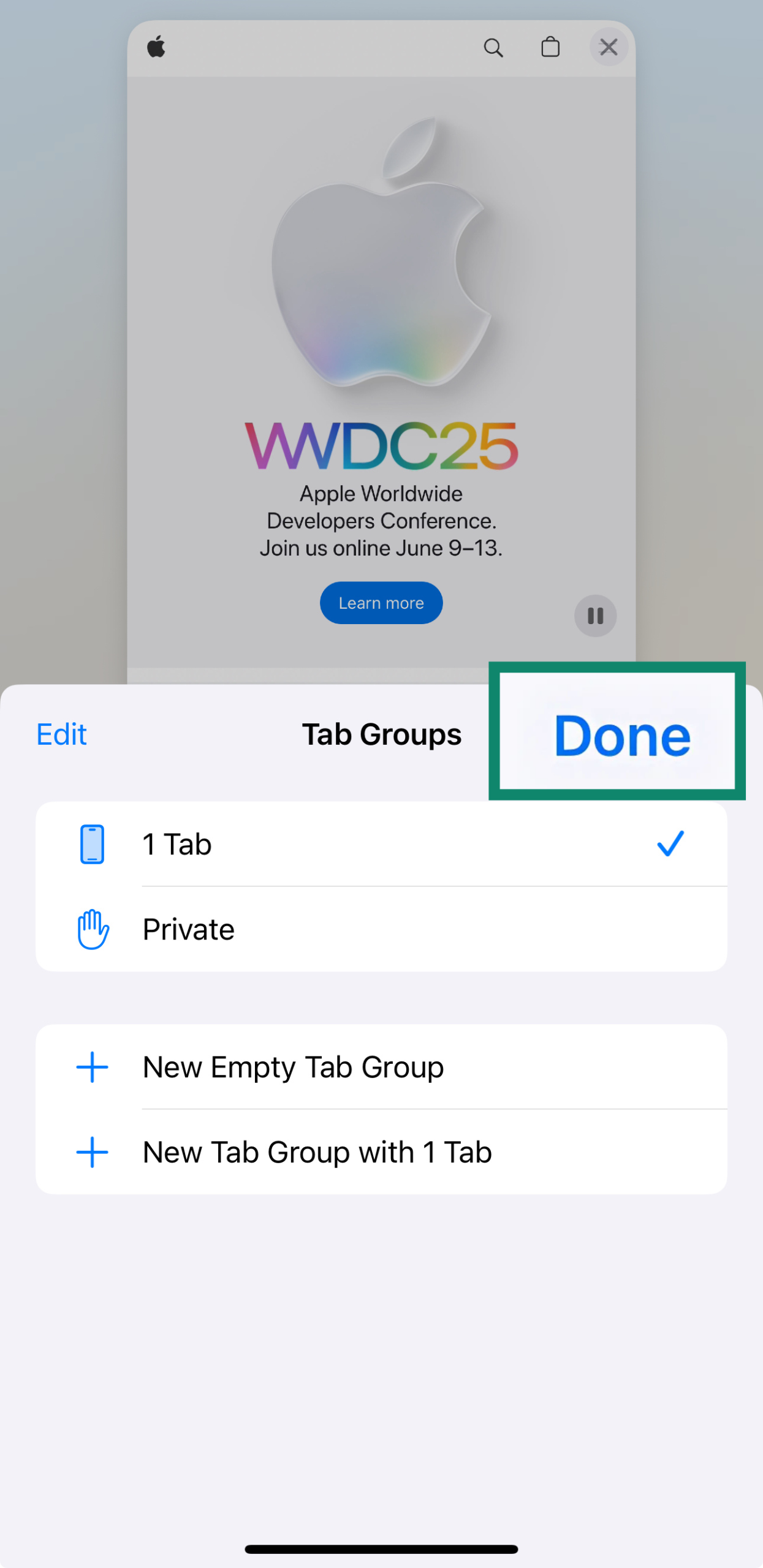
Когда тема Safari сменится с темной на светлую, вы можете быть уверены, что отключили режим инкогнито. Помните, что теперь ваша история просмотров, данные и форм и файлы cookies будут локально сохраняться на устройстве.
Отключение режима инкогнито в iOS 17
- Откройте Safari на iPhone.
- Нажмите кнопку Tabs (Вкладки).
- Находясь в режиме инкогнито, свайпните на группу вкладок [number] Tabs ([number] вкладок), затем нажмите на вкладку, которую хотите открыть.
Отключение режима инкогнито в iOS 16 и более ранних версиях
- Откройте Safari на iPhone.
- Нажмите кнопку Tabs (Вкладки).
- Выберите Private (Инкогнито), чтобы просмотреть список групп вкладок.
- Нажмите [number] вкладок, затем Done (Готово).
Выход из режима инкогнито в Chrome
Выход из режима инкогнито этого браузера в целом аналогичен выходу из режима инкогнито в iOS.
- Нажмите на значок «Вкладки» в нижней части экрана.
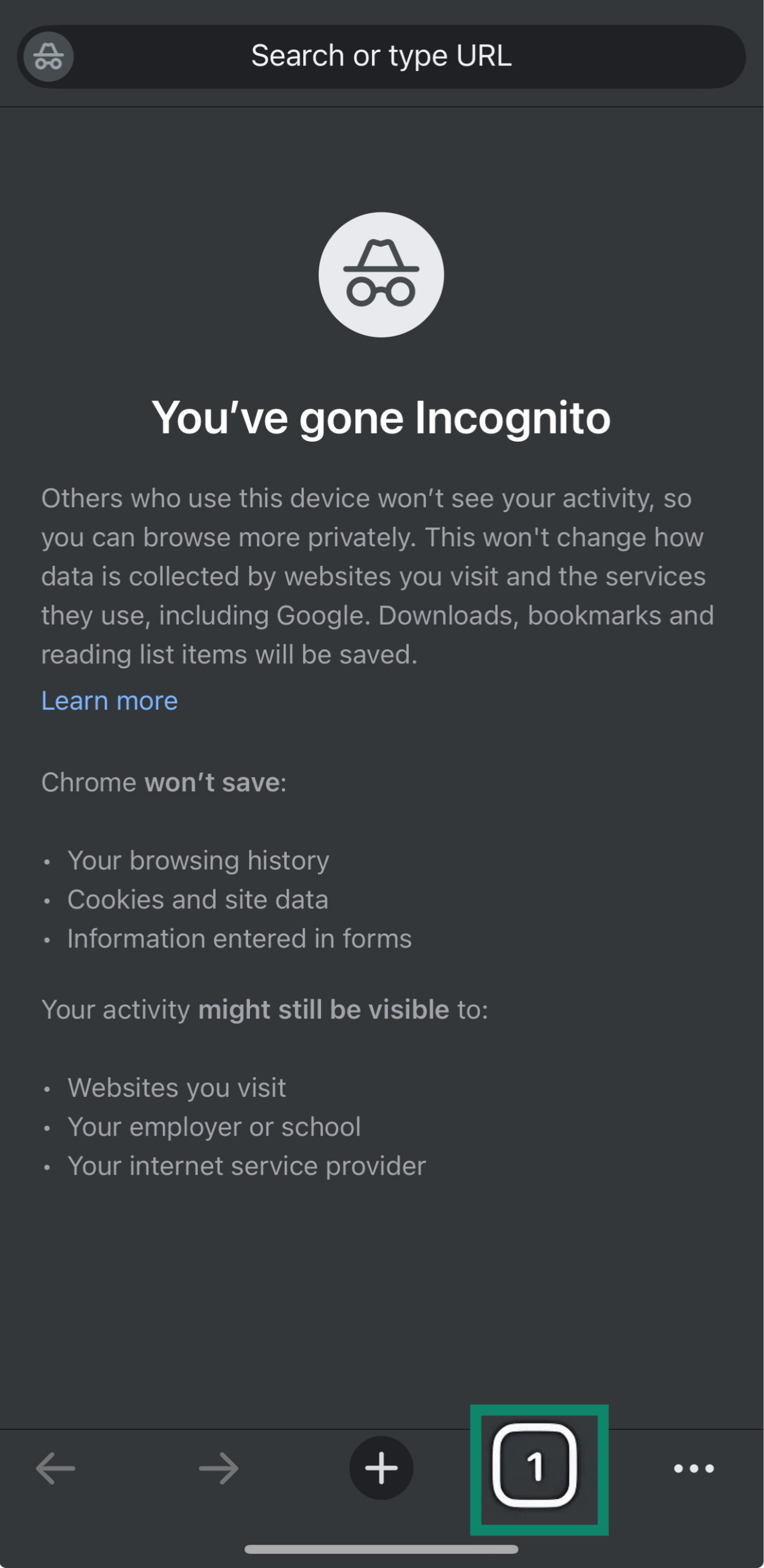
- Свайпните на раздел обычных вкладок, нажав на обычную вкладку.
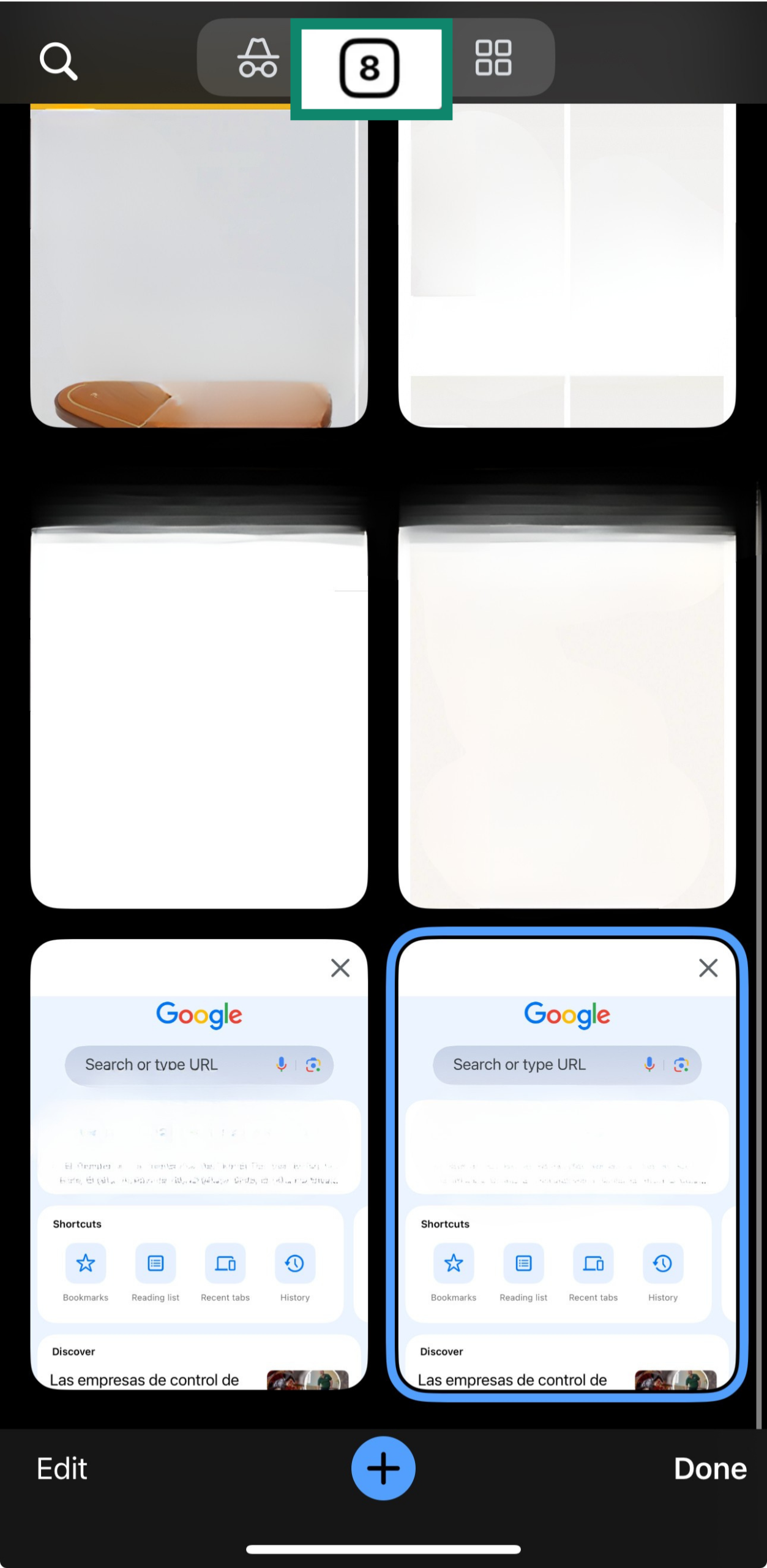
- Также можно закрыть все вкладки инкогнито, чтобы полностью завершить сессию.
После закрытия этой страницы Chrome начнет локально сохранять данные. Вернуться в режим инкогнито можно, выполнив те же действия, просто в конце надо выбрать не обычную вкладку, а вкладку инкогнито.
Устранение неполадок: не удается открыть режим инкогнито в Safari?
С выходом iOS 17 многие пользователи сообщали, что функция режима инкогнита оказалась недоступной. Как правило, это связано с ограничениями экранного времени, но есть и другие причины.
Режим инкогнито недоступен или отсутствует
Если вы не можете открыть вкладку инкогнито в Safari на iOS 18, в первую очередь стоит вспомнить про ограничения, связанные с экранным временем или профилем. Чтобы решить эту проблему, воспользуйтесь советами ниже.
Проверка ограничений экранного времени
Иногда доступ к режиму инкогнито отсутствует из-за настроек родительского контроля или фильтрации контента. Снятие ограничений обновит настройки Safari и устранит проблему. Сделать это можно следующим образом:
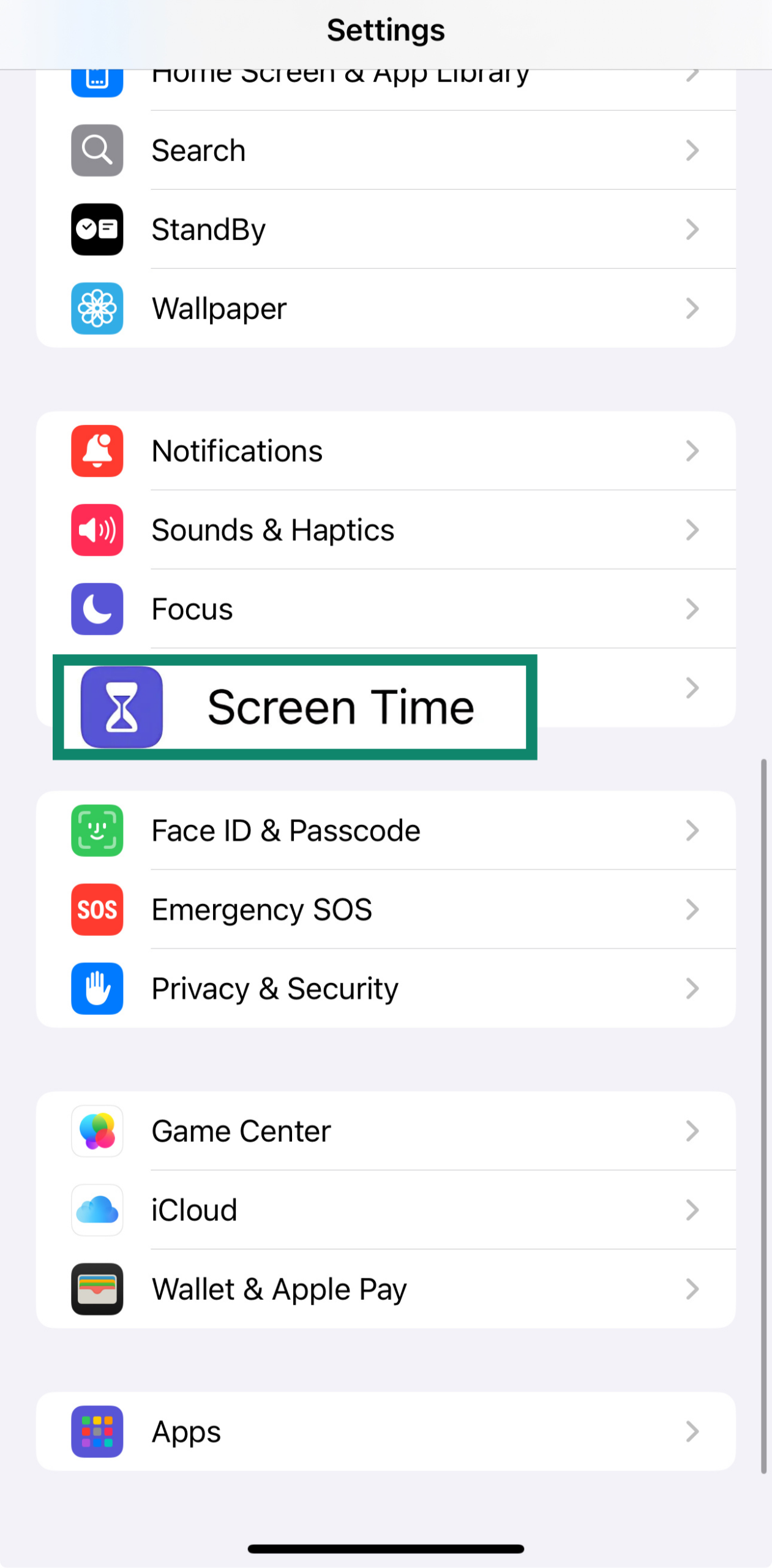
- Откройте Settings (Настройки), далее Screen Time (Экранное время).
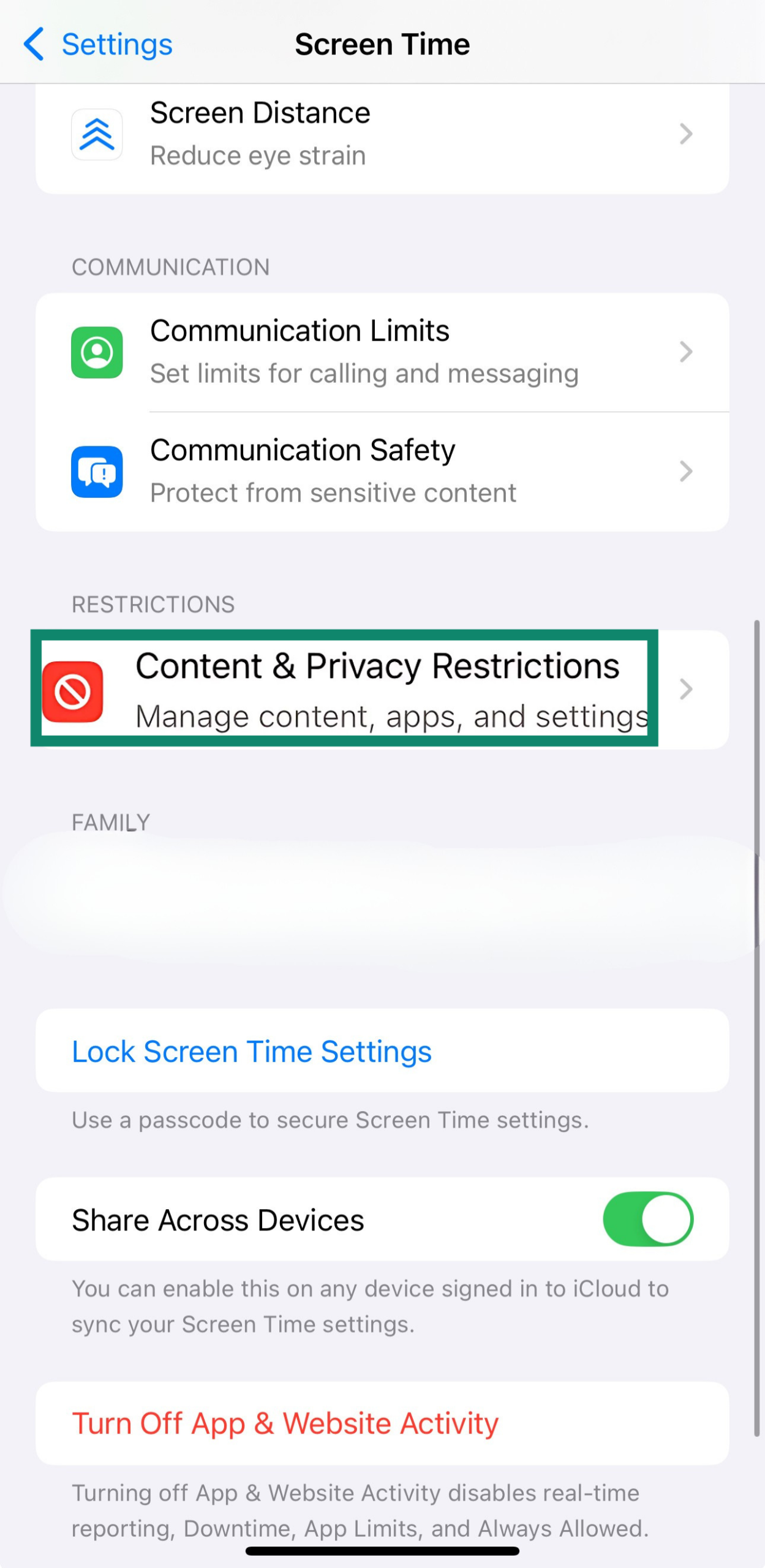
- Нажмите Content & Privacy Restrictions (Ограничения контента и конфиденциальности), далее Content Restrictions (Ограничения контента).
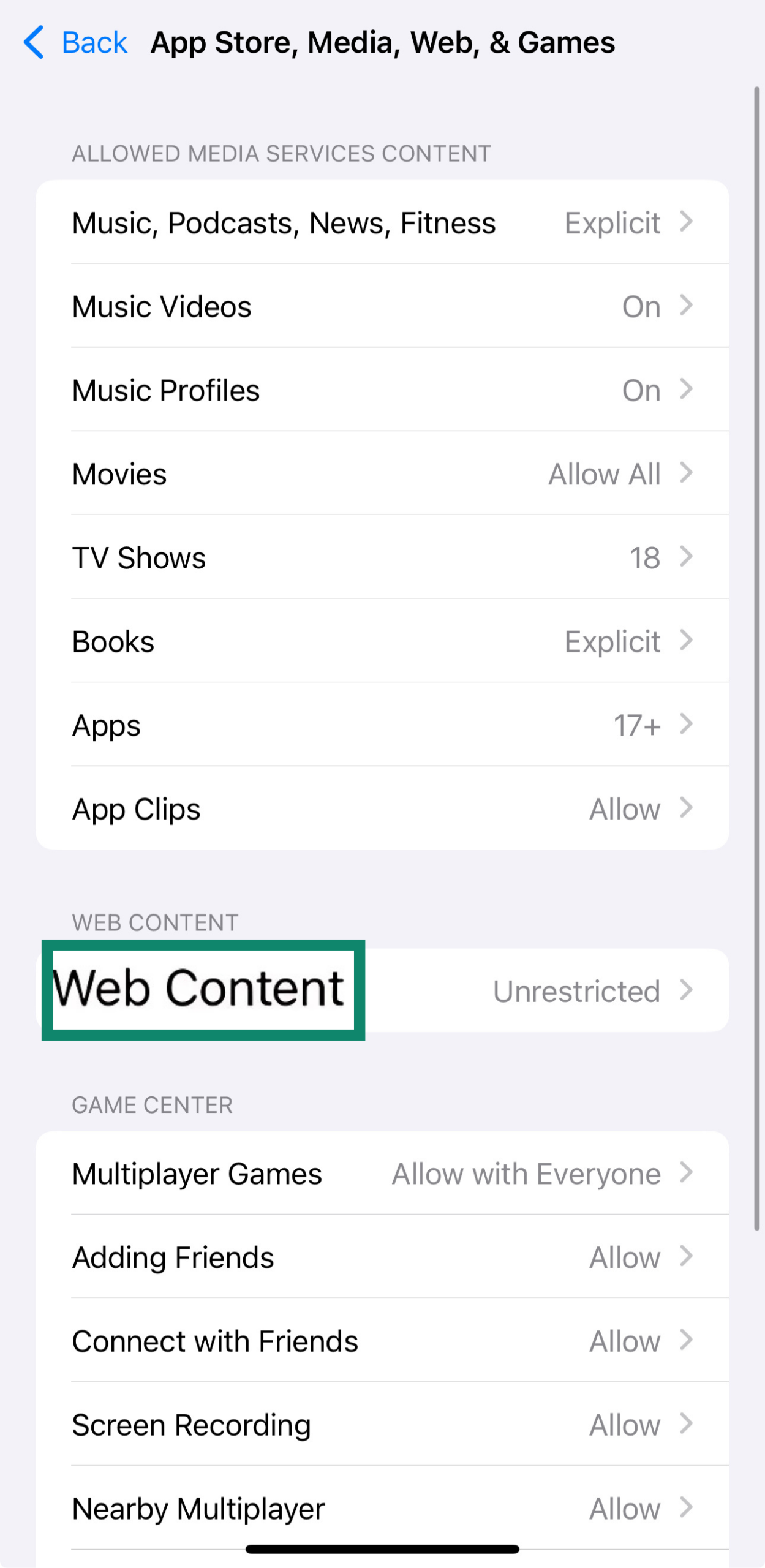
- Нажмите Web Content (Веб-контент), далее Unrestricted (Без ограничений).
Проверка конфигурации профилей
Сети офисов и учебных заведений могут устанавливать на устройства профили, блокирующие доступ к режиму инкогнито. Удаление таких профилей восстановит ваш контроль над настройками конфиденциальности Safari. Главное, конечно, не нарушить при этом правила, принятые в вашем учебном заведении или на рабочем месте.
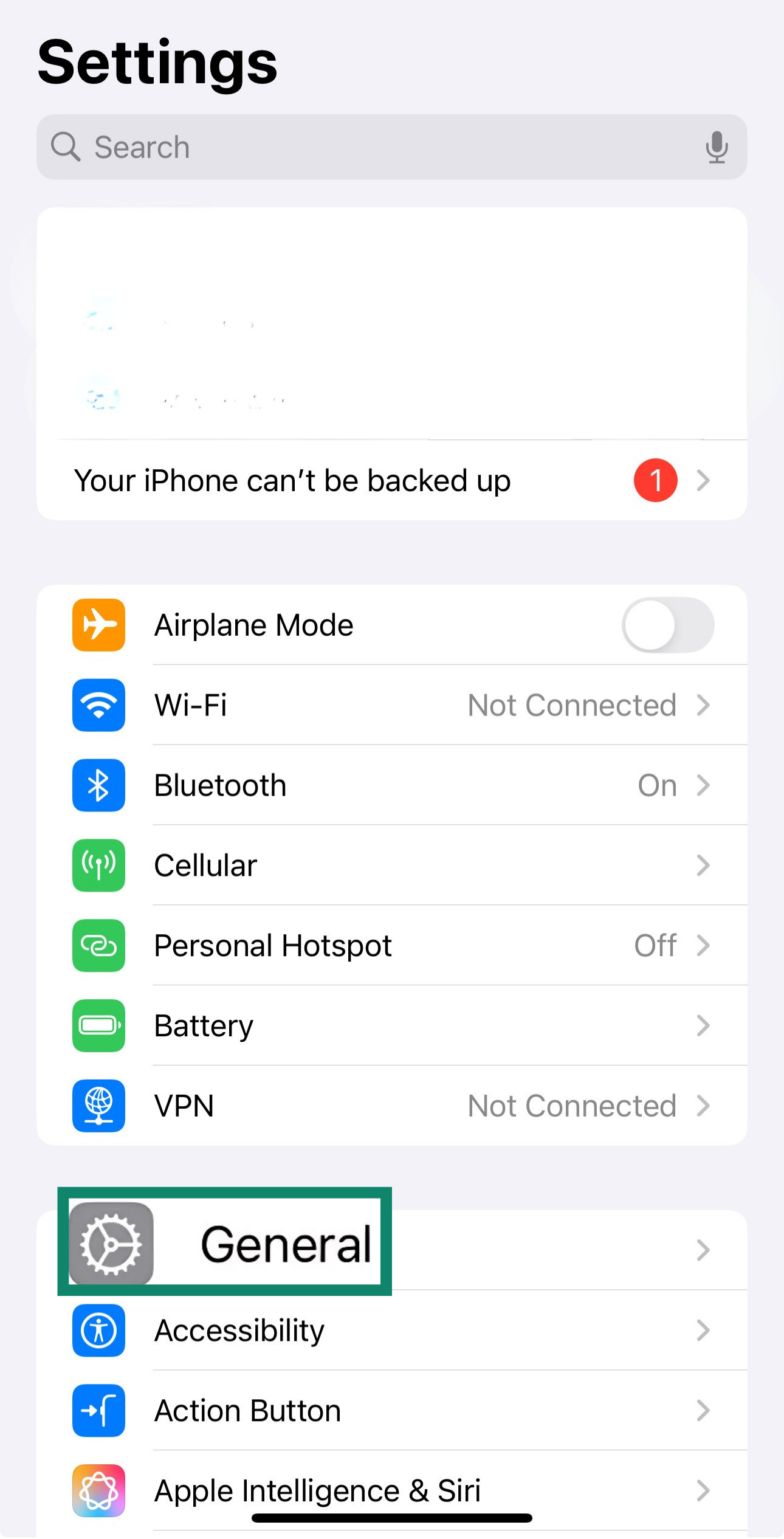
- Откройте Settings (Настройки), далее General (Общие).
- Откройте VPN & Device Management (VPN и управление устройством).
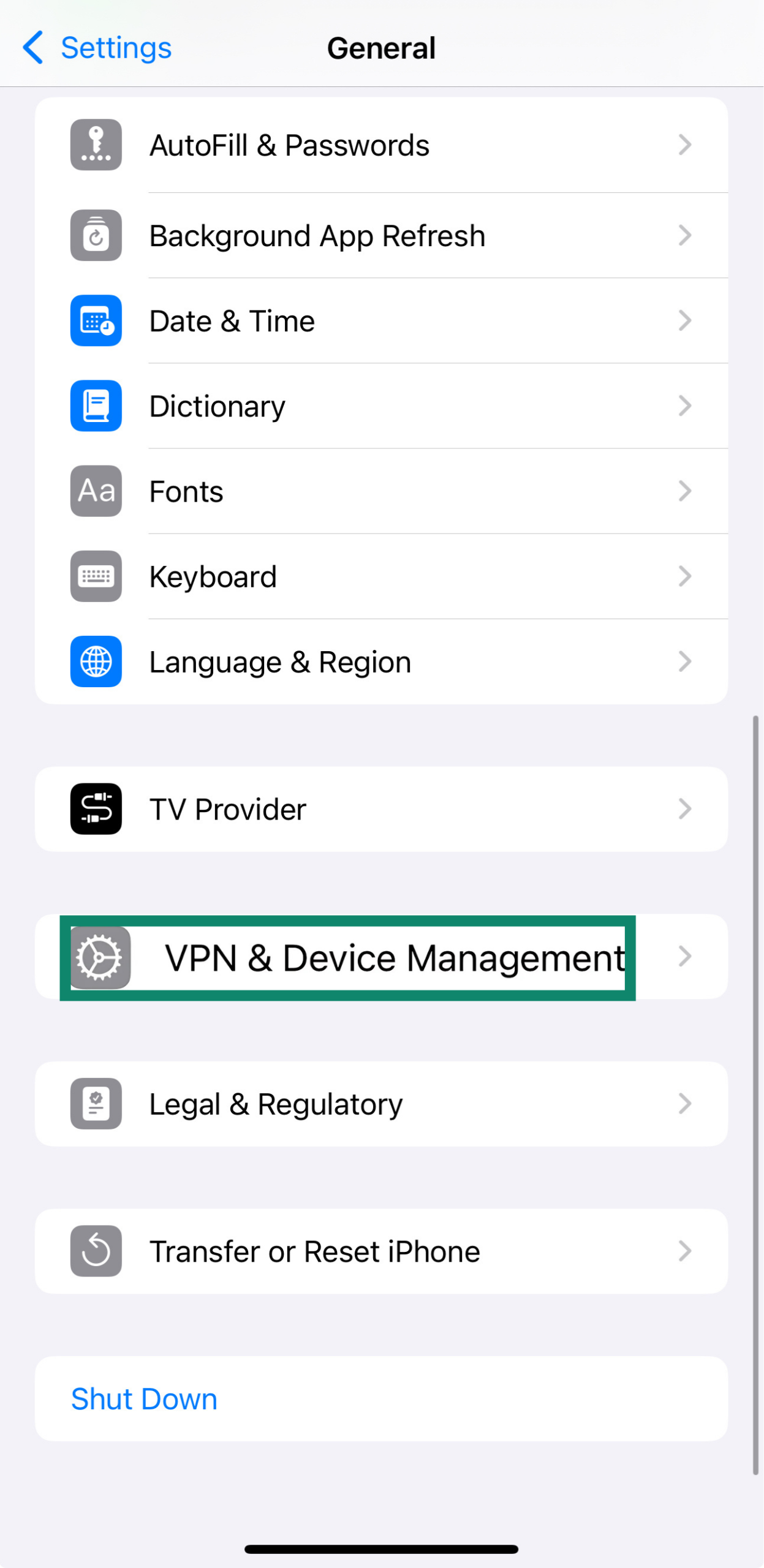
- Найдите профили с ограничениями ваших действий и удалите их.
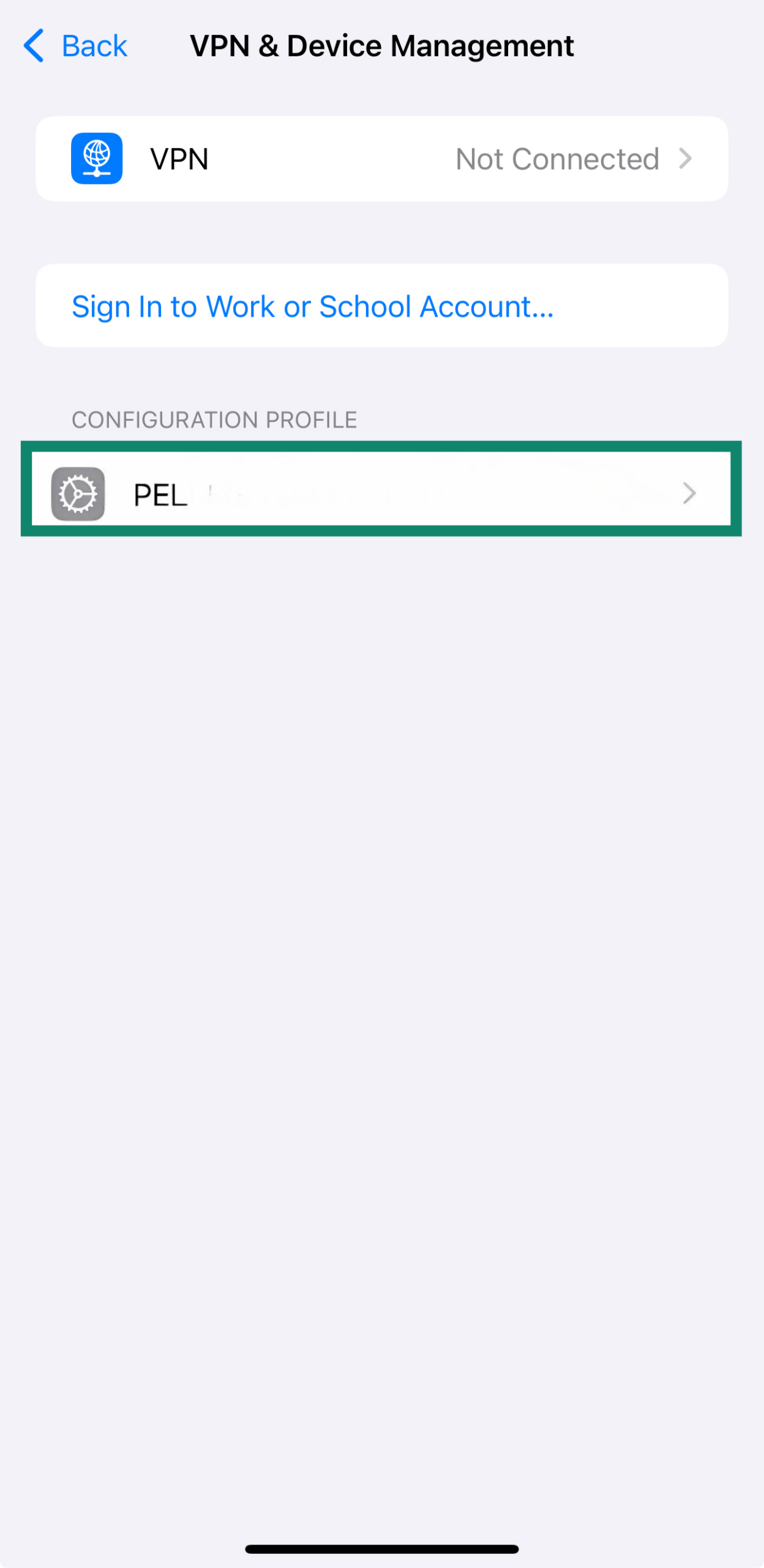
- Перезагрузите устройство.
Перезагрузка Safari (принудительная)
Иногда Safari зависает полностью или частично. Перезагрузка приложения — старинный способ обновить Safari и устранить мелкие ошибки.
- Свайпните снизу вверх и сделайте паузу.
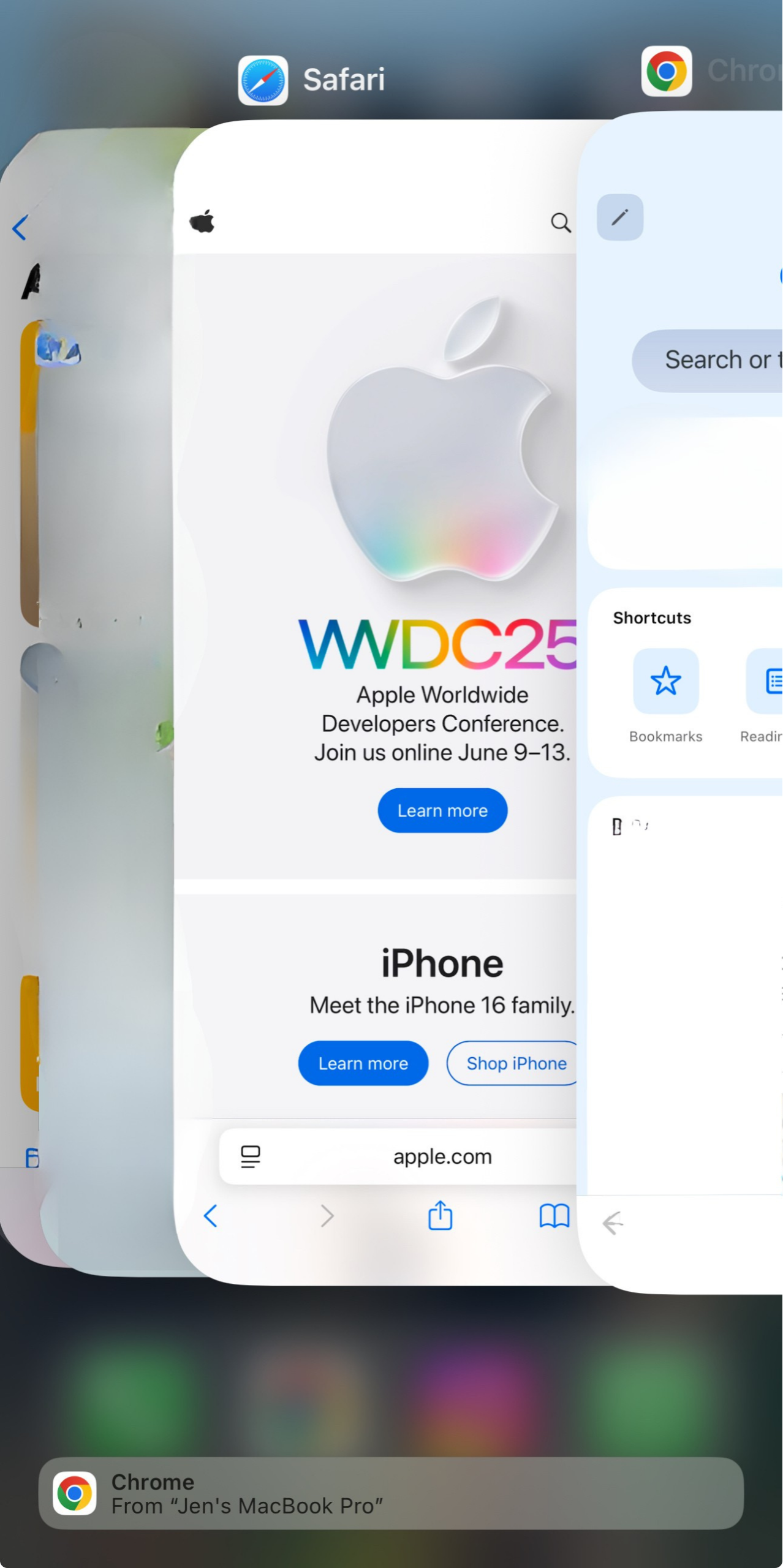
- Свайпните с экрана Safari, чтобы закрыть приложение.
- Откройте Safari снова и проверьте, появился ли режим инкогнито.
Перезагрузка iPhone
Полная перезагрузка очищает память и устраняет связанные с ней проблемы и ошибки, которые могут приводить к нарушению работы Safari. Собственно говоря, многие мелкие ошибки можно быстро устранить простой перезагрузкой.
- Зажмите кнопку включения + качель громкости, пока не появится соответствующий слайдер.
- Выключите устройство, подождите 10 секунд, включите его обратно.
В режиме инкогнито Safari работает медленно или не работает
Если вкладки режима инкогнито в Safari работают медленно, зависают, вылетают или ведут себя странно иным образом, есть смысл заподозрить проблемы не с самим приватным режимом, а с Safari или системой в целом. В случае iOS есть несколько действий, с помощью которых можно улучшить работу устройства.
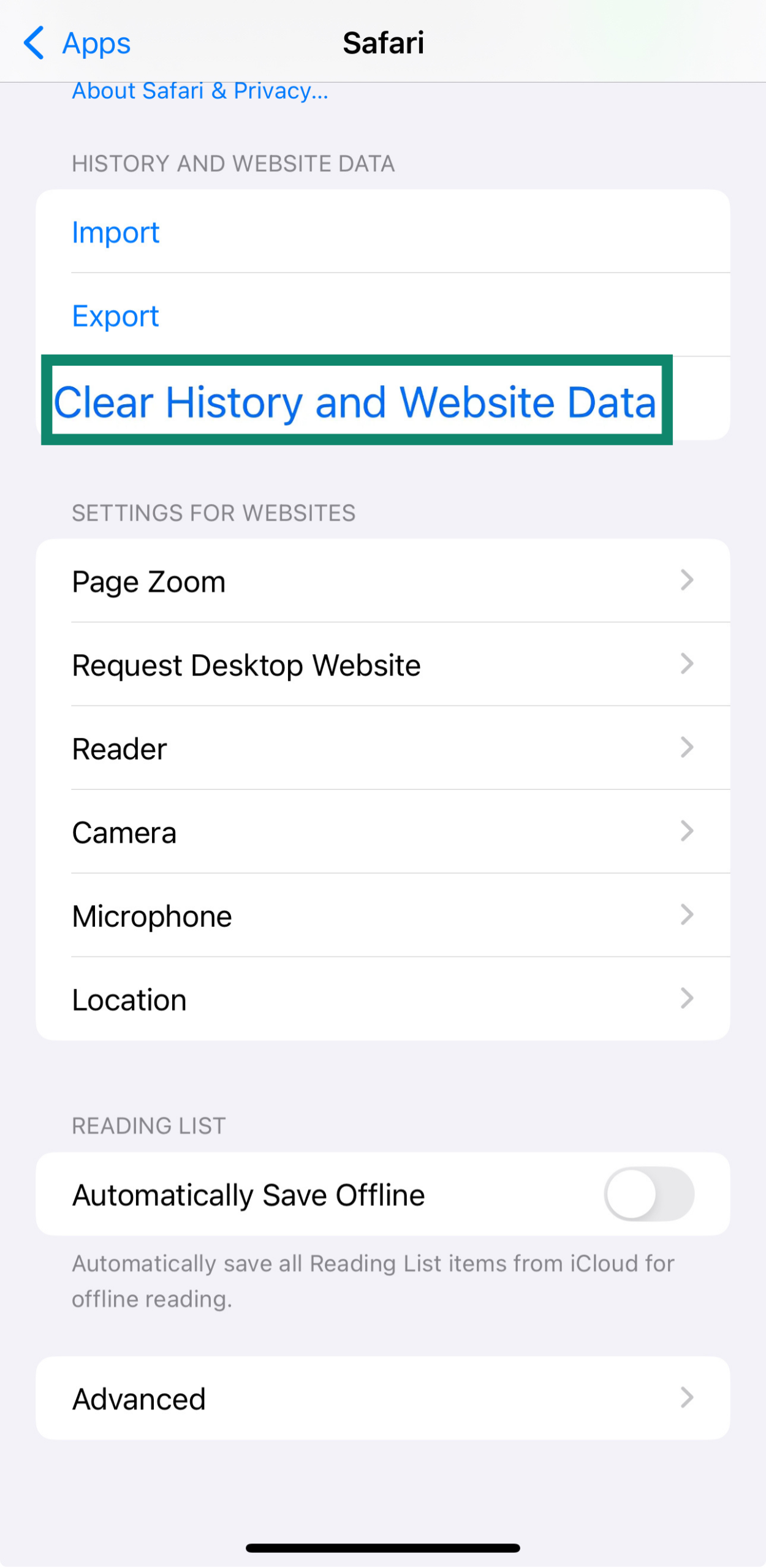
- Откройте Settings (Настройки), далее Apps (Приложения), далее Safari.
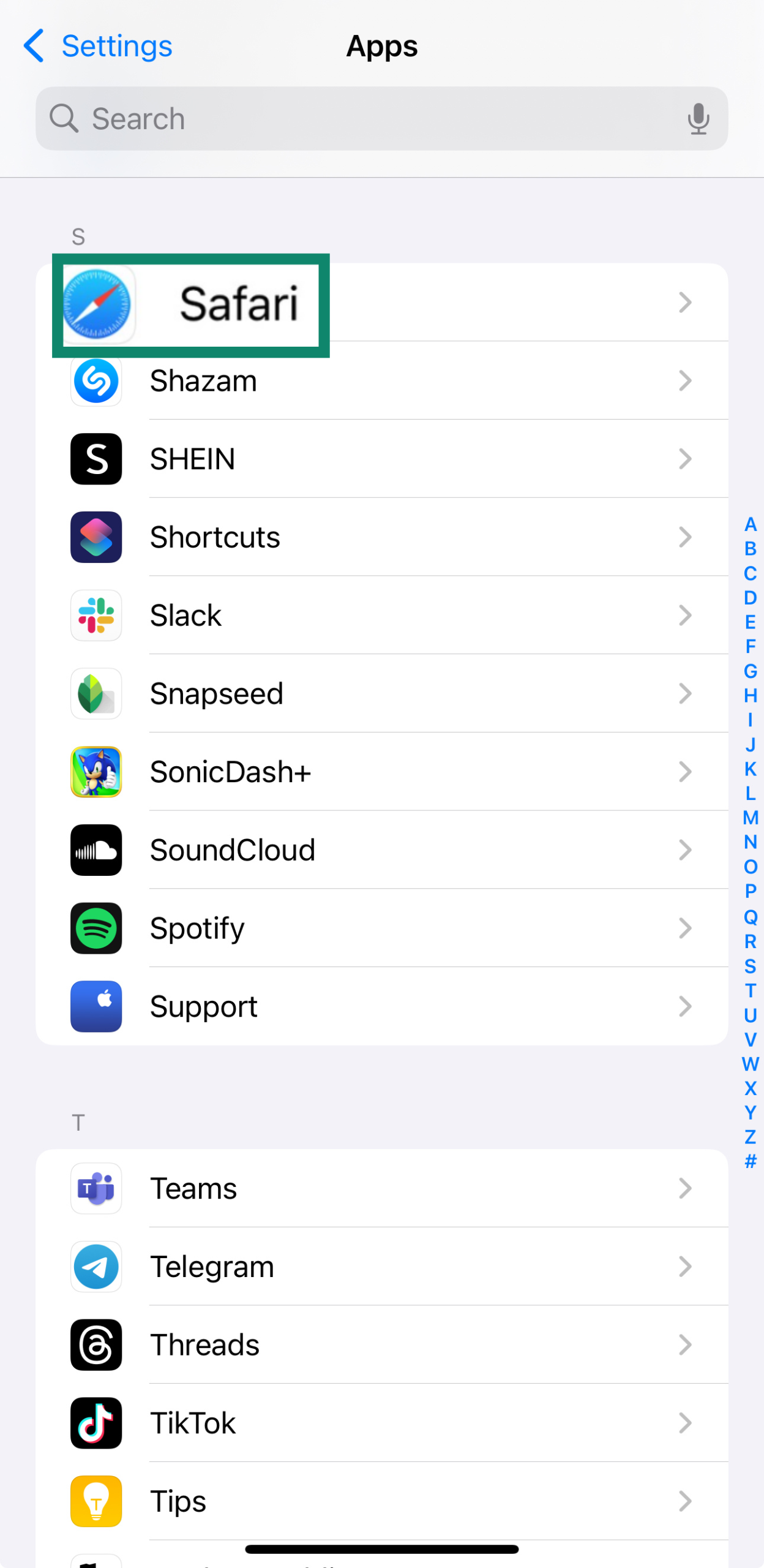
- Нажмите Clear History and Website Data (Очистить историю и данные сайтов).
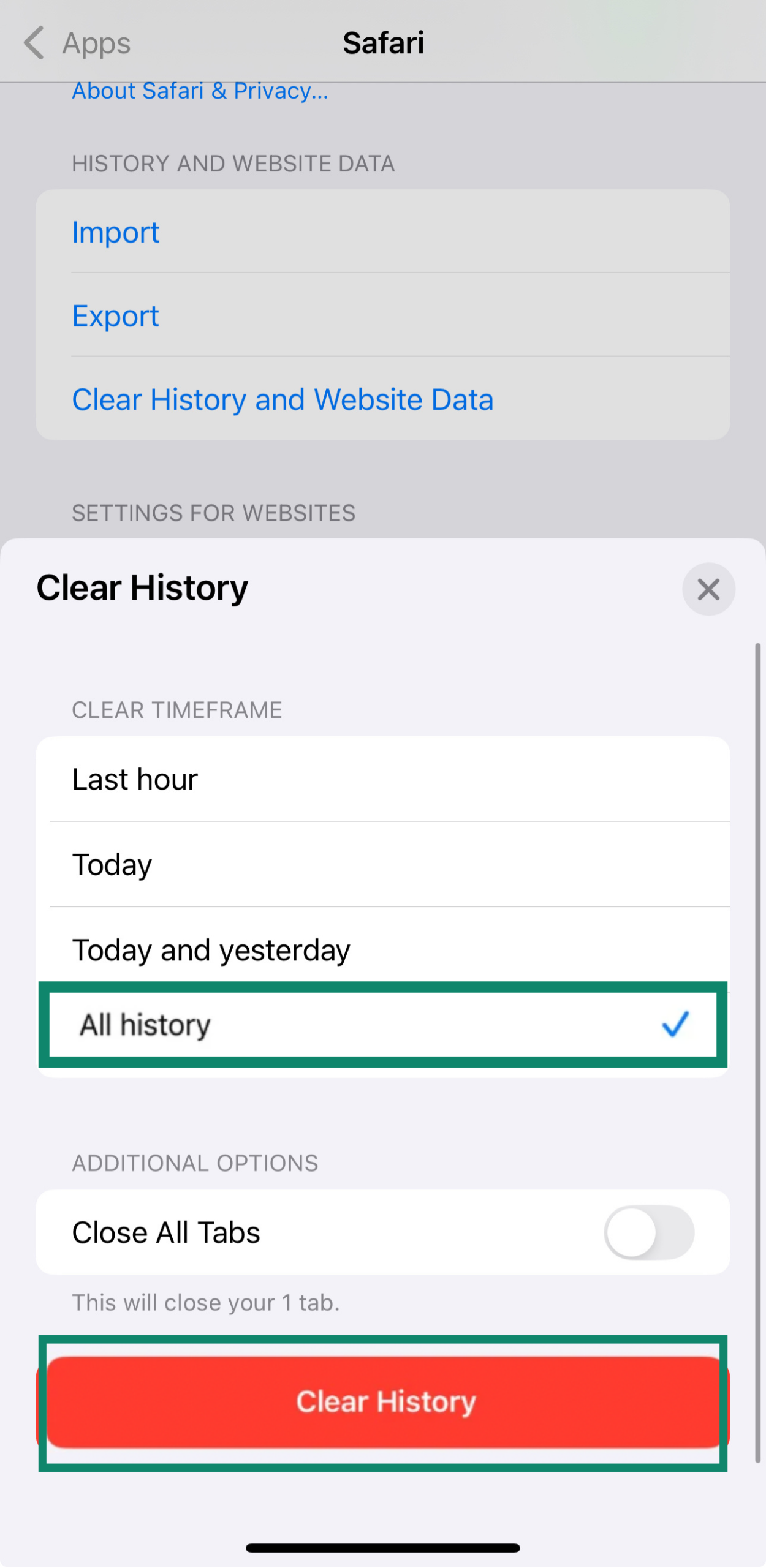
- Откроется всплывающее окно. Выберите All History (Вся история), нажмите Clear History (Удалить историю).
- Вернитесь в настройки Safari.
- Откройте Extensions (Расширения).
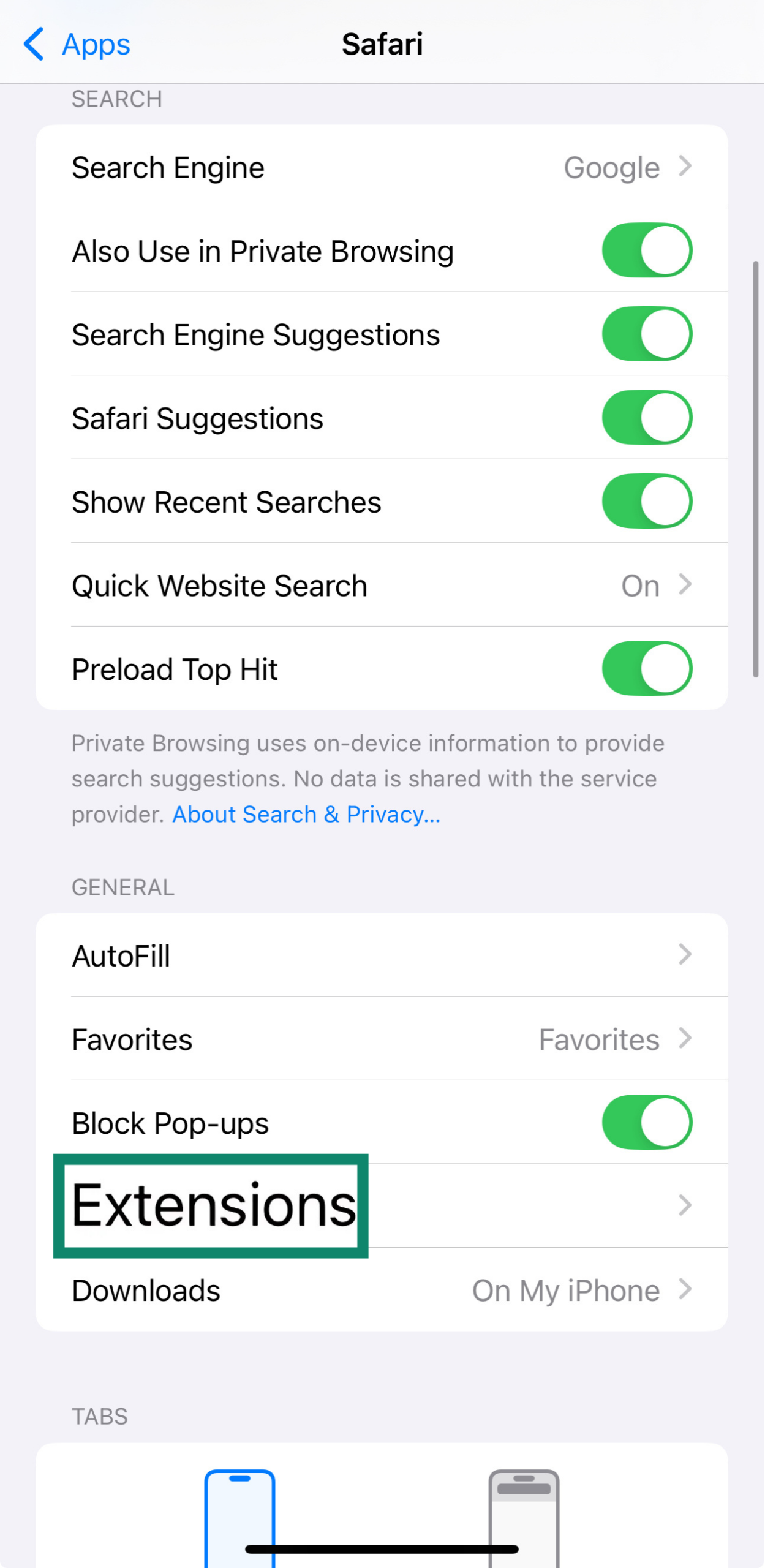
- Отключите все расширения Safari. Иногда они вызывают проблемы в работе браузера. Да, большинство расширений в режиме инкогнито отключаются по умолчанию, однако проблемное расширение может мешать работе браузера вообще.
Кроме того, убедитесь, что ваш iPhone использует актуальную версию iOS — точнее, самую актуальную из доступных для устройства. Если же браузер работает крайне медленно без видимых на то причин, отключите все используемые расширения и проведите антивирусную проверку.
Насколько конфиденциален режим инкогнито на Айфоне?
Режим инкогнито на iPhone обеспечивает определенный уровень конфиденциальности и позволяет скрыть историю работы в Сети на устройстве. Однако следует помнить, что он не дает вас невидимыми или анонимными в Сети. Его задача в том, чтобы защитить хранящиеся на устройстве данные, а не в том, чтобы защитить все ваши действия в Сети.
Что скрывает режим инкогнито (и что не скрывает)
Режим инкогнито — полезный инструмент, с помощью которого можно работать онлайн, не оставляя следов на пользовательских устройствах. Увы, и этот инструмент не всесилен. Вот краткий обзор всего, что защищает и не защищает режим инкогнито.
Что он скрывает:
- Посещенные сайты и поисковые запросы: они не появятся в истории Safari и поисковых рекомендациях.
- Введенные в данные формы (в том числе для автоподстановки): всё, что вы вводите в формы и поля авторизации, не сохраняется.
- Файлы cookies и данные сайтов: они стираются, когда вы закрываете приватную вкладку, и поэтому сайты вас не запоминают.
Что он не скрывает:
- Ваш IP-адрес: сайты по-прежнему могут узнать ваше местоположение и определить устройство по IP.
- DNS-запросы и сетевая активность: провайдер и сетевой администратор могут узнать, какие сайты вы посещаете.
- Ваши личные данные: если вы авторизуетесь на сайте, ваши действия могут быть связаны с вашей учетной записью.
- Цифровые отпечатки браузера: Safari старается свести их количество к минимуму, но не может избавиться от них полностью.
- Действия, видимые ваши провайдерам, нанимателям и сетевым администраторам: все они по-прежнему могут отслеживать вашу онлайн-активность.
Даже функции защиты от отслеживания, встроенные в Safari, не мешают сайтам, использующие более продвинутые механизмы слежки, не основанные на файлах cookie, отслеживать вашу активность. Это особенно верно, если вы войдете в свой личные кабинет или будете работать с персонализированным контентом.
Если вы готовы приложить немного усилий и защитить свой IP-адрес, загляните в наше руководство о том, как сменить IP-адрес на iPhone.
Можно ли отследить режим инкогнито на iPhone?
Да, но не через локальную историю. Режим инкогнито не даст другим людям, имеющим доступ к вашему устройству, узнать, чем вы занимались. Но на сетевом уровне, доступном провайдеру или администратору сети Wi-Fi, все ваши действия в Интернете по-прежнему видны.
И вот почему:
- Ваш реальный IP не скрыт.
- DNS-запросы направляются через обычную сеть.
- Все авторизации (на почте, в соцсетях, личных кабинетах и так далее) связывают с вами соответствующую сессию.
Альтернативы режиму инкогнито на iPhone
Если вы хотите добиться полной онлайн-анонимности, вам потребуется нечто большее, чем режим инкогнито. Средства вроде VPN и браузера Tor могут зашифровать ваш трафик и скрыть IP, то есть сделать всё то, с чем не справится Safari и его режим инкогнито.
Используйте VPN для полной конфиденциальности
VPN шифрует трафик устройства и заменяет его IP-адрес, благодаря чему посторонние не могут перехватывать пакеты данных и отслеживать ваши действия.
ExpressVPN также предлагает встроенный блокировщик рекламы и функцию защиты от трекеров. Сервис соблюдает строгую политику отсутствия журналов данных, то есть ExpressVPN не хранит историю ваших действий. Вот как быстро установить VPN на iPhone.
Используйте конфиденциальные браузеры
Вместо того, чтобы полагаться на Safari, вы можете воспользоваться конфиденциальным браузером и работать онлайн более анонимным образом. Неплохим примером тут будет Brave — этот браузер по умолчанию блокирует рекламу, трекеры, фишинговые атаки и скрипты, собирающие цифровые отпечатки. Кроме того, этот браузер автоматически устанавливает подключения к сайтам по протоколу HTTPS.
Приватный браузер DuckDuckGo также надежно защищает пользовательскую конфиденциальность. Так, он автоматически блокирует сторонние трекеры и использует подключения по HTTPS (при возможности) для защиты работы в Сети. Также у него есть функция Fire Button, позволяющая удалить всю историю просмотра и закрыть все вкладки в один клик.
Также стоит отметить Firefox Focus, где история просмотра удаляется после завершения сессии, и Tor Browser, где трафик перенаправляется через сеть зашифрованных серверов для маскировки IP и защиты от онлайн-слежки. Им часто пользуются журналисты, активисты и другие люди, заботящиеся о собственной конфиденциальности, так как этот браузер обеспечивает защиту более надежную, чем другие аналогичные решения. Впрочем, у него есть свои риски и проблемы.
ЧаВо
Могут ли посторонние узнать, какие сайты были просмотрены в режиме инкогнито?
Режим инкогнито не дает браузеру сохранять историю просмотров на устройстве. При этом провайдер, сетевые администраторы и посещенные сайты могут отслеживать ваши действия. Кроме того, цифровые отпечатки браузера также могут указать на историю вашей работы в Сети. Если вы хотите работать онлайн максимально анонимно, вам нужно нечто большее, чем режим инкогнито.
Что случилось с режимом инкогнито на iPhone?
С выходом iOS 17 некоторые пользователи сообщили, что эта функция пропала из Safari. Причиной тому нередко являются настройки экранного времени. Вам может потребоваться некоторое время на устранение проблемы. Просто знайте, что сам режим инкогнито никуда не пропал.
Какой браузер для iOS самый конфиденциальный?
Точный ответ зависит от необходимых вам функций защиты. Среди популярных вариантов можно назвать браузер Brave. Он по умолчанию блокирует рекламу и трекеры, автоматически устанавливает подключения к сайтам по протоколу и не хранит данные о ваших просмотрах страниц.
Как конфиденциально работать онлайн на iPhone?
Чтобы включить режим инкогнито в Safari, откройте приложение и нажмите на кнопку Tabs (Вкладки) (два пересекающихся квадрата). Затем откройте на ярлык группы вкладок внизу экрана и выберите Private (Инкогнито). Откройте новую вкладку, и включите режим инкогнито.
Можно ли использовать режим инкогнито в Safari как основной?
Официально использовать режим инкогнито как основной в Safari на iPhone и iPad нельзя, но Safari может автоматически открываться в режиме инкогнито, если с ним вы работали в последнюю очередь. Таким образом, отдельной настройки для этого нет, но вам это не помешает — пока вы не переключитесь обратно на обычный режим.
Исследуйте интернет с большей конфиденциальностью
Получить ExpressVPNЗарегистрируйтесь сегодня и воспользуйтесь нашими новейшими предложениями