DNS nedir ve nasıl çalışır? Alan Adı Sistemi’ni anlatıyoruz


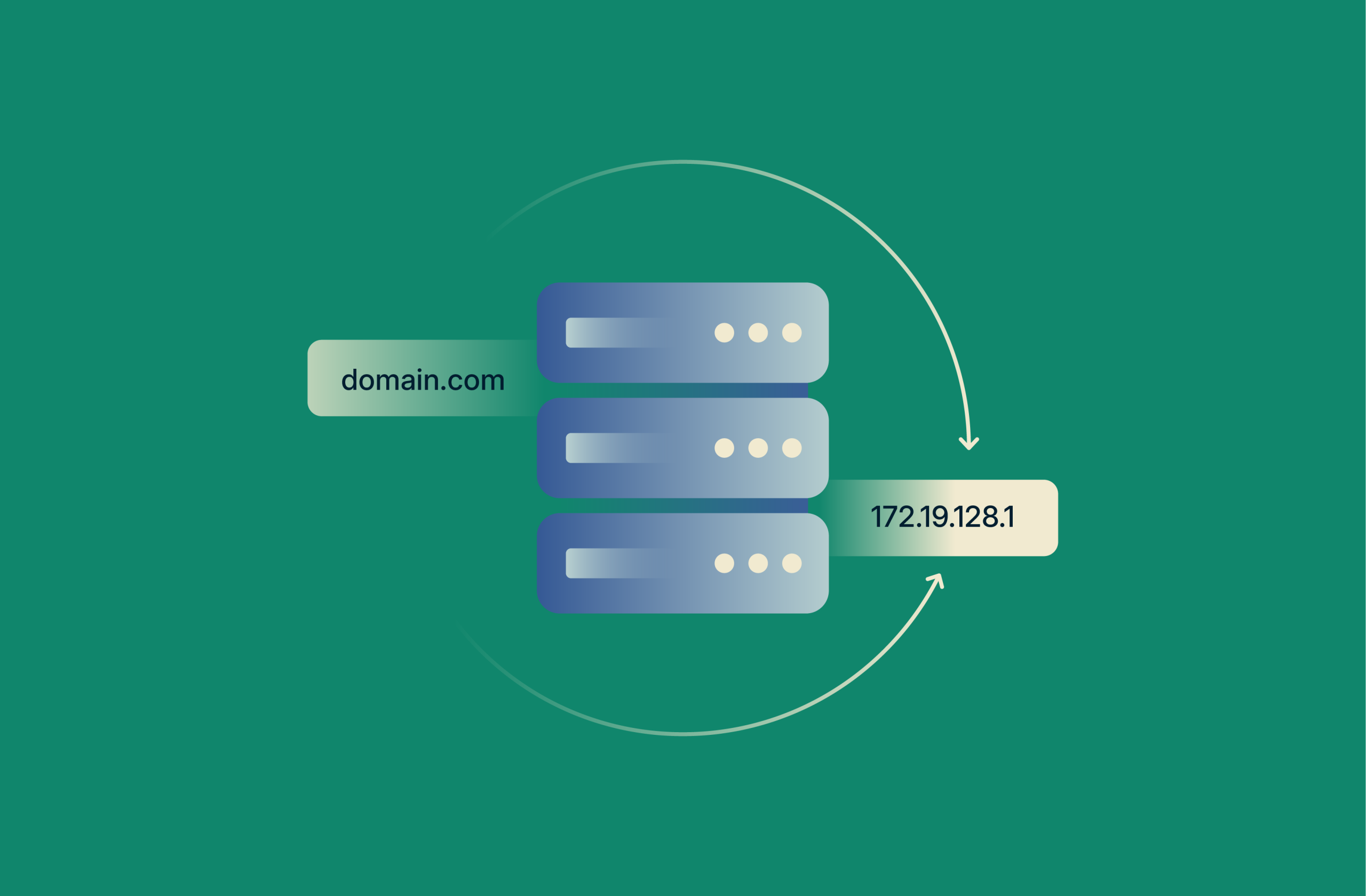
Alan Adı Sistemi’nin kısaltması olan DNS, internetin bir nevi telefon rehberidir. Bilgisayarlar telefon numaraları yerine, IP adresi adı verilen ve 192.168.1.1 gibi dizilimi olan nümerik adreslerle iletişim kurarlar.
DNS olmasaydı web siteleri, forumlar ve hatta e-posta adresleri gibi web hizmetlerine erişemezdiniz çünkü web tarayıcınız, sizin konuştuğunuz dilden (salt metin) farklı bir dilde (IP adresi) konuşur ve DNS sunucuları her ikisini de çevirmenize yardımcı olur.
Tüm bunların nasıl çalıştığını ve gizliliğiniz için neden önemli olduğunu yazımızda öğrenin.
DNS’in basit tanımı
Yazının başında da bahsettiğimiz üzere, aynı dili konuşmadığınız için web tarayıcınız girdiğiniz yazılı web adreslerini anlayamaz. Web tarayıcınız için gereken, bu adresin nümerik eş değeri olan IP adresidir.
DNS bu noktada aracı işlevi görür ve girdiğiniz web adresini tarayıcınız için bir IP adresine dönüştürür. Tarayıcınız böylece girmek istediğiniz web sitesini anlar ve siz tam olarak o siteyi getirir.
İzle: DNS Nedir? (ExpressVPN’in video rehberi)

DNS nasıl çalışır? Adım adım rehber
DNS bir web sayfasının adresini girdikten sonra tarayıcınızda Ara ya da Git butonuna (klavyenizde Enter tuşu) tıkladığınız veya dokunduğunuzda devreye girer. DNS sunucuları o kadar verimli çalışır ki işlemi milisaniyeler içinde halledebilir.
Aşağıda web sorgusunda bulunduğunuz zaman ve tarayıcınız buna cevap verdiği zaman neler olduğunu kısaca açıkladık.
URL’yi yazıp sayfa yüklenene kadar yaşananlar
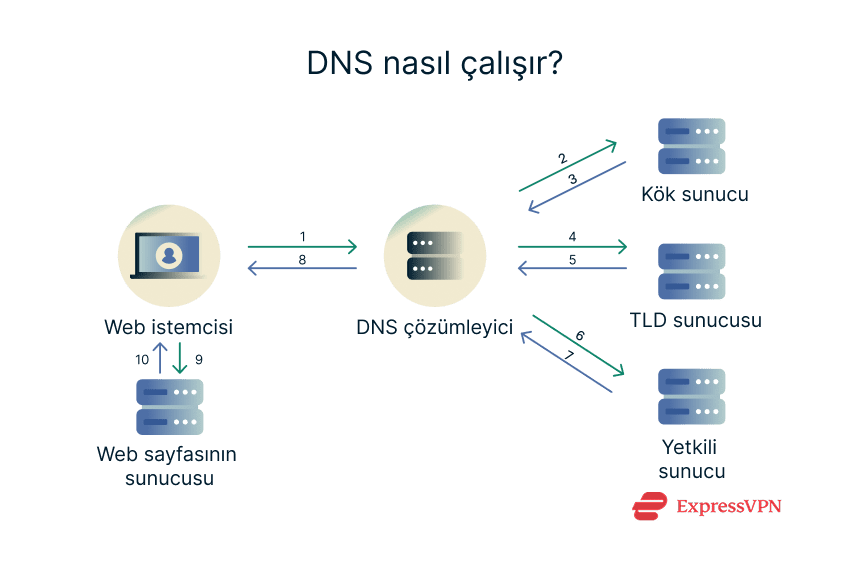
Bir web adresini web tarayıcınıza yazıp Git/Gir/Gönder butonuna bastığınızda, tarayıcınız bu adresi Alan Adı Sistemi, yani DNS’e gönderir. DNS de ilgili IP adresini aramak için (DNS sorgulama adı verilen işlem) dört ana sunucusunu (aşağıda açıklandı) devreye sokar.
Aradığınız içeriğin, internetin tam olarak neresinde konaklandığını belirlediği için internet tarayıcınızın bu adrese ihtiyacı vardır. Artık nereye gitmesi gerektiğini bilen tarayıcınız, web sayfasını yükler ya da herhangi bir sebepten dolayı cevap alamazsa hata verir.
Peki IP adresini internet tarayıcınıza girip DNS işlemini aradan çıkaramaz mıyız? Bunu yapmak mümkün olsa da genelde uğraşmaya değmez çünkü:
- DNS daha kolaydır: Bir web sitesinin ismini ezberlemek (örneğin www.expressvpn.com), nümerik IP adresini ezberlemekten çok daha kolaydır.
- IP adresleri değişebilir: Web siteleri kullandıkları IP adreslerini sık sık değiştirirler ve DNS bu işlemi otomatik olarak halleder. Ezberlemekle uğraştığınız IP adresi artık kullanılmıyor olabilir.
- Teknik kısıtlamalar: Modern web siteleri genelde paylaşımlı hosting ve HTTPS kullanır. IP adresini doğrudan girerseniz TLS sertifikasında uyuşmazlıklar çıkabilir ya da sunucu doğru siteyi tanımlayamaz. Bu da hata ya da güvenlik uyarılarına yol açar.
Ana dört DNS sunucusu
Tarayıcınızdan gelen DNS sorguları, dört ana sunucu tarafından alınır, işleme koyulur ve çözülür.
Recursive DNS çözümleyici (öz yinelemeli)
Öz yinelemeli sunucu olarak da bilinen öz yinelemeli DNS çözümleyici, tarayıcınızdan gelen DNS sorgulama talebini alır ve işleme koyulması için gönderilir.
Bunu tüm DNS kayıtlarının tutulduğu büyük bir veri bankasının resepsiyonisti gibi düşünebilirsiniz. Diğer departmanlara (sunuculara) gönderilmeden önce her sorgunun ilk önce buradan geçmesi gerekir.
Aslında öz yinelemeli DNS çözümleyici çoğu durumda sorguyu kabul etmekten fazlasını da yapabilir. Bu, aşağıda daha detaylı açıklayacağımız DNS ön bellekleme denilen durumda meydana gelir.
Kök ad sunucusu
Ön belleğe alınmış bilgi öz yinelemeli DNS sunucusunda bulunmuyorsa sorguyu kök ad sunucusuna gönderir.
Kök ad sunucusu, bir ögeyi edinmek için nereye gitmeniz gerektiğine dair önemli bilgileri içinde bulunduran bir kayıt departmanı gibidir. Cihazınızın sorguya devam edebilmesi için sorgunun gönderileceği TLD sunucularının bulunduğu listeyi getirir.
TLD (üst seviye alan) ad sunucusu
Öncesinde nokta gelen üst seviye alan adları, bir web sitesi adresinin son kısmını ifade eder. Örneğin:
| Web sitesi | Adres | TLD |
| ExpressVPN | www.expressvpn.com | .com |
| US Government | www.usa.gov | .gov |
| Harvard | www.harvard.edu | .edu |
TLD ad sunucusu, .com ve .org gibi yaygın alan adı uzantılarını paylaşan tüm alan adlarının bilgilerini bulundurur. TLD’ler kurumsal hiyerarşi ve coğrafi hiyerarşi olmak üzere iki kategoriye ayrılır. Kurumsal örneklere .com, .gov ve .edu verilebilir. Mesela .com TLD ad sunucusu, .com ile biten bütün web sitelerine ait bilgileri içerir. Coğrafi TLD’ler ise belli başlı coğrafi alanlarda çalışan web siteleri için lokalize edilir.
Yetkili ad sunucusu
Yetkili ad sunucusu, son kontrol noktasıdır. Diğerlerinin aksine belirli bir alan adına bağlıdır. Dolayısıyla o alan adına dair tüm gerekli bilgileri saklar, gerektiğinde bilgileri günceller ve bu verileri (IP adresi) hiçbir şey birbirine girmeden öz yinelemeli sunucuyla paylaşır.
Öz yinelemeli sunucu, IP adresini buradan alır ve internet tarayıcınıza gönderir. Daha sonra internet tarayıcınız girdiğiniz konumu, internetteki doğru konumla çözümler.
DNS sorgu türleri: Recursive, iterative, non-recursive
Recursive (öz yinelemeli) sunucu, istemci adına (internet tarayıcınız) diğer üç sunucuya DNS sorgusunda bulunmaktan sorumludur. Bu sorgular, aranılan DNS bilgisinin saklandığı yere göre kategorize edilir:
- Recursive (öz yinelemeli) sorgular: Bu, istemci (tarayıcınız) ile öz yinelemeli sunucu arasındaki etkileşimin toplamıdır. Öz yinelemeli sunucudan geçen her DNS sorgusu ya bir yanıtla (istenilen web sayfasının görüntülendiği) ya da bir hatayla (geçersiz sertifika, DNS kayıtlarında ismin bulunamaması vb.) sonuçlanır.
- Iterative (yinelemeli) sorgular: Yinelemeli DNS sorguları, öz yinelemeli sunucunun diğer ana sunucularla olan etkileşimini içerir. Ya bir yönlendirmeyle (kök ad ve TLD sunucularından) ya da bir yanıtla (yetkili sunucudan) sonuçlanır.
- Non-recursive (öz yinelemeli olmayan) sorgular: Bu sorgu türünde öz yinelemeli sunucu yanıtın nerede olduğunu bilir ve aracı sunucuları devreye sokması gerekmez. Bu durum, sorgulanan DNS ön belleğe alınmışsa görülür.
DNS ön belleğe alma: Tarayıcı ve cihazlar DNS’i nasıl saklar
DNS ön belleğe alma, DNS sorgusunun yanıtını, sorgulayan istemciye yakın bir yerde (genelde öz yinelemeli sunucuda) tutan geçici bir depolama işlemidir. Böylece istemci, bir sonraki sorguda aynı web özelliğine erişmeden önce bir dizi sunucudan geçmek zorunda kalmaz. Bu da daha az işlemci kaynağının kullanılmasını sağlar.
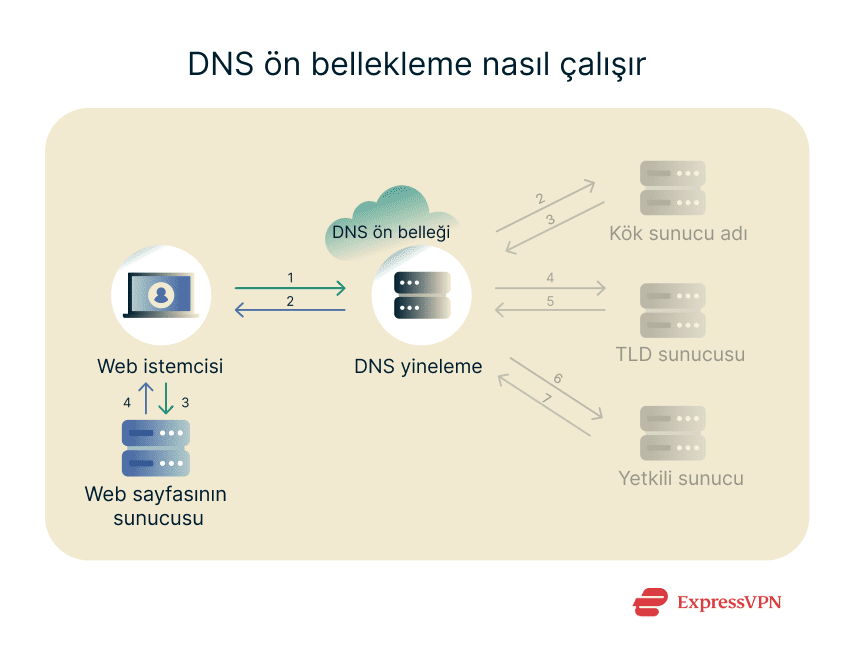
Ancak şöyle bir sorun vardır: Ön belleğe alma, hızı ve performansı artırsa da size bir web sayfasının en son hâlini getirmez. Örneğin ön bellekteki bir subreddit’e girerseniz güncel hareketleri (yorum, beğeni vb.) göremezsiniz. Bu durumda sayfayı yeniden yüklemeniz, ön belleği temizlemeniz ya da ön bellekteki verilerin süresinin dolmasını beklemeniz gerekir.
Peki ön bellekteki DNS nerede saklanır?
Ön bellek işlemi öz yinelemeli zincirin herhangi bir yerinde olabilir. DNS’i sadece tarayıcınız değil, cihazınız, modeminiz ve sorguda bulunduğunuz DNS sunucusu da ön belleğe alır. Bunu yukarıdaki grafikte de görebilirsiniz.
Tarayıcı DNS ön bellek deposu
İyi internet tarayıcıları yakın zaman önce ziyaret ettiğiniz sitelerin verilerini ön belleğe alır. Aynı sayfaya ikinci kez girmek için tekrar tekrar sorguda bulunmanız gerekmeyeceğinden kaynaklar da daha az harcanmış olunur.
Bu durumda içeriklerin güncel olmamasını dert etmeniz de gerekmez çünkü ön bellekteki veriler yalnızca kısa süreliğine saklanır ve ön bellek sınırı aşıldığında tarayıcınız güncellenmiş yeni sayfaları ister.
Popüler tarayıcılardaki ön belleğinizi kontrol etmek mi istiyorsunuz? Kullandığınız tarayıcıya aşağıdaki adresleri girin:
| Tarayıcı | DNS ön bellek konumu |
| Firefox | about:networking#dns |
| Google Chrome | chrome://net-internals/#dns |
| Opera | opera://net-internals/#dns |
Cihaz seviyesinde ön bellek deposu
Çoğu modern işletim sisteminin DNS stub resolver adındaki kendi DNS sunucusu vardır.
Bu DNS sunucusu kendi başına diğer sunuculara sorgu gönderemez fakat web istemcinizden (internet tarayıcı gibi) gelen mesajı paketleyip DNS öz yinelemeli sunucuya gönderebilir. Ardından DNS öz yinelemeli sunucu onun adına gerekli tüm sorgularda bulunur.
İşlerin ilginçleştiği nokta da tam burasıdır.
DNS sorgulama işlemi tamamlandığında ve öz yinelemeli sunucu sorgulanan site için IP adresini getirdiğinde, DNS stub resolver aracılığıyla web istemcisine geri gönderilir. Stub resolver bu aşamada sorgulama isteği yanıtının bir kopyasını (ön bellek) saklayabilir.
Daha sonra aynı veriyi sorguladığınızda DNS stub resolver, DNS öz yinelemeli sunucuya başka bir mesaj göndermeden yanıtı web istemcisine getirir.
DNS adresi nedir?
DNS adresi, cihazınızın yukarıda belirttiğimiz şekilde DNS sorgulamasında bulunacağı zaman kullandığı öz yinelemeli DNS sunucusunun IP adresidir.
Çoğu kullanıcıyı ilgilendiren, İSS ya da işverenlerinin sahip olduğu ve yönettiği kendi öz yinelemeli sunucusudur ama genelde bir web sitesi adresini bir IP adresiyle çözümleyen DNS sunucularının sahipliği, yönetimi ve host edilişi bireyler, hükûmetler ve kuruluşlar tarafından yapılabilir. Herkese açık olup da en yaygın kullanılan öz yinelemeli DNS sunucuları, sırasıyla Google ve Cloudflare’in sahip olduğu 8.8.8.8 ve 1.1.1.1’dir.
DNS gizliliği ve güvenliği: Bilmeniz gerekenler
DNS sunucusunun ne olduğunu ve nasıl çalıştığını bilmek ilgi çekici olabilir fakat bilmeniz gereken daha da önemli şey, internet gizliliğiniz ve güvenliğiniz için ne kadar gerekli olduğudur.
DNS’iniz İSS ve ağ sağlayıcılarına hangi bilgileri verir
DNS sorgularınız varsayılan olarak İSS’niz ya da ağ yöneticiniz ile yönlendirilir. DNS sunucusu aradığınız IP adresini bulduğunda, bu bilgi İSS’nizin sunucuları aracılığıyla tarayıcınıza geri gönderilir. Bu süreç sonucunda ilgili veriler İSS’niz tarafından görülür:
- Sorguladığınız alan adı.
- Sorgulama tarihi.
- IP adresiniz (Bu bilgiyle konumunuz veya cihazınız tanımlanabilir.)
Bu bilgi, hangi web sitesiyle bağlanmaya çalıştığınızı öğrenmek için yeterlidir ama site ile kurduğunuz iletişimin içeriği, HTTPS gibi bir şifrelemeden faydalanıyorsanız gizli kalır. Yine de DNS sorguları sonucunda tarayıcı alışkanlıklarınız ortaya çıkabilir.
Neyse ki ExpressVPN ile bağlandığınızda DNS sorgularınızın tamamı İSS’niz değil, kendi sunucularımız ile ele alınır.
Öyle ki ExpressVPN internet trafiğinizi koruyacağı için İSS’niz DNS sorgusunda bulunup bulunmadığınızı bile anlayamaz. Biz DNS sorgularınızın kaydını asla tutmayız ve sizin adınıza bir şeyi arattığımızda diğer DNS sunucularının gördüğü tek şey, bize ait olan sunucu adresi olur.
Sunucu içindeki herkes sizinle aynı DNS sunucusunu paylaştığından tüm sorgular tek bir kaynaktan gelir ve yaptığınız sorgular, diğer kullanıcıların sorgularına karışır. Biri DNS trafiğini merak edip baksa bile yapılan sorgulardan tek bir kullanıcıyı tanımlamak mümkün değildir.
DNS sızıntıları online gizlilik ve güvenliğinizi nasıl riske atar
Genel DNS sunucuları gizli olmasa da güvenlidir. Yine de siber suçlular DNS sunucularını hedef alarak gizliliğiniz ve güvenliğinizi riske atmaya ve cihazınızda arıza çıkarmaya çalışabilirler:
- DNS spoofing (ön bellek zehirleme): Bu saldırıda kötü amaçlı DNS verileri, çözümleyicinin ön belleğine enjekte edilir ve başka bir IP adresinin getirilmesine neden olur. Bunun sonucunda bir phishing web sitesine yönlendirilirseniz hassas bilgilerinizi verebilir (kredi kartı veya giriş bilgisi gibi) ya da malware indirebilirsiniz.
- DNS amplification saldırısı: Bu DDoS saldırısında tehdit aktörleri bir sunucuya DNS sorguları gönderir ve dönüş adresi olarak mağdurun IP adresini verir. Daha sonra DNS sunucuları mağdurun IP adresine çok sayıda cevap gönderir. Bu cevaplar mağdurun bilgisayarına ve sunucularına fazla yük bindirerek çökmesine neden olur.
- DNS hijacking: DNS spoofing’e benzeyen bu saldırıda, tehdit aktörü gerçek DNS sorgularını sahte sitelere yönlendirerek mağduru kandırır. Spoofing ile farkı, bunun ön bellekteki DNS verisinde değil, aktif DNS sorgularında gerçekleşiyor olmasıdır. Bu saldırıyı yapabilmek için siber suçluların cihazınıza malware yüklemeleri veya modeminize girmeleri gerekebilir.
- Eavesdropping: DNS sorguları genelde UDP protokolleri üzerinden salt metin olarak gönderildiği için teknik bilgiye sahip herhangi biri bu bilgilere ulaşabilir. İnternet verileriniz hangi sitelere girdiğinizi açığa çıkarabileceğinden bu durum, internette gizli kalmaya çalışan herkes için tehdit oluşturacaktır.
HTTPS üzerinden DNS (DoH) ve DNSSEC: Neye karşı korur
Neyse ki DNS sorgularınızın güvenliğini artırıp gerçekliğinden emin olmanıza yarayan bazı yöntemler yok değildir. Bunların arasında en çok kullanılan, HTTPS üzerinden DNS ve DNSSEC’tir.
HTTPS üzerinden DNS (DoH)
Neye karşı korur: DNS hijacking, eavesdropping ve spoofing saldırıları.
Normal DNS trafiği, ilgili sunucular üzerinden şifrelenmemiş metin olarak gönderilir. Bu sayede veriler daha hızlı aktarılır ama aynı zamanda DNS trafiğinin kötü amaçlı kişiler tarafından görülebilmelerine neden olur. Hedeflenen web sitesi HTTPS kullanıyor olsa bile web sitesine gönderilen DNS sorguları salt metin olarak okunabilir.
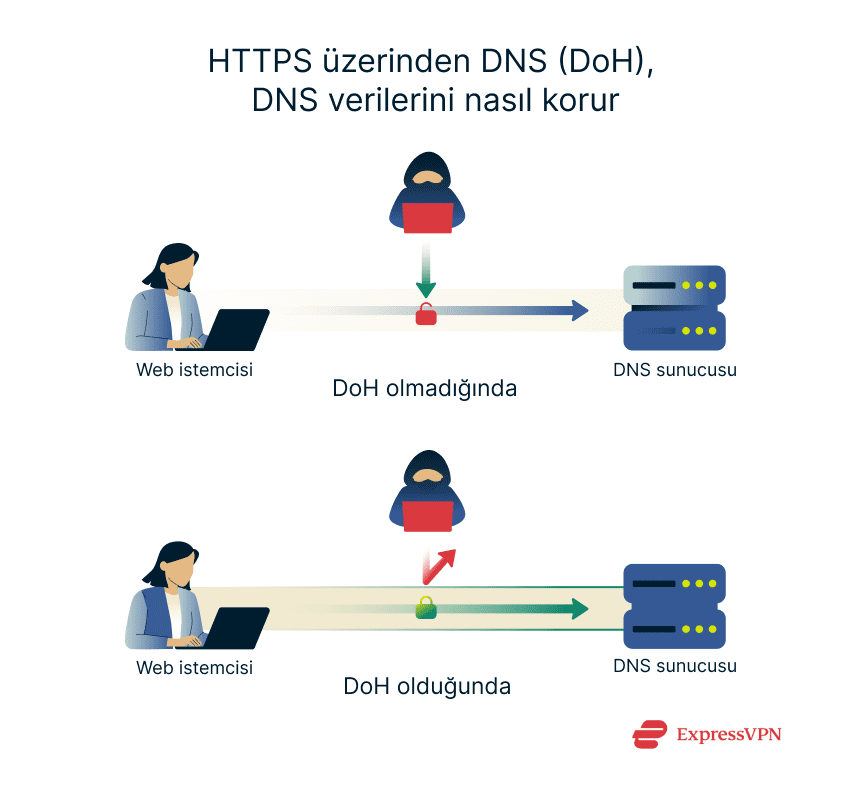
İşte bu güvenlik açığını kapatan da HTTPS üzerinden DNS’tir (DoH). HTTPS üzerinden DNS devreye girdiğinde DNS trafiğinin verisi aktarım sırasında şifrelenir ve okunamaz hâle gelir. Okunamadığı için tehdit oluşturan kişiler bu veriyi kopyalayamaz ya da sahtesini oluşturamazlar. Dolayısıyla DNS trafiğine kötü amaçlı kod enjekte etmek ya da trafiği başka bir yere yönlendirmek imkânsız hâle gelir.
DNSSEC
Neye karşı korur: DNS yönlendirme, hijacking, spoofing ve aradaki adam saldırıları.
Alan Adı Sistemi Güvenlik Uzantısı (DNSSEC) bilgisayarınızda çalışmadan önce her DNS kaydının gerçekliğini ispatlayan kendine ait bir imzası olduğundan emin olur. DNSSEC ad sunucularına (genelde yetkili ad sunucusudur) özel anahtar enjekte eder ve dönen DNS kaydı tarayıcınız tarafından kabul edilmeden önce bu anahtarların onaylanması gerekir.
Anahtar onaylandıktan sonra internet tarayıcınız, sizi erişmeye çalıştığınız siteye güven içinde gönderir. Web istemciniz dijital anahtarın değiştirildiğini ya da artık var olmadığını fark ederse bağlantı engellenir.
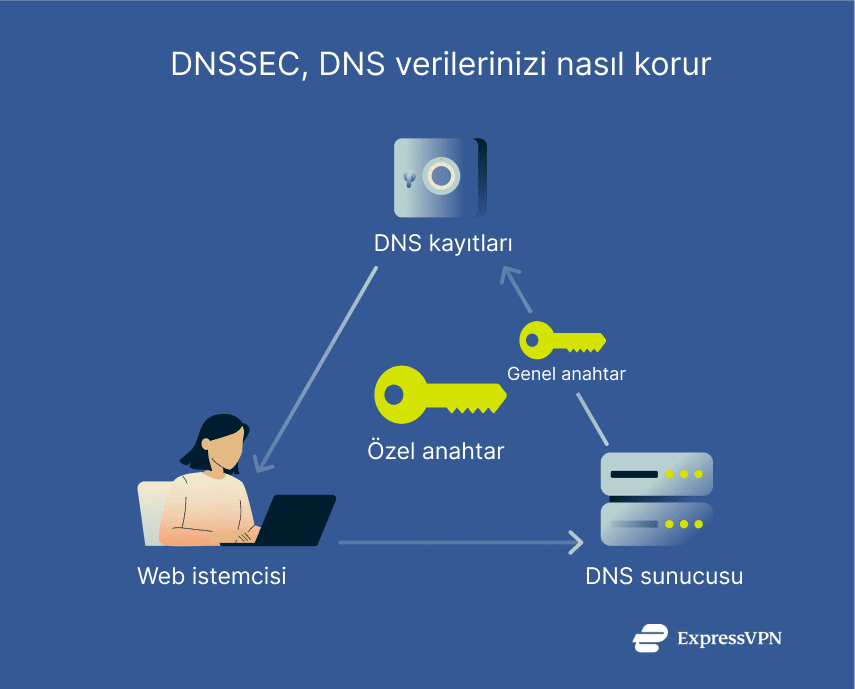
Her DNS kaydının genel ve özel olmak üzere bir çift anahtarı vardır. Özel anahtarlar asla paylaşılmaz ve kayıtların bulunduğu DNS alanında kalır. Çift oluşturduğu özel anahtarla birlikte üretilen genel anahtar ise DNS kaydının gerçekliğini doğrulamak için DNS öz yinelemeli sunucudan istenir.
DNSSEC kurulumu sayesinde DNS hijacking ve spoofing saldırısı gibi güven esaslı saldırılar önlenmiş olunur. Dijital imza bulunduğunda öz yinelemeli sunucu, yetkili sunucudan gelen yanıtı olduğu gibi kabul etmez ve ilk önce ilgili genel anahtarı kullanarak doğrulamaya çalışır.
Sık görülen DNS sorunları ve çözümleri
DNS sunucuları sorunsuz bir şekilde çalışacak şekilde tasarlandığı için bir sorun olduğunu fark etmeden yıllarca kullanmanız mümkündür. Bu sunucular kullanıcı müdahalesi gerekmeden arka planda çok iyi bir şekilde çalışmaya devam edebilir.
Yine de birkaç sorunla karşılaşabilirsiniz:
- DNS çözümleme hatası: DNS sunucusu sorgunuzu çözümleyemediğinde bu hatayı alırsınız. Bu sorunu çözmek için ilk olarak ağ durumunuzu kontrol edin. Bağlantıda sorun yoksa, yani durumun kaynağı siz değilseniz sorunu web sitesi yöneticisinin ya da alan adı sahibinin çözmesini beklemeniz gerekir.
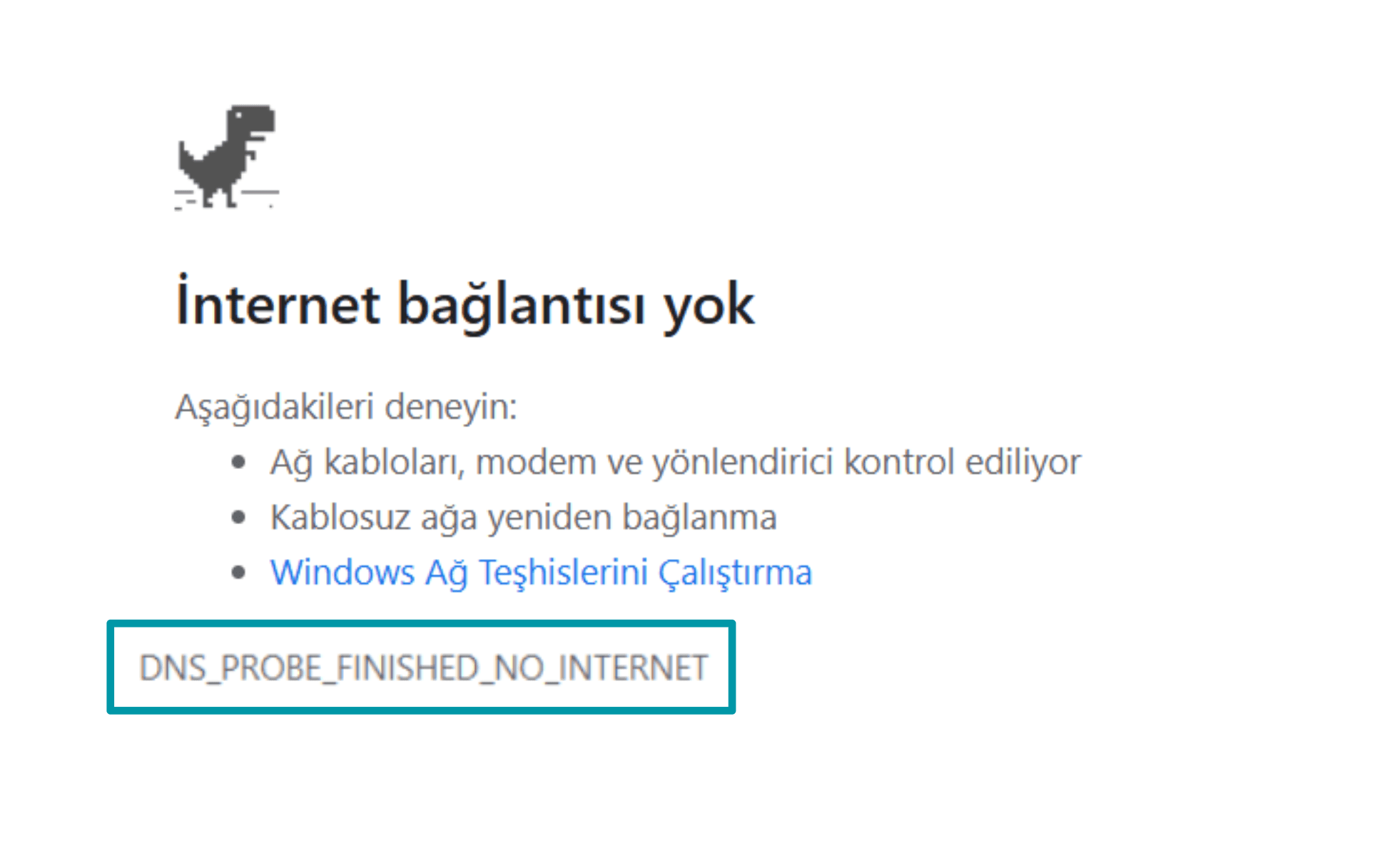
- DNS ön bellek sorunu: DNS sunucunuz size yeni bir sürümü olan web sitesinin eski bir sürümünü getiriyor olabilir. Bunu çözmek için tarayıcınızın ayarlarından ön belleği temizleyebilir, tarayıcıyı yeniden başlatabilir veya cihazınızı baştan açabilirsiniz.
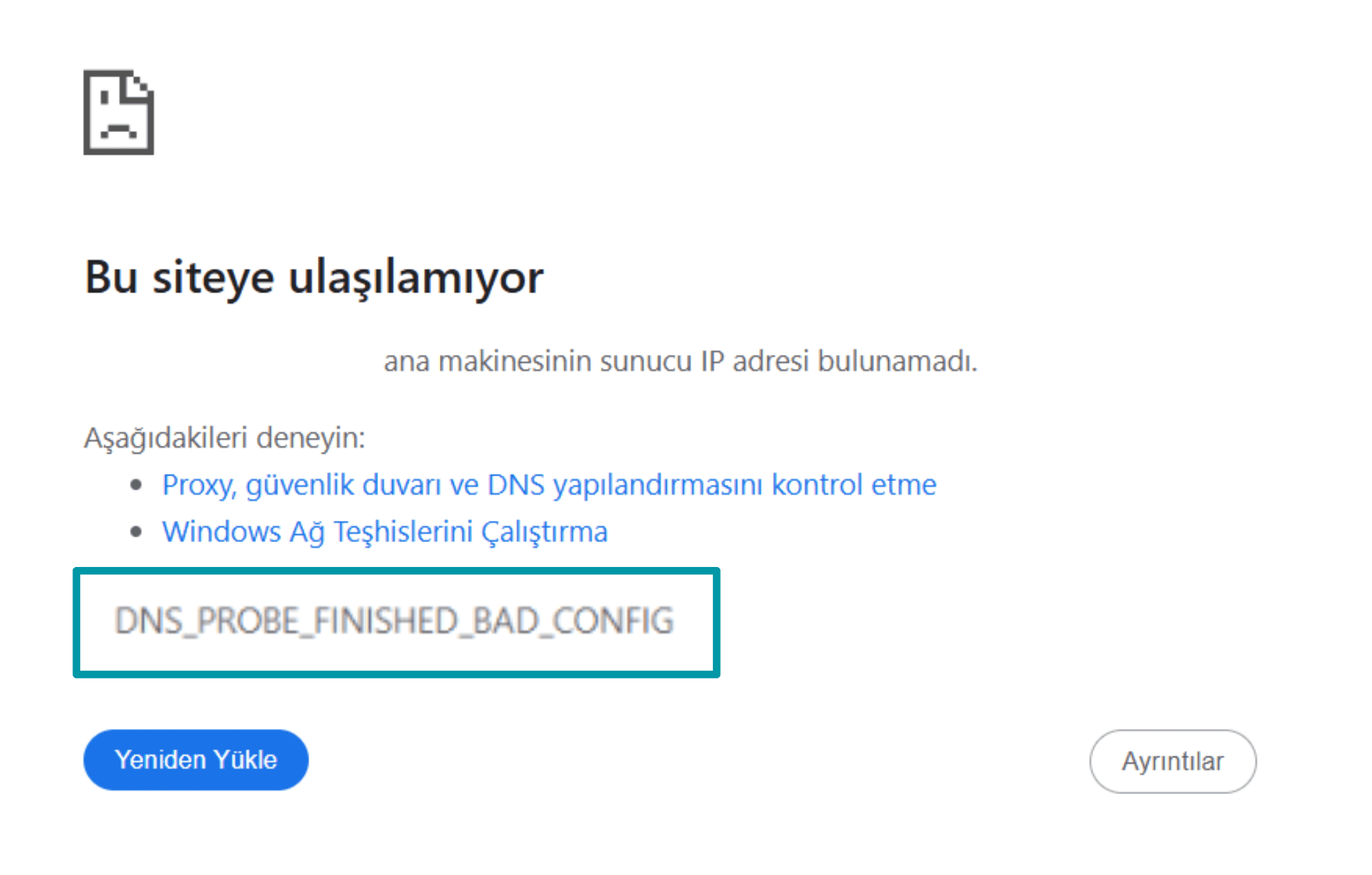
- DNS NXDOMAIN hatası: NXDOMAIN hatası, girmeye çalıştığınız web sitesinin mevcut olmadığını bildirir. Biz bu hatayı tetiklemek için "ExpressVPN”i "ExpressVeePN” olarak yazdık. Öz yinelemeli sunucu, bu alan adının DNS kaydını bulmaya çalıştı ama böyle bir kayıt olmadığı için bulamadı. İşletim sistemi ve Chrome sürümünüze göre bu hatayı DNS_PROBE_FINISHED_NXDOMAIN ya da ERR_NAME_NOT_RESOLVED olarak görebilirsiniz. Her ikisi de DNS sorgulama hatasına işaret eder.
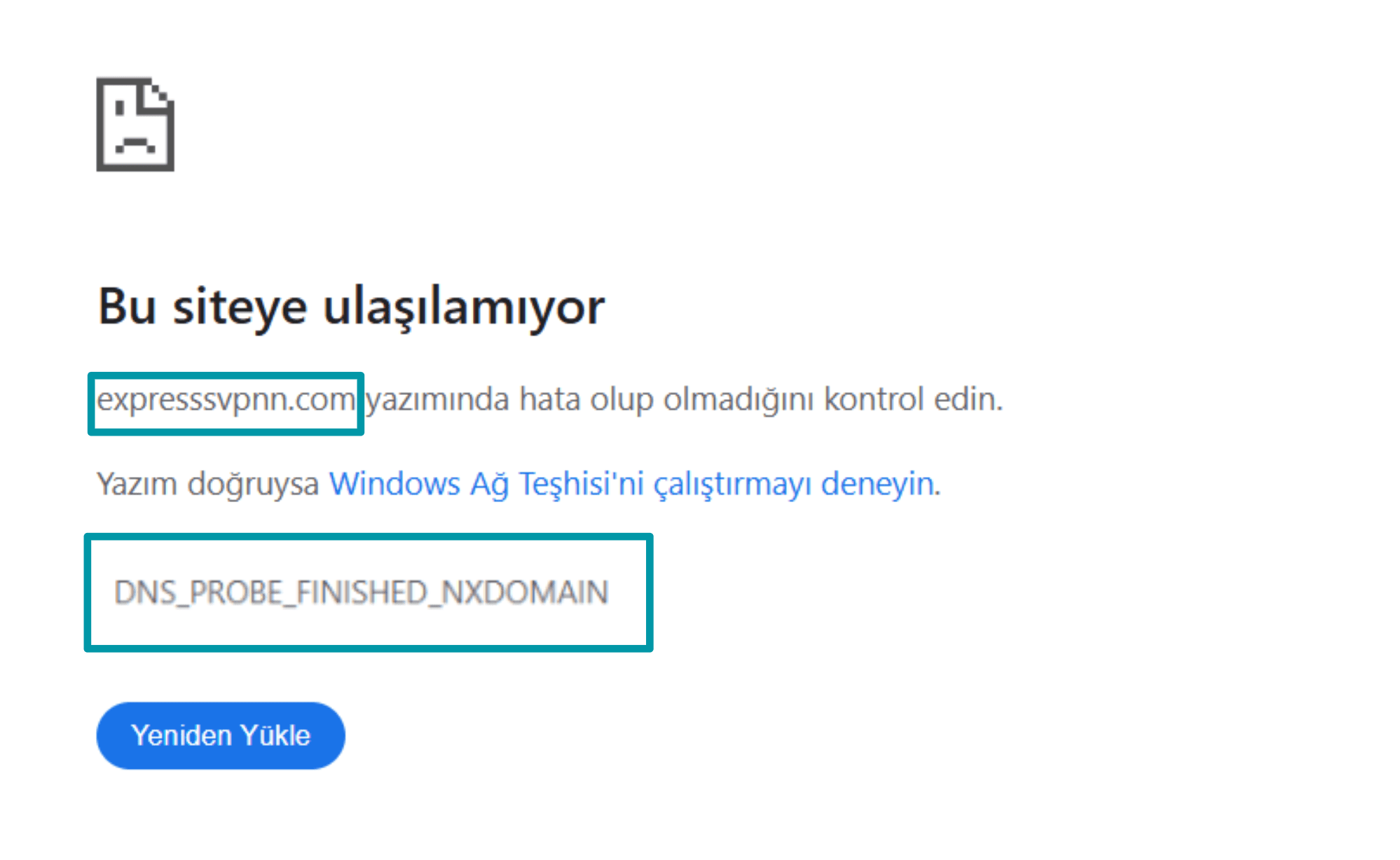
İnternete yeniden bağlandıktan ve cihazınızı baştan açtıktan sonra DNS sorunu devam ediyorsa modeminizi kapatıp açın. Bu da işe yaramazsa internet servis sağlayıcınıza ulaşmanızı öneririz çünkü sorun o tarafta olabilir.
"DNS sunucusu yanıt vermiyor” ne anlama gelir?
Erişmeye çalıştığınız web sitesi bakım ya da dağıtık hizmet aksatma (DDoS) gibi bir saldırı sebebiyle çalışmıyorsa "DNS sunucusu yanıt vermiyor” hatasıyla karşılaşırsınız.
Bu hatayı alma sebebi şunlar da olabilir:
- İnternete bağlı değilseniz.
- Öz yinelemeli sunucunuz çalışmıyorsa.
- Tarayıcı ön belleğinin yenilenmesi gerekiyorsa.
Tarayıcı ya da cihazınızın ağ ayarlarında bir değişiklik yapmadıysanız ve sorunsuz çalışan bir internet bağlantınız varsa yeniden başlatarak bu sorunu çözebilmeniz olasıdır.
Her cihazda DNS ayarı nasıl değiştirilir
Bazı nedenlerle iOS ve Android akıllı telefonlarda ya da Mac ve Windows gibi bilgisayarlarda DNS ayarlarını değiştirmek isteyebilirsiniz:
- Asıl DNS sunucusunda sorun çıkma ihtimaline karşı yedek bulunması için.
- İçerik filtrelemek ve ağınızda ebeveyn denetimini açmak için.
- Dâhilî ağa veya size ait DNS ağına geçmek için.
- İnternet gizlilik ve güvenliğini artırmak için.
Amacınız internet gizliliği ve güvenliğini sağlamak ise teknik işlemlerle uğraşmamanızı öneririz. Onun yerine ExpressVPN gibi kendi DNS sunucuları olan bir sağlayıcının VPN sunucusuna bağlanın.
Windows’ta DNS ayarı değiştirme
Not: Biz bu örnekte Windows 11’i kullandık. Diğer versiyonlarda bu adımlarda küçük farklılıklar görülebilir.
- DNS ayarlarını değiştirmek istediğiniz ağa bağlanın. Ethernet ya da Wi-Fi ile bağlanabilirsiniz.
- Windows’un Control Panel (Denetim Masası) kısmına gidin.
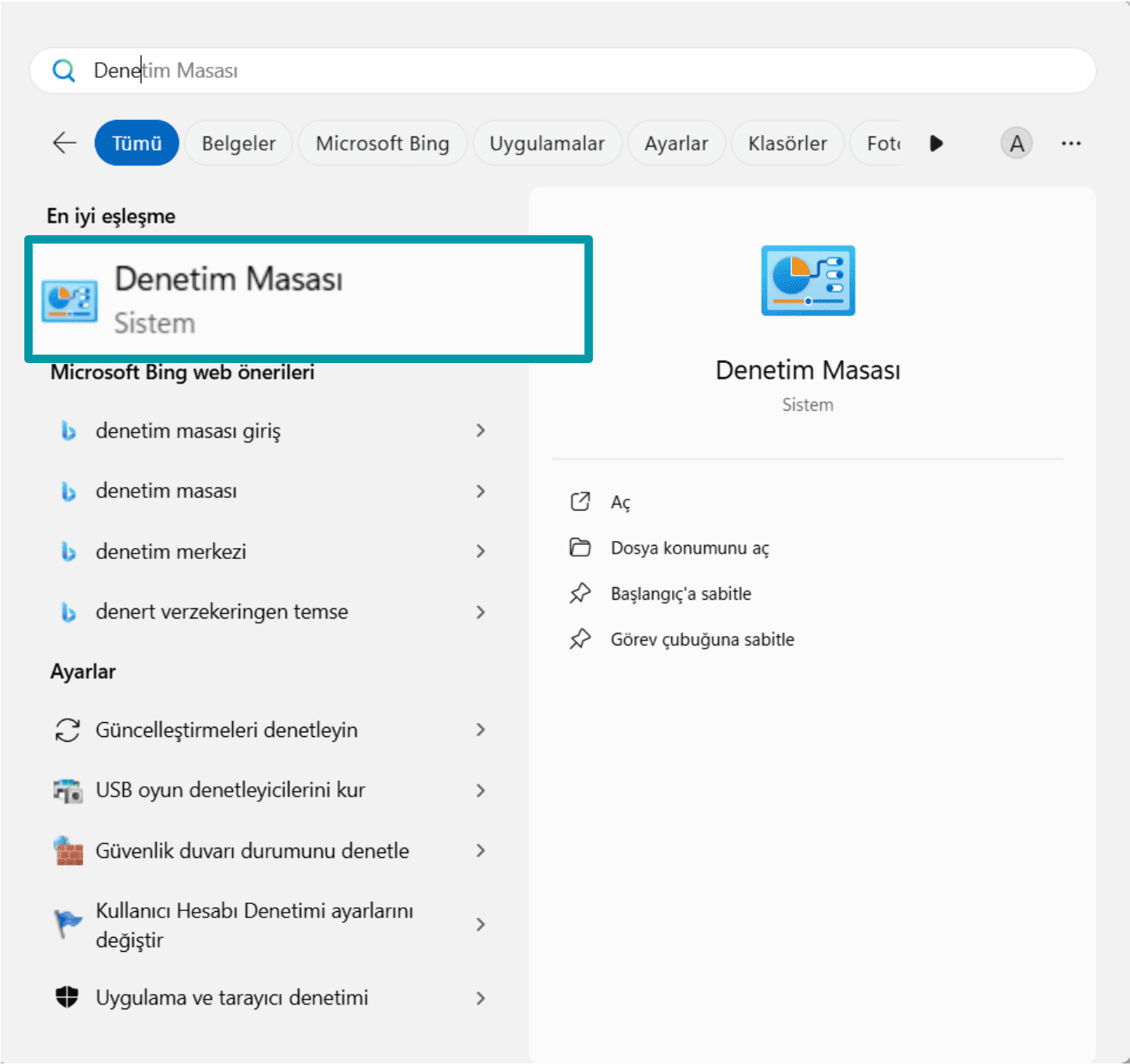
- Network and Internet (Ağ ve İnternet) butonuna tıklayın.
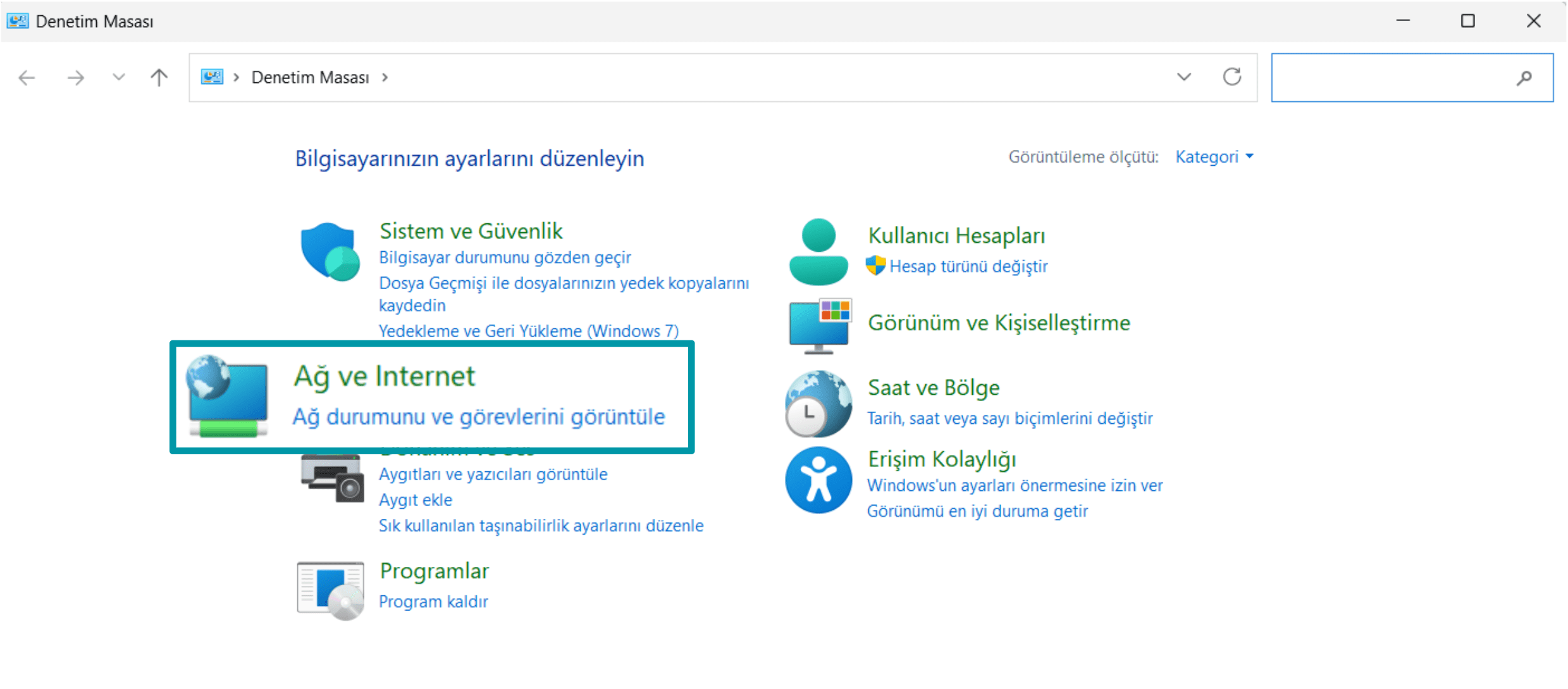
- Network and Sharing Centre (Ağ ve Paylaşım Merkezi) butonuna tıklayın.
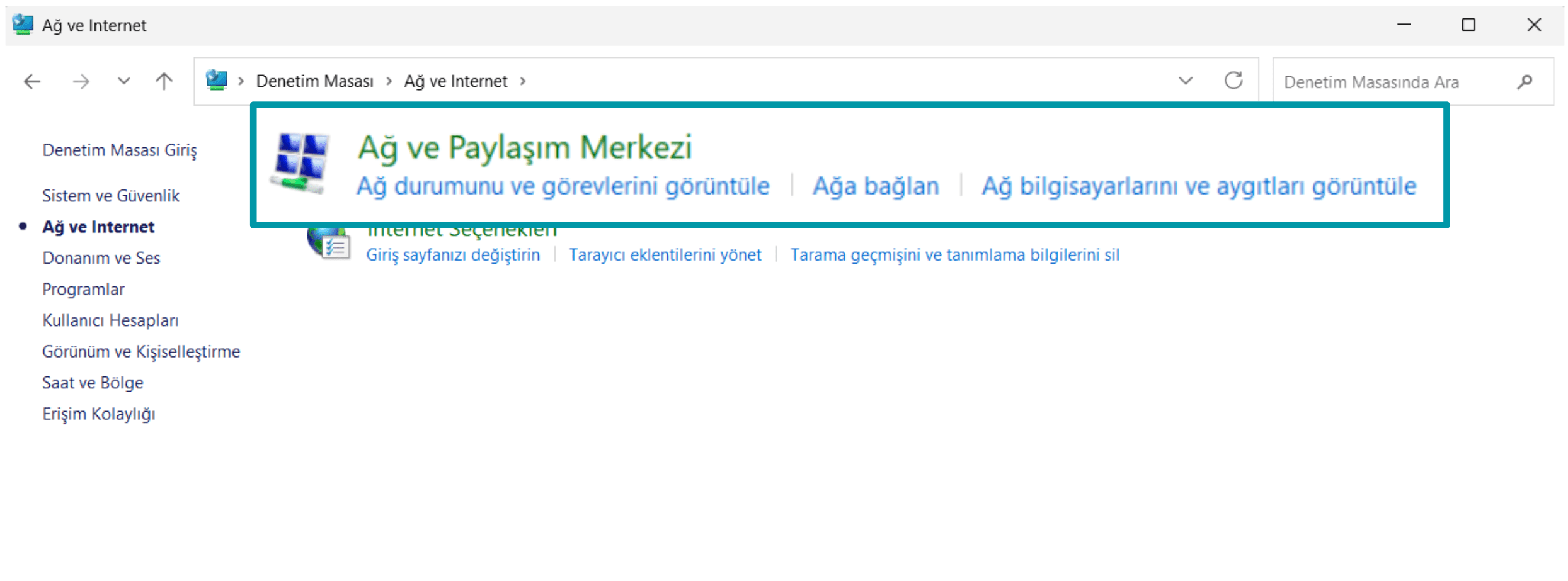
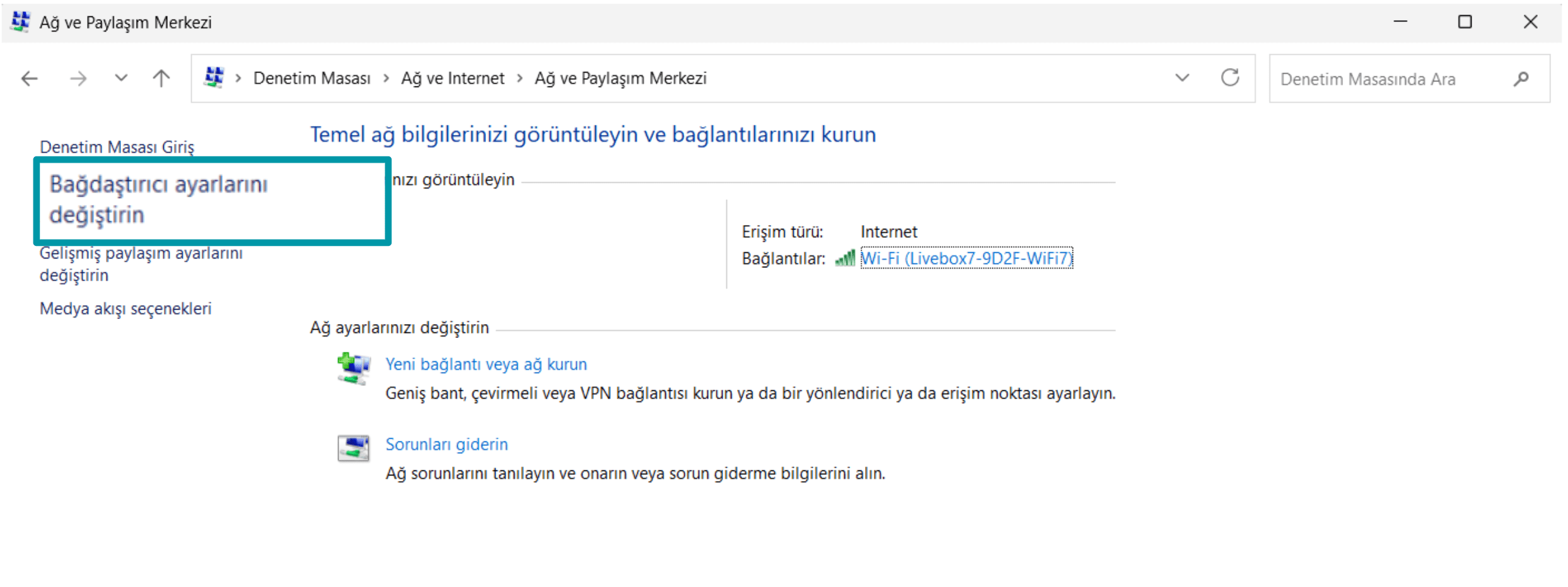
- Change adapter settings (Bağdaştırıcı ayarlarını değiştirin) butonuna tıklayın.
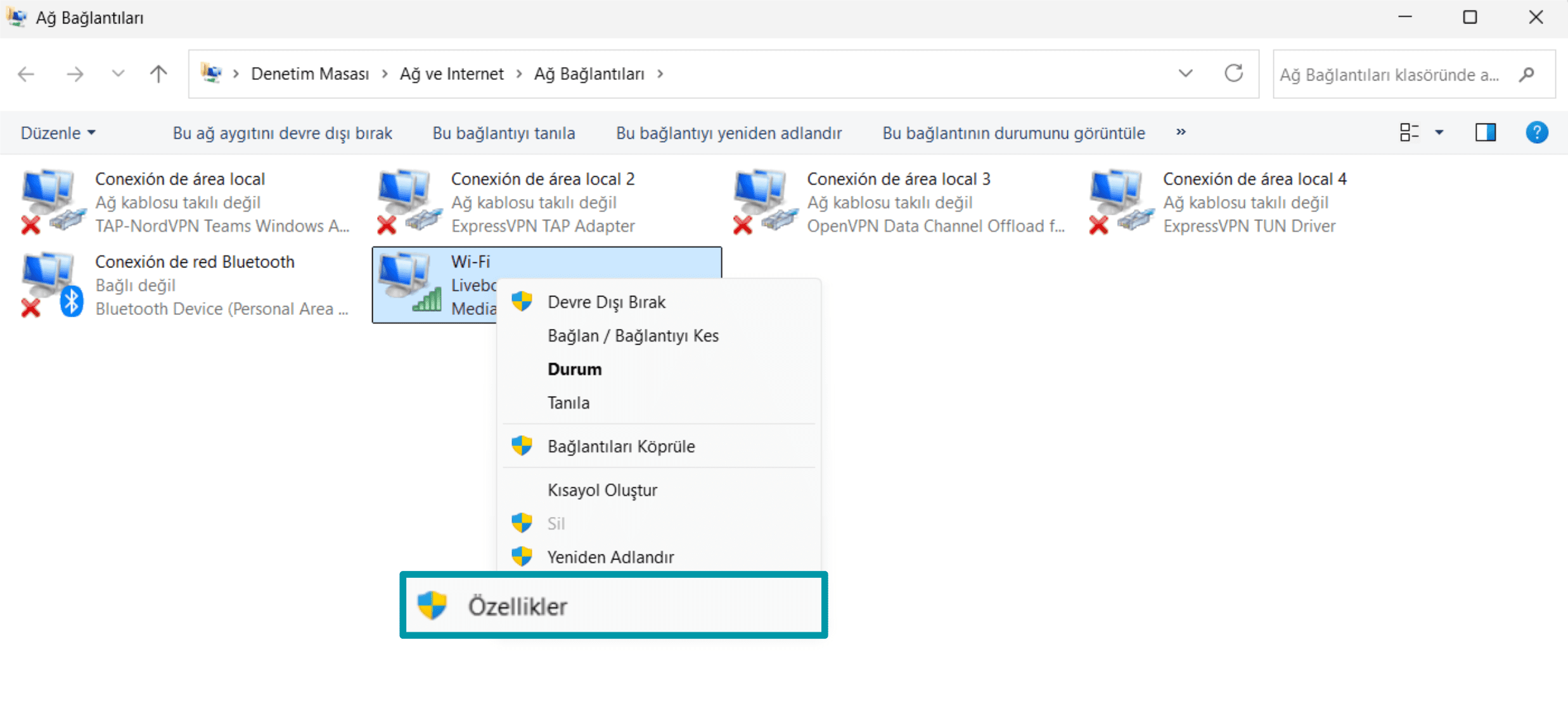
- Bağlantıya sağ tıklayın ve Properties (Özellikler) butonuna tıklayın.
- Admin şifresini girmeniz istenebilir. Şifreyi girin.
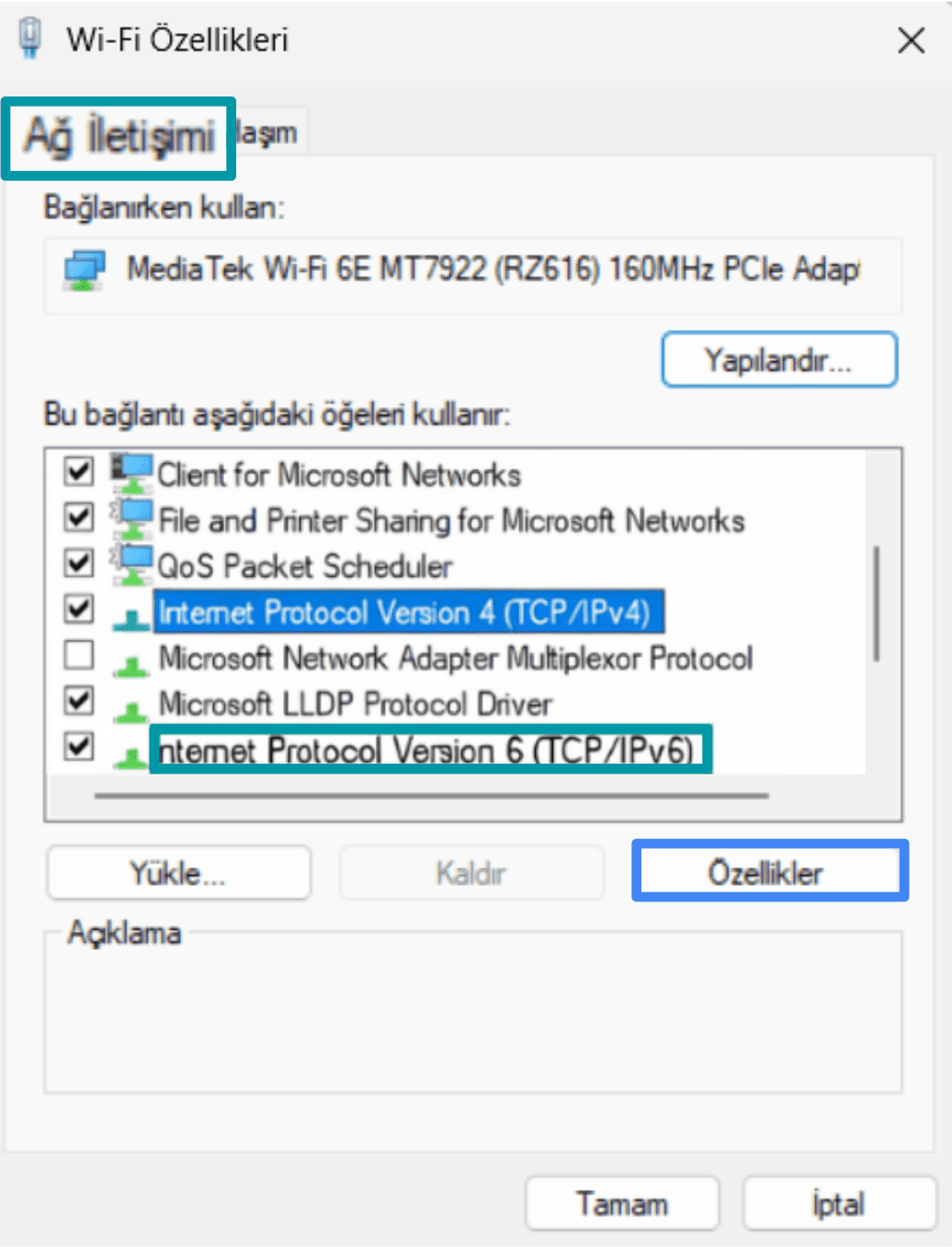
- Networking (Ağ İletişimi) sekmesine gidin. This connection uses the following items (Bu bağlantı aşağıdaki öğeleri kullanır) kısmından Internet Protocol Version 4 (TCP/IPv4) (İnternet Protokolü Sürüm 4) ve Internet Protocol Version 6 (TCP/IPv6) (İnternet Protokolü Sürüm 6) arasından birini seçin ve son olarak Properties (Özellikler) butonuna tıklayın.
- Use the following DNS server addresses (Aşağıdaki DNS sunucu adreslerini kullan) butonuna tıklayın.
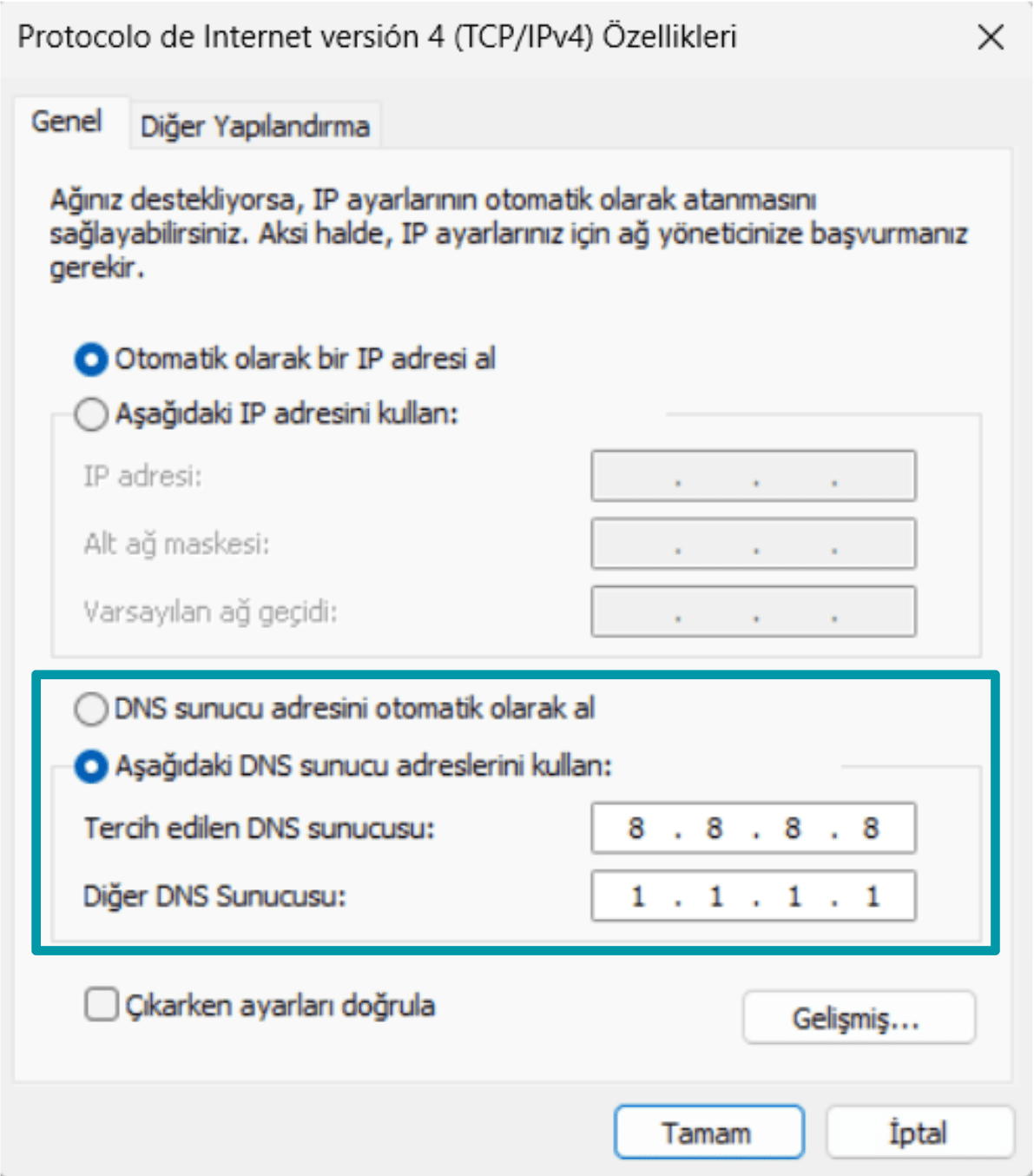
- Preferred DNS server (Tercih edilen DNS sunucusu) and Alternate DNS server (Diğer DNS sunucusu) kısmını doldurun.
- OK (Tamam) butonuna tıklayın.
Bağlantının çalışıp çalışmadığını hemen test etmeyi unutmayın. Böylece olası sorunları çözebilir ve internete bağlanabilirsiniz.
Mac’te DNS ayarlarını değiştirme
Not: Biz bu örnekte macOS 26.1’i kullandık. Diğer versiyonlarda bu adımlarda küçük farklılıklar görülebilir.
- Mac’inizin System Settings (Sistem Ayarları) kısmına gidin.
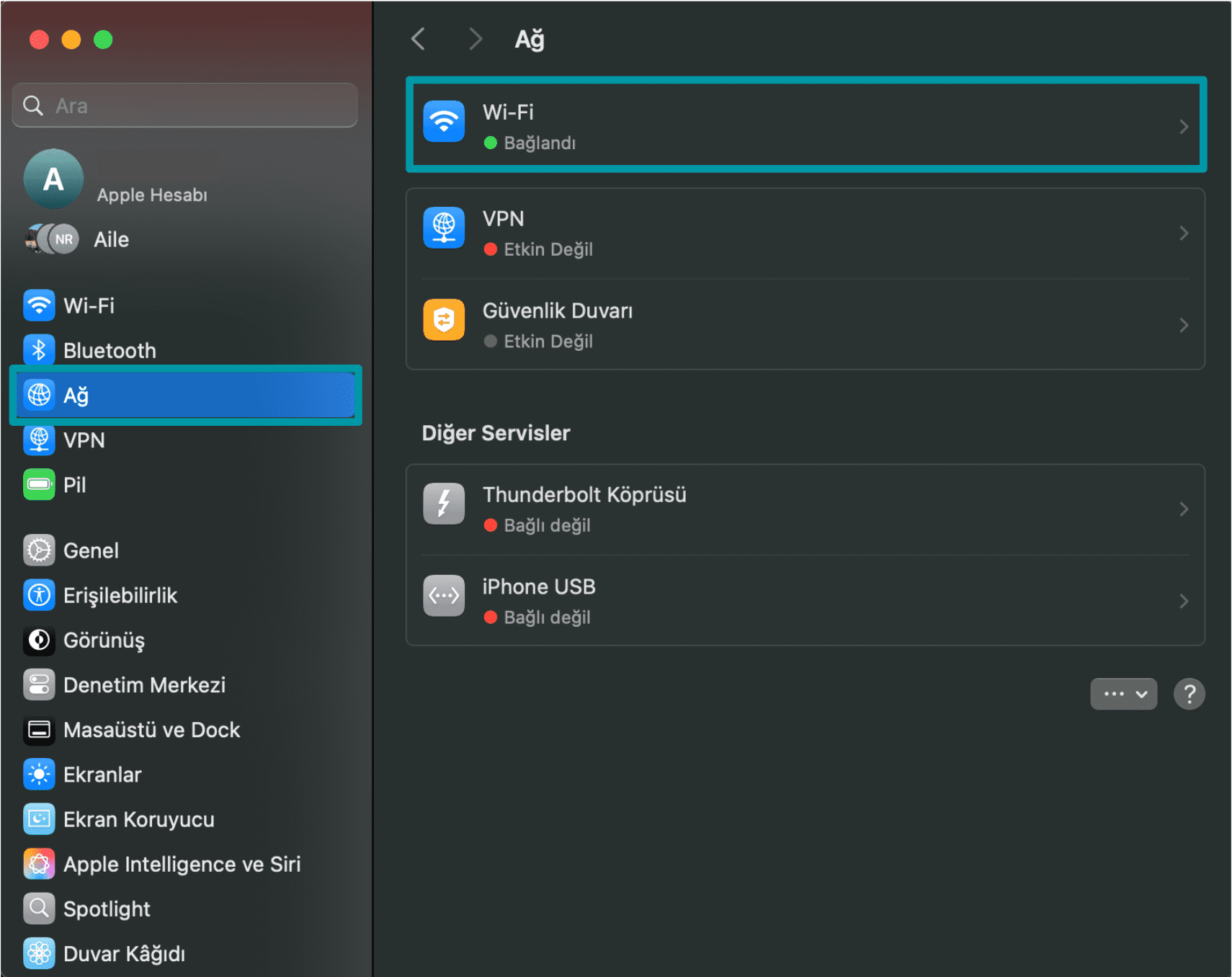
- Network (Ağ) butonuna tıklayın.
- DNS ayarlarını değiştirmek istediğiniz bağlantıya tıklayın. Bu bir Wi-Fi ya da Ethernet ağı olabilir.
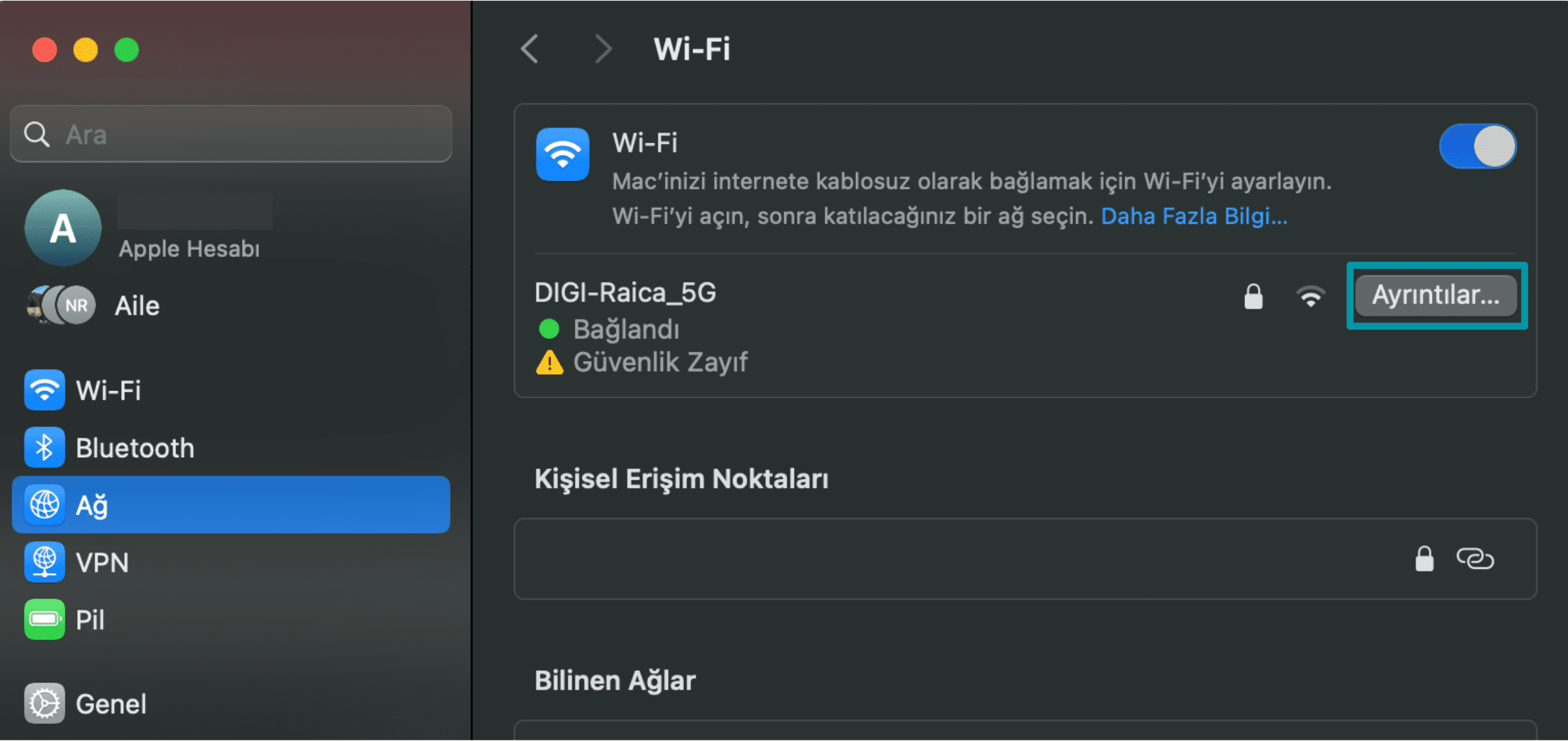
- Bağlanılan ağda Details… (Ayrıntılar) butonuna tıklayın.
- DNS (DNS) butonuna tıklayın.
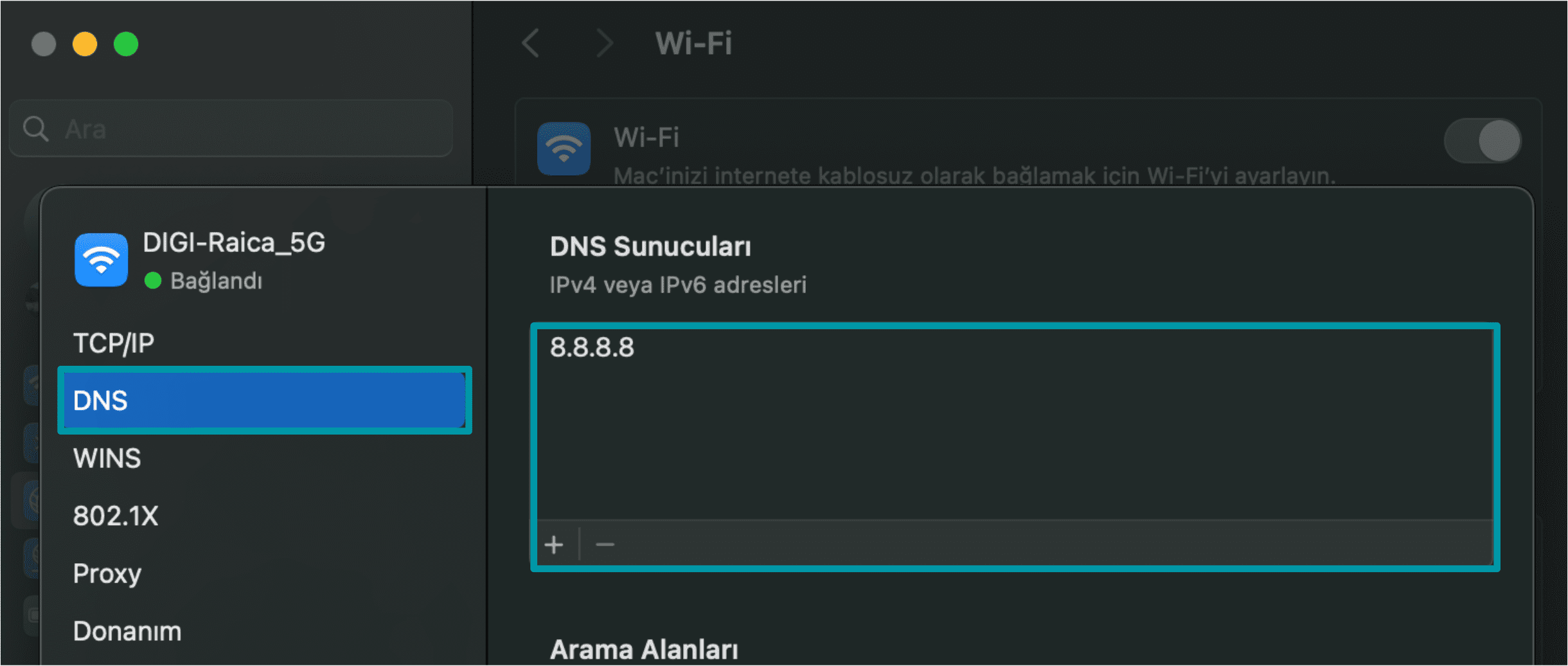
- Mevcut DNS sunucu adresini kopyalayın ve güvenli bir yere kopyalayın. Bunu yapmak, sorun çözme işlemleri için gereklidir.
- Mevcut DNS ayarlarını değiştirmek için + simgesine tıklayın.
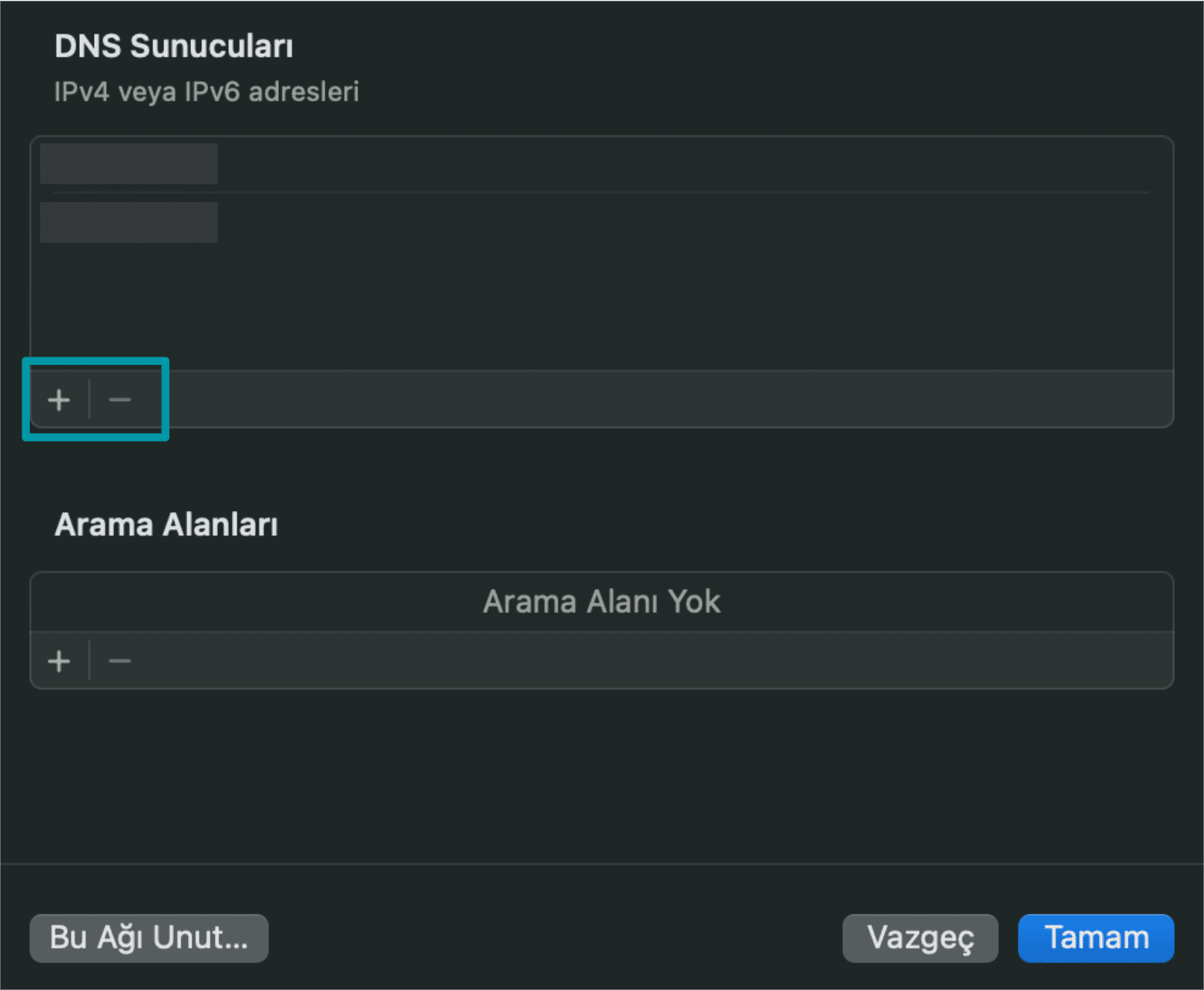
- Yeni bir IPv4 ya da IPv6 adresi girin.
- OK (Tamam) butonuna tıklayın.
Yeni bağlantınızı test etmek için tarayıcıdan çıkın, yeniden başlatın ve bir web sitesi açın. Böylece tarayıcınızın size ön belleğe aldığı bir sayfayı değil, yeni DNS sunucusuyla çözümlenen bir sayfayı getirdiğinden emin olabilirsiniz.
iOS’ta DNS ayarlarını değiştirme (iPhone ve iPad)
Not: Biz bu örnekte iOS 26.0.1’i kullandık. Diğer versiyonlarda bu adımlarda küçük farklılıklar görülebilir.
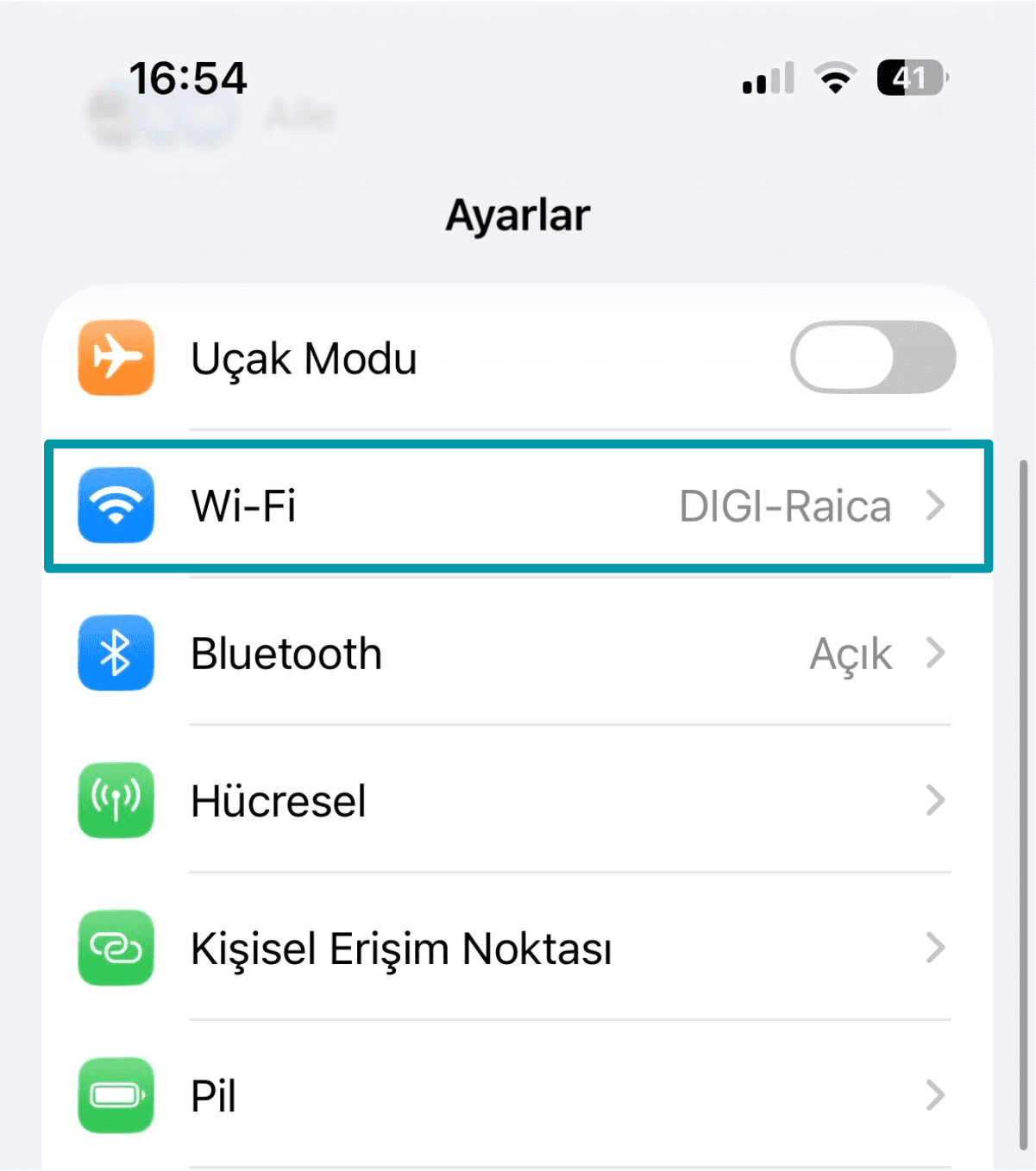
- DNS ayarlarını değiştirmek istediğiniz Wi-Fi ağına bağlanın ve iOS’unuzun Settings (Ayarlar) kısmına gidin Wi-Fi (Wi-Fi) kısmına dokunun.
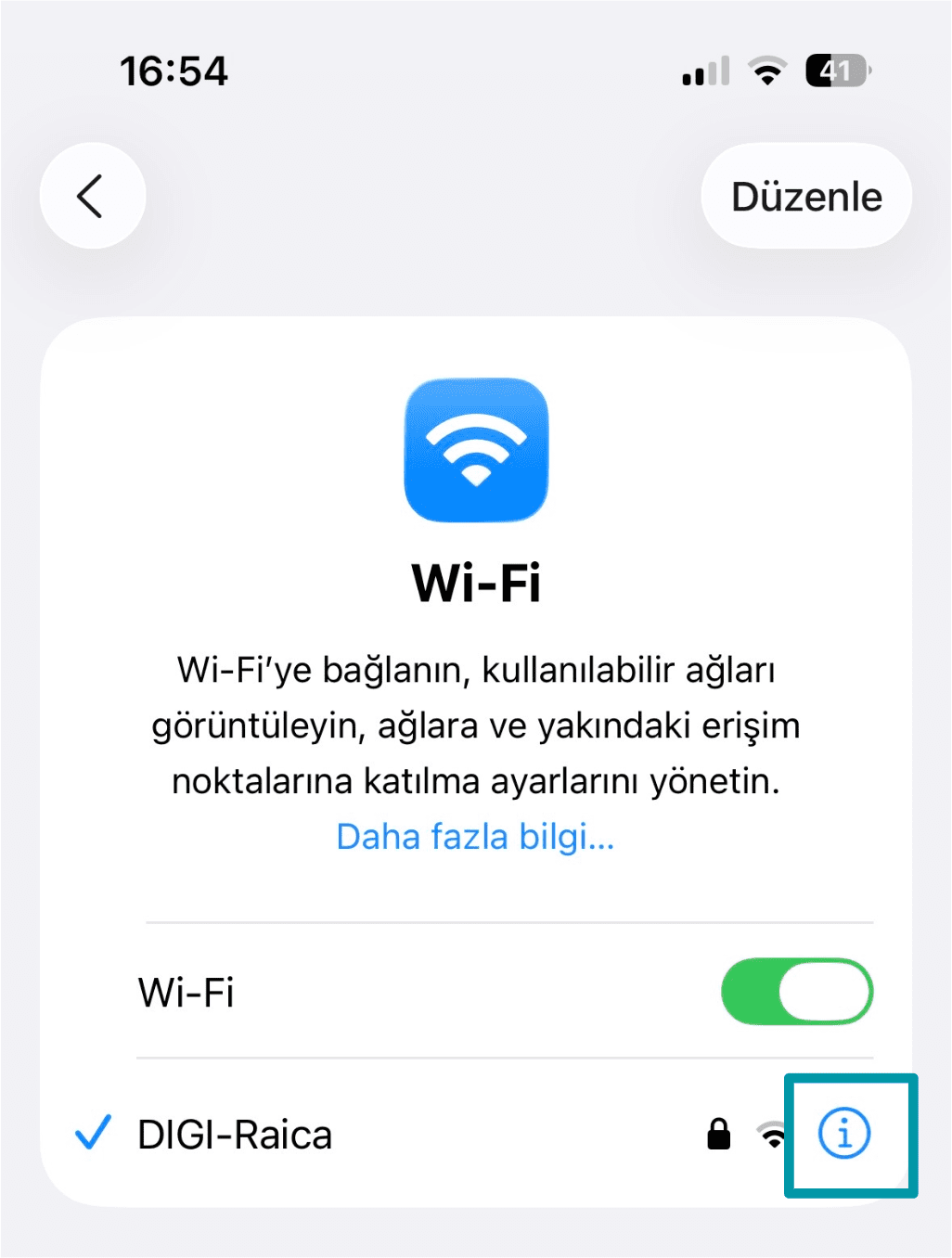
- Bağlanılan Wi-Fi’ın adının yanındaki bilgi simgesine dokunun.
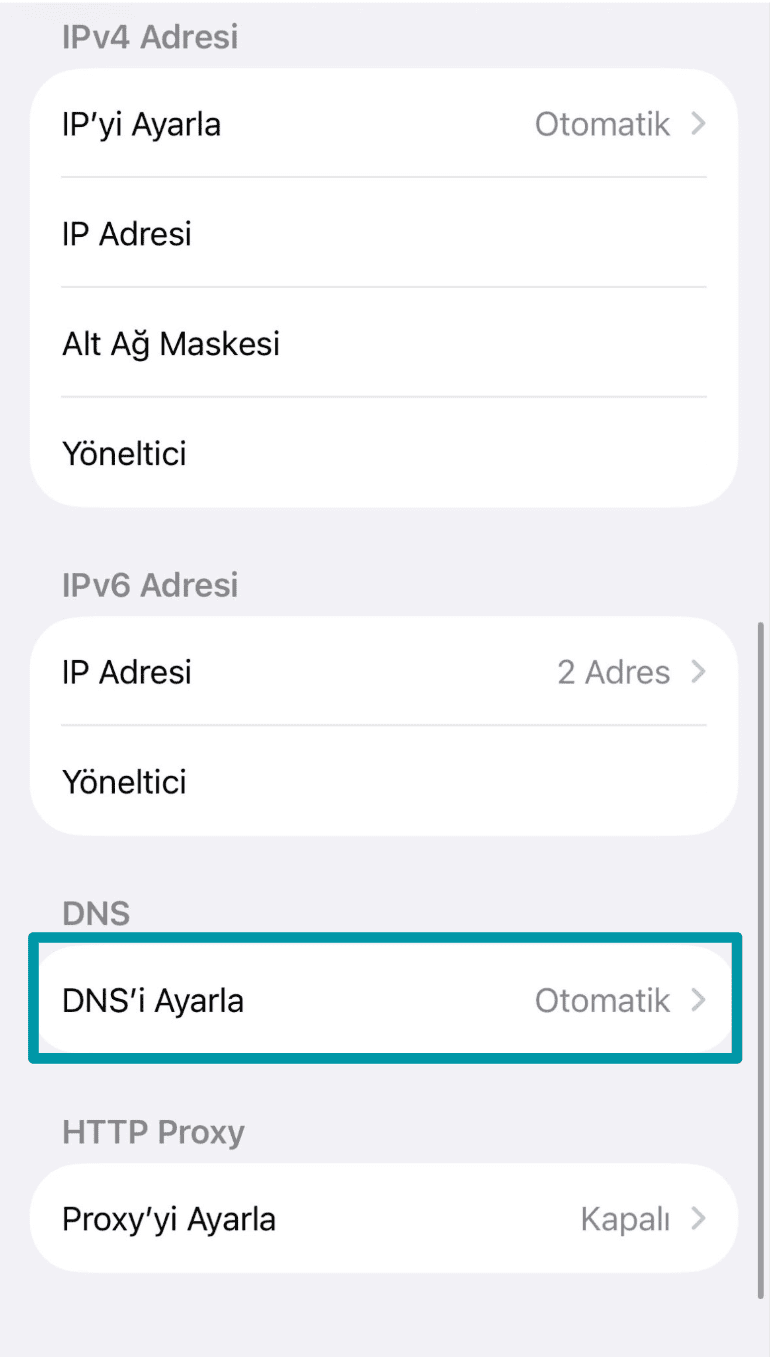
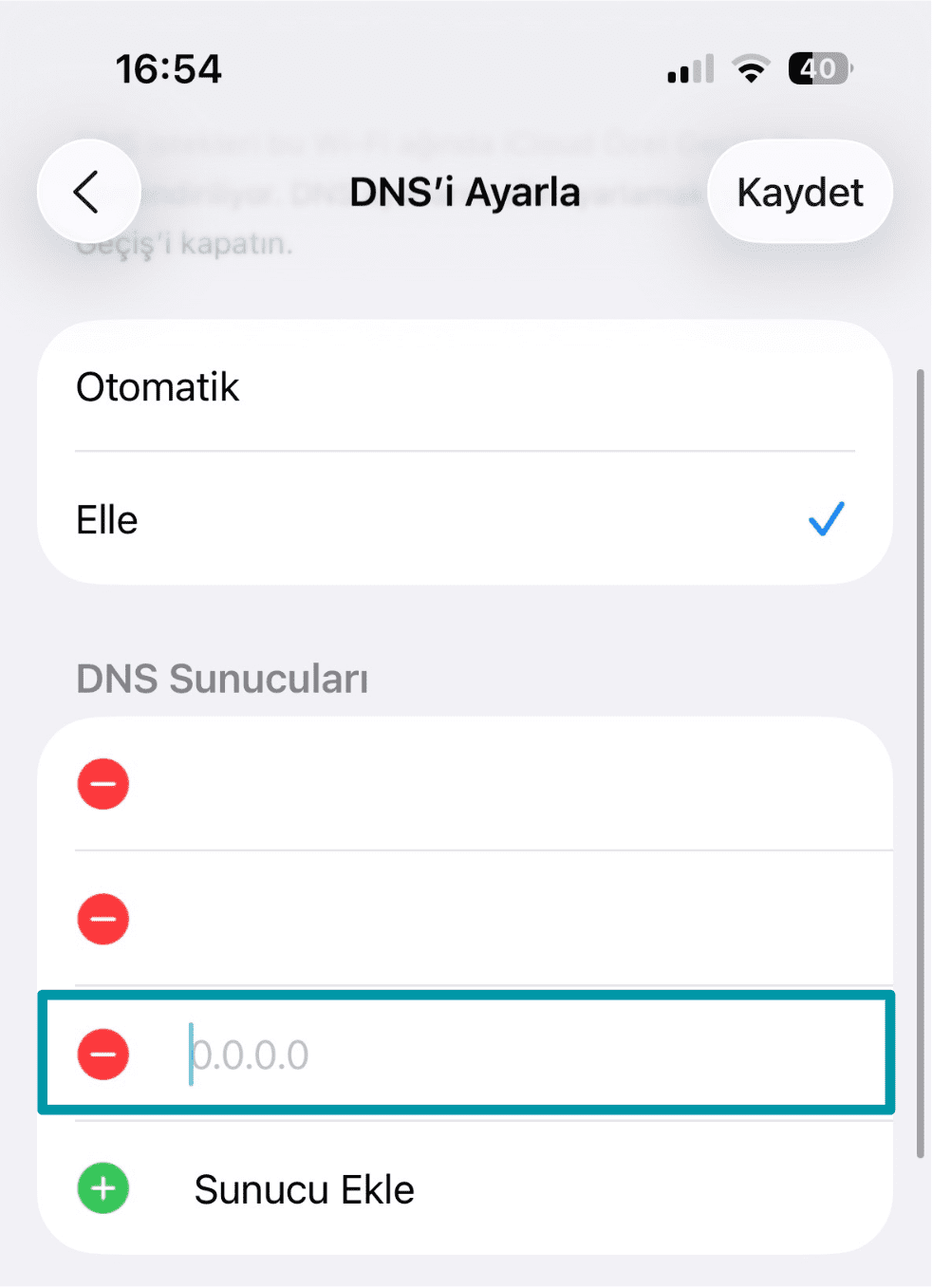
- Kaydırın ve Configure DNS (DNS yapılandır) butonuna dokunun.
- Automatic (Otomatik) olan ayarı Manual (Elle) olarak değiştirin.
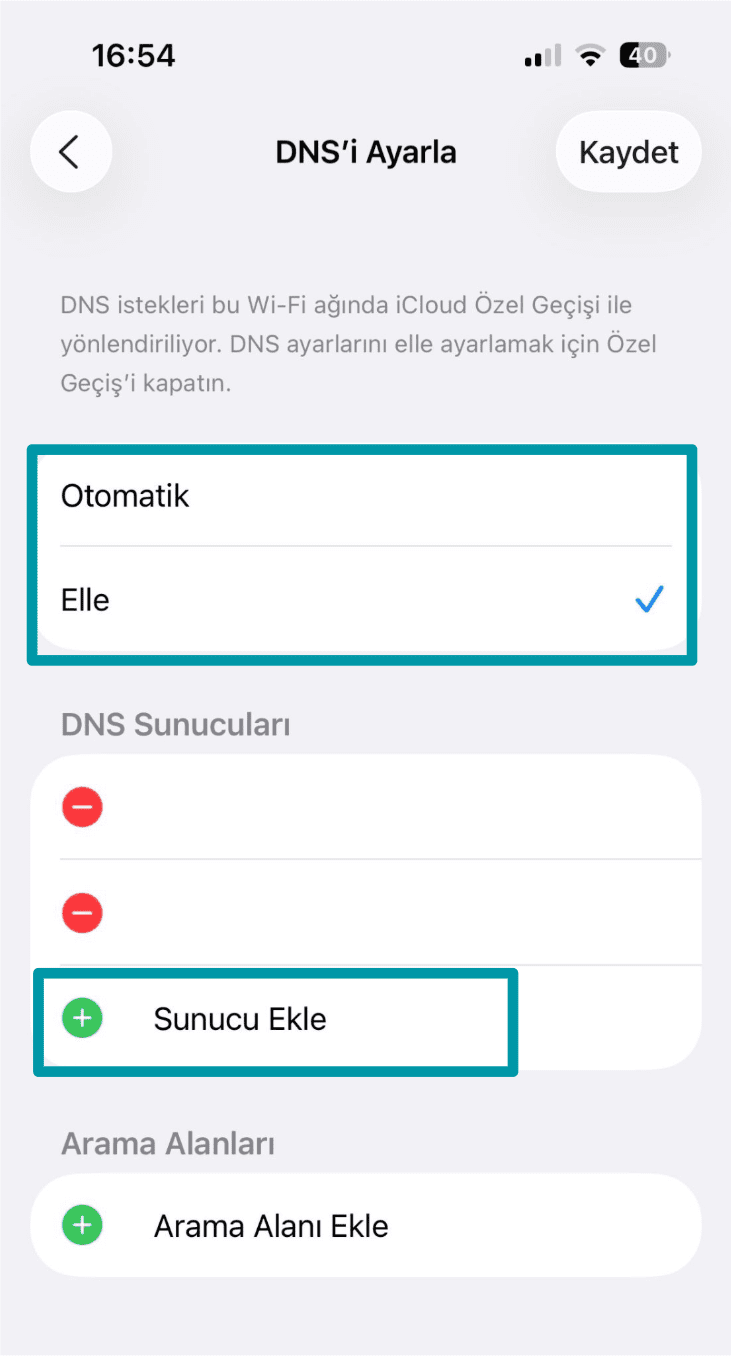
- Add Server (Sunucu Ekle) butonuna dokunun ve istediğiniz IPv4 ya da IPv6 adresini girin.
Android’de DNS ayarlarını değiştirme
Not: Bu örnekte Android 15 üzerinde çalışan bir Xiaomi 15 Ultra kullandık. Diğer cihazlar ve yazılım sürümlerinde adımlar biraz daha farklı olabilir.
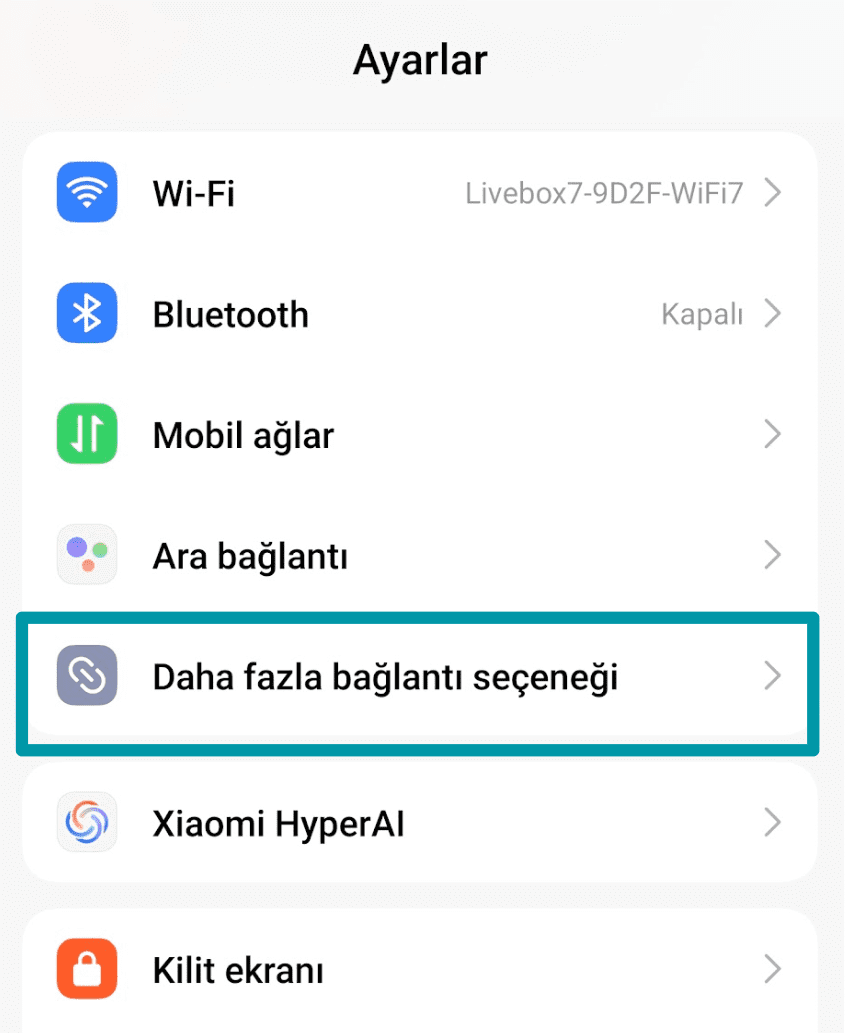
- Android cihazınızın ayarlarına gidin ve More connectivity options (Diğer bağlantı ayarları) butonuna dokunun.
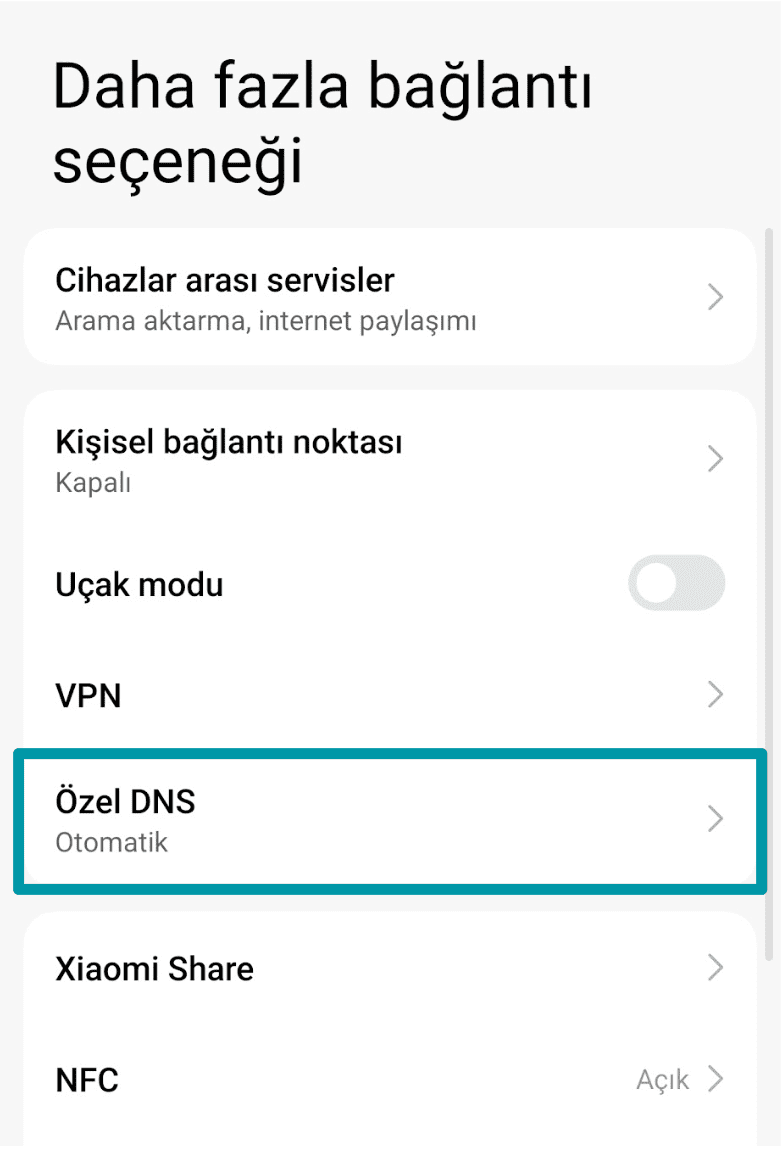
- Private DNS (Özel DNS) butonuna dokunun.
- Private DNS (Özel DNS) host adını gidin ve DNS sağlayıcının host adını girin.
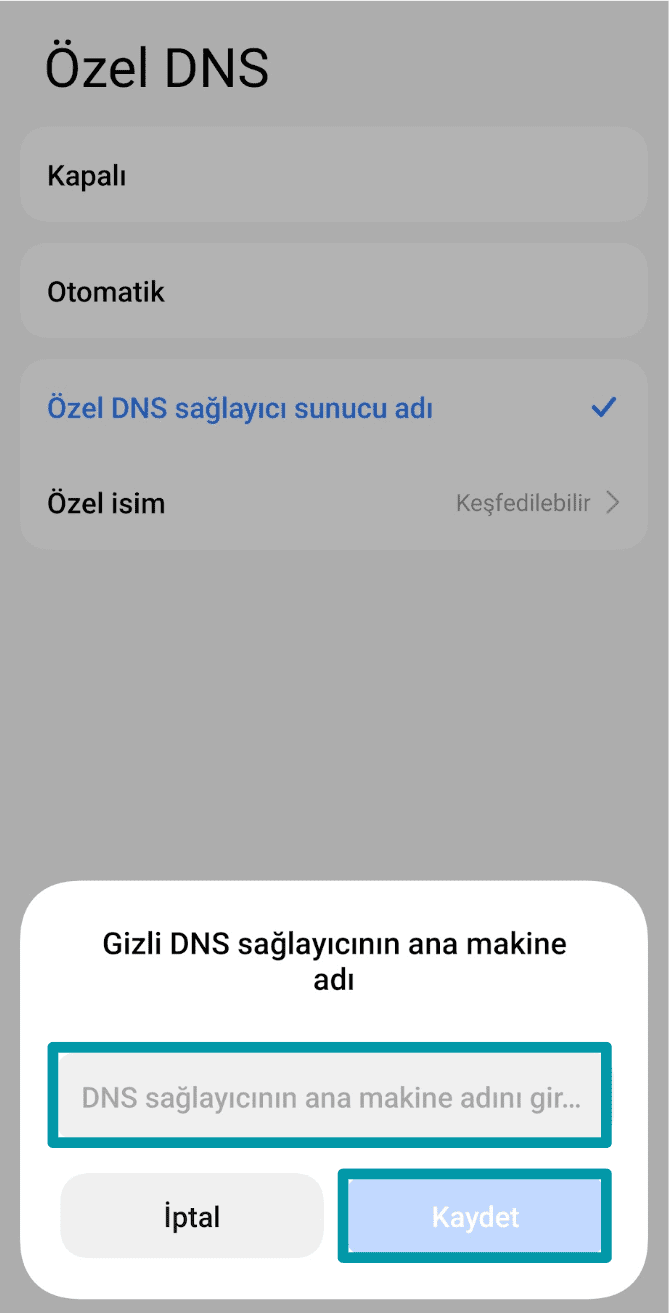
- Save (Kaydet) butonuna dokunun.
Ortak DNS mi yoksa özel DNS mi kullanmalı?
Ortak DNS sunucuları İSS’niz ya da Google ve Cloudflare gibi şirketler tarafından yürütülür. Özel DNS’ler ise şirketler tarafından yürütülen ve kullanılan DNS’lerdir. Büyük bilgisayar ağları yürüten bireyler de veri gizliliği ve güvenliği sağlamak için özel DNS sunucusu kurabilirler.
| Ortak DNS | Özel DNS | |
| Güvenlik | İyi | En İyi |
| Gizlilik | Orta | Yüksek |
| İçerik filtreleme | İyi | En İyi |
| İstikrar | Yüksek | Yüksek |
Çoğu internet kullanıcısı ortak DNS kullanır. Ancak daha önce belirttiğimiz üzere, bunun gizlilik bakımından birtakım tehlikesi vardır. Daha fazla gizlilik için şifreli DNS hizmeti olan ve kayıt tutmayan güvenilir bir VPN kullanmanız gerekir.
SSS: DNS hakkında sıkça sorulan sorular
DNS sunucu sorununu nasıl çözerim?
DNS sunucu problemini çözmek için tarayıcınız, yönlendiriciniz, akıllı telefonunuz ya da PC’nizi yeniden başlatabilirsiniz. Bir diğer seçenek ise DNS ön belleğini temizlemek ya da ön belleğe alınmış tarayıcı verilerini silmektir. DNS sunucu adresinizi yakın zaman içinde değiştirmişseniz asıl ayarlara geri dönebilirsiniz. Bunların hiçbiri işe yaramazsa da İSS’niz ile iletişime geçin çünkü DNS sunucu sorununun sebebi onlar olabilir.
DNS açık mı olmalı, kapalı mı?
DNS sunucuları sizi internete, bilgisayarlara ya da dosyalara bağlamada gerekli olduğu için çoğu cihazda DNS sunucusunu kapatma seçeneği bulunmaz. Ancak bazı web sitesi yöneticileri, web sitelerine erişimi engellemek için DNS sunucularını kapatabilirler. Bu durumda bu sitelere sorguda bulunan yinelemeli sunucular herhangi bir cevap alamazlar ve tarayıcı ya da istemci hatası meydana gelir.
DNS, Wi-Fi için ne anlama gelir?
Wi-Fi ağınıza ilişkilendirilen DNS, IP adreslerine gönderilen alan adlarını çözümlemek için ağda kullanılan sunucuları ifade eder. Wi-Fi bağlantınızın varsayılan DNS ayarı genelde İSS’niz tarafından sağlanır. İnternet ile olan istemci tarafındaki etkileşiminizin tamamı buradan çözümlenir.
Wi-Fi güvenliğinizi daha iyi hâle getirmek için Wi-Fi'ınızın DNS'ini daha güvenli veya tercih edilen bir sunucuyla değiştirebilirsiniz. Bunun alternatifi ise internet bağlantınızı şifrelerken DNS sorgularınızı da korumak için gizli, şifreli DNS sunucuları olan bir VPN kullanmaktır.
DNS değiştirerek hız veya gizlilik artırılabilir mi?
DNS değiştirerek hız ve gizliliğinizi artırabilirsiniz. Sunucunun çözümlediği sorgu sayısına ve veri transferi için kullandığı şifreleme teknolojisine göre DNS’iniz hızlı veya yavaş olabilir.
Çoğu DNS sunucusu, verileri UDP üzerinden salt metin olarak gönderir. Bu yüzden siber suçlular, ağ yöneticileri ve İSS’ler gibi üçüncü kişiler tarafından okunma ihtimali vardır. DoH şifrelemeli bir DNS sunucusuna geçerek DNS sorgularınızın görülmesi, kopyalanması, sahtesinin yapılması veya değiştirilmesinin önüne geçebilirsiniz.
DNS ve IP adresi arasında ne fark vardır?
Hem DNS (Alan Adı Sistemi) hem de IP adresleri, internetin çalışmasında gerekli olan iki unsurdur ama her ikisi de farklı rollere sahiptir. DNS’i bir telefon rehberi, IP adreslerini ise telefon numaraları olarak düşünebilirsiniz.
Birini arayacağınız zaman telefon numarasını bulmak için kişiler listenizde ya da telefon rehberinde ismini ararsınız.
Buna benzer şekilde, bir web sitesinin adını tarayıcınıza yazdığınızda DNS’iniz, insanların anlayacağı bu adı, internetteki cihaz ya da sunuculara atanan benzersiz bir nümerik değer olan IP adresine dönüştürür. Bilgisayarınız bu IP adresini, yani "telefon numarasını” kullanarak doğru web sitesine bağlanır.
DNS olmasaydı, girdiğimiz her web sitesinin bu nümerik IP adresini ezberlememiz gerekeceğinden işimiz fazlaca zorlaşırdı. Kısacası DNS, hatırlaması kolay isimler kullanmamızı sağlayarak internet kullanımını kolaylaştırırken IP adresleri, perde arkasında bilgisayarlar arasındaki iletişimi kuran unsurdur.
Recursive ve authoritative DNS sunucusu arasında ne fark vardır?
Recursive (öz yinelemeli) DNS sunucusu DNS sorgularını istemci cihazlarından alır ve istenen DNS bilgisini, gerektiğinde diğer DNS sunucularını sorgulayarak bulmakla sorumludur. İstenen IP adresi ya da DNS kaydını bulmak için arama işlemini, kök sunucularından başlayıp DNS hiyerarşisinde inerek istemci adına gerçekleştirir.
Authoritative (yetkili) DNS sunucusu ise belirli bir alan adının DNS kayıtlarını tutmakla ve bu alan adının IP adresleri ya da diğer DNS verileri hakkında kesin cevaplar sağlamakla sorumludur. Sorgulara, başka bir sunucuyu sorgulama gereği duymadan eriştiği resmî bilgilerle yanıt verir.
Kısacası, öz yinelemeli sunucular sorguları DNS sisteminde arama işlemi yaparak işleme koyar; yetkili sunucular ise alan adları için son, resmî bilgiyi tutar ve sağlar.
DNS’imi değiştirirsem yine de VPN kullanmam gerekir mi?
Gizlilik ve güvenliğinize önem veriyorsanız DNS değiştirseniz bile VPN kullanmak istersiniz. DNS sunucusu değiştirmek yalnızca DNS sorgularınızı kimin gördüğünü değiştirir.
Aynı şekilde, internete yolladığınız IP adresi, ziyaret edilen web siteleri, bağlantı zaman damgaları, indirmeler vb. her türlü bilgi; siber suçlular, reklamcılar, ağ yöneticileri ve İSS’niz tarafından görülebilir.
Bu yüzden bir VPN kullanıp internet trafiğinizi şifrelemek, DNS’inizi değiştirmekten çok daha önemlidir. DNS sorgularınızın kayıt tutmama politikası olan saygın kurumlar ile işlenmesini tercih ediyorsanız özel DNS sunucuları olan sağlayıcıları kullanabilirsiniz.
Kullandığım DNS sunucusunu nereden öğrenebilirim?
Kullandığınız DNS sunucusunu öğrenmek için Android ve iOS akıllı telefonlarda ya da bilgisayarınızda ağ ayarlarına bakabilirsiniz. Kullandığınız DNS sunucusu, bağlı olduğunuz ağın bir işlevi olarak kalır çünkü ağ yöneticileri ve iSS’ler, farklı DNS sunucuları barındırabilir ya da bu sunuculara bağlanabilirler.
İnternette korunmak için ilk adımı at. ExpressVPN’i risksiz dene.
ExpressVPN’i edin