iPhone’umu Bul nasıl kapatılır: Adım adım rehber


iPhone’umu Bul genelde bir cihazı başkasına verme, Apple ID’yi değiştirme ya da tamire göndermede yapılan hazırlığın bir parçasıdır. Bu özellik Apple’ın güvenlik sistemine gömülü geldiği için devre dışı bıraktığınız takdirde nelerin değişeceğini bilmeniz gerekir.
Çoğu kişi bu özelliği, konumunu aile ve arkadaşlar paylaşmak için de kullanır ve özelliği tamamen kapatmadan sadece belli kişilere paylaşımı kapatmak isteyebilir.
Bu rehberde iPhone’umu Bul’u cihazınızdan ya da iCloud’dan nasıl devre dışı bırakacağınızı, devre dışı bırakma özelliği kullanılamadığında diğer seçeneklerinizi ve kapatırsanız ne olacağını göstereceğiz.
iPhone’umu Bul cihazdan nasıl kapatılır
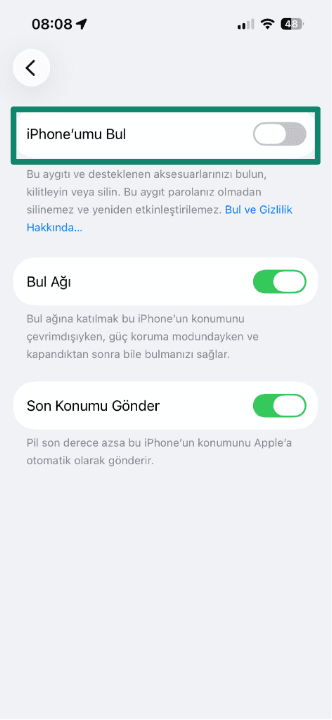
iPhone’umu Bul’u cihaz üzerinden kapamak en kolay seçenektir (iCloud hesabı üzerinden kapatmak da mümkündür). Bu özelliği devre dışı bırakırken Apple ID parolanızı girmeniz istenir çünkü kapattığınızda önemli bir güvenlik özelliği olan Etkinleştirme Kilidi de kalkar.
iPhone’umu Bul’u kapatma
- Ayarlar uygulamasını açın ve Apple Hesap ayarlarını açmak için ekranın üst kısmındaki Apple ID kısmına dokunun.
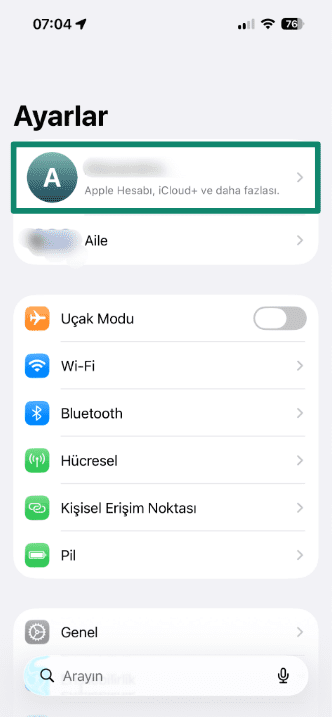
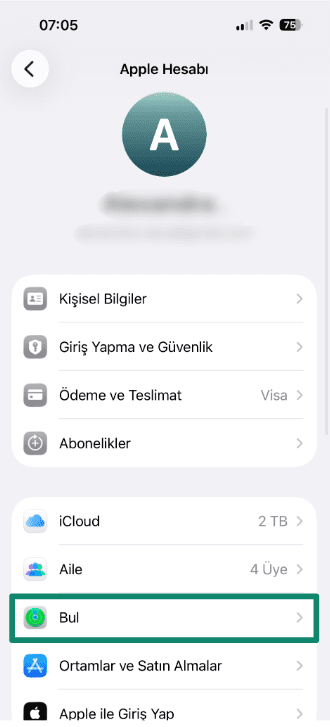
- Bul uygulamasını açın.
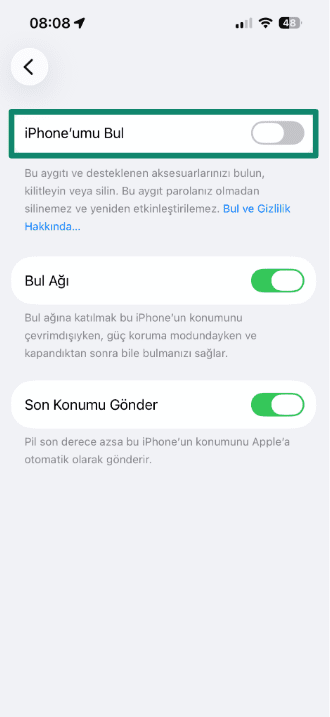
- IPhone’umu Bul kısmına dokunun iPhone’umu Bul kısmını kapatın. Onaylamak için Apple ID parolanızı girin. Bu aşamada Face ID ve Touch ID işe yaramayacağından parolanızı unutmuşsanız sıfırlamanız gerekir.
Not: Bu yöntem kullanılamıyorsa aşağıdan sorun çözme adımlarına göz atınız.
iPhone’umu Bul’dan aile ve arkadaşları kaldırmak
iPhone’umu Bul özelliğini tamamen kapatmak istemiyorsanız konumunuzu istediğiniz kişilerle paylaşılmamasını sağlayabilirsiniz.
Konumunuzu biriyle paylaşmamak için yukarıdaki 1. ve 2. adımı izleyin, daha sonra:
- Konumunuzu paylaştığınız kişiler listesine göz atın. Bu, iPhone’unuzun kurulum şekline göre Aile, Kişiler ya da Konumumu Paylaş kısmında olabilir.
Not: Konumunuzu herkesten gizlemek için buradak Konumumu Paylaş kısmını kapatabilirsiniz.
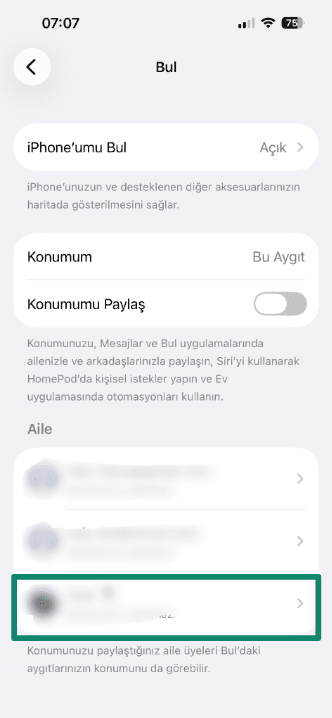
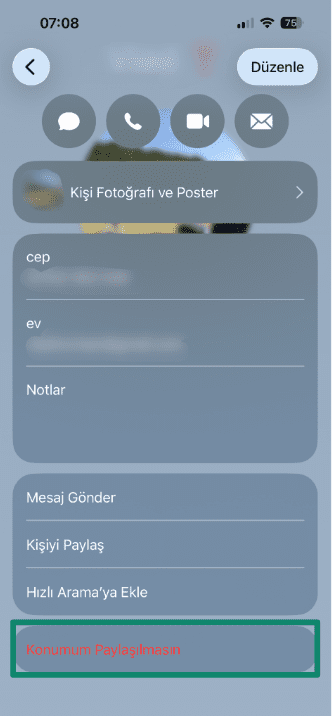
- Konumunuzu paylaşmak istemediğimiz kişiyi seçin.
- Konumumu Paylaşmayı Durdur kısmına dokunun.
Uygulama içi sorunların çözümü
iPhone’umu Bul özelliğini kapatmak genelde kolaydır ama bazı cihaz ayarları, Apple Hesap veya Bul ayarlarını değiştirmenize engel olabilir.
iPhone’umu Bul’u kapatırken kullanılamayan-gri ayarları düzeltme
iPhone’umu Bul ayarı gri görünüyorsa bunun en sık sebebi, Bul butonunu kapatan Çalınan Aygıt Koruması’dır.
Çalınan Aygıt Koruması’nı kapatmak için:
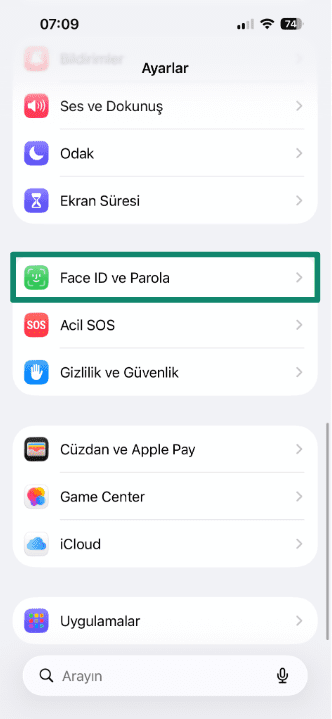
- Ayarlar kısmına gidin Face ID ve Parola kısmına dokunun
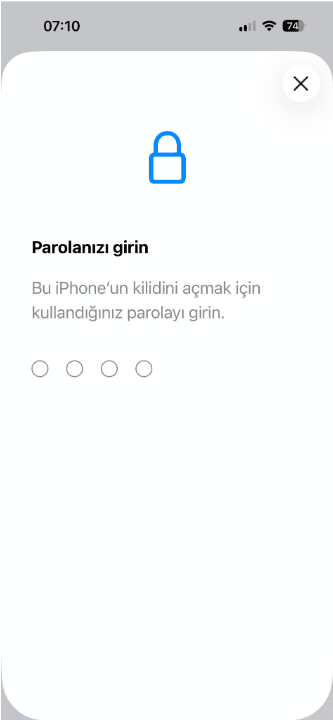
- Cihazınızın parolasını girin.
- Çalınan Cihaz Ayarı kısmını kapatın ve Apple ID parolanızla onaylayın
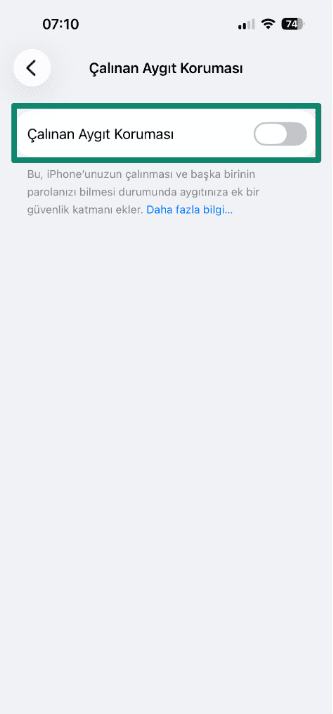
- Çalınan Cihaz Ayarı kapandığında Bul ayarlarına dönün ve tekrar deneyin.
Apple Hesap Ayarları kısmına erişemiyorsanız Ekran Süresi korumalarına göz atmanız önerilir. Ekran Süresi kısıtlamaları genelde ebeveynler tarafından çocuğun cihazın kurulur. Bu yüzden telefonu daha önceden kullanmamışsa çoğu yetişkin bu ayarı görmez.
- Ayarlar ve Ekran Süresi kısmına gidin.
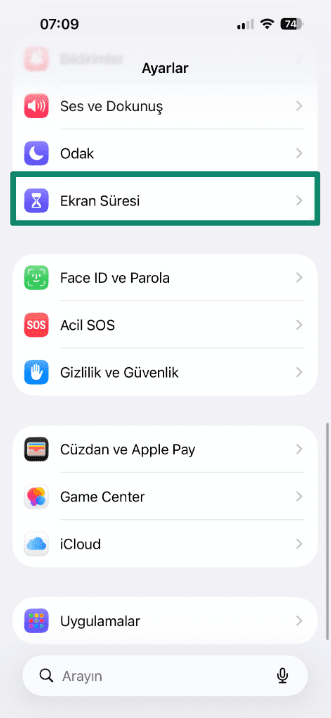
- İçerik ve Gizlilik Sınırlamaları kısmına dokunun.
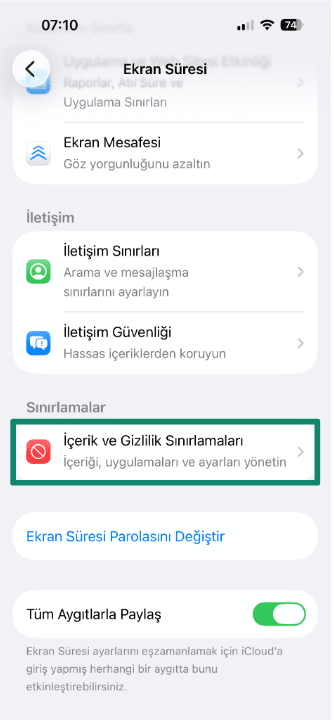
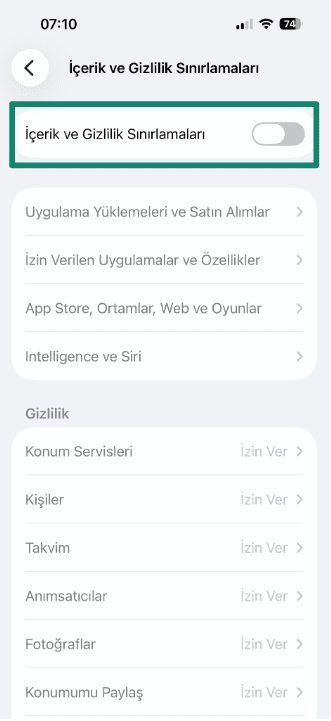
- İçerik ve Gizlilik Sınırlamaları kısmını kapatın. Ekran Süresi parolanızı girmeniz istenebilir. Bu özellik devre dışı bırakıldığında hesap ayarlarına yapılan değişiklikler, uygulama kullanımı ve gizlilik kontrolü gibi Ekran Süresi’nden belirlenmiş kısıtlamaların kalkacağını unutmamak gerekir.
- Ayarlar kısmına gidin Apple ID’yi açın ve Bul kısmını seçtikten sonra tekrar kontrol edin.
iPhone’umu Bul uzaktan nasıl kapatılır
iPhone kilitliyse, yanıt vermiyorsa ya da Ayarlar uygulamasına erişemiyorsanız bir bilgisayar yada başka bir cihazdan iCloud hesabınıza girerek iPhone’umu Bul’u kapatabilirsiniz.
iCloud’u başka bir cihazda kullanma
iCloud hesabınıza bir tarayıcıyı ya da başka bir Apple cihazının iPhone’umu Bul uygulamasını kullanarak giriş yapabilirsiniz.
- iCloud.com/find adresine girin ve Apple ID’nizle giriş yapın.
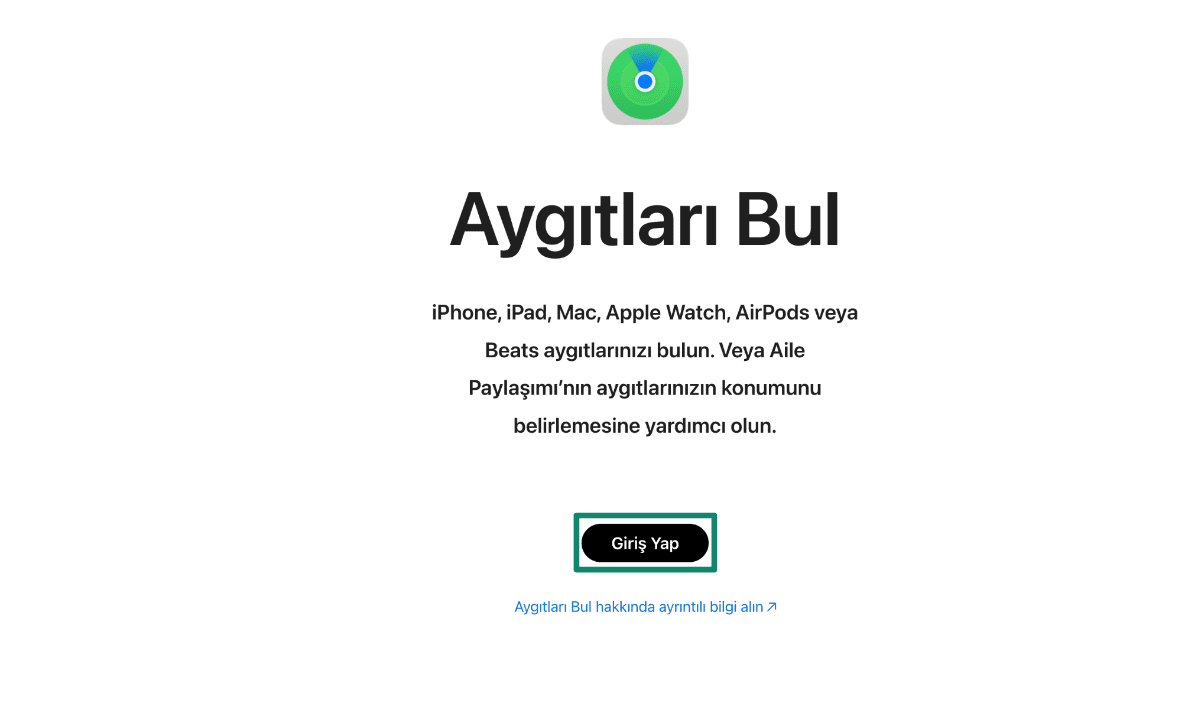
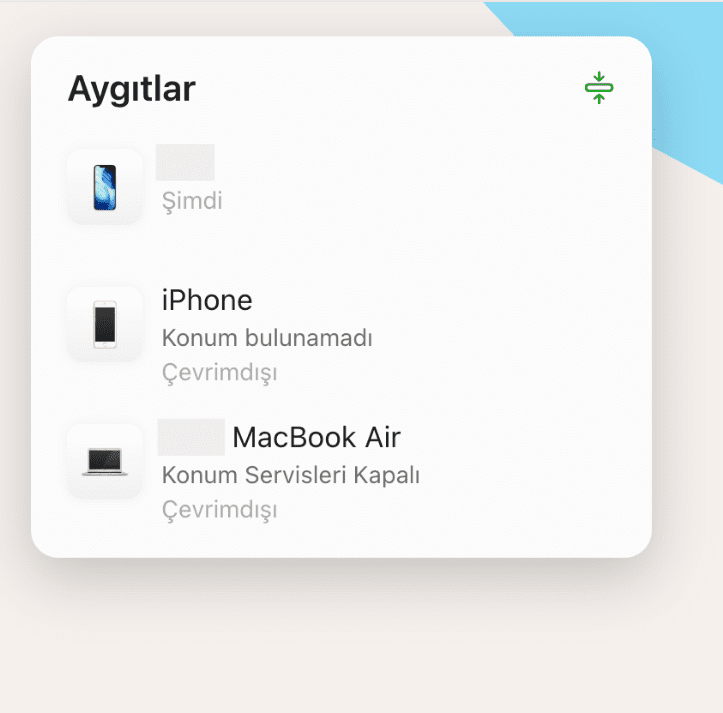
- İki faktörlü kimlik doğrulama (2FA) açıksa güvendiğiniz bir cihaz kullanın ya da kod almak için SMS seçeneğine tıklayın. Aygıtları Bul açıldığında listeye bakın ve kaldırmak istediğiniz cihazı seçin.
- Cihaz sayfasında hem Sil hem de Kaldır seçeneklerini göreceksiniz. “Sil” cihazdaki verileri silerken “Kaldır” cihazı Apple ID’nizden kaldırmaya yarar. Kaldır butonuna dokunun ve seçiminizi onaylayın. Bazen bu aşamada Apple hesap parolanızı tekrar girmeniz istenir.
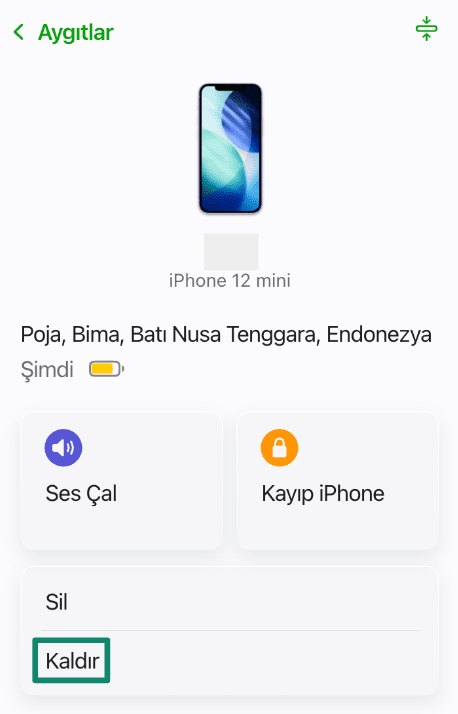
Not: iPhone çevrim dışı görünüyorsa da bu adımları takip edebilirsiniz. Etkinleştirme Kilidi anında kapanır ve cihaz 30 gün sonra “Bul” ağından kaldırılır. 30 gün dolmadan cihazınız tekrar çevrim içi olursa Etkinleştirme Kilidi devreye girer ve kaldırmak için yukarıdaki adımları tekrar izlemek zorunda kalırsınız.
Bir VPN’le iPhone’umu Bul’u kapatabilir miyim?
Sanal Özel Ağ (VPN) kullanarak iPhone’umu Bul’u kapatamazsınız. iPhone’umu Bul özelliği cihazınızın dâhilî güvenlik araçları ve Apple ID’niz ile yönetilir ve Apple herhangi bir değişiklik yapabilmeniz için hesap parolanızı girmenizi ister.
VPN’ler sistem seviyesindeki ayarları değil, ağ trafiğini etkiler. Bağlantınızı korumak için şifreli tünel kullanır.
Bu bağlantıların nasıl çalıştığına dair daha fazla bilgi için güvenli VPN teknolojisi ve protokoller rehberimize göz atınız.
iPhone’umu Bul özelliğini kapattığınızda ne olur?
iPhone’umu Bul’u kapatmak, cihazınızın güvenlik ve sahiplik olgularını işleme şekli değişir. İlk olarak Etkinleştirme Kilidi bu cihazdan kaldırılır; bu da telefonun, hesabınızdan kaldırıldığı anlamına gelir.
Bir cihazı satmadan, takas etmeden ya da vermeden önce bu adımı atlamamak gerekir. iPhone’umu Bul’u kapatmazsanız cihaz, Apple ID’nize kilitli şekilde kalır. Yalnızca siz Bul’u kapatabilir, cihazı silebilir, yeniden etkinleştirebilir ve kullanabilirsiniz.
Bul’u kapatmak cihazı Bul ağından tamamıyla kaldırır. Yani kimse (hatta siz bile) cihazınızın konumunu haritada göremezsiniz. Gelgelelim konumunuzun paylaşılmaması için Bul’u tamamıyla kapatmanız gerekmez. Bul ayarlarından arkadaş ve ailenizle konum paylaşımını durdurmayı seçebilirsiniz.
SSS: iPhone’umu Bul’u kapatmak hakkında sıkça sorulan sorular
iPhone’umu Bul’u parola olmadan nasıl kapatırım?
Apple ID parolası olmadan iPhone’umu Bul’u kapatamazsınız çünkü bu özellik doğrudan Etkinleştirme Kilidi’ne bağlıdır. Apple’ın bu şartı koşmasının sebebi, kimsenin cihaz sahibinin izni olmadan cihazı takip edememesi veya bağlantıyı kesememesidir.
Parolanızı unutmuşsanız tek çözüm yolu, Apple ID’nizi Apple’ın hesap kurtarma işlemleriyle geri almak ya da sıfırlamaktır. Bu işlemi tamamladıktan sonra iPhone’umu Bul’u kapatabilirsiniz.
iPhone’umu Bul’u kapattıktan sonra iPhone’umun konumunu takip edebilir miyim?
Hayır çünkü iPhone’umu Bul kapandığında cihazınız Apple'a konum bilgileri göndermeyi bırakır. iCloud.com’da ve Bul uygulamasındaki cihazlar listesinden silinir, Kayıp Modu ve uzaktan silme gibi özellikler kullanılamaz.
iPhone’umu Bul özelliğini cihazınızı başka birine vermek için değil de gizlilik amacıyla kapatmak istiyorsanız telefonunuzu aynı şekilde kullanmaya devam edebilirsiniz. Tek fark, Bul listesinde görünmeyecek ve uzaktan takip ile güvenlik özelliklerini desteklemeyecek olmasıdır.
iPhone’umu Bul neden erişilemez görünüyor?
Çalınan Aygıt Koruması açık olduğunda iPhone’umu Bul ayarı griyle karartılmış görünebilir. Bunun sebebi, Apple ID’nize bağlı güvenlik özelliklerinin değiştirilmesini engellemektir.
Takas öncesinde iPhone’umu Bul’u nasıl kapatırım?
Cihazınızı takas edecekeniz Apple ID ayarlarındaki iPhone’umu Bul menüsünden iPhone’umu Bul'u kapatabilirsiniz. Ayarlar kısmından Apple ID’nizi seçin, Bul’a gidin ve iPhone’umu Bul’u kapatın. Onaylamak için Apple ID parolanızı girin. Özellik kapandıktan sonra Etkinleştirme Kilidi kaldırılır ve cihaz artık takasta kullanılabilir.
Başka bir iPhone veya iPad üzerinden iPhone’umu Bul’u devre dışı bırakabilir miyim?
iPhone’umu Bul aynı Apple ID’sini paylaşan başka bir Apple cihazı üzerinden devre dışı bırakılabilir. Bul uygulaması ya da iCloud’u kullanarak hesabınızdan iPhone'u kaldırabilirsiniz. Bunu yaptığınızda, cihaz çevrim içi olduğu zaman Etkinleştirme Kilidi kalkar.
iPhone’umu uzaktan iCloud hesabımdan kaldırabilir miyim?
Uzaktan bir iPhone'u iCloud hesabından kaldırmak mümkündür. Cihazınız hesaptan kaldırıldığı zaman Etkinleştirme Kilidi, Apple’ın standart güvenlik işlemleri gereğince devre dışı bırakılır. iPhone çevrim dışı ise internete bir sonraki bağlanışında kaldırma işlemi tamamlanır.
iPhone’umu Bul kapatıldığında verilerime ne olur?
iPhone’umu Bul’u kapatmak cihazdaki verileri etkilemez. Fotoğraf, uygulama ve kişisel dosyalar her zamanki yerinde kalır. Bu işlem yalnızca Apple ID’niz ile cihaz arasındaki ilişkiyi kaldırır. Cihazdaki veriler yalnızca sistem ayarlarındaki silme özelliği kullanıldığında manuel olarak silinir.
Etkinleştirme Kilidi nasıl çalışır?
Etkinleştirme Kilidi, iPhone’unuzu kurulum sırasında kullanılan Apple ID ile ilişkilendirerek çalışır. Yalnızca ilgili Apple ID’nin sahibi olan kişi cihazı silebilir, yeniden etkinleştirebilir ve kullanabilir.
iPhone’umu Bul’u kapatmanın gizlilikle ilgili bir riski var mıdır?
Hayır. iPhone’umu Bul özelliğini kapatmak yeni bir gizlilik riski oluşturmaz. Bunun tek yaptığı, cihazı Apple’ın takip ağından kaldırmaktır. Sonucunda artık cihazınızın konumunu göremez, Kayıp Modu’nu kullanamaz ve uzaktan silemezsiniz.
Bul’u kapatmak güvenlik riski teşkil eder. Etkinleştirme Kilidi kapatıldığında, cihazınıza fiziki erişimi olan herhangi biri cihazdaki tüm bilgileri silip kendi Apple ID’sini kurabilir.
Explore the web with greater privacy
ExpressVPN’i edinSign up today for a chance to win FIFA World Cup 2026™ tickets.